
FAQ
[Беспроводное устройство] Как проверить MAC адрес роутера ASUS? (ASUSWRT)
Вы можете найти MAC-адрес на этикетке в нижней части беспроводного маршрутизатора ASUS, пожалуйста, обратитесь к следующему рисунку.
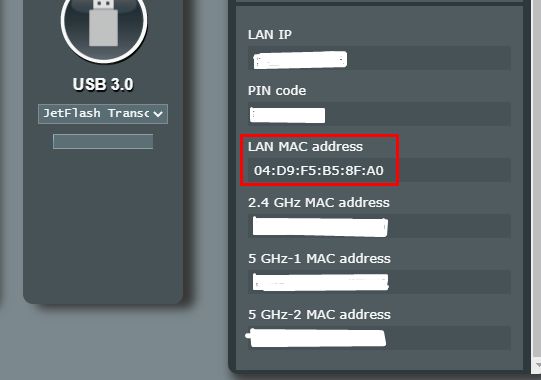
Или перейдите на страницу настроек маршрутизатора, чтобы проверить MAC-адрес там.
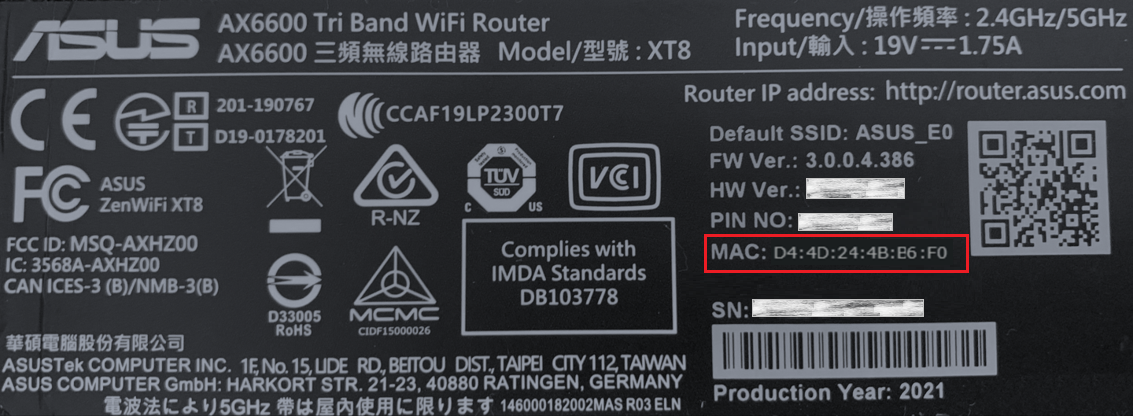
Выполните следующие действия, чтобы проверить MAC-адрес маршрутизатора.
Шаг 1. Подключите свой ноутбук или телефон к маршрутизатору ASUS через кабель Ethernet или по Wi-Fi , откройте веб-браузер и перейдите к веб-интерфейсу (http://router.asus.com).

Примечание: для подробного изучения, как войти в настройки роутера, перейдите по ссылке.
Шаг 2. Введите имя пользователя и пароль для входа на странице входа, а затем нажмите [Войти].
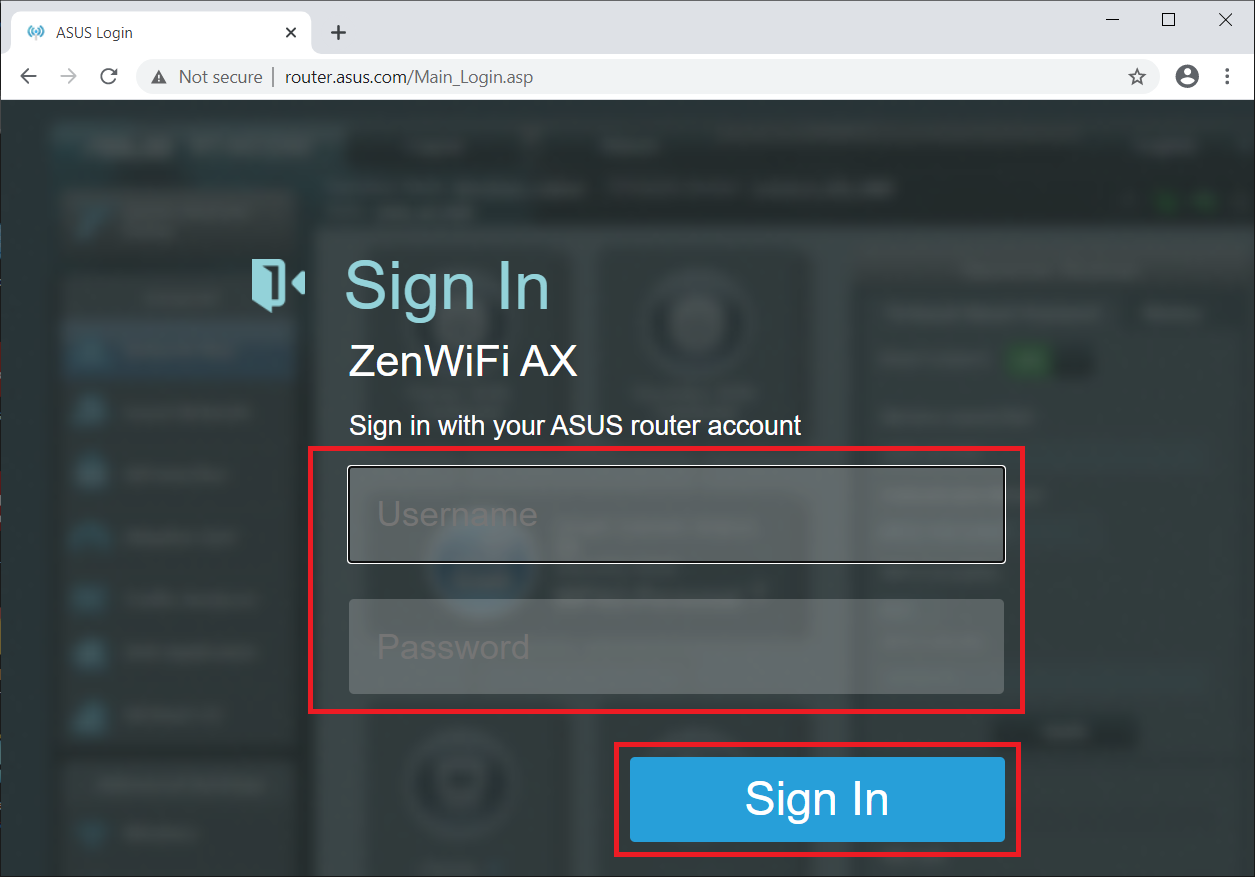
Примечание: Если вы забыли имя пользователя и/или пароль, восстановите маршрутизатор до заводского состояния по умолчанию. Пожалуйста, обратитесь по ссылке, чтобы узнать подробнее.
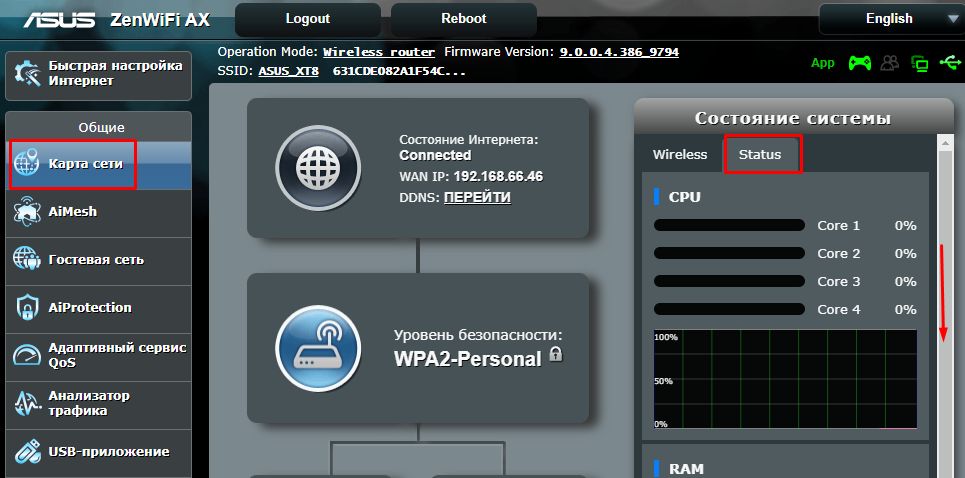
Шаг 3. Перейдите в [Карта сети] > щелкните значок уровня безопасности > щелкните [Статус]
Эта информация была полезной?
Yes
No
- Приведенная выше информация может быть частично или полностью процитирована с внешних веб-сайтов или источников. Пожалуйста, обратитесь к информации на основе источника, который мы отметили. Пожалуйста, свяжитесь напрямую или спросите у источников, если есть какие-либо дополнительные вопросы, и обратите внимание, что ASUS не имеет отношения к данному контенту / услуге и не несет ответственности за него.
- Эта информация может не подходить для всех продуктов из той же категории / серии. Некоторые снимки экрана и операции могут отличаться от версий программного обеспечения.
- ASUS предоставляет вышеуказанную информацию только для справки. Если у вас есть какие-либо вопросы о содержании, пожалуйста, свяжитесь напрямую с поставщиком вышеуказанного продукта. Обратите внимание, что ASUS не несет ответственности за контент или услуги, предоставляемые вышеуказанным поставщиком продукта.
В этой небольшой статье, я расскажу вам о том, как можно узнать физический адрес маршрутизатора, он же MAC адрес.
Если вы уже зашли на эту страницу, то скорее всего знаете, для чего вам узнавать MAC адрес роутера, для чего-то, он вам пригодится. Самый популярный случай, это когда провайдер делает привязку по MAC адресу, и вам нужно сообщить физический адрес маршрутизатора вашему интернет-провайдеру, что бы тот сделал привязку по MAC-адресу. Если провайдер делает такую привязчив, то могут возникнуть проблемы в процессе настройки маршрутизатора. О таких проблемах (в частности о привязке по физический адресу), у нас уже есть отдельная статья Какой тип соединения указать при настройке роутера? Узнаем нужную информацию, которая пригодится в процессе настройки.
Сейчас мы разберемся, как можно посмотреть MAC-адрес маршрутизатора. Я более подробно покажу для устройств компании Tp-Link, D-Link и Asus, так как они самые популярные. Но, сам процесс практически не отличается от роутеров других компаний, таких как Tenda, Netgear, Zyxel и т. д.
Есть два способа узнать сетевой адрес маршрутизатора:
- Посмотреть на наклейке, которая находится на самом роутере, либо на коробке от него (как правило, MAC-адрес указан там и там). На коробе от Asus, я нашел этот адрес, а на коробке от Tp-Link, его не было. Но, это не важно, как я уже написал, он точно есть на самом роутере.
- И второй способ, это посмотреть в настройках самого маршрутизатора. У роутеров есть такая возможность, как клонирование MAC адреса. Это значит, что физический адрес можно указать практически любой. Так вот, если вы меняли MAC-адрес, то в настройках маршрутизатора будет отображаться измененный адрес. Он не будет совпадать с тем, что указан на корпусе сетевого устройства.
Давайте обо всем по порядку.
Смотрим MAC-адрес на корпусе роутера, или на упаковке
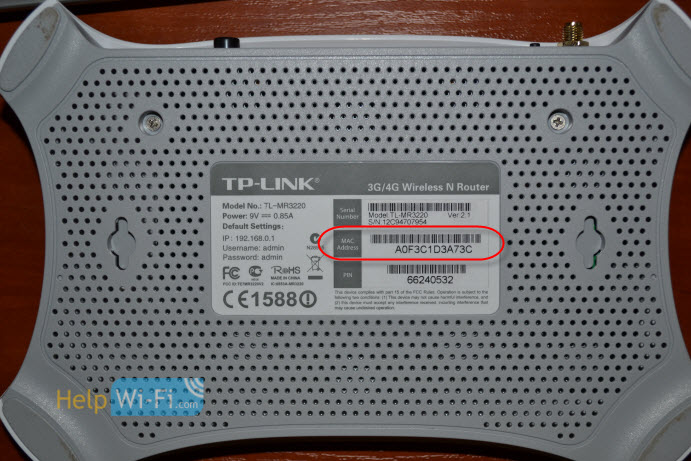
Самый простой способ: берем наш маршрутизатор в руки и ищем на нем наклейку с разной непонятной (на первый взгляд) информацией. Нашли? Найдите теперь там что-то типа MAC Address. Вот это и есть то что нам нужно. Что бы было более понятно, показываю на примере роутера от Tp-Link (TL-MR3220):
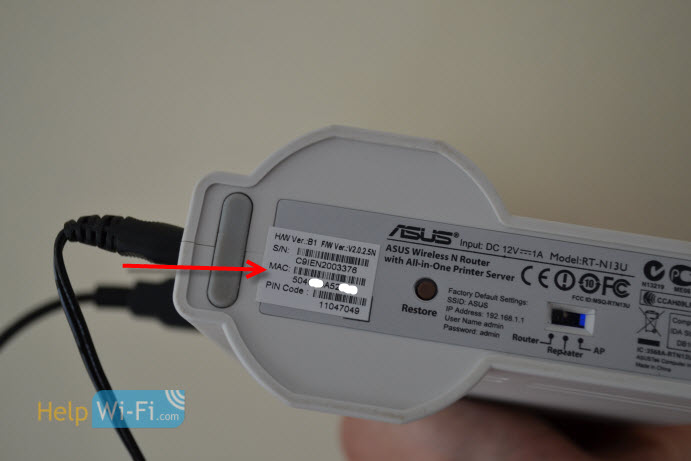
 А вот так, выглядит физический адрес на корпусе маршрутизатора Asus (RT-N13U):
 А вот так он выглядит на упаковке:
 MAC-адрес на роутере D-Link:
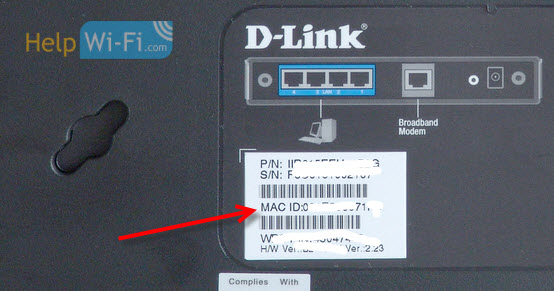
С этим способом думаю разобрались. Нужно только найти адрес на корпусе маршрутизатора.
Где смотреть MAC-адрес в настройках роутера?
В этом способе так же нет ничего сложно. Достаточно зайти в настройки маршрутизатора, и посмотреть.
Давайте сначала рассмотрим, как это сделать на устройствах фирмы Tp-Link.
Все как обычно, заходим в настройки набрав в адресной строке браузера адрес 192.168.1.1, или 192.168.1.1. Вводим логин и пароль для входа в настройки (как правило, по умолчанию admin и admin).
MAC Address отображается сразу на главной странице:
 На роутерах копании Asus, все точно так же. Физический адрес вы увидите сразу после входа в панель управления:
 В новой панели управления — «LAN MAC address».
 Практически на всех маршрутизаторах, информация по MAC адресу отображается на главной странице настроек.
MAC адрес это уникальный адрес, который есть у любого активного устройства, подключенного к сети. Такой адрес есть и у роутеров. Более того, у роутеров таких уникальных адресов обычно три. По одному для каждого сетевого интерфейса: LAN (внутренняя сеть), Wireless или WLAN (беспроводная сеть), а также WAN (интернет). Каждый из этих сетевых интерфейсов роутера имеет свой уникальный MAC адрес. Это необходимо для организации маршрутизации.
В большинстве случаев, обычному пользователю совершенно незачем знать, какой MAC адрес у LAN и Wireless интерфейсов роутера. А вот MAC адрес WLAN бывает необходим при подключении роутера к провайдеру. Многие провайдеры используют привязку пользователей к MAC адресам. Поэтому при подключении роутера, пользователям нужно или сообщить свой новый MAC адрес (MAC адрес подключаемого роутера) интернет провайдеру, или изменить MAC адрес роутера, на тот, который уже используется провайдером для привязки пользователя.
В этом материале мы рассмотрим оба этих варианта. Здесь мы расскажем о том, как узнать MAC адрес роутера, а также о том, как его изменить.
Как посмотреть МАК адрес роутера на корпусе
Если вам необходимо узнать мак адрес роутера, то первое что нужно сделать, это перевернуть роутер и посмотреть на его нижнюю часть. Очень часто там указывается различная информация о роутере, среди которой может быть и МАК адрес. В некоторых случаях МАК адрес может быть указан без разделения знаком двоеточие, например, как на скриншоте внизу.
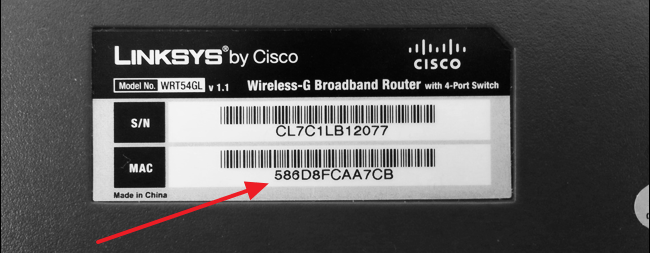
Если же MAC адреса на нижней стороне роутера не оказалось, то тогда, для того чтобы узнать его можно через веб-интерфейс роутера. Дальше мы продемонстрируем как можно узнать MAC адрес в веб-интерфейсе некоторых популярных роутеров.
Роутеры TP-LINK
Если у вас роутер TP-LINK, то для того чтобы узнать MAC адрес вам достаточно просто открыть веб-интерфейс. MAC адрес будет отображаться на главной странице (странице Status).
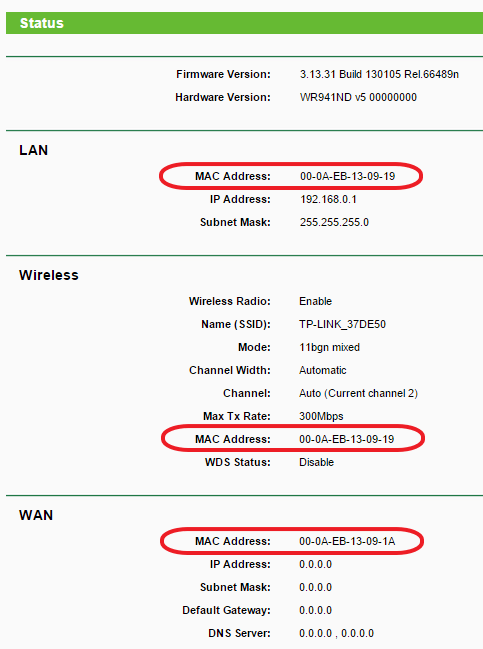
Обратите внимание, что на странице «Starus» отображаются MAC адреса всех сетевых интерфейсов роутера TP-LINK. Не нужно их путать.
Роутеры D-Link
В веб-интерфейсе роутеров D-Link нужно открыть раздел «Status», а потом перейти в подраздел «Device Info».
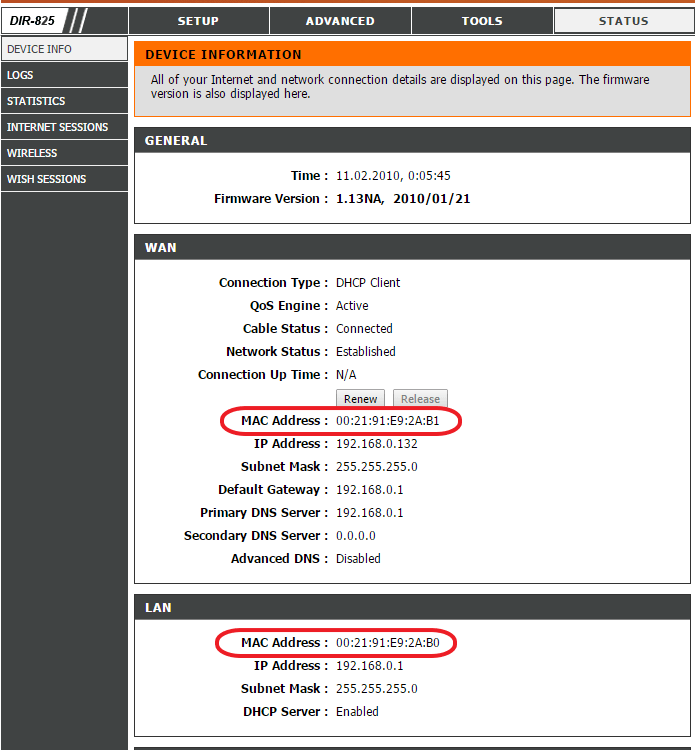
Обратите внимание, что на странице «Device Info» отображаются MAC адреса WAN и LAN интерфейсов роутера D-Link. Не нужно их путать.
Роутеры Asus
На роутерах Asus в веб-интерфейсе можно посмотреть только WAN MAC адрес. Для этого нужно открыть раздел «Интернет».
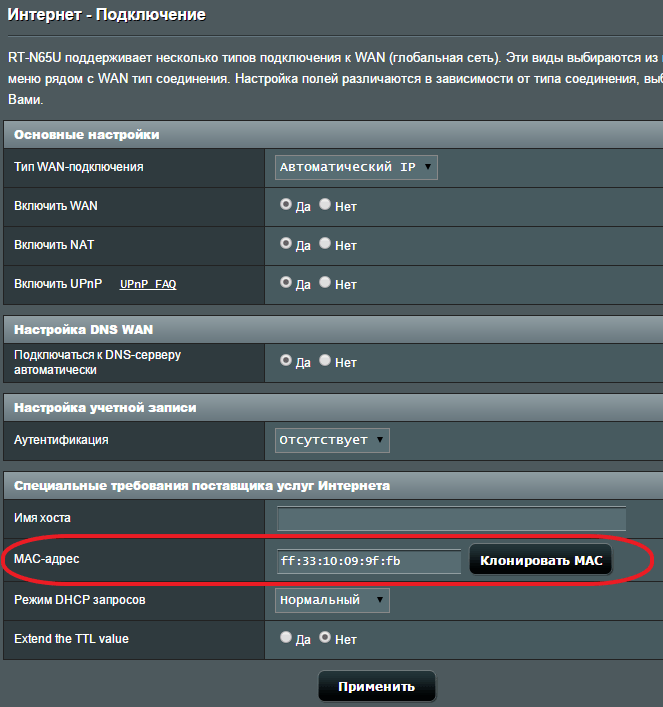
Как изменить MAC адрес роутера
С помощью веб-интерфейса обычно можно изменить только WAN MAC адрес. Делается это из раздела с настройками подключения к интернету. Дальше мы продемонстрируем, как изменяется WAN MAC адрес в веб-интерфейсе некоторых популярных роутеров.
Роутеры TP-LINK
Если у вас TP-LINK, то для того чтобы изменить MAC адрес вам необходимо открыть раздел «Network – MAC Clone». На данной странице нужно ввести новый MAC адрес в текстовое поле «WAN MAC Address» и нажать на кнопку «Save».
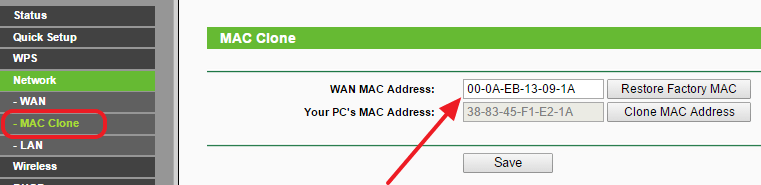
Также здесь можно скопировать MAC адрес с вашего компьютера, для этого нужно нажать на кнопку «Clone MAC Address», и восстановить стандартный MAC адрес с помощью кнопки «Restore Factory MAC».
Роутеры D-Link
На роутерах D-Link для того чтобы изменить MAC адрес нужно открыть раздел «Setup – Internet» и нажать на кнопку «Manual Internet Connection Setup».
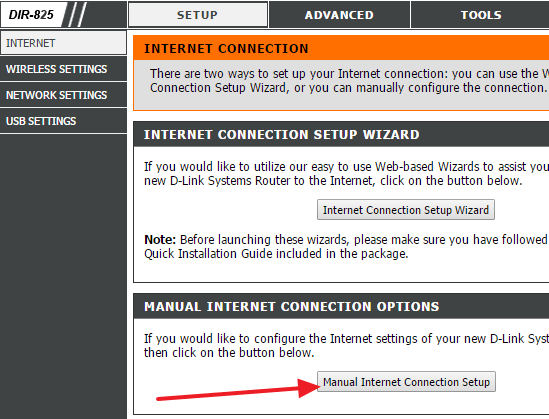
После этого откроется окно, в котором можно изменить параметры интернет подключения, а также MAC адрес.
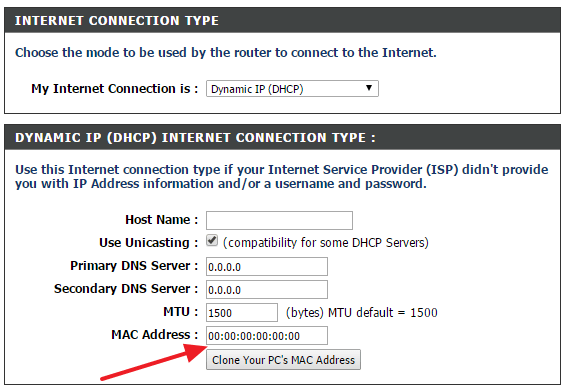
При необходимости МАК адрес можно скопировать с вашего компьютера. Для этого нужно нажать на кнопку «Clone Your PC’s MAC address».
Роутеры ASUS
На роутерах ASUS изменение МАК адреса выполняется в разделе «Интернет» (вкладка под названием «Подключение»). На этой странице можно изменить любые настройки интернета, включая и МАК адрес.
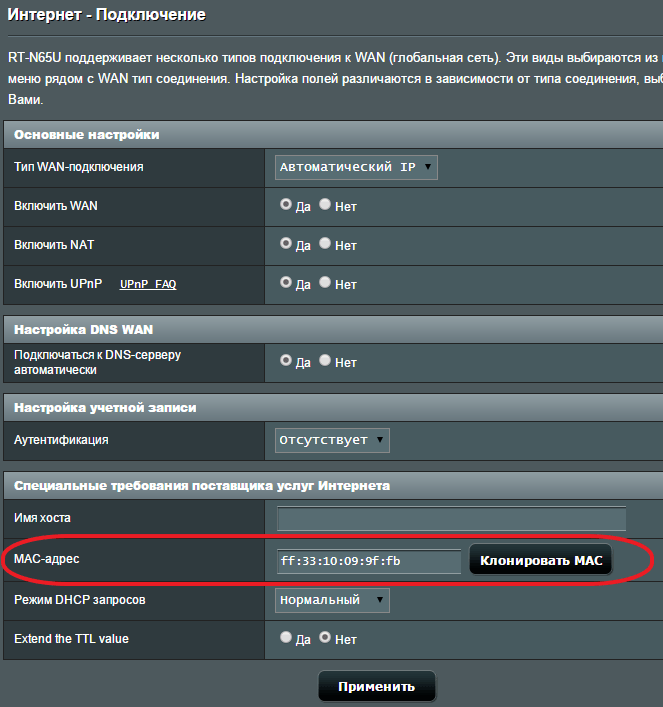
В случае необходимости МАК адрес можно скопировать. Для этого нужно нажать на кнопку «Клонировать MAC».
У приборов, имеющих выход и подключение к сети есть mac-адрес — его физический адрес или имя. По буквенно-цифровому коду можно определить, где изделие находится, и какая фирма его выпустила. По идентификатору предоставляется доступ подключения к сети, ее использованию, а также к управлению предоставленными провайдером услугам связи.
Содержание
- Что такое MAC-адрес и зачем он нужен
- На каких устройствах используется MAC-адрес
- Особенности MAC-адресов
- Принцип построения
- Рандомизация
- Как определить производителя по MAC-адресу
- Как узнать MAC-адрес роутера
- Из наклейки на корпусе устройства
- В настройках роутера
- Как поменять MAC-адрес роутера
- На роутере ASUS
- На роутере Zyxel Keenetic
- На маршрутизаторе Netis
- На роутере Tenda
- На роутере Upvel
- Какой MAC-адрес прописать
Что такое MAC-адрес и зачем он нужен
Номер телефона нужен для идентификации владельца — абоненты могут связаться друг с другом, провайдеры предоставляют услуги, владелец получает доступ к мобильной связи.
МАС-адрес — особый шифр, присваиваемый сетевому оборудованию. Он служит для идентификации аппарата в сети. Каждый номер включает 6 латинских букв и 6 цифр, разбитых по 2 и записанных через двоеточие. Иногда может быть разбит на группы по 3 знака.
Изначально адрес было невозможно изменить, но сегодня он перестал быть постоянной величиной. Шифр можно поменять программным способом, в настройках операционной системы.

МАС-адрес состоит из трех блоков, при этом первый является идентификатором производителя.
Wi-Fi роутер TP-LINK Archer C80, черный
На каких устройствах используется MAC-адрес
Цель создания и использования адресов — маршрутизация для работы устройств в сети. Простой пример того, что такое МАС — есть роутер, способный предоставлять информацию на несколько устройств. Номер служит для опознавания конкретного прибора, к которому предоставлен доступ для обмена данными.
Шифр присваивается таким устройствам как:
- Роутер;
- Сетевая карта;
- Модем;
- Маршрутизатор;
- Компьютер;
- Мобильный телефон;
- Планшет.
Для работы прибора проверка кода должна доказать его уникальность.

Особенности MAC-адресов
Использование адреса для работы устройства позволяет не только устанавливать надежное соединение, но и помогает определить его физическое местонахождение в конкретный период. Эта особенность разрешает организациям следить за своим оборудованием.
Вторая особенно отсеиванием нежелательных устройств для сопряжения и передачи данных. Неизменяемый шифр становится своеобразным паролем, по которому пользователь получает доступ к частной или общественной беспроводной сети.
Роутер wifi Keenetic Hopper KN-3810, wifi беспроводной маршрутизатор, белый
Принцип построения
Уникальность номера, несмотря на возможность его программного изменения все же остается неизменной. Это основано на блочном принципе построения адреса. Первым блоком является постоянный идентификатор, зарегистрированный производителем.

К примеру, у компании Google есть определенное количество принадлежащих только ей номеров, при расшифровывании система может точно распознать, кем было изготовлено устройство. Остальные цифры являются набором цифр и букв, назначенных для конкретной единицы оборудования.
Важная особенность построения — система считывает код с конца. Последние цифры могут быть 0 или 1, при этом ноль — показатель неизмененного кода, а единица говорит о программном изменении.
Рандомизация
Возможность операционной системы генерировать случайный код и выдавать его за MAC-адрес обеспечивает пользователю безопасность во время использования сети.
Что это означает — дело в сборе информации и систематизации данных о пользователе на основе использования мобильного устройства. Предположительно сбор проводится для улучшения качества предлагаемых услуг, более комфортного использования смартфона, но в реальности информация попадает к разного рода мошенникам и может навредить.
Сгенерированные адреса никогда не совпадают с реально существующими кодами.
Как определить производителя по MAC-адресу
Крупные компании, выпускающие электронное оборудование, получают свои идентификаторы для присвоения mac-адреса. Зарегистрированные номера вносят в базу данных. Но кодов огромное количество и у каждого бренда их может быть до сотни, что затрудняет ручной поиск. Проще найти производителя, используя такие способы, как:
- Специализированный для поиска кодов софт, установленный на компьютер или мобильное устройство.
- Онлайн-сервисы — некоторые из них могут быть платными.
Конечно, остается также и возможность ручного поиска или просто завести адрес в поисковую строку.

Патч-корд 20 м Голд Мастер UTP 5е RJ45 интернет кабель 20 метров LAN сетевой Ethernet патчкорд серый (NA102—20M), контакты blade с позолотой 03FU
Как узнать MAC-адрес роутера
Код собственного роутера найти несложно, так как эта информация указывается в документах или на специальных наклейках. Но у пользователей есть возможность получить адрес любого подключенного устройства удаленным способом.
Из наклейки на корпусе устройства
Сегодня не принято хранить коробки и документы дольше срока, указанного в гарантийном талоне и как следствие бумаги, где указан mac-адрес роутера, пропадают. Также если роутер ранее работал у другого владельца, часто оказывается без документов с нужным кодом.
По этой причине производители в комплект поставки включают наклейки с адресом, которые после распаковки приклеивают к оборудованию. При осмотре устройства можно найти ее на задней стенке корпуса.
В настройках роутера
Второй способ решения вопроса, как узнать MAC-адрес роутера — в настройках. Для этого способа понадобиться IP номер. Необходимо по локальной сети подключиться к роутеру и зайти в настройки, как администратор.

В открывшемся интерфейсе найти вкладку с параметрами сети и получить нужную информацию. Если ни один из способов не подошел, то узнать данные о сетевом оборудовании можно через компьютер — в настройках беспроводной сети, нажать на иконку — появится окно сведений. Нужный адрес будет обозначен, как шлюз по умолчанию.
Как поменять MAC-адрес роутера
Провайдеры связи используют хитрость — предлагают свое оборудование, к которому подключают пользователя. В итоге владелец не может самостоятельно приобрести более новое и производительное оборудование, и вынужден использовать старое, либо предлагаемое обслуживающей компанией.
Эта схема основывается на том, что провайдер предоставляет услуги для роутера с конкретным mac-адресом. Но возможность изменить шифр на любой другой позволяет приобрести любую модель и задать для нее адрес для обслуживания провайдером.
На роутере ASUS
Для изменения необходимо подключиться при помощи кабеля к роутеру и открыть браузер. После входа ввести в адресную строку 192.168.0.1. Должен открыться вход для администратора. Пароль и логин в большинстве случаев — admin. Далее в параметрах изменить адрес на нужный, сохранить и выйти.

Wi-Fi роутер ASUS RT-N19, черный
На роутере Zyxel Keenetic
Зайти в сетевой интерфейс. В правой части экрана расположена структура — кликнуть по папке «интернет», выбрать «подключение». В открывшихся настройках изменить адрес и нажать кнопку «применить».

Wi-Fi роутер Keenetic Giga (KN-1011), белый/серый
На маршрутизаторе Netis
Пройти в настройки браузера как администратор, ввести пароль и найти раздел с дополнительными параметрами, где выбрать поле «Клонирование». Для изменения существующего кода нужно ввести новый и сохранить изменения.

Wi-Fi роутер netis N2, черный
На роутере Tenda
Войти в браузер, убедиться, что роутер подключен и работает. С помощью адресной строки перейти в «Мастер настройки». Кликнуть по полю управление в меню с правой стороны экрана. В открывшемся окне выбрать «Поле клонирование», узнать mac-адрес и ввести его, сохранить изменения и выйти.

Wi-Fi роутер Tenda AC10, черный
На роутере Upvel
В браузере ввести адрес мастера настройки, указать логин и пароль. В открывшемся интерфейсе в правой стороне экрана выбрать поле «Wi-Fi сеть», кликнуть по стрелке, указывающей вниз. В выпавшей структуре выбрать поле «Управление доступом». С левой стороны появится окна для изменения адреса, остается узнать mac-адрес, внести изменения и сохранить.

Какой MAC-адрес прописать
Пользователи изменяют mac-адрес роутера, если у провайдера значится в обслуживаемом устройстве компьютер или другой роутер, подключенный ранее. Самой компании нет разницы, какое оборудование установлено в точке. Можно взять другой роутер, изменить его имя на зарегистрированное поставщиком связи и пользоваться устройством по своему усмотрению.
Изменение адреса роутера или любого другого устройства никак не поменяет качество, предоставляемой связи или списка услуг. Поставщик просто не заметит произведенных пользователем изменений, что позволяет приобретать и устанавливать наиболее эффективное для своих целей оборудования.
Как вам статья?
Нашли опечатку? Выделите текст и нажмите Ctrl + Enter
На чтение 7 мин Просмотров 37.5к. Опубликовано
Обновлено
В этой статье поговорим про то, что такое MAС адрес роутера. Как узнать и клонировать MAC адрес с компьютера на маршрутизатор и для чего вообще его нужно менять? Я покажу подробно, как посмотреть MAC на роутерах таких фирм, как TP-Link, Asus, Zyxel Keenetic, Tenda, Netis и Mercusys. И конечно же, в этой статье расскажу, как его поменять.
Что такое MAС адрес роутера?
MAC Адрес — это физический идентификатор цифрового устройства. Он уникален и у каждого компьютера, ноутбука, смартфона, IP камеры и т.д. свой MAC адрес. Если говорить точнее, то это id порта WAN. То есть сетевого адаптера вашего устройства.
Зачем клонировать MAC адрес с компьютера на маршрутизатор?
Бывают такие провайдеры, которые привязывают MAC адрес компьютера пользователя к своему оборудованию. Они просто прописывают его на своем роутере, или шлюзе, через который осуществляется выход во всемирноюую сеть.
На практике это означает, что выйти в интернет вы можете только с одного компьютера или ноутбука, который подключен напрямую кабелем от провайдера. Если же подсоединить другое устройство, то соответственно его MAC адрес другой. О нем провайдер не знает, и не дает ему доступа в сеть.
В итоге получается такая ситуация, что когда вы ставите в свой дом роутер, он не может подключиться к интернету, хотя все настройки введены правильно.
Как узнать MAC адрес роутера?
Так вот, знание MAC адреса своего нового роутера как раз нам может пригодиться, чтобы назвать его провайдеру. Для того, чтобы он поменял свои настройки и привязал его вместо старого от компьютера, и у вас снова был интернет. Узнать MAC адрес маршрутизатора можно двумя способами.
- На информационной этикетке, которая размещена на днище корпуса роутера
- В панели управления администраторским разделом
Есть и еще один способ — через командную строку Windows. Однако для обычного пользователя это будет трудновато. Да и зачем усложнять себе жизнь, если все можно сделать гораздо проще.
Как узнать MAC адрес маршрутизатора из наклейки на корпусе роутера
На любом роутере имеется наклейка с информацией о подключении к нему. Там обычно указывается название wifi сети, адрес входа, логин и пароль для авторизации. И необходимый нам MAC адрес.
Вот примеры этикеток с маршрутизаторов разных брендов:

Asus

Zyxel Keenetic

D-Link
Tenda
Netis
TotoLink
Mercusys
Где в настройках роутера узнать MAC адрес?
Если же у вас есть доступ к панели управления своим маршрутизатором, то его MAC адрес обычно отображается сразу на стартовой странице. После того, как вы в ней авторизуетесь.
Посмотрите, как выглядит мак адрес в админке TP-Link
Asus
Zyxel Keenetic
D-Link
Tenda
Mercusys
Upvel
На моделях других производителей все выглядит примерно так же. Думаю, нет смысла показывать больше, все и так понятно.
Как поменять MAC адрес роутера для WAN порта?
Однако сообщать MAC своему провайдеру сегодня уже не обязательно. Даже если такое требование о привязке имеется в договоре. Производители сетевого оборудования заранее позаботились о нас с вами и встроили возможность клонировать MAC порта WAN роутера с сетевой карты основного компьютера.
Для этого не нужно даже его узнавать на самом ПК. Клонирование происходит автоматически.
В этом случае оборудование интернет-оператора не заметит подмены адреса WAN одного устройства на другое, и дополнительно сообщать ничего не нужно. Помню, на заре эпохи развития wifi некоторые компании вообще запрещали ставить роутер и требовали платить за подключение каждого нового компьбтера отдельно.
Какой MAC адрес прописать на роутере?
Итак, если до покупки роутера у вас интернет был подключен по кабелю к ПК, то именно с него и нужно клонировать MAC адрес. Для того, чтобы сделать это, нужно выполнять первоначальное подключение роутера к интернету именно с того компьютера, к которому шел кабель от поставщика услуг.
Таким образом, зайдя в админку маршрутизатора, он увидит MAC адрес именно с того компьютера или ноутбука, с которого вы подключились к wifi. Все, что остаётся нам сделать, это прописать его в автоматическом режиме с помощью встроенного функционала.
Как посмотреть и изменить MAC адрес на роутере TP-Link?
Чтобы клонировать MAC адрес с компьютера на маршрутизатор TP-Link, нужно зайти в основном меню в «Дополнительные настройки». И далее открыть рубрику «Сеть — Интернет». Здесь во втором блоке мы увидим интересующие нас конфигурации. Ставим флажок на пункте «Использовать текущий MAC-адрес компьютера» и жмем на кнопку «Сохранить».
Если на вашем роутере TP-Link панель управления старого образца, то в ней открываем раздел «Сеть — Клонирование MAC-адреса» и нажимаем на одноименную кнопку для копирования с компьютера.
Вручную ничего прописывать не нужно. MAC адрес роутера сам автоматически поменяется, подтянув его с компьютера. Думаю, что с этим вопросом все понятно. Если нет, то рекомендую ознакомиться еще со статьей на блоге техподдержки ТП-Линк.
Как сменить MAC адрес на роутере ASUS?
В маршрутизаторах Асус настройка расположена в разделе «Интернет». Здесь нужно просто найти соответствующее поле и нажать на кнопку «Клонировать MAC».
Как узнать и поменять MAC адрес на роутере Zyxel Keenetic
Для того, чтобы изменить параметры интернета на роутере Zyxel Keenetic, мы находим в нижнем меню значок «Глобуса» и переключаемся в этом разделе на вкладку «Подключение». Здесь отобразится текущее сетевое соединение с названием «Broadband Connection» — нажимаем мышкой на него.
Откроются детальные настройки, среди которых находим пункт «MAC-адрес». Из выпадающего списка выбираем «Взять с вашего ПК». После чего нажимаем на кнопку «Применить».
Если говорить о новой прошивке, от функция смены MAC адреса находится в разделе «Интернет — Проводной». Здесь нужно найти блок настроек «Параметры IP и DNS». Выбираем из выпадающего списка «Взять с вашего ПК»
На случай, если по каким-то причинам этот вариант не работает, либо к провайдеру был привязан какой-то компьютер, которого давно у вас уже нет, то можно выбрать «Ввести вручную» и прописать его самостоятельно.
Клонирование MAC на маршрутизаторе Netis
В случае с Netis вообще никуда глубоко залезать не нужно — функция сразу отображается на стартовой странице панели администратора. Просто ставим галочку на «Клон MAC» и нужная нам настройка автоматом подхватится с основого компьютера.
Смена MAC адреса на роутере Tenda
Для смены MAC в маршрутизаторах Tenda заходим в меню «Настройки системы» и выбираем здесь «WAN настройки».
В новом окне в выпадающем списке «MAC-адрес» выбираем «Клонировать локальный MAC-адрес»
И нажимаем кнопку «Сохранить». Роутер найдет и применит к себе MAC адрес, который имеется у компьютера, с которого вы зашли в админку роутера. После перезагрузки доступ в Интернет будет открыт.
Mercusys
Для изменения MAС адреса маршрутизатора Mercusys открываем «Расширенные настройки» и заходим в меню «Сеть — Настройка MAC-адреса»
Копировать MAC на роутере Upvel
Для того, чтобы клонировать MAC адрес другого устройства на роутере Upvel, заходим в настройки интерфейса WAN и пролистываем страницу вниз до пункта «Клонировать». Здесь нужно вручную прописать необходимое значение, взятое с компьютера.
Видео по клонированию МАК адреса роутера
TP-Link
D-Link
Актуальные предложения:
Задать вопрос
- 10 лет занимается подключением и настройкой беспроводных систем
- Выпускник образовательного центра при МГТУ им. Баумана по специальностям «Сетевые операционные системы Wi-Fi», «Техническое обслуживание компьютеров», «IP-видеонаблюдение»
- Автор видеокурса «Все секреты Wi-Fi»