
Роутер – прибор, благодаря которому компьютер, ноутбук или другие гаджеты получают выход в интернет. К устройству можно подключиться двумя способами – с помощью кабеля или через WI-FI. Беспроводное подключение более удобно, поэтому большинство пользователей предпочитают именно его. Однако скорость WI-FI зачастую оказывается на порядок ниже, чем скорость при кабельном соединении. Почему так происходит и как исправить ситуацию, будет рассмотрено ниже.
Содержание
- Определяем скорость
- Устройства соседей
- Загруженность диапазона
- Расположение маршрутизатора
- Режим WI-FI
- Безопасность сети
- Мощность сети
- Устаревшая прошивка
- Производительность маршрутизатора
- Другие причины
- Задать вопрос автору статьи
Определяем скорость
Провайдеры в договоре указывают максимальную скорость до 300 Мб/с. Это позволяет привлечь больше клиентов. На деле реальная скорость Вай-Фай бывает гораздо ниже заявленной. У некоторых пользователей при беспроводном подключении скорость не превышает 50 Мб/с.
Чтобы разобраться в проблеме и понять, почему медленно загружается фильм или долго открываются страницы сайтов, в первую очередь нужно измерить скорость. Сделать это можно с помощью онлайн-сервиса Speedtest. Программу следует найти в браузере и выбрать функцию «Begin Test».
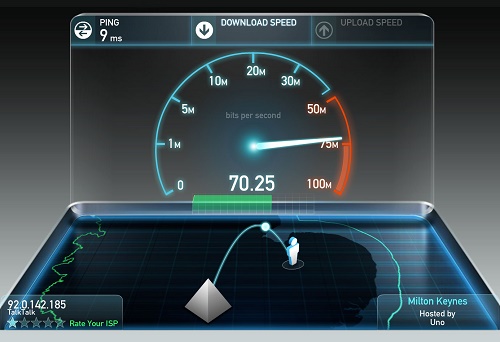
Сайт найдет сервер, через который можно будет проверить скоростную способность канала. После этого между устройством и сервером будет происходить передача данных, что позволит определить скорость передачи данных по WI-FI.
Когда операция завершится, компьютер или другое устройство, на котором проверялась скорость, подключают через кабель. Снова устанавливают соединение с сайтом и проверяют данные. В том случае, если оба результата существенно отличаются, значит скорость интернета по WI-FI снижается именно из-за беспроводного способа подключения.
Скорость может падать не только из-за провайдера. Существуют и другие причины уменьшения скорости передачи данных. Разберемся, что же влияет на ширину канала.
От чего зависит и как повысить скорость WI-FI роутера? Посмотрите следующее видео:
Устройства соседей
Низкая скорость WI-FI может быть связана с тем, что у соседей также установлено беспроводное подключение к роутеру. Большое количество сетевых подключений урезает ширину канала. Чаще всего проблемы возникают в том случае, если все точки доступа используют одинаковый канал. В итоге происходит наложение радиоволн, что приводит к снижению скорости.
Чтобы понять, что проблемы с работой интернета возникают именно из-за соседей, рекомендуется проанализировать загруженность канала. Для этого можно использовать утилиту inSSIDer.
Проверку осуществляют следующим образом:
- скачивают программу на свой компьютер;
- утилиту запускают, а когда она активировалась, кликают по кнопке «Начать сканирование»;
- на представленном графике находят канал своей сети, на котором происходит работа.
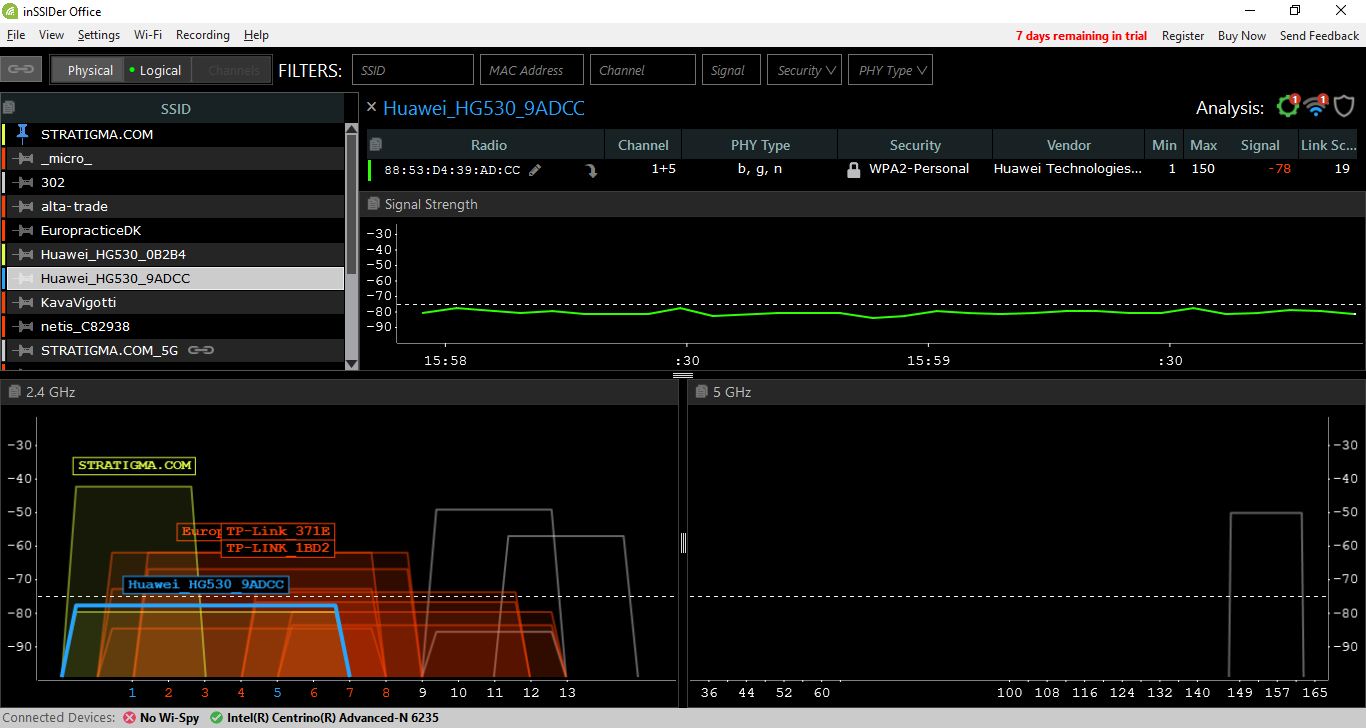
Если выяснилось, что этот канал самый загруженный, рекомендуется его поменять. Для этого надо снова обратиться к графику. Выбирают канал, на котором значится меньше всего точек доступа, и переходят на него, изменив настройки маршрутизатора.
Загруженность диапазона
Бывает, что смена канала не дала положительного результата из-за большой загруженности диапазона. Чаще всего такая проблема возникает в больших городах. В этом случае исправить ситуацию поможет выбор диапазона 5 ГГц. Эта частота не так популярна как 2,4, поэтому здесь скорость Вай-Фай может быть выше.
Обратите внимание, что нужно иметь в наличии двухдиапазонный роутер. Такой прибор может работать на двух частотах, что позволит осуществлять работу на указанном диапазоне.
Расположение маршрутизатора
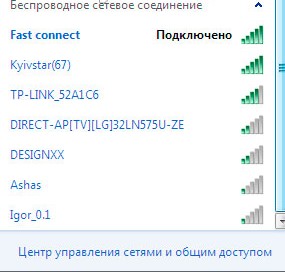
Ограничение скорости может быть связано с расположением маршрутизатора. В результате этого ухудшается сигнал приема на компьютере, ноутбуке или других гаджетах. Чтобы исправить ситуацию, рекомендуется попробовать поменять местоположение роутера. При этом следует следить за уровнем сигнала. Он находится в нижнем правом углу компьютера или ноутбука и в правом верхнем углу другого гаджета. Как только появится самый высокий уровень сигнала, на этом месте и нужно оставить прибор.
Нельзя ставить маршрутизатор рядом с устройством, принимающим сигнал. Если разместить его недалеко от компьютера или ноутбука, то будут наблюдаться скачки скорости – от высокой до нулевой. Приборы, принимающие сигнал, должны находиться в удаленности от роутера. Рекомендованное расстояние – 1,5 метра. Однако удаленность лучше всего сделать еще больше, если приборы отличаются большой мощностью.
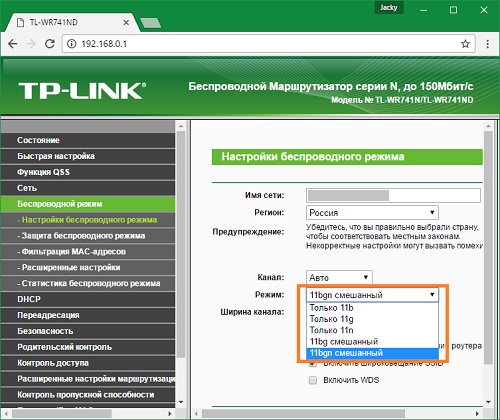
Скорость работы интернета зависит также от корректности настройки маршрутизатора. Если выбрать 802.11b, то можно рассчитывать на скорость работы интернета до 11 Мбит/с, а 802.11g ограничивает пропускную способность до 54 Мбит/с.
Чтобы устранить проблему, выполняют следующие манипуляции:
- совершают вход в ВЕБ-интерфейс маршрутизатора по адресу, указанному на нижней части прибора;
- переходят в раздел «Беспроводной режим»;
- выбирают подраздел «Настройки беспроводного режима»;
- кликают по кнопкам «11bgn смешанный» и «11bg смешанный» для старых устройств, «только 11n» или «11ac mix», если ваш роутер двухдиапазонный.
Безопасность сети
Проблемы со скоростью могут возникать из-за устаревшего режима безопасности. Если используется стандарт WEP с шифрованием TKIP, то скорость не будет подниматься выше 54 Мбит/с. Даже современные мощные приборы в этом случае не смогут изменить ситуацию. Кроме того, такая безопасность не защитит от несанкционированного подключения, поскольку взлом системы не займет много времени.
Чтобы исправить проблему, выполняют такие манипуляции:
- совершают вход в настройки маршрутизатора;
- с левой стороны выбирают пункт «Беспроводной режим»;
- переходят в подпункт «Настройки беспроводного режима»;
- ставят галочки напротив значений: WPA/WPA2 и AES.
Мощность сети
Этот критерий также оказывает влияние на ширину канала. Считается, что при максимальной мощности зона покрытия будет расширенной. Это действительно так, но скорость интернета от этого может серьезно пострадать. Больше всего пострадают гаджеты небольших габаритов с маломощными модулями WI-FI.
Решить проблему поможет изменение мощности сигнала передатчика. Для этого действуют так:
- выполняют вход в настройки маршрутизатора;
- находят графу «Мощность сигнала»;
- уменьшают ее размер.
Устаревшая прошивка
Еще один параметр, который влияет на скорость работы WI-FI – прошивка маршрутизатора. Старая версия ПО отрицательно влияет на ширину канала. Причем, даже если прибор куплен совсем недавно, это не гарантирует, что на нем будет установлена новая программа.
Проблема также возникает в том случае, если в программном обеспечении произошел сбой, что отрицательно повлияло на работу роутера. В этом случае также рекомендуется обновить прошивку. Для этого выполняют следующие действия:
- осуществляют вход в ВЕБ-интерфейс маршрутизатора;
- переходят в раздел «Обновление»;
- смотрят на параметры «Установленная версия» и «Обновленная версия» и, если они не совпадают, выполняют переустановку программного обеспечения.
Производительность маршрутизатора
Скорость Вай-Фай также зависит от того, какая пропускная способность роутера. Если маршрутизатор слабый, не следует рассчитывать на хорошую работу интернета. В этом случае решить проблему поможет только приобретение нового устройства. Никакие другие действия не изменят ситуацию. Даже смена провайдера не принесет желаемого результата. Интернет все равно не будет работать в полную силу, и открытие всех сайтов будет занимать много времени.
Другие причины
На скорость Вай-Фай влияет количество устройств, подключенных к сети. Чем их больше, тем ниже скорость, так как она делится на все гаджеты.
Также следует знать, что на скорость влияет тип подключения. Так при подключении через PPPoE, L2TP и PPTP роутер будет больше снижать скорость, чем при подключении через IP-адрес.
Низкая скорость приема и передачи WI-FI роутера зависит от нескольких факторов. Чтобы подолгу не ожидать загрузку фильма или открытие страниц сайта, следует проверить все соответствующие настройки, указанные выше и попробовать исправить ситуацию при обнаружении проблем.
Надеемся, наша статья была вам полезной!
Решил написать статью, и высказать свое мнение и какие-то наблюдения по поводу роутеров, которые не урезают скорость, и выдают по Wi-Fi сети стабильно 100 Мбит/с, или ту скорость, которая заявлена по тарифу интернет-провайдера. Очень спорная, неоднозначная и популярная тема. Ведь все, кто выбирает себе маршрутизатор, в основном ищет модель, которая не режет скорость. Или которая «пробивает стены». Но это уже из другой оперы 🙂
Предыстория очень простая. Скорее всего вы сами, на своем опыте убедились и увидели, как роутеры урезают скорость. Или где-то в интернете, возможно в отзывах к какому-то конкретному маршрутизатору прочитали комментарий, как некий «обманутый» клиент пользовался интернетом на максимальной (по тарифу провайдера) скорости, а потом купил этот проклятый роутер, настроили его, и скорость подключения упала в несколько раз. Возможно, по кабелю от роутера он по прежнему получает практически максимальную скорость (например, 100 Мбит/с), но по Wi-Fi полный ужас. Скорость упала до 50, 20, 10 Мбит/с или еще меньше.

Именно с такой «проблемой» сталкивается практически каждый, кто подключает к интернету свои устройства по Wi-Fi сети. Да, скорость подключения через Wi-Fi роутер падает. Насколько сильно – зависит от многих факторов, о которых я расскажу в этой статье. Далеко не всегда виновен только роутер. И самое главное, нет такого роутера, который бы не резал скорость по Wi-Fi. Просто какие-то урезают меньше, какие-то больше. При разных условиях и внешних факторах.
Почему я в заголовке написал именно 100 Мбит/с? Потому, что это самый популярный тариф, который чаще всего подключают в городах. Да, бывает скорость по тарифу ниже. В таком случае, вы можете даже не заметить падения скорости после установки роутера. Например, если у вас провайдер дает до 20 Мбит/с. Но бывают тарифы со скоростью и до 200 Мбит/с, 500 Мбит/с или даже больше. В таком случае, потери в скорости подключения к интернету после установки маршрутизатора могут быть очень большими. Здесь, конечно же, многое зависит от роутера, который вы выберите.
Почему скорость ниже той, что заявлена на коробке с роутером и в характеристиках?
Ну почему? Почему на коробке с роутером написано N150, N300, N450, или даже N600 и выше, а у меня скорость интернета такая низкая? Примерно от такого вопроса очень часто страдают работники службы поддержки интернет-магазинов, производителей роутеров, или ни в чем невиновные консультанты в магазинах 🙂
Сейчас поясню, и уже закроем тему с этими цифрами, которые указаны на коробке, или в характеристиках к маршрутизатору. Так же многие видят пункт «Скорость» в свойствах подключения на компьютере, или мобильном устройстве, и не понимают, почему данные так сильно отличаются.

Каждый маршрутизатор имеет определенный индекс скорости Wi-Fi сети. Это один из главных показателей и критериев при выборе роутера. Если рассматривать роутеры, которые работают только в диапазоне 2.4 GHz, то там скорость от 150 Мбит/с, и вроде до 600 Мбит/с (4 антенны). Если рассматривать двухдиапазонные маршрутизаторы, с поддержкой частоты 5 GHz, то там скорость будет выше.
Так вот, все эти цифры, до 150Mbps, до 300Mbps, это максимальная, теоретически возможная скорость беспроводной сети, которую может выдать данный роутер в идеальных условиях и только в теории. В какой-то статье я уже писал, что эти цифры не имеют никакого отношения к реальной скорости, так как она зависит от многих факторов.
Для примера: роутер стандарта 802.11n, который может выдавать скорость до 300 Мбит/с (их сейчас больше всего на рынке) в теории, в реальности может выжать максимум 100 Мбит/с. Но и это практически невозможно. Я уже не говорю о бюджетных моделях с индексом N150. Там максимум 50 Мбит/с.
Получается, если у вас тариф 100 Мбит/с, и вы купили роутер со скоростью до 150 Мбит/с, то максимум что вы сможете получить по Wi-Fi, это 50 Мбит/с.
Не забывайте, что скорость интернета в первую очередь зависит от вашего провайдера. От тарифа. Поэтому, прежде чем жаловаться на медленное соединение через маршрутизатор, подключите интернет (кабель от провайдера) напрямую к компьютеру и проверьте скорость подключения. Тогда у вас будут данные, по которым вы сможете ориентироваться.
Так же скорость зависит от самого устройства, которое вы подключаете к Wi-Fi роутеру. От уровня сигнала беспроводной сети, от помех, ну и в какой-то степени от настроек беспроводной сети.
Из-за чего падает скорость через Wi-Fi роутер?
Теперь о самом важном. Почему же напрямую скорость такая, как заявлена провайдером, по кабелю от роутера такая же, или немного ниже, а по Wi-Fi скорость проседает. Иногда даже очень сильно.
Здесь как бы и без сложных разбирательств все понятно. Кабель есть кабель. По нему наш интернет строго по назначенному маршруту «залетает» на устройства, а не распыляется по комнате, квартире и т. д., как в случае с Wi-Fi.
Давайте разберемся более подробно, и рассмотрим основные факторы, из-за которых проседает скорость беспроводного соединения.
- Открою вам небольшой секрет. Роутер, он как небольшой компьютер. В нем есть основная плата, процессор, оперативная память, постоянная память, беспроводной модуль. Как и в случае с компьютером, производительность роутера зависит от объема памяти, производительности процессора и качества этих элементов. Чем больше памяти, чем мощнее процессор и беспроводной модуль, тем быстрее роутер может обрабатывать данные. А от этого напрямую зависит скорость интернета и стабильность работы даже при нагрузках. Не редко бывает, что скорость вроде бы хорошая, но как только появляется нагрузка на роутер, она тут же проседает. Все это из-за слабого и не очень качественного железа, которое чаще всего устанавливают в бюджетные модели.
- Если компьютер у нас работает на Windows, то роутер так же работает на своей операционной системе. Проще говоря – прошивке. И от прошивки так же многое зависит. Если программная часть сделана плохо, то даже мощное железо не спасет. И если прошивка с множеством ошибок, сырая и недоработанная, то из-за этого так же может страдать скорость соединения. Всегда обновляйте прошивку на своем маршрутизаторе. Это не всегда дает положительный эффект, но бывает, что роутер начинает работать лучше и быстрее. Обновлять прошивку нужно!
- Каждый провайдер использует какой-то определенный тип подключения к интернету. Если вы сами настраивали маршрутизатор, то скорее всего понимаете о чем я. Так вот, Динамический IP (DHCP) и Статический IP – это самые простые и легкие протоколы. С ними маршрутизатор будет резать скорость меньше всего. Если подключение PPPoE, то здесь уже сложнее, роутер будет тратить свои ресурсы для соединения по этому протоколу и скорость будет проседать. А в случае с PPPTP – скорость будет падать еще больше.

Так что лучше выбирать провайдера, который выдает адреса автоматически, или требует прописать их вручную, но без авторизации по имени пользователя и паролю. - Wi-Fi клиент. Проще говоря, устройство, которое вы подключаете к роутеру. Например, при замере скорости с ноутбука (по Wi-Fi), может быть 15 Мбит/с, а с телефона – 70 Мбит/с. Или наоборот. Почему так? Все очень просто, скорость ограничивается самым медленным устройством в сети. И если роутер дает даже 100 Мбит/с, а модуль в ноутбуке, или другом устройстве имеет ограничение 24 Мбит/с (это максимально реальная скорость для 802.11g), то такую скорость мы и получим. Устаревший Wi-Fi модуль, отсутствие поддержки новых стандартов и технологий, устаревшее программное обеспечение (драйвера) – все это напрямую влияет на скорость подключения к интернету. И маршрутизатор, как вы понимаете, здесь уже не при чем.
- Другие внешние факторы. Например, чем хуже уровень сигнала на вашем устройстве, тем медленнее может быть подключение. Каждая Wi-Fi сеть работает в определенном диапазоне и на определенном канале. И когда этих сетей вокруг много, они начинают пересекаться и мешать друг другу. Я добавил бы сюда еще помехи от разных бытовых приборов, преграды в виде метала в стенах и т. д.
- Настройки маршрутизатора. С завода, по умолчанию роутер настроен таким образом, чтобы обеспечить максимальную совместимость с разными устройствами. В том числе со старыми, которых, возможно, у вас нет. Например, режим работы сети выставлен в авто режим (b/g/n). А ширина канала в 20/40 MHz. Но, если у вас нет старых устройств, которые поддерживают только режим беспроводной сети g, то есть смысл перевести роутер в режим n (only n), а ширину канала в 40 MHz.
 Возможно, скорость Wi-Fi сети прилично увеличится. Все эти настройки можно сменить в web-интерфейсе роутера, в разделе с настройками беспроводной сети. Я писал об этом в статье как увеличить скорость интернета по Wi-Fi через роутер.

 Возможно, скорость Wi-Fi сети прилично увеличится. Все эти настройки можно сменить в web-интерфейсе роутера, в разделе с настройками беспроводной сети. Я писал об этом в статье как увеличить скорость интернета по Wi-Fi через роутер.
С причинами разобрались, вроде бы ничего не упустил.
Какой роутер нужен для получения максимальной скорости по Wi-Fi сети?
Для получения максимальной скорости по Wi-Fi, нам нужен современный, мощный (а значит, не самый дешевый) роутер. Новое устройство (ноутбук, ПК с Wi-Fi адаптером, телефон, планшет, телевизор) с современным Wi-Fi модулем. И желательно провайдер с протоколом подключения Статический IP, или Динамический IP.
Если мы говорим о современном, беспроводном сетевом оборудовании, то разумеется, что обязательно должна быть поддержка диапазона 5 GHz и стандарта 802.11ac. Эта поддержка должна быть как в роутере, так и в самом устройстве, которое мы подключаем к Wi-Fi сети. То есть, роутер должен быть двухдиапазонным. Подробнее можете почитать в этой статье.

Мало того, что по стандарту 802.11ac скорость Wi-Fi сети намного выше (максимальная, теоретически возможная до 6.77 Гбит/с) по сравниванию с самым популярным сейчас 802.11n, так еще и в диапазоне 5 GHz (а 802.11ac работает только в этом диапазоне) практически нет помех.
Обратите внимание на скорость WAN и LAN портов маршрутизатора. В выборе роутера, который будет как можно меньше резать скорость, мы забываем о том, что скорость так же ограничена WAN портом, в который мы подключаем интернет. И если у нас по тарифу скорость 200 Мбит/с, а мы поставили роутер, у которого WAN и LAN порты могут работать на скорости 10/100 Мбит/с, то понятно, что больше чем 100 Мбит/с мы не получим ни по кабелю, ни по Wi-Fi.
Если у вас быстрый интернет, более 100 Мбит/с, то вам нужен роутер только с гигабитными портами. Это всегда указано в характеристиках. Даже на роутерах из среднего ценового диапазона не всегда установлены гигабитные (1000 Мбит/с) порты. Будьте внимательны.
Роутеры с поддержкой стандарта 802.11ac сейчас уже вполне доступны. Есть очень много моделей на рынке. Единственный минус только в том, что покрытие Wi-Fi сети в диапазоне 5 GHz немного меньше, чем в диапазоне 2.4 GHz. Это действительно так, я уже в этом убедился. Не критично, но сигнал более слабый.
Несколько важных моментов:
- Двухдиапазонные маршрутизаторы раздают две Wi-Fi сети. На частоте 5 GHz и 2.4 GHz. Так что те устройства, у которых нет поддержки нового стандарта, будут подключатся в диапазоне 2.4 GHz. При необходимости можно отключить ненужную сеть.
- Если вы хотите выжать максимум скорости через Wi-FI роутер, то не покупайте бюджетные модели. Чем дороже роутер, тем лучше железо в нем установлено. А это значит больше производительности и скорости.
- Не забывайте об ограничениях на WAN и LAN портах.
- Для достижения максимальной скорости обновляйте прошивку своего маршрутизатора и экспериментируйте с настройками Wi-Fi. Режим работы, канал, ширина канала.
- Не забывайте, что скорость Wi-Fi соединения так же напрямую зависит от качества, производительности и характеристик Wi-Fi модуля устройства, на котором мы замеряем скорость. Можете сделать замеры на разных устройствах, и вы убедитесь, что скорость скорее всего будет разной.
Больше советов по выбору маршрутизатора вы сможете найти в статье какой Wi-Fi роутер лучше купить для дома, или квартиры.
Выводы
Любой роутер будет резать скорость по Wi-Fi сети. Вопрос только в том, насколько сильно. А вот насколько будет проседать скорость, зависит в первую очередь от мощности роутера, поддержки новых стандартов, от параметров Wi-Fi приемника в устройстве, от провайдера (тип подключения и скорость по тарифу), помех, уровня сигнала и т. д.
Если вы только выбираете роутер, то однозначно советую покупать двухдиапазонный. С поддержкой нового стандарта 802.11ac. И желательно с гигабитными портами. Скорее всего ваши новые мобильные устройства уже поддерживают 802.11ac. Если все будет хорошо работать, то для ПК и даже ноутбуков можно купить USB-адаптеры с поддержкой стандарта ac. Так же я бы советовал не экономить на роутере. Лучше взять хорошую, современную и мощную модель, которая будет актуальной еще много лет, чем менять роутер через год, и весь этого год плеваться на низкую скорость.
Понятно, что здесь все индивидуальное, и очень многое зависит от задач, с которыми должен справляться роутер. Но в этой статье мы говорим о выборе роутера, который сможет обеспечить максимальную производительность и минимальные потери в скорости.
Можете оставлять вопросы в комментариях, и делится своими мыслями по этому поводу. Так же пишите, какой у вас маршрутизатор, какой тариф, и какая скорость по Wi-Fi. Может вы как-то смогли ускорить свой Wi-Fi и хотите поделится полезным советом.
Только одна просьба, не спрашивайте у меня, какую конкретно модель купить. Выбирать вам. А как выбирать, я писал выше.
Стремительное распространение беспроводных технологий привело к тому, что модели с подключением к Интернету сегодня можно найти у любого вида техники: не только у телефонов и телевизоров, но и у холодильников, утюгов и даже зубных щеток.
Но мало купить телевизор с возможностью выхода в Интернет, надо еще, чтобы он мог этой возможностью воспользоваться. Для этого в месте установки устройства должна наличествовать беспроводная сеть WiFi. Маршрутизатор (он же роутер) как раз и организует такую сеть — устройство подключается к проводной сети (обычно по предоставляемому провайдером кабелю) и обеспечивает доступ к ней устройствам с поддержкой WiFi и/или по сети Ethernet.
Однако покупка первого попавшегося роутера может обернуться большим разочарованием. Прежде чем покупать роутер, придется немного разобраться в технологиях WiFi, иначе даже с качественным устройством известного производителя возможны низкая скорость Интернета, «подвисания» сети и пропадание сигнала.
От чего зависит скорость сети WiFi
Скорость Wi-Fi — первое, что интересует покупателя при выборе роутера. Однако просто сравнивать разные роутеры по скоростям, написанным на их коробках, нельзя. Самый дешевый роутер «обещает» скорость в 150 Мб/с. Для просмотра онлайн-видео в формате FullHD достаточно стабильной скорости в 8 Мбит/с. Казалось бы, скорости роутера в 150 Мбит/с должно хватить, чтобы видео в высоком разрешении можно было смотреть на 10–15 устройствах одновременно, чего большинству пользователей более чем достаточно. Но надо быть готовым к тому, что в реальности все будет намного хуже (в десятки раз). Скорость сети WiFi складывается из множества факторов; надо знать, что влияет на скорость соединения в беспроводной сети, и как характеристики роутера могут ее повысить.
В первую очередь следует определиться с тем, в каком диапазоне будет организована ваша сеть WiFi — на 2,4 ГГц или на 5 ГГц. Некоторые роутеры работают только в диапазоне 2,4 ГГц, некоторые — в обоих. В чем разница между этими частотами?

Роутеры, работающие на частоте 2,4 ГГц заметно дешевле, кроме того, радиоволны на этой частоте обладают лучшими проникающими способностями — в многокомнатной квартире 2,4 ГГц роутер скорее охватит всю площадь, чем 5 ГГц. Так зачем же нужна частота 5 ГГц?
Во-первых, диапазон 2,4 ГГц очень сильно загружен — в многоквартирных домах запросто можно «поймать» несколько десятков сетей WiFi в одной точке. С учетом того, что в диапазоне 2,4 ГГц существует всего три непересекающихся канала, все эти сети сильно мешают друг другу. Это приводит к снижению их скорости — и иногда до полной непроходимости сигнала. Нельзя назвать такую ситуацию безвыходной — существуют способы улучшить качество связи в условиях большой загруженности диапазона, но иногда бывает проще сразу озаботиться созданием сети в намного менее загруженном 5 ГГц диапазоне.
Во-вторых, на частоте 5 ГГц можно добиться куда большей скорости — и дело не только в ее загруженности. На частоте 2,4 ГГц даже в самых идеальных условиях на большинстве устройств скорость не будет превышать 150 Мб/с и не важно, какие числа нарисованы на коробке роутера (об этом чуть позже). На частоте же 5 ГГц реальная скорость соединения вполне может достигать около гигабита в секунду.
Следует иметь в виду, что далеко не все гаджеты поддерживают связь на частоте 5 ГГц — большинство даже новых недорогих смартфонов и планшетов работает только на частоте 2,4 ГГц.
Как узнать, загружен ли диапазон 2,4 ГГц в месте предполагаемой установки роутера? Проще всего — установив на смартфон приложение анализа WiFi-сетей, например, WiFi Analyzer.

Если сетей в диапазоне 2,4 ГГц немного (не более 3–5), можно смело ставить 2,4 ГГц роутер. Если сетей от 5 до 12, то новая сеть на этой частоте будет работать, но скорость уже может быть заметно ниже. Если сетей больше 15, о просмотре фильмов онлайн можно забыть — скорости будет едва-едва хватать для неторопливого серфинга. В этом случае лучше поставить роутер с возможностью одновременной работы в двух диапазонах — тогда хотя бы часть устройств (с поддержкой 5 ГГц) не будет испытывать проблем со скоростью.
Определившись с частотой, можно прикинуть скорость будущей сети. Вот только параметр максимальная скорость по частоте тут почти что ни при чем. Скорость соединения на частоте 2,4ГГц, скорее всего, не будет выше 150 Мб/с. Потому что именно такова максимальная скорость одноканального соединения по стандарту 802.11n (WiFi 4). Если у роутера указана максимальная скорость по частоте 2,4 ГГц в 450 Мб/с, это означает, что у него три передающих тракта, и он способен передавать данные с такой максимальной скоростью. Вот только три приемных тракта встречается только у топовой техники. У большинства гаджетов вообще только один приемный тракт. И принимать он будет максимум на 150 Мб/с. WiFi 4 же поддерживает многопотоковую передачу данных только с одним клиентом (SU-MIMO), поэтому распределить скорость по нескольким клиентам не получится, и 300 Мб/с из заявленных 450 будет уходить «вникуда».

Гаджеты с поддержкой WiFi 5 (802.11ac) также редко имеют более одного приемного тракта, но зато каждый из них может принимать со скоростью до 867 Мб/с. Кроме того, пятый WiFi поддерживает многопотоковую передачу данных с несколькими клиентами одновременно (MU-MIMO), поэтому возможности роутера используются эффективнее.
WiFi 4 работает на частоте 2,4 ГГц, WiFi 5 — 5 ГГц.
WiFi 6 может работать и на 2,4, и на 5 ГГц, обеспечивая до 1,2 Гб/с на канал в обоих диапазонах. Кроме возросшей скорости, новый стандарт приносит множество полезных новшеств, направленных на облегчение и упрощение совместной работы множества сетей в одном месте. WiFi 6 — наиболее перспективный стандарт, способный обеспечить максимальную скорость в условиях плотной загруженности эфира. Увы, поддерживающих его устройств пока немного. Впрочем, вполне можно взять роутер «на вырост» — все маршрутизаторы с поддержкой WiFi 6 поддерживают и предыдущие версии.
На итоговую скорость сети может влиять и скорость проводного подключения. Если, к примеру, скорость проводного соединения составляет 100 Мб/с, то и скорость выхода в Интернет не будет выше, пусть даже в самой сети WiFi будет 300 или 450 Мб/с.
Площадь покрытия сети
Пожалуй, второе, что интересует каждого покупателя — как далеко будет «добивать» роутер. Вопрос немаловажный, тем более, что на скорость он также влияет, ведь чем мощнее сигнал в точке приема, тем быстрее соединение.
Увеличить площадь покрытия можно двумя путями — во-первых, правильно установив и сконфигурировав роутер. А во-вторых, можно позаботиться об увеличении площади еще перед покупкой, с помощью соответствующих параметров.

В общем случае рекомендуется располагать роутер в геометрическом центре помещения.
Если в некоторой области сконцентрировано большинство клиентов WiFi (рабочая зона, кабинет), имеет смысл приблизить роутер к этой области.
Если у вас есть сервер, роутер лучше расположить поближе к нему (а лучше — вообще подключить кабелем).
Если помещение разделено капитальной стеной или другим препятствием для прохождения сигналов, роутер следует разместить как можно ближе к препятствию, в той части помещения, которая больше. Не следует располагать в непосредственной близости от источников электрических помех — радиопередатчиков, двигателей, холодильников и пр.

Если следует охватить пространство в пределах одного этажа, можно выбирать модель с большим коэффициентом усиления антенн — такие антенны хорошо распределяют сигнал в одной плоскости. И чем больше коэффициент усиления, тем большая часть мощности сигнала пойдет в стороны и меньшая — вверх или вниз. Поэтому, если сеть должна быть доступна на нескольких этажах здания, лучше выбирать модель с коэффициентом усиления, близким к 1 — это обеспечит шарообразную зону покрытия. А если точки расположения клиентов строго определены, можно достигнуть лучшего результата, ориентируя антенны с высоким коэффициентом усиления таким образом, чтобы создать зону покрытия сети нужной формы.
Некоторые роутеры способны использовать технологию beamforming, при которой сигнал с двух антенн сдвигается по фазе таким образом, чтобы интерференционный максимум приходился на точку расположения клиента. У таких роутеров количество антенн больше, чем количество каналов, и, прежде чем пытаться изменять их положение, следует ознакомиться с инструкцией по эксплуатации.
Если роутер с нужными характеристиками антенн подобрать не удается, их можно приобрести отдельно — обратите внимание на тип антенн. Многие роутеры оснащаются съемными внешними антеннами и их можно заменить на более подходящие.
Теперь, что касается параметров, увеличивающих площадь покрытия.
Как уже упоминалось выше, на «дальнобойность» роутера влияет рабочая частота — при наличии различных препятствий 2,4 ГГц сеть покроет большую площадь, чем 5 ГГц.
Мощность передатчика определяет зону покрытия сети WiFi — чем больше мощность, тем дальше будет распространяться сигнал. Но не все так просто — максимальная мощность роутеров ограничена решением Государственной комиссии по радиочастотам (ГКРЧ) и не должна превышать 24 dBM, передатчики с большей мощностью должны регистрироваться в Роскомнадзоре.

Нельзя сказать, что за соблюдением этого запрета ведется тщательный контроль (в продаже встречаются роутеры с большей мощностью передатчика), но сильно увеличить зону покрытия с помощью «сверхмощного» роутера не получится, поскольку сигнал должен идти в обе стороны — как от роутера к клиенту, так и наоборот. А мощность абонентских передатчиков WiFi тем же решением ограничена величиной в 20dBM.
Поэтому выбирать роутер с большой мощностью имеет смысл разве что для увеличения скорости в зоне неуверенного приема или для создания протяженного «моста» между двумя мощными роутерами.
Коэффициент усиления антенны, так же, как и мощность передатчика, влияет на дальность распространения сигнала. Но усиление сигнала антенной производится за счет перераспределения энергии сигнала в пространстве — при использовании круговых антенн сигнал по сторонам антенны будет усиливаться за счет верхней и нижней полусферы — выше и ниже роутера сигнал ослабнет.

При использовании направленных антенн сигнал будет усиливаться только по оси усиления антенны, в остальных направлениях он будет ослабевать. Поэтому тип и коэффициент усиления антенны следует подбирать в соответствии с тем, как должен распространяться сигнал.
Если же одного роутера никак не хватает на всю площадь помещения, обратите внимание на маршрутизаторы с поддержкой MESH.
MESH — это масштабируемая система из множества роутеров, образующих одну WiFi сеть — устройство будет автоматически переключаться от одного роутера к другому (смотря от какого сигнал сильнее) совершенно незаметно для пользователя.

MESH-сети могут содержать сотни роутеров и покрывать площади в несколько квадратных километров. Причем для их организации не требуется обладать специальными навыками — добавление нового MESH-роутера к сети производится быстро и просто. Поэтому даже если сейчас вам и хватает одного роутера, но в дальнейшем вы собираетесь «расширяться», подумайте о поддержке MESH уже сейчас, и тогда в будущем у вас не будет никаких проблем с расширением сети.
Дополнительные коммуникативные способности
Вне зависимости от характеристик WiFi, максимальную скорость и надежность соединения роутер обеспечивает при проводном или оптическом соединении. Если часть клиентов (ноутбуки, стационарные компьютеры) имеют разъем RJ-45, лучше выбирать роутер с LAN-портами и подключать клиенты к ним с помощью патч-кордов. Большинство роутеров имеет 4 порта LAN дополнительно к порту WAN для подключения к кабелю от провайдера. Но можно найти роутер и с другим количеством LAN-портов — от 1 до 10.

Некоторые высокоскоростные маршрутизаторы оснащены SFP-портами, в которые (с соответствующим модулем-переходником) можно подключать как витую пару, так и оптический кабель. Маршрутизаторы с SFP-портами обычно используются для организации высокоскоростных сетей, но в продаже появляются и обычные бытовые роутеры с SFP-портами. Если ваш провайдер предоставляет доступ в Интернет по технологии P2P Active Ethernet, вы можете подключить такой роутер к оптике напрямую, без дорогостоящего медиаконвертера.

Не всегда есть возможность подключения к Интернету по проводной или оптоволоконной линии, поэтому многие роутеры способны подключаться к Интернету с помощью мобильных сетей. Следует только убедиться в наличии беспроводного выхода в Интернет на выбранной модели и уточнить способ подключения к мобильной сети. Большинству роутеров для подключения требуется USB-модем, некоторые уже им оснащены.
Поддержка WiFi. Иногда требуется «раздавать» Интернет только по проводным соединениям, без организации беспроводной сети. Например, правила безопасности некоторых организаций требуют полного отсутствия беспроводных точек доступа в локальной сети предприятия. В подобном случае для обеспечения компьютерам рабочей группы доступа в Интернет можно использовать роутер без поддержки WiFi. Впрочем, в большинстве роутеров с поддержкой WiFi ее можно отключить в настройках устройства.
Дополнительные опции
Времена «свободного Интернета» уже в прошлом — теперь каждый клиент всемирной сети постоянно находится под пристальным наблюдением поисковых систем и скован различными ограничениями. Это вполне закономерно привело к росту популярности технологии VPN, позволяющей скрыться от назойливого внимания в сети и обойти некоторые из ограничений.

Производители роутеров не остались в стороне и в большинстве моделей есть поддержка одного или нескольких VPN-протоколов. Если в списке функций VPN выбранного роутера есть PPTP-клиент, OpenVPN-клиент, IPSec-клиент или L2TP-клиент, значит, он подготовлен для создания защищенной сети с использованием соответствующего VPN-сервиса. Если вы планируете использовать VPN, имеет смысл сначала разобраться с этой технологией, подобрать подходящий сервис и, при выборе роутера, обратить внимание на наличие нужной функции VPN.
Многие роутеры имеют некоторое количество USB-портов для подключения периферийных устройств. USB-порты на роутере могут обладать весьма полезными функциями:
- DLNA-сервер позволяет роутеру предоставлять медиа-ресурсы (фотографии, видео и музыку) другим DLNA-устройствам в вашей сети: телевизорам, медиаплеерам, музыкальным центрам и пр.
- torrent-клиент позволяет возложить на роутер задачи по скачиванию файлов из торрент-сетей.
- файловый сервер (сервер Samba) предоставляет клиентам локальной сети к доступ к файлам на подключенном внешнем накопителе.
- принт-сервер (сервер Samba) позволяет подключить к роутеру принтер и осуществлять печать на нем с клиентов локальной сети.
Также USB-порт может использоваться в качестве источника постоянного тока для подзарядки смартфонов и других мобильных устройств.
Варианты выбора
Если у вас доступ в Интернет по кабелю со скоростью до 100 Мбит/с и вы хотите «раздать» его в пределах небольшой квартиры или одного помещения, вам будет достаточно недорогого роутера, работающего на частоте 2,4 ГГц — конечно, если на этой частоте не «сидит» десяток соседних роутеров.

Если вы кроме WiFi-клиентов собираетесь подключить к Интернету компьютер и ноутбук, выбирайте среди моделей с 2–4 портами LAN.

Если никакой провайдер еще не дотянул Интернет-кабель до вашего дома, для выхода во «всемирную паутину» можно воспользоваться мобильными сетями 3G — они покрывают уже практически все населенные пункты. Потребуется только роутер с выходом в Интернет через 3G или роутер с возможностью подключения USB-модема. Только в последнем случае потребуется купить еще и USB-модем.
Если вы проживаете в зоне покрытия какой-нибудь из сетей 4-го поколения, вы можете подключить все свои гаджеты к Интернету на достаточно высокой скорости при помощи роутера с 4G/LTE беспроводным выходом в интернет или роутера с возможностью подключения 4G USB-модема.

Если 2,4 ГГц сеть в месте установки роутера сильно загружена, выбирайте среди моделей, работающих в диапазоне 5 ГГц.
Если одного роутера для покрытия всей нужной площади недостаточно, или вы хотите иметь возможность в будущем расширить свою сеть, выбирайте среди роутеров с поддержкой MESH.

Если вы хотите, чтобы ваш роутер не только обеспечил максимальную скорость сейчас, но и еще долгое время оставался актуальным, а не устаревал морально, становясь самым «слабым звеном» сети, выбирайте среди моделей с поддержкой WiFi 6.
 На рынке большой выбор роутеров в разных ценовых категориях. Самые продвинутые модели поддерживают новый стандарт Wi-Fi 6 с увеличенной пропускной способностью. Фото: us.cnn.com
В последние годы нагрузка на роутеры постоянно растёт — по Wi-Fi смотрят фильмы и сериалы, слушают подкасты, устраивают бои в онлайн-играх, проводят онлайн-конференции и встречи (ведь многие по-прежнему работают удалённо из-за COVID-19), увеличивается количество подключённых гаджетов. Для того чтобы выполнять эти задачи, Wi-Fi роутер должен обеспечивать достаточную скорость и стабильность сигнала. В сегодняшней статье мы собрали 7 качественных Wi-Fi роутеров для дома.
*Все цены указаны на момент публикации статьи.
Как оценивали
При оценке Wi-Fi роутеров для дома мы рассматривали базовые характеристики, влияющие на быстроту беспроводного интернета: скоростные параметры WAN и LAN портов, поддерживаемый диапазон частот, стандарты Wi-Fi и число антенн. Каждое устройство из рейтинга мы сравнивали друг с другом по каждой из этих характеристик. По каждому критерию максимальный балл 5. Расскажем подробнее об этих параметрах.
Скорость WAN и LAN портов: что такое
- WAN — это разъём на маршрутизаторе, в который подключается сетевой кабель от провайдера. То есть он обеспечивает соединение с интернетом.
- LAN — через эти разъёмы к роутеру можно подключить ПК, игровые приставки и прочие гаджеты. То есть локальная сеть. Обычно у роутеров несколько LAN-портов. Чем больше количество, тем больше приборов можно подсоединить по кабелю к роутеру.
Стандартная скорость портов — 100 Мбит/с, в топовых моделях — 2,5 Гбит/с для WAN и 1 Гбит/с для LAN.
Чтобы скорость интернета была выше 100 Мбит/с, скорость WAN-портов должна быть 1 Гбит/с. Гигабитные LAN-порты способствуют быстрой передаче больших файлов при копировании внутри сети.
Модели с 2,5 Гбит/с WAN и гигабитными LAN портами получат 5 баллов.
Частотный диапазон
Сигнал транслируется в частотном диапазоне 2,4 ГГц или 5 ГГц. К достоинствам Wi-Fi 2,4 ГГц можно отнести:
- большая дальность сигнала от источника Wi-Fi и пробивная способность (сигнал спокойно передаётся через 1 капитальную стену или 2-3 межкомнатных);
- поддержка большего количества устройств (сетевые устройства, роутеры, гаджеты умного дома);
- маршрутизаторы с поддержкой только этого частотного диапазона стоят дешевле.
Плюсы Wi-Fi 5 ГГц:
- максимальная скорость выше;
- лучше пропускная способность (отражает максимальную скорость, которую способен обеспечить роутер при беспроводном подключении устройств);
- низкая загруженность (поскольку этот диапазон поддерживают меньшее количество приборов).
Гаджеты, работающие в обоих диапазонах, получат максимальный балл.
Стандарты Wi-Fi
Влияют на максимально возможную скорость обмена информацией между роутером и гаджетами, которые к нему присоединены.
- Wi-Fi 802.11a/b/g/n устарели, покупать модели, которые поддерживают только эти стандарты, нет смысла.
- Wi-Fi 802.11ac — скорость в диапазоне 5 ГГц до 1,3 Гбит/с, 2,4 ГГц — до 450 Мбит/с.
- Wi-Fi 802.11ax (Wi-Fi 6) — последний стандарт, скорость передачи данных которого увеличена на 35%.
Преимущество устройств с Wi-Fi 6 — совместимость со старыми стандартами беспроводной передачи данных. Именно они получат максимальный балл.
Число антенн
Чем их больше, тем дальше радиус трансляции сигнала и выше скорость Wi-Fi. Максимальная оценка будет дана моделям с наибольшим количеством антенн.
Все цены указаны на момент написания статьи.
TP-Link Archer AX73
 TP-Link Archer AX73 оснащён множеством технологий, обеспечивающих высокую скорость и стабильный сигнал. Фото: androidauthority.com
Особенности:
- 1 WAN и 4 LAN порта, все 1 Гбит/с;
- разъём USB 3.0 для подключения накопителей (для хранения информации или создания резервной копии ноутбуков Apple);
- 6 несъёмных антенн, положение которых регулируется (производитель рекомендует устанавливать их перпендикулярно полу);
- работа в диапазонах 2,4 ГГц и 5 ГГц;
- Wi-Fi 6 (скорость беспроводного соединения до 5400 Мбит/с);
- 3-ядерный процессор Broadcom BCM6750 вместе с 1-ядерным чипом BCM43684 обеспечивают высокую производительность;
- множество технологий, обеспечивающих быструю работу сети и лучшую работу большого количества клиентов (включая Beamforming для концентрации силы сигнала в направлении клиента, OFDMA для уменьшения задержки, Airtime Fairness для эффективного распределения временных слотов в зависимости от мощности гаджетов, 4×4 MU-MIMO для передачи информации сразу нескольким клиентским гаджетам, 1024-QAM для повышения пропускной способности);
- фирменная технология OneMesh для формирования бесшовного покрытия без задержки и потери сигнала;
- функция HomeShield обеспечивает безопасность и конфиденциальность личной информации;
- размеры 27,3 x 14,7 x 4,9 см.
Роутер TP-Link Archer AX73 стоит чуть менее 10 000 рублей.
Плюсы:
- мощный;
- поддержка современных технологий;
- стабильная работа;
- легко настраивается (много автоматических режимов);
- не греется.
Минусы:
- бесплатная версия HomeShield ограничена (отсутствуют настройки безопасности);
- ограниченный функционал USB-разъёма.
Xiaomi AX6000
 У Xiaomi AIoT Router AX6000 отдельная антенна, которая отвечает за подключение приборов «Умного дома». Фото: androidpimp.com
Особенности:
- 2 LAN (1 Гбит/с), адаптивные порты WAN/LAN (1 Гбит/с и 2,5 Гбит/с);
- Wi-Fi 6 (до 6000 Мбит/с);
- передовые технологии (включая возможность создания MESH сети между Wi-Fi точками, высокоскоростная передача данных 4K QAM);
- 7 несъёмных антенн (отдельная антенна, отвечающая за подключение гаджетов «Умного дома»);
- процессор Qualcomm IPQ5018, 512 Мб ОЗУ;
- размеры 40,8 x 17,7 x 13,3 см.
Роутер Xiaomi AIoT Router AX6000 стоит чуть более 25 000 рублей.
Плюсы:
- простота настройки;
- быстрая передача данных;
- стабильность сигнала;
- возможность подключения до 248 гаджетов;
- порт 2,5 Гбит/с.
Минусы:
- нет USB-разъёма;
- дорогой;
- крупные размеры.
Asus RT-AX86U
 Asus RT-AX86U поддерживает игровые функции и оснащён 2,5 Гбит/с. Фото: tomsguide.com
Особенности:
- два разъёма USB 3.2;
- 1 WAN и 4 LAN порта (все 1 Гбит/с), адаптивный порт WAN/LAN (до 2,5 Гбит/с);
- три внешних и одна внутренняя антенны;
- работа в диапазонах 2,4 ГГц и 5 ГГц;
- Wi-Fi 6 (до 5665 Мбит/с);
- технологии Beamforming, OFDMA,1024-QAM;
- совместим с GeForce NOW (технология, которая отдаёт игровым приложениям до 90% пропускной способности) и поддержка игровых функций для онлайн-игр;
- технологии AiProtection Pro (установка родительского контроля) и AiMesh от ASUS (объединение в 1 сеть нескольких роутеров);
- 4-ядерный процессор, 256 Мб флеш-памяти и 1024 Мб ОЗУ;
- размеры 24,2 x 10,0 x 16,4 см.
Стоимость роутера Asus RT-AX86U около 25 000 рублей.
Плюсы:
- высокая скорость;
- поддержка игровых функций;
- наличие двух USB разъёмов;
- современные технологии;
- наличие разъёма 2,5 Гбит/с.
Минусы:
- проблема с наличием в магазинах;
- при большой нагрузке нагревается;
- высокая цена.
Keenetic Ultra KN-1810
 Keenetic Ultra KN-1810 — модель российского производства. Она обеспечивает стабильный сигнал. Фото: Keenetic
Особенности:
- USB 2.0 и USB 3.0 разъёмы;
- 5 универсальных гигабитных сетевых портов (можно настроить, по умолчанию 1 WAN, 4 LAN);
- четыре внешние антенны;
- работа в диапазонах 2,4 ГГц и 5 ГГц;
- Wi-Fi 5 (до 2533 Мбит/с);
- процессор MediaTek MT7621AT, 128 Гб постоянного хранилища и 256 Гб ОЗУ;
- можно устанавливать родительский контроль и создавать бесшовные сети;
- размеры 21,3 × 15,3 × 3,3 см.
Стоимость роутера Keenetic Ultra KN-1810 около 16 000 рублей.
Плюсы:
- дальность и стабильность сигнала;
- простота настройки;
- быстрая скорость.
Минусы:
- не поддерживает Wi-Fi 6.
TP-Link Archer A8
 TP-Link Archer A8 — самый доступный роутер из нашей подборки. Фото: TP-Link
Особенности:
- 1 WAN и 4 LAN порта (1 Гбит/с);
- 3 несъёмные антенны;
- работа в диапазонах 2,4 ГГц и 5 ГГц;
- Wi-Fi 5 (до 1900 Мбит/с);
- технологии Beaforming, Airtime Fairness, 3×3 MIMO;
- процессор MediaTek TP1900BN, 8 Мб ОЗУ и 4 Мб внутренней памяти;
- родительский контроль (базовые опции);
- поддерживает создание MESH-сетей;
- размеры 24,3 x 16,1 x 3,3 см.
Цена TP-Link Archer A8 около 4300 рублей.
Плюсы:
- быстрая настройка;
- по скорости сопоставим с базовыми роутерами с Wi-Fi 6;
- площадь покрытия;
- доступная цена.
Минусы:
- нет Wi-Fi 6;
- отсутствие USB-разъёма.
Redmi Router AC2100
 Благодаря наличию множества отверстий Redmi Router AC2100 не греется. Фото: thephonetalks.com
Особенности:
- один WAN и три LAN порта (все 1 Гбит/с);
- 6 несъёмных антенн;
- работа в диапазонах 2,4 ГГц и 5 ГГц;
- Wi-Fi 5 (до 1733 Мбит/с);
- MU-MIMO для быстроты передачи данных;
- двухядерный процессор MT7621A, 128 Гб внутренней памяти и 128 Гб ОЗУ;
- размеры 25,9 х 17,6 х 18,4 см.
Роутер Redmi Router AC2100 стоит чуть менее 7 500 рублей.
Плюсы:
- простая настройка;
- хорошее покрытие;
- лёгкий (600 г);
- не греется.
Минусы:
- китайская прошивка и китайская вилка, но в комплекте есть переходник на европейскую розетку;
- отсутствие USB разъёма.
TP-Link Archer AX11000
 Геймерский роутер TP-Link Archer AX11000 стоит дороже остальных моделей из нашей подборки. Фото: tomshardware.com
Особенности:
- два разъёма USB 3.0;
- 1 WAN (2,5 Гбит/с) и 8 LAN (1 Гбит/с) портов;
- восемь съёмных антенн (не поворачиваются);
- работа в диапазонах 2,4 ГГц и 5 ГГц;
- Wi-Fi 6 (до 10756 Мбит/с);
- Link Aggregation — режим повышенной пропускной способности или резервирования за счёт связи с другим сетевым оборудованием одновременно по двум каналам;
- поддержка современных технологий (MU-MIMO, Beamforming, Airtime Fairness, OFDMA и других);
- четырёхъядерный процессор.
Роутер TP-Link Archer AX11000 стоит чуть менее 40 000 рублей.
Плюсы:
- Wi-Fi 6;
- быстрый (с большим запасом по скорости на будущее);
- хорошее покрытие;
- поддержка современных технологий;
- есть USB-разъёмы.
Минусы:
- габариты (29 х 29 х 18 см с установленными антеннами);
- высокая цена;
- под нагрузкой нагревается.
Итоги
Рассматриваемые роутеры получили следующие оценки:
| Модель / Параметр | Скорость LAN и WAN портов | Частотный диапазон | Стандарты Wi-Fi | Количество антенн | Средний балл |
| TP-Link Archer AX73 | 4 | 5 | 5 | 4 | 4,5 |
| Xiaomi AIoT Router AX6000 | 5 | 5 | 5 | 4 | 4,75 |
| Asus RT-AX86U | 5 | 5 | 5 | 2 | 4,25 |
| Keenetic Ultra KN-1810 | 4 | 5 | 4 | 3 | 4 |
| TP-Link Archer A8 | 4 | 5 | 4 | 1 | 3,5 |
| Redmi Router AC2100 | 4 | 5 | 4 | 4 | 4,25 |
| TP-Link Archer AX11000 | 5 | 5 | 5 | 5 | 5 |
Самый быстрый (и самый дорогой) роутер в нашей подборке — TP-Link Archer AX11000. Но обычному пользователю его мощность может быть излишней. Он пригодиться тем, у кого скоростной интернет и много подключённых гаджетов.
На втором месте Xiaomi AIoT Router AX6000 с отдельной антенной для устройств «Умного дома».
На третьем месте TP-Link Archer AX73 — самая доступная модель из тройки лидеров. Она поддерживает множество технологий для быстрой и стабильной работы.
Учитывайте, что на скорость Wi-Fi соединения также влияет расстояние от роутера до клиента и наличие преград между ними.
Производители всегда указывают на коробках устройств и в их характеристиках wi-fi стандарты. То, как указываются скорости wi-fi, является стандартом Wi-Fi Alliance.
Например на нашем сайте Вы можете увидеть эту характеристику для каждого роутера или wi-fi адаптера. К примеру:
Рисунок 1. Базовый однодиапазонный роутер TL-WR841N с портами 100 Мбит/сек.

Рисунок 2. Производительный двухдиапазонный роутер Archer C7 с портами 1000 Мбит/сек.

- Для того, чтобы понять, на какие скорости можно рассчитывать, используя выбранную Вами модель роутера, обратите внимание на его характеристики на нашем сайте. Также эти базовые характеристики указаны на его коробке.
Мы рассмотрим работу как базовой модели роутера, в данном примере это TL-WR841N, так и более «продвинутого» Archer C7.
(!)Если Ваш роутер работает только на частоте 2.4ГГц, его мы рассмотрим в первой части статьи. В конце мы приведем данные для 5ГГц и расскажем о базовых преимуществах этой частоты. Рекомендуем последовательно прочитать все изложенные факты для обоих диапазонов Wi-Fi
Однодиапазонные роутеры, работающие на 2.4 ГГц.
Традиционно большинство наших роутеров имеют для 2.4ГГц wi-fi стандарт 802.11n 300 Мбит/сек.(Встречаются модели также со 150, 400 и 450 Мбит/сек)
Для примера мы возьмем самую популярную модель роутера в России среди всех. Это TL-WR841N.
На рисунке 1 Вы можете увидеть его характеристики. Он имеет порты 100 Мбит/сек и wi-fi стандарт 802.11n 300Мбит/сек.
Т.к. его порты 100 Мбит/сек – эта скорость является максимальной для него.
802.11n 300Мбит/сек – скорость его wi-fi стандарта. Т.е. если сетевая карта компьютера обладает таким же по скорости стандартом на 2.4ГГц = 300 Мбит/с, то мы увидим эту скорость в состоянии беспроводного соединения на компьютере.
Попробуйте сами:
Для windows 10: нажмите правой кнопкой на значок wi-fi сети справа внизу, возле часов и выберите «открыть параметры сети и интернет», затем «настройка параметров адаптера». Далее двойной клик по значку Wi-Fi сети, обычно он называется «Беспроводная сеть». См. картинки ниже
Для Windows 7 нажмите правой кнопкой на значок wi-fi сети справа внизу, возле часов и выберите «центр управления сетями и общим доступом», затем слева «изменение параметров адаптера». Далее двойной клик по значку Wi-Fi сети, обычно он называется «Беспроводная сеть».
Рисунок 3.

Рисунок 4.

Рисунок 5.

Для примера на картинке – скорость соединения составляет 54 Мбит/сек, хотя у роутера стандарт 300 Мбит/сек. Это связано с тем, что на компьютере стоит адаптер, максимальная скорость которого составляет 54 Мбит/сек или к сети подключено другое устройство с таким низкоскоростным wi-fi адаптером. Об этом мы расскажем ниже.
Какую реальную скорость в таком случае можно реально получить?
- Wi-fi передает данные в полудуплексном режиме.
Это означает, что при работе по wi-fi роутер во-первых передает данные на прием и передачу по очереди, а не одновременно. Также он не может «общаться» со всеми клиентами по очереди(Mu-Mimo в данном примере не рассматривается). Таким образом скорость 300 Мбит/сек это, грубо говоря 150 Мбит/сек на прием и 150 Мбит/сек на передачу.
К примеру, для кабельного соединения т.к. оно работает в полном дуплексе т.е. данные одновременно передаются и принимаются скорость указывается 100 Мбит/сек и это означает 100 Мбит/сек на прием и 100 на передачу. Т.е. фактически по кабелю Вы имеете не 100 Мбит/сек, а 200(100 Мбит/сек на прием + 100 на передачу).
Так принято по стандарту для кабельных подключений- скорость указывается «в два раза меньше» реальной, а для wi-fi фактическая.
Это достаточно грубое описание для наглядности и простоты.
- И так стало понятно, что максимум скорости при физическом подключении в 300 Мбит/сек по wi-fi это 150 Мбит/сек на прием + 150 Мбит/сек на передачу. Какие еще здесь «подводные камни»?
Это скорость канала связи при согласованном роутером/точкой доступа и клиентом стандарте. Т.к. существует большой объем служебного трафика(при wi-fi это особенно актуально т.к. есть подтверждения доставки пакетов, зондирование среды передачи данных и т.п.), потери пакетов с последующей их повторной отправкой и т.п. Поэтому в реальности скорость еще ниже.
(!)Надо учитывать, что сети 2.4ГГц за счет большей длины волны лучше пробивают стены, поэтому на данный момент в рядовой многоэтажке и иногда даже частных домах Вы видите огромное количество сетей 2.4ГГц. Эти сети создают большое количество шумов для Вашей сети, и падения скорости на этой частоте значительно более внушительны чем на 5ГГц.
Рисунок 6.

(!)На 2.4ГГц работает огромное количество устаревших устройств, а также устройств с дешевыми мобильными wi-fi модулями. Можно встретить компьютеры или смартфоны, также умные колонки или другие -гаджеты, которые имеют сетевые карты 802.11g со скоростью 54Мбит/сек, а также удешевленные адаптеры 802.11n 65, 72 или 150 Мбит/сек. Если такие устройства подключатся к Вашей wi-fi сети, то ее пропускная способность сильно снизится.
Пример скорости при подключении современного, но бюджетного смартфона к сети TL-WR841N:
Рисунок 7.

- Стоит учитывать также, что скорость зависит от количества устройств, подключенных к роутеру, от того, что устройства в данный момент делают(загружают видео, скачивают что-то на торренте), а также от их собственных wi-fi стандартов.
Например, если Вы подключите к сети роутера со стандартом 300 Мбит/сек 2 устройства, одно со стандартом 300 Мбит/сек, а второе 54 Мбит/сек, то скорость упадет и на компьютере с более высокоскоростным стандартом. Поэтому любые проверки скорости производятся тогда, когда к роутеру подключено только одно Ваше самое современное устройство.
В реальных условиях под воздействием вышеизложенных факторов, скорости на 2.4ГГц в 3-5 раз меньше чем канальная скорость. Например для 300 Мбит/сек, если у роутера порты 100 Мбит/сек, она может составлять 60-90Мбит/сек. Это не зависит от аппаратной мощности роутера, а на 99% зависит от окружающей обстановки и сетевых карт подключенных к нему телефонов/планшетов/компьютеров и т.п.
Итог для устройств, работающих на 2.4ГГц.
1)проверьте на нашем сайте характеристики Вашего роутера.
2)отключите ВСЕ устройства от роутера, кроме того, на котором Вы проверяете скорость.
3)подойдите максимально близко к роутеру
43)Проверьте скорость подключения к роутеру Рис.3 – Рис.5
5)Реальная скорость будет в 3-5 раз ниже от той, которую Вы видите.
В нашем примере на Рисунке 5 компьютер подключился к роутеру, у которого стандарт 300 Мбит/сек на скорости всего лишь 54 Мбит/сек т.к. у самого компьютера устаревший wi-fi адаптер. При такой скорости подключения можно рассчитывать на реальную скорость лишь в 15-20 Мбит/сек.
Если рассматривать не 2.4ГГц, а 5ГГц, то здесь все намного лучше.
На 5ГГц 802.11ac есть полезные функции, которые не доступны для 2.4ГГц такие как beamforming и MU-MIMO, которые позволяют увеличить радиус действия и производительность сети.
5ГГц предлагает огромные скорости канальных подключений. В зависимости от модели, можно увидеть скорости до 2167 Мбит/сек(примеру Archer C5400 и Archer C5400x).
5ГГц хуже пробивает стены. И это плюс. Задача этой частоты- в пределах одного помещения предоставить огромные скорости и не мешать окружающим. Таким образом Вы можете увидеть вокруг всего пару сетей 5ГГц и сотню сетей 2.4ГГц.
На 5ГГц нет такого количества бюджетных и устаревших устройств с низкоскоростными wi-fi модулями.
Реальная скорость на 5ГГц меньше скорости подключения в 2-3 раза. К примеру при скорости стандарта в 1300 Мбит/сек можно рассчитывать на реальные скорости порядка 400 – 550 Мбит/сек, если Ваши устройства также могут работать на 1300 Мбит/сек.
Пример подключения компьютера с сетевой картой 866 Мбит/сек к роутеру, который может работать на 1300 Мбит/сек. При таком подключении можно получить 250- 350 Мбит/сек реальной скорости.

Подводя итоги.
- Посмотрев характеристики роутера, Вы можете определить пропускную способность его сети на каждой частоте. Реальная скорость в 3-5 раз меньше скорости стандарта на 2.4ГГц и в 2-3 раза меньше на 5ГГц. Скорость стандарта можно посмотреть для каждого роутера в характеристиках на нашем сайте(Рисунок 1).
- Не достаточно иметь высокоскоростной роутер, Ваши конечные устройства(телефоны, планшеты, телевизоры, компьютеры) также должны иметь высокоскоростные адаптеры для работы с роутером на таких скоростях.
- На сегодняшний день для высоких скоростей предпочтительно использовать 5ГГц.
5ГГц хуже пробивает стены, не создает столько помех для Ваших соседей, и они также не создают их для Вас. На 5ГГц есть ряд технологий, увеличивающих радиус действия сети и ее производительность, также на этой частоте не работает такое количество устаревших и бюджетных устройств с низкоскоростными wi-fi картами.