
Media Creation Tool
для Windows
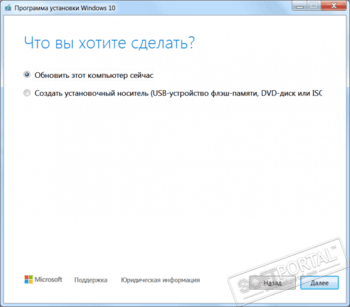
Windows 11/10 Media Creation Tool — фирменная утилита от Microsoft Corporation, позволяющая создавать загрузочные образы операционной системы Windows 11/10 без использования ключа продукта непосредственно с сервера компании. Эта программа значительно упростила получение нужной Вам версии ОС Windows, не требуя сложных настроек и предоставляя возможность выбора необходимой архитектуры.
Для получения полностью легального образа системы потребуется интернет-соединение, а также носитель — USB-флешка или DVD-диск. После запуска утилиты выберите язык ОС, тип издания (домашняя, Pro и др.) и архитектуру (32-bit или 64-bit). А далее просто определите, куда записать образ операционки. Если выберите DVD-диск, то будет создан ISO-образ, а при выборе USB flash drive загрузочная флешка создастся даже без предварительного ISO-образа. Далее все проходит в автоматическом режиме — Вам останется только дождаться окончания процедуры установки.
Кроме этого, вы можете использовать Media Creation Tool для обновления системы до последней версии Windows 10/11 непосредственно на вашем компьютере без создания загрузочного носителя.
ТОП-сегодня раздела «Обновления, патчи»
 MSI LiveUpdate 6.2.0.74
MSI LiveUpdate — это полезные и мощные приложения для автоматической загрузки и обновления BIOS,…
 ASUS BIOS Update 7.18.03
ASUS BIOS Live Update — Фирменная утилита для обновления BIOS материнских плат ASUS через интернет…
Отзывы о программе Media Creation Tool
Артём про Media Creation Tool 21H1 Win10 / 21H2 Win11 [20-12-2022]
Люди, помогите пж у меня ошибка 0x800072f8f-0x20000
33 | 78 | Ответить
Правдоруб про Media Creation Tool 21H1 Win10 / 21H2 Win11 [13-10-2022]
Народ качать несоветую всё в сифаках, комп не включается после перезагрузки
6 | 13 | Ответить
Kerxa про Media Creation Tool 21H1 Win10 / 21H2 Win11 [09-09-2022]
Это какая-то особая версия? У меня при установке не требует активации и создания аккаунта. После установки windows уже активированный. Когда качаю через vpn с офф. сайта, то там при установке просят создавать аккаунт и windows устанавливается не активированный.
8 | 18 | Ответить
Liliya про Media Creation Tool 10.0.18362.418 (1909) [03-03-2020]
Спасибо! Замучил UEFI.
14 | 15 | Ответить
костя про Media Creation Tool 10.0.18362.1 (1903) [14-12-2019]
мне пишет не хватает компанента
18 | 21 | Ответить
Вместе с выходом Windows 10 была выпущена специальная утилита Media Creation Tool, предназначенная для загрузки дистрибутива операционной системы и создания загрузочного носителя. Кроме того, Media Creation Tool можно использовать как альтернативный вариант для обновления с Windows 7 и 8.1.
Загрузить утилиту можно по адресу http://www.microsoft.com/ru-ru/software-download/windows10. Для загрузки доступны две версии — для 32- и для 64-разрядной версии Windows. Будьте внимательны, если выбрать версию, не поддерживаемую вашей системой, то программа просто не запустится.
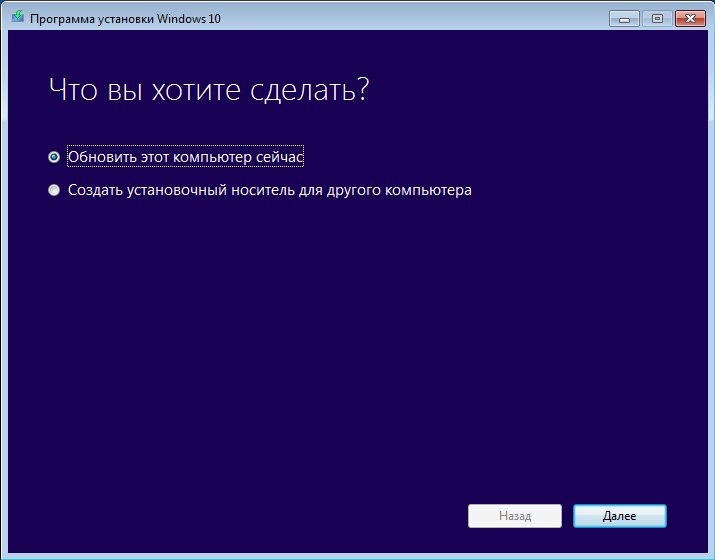
После загрузки запускаем утилиту и выбираем один из двух вариантов.
Обновление текущей версии Windows
Для немедленного обновления выбираем «Обновить этот компьютер сейчас» и жмем «Далее».
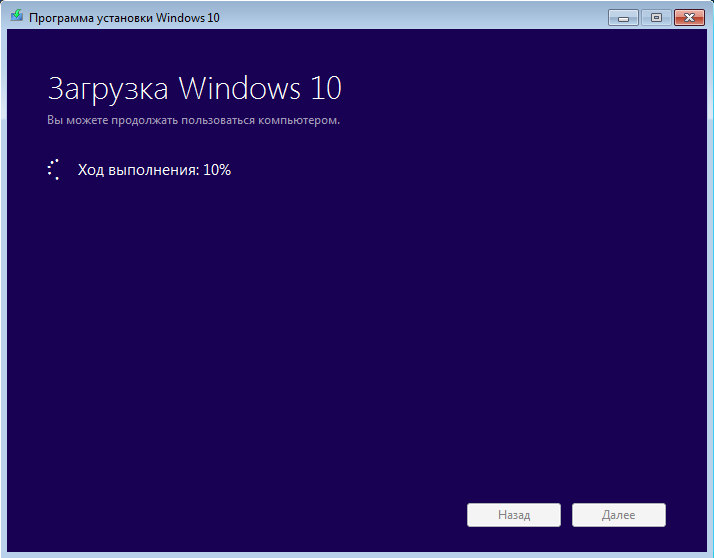
Начинается загрузка файлов. На время загрузки окно программы можно свернуть и заниматься своими делами.
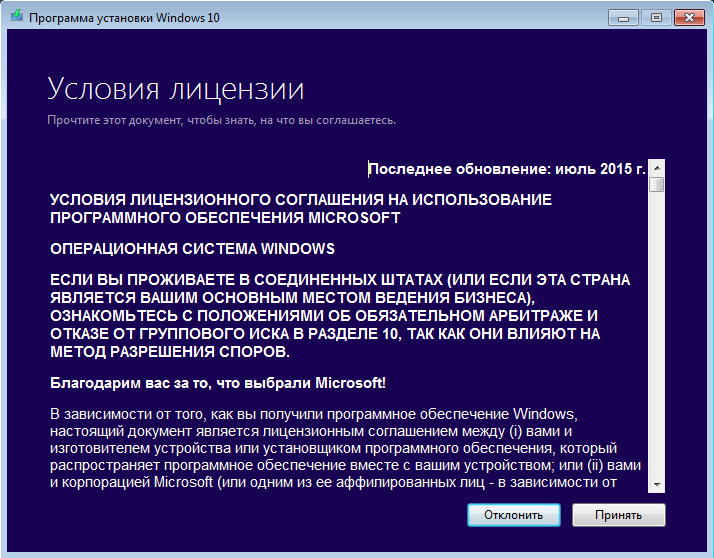
По окончании загрузки нам будет предложено прочитать лицензионное соглашение и согласиться с ним.
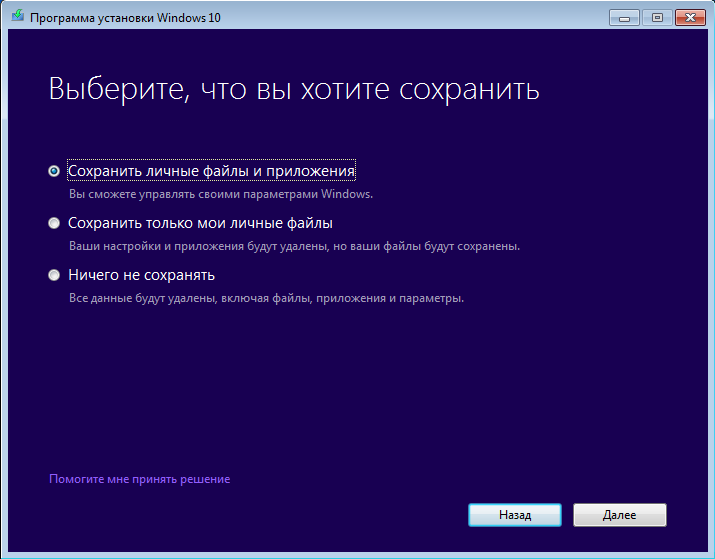
Затем выбираем один из трех вариантов обновления:
• Сохранить личные файлы и приложения — сохраняются пользовательские файлы, установленные приложения, настройки системы, учетные записи и т.д.;
• Сохранить только мои личные файлы — сохраняются только файлы пользователя. Приложения будут удалены а настройки придется производить заново;
• Ничего не сохранять — удаляются все данные и производится чистая установка.
Выбрав подходящий вариант жмем «Далее».
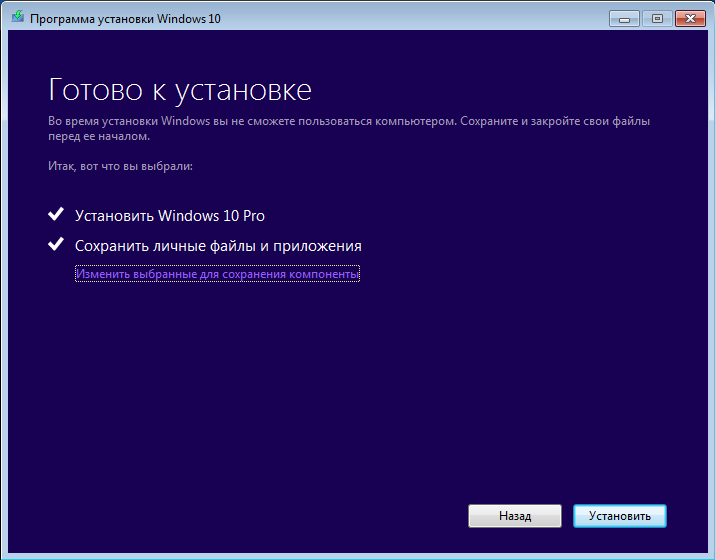
Затем проверяем выбранные настройки и жмем «Установить». Обратите внимание, что версия для обновления выбирается автоматически, исходя их текущей версии ОС. Таблицу соответствия между версиями можно посмотреть здесь.
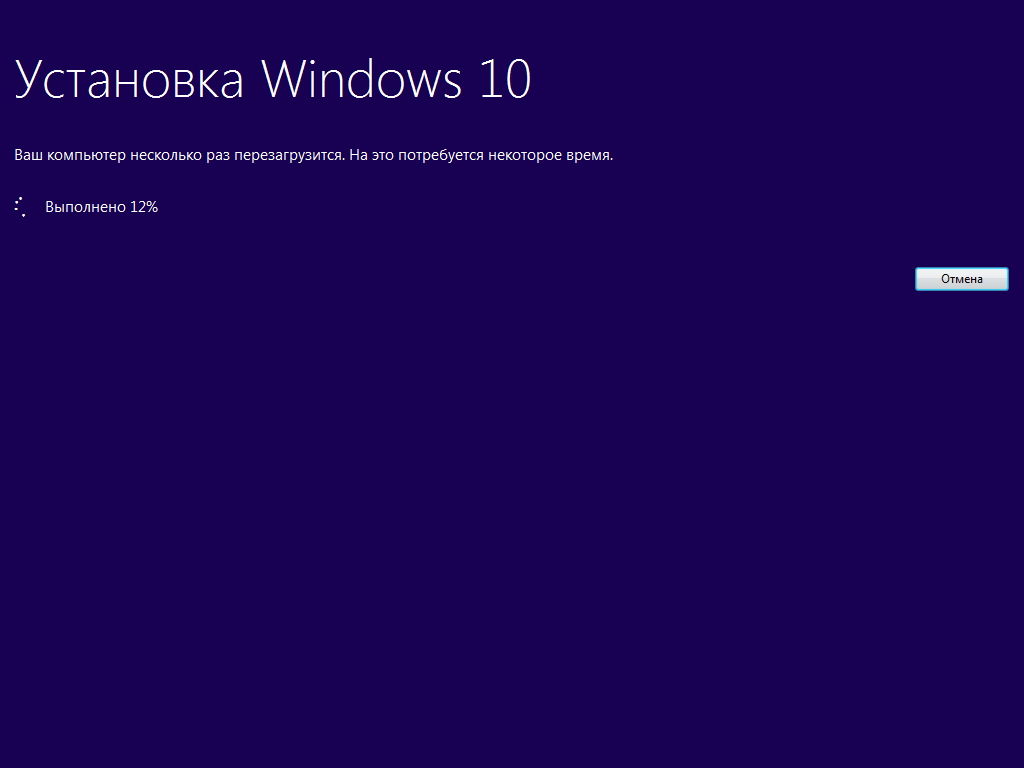
Запускается процедура установки. На этом этапе еще есть возможность нажать отмену и прервать процесс, вернув все назад.
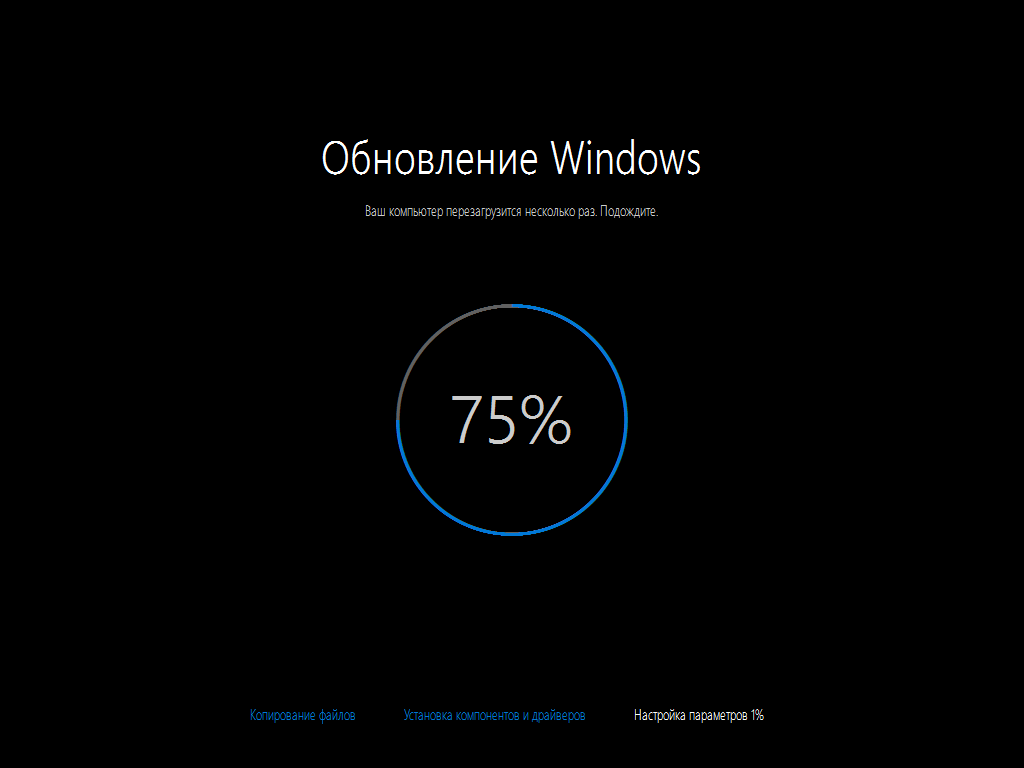
Затем система перезагружается и установка продолжается.
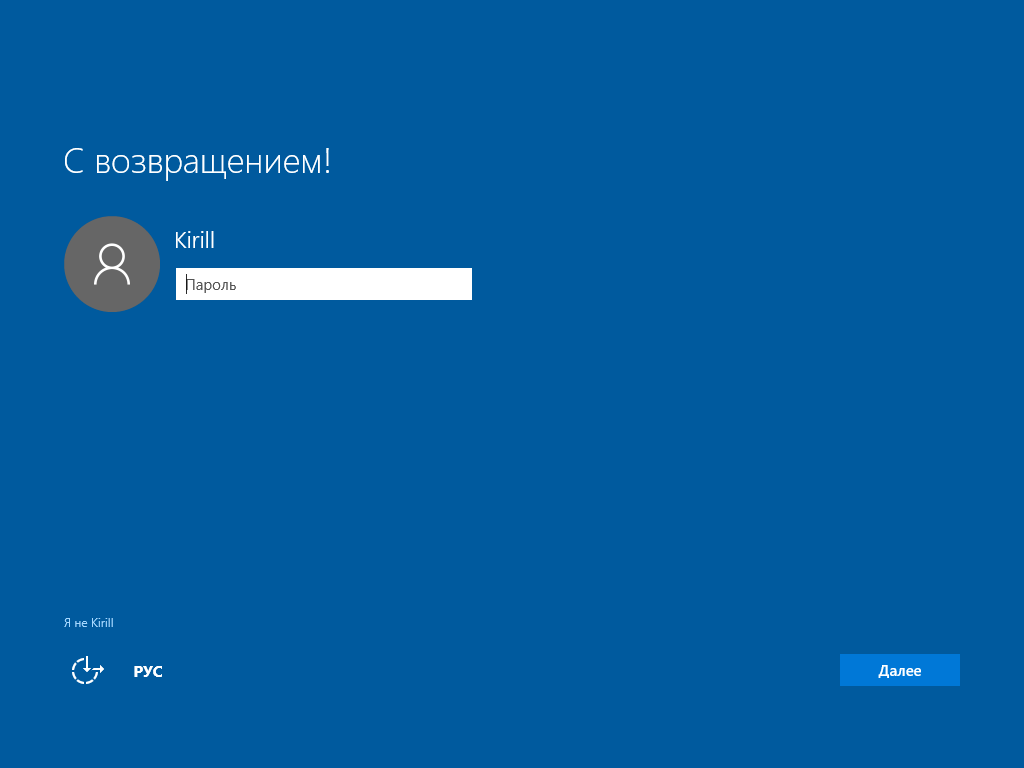
По окончании установки мы попадаем на экран первоначальной настройки. Вводим пароль текущего пользователя
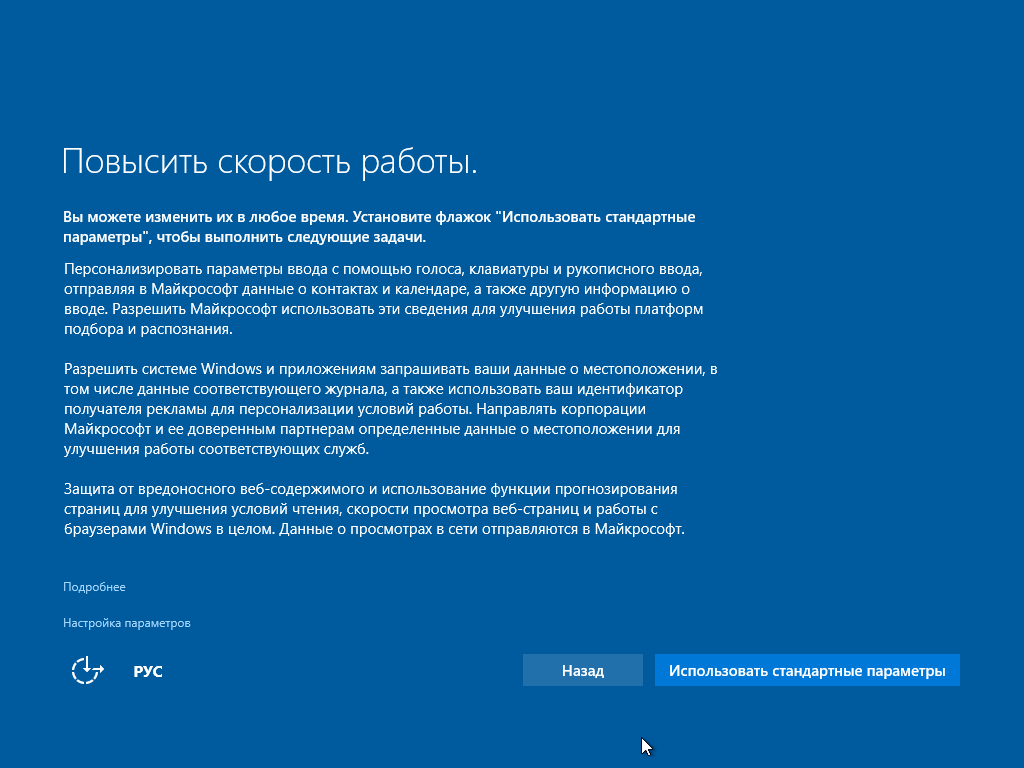
Настраиваем параметры системы или соглашаемся со стандартными
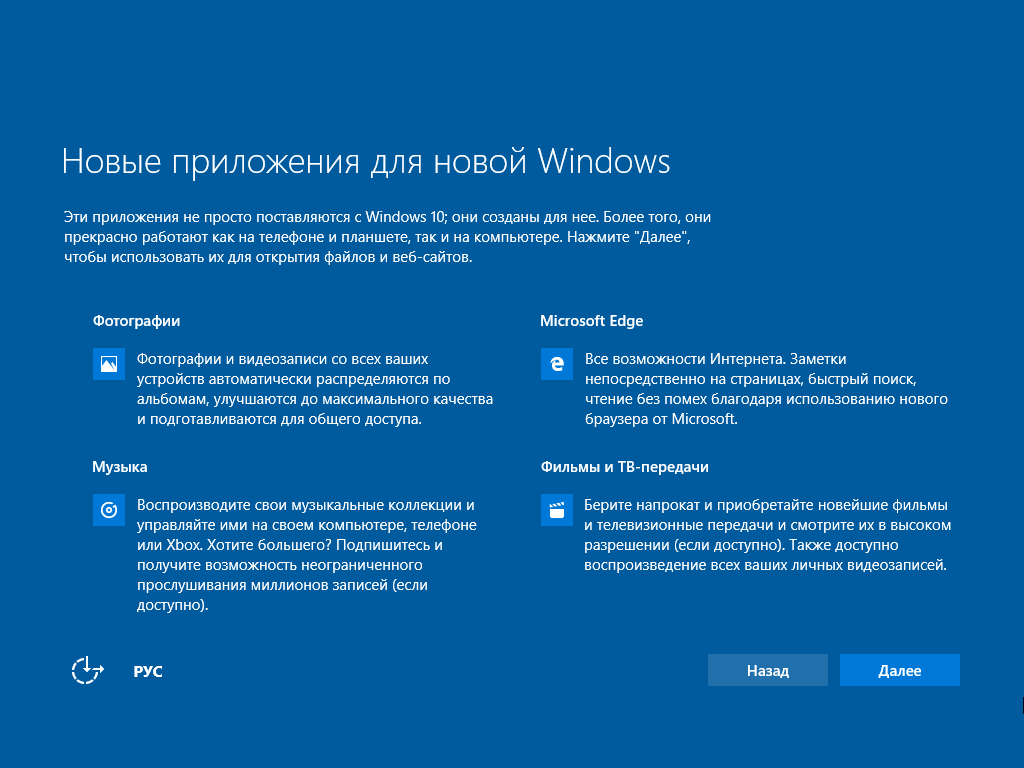
Просматриваем информацию о новых приложениях.
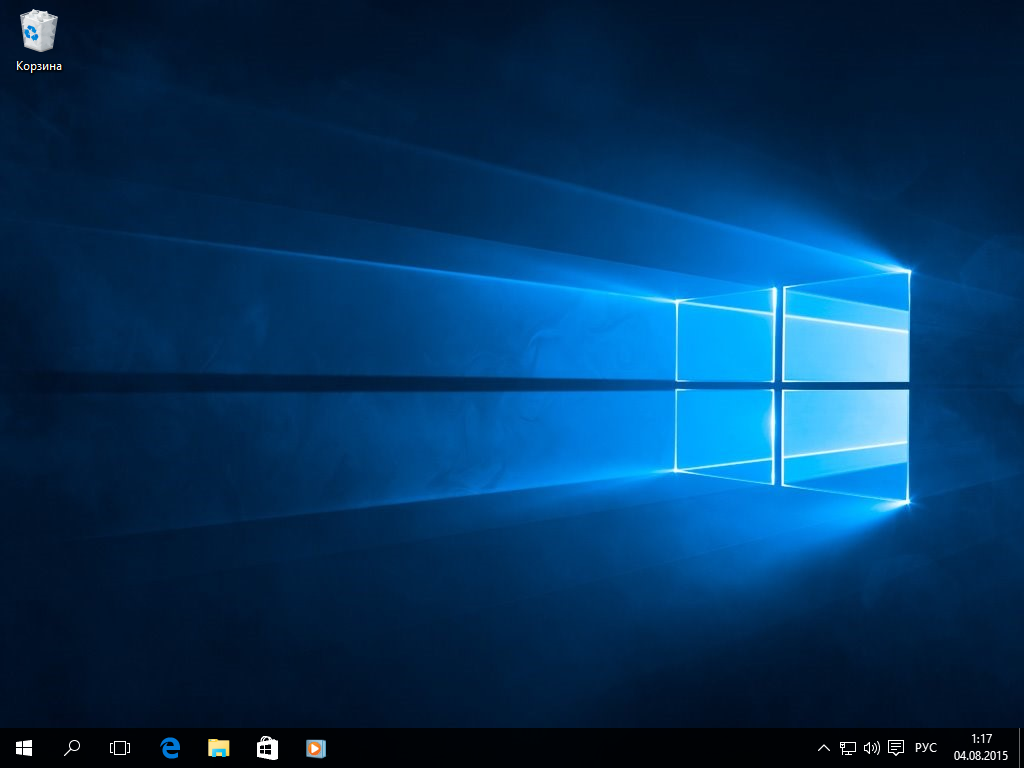
И после недолгого ожидания попадаем на рабочий стол Windows 10.
Создание загрузочного носителя
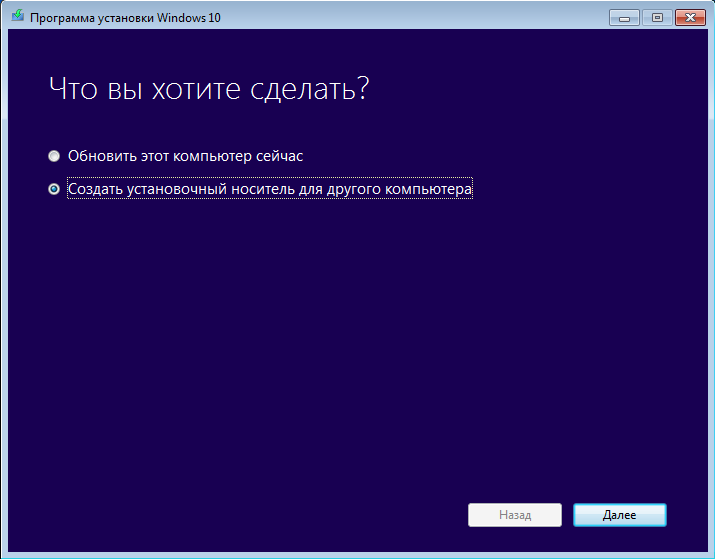
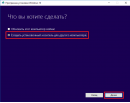
Для создания носителя выбираем «Создать установочный носитель для другого компьютера» и жмем «Далее».
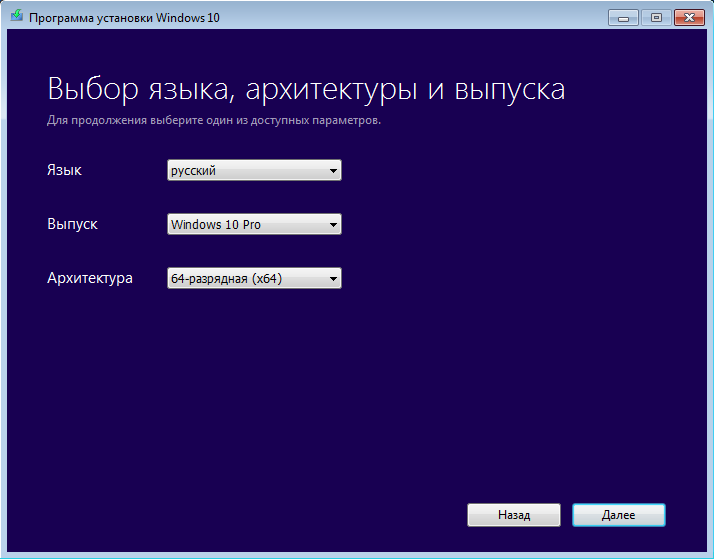
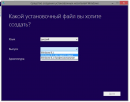
Выбираем язык, редакцию и архитектуру (x64 или x86) загружаемой системы. Здесь надо помнить, что при обновлении язык и архитектура исходной ОС и дистрибутива должны совпадать. Нельзя обновить 32-разрядную систему до 64-разрядной или англоязычную до русскоязычной. Впрочем, можно создать носитель сразу с двумя архитектурами (x64 и x86), а необходимый языковой пакет установить после обновления.
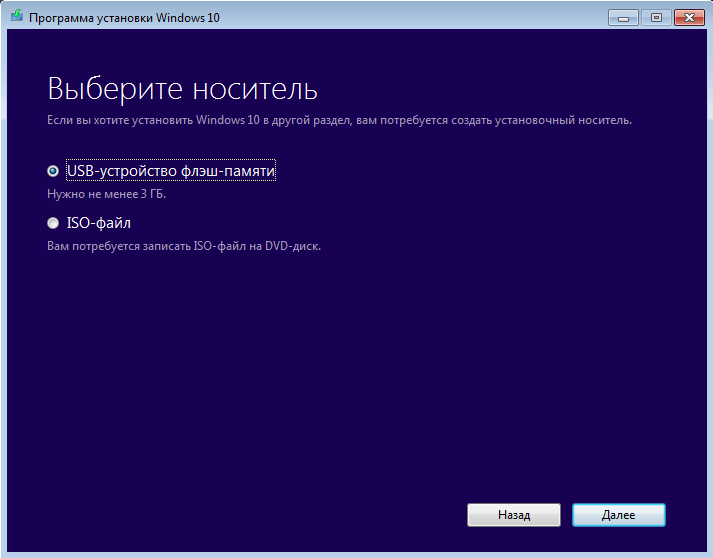
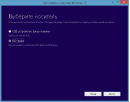
Затем выбираем носитель, на который будут записаны файлы установки. Выбрать можно либо съемное USB-устройство (флешку или жесткий диск), либо ISO-образ диска.
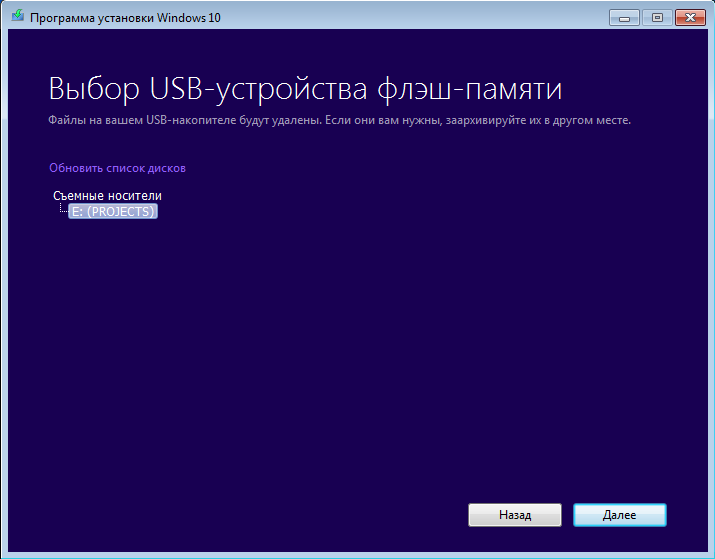
Если выбран ISO-файл, то потребуется указать место для его сохранения, если флешка — то выбрать соответствующее устройство. Все данные на флешке будут удалены.
Дальше идет загрузка файлов
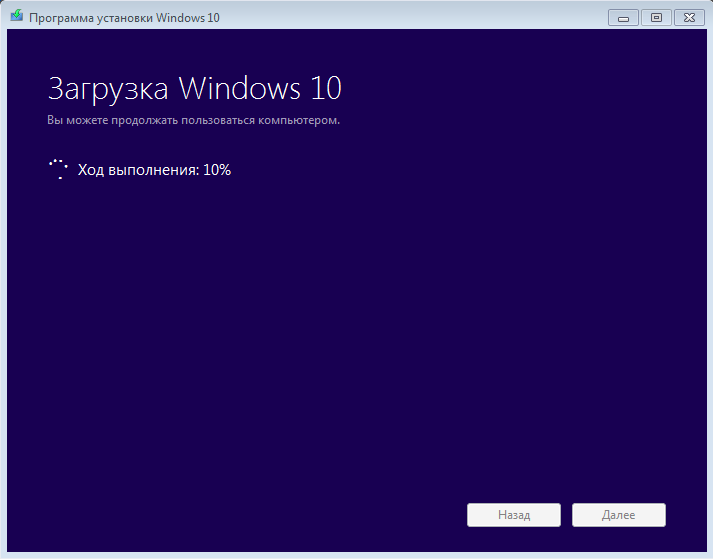
и их запись на выбранный носитель.
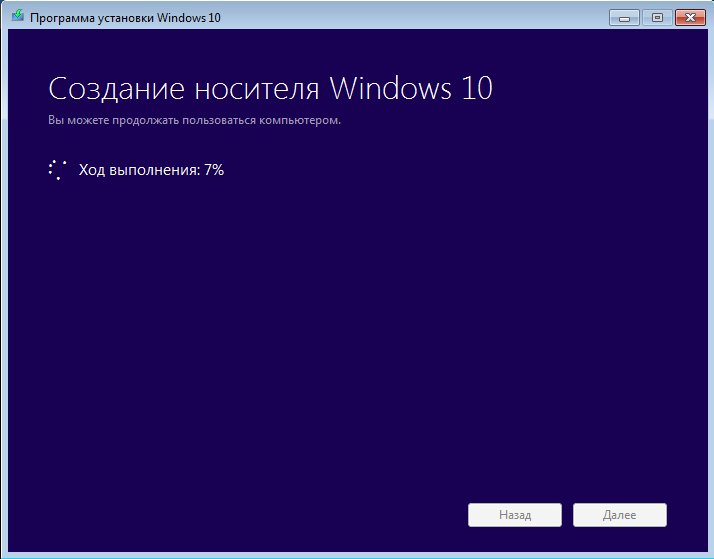
По окончании процесса мы получаем загрузочный носитель с дистрибутивом Windows 10.
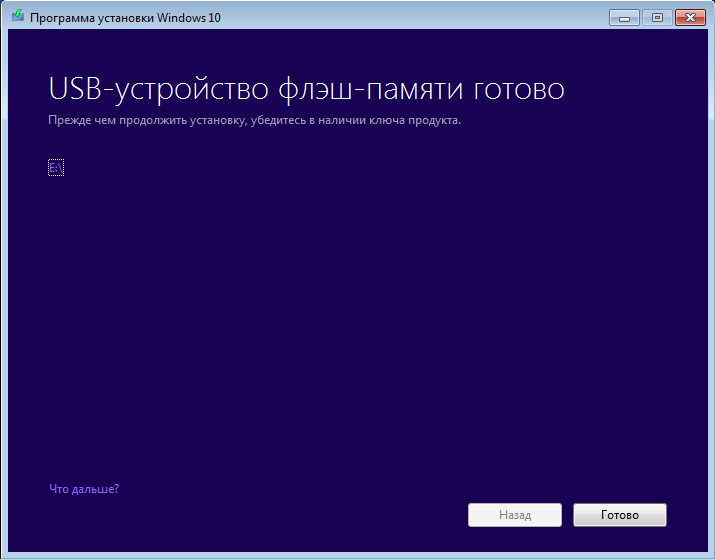
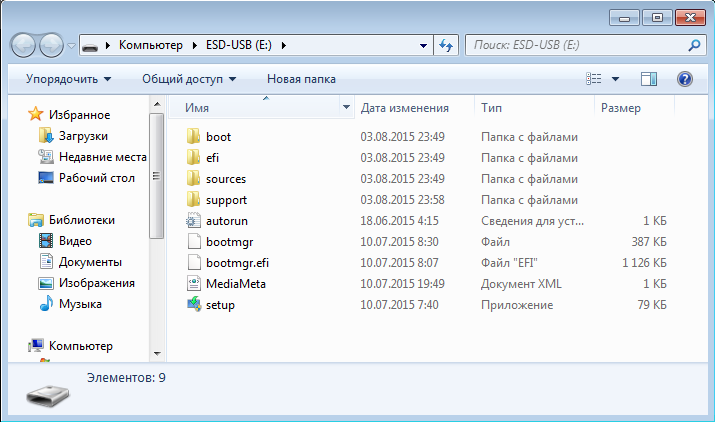
С него можно сразу выполнить обновление, запустив файл setup.exe, либо загрузиться и произвести чистую установку.
В завершение несколько тонкостей:
• Media Creation Tool можно использовать для загрузки Windows 10 Pro, Windows 10 Home и Windows 10 Home Single Language. Версии Windows 10 Enterprise или Education не поддерживаются;
• Media Creation Tool не поддерживает обновление корпоративных версий Windows 7\Windows 8.1;
• Обновление до Windows 10 на компьютерах с Windows Vista или Windows XP невозможно, только чистая установка;
• При создании установочного носителя (USB или ISO-образа) и при обновлении лицензионных Windows 7\Windows 8.1 ключ продукта не требуется. Ключ продукта требуется только при чистой установке Windows 10 с загрузочного диска.

Media Creation Tool для Windows 10
Media Creation Tool скачать бесплатно для Windows 10 на русском языке
|
3.60 (85 голосов) |
Диски и Файлы Media Creation Tool Media Creation Tool для Windows 10
|
Скачайте Media Creation Tool для Windows 10 на русском бесплатно
| Версия | Платформа | Язык | Размер | Формат | Загрузка |
|---|---|---|---|---|---|
|
Media Creation Tool |
Windows 10 |
Русский | 19,3MB | .exe |
Скачать бесплатно |
|
Media Creation Tool последняя версия |
Windows | Русский | 21MB | .exe |
Скачать бесплатно |
|
Media Creation Tool русская версия |
Windows | Русский | 21MB | .exe |
Скачать бесплатно |
|
Media Creation Tool x64 |
Windows | Русский | 21MB | .exe |
Скачать бесплатно |
|
Media Creation Tool x32 |
Windows | Русский | 21MB | .exe |
Скачать бесплатно |
|
Media Creation Tool x86 |
Windows | Русский | 21MB | .exe |
Скачать бесплатно |
|
Media Creation Tool 2022 |
Windows | Русский | 21MB | .exe |
Скачать бесплатно |
|
Media Creation Tool 2021 |
Windows | Русский | 21MB | .exe |
Скачать бесплатно |
|
Media Creation Tool 2020 |
Windows | Русский | 21MB | .exe |
Скачать бесплатно |
| * скачайте бесплатно Media Creation Tool для Windows, файл проверен! |
Обзор Media Creation Tool
Media Creation Tool или MCT (Медиа креатион тул) – программное обеспечение для создания загрузочных образов операционных систем Windows 7 и выше. Microsoft разработали эту утилиту для упрощения установки разных версий их ОС.
Читать Далее »
Скриншоты
|
|
|
|
|

Media Creation Tool скачать бесплатно для windows
|
Media Creation Tool скачать для windows 10 Media Creation Tool скачать для windows 8.1 Media Creation Tool скачать для windows 8 |
Media Creation Tool скачать для windows 7 Media Creation Tool скачать для windows Vista Media Creation Tool скачать для windows XP |
Похожие программы
 CCleaner — инструмент для очистки и оптимизации операционных систем Windows
 WinRAR — самый популярный архиватор
 DAEMON Tools
 DjVu reader
 UltraISO
 Unlocker
 AdwCleaner — софт для выявления и удаления нежелательных программ.
 Notepad++
 WinRAR 64 bit
 Recuva — программа для восстановления удаленных файлов
 SpeedFan
 Revo Uninstaller
 Advanced SystemCare — оптимизации и очистка системы
 Alcohol 120%
 Adobe Acrobat
 ArtMoney
 SHAREit — обменивайтесь файлами и папками между устройствами, по Wi-Fi
 ABBYY FineReader — программа для распознавания текста со сканов
 Nero
Nero Andy
Andy Foxit Reader
 IObit Uninstaller — программа для удаления программ, папок, плагинов браузеров
 IObit Malware Fighter — для удаления вредоносных программ – троянов, кейлоггеров
 Mobogenie
 Nokia PC Suite
 BlueStacks — программа для запуска android приложение на windows
 360 Total Security — условно-бесплатное антивирусное программное обеспечение
 Wise Care 365 Pro — для оптимизации и очистки компьютеров
 Razer Cortex — выгрузка необязательных процессов и общая оптимизации ресурсов
 7-Zip — бесплатный архиватор для windows
 Victoria HDD — программа для для тестирования жестких дисков
 CPU-Z
CPU-Z Total Commander — менеджер файлов с двухпанельным графическим интерфейсом
 Driver Booster Free — программа для поиска и установки новых драйверов
 AIDA64
 Acronis Disk Director — пакет инструментов для работы с жесткими дисками компьютера
 MSI Afterburner — для детального мониторинга, настройки и разгона видеокарты
 DriverPack Solution — для автоматической установки и обновления драйверов
 Cheat Engine
 Clean Master — очистка жесткого диска и оптимизация компьютера в целом
 VirtualBox — создание вирутальных машин
 Reg Organizer — программное обеспечение для оптимизации и очистки компьютера
 Nox App Player — программа для запуска андроид игр и приложений на windows
 R-Studio — программа для восстановления удаленных данных
 Auslogics BoostSpeed
 Uninstall Tool — утилита предназначенная для полного удаления приложений
 Acronis True Image
 Razer Game Booster — программа для отключения неиспользуемых процессов
 Punto Switcher
 HDD Regenerator — программа для восстановления жестких дисков
 Kerish Doctor
 ABBYY Lingvo
 Speccy — утилита для диагностики состояния ПО компьютера
 Xpadder
 Adobe Dreamweaver
 Driver Genius — сканирования и обновление драйверов на компьютере
 Glary Utilities
 CheMax
 Mem Reduct
 FBReader
 Cool Reader
 Samsung Kies — подключение телефонов и смартфонов компании Samsung к ПК
 Eraser — приложение для безвозвратного удаления данных
 TuneUp Utilities — пакет инструментов для оптимизации и настройки компьютеров
 Smart Defrag — программа для дефрагментации жестких дисков
 Hetman Partition Recovery — восстановление поврежденных и удалённых данных
 TestDisk — программа для восстановления дисков и файлов после сбоев
 Nero Burning ROM
 ImgBurn
 FB2 Reader
 AVG Internet Security — антивирус для обеспечения безопасности при работе в сети
 AVG Antivirus — антивирус для защиты персональных компьютеров
 EasyBCD
 Defraggler — утилита для дефрагментации жестких дисков.
 STDU Viewer
 Everest — диагностическая утилита для проверки работоспособности компьютера
 Dr.Web CureIt! — бесплатная утилита для лечения компьютера от вредоносного ПО
 Adobe Reader
 Kaspersky Free — бесплатная версия антивируса от лаборатории Касперского
 NOD32 — хороший антивирус для компьютера
 iTunes — программа для синхронизации между мобильными устройствами Apple
 LibreOffice
 PDF Reader
 Rufus
Rufus Arduino
 Visual Studio
 Kingo Root
 Android Studio
 Scratch
 Firebird
 Eclipse
 HWMonitor
 Сalibre
 Core Temp
 Ashampoo Burning Studio
 Display Driver Uninstaller — для удаления устаревших драйверов видеокарт
 FAR Manager
 CrystalDiskInfo — диагностическая утилита для проверки жестких дисков
 HDD Low Level Format Tool — утилита, предназначенная для форматирования жестких дисков
 Ускоритель компьютера — оптимизация операционной системы Windows
 Classic Shell
 WinThruster — оптимизация операционных систем семейства Windows
 Avast Free Antivirus — бесплатный Аваст антивирус для компьютера
 Mcafee — антивирусная программа, для защиты компьютера от внешних угроз
 Intel Driver
 ASUS Update — утилита, предназначенная для обновления BIOS на компьютере
 CPU Control
 Microsoft Security Essentials — антивирус для защищиты операционной системы
 ActiveSync
 Minitool Partition Wizard — утилита для работы с HDD
 BlueSoleil
 Malwarebytes Anti-Malware — частично бесплатная антивирусная утилита
 MHDD — диагностика и исправление ошибок на жестких дисках
 GetDataBack — приложение которое предназначено для восстановления данных
 RivaTuner
 HDDScan — утилита для анализа и тестирования физических носителей
 HitmanPro
 BitDefender
 MultiBoot — программа для восстановления загрузочных записей windows
 Trend Micro HijackThis
 VMWare Workstation
 Sublime Text
 Media Creation Tool
 CrystalDiskMark — приложение для анализа состояния жестких дисков
 HP LaserJet Драйвер
 NVIDIA Драйвер
 Canon Драйвер
 Драйвер звуковой карты
 Сетевой драйвер
 ASUS Драйвера
 Драйвер PCI
 AMD драйвера
 Драйвера для ноутбука
 Драйвера Samsung
 Драйвера Intel
 Драйвера Epson
 Драйвера MFP
 WinZip
 Аудио | Видео программы
 Графические программы
 Microsoft Office
 Интернет программы
 Диски и Файлы
Описание
Установка операционной системы на компьютер предполагает либо наличие лицензионного диска, либо создание загрузочного DVD или USB-накопителя с ISO образом Windows. Раньше пользователям приходилось отдельно загружать файл с ОС и скачивать программу для записи загрузочных дисков. Но с недавнего времени компания Microsoft выпустила программу Media Creation Tool, которая позволяет автоматически создавать диск или установочную флешку с дистрибутивом Windows 10. Данная программа работает только с файлами «десятки», поэтому загрузить образ Windows 7 или 8.1 с ее помощью у вас не получится.
При работе программа не требует ISO образ с системой. Загрузка осуществляется автоматически с официальных серверов Microsoft.
Media Creation Tool представлена в виде пошагового мастера. Вначале она предложит на выбор 2 действия: обновить текущую систему на вашем ПК или создать загрузочный диск Windows 10. После этого необходимо выбрать версию операционной системы и ее разрядность. Если на вашем ПК установлено 3Гб ОЗУ и более, рекомендуется выбирать 64-х разрядную редакцию.
Важное примечание: если вы выбрали установку системы на ваш ПК, необходимо ставить версию Windows 10, аналогичную текущей ОС. Например, если на компьютере стоит Windows 7 Home, вам не удастся загрузить Pro-версию «десятки». Обратное действие возможно.
Особенности программы Media Creation Tool:
- Создает загрузочные диски с «десяткой»
- Лицензионное программное обеспечение от Microsoft
- Русская локализация
- Распространяется бесплатно
- Поддерживает только загрузку Windows 10
Вы можете скачать последнюю версию Media Creation Tool с официального сайта Microsoft по ссылке ниже, или с нашего ресурса. Мы регулярно обновляем программы и все файлы проходят антивирусную проверку.
Официальный сайт: www.microsoft.com
Скриншоты


Скачать Media Creation Tool
Для полного комплекта мы рекомендуем вам также скачать AutoClicker (бесплатный автокликер для мыши).
В этой статье представлена информация о том, как получить и использовать средство Media Creation Tool. Вы можете использовать этот инструмент для создания загрузочной USB и DVD-дисков, файлов ISO, обновления и восстановления вашей системы Windows 10.
Media Creation Tool представляет собой специальный инструмент, который позволит вам создать загрузочный носитель с Windows 10. Приложение использует форматы, оптимизированные для быстрой загрузки.
Для данного процесса требуется компьютер с доступом в Интернет, USB-накопитель объемом не менее 8 ГБ или DVD диск.
Примечание: Вся информация на USB-накопителе будут стерта для создания загрузочного флеш-диска Windows 10.
Media Creation Tool Создание загрузочного флеш-накопителя с Windows 10/
- Посетите страницу Microsoft для загрузки инструмента «Media Creation Tool». На странице нажмите «Скачать средство сейчас».
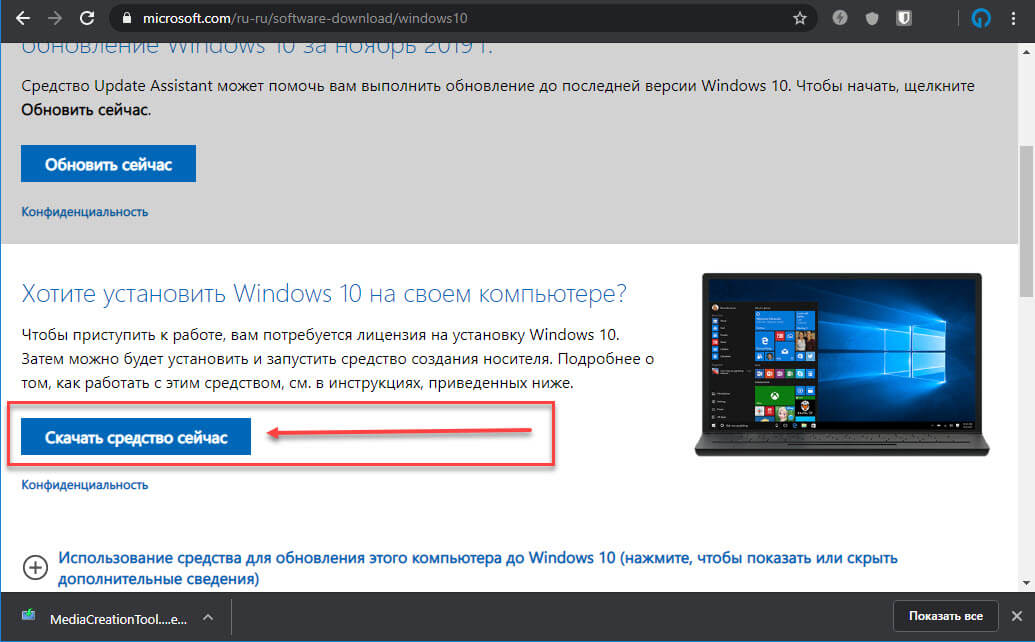
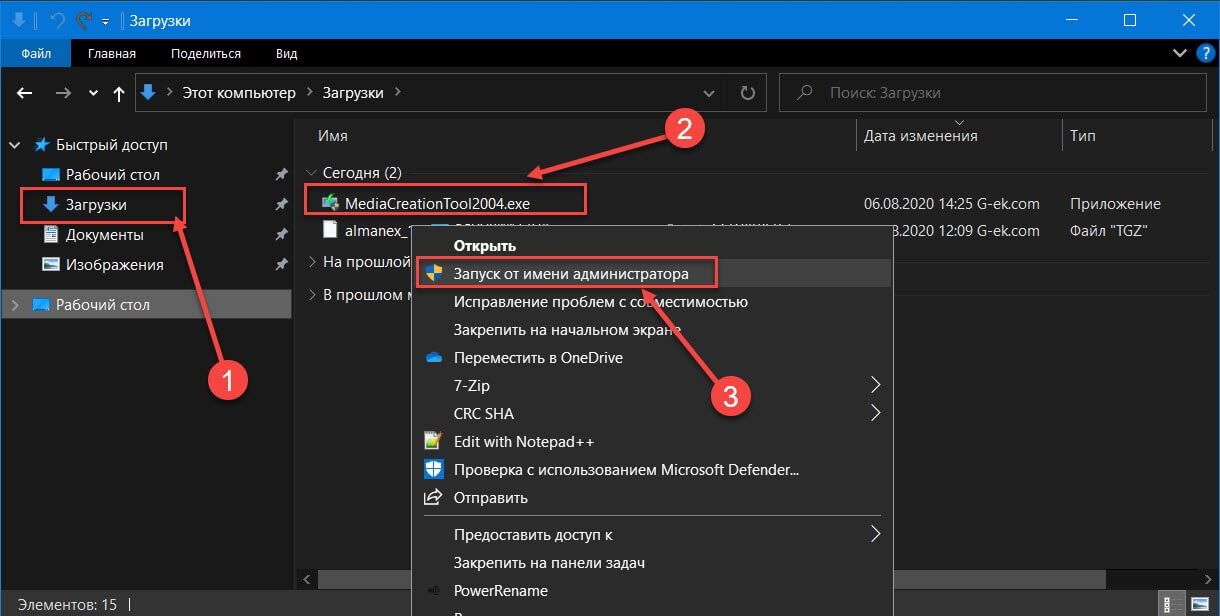
- Сохраните приложение в любой удобной вам папке, по умолчанию будет использована папка «Загрузки».
- Запустите приложение «Media Creation Tool».
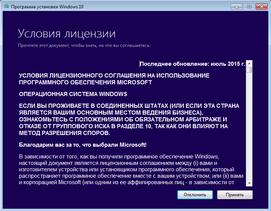
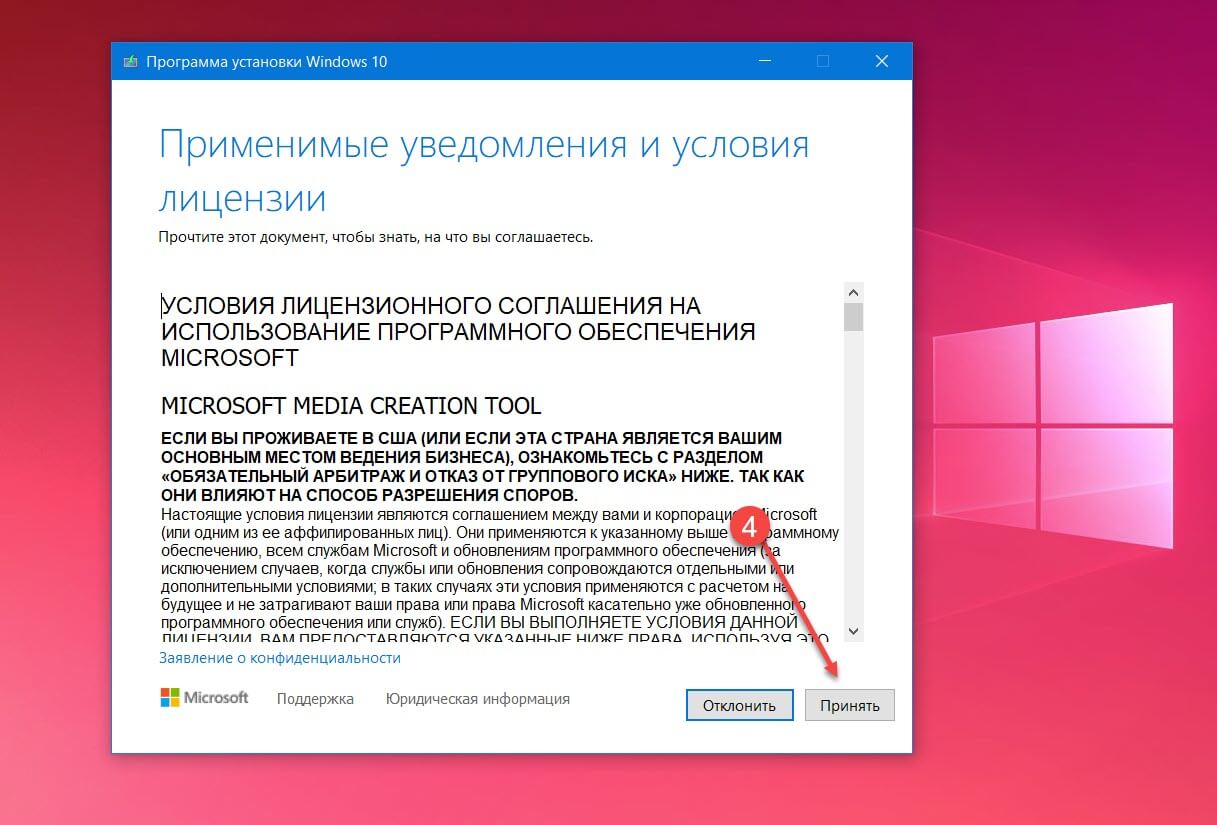
- Примите условия лицензионного соглашения, кнопка «Принять».
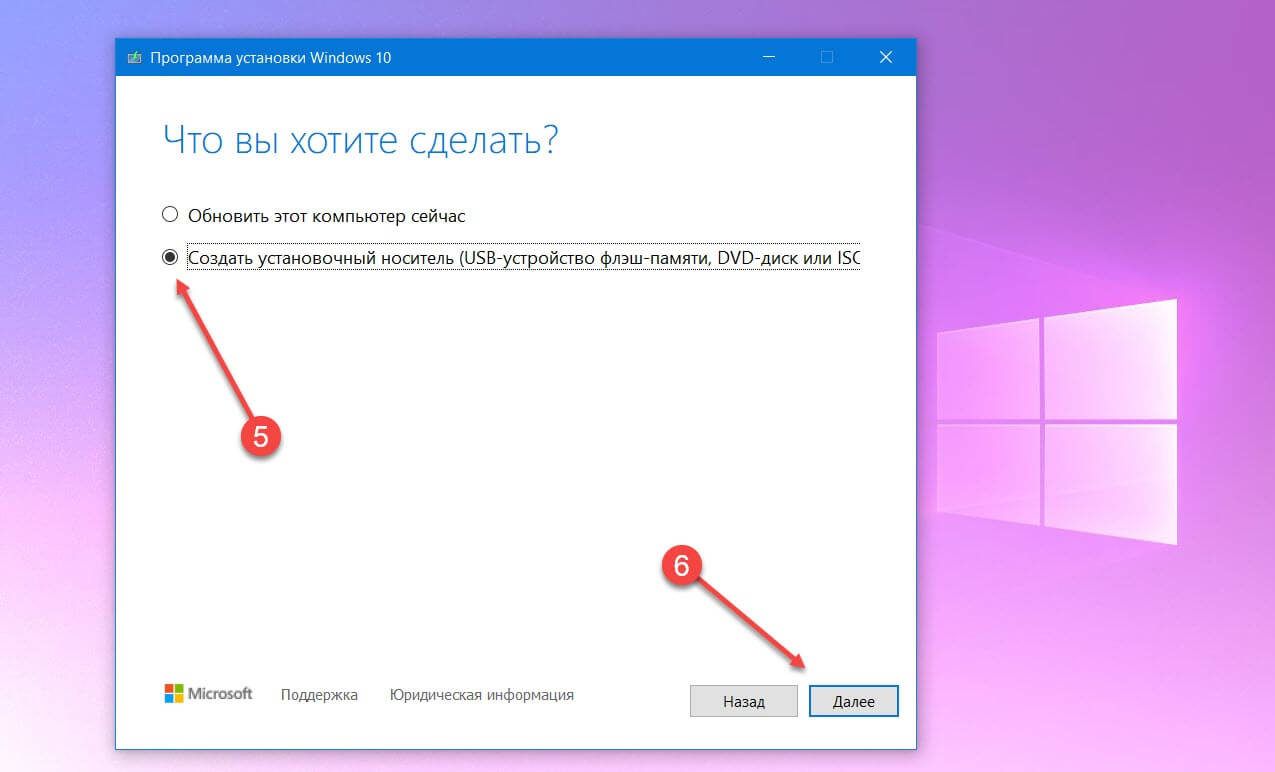
- Выберите «Создать установочный носитель (USB-устройство флеш памяти, DVD диск или ISO файл)» и нажмите «Далее».
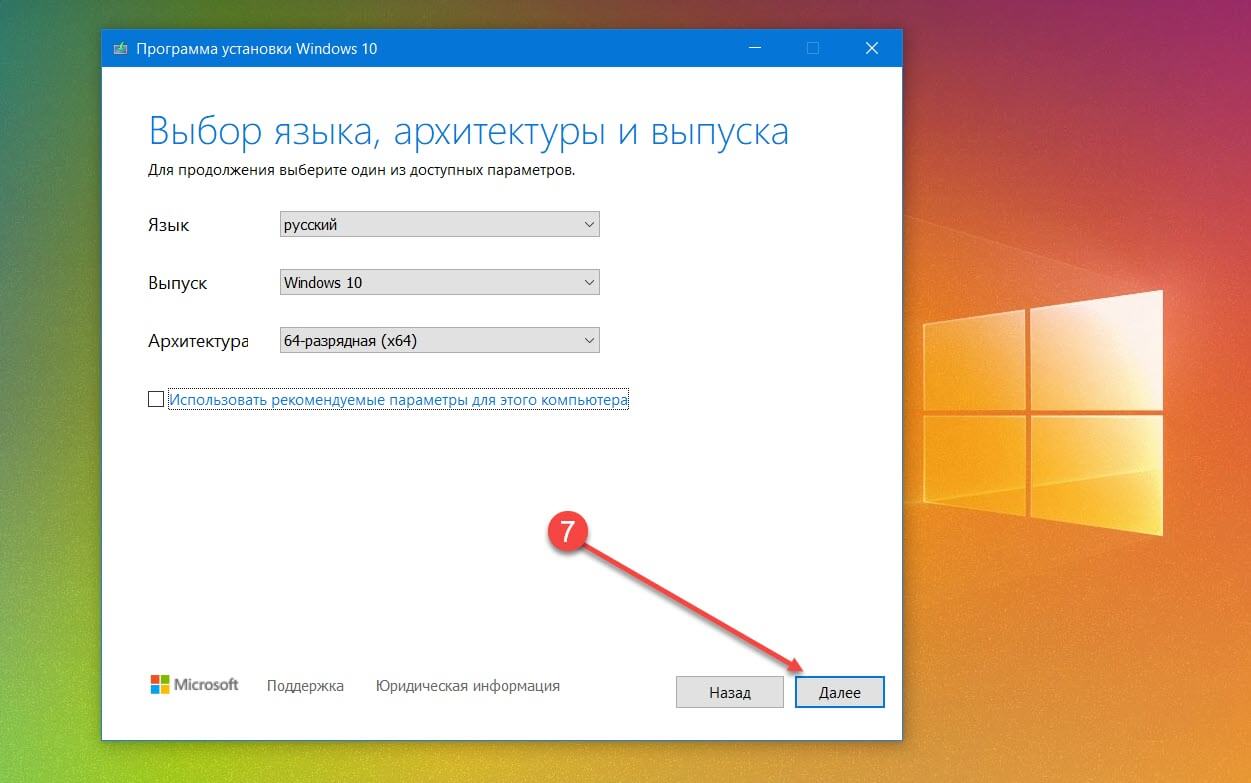
- Выберите правильные настройки для вашей версии Windows 10
- Язык (страна)
- Windows 10
- 32 или 64-разрядная
- Нажмите «Далее».
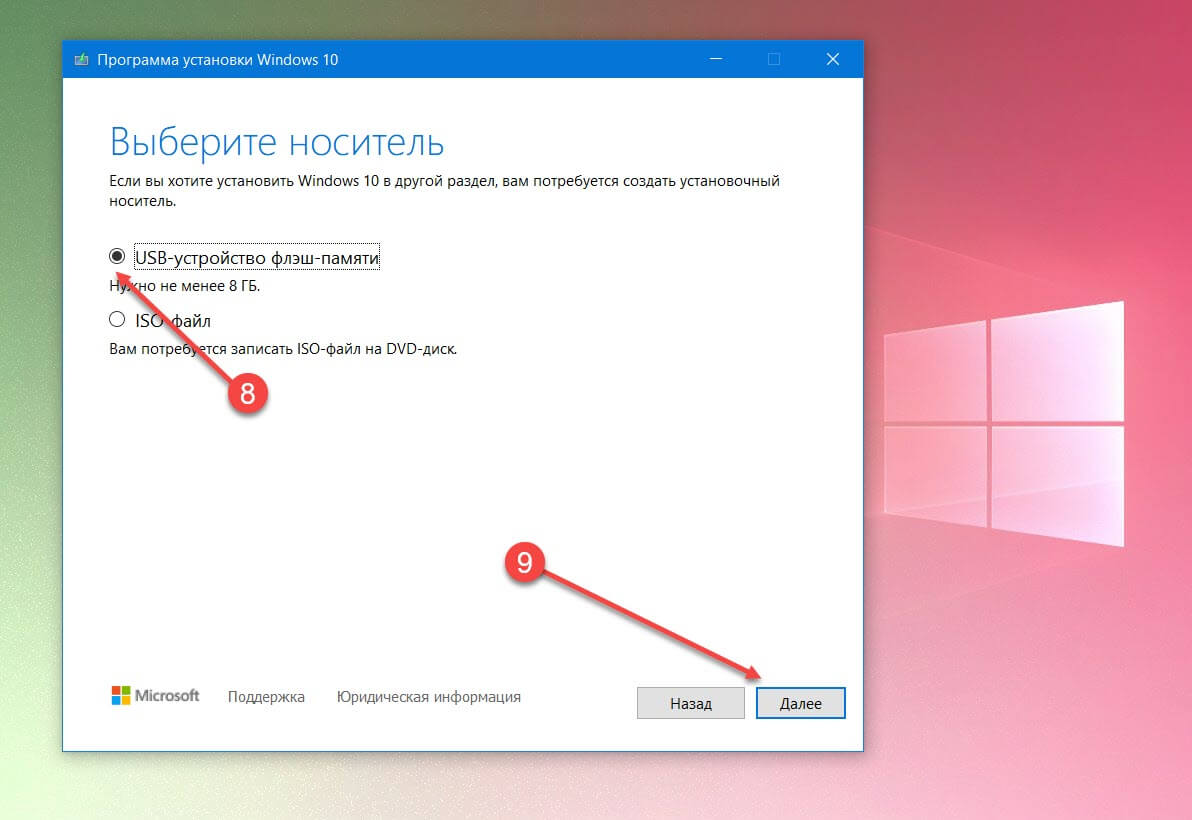
- Выберите «USB устройство флеш памяти» и нажмите «Далее».
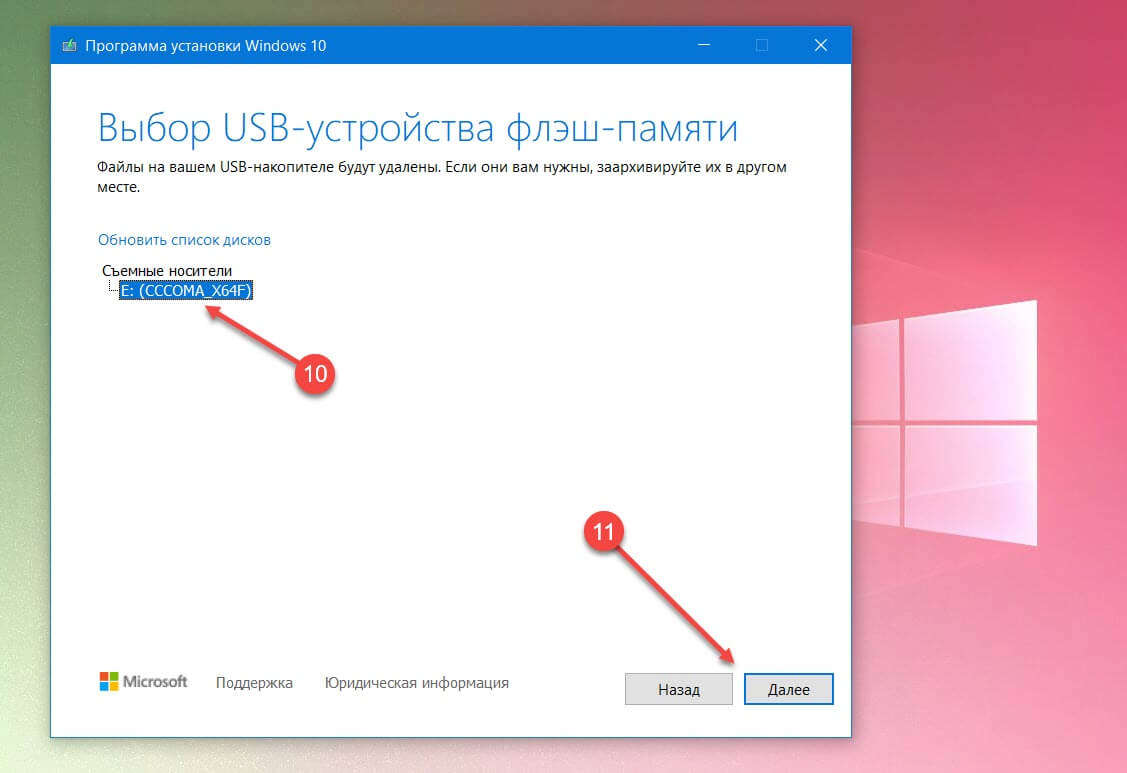
- Выберите свою флешку и снова нажмите кнопку «Далее».
- Дождитесь завершения процесса (Вы можете продолжать пользоваться компьютером).
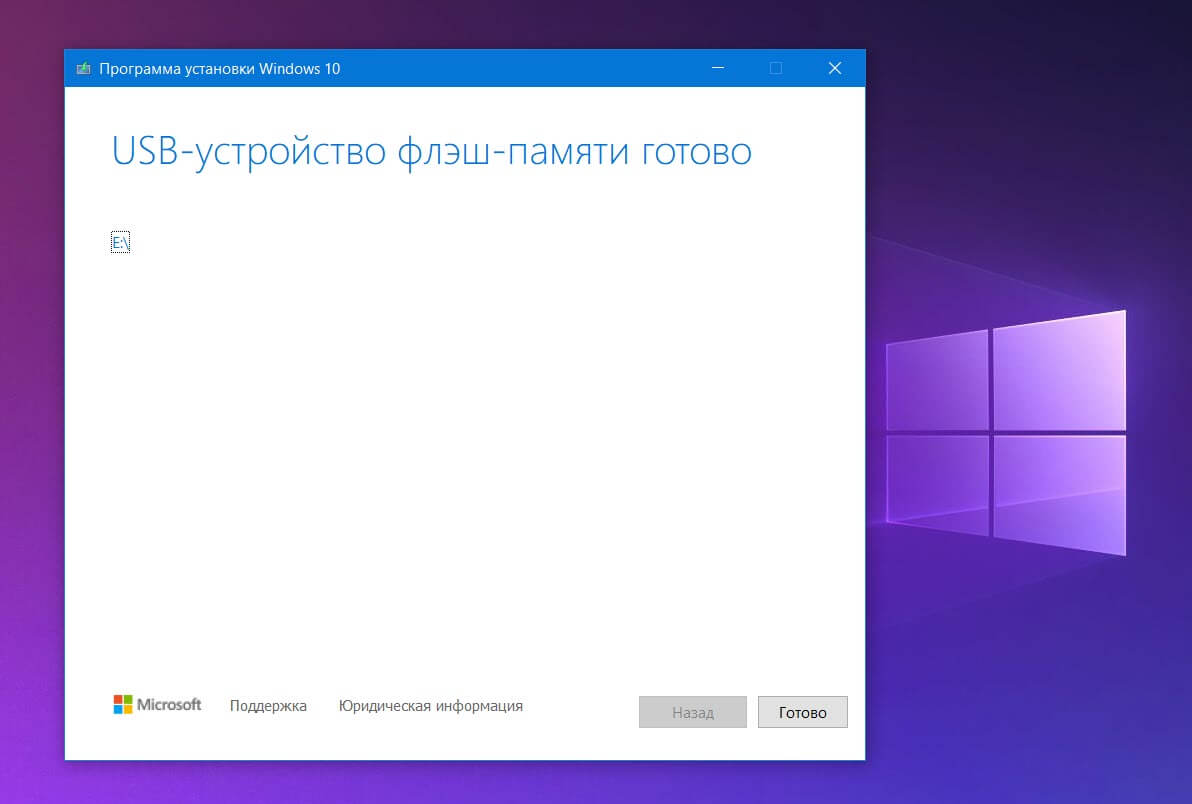
- По окончании загрузки и записи нажмите кнопку «Готово» и извлеките загрузочную флешку с Windows.
Создание ISO файла или загрузочного DVD диска с Windows 10.
Если вам необходимо получить ISO файл, процесс будет следующим:
- Посетите страницу Microsoft (ссылка в первом примере) для загрузки Media Creation Tool
- На странице нажмите «Скачать средство сейчас».
- Вставьте DVD диск для записи или в случае создания ISO пропустите этот шаг.
- Запустите приложение и примите условия лицензионного соглашения.
- Выберите «Создать установочный носитель (USB-устройство флеш памяти, DVD диск или ISO файл)» и нажмите «Далее».
- Выберите правильные настройки для вашей версии Windows 10 и нажмите «Далее».
- Выберите носитель, в нашем случае это «ISO файл» и нажмите «Далее».
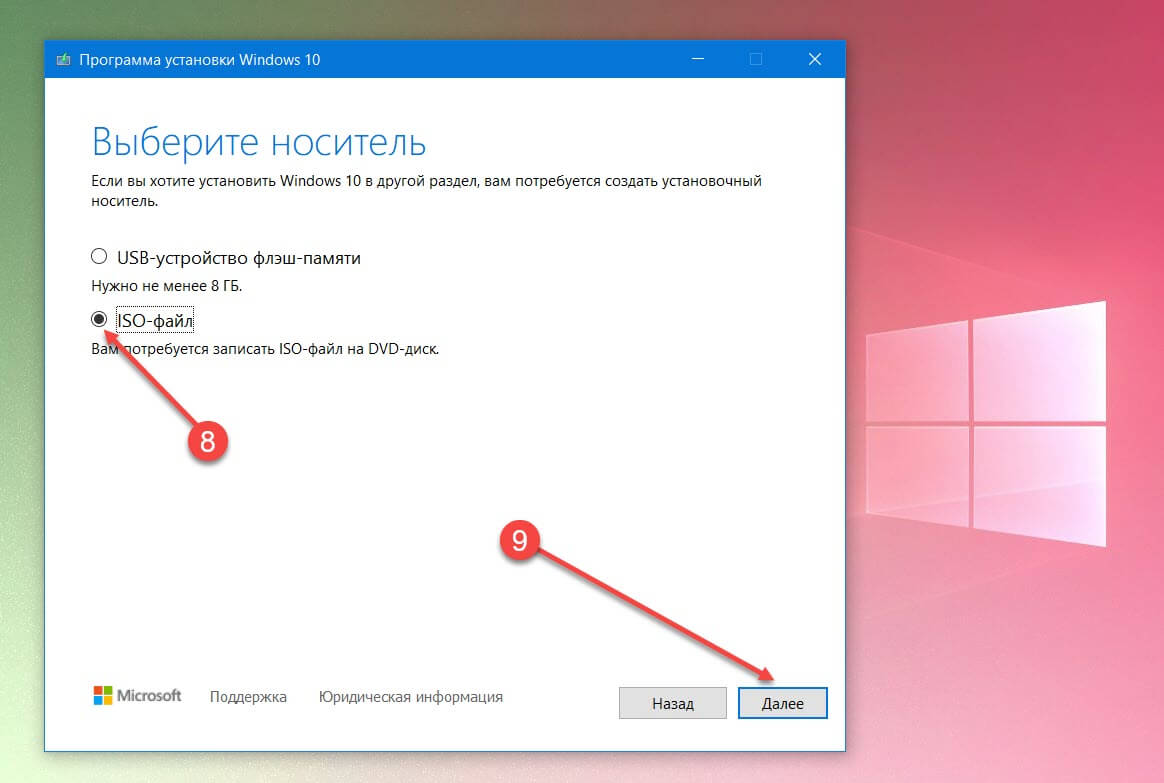
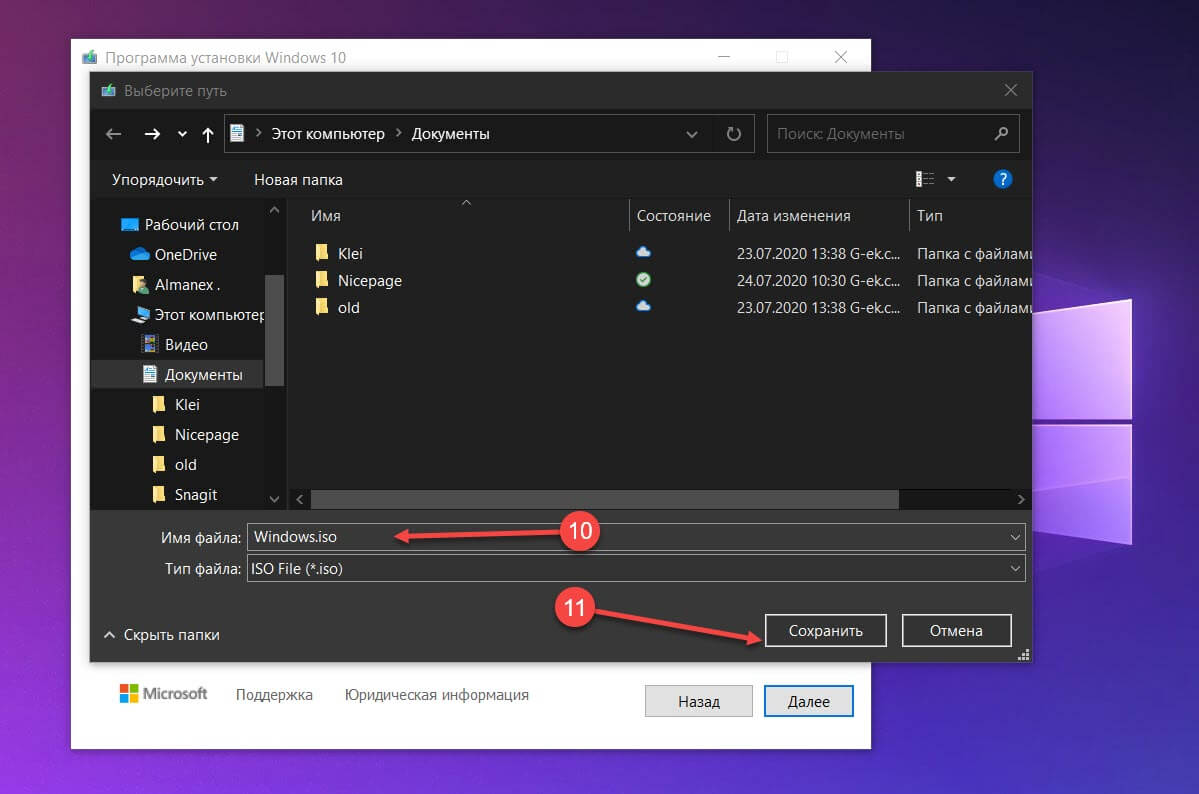
- Укажите место для его сохранения. Нажмите кнопку «Сохранить».
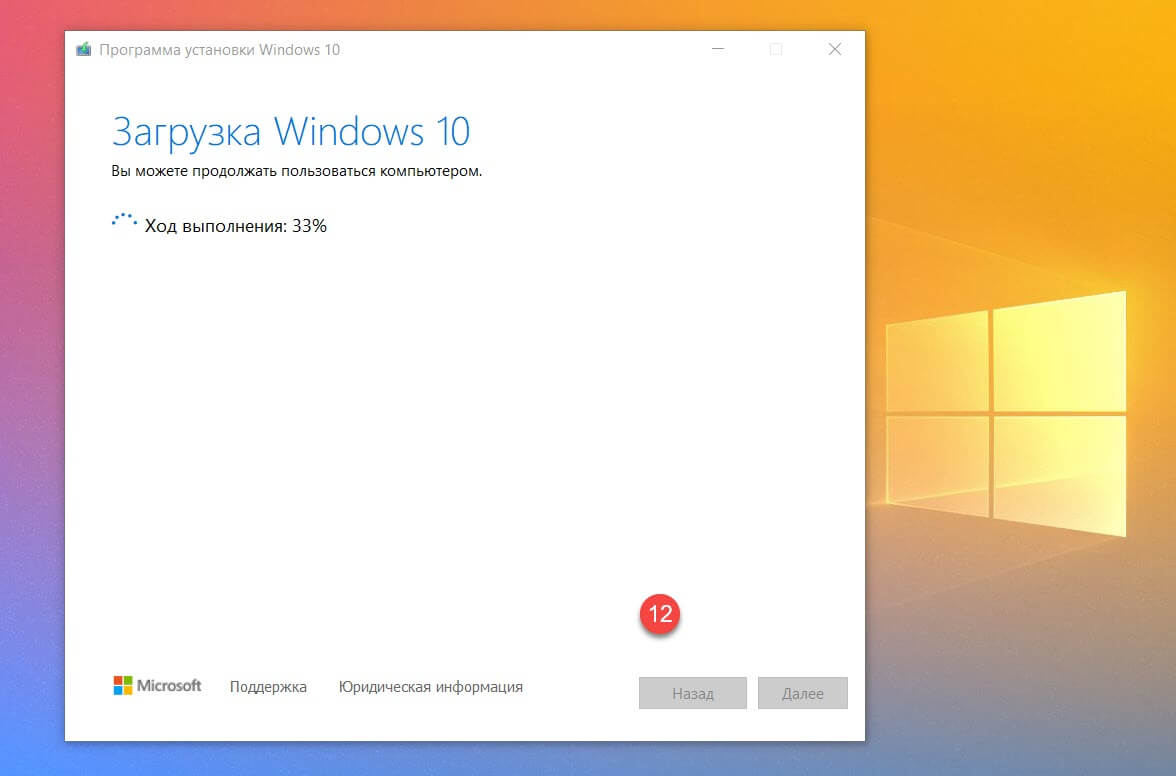
- Дождитесь завершения процесса (Вы можете продолжать пользоваться компьютером).
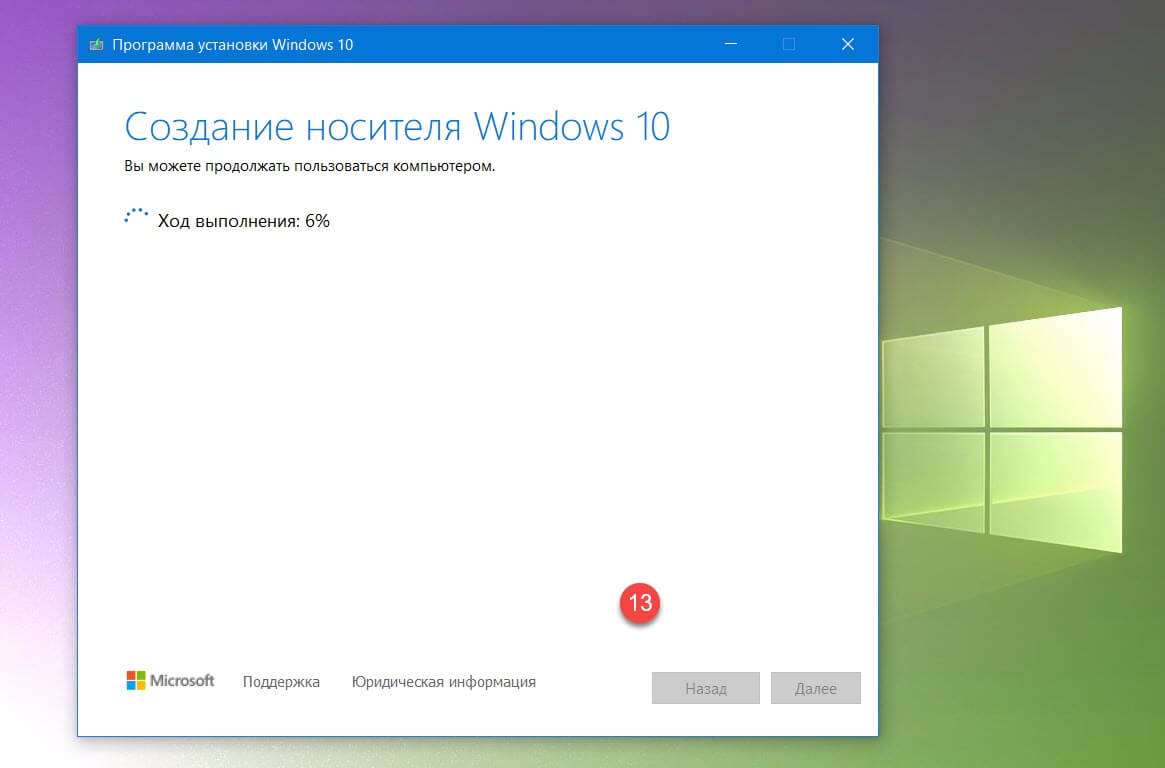
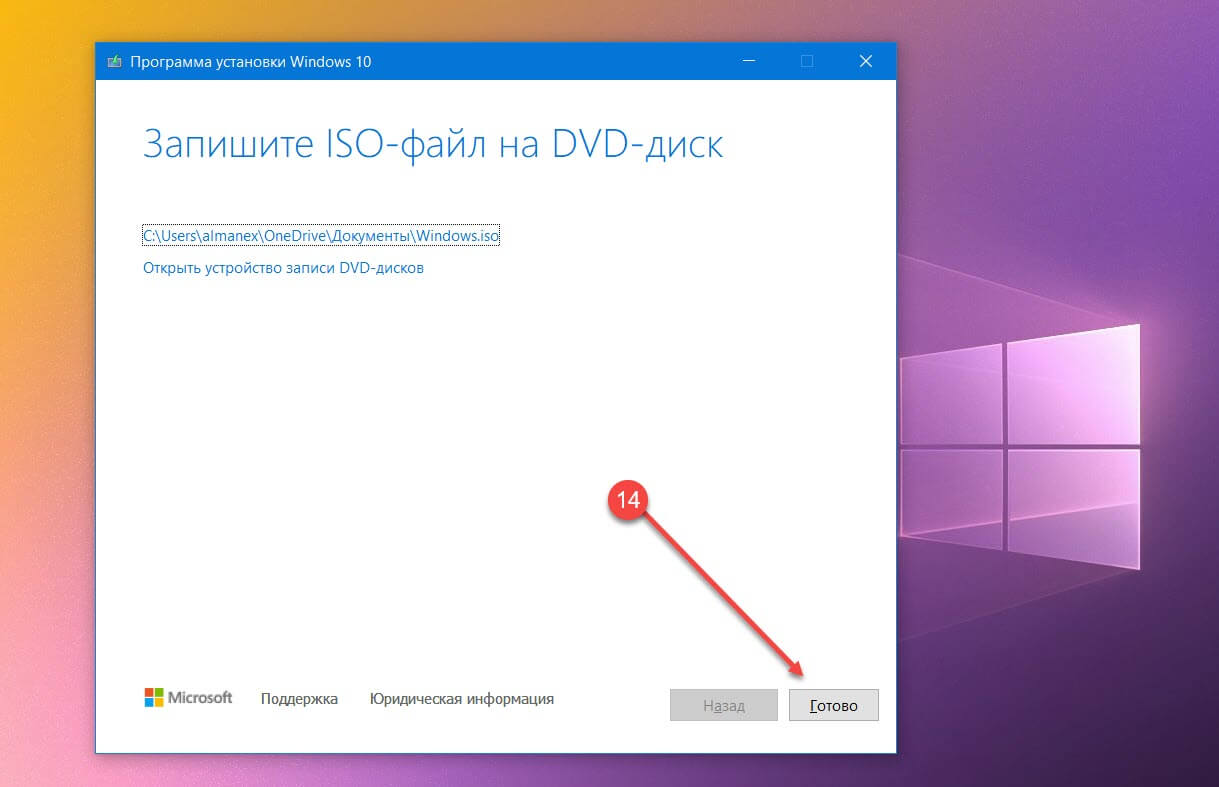
- По окончании процесса вы найдете готовый ISO файл Windows 10, также вам будет предложено записать DVD диск или вы можете сделать это позже, с помощью сохраненного образа системы, нажмите кнопку «Готово».
 Все.
Все.
Обновление или восстановление Windows 10 с помощью Media Creation Tool.
- Перейдите на страницу загрузки Media Creation Tool
- На странице нажмите кнопку «Скачать средство сейчас» и сохраните приложение в любой удобной вам папке.
- Запустите инструмент Media Creation Tool.
- Примите условия лицензионного соглашения, кнопка «Принять».
- Выберите «Обновить это устройство сейчас» и нажмите «Далее».
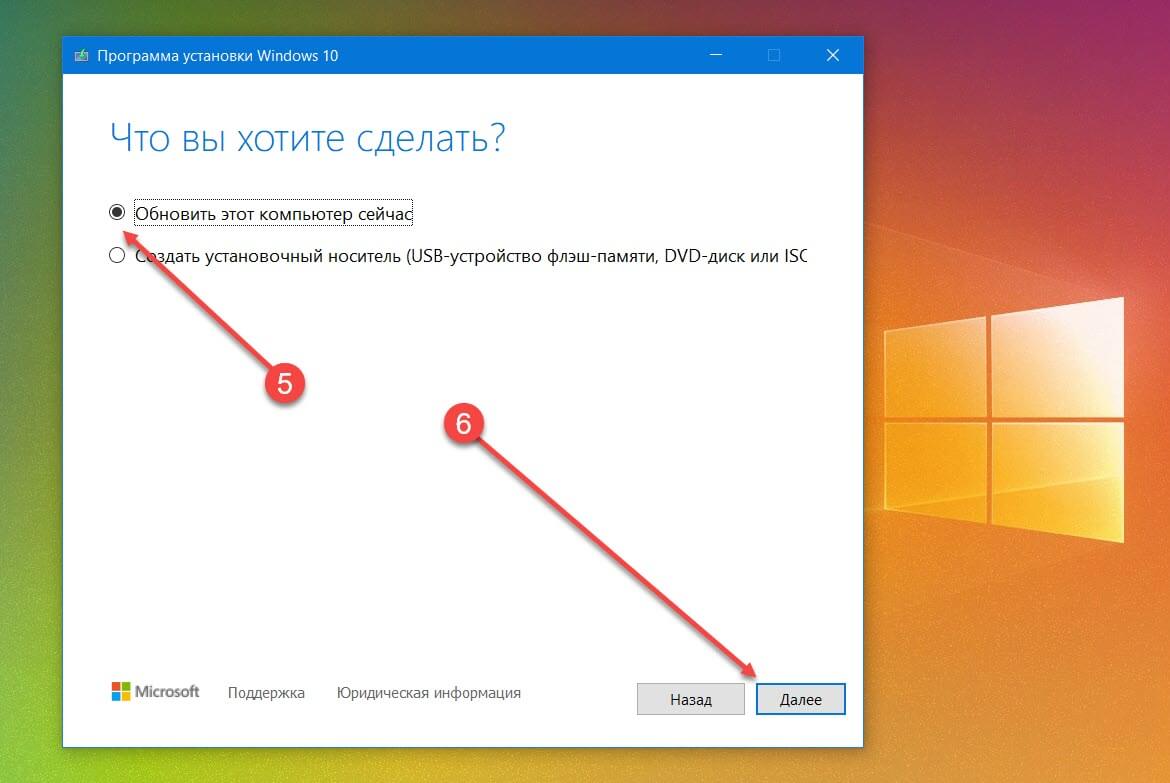
Утилита выполнит загрузку установочных файлов на серверах Microsoft.
Media Creation Tool сохраняет ваши персональные файлы и приложения и устанавливает Windows 10 Домашняя (или Pro, в зависимости от вашей старой системы). Выполняется обновление компьютера, никакие данные не стираются.
- Снова примите условия лицензионного соглашения, кнопка «Принять».
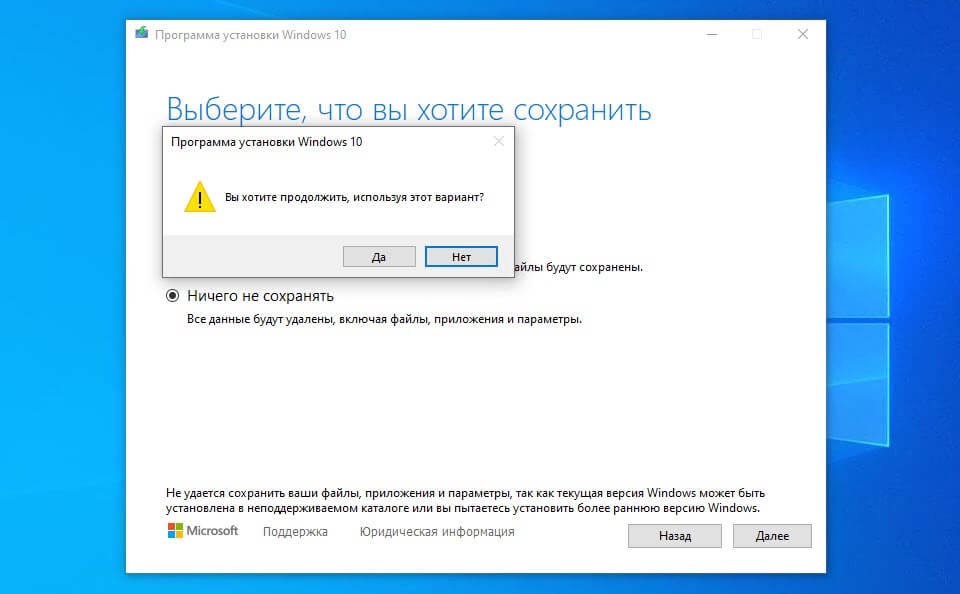
- Выберите что вы хотите сохранить и нажмите «Далее»:
- Сохранить личные файлы и приложения
- Сохранить только мои личные файлы
- Ничего не сохранять
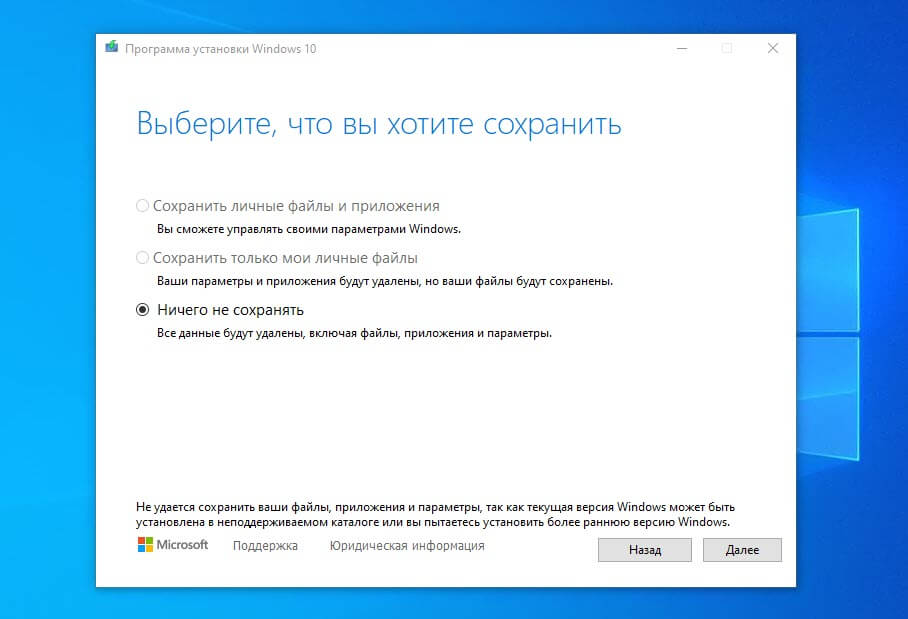
- Подтвердите свои действия нажав кнопку «Да».
- Система проверит и установит последние обновления.
- В окне «Готово к установке» нажмите кнопку «Установить».
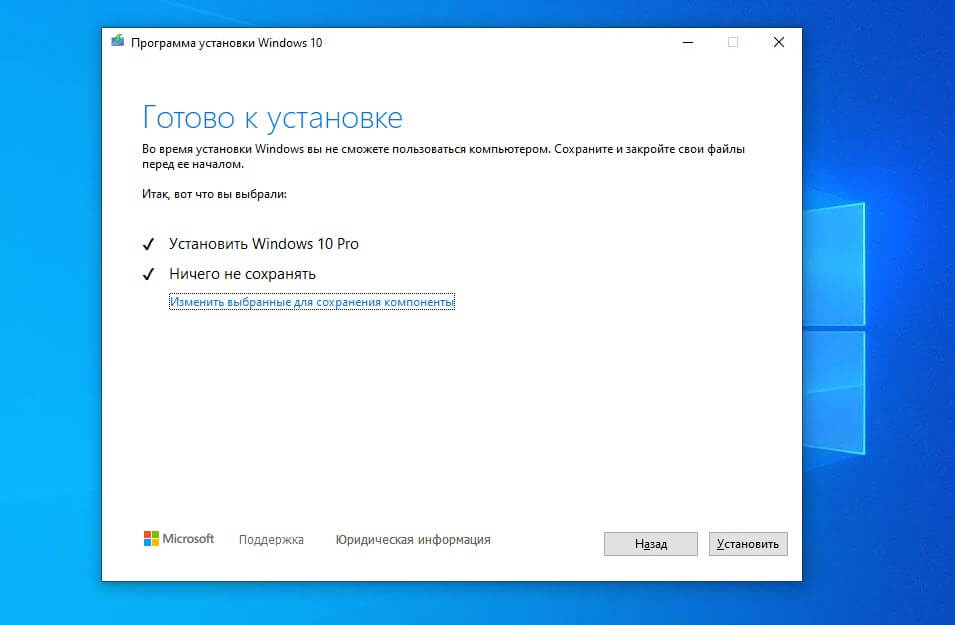
Приложение установит файлы и автоматически перезагрузит компьютер. После перезагрузки инициализируется процесс настройки операционной системы.
Все! Надеюсь эта информация пригодится.
Рекомендуем: Загрузочная флешка Windows 10 с помощью командной строки.
Как создать загрузочный USB-накопитель Windows 10 с помощью PowerShell