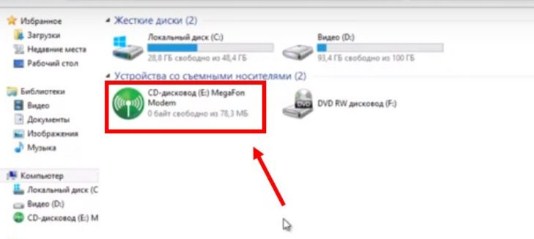
В этой статье мы расскажем подробно о настройке роутера Мегафон 4G. Возможно, возникнет вопрос, для чего же нужен роутер? Если в доме / квартире / на даче устройств больше одного, что сейчас и не удивительно, а скорее норма, это самый лучший способ быстро и качественно раздать интернет.
Обзор роутера Мегафон 4G
На самом деле, Мегафон позаботился о пользователях роутера и максимально автоматизировал процесс, поэтому особых затруднений при использовании устройства не должно возникнуть. Итак, пошагово о том, как подключить роутер WiFi Мегафон 4G к компьютеру. Для начала рассмотрим роутер Мегафон и опишем, какие разъемы, кнопки и индикаторы вынесены на внешний блок. На скриншоте мы видим следующее:

- кнопка питания – включает и отключает роутер Мегафон, а при удержании в 10 секунд – происходит перезагрузка;
- WPS – расшифровывается как Wi-Fi Protect Setup – технология, которая упрощает настройку беспроводной сети до одной кнопки. Так если на роутере и на подключаемом адаптереподдерживается данная технология, достаточно нажатия и удержания кнопки до тех пор, пока устройства не свяжутся друг с другом. Существует два вида: программная и аппаратная; хочется добавить, что SSID и пароль генерируются автоматически;
- отсек для SIM / USIM карты, а также для сброса до заводских настроек роутера – обратите особое внимание на ориентацию усеченного угла; кроме того, не используйте микро- и нано- сим-карты – они не поддерживаются.
На скриншоте указан USBпорт – подходит для зарядного устройства и подключения к компьютеру.

Теперь об индикации, информация взята из официальной инструкции к устройству.

Заряд батареи роутера:

Уровень сигнала сети:

SMS – сообщения:

Сеть Wi-Fi и статус WPS:

Перед первым подключением, убедитесь, что роутер заряжен. Вообще не будет лишним перед началом минут за 30 подключить зарядное устройство:
- зарядное устройство подключите к роутеру → а затем к обычной розетке 220 V.
Подключаем роутер
А теперь, пошагово расскажем о подключении и о том, как настроить роутер Мегафон 4G MR150-5.
По сети Wi-Fi:
- включите заряженный роутер с уже помещенной в него сим-картой;
- на ноутбуке / компьютере осуществите поиск Wi-Fi сетей;
- выберите SSID (имя сети) роутера Мегафон 4G из предложенного списка → введите пароль → жмите «Подключить».
С помощью кабеля USB:
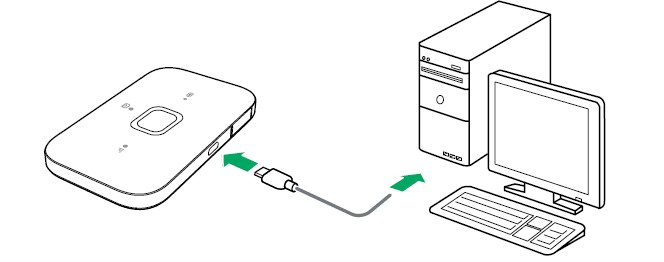
- подключите один конец кабеля USB к роутеру в единственно предназначенный для этого разъем, а второй конец к вашему ПК;
- включите роутер, и операционная система автоматически распознает и установит необходимое программное обеспечение, после чего устройство готово к использованию.
|
ВАЖНО! |
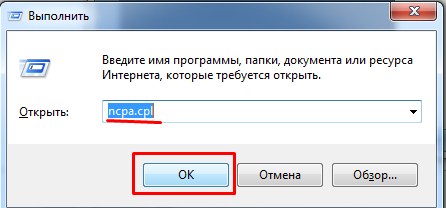
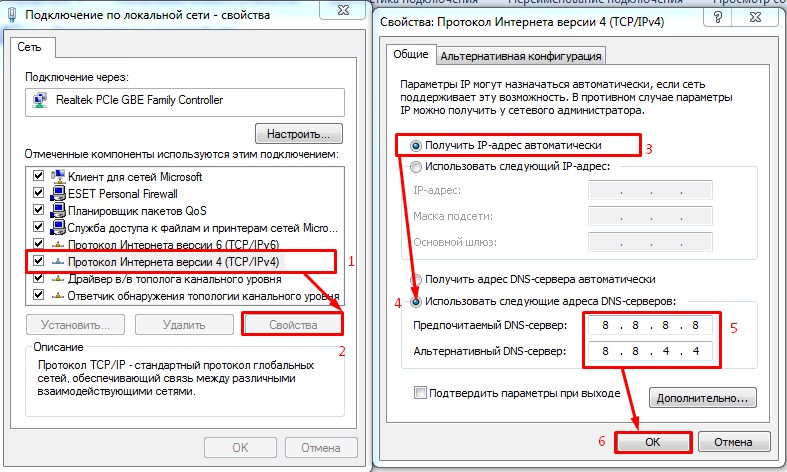
Нюанс 1. Проверьте настройки сети, чтобы убедиться в том, что IP и DNS адреса были настроены на автоматическое получение, для этого:
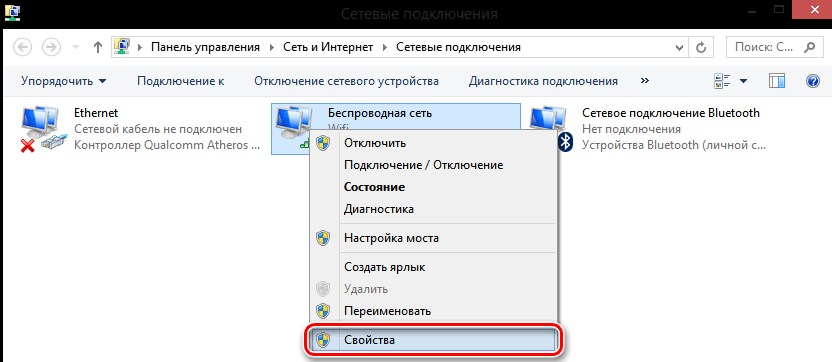
- правым кликом мыши на подключение в системное реестре → «Центр управления сетями и общим доступом»;

- двойным кликом на «Подключение через адаптер широкополосной мобильной связи (MegaFon)» → «Свойства»;


- «Протокол Интернета версии 4 (TCP / IPv4)» → «Свойства»;

- указываем «Получить IP – адрес автоматически» → «Получить адрес DNS – сервера автоматически» → OK.


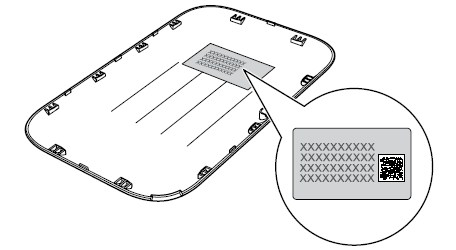
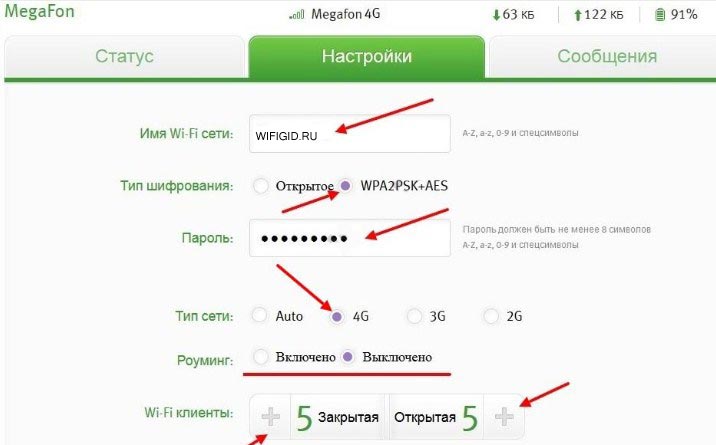
Нюанс 2. При первом подключении и настройке роутера, рекомендуем сменить указанный SSID (имя сети) и ключ (пароль), которые указаны на задней панели роутера на этикетке. Для этого надо войти в роутер Мегафон 4G, о том, как это сделать, ниже. Прежде, убедитесь в том, что ваш ПК видит роутер и связь между ними установлена:
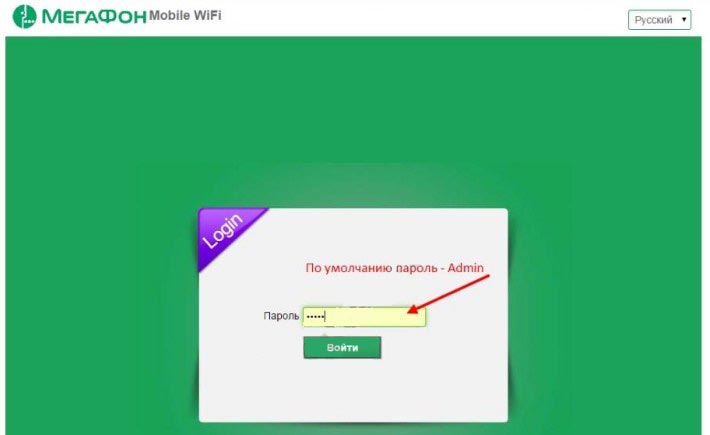
- в привычном браузере в адресную строку введите http://192.168.0.1 или http://status.megafon.ru;

- на странице входа введите пароль, по умолчанию «admin» — без кавычек;

- смените SSID и пароль – самое главное сохраните / запишите.

Настройки роутера
Роутер Мегафон 4G может работать в режимах «Автоматический» и «Ручной», это зависит от предпочтений пользователя и его потребностей. Мы расскажем о том, как перевести настройки в ручной режим, так как «Автоматический» используется по умолчанию. Итак, как зайти в роутер мы писали немного выше, далее переходим:
- «Настройки» → «Настройки сети» → Настройки подключения;
- далее выбираем напротив режима соединения «Вручную» → «Применить»;
- переходим во вкладку «Главная» → «Подключить» / «Отключить».
После того, как вы подключили и настроили устройство, будет полезно узнать, какие тарифы для роутера предлагает Мегафон.
Альтернативный метод раздачи Интернета Мегафон 4G
Рассмотрим ситуацию, когда из устройств беспроводной связи, у вас только модем Мегафон 4G и роутер с поддержкой 4G модемов. Это конечно, идеальный случай, ведь модем и роутер могут быть несовместимы, но сейчас не об этом. Рассмотрим настройку роутера ZyxelKeenetic 4G III для модема Мегафон4G M150-2.
Давайте посмотрим на его внешний вид:

- собственно, разъем подписанный «Питание» — для подключения к электросети;
- единственный выход USB– для подключения 4G модема Мегафон;
- желтый разъем «Домашняя сеть» — для случая, если одно из устройств с сетевой картой без поддержки беспроводного подключения. Один конец патч — корта подключаем в разъем «Домашняя сеть», а другой – в сетевую карту устройства.
Теперь переходи в web – интерфейс роутера:
- в браузере в адресную строку вводим без кавычек «192.168.1.1» →[enter] →введите логин – admin и пароль — 1234, значения по умолчанию.

Рекомендуемиспользовать «Быстрая настройка» — роутер автоматически подхватит настройки модема Мегафон 4G и раздаст Интернет.

Перейдя в раздел «USB» роутера убедимся в том, что доступ к интернету осуществлен именно с USBмодема Мегафон 4G.


Также в разделе «Интернет» → «3G/4G» → выберите в списке позицию → в открывшемся диалоговом окне указана модель и производитель устройства.


Хотелось бы сделать оговорку: в случае конфликта в работе роутера и модема, проверьте версию прошивки в разделе «Система» → «Информация о системе» → «Версия NDMS» и в случае необходимости обновите.

Загрузить обновление рекомендуем с официального сайта по ссылке:
https://help.keenetic.net/hc/ru/articles/214479105-%D0%A4%D0%B0%D0%B9%D0%BB%D1%8B-%D0%B7%D0%B0%D0%B3%D1%80%D1%83%D0%B7%D0%BA%D0%B8-%D0%B4%D0%BB%D1%8F-Keenetic-4G-III

Кроме того, на нашем портале, вы найдете пошаговые инструкции на случай,:
- если плохо работает 4G Мегафон
- как разлочить модем Megafon 4G.
Приятногосерфинга!
Почему не работает модем Мегафон: причины и что делать?
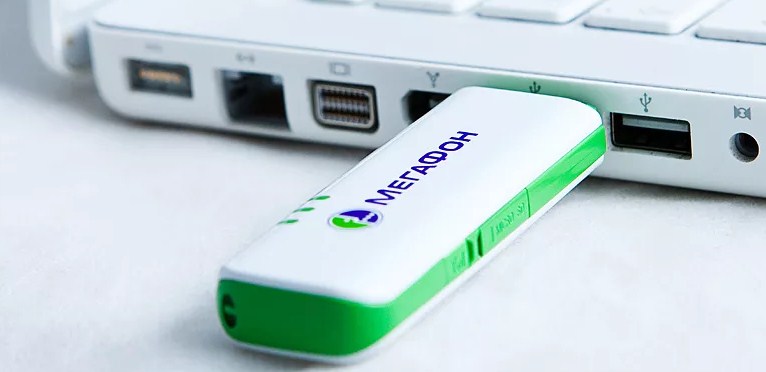
Модемы от операторов удобны мобильностью. Использовать их можно везде, где присутствует покрытие. Но если интернет даже в условиях хорошей связи не работает, модем Мегафон может сигнализировать о десятках возможных неисправностей и проблем. О выявлении и борьбе с подобными стоит знать заранее, иначе рискуете неожиданно остаться без связи.
Почему не работает модем «Мегафон» на ноутбуке
На сайте оператора указано все причины того, почему не работает модем Мегафона. От особенностей каждой зависят действия по ее устранению.
Подключение разорвано
Подобное сообщение в случае неисправности возникает сразу после попытки подключиться к сети. Влияют на это:
- количество средств на счету. Нажмите на «Баланс» в программе и проверьте, достаточно ли денег для выхода в интернет. Если нет, пополните счет и перезагрузите устройство;
- соединение модема с системой – происходит не всегда корректно. Чтобы исправить ошибку, зайдите в программу, отключитесь от сети и кликните по разделу «Опции/Настройки» в «Инструментах». Измените положения флажка с NDIS на RAS или наоборот, сохраните изменения и подключитесь снова;
- уровень сигнала. Посмотрите на индикатор антенны, убедитесь, что сигнал стабильный и хороший. По возможности поднимите девайс повыше и поближе к окну с помощью USB-удлинителя;
- настройки. В «Инструментах» ПО откройте «Опции/Настройки» и «Управление профилем». Добавьте новый, прописав любое имя и номер *99#. Сохраните изменения, отметьте профиль как основной. Вернитесь к подключению и повторите попытку.
Подключение зависает

Если подключение зависает и плохо работает модем, Мегафон советует обратить внимание на возможные проблемы при определении устройства системой. Отключайтесь от сети, идите в те же «Опции» и переставляйте флажок, как в инструкции выше.
USB-роутер не определяется программой
Если ПО на компьютер уже установлено, но программа выдает ошибку «Устройство не найдено», не работает роутер Мегафон по одной причине: отсутствуют или неправильно установлены драйвера. Действуйте следующим образом:
- перезагрузите компьютер;
- переставьте девайс из порта в порт;
- дождитесь автоматической установки или инициируйте действие сами. Для этого зайдите на диск С, в папку MegaFon в Programm Files. Кликните по driversetup.exe, дайте установщику время.
Проблема с регистрацией в сети
Поищите в углах с левой стороны программы индикатор антенны. Сигнал имеется, но интернет не работает, или связи без очевидных причин нет? Проверяйте, прошел ли модуль регистрацию.
Перейдите в «Сеть», кликните по «Режиму регистрации» и попытайтесь выбрать оператора вручную. Если не помогло, перезагрузите ПК и улучшите сигнал. После зайдите в «Сеть» в «Опциях», кликните по «Приоритету WCDMA», сохраните изменения.
Также не помешает осмотреть симку. Убедитесь в отсутствии повреждений, протрите контакты и вставьте в исправный аппарат. Работает – возвращайте на место, нет – идите в офис и просите заменить.
Модем не определился системой
Когда ПК на роутер не реагирует, искать причины стоит в первом. Попытайтесь переставить устройство из разъема в разъем, кликните по Autorun.exe на установочном диске и отключите/удалите программы вроде Daemon Tools и Alcohol 120%.

Если усилия напрасны, заходите в «Диспетчер устройств». Нажимайте по любому пункту списка правой кнопкой, выбирайте «Обновить конфигурацию» и надейтесь на лучшее.
Неверный дескриптор
Ошибка возникает, когда ПО работает неправильно из-за отсутствия в системе необходимых файлов. Для исправления кликните правой по ярлыку программы MegaFon Internet и откройте вкладку «Совместимость» в «Свойствах». Поставьте галочку рядом с «Запустить в режиме» и выберите в списке соответствующую систему. Перезапустите устройство, попробуйте подключиться снова.

Обрыв подключения к сети интернет
Когда интернет отключается внезапно, необходимо проверить уровень сигнала и убедиться в наличии средств на счету. Обратите внимание на световой индикатор. Постоянно меняет цвет с синего на зеленый – связь нестабильна.
Другие ошибки
Кроме развернутых причин, модем иногда выдает ошибки, отмеченные числами. Основные собраны в таблице ниже, просто найдите соответствующую.
| № ошибки | Причина | Как устранить |
| 619 | Недостаточно средств на счету | Проверьте баланс и пополните при необходимости |
| Слабый сигнал | Смените локацию | |
| Ошибки в настройках профиля | Создайте новый с правильными параметрами | |
| Не тот модем в настройках | Откройте на ноутбуке или стационарном компьютере «Пуск», перейдите в «Панель управления». В Windows 7, 10 кликните на «Центр управления сетями и общим доступом», а в нем – на «Изменения параметров адаптера». Убедитесь, что в свойствах подключения MegaFon выбран 3G модем Huawei. | |
| 31 | Временные неполадки | Повторите действие еще раз |
| 5 | Недостаточно прав для установки ПО, создания подключений и прочих манипуляций | Получите права администратора системы |
| 629 | Нет сим-карты или не введен PIN | Вставьте модуль, введите код, перезагрузите компьютер |
| 633 | Драйвера установлены неправильно или девайс уже используется | Перезагрузите компьютер |
| 638 | Программа работает неправильно | Переустановите ПО |
| 678 | Вероятны ошибки в настройках программы | Зайдите в «Сеть» в опциях программы. Включите «Приоритет WCDMA» |
| 692 | Некорректная работа драйверов | Переустановите программу и повторите действия пункта «Не тот модем в настройках» из ошибки 619 |
Ничего из перечисленного не помогает или возникают ошибки, не указанные в таблице? Позвоните на 8 800 333-0500 или сходите в ближайший офис MegaFon. Специалисты помогут разобраться с неисправностями и проконсультируют по работе устройства.
Не работает 3G и 4G модем «Мегафон»: что делать
Перед тем как решать проблемы с модемом, «Мегафон» рекомендует пройти 2 простых шага. В 90% случаев помогает:
- переустановить программу;
- перезагрузить компьютер.
Не спасло ситуацию – ищите конкретную проблему и действуйте по инструкциям оператора.
Сим-карта не работает в модеме

Мобильный роутер не видит модуль по 3 причинам:
- симка или модем неисправны;
- контакты предметов не соприкасаются;
- сим-карта только что куплена и еще не зарегистрирована в системе.
Как устранить проблему
Вытащите симку, осмотрите на предмет повреждений и загрязнений. Протрите контакты сухой тряпкой, удалите пыль. По возможности вставьте в роутер другую SIM. Если не увидит, значит, в работе модема возникли неполадки. Первую симку проверьте в работающем телефоне. Неисправные устройство или модуль замените.
Убедитесь, что контакты SIM и роутера соприкасаются. Сдвиньте модуль или немного согните. При необходимости вставьте между верхней стороной симки и стенкой модема отрезок бумаги.
Незарегистрированный модуль устройство видит, но выйти в интернет или просто проверить баланс не получится. Активации после покупки приходится ждать от суток до трех. Не переживайте, специалист зарегистрирует SIM за вас. Если этого не произошло, обратитесь в контактный центр или оффлайн-офис.
Источник
Почему не работает интернет на Мегафоне?

Жизнь современного человека немыслима без интернета. Большинство услуг, от оплаты за электричество до получения наличных денег, основаны на использовании интернета.
«Мегафон» является крупнейшим оператором мобильной связи и предлагает быстрый интернет по низким ценам. Интернет из «Мегафона» отличается от других операторов своей высокой скоростью.
Почему не работает интернет на Мегафоне
Ни один поставщик услуг мобильной связи не может гарантировать работу Интернета в чрезвычайной ситуации. Итак, почему не работает интернет на Мегафоне? А причины могут быть такие:
Давайте разберемся подробнее, как поступить, если не работает интернет Мегафон сегодня.
Настройки интернета Мегафон вручную
Когда не работает интернет на телефоне, всё-таки можно попытаться разобраться самостоятельно.
Часто мобильная сеть недоступна, потому что люди просто отключают передачу мобильных данных в телефоне. Это происходит иногда случайно, иногда по невежеству. В любом случае вам нужно перейти в раздел «Передача данных» телефона и проверить включение этой функции в телефоне.
Если передача данных включена, но Интернет на телефоне не работает, а в нём две SIM-карты, вы должны перейти в раздел «Диспетчер SIM-карт». В этом разделе вам нужно будет проверить настройки SIM-карты, а именно: указана ли передача данных с SIM-карты Megafon или с другой SIM-карты.
Затем телефон может запросить перезагрузку или перезагрузить компьютер.
Кроме того, есть телефоны, которые не поддерживают автоматические настройки Интернета. Эти телефоны могут включать простые модели мобильных устройств, особенно клавиатуры от таких производителей, как Maxvi, BQ, Fly, Nokia. В таких случаях вам нужно будет приложить небольшие усилия, чтобы вручную настроить интернет, потому что настройки интернета на таких устройствах очень сложно установить. В дополнение к точке доступа по умолчанию необходимо указать номер порта, шлюз, и это много разных номеров, и, вероятно, настроить, чтобы точка доступа в ключевом телефоне была повторена.
Чтобы вручную настроить точку доступа APN Мегафон вам понадобится:
Android: Настройки → Беспроводные сети → Мобильная сеть → Точки доступа (APN).
iOS: Настройки → Сотовая связь → Сотовая сеть передачи данных.
Windows Phone: Настройки → Передача данных → Добавить точку интернет-доступа.
Имя настроек: можете использовать любое
APN: internet
Имя пользователя / Username / Login: gdata или просто ничего сюда не писать
Пароль / Password / Pass: gdata или просто ничего сюда не писать
Тип APN: default
MCC: 250
MNC: 02
Несколько другая ситуация с мобильными телефонами Apple. Иногда точка доступа не устанавливается автоматически, и вам необходимо зарегистрировать ее вручную. Несмотря на сложность смартфона iPhone, в нем нетрудно настроить точку доступа для мобильного Интернета. Вам нужно зайти в настройки и найти там раздел «Мобильные данные». В этом разделе есть пункт «Параметры мобильных данных». Затем открывается меню, самый первый элемент в APN. В APN вы должны зарегистрировать адреса точек доступа. Для Мегафона точка доступа выглядит так: internet. Пропишите и перезагрузите устройство.
Нужно также учесть, что интернет не будет работать, если доступ к GPRS не включен в SIM-карте.
Почему не работает интернет через модем, роутер
Если есть проблема с подключением Интернета через модем или роутер, вы должны проверить настройки устройства, как в случае с телефоном. Как правило, такие устройства редко требуют ручной регулировки. Все происходит в автоматическом режиме. Чтобы проверить настройки модема, вам нужно перейти к настройкам профиля. Там отыщите пункт под названием apn, а в этом пункте, в свою очередь, написанное слово Internet, а также соединение службы GPRS. Если это слово не существует, оно должно быть записано и сохранено. Для правильной работы рекомендуется перезагрузить компьютер.
Причины отсутствия интернета на модеме Мегафон
- Отрицательный баланс на устройстве. Интернет работает только при положительном балансе. Проверить баланс можно в личном кабинете. Баланс отображается сверху справа.
- Закончился трафик в предоставленном пакете. Проверить остатки трафика можно в личном кабинете. В блоке Услуги нужно выбрать Остатки по пакетам услуг. Или наберите ussd команду *558# . Продлите интернет на желаемое количество трафика и доступ возобновится.
- Устройство перегружено. Выключите и включите устройство.
- Переставьте SIM-карту в другое устройство (например, в телефон). Если в другом устройстве интернет тоже не работает, обратитесь в ближайший салон МегаФона с документом, удостоверяющим личность (паспорт), чтобы заменить СИМ-карту. При замене SIM-карты номер телефона не изменится. Замена СИМ-карты бесплатная.
- Если в другом устройстве мобильный интернет работает, тогда проверьте настройки точки доступа первоначального устройства — APN: internet
- Некорректно установлено приложение. Переустановите приложение Megafon Internet.
- Не рабочий USB порт. Подключите модем / роутер к другому USB-порту компьютера.
- Устарело ПО модема. Обновите ПО модема. Последние версии ПО вы можете бесплатно скачать в интернет-магазине МегаФона. Найдите свой модем в каталоге и пройдите на вкладку «Файлы».
Если возникает проблема с роутером Мегафона, делайте следующее:
- Сначала проверьте функции устройства, которое вы хотите подключить к беспроводному маршрутизатору. Возможно, устройство не поддерживает режим передачи данных через сеть Wi-Fi.
- Если с устройством все в порядке, вы должны проверить, есть ли на SIM-карте услуга GPRS. Если все эти условия выполнены, но Интернет по-прежнему не работает через маршрутизатор, вы можете переместить SIM-карты на другое устройство и посмотреть его.
- Если не работает интернет Мегафон, а другая симка работает, вы можете отправить устройство в сервисный центр или заменить его, если действуют обязательства по гарантии.
- Если SIM-карта не работает, значит, дело может быть в ней: вы можете попытаться связаться с ближайшим сервисным центром оператора, чтобы заменить SIM-карту и проверить все сетевые настройки.
- При условии, что все будет идеально с SIM-картой и роутером, оператор будет составлять техническую заявку о том, что в сети произошёл сбой.
Пожалуй, теперь на вопрос «Что делать, если не работает интернет на Мегафон?» вы всегда сможете найти ответ.
Источник
Содержание
- 1 Распространенные ошибки
- 2 Способы устранения неполадок
- 3 Что делать в том случае, когда ничего не сработало?
- 4 Основные рекомендации
- 5 Видео инструкция
- 6 Какие ошибки встречаются
- 7 Разрыв подключения
- 7.1 Решение проблемы
- 8 Код «628»
- 9 Код «720»
- 10 Если ничего не помогает
- 11 Общие рекомендации
- 12 Сеть без доступа к Интернету
- 13 1. Сеть WiFi без доступа к Интернет
- 14 2. Доступ в Интернет есть, но все равно пишет Сеть без доступа к Интернет

Распространенные ошибки
Типичные проблемы можно идентифицировать по их наименованию или специальному коду. Чаще всего встречаются:
- «Подключение разорвано». Название этой неполадки говорит само за себя. Обычно она возникает сразу же после запуска интернета. Разорвать доступ способно отсутствие средств на балансе сим-карты, нестабильный сигнал, некорректное определение USB-модема системой, а также неправильная настройка аккаунта.
- Ошибка 619. Этот код означает, что закрыт специальный порт для подключения. Поэтому пользователю не удается получить доступ к удаленному пк.
- USB-модем не определяется утилитой MegaFon Internet. При ее запуске устройство не может находить модем. Обычно появляется надпись «Устройство не найдено».
- Невозможность авторизоваться из-за отсутствия регистрации.
- «Без доступа к интернету». Соединение может подключаться, но доступ в сеть не устанавливается, и интернет-страницы не загружаются.
- Ошибка 628. Код говорит о тот, что pppoe или vpn соединение с провайдером было разорвано сервером.
- Ошибка 633. Использование 3g/4g-модема какой-либо другой программой либо неправильная установка драйверов.
- Ошибка 720. Невозможность синхронизации с удаленным пк.
Способы устранения неполадок
Если модем мегафон или 4g роутер не подключается к сети интернет, проблема разорванного соединения решается следующими методами:
- Проверьте баланс карты, и положите деньги счет, если их недостаточно.
- Чтобы улучшить сигнал, попробуйте использовать USB-удлинитель. Его уровень обозначен слева, вверху или внизу программы. Следует располагать USB-модем близко к оконному проему.
- Чтобы правильно создать и настроить профиль, нужно нажать меню «Инструменты» –«Опции» – «Настройки» — «Профиль». Далее кликнуть кнопку «Новый» и ввести любое имя. APN следует выбрать «статически» и указать «internet». Затем задайте*99#, как номер дозвона. После выполнения всех действий нажмите на «Сохранить» и «ОК».
- Зайдите в «Управление сетью и общим доступом». После этого запустить приложениеи отключите доступ к сети. Перейдите во вкладку «Инструменты» – «Опции». Если указатель стоит у варианта «RAS», укажите «NDIS». Когда установлено значение «NDIS», нужно изменить его на «RAS». Нажмите «ОК» и попробуйте переподключиться.
Неполадку с кодом 619 можно устранить такими же способами. Но вместо последнего пункта необходимо найти подключение с названием «MegaFon Internet». Далее рекомендуется проверить его Свойства. Во вкладке должен быть указан используемый 3g-модем.
Когда компьютер не видит модем, первым делом необходимо перезагрузить устройство и переподключить его в другой разъем. Это также поможет в решении проблемы с кодом 633. Если эти действия не помогают устранить неполадку, нужно провести установку драйвера из комплекта, находящегося на устройстве MegaFon Internet. Эти действия также подходят, когда пк или ноутбук не видит модем мегафон 4g.
Проблему с кодом 628 можно будет устранена в том случае, если сим-карта правильно установлена в слот 3g/4g-модема. Также она обычно связана с пин-кодом. Он должен быть введен корректно.
Что делать в том случае, когда ничего не сработало?
В том случае, когда компьютер отказывается видеть USB-модем или подключение не устанавливается, нужно связаться с оператором в центре техподдержки.
Также можно посетить офис компании. Консультанты определят, почему 3g/4g-модем не корректно работает, а также выявляет причины, из-за которых устройство постоянно отключается.
Основные рекомендации
Узнать, корректна ли работа USB-модема, лучше всего смогут специалисты. Однако, прежде чем к ним обращаться, нужно:
- Сделайте так, чтоб устройство стало лучше ловить сигнал, путем установки внешних антенн;
- Правильно распакуйте драйвера на ноутбук или пк;
- Проверьте нет ли проблем с сим-картой.
Видео инструкция
Мегафон позволяет своим клиентам воспользоваться домашним интернетом. Для этого используется 3G модем. К сожалению при работе с устройством иногда появляются ошибки. Если их не устранить, войти в сеть будет невозможно.

Чтобы исправить ошибку, необходимо ее изучить. В большинстве случаев устранить поломку можно самостоятельно. Если появилась проблема, которая не описана в инструкции, рекомендуется обратиться к оператору.
Какие ошибки встречаются
Существует огромное количество ошибок, которые могут появиться когда модем мегафон 3G или 4G не подключается к сети интернет. К самым распространенным проблемам можно отнести ошибки с кодом:
Также может появиться сообщение «Подключение разорвано». Чтобы восстановить доступ, необходимо проанализировать проблему. Чаще всего устранить неполадку получается самостоятельно.
Разрыв подключения
Проблема появляется сразу после нажатия на кнопку «Подключить». Существует несколько причин вызвавших разрыв связи:
- Недостаток средств на балансе;
- Слабый уровень сигнала;
- Некорректно заполненный профиль в приложении Megafon Internet;
- Модем не определяется ноутбуком или компьютером.
Несмотря на разнообразие причин, восстановить доступ к сети можно своими силами. Для этого нужно следовать простой инструкции.
Важно отметить, что подобные проблемы могут возникать и при ошибке 619 «Невозможно подключиться к удаленному компьютеру».
Решение проблемы
В случае с отрицательным балансом, все просто. Нужно пополнить счет на сумму, соответствующую абонентской плате. Это можно сделать любым удобным способом. Доступ будет восстановлен в течение 5 минут после поступления денег.
Слабый уровень сигнала является одной из основных причин, из-за которых абонент не может выйти в интернет. Сначала рекомендуется открыть карту и посмотреть зону покрытия. Возможно Мегафон работает в регионе проживания только в режиме GPRS. Для усиления сигнала следует воспользоваться USB-удлинителем или антенной.
Чтобы создать корректный профиль, необходимо запустить приложение Megafon Internet, а затем перейти к «Инструментам». На следующем шаге следует открыть «Профиль», расположенный в разделе «Настройки». После этого остается заполнить поля:
- Наименование подключения — любое имя;
- APN -Internet и выбрать «статически»;
- Номер дозвона — «*99#».
После заполнения всех полей остается сохранить профиль. Теперь можно подключаться к сети.
Если ноутбук или компьютер не видит модем Мегафон 4g, нужно изменить настройки приложения:
- Перейти к разделу «Опции», который находится в «Инструментах»;
- Изменить вариант «RAS» на «NDIS» или наоборот;
- Нажать «OK».
Чаще всего изменение настроек приводит к тому, что доступ к сети восстанавливается.
Код «628»
Иногда абоненты видят сообщение «Ошибка 628. Соединение разорвано удаленным компьютером». Связь пропадает потому что:
- В модеме нет SIM-карты;
- Не указан или введен неверно PIN-код.
Устранить проблемы просто. Нужно установить СИМ-карту в соответствующий слот. Если симка уже находится в модеме, ее нужно извлечь, а затем установить еще раз. После выполненных действий выполняется подключение к интернету.
Если проблема связана с PIN-кодом его нужно просто ввести. Комбинация указана на коробке, в которой находилась симка. Если невозможно найти код, рекомендуется обратиться в контактный центр.
Еще одним способом решения проблемы является перезагрузка компьютера. Это решение подходит и для ошибки «633». Проблема связана с процессами, занимающими порт модема.
Код «720»
Ошибка вызвана проблемами подключения к удаленному компьютеру. Чаще всего причиной становятся неправильно работающие сетевые протоколы. Чтобы восстановить работу устройства, необходимо переустановить Megafon Internet.
Когда приложение будет установлено повторно, нужно произвести сброс настроек протокола TCP/IP. Для этого нужно:
- Нажать комбинацию клавиш «WIN+ R»;
- В открывшейся форме ввести «netsh int ip reset resetlog.txt»;
- Когда процедура будет выполнена, нужно ввести еще одну команду «netsh winsock reset»;
- После завершения процесса устройство перезагружается.
Если компьютер по прежнему не видит модем и ошибка продолжает появляться, значит проблема в ОС. Для устранения неполадки приглашается специалист.
Если ничего не помогает
Бывают случаи компьютер отказывается видеть модем. Чтобы устранить проблему нужно связаться с оператором. Это можно сделать по телефону «8-800-333-05-00». Примечательно, что номер доступен даже в роуминге.
При желании можно посетить офис компании. Консультанты проверят модем на работоспособность, а также выявят причины из-за которых устройство постоянно отключается.
Общие рекомендации
Прежде чем обращаться к специалистам, нужно:
- Улучшить качество приема сигнала, путем установки внешних антенн;
- Установить драйвера, идущие в комплекте с модемом;
- Проверить работоспособность симки.
Определить почему появляются проблемы иногда бывает сложно, поэтому можно перезагрузить компьютер. Если все делать по инструкции, не придется устанавливать дополнительное ПО, а модем начнет ловить сеть.
Всё о Интернете, сетях, компьютерах, Windows, iOS и Android
Сеть без доступа к Интернету

Сегодня я рассмотрю ситуацию, с которой очень часто сталкиваются пользователи операционных систем Windows 7 и Windows 8. Суть проблемы в следующем, подключение к сети есть, но Центр управления сетями и общим доступом пишет что Сеть без доступа к Интернет, у значка сети в трее около часов стоит восклицательный знак. При этом фактически сеть Интернет может быть даже доступна. Причин может быть несколько с разными вариантами развития событий. Рассмотрим подробнее каждую из них.
Но перво-наперво, если Вы подключены через модем, роутер или оптический терминал ONT — я бы советовал перезагрузить его. Если после перезагрузки устройства доступ в Интернет возобновился — проблема однозначно в самом роутере, его настройках либо сети провайдера (бывает и такое). В этом случае — сбрасываем роутер кнопкой reset, настраиваем заново и проверяем. Если все равно через какое-то время появляется сообщение что Сеть без доступа к Интернету — пробуйте для проверки другой роутер.
1. Сеть WiFi без доступа к Интернет
Это наиболее часто встречающаяся ситуация. Причина данной проблемы чаще всего в следующем. Подавляющее большинство пользователей вообще не в курсе что такое IP-адрес и считает что для подключения Wi-Fi достаточно всего лишь ввести ключ безопасности сети. В большинстве случаев этого действительно может хватить, но не всегда. Если на WiFi-роутере отключен протокол DHCP, то вы спокойно подключитесь к сети, но вот IP-адрес ваш беспроводной адаптер на ноутбуке, планшете или смартфоне не получит. Соответственно доступа в Интернет у Вас не будет, хотя сеть на самом деле подключена, но лишь частично.
Кстати такое возможно и с проводным подключением — кабель воткнули, а адрес не получили.
Что делать? Прописывать IP-адрес вручную. Чтобы прописать IP в Windows 7 или Windows 8 надо сделать следующее:
Идем в Панель управления и кликаем на иконке Центра управления сетями и общим доступом:
В открывшемся окне кликаем по ссылке Изменить параметры адаптера. Вам откроется список сетевых адаптеров. Правой кнопкой мыши кликаем на тот сетевой адаптер через который подключаемся к роутеру и выбираем пункт меню Свойства:
Вам откроется окно свойств сетевой карты. Выбираем пункт Протокол Интернета версии 4 (TCP/IPv4) и дважды кликаем по нему левой кнопкой мыши. Вот здесь и надо прописывать IP-адрес, маску сети, шлюз и DNS-адрес:
Для большинства роутеров (кроме D-Link) должны подойти следующие:
IP-адрес — 192.168.1.2
маска — 255.255.255.0
шлюз — 192.168.1.1
первичный DNS — 192.168.1.1
вторичный DNS — 8.8.8.8
Для роутеров D-Link:
IP-адрес — 192.168.0.2
маска — 255.255.255.0
шлюз — 192.168.0.1
первичный DNS — 192.168.0.1
вторичный DNS — 8.8.8.8
2. Доступ в Интернет есть, но все равно пишет Сеть без доступа к Интернет
Такая проблема чаще всего возникает при подключении компьютера к сети Интернет через proxy-сервер . То есть доступ в Интернет есть, но он как бы не прямой, а через сервер.
В этом случае можно сделать следующее:
Нажимаем кнопку Пуск выбираем пункт Выполнить (либо нажимаем комбинацию клавиш Win+R) и в открывшемся окне пишем:
gpedit.msc
Вам откроется Редактор локальной групповой политики.
Политика Локальный Компьютер → Конфигурация компьютера → Административные шаблоны → Система → Управление связью через Интернет → Параметры связи через Интернет и включаем параметр:
« Отключить активное зондирование для индикатора состояние сетевого подключения «
Этим Вы отключите активное зондирование. После этого система не будет проверять состояния сетевого подключения Windows на наличие подключения компьютера к Интернету или к ограниченной сети.
>
Обновлено: 09.10.2023
С помощью роутера Мегафон вы можете иметь доступ в интернет на высокой скорости. Сейчас широко используется беспроводной карманный маршрутизатор e5a832s. Эта модель является улучшенной версией E5830 и имеет новые функции. Теперь, чтобы начать работу в Интернете, не нужно ничего настраивать. Роутер уже настроен. Ваша работа с данным устройством заключается только в подключении его к USB-порту. Необходимое программное обеспечение будет установлено вашей операционной системой автоматически. Не забывайте, что роутер — модем мегафона залочен на родную сим-карту.
Что такое мобильный маршрутизатор? Это устройство, сочетающее в себе функции беспроводной точки доступа и 3G-модема. А состоит такое устройство из Wi-Fi адаптера, 3G модема и аккумулятора для автономной работы. Обычно в таких устройствах установлен картридер и можно сбросить данные на карту памяти. Возможно одновременное подключение к мобильному роутеру по Wi-Fi 5-8 подключений, что вполне достаточно
Мобильный wifi роутер мегафон
Роутер megaphone e5832s (Huawei E5832) используется для подключения к мобильной 3G-сети и раздачи интернета по Wi-Fi. Этот карманный маршрутизатор имеет небольшой размер и удобный дизайн. На боковой крышке устройства всего три кнопки управления. Это кнопки питания, 3G и Wi-Fi. Есть разъем microSD для подключения карты памяти и порт Mini-USB, который предназначен для подзарядки аккумулятора или использования роутера в качестве проводного модема. На передней панели расположен монохромный OLED-дисплей, на котором можно определить состояние устройства и увидеть необходимую информацию о его работе.
На дисплее отображается уровень сигнала GSM, информация о SMS, Wi-Fi, количество подключений и уровень заряда аккумулятора. Через несколько секунд дисплей гаснет и нужно снова нажать на одну из кнопок. Это компактное устройство весит всего 90 грамм. Емкость аккумулятора составляет 1500 мАч и обеспечивает 4 часа работы без подзарядки. Однако на практике время работы без подзарядки обычно больше и составляет около 6-7 часов. В роутере есть отдельный термодатчик, который необходим из-за сильного нагрева устройства во время работы.
Карманный роутер Мегафон может работать в основных диапазонах частот GSM/GPRS/UMTS. При этом скорость передачи составляет около 7,2 Мбит/с при загрузке и 5,76 Мбит/с при отдаче. В режиме точки доступа поддерживается стандарт IEEE 802.11b/g, дающий вам до 54 Мбит/с. Этот маршрутизатор поддерживает шифрование стандартов WEP и WPA2. Зона нормальной работы устройства около 10 м.
Этот маршрутизатор обеспечивает возможность подключения до 5 устройств по Wi-Fi. И этого вполне достаточно для обычных нужд.
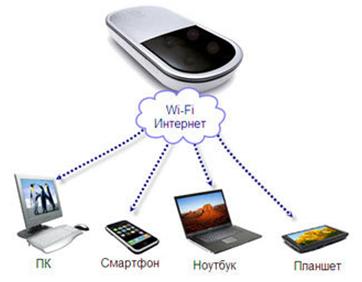
Маршрутизатор управляется через внутренний интерфейс. Устройство не требует установки каких-либо дополнительных драйверов или программ. После подключения вы попадаете в русифицированный интерфейс, а настройка осуществляется легко, следуя приведенным там подсказкам.
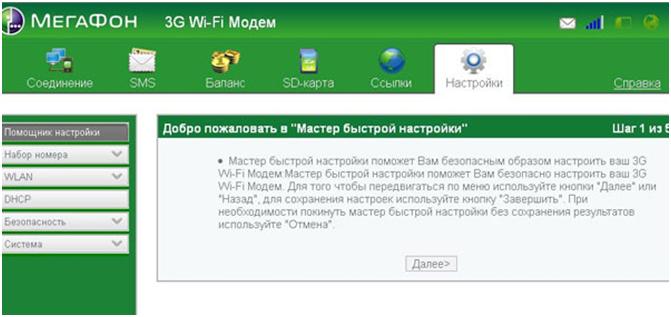
В настройках роутера E5832S можно тонко настроить Брандмауэр, DHCP, NAT (Виртуальные серверы и др.). Зайдя в главное меню, вы сможете посмотреть свой баланс, заряд батареи или отправить СМС. Кроме того, в этом роутере хорошие настройки энергосбережения. Вы можете настроить параметры отключения 3G и Wi-Fi и тем самым продлить срок службы батареи почти на 400 часов в спящем состоянии.
При разработке роутера учитывалась возможность использования его на солнце и на открытом воздухе, а также было встроено автоматическое отключение при достижении критической температуры. Такие меры позволяют избежать выхода из строя роутера и его аккумулятора.
Как подключить роутер Мегафон
Комплект для подключения состоит из роутера, SIM-карты, аккумулятора 1500 мА/ч и кабеля USB miniUSB.
Для подключения роутера нужно вставить в него аккумулятор, SIM-карту, нажать кнопку включения. Можно отметить, что время до запуска роутера составляет около 35-45 секунд. Это время, пока ваш телефон или ноутбук не распознает устройство и не станет доступным подключение к сети Wi-Fi.
Операционная система распознает роутер как USB-модем 3G и устанавливает программное обеспечение от Мегафон.
Настройка роутера Мегафон
При включении роутера появляются индикаторы сигнала 3G и Wi-Fi, а на дисплее отображается уровень заряда аккумулятора. После этого нужно посмотреть в инструкции параметры Wi-Fi подключения. Для входа в веб-интерфейс роутера нужно в браузере набрать адрес устройства 192.168.1.1. Вы увидите окно регистрации.
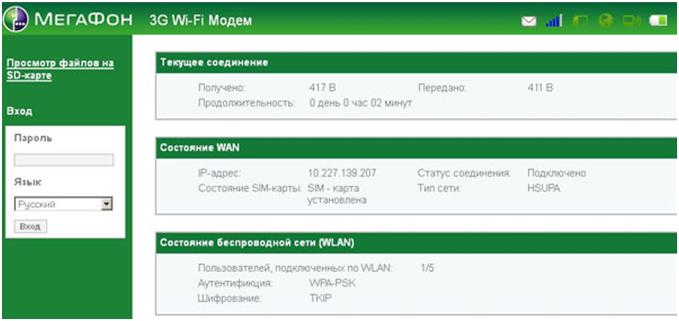
Здесь нужно ввести пароль роутера в соответствующие поля. Этот пароль, установленный по умолчанию, можно посмотреть на наклейке на задней панели или вынув аккумулятор, заглянув под него. После ввода пароля откроется окно настроек.
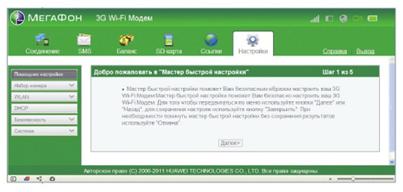
Для автоматической настройки достаточно несколько раз нажать кнопку «Далее». После этого роутер будет настроен, и вы сможете пользоваться интернетом. Сначала проверьте скорость соединения.
Настройка мобильного подключения
В настройках роутера можно настроить режим подключения и выбрать вариант — По запросу. Этот режим значительно уменьшит расход заряда батареи. Также, если вы используете только высокоскоростное соединение, вы можете отключить режимы GPRS и EDGE.
В этой статье я рассмотрю и протестирую роутер МегаФон, а также научусь пользоваться этим устройством. Статья поможет разобраться, как использовать любую модель роутера МегаФон для выхода в интернет. Пошаговые и понятные инструкции с картинками.
Роутер Мегафон в коробке
В последнее время все большую популярность приобретают инновационные устройства, позволяющие выходить в Интернет в любое время и в любом месте. Несколько лет назад таким устройством были USB-модемы, часто вручную. Сейчас модемы стали привычным явлением, однако появляются новинки, которые поражают воображение человека и делают его жизнь лучше. Существуют мобильные устройства, позволяющие развернуть сеть Wi-Fi. Видел очень похожие роутеры МТС, но другой модели. Суть примерно такая же, как у роутеров МегаФон.
Есть несколько моделей роутеров МегаФон, тестирую E586.
По принципу моделей — отличия есть, но не существенные. Достаточно прочитать эту статью, чтобы начать разбираться с любым устройством такого типа.
Преимуществом роутера перед модемом является наличие аккумулятора, WiFi, возможность одновременного использования роутера сразу несколькими устройствами. В общем, по сути, роутер — это модем, в который вставлен WiFi и аккумулятор. За счет этого образуется разница в стоимости около 1000 рублей.
Итак, в коробке с основным блоком вы найдете:
литий-полимерный аккумулятор емкостью 1500 миллиампер в час китайского производства Huawei;
USB-адаптер для подключения устройства к источнику питания или компьютеру;
Руководство пользователя.
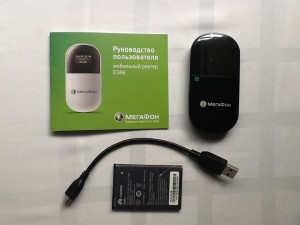
Обычно эти устройства предоставляются вместе с SIM-картой и безлимитным тарифным планом на один месяц. Стоимость устройства не уточняется, может зависеть от ряда причин и меняться со временем.
Кнопки:
Питание — включение и выключение роутера;
WPS — для включения и выключения WiFi;
Есть слот для SIM-карты под аккумулятором и слот для карты памяти micro SD, доступ к файлам карты памяти осуществляется через соединение WiFi.
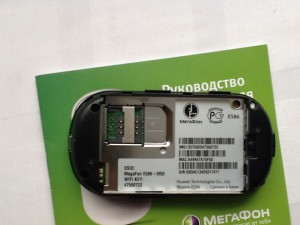
Для подключения к Интернету через роутер МегаФон выполните следующие действия:
— установите сим-карту, аккумулятор в устройство;
— включить роутер и включить WiFi на вашем устройстве;
— подключиться к обнаруженной WiFi сети, пароль можно указать под крышкой роутера или в инструкции пользователя;
— Как правило, после этого интернет должен заработать.
Настроить это устройство можно через браузер:
Для этого подключитесь к нему по WiFi в строке браузера, наберите 192.168.1.1 и нажмите Enter;
указать в качестве admin и пароль — admin;
Нажмите «Войти», после чего вы попадете в панель управления устройством, где сможете произвести все настройки.
Как правило, такие роутеры поддерживают одновременно до 5 пользователей и работают только с SIM-картой оператора, который их продает.
Если у вас возник вопрос по настройке роутера МегаФон, вы можете задать его в комментариях к этой статье.
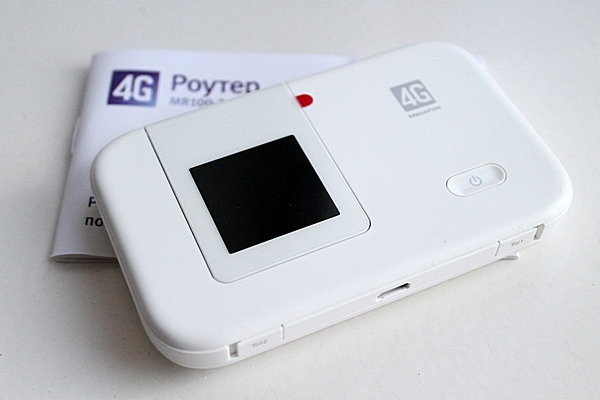
Сегодня мы рассмотрим третий роутер из серии MR100. Как и его предыдущие аналоги, он имеет малый радиус действия и рассчитан больше на индивидуальное использование. Конечно, к нему одновременно могут подключиться до 9 абонентов, но каждый получит небольшую скорость. Однако такие маршрутизаторы определенно пользуются спросом. Давайте посмотрим, каковы его слабые и сильные стороны и чем он отличается от своих предшественников.
Несмотря на то, что роутеры относятся к одной серии MR100, каждая модель выпускается разными производителями. MR100-3 — роутер Huawei E5372 с прошивкой МегаФон. Если вы абонент МТС, вы можете купить этот роутер как МТС 823F.
Давайте посмотрим на таблицу, где сравниваются характеристики всех трех роутеров «мегафон». В данном случае используются цены для Чувашской Республики. В Москве, например, 4G-роутер МегаФон MR100-3 стоит не 3990, а 1990 рублей. Надеемся, что в ближайшее время роутер во всех регионах будет стоить меньше двух тысяч рублей.

Минусы
1. Высокая цена (3990 руб.). Актуально не для всех регионов.
2. Низкий срок службы батареи. 5-6 часов мало, если мобильный интернет нужен на весь день, а подзарядить негде.
3. В комплекте нет зарядного устройства. Есть только кабель USB-microUSB. От обычного компьютера роутер зарядится за 4 часа. Вы также можете использовать практически любое зарядное устройство.
4. «Радиус действия» роутера обычно ограничен размерами помещения.
5. Как и все фирменные устройства МегаФон, роутер залочен. Однако его уже можно разблокировать. Как, подсказывает Интернет.
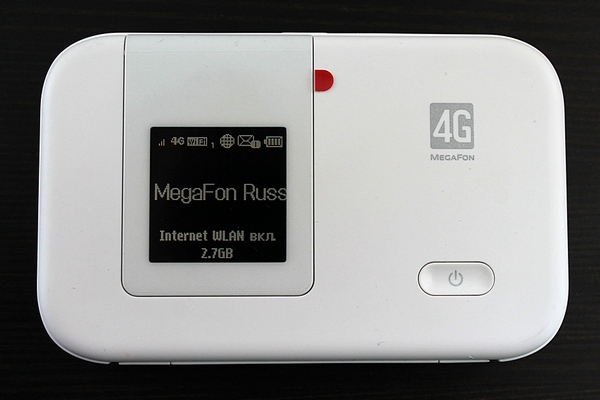
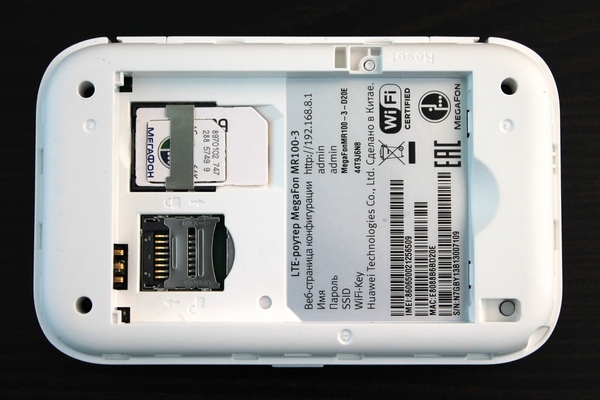
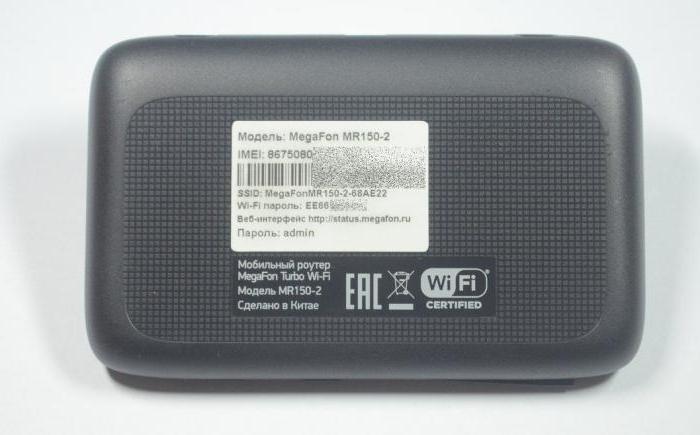
Все больше новшеств предлагает абонентам ведущий отечественный оператор сотовой связи Мегафон. Беспроводной маршрутизатор с поддержкой сетей четвертого поколения — один из них. С его помощью можно без особых проблем создать мобильную беспроводную точку доступа в глобальную паутину. Провайдер предлагает пользователям несколько видов такого оборудования, но принцип работы любого из существующих роутеров, по большому счету, одинаков. В данном материале в качестве примера будет рассмотрен мобильный роутер модели MR150-3.
Назначение устройства
Рассматриваемое в рамках данного материала портативное устройство предназначено только для подключения к мобильной сети Мегафон. Роутер модели MR150-3 может работать с любой современной сотовой связью от второго до четвертого поколения. С их помощью осуществляется обмен данными и информацией с глобальной паутиной. Локальная беспроводная сеть реализована с использованием технологии Wi-Fi. К этому передатчику можно подключить до 8 устройств. В результате получается движущаяся точка, которая имеет длительное время автономной работы и почти всегда разрешает доступ в Интернет. Такое решение очень удобно в тех случаях, когда человек много путешествует, ездит в командировки. Это основная область его использования.
Дизайн. Система отображения и управления
На верхней пластиковой крышке черного цвета МР150-3 нанесен логотип компании Мегафон. Маршрутизатор также имеет группу индикаторов в том же месте. К ним относятся заряд батареи, качество беспроводного сигнала и информация о полученных сообщениях. Вот кнопка питания. Тыльная сторона закрыта съемной крышкой. Под ним находится аккумулятор и слот для установки операторской сим-карты. Так как программная оболочка данного решения заточена только под номера Мегафон, в данном случае недопустима установка сим-карт других операторов и они не будут работать в таком оборудовании.
Оборудование
Скромное оборудование для этого мобильного решения. Но, опять же, в большинстве случаев будет вполне достаточно начать пользоваться таким роутером сразу после покупки. Он включает в себя следующее:
На самом деле сам маршрутизатор.
Интерфейсный шнур с портами USB.
Краткое руководство пользователя.
Как отмечалось ранее, все необходимое в списке поставки есть для первого запуска такого решения, как роутер Мегафон. Сигнал 4G в некоторых случаях требует наличия внешней антенны, для подключения которой в этом случае имеется необходимая розетка. Только вот самой антенны в поставке нет. Его придется приобретать отдельно. Это главный недостаток данной конфигурации.
Основные технические характеристики
Коммуникационный комплект
Основным методом беспроводного подключения в данном случае является Wi-Fi. Роутер «МегаФон» модели MR150-3 способен передавать информацию в стандарте 802.11 версий b, g и конечно же n. В этом случае поддерживается частота 2,4 ГГц. А вот и самый продвинутый подстандарт этого метода подключения 802.11. обр. ac это решение больше не поддерживает. Как частота 5 ГГц. Потолок скорости в этом случае соответствует 60 0 Мбит/с в пиковом режиме. Проводных портов на этом роутере 2. Один из них micro usb, который используется для зарядки аккумулятора или настроек этого роутера. Второе зацепление в случаях, когда коммутация осуществляется с помощью внешней антенны. Как отмечалось ранее, этот компонент приобретается отдельно за дополнительную плату.
Список поддерживаемых сетей
Идеальным списком поддерживаемых сотовых сетей может похвастаться такой WiFi-роутер от «МегаФона». Его передатчик универсален. Он поддерживает все современные сети. К ним относятся:
Стандарт 2G, или, как его иногда называют, GPRS/EDGE. При этом заявлена поддержка частот 850/900 МГц и 1800/1900 МГц. Скорость обмена информацией в пиковом режиме может достигать максимально возможных в данной ситуации 500 кбит/с.
Сети 3G поддерживаются в формате UMTS с частотой 900 МГц или 2100 МГц. Скорость приема и отправки при наличии такого покрытия может достигать 42,2 Мбит/с.
Сотовая связь 4-го поколения в стандарте LTE поддерживается на частотах 800, 1800 и 2600 МГц. Если позволяет оборудование Мегафона, то пиковая скорость в этом случае будет достигать 150 Мбит/с.
Настроить порядок
Максимально упростил процесс настройки рассматриваемого мобильного решения Мегафон. Настройка роутера сводится к следующим этапам:
Извлеките его из оригинальной упаковки.
Снятие задней крышки и аккумулятора.
В слот установите SIM-карту.
Возвращаем батарею обратно, заменяем заднюю крышку.
Включите устройство, нажав единственную кнопку управления на верхней крышке маршрутизатора.
После завершения инициализации устройство готово к использованию.
Название беспроводной сети по умолчанию, а также пароль для доступа к ней расположены на нижней крышке устройства. Единственная оговорка — PIN-код должен быть отключен на SIM-карте. В противном случае необходимо подключить роутер к компьютеру и в настройках первого нужно задать этот параметр с помощью браузера и сетевого адреса (в данном случае это 192.168.1.8). Именно с помощью логина и пароля по умолчанию можно подключить к такой беспроводной сети любое устройство, начиная со смартфона или планшета и заканчивая ноутбуком и МФУ. При необходимости имя сети и даже пароль для доступа можно изменить. Для этого нужно, чтобы рассматриваемое решение напрямую подключалось к персональному компьютеру или ноутбуку с помощью прилагаемого интерфейсного шнура. Далее запускаем любой браузер и по указанному ранее адресу заходим в настройки. Здесь корректируем нужные параметры и сохраняем изменения. Выйдите из интерфейса конфигурации.
Стоимость
Достаточно доступным по стоимости является рассматриваемый мобильный роутер Мегафон. Цена его в фирменных магазинах составляет 3290 рублей. Аналогичный ценник указан в интернет-магазине компании сотового оператора. Если обратить внимание на сторонние магазины, то стоимость увеличится на 200-300 рублей. Для крупных населенных пунктов больше подходят первые два способа эквайринга, а последний – для небольших городов и поселков, где нет официальных представительств сотового оператора.
Отзывы Плюсы и основные минусы
В таком устройстве, как роутер Мегафон, недостатков по сути нет. Покрытие 4G поддерживается, как и все остальные актуальные модификации сотовых сетей. А как 3G, так и GSM Емкость съемного аккумулятора обеспечивает до десяти часов непрерывной работы. Процедура настройки максимально проста и сводится к минимальному количеству действий. Стоимость этого устройства очень и очень доступная. При необходимости можно даже подключить внешнюю антенну. Но все же есть два минуса в этом решении от Мегафон». Интернет-роутер этой модели поставляется в пластиковом корпусе и его достаточно повредить при падении. То есть пользоваться им следует осторожно и стараться избегать возможных падений. Второй Минус в том, что внешняя антенна приобретается отдельно, но она не всегда нужна и нет особого смысла включать ее в базовую комплектацию.
Результаты
Маршрутизатор MR150-3 позволяет создавать высокоскоростные мобильные точки доступа в глобальную паутину на основе качественного покрытия МегаФона. Роутер имеет отличные технические характеристики, а его стоимость значительно ниже, чем у конкурентов. Все это делает его идеальным инструментом для создания подобных мобильных локальных сетей.

Автоматические настройки интернета «МегаФон» значительно облегчают жизнь всем клиентам указанного сотового оператора. С их помощью люди без особого труда могут пользоваться мобильным интернетом. Но не все понимают, как заказать соответствующие параметры. К счастью, задача решается несколькими способами. Какие? И что вообще включать в автоматические настройки «Мегафона»? Ответы на эти вопросы даны в статье.
Описание
У каждого оператора мобильной связи есть определенные услуги, обязательные для всех клиентов. Так, например, можно использовать SMS, MMS и даже мобильный интернет. Но только после настройки сети. Это обязательное условие.
Автоматические настройки интернета «МегаФон» — это своеобразный пакет параметров, позволяющий работать с мобильной сетью. Обычно в него также входят настройки для SMS, WAP, GPS и MMS. Все изменения вступают в силу автоматически, что избавляет пользователя от дополнительных манипуляций и ручной настройки сети. Очень удобно.
Способы получения
Как получить автоматические настройки интернета от Мегафон? Ниже перечислены несколько проверенных способов:
- отправка SMS-запроса;
- прямой доступ к оператору;
- запросить параметры через специальное приложение;
- автоматический запрос.

Принципиальное отличие во всех перечисленных нет действий. Далее узнаем подробнее, как заказать автоматическую настройку интернета на Мегафоне. Пошаговые инструкции помогут вам достичь ваших целей.
По SMS
Начнем с одной из самых простых техник. Речь идет об отправке SMS-запроса. Обычно в этом случае клиент создает сообщение определенной формы, отправляет его на номер мобильного оператора и ждет. Период ожидания составляет от 1 минуты до нескольких часов.
Вы можете заказать автоматическую настройку интернета «Мегафон», следуя инструкции:
- Откройте на мобильном телефоне «Сообщения».
- Введите букву со словом Internet.
- Отправьте запрос на номер 5049.
- Появится сообщение. Вам нужно открыть его и перейти в «Настройки».
- Нажмите кнопку «Сохранить».
Осталось только перезагрузить мобильный телефон. Изменения конфигурации сети вступят в силу.
Звонки

Следующий способ — позвонить оператору. Стоит отметить, что все действия абсолютно бесплатны. Поэтому делать их можно даже с нулевым балансом.
Автоматические настройки интернета «Мегафон» на телефон придут, если вы позвоните на номера 05190 или 05049. После этого, как и в предыдущем случае, вам нужно будет сохранить параметры, указанные в СМС.
Вы также можете заказать настройки Интернета, позвонив по номерам 0500 (с мобильного) и 8 (499)-502-5500 (с домашнего телефона). Вам необходимо сообщить оператору о своих намерениях настроить сеть, а также назвать модель используемого гаджета. Через несколько минут на устройство придет SMS с параметрами.
Заявление о помощи
Автоматическую настройку интернета «МегаФона» на «Андроид» заказать не так уж и сложно. Особенно, если вы активно пользуетесь программой под названием МегаФонПро. Он автоматически устанавливается на мобильные устройства всех клиентов.
Чтобы воспользоваться этим советом, вам потребуется:
- Перейдите в главное меню мобильного телефона.
- Найдите программу «МегаФонПро» и зайдите в нее.
- Зайдите в меню «Мегафон».
- Нажмите на строку «Настройки».

Несколько минут — и ответное сообщение с запрошенными параметрами придет клиенту. Обычно этот способ позволяет сразу настроить не только интернет, но и MMS/WAP.
В первый раз
Не всегда нужно размышлять над изучаемой темой. Новые клиенты Мегафон могут не думать об автоматической настройке сети. Все дело в том, что соответствующие параметры они получат сразу после использования симки.
Все, что требуется от человека, это вставить «Симку» в мобильное устройство и включить его. Через некоторое время (обычно не более 10 минут) придет сообщение, в котором будут автоматические настройки интернета «Мегафон». Сюда же будут включены параметры для «MMC», «GIPEER», «VAP». Остается только войти в меню СМС и сохранить изменения.
Кабинет оператора
Но это еще не все. Далеко не всегда клиентов удовлетворяют перечисленные выше советы. Вы можете пойти другим путем.
Дело в том, что наиболее полный спектр услуг оператора люди получают при обращении в офисы связи компании. Любые опции подключаются сотрудниками компании без проблем.
Автоматические настройки интернета «Мегафон» можно получить, обратившись в салон любого оператора. Для этого желательно иметь удостоверение личности.
Лечение выглядит примерно так:
- Возьмите паспорт и мобильный телефон с сим-картой «Мегафон». Номер должен быть выдан на человека, который обращается в компанию.
- Приходите в любой салон Мегафон.
- Сообщите сотрудникам, что они хотят получать автоматические настройки сети для работы с мобильным Интернетом.
- Покажите паспорт и передайте мобильное устройство сотрудникам.

Все остальные манипуляции сотрудники «Мегафона» будут выполнять самостоятельно. Через пару минут клиенту будет выдан мобильный телефон, на котором будут сохранены настройки сети. Вам не нужно платить за эту услугу.
Интернет
Последний совет, который можно дать клиентам Мегафон, — обратиться за автоматической настройкой сети в службу поддержки через интернет.
На сайте megafon.ru есть «Отзывы». С его помощью можно будет заказать параметры для «MMS» и Интернета. Достаточно написать запрос в службу поддержки с указанием их данных и номера телефона.
Все приведенные выше советы работают на 100%. Отныне понятно, как заказать и сохранить автоматические настройки интернета «Мегафон». С этой задачей справится даже неопытный пользователь!
МегаФон позволяет своим клиентам пользоваться домашним интернетом. Для этого используйте 3G модем. К сожалению, при работе с устройством иногда появляются ошибки. Если их не устранить, войти в сеть будет невозможно.
Чтобы исправить ошибку, вы должны ее изучить. В большинстве случаев устранить поломку можно самостоятельно. Если появилась проблема, не описанная в инструкции, рекомендуется обратиться к оператору.
Существует огромное количество ошибок, которые могут появиться, когда 3G или 4G модем Мегафон не подключается к интернету. К наиболее распространенным проблемам относятся ошибки кода:
Также может появиться сообщение «Соединение прервано». Чтобы восстановить доступ, необходимо проанализировать проблему. Чаще всего устранить проблему удается самостоятельно.
Разрыв соединения
Проблема появляется сразу после нажатия на кнопку «Подключиться». Причин разрыва связи несколько:
- Отсутствие средств на балансе;
- Слабый уровень сигнала;
- Неверно заполненный профиль в приложении Мегафон Интернет;
- Модем не определяется ноутбуком или компьютером.
Несмотря на разнообразие причин, вы можете восстановить доступ к сети самостоятельно. Для этого следуйте простой инструкции.
Важно отметить, что такие проблемы могут возникнуть и при ошибке 619 «Невозможно подключиться к удаленному компьютеру».
Решение проблемы
В случае отрицательного баланса все просто. Вам необходимо пополнить счет на сумму, соответствующую абонентской плате. Это можно сделать любым удобным способом. Доступ будет восстановлен в течение 5 минут после поступления денег.
Слабый уровень сигнала — одна из основных причин, из-за которой абонент не может выйти в интернет. Сначала рекомендуется открыть карту и посмотреть зону покрытия. Возможно мегафон работает в районе проживания только в режиме GPRS. Для усиления сигнала используйте USB-удлинитель или антенну.
Для создания корректного профиля необходимо запустить приложение Мегафон Интернет, а затем перейти в «Инструменты». На следующем шаге откройте «Профиль», расположенный в разделе «Настройки». После этого осталось заполнить поля:
Если ноутбук или компьютер не видит 4G модем Мегафон, необходимо изменить настройки приложения:
- Перейдите в раздел «Параметры», который находится в «Инструментах»;
- Измените параметр «RAS» на «NDIS» или наоборот;
- Нажмите «ОК».
Чаще всего изменение настроек приводит к тому, что доступ к сети восстанавливается.
Код «628»
Иногда абоненты видят сообщение «Ошибка 628. Соединение прервано удаленным компьютером». Связь исчезает, потому что:
- В модеме нет SIM-карты;
- Не указан или введен неправильно PIN-код.
Устраняйте проблемы просто. Вам необходимо установить SIM-карту в соответствующий слот. Если сим-карта уже стоит в модеме, ее необходимо вынуть, а затем установить заново. После выполненного действия выполняется подключение к Интернету.
Если проблема связана с PIN-кодом, его нужно просто ввести. Комбинация указана на коробке, в которой находилась симка.Если найти код не удается, рекомендуется обратиться в Контакт-центр.
Другой способ решить проблему — перезагрузить компьютер. Это решение подходит для ошибки «633». Проблема связана с процессами, задействованными в модемном порту.
Код «720»
Ошибка вызвана проблемами подключения к удаленному компьютеру. Чаще всего причиной становятся неправильные сетевые протоколы. Для восстановления устройства необходимо переустановить Мегафон Интернет.
При повторной установке приложения необходимо сбросить настройки протокола TCP/IP. Для этого вам нужно:
- Нажмите комбинацию клавиш «Win + R»;
- В открывшейся форме введите «Netsh int ip reset resetlog.txt»;
- После выполнения процедуры необходимо ввести еще одну команду Netsh WinSock Reset;
- После завершения процесса устройство перезагружается.
Если компьютер по-прежнему не видит модем и ошибка продолжает появляться, значит, проблема в ОС. Для устранения проблемы приглашается специалист.
Если ничего не помогает
При желании вы можете посетить офис компании. Консультанты проверят модем на работоспособность, а также выявят причины, из-за которых устройство постоянно отключается.
Прежде чем обращаться к специалистам, вам необходимо:
- Улучшить качество приема сигнала, установив внешние антенны;
- Установите драйверы, поставляемые с модемом;
- Проверьте работоспособность SIM-карты.
Определить, почему возникают проблемы, иногда бывает сложно, поэтому можно перезагрузить компьютер. Если все делать по инструкции, то дополнительного ПО устанавливать не придется, а модем начнет ловить сеть.
Модемы от МегаФон очень удобны в поездках на дачу или в любое другое место, где нет проводной связи. Купить их можно в любом салоне связи сотового оператора. Но как правильно подключить модем мегафон, чтобы получить доступ в интернет на высокой скорости? Приведенные ниже советы помогут подписчикам решить такую проблему.
Этапы подключения
Для подключения к ноутбуку необходимо включить устройство и дождаться полной загрузки операционной системы. На следующем шаге нужно взять модем и в его боковой слот вставить симарт. Следует помнить, что на счету этого номера должен быть положительный баланс или подключен соответствующий тарифный план с безлимитным интернетом от МегаФона.
Модем нужно вставить в свободный вход для USB-устройств и посмотреть, не появится ли блокнот на экране ноутбука. Если модем от Мегафона исправен, то через минуту будет сообщение о том, что началась установка программы МегаФон Интернет. Все необходимые драйвера для программы автоматически появятся в системе.
После того, как оборудование установлено, абоненту сотовой связи необходимо зайти в «Диспетчер устройств» и посмотреть, корректно ли работает модем. Затем начнется регистрация устройства в сети, о чем уведомит цветовой индикатор. В зависимости от уровня сигнала и скорости интернета он может быть синим или зеленым. Теперь оборудование полностью готово к работе, и вы можете смело заходить на любимые сайты или в соцсети.

< /p>
После того, как Интернет больше не нужен, в левом нижнем углу ноутбука вы должны найти значок «Безопасное извлечение устройств», на который наведите курсор мыши и щелкните. Вытаскивать модем из ноута можно только после того, как появится надпись «Теперь устройство от мегафона можно извлечь из компа». Для следующей операции в сети необходимо выполнить следующие операции:
- Вставьте подключенный модем в порт USB и перейдите в меню «Сеть».
- Перейдите к пункту «Просмотр параметров подключения» и перейдите к подпункту «Беспроводные сети».
- Измените порядок бегуна на «Включено».
По прошествии нескольких секунд модем мегафона подключается к сети. О том, что скорость интернета хорошая, уведомит синий индикатор. Что касается зеленого цвета, то он говорит о том, что на данный момент помех нет и скорость не очень высокая.
В статье описано, как подключить модем от МегаФон к ноутбукам, компьютерам, планшетам на андроид и роутерам.
Модем от «МегаФон»
В этом обзоре мы подробно рассмотрим, как нужно подключать модемы от МегаФон к ноутбукам, компьютерам, роутерам и планшетам на платформе Android.
Как подключить модем от «МегаФон» к ноутбукам и компьютерам?
Стоит сказать, что процесс подключения модема от «МегаФона» (внешне напоминает флешку) к ноутбуку практически идентичен таким же действиям относительно домашнего компьютера


Как подключить модем от «МегаФона» к роутерам?
Роутер должен иметь соответствующий разъем USB, иначе подключать модем будет просто некуда. Некоторые модели роутеров по умолчанию имеют настройки для работы с модемами российских мобильных операторов.
Остальные параметры могут незначительно отличаться в зависимости от модели роутера (см. видео ниже, настройки на примере роутера DLink DIR-620). Как зайти в настройки роутера можно посмотреть в инструкции к нему.
ВНИМАНИЕ: При настройке роутера для стабильности необходима строго проводная связь между роутером и компьютером/ноутбуком.
Как подключить модем от «МегаФон» к планшетам на платформе Android?
Если вы уверены, что выбранный вами планшет на платформе Android действительно поддерживает работу с модемом от мобильных операторов, то достаточно через OTG-кабель (если на планшете нет USB-разъема) подключить модем к планшету и создать точку доступа APN.

< /p>
Если такой метод не помогает, следует использовать другую программу — Hyper Termina.l. Необходимо будет выполнить следующие действия:
- Подключите модем к компьютеру
- Установите гипертерминал. на компьютере
- Зайдите в «Диспетчер устройств» через «Панель управления», найдите свой модем в списке, запомните номер порта

< br />
< /p>

< /p>
Откройте гипертерминал. и введите любое имя

< /p>
Далее перейдите в настройки Hyper Terminal. (Файл -> Свойства -> Настройки -> НАСТРОЙКА ASCII), поставить бак в пункт «Эхо вводимые символы локально» и сохранить настройки
- Выньте модем из компьютера и вставьте в планшет
В результате планшет уже может распознать наш модем, останется только настроить соединение с интернетом. Для этого устанавливаем на планшет программу PPP Widget. И ввожу в него уже известные параметры:
Видео: Как установить модем Мегафон?
Видео: DLOTER DLINK DIR-620 НАСТРОЙКА 3G USB модема, раздача 3G через WiFi
Если на вашем компьютере установлена операционная система Windows, то установка модема Мегафон не должна вызвать у вас затруднений. Первый шаг, который необходимо сделать, это установить модем в стандартное гнездо порта USB. Как только вы это сделаете, на экране монитора появится диалоговое окно, содержащее пункт с предложением запустить файл autorun.exe. Выберите этот пункт кликом лаунчера мастера установки нового оборудования — Модем Мегафон.
Мастер шаг за шагом проводит пользователя через весь процесс установки модема. Благодаря ему никаких специальных знаний о том, как подключить модем МегаФон, не нужно. Подключение Модема Мегафон осуществляется в несколько шагов, соответствующих отдельным окнам мастера:
- Окно с лицензионным соглашением. Большую часть отечественных пользователей бесполезно уговаривать прочитать текст лицензии и, тем не менее, если вы ответственно и грамотно ознакомитесь с ее содержанием перед переходом к следующему шагу. Нажмите кнопку «Далее».
- Следующий экран содержит поле для указания папки установки. программный модем. Вы можете согласиться со значением по умолчанию или указать другую папку.
- Окно, содержащее текст, отображаемый в меню «Пуск». С этим значением можно действовать так же, как и с предыдущим.
- Окно завершения мастера с кнопкой «Готово». Нажав эту кнопку, мы заканчиваем процесс установки и переходим в окно Мегафон Модем, в котором можно проверить подключение.
По завершении процесса установки модема автоматически появится программа MEGONFON MOGAFON MODEM, но при ежедневном использовании интернета необходимо использовать ярлык на рабочем столе или соответствующий пункт меню Пуск. Главное окно программы содержит большую кнопку «Подключить», после нажатия на которую модем открывает сеанс связи и надпись на кнопке изменить на «отключить» — ее нужно будет нажать еще раз, по завершении интернета.< /p>
Сразу в главном окне модемной программы МегаФон кнопки позволяют получить полный доступ к статистике работы сети и просмотреть текущий денежный баланс на счету пользователя сети МегаФон. Дополнительно в меню программы присутствует пункт «Настройки» — здесь содержатся все основные параметры, необходимые для связи с сетью.
Настройка модема МегаФон
В том, как подключить модем, мы разобрались, и особой настройки модем МегаФон не требует. Только иногда приходится копаться в настройках:
Но такое случается крайне редко. Настройка модема Мегафон обычно не нужна. Следующий момент, на котором имеет смысл заострить внимание — как прошить модем МегаФон?
В нынешний век смартфонов и мобильного интернета Одной из важнейших задач после покупки телефона является настройка сети у сотового оператора. Далее мы расскажем, как настроить интернет от МегаФон на Android и IOS, подключить модем, а также получить возможность отправлять и получать MMS-сообщения.
Заказать настройки интернета у Мегафона
Автоматический запрос настроек осуществляется путем отправки SMS-сообщения. Клиентам МегаФона достаточно отправить СМС с коротким текстом «1» на номер 5049. В ответ придет СМС с автонастройкой, после прочтения появится кнопка «Установить». Нажав на нее, все будет установлено автоматически.
Важно! В современных телефонах при установке SIM-карты такие конфигурации обычно приходят автоматически и устанавливаются сами.
Как настроить Интернет вручную
Описанный выше метод чрезвычайно прост, однако бывают случаи, когда его выполнение невозможно. Тогда вам придется настраивать интернет от Мегафона на мобильном телефоне вручную. Последовательность действий зависит от операционной системы, на которой работает смартфон.
Для Android последовательность действий следующая:
<р>1. Выберите пункт меню «Настройки», затем «Еще».
2. Выбрать подпункт «Мобильная связь».
3. В новом окне нажмите «Точка доступа APN».
4. Далее нужно сгенерировать новую точку Доступ: В правом верхнем углу нажать «+» и заполнить пустые поля таким образом:
<р>5. Следующим шагом необходимо сохранить эти конфигурации. В правом верхнем углу нажмите на дополнительное меню (3 вертикальные точки), в появившемся списке выберите «Сохранить». Из этого меню можно выйти.
6. Еще раз пункты 1-2 и поставить отметку на пункте меню «Мобильная передача данных». Вы можете пользоваться интернетом от Мегафон!
Для владельцев iPhone алгоритм несколько иной, так как этот телефон работает на платформе iOS:
- Выберите пункт «Сотовая связь» в меню «Настройки».
- В нижней части экрана нажимаем «Передача данных по сотовой сети».
- В новом окне вы увидите «APN», «Имя пользователя» и «Пароль». Заполните их так же, как описано для Android.
Важно! Эта инструкция подходит для 7 версии iOS. Если на вашем смартфоне установлены более ранние версии, после входа в меню «Настройки» выберите «Основные», следуйте приведенному ниже алгоритму.
Конфигурация Интернета 3G (4G)
Для настройки в интернете смартфона мегафон стандарта 3G (4G) никаких дополнительных операций не требуется. Смартфон самостоятельно подключается к нужному каналу в зависимости от покрытия зоны.
С приходом в мир таких технологий, как 3G, 4G, все большую популярность приобретают модемы, работающие от сотовой сети.
МегаФон также предоставляет аналогичную услугу. С такими модемами можно подключить интернет к ноутбуку или компьютеру в любой точке, где есть покрытие 3G (4G).
Знаете ли вы?По наблюдениям, новые технологии в сфере связи появляются примерно раз в десять лет. К 2020 году разработчики готовят запуск технологии 5G.
Настройка интернета МегаФон через модем выполняется с помощью программного обеспечения, встроенного в его прошивку. Алгоритм следующий:

< /p>
Заказать настройки MMS в Мегафоне
Сервис MMS позволяет отправлять длинные текстовые сообщения, видео, фотографии, звуковые файлы. Для получения настроек достаточно отправить сообщение с текстом «3» на номер 5049.Автонастроенное сообщение должно быть сохранено.
После этого телефон желательно перезагрузить и отправить пробное MMS-сообщение.
Есть возможность заказать автоподстройку к телефону через официальный сайт компании.

< /p>
Для этого в разделе Помощь нужно найти модель вашего телефона, указать тип необходимых настроек и дождаться их поступления на ваш смартфон.
Мегафон позволяет своим клиентам пользоваться интернетом дома. Для этого используется 3G модем. К сожалению, иногда при работе с устройством возникают ошибки. Если их не устранить, войти в сеть будет невозможно.
Чтобы исправить ошибку, ее нужно изучить. В большинстве случаев вы можете устранить поломку самостоятельно. При появлении проблемы, не описанной в инструкции, рекомендуется обратиться к оператору.
Существует огромное количество ошибок, которые могут появиться, когда 3G или 4G модем Мегафон не подключается к интернету. К наиболее распространенным проблемам относятся ошибки в коде:
Вы также можете увидеть сообщение «Соединение разорвано». Чтобы восстановить доступ, нужно проанализировать проблему. Чаще всего вы можете устранить проблему самостоятельно.
Разорвать соединение
Проблема появляется сразу после нажатия на кнопку «Подключиться». Причин отключения несколько:
- Отсутствие средств на балансе;
- Слабый сигнал;
- Неверно заполненный профиль в приложении Мегафон Интернет;
- Модем не распознается ноутбуком или компьютером.
Несмотря на множество причин, вы можете восстановить доступ к сети самостоятельно. Для этого нужно следовать простым инструкциям.
Важно отметить, что подобные проблемы могут возникнуть с ошибкой 619 «Невозможно подключиться к удаленному компьютеру».
Решение проблемы
В случае отрицательного баланса все просто. Вам необходимо пополнить свой счет на сумму, соответствующую вашей абонентской плате. Это можно сделать любым удобным способом. Доступ будет восстановлен в течение 5 минут после поступления денег.
Слабый уровень сигнала — одна из основных причин, по которой абонент не может выйти в Интернет. Сначала рекомендуется открыть карту и посмотреть зону покрытия. Возможно Мегафон работает в регионе проживания только в режиме GPRS. Для усиления сигнала используйте USB-удлинитель или антенну.
Для создания правильного профиля необходимо запустить приложение Мегафон Интернет, а затем перейти в «Инструменты». Следующим шагом является открытие «Профиля», расположенного в разделе «Настройки». После этого осталось заполнить поля:
Если ноутбук или компьютер не видит модем Мегафон 4g, необходимо изменить настройки приложения:
- Перейдите в раздел «Параметры», который находится в «Инструментах»;
- Измените параметр «RAS» на «NDIS» или наоборот;
- Нажмите «ОК».
Чаще всего изменение настроек восстанавливает доступ к сети.
Код «628»
Иногда подписчики видят сообщение «Ошибка 628. Соединение было прервано удаленным компьютером». Соединение потеряно, потому что:
- В модеме нет SIM-карты;
- ПИН-код не указан или введен неправильно.
Устранить неполадки очень просто. Вам необходимо установить SIM-карту в соответствующий слот. Если SIM-карта уже находится в модеме, ее необходимо удалить, а затем снова установить. После предпринятых действий будет установлено подключение к Интернету.
Если проблема связана с PIN-кодом, вам просто нужно ввести его. Комбинация указана на коробке, в которой находилась SIM-карта. Если код не найден, рекомендуется обратиться в контакт-центр.
Еще один способ решить проблему — перезагрузить компьютер. Это решение работает и для ошибки «633». Проблема связана с процессами, занимающими порт модема.
Код «720»
Ошибка вызвана проблемами с подключением к удаленному компьютеру. Наиболее распространенной причиной являются сбои в работе сетевых протоколов. Для восстановления работы устройства необходимо переустановить Мегафон Интернет.
При переустановке приложения необходимо сбросить настройки TCP/IP. Для этого вам нужно:
- Нажмите комбинацию клавиш «WIN+R»;
- В открывшейся форме введите «netsh int ip reset resetlog.txt»;
- По завершении процедуры необходимо ввести еще одну команду «netsh winsock reset»;
- После завершения процесса устройство перезагружается.
Если компьютер по-прежнему не видит модем и ошибка продолжает появляться, значит, проблема в ОС. Для устранения проблемы приглашается специалист.
Если ничего не помогает
При желании вы можете посетить офис компании.Консультанты проверят модем на работоспособность, а также выявят причины, по которым устройство постоянно отключается.
Прежде чем обращаться к специалистам, вам необходимо:
- Улучшить качество приема сигнала, установив внешние антенны;
- Установите драйверы, прилагаемые к модему;
- Проверьте работоспособность SIM-карты.
Иногда бывает трудно определить, почему возникают проблемы, поэтому вы можете перезагрузить компьютер. Если все делать по инструкции, то дополнительного ПО устанавливать не придется, а модем начнет ловить сеть.
Модемы от «Мегафон» очень удобны в поездках на дачу или в любое другое место, где нет проводной связи. Купить их можно в любом салоне связи сотового оператора. Но как правильно подключить модем мегафон для выхода в интернет на высокой скорости? Приведенные ниже советы помогут звонящим решить эту проблему.
Этапы подключения
Для подключения к ноутбуку необходимо включить устройство и дождаться полной загрузки операционной системы. Следующий шаг – взять модем и вставить в его боковой слот сим-карту. Следует помнить, что на этом номере должен быть положительный баланс или подключен соответствующий тарифный план с безлимитным интернетом от Мегафон.
Модем нужно вставить в свободный порт для USB-устройств и посмотреть, появляются ли уведомления на экране ноутбука. Если модем от Мегафона исправен, то через минуту на устройстве появится сообщение о том, что началась установка программы Интернет Мегафон. Все драйвера, необходимые для работы программы, автоматически появятся в системе.
После установки оборудования абоненту сотовой компании необходимо зайти в «Диспетчер устройств» и посмотреть, корректно ли работает модем. Затем начнется регистрация устройства в сети, о чем будет свидетельствовать цветной индикатор. В зависимости от силы сигнала и скорости интернета он может быть синим или зеленым. Теперь оборудование полностью готово к работе, и вы можете смело заходить на свои любимые сайты или в социальные сети.
< /p>
После того, как интернет больше не нужен, в левом нижнем углу ноутбука вы должны найти значок «Безопасное извлечение устройства», на который нужно навести курсор мыши и нажать. Снять модем с ноутбука можно только после того, как появится надпись «Теперь устройство от Мегафон можно удалить с компьютера». При следующей работе в сети необходимо выполнить следующие операции:
- Вставьте подключенный модем в USB-порт и перейдите в меню «Сети».
- Перейдите к пункту «Просмотр параметров подключения» и перейдите к подпункту «Беспроводные сети».
- Переместите ползунок в положение «Вкл.»
По прошествии нескольких секунд модем мегафон подключится к сети. О том, что скорость интернета хорошая, уведомит синий индикатор. Что касается зеленого цвета, то это означает, что в данный момент в сети есть помехи и скорость не очень высокая.
В статье описано, как подключить модем Мегафон к ноутбукам, компьютерам, планшетам на Android и роутерам.
Модем от «Мегафон»
Модемы от «МегаФон» позволяют выходить в интернет на высокой скорости в любой точке, где есть подключение к сети «МегаФон». Их можно носить с собой и подключать к различным устройствам для доступа во Всемирную паутину.
В этом обзоре мы подробно рассмотрим, как подключить модемы Мегафон к ноутбукам, компьютерам, роутерам и планшетам на платформе Android.
Как подключить модем Мегафон к ноутбукам и компьютерам?
Стоит сказать, что процесс подключения модема от «Мегафона» (внешне напоминает флешку) к ноутбуку практически идентичен тем же действиям по отношению к домашнему компьютеру
Как подключить модем от Мегафон к роутерам?
Роутер должен иметь соответствующий разъем USB, иначе подключить модем будет просто некуда. Некоторые модели роутеров по умолчанию имеют настройки для работы с модемами российских мобильных операторов.
Остальные параметры могут незначительно отличаться в зависимости от модели роутера (см. видео ниже, настройки на примере роутера Dlink DIR-620). Как войти в настройки роутера, вы можете посмотреть в инструкции к нему.
Внимание: при настройке роутера для стабильной работы требуется строго проводное соединение между роутером и компьютером/ноутбуком.
Как подключить модем от «Мегафон» к планшетам на платформе Android?
Если вы уверены, что выбранный вами планшет на платформе Android действительно поддерживает работу с модемами от мобильных операторов, то достаточно подключить модем к планшету через OTG-кабель (если на планшете нет разъема USB ) и создайте точку доступа APN.
< /p>
Если этот способ не помогает, следует использовать другую программу — Hyper termina l. Вам нужно будет сделать следующее:
< br />
< /p>
< /p>
Откройте Hyper Terminal и введите любое имя
< /p>
Затем заходим в настройки Hyper Terminal (Файл -> Свойства -> Настройки -> Настройка ASCII), ставим галочку «Эхо набираемых символов локально» и сохраняем настройки
- Выньте модем из компьютера и вставьте его в планшет.
В результате планшет уже сможет распознать наш модем, осталось только настроить само подключение к интернету. Для этого установите на планшет программу PPP Widget и введите в нее уже известные параметры:
Видео: Как установить модем Мегафон?
Видео: Роутер Dlink DIR-620 настройка 3G USB модема, раздача 3G по WiFi
Если на вашем компьютере установлена операционная система Windows, то установка модема Мегафон не должна вызвать у вас затруднений. Первый шаг — установить модем в стандартный USB-порт. Как только вы это сделаете, на экране монитора появится диалоговое окно, содержащее пункт с предложением запустить файл autorun.exe. Щелчком мыши выбираем этот пункт, тем самым запуская Мастер установки нового оборудования — модем Мегафон.
Мастер шаг за шагом проведет пользователя через весь процесс установки модема. Благодаря ему не нужны специальные знания о том, как подключить модем Мегафон. Подключение модема Мегафон осуществляется в несколько шагов, соответствующих отдельным окнам мастера:
- Окно лицензионного соглашения. Бесполезно убеждать большинство отечественных пользователей программного обеспечения прочитать текст лицензии и, тем не менее, если вы человек ответственный и компетентный, ознакомиться с ее содержанием, прежде чем переходить к следующему этапу. Нажмите кнопку «Далее».
- Следующий экран содержит поле для указания папки установки программного обеспечения модема. Вы можете принять значение по умолчанию или указать другую папку.
- Окно, содержащее текст, отображаемый в меню «Пуск». Вы можете сделать то же самое с этим значением, что и с предыдущим.
- Окно завершения работы мастера с кнопкой «Готово». Нажав эту кнопку, мы заканчиваем процесс установки и переходим в окно «Модем Мегафон», в котором можно проверить работу соединения.
По окончании процесса установки программного обеспечения модема автоматически появится главное окно программы «Мегафон Модем», но при ежедневном использовании интернета для ее запуска необходимо воспользоваться ярлыком на рабочем столе или соответствующий пункт в меню «Пуск». Главное окно программы содержит большую кнопку «Подключиться», после нажатия на которую модем открывает сеанс связи и надпись на кнопке сменяется на «Отключить» — ее нужно будет нажать еще раз после окончания работы с интернетом. .
Сразу же в главном окне программы Мегафон Модем есть кнопки, позволяющие получить полный доступ к статистике работы с сетью и просмотреть текущий денежный баланс на счету пользователя сети Мегафон. Дополнительно в меню программы есть пункт «Настройки» — здесь собраны все основные параметры, необходимые для связи с сетью.
Настройка модема Мегафон
С подключением модема мы разобрались, а модемы Мегафон не требуют особых настроек. Только иногда может понадобиться покопаться в настройках:
Но такое случается очень редко. Настройка модема Мегафон обычно не требуется. Следующий момент, на котором имеет смысл заострить внимание, это как прошить модем Мегафон?
В век смартфонов и мобильного интернета одной из самых важных задач после покупки телефона является настройка Интернета у мобильного оператора. Далее мы расскажем, как настроить интернет от Мегафон на Android и iOS, подключить модем, а также получить возможность отправлять и получать MMS-сообщения.
Заказ настроек интернета у Мегафон
Автоматический запрос настроек осуществляется путем отправки SMS-сообщения. Клиентам МегаФона достаточно отправить смс с коротким текстом «1» на номер 5049. В ответ придет смс с автонастройками, после прочтения появится кнопка «Установить». Нажав на нее, все будет установлено автоматически.
Важно! В современных телефонах при установке SIM-карты такие конфигурации обычно приходят автоматически и устанавливаются сами.
Как настроить Интернет вручную
Описанный выше метод чрезвычайно прост, но бывают случаи, когда его реализация невозможна. Тогда придется настраивать интернет от Мегафон на мобильный телефон вручную. Последовательность действий зависит от операционной системы, на которой работает смартфон.
Для Android последовательность действий следующая:
<р>1. Выберите пункт меню «Настройки», затем «Еще».
2. Далее выбираем подпункт «Мобильная связь».
3. В новом окне нажмите «Точка доступа APN».
4. Далее необходимо сгенерировать новую точку доступа: в правом верхнем углу нажать «+» и заполнить пустые поля таким образом:
<р>5. Следующим шагом является сохранение этих конфигураций. В правом верхнем углу нажмите на дополнительное меню (3 вертикальные точки), в появившемся списке выберите «Сохранить». Вы можете выйти из этого меню.
6. Повторно выполните пункты 1–2 и поставьте галочку напротив пункта меню «Мобильная передача данных». Вы можете пользоваться интернетом от МегаФона!
Для владельцев iPhone алгоритм несколько иной, так как этот телефон работает на платформе iOS:
- Выберите пункт «Сотовая связь» в меню «Настройки».
- В нижней части экрана нажмите «Передача данных по сотовой сети».
- В новом окне видим пункты «APN», «Имя пользователя» и «Пароль». Заполняем их так же, как описано для Android.
Важно! Эта инструкция подходит для 7 версии iOS. Если у вас на смартфоне установлены более ранние версии, после входа в меню «Настройки» выберите пункт «Основные», далее следуйте заданному алгоритму.
Настройка 3G (4G) интернета
Для настройки интернета Мегафон стандарта 3G (4G) на смартфоне никаких дополнительных операций выполнять не нужно. Смартфон самостоятельно подключается к нужному каналу в зависимости от покрытия местности.
С появлением таких технологий, как 3G, 4G, все большую популярность набирают модемы, работающие от сотовой сети.
Мегафон также предоставляет аналогичную услугу. С помощью таких модемов можно подключить интернет к ноутбуку или компьютеру в любой точке, где есть покрытие 3G (4G).
Знаете ли вы? По наблюдениям, новые технологии в сфере коммуникаций появляются примерно раз в десять лет. К 2020 году разработчики готовятся к запуску технологии 5G.
Настройка интернета Мегафон через модем осуществляется с помощью встроенного в его прошивку программного обеспечения. Алгоритм следующий:
< /p>
Заказ настроек MMS от Мегафон
Сервис MMS позволяет отправлять длинные текстовые сообщения, видео, фотографии, звуковые файлы. Для получения настроек достаточно отправить сообщение с текстом «3» на номер 5049. Автонастройку, полученную ответным сообщением, необходимо сохранить.
После этого желательно перезагрузить телефон и отправить тестовое MMS-сообщение.
Заказать автонастройку для вашего телефона можно через официальный сайт компании.
< /p>
Для этого в разделе «Помощь» вам необходимо найти модель вашего телефона, указать тип необходимых вам настроек и дождаться их поступления на ваш смартфон.
Читайте также:
- Настройка vlan на коммутаторах d link
- Можно ли подключить к телевизору адаптер Wi-Fi
- Как подключить второй роутер к gpon роутеру МГТС для раздачи
- Как сбросить настройки роутера к заводским
- Настройка Wi-Fi Keenetic Mesh
Содержание
- Как настроить Wi‑Fi роутер?
- Настройка роутера-модема «МегаФон» 4G: полная инструкция
- Внешний вид и комплектация
- Как подключить устройство?
- Wi-Fi
- По проводу
- Настройка
- На ноутбуке или компьютере нет интернета
- Характеристики
- Руководство пользователя
- Советы по использованию
- Настройка модема
Как настроить Wi‑Fi роутер?
Активный индикатор Wi‑Fi роутера поможет понять, подключён ли роутер к сети.
Цвет индикатора зависит от модели устройства и может быть:
- зелёным — если сигнал хороший;
- жёлтым — при нестабильном сигнале;
- красным или оранжевым — если нет соединения с интернетом.
Базовые настройки роутера
- Откройте любой браузер, введите один из IP‑адресов и нажмите Enter:
— 192.168.1.1;
— 192.168.0.1;
— 192.168.100.1;
— 192.168.50.1.
Если с помощью этих IP‑адресов открыть меню настроек маршрутизатора не получается, вы можете найти нужный адрес на нижней панели роутера или в его документации. Там же указаны логин и пароль, необходимые для входа в настройки.
Подключение к сети происходит автоматически — все сайты в браузере должны загружаться.
Если интернет пока не работает, настройте подключение вручную. Зайдите в раздел WAN или «Интернет» → укажите логин, пароль и сетевой протокол, например, PPPoE или L2TP.
Откройте раздел «Сеть Wi‑Fi» и установите:
— пароль с надёжным стандартом шифрования WPA2PSK;
— новое имя сети;
— стандарт передачи данных: 802.11ac или 802.11n;
— диапазон частоты: 2,4 ГГц и 5 ГГц.
Как открыть настройки Wi‑Fi роутера без компьютера
- Установите SIM‑карту в устройство.
- Включите на устройстве Wi‑Fi: Настройки → Wi‑Fi → Нажмите на переключатель справа. Устройство начнёт автоматический поиск доступных сетей.
- Подключитесь к нужной сети роутера — её название указано на устройстве или в инструкции.
- Введите пароль от Wi‑Fi, если он есть, и нажмите «Подключить». Обычно пароль указан на наклейке.
- Отключите на устройстве мобильный интернет.
- Откройте любой браузер.
- Введите в адресной строке IP‑адрес — 192.168.1.1 или 192.168.0.1.
- Введите имя пользователя и пароль — они указаны на наклейке или обратной стороне роутера. По умолчанию логин — admin, пароль — admin.
- Нажмите «Войти».
Как установить свой пароль от Wi‑Fi
При подключении на компьютере:
- Подключитесь к Wi‑Fi.
- Откройте любой браузер и введите в адресной строке IP-адрес: 192.168.1.1 или 192.168.0.1.
- Введите имя пользователя и пароль — они указаны на наклейке или обратной стороне роутера. По умолчанию логин — admin, пароль — admin.
- В настройках откройте вкладку Wireless → Wireless Security и убедитесь, что отмечен метод защиты WPA/WPA2 — Personal (Recommended).
- В выпадающем меню Version выберите WPA2‑PSK.
- В меню Encryption установите AES.
- В поле Wireless Password создайте пароль для защиты своей сети.
- Нажмите «Сохранить».
При подключении на смартфоне:
- Откройте Настройки → Wi‑Fi.
- Выберите из списка нужную сеть.
- Нажмите на неё и введите стандартный пароль.
- После подключения снова нажмите на вашу сеть Wi‑Fi, а после — «Забыть сеть» или «Удалить эту сеть».
- Придумайте и введите новый пароль.
Как изменить пароль от Wi‑Fi
- Откройте на устройстве любой браузер.
- Введите в адресной строке IP‑адрес: 192.168.1.1 или 192.168.0.1.
- Введите имя пользователя и пароль — они указаны на наклейке или обратной стороне роутера. По умолчанию логин — admin, пароль — admin. Если пароль не подходит, вспомните, на какой вы его поменяли.
- В меню слева выберите «Беспроводная сеть» или Wireless.
- Выберите пункт «Безопасность проводной сети» или Wireless Security.
- Укажите новый пароль в поле PSK Password — при этом должен быть выбран рекомендуемый тип аутентификации WPA2‑PSK.
- Сохраните настройки.
Источник
Настройка роутера-модема «МегаФон» 4G: полная инструкция

Эту модель я брал специально для поездок на дачу, в загородный дом, а также моментами на природу и рыбалку. Обычный роутер туда не возьмешь, поэтому на помощь приходит вот такая карманная коробочка с поддержкой 3G и 4G интернета.
ВНИМАНИЕ! Если вы попали на эту статью, а у вас обычный модем в виде флэшки, и вы не знаете как его настроить, то перейдите сразу к последней главе этой статьи. Я там подробно рассказываю про модем-флэшку.
Как оказалось потом, по настройке модема Мегафон 4G ничего сложного нет, и с этим справится даже ребёнок. Но не переживайте, я всё подробно напишу, что и как я делал по шагам и с картинами. Если возникнут трудности или вопросы – пишите в комментариях.
Внешний вид и комплектация
Для начала давайте ознакомимся с самим роутером. Это очень важная вещь, так как на нём много различных индикаторов и кнопок, о которых следует знать пользователю заранее. Данный маршрутизатор имеет название модели MR150.
На данный момент в Мегафоне продаётся 5 и 6 серия. 2, 3 и 4 серия вышли из производства, но сам процесс настройки одинаковый. Есть также Alcatel Link Zone роутер, но он имеет примерно такой же вид и прошивку.
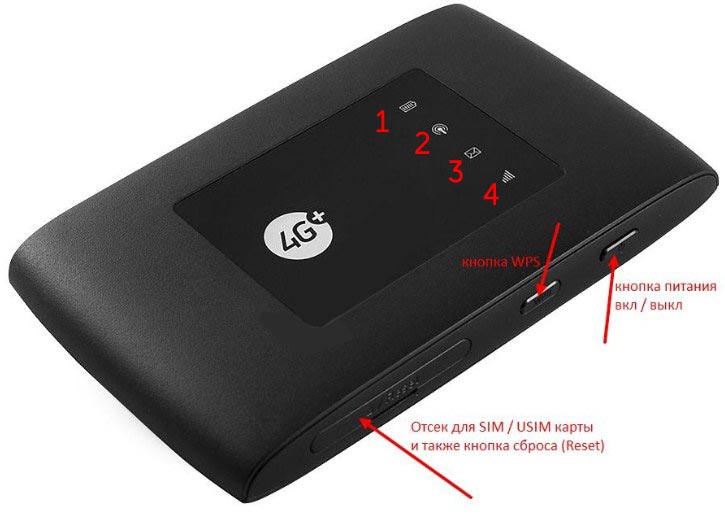
Начнем по порядку с индикаторов:
- Зарядка или аккумулятор – по нему можно отслеживать, как долго ещё может проработать. Но как показала практика, индикатор показывает не всегда верно, так что в будущем будете отталкиваться от своего опыта использования этой модели.
- Wi-Fi передача – если мигает, значит идёт передача информации. Если горит – ждёт соединения с устройством. Беспроводная сеть работает.
- SMS – если горит, значит пришло новое сообщение. Если не горит — значит сообщений нет.
- Соединение с мобильным оператором:
- Красный – ошибка коннекта.
- Зелёный – 2G/3G.
- Мигает зелёный – соединение с сетью 2G/3G.
- Синий – 4G.
- Мигает синий – соединение с сетью 4G.
Далее идут боковые кнопки и разъёмы:
- Кнопочка ВКЛ/ВЫКЛ – тут я думаю всё понятно.
- WPS – для быстрого подключения по беспроводной технологии между двумя устройствами. Можно подключаться даже без пароля.
- Отсек для симки. Там же есть кнопка для сброса на заводские настройки. Если вы взяли его у друга или знакомого, или ранее им кто-то пользовался, то зажмите эту кнопку на 15 секунд.
Как подключить устройство?
Для того, чтобы настроить устройство, нужно к нему подключиться. Это можно сделать двумя способами:
Wi-Fi
- Полностью зарядите устройство и включите его.
- На телефоне, планшете или ноутбуке нажмите поиск беспроводных сетей.

- Стандартное имя сети и пароль находятся под крышкой. Аккуратно снимите крышку и посмотрите эту информацию на задней стороне.
По проводу

Просто вставьте один конец кабеля в роутер, а второй USB в компьютер или ноутбук. Установка драйверов должно произойти автоматически в фоновом режиме.
Настройка
Этот маршрутизатор по идее уже умеет все доступные настройки для подключения к 3G/4G сети «Мегафон». Так что пользователю остаётся просто настроить доступ к вай-фай сети.
- Откройте любой браузер и зайдите на эту страницу – http://status.megafon.ru/ . Если вы не видите Web-страницу роутера, то попробуйте эти IP адреса:
- 192.168.8.1
- 192.168.9.1 – на старых версиях 2, 3, 4.
- 192.168.0.1

- Теперь вы должны увидеть страницу входа в конфигурацию. Вас попросят ввести пароль, но сразу будет подсказка, что стандартный пароль «admin» (пишите все буквы в маленьком регистре). На старых моделях могут попросить ещё и логин, который также будет «admin».

- Ура! Мы попали внутрь. Давайте сразу же зайдём и настроем Wi-Fi сеть. Заходим во вкладку «Настройка», которая расположена посередине. В первое поле впишите имя беспроводной сети, то которое будет отображаться при поиске. Далее выберите тип шифрования «WPA2/PSK+AES». Ниже впишите ключ. Совет – не используйте простые пароли из одних цифр.
- Тип сети советуют ставить 4G, но лучше установить режим «Auto», чтобы роутер сам автоматически делал приём информации по нужному стандарту. Ниже отключаем роуминг.
- Можно установить максимальное количество подключенных клиентов. В целом функция не особо нужна, так как роутер карманный, и ты постоянно контролируешь его подключение.
- «Статус» – можно увидеть полную информацию по подключению устройств, передачи информации и тип коннекта, который используется сейчас.
- «Сообщения» – тут всё понятно, там можно читать и отправлять SMS письма.
На ноутбуке или компьютере нет интернета
Вот вы подключили роутер, но на ноуте и компе инета нет. Это достаточно частая проблема, связанная с настройкой сети на вашем ПК. Исправить это очень просто.


- Нажимаем на 4 протокол, далее переходим в свойства. После этого поставьте галочки и введите DNS как показано на картинке выше. В конце нажмите «ОК».
Характеристики
Питание Батарея 2G GSM 1800, GSM 900 3G UMTS 2100, UMTS 900 4G LTE 900, LTE 1800, LTE 800, LTE 2600 Скорость приема 150 Мбит/с Скорость передачи 50 Мбит/с Использование СИМ Только от компании Мегафон Аккумулятор 2000 – 2300 мАч (до 6 часов без зарядки) Стандарты 802.11b/g/n Руководство пользователя
Я нашёл мануал для модели MR150-3, но они примерно одинаковые, так что если возникнут вопросы – можно написать их в комментариях или почитать руководство.
Советы по использованию
- Если вы куда-то едете за город или будете долгое время находиться не дома, то полностью его заряжайте.
- Как оказалось, аккумулятор у него достаточно слабый. Но оно и понятно – размеры-то небольшие. Поэтому если вы сильно от него зависите – купите дополнительный внешний аккумулятор для зарядки.
- Использовать его как стационарный роутер я не советую. Во-первых, вы таким образом убьете батарею. Во-вторых, для таких целей есть обычные домашние 3G и 4G роутеры. Но это для тех, кто живет в загородных домах.
- Нужно понимать, что чем дальше вы от города, где стоят вышки 3G и 4G, тем ниже будет скорость. Но тут вопрос как раз к компании. Меня в целом устраивает скорость, но я далеко от города не уезжал. Уважаемые читатели, напишите в комментариях, какая у вас скорость, и устраивает ли она вас.
В целом моделька неплохая, но очень узко специализированная – то есть использовать её можно только в походных условиях: за городом, в лесу, в поездках в поезде и т.д. Даже в городе есть много мест с бесплатным Wi-Fi.
Да и телефон в этом плане использовать удобно. Если вы не часто будете им пользоваться, то и смысла от него не будет – так как раздать интернет и Wi-Fi можно с любого смартфона и планшета. Ну и цена на мой взгляд завышена на 1000 рублей.
Ещё хочется отметить одну вещь – другие симки, сторонних операторов, роутер поддерживать не будет. Всё дело в прошивке, они специально сделали так. Оно и понятно, компания борется за своих клиентов, но сам роутер настолько тугой в настройках конфигурации, что за такую цену могли бы и убрать это ограничение.
Настройка модема


- Откройте «Мой компьютер», и вы должны увидеть дополнительный диск с надписью «MegaFon». Два раза кликните левой кнопкой мышки по этому значку.
- Далее ничего сложного нет, просто нажимаете “Далее” или “Продолжить” на каждом шагу. В конце подождите, пока программа установится.
- После запуска нажмите «Подключить» для коннекта к мобильной сети интернета. Здесь же можно отслеживать баланс и статистику трафика.
Теперь можете пользоваться интернетом и бороздить просторы всемирной паутины. Только будьте внимательны – если у вас не безлимитный тариф, трафик может быстро улететь при просмотре видео или фильмов.
Источник