
[Беспроводное устройство] Как исправить проблему, когда при открытии веб-интерфейса маршрутизатора ASUS появляется сообщение “Ваше соединение не является приватным”
Когда Вы пытаетесь подключиться к маршрутизатору ASUS через HTTPS в браузере, он может выдать предупреждающее сообщение “Ваше соединение не является приватным”. Это означает, что этот защищенный сертификат веб-сайта не является доверенным. Сертификат по умолчанию в маршрутизаторе является само подписанным и не соответствует политике SSL браузера по умолчанию.
Таким образом, Вы можете использовать маршрутизатор ASUS для соответствия политике SSL и построения безопасного HTTPS-соединения.
Как показано на рисунке ниже:
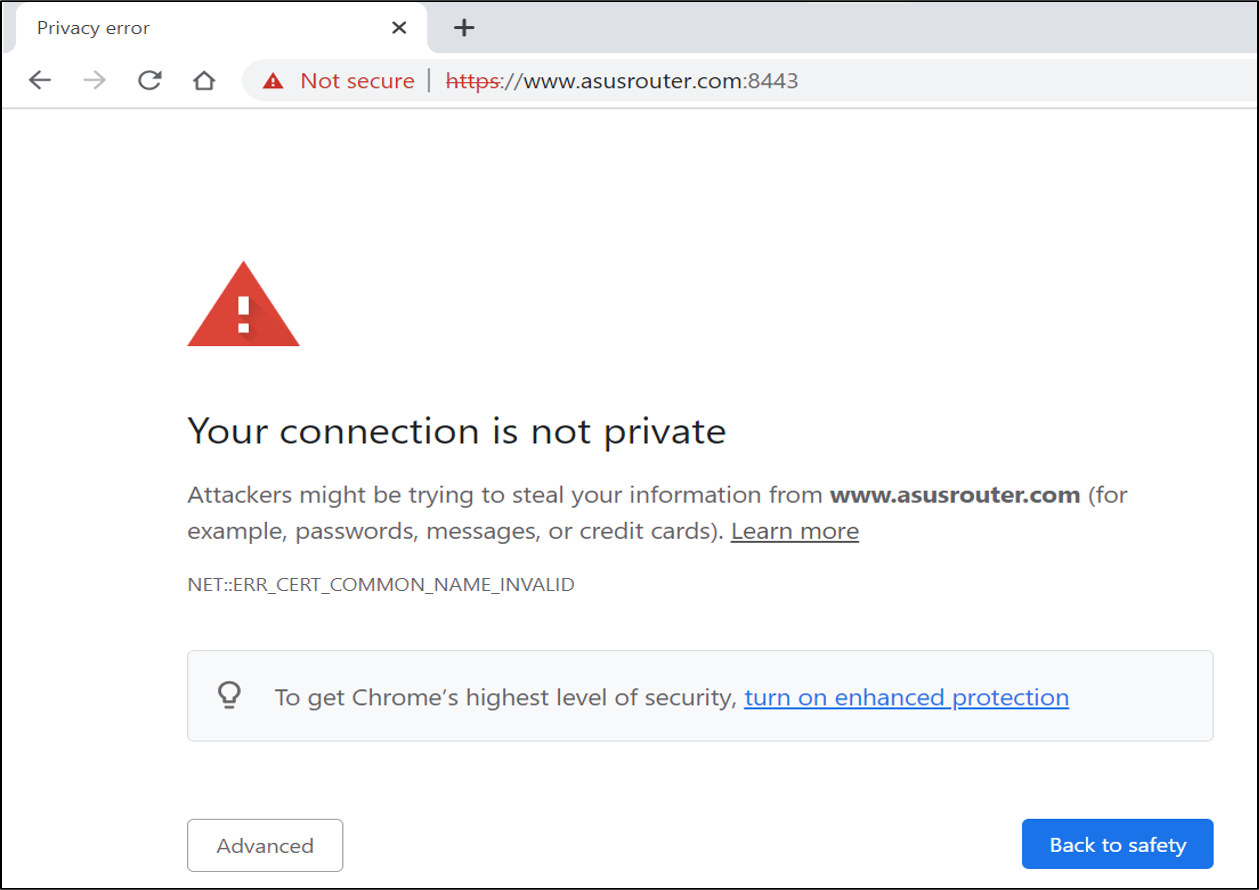
Существует два способа создать действительный сертификат HTTPS для веб-интерфейса пользователя и предотвратить появление предупреждающего сообщения, показанного выше.
Из двух способов может быть выбран только один, невозможно использовать оба способа одновременно.
Способ 1: Установка сертификата (HTTPS сертификат поддерживается только в Google Chrome и Edge)
Способ 2: Let’s Encrypt функция
Примечание:
1. Беспроводные маршрутизаторы ASUS имеют различные функции в зависимости от модели, поэтому, пожалуйста, обратитесь к странице спецификации модели чтобы подтвердить, что Ваш роутер поддерживает Let’s Encrypt.
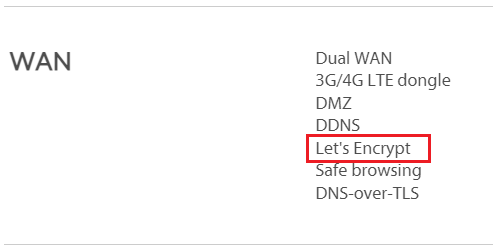
2. Пожалуйста, сначала обновите прошивку до последней версии.
Пожалуйста обратитесь к статье [Беспроводное устройство] Как обновить прошивку Вашего роутера до последней версии, чтобы узнать больше о том, как проверить и обновить встроенное ПО роутера.
Способ 1: Установка Certificate (Поскольку маршрутизатор ASUS может иметь только один сертификат, пожалуйста, убедитесь, что Вы не используете Let’s Encrypt.)
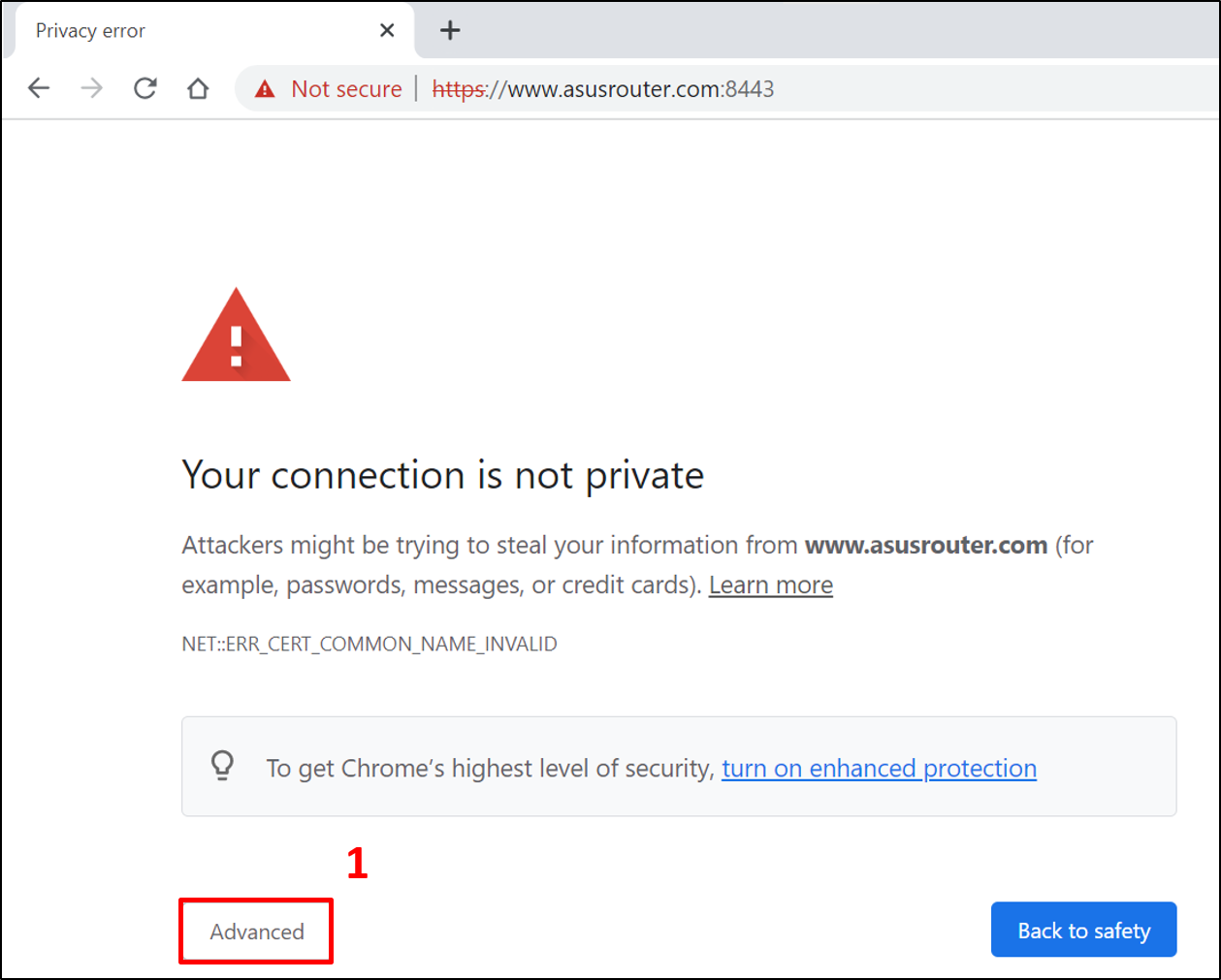
Шаг 1: Подключите свой компьютер к маршрутизатору через проводное или Wi-Fi соединение и введите https://your router LAN IP:8443 или URL роутера https://www.asusrouter.com:8443 для доступа в веб меню (GUI).
Когда появится предупреждающее сообщение, нажмите [Advanced].
Примечание: [:8443] — это порт по умолчанию [интернет-порт веб-сервера HTTPS], и Вы можете настроить свой собственный номер порта. Пожалуйста, обратитесь к статье [Беспроводное устройство] Как настроить доступ из WAN в веб меню беспроводного роутера ASUS для изучения.
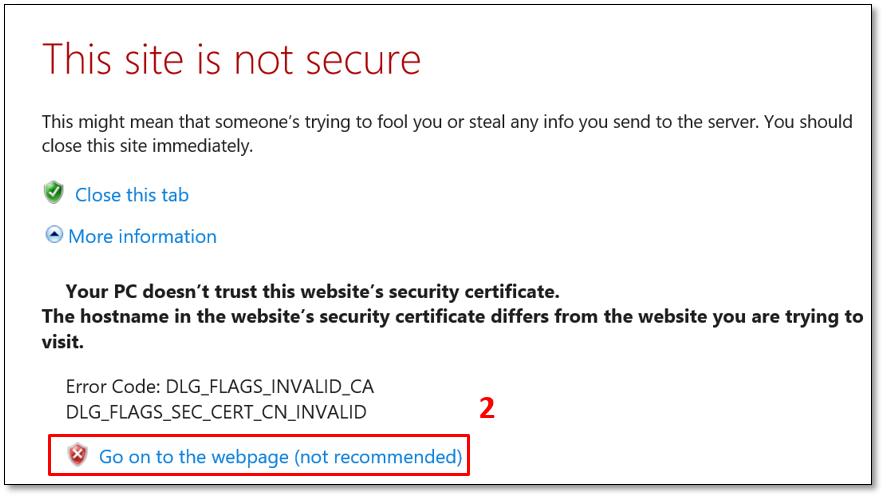
Шаг 2: Откройте [Go on to the webpage]
Шаг 3: Введите имя пользователя и пароль роутера.
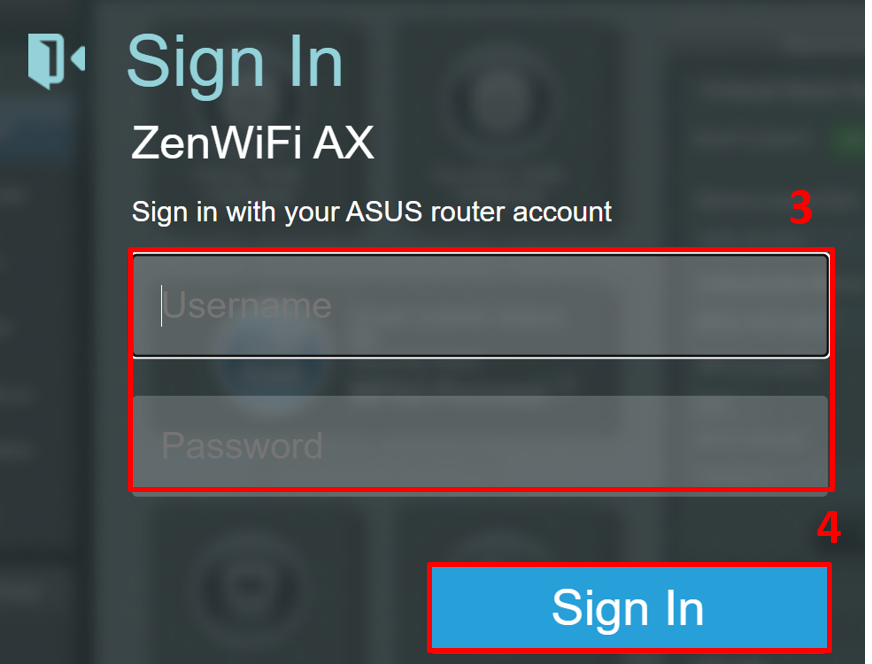
Примечание: если Вы забыли имя пользователя и /или пароль, пожалуйста, восстановите заводские настройки маршрутизатора по умолчанию. Пожалуйста, обратитесь к статье [Беспроводное устройство] Как сбросить настройки роутера на заводские по умолчанию?
Шаг 4: Откройте [Администрирование] > [Система]
Метод определения подлинности: Выберите HTTPS или ОБА, щелкните [Применить] для сохранения.
Затем, откроется [Скачать сертификат] опция: Выберите [Экспорт], и Вы получите файл с именем cert.tar.
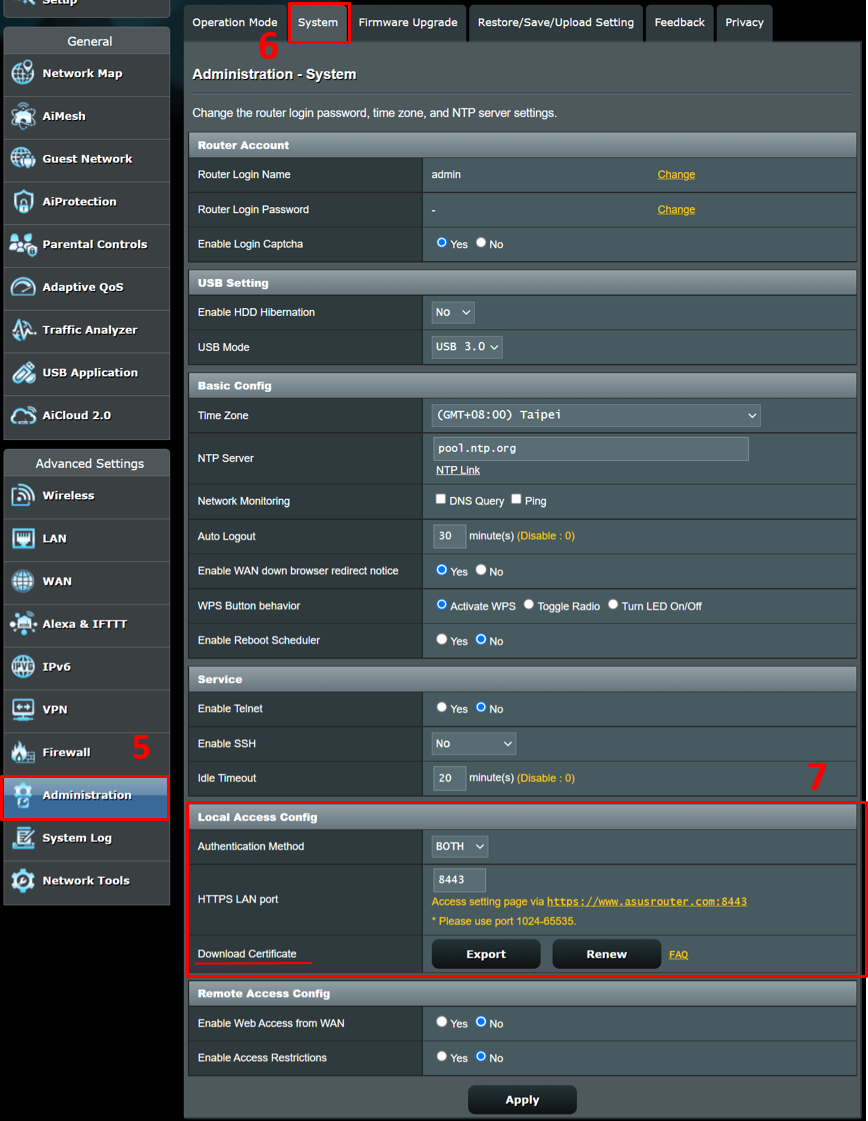
Примечание:
а. После установки метода авторизации появится кнопка Экспорт для Скачивания сертификата.
Перейдите в раздел «Администрирование» > «Система» > «Метод аутентификации»: выберите «HTTPS» или «ОБА» и нажмите [Применить], чтобы сохранить.
б. Маршрутизатор ASUS может иметь только один сертификат. Перейдите в WAN > DDNS и проверьте, используете ли вы Let’s Encrypt или импортируете свой собственный сертификат DDNS.
Чтобы отменить сертификат, включенный в функции DDNS, выберите [Нет] в поле [Сертификат HTTPS/SSL] и нажмите [Применить] для сохранения.
Шаг 5: Разархивируйте cert.tar
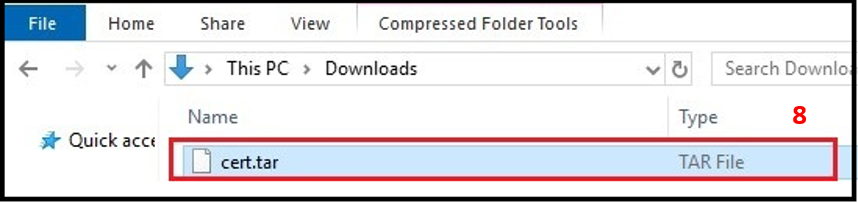
Шаг 6: Дважды щелкните cert file.
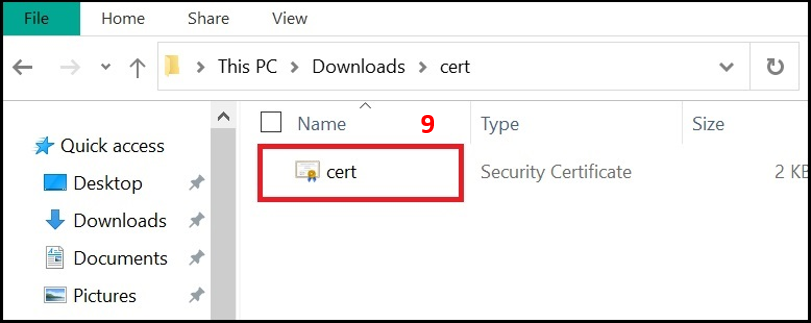
Шаг 7: Как показано на рисунке ниже, Вы увидите информацию о сертификате и нажмите [Install Certificate].
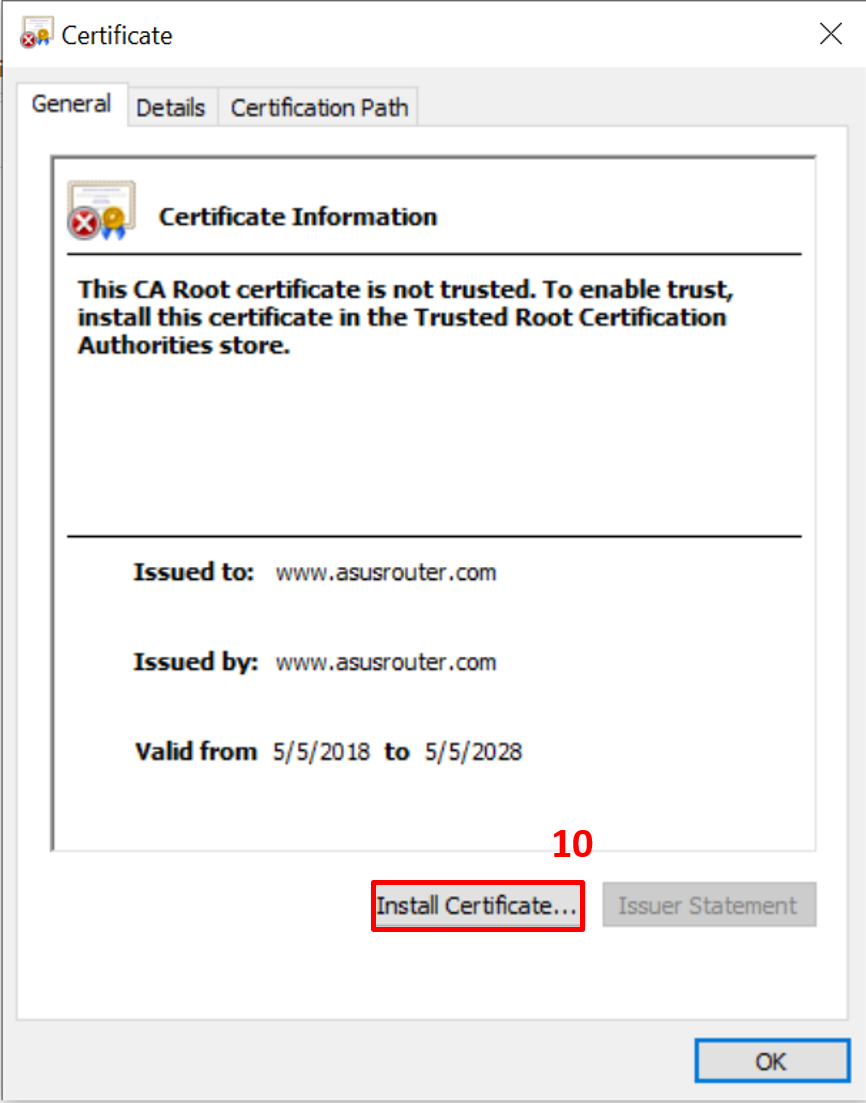
Шаг 8: Выберите [Current User] и щелкните [Next].
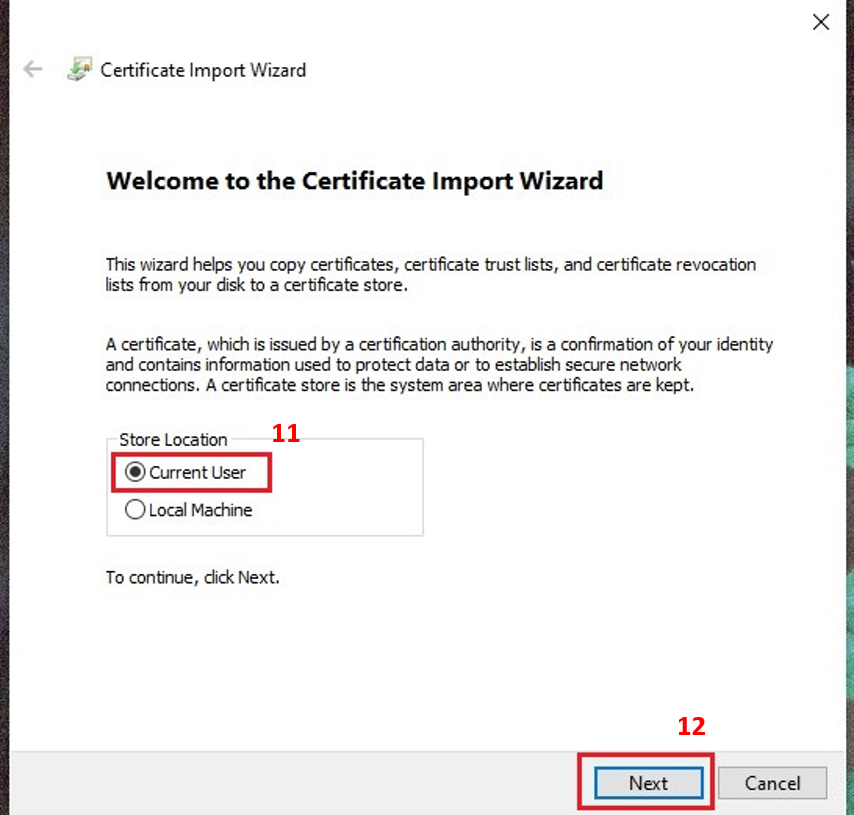
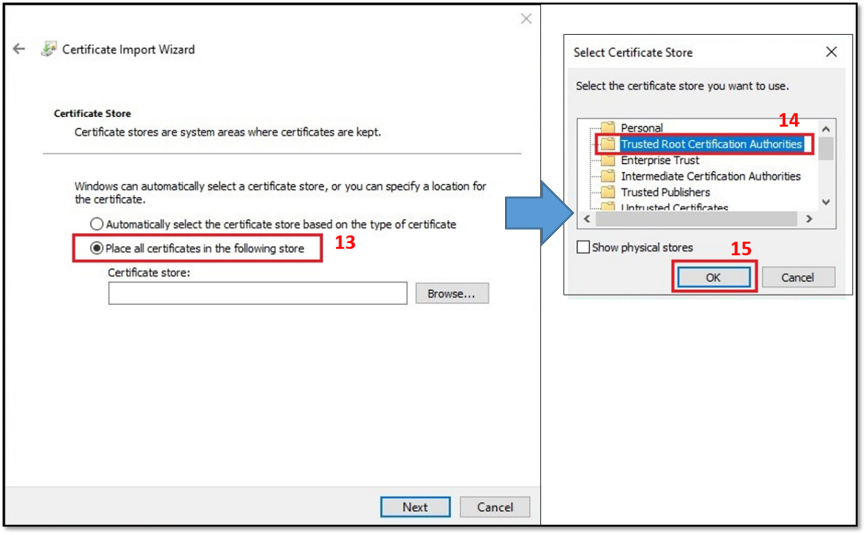
Шаг 9: Нажмите [Place all certificates in the following store] и выберите [Trusted Root Certification Authorization], щелкните [OK].
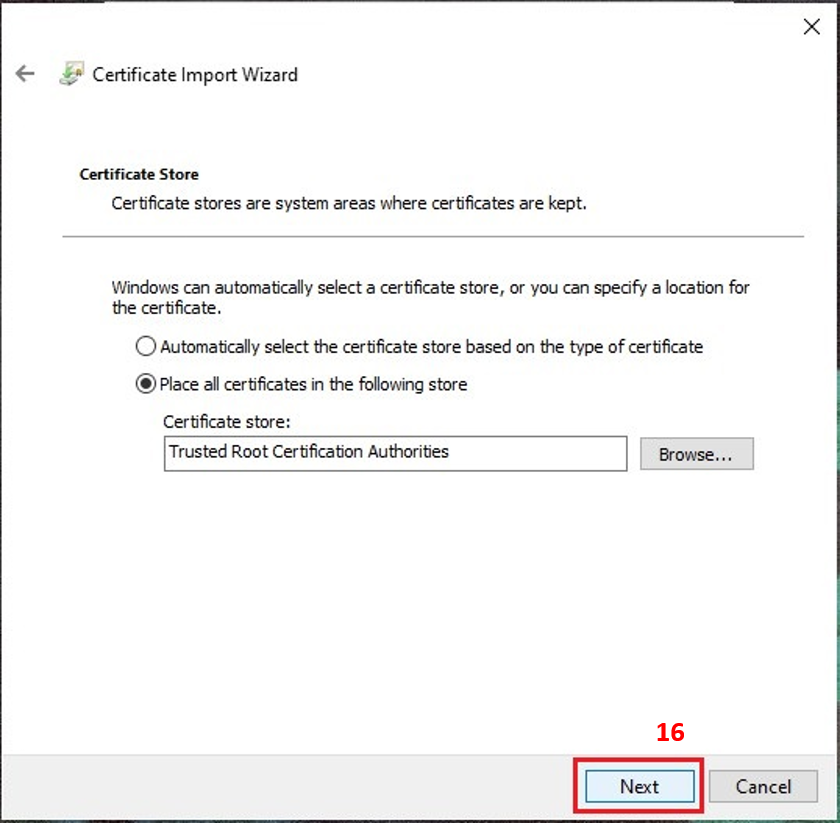
Шаг 10: Щелкните [Next].
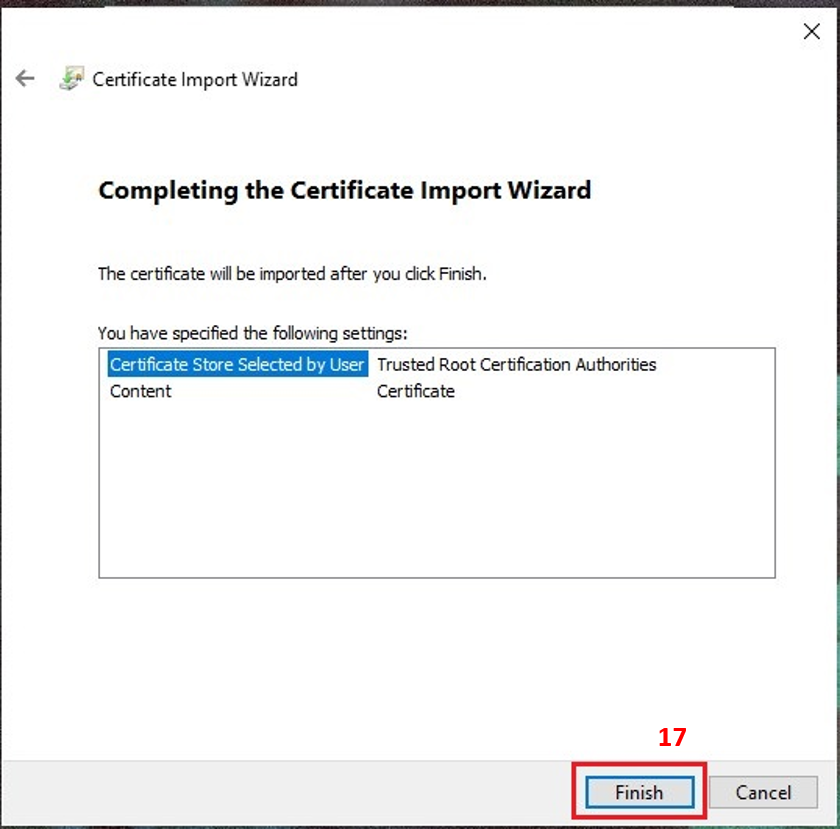
Шаг 11: Нажмите [Finish]
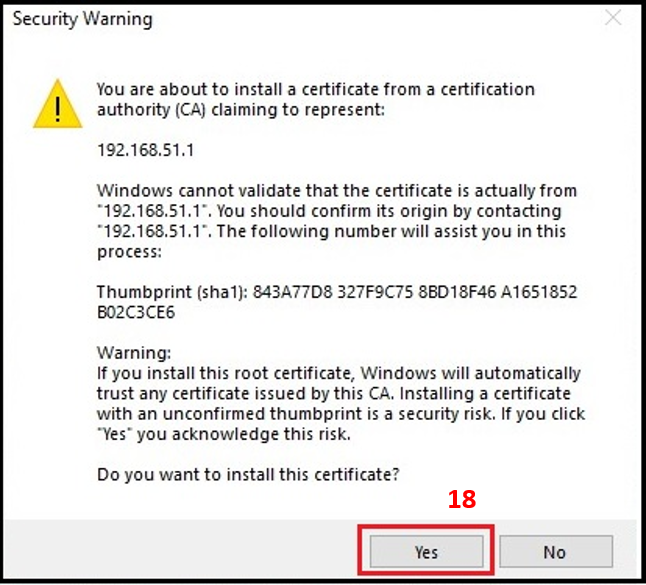
Шаг 12: Выберите [Yes].
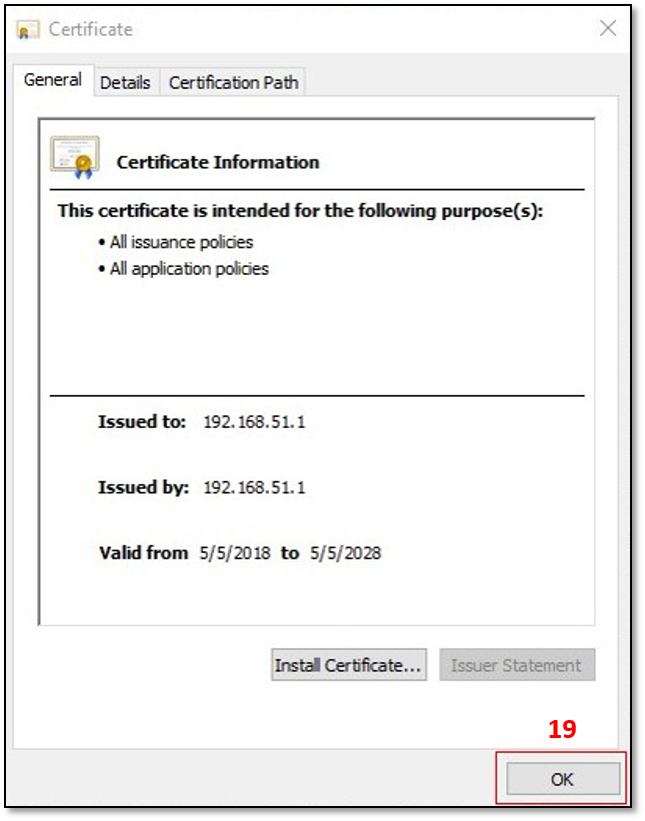
Шаг 13: Щелкните [OK] для завершения установки сертификата.
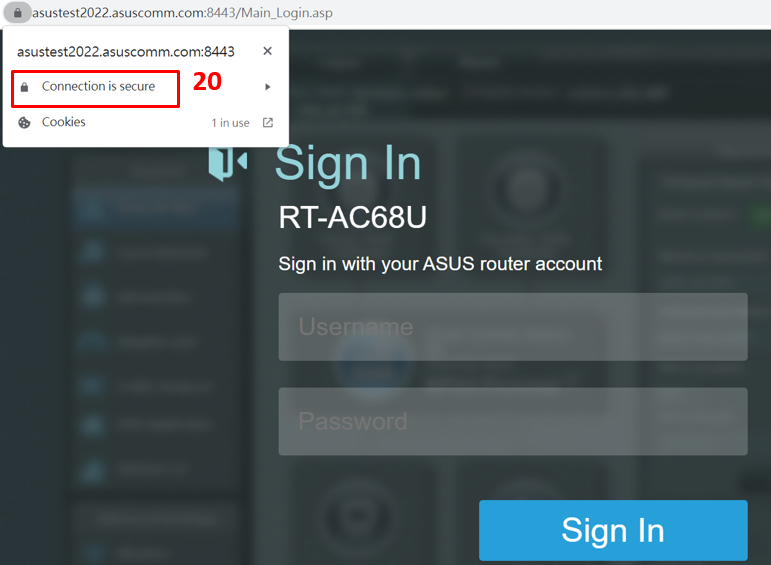
Шаг 14: После обновления сертификата в Вашем браузере, пожалуйста, повторно откройте Google Chrome и введите https://www.asusrouter.com:8443 в строке адреса URL.
Как показано на рисунке ниже, Ваше HTTPS-соединение с веб-интерфейсом будет переключено на безопасное, и настройка будет завершена.
Let’s Encrypt функция
Шаг 1: Подключите свой компьютер к маршрутизатору через проводное или Wi-Fi соединение и введите https://your router LAN IP:8443 или URL роутера https://www.asusrouter.com:8443 для доступа в веб меню (GUI).
Когда появится предупреждающее сообщение, нажмите [Advanced].
Примечание: [:8443] это порт по умолчанию [интернет-порт веб-сервера HTTPS], и Вы можете настроить свой собственный номер порта. Пожалуйста, обратитесь к [Беспроводное устройство] Как настроить доступ из WAN в веб меню беспроводного роутера ASUS? для изучения.
Как показано на рисунке ниже, мы берем https://xt82022test.asuscomm.com:8443 (https://Ваше Имя хоста DDNS.asuscomm.com:8443) в качестве примера. Пожалуйста, обратитесь к [Беспроводное устройство] Введение в DDNS и настройка чтобы узнать, как проверять и настраивать DDNS.
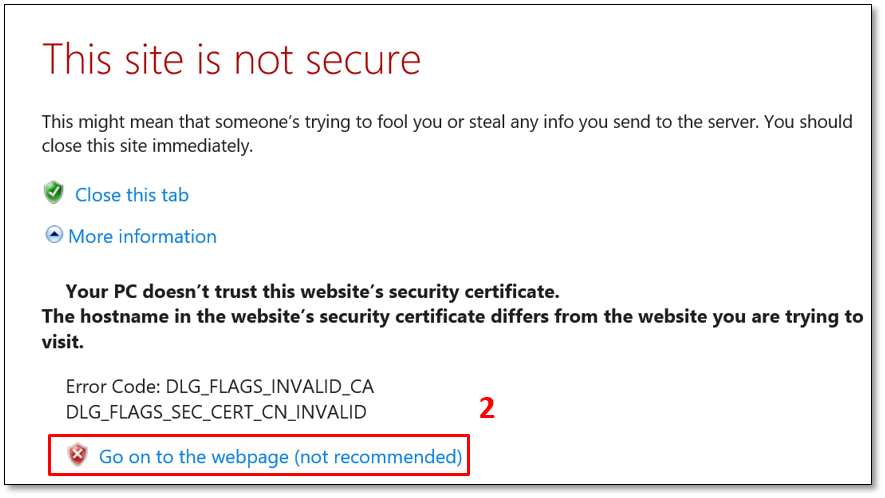
Шаг 2: Щелкните [Go on to the webpage]
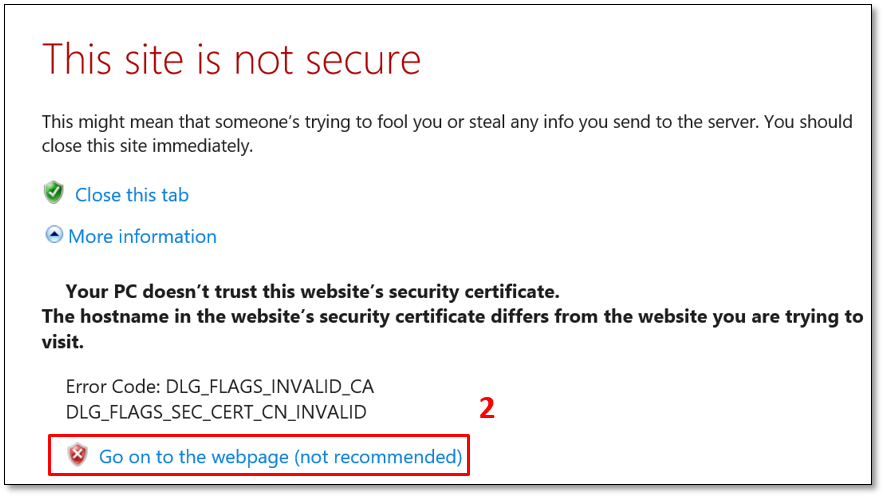
Шаг 3. Введите имя пользователя и пароль для доступа в настройки.
Примечание: Если Вы забыли имя пользователя и /или пароль, пожалуйста, восстановите заводские настройки маршрутизатора по умолчанию. Пожалуйста, обратитесь к статье [Беспроводное устройство] Как сбросить роутер к заводстким настройкам по умолчанию для восстановления статуса маршрутизатора по умолчанию.
Step 4: Убедитесь, что IP-адрес Вашего маршрутизатора WAN является общедоступным IP-адресом и проверьте свое имя DDNS.
Пожалуйста, обратитесь к статье [Беспроводное устройство] Введение DDNS и настройка для изучения.
Примечание: Если беспроводной маршрутизатор использует частный IP-адрес WAN (192.168.x.x, 10.x.x.x, 100.64.x.x-100.127.x.x или 172.16.x.x-172.32.x.x), этот маршрутизатор может находиться в многоуровневой сети NAT.
Служба DDNS не может работать в этой среде. Пожалуйста, свяжитесь с Вашим интернет-провайдером, чтобы решить эту проблему.
Шаг 5: Выберите [Свободный сертификат от Let’s Encrypt]
Щелкните [Применить] для сохранения настроек и откройте DDNS страницу снова для проверки статуса Сервера Сертификатов [Active].
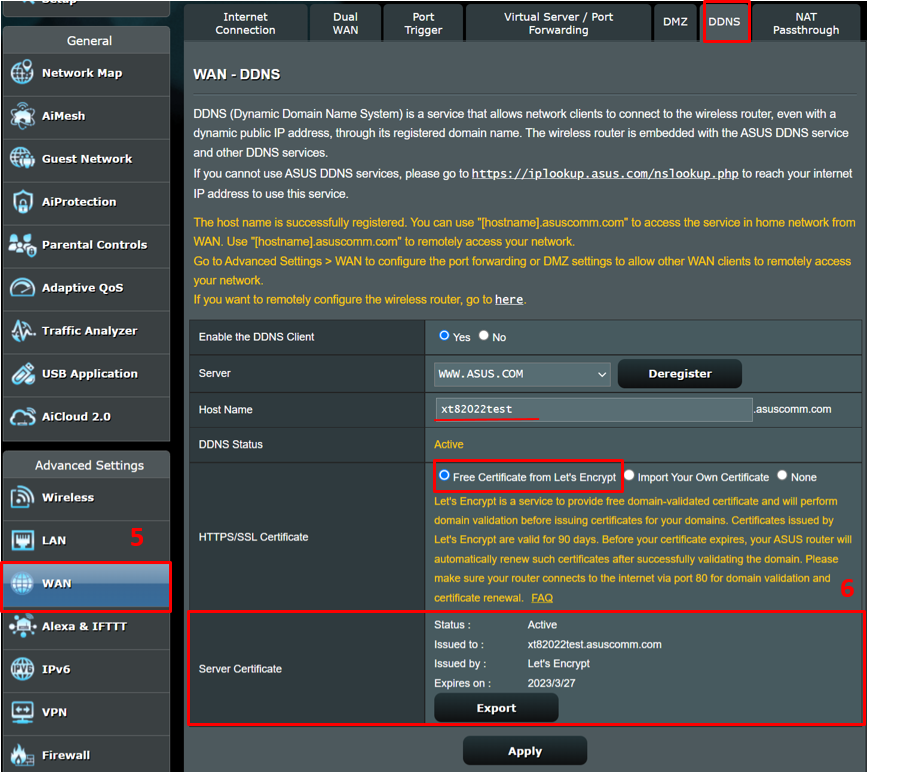
Примечание: Если Вы снова заходите на страницу DDNS, а статус не отображается [Активен], пожалуйста, сначала убедитесь, что Ваш DDNS успешно зарегистрирован и перезапустите маршрутизатор, чтобы снова проверить статус.
Если он по-прежнему не может быть активирован, возможно, в Вашей сетевой среде возникли некоторые проблемы, из-за которых сертификат не передается. Мы предлагаем вам использовать Способ 1: Install Certificate для решения проблемы.
Шаг 6: После обновления сертификата в Вашем браузере, пожалуйста, снова откройте его и введите https://your Имя хоста DDNS: 8443 в строке URL.
Как показано на рисунке ниже, мы берем https://xt82022test.asuscomm.com:8443 в качестве примера.
Ваше HTTPS-соединение с веб-интерфейсом будет переключено на безопасное, и настройка будет завершена.
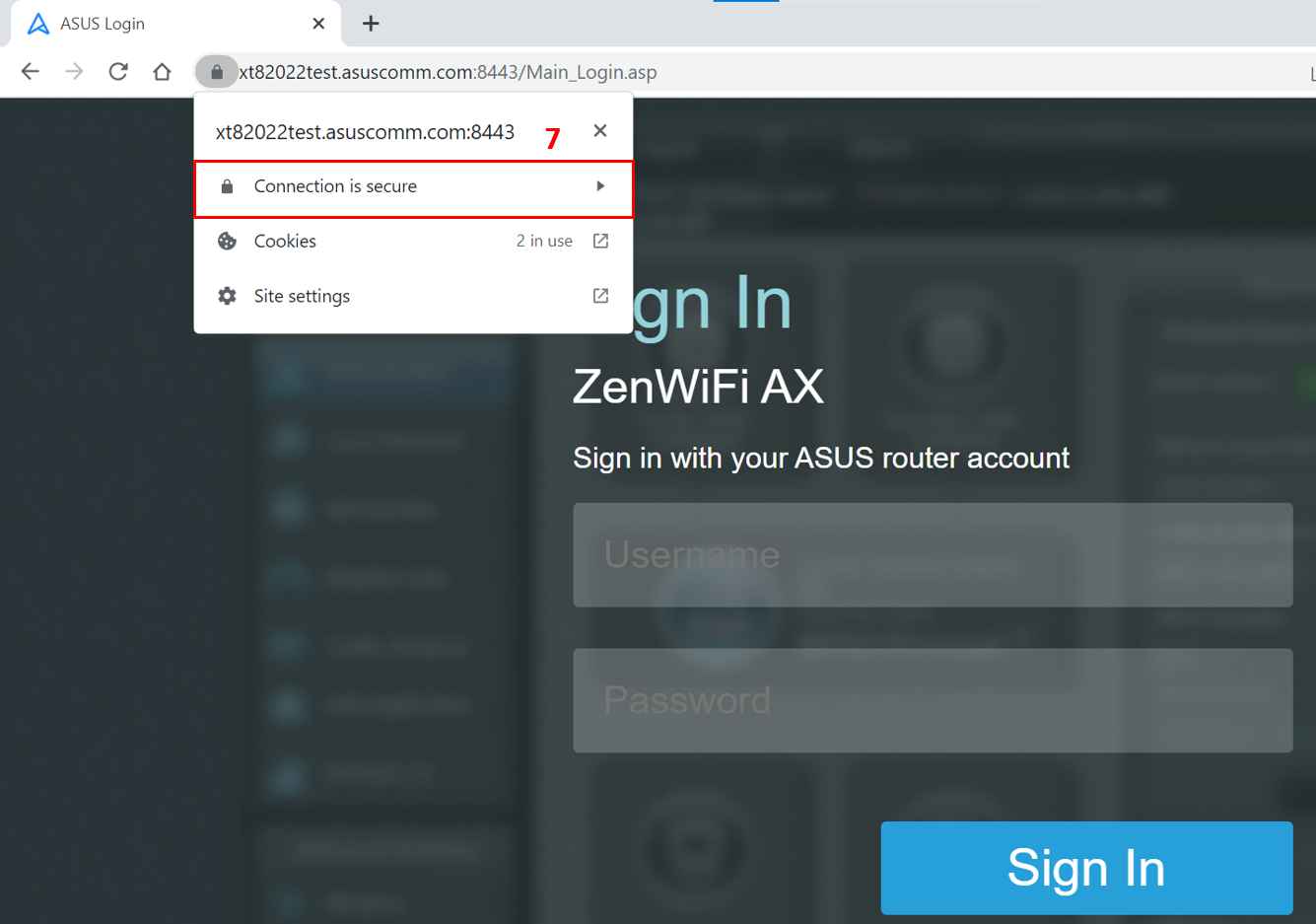
Примечание 1: Пожалуйста, добавьте [:8443] после Вашего DDNS имени в URL строке.
Например, Ваш DDNS — это xt82022test.asuscomm.com. Затем, пожалуйста, введите https://xt82022test.asuscomm.com:8443 в строке URL.
[:8443] это порт по умолчанию [интернет-порт веб-сервера HTTPS], и Вы можете настроить свой собственный номер порта. Пожалуйста, обратитесь к [Беспроводные устройства] Как настроить беспроводной роутер ASUS для доступа в веб меню из WAN? для изучения.
Примечание 2: Let’s Encrypt выполнит проверку домена перед выдачей сертификатов для Ваших доменов. Сертификаты, выданные Let’s Encrypt, действительны в течение 90 дней. До истечения срока действия сертификатов ASUS router автоматически обновит такие сертификаты после успешной проверки домена. Пожалуйста, убедитесь, что прошивка Вашего маршрутизатора установлена на последней версии и он может успешно подключаться к Интернету.
Как скачать (Утилиты/ ПО)?
Вы можете скачать последние версии драйверов, ПО, утилит и руководства из Центра Загрузок Asus.
Если Вы хотите больше узнать о Центре загрузок ASUS, пожалуйста, перейдите по ссылке.
На чтение 3 мин Опубликовано Обновлено
Подлинность роутера Asus важна для обеспечения безопасности вашей сети. Подлинность HTTP или HTTPS соединения может быть проверена при помощи нескольких методов. Этот процесс помогает вам убедиться, что соединение с вашим роутером Asus защищено и надежно.
Один из методов проверки — проверка сертификата SSL. SSL сертификаты используются для защиты данных, передаваемых по сети, и подтверждают подлинность веб-сайта. Вы можете проверить сертификат SSL, чтобы убедиться, что ваш роутер Asus соответствует заявленным стандартам безопасности.
Еще один метод проверки подлинности — проверка сертификата корневого удостоверяющего центра (Root Certificate Authority, CA). CA выпускает сертификаты для подтверждения подлинности веб-сайтов и роутеров. Проверка сертификата CA может помочь вам убедиться, что ваш роутер Asus связан с надежным и сертифицированным удостоверяющим центром.
Важно помнить, что проверка подлинности роутера Asus является важным шагом для обеспечения безопасности вашей домашней сети. Убедитесь, что вы регулярно проверяете соединение со своим роутером, чтобы гарантировать его надежность и защищенность.
Описание
Метод проверки подлинности http или https роутера ASUS позволяет установить безопасное соединение между устройствами и обеспечить защиту от несанкционированного доступа. Проверка подлинности может быть основана на различных методах аутентификации, таких как пароль, сертификаты или другие способы идентификации.
Для проверки подлинности роутера ASUS через HTTP необходимо открыть браузер и в адресной строке ввести IP-адрес роутера. После этого откроется страница авторизации, где необходимо ввести логин и пароль, предоставленные поставщиком интернет-услуг.
Если же роутер подключен через HTTPS, то необходимо в адресной строке ввести адрес роутера в формате «https://ip-адрес», после чего откроется защищенное соединение с роутером. Для проверки подлинности в этом случае также необходимо ввести логин и пароль.
Проверка подлинности HTTP или HTTPS роутера ASUS является важным шагом для обеспечения безопасности вашей домашней или офисной сети. Выбор правильного метода аутентификации и использование надежного пароля поможет защитить ваши данные от несанкционированного доступа.
| Протокол | Описание |
| HTTP | Простой и нешифрованный протокол передачи данных. Проверка подлинности осуществляется посредством ввода логина и пароля. |
| HTTPS | Защищенный протокол передачи данных, использующий шифрование. Проверка подлинности также осуществляется посредством ввода логина и пароля. |
Принцип работы
| Этап | Описание |
|---|---|
| Создание самоподписанного сертификата | В этом этапе роутер создает уникальный сертификат, содержащий ключи для шифрования и расшифровки данных. Самоподписанный сертификат подтверждает подлинность роутера и защищает передаваемые данные. |
| Проверка подлинности издателя сертификата | При попытке установить защищенное соединение с роутером, устройство проверяет подлинность сертификата путем сравнения его данных с информацией, полученной от издателя. |
Если сертификат проходит успешную проверку подлинности, то устройство считает соединение безопасным и устанавливает защищенное соединение с роутером. Если проверка не проходит, то устройство может предупредить пользователя о возможности поддельного роутера или небезопасном соединении.
Методы проверки подлинности вай фай: какой лучше выбрать
В условиях современного развития науки и технических изобретений скоростной интернет перестает быть редкостью. Развитие мобильной техники вызвало неподдельный интерес в вопросах использования домашнего интернета между отдельными пользователями. С этой целью было создано устройство, называемое Wi-Fi роутером, целью которого является распределение интернета в условиях беспроводного соединения среди подключенных устройств.
Содержание
- Методы проверки подлинности
- Какой выбрать метод проверки подлинности для Wi-Fi сети
- Метод проверки подлинности Wi-Fi какой лучше ASUS
- Какую защиту ставить на Wi-Fi роутере
Методы проверки подлинности
В последнее время раздачу интернет-соединения с телефона при подключенной мобильной передаче данных используют крайне редко. Информацию о факте использования интернета на телефоне операторы получают посредством показателей TTL. Для каждого устройства он свой, и после его указания происходит уменьшение каждого пакета трафика на единицу при переходе через маршрутизатор. Чтобы сделать трафик читаемым, необходимо использовать специальную утилиту или обратиться к оператору.
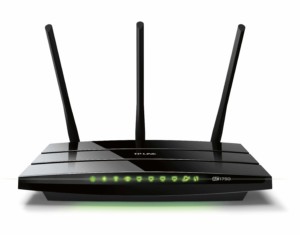
Чтобы роутер приступил к выполнению заявленных производителем функций, необходимо его предварительно настроить. Для этих целей с ним поставляется специальный диск с установочной программой. Легче всего справиться с настройкой можно, воспользовавшись услугами компетентных людей, поскольку вероятность возникновения неполадок в разделе безопасности сети вырастает.
При загрузке диска устройство предоставляет выбор метода проверки подлинности, состоящий из более четырех вариантов. Отдельно взятый вариант обладает как достоинствами, так и недостатками. Поэтому выбор стоит делать в пользу наиболее безопасного.
Пользователи часто задаются вопросом о том, какое шифрование выбрать для Wi-Fi.
Для большинства модулей, используемых в домашних условиях, характерна поддержка ряда способов, проверяющих подлинность сети, в частности:
- без использования шифровальных кодов (шифра);
- WEP тип шифрования Wi-Fi;
- WPA/WPA2-Enterprise;
- WPA/WPA2-Personal (WPA/WPA2-PSK).
При отсутствии защиты соединение (без шифрования Wi-Fi) считается полностью доступным. Это означает, что подключиться к сети может каждый желающий пользователь. Подобный тип разрешения нашел широкое применение в местах повышенного потока людей, то есть в общественных местах (кафе, ресторанах, метро, автобусах и так далее).
Сомнительным преимуществом сети без шифровальных кодов является отсутствие ввода пароля. Недостатком способа в отсутствии защиты соединения является тот факт, что пользователи могут занимать нужный канал собственника, тем самым уменьшая максимально возможную скорость. Однако зачастую, этого практически не заметно.
Большим минусом незащищенной сети может служить потеря конфиденциальных данных, которые поступают на устройства мошенников и злоумышленников.

Использование WEP-проверки подлинности сети характеризуется передачей данных посредством защищающего секретного ключа (кода). Его относят к типу открытой системы или открытого ключа. Для первого характерна аутентификация через фильтрацию по Mac адресу без применения еще одного ключа. Это самая минимальная защита, поэтому считать ее безопасной нельзя.
Для второго типа необходимо создать некий секретный набор символов (64, 128-битный), предназначение которого — ключ безопасности. Длину кода подсказывает сама система в зависимости от того, какая кодировка — шестнадцатеричная или ASCII. Допустимо создание нескольких комбинаций. Таким образом для данного типа проверки сети защита считается относительной и давно устаревшей.
Хорошей надежностью отличаются:
- WPA/WPA2 — Enterprise (Wi-Fi enterprise настройка);
- WPA/WPA2-Personal.
Первый из них широко используется во внутренней структуре предприятий, а увидеть второй можно в мелких офисах или дома. Единственным отличием между ними считается тот факт, что домашний вариант требует постоянный ключ, настраиваемый в точке доступа. Наряду с последовательностью шифрования и SSID происходит образование безопасного соединения. Для подключения к данной сети следует помнить пароль. Если его не знают посторонние, а также если он составлен с высокой долей сложности, для домашних условий — это наиболее удачный вариант.
Обратите внимание! Вышеуказанные способы проверки подлинности сети отмечаются производителями как рекомендованные.
Тип WPA/WPA2-Personal характеризуется использованием индивидуального динамического ключа с присвоением его каждому подключившемуся. Для использования в домашних условиях он не подходит по понятным причинам, поэтому основное его распространение — крупные предприятия, в которых важным условиям является организация безопасности корпоративной информации.
Дополнительную надежность создают алгоритмы шифрования. Их классифицируют на две группы:
- AES;
- TKIP.
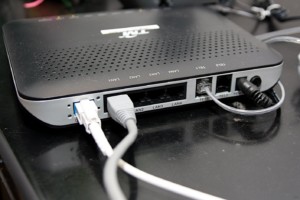
Большее доверие проявляется к первому из них, поскольку TKIP считается производной от WEP и доказывает свою неспособность к организации высокой степени защиты соединения. Проверять соединение стоит перед подключением к интернету.
Таким образом, прочтение вышеуказанной информации позволит ответить на вопрос о том, какой тип шифрования выбрать для используемого Wi-Fi.
Какой выбрать метод проверки подлинности для Wi-Fi сети
Чтобы выбирать наилучший способ проверки подлинности для вай-фай сети, необходимо учесть, что существуют способы, которые давно потерявшие актуальность. К таковым относятся:
- Wi-Fi 802.11 «B»;
- Wi-Fi 802.11 «G», которые характеризуются максимальной скоростью — 54 Мегабит/сек.
В настоящий период времени на смену вышеуказанным методам пришли следующие нормы протокола:
- 802.11 «N»;
- 802.11 «АС», способные к скоростям более 300 Мегабит/сек.
Обратите внимание! В связи с вышеуказанной информацией, использовать защиту WPA/PSK при типе шифрования TKIP не представляется разумным.
При настраивании беспроводной сети, следует оставлять по умолчанию следующее: WPA2/PSK — AES. Также допускается в разделе, предназначенном для указания типа шифрования, указывать «Автоматически», поскольку в таком случае появляется возможность подключения устаревших вай-фай модулей.
Относительно пароля следует предусмотреть тот факт, чтобы количество символов попадало в промежуток 8-32, а также состояло из букв английской клавиатуры с использованием клавиши CapsLock и различных символов за пределами алфавита.
Таким образом, максимальная длина пароля Wi-Fi составляет 32 знака.
Метод проверки подлинности Wi-Fi какой лучше ASUS
Как узнать о типе безопасности Wi-Fi? В случаях неоднократного выполнения настроек по организации проверки подлинности сети при возникновении сомнений в защите соединения стоит выполнить следующие последовательные действия:
- зайти в раздел настроек маршрутизатора;
- ввести в используемом web-браузере IP-адрес роутера;
- ввести в используемом web-браузере логин и пароль;
- перейти по вкладке, отражающей настройки сетевой безопасности.
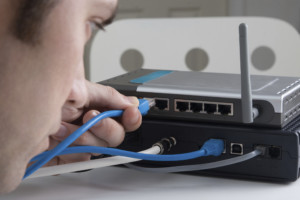
В зависимости от модели роутера, сетевые настройки безопасности располагаются в различных местах:
- выбрать метод, проверяющий подлинность сети;
- придумать надежный код безопасности (пароль);
- завершить изменения нажатием кнопки сохранения;
- произвести перезагрузку маршрутизатора;
- Произвести переподключение всех устройств.
Какую защиту ставить на Wi-Fi роутере
Важным вопросом считается защита сети Wi-Fi, в частности — какую выбрать.
На вай-фай роутер обязательно необходимо ставить защиту. Ввиду вышеуказанной информации, сделать правильное решение будет несложно.
Для настройки способа защиты, в частности, метода шифрования, необходимо обратиться в раздел дополнительных настроек на панели управления роутером (например, TP-Link с актуальной версией прошивки).
Во вкладке дополнительных настроек следует проверить беспроводной режим.
Обратите внимание! При использовании старой версии вай-фай роутера, необходимые для защиты конфигурации, находятся в разделе безопасной защиты.
В открывшейся вкладке можно увидеть пункт периода обновления группового ключа WPA. В условиях повышенной безопасности происходит динамическое изменение реального цифрового шифровального ключа WPA. Обычно промежуток изменения задается в секундах. Если таковой пункт в конкретной версии роутера имеется, то трогать указанное по умолчанию значение нежелательно.
На маршрутизаторах «Асус» все параметры Wi-Fi расположены на одной странице «Беспроводная сеть». Аналогично и у Zyxel Keenetic — раздел «Сеть Wi-Fi — Точка доступа — Wi-Fi шифрование»
В роутерах Keenetic без приставки «Zyxel» смена типа шифрования производится в разделе «Домашняя сеть».
Настройка безопасности роутера D-Link На D-Link надо найти раздел «Wi-Fi — Безопасность».

Таким образом, на основании представленной в статье информации можно узнать, какой метод проверки подлинности Wi-Fi лучше, каким образом осуществить надежную защиту домашней, а также корпоративной сетей.

Подгорнов Илья Владимирович
Всё статьи нашего сайта проходят аудит технического консультанта. Если у Вас остались вопросы, Вы всегда их можете задать на его странице.
Признаки несанкционированных подключений
Первый признака довольно часто можно столкнуться с резкими падениями пропускной способности соединения. Чаще всего проблема кроется в работе провайдеров различных уровней между Вами и удаленным сервером, но вполне возможен и расход траффика Вашего канала посторонними лицами.
Второй признак, заставляющий задуматься о контроле доступа к своему Wi-Fi каналу — это внезапно возникающие ограничения к доступу для вашего ip-адреса для каких-либо сайтов
Кроме того, обратите внимание на поведение индикатора беспроводного соединения на корпусе роутера — при отключении всех устройств от сети он не должен ни моргать, ни тем более практически постоянно гореть
Ошибка проверки подлинности wi-fi samsung: что это?
Ошибка проверки подлинности wifi происходит при неправильном результате контроля ключа безопасности и кодирования передаваемых сведений из интернета. Если контроль не будет проведен, появляется риск того, что посторонний человек сможет присоединиться к точке доступа. Высокий уровень безопасности возможен только благодаря надежному паролю и правильному стандарту шифрования сведений, которые передаются при использовании интернета на мобильном телефоне.
Ошибка проверки подлинности происходит под влиянием следующих факторов:
- неправильно введенный пароль доступа к интернету;
- мобильный телефон и маршрутизатор wi-fi используют различные типы шифрования;
- каналы связи не согласуются.
В большинстве случаев ошибка проверки подлинности wi-fi samsung происходит из-за неправильно введенного пароля. По данной причине рекомендуется вводить пароль с особенной внимательностью, ведь малейшая ошибка способна привести к нежелательному результату при попытке подключится к интернету
Кроме того, рекомендуется обратить внимание и на другие проблемы, ведь проблему не всегда удается решить в минимальные сроки
Достаточно часто появление сообщения по поводу того, что произошла ошибка проверки подлинности WiFi, Samsung-устройства или любые другие могут выдавать и вследствие обычной невнимательности пользователя, который для доступа к сети ввел некорректный пароль.
В этом случае рекомендуется проверить комбинацию, установленную на маршрутизаторе, а при необходимости сменить ее. Для этого следует войти в интерфейс роутера, используя любой установленный в Windows-системе веб-браузер, и перейти к строке пароля безопасности или ключа шифрования. После просмотра введите правильную комбинацию на мобильном девайсе.
Если пароль нужно изменить, сначала сделайте это на маршрутизаторе и сохраните изменения, а затем для подключения к сети введите измененный пароль на телефоне или планшете.
Примечание: узнать адрес роутера можно на табличке с тыльной стороны устройства.
Для просмотра пароля на мобильном девайсе используйте настройки подключения, длинным нажатием на строку Wi-Fi перейдите к параметрам, выберите изменение сети и отметьте галочкой пункт показа пароля.
Как перейти с TKIP на AES
Случай 1. Точка доступа работает в режиме TKIP+AES
В этом случае вам достаточно изменить тип шифрования на клиентских устройствах. Проще всего это сделать, удалив профиль сети и подключившись к ней заново.
Случай 2. Точка доступа использует только TKIP
В этом случае:
1. Сперва зайдите на веб-интерфейс точки доступа (или роутера соответственно). Смените шифрование на AES и сохраните настройки (подробнее читайте ниже).
2. Измените шифрование на клиентских устройствах (подробнее — в следующем параграфе). И опять же, проще забыть сеть и подключиться к ней заново, введя ключ безопасности.
Защита Wi-Fi сети: WEP, WPA, WPA2
Есть три варианта защиты. Разумеется, не считая “Open” (Нет защиты).
- WEP (Wired Equivalent Privacy) – устаревший и небезопасный метод проверки подлинности. Это первый и не очень удачный метод защиты. Злоумышленники без проблем получают доступ к беспроводным сетям, которые защищены с помощью WEP. Не нужно устанавливать этот режим в настройках своего роутера, хоть он там и присутствует (не всегда).
- WPA (Wi-Fi Protected Access) – надежный и современный тип безопасности. Максимальная совместимость со всеми устройствами и операционными системами.
- WPA2 – новая, доработанная и более надежная версия WPA. Есть поддержка шифрования AES CCMP. На данный момент, это лучший способ защиты Wi-Fi сети. Именно его я рекомендую использовать.
WPA/WPA2 может быть двух видов:
- WPA/WPA2 – Personal (PSK) – это обычный способ аутентификации. Когда нужно задать только пароль (ключ) и потом использовать его для подключения к Wi-Fi сети. Используется один пароль для всех устройств. Сам пароль хранится на устройствах. Где его при необходимости можно посмотреть, или сменить. Рекомендуется использовать именно этот вариант.
- WPA/WPA2 – Enterprise – более сложный метод, который используется в основном для защиты беспроводных сетей в офисах и разных заведениях. Позволяет обеспечить более высокий уровень защиты. Используется только в том случае, когда для авторизации устройств установлен RADIUS-сервер (который выдает пароли).
Думаю, со способом аутентификации мы разобрались. Лучшие всего использовать WPA2 – Personal (PSK). Для лучшей совместимости, чтобы не было проблем с подключением старых устройств, можно установить смешанный режим WPA/WPA2. На многих маршрутизаторах этот способ установлен по умолчанию. Или помечен как “Рекомендуется”.
Зачем нужна защита Wi-Fi
В публичных точках доступа Wi-Fi (например, в аэропорту или кафе), как правило, не используется шифрование. Любой сидящий рядом человек с ноутбуком или смартфоном может перехватить или подменить ваши личные данные, а также прочитать вашу переписку.
В Яндекс.Браузере в рамках комплексной защиты Protect используется собственный механизм защиты беспроводного соединения. Этот механизм реализован в компьютерной версии Яндекс.Браузера, а также в мобильной версии для смартфонов и планшетов Android.
При включенной защите Wi-Fi передаваемые в интернет данные направляются через специальный канал с шифрованием. Из-за того, что страница отправляется к пользователю не напрямую, а через шифрующий сервер Яндекса, скорость передачи данных может немного снизиться.
Защита Wi-Fi сети: WEP, WPA, WPA2
Есть три варианта защиты. Разумеется, не считая “Open” (Нет защиты) .
- WEP (Wired Equivalent Privacy) – устаревший и небезопасный метод проверки подлинности. Это первый и не очень удачный метод защиты. Злоумышленники без проблем получают доступ к беспроводным сетям, которые защищены с помощью WEP. Не нужно устанавливать этот режим в настройках своего роутера, хоть он там и присутствует (не всегда) .
- WPA (Wi-Fi Protected Access) – надежный и современный тип безопасности. Максимальная совместимость со всеми устройствами и операционными системами.
- WPA2 – новая, доработанная и более надежная версия WPA. Есть поддержка шифрования AES CCMP. На данный момент, это лучший способ защиты Wi-Fi сети. Именно его я рекомендую использовать.
WPA/WPA2 может быть двух видов:
- WPA/WPA2 – Personal (PSK) – это обычный способ аутентификации. Когда нужно задать только пароль (ключ) и потом использовать его для подключения к Wi-Fi сети. Используется один пароль для всех устройств. Сам пароль хранится на устройствах. Где его при необходимости можно посмотреть, или сменить. Рекомендуется использовать именно этот вариант.
- WPA/WPA2 – Enterprise – более сложный метод, который используется в основном для защиты беспроводных сетей в офисах и разных заведениях. Позволяет обеспечить более высокий уровень защиты. Используется только в том случае, когда для авторизации устройств установлен RADIUS-сервер (который выдает пароли) .
Думаю, со способом аутентификации мы разобрались. Лучшие всего использовать WPA2 – Personal (PSK). Для лучшей совместимости, чтобы не было проблем с подключением старых устройств, можно установить смешанный режим WPA/WPA2. На многих маршрутизаторах этот способ установлен по умолчанию. Или помечен как “Рекомендуется”.
Что такое WPA3-PSK?
Стандарт шифрования WPA3-PSK появился совсем недавно и пришел на смену WPA2. И хоть последний отличается очень высокой степенью надежности, WPA3 вообще не подвержен взлому. Все современные устройства уже имеют поддержку данного типа — роутеры, точки доступа, wifi адаптеры и другие.
Типы шифрования WPA — TKIP или AES?
Итак, мы определились, что оптимальным выбором для обеспечения безопасности сети будет WPA2/PSK (Personal), однако у него есть еще два типа шифрования данных для аутентификации.
- TKIP — сегодня это уже устаревший тип, однако он все еще широко употребляется, поскольку многие девайсы энное количество лет выпуска поддерживают только его. Не работает с технологией WPA2/PSK и не поддерживает WiFi стандарта 802.11n.
- AES — последний на данный момент и самый надежный тип шифрования WiFi.
Про аутентификацию
Wi-Fi без защиты в наше время похож на находки якутскими учеными мамонтов – зверь вымер, но раз в год находки всплывают. Это к тому, что любую домашнюю сеть в наше время принято защищать любым типом аутентификации. А какие они есть?
WEP (Wired Equivalent Privacy) – устаревший стандарт, современный брут паролей взламывает его легко.
WPA (Wi-Fi Protected Access) – надежная обновленная система защиты
Пароли от 8 символов сильно мешают бруту.
WPA2 – самый используемый тип, как правило сейчас у всех стоит именно он.
WPA3 – новинка, обязателен в новом Wi-Fi Идеально, но есть далеко не во всех моделях, поэтому мы обращаем внимание прежде всего на WPA2, даже сейчас его взлом практически невозможен при сильном пароле.
Поленились поставить пароль? Толпа довольных соседей с радостью пожалует в ваше сетевое пространство. Будьте с ними гостеприимны, ведь сами пригласили)
Что касается современных WPA – то и здесь есть деление:
- WPA/WPA2 Personal – рекомендуется для домашнего использования. Задали пароль, пользуемся.
- WPA/WPA2 Enterprise – расширенная версия. Подъем Radius сервера, выдача отдельного ключа для каждого подключенного устройства. На практике домашнего использования достаточно и Personal версии.
Мой выбор:
Безопасное шифрованное соединение
Главное правило, которому необходимо следовать всегда и везде — не передавать данные в недоверенных сетях (да и в доверенных тоже) по небезопасным протоколам. Всё больше сайтов, особенно социальных сетей и различных сервисов, требующих авторизации, переходит на защищённый протокол HTTPS, использующий шифрование по протоколам SSL/TLS. Передаваемые по HTTPS данные шифруются вашим устройством и конечным сервисом, что значительно затрудняет использование перехваченной информации, но не делает его полностью невозможным
Все современные браузеры помечают открытые по HTTPS вкладки особым значком в адресной строке (обычно с использованием зелёного цвета) — на это стоит обращать внимание
Также будет нелишним воспользоваться расширением HTTPS Everywhere, которое доступно для десктопных браузеров Chrome и Opera, а также для Firefox (включая Android-версию). Когда данный плагин работает, все запросы на сайтах с поддержкой HTTPS осуществляются именно по зашифрованному протоколу. Иными словами, расширение позволяет избавиться от ошибок веб-мастеров, которые включают поддержку HTTPS не для всех страниц сайта или размещают на защищённых страницах обычные HTTP-ссылки.
Выбор на разных роутерах
Ну а здесь я покажу, какие настройки нужно активировать на разных моделях роутеров. Раздел создан с целью показать разницу в интерфейсах, но единую модель выбора.
TP-Link
Современные интерфейсы TP-Link тоже могут отличаться между собой. У меня до сих пор вот такой «зеленый». Но даже на самых новых идея сохраняется – заходите в пункт «Беспроводной режим», а в подпункте «Защита…» располагаются все нужные нам настройки.
ASUS
В роутерах Asus тип аутентификации называется «Метод проверки подлинности». От этого выбор не меняется, по прежнему лучшим остается WPA2.
Пароль (ключ) WPA PSK
Какой бы тип безопасности и метод шифрования вы не выбрали, необходимо установить пароль. Он же ключ WPA, Wireless Password, ключ безопасности сети Wi-Fi и т. д.
Длина пароля от 8 до 32 символов. Можно использовать буквы латинского алфавита и цифры. Так же специальные знаки: – @ $ # ! и т. д. Без пробелов! Пароль чувствительный к регистру! Это значит, что “z” и “Z” это разные символы.
Не советую ставить простые пароли. Лучше создать надежный пароль, который точно никто не сможет подобрать, даже если хорошо постарается.
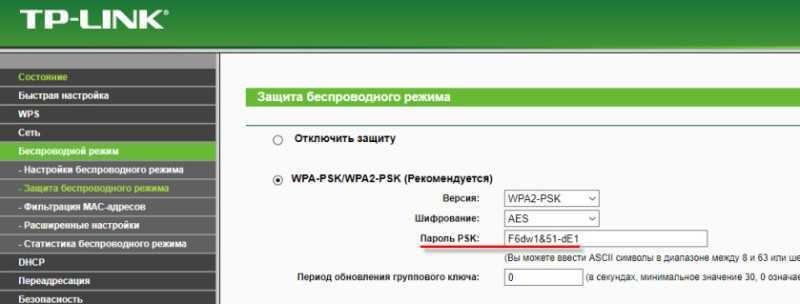
Вряд ли получится запомнить такой сложный пароль. Хорошо бы его где-то записать. Не редко пароль от Wi-Fi просто забывают. Что делать в таких ситуациях, я писал в статье: как узнать свой пароль от Wi-Fi.
Так же не забудьте установить хороший пароль, который будет защищать веб-интерфейс вашего маршрутизатора. Как это сделать, я писал здесь: как на роутере поменять пароль с admin на другой.
Если вам нужно еще больше защиты, то можно использовать привязку по MAC-адресу. Правда, не вижу в этом необходимости. WPA2 – Personal в паре с AES и сложным паролем – вполне достаточно.
WPA против WPA2: чем они отличаются
Протоколы WPA и WPA2 являются наиболее распространенными мерами безопасности, которые используются для защиты беспроводного Интернета. Учитывая это, мы сравнили разницу между WPA и WPA2, чтобы вы могли подобрать правильный вариант для вашей ситуации.
| WPA | WPA2 | |
| Год выпуска | 2003 | 2004 |
| Метод шифрования | Temporal Key Integrity Protocol (TKIP) | Advanced Encryption Standard (AES) |
| Уровень безопасности | Выше, чем в WEP, предлагает базовый уровень безопасности | Выше, чем в WPA, предлагает повышенный уровень безопасности |
| Поддержка устройств | Может поддерживать более старое ПО | Совместим только с более новым ПО |
| Длина пароля | Допускается более короткий пароль | Требуется более длинный пароль |
| Использование в компаниях | Нет версии для компаний | Есть версия для компаний |
| Требуемые вычислительные мощности | Минимальные | Требуется больше мощностей |
Почему кто-то выбирает WPA?
Протокол WPA имеет менее безопасный метод шифрования и требует более короткого пароля, что делает его более слабым вариантом с точки зрения безопасности. Для WPA не существует корпоративного решения, поскольку оно не является достаточно безопасным для поддержки использования в компаниях. Однако если у вас есть более старое программное обеспечение, WPA можно использовать с минимальной вычислительной мощностью и это протокол может стать более приемлемым для Вас вариантом, чем старый протокол WEP.
Почему лучше выбирать WPA2?
Протокол WPA2 — это обновленная версия WPA, которая использует шифрование AES и длинные пароли для создания защищенной сети. WPA2 имеет версии для личного и корпоративного использования, что делает его идеальным вариантом как для домашних пользователей, так и для предприятий. Однако для работы этого протокола требуется больше вычислительных мощностей, поэтому, если у вас старое устройство, тот этот протокол может работать на нем медленно или вообще не работать.
Независимо от того, какой вариант лучше всего подходит для вас, важно, чтобы вы обеспечивали безопасность своему устройству, правильно защищая свое Wi-Fi-соединение. Если ваш роутер не поддерживает самый безопасный метод шифрования, рассмотрите возможность использования VPN для шифрования вашего подключения
Бесплатный VPN от компании Panda Security может помочь вам безопасно и конфиденциально путешествовать по Интернету из любой точки мира.
Lifewire | Help Desk Geek
Какую защиту ставить на Wi-Fi роутере?
Используйте WPA2 – Personal с шифрованием AES. На сегодняшний день, это лучший и самый безопасный способ. Вот так настройки защиты беспроводной сети выглядит на маршрутизаторах ASUS:
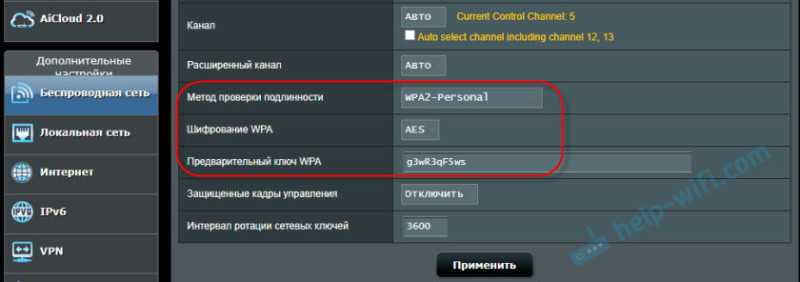
А вот так эти настройки безопасности выглядят на роутерах от TP-Link (со старой прошивкой) .
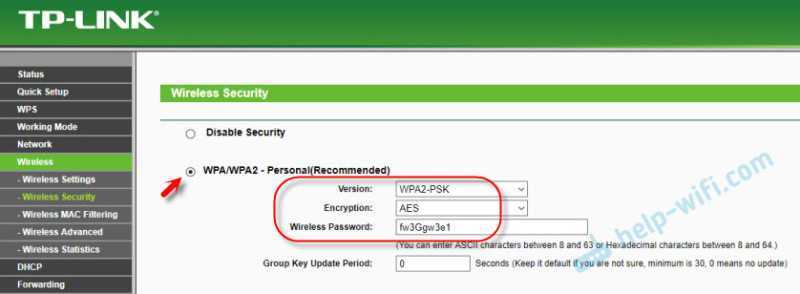
Более подробную инструкцию для TP-Link можете посмотреть здесь.
Инструкции для других маршрутизаторов:
Не редко замечаю, что после смены пароля, или других параметров защиты, устройства не хотят подключаться к сети. На компьютерах может быть ошибка “Параметры сети, сохраненные на этом компьютере, не соответствуют требованиям этой сети”. Попробуйте удалить (забыть) сеть на устройстве и подключится заново. Как это сделать на Windows 7, я писал здесь. А в Windows 10 нужно забыть сеть.
Защита от смены MAC адреса клиента
Ограничения скорости будут работать для каждого беспроводного клиента, которому вы сделали привязку IP адреса к MAC адресу. Однако если клиент изменит MAC адрес своего сетевого адаптера, он может попасть в общие ограничения скорости роутера, т.е. получить доступ к максимальной скорости Интернет соединения.
Чтобы этого не произошло, необходимо в роутере создать список MAC адресов, которым разрешено подключаться к роутеру. Все клиенты, не попавшие в список, не смогут подключиться к роутеру.
Переходим в меню Wireless — Wireless MAC Filtering
и нажимаем кнопку AddNew…
В первую очередь необходимо добавить свои беспроводные устройства, с которых вы производите настройку роутера. Иначе после применения фильтрации, вы не сможете подключиться к роутеру.
В поле MAC Address:
вводим разрешенный MAC адрес.В поле Description:
указываем описание компьютера.В поле Status:
должно быть выбрано Enable
.Нажимаем кнопку Save
для сохранения настроек.
В следующем окне активируем фильтрацию по MAC адресам. Выбираем Filtering Rules — Allow
и нажимаем кнопку Enable
.
Теперь к роутеру смогут подключиться только клиенты MAC адреса которых внесены в список разрешенных.
Июль 3, 2014 | комментариев: 0
Сейчас я вам покажу способы ограничения скорости на Wi-Fi роутере
1 Способ
Если вы используете для создания беспроводной точки доступа маршрутизатор или роутер, то откройте меню его настроек. Для этого введите IP-адрес этого оборудования в строку браузера и нажмите клавишу Enter. Откройте меню настройки беспроводной сети. Если возможности данной модели маршрутизатора позволяют включить работу сети 802.11 (без букв), то скорость каналу автоматически ограничится до 1 Мбит/с. Учтите, что это значение будет делиться на количество подключенных к Wi-Fi сети устройств.
2 Способ
Если же Wi-Fi маршрутизатор не работает с таким типом радиосигнала, то найдите пункт «Скорость соединения» или Connection Speed. Установите нужное значение от 1 до 54. Сохраните настройки и перезагрузите маршрутизатор.
3 Способ
Если же вы используете стационарный компьютер и Wi-Fi адаптер для создания беспроводной точки доступа, то сначала попробуйте снизить скорость канала, используя функции системы Windows. Откройте свойства пункта «Мой компьютер» и перейдите в диспетчер устройств. Найдите ваш беспроводной адаптер и кликните правой кнопкой мыши по его названию. Выберите пункт «Свойства». Откройте вкладку «Дополнительно» и включите режим работы 802.11.
4 Способ
Если данный Wi-Fi адаптер не поддерживает работу с таким типом радиосигнала, то установите программу NetLimiter и запустите ее. Теперь найдите в отобразившемся списке нужное вам устройство и установите для него параметры скорости доступа в интернет. Обязательно заполните оба пункта: Incoming и Outgoing. Значения скоростей в этой утилите определяются в килобайтах.
5 Способ
В качестве альтернативы программе NetLiniter можно использовать утилиты TMeter и Traffic Inspector. Обязательно сохраняйте созданные фильтры, чтобы избежать необходимости повторной настройки утилиты после перезагрузки компьютера.
Чаще всего пользователи Wi-Fi роутеров задаются вопросом, как увеличить скорость интернета по беспроводной сети. И по этой теме, я уже писал отдельную статью, которую можно посмотреть . Но, не редко бывают ситуации, когда нужно ограничить скорость интернета на роутере. И в этой статье я подробно покажу, как ограничить скорость подключения к интернету на роутерах компании TP-LINK. Мы рассмотрим два случая: ограничение скорости подключения абсолютно для всех устройств, и ограничение скорости для некоторых устройств. Например, для нескольких компьютеров, телефона, планшета и т. д.
Это очень удобно, если нужно организовать доступ к интернету по Wi-Fi для клиентов в каком-то кафе, офисе, магазине, автосервисе, и т. д. Просто запускаем гостевую сеть, и выставляем ограничение по скорости в настройках роутера TP-LINK.
Ну а если у вас домашняя Wi-Fi сеть, и вы хотите какому-то клиенту принудительно снизить скорость подключения к интернету (непослушным детям, соседу, которому пришлось дать доступ к Wi-Fi:))
, то следуйте инструкциям ниже, и у вас все получится.
Как исправить ошибку аутентификации при подключении Wi-Fi?
Все способы устранения сбоя довольно примитивны и просты в реализации, поэтому мы не будем их выносить в отдельные разделы. Опишем все методики, как исправить ошибку аутентификации при подключении Wi-Fi , в виде списка.
Ошибка аутентификации Wi-Fi Android, что делать :
Проверяем правильность пароля. Самая частая проблема, по которой пользователи задаются вопросом, почему не могу подключиться к Wi-Fi из-за ошибки аутентификации . Стоит с другого устройства (с подключенным интернетом) зайти в настройки роутера и посмотреть пароль. Во время ввода проверяем, что соблюден регистр (маленькие и большие буквы), а также стоит правильная языковая раскладка. Если не помогает, пробуем сменить пароль на другой, состоящий только из цифр. Должно сработать, иначе идем дальше.
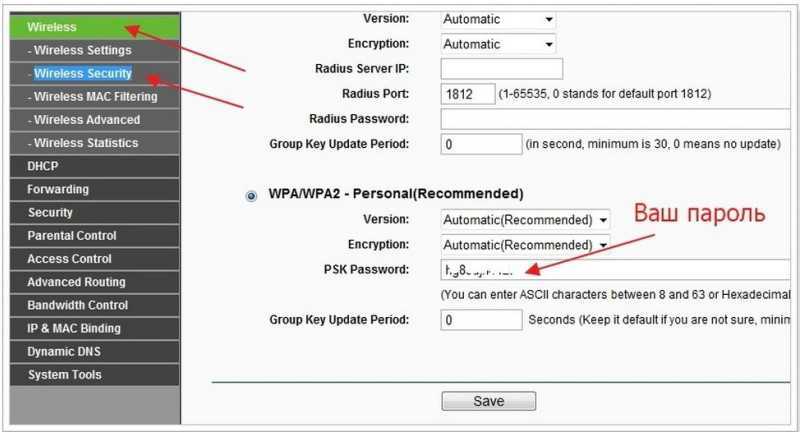
- Меняем режим работы роутера. Старые модели смартфонов и планшетов не поддерживают работу в диапазоне 802.11 n. Открываем панель администратора роутера (адрес, логин и пароль расположены снизу маршрутизатора). Выставляем режим 802.11 b/g в одном из основных разделов настроек. Вариант Auto не устраивает. Еще можем переключиться на другой регион, порой это срабатывает.
- Переключаемся между несколькими методами шифрования и проверки подлинности. В настройках в разделе «Безопасность» переключаемся на с WPA2 на WPA или наоборот. Шифрование обязано быть AES.
- Запускаем инструмент диагностирования беспроводного подключения. Специальное приложение WiFi Fixer умеет сканировать систему и устранять неполадки в Wi-Fi. Достаточно его установить и запустить, остальное программа сделает самостоятельно.
Важно! Обязательно после изменения настроек беспроводной сети роутера нужно перейти в список точек Wi-Fi на смартфоне и удалить сохраненную запись, а затем подключиться заново
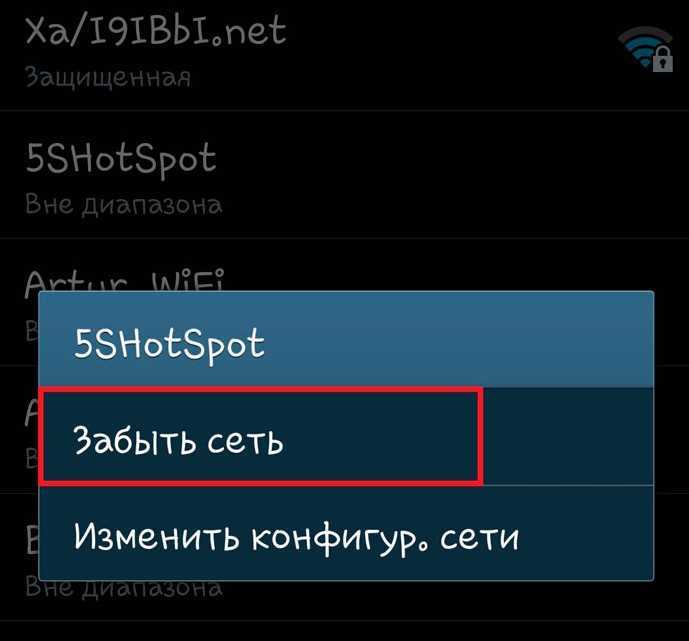
Это все известные способы исправления ошибки аутентификации при подключении к Wi-Fi. До сих пор это помогало практически всем. Однако, есть и более радикальный метод – сброс всех настроек беспроводных сетей. Опция расположена в разделе «Подключение и общий доступ» в конце страницы. Если ее запустить, все данные интернета будут удалены.
Настройка роутера ASUS в режиме точки доступа (AP)
Для оборудования от фирмы ASUS характерно быстрое переключение режимов. Требуемый формат активности Wi-Fi аппаратуры задействуется в панели управления. Активированный прибор, работающий как АР, нужно присоединить к модему или основному маршрутизатору. На ранних версиях маршрутизаторов, взять хотя бы RT-N13U, все было проще: для перевода прибора в формат тоски доступа нужно переключить соответствующий тумблер на кожухе.
Роутер Асус как точка доступа в схеме:
Шаг 1.
Шаг 2.
Шаг 3.
Шаг 4. Для автоматических настроек можно выбрать первый вариант.
Шаг 5.
Шаг 6. Роутер как точка доступа настроен и работает исправно.
Примерная демонстрация алгоритма действий по настройке АР на роутере Asus RT-N12:
- Включить прибор в розетку и ввести его в рабочую сеть.
- По IP-адресу, введенному в адресную строку в любом браузере, открыть настройки маршрутизатора.
- Далее по схеме: во вкладке «Администрирование» — «Режим работы» отметить галочкой «Режим точки доступа (АР)». Ознакомиться с характеристиками работы прибора в выбранном формате и запомнить выбор.
Открыть следующее окно, проверить адрес IP (вероятнее всего вносить изменения не придется), нажать кнопку «Далее». В таком случае IP будет вычислен автоматически встроенной утилитой «Discovery». Но если нужно задать какой-то конкретный IP-адрес, то в графе «Назначать IP автоматически» ответить «нет» и в цифровом ряде изменить последнюю цифру. Новые настройки роутера будут впоследствии отражены по новому IP.
Дальше задаются параметры вай-фай: SSID соединения и пароль (сетевой ключ). Все изменения сохраняются.
Параметры безопасности маршрутизатора (роутера)
Когда вы устанавливаете Wi-Fi, у вас есть несколько вариантов безопасности роутера. Если ваш роутер останется незащищенным, то посторонние лица смогут получить к нему доступ, использовать его для незаконной деятельности от вашего имени, отслеживать использование Интернета или даже устанавливать вредоносные программы.
Когда вы настраиваете безопасность беспроводной сети, вам будет доступно несколько вариантов: например, none, WEP, WPA, WPA2-Personal, WPA2-Enterprise и, возможно, WPA3. В зависимости от того, каким образом вы планируете пользоваться Интернетом, вам может потребоваться более или менее надежная защита.
Какой выбрать метод проверки подлинности для Wi-Fi сети
Чтобы выбирать наилучший способ проверки подлинности для вай-фай сети, необходимо учесть, что существуют способы, которые давно потерявшие актуальность. К таковым относятся:
- Wi-Fi 802.11 «B»;
- Wi-Fi 802.11 «G», которые характеризуются максимальной скоростью — 54 Мегабит/сек.
В настоящий период времени на смену вышеуказанным методам пришли следующие нормы протокола:
- 802.11 «N»;
- 802.11 «АС», способные к скоростям более 300 Мегабит/сек.
Обратите внимание! В связи с вышеуказанной информацией, использовать защиту WPA/PSK при типе шифрования TKIP не представляется разумным. При настраивании беспроводной сети, следует оставлять по умолчанию следующее: WPA2/PSK — AES
Также допускается в разделе, предназначенном для указания типа шифрования, указывать «Автоматически», поскольку в таком случае появляется возможность подключения устаревших вай-фай модулей
При настраивании беспроводной сети, следует оставлять по умолчанию следующее: WPA2/PSK — AES. Также допускается в разделе, предназначенном для указания типа шифрования, указывать «Автоматически», поскольку в таком случае появляется возможность подключения устаревших вай-фай модулей.
Относительно пароля следует предусмотреть тот факт, чтобы количество символов попадало в промежуток 8-32, а также состояло из букв английской клавиатуры с использованием клавиши CapsLock и различных символов за пределами алфавита.
Таким образом, максимальная длина пароля Wi-Fi составляет 32 знака.
Как изменить метод проверки подлинности Wi-Fi
Если вы уже ранее выполняли настройку проверки подлинности своего соединения, но не уверены в выборе правильного метода, обязательно проверьте его сейчас. Зайдите в настройки роутера, в браузере введя его IP-адрес, логин и пароль(подробнее можно прочесть в статье IP адрес роутера на нашем сайте). Вам нужно пройти во вкладку настроек безопасности сети. В разных моделях роутера она может располагаться по-разному. После чего выберите метод проверки подлинности сети, придумайте надёжный пароль, нажмите «Сохранить» и перезагрузите маршрутизатор. Не забудьте переподключиться к сети по новой со всех устройств.
Узнаем кто подключен к wi-fi в настройках роутера
Как узнать, кто подключен к моему wifi? Простейший способ сделать это — в панели управления Вашим роутером.
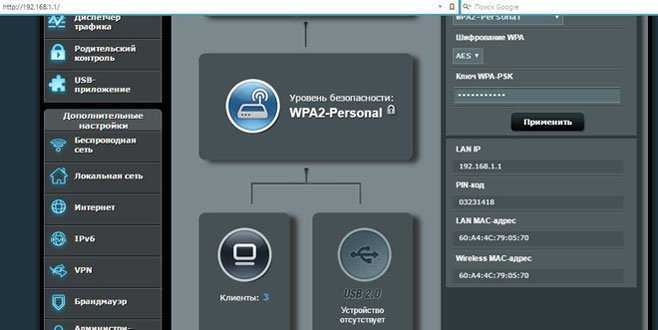
В панели управления Вашим роутером — увидите число всех устройств, подключенных к роутеру, в разделе «Клиенты». Клик мыши на нем открывает подробный список устройств.
Например, на скриншоте ниже мы видим два подключенных устройства: ноутбук и телефон.
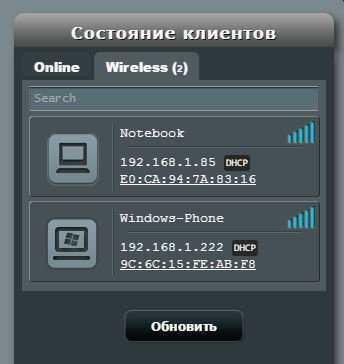
За детальной информацией можно обратиться в меню «Системный журнал-Беспроводная связь», в нем не отображаются сетевые имена устройств, а только MAC-адреса их сетевых интерфейсов. Так как они (MAC-адреса) указывались и в списке клиентов (который мы посмотрели ранее), разобраться, кто есть кто, будет нетрудно. В нашем примере мы видим, что телефон подключен к сети уже давно, в то время как ноутбук подключен буквально только что.
А далее сопоставить список устройств с теми, что есть в наличии в Вашей квартире и выявить «незванных гостей» — не составит проблем.
Смотрим кто подключен к вай фай при помощи специальных программ
Если по какой-то причине у Вас отсутствует доступ к маршрутизатору, можно обойтись сторонними программами. Простейший вариант — это программа Wireless Network Watcher, выложенная разработчиком в свободный доступ. После нажатия кнопки F5 (или выбора соответствующего пункта в меню) программа просканирует весь диапазон адресов в локальной сети и выдаст список обнаруженных устройств.
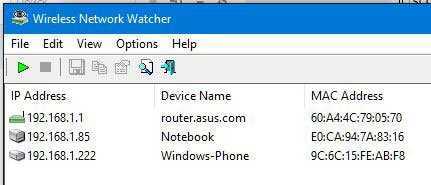
Самая надёжная защита — VPN
Наиболее надёжный способ защиты при использовании публичного Wi-Fi — это VPN-подключение
Здесь важно не совершить ошибку большинства неопытных пользователей и ни в коем случае не задействовать сомнительные программы, десятки которых доступны в магазинах приложений или просто в Интернете. О проблемах с бесплатными VPN-решениями говорили уже давно, но свежее исследование австралийской организации CSIRO дало и вовсе обескураживающие результаты: ряд приложений не шифрует трафик, а множество некоммерческих программ содержит вредоносный код
Если вы всё-таки твёрдо решили использовать бесплатное приложение для VPN-подключения, то применяйте только проверенные варианты, например, Opera VPN.
В современном мире Wi-Fi является одним из основных способов подключения к Интернету. Для обеспечения безопасного доступа к сети маршрутизаторы часто требуют проверки подлинности при подключении устройств. В устройствах Asus предусмотрено несколько методов проверки подлинности, каждый из которых имеет свои особенности и преимущества.
Один из наиболее распространенных методов проверки подлинности Wi-Fi для устройств Asus — это метод WPA2-PSK. Он использует предустановленный пароль, который должен быть введен для доступа к Wi-Fi. Этот метод прост в настройке и широко совместим с устройствами различных производителей, но имеет некоторые уязвимости, связанные с возможностью восстановления предустановленного пароля.
Для повышения уровня безопасности Asus предлагает также использовать метод проверки подлинности Wi-Fi WPA3. Он обеспечивает большую степень защиты данных и повышенную безопасность соединения. WPA3 использует современные алгоритмы шифрования, а также предлагает возможности аутентификации с использованием персональных сертификатов. Но в то же время для подключения к Wi-Fi через WPA3 требуется поддержка этого стандарта на вашем устройстве.
Таким образом, выбор метода проверки подлинности Wi-Fi для устройств Asus зависит от ваших нужд и требований к безопасности сети. Если вам требуется простая, но в то же время надежная защита Wi-Fi, то WPA2-PSK подойдет вам. Если же вы хотите обеспечить максимальный уровень безопасности и готовы потратить время на настройку, то WPA3 станет лучшим выбором.
Содержание
- Методы проверки подлинности Wi-Fi для устройств Asus
- WPA3 – усовершенствованная защита
- WPA2 – стандартная проверка
- WEP – устаревший, но все еще используемый метод
- Как выбрать подходящий метод?
- Рекомендации для пользователей Asus
- Дополнительные меры безопасности
Устройства Asus обеспечивают различные методы проверки подлинности Wi-Fi, чтобы обеспечить безопасное подключение к сети. Ниже приведены основные методы проверки подлинности, которые можно использовать на устройствах Asus для обеспечения безопасности вашей сети Wi-Fi.
WPA2-PSK (Pre-Shared Key)
WPA2-PSK является одним из самых распространенных методов проверки подлинности Wi-Fi для устройств Asus. Он предоставляет защищенное соединение, требуя ввода предварительно определенного пароля, известного только администратору сети. Этот пароль используется для шифрования и расшифровки данных, передаваемых через Wi-Fi.
WPA2-Enterprise
WPA2-Enterprise — это метод проверки подлинности, который обеспечивает более высокий уровень безопасности Wi-Fi по сравнению с WPA2-PSK. Он требует использования сервера аутентификации, который выполняет проверку подлинности каждого устройства, подключенного к сети Wi-Fi. Это может быть полезно для предприятий или организаций, которым требуется строгий контроль доступа к сети.
WEP (Wired Equivalent Privacy)
WEP является устаревшим методом проверки подлинности Wi-Fi и не рекомендуется из-за его низкого уровня безопасности. Он использует общий ключ, который предоставляется владельцу сети, и может быть легче взломан злоумышленниками. Рекомендуется использовать более надежные методы проверки подлинности, такие как WPA2-PSK или WPA2-Enterprise.
Выбор метода проверки подлинности Wi-Fi для устройства Asus зависит от уровня безопасности, которые вы хотите обеспечить для своей сети. Рекомендуется использовать более современные и надежные методы, такие как WPA2-PSK или WPA2-Enterprise, чтобы минимизировать риски нарушения безопасности вашей сети Wi-Fi.
WPA3 – усовершенствованная защита
Одним из ключевых преимуществ WPA3 является использование нового протокола аутентификации Simultaneous Authentication of Equals (SAE), который заменяет предыдущий протокол Pre-Shared Key (PSK). SAE решает проблему с общим паролем, который мог быть подвержен атакам перебора паролей. Вместо этого, SAE использует протокол обмена ключами Diffie-Hellman для установления уникальных ключей шифрования для каждого устройства, подключаемого к Wi-Fi сети.
Другим важным аспектом WPA3 является усиленная защита от атак на перехват данных. В предыдущих версиях WPA, информация передавалась без шифрования на этапе установления соединения. В WPA3, все перехватываемые пакеты данных полностью зашифрованы, предотвращая возможность перехвата и неправомочного доступа к информации.
Кроме того, WPA3 вводит дополнительные функции безопасности, такие как Protected Management Frames (PMF), которые защищают управляющие кадры в Wi-Fi сети от подделки и изменения. Это позволяет обеспечить целостность и подлинность данных, передаваемых по беспроводной сети.
Asus предлагает поддержку протокола WPA3 в своих устройствах, что позволяет пользователям насладиться более безопасным и защищенным подключением к Wi-Fi сети. Убедитесь, что ваш роутер Asus и подключаемые устройства поддерживают WPA3, чтобы воспользоваться всеми преимуществами, которые он предлагает в сфере безопасности Wi-Fi соединения.
WPA2 – стандартная проверка
Протокол WPA2 использует два метода проверки подлинности: предварительный обмен ключами (Pre-Shared Key, PSK) и расширенный протокол аутентификации (Extensible Authentication Protocol, EAP). PSK является наиболее распространенным методом проверки подлинности, который использует предустановленный пароль для аутентификации устройств.
При использовании стандартной проверки подлинности WPA2 необходимо установить сложный и надежный пароль для защиты Wi-Fi сети. Рекомендуется использовать комбинацию строчных и прописных букв, цифр и специальных символов.
Основная преимущества использования WPA2 для устройств Asus:
- Безопасность: Протокол WPA2 обеспечивает высокий уровень безопасности для Wi-Fi сетей, защищая данные и пароли от несанкционированного доступа.
- Совместимость: WPA2 поддерживается практически всеми устройствами Asus, что позволяет использовать этот стандарт на всех устройствах в сети.
- Простота установки: Установка WPA2 не требует сложных настроек и дополнительного оборудования. Протокол уже встроен в большинство устройств Asus и может быть настроен через интерфейс устройства.
Использование стандартной проверки подлинности WPA2 является наиболее рекомендуемым методом для защиты Wi-Fi сетей на устройствах Asus. Этот стандарт обеспечивает высокий уровень безопасности, совместимость и простоту установки, что делает его идеальным выбором для большинства пользователей.
WEP – устаревший, но все еще используемый метод
Несмотря на то, что WEP является простым для настройки и совместимым с большинством устройств, его безопасность серьезно оспаривается. Множество уязвимостей WEP позволяют злоумышленникам легко взломать пароль и получить доступ к вашей сети.
Если вам необходимо использовать WEP для вашего устройства Asus, важно принять ряд мер предосторожности:
- Используйте комплексные пароли: создавайте уникальные и сложные пароли, состоящие из букв, цифр и специальных символов.
- Измените пароль Wi-Fi регулярно: рекомендуется менять пароль хотя бы раз в несколько месяцев, чтобы уменьшить риск раскрытия пароля.
- Ограничьте доступ к сети: настройте фильтрацию MAC-адресов для разрешения доступа только к устройствам с определенными MAC-адресами.
В целом, использование WEP для проверки подлинности Wi-Fi на устройствах Asus не рекомендуется из-за его низкой безопасности. Однако, если у вас нет других вариантов или вы работаете с устройствами, которые не поддерживают более современные методы, важно принять меры для усиления безопасности вашей сети.
Как выбрать подходящий метод?
Вам необходимо выбрать подходящий метод проверки подлинности Wi-Fi для своих устройств Asus, чтобы обеспечить безопасность вашей сети.
Есть несколько распространенных методов проверки подлинности Wi-Fi:
- WEP (Wired Equivalent Privacy): Старый метод, который использует слабое шифрование и легко взламывается злоумышленниками. Рекомендуется избегать использования этого метода, так как он не обеспечивает надежную защиту.
- WPA (Wi-Fi Protected Access): Это более современный метод, который использует более сильное шифрование и сложный протокол проверки подлинности. Рекомендуется использовать WPA или WPA2 для обеспечения безопасности вашей сети Wi-Fi на устройствах Asus.
- WPA2 (Wi-Fi Protected Access 2): Это самый надежный метод проверки подлинности Wi-Fi, который обеспечивает высокий уровень безопасности. Рекомендуется использовать WPA2 в случае возможности.
При выборе метода проверки подлинности Wi-Fi для устройств Asus рекомендуется использовать самый современный и надежный метод, то есть WPA2. Он обеспечивает высокую защиту от взлома и подделки данных в вашей сети Wi-Fi.
Важно помнить, что даже при использовании надежного метода проверки подлинности Wi-Fi, ваша сеть все равно может быть уязвима для атак. Поэтому также рекомендуется использовать дополнительные меры безопасности, такие как установка сложного пароля Wi-Fi и регулярное обновление прошивки вашего роутера Asus.
Рекомендации для пользователей Asus
Для обеспечения безопасности и защиты вашего устройства Asus от возможных атак и несанкционированного доступа, рекомендуем следовать следующим рекомендациям:
- Используйте надежные пароли: создайте уникальный и сложный пароль для вашей Wi-Fi сети. Не используйте простые комбинации или очевидные пароли, такие как «password» или «123456». Комбинируйте цифры, буквы верхнего и нижнего регистров, а также специальные символы для создания надежного пароля.
- Обновляйте программное обеспечение регулярно: проверяйте наличие обновлений для своего устройства Asus и устанавливайте их своевременно. Это поможет закрыть известные уязвимости и улучшить общую безопасность вашего устройства.
- Включите фильтрацию MAC-адресов: в настройках вашего роутера Asus включите фильтрацию MAC-адресов. Это позволит разрешать доступ только устройствам с заранее заданными MAC-адресами, что повысит уровень безопасности вашей Wi-Fi сети.
- Отключите функцию WPS: функция Wi-Fi Protected Setup (WPS) может быть уязвима к атакам внешних злоумышленников. Рекомендуется отключить эту функцию в настройках роутера Asus для повышения безопасности вашей Wi-Fi сети.
- Используйте VPN для дополнительной защиты: если вам требуется повышенная безопасность при подключении к общедоступным Wi-Fi сетям, рекомендуется использовать виртуальную частную сеть (VPN). VPN шифрует ваше интернет-соединение и защищает ваши данные от перехвата.
Дополнительные меры безопасности
Помимо выбора подходящего метода проверки подлинности Wi-Fi для устройств Asus, существуют и дополнительные меры безопасности, которые можно применить для обеспечения защиты вашей сети:
1. Измените стандартное имя и пароль
При установке нового маршрутизатора Asus важно изменить стандартное имя сети (SSID) и пароль. Использование значения по умолчанию может существенно упростить задачу злоумышленникам при попытке взломать вашу сеть Wi-Fi.
2. Включите сетевой фаервол
Ваш маршрутизатор Asus должен быть оборудован сетевым фаерволом, который предоставляет дополнительный уровень защиты от несанкционированного доступа. Убедитесь, что фаервол включен и правильно настроен.
3. Ограничьте доступ по MAC-адресам
MAC-адрес – это уникальный идентификатор вашего устройства. Ограничение доступа к Wi-Fi только для конкретных MAC-адресов может помочь предотвратить подключение несанкционированных устройств к вашей сети.
4. Включите шифрование данных
Установите на своем устройстве протокол шифрования Wi-Fi, такой как WPA2. Шифрование данных поможет защитить вашу сеть от несанкционированного доступа и предотвратить перехват и расшифровку передаваемой информации.
5. Обновляйте программное обеспечение регулярно
Новые версии программного обеспечения содержат исправления уязвимостей и обновления безопасности. Регулярно проверяйте наличие обновлений для маршрутизатора Asus и устанавливайте их вовремя, чтобы сохранить высокий уровень безопасности вашей сети.
Применение всех этих дополнительных мер безопасности поможет сделать вашу сеть Wi-Fi на устройствах Asus более защищенной и устойчивой к атакам.