[Устранение неполадок] Мигает индикатор питания маршрутизатора ASUS
Если индикатор питания Вашего маршрутизатора нештатно мигает, пожалуйста, выполните следующие действия, чтобы включить аварийный режим для устранения этой проблемы.
Поддерживаемые ОС: Windows XP/7/8/10/11
Чтобы предоставить Вам более подробную инструкцию, Вы также можете перейти по ссылке на видео ASUS Youtube ниже, чтобы узнать больше о том, как использовать режим востановления (Firmware Restoration)
1. Скачайте и установите утилиту
Возьмем в качестве примера маршрутизатор [RT-AC68U] и ОС Windows 10.
1-1 Откройте https://www.asus.com/ru/, найдите название модели вашего маршрутизатора.

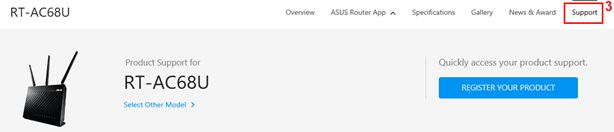
1-2 На странице продукта Вашей модели нажмите [Поддержка]
1-3 В соответствии со спецификацией Вашего маршрутизатора загрузите последнюю версию прошивки и распакуйте ее.
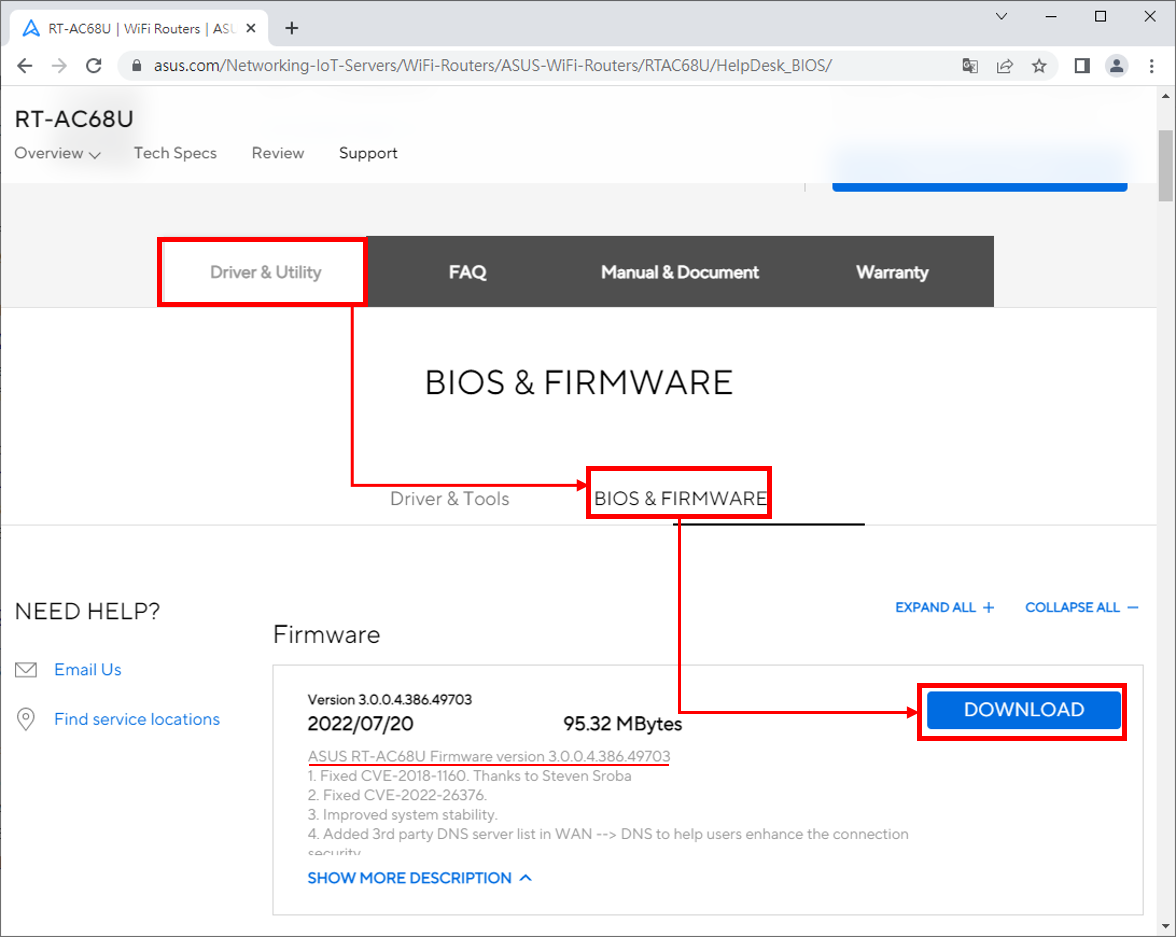
Примечание: Загруженная Вами прошивка должна быть разархивирована, чтобы ее можно было загрузить при восстановлении прошивки.


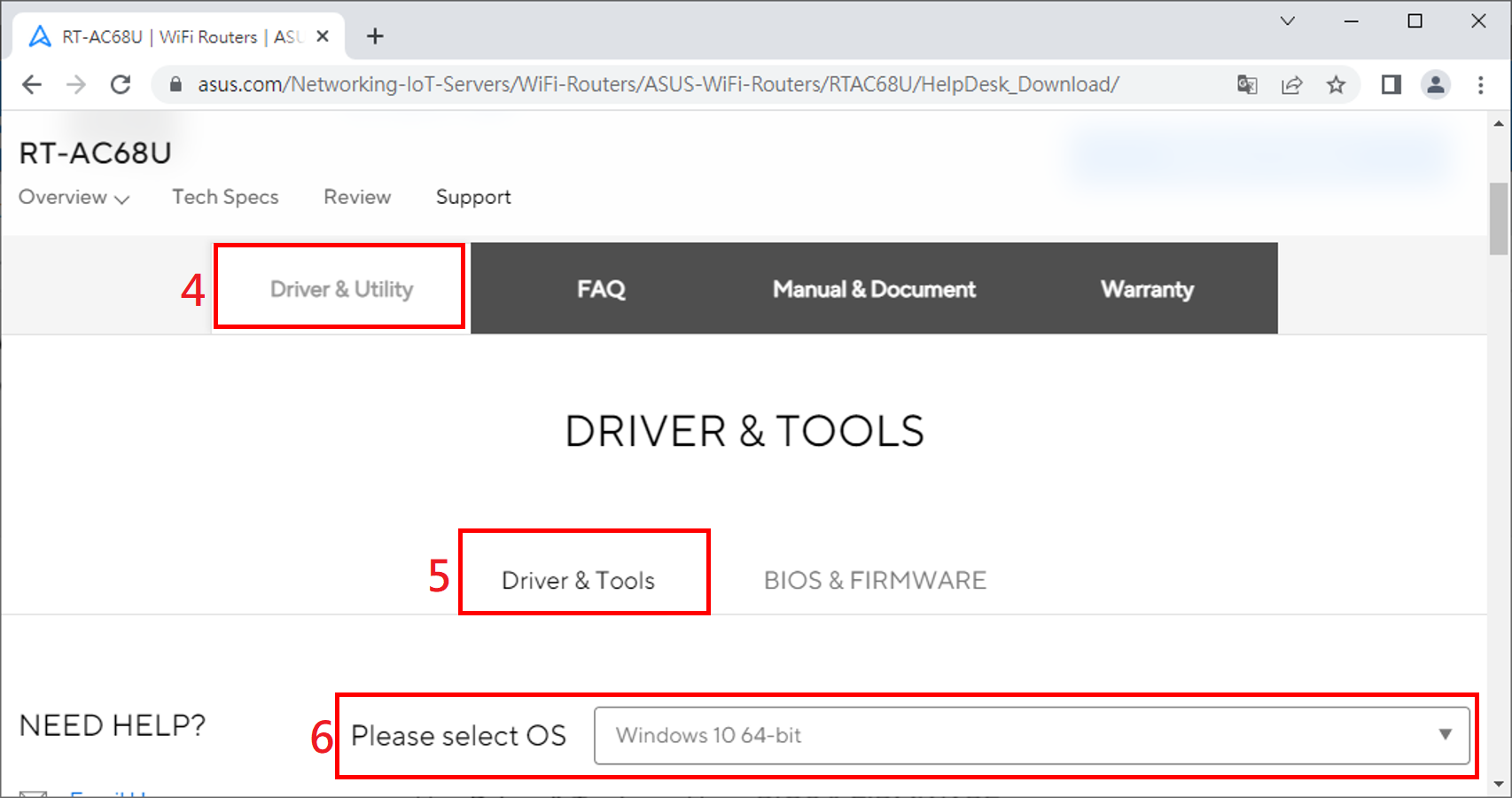
1-4 Нажмите [Драйверы и утилиты], выберите свою операционную систему.
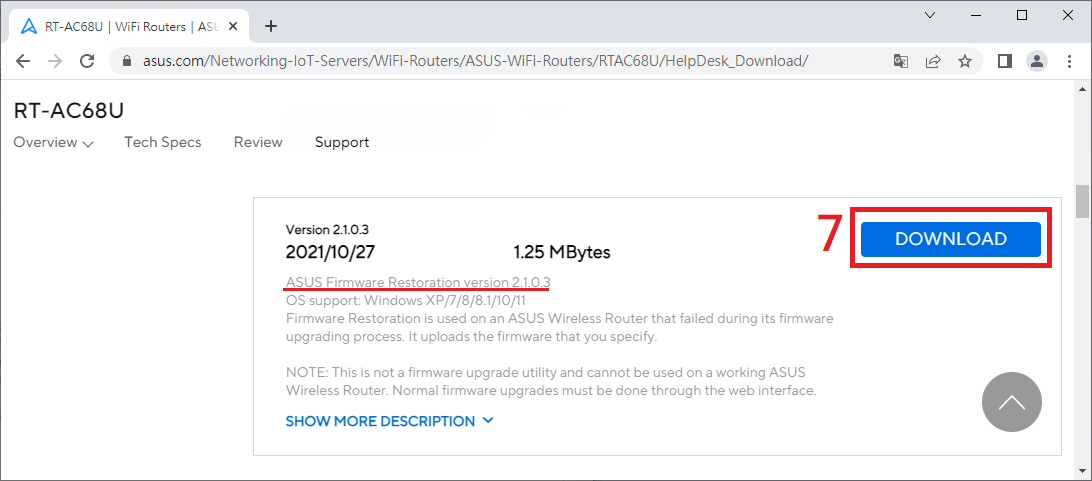
1-5 Найдите [ASUS Firmware Restoration] и нажмите [Скачать].
1-6 После завершения процесса загрузки щелкните на zip-файле.
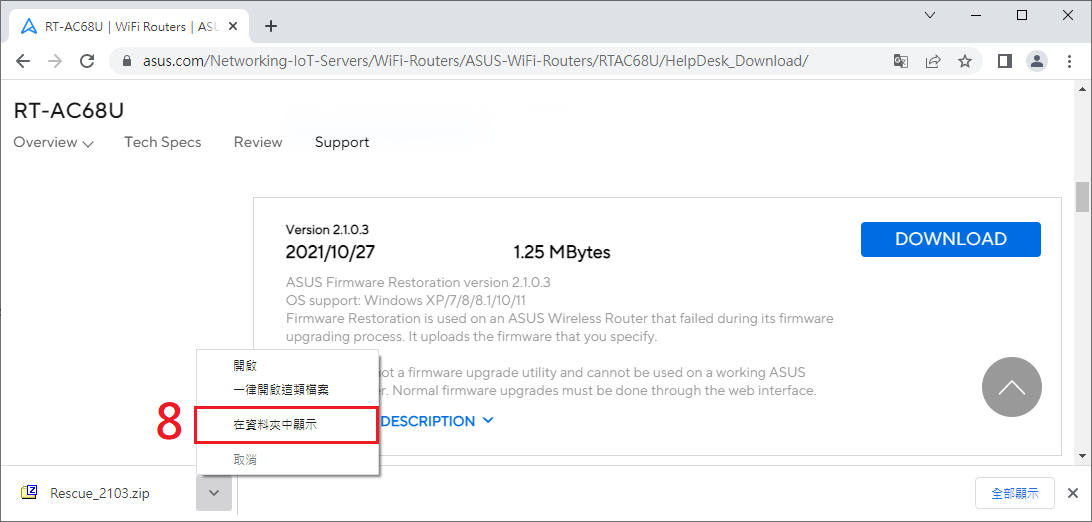
1-7 Щелкните приложение: Rescue
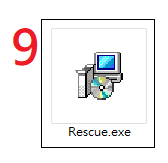
1-8 Выберите язык, а затем следуйте инструкциям InstallSheild Wizard для завершения процесса инсталяции.
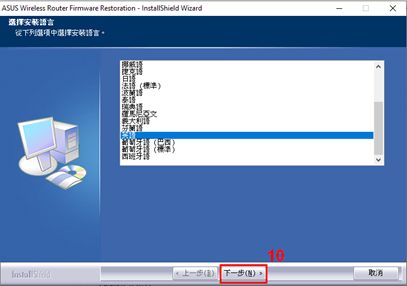
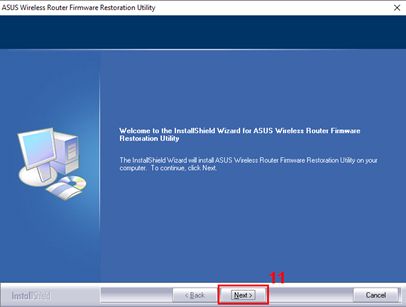
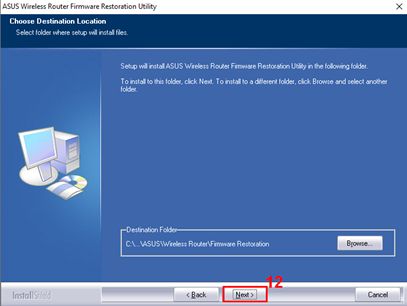
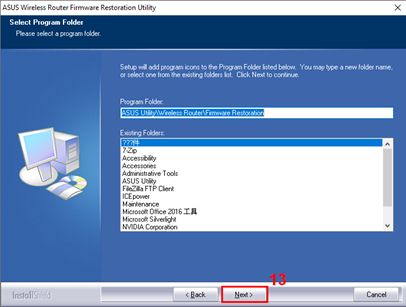
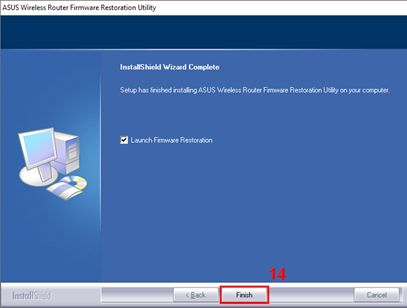
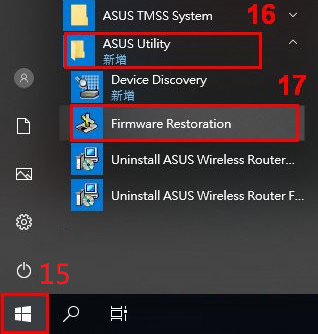
1-9 После завершения установки Вы можете найти восстановление встроенного ПО в меню [Пуск] > [ASUS Utility]
2. Измените настройки сетевого адаптера
2-1 Используйте интернет-кабель для подключения маршрутизатора к компьютеру.
2-2 Щелкните [Пуск] > [Настройки]
2-3 Щелкните [Сеть & Интернет]
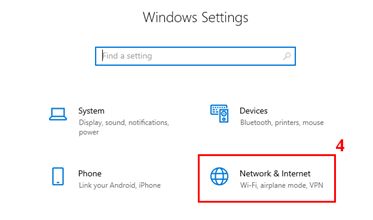
2-4 Щелкните на [Изменить настройки адаптера]
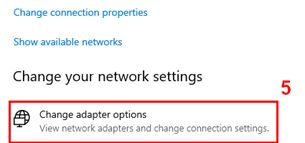
2-5 Выберите Вашу сеть.
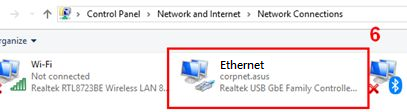
2-6 Правой кнопкой мыши на [Свойства]
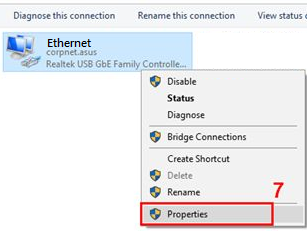
2-7 Щелкните [Протокол Интернета версии 4(TCP/IPv4)] > [Свойства]
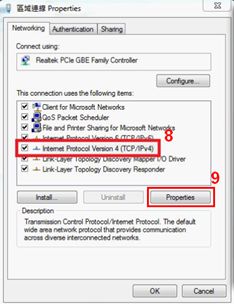
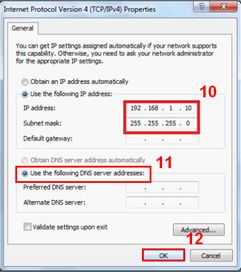
2-8 Поменяйте следующие настройки:
- IP адрес: 192.168.1.10
- Маска подсети: 255.255.255.0
- Затем щелкните [OK]
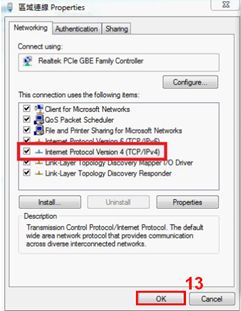
2-9 Завершите настройки, затем щелкните [OK]
3. Переключение роутера в режим восстановления (Rescue Mode)
Возьмем в качестве примера [RT-AC68U]
3-1 Отсоедините шнур питания маршрутизатора.
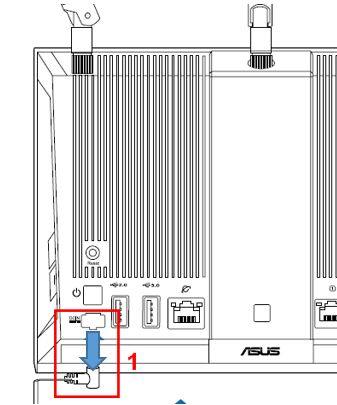
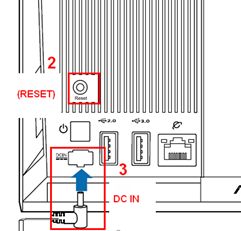
3-2 Нажмите кнопку Reset
Удерживая кнопку Reset подключите кабель питания в разьем DC IN.
Примечание: Пожалуйста, НЕ ОТПУСКАЙТЕ кнопку Reset пока не будет включен режим Rescue Mode.
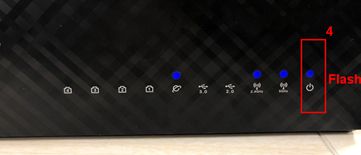
3-3 При включении режима Режим Rescue mode индикатор питания начнет медленно мигать.
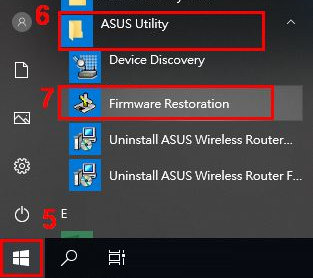
3-4 Щелкните [Пуск] > [ASUS Utility] > [Firmware Restoration]
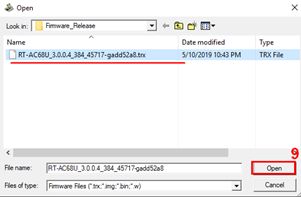
3-5 Выберите [Browse/Обзор], выберите файл прошивки, который Вы скачали.
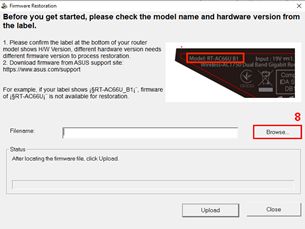
3-6 После выбора нажмите [Открыть]
3-7 Щелкните [Upload/Загрузить]
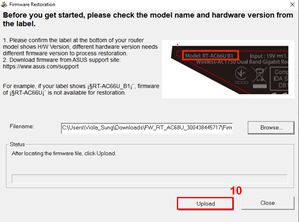
Примечание: Перед загрузкой файла, пожалуйста, убедитесь, что Вы уже перевели свой маршрутизатор в режим восстановления.
В противном случае Вы не сможете использовать восстановление для обновления встроенного ПО.
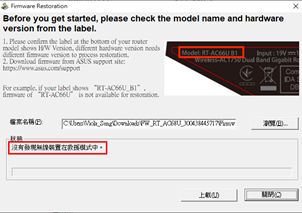
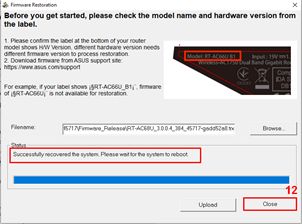
3-8 После того, как Вы убедитесь, что Ваш маршрутизатор находится в режиме восстановления, нажмите [Upload/Загрузить] и подождите примерно 1 мин.
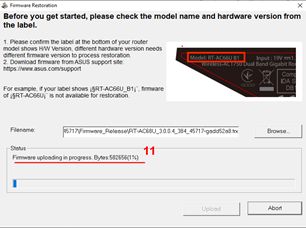
3-9 Индикатор постоянного питания указывает на успешное завершение процедуры настройки аварийного режима.
Дождитесь перезагрузки маршрутизатора, а затем нажмите [Close/Закрыть].
Примечание: После завершения процесса режима восстановления, пожалуйста, восстановите исходные настройки TCP/IPv4 по умолчанию.
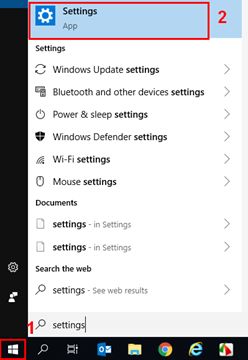
1. Щелкните [Пуск] > [Настройки] на Вашем компьютере
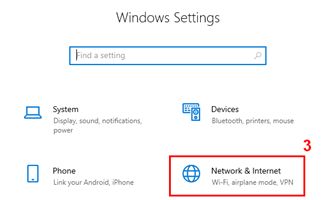
2. Выберите [Сеть & Интернет]
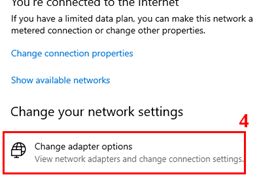
3. Нажмите [Изменить настройки адаптера]
4. Выберите Вашу Сеть> нажмите правой кнопки мыши на неё > [Свойства]
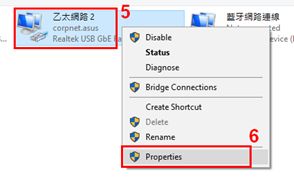
5. Выберите [Протокол Интернета версии 4 (TCP/IPv4)] > [Свойства]
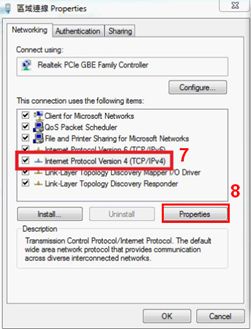
6. Выберите [Получить IP адрес автоматически] и [Получить адреса DNS автоматически] > Нажите [OK]
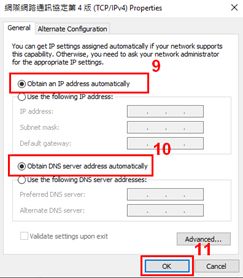
7. После завершения восстановления прошивки и настройки адаптера Вы можете войти в маршрутизатор (http://router.asus.com)
Если Вы попытались загрузить прошивку с помощью режима восстановления (Rescue mode) несколько раз и по-прежнему не можете решить проблему, пожалуйста, свяжитесь с Центром сервисной поддержки ASUS.
Дорогие пользователи! У нас появился новый форум на платформе tp-link.community (Сообщество)
Форум доступен по ссылке https://community.tp-link.com/ru
Если при регистрации в Сообществе Вы укажете адрес электронный почты, который используете на данном форуме, то Ваши данные будут перенесены на форум Сообщества автоматически.
Также, если на форуме Сообщества Ваш никнейм будет занят, то Вам предложат сменить его или оставить, но с приставкой «_RU».
Подробнее Вы можете прочитать тут: https://community.tp-link.com/ru/home/f … pic/501542
Убедительная просьба не дублировать темы на старом/новом форуме.
После включения мигает лампочка питания и все.
-
texnic2003
- Сообщения: 1
- Зарегистрирован: 03 июл 2015, 11:59
- Страна: Россия
После включения мигает лампочка питания и все.
Добрый день!
Пришел вечером домой после работы, включил ПК — смотрю, а Wi-Fi отключен. Роутер включен, но мигает только лампочка питания. ПРобовал выключить блок питания, нажимать и удерживать ресет — толку ноль, ничего не изменилось. Прошу подсказать, что могло случиться? Роутер сломался совсем, или можно что-нибудь сделать? Роутер со стоковой прошивкой, ничего и никогда не менял в ней. Был подключен к ADSL модему и раздавал Инет через Wi-Fi и кабель.
-
GregoryS
- Сообщения: 1281
- Зарегистрирован: 20 дек 2013, 12:00
- Страна: Россия
Re: После включения мигает лампочка питания и все.
Сообщение
GregoryS » 03 июл 2015, 12:18
Добрый день.
Раз мигает лампочка питания — то явно что-то в аппаратной части. Если устройство на гарантии — стоит обратиться в гарантийную мастерскую. Для Вас так будет проще.
Если же гарантии нет, то тут на форуме неоднократно выкладывали инструкции по «восстановлению» роутера.
-
vovan26
- OpenWrt разработчик

- Сообщения: 2493
- Зарегистрирован: 12 мар 2014, 17:20
- Страна: Узбкистан
- Откуда: Узбекистан

Re: После включения мигает лампочка питания и все.
Сообщение
vovan26 » 03 июл 2015, 13:52
Если горит постоянно, то да, инструкция по восстановлению, а если мигает то скорее всего внешний блок питания (пробовать с заранее исправным), возможно в нем кз, если с исправным Б/П тоже самое, то несите в СЦ, ясно что кз, но может быть по питанию в любом месте.
Разработка ПО для роутеров на базе OpenWrt.
Желание получить ответ, предполагает умение сформулировать вопрос. (И.В. Сталин)
На общие вопросы в личке не отвечаю, задайте его на форуме.
-
GreenSky
- Сообщения: 6
- Зарегистрирован: 16 июл 2015, 16:01
- Страна: Ukraine
Re: После включения мигает лампочка питания и все.
Сообщение
GreenSky » 16 июл 2015, 16:10
vovan26 писал(а):Если горит постоянно, то да, инструкция по восстановлению, а если мигает то скорее всего внешний блок питания (пробовать с заранее исправным), возможно в нем кз, если с исправным Б/П тоже самое, то несите в СЦ, ясно что кз, но может быть по питанию в любом месте.
Аналогичная ситуация (только лампочка горит).
До прошивки был вот такой…

Был прошит с офф. сайта вот такой прошивкой

После — горит только питание, на reset не реагирует. 
-
vovan26
- OpenWrt разработчик
- Сообщения: 2493
- Зарегистрирован: 12 мар 2014, 17:20
- Страна: Узбкистан
- Откуда: Узбекистан
Re: После включения мигает лампочка питания и все.
Сообщение
vovan26 » 16 июл 2015, 17:01
Как роутер может реагировать на ресет, если вы его окирпичили?
Внимательно прочтите все страницы. http://forum.tp-linkru.com/viewtopic.php?f=68&t=7488
Разработка ПО для роутеров на базе OpenWrt.
Желание получить ответ, предполагает умение сформулировать вопрос. (И.В. Сталин)
На общие вопросы в личке не отвечаю, задайте его на форуме.
-
GreenSky
- Сообщения: 6
- Зарегистрирован: 16 июл 2015, 16:01
- Страна: Ukraine
Re: После включения мигает лампочка питания и все.
Сообщение
GreenSky » 17 июл 2015, 11:43
vovan26 писал(а):Как роутер может реагировать на ресет, если вы его окирпичили?
Простите, если для вас это очевидно то для меня — нет.
Версия и релиз был взят верно… 741ND v4… чего он «окирпичился» я до сих пор не понимаю.
Спасибо, читаю.
-
vovan26
- OpenWrt разработчик
- Сообщения: 2493
- Зарегистрирован: 12 мар 2014, 17:20
- Страна: Узбкистан
- Откуда: Узбекистан
Re: После включения мигает лампочка питания и все.
Сообщение
vovan26 » 18 июл 2015, 07:47
На Win7, 8, tftpd сервер запускай от имени администратора!
Разработка ПО для роутеров на базе OpenWrt.
Желание получить ответ, предполагает умение сформулировать вопрос. (И.В. Сталин)
На общие вопросы в личке не отвечаю, задайте его на форуме.
-
GreenSky
- Сообщения: 6
- Зарегистрирован: 16 июл 2015, 16:01
- Страна: Ukraine
Re: После включения мигает лампочка питания и все.
Сообщение
GreenSky » 04 авг 2015, 18:00
vovan26 писал(а):На Win7, 8, tftpd сервер запускай от имени администратора!
Благодарю, это я понял.
Вопрос наверное глупый… где взять прошивку на 741ND без boot?
Все что на офф. сайте все содержат в названии boot 
-
vovan26
- OpenWrt разработчик
- Сообщения: 2493
- Зарегистрирован: 12 мар 2014, 17:20
- Страна: Узбкистан
- Откуда: Узбекистан
Re: После включения мигает лампочка питания и все.
Сообщение
vovan26 » 04 авг 2015, 19:50
GreenSky писал(а):Спасибо, читаю.
GreenSky писал(а):Вопрос наверное глупый… где взять прошивку на 741ND без boot?
Все что на офф. сайте все содержат в названии boot
Ну тогда перечитай еще раз и не по диагонали 
Разработка ПО для роутеров на базе OpenWrt.
Желание получить ответ, предполагает умение сформулировать вопрос. (И.В. Сталин)
На общие вопросы в личке не отвечаю, задайте его на форуме.
-
GreenSky
- Сообщения: 6
- Зарегистрирован: 16 июл 2015, 16:01
- Страна: Ukraine
Re: После включения мигает лампочка питания и все.
Сообщение
GreenSky » 05 авг 2015, 10:55
vovan26 писал(а):
GreenSky писал(а):Спасибо, читаю.
GreenSky писал(а):Вопрос наверное глупый… где взять прошивку на 741ND без boot?
Все что на офф. сайте все содержат в названии bootНу тогда перечитай еще раз и не по диагонали
Я не понимаю, это так тяжело помочь ?
Если вы так круто ориентируетесь в теме — неужели нужно стебаться вместо того чтобы конкретно помочь ссылкой?
Такие все умные *** плюнуть некуда чтобы в умного не попасть…
Я зашел в тему по восстановлению, там рассматривают на примере прошивки wdr4300v1 и отсылают за вопросами по прошивке в ветку конкретных моделей… ЭТА ветка моей модели — где тут найти ссылку на прошивки?
Многие пользователи роутеров Asus сталкиваются с проблемой, когда индикатор Power начинает мигать. Это может вызвать беспокойство и вопросы о том, что может быть не так с устройством. В данной статье мы рассмотрим причины мигания индикатора Power на роутере Asus и предложим возможное решение проблемы.
Одной из самых распространенных причин мигания индикатора Power является отключение питания. Проверьте, правильно ли подключен роутер к источнику электропитания. Убедитесь, что кабель питания надежно вставлен в розетку и в заднюю панель роутера. Если индикатор Power по-прежнему мигает, возможно, проблема связана с источником питания.
Еще одной причиной мигания индикатора Power может быть неисправность самого роутера. Возможно, что устройство столкнулось с внутренней ошибкой, которая требует вмешательства специалиста или замены роутера. Если вы не обладаете достаточными знаниями в области ремонта сетевого оборудования, рекомендуется обратиться в авторизованный сервисный центр Asus.
В случае, когда индикатор Power на роутере Asus начал мигать, необходимо проверить подключение к источнику питания и, при необходимости, заменить питающий кабель. Если проблема остается нерешенной, рекомендуется обратиться в сервисный центр Asus для проведения диагностики и ремонта устройства.
Содержание
- Почему роутер Asus мигает индикатор Power?
- Возможные причины мигания индикатора Power на роутере Asus
- Неполадки в электропитании как причина мигания индикатора Power
- Проблемы с программным обеспечением роутера Asus
- Как решить проблему мигания индикатора Power на роутере Asus
- Когда следует обратиться к специалисту?
Почему роутер Asus мигает индикатор Power?
Мигание индикатора Power на роутере Asus может быть вызвано различными причинами. Ниже перечислены некоторые из них:
- Неполадки с электрической сетью. Если индикатор Power мигает, это может быть связано с проблемами в сети питания. Проверьте, включен ли роутер в розетку и правильно ли подключены электрические провода.
- Неполадки в системе роутера. Мигание индикатора Power может свидетельствовать о проблемах в работе самого роутера. В этом случае попробуйте перезагрузить роутер и проверить его наличие обновлений прошивки.
- Несовместимость устройств. Иногда мигание индикатора Power может быть вызвано несовместимостью роутера Asus с другими устройствами, подключенными к нему. Проверьте, есть ли конфликты между устройствами и попробуйте отключить ненужные устройства.
- Проблемы с сигналом интернета. Мигание индикатора Power может указывать на проблемы со сигналом интернета, поэтому проверьте подключение к провайдеру и попробуйте подключиться к другому источнику интернета.
Если вы не можете решить проблему самостоятельно, рекомендуется обратиться в службу поддержки Asus или обратиться к специалисту, который сможет помочь вам исправить проблему с мигающим индикатором Power на роутере Asus.
Возможные причины мигания индикатора Power на роутере Asus
Мигание индикатора Power на роутере Asus может быть вызвано несколькими причинами. Рассмотрим наиболее распространенные из них:
1. Подключение к электрической сети. Если роутер периодически мигает, это может быть связано с нестабильным или плохим качеством подключения к электрической сети. Проверьте, каково состояние электропитания и попробуйте подключить роутер к другому розеточному гнезду.
2. Проблемы с аппаратным обеспечением. Мигание индикатора Power может быть вызвано неисправностью аппаратного обеспечения роутера. В этом случае, если роутер находится в гарантийном сроке, рекомендуется обратиться к сервисному центру для ремонта или замены устройства.
3. Некорректная прошивка. Если индикатор Power мигает после обновления прошивки роутера, это может быть вызвано неправильной установкой или несовместимостью новой прошивки. Попробуйте выполнить сброс настроек до заводских, а затем повторно обновить прошивку с официального сайта Asus.
4. Неисправности в работе роутера. Мигание индикатора Power может быть связано с возникновением неисправностей в работе роутера. Для устранения данной проблемы можно попробовать выполнить следующие действия:
— Перезагрузить роутер путем отключения его от электропитания на несколько минут и затем снова подключить.
— Проверить соединения всех кабелей и проводов, убедиться, что они надежно закреплены и не повреждены.
В случае, если после выполнения указанных рекомендаций индикатор Power продолжает мигать, рекомендуется обратиться за помощью к специалисту или сервисному центру Asus.
Неполадки в электропитании как причина мигания индикатора Power
Один из возможных причин мигания индикатора Power на роутере Asus может быть связан с неполадками в электропитании. Такие неполадки могут произойти по различным причинам и требуют особого внимания для решения проблемы.
Во-первых, бытовые сети электропитания могут подвергаться перебоям и скачкам напряжения, что может вызвать неполадки в работе роутера. Мигание индикатора Power в таком случае может указывать на проблемы с подключением к источнику питания или нестабильностью напряжения. В такой ситуации рекомендуется провести проверку источника питания и, если возможно, подключить роутер к другой розетке, чтобы исключить проблемы с электричеством.
Во-вторых, длительная работа роутера без перезагрузки также может привести к неполадкам в электропитании. Многие пользователи привыкли оставлять роутер включенным постоянно, но это может привести к перегрузке и повреждению источника питания. В таком случае, мигание индикатора Power может указывать на нестабильность работы роутера и необходимость проведения его перезагрузки.
Наконец, мигание индикатора Power также может быть вызвано сбоем в работе самого роутера. В этом случае, рекомендуется сначала провести перезагрузку роутера и проверить, прекратилось ли мигание индикатора. Если проблема сохраняется, следует обратиться к специалистам или в сервисный центр для проведения диагностики и ремонта устройства.
В любом случае, если индикатор Power на роутере Asus постоянно мигает, необходимо приступить к решению проблемы как можно скорее, чтобы избежать потери интернет-соединения и обеспечить стабильную работу сети.
Проблемы с программным обеспечением роутера Asus
Проблемы с программным обеспечением роутера Asus могут вызывать мигание индикатора Power. Вот несколько распространенных проблем, которые могут возникнуть:
- Перегрузка системы: Если роутер перегружен большим количеством подключенных устройств или выполнением сложных задач, это может вызвать нестабильность и мигание индикатора Power.
- Подключение к неправильной версии прошивки: Если вы случайно установили неправильную версию прошивки на роутер, это может вызвать проблемы с программным обеспечением и привести к миганию индикатора Power.
- Баг в программном обеспечении: Иногда в программном обеспечении роутера могут быть ошибки или баги, которые могут привести к нестабильной работе и миганию индикатора Power.
Если у вас возникли проблемы с программным обеспечением роутера Asus, вы можете попробовать следующие решения:
- Перезагрузите роутер: Попробуйте перезагрузить роутер, чтобы очистить его память и сбросить временные настройки. После перезагрузки проверьте, перестал ли мигать индикатор Power.
- Обновите прошивку: Проверьте, доступна ли новая версия прошивки для вашей модели роутера Asus. Если доступна, скачайте и установите обновление. Обновление прошивки может исправить проблемы с программным обеспечением и устранить мигание индикатора Power.
- Сброс настроек до заводских: Если проблема не устраняется после перезагрузки и обновления прошивки, попробуйте сбросить все настройки роутера до заводских. Обычно для этого нужно нажать кнопку сброса, расположенную на задней панели роутера. После сброса настроек вам придется настроить роутер заново.
- Обратитесь в службу поддержки: Если ни одно из вышеперечисленных решений не помогло устранить проблему, рекомендуется обратиться в службу поддержки Asus или связаться с их официальным представителем для получения дальнейшей помощи.
Не забывайте, что проблемы с программным обеспечением роутера Asus могут иметь различные причины, поэтому вам может потребоваться провести более подробное исследование проблемы, чтобы найти истинную причину и ее решение.
Как решить проблему мигания индикатора Power на роутере Asus
Мигание индикатора Power на роутере Asus может указывать на различные проблемы, но в большинстве случаев причина кроется в неполадке провода питания или сетевого адаптера роутера. Чтобы решить эту проблему, следуйте инструкциям ниже:
1. Проверьте подключение
Убедитесь, что кабель питания роутера прочно подключен к розетке и самому роутеру. После этого попробуйте сбросить роутер, отключив его от питания на несколько секунд и затем снова подключив.
2. Замените кабель питания
Если провод питания поврежден или его качество вызывает сомнения, попробуйте заменить его на новый. Убедитесь, что вы используете совместимый и подходящий кабель питания.
3. Проверьте сетевой адаптер
Возможно, проблема мигания индикатора Power связана с неисправностью сетевого адаптера вашего роутера Asus. Попробуйте подключить роутер к другому розеточному разъему или использовать другой сетевой адаптер.
Примечание: перед заменой или ремонтами роутера Asus, обратитесь в сервисный центр производителя или проконсультируйтесь с их технической поддержкой.
Если проблема с миганием индикатора Power сохраняется после выполнения всех вышеуказанных шагов, рекомендуется обратиться к профессионалам для диагностики и ремонта устройства.
Когда следует обратиться к специалисту?
Если у вас возникли проблемы с мигающим индикатором Power на роутере Asus, вы можете попытаться решить их самостоятельно, следуя инструкциям, описанным в предыдущих разделах данной статьи. Однако, если проблема не удается устранить и индикатор продолжает мигать, рекомендуется обратиться к специалисту.
Профессионалы обладают необходимыми знаниями и опытом работы с роутерами Asus, что позволяет им более эффективно диагностировать и решать проблемы связанные с аппаратными неисправностями или сложными программными ошибками.
Кроме того, обращение к специалисту в таких случаях может быть полезным, если у вас нет достаточного опыта работы с компьютерным оборудованием или если вы не уверены в своих навыках восстановления работы роутера. Это поможет избежать повреждения аппаратуры или дополнительных проблем.
Если вы решите обратиться к специалисту, рекомендуется искать квалифицированного профессионала, который имеет опыт работы с роутерами Asus, чтобы убедиться в том, что ваша проблема будет решена наиболее эффективным способом.
Практически на всех роутерах, или модемах есть индикаторы. Чаще всего их называют просто лампочки. Их задача информировать нас о состоянии роутера, подключении устройств и работе определенных функций. По состоянию индикаторов мы можем сразу определить, раздает ли роутер Wi-Fi, подключен ли он к интернету, активно ли подключение по LAN и т. д. Так же по индикаторам можно определить неисправность роутера. В этой статье мы разберемся с индикаторами на роутерах TP-Link.
Практически на всех роутерах TP-Link индикаторы работают одинаково. Но на новых моделях есть небольшие изменения. Они могут гореть другим цветом (при определенных ошибках), нет индикатора в виде шестеренки (система, SYS), и может быть два индикатора Wi-Fi (отдельно для диапазона 2.4 ГГц и 5 ГГц).
Многих интересует вопрос, как же должны гореть, или мигать лампочки на маршрутизаторах TP-Link при нормальной работе устройства. Что означает каждый индикатор и что делать, если, например, горит только индикатор питания (Power), горят все лампочки, или не активный значок Wi-Fi.
Для начала нужно разобраться, что к чему.
Что означают индикаторы на роутере TP-Link?
Думаю, будет правильно рассмотреть два маршрутизатора TP-Link. Выше я уже писал, что в новых моделях есть некоторые изменения.
И так, для начала рассмотрим индикаторы на примере популярной модели TP-Link TL-WR740N.

За что они отвечают и как должны работать:
- Индикатор питания (Power). Когда питание маршрутизатора включено – он горит. Отключено – не горит.
- Это системный индикатор (SYS). У него три режима: не горит – системная ошибка, горит – роутер загружается, или системная ошибка, мигает – все нормально, так и должно быть.
- Индикатор работы беспроводной сети WLAN. И если он не горит, то это значит, что Wi-Fi сеть отключена кнопкой на маршрутизаторе, или в настройках.
- LAN порты. Не горит – значит к порту ничего не подключено, горит — подключено устройство, но не активно, мигает – идет передача данных.
- Индикатор подключения к интернету (WAN). По индикации все так же, как в случае с LAN. На некоторых моделях он может гореть оранжевым, когда нет (или не настроено) подключения к интернету.
- WPS. Медленно мигает – идет процесс подключения устройства по WPS. Быстро мигает – устройство не смогло подключится, время ожидания истекло. Не горит – функция неактивна. Горит – при загрузке маршрутизатора и 5 минут после успешного подключения устройства.
И на примере более нового роутера, TL-WR942N.

Я не буду заново описывать все индикаторы. Рассмотрим только некоторые изменения.
- Если у вас на маршрутизаторе TP-Link два индикатора Wi-Fi, то они отвечают за индикацию работы беспроводной сети в разных диапазонах: 2.4 GHz и 5 GHz.
- Может быть один значок LAN. Он активный, если по кабелю подключено хотя бы одно устройство.
- На роутерах с USB-портом есть соответствующий индикатор (под номером 6 на картинке выше). Не горит – когда по USB ничего не подключено, мигает – когда идет определение устройства, горит – когда устройство определено.
- Индикатор WAN (Интернет, в виде земного шара) горит оранжевым (красным) когда кабель к маршрутизатору подключен в WAN порт, но нет соединения с интернетом. Роутер не может подключится к провайдеру. Как показывает практика, чаще всего из-за настроек. Это очень популярная проблема, расскажу о ней ниже в статье.
Давайте рассмотри три основные проблемы, с которыми чаще всего сталкиваются пользователи этих маршрутизаторов, и определяют их по лампочкам на корпусе устройства.
Оранжевый, или красный индикатор WAN (Интернет)
Это не поломка маршрутизатора, или еще что-то. Оранжевый индикатор интернета на маршрутизаторе TP-Link означает, что кабель в WAN порт подключен, но нет подключения к интернету. То есть, маршрутизатор не может установить соединение с провайдером.

И если при прямом подключении кабеля к компьютеру интернет работает, то в большинстве случаев необходимо правильно настроить роутер. Указать тип подключения и задать все параметры, которые вам должен выдать интернет-провайдер. Так же, возможно, нужно клонировать MAC-адрес.
На эту тему я писал отдельную статью: почему на роутере TP-Link индикатор интернета (WAN) горит оранжевым.
Почему на роутере TP-Link не горит значок (лампочка) Wi-Fi?
Бывают и такие случаи. При нормальной работе (когда подключено хотя бы одно устройство и идет обмен данными), индикатор беспроводной сети должен мигать. Если он не горит вообще, то это значит, что маршрутизатор не транслирует беспроводную сеть.

Попробуйте сначала перезагрузить роутер. Если не поможет, то проверьте копку Wi-Fi (Wireless) On/Off, которая есть на многих моделях. Ее нужно нажать и подержать секунды 3.

Если индикатор Wi-Fi не загорится, то зайдите в настройки, и в разделе «Беспроводной режим», проверьте, включено ли вещание беспроводной сети. Если это не поможет, или в настройках будет сообщение, что для включения используйте переключатель на корпусе устройства (а он точно включен), то придется делать сброс настроек. А если и сброс не поможет, то придется отнести роутер в ремонт, или по гарантии.
Подробнее в статье: TP-Link: не работает Wi-Fi. Роутер не раздает Wi-Fi сеть.
Горит только индикатор питания, или горят/мигают все лампочки
Бывает, что индикаторы ведут себя странно, например, горит только лампочка питания (Power) даже через некоторое время после включения.

Или после включения маршрутизатора TP-Link горят все индикаторы и не гаснут. А еще бывает, что все лампочки одновременно мигают (это режим восстановления).

Скорее всего, это программный сбой, или аппаратная поломка маршрутизатора.
Первым делом сделайте сброс настроек к заводским.
Можете попробовать восстановить прошивку. Особенно, если эта проблема появилась в процессе обновления прошивки. Возможно, что-то пошло не так, или вы «залили» в роутер не ту прошивку.
Если проблема осталась, роутер не включается, не загружается, то ничего не остается, как обратится в сервисный центр. Можно по гарантии. А если роутер не дорогой, да еще и старый, то лучше купить новый.



получили нашу помощь в выборе интернета за 13 лет


Лампочки (индикаторы) на роутере, что они означают? Почему мигают лампочки на роутере

- /
Если у вас дома установлен маршрутизатор, то вы наверняка обращали внимание на расположенные на нём световые индикаторы. И, возможно, задавались вопросом: лампочки на роутере — что они означают? В нашей статье мы постараемся ответить на этот вопрос.


Индикаторы роутера TP-Link
- Питание (знак включения)
Включается, когда вы подключаете роутер к розетке, и светится постоянно (если это не так, то розетка или само устройство могут быть неисправны).
- SYS (шестерёнка)
Лампочка, сигнализирующая о работе системы.
При включении устройства в сеть она будет светиться непрерывно. В это время происходит загрузка роутера. Далее индикатор должен начать мигать. Это означает нормальную работу маршрутизатора. Если продолжает гореть непрерывно дольше минуты, значит, в работе роутера произошёл какой-то сбой. Если не светится, это также говорит о сбое в работе.
- WLAN (значок Wi-Fi)
Индикатор подключения Wi-Fi.
Если датчик работает, значит, сигнал есть, но в данный момент устройства к сети не подключены. Если мигает — Wi-Fi включен и используется устройствами. Если не горит — передача данных по Wi-Fi выключена.
Активировать Wi-Fi можно в настройках роутера. Для этого введите в адресную строку браузера адрес, указанный на этикетке на вашем маршрутизаторе. В открывшемся веб-интерфейсе перейдите во вкладку «Беспроводной режим» — «Настройки беспроводного режима» — необходимо активировать два пункта: «Включить беспроводное вещание роутера» и «Включить широковещание SSID».
У некоторых роутеров индикаторов Wi-Fi может быть два. Один отвечает за соединение на частоте 2,4 ГГц, второй — 5 ГГц.

Настройки беспроводного режима роутера TP-Link
- LAN (мониторы)
Количество лампочек соответствует количеству LAN-портов на вашем устройстве.
Если значок горит, значит, устройство подключено, но в данный момент не работает. Если мигает — подключено и происходит обмен данными. Если не светится — через LAN-порт не подключено никаких устройств.
Если на вашем устройстве несколько портов, а соответствующий индикатор всего один, то он будет загораться при подключении к любому из портов.
- WAN (глобус)
Отвечает за состояние подключения к интернет-провайдеру.
Если он светится постоянно, значит, соединение с сетью активно. Если мигает, в данный момент происходит обмен данными. Не работает — сетевой кабель не подключен или отсутствует сигнал интернета.
Иногда лампочка может мигать или гореть жёлтым или оранжевым цветом. Это значит, что с соединением какие-то проблемы и получить доступ к интернету невозможно.
- USB
На роутерах, оснащённых USB-портом, есть соответствующая световая лампочка.
Она работает по тому же принципу, что и WAN и LAN. Горит постоянно — устройство подключено. Мигает — устройство не опознано и идёт соединение. Не горит — приборы не подключены.
- WPS
Некоторые роутеры имеют функцию WPS, которая позволяет устанавливать соединение по Wi-Fi нажатием одной кнопки без всяких дополнительных настроек.
В таком случае на маршрутизаторе будет располагаться и соответствующий индикатор. Он может располагаться на передней панели либо непосредственно рядом с кнопкой WPS.
Если лампочка медленно мигает, значит, идёт процесс подключения. В случае успешного соединения она будет светиться непрерывно. Если же она мигает быстро, соединение не удалось, и произошёл сбой.
- LOS и PON
Если у вас стоит роутер, который поддерживает технологию GPON (высокоскоростное интернет-соединение по оптоволоконному кабелю), то на нём также будут присутствовать следующие датчики: LOS показывает наличие или отсутствие соединения, PON отвечает за регистрацию провайдера в сети. В некоторых моделях может быть только PON.
При корректной работе роутера PON должна светиться постоянно, а LOS — не гореть.
Если оба индикатора не работают, соединения с интернетом нет, кабель не подключен или нет сигнала.
LOS выключен, а PON мигает — происходит соединение с провайдером.
Обе лампочки мигают — произошёл сбой при настройке роутера.
LOS мигает медленно, а PON быстро — низкая мощность сигнала, который поступает от провайдера.
Медленное мигание лампочек говорит о поломке маршрутизатора.
Если LOS горит красным — существуют проблемы с подключением к интернету. Об этом же говорит и мигание красным лампочки PON.

КАКИЕ ЛАМПОЧКИ ДОЛЖНЫ ГОРЕТЬ
Итак, теперь, когда мы разобрались, что обозначают все лампочки на роутере, давайте подведём итог, какие из них должны гореть при корректной работе устройства, а какие — нет.
Когда вы включили ваш роутер в розетку и подключили к нему кабель от интернет-провайдера, на нём должны загореться следующие индикаторы:
- питания;
- интернет-соединения WAN (гореть или мигать);
- системный индикатор SYS (мигать);
- WLAN (если активирован режим беспроводного соединения);
- LAN (если вы подключились к роутеру напрямую через кабель).
Если всё работает, то это означает нормальное функционирование маршрутизатора и стабильный доступ к интернету. Если нет, значит, существует какая-то проблема, которая мешает работе. О наиболее часто встречаемых неполадках и о том, как с ними справиться, мы расскажем ниже.
ОСНОВНЫЕ ПРИЧИНЫ НЕПОЛАДОК И СПОСОБЫ ИХ РЕШЕНИЯ
Не работает индикатор WAN (интернет-соединения)
Если WAN не горит, первым делом стоит проверить кабель подключения. Убедитесь, что он не повреждён и надёжно соединяется с роутером. Если провод в порядке, то, возможно, вышел из строя WAN-порт. Проверьте это, подключив к нему сетевой кабель, который обычно подключается к LAN-порту. Если лампочка включилась, значит, порт рабочий, а проблемы вызваны неполадками со стороны провайдера. В этом случае стоит обратиться в его службу поддержки.
Если WAN горит или мигает жёлтым, оранжевым, красным цветом и нет подключения к интернету, проблема в неправильных настройках или системном сбое. В такой ситуации перезагрузите ваш роутер либо попробуйте сбросить настройки до заводских. Если это не помогло, подключите интернет напрямую к компьютеру, используя кабель от провайдера. Если интернет по-прежнему не работает, проблема на стороне провайдера.
Не горит индикатор WLAN (беспроводное подключение)
Сначала нужно проверить, включен ли Wi-Fi в настройках (как это сделать, мы описывали выше). Если беспроводная сеть активирована, но подключение не работает, попробуйте перезагрузить роутер, используя кнопку «On/Off». Если это не помогло, сбросьте настройки маршрутизатора до заводских.
Работает только индикатор питания
Если при подключении роутера у вас светится только одна лампочка питания, а остальные — нет, либо они постоянно мигают, это означает сбой в работе устройства.
Такая проблема может быть вызвана попыткой обновления программного обеспечения вашего устройства. Если вы скачивали прошивку для него с неофициального сайта либо выбрали версию, не подходящую для вашей модели, то это может привести к сбою в работе.
Также сбои могут быть вызваны перепадами напряжения, попаданием влаги в роутер и т.д.
Во всех этих случаях лучшим решением будет обращение в специализированный сервисный центр.

ЗАКЛЮЧЕНИЕ
В нашей статье мы подробно разобрали, что означают лампочки на вашем роутере и как они должны работать. Надеемся, что теперь вы будете понимать работу вашего устройства немного лучше.
Чтобы подобрать хорошего интернет-провайдера вы можете воспользоваться
нашим каталогом
, в котором собраны все актуальные предложения.
Дата публикации: 26.05.2023
В статье использовались изображения с ru.freepik.com

Остались вопросы?
Консультанты Москва On-line подскажут самый выгодный вариант подключения и ответят на все ваши вопросы – бесплатно!
Звоните
+7 (495) 256-00-21
или пишите нам в
© 2009-2022 «Москва On-line» — поиск провайдеров по адресу