Что делать, если роутер мигает или горит красным и нет интернета

Билайновские интернет-приборы отличаются высоким сроком эксплуатации и надежностью, но иногда в сети случаются сбои. Если роутер Билайн мигает зеленым, и нет интернета, то винить в этом провайдера не имеет смысла. Технический сбой отображается красным или оранжевым цветом, огонек будет периодически моргать, сообщая, что поломка произошла на магистральном кабеле. Если Smart Box Turbo мигает зеленым, а связи нет, то проблема может скрываться в настройках, неправильном подключении или некорректной работе оборудования.
Содержание
- 1 Что обозначает цвет лампочек на роутере
- 2 Решение проблемы с интернетом
- 3 Другие проблемы
- 3.1 Если ничего не помогло
Что обозначает цвет лампочек на роутере
Пользователям редко удается увидеть другой цвет ламп, кроме зеленого, поскольку это основной оттенок индикатора. Другие появляются на несколько секунд. Показатели индикаторов:
| Цвет | Состояние лампочки и причина |
| Красный | Если сигнал не мигает, то происходит резервация сетевого канала. В ином случае появляется сбой на линии, поскольку пользователь сбросил настройки или устройство проводит восстановительный процесс конфигурации. |
| Зеленый | При моргании происходит установка соединения, а если просто горит – подключение к сети прошло успешно. |
| Оранжевый | Первичная загрузка. Такая ситуация происходит, когда восстановлена подача электричества после отключения или роутер подключают к другому компьютерному оборудованию. |
| Синий | Если мигает – зарезервирован путь для облачного соединения. Когда сигнал устойчив – связь с каналом зафиксирована. |
| Поочередное моргание в последовательности: красный-зеленый-синий | Медленное мигание — процесс WPS, Zigbee ассоциации или автоматического обновления программного обеспечения. Интенсивное мигание — сбой WPS ассоциации или Zigbeе. |
| Поочередное загорание лампочек в последовательности: красный-зеленый | Если оба цвета моргают по очереди, значит произошел техсбой основной загрузки роутера. Когда оба индикатора горят в одном режиме – это значит, что оборудование выдает ошибку, требуется ремонт. |
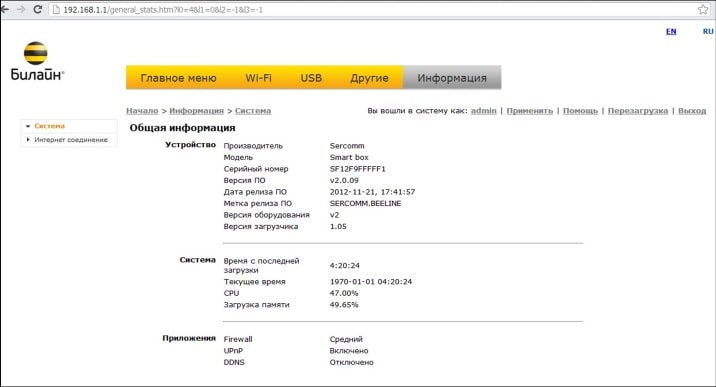
Если по внешним признакам непонятно, в чем причина поломки, то проводится перезагрузка роутера или сброс настроек. Первый способ требует извлечь штекер из прибора, а второй некоторое время подержать клавишу Reset. Затем необходимо зайти в браузер, ввести адрес поисковой строки http://192.168.1.1, убедиться в том, что указанная в настройках прошивка актуальна. Цифры из компьютера сверяются с теми данными, которые указаны на днище роутера.
Решение проблемы с интернетом
Если не работает роутер, а понять суть проблемы по цветным индикатором сложно, то стоит ознакомиться с самыми распространенными неполадками и решениями вопроса.
Beeline предоставляет все необходимые файлы в открытом доступе, поэтому переустановку или перепрошивку можно делать самостоятельно.
Причины и действия:
| Вид поломки | Обнаружение и исправление |
| Повреждения | Если сломался роутер Билайн, следует осмотреть оборудование на предмет механических повреждений. Внутренняя неисправность часто связана с попаданием воды внутрь корпуса. Если микросхемы залиты водой, то придется обращаться в сервисный центр. |
| Провода | Когда wi-fi не желает включаться, проверяются подсоединенные кабели. Важно убедиться, что штекеры вставлены правильно. Исследуется сам провод на предмет повреждений. Иногда выходит из строя блок питания, его тоже стоит осмотреть. |
| Индикатор красный | В зависимости от кнопок может обозначать помехи, потерю сигнала или внутренние проблемы на линии. В настройках проверяется правильность подключения патч-кордов. |
| Все лампочки погасли | Поломка прибора: сгорел блок питания или внутренние платы. Заменяются отдельные элементы или все оборудование. |
| Сбились настройки | Параметры установки перепроверяются. Можно провести повторную настройку. При затруднении, подробную инструкцию для операции можно найти на официальном сайте или получить помощь по телефону 0611. |
| Перегрузка линии | Если к роутеру подключены сразу несколько устройств, скорости трафика может не хватать. В таком случае отключить несколько приборов, воспользоваться опцией Билайн, которая повысит скоростной режим или перейти на другой тарифный план. |
| Несовместимость техники | Не все роутеры можно настраивать с помощью инструкции от Билайн. Проблему нужно решать через продавцов, у которых был приобретен товар. |
| Сбой | Необходима перепрошивка устройства, следует скачать актуальный файл на портале Билайн. |
| Вирусная атака | Установленный антивирус должен сам сообщать о вирусном вторжении. Проводится стандартная диагностика, обнаруженные неполадки удаляются. |
| Драйверы | Файлы необходимо брать из официальных источников. Для некоторых моделей роутера они потребуют финансовых затрат. Билайновский провайдер в комплекте с оборудованием предоставляют диск, позволяющий загрузить новые драйвера. |
Если роутер находится на гарантии, а сам человек не в состоянии выявить проблему, то следует обратиться в билайновский сервис. Если проверка выявит, что прибор имеет заводской брак, то его заменят на новый.
Другие проблемы
Иногда работа интернета прерывается или присутствует очень медленное соединение, причина кроется в ряде других обстоятельств:
- авария на главной магистральной линии провайдера;
- плохие погодные условия;
- локальное повреждение кабеля внутри помещения или снаружи;
- сотрудники технического отдела проводят профилактические работы или изменения в системе;
- сбой в системе компьютера: слетели настройки, заблокировались интернет-драйвера.
Компания Beeline уведомляет своих клиентов о запланированных технических работах на официальном сайте. Также работа системы может быть приостановлена во время тестирования новых опций.
Любая из перечисленных выше неполадок исправляется только с участием специалиста, но человек может провести самодиагностику прибора.

Ссылка для самостоятельного устранения проблемы: https://moskva.beeline.ru/customers/pomosh/home/domashnij-internet/ustranenie-nepoladok/.
Если ничего не помогло
Иногда маршрутизатор становится не способен прочесть электронные файлы, отвечающие за работу системы лишь потому, что один символ прописан неправильно. Если тщательная проверка оборудования и системных вкладок плодов не дала, то придется обращаться к техникам.
Также роутер быстро выйдет из строя, если пользователем не соблюдаются правила по безопасному использованию. Основные моменты:
- Температура в помещении не должна быть выше 40 и ниже нуля градусов.
- Оптимальное напряжение электропроводки: 100–230 В +/- 10%, 50/60 Гц, переменное.
- Проведение первичной настройки следует выполнять строго по рекомендациям провайдера по официальной ссылке.
- Нельзя заменять заводские кабеля на другие провода, если нет уверенности, что их технические показатели идентичны.
- При регулярных электрических сбоях повышается вероятность поломки прибора.
Если прибор находится на гарантии, то стоит обращаться к провайдеру, к тому же самостоятельный ремонт может привести к нарушению целостности прибора.
Оценка статьи:
 Загрузка…
ШАГ 1. Подключение роутера.
Подключите роутер в сеть электропитания (кнопки On/Off у него нет). Вставьте кабель домашнего интернета в порт WAN роутера.
Как попасть на web-интерфейс роутера?
Подключите компьютер к роутеру с помощью ethernet-кабеля (идет в комплекте), подключив его к любому из LAN-портов роутера, а другим концом — к сетевой карте компьютера. Вы также можете подключиться к роутеру по Wi-Fi (с компьютера, планшета или смартфона).
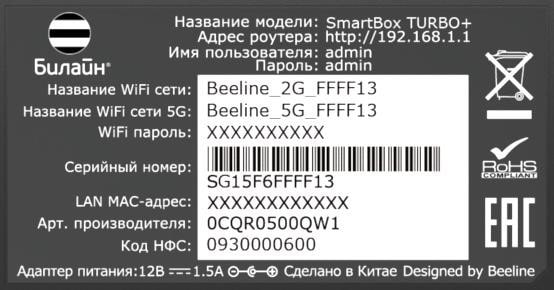
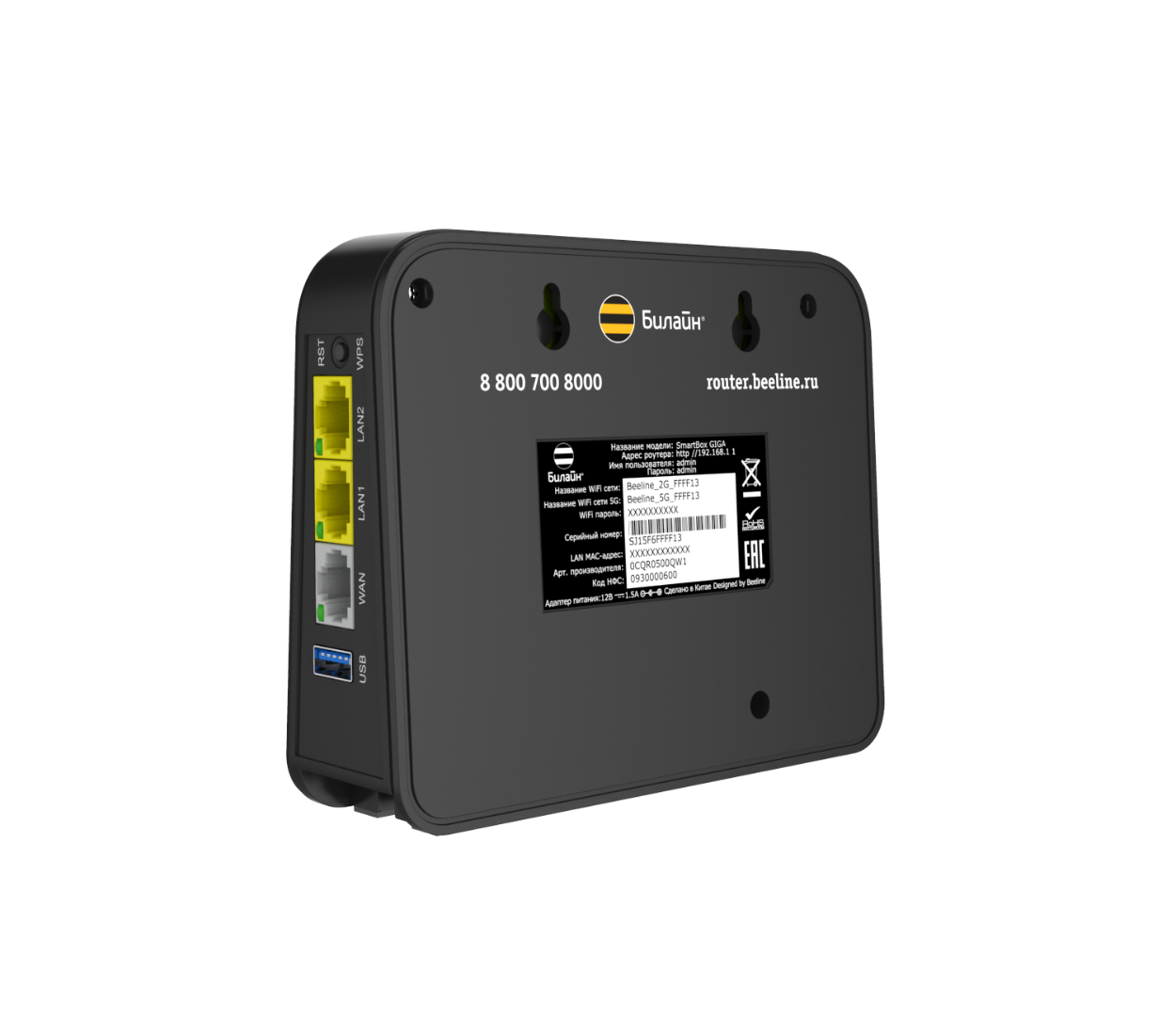
После включения роутера, он будет «раздавать» Wi-Fi-сети (2,4 GHz и 5 GHz), которые будут называться Beeline_2G_-XXXXXX и Beeline_5G_-XXXXXX (где X — уникальные символы для каждого экземпляра роутера). Названия этих сетей и пароль к нем, напечатан на наклейке на днище роутера («WiFi пароль»):
ШАГ 2. Настройка доступа к сети.
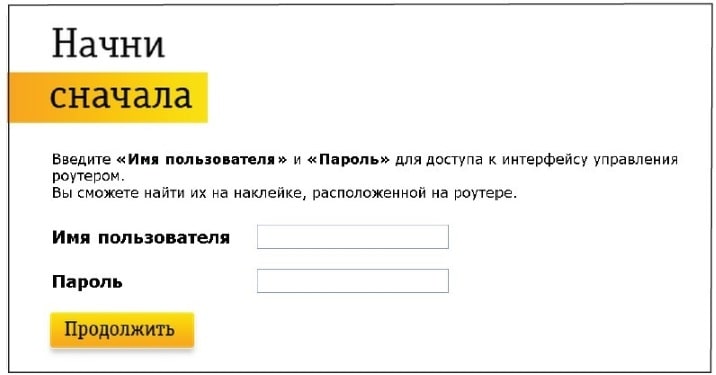
Откройте любой браузер, например, Internet Explorer, в адресной строке введите 192.168.1.1 и нажмите кнопку
«Enter» на клавиатуре. Откроется веб-интерфейс роутера, с помощью которого вы сможете управлять всеми функциями роутера. Роутер предложит вам ввести имя пользователя и пароль для входа. Введите в оба поля admin и нажмите кнопку «Продолжить».
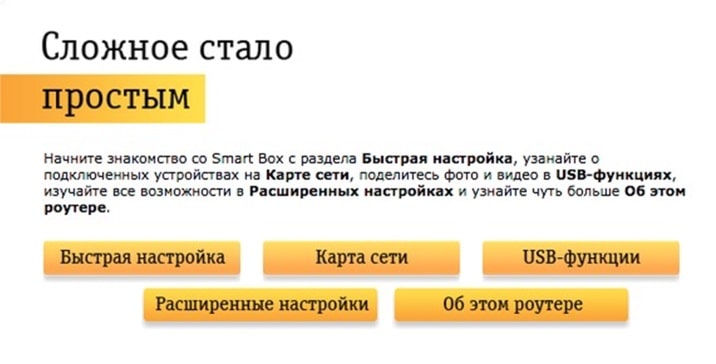
Нажмите кнопку «Быстрая настройка».
В открывшемся окне собраны все необходимые настройки для работы с роутером.
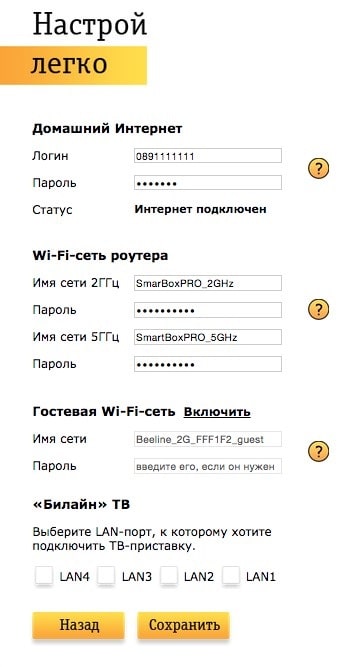
В разделе «Домашний интернет» введите номер вашего договора (начинается на 089 или 085) и пароль для доступа в личный кабинет. Придумайте и введите в разделе «Wi-Fi-сеть роутера» имена Wi-Fi–сетей (2,4 ГГц и 5 ГГц) и пароли для доступа к ним.
Гостевая Wi-Fi-сеть нужна, чтобы предоставить доступ в интернет по Wi‑Fi для ваших друзей, приходящих к вам в гости, в случае если вы не хотите им сообщать пароль от вашей основной Wi-Fi–сети (по умолчанию Гостевая сеть отключена, Вы сможете включить её, нажав кнопку «Включить», скорость доступа в интернет в Гостевой сети до 1 Мбит/с).
Если у вас подключена услуга «Билайн ТВ», выберите LAN-порт для подключения ТВ–приставки. Совет: обладателям игровой приставки Xbox360, c установленным на ней клиентом «Билайн ТВ», порт выбирать не нужно.
ШАГ 3. Сохранение настроек и работа в Интернете.
Нажмите кнопку «Сохранить». Подождите, пока роутер сохраняет настройки и подключается к сети Интернет, обычно это занимает менее минуты. Как только роутер подключится к сети Интернет, индикатор, расположенный на передней панели роутера, загорится синим.
ВНИМАНИЕ! Если при настройке Вы используете подключение к роутеру по Wi‑Fi и, в ходе настроек Вы изменили название Wi‑Fi сети, необходимо переподключиться заново к созданной Вами Wi‑Fi сети.
Индикаторы состояния
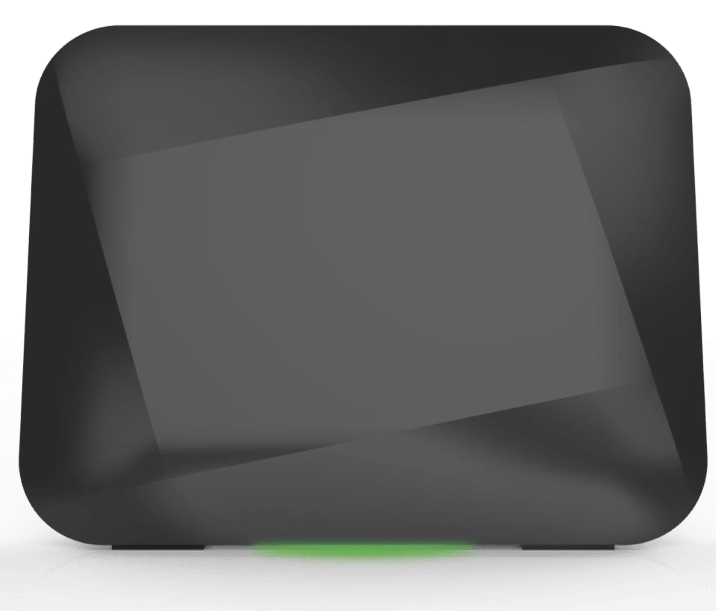
Основные индикаторы состояния роутера находятся на днище роутера и светят «в пол» (3 LED разноцветные):
|
Желтый |
горит |
Загрузка устройства |
|
Красный |
мигает |
Сброс на заводские настройки/Восстановление конфигурации |
|
горит |
Зарезервировано |
|
|
Зеленый |
мигает |
Установка Интернет соединения |
|
горит |
Интернет соединение установлено |
|
|
Синий |
горит |
Соединение с ZigBee облаком установлено |
|
мигает |
Зарезервировано |
|
|
Красный-Зеленый-Синий поочередно |
мигает |
Процесс WPS ассоциации/Процесс Zigbee ассоциации/Обновление ПО |
|
быстрое мигание |
Сбой WPS ассоциации/Сбой Zigbee ассоциации |
|
|
Красный — Зеленый поочередно |
мигает |
Сбой загрузки устройства |
|
Белый |
горит |
Ошибка оборудования |
Технические характеристики
Название:
Wi-Fi-роутер билайн «Smart Box TURBO+»
Физические параметры
- Размеры (ДхШхВ): 189 х 37 х 180 мм
- Масса — 386 г (без адаптера питания)
Условия эксплуатации
- Рабочий диапазон температур: от 0 до +40 °С
- Относительная влажность: от 5 до 90% без конденсации
- Напряжение электропитания: переменное 100–230 В +/- 10%, 50/60 Гц
- Наличие доступа к сети домашнего интернета билайн
Рекомендации по безопасному использованию
- Wi-Fi-роутер билайн предназначен для эксплуатации в сухом, чистом и хорошо проветриваемом помещении в стороне от мощных источников тепла. Не устанавливайте его на улице и в местах с повышенной влажностью.
- Используйте адаптер питания только из комплекта поставки изделия. Не включайте адаптер питания, если его корпус или кабель повреждены. Перед включением убедитесь, что электрическая розетка исправна и напряжение в сети соответствует указанному на этикетке адаптера питания. Отключайте адаптер питания от электрической розетки при длительных перерывах в эксплуатации.
- В процессе работы устройство нагревается, поэтому:
- не устанавливайте роутер в местах с температурой воздуха, превышающей 40 °С, в закрытых шкафах и полостях, а также на другие изделия или предметы, которые могут нагреваться
- не накрывайте устройство и не ставьте на него никаких предметов
- следите за тем, чтобы ничто не загораживало вентиляционные отверстия в корпусе
- Никогда не вскрывайте и не пытайтесь самостоятельно обслуживать роутер и его адаптер питания
- Протирайте корпус и адаптер питания влажной тканью, смоченной в мягком моющем средстве. Всегда выключайте роутер перед тем, как приступить к его чистке
- Избегайте попадания жидкости внутрь корпуса роутера и его адаптера питания. Если это произошло, немедленно отключите устройство и тщательно просушите перед повторным включением
Информация об утилизации изделия
Данное изделие не следует выбрасывать вместе с бытовыми отходами. По окончании срока службы изделия обратитесь в местную администрацию за информацией о правилах утилизации электронных отходов в вашем населенном пункте. Правильная утилизация способствует сохранению природных ресурсов, охране здоровья и окружающей среды.
Срок службы
Установленный производителем в порядке п. 2 ст. 5 Федерального закона РФ «О защите прав потребителей» срок службы изделия равен 2 годам при условии, что изделие используется в строгом соответствии с настоящей инструкцией и применимыми техническими стандартами.
Информация о сертификации
Продукт произведен по заказу ПАО «ВымпелКом» компанией SerComm Corporation.
Ошибки, которые могут возникать и о которых роутер сообщает (аналогичны SmartBoxPro и SmartBox)
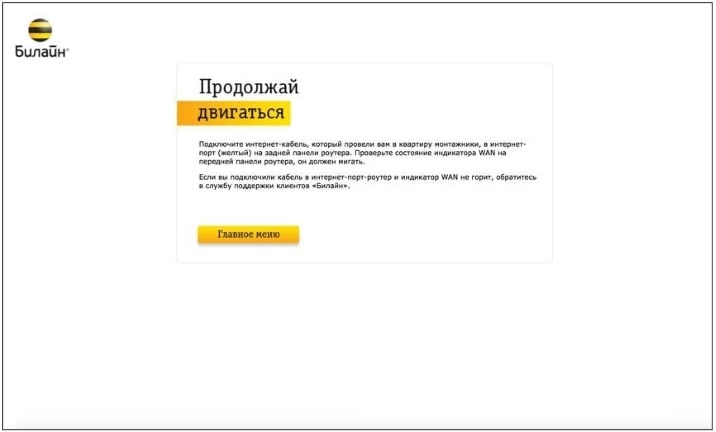
- Интернет-кабель не подключен в WAN-порт. При попытке зайти на любую страницу, абонент увидит страницу с соответствующем уведомлением.
- Кабель поврежден и роутер не может получить IP-адрес. Данная страница может возникать в следующих случаях:
- ТКД в доме клиента зависла
- Глобальная проблема на оборудовании ШПД
- Интернет-кабель поврежден
Абоненту будет доступна кнопа для повторного получения IP-адреса.
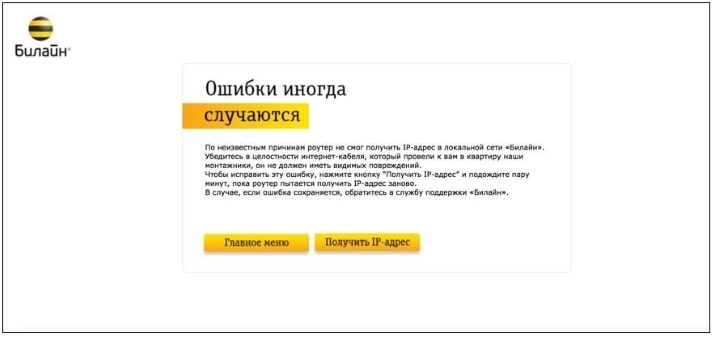
- При нажатии на кнопку «Получить IP-адрес» появится следующее уведомление:
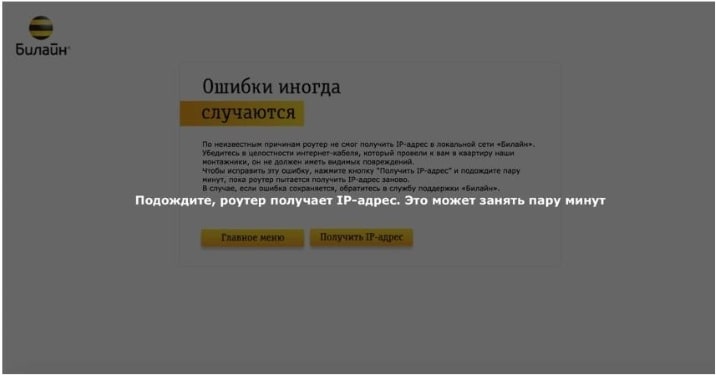
- Если роутер после этого шага не смог получить IP-адрес, абоненту будет доступен следующий шаг диагностики – Перезагрузить устройство:
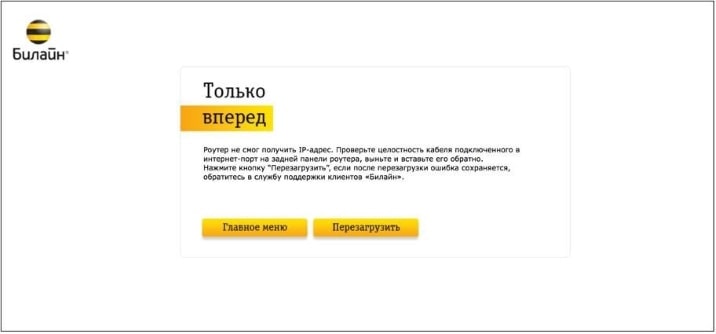
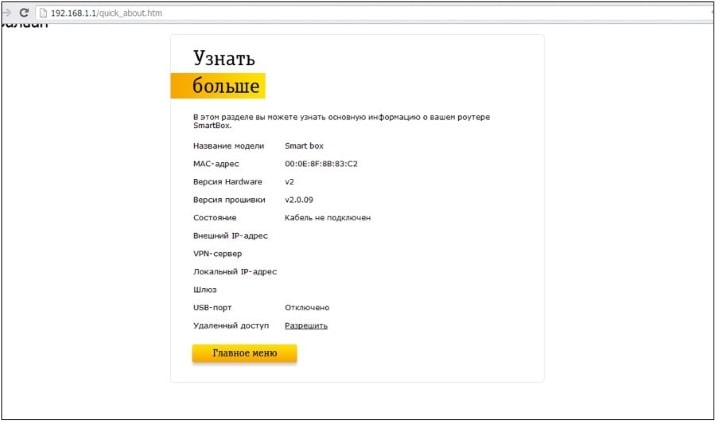
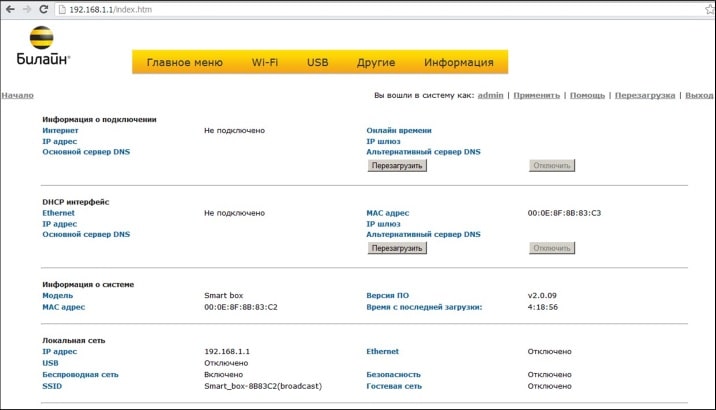
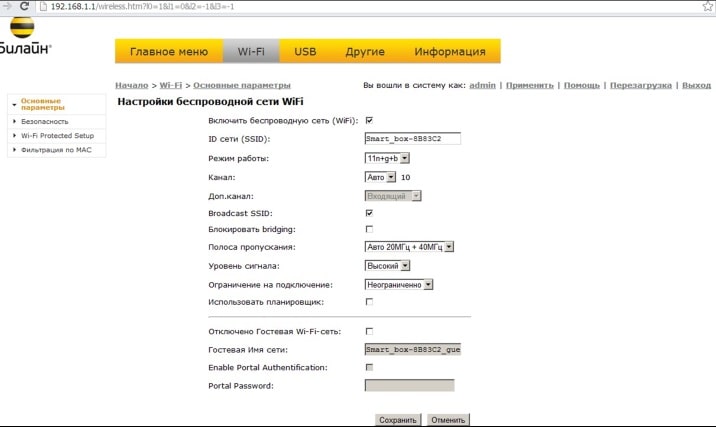
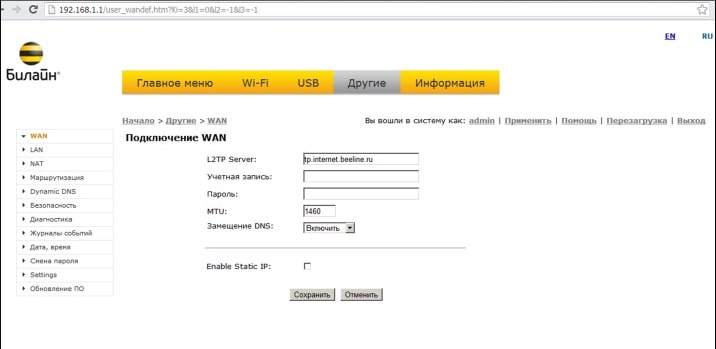
Web интерфейс (Расширенные настройки) аналогичны Smart Box
USB- функции
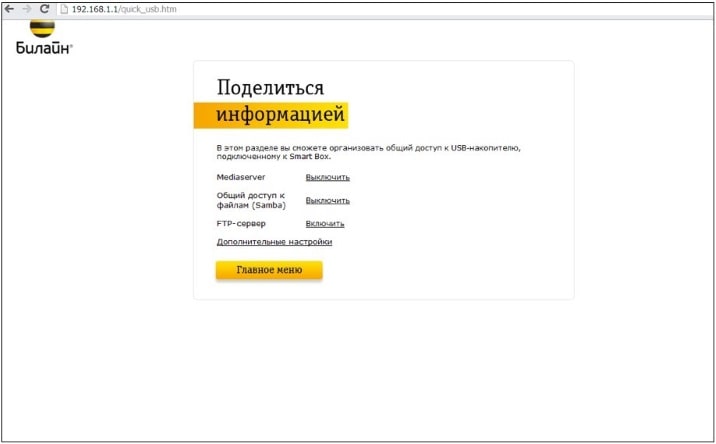
Об этом роутере
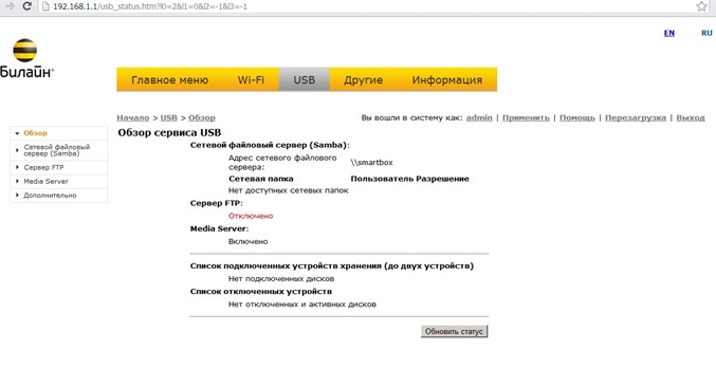
Расширенные настройки
Домашний интернет, цифровое ТВ, мобильная связь билайн
Заявку на подключение или переезд можно оформить по бесплатному номеру: 8 (800) 700 86 90
Вы уже клиент «Домашнего интернета билайн»? Вы можете управлять услугами в личном кабинете: lk.beeline.ru
Данный ресурс является сайтом официального партнера ПАО «Вымпелком» (торговая марка билайн) и носит исключительно информационный характер и ни при каких условиях не является публичной офертой, определяемой положениями Статьи 437 (2) Гражданского кодекса РФ. Подробную информацию о тарифах, услугах, предоставляемых компанией, а также об ограничениях Вы можете уточнить на сайте www.beeline.ru и по телефону 8 800 700 8000. Политика безопасности. Политика обработки файлов cookie. Согласие на обработку персональных данных. Отписаться от получения информационных рассылок от данного ресурса можно на странице.
© mirbeeline.ru — официальный партнер билайн. 2023 г.
Заявка на новое подключение
Оформите заявку на подключение и наш оператор перезвонит вам в ближайшее время для назначения в график
Ваша заявка успешно отправлена!
1. Мы позвоним Вам в течение нескольких минут на номер *, чтобы уточнить удобную дату и время визита монтажника.
2. Монтажник привезет договор, проведет кабель и настроит оборудование.
Чтобы изменить введенные данные по заявке, вы можете отправить заявку еще раз.
Заявка на подключение тарифа
Оформите заявку на подключение и наш оператор перезвонит вам в ближайшее время для назначения в график или оформите экспресс-заявку без звонка специалиста
Ваша заявка успешно отправлена!
1. Мы позвоним Вам в течение нескольких минут на номер *, чтобы уточнить удобную дату и время визита монтажника.
2. Монтажник привезет договор, проведет кабель и настроит оборудование.
Чтобы изменить введенные данные по заявке, вы можете отправить заявку еще раз.
Проверьте подключение к билайн
Какое подключение вас интересует?
Заказ на проверку адреса успешно отправлен
Пожалуйста, ожидайте звонка нашего специалиста на номер *.
Если вы неправильно ввели номер своего телефона, пожалуйста, отправьте запрос еще раз с верным номером.
Я хочу подключить услуги билайн
Заказ обратного звонка успешно отправлен
Пожалуйста, ожидайте звонка нашего специалиста на номер *.
Если вы неправильно ввели номер своего телефона, пожалуйста, отправьте заказ еще раз с верным номером.
Для получения поддержки существующим абонентам, пожалуйста, позвоните по:
8 800 700 8000
Я хочу подключить услуги билайн
Оставь свой номер и мы сделаем предложение с выгодой до 30%


Наш специалист свяжется с вами в ближайшее время!
Мы позвоним Вам в течение нескольких минут на номер *.
Если вы неправильно ввели номер своего телефона, пожалуйста, отправьте заявку еще раз с верным номером.

Пользователи Интернета нередко сталкиваются с ситуацией, когда не работает Билайн роутер. В таких обстоятельствах многие паникуют, звонят в службу поддержки, сбрасывают настройки и принимают неправильные шаги по устранению неисправности. Ниже приведем пошаговую инструкцию по правильному устранению проблем в простых и трудных ситуациях.
Причин, почему не работает Вай Фай роутер Билайн, может быть множество — выход из строя устройства, ошибки в подключении, нарушение целостности кабеля, плохой контакт и другие. Главная цель — определиться, что вызвало сбой в работе, и принять меры по устранению проблемы. Для удобства рассмотрим разные обстоятельства.
Ситуация № 1 — Подключение по кабелю
Рассмотрим, ситуацию, когда не работает WiFi роутер Билайн Smart Box или другой модели при непосредственном подключении к гнезду LAN на ПК. Уделим внимание ситуации, когда на ПК установлена ОС Виндовс.
Выпадается ошибка 678, 800, 769, 809 или 868
Как правило, такая проблема возникает при прямом подключении. Начните с перезапуска компьютера, а если проблема не устранилась пересоздайте VPN-соединение. Для этого войдите на страницу master.beeline.ru и действуйте по инструкции. Если роутер так и не работает, отключите Фаервол и антивирус, а потом попробуйте снова. Если ошибка не ушла, обратитесь к специалистам. На сайте приводится один номер, куда звонить, если не работает Билайн роутер — 8-800-70-08-00.

Появляется ошибка 691
Попробуйте еще раз введите логин и пароль при соединении с VPN. Если подключиться не удается, войдите в Личный кабинет по ссылке lk.beeline.ru и попробуйте в нем авторизоваться. Если сделать это не выходит, скорее всего, вы вводите неправильный пароль. Жмите на кнопку Забыли пароль?
На следующем шаге войдите в ЛК с временными данными и установите новый пароль. Если ошибка сохранилась, звоните в техподдержку. В случае, когда войти в ЛК удалось, попробуйте снова подключиться к Сети путем ввода логина и пароля. Если роутер Билайн горит оранжевым и не работает, или возникают иные визуальные проблемы, звоните в колл-центр компании.
Иные ошибки
Если после подключения выпадает какая-то другая ошибка, перезапустите ПК и роутер, а после попробуйте снова подключить Интернет.
Не открываются страницы в браузере
Проверьте включение соединения VPN и перезапустите ПК с маршрутизатором. Если ничего не изменилось, выключите фаервол и антивирус, попробуйте войти в Интернет с другого браузера. Если и дальше Интернет не работает, войдите в мастер Настроек master.beeline.ru и попробуйте с его помощью решить проблему. В крайнем случае свяжитесь с техподдержкой.
Медленно работает Интернет, долго открываются страницы, а скорость ниже заявленной
В таких обстоятельствах измерьте скорость подключения, к примеру, с помощью Speedtest. Если отклонение не превышает 10%, это допустимо и может быть вызвано работой сетевой аппаратуры или антивируса.
В случае, когда скорость соответствует тарифу, но страницы не открываются, сделайте следующее:
- обновите Флеш Плеер;
- откройте страницы в другом браузере;
- проверьте ПК на вирусы, к примеру, с помощью Beeline Security Scan.
 Если же скорость не соответствует тарифу, проделайте такие шаги:
- закройте все торрент-программы;
- выключите антивирус и фаервол;
- перезапустите роутер (достаньте его из розетки на 5 секунд);
- обновите прошивку роутера путем перехода по ссылке router.beeline.ru.
- снова измерьте скорость.
При отсутствии результатов звоните в техническую поддержку.
Постоянные разрывы
Бывают ситуации, когда время от времени пропадает соединение, и роутер Билайн не работает. Сделайте следующее:
- проверьте кабель на факт видимых повреждений (при их наличии звоните в поддержку и вызовите мастера);
- если кабель целый, выключите антивирус и фаервол;
- перезапустите маршрутизатор (отключите на 5 сек и включите);
- проверьте ПК на вирусы.
В случае неудачи звоните в колл-центр и посоветуйтесь со специалистом.
Появляется сообщение, что сетевой кабель не подключен
Распространенная проблема, когда не включается роутер Билайн, а система указывает на отсутствие подключения сетевого кабеля. Алгоритм такой:
- проверьте целостность провода;
- отключите и вставьте кабель снова.
При отсутствии результата свяжитесь с поддержкой для решения проблемы.
Появляется информация, что подключение ограничено или его нет
Если роутер Билайн не работает, и вы видите такое сообщение, начните с проверки кабеля. При отсутствии повреждений сделайте проверку на вирусы, выключите антивирусное ПО и фаервол.
Ситуация №2 — Подключение по WiFi
Следующие вопросы, требующие рассмотрения — почему не работает роутер Билайн по WiFi, и что делать в такой ситуации. Здесь необходимо ориентироваться на возникшие проблемы.
Постоянные разрывы соединения
Если роутер работает, но Интернет постоянно разрывается, осмотрите сетевой провод на факт повреждений. Если таковых нет, отключите питание роутера на пять секунд и включите его снова. Если разрывы никуда не делись, обновите прошивку по ссылке router.beeline.ru. Далее проверьте настройки через раздел Быстрая настройка на сайте
Медленная работа Интернета
Действуйте по тому же принципу, который описан для аналогичной проблемы выше. Сначала отключите и включите роутер Билайн. Если скорость ниже заявленной или страницы не открываются, действуйте согласно приведенной ранее схемы.
Здесь кстати у нас есть настройки GPRS.
Не открываются страницы
Если Интернет перестал открывать страницы, попробуйте включить-выключить маршрутизатор. Если это не дало результата, проверьте включение Вай Фай и перезапустите ПК. На следующем шаге сделайте попытку войти на любой из сайтов в другом веб-проводнике. Если это не помогло, войдите на страницу router.beeline.ru и следуйте рекомендациям по быстрой настройке.
Не получается подключиться к Вай Фай
Еще один вопрос — почему плохо работает роутер Билайн с телевизором или другим оборудованием, к примеру, нет связи по Вай Фай. Для устранения проблемы проделайте следующие шаги:
- Перезапустите роутер Билайн путем полного отключения на пять секунд и последующего включения.
- Если это не дало результата, войдите в Пуск, а далее Параметры. Там найдите раздел Сеть и Интернет. Слева выберите Вай-Фай и найдите Управление параметрами сети. В разделе Управление известными сетями попробуйте забыть Вай-Фай профиль и подключиться снова.
- Если не помогло, идите по ссылке router.beeline.ru и перенастройте роутер Билайн с учетом модели.
 Учтите, что для разных ОС Виндовс действия по «забыванию» WiFi-сети немного отличаются, но общий принцип остается неизменным.
Не получается найти Вай-Фай сеть
Если не работает WiFi, попробуйте отключить-включить маршрутизатор. При отсутствии результата проверьте факт включения адаптера, а далее перенастройте роутер по ссылке, которая рассмотрена выше.
Нестандартные ситуации
Выше мы рассмотрели стандартные ситуации, когда сломался роутер Билайн, и что делать для восстановления соединения по проводу или по Вай-Фай. Теперь выделим несколько нестандартных ситуаций, с которыми иногда приходится сталкиваться пользователям.
Основные моменты:
- Не работает ЗТЕ 90 (роутер 4G). При появлении такой ситуации попробуйте перезагрузить девайс, вставьте его в другой разъем и проверьте правильность ввода настроек на ПК. Возможно, отказ mf90 обусловлен отсутствием покрытия 4G в регионе, где вы подключаетесь к Интернету.
- Маршрутизатор не работает без видимых причин. Пользователи часто спрашивают, почему роутер Билайн мигает зеленым и не работает. Причины могут быть различны — повреждение устройства, нарушение целостности проводов, проблемы на линии или сбитые настройки. Возможны и другие обстоятельства — действие вирусов, аппаратный сбой или устаревшие драйвера. Попробуйте обновить ПО, задать правильные настройки и проверить ПК на факт вредоносного софта.
- Красная индикация. Наиболее распространенный вопрос — почему на роутере Билайн горит или моргает красная лампочка. Если речь идет о символе «собачки», имеют место проблемы с доступом к Сети или сбой авторизации. В случае, когда не работает роутер Билайн и горит красным LOS, это свидетельствует о проблемах на линии или потере сигнала. Для решения проблемы перезапустите маршрутизатор и проверьте правильность подключения проводов.
Во всех случаях начните с обычной перезагрузки и проверки правильности подключения, и лишь после этого принимайтесь за более серьезные шаги. О том, как позвонить в сервисный центр мы расскажем в другой статье.
Итоги
Если не работает Билайн роутер и проблему не удалось решить своими силами, всегда можно обратиться к экспертам. Для этого существует два пути — набрать телефон 8-800-70-080-00 или оформить письмо, отправив его по адресу internet@beeline.ru. При обращении важно подробно описать ситуацию, чтобы технические специалисты могли помочь в устранении проблемы.
Что делать если роутер Билайн мигает зеленым
Пользователи роутера Билайн могут столкнуться с проблемой, когда лампочка на устройстве мигает зеленым и не работает. Эта проблема может быть вызвана разными факторами, такими как повреждения устройства, нарушение целостности проводов, проблемы с подключением к линии или сбитые настройки. Еще участников может смутить действие вирусов, аппаратный сбой или устаревшие драйвера. В этой статье мы разберем, что делать, если мигает зеленая лампочка на роутере Билайн и предоставим полезные советы.
- Проблема с USB-подключением
- Подключение к Интернету
- Включение Wi-Fi
- Мигание интернет-индикатора
- Полезные советы и выводы
Проблема с USB-подключением
Если на роутере Билайн мигает зеленая лампочка, это может означать, что устройство подключено к USB-порту. Осуществляется обмен данными между роутером и USB-устройством. Но если лампочка горит зеленым, то устройство получило IP-адрес и имеет доступ к Интернету. Отсутствие зеленого света на лампе означает, что подключение к Интернету отсутствует.
Подключение к Интернету
Если лампочка на роутере Билайн горит зеленым, это индицирует, что роутер подключен к Интернету. Но если она горит красным, то соединения с Интернет отсутствует. Не удалось выполнить сопряжение с помощью функции HarmonyOS Connect или WPS. В этом случае, можно использовать следующие решения:
- Проверить состояние всех проводов, соединений и кабелей и убедиться в их правильном подключении.
- Обновить настройки роутера. Можно воспользоваться сервисом технической поддержки провайдера, чтобы получить актуальные настройки и прошивку для роутера Билайн.
- Перезагрузить роутер, иногда просто перезапустить устройство может помочь решить проблему соединения.
Включение Wi-Fi
Роутер Билайн может мигать, если возникают проблемы с передачей данных по Wi-Fi. Для активации Wi-Fi, необходимо выполнить следующие действия:
- Введите в адресную строку браузера IP-адрес роутера. Обычно этот адрес можно найти на специальной этикетке на устройстве.
- Войти в меню управления роутером.
- Включить функцию Wi-Fi и убедиться в правильных настройках.
Мигание интернет-индикатора
Если индикатор интернет горит или периодически мигает зеленым светом, это означает, что роутер успешно подключен к Интернету и обменивается данными. Если лампочка на роутере Билайн просто горит зеленым, но не мигает, то это может означать неактивное соединение.
Полезные советы и выводы
В случае проблем с роутером Билайн, необходимо проверить состояние проводов, кабелей и настроек роутера. Также можно попробовать перезагрузить устройство или воспользоваться сервисом технической поддержки провайдера для получения помощи. Рекомендуется регулярно обновлять настройки роутера и прошивку для оптимальной работы устройства. Если проблемы не удается решить самостоятельно, лучше обратиться за помощью к специалистам.
Как заново настроить вай фай роутер
После сброса настроек роутера, подключите его к компьютеру с помощью Ethernet-кабеля. Зайдите в любой веб-браузер и в адресной строке введите IP-адрес роутера. Обычно это 192.168.1.1 или 192.168.0.1. Введите логин и пароль, если они не были изменены. Часто используются «admin» и «password» соответственно, но это может отличаться в зависимости от модели роутера.
Затем вы увидите главное меню роутера, где можно настроить различные параметры. Найдите раздел «Wireless» или «Сеть Wi-Fi». В этом разделе, вы сможете изменить имя и пароль сети Wi-Fi под свои предпочтения. Чтобы сохранить изменения, нажмите кнопку «Применить» или «Сохранить».
После этого, отключите роутер от компьютера и перезагрузите его. Теперь вы можете подключиться к Wi-Fi сети с помощью нового имени и пароля. Если вы всё сделали правильно, роутер должен работать с новыми настройками.
Что делать если после настройки роутера не работает интернет
Если после настройки роутера интернет не работает, можно предпринять несколько шагов для исправления проблемы. Сначала стоит перезагрузить роутер, так как иногда это помогает восстановить соединение. Затем следует проверить интернет-кабель на наличие повреждений или плохого контакта. Если это не помогло, стоит проверить настройки роутера и убедиться, что они правильно сконфигурированы. Также можно проверить настройки сети на компьютере и убедиться, что все параметры указаны верно. В случае, если проблема не решается, можно попробовать подключиться к интернету напрямую по интернет-кабелю. Если интернет продолжает не работать даже после всех этих шагов, стоит проверить подключение на других устройствах, чтобы исключить возможность проблемы с компьютером. И наконец, если ничего из вышеперечисленного не помогло, стоит обратиться в службу техподдержки роутера для получения дальнейшей помощи.
Как перезагрузить роутер самостоятельно
Когда роутер перестает функционировать должным образом, можно попробовать перезагрузить его самостоятельно. Это простая процедура, которую можно выполнить в несколько шагов. Сначала нужно найти кнопку питания на задней панели роутера. Эта кнопка обычно расположена рядом с блоком портов подключения. После того, как вы нашли кнопку, отключите роутер из сети. Просто выдерните штекер из розетки или используйте переключатель, если таковой есть. После отключения роутера подождите около 10 секунд, чтобы устройство полностью перезагрузилось. После этого можно снова включить роутер в сеть, вставив штекер в розетку или переключив переключатель в положение «On». Если все сделано правильно, роутер должен начать работу и подключиться к интернету.
Как перезагрузить роутер на Wi-Fi
Чтобы перезагрузить роутер Wi-Fi, откройте браузер и введите в адресной строке 192.168.0.1 или 192.168.1.1. Затем введите имя пользователя и пароль от учетной записи, которые отличаются от данных для Wi-Fi. После этого выберите в левой части экрана раздел «Системные инструменты» и найдите там пункт «Перезагрузка». Найденная страница будет содержать кнопку «Перезагрузить». Нажмите на нее, чтобы начать процесс перезагрузки роутера. Подождите несколько секунд, пока роутер полностью выключится и включится заново. После перезагрузки подключитесь к точке Wi-Fi снова, используя предоставленные данные для беспроводного подключения.
|
Режимы работы |
DHCP-клиент, Static IP, L2TP, Dynamic IP |
|
Wi-Fi |
802.11b/g/n/a/ac 300Mbps, 2.4GHz и 5GHz Dual Band, гостевая Wi-Fi-сеть |
|
WAN/LAN |
порты WAN и LAN1 Gigabit Ethernet — максимальная пропускная способность 1 Гбит/с (1000 Мбит/с) порт LAN2 Fast Ethernet — максимальная пропускная способность 100 Мбит/с |
|
USB-порт |
1 порт USB 3.0 |
|
Поддержка IPTV |
да, выделенный LAN-порт и IGMP proxy |
|
Поддержка скоростных тарифов |
да, включая тарифы до 300 Мбит |
|
Статус |
рекомендованный |
Подключите кабель, который вам провели в квартиру наши монтажники в порт WAN, а компьютер подключите в любой из двух LAN-портов. Вы также можете соединить ваш компьютер с роутером по беспроводной сети, но на первичном этапе настройки лучше использовать кабель.
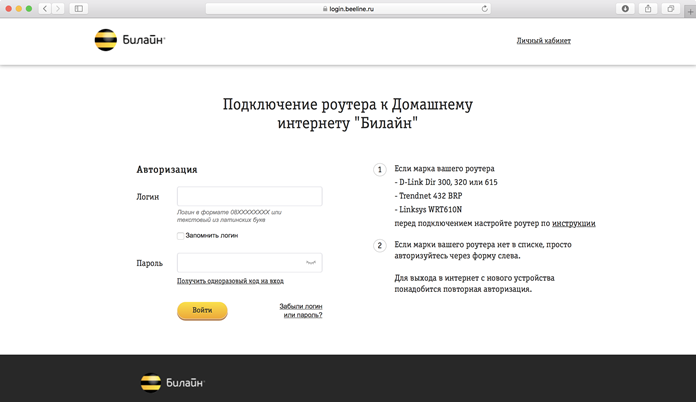
Попробуйте открыть любую страницу в браузере или введите в адресную строку login.beeline.ru или 83.102.180.167 — откроется страница авторизации, на которой нужно ввести данные:
— В поле «Логин» — имя пользователя по договору (089/085).
— В поле «Пароль» — пароль от домашнего интернета.
После чего нажмите кнопку «Войти».
Отобразится информация, что авторизация успешно пройдена и для установки соединения нужно подождать 10 минут.
Шаг 1
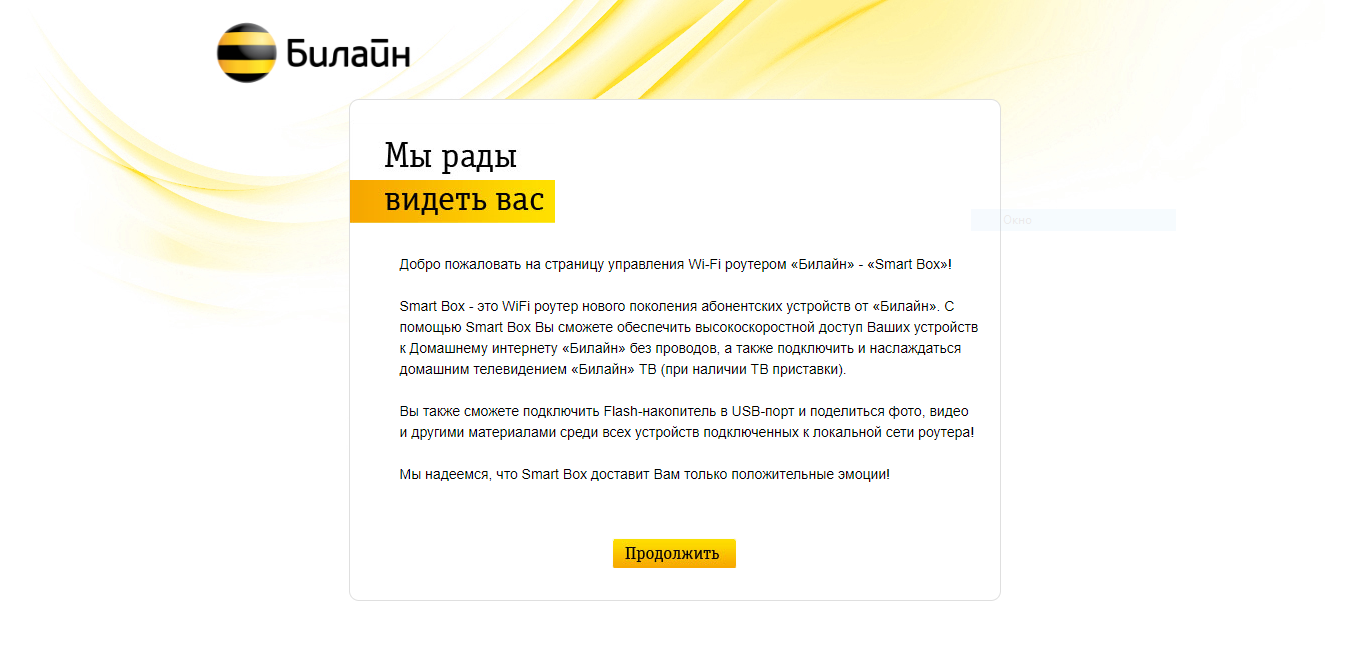
Откройте браузер и введите в адресную строку 192.168.1.1. Вы попадёте на страницу приветствия. Нажмите кнопку «Продолжить».
Шаг 2
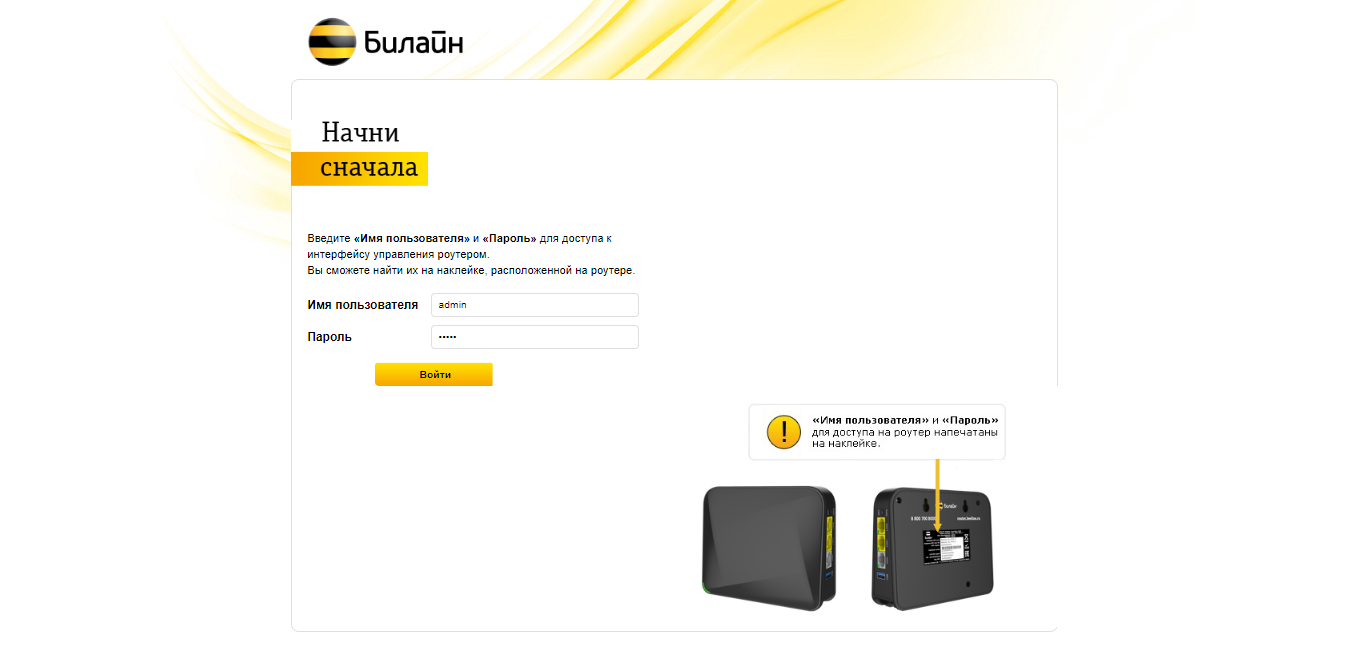
Роутер предложит вам ввести имя пользователя и пароль. Введите в первое поле admin, во второе также admin. Нажмите кнопку «Войти».
Шаг 3
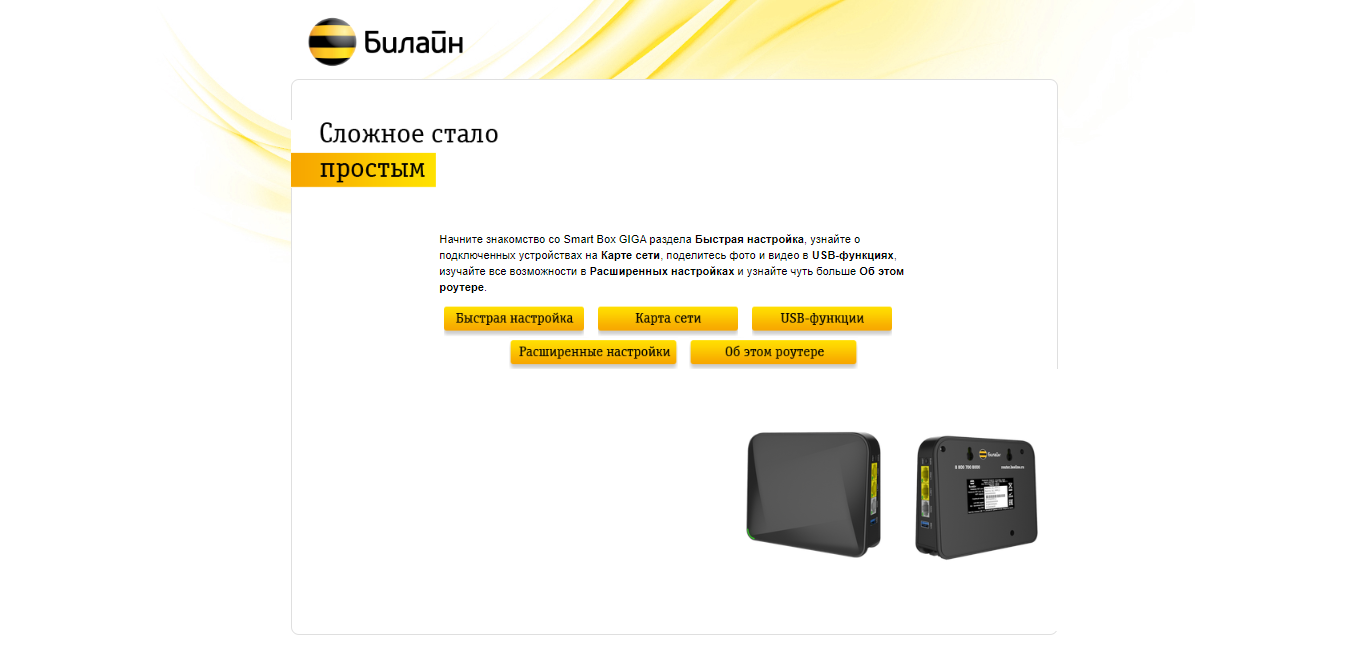
Вы попадёте в главное меню роутера. Выберите пункт «Быстрая настройка».
Шаг 4
Если вы проходили IPOE авторизацию, на данном шаге достаточно настроить Wi-Fi и IPTV.
Настраиваем роутер
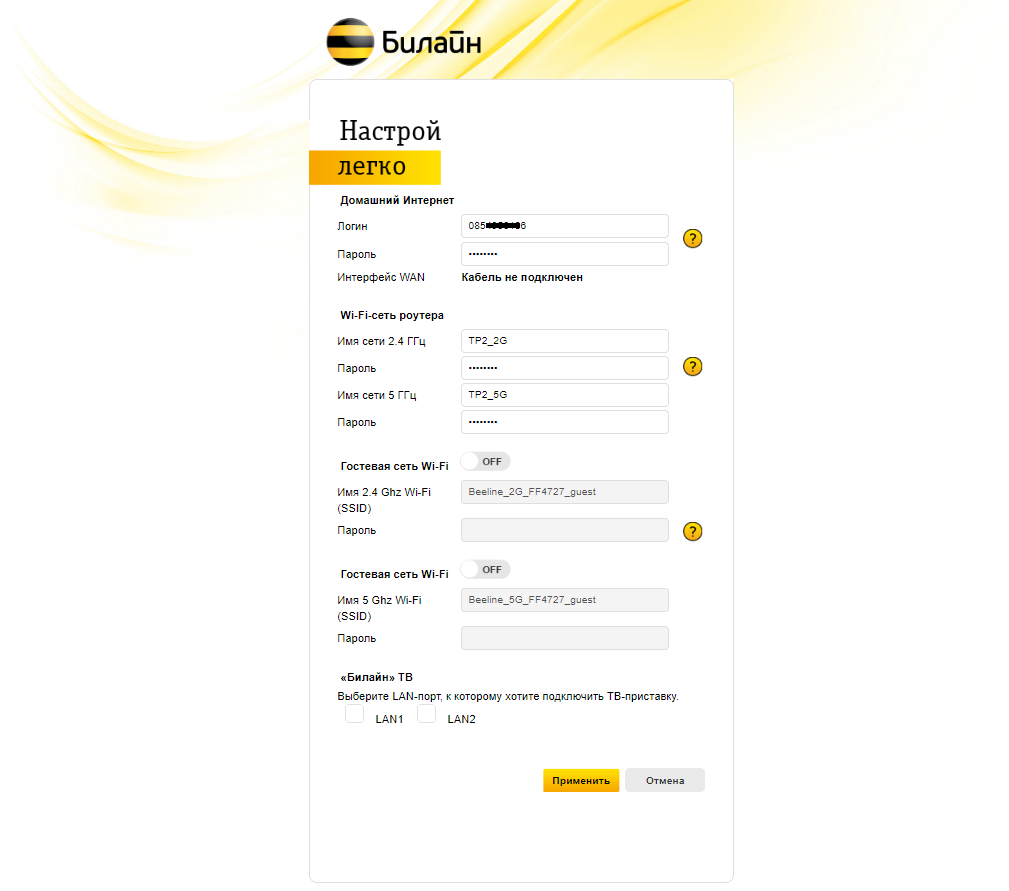
«Домашний Интернет» — пункты в данном разделе не нужно заполнять. Сразу переходите к настройке wi-fi сети.
Wi-Fi-сеть роутера (для 2.4 и 5 ГГц):
- Имя сети — название Wi-Fi-сети, которая будет отображаться в списке подключений.
- Пароль — пароль для Wi-Fi-сети придумывается самостоятельно — не менее 8 символов.
билайн тв — нужно выбрать порт, в который подключена IPTV-приставка.
Нажмите кнопку «Применить» — роутеру потребуется приблизительно 1 минута чтобы применить параметры.
Поздравляем, вы полностью настроили роутер для работы в сети билайн!
Обязательно подключите роутер к компьютеру, используя Ethernet-кабель.
Шаг 1
Откройте браузер и введите в адресную строку 192.168.1.1. Вы попадёте на страницу приветствия. Нажмите кнопку «Продолжить».
Шаг 2
Роутер предложит вам ввести имя пользователя и пароль. Введите в первое поле admin, во второе также admin. Нажмите кнопку «Войти».
Шаг 3
Вы попадёте в главное меню роутера. Выберите пункт «Расширенные настройки».
Шаг 4
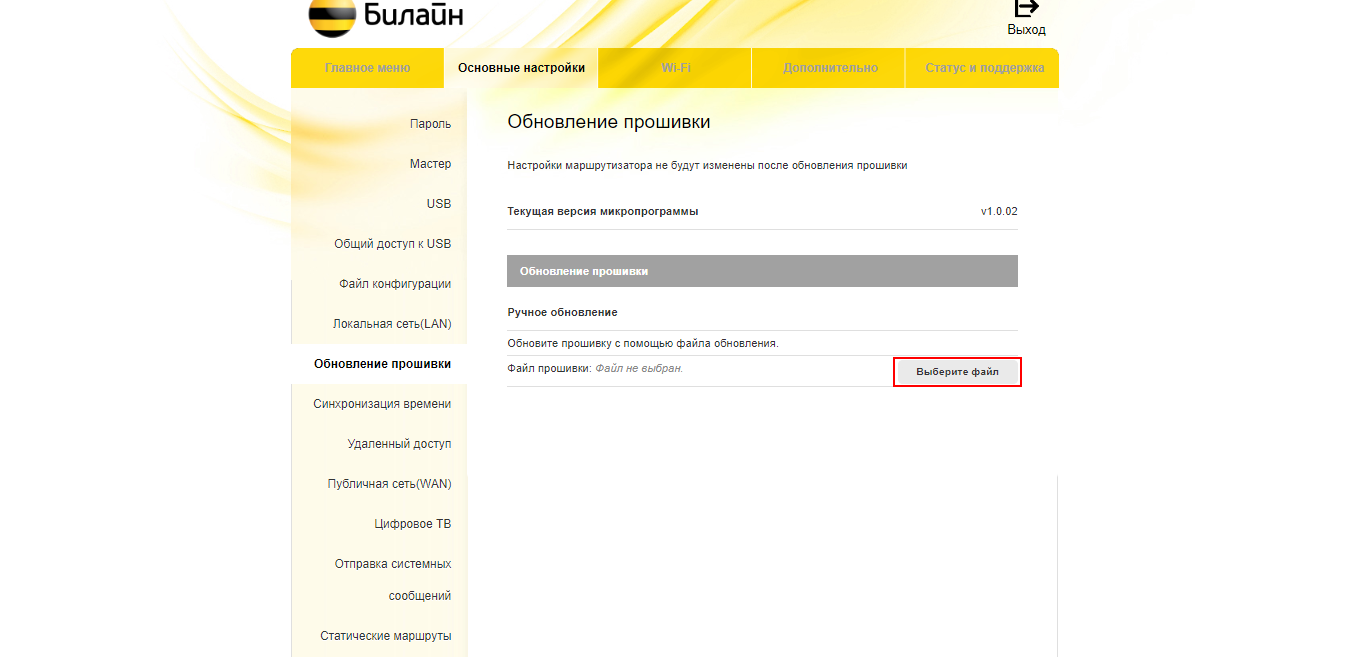
Во вкладке «Основные настройки» откройте раздел «Обновление прошивки».
Нажмите «Выбрать файл» и укажите путь к файлу с прошивкой. Нажмите «Обновить ПО».
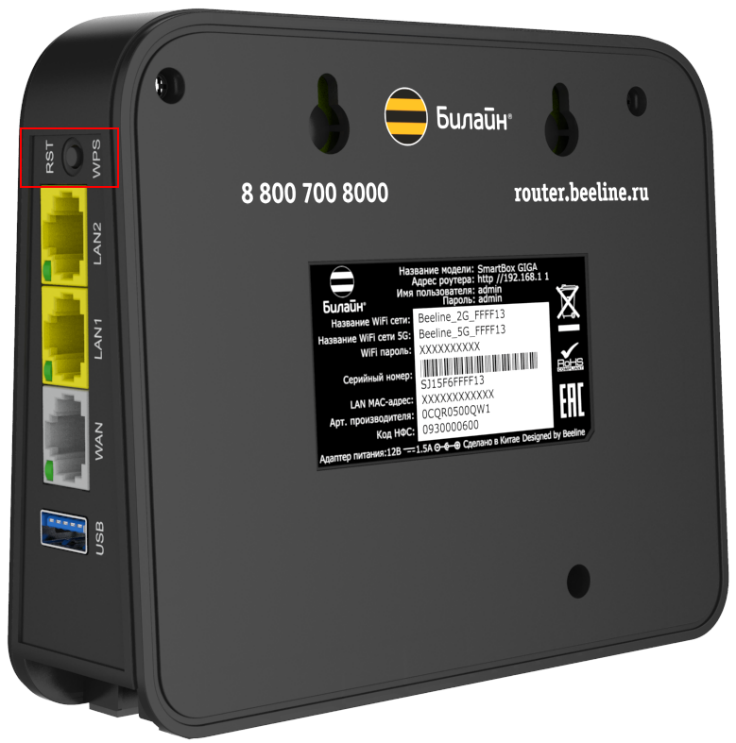
Используйте аппаратный сброс настроек, если требуется настроить устройство заново (удалить все пользовательские настройки), нет доступа к веб-странице интерфейса настроек роутера, после настройки роутера интернет-соединение не установилось или пароль доступа к нему был утерян.
Внимание! При выполнении аппаратного сброса настроек все пользовательские установки будут сброшены на заводские параметры!
На боковой панели роутера есть кнопка с названием RST/WPS. Её надо нажать и удерживать в течение 20 секунд — роутер начнёт сброс настроек.
Шаг 1
Откройте браузер и введите в адресную строку 192.168.1.1. Вы попадёте на страницу приветствия. Нажмите кнопку «Продолжить».
Шаг 2
Роутер предложит вам ввести имя пользователя и пароль. Введите в первое поле admin, во второе также admin. Нажмите кнопку «Войти».
Шаг 3
Вы попадёте в главное меню роутера. Выберите пункт «Расширенные настройки».
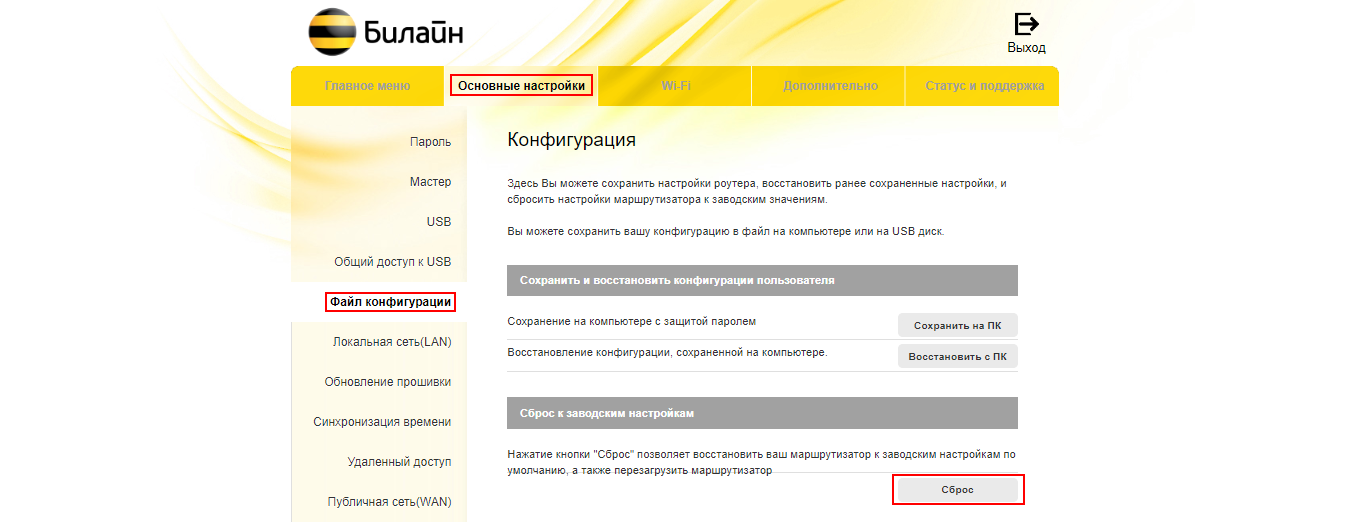
Шаг 4
Во вкладке «Основные настройки», откройте раздел «Файл конфигурации» и нажмите кнопку «Сброс». Роутер начнёт сброс настроек.