
Зyxel Keenetic — это популярный роутер, который обеспечивает стабильное и надежное подключение к интернету. Однако, иногда пользователи могут столкнуться с проблемой, когда лампочка питания на роутере начинает мигать. В этой статье мы рассмотрим основные причины этой проблемы и предложим решения.
Первая причина, по которой может мигать лампочка питания, — это нестабильное питание. Если в вашей сети есть скачки напряжения или другие проблемы с электричеством, это может вызвать мигание лампочки. Решение проблемы: проверьте подключение роутера к источнику питания и убедитесь, что все провода надежно соединены. Если возможно, попробуйте подключить роутер к другому источнику питания.
Вторая причина, по которой может мигать лампочка питания, — это проблема с самим роутером. Некоторые модели Zyxel Keenetic имеют механизм самодиагностики, который может вызывать мигание лампочки питания при обнаружении проблемы. Решение проблемы: попробуйте перезагрузить роутер или выполнить сброс до заводских настроек. Если проблема не устранена, обратитесь в службу поддержки.
Третья причина, по которой может мигать лампочка питания, — это проблема с интернет-подключением. Если ваш роутер не может подключиться к интернету, лампочка питания может начать мигать, чтобы указать на проблему. Решение проблемы: проверьте подключение роутера к интернету, убедитесь, что все настройки в роутере корректны и попробуйте перезагрузить модем.
Важно помнить, что мигание лампочки питания на роутере может указывать на различные проблемы, и не всегда она сигнализирует о серьезных поломках. Однако, если проблема сохраняется и вы не можете самостоятельно ее решить, рекомендуется обратиться к специалистам или службе поддержки.
В этой статье мы рассмотрели основные причины и решения проблемы с мигающей лампочкой питания на Zyxel Keenetic. Надеемся, что данная информация будет полезна и поможет вам быстро и эффективно решить проблему.
Содержание
- Неправильное подключение электропитания
- Перегрев маршрутизатора из-за плохой вентиляции
- Нестабильность электросети или электрооборудования
- Проблемы с блоком питания или кабелем
- Неисправность внутренних элементов маршрутизатора
- Необходимо обновить прошивку маршрутизатора
- Перегрузка системы из-за большого количества подключенных устройств
Неправильное подключение электропитания
Если лампочка по-прежнему мигает, проверьте, не повреждены ли провода или разъем. Попробуйте подключить устройство к другой розетке или использовать другой сетевой кабель.
Также стоит учесть, что некачественное электропитание может привести к миганию лампочки. Убедитесь, что в вашей сети отсутствуют скачки напряжения или электромагнитные помехи. Рекомендуется использовать стабилизатор напряжения или искоробезопасный фильтр для повышения качества электропитания.
Если после всех проверок лампочка питания на Zyxel Keenetic все равно продолжает мигать, обратитесь за помощью к специалисту, который сможет проанализировать более глубокие причины и решить проблему.
Перегрев маршрутизатора из-за плохой вентиляции
Маршрутизаторы работают на высоких нагрузках, особенно во время передачи данных или стриминга видео. Если маршрутизатор не имеет достаточного доступа свежего воздуха, его внутренние компоненты и чипы могут перегреваться. В свою очередь, это приводит к снижению производительности и, в некоторых случаях, к поломке устройства.
Чтобы предотвратить перегрев и мигание лампочки питания, следует принять следующие меры:
- Расположите маршрутизатор в хорошо проветриваемом месте. Избегайте установки его вблизи тепловых источников, таких как радиаторы или другие электронные устройства, которые могут выделять тепло.
- Убедитесь, что вентиляционные отверстия маршрутизатора не закрыты и свободны от пыли. Регулярно очищайте устройство от пыли и грязи, используя сухую мягкую ткань или сжатый воздух. Это поможет поддерживать нормальный поток воздуха.
- Если возможно, поверните маршрутизатор на 180 градусов так, чтобы вентиляционные отверстия были направлены в другую сторону от других устройств или стен.
- Рассмотрите возможность использования дополнительных средств охлаждения, таких как вентиляторы или подставки с активной вентиляцией. Они помогут улучшить циркуляцию воздуха и снизить температуру внутри маршрутизатора.
Следование указанным рекомендациям поможет предотвратить перегрев маршрутизатора Zyxel keenetic из-за плохой вентиляции и гарантировать его надежную работу.
Нестабильность электросети или электрооборудования
Одной из основных причин мигания лампочки питания на Zyxel keenetic может быть нестабильность электросети или неисправности в электрооборудовании. Постоянные колебания напряжения могут привести к перебоям в питании роутера, что в свою очередь вызывает мигание лампочки.
Чтобы проверить, является ли причиной мигания лампочки нестабильность электросети, можно использовать стабилизатор напряжения или подключить роутер к другому розеточному выводу.
Также возможность мигания лампочки питания на Zyxel keenetic может быть связана с неисправностями в электрооборудовании. Например, поврежденный кабель питания или неисправный блок питания роутера могут вызвать периодическое мигание лампочки.
Для решения проблемы с нестабильностью электросети или электрооборудования рекомендуется обратиться к специалистам электротехнической сферы. Они смогут провести диагностику системы питания и оборудования, выявить возможные неисправности и предложить соответствующие решения.
Проблемы с блоком питания или кабелем
Если лампочка питания на Zyxel keenetic мигает, то возможно причина кроется в неисправности блока питания или кабеля:
- Проверьте, правильно ли подключен блок питания к розетке и к роутеру. Убедитесь, что кабель питания надежно прикреплен и не имеет видимых повреждений.
- Попробуйте использовать другой блок питания или кабель, чтобы исключить возможность их неисправности. Если проблема решается при замене блока питания или кабеля, значит, они нуждаются в замене.
- Если мигание лампочки питания продолжается даже при замене блока питания и кабеля, возможно, проблема кроется в самом роутере. Рекомендуется обратиться к технической поддержке для получения дальнейшей помощи и решения проблемы.
Неисправность внутренних элементов маршрутизатора
Мигание лампочки питания на маршрутизаторе Zyxel Keenetic может указывать на проблемы с внутренними элементами устройства. В таком случае, рекомендуется предпринять следующие шаги для диагностики и устранения неисправности:
1. Перезагрузите маршрутизатор, отключив его от электропитания на некоторое время, а затем снова подключив. Перезагрузка может помочь в случае временной нестабильности работы внутренних элементов.
2. Проверьте подключение кабелей питания и сетевых кабелей, убедившись, что они надежно подключены и не повреждены.
3. Проверьте состояние вентиляции маршрутизатора. Перегрев может привести к нестабильной работе внутренних элементов. Убедитесь, что маршрутизатор находится в хорошо проветриваемом месте и что вентиляционные отверстия не заблокированы.
4. Если проблема все еще не устранена, возможно, необходимо обратиться в сервисный центр для проведения диагностики и ремонта устройства. Внутренние элементы маршрутизатора могут требовать замены или дополнительного обслуживания.
Следуйте указанным рекомендациям для устранения проблемы с мигающей лампочкой питания на маршрутизаторе Zyxel Keenetic, однако, помните, что лучший способ решения проблемы — это обратиться к профессионалам, чтобы избежать повреждения устройства.
Необходимо обновить прошивку маршрутизатора
Мигание лампочки питания на маршрутизаторе Zyxel keenetic может быть связано с необходимостью обновления прошивки устройства. Обновление прошивки может помочь исправить проблему и улучшить работу маршрутизатора.
Прошивка – это программное обеспечение, устанавливаемое на маршрутизатор, которое контролирует его работу и обеспечивает функциональность устройства. Разработчики постоянно улучшают прошивку, исправляя ошибки и добавляя новые функции.
Для обновления прошивки маршрутизатора Zyxel keenetic необходимо выполнить следующие шаги:
- Проверьте текущую версию прошивки в настройках маршрутизатора. Вы можете найти информацию о текущей версии прошивки на странице «Об устройстве» или «Настройки системы».
- Посетите официальный сайт производителя маршрутизатора и найдите раздел поддержки или загрузки.
- Найдите соответствующую модель маршрутизатора и скачайте последнюю версию прошивки.
- Сохраните файл прошивки на компьютере.
- Войдите в настройки маршрутизатора, перейдите на страницу «Обновление прошивки» или «Настройки системы» и выберите загруженный файл прошивки.
- Начните процесс обновления прошивки и дождитесь завершения. Во время обновления не отключайте питание маршрутизатора.
После успешного обновления прошивки мигание лампочки питания на маршрутизаторе должно прекратиться. Если проблема не исчезла, рекомендуется обратиться в службу поддержки производителя для получения дополнительной помощи и консультации.
Обновление прошивки маршрутизатора – важный процесс, который помогает улучшить работу устройства и обеспечить его стабильную и безопасную работу. Регулярно проверяйте наличие новых версий прошивки и обновляйте ее при необходимости.
Перегрузка системы из-за большого количества подключенных устройств
Если лампочка питания на Zyxel Keenetic мигает, возможно, система перегружена из-за большого количества подключенных устройств. Когда в сети находится много устройств, роутер может испытывать трудности с обработкой всех запросов и передачей данных.
Чтобы исправить эту проблему, можно попробовать следующие решения:
- Оптимизация сети: проверьте, нет ли в вашей сети устройств, которыми вы больше не пользуетесь. Если есть неактивные устройства, отключите их от сети. Также стоит проверить, не подключены ли к роутеру лишние сетевые устройства, которые вы можете отключить.
- Обновление прошивки: проверьте, установлена ли на вашем роутере последняя версия прошивки. Если нет, обновите прошивку до последней доступной версии. Новая версия прошивки может содержать исправления ошибок и улучшения производительности.
- Изменение настроек роутера: попробуйте изменить некоторые настройки роутера, чтобы улучшить производительность. Например, вы можете отключить функции, которые вам не нужны, такие как QoS или блокировку рекламы. Также можно попробовать изменить настройки Wi-Fi, чтобы улучшить скорость и стабильность сети.
- Установка дополнительного роутера: если все перечисленные выше методы не помогли, можно попробовать установить дополнительный роутер. Это позволит разделить нагрузку между двумя роутерами и улучшит производительность сети.
Обратите внимание, что перед внесением изменений в настройки роутера, рекомендуется сохранить копию текущих настроек или создать точку восстановления в случае неудачи.
На чтение 5 мин Просмотров 49.6к. Опубликовано
Обновлено
Сразу после установки роутера любой новичок обращает внимание на то, что на нем начинают моргать лампочки и светиться разными цветами. Если честно, я вообще не обращаю на них никакого внимания, поскольку их цвет, количество и назначение сильно отличается в зависимости от модели и производителя маршрутизатора. Но если вас реально интересует вопрос, что означают эти мигающие световые индикаторы, то разберемся с ними в этой статье. А также покажу вам, как отключить лампочки на роутере, чтобы они не отвлекали и не мешали спать в темное время суток.
Что означают лампочки на роутере, когда горят или мигают?
Для начала разберемся, что же означают лампочки на роутере, когда они горят или моргают каким-либо цветом. Будем смотреть на примере модели TP-Link, поскольку именно маршрутизаторы этого бренда являются самыми популярными в странах СНГ. И кстати, именно на них имеется наибольшее из всех количество лампочек, которые мигают.

Начнем по порядку слева направо.
- Первая лампочка на роутере TP-Link — это индикатор питания. Он загорается и светится постоянно сразу после подключения устройства к электророзетке.
- Вторая лампочка — самая важная, отвечающая за состояние системных настроек роутера. У TP-Link есть несколько режимов ее работы. Многих смущает, что индикатор мигает. На самом деле моргающая лампочка в виде шестеренки сигнализирует то, что все работает исправно. Если же она горит постоянным цветом, то это говорит о том, что происходит загрузка маршрутизатора или же имеет место быть ошибка в работе системы. Если индикатор вообще не горит, значит присутствует программная ошибка роутера.
- Индикатор WiFi обозначен характерным значком. Если он горит или мигает, значит роутер ретранслирует беспроводной сигнал. Если нет, значит ретрансляция отключена в настройках.
- Следующие 4 лампочки отвечают за подключение по кабелю по локальной сети. Если провод к ним не подсоединен или сигнал по нему на другое устройство не передается, то индикатор не горит. Если же подключение активно и работает исправно, то он будет моргать во время передачи данных.
- Далее в виде значка глобуса или планеты идет индикатор, отвечающий за подключение роутера к интернету. Если подключение к сети активно, то он будет также гореть постоянно или мигать.
- Наконец, последняя иконка в виде замка указывает на работу функции WPS для автоматического подключения другого устройства к WiFi сети роутера. Она должна быть выключена и загорается только при активации режима WPS кнопкой на корпусе или из панели управления TP-Link. Медленное мигание лампочки будет означать корректную работу функции. Если же увидите, что индикатор начал быстро моргать, это будет сигнализировать о сбое в подключении.
На роутере мигают сразу все лампочки
Бывает, что на wifi роутере одновременно мигают все лампочки, имеющиеся на панели индикаторов. В штатной ситуации это происходит при сбросе параметров устройства. Если же вы не делали принудительного перезапуска системы, это может означать сбой в работе маршрутизатора или его поломка. Попробуйте сделать возврат к заводским настройкам или восстановить прошивку. Если не поможет, скорее всего, придется нести его в сервис
Обозначение лампочек на новых роутерах TP-Link
На более новых моделях роутеров TP-Link можно найти некоторые изменения. Например, 4 лампочки сетевых подключений по кабелю LAN заменены на одну единственную. Она указывает, если ли подключение по проводу или нет, независимо от того, сколько компьютеров подключено к портам.

Еще в новых моделях часто присутствует один или несколько разъемов USB для подключения к ним внешних дисков или 4G модемов. При активации любого из них загорается индикатор в виде стрелки. Он также будет мигать во время определения типа устройства.
На двухдиапазонных маршрутизаторах можно обнаружить сразу две лампочки WiFi — каждая из них отвечает за индикацию работы одного из диапазонов частот, 2.4 или 5 ГГц.
Также на новых роутерах TP-Link лампочки могут менять цвет при возникновении проблем в работе той или иной функции. Например, индикатор может мигать оранжевым или гореть красным цветом, что говорит о том, что роутер не видит кабель интернета или не работает сеть wifi. Об этих случаях и исправлении ошибок подробно рассказано в отдельной статье.
Как отключить моргание лампочек на роутере?
Как мы выяснили, когда на роутере горят или мигают различные лампочки, это вполне нормальное явление. Однако, если он установлен на видном месте в комнате, то свет индикаторов может отвлекать или даже мешать спать в темное время суток. Многие производители учли этот момент и предусмотрели в настройках своих моделей возможность отключить лампочки при активации ночного режима или задать расписание их работы.
Расписание работы индикаторов TP-Link
На роутерах ТП-Линк данная функция находится в «Дополнительных настройках» в меню «Параметры системы». Здесь нужно найти блок «LED индикатор» и поставить флажок на «Включить ночной режим». И далее задать время, в которое лампочки на передней панели будут отключены.

Как отключить лампочки Keenetic?
На роутерах Keenetic отключить лампочки или назначить расписание их работы тоже можно. Но не из понятной для простого человека визуальной панели управления, а через протокол Telnet с помощью специальных команд. Сделать это обычному пользователю будет трудно, но если есть необходимость, то оставлю ссылку на официальную инструкцию от производителя.
Надеюсь, что в будущем эту настройку поместят в нормальном понятном виде в админку. А пока здесь есть возможность только указать функцию, статус работы которой будет выведен на индикатор кнопки FN в меню «Управление — Общие настройки»
Отключение индикаторов или расписание работы лампочек Tenda
На маршрутизаторах Tenda все реализовано также удобно, как на TP-Link. Настройка находится в рубрике «Системные настройки — Управление LED»
Доступно три режима работы лампочек:
- Всегда включены
- Всегда выключены
- По расписанию
Актуальные предложения:
Задать вопрос
- 10 лет занимается подключением и настройкой беспроводных систем
- Выпускник образовательного центра при МГТУ им. Баумана по специальностям «Сетевые операционные системы Wi-Fi», «Техническое обслуживание компьютеров», «IP-видеонаблюдение»
- Автор видеокурса «Все секреты Wi-Fi»
В этой статье мы разберем устройство роутера ZyXEL Keenetic Lite III, нюансы его подключения напрямую по кабелю от провайдера или через модем и первичные настройки для работы интернета. Мы также рассмотрим, как обновить прошивку устройства и сделать сброс его настроек.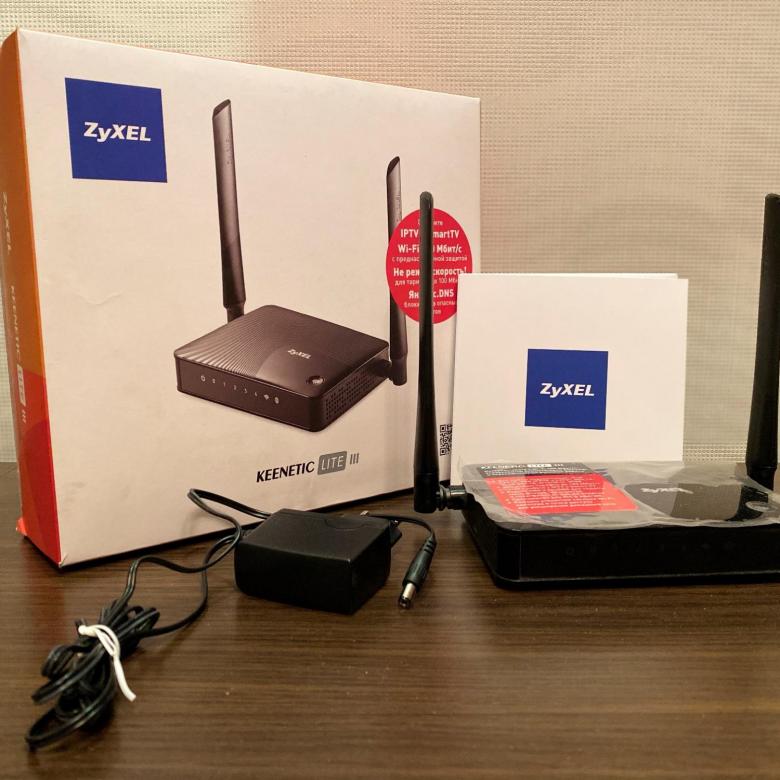
Порты, переключатели и кнопки
Чтобы вам было проще подключить роутер Lite III, разберем назначение и расположение его основных элементов. На задней панели роутера есть одни синий порт с надписью «Интернет» и четыре желтых с надписью «Домашняя сеть». Синий порт нужен для того, чтобы подключить в него кабель, подведенный в вашу квартиру провайдером. Желтые порты позволят подключить по кабелю к роутеру все необходимые вам устройства: компьютеры, телевизионные приставки и другие. Однако можно через панель управления роутера перевести все порты с основного режима в дополнительный, чтобы все они были предназначены только для подключения домашних устройств. Разъем с надписью «Питание» нужен для подключения в него адаптера питания, а кнопка рядом с ним необходима для включения роутера. Сбоку маршрутизатора находится кнопка «Сброс», которая поможет вернуть роутер к первоначальным настройкам (об этом подробнее ниже).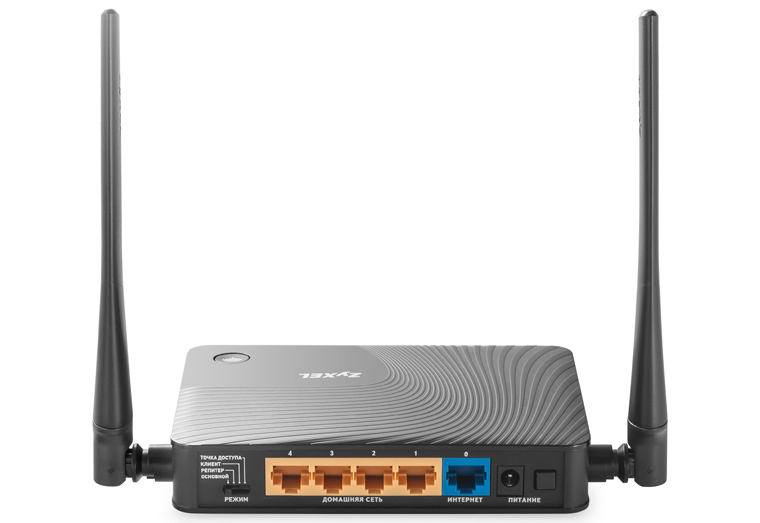
Особым элементом этой модели является переключатель режимов, с помощью которого вы можете без лишних настроек сменить основной режим на режим адаптера, усилителя или точки доступа. Если в основном режиме устройство работает как роутер, то в других трех режимах он используется как дополнительное устройство к основному роутеру. Последний может быть той же фирмы Keenetic или любого другого производителя. Например, вы можете использовать Lite III, если сигнал от основного роутера не ловится в дальних комнатах или если не хотите тянуть по всей квартире провода от устройств без Wi-Fi-модуля (подробнее о режимах работы роутера Lite III и их настройке).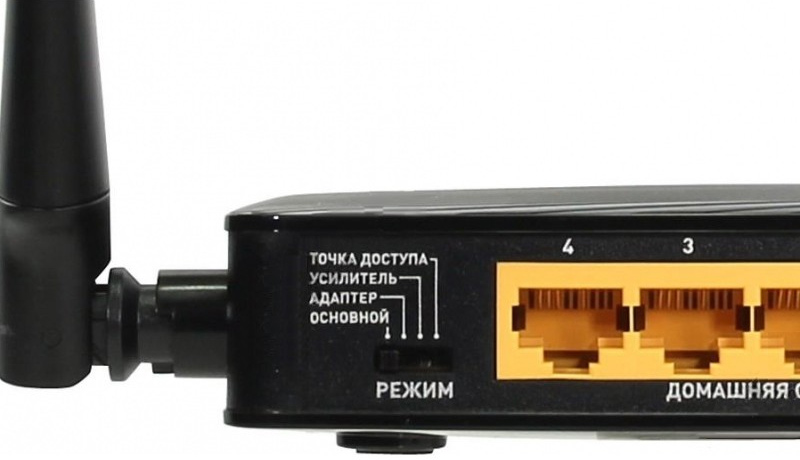
На лицевой панели роутера есть еще одна важная кнопка, которая управляет беспроводной связью в разных режимах работы. В частности, если коротко нажать кнопку Wi-Fi в режиме «Адаптер» и нажать такую же кнопку на главном интернет-центре вашей домашней сети, ваш адаптер подключится к домашней беспроводной сети. После успешной сонастройки устройств на нем загорится значок интернета. То же самое произойдет и в режиме «Усилитель» при выключенном индикаторе интернета. Если в режиме «Усилитель» вы нажмете этот значок при включенном индикаторе интернета, запустится настройка нового устройства для работы по Wi-Fi. В режимах «Точка доступа» и «Основной» обычное нажатие этой кнопки тоже запускает названную настройку, а нажатие с удержанием дольше трех секунд включит или выключит сеть Wi-Fi.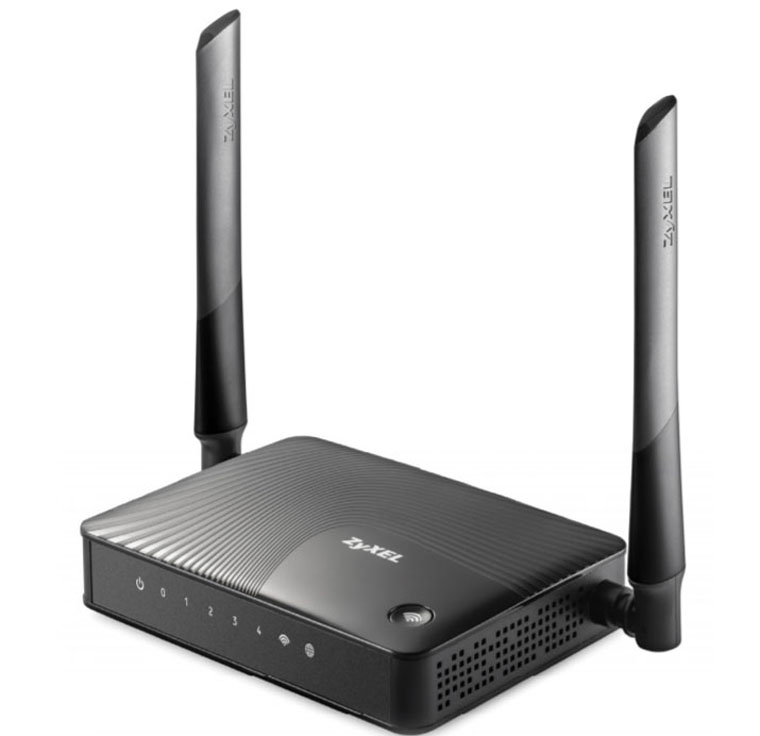
Индикаторы
На передней панели роутера есть несколько индикаторов: индикаторы питания, портов, Wi-Fi и интернета. Крайний слева индикатор статуса (на рис. ниже 1) сообщает о нормальной работе устройства (индикатор горит), его выключении (не горит), об обновлении прошивки (часто мигает) или загрузке (редко мигает). Если редкое мигание индикатора не прекращается после загрузки роутера, это может означать его неисправность.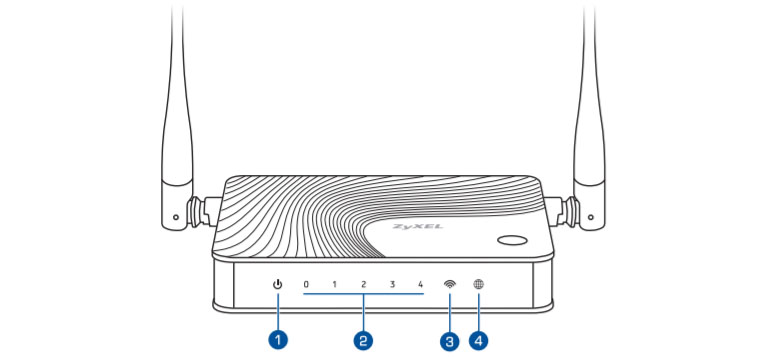
У индикаторов сетевых портов (2) есть три состояния: горит (есть соединение), не горит (кабель к данному порту не подключен или не установлено соединение с подключенным устройством), мигает (происходит передача данных). Индикатор Wi-Fi (3) может принимать одно из четырех состояний: горит (сеть Wi-Fi подключена), не горит (сеть выключена), редко мигает (происходит настройка по WPS), мигает часто (происходит передача данных по Wi-Fi). Последним расположился индикатор интернета (4), у которого есть два состояния: горит (IP-адрес для подключения к интернету установлен), не горит (IP-адрес не установлен или нет соединения с провайдером по протоколу PPTP/L2TP/PPPoE/802.X).
Подключение роутера ZyXEL Keenetic Lite III
Подключение напрямую по кабелю
В комплекте с вашим роутером идет адаптер питания. Подключите его в соответствующее гнездо на задней панели роутера, воткните в розетку, нажмите кнопку питания и подождите, пока индикатор статуса на передней панели не будет светиться постоянно. Затем вставьте в синий порт с надписью «Интернет» кабель, который провел в ваш дом провайдер. Также в комплекте поставляется небольшой кабель для соединения роутера с другими устройствами. Вставьте один его конец в желтый порт 1 с надписью «Домашняя сеть», а другой конец вставьте в сетевой порт компьютера.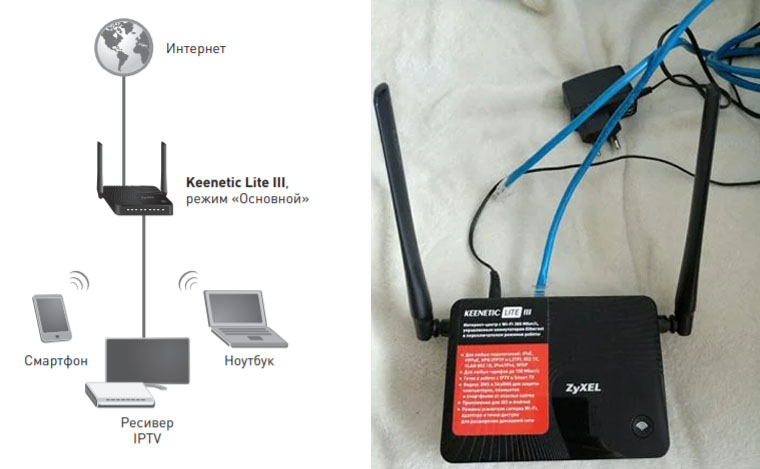
Можно соединить устройства и без кабеля, если в компьютере присутствует модуль Wi-Fi. В этом случае вам нужно включить этот модуль на компьютере, найти в разделе сетевых подключений сеть роутера Keenetic и подключиться к ней, используя входные данные с этикетки роутера.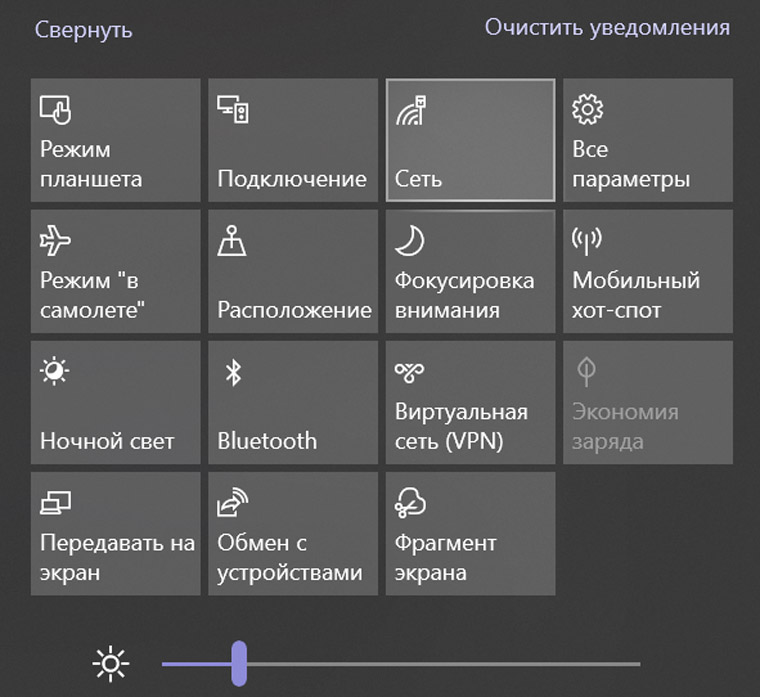
После подключения вам нужно открыть на компьютере любой браузер, набрать в адресной строке my.keenetic.net и зайти в админ-панель. Используйте имя и пароль для панели управления, которые написаны на этикетке роутера. Дальнейшие настройки будут описаны ниже.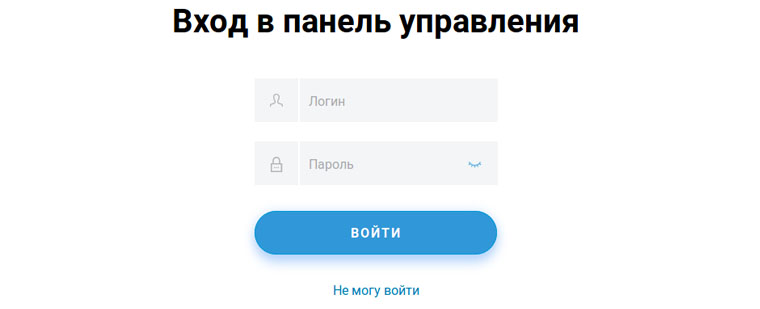
Подключение через модем
Если интернет ведется в ваш дом не по обычному кабелю, а по телефонной линии или технологии GPON, вам нужно подключить к роутеру модем. Для этого в синий порт роутера с надписью «Интернет» подключите кабель от модема. В модем вставьте телефонный или оптический кабель. Затем соедините сетевой порт компьютера с портом LAN роутера. После загрузки устройств зайдите по адресу my.keenetic.net, используя данные для входа с наклейки на роутере. Чтобы задействовать все возможности роутера Lite III, подключенного через модем, убедитесь в том, что последний работает в режиме моста (Bridge Mode). Если модем подключен в режиме маршрутизатора (Routing Mode), тогда нужно в роутере Lite III поставить переключатель на задней панели в позицию «Точка доступа». В этом случае настройки ведутся согласно соответствующему режиму, описанному в статье «Режимы работы роутера ZyXEL Keenetic Lite III».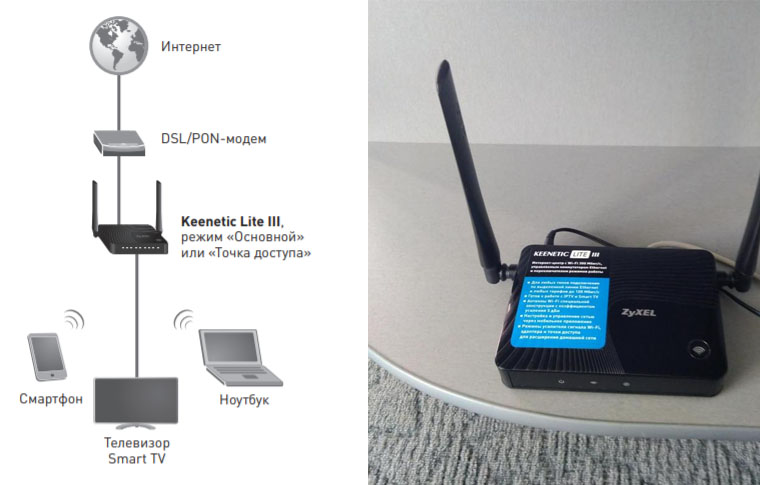
Советы по размещению
Чтобы роутер работал эффективно, установите его в той комнате, где хотите иметь наилучший сигнал. Чем больше расстояние от роутера до беспроводных устройств и толще стены, тем слабее будет сигнал. При выборе места обратите внимание на расположение поблизости СВЧ-печей и других устройств, работающих на частоте 2,4 ГГц. Чем их будет меньше, тем меньше помех создастся при работе роутера. Если вы хотите, чтобы сеть ловилась не только в доме, но и на приусадебном участке, поставьте роутер на окне, выходящем на участок. Для максимального распространения Wi-Fi-сигнала роутера в горизонтальной плоскости держите антенны в вертикальном положении.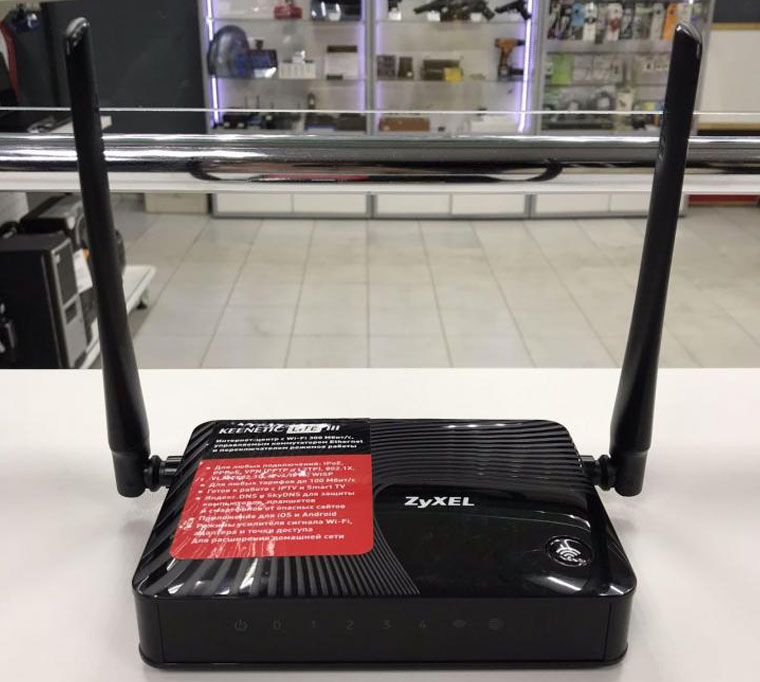
Настройка роутера ZyXEL Keenetic Lite III
У разных версий роутера Keenetic Lite III панель управления может отличаться, но принцип настройки в них примерно одинаковый. Один из способов заключается в том, чтобы на компьютере в браузере перейти по адресу my.keenetic.net, выбрать язык и запустить модуль «Быстрая настройка». Ответьте на все вопросы мастера быстрой настройки, и у вас на компьютере заработает интернет. При этом вам может потребоваться договор с провайдером. Если вы затрудняетесь с выбором или заполнением конкретных полей, изучите статью по подключению роутера Keenetic Giga KN-1010.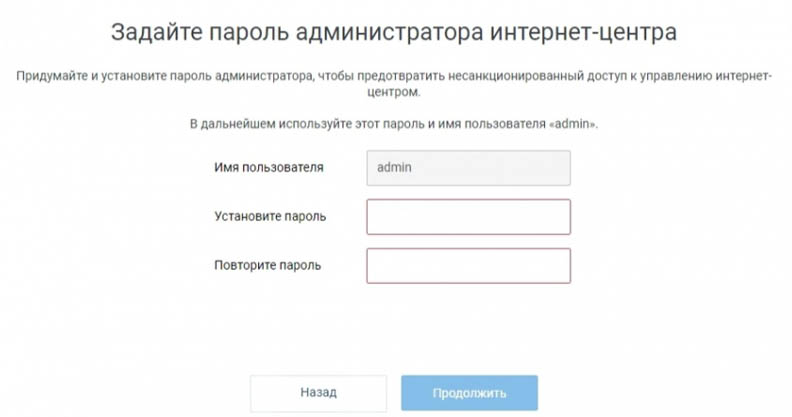
Вместо быстрой настройки вы можете задавать параметры самостоятельно. Например, таким образом. Перейдите в панель управления по адресу 192.168.1.1, выберите язык и кликните внизу окна по ссылке «Панель управления». После этого в разделе «Интернет» выберите «Проводной» и задайте все необходимые настройки. Напомним, что тип подключения нужно посмотреть в договоре с провайдером и при необходимости задать другие параметры, например имя пользователя и пароль. В разделе «Домашняя сеть» нужно задать имя сети и пароль. После этого можете открыть в браузере любую страничку и убедиться в том, что интернет заработал. Остальные настройки можете делать по своему желанию, например, задавать расписание работы роутера или что-то другое.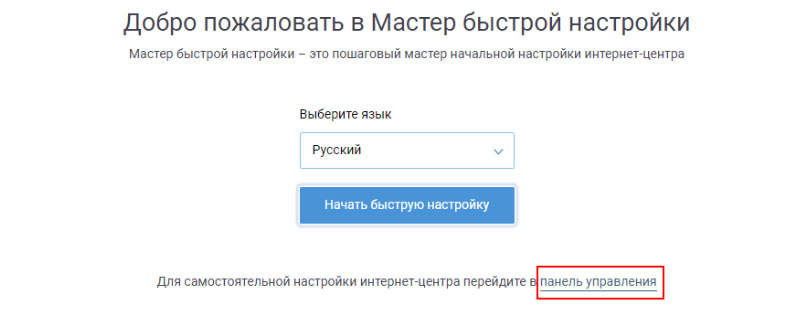
Обновление прошивки ZyXEL Keenetic Lite III
Обновление прошивки роутера рекомендуется выполнять с компьютера, подключенного к нему по кабелю, или через мобильное приложение. При этом роутер должен быть подключен к интернету. Рассмотрим вариант обновления через админ-панель.
Зайдите в панель управления по адресу my.keenetic.net, в меню слева выберите раздел «Системный монитор» и «О системе». Если в настоящее время для роутера доступна новая версия, в строке «Версия ОС» появится надпись «Доступно обновление». Кликните по этой надписи и выберите канал обновления. Им может быть релиз, предварительная версия или тестовая сборка. Только в релизе все обновления прошли тщательное тестирование, в то время как в предварительных версиях и тестовых сборках могут содержаться ошибки. После выбора канала кликните по кнопке «Установить обновление», затем «Подтвердить» и дождитесь процесса обновления. В это время нельзя отключать роутер от сети или от интернета, так как это может привести к выходу роутера из строя.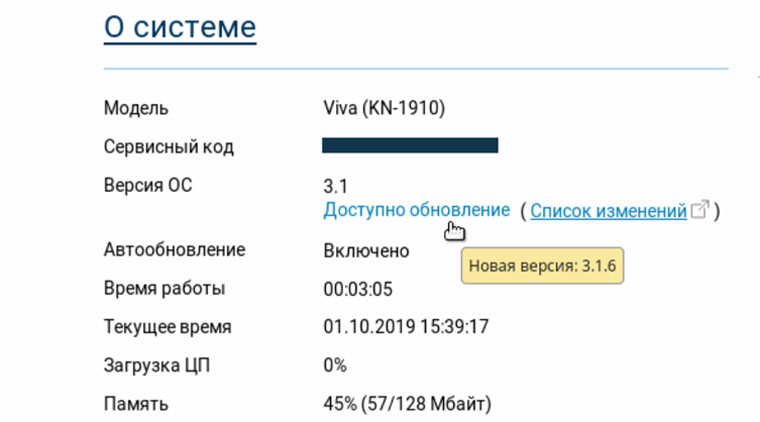
После успешного обновления в строке «Версия ОС» появятся новые цифры. Если вы не хотите каждый раз обновлять роутер вручную, активируйте переключатель в строке «Автоматическое обновление операционной системы».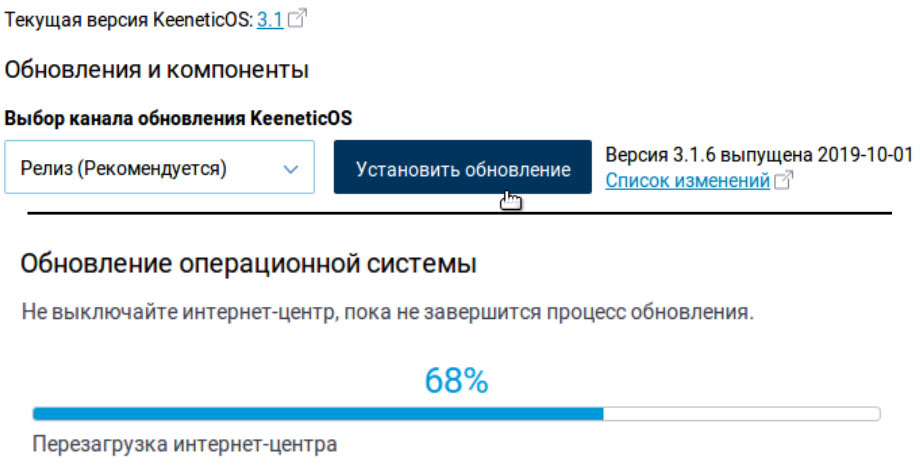
Сброс настроек в ZyXEL Keenetic Lite III
Если ваш роутер работает некорректно, вы сделали неудачные настройки или потеряли пароль к админ-панели или сети, верните его к заводским настройкам. При этом все настройки вернутся в то состояние, которое было до вашего первого подключения роутера, а заданные вами пароли сменятся на те, что написаны на наклейке устройства. Если вы не уверены, что сможете повторить прежние настройки, зайдите в панель управления (см. выше) и перепишите основные настройки (сделайте фото на телефон) из раздела «Интернет» и «Проводной» и «Домашняя сеть». Для сброса найдите на боковой стороне корпуса кнопку с надписью «Сброс».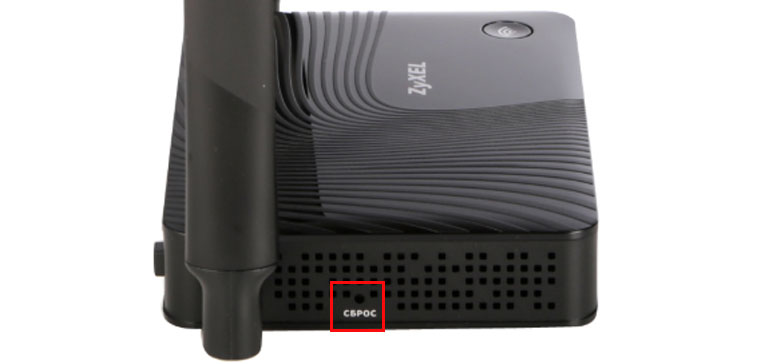
Для нажатия кнопки вооружитесь острым предметом, зажмите ее примерно на десять секунд, пока все индикаторы на лицевой панели не погаснут. После этого замигает индикатор питания (если вы не дождетесь этого момента, роутер просто перезагрузится без сброса настроек). Дождитесь перезагрузки и можете приступать к необходимым настройкам. Не забывайте, что после сброса интернет станет недоступен на всех подключенных устройствах до тех пор, пока вы не сделаете настройки и не вернете прежние пароли или не поменяете на подключенных устройствах пароль на заводской.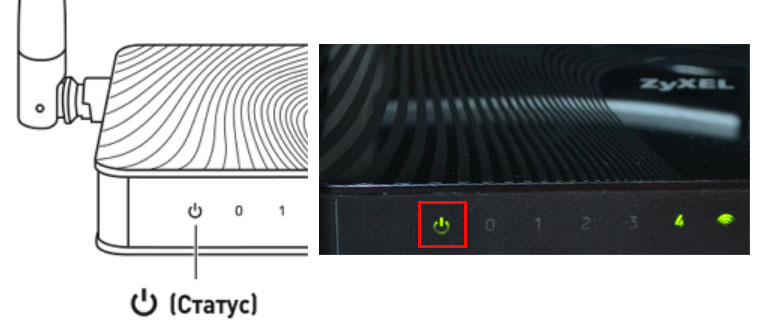
Освоение на практике описанных выше действий с роутером Keenetic Lite III поможет вам не просто настроить в доме интернет, но и научит быстро восстанавливать сеть в случае сбоев, а также работать с новыми версиями прошивки.
Обсуждение товара
Длина комплектного кабеля.
Какая длина у комплектного кабеля, и какой кабель подойдёт к нему если купить длиннее? Метров 10 хотябы.
Возможна ли работа роутера с IP TVи SMART TV
Купил OLED TV LG с поддержкой SMART TV. Как узнать поддерживает ли мой телевизор IP TV? Вытащит ли этот роутер мой телевизор, три смартфона и ноутбук. Телевизор взял на карантин, простая доставка грузчика и… Инфы в инете толком не нашёл.
Патч корд
Какой патч корд к нему подойдёт гигабитный? Метров 10 хотябы.
KeenDNS
Всем доброго! Есть ли в устройстве фича KeenDNS ? По какому протоколу цепляется? Особенности этой фичи от Keenetic: платный или фри, облачный или прямой доступ, другие параметры? Заранее благодарю за ответ!
Интернет-центр Keenetic Lite 2 служит для надежного и удобного подключения вашего дома к Интернету, сети провайдера и его сервисам, например таким, как IP-телевидение. В отличие от младшего брата Zyxel Keenetic Start этот роутер поддерживает скорость соединения по Wi-Fi -300 Мбит/сек. Он, как и все роутеры из семейства Zyxel объединяет домашнюю компьютерную технику в сеть и предоставляет возможность одновременно выходить в Интернет с нескольких компьютеров/ ноутбуков, играть в онлайн-игры, участвовать в файлообменных сетях, подключать смартфоны, планшеты и ноутбуки по Wi-Fi, использовать телевизоры с функцией Smart TV.
Keenetic Lite 2 это обновленная версия предыдущего поколения Keenetic Lite, внешне отличается от него черным цветом с ребристой поверхностью и наличием 2 внешних антенн Wi-Fi (3 дБи).

Сверху корпуса находится кнопка, она позволяет быстро и безопасно подключить к защищенной сети Wi-Fi интернет-центра беспроводные устройства Wi- Fi 802.11g/n, поддерживающие стандарт WPS, например компьютеры и ноутбуки с операционной системой Microsoft Windows.
Короткое нажатие — Запускает функцию быстрого подключения (WPS).
Нажатие более 3 секунд — Включает или выключает беспроводную сеть.
Помимо внешних изменений поменялась и начинка Keenetic Lite 2, если в предыдущие версии стоял процессор архитектуры MIPS с тактовой частотой 320 МГц и 32 Мб оперативной памяти, то в новой Процессор MIPS(R) 24KEc 580 МГц MediaTek MT7620N с сетевым аппаратным ускорителем и память DDR SDRAM 64 Мбайт. Как видно начинка серьезно изменилась и предотвращает перегрузку и перегрев роутера.
Сзади традиционно находятся 5 портов (100 Мбит): 4 порта для локальной сети + 1 порт для Интернета.
На лицевой панели можно увидеть 8 индикаторов.
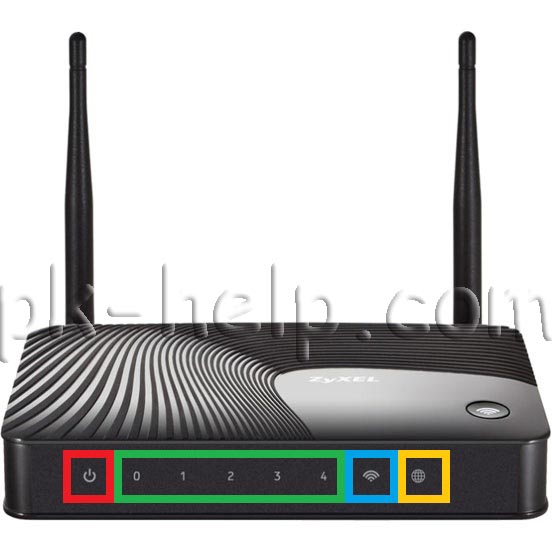
Индикатор — Статус
Не горит
Zyxel Keenetic Lite 2 выключен.
Мигает редко
Роутер загружается. Если индикатор мигает дольше двух минут, возможно, интернет — центр неисправен.
Мигает часто
Обновление микропрограммы.
Горит
Интернет — центр включен и функционирует нормально.
Индикаторы 0-4 Подключение к сетевым разъемам
Не горит
Не подключен кабель к соответствующему разъему интернет-центра, или сетевое соединение не установлено.
Горит или мигает
Сетевое соединение установлено, идет передача информации.
Индикатор- Беспроводная сеть Wi- Fi
Не горит
Сеть Wi- Fi выключена.
Горит
Сеть Wi — Fi включена.
Мигает, часто
Идет передача данных по беспроводной сети.
Мигает, редко
Запущен сеанс быстрой настройки беспроводного
соединения по технологии WPS.
Индикатор- Интернет
Не горит
Zyxel Keenetic Lite 2 не получил от провайдера параметры IP для подключения к Интернету или не прошел авторизацию.
Горит
Параметры IP для подключения к Интернету установлены.
Для того что бы настроить роутер, его необходимо, с помощью Ethernet кабеля, подключить к компьютеру/ ноутбуку, подключить кабель Интерента в порт Интернет. Не забудьте подключить питание к Zyxel Keenetic Lite 2 и нажать кнопку включения на корпусе. В настройках компьютера/ ноутбука выставить автоматическое получением сетевых настроек. После этого открываем любой браузер (IE, Chrome, Opera), откроется веб интерфейс роутера, если этого не произошло введите в адресной строке 192.168.1.1 или my.keenetik.net откроется окно веб интерфейса предлагающее выбор- перейти на веб интерфейс или запустить быструю настройку. Предлагаю начать с быстрой настройки.
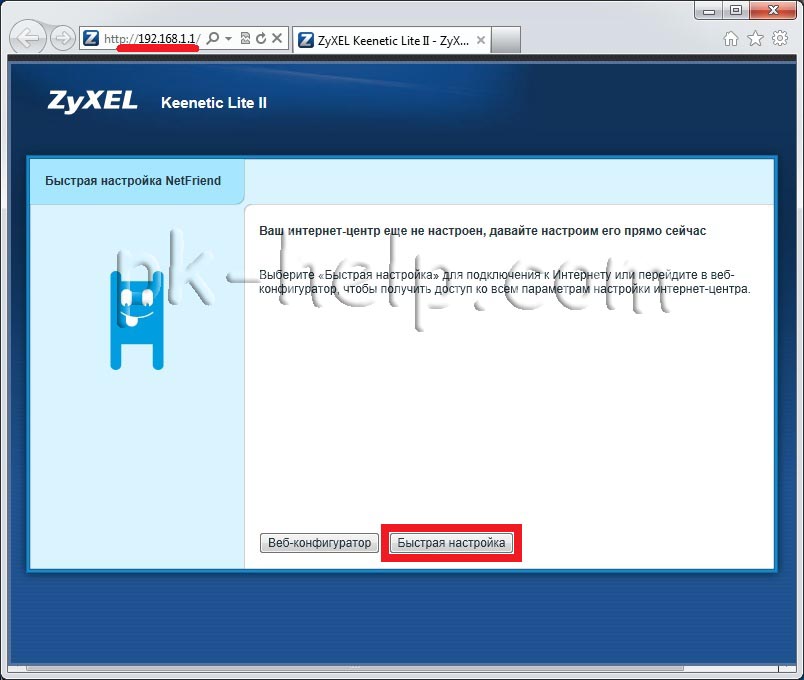
Первым шагом будет настройка Интернет, роутер поддерживает различные типы подключения VPN (PPTP и L2TP), PPPoE, 802.1X, VLAN 802.1Q, IPv4/IPv6. Для того что бы правильно настроить Интернет рекомендую обратиться к вашему провайдеру. После того, как глобальная сеть настроена, Zyxel Keenetic Lite 2 предложит обновить его прошивку, соглашаемся и нажимаем «Обновить«.

После установки обновлений и перезагрузки роутера (это займет не более 5 мин) у вас появиться окно о том, что Компоненты интернет центра обновлены и можно приступить к следующему шагу, нажимаем «Далее«.

Следующим шагом будет предложение включения приложения «Интернет фильтра Яндекс.DNS», рекомендую его включить, что бы сделать прогулки по глобальной сети более безопасными, если эта функция окажется для вас лишней ее всегда можно отключить.

На этом быстрая настройка окончена и вам будет предложено выйти в Интернет или продолжить настройки с помощью веб- интерфейса.
Многие могут заметить, что в быстрой настройке не было ничего про настройки WI-Fi сети, все дело в том, что у роутера уже настроена безопасная Wi-Fi сеть, для того что бы узнать SSID и пароль, достаточно перевернуть устройство и на наклейке вы увидите название Wi-Fi сети и пароль от нее. На мой взгляд разумное решение, поскольку у многих роутеров других производителей по умолчанию Wi-Fi сеть открыта для всех, а это не безопасно, а те кто меняют настройки Wi-Fi сети очень часто забывают пароль, в этом же роутере все можно увидеть на наклейке.

Возвращаемся к веб- интерфейсу, предлагаю посмотреть основные настройки Zyxel Keenetic Lite 2 для этого нажимаем кнопку «Веб- конфигуратор«.

Первое, что будет предложено- ввести пароль для подключения по веб интерфейсу, рекомендую использовать сложный пароль состоящий не менее 6 символов с цифрами, большими и маленькими буквами и спец. знаками (!@#$), только не забудьте его потом, иначе придется нажимать кнопку Сброс и возвращать настройки роутера до заводских и после этого заново все настраивать.

После ввода пароля необходимо залогиниться (ввести логин и пароль), логин —admin пароль- тот который вы только что установили.
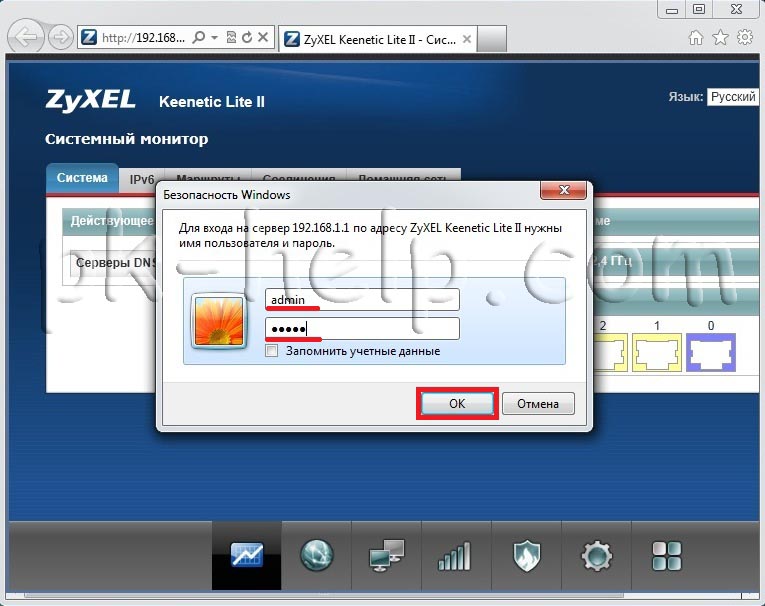
После подключения к веб- интерфейсу вы увидите- Системный монитор, в нем показана информация о системе, о состоянии роутера, сетевых интерфейсов.

Если вы хотите изменить настройки Wi-Fi сети, необходимо нажать кнопку «Wi-Fi сеть» и на вкладке «Точка доступа«, внести необходимые изменения. Для более стабильной и лучшей работы Wi-Fi сети рекомендую определить более свободный беспроводной канал и указать его в строке «Канал», более подробно в статье Как выбрать/ изменить беспроводной канал на маршрутизаторе/ роутере.

Если вы выберите вкладку «Гостевая сеть«, мы сможете включить и настроить еще одну Wi-Fi сеть без доступа в локальную сеть. Обычно Гостевая сеть используется в офисе, для того что бы не сотрудники предприятия могли подключиться к Инетрнету без доступа в локальную сеть.

Видео обзор обновления прошивки Zyxel.
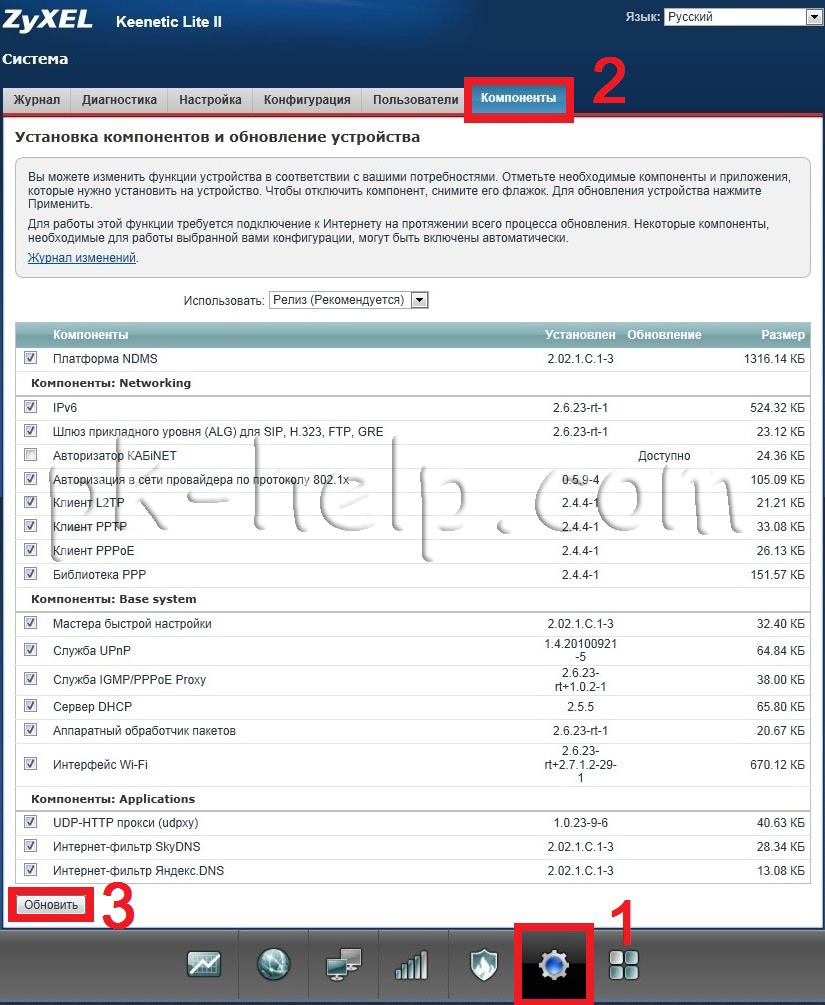
Для того что бы вручную обновить прошивку и компоненты Zyxel Keenetic Lite 2, необходимо перейти на вкладку «Система«, отметить галочками какие компоненты необходимо обновить и нажать кнопку «Обновить«, после этого роутер скачает, установит обновления и перезагрузится.
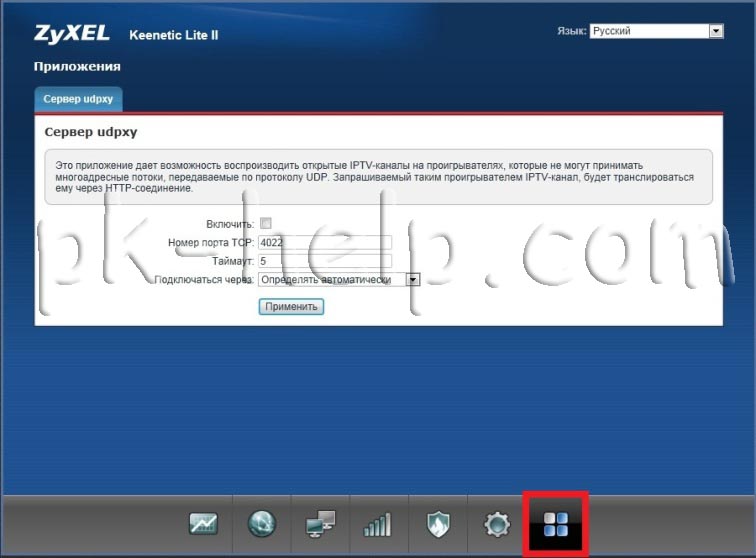
Для того, что бы настроить IPTV, необходимо нажать кнопку «Приложения» и указать настройки для IPTV, их можно узнать у провайдера предоставляющего цифровое телевидение.
На этом обзор и настройку Zyxel Keenetic Lite 2 пожалуй закончу.
После конфигурирования роутера, можно приступить к настройке локальной сети на Windows XP или Windows 7, сделать сетевую папку или настроить сетевой принтер.