
Мигающий статус на роутере МегаФон — это проблема, которая может возникнуть у многих пользователей. Статус роутера отображает текущее состояние подключения к сети интернет и его корректная работа очень важна для обеспечения стабильного интернет соединения. Если статус на вашем роутере МегаФон моргает, это может указывать на наличие технических проблем или ошибок в настройках.
Одной из причин, по которым статус на роутере МегаФон мигает, может быть неполадка в работе сети. В таком случае, рекомендуется проверить соединение и убедиться, что все кабели и провода правильно подключены. Если проблема не исчезает, возможно, вам нужно обратиться в службу технической поддержки МегаФон для более глубокой диагностики и устранения неисправностей.
Кроме того, мигающий статус на роутере МегаФон может указывать на неправильные настройки подключения. Для исправления этой проблемы, необходимо войти в настройки роутера и проверить правильность введенных данных. Убедитесь, что у вас есть правильное имя пользователя и пароль для подключения к услугам МегаФон. Если вы не уверены в правильности настроек, рекомендуется обратиться в техническую поддержку МегаФон для получения дополнительной помощи.
Внимание: помните, что изменение настроек роутера может привести к неправильной работе или полному отключению интернет соединения. Поэтому перед внесением изменений в настройки рекомендуется сделать резервную копию текущих настроек или проконсультироваться со специалистами.
В общем, если статус на роутере МегаФон моргает, необходимо внимательно проверить все подключения и настройки. При необходимости, обратитесь в службу технической поддержки МегаФон для получения помощи и исправления проблемы. Помните, что стабильное интернет соединение — это ключевой фактор для комфортной работы сети и доступа к ресурсам в сети.
Содержание
- Статус роутера МегаФон и его мигание
- Почему мигает статус на роутере МегаФон?
- Возможные причины мигания статуса на роутере МегаФон
- Что делать, если мигает статус на роутере МегаФон?
- Обновление прошивки роутера МегаФон
- Переподключение роутера МегаФон к сети
- Проверка подключения к интернету на роутере МегаФон
Статус роутера МегаФон и его мигание
Статус роутера МегаФон может мигать по разным причинам. Это связано с его работой и сигналом, который он принимает. Различные режимы мигания указывают на определенные события и проблемы.
Вот некоторые из возможных причин и их значения:
- Мигание зеленого индикатора — это обычное состояние, которое говорит о том, что роутер работает нормально и подключен к сети МегаФон.
- Мигание оранжевого индикатора — это может означать проблемы с сигналом. Возможно, сигнал слишком слабый или неправильно настроенные антенны. Проверьте соединение и попробуйте переместить роутер в другое место, где сигнал лучше.
- Мигание красного индикатора — это говорит о проблемах с подключением к интернету. Возможно, роутер слишком далеко от базовой станции или есть технические неполадки в сети МегаФон. Перезагрузите роутер и проверьте подключение к интернету.
- Мигание синего индикатора — это указывает на работу в режиме 3G. В данном случае, роутер использует сеть 3G для передачи данных.
Если индикатор мигает постоянно и не перестает даже после перезагрузки роутера, может понадобиться связаться с технической поддержкой МегаФон для дальнейшей консультации и решения проблемы.
Почему мигает статус на роутере МегаФон?
Мигание статуса на роутере МегаФон может указывать на различные проблемы с подключением к сети оператора.
Одной из возможных причин является отсутствие сигнала или плохое качество приема сигнала устройством роутера. В таком случае рекомендуется проверить настройки роутера, установить антенну или переставить роутер в место с лучшим сигналом.
Еще одной причиной мигающего статуса может быть неправильная настройка интернет-подключения или недостаточная оплата услуг оператора. В этом случае следует проверить настройки подключения в роутере и удостовериться, что все данные введены корректно. Также можно связаться с оператором МегаФон для уточнения состояния подключения и проверки статуса оплаты услуг.
Некорректная работа роутера или неисправности в сети оператора также могут вызывать мигание статуса. В этом случае рекомендуется перезагрузить роутер и проверить его настройки. Если проблема не решается, можно обратиться в техническую поддержку МегаФон для дальнейшей диагностики и устранения неисправностей.
Возможные причины мигания статуса на роутере МегаФон описаны выше, однако каждая ситуация может иметь индивидуальные особенности. В случае возникновения проблем с подключением к сети оператора рекомендуется обратиться в техническую поддержку, чтобы получить квалифицированную помощь и решение проблемы.
Возможные причины мигания статуса на роутере МегаФон
Мигание статуса на роутере МегаФон может указывать на различные проблемы, которые могут возникнуть как в работе самого роутера, так и в сети оператора. Вот некоторые из возможных причин:
1. Отсутствие сигнала: Если роутер МегаФон мигает статусом, это может означать, что в вашем районе отсутствует сигнал сотовой связи, который необходим для его работы. Проверьте покрытие сигнала МегаФон в вашем районе и, если возможно, переместите роутер ближе к окну или использовать усилитель сигнала.
2. Низкое качество сигнала: Если роутер МегаФон мигает, но вы все же получаете интернет-соединение, это может указывать на низкое качество связи МегаФон. Это может происходить из-за перегруженности сети или препятствий на пути сигнала. Попробуйте переместить роутер или устройство ближе к окну или использовать усилитель сигнала.
3. Сбой в работе роутера: Иногда мигание статуса может быть связано с сбоем в работе самого роутера. Попробуйте перезагрузить роутер, отключив его от питания на несколько минут, и затем снова включить его. Если проблема не исчезает, обратитесь в службу поддержки МегаФон для получения помощи.
Обратите внимание: Если проблема с миганием статуса на роутере МегаФон продолжается, не стесняйтесь связываться со службой поддержки оператора МегаФон для получения более подробной информации и помощи в решении проблемы.
Что делать, если мигает статус на роутере МегаФон?
Если статус на роутере МегаФон мигает, это может сигнализировать о проблемах с подключением или конфигурацией устройства. В такой ситуации важно принять несколько шагов, чтобы исправить проблему и восстановить нормальную работу роутера.
- Перезагрузите роутер. Часто простая перезагрузка устройства может решить множество проблем. Отключите роутер от источника питания, подождите несколько секунд и затем подключите его обратно. Дождитесь полной загрузки роутера и проверьте, перестал ли мигать статус.
- Проверьте подключение к интернету. Убедитесь, что роутер правильно подключен к интернет-кабелю и сигналу провайдера. Проверьте, нет ли неполадок с соединением или проводами. Попробуйте отключить и снова подключить провода, чтобы убедиться, что они надежно прикреплены.
- Проверьте настройки роутера. Убедитесь, что устройство правильно настроено для вашего интернет-провайдера. Проверьте, что у вас есть правильные учетные данные для подключения к сети, такие как имя пользователя и пароль. Если вы не уверены, какие настройки должны быть, обратитесь в службу поддержки своего провайдера для получения инструкций.
- Обновите прошивку роутера. Проверьте наличие обновлений прошивки для вашего роутера на официальном сайте производителя. Установка последней версии прошивки может помочь исправить ошибки и улучшить стабильность работы устройства.
- Свяжитесь со службой поддержки. Если ни один из вышеперечисленных шагов не помог восстановить работу роутера и статус продолжает мигать, рекомендуется обратиться в службу поддержки МегаФон. Они смогут провести тесты и предоставить конкретную помощь в решении проблемы.
Следуя этим рекомендациям, вы сможете повысить шансы на успешное устранение проблемы и восстановление стабильной работы роутера МегаФон.
Обновление прошивки роутера МегаФон
Чтобы обновить прошивку роутера МегаФон, выполните следующие шаги:
- Подключите компьютер к роутеру при помощи сетевого кабеля.
- Откройте веб-браузер и в адресной строке введите IP-адрес роутера МегаФон.
- Введите логин и пароль от роутера (по умолчанию логин: admin, пароль: admin).
- В меню настройки роутера найдите раздел «Обновление прошивки» или подобный.
- На странице обновления прошивки выберите файл с новой прошивкой, который можно скачать с официального сайта поставщика услуг.
- Нажмите на кнопку «Обновить прошивку» и дождитесь завершения процесса.
Внимание! Во время обновления прошивки не отключайте питание роутера и не выполняйте никаких других действий, чтобы избежать повреждения устройства.
После успешного обновления прошивки роутер МегаФон автоматически перезагрузится. Проверьте, что все функции работают корректно, и статус роутера больше не мигает, что указывает на успешное обновление прошивки.
Переподключение роутера МегаФон к сети
Если вы столкнулись с проблемой, когда статус на роутере МегаФон постоянно мигает, возможно, вам потребуется выполнить переподключение роутера к сети. Причиной этой проблемы может быть ослабленный сигнал или проблемы с соединением.
Для начала, убедитесь, что кабель, подключенный к роутеру, надежно закреплен. Проверьте, нет ли повреждений или перекручиваний в кабеле. Если все в порядке, попробуйте переподключить его к роутеру и к сетевому разъему.
Также, стоит проверить, не был ли случайно отключен роутер от интернет-провайдера. Проверьте, что роутер подключен к правильному порту на модеме и что есть доступ к интернету.
Если переподключение к сети не привело к решению проблемы, попробуйте перезагрузить роутер. Для этого отключите его от сети на несколько секунд, а затем включите снова. Подождите, пока роутер включится и установите соединение с интернетом.
Если проблема не устраняется после перезагрузки роутера, обратитесь в техническую поддержку МегаФон. Они смогут провести диагностику и помочь решить вашу проблему.
Проверка подключения к интернету на роутере МегаФон
Многие пользователи сталкиваются с проблемой, когда статус подключения к интернету на роутере МегаФон начинает мигать. Это может быть вызвано различными факторами, такими как отсутствие сигнала или неправильные настройки. Следующие шаги помогут вам проверить подключение и, возможно, исправить проблему.
1. Проверьте кабельное подключение. Убедитесь, что все кабели правильно подключены и надежно закреплены. Проверьте, что кабель от интернет-провайдера правильно подключен к порту WAN (или «Internet») на вашем роутере.
2. Перезагрузите роутер. Иногда проблема может быть вызвана временными неполадками в работе роутера. Попробуйте перезагрузить роутер, отключив его от питания на несколько минут, а затем включите снова.
3. Проверьте связь с интернет-провайдером. Оператор МегаФон предлагает услугу проверки технической поддержки. Вы можете связаться с оператором по указанному на вашем роутере номеру технической поддержки и сообщить о проблеме. Они проведут дополнительные проверки и помогут вам решить проблему.
4. Проверьте настройки роутера. Возможно, проблема вызвана неправильными настройками роутера. Проверьте настройки соединения, убедитесь, что вы используете правильные данные, предоставленные интернет-провайдером.
5. Проверьте сигнал. Плохой сигнал или перегруженная сеть также могут вызывать мигающий статус роутера МегаФон. Попробуйте переместить роутер ближе к окну или другому месту, чтобы улучшить прием сигнала.
Следуя этим советам, вы можете проверить и исправить проблему с мигающим статусом роутера МегаФон. Если проблема сохраняется, не стесняйтесь обратиться в службу поддержки МегаФон для получения дополнительной помощи.
Статус-индикатор на роутере является очень важным элементом, который уведомляет вас о состоянии вашей сети. Когда статус-индикатор мигает, это означает, что что-то не так с вашим роутером или сетью.
Почему мигает статус-индикатор на роутере?
- Неисправности соединения. Если ваш интернет-провайдер имеет какие-то проблемы, то вы можете заметить, что статус-индикатор на роутере мигает.
- Неполадки с самим роутером. Если вы обнаружили, что статус-индикатор на роутере мигает, это может означать, что ваш роутер имеет неполадки.
- Интерференция Wi-Fi с другими устройствами. Некоторые другие устройства, такие как телефоны, микроволновые печи и беспроводные телефоны, могут вызвать интерференцию Wi-Fi, что приведет к миганию статус-индикатора на роутере.
Как исправить мигание статус-индикатора на роутере?
- Перезагрузите роутер. Иногда проблемы соединения могут быть решены перезагрузкой роутера. Просто выключите и включите его после нескольких минут.
- Убедитесь, что все кабели правильно подключены. Неправильно подключенные кабели могут вызвать неполадки соединения, которые приведут к миганию статус-индикатора на роутере.
- Измените канал вашего Wi-Fi. Если вы обнаружили, что проблема в интерференции Wi-Fi, измените канал вашего Wi-Fi на менее насыщенный сигналами.
В случае, если проблема не устранена, стоит обратиться к провайдеру интернет-услуг или заменить роутер.
Вывод
Мигание статус-индикатора на роутере может быть ознакомительным знаком как с проблемами соединения, так и с неполадками роутера. Необходимо следить за состоянием роутера и в случае неисправностей принимать меры исправления.
Wifi-роутер МегаФон — это устройство, которое позволяет создать беспроводную сеть и обеспечить доступ в Интернет для нескольких устройств одновременно. Это удобно для использования в домашних условиях, офисах и других местах.
Однако, при настройке и использовании роутера МегаФон возникают вопросы: как понять, что устройство работает в нормальном режиме, какие индикаторы следует обратить внимание и как правильно их интерпретировать.
Для начала, давайте рассмотрим основные индикаторы, которые есть на роутере МегаФон:
Индикатор питания. Этот индикатор сообщает о том, что роутер включен и работает нормально. Если индикатор светится зеленым цветом, это означает, что роутер включен и готов к использованию. Если же индикатор не светится или мигает, возможно, у роутера проблемы с питанием.
Индикатор Wifi. Этот индикатор показывает состояние беспроводной сети. Если он светится зеленым цветом, это означает, что беспроводная сеть активна и готова к использованию. Если индикатор не светится, это может означать, что беспроводная сеть отключена или возникли проблемы с настройками.
Индикатор Интернет. Этот индикатор информирует о состоянии подключения к Интернету. Если индикатор светится зеленым, это означает, что устройство успешно подключено к Интернету. Если же индикатор мигает или не светится, возможно, устройство не может подключиться к Интернету или возникли проблемы с сетевыми настройками.
Содержание
- Индикаторы Wifi-роутера МегаФон: значения и использование
- Индикатор питания Wifi-роутера
- Значение индикатора сигнала
- Индикатор подключения к сети МегаФон
Индикатор питания: горящий индикатор говорит о том, что роутер включен и получает питание.
Индикаторы сигнала: индикаторы сигнала представляют собой несколько светодиодов, которые указывают на силу сигнала Wi-Fi. Чем больше светодиодов горит, тем сильнее сигнал.
Индикаторы LAN и Internet: эти индикаторы показывают состояние подключения к сети и интернету. Если они горят зеленым цветом или мигают, то соединение установлено. Если они не горят, то необходимо проверить подключение проводов.
Индикатор WPS: этот индикатор показывает состояние функции WPS. Если он горит, то функция включена и вы можете использовать ее для подключения устройств к роутеру без ввода пароля.
Индикаторы Ethernet: индикаторы Ethernet показывают состояние подключения кабеля Ethernet. Горящий индикатор означает активное подключение, а мигающий индикатор указывает на передачу данных.
Важно помнить, что значения индикаторов могут отличаться в разных моделях устройств МегаФон. Поэтому рекомендуется обратиться к руководству пользователя для более подробной информации об индикаторах вашего конкретного роутера.
Используя эти индикаторы, вы сможете контролировать состояние вашего Wifi-роутера МегаФон и в случае необходимости быстро выявить и устранить возможные проблемы с подключением.
Индикатор питания Wifi-роутера
| Значение индикатора | Описание |
|---|---|
| Загорелся постоянно зеленым | Устройство включено и работает нормально. |
| Мигает зеленым | Устройство выполняет какой-то процесс (например, загрузку). |
| Загорелся оранжевым | Устройство включено, но возникли проблемы. Рекомендуется обратиться в службу поддержки. |
| Мигает оранжевым | Устройство выполняет обновление прошивки или другие процессы. Не рекомендуется отключать питание во время этого состояния. |
| Не горит | Устройство выключено или отсутствует питание. Рекомендуется проверить подключение и источник питания. |
Корректное распознавание значений индикатора питания Wifi-роутера МегаФон поможет быстро определить возможные проблемы и принять соответствующие меры для их устранения. В случае постоянных проблем с индикатором питания рекомендуется обратиться в службу поддержки провайдера для получения дополнительной помощи и консультации.
Значение индикатора сигнала
Индикатор сигнала на Wifi-роутере МегаФон позволяет оценить качество и силу сигнала между роутером и подключенными устройствами. От корректной работы и эффективности беспроводной связи зависят скорость передачи данных и стабильность подключения к интернету.
Индикатор сигнала обычно представлен несколькими уровнями, отражающими мощность и качество сигнала:
— Отличный сигнал — когда индикатор показывает полную мощность сигнала, значит, связь с роутером очень хорошая. В этом случае, вы можете ожидать высокую скорость передачи данных и надежное подключение к интернету.
— Хороший сигнал — когда индикатор показывает почти полную мощность сигнала, но не до конца, значит, связь с роутером хорошая. В этом случае, вы все равно можете ожидать высокую скорость передачи данных и стабильное подключение к интернету, но возможны небольшие снижения в скорости и качестве связи.
— Умеренный сигнал — когда индикатор показывает среднюю мощность сигнала, значит, связь с роутером несколько ослаблена. В этом случае, скорость передачи данных и качество связи могут снижаться, особенно на больших расстояниях от роутера или при наличии преград (стен, мебели, других устройств).
— Слабый сигнал — когда индикатор показывает низкую или очень низкую мощность сигнала, значит, связь с роутером очень слабая. В этом случае, скорость передачи данных может быть низкой, подключение к интернету может быть нестабильным и прерывистым.
Чтобы улучшить связь и сигнал, рекомендуется следующее:
— Расположить роутер в центральной части помещения и удалить все преграды (стены, мебель, другие электронные устройства) между роутером и подключенными устройствами;
— Не устанавливать роутер рядом с другими электронными устройствами, особенно микроволновой печью, телефонами и телевизорами;
— Использовать роутер на частоте 5 ГГц вместо 2,4 ГГц, если устройства поддерживают такую частоту;
— Обновить прошивку роутера до последней версии;
— Проверить местоположение антенн роутера и изменить их положение для повышения качества сигнала.
Индикатор подключения к сети МегаФон
Индикатор подключения к сети МегаФон отображает текущий статус подключения вашего роутера к сети оператора. Знание значения этого индикатора особенно важно при установке и настройке роутера.
| Индикатор | Значение |
| Зеленый | Подключение к сети МегаФон успешно установлено. Роутер готов к использованию. |
| Мигающий зеленый | Роутер пытается подключиться к сети МегаФон. Дождитесь стабильного подключения и ожидайте установки соединения. |
| Красный | Роутер не может подключиться к сети МегаФон. Убедитесь, что у вас есть активная SIM-карта с подключенной услугой Интернет. |
Если индикатор подключения к сети МегаФон показывает красный цвет, вам необходимо проверить следующие вопросы:
- Проверьте наличие SIM-карты в роутере и убедитесь, что она активирована.
- Проверьте наличие сигнала на вашем устройстве. Может потребоваться переместить роутер ближе к окну или наиболее доступному месту для максимального приема сигнала.
- Проверьте уровень сигнала в настройках роутера. Если сигнал слабый, попробуйте изменить направление антенны или добавить усилитель сигнала.
- Проверьте наличие задолженности по платежам. Если у вас есть задолженность, оплатите ее, чтобы активировать подключение к сети МегаФон.
Учтите, что индикатор подключения к сети МегаФон может отображать разное значение в зависимости от модели вашего роутера. Для получения точной информации обратитесь к документации, прилагаемой к вашему устройству.
Многие пользователи мобильного интернета сталкиваются с проблемой, когда роутер мигает синим цветом, и это вызывает у них беспокойство и непонимание. В этой статье мы рассмотрим возможные причины такого поведения роутера и предложим решения для устранения этой проблемы.
Один из наиболее распространенных случаев, когда роутер мигает синим цветом, связан с отсутствием соединения с сетью Мегафон. Это может быть вызвано техническими проблемами с вашим оборудованием или сетью провайдера. В таком случае, мы рекомендуем проверить соединение с роутером, перезагрузить его и убедиться, что все кабели и провода подключены должным образом.
Еще одной причиной мигания синего цвета на роутере может быть использование различных режимов работы устройства. Некоторые роутеры имеют разные цветовые индикации для разных режимов работы, и синий цвет может означать то, что роутер находится в режиме ожидания или готовности к работе. В таком случае, роутер вполне функционирует и отображение синего цвета является нормальным.
Если проблема с миганием синего цвета на роутере сохраняется и вы не можете решить ее самостоятельно, рекомендуется обратиться в службу поддержки провайдера для получения дополнительной помощи и консультации. Они смогут проверить ваше соединение, определить причину проблемы и предложить наиболее подходящее решение.
В заключение, мигание синим цветом на роутере Мегафон может быть вызвано целым рядом причин, от проблем с соединением до особенностей работы самого устройства. Если вы обнаружили такую проблему, первым делом следует проверить состояние соединения и правильность подключения кабелей. Если эти шаги не помогают, обратитесь к службе поддержки провайдера, чтобы получить дополнительную помощь и консультацию.
Содержание
- Почему роутер мигает синим цветом мегафон?
- Перегрузка сети или оборудования
- Проблема с подключением к интернету
- Неисправность роутера или проводов
- Настройки роутера и интернет-провайдера
Почему роутер мигает синим цветом мегафон?
Если ваш роутер начал мигать синим цветом Мегафон, это может быть связано с несколькими причинами:
- Ожидание подключения к сети. Когда роутер включается или перезагружается, он может мигать синим цветом, показывая, что устройство ожидает подключения к сети Мегафон.
- Проблемы с подключением. Если роутер продолжает мигать синим цветом в течение длительного времени, это может указывать на проблемы с подключением к сети. Проверьте, правильно ли подключены все кабели и провода, и убедитесь, что сигнал Мегафон в вашем районе достаточно сильный.
- Неисправности роутера. Если все настройки вашего роутера правильны, а он все равно продолжает мигать синим цветом, это может быть признаком неисправности устройства. Попробуйте перезагрузить роутер или сбросить его настройки.
- Проблемы со связью. Возможно, в вашем районе возникли проблемы со связью. Если роутер мигает синим цветом только на определенный период времени, убедитесь, что Мегафон проводит плановое обслуживание или что на вашем устройстве нет ограничений по использованию данных.
Если у вас все еще остались проблемы с мигающим синим роутером Мегафон, рекомендуется обратиться в службу поддержки оператора для получения дополнительной помощи и решения проблемы.
Перегрузка сети или оборудования
Если ваш роутер мигает синим цветом, это может указывать на перегрузку сети или оборудования. Когда слишком много устройств подключено к роутеру или качество сигнала низкое, возникает высокая загрузка, что может вызвать мигание индикатора.
Также, возможно, что роутер перегружен из-за большого потока данных, например, если вы скачиваете большой файл или одновременно используете интернет на нескольких устройствах.
Для решения проблемы перегрузки сети или оборудования, вы можете попробовать следующие действия:
| 1. | Отключите ненужные устройства от роутера. |
| 2. | Разделите поток данных, используя двухчастотный режим Wi-Fi. |
| 3. | Проверьте качество сигнала Wi-Fi и переместите роутер ближе к устройствам, если необходимо. |
| 4. | Временно остановите загрузку или использование большого количества данных на устройствах. |
| 5. | Обновите прошивку роутера. |
Если ни одно из перечисленных действий не помогло, возможно, проблема кроется в более серьезных причинах, например, неисправности в оборудовании или неправильной настройке роутера. В этом случае, рекомендуется обратиться в службу поддержки вашего интернет-провайдера или производителя роутера для получения дополнительной помощи и анализа проблемы.
Проблема с подключением к интернету
Если ваш роутер мигает синим цветом, это может быть признаком проблемы с подключением к интернету. Возможно, устройство не получает доступ к сети Интернет, что может вызывать временное отсутствие интернет-соединения.
Существует несколько возможных причин такой проблемы:
- Проблемы с провайдером. В случае, если ваш роутер мигает синим цветом, стоит связаться с технической поддержкой вашего интернет-провайдера. Они могут проверить статус вашего подключения и помочь в решении проблемы.
- Неправильные настройки роутера. Проверьте, правильно ли вы настроили ваш роутер. Убедитесь, что вы указали правильные имя пользователя и пароль для доступа к сети. Также убедитесь, что настройки вашего роутера соответствуют требованиям вашего интернет-провайдера.
- Проблемы с оборудованием. В случае, если ваш роутер продолжает мигать синим цветом, возможно, проблема связана с самим устройством. Попробуйте перезагрузить роутер и проверить его работу. Если проблема не исчезла, вам может понадобиться заменить роутер.
Если ни одно из этих решений не помогло вам исправить проблему, рекомендуется обратиться за помощью к специалисту или технической поддержке.
Неисправность роутера или проводов
Возможно, причина мигания синего цвета роутера Мегафон заключается в неисправности самого роутера или проводов, которые подключают его к интернету. Проверьте следующие возможные проблемы:
| Проблема | Решение |
| 1. Роутер не включен или перегрелся | Проверьте, включен ли роутер в розетку и работает ли он. Если роутер перегрелся, выключите его на некоторое время, чтобы позволить ему остыть. |
| 2. Провод не подключен к роутеру или компьютеру | Убедитесь, что все провода должным образом подключены к роутеру и компьютеру. Попробуйте перезапустить роутер и компьютер после проверки соединений. |
| 3. Провод поврежден | Проверьте провод на наличие повреждений, таких как разорванные или изломанные части. Если провод поврежден, замените его на новый. |
| 4. Неполадки с провайдером интернета | Если проблема не решается после проверки роутера и проводов, свяжитесь с провайдером интернета, чтобы узнать, возможно, они испытывают технические проблемы или указали вам неправильные настройки. |
Настройки роутера и интернет-провайдера
Для стабильной работы интернета и роутера, необходимо правильно настроить устройства и проверить соответствие настроек интернет-провайдера. Ниже приведены некоторые настройки, которые следует проверить:
- PPPoE-соединение: Если вы используете PPPoE-соединение, убедитесь, что в роутере указаны правильные логин и пароль, предоставленные провайдером. Также проверьте, что в роутере указан правильный тип аутентификации (например, CHAP или PAP).
- IP-адрес: Убедитесь, что ваш роутер получает правильный IP-адрес от провайдера. Если вам нужно указать статический IP-адрес, проверьте, что он указан правильно и не конфликтует с другими устройствами в сети.
- DNS-серверы: Проверьте, что в роутере указаны правильные DNS-серверы. Если провайдер предоставляет специальные DNS-серверы, убедитесь, что они указаны в настройках.
- MTU-значение: Проверьте, что значение MTU (максимальный размер передаваемого пакета данных) настроено правильно. Если значение неправильно, это может привести к проблемам соединения.
- Блокировка портов: Проверьте, что необходимые порты для доступа к различным службам и приложениям не заблокированы вашим провайдером.
Если вы проверили все вышеперечисленные настройки и проблема синего мигания роутера все еще сохраняется, свяжитесь с технической поддержкой вашего интернет-провайдера для получения дополнительной помощи и решения проблемы.

На каждом Wi-Fi-роутере, независимо от модели, расположены светодиодные лампочки. Они выступают в качестве индикаторов, каждый из которых несет определенную информацию. По их состоянию определяется правильность подключения устройств, включение функций, задействование портов. Лампочки на роутере могут гореть или мигать. Рассказываем, что обозначает каждая индикация.
Индикаторы на роутере – назначение
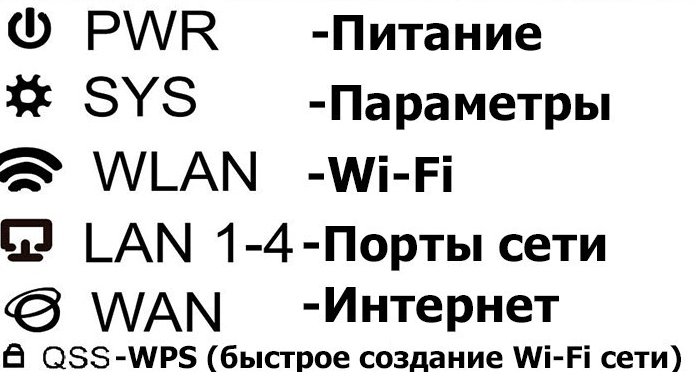
Маршрутизаторы отличаются по модели, производителем. Но на модемах применяются единые обозначения. Существуют модели устройств, отличающиеся цветом или количеством диодов. На роутерах присутствует 8 общих индикаторов, о которых поговорим подробнее.

Power
Обозначает включение/отключение питания сети. Если значок горит, значит, маршрутизатор включен в сеть, и питание подается. Выключенный диод сигнализирует о том, что устройство отключено от электросети.

WLAN
Подключение беспроводной сети. Имеет три основных режима:

- Значок не светится – подключения отсутствуют.
- Мигающая лампочка – идет процесс передачи данных.
- Диод, работающий в постоянном режиме, – точка подключения создана и готова к работе.
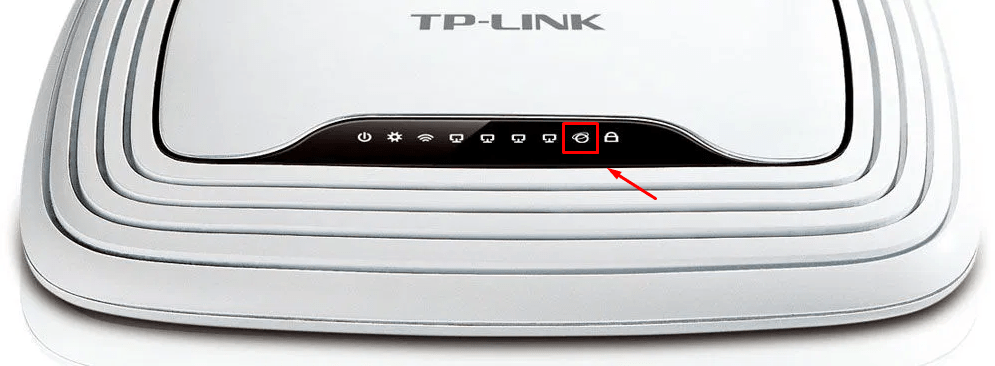
WAN
Индикатор соединения с сетью интернет. Обычно значок выполнен в виде глобуса, который показывает наличие соединения с глобальной сетью. В определенных сериях маршрутизаторов, при отсутствии подключения, значок загорается оранжевым цветом.
LAN
Порт для подключения интернет-кабеля. На роутерах маркируется светодиодами, показывающими подключение по локальной сети. Они не загораются при отсоединении провода или отсутствии подключения. При передаче данных диоды начинают мигать.

USB
Присутствует на модемах с USB-портом. Если маршрутизатор не подключен, значок не загорается. При выполнении обмена данными начинает мигать. Постоянный режим говорит об успешном подключении к USB-порту (№6 на рисунке).
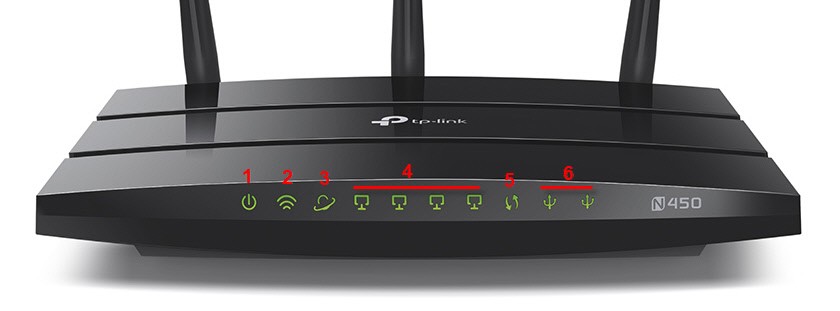
WPS
Присутствует не на всех роутерах. Работает в трех режимах:

- Модем подключен и работает исправно – лампочка горит непрерывно.
- Лампочка медленно мигает – происходит подключение.
- Частое мигание – произошел сбой.
SYS
Лампочка отвечает за ошибки в работе системы. Также бывает только на определенных моделях модемов. Лампочка работает в трех режимах:

- Мигающий диод – устройство функционирует исправно.
- Лампочка отключена – произошел сбой во время работы модема.
- При загрузке устройства диод загорелся и не мигает.
Работа лампочки в постоянном режиме больше минуты означает, что произошел сбой в системе.
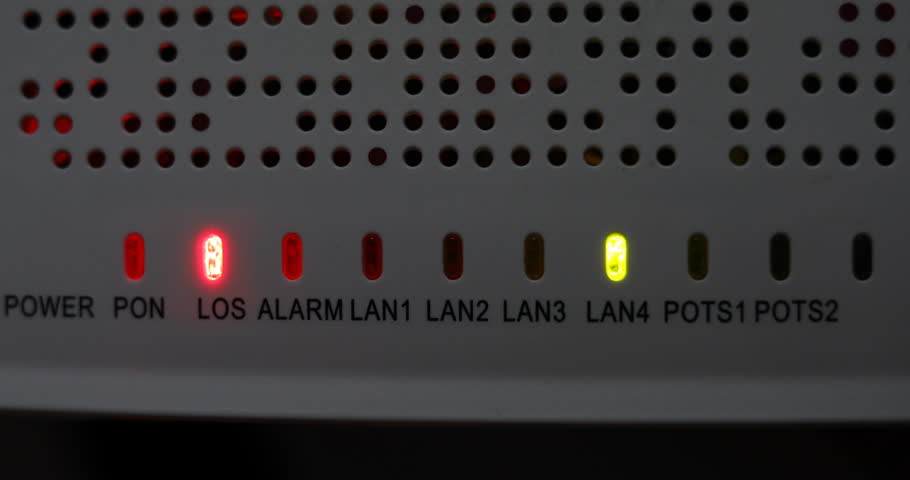
LOS и PON
Такой значок установлен на моделях, подключенных через оптоволокно, а не обычный кабель. Это высокоскоростное соединение позволяет пользоваться услугами телефонии, ТВ. Индикатор PON работает непрерывно, отвечает за регистрацию в сети. Лампочка LOS показывает соединение.
Какие индикаторы и когда должны гореть
Если к модему не подключен сетевой кабель, отсутствует питание в сети, то все индикаторы будут отключены. Нужно проверить его подключение, узнать, подается ли ток в электросети. Если причины не обнаружены, тогда присутствуют неполадки в работе роутера или адаптера.
В устройстве, которое подключено к электросети, должны гореть: значок Power, мигать диод SYS, гореть или мигать WAN, а также Wi-Fi и LAN. Остальные индикаторы могут быть выключены, если порты не задействованы.
Частые проблемы и их решение
При работе маршрутизатора случаются сбои, на которые указывает специальная подсветка лампочек, расположенных на верхней части корпуса гаджета. Изучим основные проблемы, наиболее часто возникающие во время его использования.
Не горит WAN или горит не тем цветом
Индикатор загорелся желтым, оранжевым, красным цветом. Это связано с определенной моделью и изготовителем. При подключенном кабеле, но отсутствии интернета, появляется оранжевая подсветка значка. Неполадки также возникают при неверных настройках, сбоя в системе либо причин, связанных с провайдером.
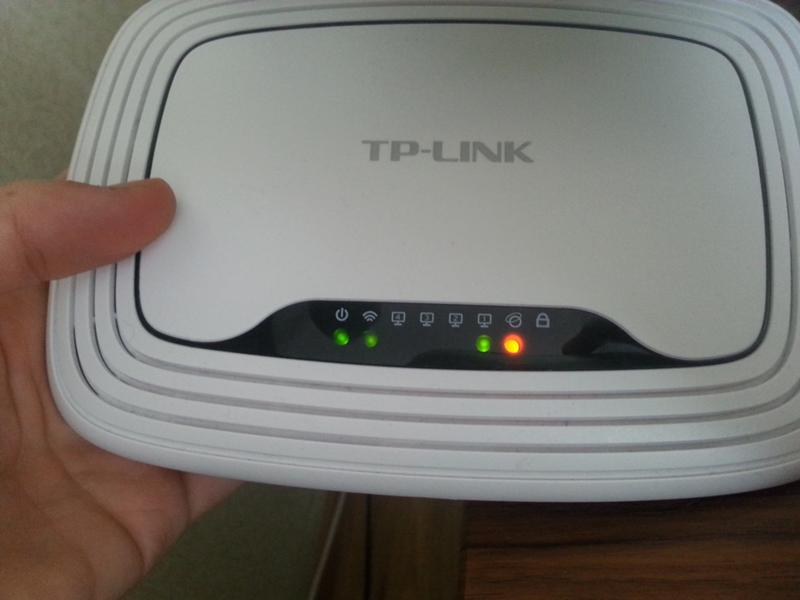
Чтобы устранить неполадки, пользователю потребуется перезапустить гаджет, перепроверить настройки подключения. Если эти действия не устранили проблему, нужно подключить сетевой кабель к ПК. При отсутствии интернета потребуется помощь техподдержки.
Если значок WAN вовсе не горит, нужно проверить целостность провода, правильность его подключения. При отсутствии видимых проблем придется обратиться в службу техподдержки.
Не горит Wi-Fi
На определенных моделях имеется кнопка включения Wi-Fi. Она находится на задней части корпуса устройства. Для включения беспроводного интернет-соединения достаточно один раз нажать нее, затем подождать несколько секунд. Индикатор должен загореться зеленым цветом. Если он не включился, потребуется перезагрузка устройства, затем повторное нажатие кнопки. В зависимости от модели, способ включения интернета может отличаться, поэтому пользователю следует предварительно ознакомиться с инструкцией.
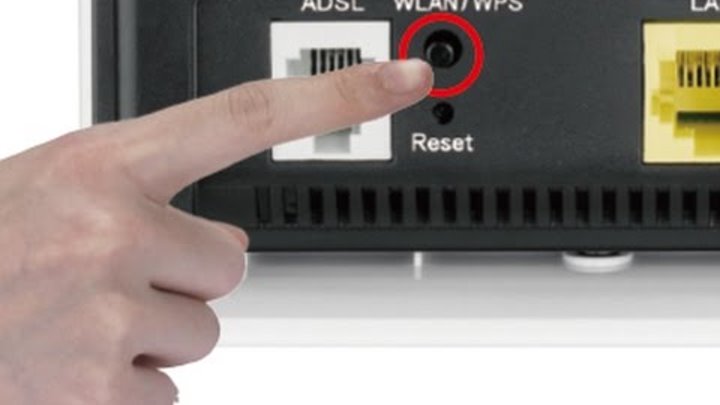
Еще одной причиной может быть отключение Wi-Fi в настройках. Потребуется зайти в меню настроек, выбрать раздел «Беспроводные сети». Если ползунок выключен напротив надписи «Wi-Fi», его следует включить.
Если после выполнения всех действий интернет-соединение так и не появилось, потребуется обратиться в сервисный центр за помощью.
Горит только индикатор питания
Если после включения модема загорается только кнопка Power, а остальные диоды выключены или работают в постоянном режиме, это связано с программным сбоем. Нарушение связано не только с отсутствием подключения к сети интернет, но и к веб-интерфейсу роутера.

К основным причинам возникшей проблемы относятся:
- Скачивание несоответствующей версии прошивки. Пользователю нужно проверить, подходит ли файл к модему. Также причиной может послужить заражение вирусом или файл во время скачивания не загрузился полностью. Рекомендуется скачивать файл только с официального источника.
- Отключение электричества также становится причиной сбоя в работе модема. Устройство зависает и перестает функционировать. Здесь поможет сброс до заводских настроек. Пользователь должен воспользоваться кнопкой Reset. После долгого нажатия диоды погаснут, начнется перезагрузка аппарата.
Горят или мигают все индикаторы
После включения прибора все диоды загораются одновременно и продолжают работать беспрерывно. Или же начинают моргать, не переставая. Обычно это связано с программным сбоем или с поломкой маршрутизатора.

В первую очередь, пользователю нужно выполнить сброс до заводских настроек. Возможно, причина кроется в установке несоответствующей прошивки.
Индикатор питания горит красным
Если значок Power горит красным цветом, это связано с одной из причин:
- некорректной работой электросети;
- неисправностью работы стабилизатора напряжения, удлинителя или другого промежуточного оборудования;
- неисправной розеткой;
- неисправностью работы роутера или сетевого адаптера.
Для исправления неполадок пользователю нужно проверить исправность работы оборудования, розетки электросети. Возможно, поможет отключение блока питания модема, затем его повторное подключение. После подключения к электросети нужно включить кнопку питания на корпусе модема. Если это не помогло, потребуется помощь сервисного центра. Возможно, блок питания или роутер неисправны.
Индикатор LOS горит красным
При подключении модема по оптоволокну значок горит красным цветом, устройство при этом не может выполнить соединение. Основной причиной становится повреждение кабеля. Мигающий диод означает, что сигнал слабый для распознания через приемник. Пользователю нужно убедиться, что кабель оптоволокна надежно соединен с устройством (закреплен коннектор в разъеме).
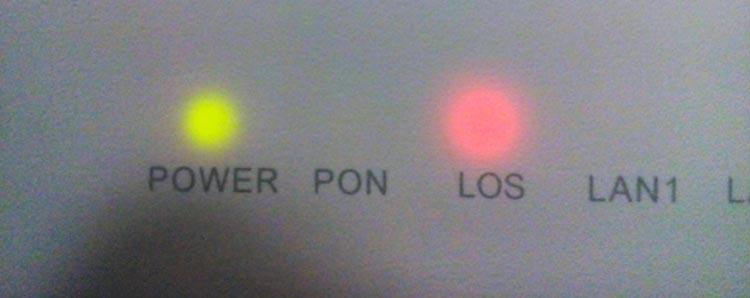
Индикаторы на корпусе маршрутизатора позволяют визуально определить исправность работы устройства. Также диоды сигнализируют о том, правильно ли подключены провода, какие задействованы порты. При обнаружении каких-либо неполадок в работе поможет инструкция, описанная выше. Если все шаги выполнены правильно, а устройство все равно не работает, потребуется обращение в службу поддержки.