
Роутер является ключевым устройством для создания и обеспечения сетевого подключения. Однако иногда пользователи могут столкнуться с проблемой, когда индикаторы SYS и WLAN на роутере начинают мигать, указывая на отсутствие подключения. В этой статье будет рассмотрено, какие могут быть причины такого поведения и как можно исправить эту проблему.
Причины мигания индикаторов SYS и WLAN
-
Подключение кабелей. Первым шагом при возникновении проблемы с мигающими индикаторами SYS и WLAN следует проверить подключение кабелей. Убедитесь, что все кабели (Ethernet, DSL/кабельное подключение) подключены к соответствующим портам на роутере и провайдеру интернет-услуг.
-
Нестабильное интернет-соединение. Подключение к интернету может быть нестабильным из-за нескольких факторов, включая проблемы с сетевыми провайдерами, проблемы с линией передачи данных или неправильные настройки роутера. В таких случаях мигание индикатора SYS может указывать на отсутствие подключения к интернету.
-
Неправильные настройки роутера. Если вы недавно изменили настройки роутера или обновили прошивку, это может привести к проблемам с мигающими индикаторами. Убедитесь, что все настройки верны и соответствуют вашим требованиям. Если вы не уверены, что настройки правильны, просмотрите документацию по роутеру или обратитесь за помощью к технической поддержке.
Как исправить проблему
-
Перезагрузка роутера. Простым способом исправить мигание индикаторов SYS и WLAN на роутере является его перезагрузка. Отключите роутер от питания, подождите несколько секунд, а затем снова подключите его. Это может помочь восстановить подключение и устранить возможные неполадки.
-
Проверьте настройки безопасности Wi-Fi. Если индикатор WLAN мигает, проблема может быть связана с настройками безопасности Wi-Fi. Убедитесь, что пароль Wi-Fi введен правильно и соответствует настройкам роутера. Попробуйте отключить временно безопасность Wi-Fi и проверить, доступно ли подключение к сети.
-
Обновление прошивки роутера. Обновление прошивки роутера может помочь устранить проблемы с подключением. Проверьте сайт производителя роутера на наличие последней версии прошивки и следуйте инструкциям по ее обновлению.
-
Свяжитесь с технической поддержкой. Если проблема с мигающими индикаторами SYS и WLAN на роутере не решается, рекомендуется связаться с технической поддержкой производителя. Они могут провести более глубокий анализ проблемы и предложить дополнительные рекомендации или решения.
Заключение
Мигание индикаторов SYS и WLAN на роутере указывает на отсутствие подключения. В данной статье были представлены возможные причины такой проблемы и рекомендации по ее исправлению. При возникновении подобных проблем всегда рекомендуется начать с базовых проверок подключений и настроек роутера, а затем, при необходимости, обратиться за помощью к технической поддержке.
Роутер — это устройство, которое позволяет распределить интернет-соединение в доме или офисе. Когда роутер работает исправно, индикатор SYS на его передней панели обычно остается постоянно гореть или мигать с определенной частотой, указывая на то, что устройство функционирует в штатном режиме. Однако, когда индикатор SYS начинает постоянно мигать, это может быть сигналом о возникновении некоторых проблем.
Причины мигания индикатора SYS на роутере могут быть разнообразными. Одной из возможных причин является отсутствие связи с интернет-провайдером. В этом случае необходимо проверить, подключены ли все кабели правильно, а также убедиться, что введены правильные настройки подключения к интернету.
Еще одной причиной мигания индикатора SYS может быть неисправность роутера. В этом случае рекомендуется перезагрузить устройство и проверить его работоспособность. Если перезагрузка не помогла, то следует обратиться к специалистам для устранения неисправностей.
Важно отметить, что мигание индикатора SYS на роутере mercusys может иметь и другие причины. Например, это может быть связано с наличием вирусной атаки или конфликтом с другими устройствами в сети. В таких случаях рекомендуется обратиться за помощью к опытным специалистам, которые смогут выявить и исправить причину мигания индикатора SYS.
В заключение, если индикатор SYS на роутере mercusys начал мигать, необходимо внимательно проанализировать возможные причины. Проверьте соединение с интернет-провайдером, перезагрузите роутер и обратитесь к специалистам, если проблема не устраняется. Берегите свою домашнюю сеть и будьте внимательны к индикаторам на роутере, чтобы своевременно определить и устранить возникающие проблемы.
Содержание
- Возможные причины мигания индикатора sys на роутере Mercusys
- Как исправить мигание индикатора sys на роутере mercusys
- Другие проблемы, которые могут вызывать мигание индикатора sys
- Когда следует обратиться в сервисный центр
Возможные причины мигания индикатора sys на роутере Mercusys
Мигание индикатора SYS на роутере Mercusys может быть вызвано несколькими причинами. Рассмотрим самые распространенные из них:
- Проблемы с подключением к интернету. Если индикатор SYS мигает, это может указывать на отсутствие подключения к интернету или на проблемы со связью. Проверьте подключение кабеля Ethernet и убедитесь, что провайдер интернет-соединения функционирует нормально.
- Неправильные настройки роутера. Если вы только что настроили роутер или внесли изменения в его настройки, мигание индикатора SYS может указывать на проблемы с конфигурацией. Проверьте настройки роутера и убедитесь, что они соответствуют требованиям вашего интернет-провайдера.
- Обрыв питания. Если роутер был выключен или произошел обрыв питания, индикатор SYS может начать мигать при последующем включении. В этом случае вам следует перезагрузить роутер и дождаться его нормальной работы.
- Прошивка роутера. Если индикатор SYS продолжает мигать после всех проверок, возможно, проблема связана с прошивкой роутера. Попробуйте обновить прошивку до последней версии, следуя инструкциям производителя.
Если ни одна из вышеперечисленных причин не объясняет мигание индикатора SYS, рекомендуется обратиться к специалисту или в службу поддержки Mercusys для получения дополнительной помощи и диагностики проблемы.
Как исправить мигание индикатора sys на роутере mercusys
Если индикатор sys на роутере mercusys мигает, это может указывать на проблемы со стабильностью подключения или настройками сети. В сложных случаях замена оборудования или обращение к провайдеру интернет-услуг могут потребоваться. Однако, ряд действий можно предпринять самостоятельно для устранения проблем.
Первым шагом следует перезагрузить роутер и устройства, подключенные к нему. Иногда, временный сбой в работе может вызвать мигание индикатора sys. После перезагрузки проверьте, не прекратилось ли мигание.
Если проблема сохраняется, следующим действием является проверка подключения. Убедитесь в правильности подключения Ethernet-кабеля между роутером и домашним модемом. Также, убедитесь, что кабель не поврежден и хорошо зажат в разъемах.
Для исправления мигания индикатора sys может потребоваться проверка настроек сети. Войдите в административную панель роутера, используя свои учетные данные. Проверьте, что DHCP-сервер включен и правильно настроен. Если требуются изменения, сохраните их и перезагрузите роутер.
Если после выполнения вышеперечисленных действий индикатор sys продолжает мигать, рекомендуется обновить прошивку роутера. Проверьте наличие обновлений на официальном сайте производителя и, если доступна новая версия прошивки, следуйте инструкциям по ее установке.
Иногда, причиной мигания индикатора sys может быть сбой в работе оборудования. В таком случае, попробуйте сбросить настройки роутера к заводским. Обратитесь к руководству пользователя для получения инструкций по сбросу и последующей настройке устройства.
В случае, если ни одно из вышеперечисленных действий не помогло исправить проблему, рекомендуется связаться с технической поддержкой производителя или провайдера интернет-услуг. Они смогут провести более детальную диагностику и предложить соответствующее решение.
Другие проблемы, которые могут вызывать мигание индикатора sys
Кроме проблем с подключением интернета, мигание индикатора sys на роутере mercusys может указывать на другие возможные проблемы:
- Проблемы с питанием: Нестабильное питание или проблемы с блоком питания могут вызывать мигание индикатора sys. Убедитесь, что роутер подключен к надежному и стабильному источнику питания.
- Проблемы с оборудованием: Ошибки или неисправности самих компонентов роутера, такие как процессор или память, могут вызывать мигание индикатора sys. В этом случае, попробуйте перезагрузить роутер или обратитесь к специалисту для диагностики.
- Проблемы с программным обеспечением: Некорректная настройка или обновление прошивки роутера может привести к проблемам и миганию индикатора sys. Попробуйте перезагрузить роутер или выполнить обновление прошивки.
- Проблемы сети: Загруженность сети, перегрузка роутера или неправильная настройка параметров сети могут вызывать мигание индикатора sys. Проверьте настройки сети и проведите обслуживание сетевого оборудования, чтобы устранить проблемы.
Если после проверки указанных проблем мигание индикатора sys на роутере mercusys продолжается, рекомендуется обратиться к производителю или квалифицированному специалисту для дополнительной помощи и консультации.
Когда следует обратиться в сервисный центр
Если ваш роутер mercusys продолжает мигать индикатор sys и проблема не устраняется после всех предпринятых мер, то это может быть признаком серьезной поломки. В таком случае, обратитесь в сервисный центр для получения профессиональной помощи.
Квалифицированные специалисты сервисного центра смогут провести диагностику вашего роутера, выявить причину проблемы и предложить эффективное решение. Они имеют доступ к специальному оборудованию и программному обеспечению, которые помогут раскрыть сложные технические неисправности.
Обращение в сервисный центр также может быть полезно, если у вас нет необходимых знаний и навыков для самостоятельной диагностики и устранения проблемы. Сервисный центр предлагает услуги профессионалов, которые имеют опыт работы с роутерами mercusys и знают все особенности данной модели.
Не забывайте, что обращение в сервисный центр может потребовать определенных затрат времени и денег. Однако, если проблема с мигающим индикатором sys на роутере не удается решить самостоятельно, то это может быть единственным способом восстановить его работоспособность.
Если вы считаете, что ваш роутер mercusys находится в гарантийном периоде, то обязательно проконсультируйтесь с сервисным центром о возможности бесплатного ремонта или замены устройства.
В любом случае, важно помнить, что сервисный центр — это профессиональная организация, которая высоко ценит репутацию и качество своих услуг. Обратившись к ним, вы можете быть уверены в том, что ваш роутер будет в надежных руках и получит качественный сервис.
Мигание индикатора SYS на роутере является нормальной работой устройства. Однако, если лампочка горит непрерывно дольше минуты или не светится вообще, это может указывать на сбой в работе роутера.
- Значение лампочки SYS на роутере
- Что делать, если индикатор WAN мигает
- Что, если на роутере мигает WAN
- Как перезагрузить роутер
- Полезные советы
- Выводы
Значение лампочки SYS на роутере
Лампочка SYS на роутере служит для сигнализации о работе системы. При подключении устройства к сети она будет гореть непрерывно во время загрузки роутера. После этого индикатор SYS должен начать мигать.
Что делать, если индикатор WAN мигает
Если индикатор WAN на роутере мигает, стоит обратиться в службу поддержки провайдера интернета. Если лампочка WAN горит или мигает жёлтым, оранжевым или красным цветом, это может указывать на проблемы с настройками или системным сбоем. В такой ситуации рекомендуется перезагрузить роутер или сбросить его настройки до заводских.
Что, если на роутере мигает WAN
Если индикатор WAN на роутере мигает, это может означать, что роутер пытается установить или поддерживать соединение с интернетом. Если лампочка WAN светится постоянно, это указывает на активное соединение. Если же она не горит или мигает жёлтым или оранжевым цветом, возможно сетевой кабель не подключен или отсутствует сигнал интернета.
Как перезагрузить роутер
- Выключите все компьютеры, подключенные к роутеру.
- Отключите роутер и модем от электричества.
- Подождите около 5 минут, оставив устройства отключенными.
- Включите модем и дождитесь, пока установится подключение.
- Затем включите роутер и дождитесь, пока также будет установлено соединение.
Полезные советы
- Регулярно перезагружайте роутер для поддержания его нормальной работы.
- Проверяйте правильность настроек сетевого подключения и наличие сигнала интернета.
- Если проблемы соединения не устранились после перезагрузки роутера, обратитесь в службу технической поддержки провайдера интернета.
- Не забывайте сохранять важные настройки роутера, прежде чем сбрасывать его на заводские.
Выводы
Индикаторы SYS и WAN на роутере являются важными сигналами, которые помогают определить работоспособность и соединение с интернетом. Поддерживать стабильное соединение и правильные настройки поможет перезагрузка роутера и своевременное обращение в службу поддержки провайдера интернета.
Как сделать сброс роутера Mercusys
Для выполнения сброса роутера Mercusys, вам нужно открыть веб-браузер на компьютере и в адресной строке написать либо 192.168.1.1, либо mwlogin.net. Обычно этот адрес указан на корпусе роутера. После ввода адреса нажмите клавишу Enter. Если интерфейс роутера так и не открылся, то вы можете выполнить сброс настроек, нажав кнопку RESET на корпусе роутера. Обычно кнопка RESET находится в небольшом отверстии на задней или боковой панели роутера. Используйте острые предметы, например, зубочистку или скрепку, чтобы нажать на эту кнопку. Удерживайте кнопку в нажатом состоянии в течение примерно 10 секунд. После этого роутер будет автоматически перезагружен, и его настройки будут сброшены к заводским значениям.
Какие лампочки должны гореть на роутере Mercusys
На роутере Mercusys должны гореть определенные лампочки, которые указывают на состояние устройства. Лампочка, которая горит зелёным цветом, означает, что устройство Powerline включено и работает нормально. Если эта лампочка мигает зелёным цветом быстро, это может означать, что идёт запуск или сопряжение устройства Powerline с другими устройствами. Если она медленно мигает зелёным цветом, это говорит о том, что устройство Powerline не сопряжено и возможно есть проблема с его работой. Лампочка, которая горит оранжевым цветом, указывает на отключение Wi-Fi. Если эта лампочка горит, значит беспроводной интернет недоступен. Эти лампочки помогают пользователям определить статус работы роутера и в случае проблем, понять, какие действия нужно предпринять.
Какие кнопки должны гореть на роутере MERCUSYS
В данном случае, на роутере MERCUSYS должны гореть конкретные кнопки, чтобы пользователь мог понимать, как отрегулировать настройки. Если кнопка Powerline горит зелёным, значит, устройство включено. Быстрое мигание означает запуск или сопряжение устройства Powerline. Если кнопка медленно мигает, то данное устройство не сопряжено. Если же горит оранжевым цветом, то Wi-Fi отключён. Поэтому, чтобы правильно настроить роутер и устройства, необходимо соблюдать корректную работу этих кнопок. Если же все кнопки гасятся, возможно, что роутер выключен или устройство неполадное. В данном случае, необходимо проконсультироваться с специалистом или с помощью соответствующего руководства по настройке роутера.
Эта статья поможет выполнить действия по устранению неполадок, если не удаётся подключиться к интернету через роутер Mercusys.
Прежде всего, пожалуйста, войдите в веб-интерфейс роутера. Если вы не знаете, как это сделать, воспользуйтесь статьёй Как войти в веб-интерфейс беспроводного роутера MERCUSYS?, затем перейдите в Дополнительные настройки — Сеть — Настройки WAN для проверки IP-адреса.
Случай 1. Если IP-адрес интернета не получен (0.0.0.0).

Шаг 1. Убедитесь, что физическое соединение роутера с оборудованием провайдера установлено правильно — кабель от провайдера или DSL-модема должен быть подключён к порту WAN/Internet роутера Mercusys.
Шаг 2. Подключите компьютер к провайдеру или DSL-модему провайдера напрямую, чтобы проверить доступ в интернет — если доступ в интернет отсутствует, пожалуйста, свяжитесь со своим интернет-провайдером.
Шаг 3. Клонируйте MAC-адрес своего компьютера:
а) подключите компьютер обратно к роутеру Mercusys через кабель. Войдите в веб-интерфейс роутера, затем выберите Дополнительные настройки — Сеть — Настройки MAC-адреса;
б) выберите Использовать MAC-адрес компьютера (клонировать MAC-адрес) и нажмите Сохранить.

Важно! Клонировать МАС-адрес нужно только при подключении к роутеру по кабелю — при подключении к беспроводной сети МАС-адрес клонировать нельзя.
Шаг 4. Измените IP-адрес локальной сети роутера.
Данный шаг может потребоваться в случае, если у вас установлено дополнительное оборудование от провайдера, например, роутер или DSL-модем.
Большинство роутеров Mercusys используют 192.168.1.1 в качестве IP-адреса локальной сети по умолчанию, что может конфликтовать с диапазоном IP-адресов существующего роутера/DSL-модема. Если это так, роутер не сможет связаться с этим оборудованием, и вы не сможете получить доступ к Интернету. Чтобы решить эту проблему, нужно изменить IP-адрес локальной сети роутера Mercusys, чтобы избежать такого конфликта — например, сделать его 192.168.2.1
Сделать это можно в веб-интерфейсе роутера: Дополнительные настройки — Сеть — Настройка локальной сети. Измените IP-адрес локальной сети, как показано на следующем рисунке.

Шаг 5. Перезагрузите роутер.
а) выключите роутер Mercusys и оборудование провайдера (если имеется). Не включайте их 1 минуту;
б) если у вас имеется оборудование провайдера, то сначала включите его и подождите 2–3 минуты, пока оно не заработает. Затем включите роутер Mercusys и подождите около 2 минут, пока не загорятся все нужные индикаторы;
в) подождите ещё 1 или 2 минуты и проверьте доступ в интернет.
Шаг 6. Перепроверьте тип подключения к интернету.
Узнайте свой тип интернет-подключения, найдя его в договоре или обратившись в техподдержку своего интернет-провайдера. Затем проверьте, правильно ли вы указали его в настройках роутера: Дополнительные настройки — Сеть — Настройки WAN.
Случай 2. Если IP-адрес получен, но нет доступа в интернет.

Шаг 1. Возможно, ваш компьютер не распознаёт адреса DNS-серверов. Пожалуйста, настройте DNS-сервер вручную в настройках роутера.
а) перейдите в Дополнительные настройки — Сеть — DHCP-сервер;
б) введите 8.8.8.8 в качестве предпочтительного DNS-сервера, затем нажмите Сохранить.
Примечание: 8.8.8.8 — это безопасный и общедоступный DNS-сервер от Google.

Шаг 2. Перезагрузите роутер.
а) выключите роутер Mercusys и оборудование провайдера (если имеется). Не включайте их 1 минуту;
б) если у вас имеется оборудование провайдера, то сначала включите его и подождите 2–3 минуты, пока оно не заработает. Затем включите роутер Mercusys и подождите около 2 минут, пока не загорятся все нужные индикаторы;
в) подождите ещё 1 или 2 минуты и проверьте доступ в интернет.
Шаг 3. Сбросьте настройки роутера Mercusys до заводских настроек и настройте его по новой.
Сбросить настройки роутера можно двумя способами:
а) в веб-интерфейсе роутера перейдите в Дополнительные настройки — Системные инструменты — Заводские настройки. Затем нажмите кнопку Восстановление;

б) при помощи кнопки Reset (Сброс) на обратной стороне роутера — её нужно удерживать в течение 15 секунд.

Пожалуйста, свяжитесь со службой технической поддержки Mercusys, если после выполнения вышеуказанных действий всё ещё не удаётся получить доступ в Интернет.
Покупая передатчик wi-fi сигнала, необходимо знать, как провести ряд операций по корректной передаче интернета. В этом случае поможет точная инструкция, как настроить роутер mercusys – дадим подробное описание всех необходимых действий.
Содержание
- Подключение и вход в настройки роутера
- Быстрая настройка wi-fi и интернета
- Режим работы (точка доступа, WISP, усилитель)
- Ручная настройка
- Локальный IP
- DHCP и статические локальные IP
- DDNS
- Маршрутизация
- Гостевая сеть
- Ручная настройка Wi-Fi
- Как выключить Wi-Fi по расписанию
- Настройка WPS
- Переадресация портов
- Родительский контроль
- Настройка для геймера
- Как заблокировать устройство по MAC адресу
- Привязка IP и MAC
- Резервное копирование и восстановление
- Прошивка обновления
- Удаленное управление через сеть
- Смена пароля администратора
- Настройка времени и языка
- Выключение индикаторов лампочек
- Видео
Подключение и вход в настройки роутера
Первостепенный шаг, с которого начинается вся настройка роутера mercusys n300 или любой другой модели – это непосредственно вход в соответствующий раздел. Для этих целей может быть использован один из следующих портов:
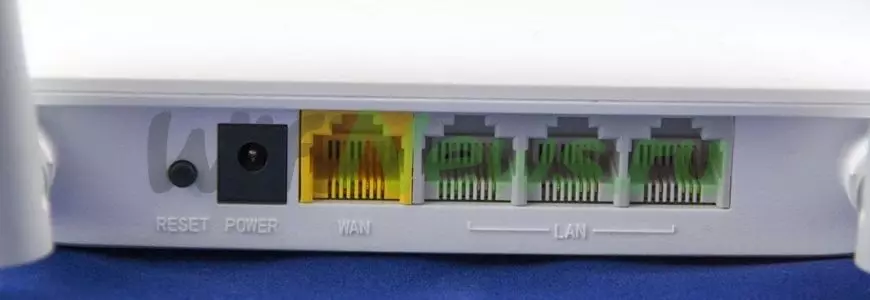
- WAN– в этот разъем вводят кабель провайдера;
- LAN порт– этих портов чаще всего несколько и они служат для включения разных видов гаджетов и дополнительных устройств, таких как камеры видеонаблюдения и прочее.
Из описания и классификации портов очевидно, что в разъем WAN подсоединяется кабель провайдера, тогда как другие разъемы подключают те устройства, которые будут использованы в дальнейшем. Важно также включить кнопку Power, которая обеспечивает необходимое питание устройства.
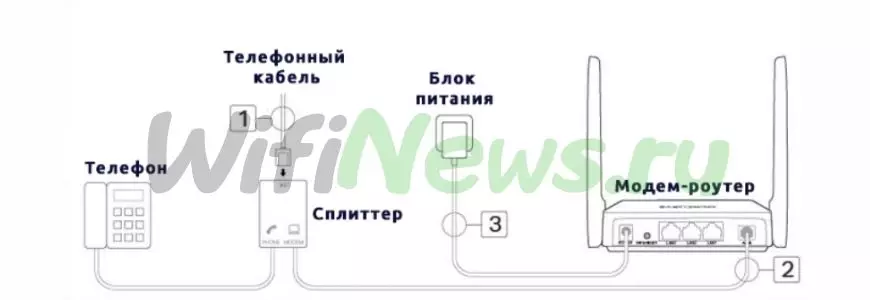
ADSL-модемы подключаются по телефонному кабелю через DSL-порт. В этом случае может понадобиться сплиттер, если планируется подключение не только интернета таким способом, но и одновременно телефона.
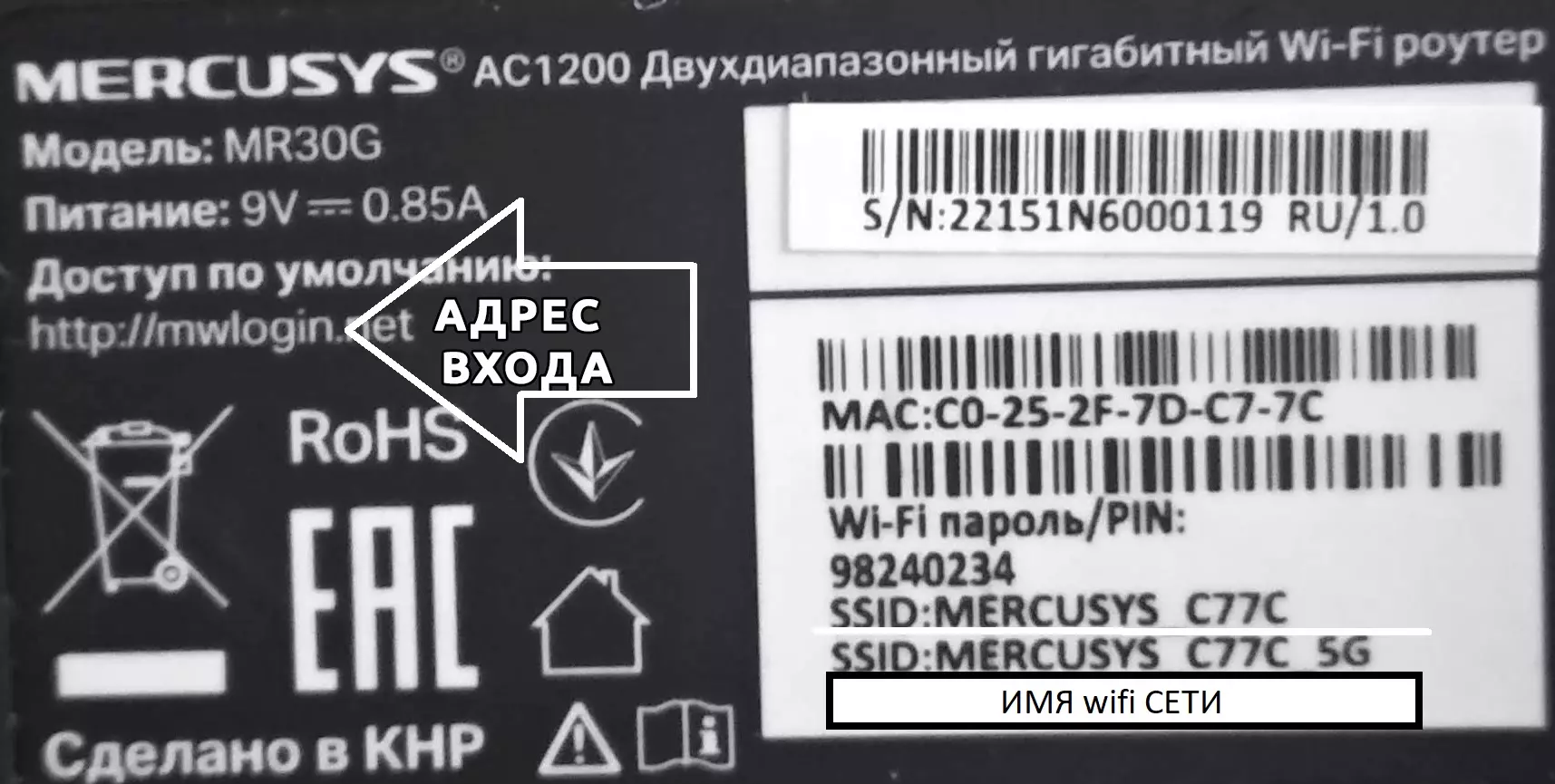
Еще один вариант, как осуществить подключение роутера mercusys — это использование wi-fi. Для этого потребуется ввести логин и пароль, или так называемые SSID и PIN от wi-fi сети, которые указаны на этикетке корпуса устройства. В этом случае важно обратить внимание, что сеть может работать на двух частотах – более низкой в 2,4 ГГц и более качественной и скоростной в 5 ГГц.
Быстрая настройка wi-fi и интернета
Чтобы осуществить все необходимые настройки при всех типах подключения к интернету, следует выполнить такие действия:
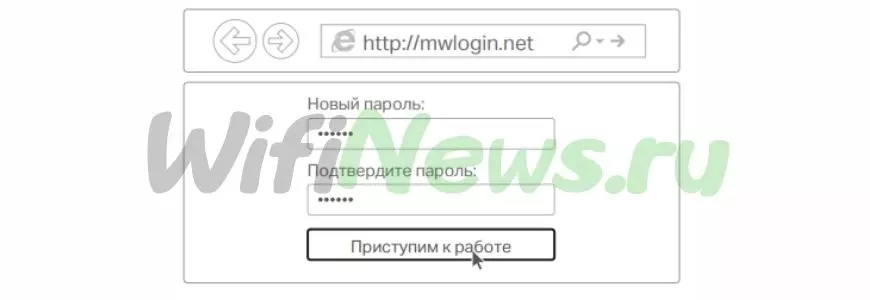
- новые модели Меркусис не требуют введения login, в отличие от более ранних. Сразу переходим по адресу http://mwlogin.net/;
- второй шаг – это создание пароля и повторное его ведение. Здесь можно использовать все необходимые символы и буквы, как правило из верхнего и нижнего регистра вместе со специальными знаками. Важно сохранить пароль для исключения его потери;
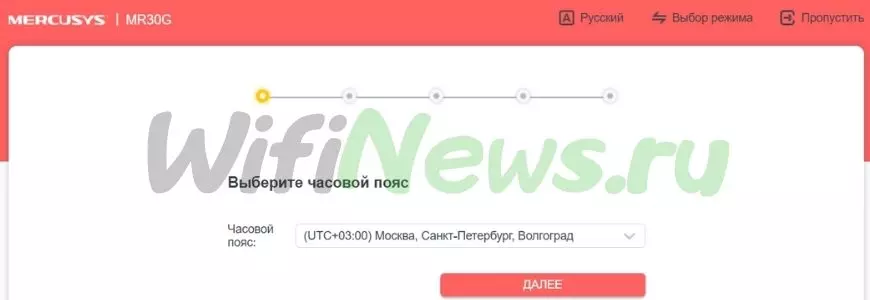
- выбрать часовой пояс, язык и необходимый режим работы. Иногда требуется выбор типа подключения вручную – иногда этот шаг выглядит так как автоматизированный;
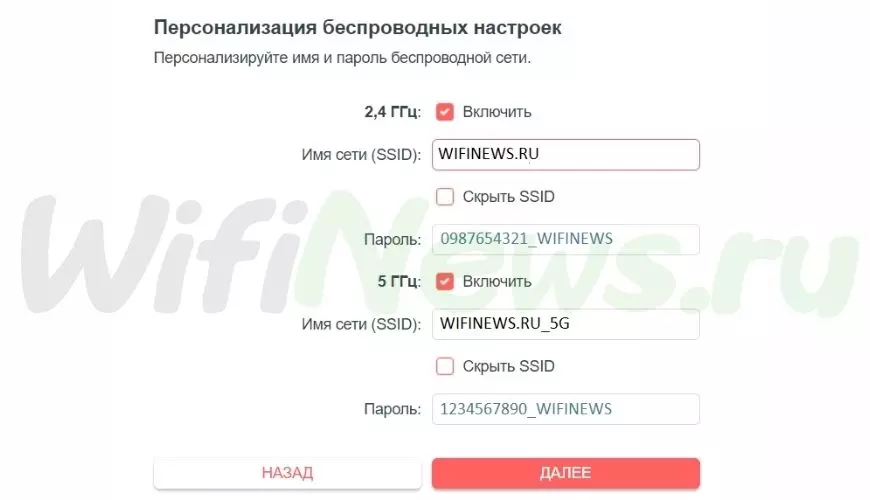
- создать имя вай-фая и придумать подходящий пароль – в этом случае создается 2 сети с разной частотой вещания – 2,24 и 5 ГГц;
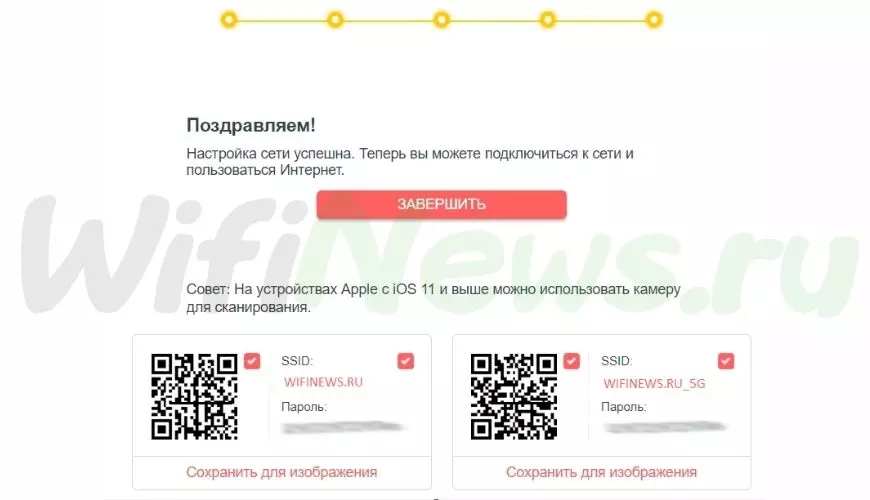
- после введения этих данных по умолчанию появится весь объем сведений о конфигурации. В этом случае все, что остается сделать пользователю – при беспроводном коннектинге переподключиться к новой сети wi-fi;
- на финальном этапе появляется QR-код, который позволяет максимально быстро подключиться к сети.
Режим работы (точка доступа, WISP, усилитель)
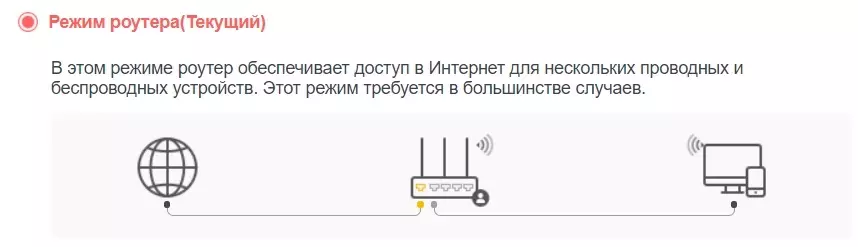
Некоторые модели Меркусис не дают возможность пользователям выбрать определенный режим работы, но эта функция предусмотрена на модели n300 и некоторых других. Чтобы убедиться, что пользователь может использовать эту функцию, необходимо зайти в «Доп настройки», и выбрать здесь подраздел «Рабочий режим». В преобладающем большинстве случаев доступно:
- стандартный «Режим роутера»;
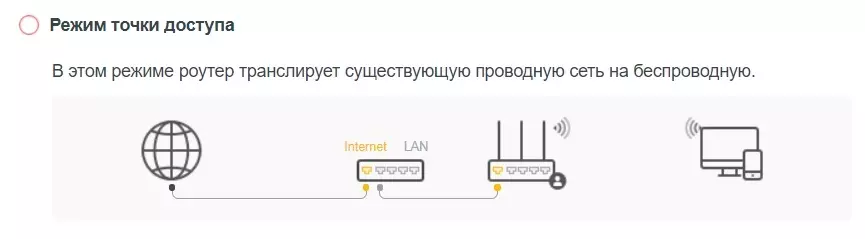
- работа «Точки доступа». В этом случае можно увеличить зону покрытия – нужно только воспользоваться кабелем для дополнительного подсоединения;
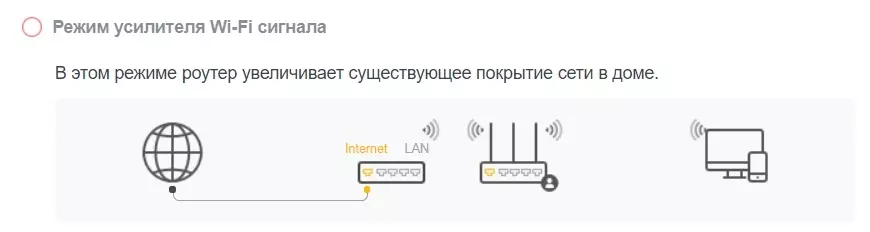
- усилитель или так называемый Повторитель также позволяет расширить зону покрытия;
- WISP – в этом случае доступ к основной сети осуществляется через wi-fi, который прописывается в договоре с клиентом от поставщика услуги. Чаще всего эта методика применяется там, где есть большая территория но нет больших технологических возможностей.
Ручная настройка
Такая настройка требует следующих действий:
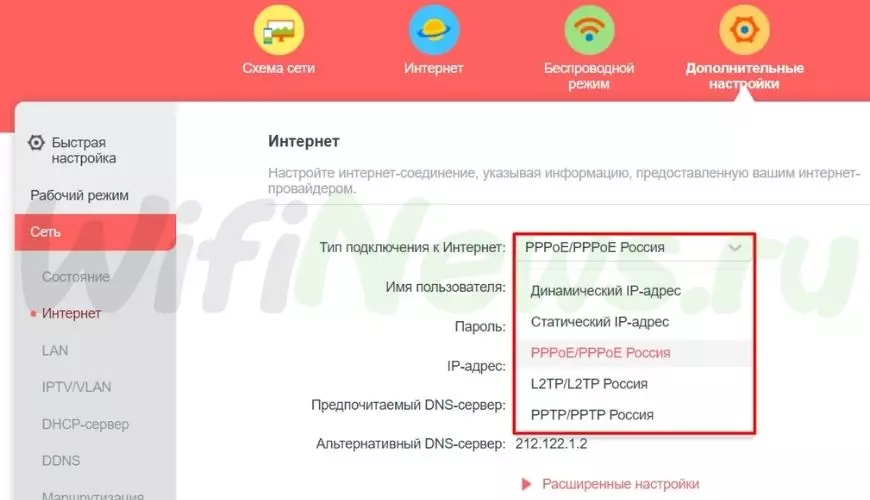
- зайти в «Сеть» и выбрать «Тип подключения»;
- ввести данные, которые были выданы в договоре – то есть mwlogin и пароль;
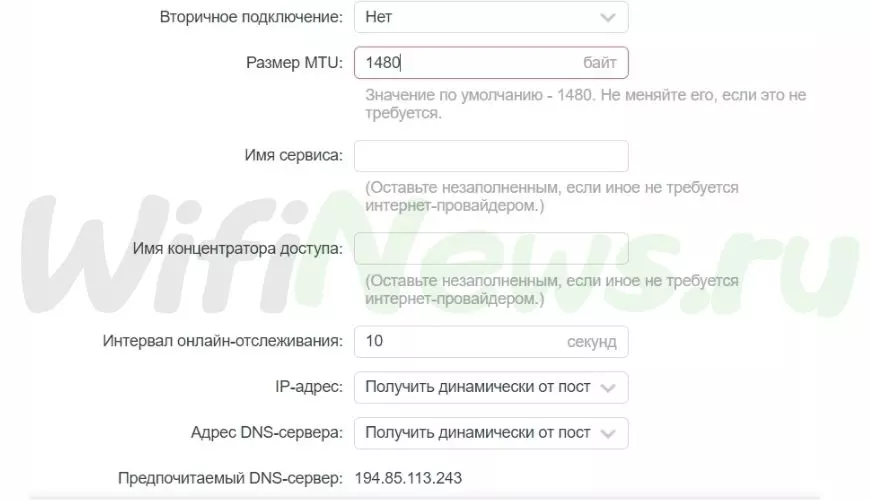
- в ситуации, когда сеть работает с перебоями, может потребоваться процесс нормализации. В этом случае допустимо изменять параметры MTU – ну это крайняя мера, которую чаще всего удается избежать, если сеть работает корректно.
Локальный IP
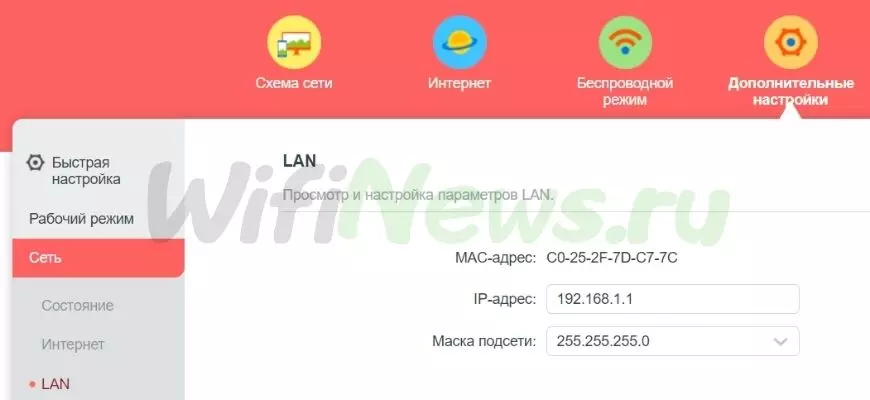
Для локального IP адреса можно выполнить такие действия, как просмотр и изменения. Все они осуществляются в разделе LAN. В этом случае меняются размеры DHCP.
DHCP и статические локальные IP
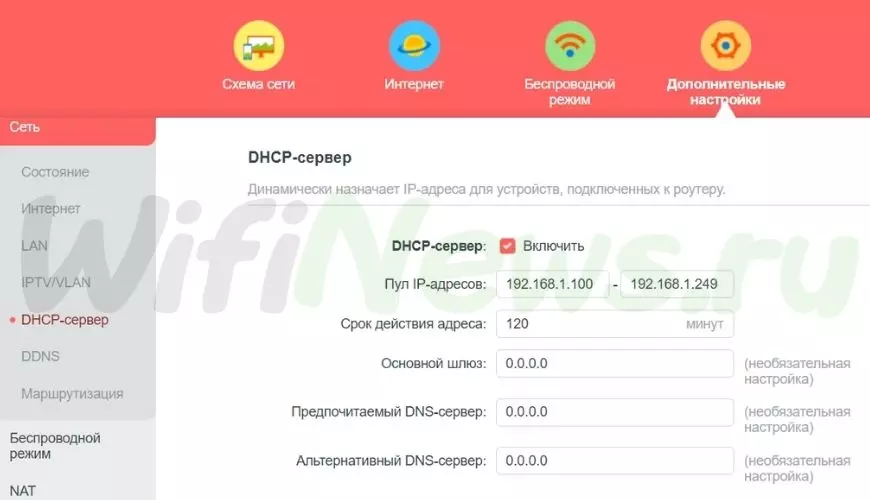
В ситуации, когда пользователь меняет айпи-адрес, он в обязательном порядке должен сменить пул IP-адресов. Все эти действия осуществляются через http://mwlogin.net.
Для этого в «Дополнительных настройках» необходимо выбрать DHCP-сервер.
Здесь можно зарезервировать необходимой IP-адрес для подходящего гаджета. Чтобы это выполнить, необходимо раскрыть список, нажимая на плюс, и в выпадающем перечне указать устройство и ввести подходящий IP-адрес. Мой личный пример ДНС от Гугла: 8.8.8.8 и 8.8.4.4.
DDNS
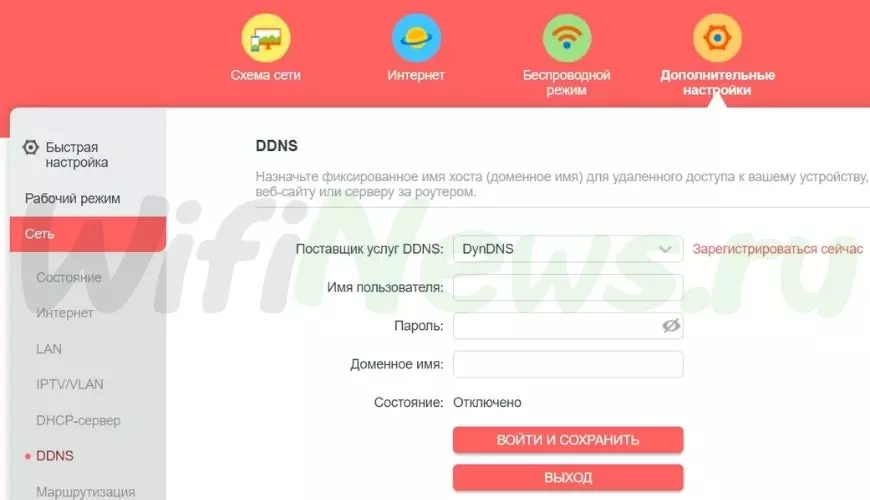
Меркусис – это бюджетная модель, поэтому на сайте http://mwlogin.net указана информация о том, что он поддерживает только – DynDNS, а также NO-IP.
Именно поэтому, чтобы подобрать один из этих вариантов, необходимо зайти на сайт соответствующего сервиса. Пройти здесь авторизацию, указывая имя сети и имя пользователя. После этого пользователю будет доступно создание любого типа DDNS. После того, как это будет выполнено, следует:
- зайти в «Сеть DDNS»;
- использовать mwlogin– это так называемое имя пользователя, создаваемое во время регистрационного процесса. После этого указывается пароль;
- открыть раздел «Доменное имя». Выделить или вести тот DDNS, который был вписан во время регистрации;
- тапнуть кнопку «Войти и сохранить».
Маршрутизация
Статическая маршрутизация может быть реализована при наличии 2 маршрутизаторов. Они могут быть заменены коммутатором.
Если будет использован этот вариант, то чтобы реализовать настройку через hhttps://mwlogin.net и реализовать вход в личный кабинет, следует выполнить такие действия:
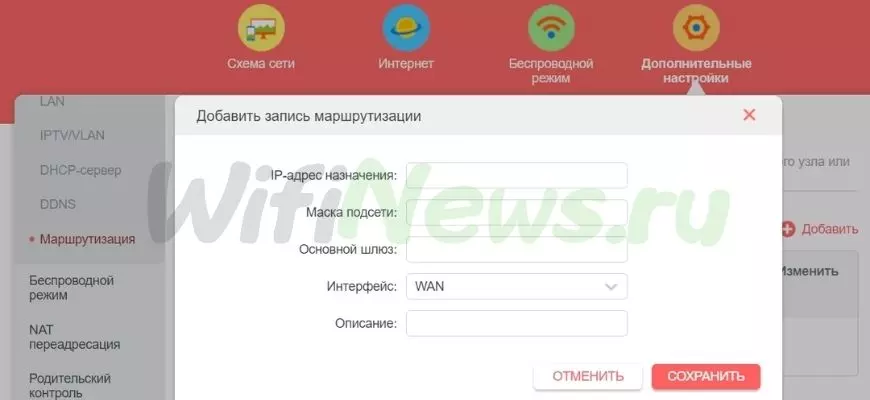
- подготовить шлюз, маску, подходящий интерфейс;
- для реализации статической маршрутизации реализовать connecting к сети посредством кабеля или вай-фая;
- когда связь с интернет-центром будет осуществлена – вводят DNS. Может быть использован и IP-адрес непосредственно роутера;
- при первой настройке необходимо будет вести nwlogin или логин mw. После этого указать пароль;
- выполнить необходимые настройки, среди которых можно выделить – изменение данных ip-adress, маску подсети, интерфейса и шлюза.
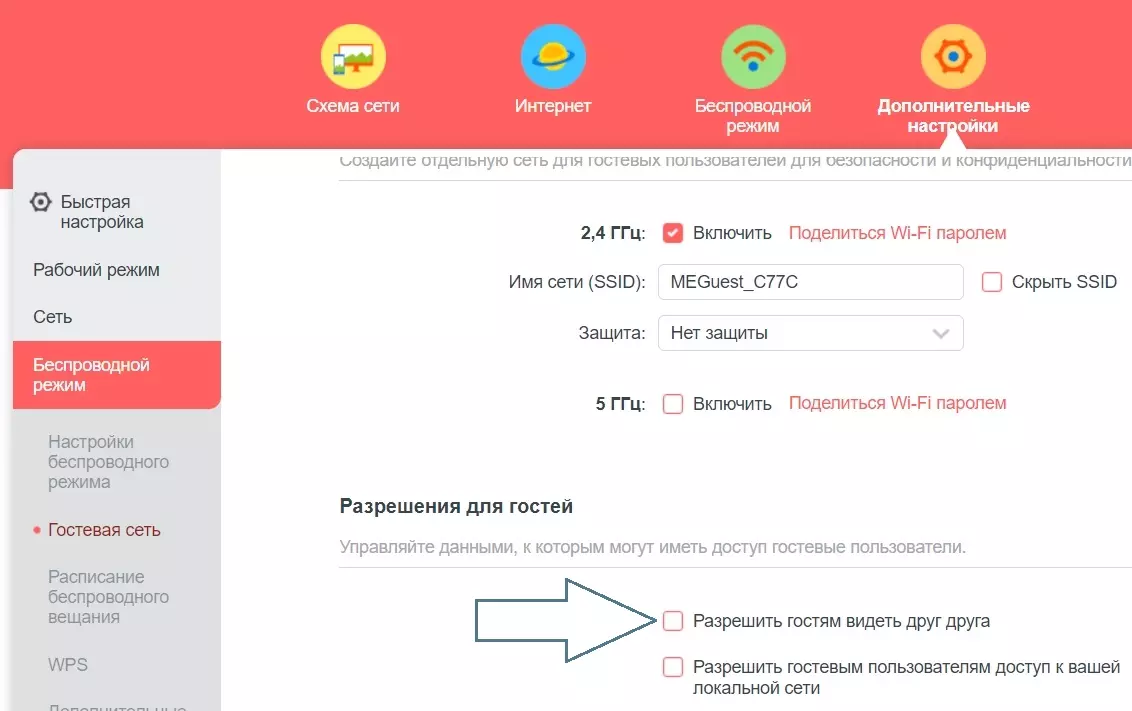
Гостевая сеть
Выбирая вариант, как зайти в настройки роутера, для того чтобы создать гостевую wi-fi, можно воспользоваться следующей инструкцией:

- для этого используется общий;
- а вот пароль может быть назначен индивидуальный. При этом допустимо выбирать определенный тип защиты. Делается это при необходимости.
Важно понимать, что все гости, использующие конкретную wi-fi network – не будут видеть друг друга. Это является одним из условий безопасности.
Ручная настройка Wi-Fi
Используя ручной режим настроек следует:
- зайти в раздел «Беспроводной»;
- при необходимости поменять название используемой сетки, а также задать пароль;
- при необходимости выполняется ряд действий непосредственно с сетью wi-fi. Например, ее можно скрыть или задать ей индивидуальный mwlogin и пароль.
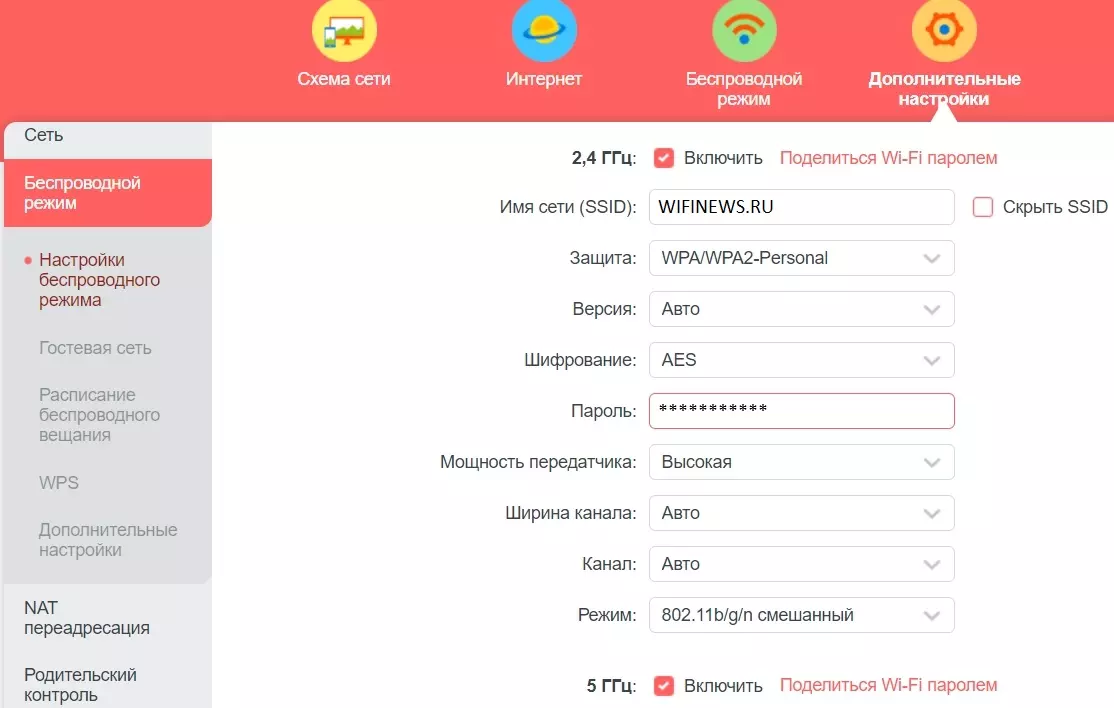
Помимо этого важно учитывать, что ширина канала преимущественно должна находиться в авторежиме. Если требуется перейти на применение 2,24 ГГц, то это действие выполняется в ручном режиме.
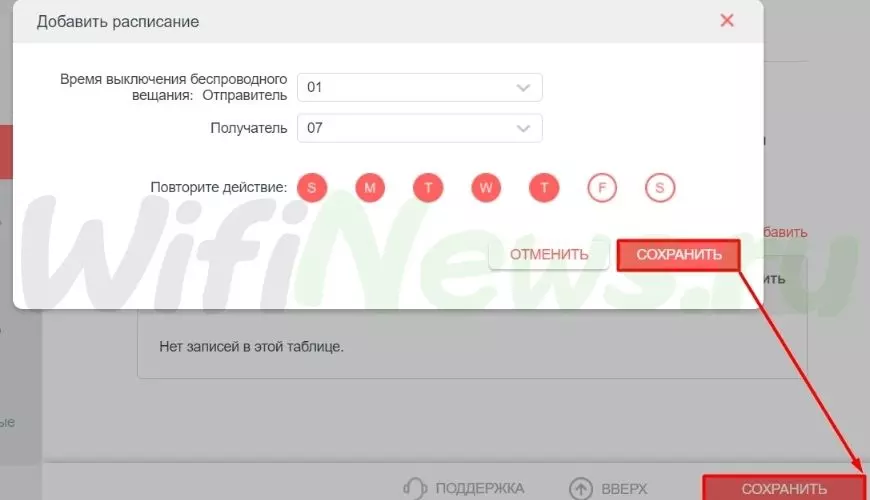
Как выключить Wi-Fi по расписанию
Иногда требуется использование беспроводной сети интернета в определенном временном графике. В этом случае выполняют ряд таких действий, как:
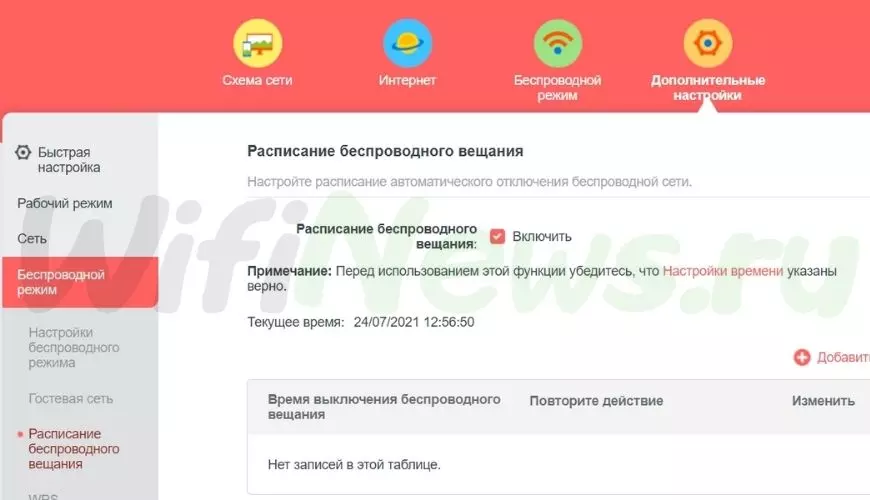
- выбор раздела «Расписание беспроводного вещания»;
- перевести в рабочий режим соответствующую функцию;
- внести необходимое правило, нажав кнопку «+»;
- после этого выставить необходимые временные параметры, указывая как дни недели или месяца, так и соответствующей временной интервал.
Настройка WPS
Кнопка, которая активизирует функцию WPS – это тот функционал, дающий возможность подсоединиться к вайфаю в минимальные временные сроки. В WPS входят шифры, состоящие из 8 символов, а такая защита не является достаточной от взломов. В результате чего специалисты рекомендуют:
- выключить пин-код;
- непосредственно connecting выполнять при помощи WPS;
- необходимо обратить внимание, что для подключения к роутеру есть 3 варианта.

Переадресация портов
Дополнительные настройки, которые можно выполнить через mwlogin.net (личный кабинет) – выполнение переадресации портов. Для этого необходимо:
- открыть раздел «NAT переадресация»;
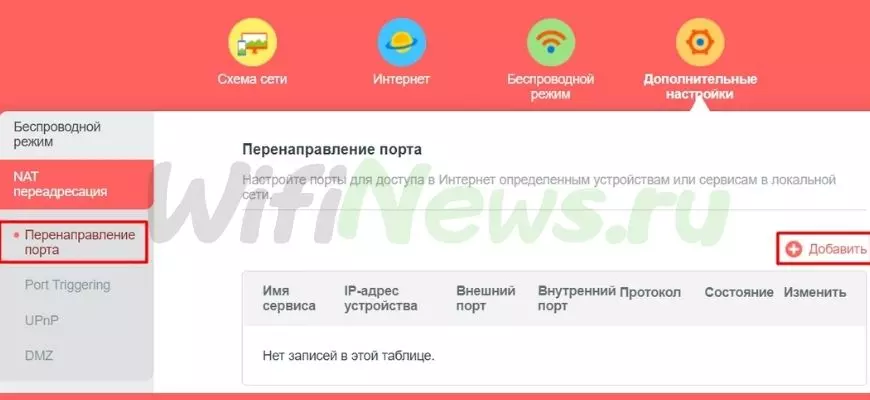
- указать пункт «Перенаправление портов»;
- тапнуть «+», чтобы появилась возможность реализовать необходимые добавления;
- данные, которые возможно ввести – имя сервиса, IP адрес, внешние и внутренние порты, а также протоколы;
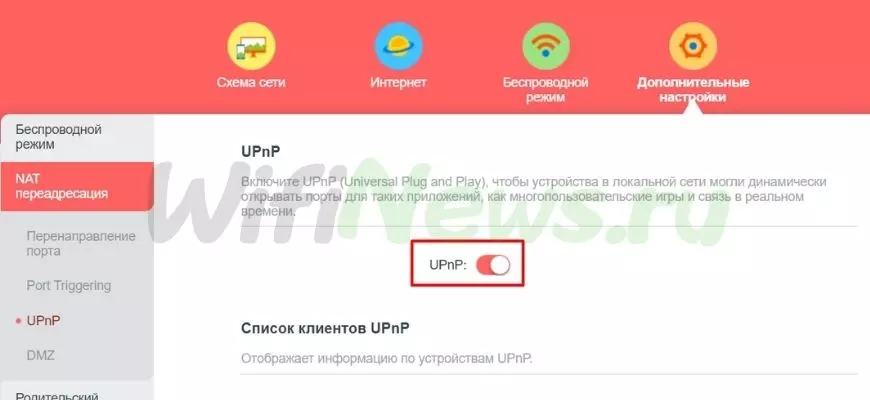
- важно обратить внимание, что функция UPnP – это оперативное управление портами по их открытию и закрытию.
Родительский контроль
Чтобы родители могли контролировать действия своих детей, через http://mwlogin.net реально реализовать ограниченный вход. Для этого:
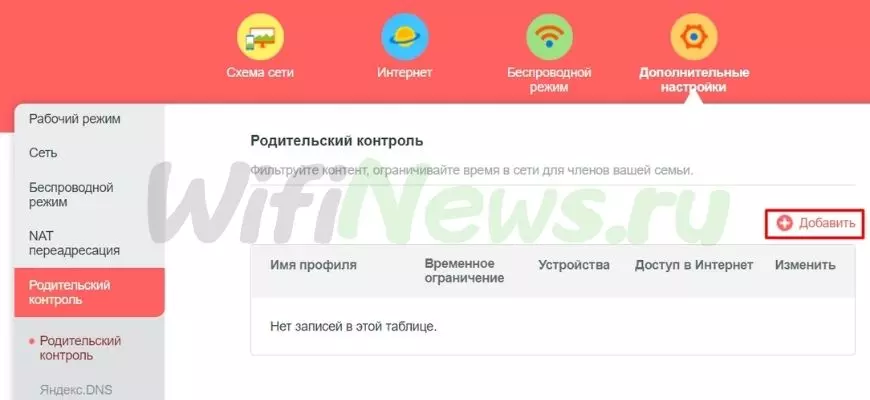
- открыть соответствующий раздел;
- внести корректное правило;
- важно учитывать, что функция родительского контроля здесь работает несколько иначе, в сравнении с другими роутерами. Чтобы все функционировало правильно, необходимо указать правило, после раскрывая раздел «+», указать устройство, с которого будет заходить ребенок;
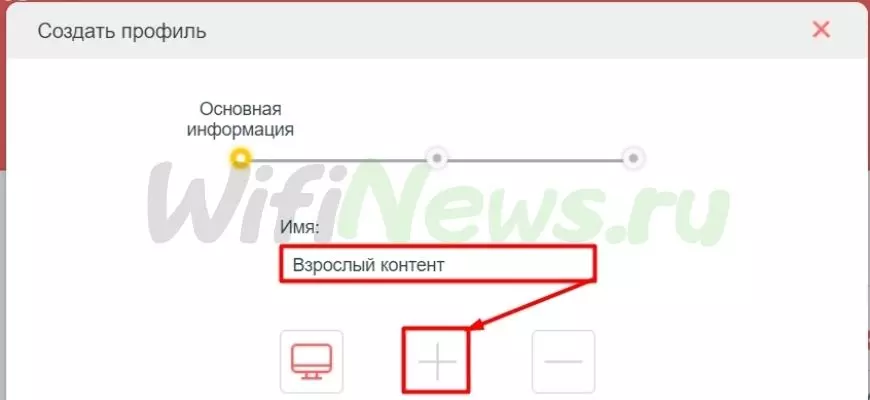
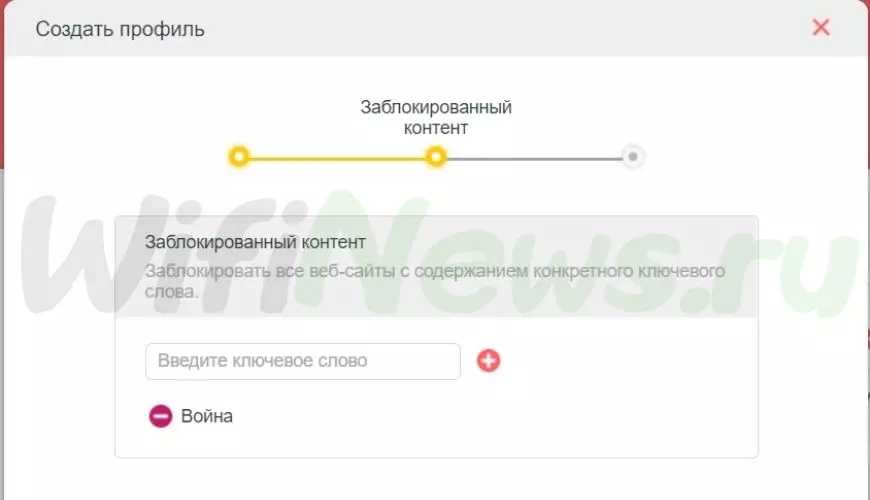
- после этого родители смогут ввести набор слов, по которым будет проходить блокировка, то есть фактически ограничение в поисковых запросах для детей. Важно учитывать, что для большей корректности работы лучше вводить поисковые запросы без окончаний, так будут минимизированы ошибки при поиске;
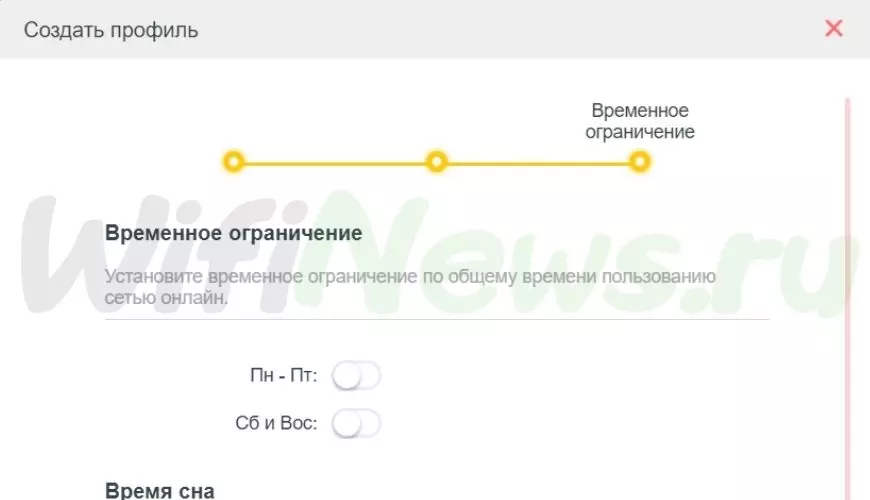
- во время реализации этих действий можно также указать время сна и время ограничения. Все это привязывается непосредственно к определенному mwlogin под определенное устройство (гаджет);
- сохранить внесенные изменения.
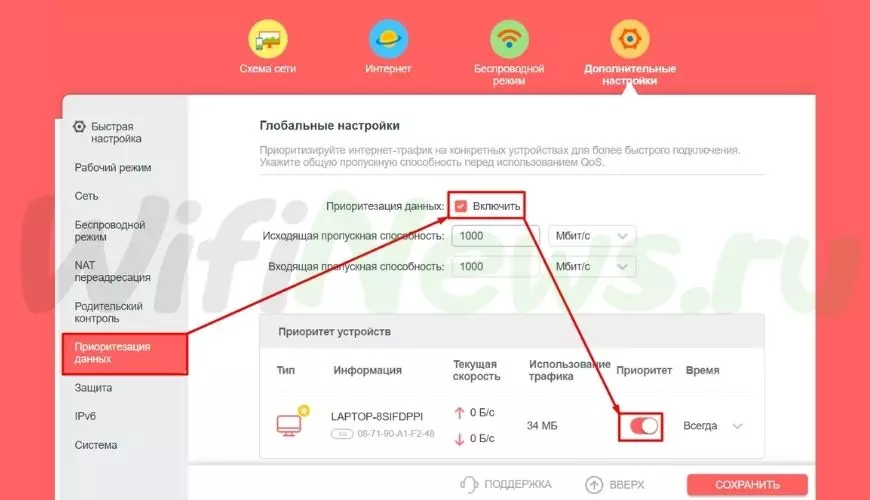
Настройка для геймера
Для геймеров можно осуществить следующие варианты действий на определенный адрес mwlogin:
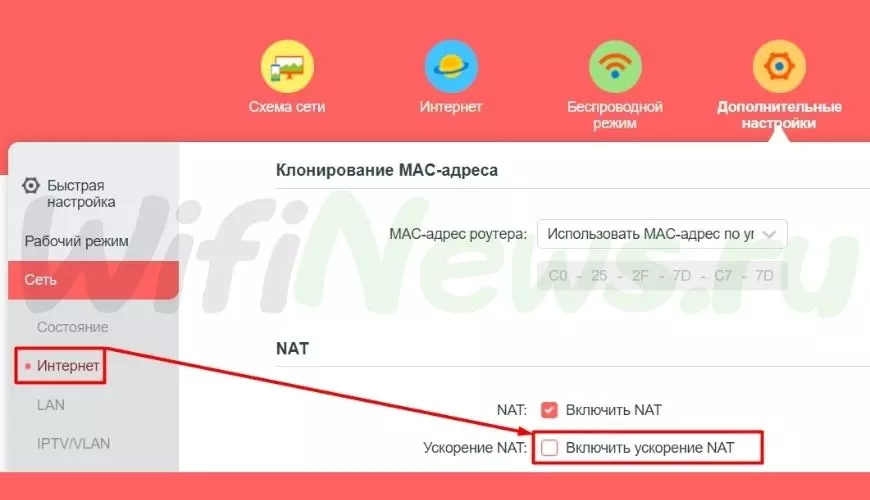
- выделить отдельные порты под конкретные гэйминги;
- более эффективный способ – это выделить приоритетный трафик под конкретный гаджет.
Как заблокировать устройство по MAC адресу
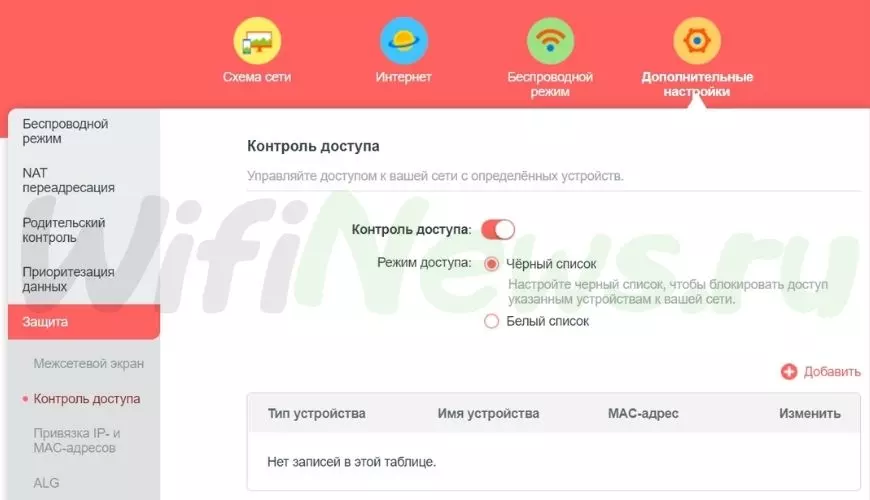
Иногда требуется блокировка по конкретному адресу. Если сложилась такая ситуация, то необходимо раскрыть раздел «Защиты» и реализовать такие шаги:
Выбор под «Черный список». В этом случае устройство (конкретный гаджет) не будет иметь доступ к беспроводному или проводному интернету.
Выбор под «Белый список». Этот вариант удобен тем, кто боится взлома сети.
Добавление в этом случае происходит аналогично выше описанным методам через настройки и соответствующий сайт.
Привязка IP и MAC
Для тех, кто хочет обезопасить себя и своих гостей при использовании интернета, кто стремится существенно понизить уровень риска спуффинга, можно осуществить ряд следующих мероприятий:
- открыть раздел «Привязка IP и MAC адресов»;
- найти подходящее имя устройства, ориентируясь на соответствующие параметры MAC-адреса и IP;
- поставить галочку в соответствующей кнопке – «Привязать».

Резервное копирование и восстановление
Иногда возникают у пользователей такие ситуации, когда они не могут зайти в соответствующие разделы или в целом в сеть. В этом случае достаточно часто приходится сбрасывать настройки роутера, что приводит к потере некоторых данных.
Чтобы избежать такого негативного момента, необходимо выполнить резервное копирование и восстановление. До этих действий нужно осуществить:
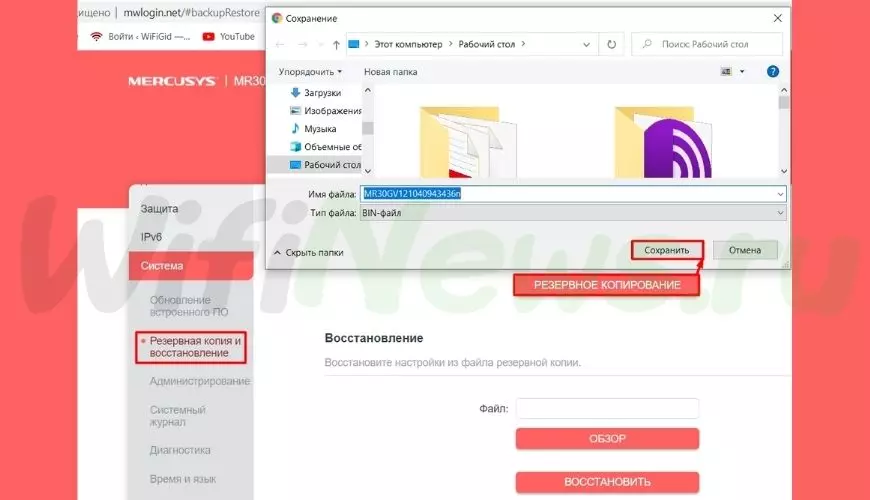
- чтобы скопировать данные – следует зайти в «Систему» и сохранить необходимые данные в виде файлов;
- для восстановления зайти в одноименный подраздел.
Прошивка обновления
Для процедуры обновления реализуют ряд следующих шагов:
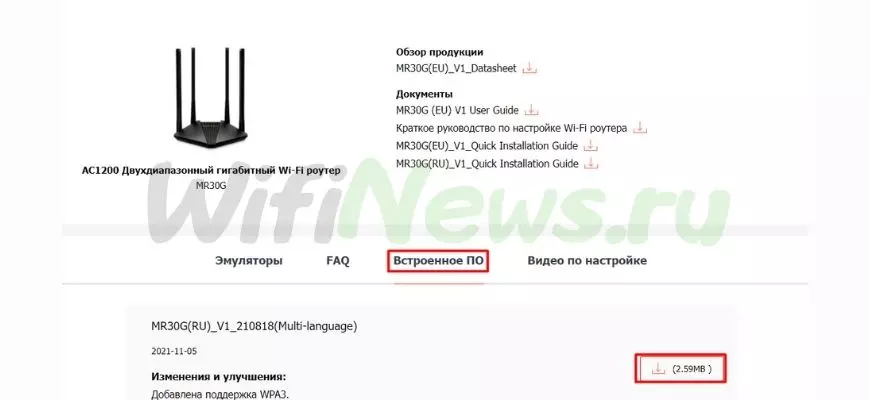
- сначала сориентироваться в версиях прошивки — это может быть MR30G, 1.0, 210409;
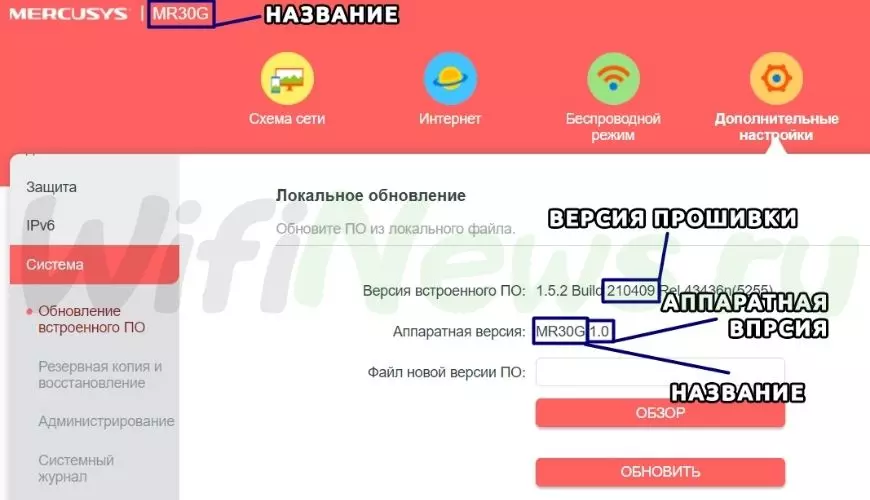
- перейти на официальный сайт;
- показать значок лупы и задать ту модель, которая является актуальной;
- перейти в «Модель» – указать ссылку «Поддержка»;

- перейти на «Встроенное программное обеспечение». Та версия, которая будет отличаться от прошитой по номерному знаку, должна быть скачена;
- провести ее разархивацию;
- выбрать «Обзор» и тапнуть на файле с окончанием «bin»;

- провести обновление соответствующей кнопкой.
Удаленное управление через сеть
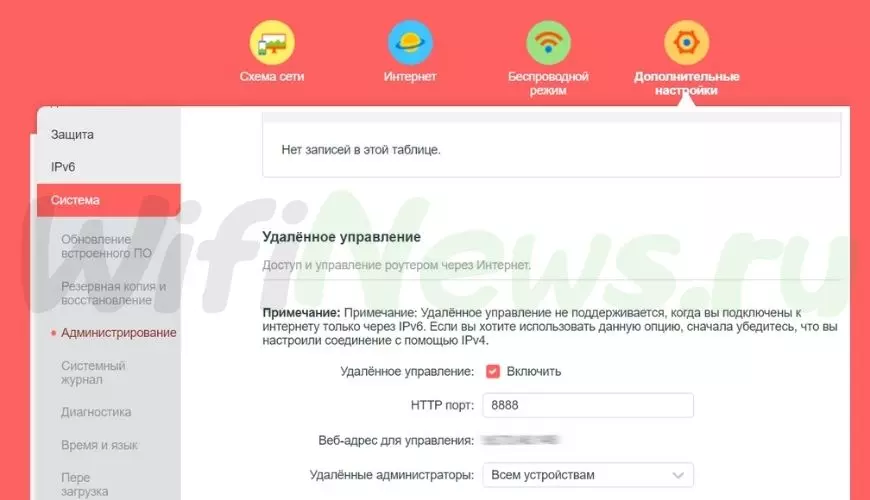
В некоторых случаях удобно управлять интернетом в удаленном формате. Для этого нужно:
- зайти в «Систему»;
- открыть раздел «Администрирование»;
- найти в списке «Удаленное управление». В этом случае, при динамическом Ай-пи лучшим решением станет настройка ДДНС;
- включить порт HTTP;
- при включении порта HTTP необходимо в соответствующей строке ввести любое подходящее значение. Символы вводятся в «Веб-адресе для управления».
Смена пароля администратора
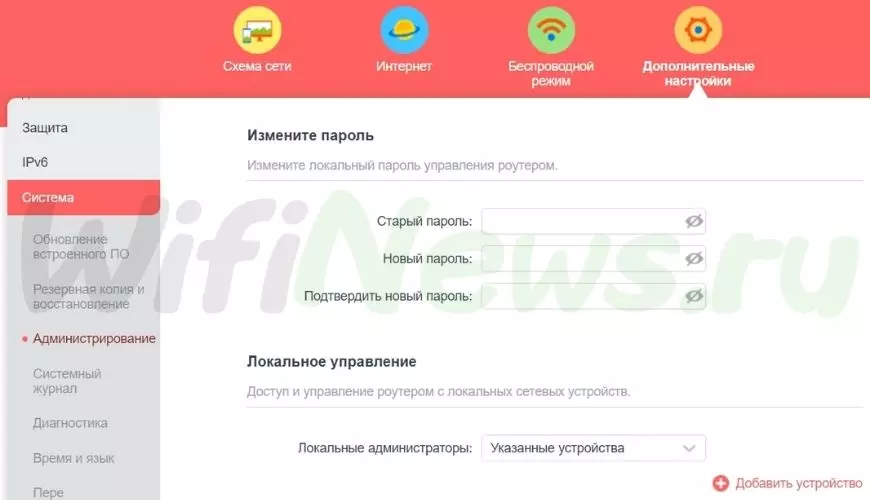
Учитывая, что иногда требуется сменить пароль в разделе администрирования, стоит знать, что эту функцию можно реализовать в самом начале действие. Для этого переходят в соответствующий раздел – «Администрирование». Именно в этом случае можно задать то устройство, которое позволит зайти в режим настроек роутера.
Настройка времени и языка
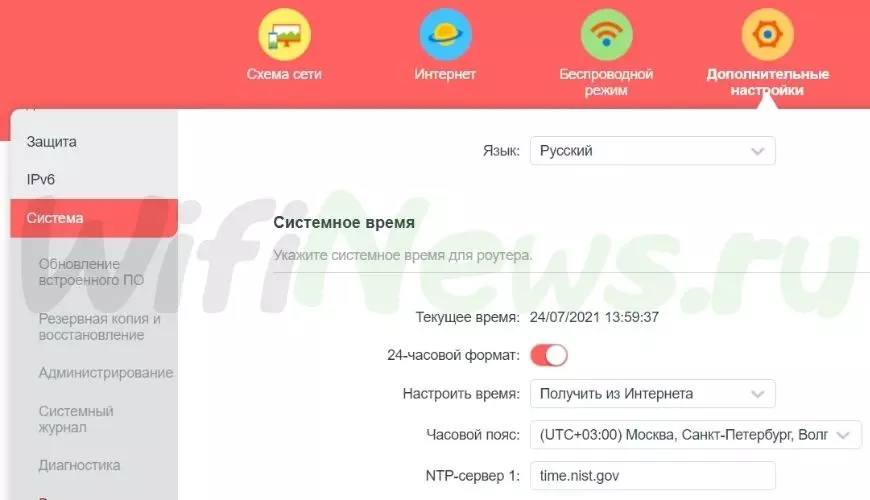
Чтобы web интерфейс и весь браузер был комфортным для работы, стоит позаботиться о корректной настройки времени и языка. Для этого заходят в раздел «Время и язык». Именно здесь можно изменить соответствующие форматы.
Когда данная возможность ограничена, используют смену NTP-adress у сервера.
Выключение индикаторов лампочек
Если роутер находится в комнате, где человек проводит достаточно много времени, мигающие лампочки могут раздражать, особенно когда в помещение погашен свет. Для их нейтрализации необходимо перевести в активную фазу «Ночной режим». Его можно найти на боковой вкладке.
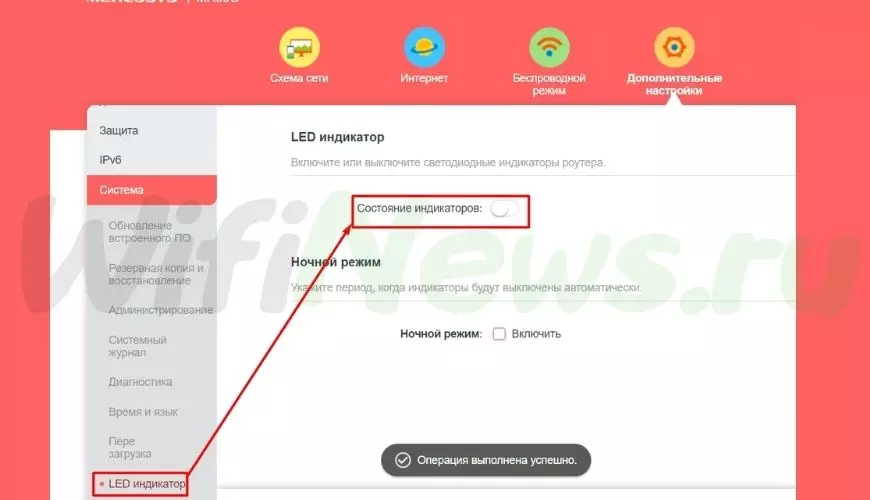
Вышеперечисленные действия, которые описаны подробно, помогут реализовать настройки разных типов роутеров Меркусис, включая двухдиапазонный гигабитный роутер AC1200g.
Видео
Как настроить Роутер Mercusys MW325R — Обзор и Подключение WiFi Маршрутизатора Mercusys N300 MW325RСкачать

Быстрая настройка Mercusys MW301RСкачать

📶 Роутер Mercusys MW330HP, подключение и настройка PPPoE!Скачать
📶 Mercusys MW301R, PPPoE настройка роутераСкачать

Роутер Mercusys MW306R: настройкаСкачать

Роутер Mercusys AC1200 (обзор+настройка)Скачать

Роутер Mercusys MW306R: настройка RE (режим работы: Усилитель сигнала)Скачать

Обзор и особенности настройки роутера Mercusys MW325r v 2.0Скачать

MWLOGIN.NET — Вход в Роутер Mercusys. Обзор и Настройка WiFi Маршрутизатора Mercusys AC1200Скачать

Настройка и подключение роутера MercusysСкачать

Как подключить и настроить роутер.Скачать

Mercusys MR30G — Лучший выбор! Wi-Fi роутер за $25 с портами 1 Гбит/с. ОбзорСкачать

MERCUSYS решение проблемы с настройкойСкачать

📶 Mercusys AC10, PPPoE настройка роутераСкачать
