
Роутер – это незаменимое устройство для организации беспроводного интернета в доме или офисе. Однако, возникают ситуации, когда его значок сети начинает мигать, что может серьезно затруднить пользование интернетом. В этой статье мы рассмотрим причины такого поведения роутера МТС и подробно расскажем о способах устранения этой проблемы.
Одной из основных причин, по которой роутер МТС может начать мигать, является отсутствие доступа к сети интернет. Это может быть вызвано несколькими факторами, такими как проблемы с провайдером, отключение услуги или проблемы с настройками роутера. В таком случае, необходимо проверить подключение к интернету и убедиться, что все настройки роутера указаны правильно.
Еще одной причиной мигания значка сети на роутере МТС может быть наличие обновлений для самого устройства. Часто производители выпускают новые версии программного обеспечения, которые включают улучшения и исправления ошибок. Если у вас установлена старая версия программного обеспечения на роутере, это может вызывать проблемы с подключением к интернету и мигание значка сети. В таком случае, рекомендуется обновить прошивку роутера до последней версии.
Если неудачные настройки роутера или проблемы с интернет-провайдером не являются причиной мигания значка сети на роутере МТС, то стоит обратить внимание на другие возможные проблемы, такие как неисправность антенны или низкий уровень сигнала интернета.
В общем, если вы столкнулись с проблемой мигания значка сети на роутере МТС, необходимо провести серию действий для выявления и устранения причины. Это может быть простая настройка, обновление прошивки или проверка работы антенны. В случае, если вы не можете решить проблему самостоятельно, рекомендуется обратиться в службу поддержки МТС или скорее всего вам понадобится квалифицированная помощь специалиста.
Содержание
- Почему мигает значок сети на роутере МТС
- Причины мигания значка сети на роутере МТС
- Как устранить проблему с мигающим значком сети на роутере МТС
- Что означает мигающий значок сети на роутере МТС
- Частые причины мигания значка сети на роутере МТС
- Как проверить и исправить проблемы с мигающим значком сети на роутере МТС
Почему мигает значок сети на роутере МТС
Мигание значка сети на роутере МТС может указывать на различные проблемы или ситуации, связанные с подключением к сети. Рассмотрим некоторые из наиболее распространенных причин мигания значка сети на роутере МТС и способы их устранения:
- Отсутствие сигнала или низкое качество связи. Если значок сети на роутере МТС мигает, это может быть из-за отсутствия сигнала или низкого качества связи. Проверьте, насколько сильный сигнал у вас на роутере МТС. Если сигнал слабый, попробуйте переместить роутер ближе к окну или использовать усилитель сигнала.
- Проблемы с настройками роутера МТС. Мигание значка сети может быть вызвано неправильными настройками роутера МТС. Проверьте, правильно ли вы настроили роутер. Убедитесь, что вы правильно ввели логин и пароль для доступа к сети МТС.
- Технические неполадки у провайдера. Если значок сети все еще мигает после проверки сигнала и настроек роутера МТС, причина может быть в технических неполадках у провайдера. Обратитесь в техническую поддержку МТС для уточнения информации о возможных проблемах в сети и их устранения.
- Проблемы с оборудованием. Мигание значка сети на роутере МТС может быть вызвано неисправностью самого роутера или другого оборудования. Проверьте, нет ли видимых повреждений или неисправностей в вашем роутере МТС. Если обнаружены проблемы, обратитесь в сервисный центр МТС для ремонта или замены оборудования.
- Интерференция сигнала. Иногда мигание значка сети может быть вызвано интерференцией сигнала от других электронных приборов или металлических преград. Попробуйте переместить роутер МТС в другом месте или установить дополнительные антенны для устранения интерференции.
Если вы испытываете проблемы с подключением к сети на роутере МТС, рекомендуется начать с простых действий, таких как проверка сигнала и настройки роутера, а затем обращаться за помощью к специалистам провайдера, если проблема сохраняется. В большинстве случаев, правильное решение проблемы может быть найдено и устранено совместными усилиями пользователей и провайдера.
Причины мигания значка сети на роутере МТС
Мигание значка сети на роутере МТС может иметь несколько причин. Важно знать, что роутер предоставляет доступ к интернету и обеспечивает связь сетевых устройств в вашем доме или офисе.
Одной из причин мигания значка сети на роутере МТС может быть отсутствие сигнала от интернет-провайдера. В этом случае, проверьте подключение кабеля от провайдера к роутеру и убедитесь, что он надежно подключен.
Еще одной возможной причиной мигания значка сети может быть низкий уровень сигнала Wi-Fi. Проверьте, находитесь ли вы рядом с роутером и настройте его таким образом, чтобы сигнал был максимально усилен и достигал всех углов помещения.
Мигание значка сети также может быть результатом неисправности самого роутера. В этом случае, попробуйте перезагрузить устройство и проверьте его работоспособность.
Если роутер работает нормально, а значок сети по-прежнему мигает, то проблема может быть связана с настройками роутера. Проверьте настройки безопасности, пароли и другие параметры, чтобы убедиться, что они корректны.
Если вы все проверили и проблема с мигающим значком сети на роутере МТС остается, рекомендуется обратиться в техническую поддержку своего интернет-провайдера. Они смогут определить причину проблемы и помочь в ее устранении.
Как устранить проблему с мигающим значком сети на роутере МТС
1. Проверьте подключение кабелей
Первым делом убедитесь, что все кабели на вашем роутере МТС надежно подключены. Проверьте, правильно ли подключен кабель питания, а также Ethernet-кабель, соединяющий роутер с вашим компьютером или другим устройством. Убедитесь в том, что все кабели не повреждены и надежно зафиксированы.
2. Перезапустите роутер
Попробуйте перезапустить роутер МТС. Для этого отключите его от питания, подождите около минуты и затем снова подключите кабель питания. Подождите, пока роутер полностью загрузится, и проверьте, изменилось ли состояние значка сети.
3. Проверьте подключение к интернету
Убедитесь, что у вас есть доступ к интернету. Подключите компьютер или другое устройство к роутеру через Ethernet-кабель и откройте любую веб-страницу. Если страница загружается без проблем, значит, у вас работает подключение к интернету. Если же страница не загружается, проверьте настройки подключения и обратитесь в службу поддержки МТС.
4. Проверьте настройки роутера
Возможно, проблема с мигающим значком сети на роутере МТС связана с неправильными настройками. Убедитесь, что все настройки роутера заданы правильно. Если возникли сомнения, можете сбросить настройки роутера к заводским значениям и повторно настроить его.
5. Обратитесь в службу поддержки МТС
Если вы испробовали все вышеперечисленные способы, но проблема с мигающим значком сети на роутере МТС не устраняется, рекомендуется обратиться в службу поддержки МТС. Специалисты помогут вам выявить и исправить причину проблемы.
Что означает мигающий значок сети на роутере МТС
Мигающий значок сети на роутере МТС указывает на то, что устройство находится в процессе подключения к сети или передачи данных. Это может быть обычным и временным явлением или указывать на какую-то проблему, которую следует устранить.
Если значок сети на роутере МТС мигает в течение короткого времени после включения устройства или после перезагрузки, это нормальное поведение. Роутер может проводить процесс инициализации, установки соединения с сетью и получения необходимых настроек. Обычно это занимает несколько минут, после чего значок сети перестает мигать и становится статичным.
Однако, если значок сети продолжает мигать длительное время после инициализации, это может говорить о наличии проблемы с подключением или передачей данных. В таком случае, необходимо проверить следующие аспекты:
- Проверьте соединение с интернетом: убедитесь, что провод от роутера подключен к рабочему источнику интернета (например, модему или широкополосному доступу).
- Перезагрузите роутер: попробуйте выключить и снова включить роутер, чтобы сбросить его настройки и установить новое соединение.
- Проверьте настройки роутера: убедитесь, что все настройки роутера (например, имя пользователя, пароль, режим работы и другие параметры) указаны правильно.
- Свяжитесь с технической поддержкой МТС: если проблема не удается решить самостоятельно, обратитесь в техническую поддержку МТС. Они смогут помочь вам и предоставить дополнительную информацию и инструкции для устранения проблемы.
Важно помнить, что причины мигания значка сети на роутере МТС могут быть различными и зависят от конкретной ситуации. Рекомендуется следовать инструкциям по устранению проблемы от производителя роутера или обращаться в техническую поддержку МТС для получения точных рекомендаций.
Частые причины мигания значка сети на роутере МТС
Мигающий значок сети на роутере МТС может быть вызван различными причинами. Это может быть временная проблема сети или проблема с самим роутером. Важно определить причину и принять соответствующие меры для решения проблемы.
| Причина | Описание | Решение |
|---|---|---|
| Низкий уровень сигнала | Мигание значка сети может указывать на низкий уровень сигнала от базовой станции МТС. Это может происходить, когда роутер находится на значительном расстоянии от базовой станции или в помещении со слабым сигналом. | Попробуйте переместить роутер ближе к окну или блоку, чтобы усилить сигнал. Если это не помогает, попробуйте использовать усилитель сигнала или антенну для улучшения приема. |
| Проблема с подключением к интернету | Мигание значка сети может указывать на проблему с подключением к интернету. Это может произойти из-за ошибок в настройках роутера или проблем в сети МТС. Также мигание может возникать, когда у вас исчерпан трафик. | Проверьте настройки роутера и убедитесь, что они правильно сконфигурированы. Если у вас закончился трафик, пополните его. Если у вас все еще возникают проблемы, обратитесь в службу поддержки МТС для решения проблемы. |
| Техническая неисправность роутера | Мигание значка сети может свидетельствовать о технической неисправности роутера. Это может быть связано с неисправностью аппаратного или программного обеспечения роутера. | Перезагрузите роутер и проверьте, что все кабели подключены правильно. Если проблема сохраняется, свяжитесь с технической поддержкой МТС для получения дальнейших инструкций по устранению неисправности. |
Причины мигания значка сети на роутере МТС можно разделить на несколько категорий. Важно определить причину и принять необходимые меры для устранения проблемы. В некоторых случаях может потребоваться помощь специалиста по ремонту или замене роутера.
Как проверить и исправить проблемы с мигающим значком сети на роутере МТС
Мигание значка сети на роутере МТС может указывать на наличие проблем со связью или настройками. Если вы столкнулись с такой проблемой, вам следует выполнить несколько шагов для ее диагностики и решения.
1. Проверьте подключение к интернету. Убедитесь, что ваш роутер МТС правильно подключен к источнику питания и интернет-кабелю. Проверьте также, что другие устройства в вашей домашней сети имеют доступ к интернету.
2. Перезагрузите роутер МТС. Часто простая перезагрузка может помочь устранить множество проблем с роутером. Отключите роутер от источника питания, подождите несколько секунд, а затем снова подключите его к питанию.
3. Проверьте настройки роутера МТС. Возможно, мигание значка сети вызвано неправильными настройками роутера. Войдите в административную панель роутера, используя указанный в инструкции IP-адрес и логин/пароль, и проверьте настройки безопасности, подключений и других параметров.
4. Проверьте соединение провайдера. Если проблема не решается после перезагрузки роутера и проверки настроек, свяжитесь с провайдером связи (МТС) и уточните, есть ли какие-либо известные проблемы с соединением в вашем районе. Возможно, они проводят работы или наблюдается сбой в сети.
5. Обратитесь в техническую поддержку. Если вы все еще сталкиваетесь с проблемой мигания значка сети, обратитесь в техническую поддержку МТС. Описав свою проблему, они смогут предоставить вам более конкретные рекомендации и, при необходимости, организовать выезд специалиста для диагностики и ремонта.
Помните, что причин мигания значка сети может быть несколько, и некоторые из них могут требовать профессионального вмешательства. Выполнение перечисленных выше шагов поможет устранить наиболее распространенные проблемы, но в некоторых случаях может понадобиться специализированная помощь.
На роутере МТС мигает значок антенны: причины и способы решения проблемы
На чтение 4 мин Опубликовано Обновлено
Многие пользователи интернета сталкиваются с проблемой мигания значка антенны на роутере МТС. Эта проблема может возникать по разным причинам и может быть связана с неполадками в работе самого роутера или с проблемами с подключением к интернету. К счастью, большинство проблем можно решить с помощью несложных действий.
Одной из причин мигания значка антенны может быть неполадка с сигналом сотовой связи. Если роутер не может правильно подключиться к сотовой сети, то значок антенны будет мигать. В этом случае, рекомендуется проверить качество сигнала в данной области и убедиться, что роутер находится в зоне покрытия сети.
Еще одной возможной причиной мигания значка антенны может быть неправильная настройка роутера. В этом случае, рекомендуется проверить настройки роутера и убедиться, что они соответствуют требованиям оператора связи. Также, можно попробовать перезагрузить роутер и выполнить сброс настроек к заводским.
Если все вышеперечисленные действия не помогли решить проблему с миганием значка антенны на роутере МТС, то рекомендуется обратиться в техническую поддержку оператора связи. Специалисты смогут помочь выявить и устранить неполадки и вернуть работоспособность роутера.
В заключение, мигание значка антенны на роутере МТС может быть вызвано различными причинами, от проблем со сигналом до неправильной настройки роутера. В большинстве случаев, проблему можно решить самостоятельно, выполнением простых действий. Если же проблема остается нерешенной, рекомендуется обратиться в техническую поддержку оператора связи.
МТС роутер: почему мигает значок антенны и как исправить?
Если на роутере МТС мигает значок антенны, это может указывать на проблемы с подключением к сети оператора. Возможные причины мигания антенны и пути их устранения могут быть следующими:
|
Причина |
Исправление |
|
Отключение или низкий уровень сигнала |
Попробуйте переместить роутер ближе к окну или другим местам с более сильным сигналом. Убедитесь, что антенна роутера хорошо подключена и находится в вертикальном положении. |
|
Технические неполадки сети МТС |
Проверьте статус сети МТС с помощью мобильного приложения оператора или обратитесь в службу поддержки МТС, чтобы узнать о возможных проблемах в вашем районе. |
|
Проблемы со входными настройками роутера |
Проверьте правильность настроек роутера, включая правильность APN (Access Point Name), пароль и другие параметры, предоставленные оператором. Если они некорректны, исправьте их в настройках роутера. |
|
Возможные проблемы с SIM-картой |
Проверьте, что SIM-карта правильно установлена в роутер и контакты на ней чистые. Если есть сомнения в работоспособности SIM-карты, попробуйте использовать другую SIM-карту или обратитесь в сервисный центр МТС. |
Если эти рекомендации не помогли устранить проблемы, рекомендуется обратиться в службу поддержки МТС или сервисный центр роутера, чтобы получить дополнительную помощь и решить проблему с мигающим значком антенны на роутере МТС.
Значение мигания значка антенны на роутере МТС
Мигание значка антенны на роутере МТС может указывать на различные проблемы со связью или сетью. В зависимости от того, каким образом мигает антенна, можно сделать предположение о причинах и найти соответствующее решение.
Вот некоторые часто встречающиеся причины и их возможные решения:
- Мигание антенны с задержкой. Если антенна мигает с задержкой, это может указывать на плохое качество сигнала или на то, что роутер находится далеко от базовой станции. В этом случае, попробуйте переместить роутер ближе к окну или к месту с лучшим приемом сигнала.
- Мигание антенны с периодическими перерывами. Если антенна мигает с периодическими перерывами, это может свидетельствовать о сбоях в работе сети или о проблемах с интернет-провайдером. Проверьте статус интернет-подключения и свяжитесь с провайдером для устранения возможных проблем.
- Непрерывное мигание антенны. Если антенна мигает непрерывно, это может указывать на обрыв соединения с сетью или на проблемы с роутером. Попробуйте включить и выключить роутер, а также проверьте настройки подключения и проведите диагностику роутера.
Если вы не можете решить проблему с мигающим значком антенны на роутере МТС самостоятельно, рекомендуется обратиться в техническую поддержку МТС для получения дополнительной помощи и консультации.
Сегодня всемирная сеть дает возможность общаться с родными и друзьями на расстоянии, работать удаленно, находить и использовать любую информацию, получать доступ к любимым фильмам, музыке и играм. Дома для более удобной работы через беспроводной интернет для дачи необходим роутер – устройство, при помощи которого осуществляется беспроводное подключение гаджетов к сети.
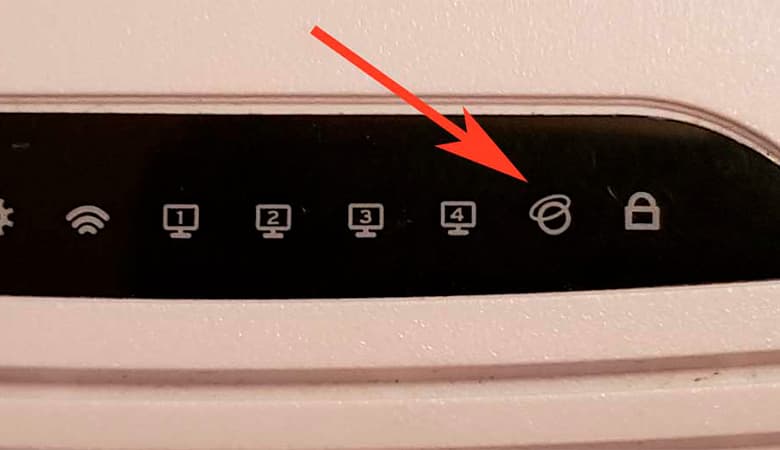
На передней панели маршрутизатора имеется набор индикаторов, которые информируют о работе устройства и показывают возникшие неполадки. Если у вас по какой-либо причине отсутствует соединение с сетью – на роутере не горит значок интернета.
Варианты индикации
На разных моделях роутеров количество индикаторов может отличаться,
но основные имеют такие функции:
- Power – информирует о подключении устройства к электросети.
- WAN – показывает, подключен ли роутер к интернету.
- WLAN/Wi-Fi – отмечает, есть ли подключение к Wi-Fi-сети.
- LAN – в зависимости от модели может насчитываться от 1 до 4 разъемов и показывает, подключен ли маршрутизатор к компьютеру или ноутбуку.
- SYS – системный показатель.
- WPS – отвечает за упрощение подключения устройств к Wi-Fi-сети. Данный индикатор есть не на всех моделях, в основном он присутствует у производителей TP-Link, ZyXel Keenetic, Ростелеком, АСУС, D-Link.
Лампочки индикаторов могут гореть разными цветами, мигать с различной периодичностью, не светиться вообще.
Разная индикация может означать разный статус:
- Если лампа горит – все нормально, отключилась – прибор не получает электрического питания.
- WLAN/Wi-Fi. Если лампочка потухла – произошло отключение от сети, когда они горят без перерывов – подключение к интернету есть, но оно неактивно, а когда они мигают – идет передача данных от маршрутизатора к компьютеру.
- Лампа индикатора не горит – нет сигнала, светится – соединение установлено, мигание означает передачу данных.
- Индикатор не горит – все устройства отключены, горит – все подключено, но неактивно, мигает – все устройства активны, в данный момент идет передача данных.
- Лампа на панели горит без перерывов – девайс недавно включился, идет загрузка, не светится – сбой в системе, стабильно мерцает – все работает нормально.
- Медленное моргание индикатора – идет подключение к сети, быстрое – произошел сбой, светится без мигания – все подключено и работает.
Чтобы понимать, почему у вас отсутствует подключение к интернету и как исправить неполадку, нужно знать, что означает каждый индикатор на панели роутера.
Почему не работает индикатор интернет-соединения или он мигает
Пользователи часто сталкиваются с ситуацией, когда соединительный кабель вставлен нормально, питание к маршрутизатору подключено, а лампочка индикатора WAN не горит. Основные причины, почему на роутере не горит индикатор,
отвечающий за интернет-соединение:
- Кабель поврежден или неправильно подключен.
- Технические неполадки на линии по вине провайдера.
- Произведены некорректные настройки роутера, очень часто пользователь указывает неверный тип подключения.
- Сам маршрутизатор сломан, проблемы с портом WAN.
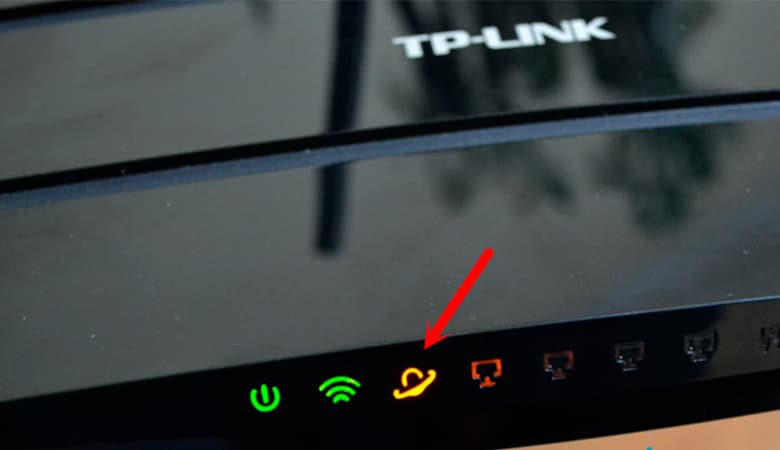
Если индикатор WAN загорается красным или оранжевым цветом – кабель подключен нормально, но доступ во всемирную сеть отсутствует.
Не работает индикатор Wi-Fi
В настоящее время подключаться к интернету можно как с помощью кабеля, так и через Wi-Fi. Такой индикатор есть на всех моделях маршрутизаторов. Часто пользователи сталкиваются с проблемой, когда не горит лампочка интернет на роутере.
Причины данной неполадки различные:
- Беспроводной адаптер не подключен. Нужно попробовать включить кнопку подключения Wi-Fi, которая расположена на задней стенке устройства, рядом с кнопкой сброса настроек.
- Если на роутере отсутствует кнопка подключения модуля, нужно действовать через настройки. Через веб-интерфейс заходим в «Настройки беспроводной сети» и включаем беспроводное вещание. В разных моделях этот раздел может иметь различные названия – «Точка доступа», «Беспроводной режим», «Настройки Wi-Fi».
- Сбой в программном обеспечении вашего компьютера. Следует отключить роутер от электропитания и через пару минут вновь включить его в розетку.
Если вышеописанные методы исправления неполадки не принесли результат, можно попробовать сбросить настройки до заводского уровня. Это можно сделать при помощи кнопки «RESET». Любым тонким предметом нужно нажать на эту кнопку, подождать несколько секунд и отпустить, произойдет перезагрузка.
В некоторых моделях роутера предусмотрен сброс настроек до заводских через веб-интерфейс, но называться этот раздел может по-разному. Например, в Ростелекоме это раздел «Системные инструменты», на TP-Link и D-Link – «Система», в ТТК – «Администрирование».
Также через административную панель есть возможность произвести обновление программного обеспечения. Специалисты советуют скачивать обновление только на официальном сайте производителя вашего маршрутизатора. Но если и эти методы не помогут, значит, поломался беспроводной модуль, а это влечет за собой покупкой нового устройства.
Как понять, что не так
Рассмотрим, почему на модеме не горит лампочка интернет и что делать в такой ситуации. Эффективнее всего будет проверять различные возможные причины такой ситуации последовательно, начиная с самых распространенных и наиболее легко устранимых.
Проверяем подключение кабеля и индикатор на роутере
В первую очередь следует проверить, правильно ли подключен сетевой кабель, нет ли повреждений, удостоверится в наличии линка до оборудования вашего провайдера.
Если кабель не подключен или плохо вошел в гнездо роутера, соединение с интернетом будет отсутствовать. Нужно отсоединить кабель от порта WAN, а затем вновь подключить его, проверив, чтобы штекер плотно, до щелчка вошел в гнездо. Иногда защелка, которая фиксирует штекер в гнезде, может сломаться, и кабель нужно будет переобжать с новым коннектором, иначе он будет все время выпадать из гнезда роутера.
Если эти действия не помогли, следует проверить сам сетевой кабель на повреждения и заломы по всей его длине. Если на нем имеются повреждения, есть вероятность замыкания и роутер теоретически может даже сгореть, хотя на практике мощности сигнала в сигнальном кабеле для этого недостаточно.
Также Internet может отсутствовать из-за проведения профилактических работ на линии со стороны вашего провайдера. В этом случае нужно позвонить в службу технической поддержки и уточнить этот момент.
Желательно проверить кабель еще одним способом – отсоединить его от маршрутизатора и попробовать подключить к сетевой карте компьютера напрямую. Если после этого на компьютере не появляется сообщение о подключении к сети, значит, проблема действительно с кабелем. В правом нижнем углу панели вашего компьютера имеется индикатор доступа в сеть, он и информирует пользователя о наличии проблемы. В случае когда индикатор зачеркнут красным крестиком – кабель не подключен или имеет повреждения. При этом зеленый светодиод на сетевой карте не должен загораться. Если на иконке доступа в сеть изображен желтый треугольник с восклицательным знаком, это значит, что связь по кабелю осуществляется нормально, но не установлены необходимые настройки для доступа в интернет.
Когда индикатор сетевой карты начинает мигать и в правом нижнем углу вашего компьютера появляется значок сетевого подключения – у вас проблемы с WAN-порт, он мог выйти из строя. Часто это случается во время плохой погоды, сильного ветра или грозы, когда есть вероятность замыкания. Самостоятельно исправить эту проблему не получится, придется обратиться за помощью к специалистам службы техподдержки.
Проверяем работу порта роутера
Если с кабелем все в порядке, но роутер не восстановил нормальную работу, стоит проверить порт на работоспособность. Порядок проверки следующий – нужно взять патч-корд, при помощи которого ваш компьютер подключается к маршрутизатору, вынуть его из разъема LAN и вставит в порт WAN. Если лампочка индикатора сразу загорится, с портом все в порядке, и следует обратить внимание на соединение с кабелем. Если значок на роутере никак не может загореться, устройство требует срочного ремонта.
В некоторых моделях предусмотрена функция переназначения портов через панель управления. Например, один из четырех портов LAN можно сделать порт WAN. Если в маршрутизаторе такая функция не предусмотрена, выходом из положения будет кастомная прошивка.
Если ваше устройство еще на гарантии, стоит обратиться в сервисный центр, где вам помогут решить возникшую проблему.
Индикатор светится оранжевым
Если у вас мигает значок интернета на роутере красным или оранжевым цветом – подключение к сети отсутствует. В такой ситуации стоит попробовать самостоятельно определить причину неполадки и по возможности ее исправить.
В первую очередь нужно проверить, нет ли у вас задолженности за пользованием услугой. Если долг имеется, вам закрыт доступ к глобальной сети при наличии сигнала. На официальном сайте вашего провайдера нужно будет зайти в личный кабинет и проверить свой баланс. Если задолженность существует, следует ее погасить в ближайшее время.
Возможно, произошел сбой и требуется полностью перезагрузить устройство. Нужно отключить роутер от электрической сети, подождать пару минут и опять включить в розетку.
Причиной временного отсутствия интернета могут быть технические работы со стороны провайдера. Вы можете позвонить в службу технической поддержки и уточнить, не проводятся ли в данный момент такие работы.
Если вы испробовали все варианты, а индикатор так и не горит зеленым, вызовите специалиста на дом или отнесите маршрутизатор в сервисный центр.
Что делать, если ничего не помогает
В случае если вы самостоятельно не можете устранить неполадки и на вашем устройстве так и не загорается значок интернета, необходима своевременная помощь профессионалов. Желательно вызвать специалиста на дом, чтобы на месте устранить проблему.
Это можно сделать такими способами:
- Обратиться с заявкой в любой офис вашего провайдера.
- Позвонить на телефон горячей линии и оставить информацию оператору.
- Зайти на официальный сайт своего провайдера и заполнить форму заявки на вызов мастера на дом.
Что делать если роутер мтс мигает красным
В данной статье мы рассмотрим возможные причины и способы устранения неисправности, когда индикаторы роутера МТС начинают мигать красным цветом. Мы подробно расскажем о том, как перезагрузить роутер, объясним, почему он может гореть красным цветом и что делать, если он мигает.
- Как перезагрузить роутер от МТС
- Почему модем горит красным цветом
- Что делать, если мигает роутер
- Полезные советы и выводы
Как перезагрузить роутер от МТС
Перезагрузка роутера — самый простой способ устранить множество проблем, в том числе и при мигании индикатора красным. Для этого выполните следующие шаги:
- Выдерните шнур питания роутера из розетки;
- Подождите 10-15 секунд;
- Вновь вставьте шнур питания в розетку и включите устройство.
Почему модем горит красным цветом
Индикатор питания роутера может загореться красным цветом по нескольким причинам:
- Нестабильное напряжение в сети. Проверьте, чтобы напряжение в сети было нормальным. Если вы подключаетесь через стабилизатор напряжения или другое оборудование, попробуйте обойтись без него и подключить роутер напрямую к розетке.
- Неисправность устройства. Если перезагрузка роутера и проверка напряжения в сети не решают проблему, возможно, в роутере произошла серьезная неисправность. В этом случае рекомендуем обратиться в сервисный центр МТС для диагностики и ремонта.
Что делать, если мигает роутер
Если индикаторы роутера мигают, это может быть связано с активностью передачи данных по Wi-Fi. Чтобы определить причину мигания роутера и принять соответствующие меры, следуйте рекомендациям ниже:
- Если индикатор Wi-Fi не горит вообще, это может означать, что передача данных по Wi-Fi выключена. В таком случае вам следует активировать Wi-Fi в настройках роутера. Для этого откройте браузер и введите в адресную строку указанный на этикетке на вашем маршрутизаторе адрес. В открывшемся окне введите логин и пароль для доступа к настройкам роутера и найдите соответствующую опцию для включения Wi-Fi.
- Если индикатор мигает, это означает, что Wi-Fi включен и используется устройствами, подключенными к роутеру. В этом случае вам необходимо проверить, правильно ли работают подключенные устройства, и устранить возможные проблемы с ними. Проверьте наличие интернет-соединения на каждом устройстве, а также убедитесь, что они подключены к роутеру правильно.
- Если проблема не решена после проверки устройств, возможно, причина мигания индикатора Wi-Fi кроется в самом роутере. Попробуйте перезагрузить роутер по описанным выше инструкциям. Если это не помогает, рекомендуем обратиться за помощью в техническую поддержку МТС.
Полезные советы и выводы
- Перезагрузка роутера является универсальным способом устранения многих проблем, включая мигание индикаторов красным цветом. Попробуйте перезагрузить роутер, прежде чем обращаться в поддержку.
- В случае постоянного мигания индикатора красным цветом, необходимо проверить источник питания и возможно обратиться в сервисный центр для ремонта.
- При мигании индикатора Wi-Fi рекомендуется проверить подключенные устройства и перезагрузить роутер. Если проблема не устраняется, обратитесь в техническую поддержку.
В этой статье мы рассмотрели возможные причины и способы устранения проблемы с мигающим красным индикатором на роутере МТС. Следуя нашим рекомендациям, вы сможете быстро и эффективно решить данную проблему.
Как проверить роутер кинетик
Далее отобразится результат проверки с указанием времени, пакетной потери и маршрута следования для каждого узла сети. Если время ответа и количество потерянных пакетов остаются на приемлемом уровне, это свидетельствует о нормальной работе роутера.
Если проверка показала, что роутер не функционирует должным образом, то имеет смысл произвести перезагрузку устройства. Для этого воспользуйтесь кнопкой «Перезагрузка роутера» или отсоедините роутер от источника питания на некоторое время, а затем снова подсоедините его. Если проблема не устраняется, следует обратиться к технической поддержке провайдера или обратиться к специалисту по соответствующим вопросам. Он сможет провести глубокую диагностику проблемы и предложить решение. Не стоит пытаться самостоятельно внести изменения в настройки роутера, чтобы не ухудшить ситуацию.
Как увеличить мощность сигнала роутера TP-Link
Чтобы увеличить мощность сигнала роутера TP-Link, необходимо выполнить несколько шагов. Найдите в браузере адрес роутера, введите логин и пароль для входа в настройки устройства. Затем выберите вкладку Wireless и перейдите в меню Wireless Advanced. В этом меню есть пункт Transmit Power, который позволяет настроить силу сигнала. Значение High означает максимальную мощность. Выберите это значение и сохраните изменения. После этого роутер будет работать с более сильным сигналом, что позволит увеличить его охват и стабильность подключения. Важно помнить, что такое увеличение мощности может привести к перегреву или снижению срока службы роутера, поэтому рекомендуется быть осторожным при настройке Transmit Power и следить за температурой устройства.
Почему роутер мигает синим
Если роутер мигает синим цветом один раз в секунду, это означает, что режим активации WPS (Wi-Fi Protected Setup) включен. WPS — это удобный способ быстрого подключения устройств к Wi-Fi сети без необходимости вводить пароль. Однако, если роутер мигает синим цветом пять раз в секунду, это указывает на ошибку функции WPS. В данном случае, возможно, нужно проверить настройки роутера или повторно активировать WPS. Если светодиод роутера горит постоянно синим цветом, это говорит о том, что устройство было успешно подключено при помощи WPS. А если светодиод горит зеленым цветом, это означает, что устройство подключено к сети LAN (локальная сеть), что является показателем наличия интернет-соединения.
Как должен гореть кабель интернета
Кабель интернета должен гореть в соответствии с определенными индикаторами. Когда сеть отключена, индикатор не светится. А когда сеть включена, он начинает мигать. Индикаторы с 4-го по 7-й указывают наличие подключений по локальной сети. Если один из этих индикаторов не горит, то это означает, что соединение отсутствует. Если же индикатор горит, значит, соединение есть. Если индикатор мигает, это означает, что происходит обмен информацией между компьютером и роутером. От правильной работы и горения индикаторов кабеля интернета зависит стабильность и качество соединения. Поэтому очень важно следить за их состоянием и в случае необходимости связаться с технической поддержкой провайдера.
Что означают значки на роутере МТС
Горит зеленым — IP адрес получен, есть подключение к Интернет. Мигает зеленым — передача/прием данных. Выключена — оптический кабель подключен, приемопередатчик работает. Горит красным — оптический кабель не подключен, либо приемопередатчик отключен.
Какие индикаторы должны гореть на роутере МТС?
То есть, если ваш роутер исправен и интернет подключён, должен гореть индикатор Power, мигать индикатор SYS, гореть или мигать зелёным цветом индикатор WAN, гореть или мигать индикаторы Wi-Fi и/или LAN.
Cached
Что означают значки на роутере?
Горит постоянно — устройство подключено. Мигает — устройство не опознано и идёт соединение. Не горит — приборы не подключены. Некоторые роутеры имеют функцию WPS, которая позволяет устанавливать соединение по Wi-Fi нажатием одной кнопки без всяких дополнительных настроек.
Cached
Какие должны гореть лампочки на роутере?
Таким образом, если ваше оборудование полностью исправно, значит вы проверили как подключен безлимитный интернет в частный дом, все работает с нормальной скоростью, то на роутере должны гореть Power, мигать SYS, светиться или мигать зелёным огоньком WAN, гореть или мигать индикаторы Wi-Fi и/или LAN.
Что за кнопки на роутере?
На некоторых моделях маршрутизаторов есть кнопки для управления Wi-Fi сетью. С их помощью можно отключать или включать раздачу Wi-Fi маршрутизатором или подключать к нему устройства по Wi-Fi, не вводя пароль от сети.
Как должен быть подключен роутер МТС?
Первый шаг — это подключение провода интернет в разъем роутера, который отличается своим цветом, обычно он синий. Затем вам предстоит в любой свободный разъем роутера вставить провод, который идет в комплекте, а обратный его конец вставить в такой же разъем в компьютере или ноутбуке.
Что означают мигающие лампочки на роутере?
Лампа индикатора не горит – нет сигнала, светится – соединение установлено, мигание означает передачу данных. Индикатор не горит – все устройства отключены, горит – все подключено, но неактивно, мигает – все устройства активны, в данный момент идет передача данных.
Что означает мигающий значок интернета на роутере?
Если индикатор интернет горит или мерцает зеленым светом, это значит, что роутер выполнил подключение к интернету. Частые регулярные мигания укажут на то, что в данный момент прибор обменивается данными. Если пользователь видит, что лампочка только горит, но не мигает, это указывает на неактивное соединение.
Что делать если роутер не раздает интернет МТС?
Пропал доступ в интернет?
- Перезагрузить Wi-Fi-роутер
- Убедиться, что на лицевом счёте не отрицательный баланс. …
- Проверить, что сетевой кабель подключен. …
- Если интернет подключен по технологии ADSL, отключить все телефонные устройства. …
- Временно отключить программу защиты (firewall, антивирусы и т.
Как управлять роутером МТС?
Для этого откройте любой браузер (Google Chrome, Mozilla Firefox, Internet Explorer и т. д.), а в поисковую строку введите эти цифры: 192.168.0.1 и нажмите “Enter”. Все это нужно лишь для того, чтобы выполнить внутренние настройки роутера, при этом подключиться к WI-FI вы можете и без этих настроек.
Что делать если мигает значок интернета на роутере?
Если индикатор интернет горит или мерцает зеленым светом, это значит, что роутер выполнил подключение к интернету. Частые регулярные мигания укажут на то, что в данный момент прибор обменивается данными. Если пользователь видит, что лампочка только горит, но не мигает, это указывает на неактивное соединение.
Что делать если роутер не подключается к интернету?
Подключено без доступа к сети Интернет? Способы решения проблемы
- Перезагрузить роутер. …
- Проверить интернет-кабель. …
- Проверить настройки роутера. …
- Проверить настройки сети на компьютере. …
- Подключиться к интернету напрямую по интернет-кабелю. …
- Проверить подключение на других устройствах. …
- Обратиться в службу техподдержки.
Какой индикатор на модеме роутере отвечает за включенную функцию Wi-Fi?
WLAN – отвечает за функционирование сети Wi-Fi. Если лампочка не светится, беспроводная сеть неактивна.
Что делать если вай фай без доступа в Интернет?
Возможно, что проблема с подключением к интернету появляется из-за неполадок самого вай-фай адаптера (сетевой карты). В этом случае рекомендуется обновить его драйверы. Для этого снова запускаем Диспетчер устройств, набрав команду «devmgmt. msc» в окне меню «Выполнить», либо щелкаем правой кнопкой мыши по меню «Пуск».
Что делать если роутер работает а Вайфая нет?
Почему роутер не раздает Wi-Fi сигнал? Нет беспроводной сети
- Для начала, просто перезагрузите роутер (отключите и включите питание) и свое устройство, которое подключаете.
- На очень многих роутерах есть специальная кнопка, для отключения Wi-Fi. …
- Попробуйте подключится к своему Wi-Fi с другого устройства.
Как перезагрузить роутер от МТС?
Самый простой способ перезагрузки — выдернуть шнур питания роутера из розетки, подождать 10–15 секунд и снова включить устройство.
Что делать если не работает интернет на роутере?
Что делать, если не работает интернет?
- Проверить подключение кабелей Кабель провайдера (кабель, протянутый из подъезда в квартиру) должен быть подключён в порт WAN роутера (синий порт). …
- Проверить иникацию …
- Проверить настройки подключения на компьютере …
- Проверить настройки в веб-интерфейсе роутера
Что делать если доступ к Интернету есть а интернета нет?
Подключено без доступа к сети Интернет? Способы решения проблемы
- Перезагрузить роутер. …
- Проверить интернет-кабель. …
- Проверить настройки роутера. …
- Проверить настройки сети на компьютере. …
- Подключиться к интернету напрямую по интернет-кабелю. …
- Проверить подключение на других устройствах. …
- Обратиться в службу техподдержки.
Почему интернет есть но он не работает?
Если через Wi-Fi интернет не работает, хотя подключение есть через кабель, возможно, в роутере слетели настройки. Это могло произойти из-за перепада напряжения в сети, программной ошибки или аппаратной неисправности. В первом случае вы можете решить проблему, настроив маршрутизатор заново.
Как перезагрузить роутер от мтс?
Самый простой способ перезагрузки — выдернуть шнур питания роутера из розетки, подождать 10–15 секунд и снова включить устройство.
Почему на роутере есть интернет но не работает?
Если через Wi-Fi интернет не работает, хотя подключение есть через кабель, возможно, в роутере слетели настройки. Это могло произойти из-за перепада напряжения в сети, программной ошибки или аппаратной неисправности. В первом случае вы можете решить проблему, настроив маршрутизатор заново.
Как понять не работает интернет или роутер?
Неправильно горят/мигают индикаторы на роутере Индикаторы, которые есть практически на каждом маршрутизаторе, сигнализируют о возможных неисправностях, или поломках. Например: если не мигает индикатор Wi-Fi, значит беспроводная сеть по какой-то причине не работает.
Что если интернет подключен но не работает?
Если через Wi-Fi интернет не работает, хотя подключение есть через кабель, возможно, в роутере слетели настройки. Это могло произойти из-за перепада напряжения в сети, программной ошибки или аппаратной неисправности. В первом случае вы можете решить проблему, настроив маршрутизатор заново.
Что делать если подключение к интернету есть а интернета нет?
Подключено без доступа к сети Интернет? Способы решения проблемы
- Перезагрузить роутер. …
- Проверить интернет-кабель. …
- Проверить настройки роутера. …
- Проверить настройки сети на компьютере. …
- Подключиться к интернету напрямую по интернет-кабелю. …
- Проверить подключение на других устройствах. …
- Обратиться в службу техподдержки.
Почему написано что интернет подключен но не работает?
Если через Wi-Fi интернет не работает, хотя подключение есть через кабель, возможно, в роутере слетели настройки. Это могло произойти из-за перепада напряжения в сети, программной ошибки или аппаратной неисправности. В первом случае вы можете решить проблему, настроив маршрутизатор заново.
Что делать если роутер подключен а подключение к интернету отсутствует?
Измените LAN IP роутера
Данный IP может конфликтовать с адресом вашего модема/роутера. Если такое происходит, роутер не может получить IP для доступа в интернет. Чтобы исправить данную проблему, необходимо сменить LAN IP роутера на не конфликтующий IP, например, на 192.168.2.1. Измените адрес.