
Роутер TP-Link является одним из самых популярных и надежных устройств для обеспечения беспроводного интернет-соединения. Однако, владельцы этого роутера могут столкнуться с ситуацией, когда все индикаторы на нем начинают мигать. Это может вызвать беспокойство и вопросы о стабильности работы устройства. В данной статье мы рассмотрим причины, по которым происходит мигание индикаторов на роутере TP-Link, а также возможные способы исправления этой проблемы.
Мигание всех индикаторов на роутере TP-Link может быть вызвано несколькими причинами. Одной из главных причин является проблема соединения с интернетом. Если ваш интернет-провайдер испытывает сбои или проводит технические работы, то индикаторы на роутере начнут мигать, указывая на проблемы соединения. В этом случае, вам следует обратиться к вашему провайдеру для выяснения причины проблемы и ее устранения.
Также, мигание индикаторов на роутере TP-Link может быть вызвано проблемами с самим устройством. Прежде чем искать помощь у провайдера, вы можете попробовать решить проблему самостоятельно. Перезагрузите роутер, отключив его от электропитания на несколько минут, а затем снова включите. Если проблема остается, попробуйте сбросить настройки роутера на заводские значения. Обратитесь к руководству пользователя или сайту производителя для получения инструкций о том, как это сделать. В случае, если все эти меры не помогают, лучше обратиться за профессиональной помощью.
Важно: Перед тем, как предпринимать какие-либо действия для исправления проблемы со мигающими индикаторами на роутере TP-Link, убедитесь, что вы понимаете последствия ваших действий и следуйте инструкциям с осторожностью. Если вы сомневаетесь или не уверены в своих навыках, лучше обратиться к специалисту.
В целом, мигание всех индикаторов на роутере TP-Link является признаком проблемы, которую необходимо решить. Причина может быть как в проблеме с соединением с интернетом, так и в проблеме с самим устройством. Следуя приведенным рекомендациям, вы сможете определить причину проблемы и найти способ ее устранения.
Почему мигают индикаторы роутера tp link и как решить эту проблему?
Если индикаторы на роутере tp link мигают, это может указывать на наличие проблемы с его работой. Обычно мигание индикаторов указывает на то, что роутер выполняет определенные функции или наличие ошибок, которые требуют вмешательства пользователя.
Вот некоторые возможные причины мигания индикаторов на роутере tp link и способы их решения:
1. Мигание индикатора питания: Если индикатор питания мигает, это может означать, что роутер перегружен или испытывает проблемы с электричеством. Попробуйте отключить роутер от электрической сети на несколько секунд, затем снова включите его.
2. Мигание индикатора подключения к Интернету: Если индикатор подключения к Интернету мигает или горит красным, возможно, проблема в активном подключении к сети Интернет. Проверьте, правильно ли подключены кабели Ethernet между роутером, модемом и компьютером. Также проверьте, работает ли ваш провайдер услуг Интернета и нет ли перебоев в сети.
3. Мигание индикатора Wi-Fi: Если индикатор Wi-Fi мигает или не горит, возможно, роутер не настроен или необходимо включить функцию Wi-Fi. Войдите в административный интерфейс роутера и проверьте настройки Wi-Fi. Убедитесь, что функция Wi-Fi включена, а сеть настроена и доступна для подключения.
4. Мигание индикаторов LAN портов: Если индикаторы LAN портов мигают, это может свидетельствовать о передаче данных через подключенные устройства. Если устройства подключены к роутеру через LAN порты и активно работают, то мигание индикаторов является нормальной ситуацией.
Если после проверки и исправления указанных возможных проблем индикаторы на роутере tp link по-прежнему мигают или вы сомневаетесь в причине их мигания, рекомендуется обратиться в службу поддержки tp link или квалифицированным специалистам для получения более точного и профессионального решения.
Сбои в работе роутера
Если все индикаторы на роутере TP-Link начинают мигать, это может быть признаком сбоев в работе устройства. Возможные причины могут варьироваться от проблем с подключением к интернету до неисправностей в самом роутере.
Один из возможных вариантов – отключение роутера от интернета. Проверьте подключение кабелей и убедитесь, что все провода надежно подсоединены. Если подключение в порядке, обратитесь к своему интернет-провайдеру, чтобы узнать, есть ли у них проблемы с обслуживанием в вашем районе.
Еще одна причина мигания индикаторов – неисправности в самом роутере. Такие проблемы могут быть вызваны необходимостью обновления прошивки или настройки роутера. Попробуйте перезагрузить устройство или сбросить его на заводские настройки. Помните, что сбросить настройки роутера приведет к удалению всех пользовательских настроек, поэтому предварительно сохранив все необходимые данные.
Также мигающие индикаторы могут указывать на проблемы с проводным или беспроводным подключением к устройствам. Проверьте проводные соединения и убедитесь, что все устройства должны быть подключены правильно. Если ваши устройства не могут подключиться к беспроводной сети, убедитесь, что WiFi-сигнал сильный и несколько раз перезагрузите роутер.
Важно: Если после проверки всех перечисленных выше причин сбои в работе роутера сохраняются, рекомендуется обратиться в службу поддержки производителя роутера. Они смогут предложить дополнительные рекомендации и помощь в устранении неполадок.
Практически на всех роутерах, или модемах есть индикаторы. Чаще всего их называют просто лампочки. Их задача информировать нас о состоянии роутера, подключении устройств и работе определенных функций. По состоянию индикаторов мы можем сразу определить, раздает ли роутер Wi-Fi, подключен ли он к интернету, активно ли подключение по LAN и т. д. Так же по индикаторам можно определить неисправность роутера. В этой статье мы разберемся с индикаторами на роутерах TP-Link.
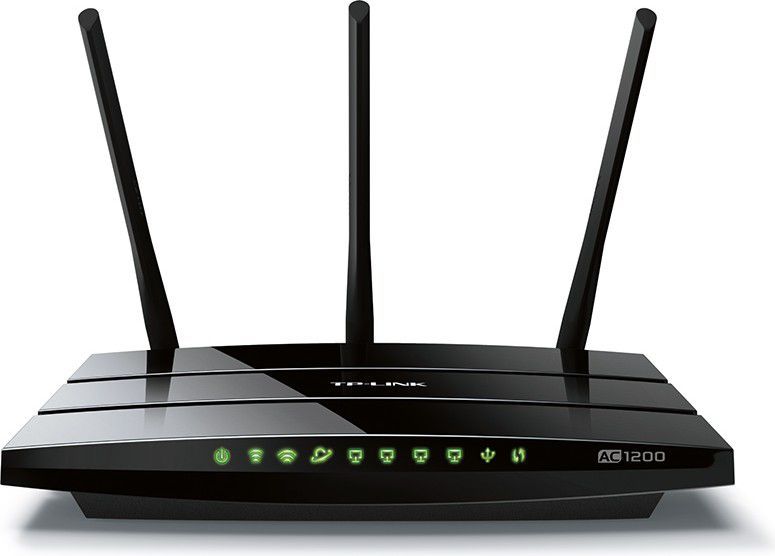
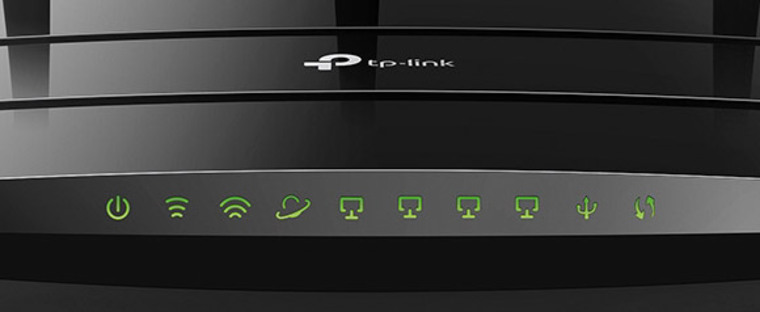
Практически на всех роутерах TP-Link индикаторы работают одинаково. Но на новых моделях есть небольшие изменения. Они могут гореть другим цветом (при определенных ошибках), нет индикатора в виде шестеренки (система, SYS), и может быть два индикатора Wi-Fi (отдельно для диапазона 2.4 ГГц и 5 ГГц).
Многих интересует вопрос, как же должны гореть, или мигать лампочки на маршрутизаторах TP-Link при нормальной работе устройства. Что означает каждый индикатор и что делать, если, например, горит только индикатор питания (Power), горят все лампочки, или не активный значок Wi-Fi.
Для начала нужно разобраться, что к чему.
Что означают индикаторы на роутере TP-Link?
Думаю, будет правильно рассмотреть два маршрутизатора TP-Link. Выше я уже писал, что в новых моделях есть некоторые изменения.
И так, для начала рассмотрим индикаторы на примере популярной модели TP-Link TL-WR740N.

За что они отвечают и как должны работать:
- Индикатор питания (Power). Когда питание маршрутизатора включено – он горит. Отключено – не горит.
- Это системный индикатор (SYS). У него три режима: не горит – системная ошибка, горит – роутер загружается, или системная ошибка, мигает – все нормально, так и должно быть.
- Индикатор работы беспроводной сети WLAN. И если он не горит, то это значит, что Wi-Fi сеть отключена кнопкой на маршрутизаторе, или в настройках.
- LAN порты. Не горит – значит к порту ничего не подключено, горит — подключено устройство, но не активно, мигает – идет передача данных.
- Индикатор подключения к интернету (WAN). По индикации все так же, как в случае с LAN. На некоторых моделях он может гореть оранжевым, когда нет (или не настроено) подключения к интернету.
- WPS. Медленно мигает – идет процесс подключения устройства по WPS. Быстро мигает – устройство не смогло подключится, время ожидания истекло. Не горит – функция неактивна. Горит – при загрузке маршрутизатора и 5 минут после успешного подключения устройства.
И на примере более нового роутера, TL-WR942N.

Я не буду заново описывать все индикаторы. Рассмотрим только некоторые изменения.
- Если у вас на маршрутизаторе TP-Link два индикатора Wi-Fi, то они отвечают за индикацию работы беспроводной сети в разных диапазонах: 2.4 GHz и 5 GHz.
- Может быть один значок LAN. Он активный, если по кабелю подключено хотя бы одно устройство.
- На роутерах с USB-портом есть соответствующий индикатор (под номером 6 на картинке выше). Не горит – когда по USB ничего не подключено, мигает – когда идет определение устройства, горит – когда устройство определено.
- Индикатор WAN (Интернет, в виде земного шара) горит оранжевым (красным) когда кабель к маршрутизатору подключен в WAN порт, но нет соединения с интернетом. Роутер не может подключится к провайдеру. Как показывает практика, чаще всего из-за настроек. Это очень популярная проблема, расскажу о ней ниже в статье.
Давайте рассмотри три основные проблемы, с которыми чаще всего сталкиваются пользователи этих маршрутизаторов, и определяют их по лампочкам на корпусе устройства.
Оранжевый, или красный индикатор WAN (Интернет)
Это не поломка маршрутизатора, или еще что-то. Оранжевый индикатор интернета на маршрутизаторе TP-Link означает, что кабель в WAN порт подключен, но нет подключения к интернету. То есть, маршрутизатор не может установить соединение с провайдером.

И если при прямом подключении кабеля к компьютеру интернет работает, то в большинстве случаев необходимо правильно настроить роутер. Указать тип подключения и задать все параметры, которые вам должен выдать интернет-провайдер. Так же, возможно, нужно клонировать MAC-адрес.
На эту тему я писал отдельную статью: почему на роутере TP-Link индикатор интернета (WAN) горит оранжевым.
Почему на роутере TP-Link не горит значок (лампочка) Wi-Fi?
Бывают и такие случаи. При нормальной работе (когда подключено хотя бы одно устройство и идет обмен данными), индикатор беспроводной сети должен мигать. Если он не горит вообще, то это значит, что маршрутизатор не транслирует беспроводную сеть.

Попробуйте сначала перезагрузить роутер. Если не поможет, то проверьте копку Wi-Fi (Wireless) On/Off, которая есть на многих моделях. Ее нужно нажать и подержать секунды 3.

Если индикатор Wi-Fi не загорится, то зайдите в настройки, и в разделе «Беспроводной режим», проверьте, включено ли вещание беспроводной сети. Если это не поможет, или в настройках будет сообщение, что для включения используйте переключатель на корпусе устройства (а он точно включен), то придется делать сброс настроек. А если и сброс не поможет, то придется отнести роутер в ремонт, или по гарантии.
Подробнее в статье: TP-Link: не работает Wi-Fi. Роутер не раздает Wi-Fi сеть.
Горит только индикатор питания, или горят/мигают все лампочки
Бывает, что индикаторы ведут себя странно, например, горит только лампочка питания (Power) даже через некоторое время после включения.

Или после включения маршрутизатора TP-Link горят все индикаторы и не гаснут. А еще бывает, что все лампочки одновременно мигают (это режим восстановления).

Скорее всего, это программный сбой, или аппаратная поломка маршрутизатора.
Первым делом сделайте сброс настроек к заводским.
Можете попробовать восстановить прошивку. Особенно, если эта проблема появилась в процессе обновления прошивки. Возможно, что-то пошло не так, или вы «залили» в роутер не ту прошивку.
Если проблема осталась, роутер не включается, не загружается, то ничего не остается, как обратится в сервисный центр. Можно по гарантии. А если роутер не дорогой, да еще и старый, то лучше купить новый.
Роутеры TP-Link широко используются для обеспечения сетевого соединения в домашних и офисных сетях. Они позволяют подключать несколько устройств к интернету одновременно и обеспечивают стабильную и безопасную работу сети. Однако, иногда пользователи сталкиваются с проблемой, когда все индикаторы на роутере начинают мигать одновременно, вызывая беспокойство и некоторые неудобства.
Существует несколько причин, почему все индикаторы на роутере TP-Link мигают одновременно. Одной из возможных причин является настройка роутера или сетевого подключения. Если роутер был недавно установлен или настроен, индикаторы могут мигать во время процесса настройки. Это может быть сигналом о том, что роутер ищет сетевое соединение или настраивает его параметры.
Еще одной причиной может быть проблема с подключением к интернету. Если роутер не может установить соединение с провайдером или настроить его настройки, индикаторы могут начать мигать. Это может быть вызвано проблемами с кабельным подключением, неправильным вводом учетных данных провайдера или другими проблемами с настройками интернет-соединения.
Чтобы устранить проблему с мигающими индикаторами на роутере TP-Link, можно выполнить ряд действий. В первую очередь, стоит проверить связность кабелей и правильность подключения роутера к интернету. Попробуйте перезагрузить роутер и провайдерское оборудование. В некоторых случаях, может потребоваться перенастройка роутера или выполнятся сброс к заводским настройкам. Если эти действия не приводят к успеху, рекомендуется обратиться к специалистам или службе поддержки TP-Link для консультации и дополнительной помощи.
Содержание
- Причины мигания всех индикаторов на роутере tp link
- Неисправности сетевого подключения как причина мигания индикаторов
- Проблемы с провайдером интернета и мигание индикаторов
- Неполадки в работе роутера tp link, вызывающие мигание индикаторов
- Способы устранения неисправности и остановки мигания индикаторов
Причины мигания всех индикаторов на роутере tp link
Мигание всех индикаторов на роутере tp link может указывать на наличие различных проблем или неисправностей. Вот некоторые из наиболее распространенных причин такого поведения:
1. Потеря сетевого соединения: мигание всех индикаторов может свидетельствовать о проблемах со связью между вашим роутером tp link и провайдером интернета. Проверьте подключение проводов и убедитесь, что они надежно закреплены.
2. Перегрузка сети: если сеть перегружена или вы используете слишком много устройств, могут возникать проблемы с соединением. Попробуйте временно отключить некоторые устройства или ограничить их использование, чтобы улучшить стабильность сети.
3. Неисправность роутера: возможно, причина мигания всех индикаторов на вашем роутере tp link кроется в его неисправности. Попробуйте перезагрузить роутер и сбросить его настройки до заводских. Если проблема не исчезает, обратитесь в техническую поддержку или замените роутер.
4. Проблемы с программным обеспечением: нестабильная работа программного обеспечения роутера tp link также может быть причиной мигания всех индикаторов. Проверьте, что у вас установлена последняя версия прошивки и обновите ее при необходимости.
В любом случае, если все индикаторы на роутере tp link мигают и проблема не исчезает после простых действий, рекомендуется обратиться к специалистам или службе поддержки для дальнейшего устранения неисправности.
Неисправности сетевого подключения как причина мигания индикаторов
Мигание всех индикаторов на роутере tp link может быть связано с различными неисправностями сетевого подключения. Эти неисправности могут возникать как на стороне провайдера интернет-услуг, так и на стороне самого роутера.
Вот несколько причин, которые могут вызывать мигание индикаторов на роутере:
- Проблемы с кабелями и физическим подключением:
- Неправильно подключенные или поврежденные сетевые кабели могут быть причиной мигания индикаторов на роутере.
- При подключении кабеля к роутеру и компьютеру необходимо убедиться, что они правильно и плотно вставлены.
- Использование длинных сетевых кабелей или кабелей с поврежденным экранированием может привести к потере сигнала и миганию индикаторов.
- Проблемы с интернет-провайдером:
- Иногда мигание всех индикаторов на роутере может быть вызвано проблемами со стороны провайдера интернет-услуг.
- В таком случае следует проверить статус соединения с провайдером и обратиться к ним для получения помощи.
- Неисправности роутера:
- Мигание всех индикаторов может указывать на неисправности самого роутера. Например, неправильные настройки, конфликты IP-адресов или поврежденное программное обеспечение могут быть причиной этой неисправности.
- В таком случае следует попробовать перезагрузить роутер или выполнить сброс настроек до заводских значений.
Если причина мигания всех индикаторов на роутере tp link нейтрализована и проблема не решена, рекомендуется обратиться к специалисту или связаться с технической поддержкой tp link для получения дальнейшей помощи.
Проблемы с провайдером интернета и мигание индикаторов
Если все индикаторы на роутере TP-Link начинают мигать, причиной может быть проблема с вашим провайдером интернета. В данном случае, мигание индикаторов может указывать на неполадки в сети провайдера или на проблему соединения с вашим устройством.
Для решения этой проблемы рекомендуется выполнить следующие действия:
- Перезагрузите роутер и модем, чтобы обновить сетевые настройки и устранить возможные временные сбои в работе оборудования.
- Подключите компьютер или ноутбук напрямую к модему провайдера, чтобы проверить, есть ли проблема с вашим роутером. Если интернет работает без проблем, значит, причина в неисправности вашего роутера.
- Свяжитесь с провайдером интернета и узнайте, есть ли проблемы с их сетью. Они могут предоставить вам информацию о глобальных сбоях или проведении работ.
- Если провайдер интернета отмечает, что у них нет проблем с сетью, но у вас все индикаторы на роутере продолжают мигать, обратитесь в техническую поддержку TP-Link для оказания помощи в устранении неисправности.
Важно помнить: прежде чем обращаться за помощью в техническую поддержку, убедитесь, что у вас есть все необходимые документы и информация о вашем роутере TP-Link. Подготовьте серийный номер, модель устройства и описание проблемы, чтобы специалисты смогли быстро оказать вам квалифицированную помощь.
Неполадки в работе роутера tp link, вызывающие мигание индикаторов
Вот некоторые причины и способы устранения этих неисправностей:
- 1. Проблемы с подключением к интернету:
- — Проверьте, подключены ли все кабели правильно.
- — Перезагрузите роутер и модем.
- — Убедитесь, что у вас активирован интернет-провайдером и вы ввели правильные настройки.
- 2. Неправильная работа Wi-Fi:
- — Проверьте, включен ли Wi-Fi на роутере.
- — Проверьте настройки Wi-Fi и пароль.
- — Попробуйте перезагрузить роутер и устройства, подключенные к нему.
- — Возможно, сигнал Wi-Fi ослаблен из-за преград или дальности.
- 3. Низкая скорость интернета:
- — Проверьте скорость интернета, подключив компьютер непосредственно к модему.
- — Попробуйте использовать другие DNS-сервера.
- — Избегайте одновременного использования большого количества устройств.
- 4. Перегрев роутера:
- — Проверьте, нет ли роутеру преград для нормальной циркуляции воздуха.
- — Перестаньте использовать роутер в течение некоторого времени, чтобы он остыл.
- — Установите роутер в прохладном месте.
- 5. Прошивка роутера:
- — Проверьте наличие более новой версии прошивки на сайте производителя.
- — Обновите прошивку роутера в соответствии с инструкциями производителя.
Если после выполнения всех этих действий проблема не решена, рекомендуется обратиться за помощью к специалисту или сервисному центру tp link.
Способы устранения неисправности и остановки мигания индикаторов
Если все индикаторы на роутере TP-Link постоянно мигают и не перестают, это может указывать на различные проблемы или неисправности. В таких случаях рекомендуется определить и устранить причину мигания индикаторов:
1. Проверьте подключение кабелей: убедитесь, что все сетевые кабели надежно подключены и не имеют повреждений. Необходимо также убедиться, что кабели настроены правильно и подключены к правильным портам на роутере TP-Link.
2. Перезагрузите роутер: попробуйте перезагрузить роутер, отключив его от электрической сети на несколько секунд, а затем снова подключив. Это может помочь восстановить нормальную работу индикаторов.
3. Проверьте наличие обновлений: убедитесь, что у вас установлена последняя версия прошивки для вашего роутера TP-Link. В случае отсутствия обновлений, попробуйте обновить прошивку и перезагрузить роутер.
4. Проверьте наличие сигнала: убедитесь, что ваш роутер правильное подключен к провайдеру интернета и что у вас есть стабильный сигнал. Если сигнал отсутствует, свяжитесь с вашим интернет-провайдером для устранения проблемы.
5. Сбросьте настройки: если все предыдущие способы не помогли, попробуйте сбросить настройки роутера TP-Link. Для этого зажмите кнопку сброса на задней панели роутера в течение нескольких секунд до тех пор, пока все индикаторы не начнут мигать. Затем отпустите кнопку и дождитесь, пока роутер перезагрузится с настройками по умолчанию.
Если после выполнения всех этих действий индикаторы на роутере TP-Link по-прежнему мигают, рекомендуется обратиться к специалисту или службе поддержки TP-Link для дальнейшей диагностики и устранения неисправностей.
Дорогие пользователи! У нас появился новый форум на платформе tp-link.community (Сообщество)
Форум доступен по ссылке https://community.tp-link.com/ru
Если при регистрации в Сообществе Вы укажете адрес электронный почты, который используете на данном форуме, то Ваши данные будут перенесены на форум Сообщества автоматически.
Также, если на форуме Сообщества Ваш никнейм будет занят, то Вам предложат сменить его или оставить, но с приставкой «_RU».
Подробнее Вы можете прочитать тут: https://community.tp-link.com/ru/home/f … pic/501542
Убедительная просьба не дублировать темы на старом/новом форуме.
-
starshina
- Сообщения: 6
- Зарегистрирован: 21 апр 2015, 14:04
- Страна: Россия
Помогите оживить! Мигают все лампочки с интервалом в 1-2 сек
Аппаратная версия устройства: Ver. 4.21
Версия прошивки: оригинал
Ваша страна: Россия
Название провайдера: Арт-Телеком
Тип подключения: PPPoE
Скорость по тарифу: 10 Мбит/с
Подключение с ПК по wifi или по кабелю?: Подключен с ПК по wifi и по кабелю
Если наблюдаются разрывы, то как часто?: не работает вообще
Наблюдается проблема, когда нет нагрузки?: Да
Что пишется в статусе Вашего подключения при проблеме?: Нет подключения
Наблюдается ли проблема при подключении без роутера?: Нет
Ваша операционная система: Windows XP 32 bit
Антивирусные программы и фаерволы: отключены
Доброго времени суток!
Прошу помощи (подсказки)!
Роутер TL-WR741ND перестал работать вследствие непредсказуемых действий женского пола!!!!
Симптомы — при включении — мигают все индикаторы с интервалом в 1-2 сек!!! На ресет не реагирует. Пингуется только WAN порт! LAN — не пингуются!
Пробовал с ним уже многое!!
Перепрошить с помощью Tftpd32 не получается!
Видел что можно напрямую шить через serial порт? (с использованием кабеля СА-42 от телефонов Нокиа).
Думаю так и поступить!
Вопросы:
— можно ли это сделать с помощью СА-53 от телефонов Нокиа?
— serial разъем аналогичен как у версий 2. ?
Спасибо!
-
Cenobit
- Лучший пользователь 2013-2017

- Сообщения: 2737
- Зарегистрирован: 24 июн 2013, 05:57
- Страна: Россия

Re: Помогите оживить! Мигают все лампочки с интервалом в 1-2
Сообщение
Cenobit » 21 апр 2015, 14:36
starshina писал(а):
Перепрошить с помощью Tftpd32 не получается!
Вообще то, у вашего роутера такая возможность имеется. Какую прошивку заливаете по TFTP?
TL-MR3220 v2 + Huawei E3372, ZTE MF823
-
Cenobit
- Лучший пользователь 2013-2017
- Сообщения: 2737
- Зарегистрирован: 24 июн 2013, 05:57
- Страна: Россия
Re: Помогите оживить! Мигают все лампочки с интервалом в 1-2
Сообщение
Cenobit » 21 апр 2015, 14:44
Не получится 
Вам нужна прошивка у которой вырезан boot-раздел. Вот она
TL-MR3220 v2 + Huawei E3372, ZTE MF823
-
starshina
- Сообщения: 6
- Зарегистрирован: 21 апр 2015, 14:04
- Страна: Россия
Re: Помогите оживить! Мигают все лампочки с интервалом в 1-2
Сообщение
starshina » 21 апр 2015, 14:59
Точно! Значит я пробовал без буут раздела!!!! Нет реакции! Через лан порты сетевой интерфейс на сервере только 127.0.0.1 а при включении в ван порт интерфейс 192.168.0.66 появляется, но ничего не происходит! Ваша прошивка не пошла также!! Спасибо!
-
Cenobit
- Лучший пользователь 2013-2017
- Сообщения: 2737
- Зарегистрирован: 24 июн 2013, 05:57
- Страна: Россия
Re: Помогите оживить! Мигают все лампочки с интервалом в 1-2
Сообщение
Cenobit » 21 апр 2015, 15:05
Какой ещё WAN? Шьётся только через LAN порт роутера. Вы в свойствах сетевухи компа прописали ай-пишник 192.168.0.66 и маску подсети 255.255.255.0 ?
TL-MR3220 v2 + Huawei E3372, ZTE MF823
-
Cenobit
- Лучший пользователь 2013-2017
- Сообщения: 2737
- Зарегистрирован: 24 июн 2013, 05:57
- Страна: Россия
Re: Помогите оживить! Мигают все лампочки с интервалом в 1-2
Сообщение
Cenobit » 21 апр 2015, 15:14
starshina писал(а):Конечно прописывал!
Ну тогда паяльник в помощь. 
TL-MR3220 v2 + Huawei E3372, ZTE MF823
-
starshina
- Сообщения: 6
- Зарегистрирован: 21 апр 2015, 14:04
- Страна: Россия
Re: Помогите оживить! Мигают все лампочки с интервалом в 1-2
Сообщение
starshina » 21 апр 2015, 15:18
Кабель СА-53 подойдёт? И нужно ли делать перемычку на плате роутера между ТР-18 и ТР-28 ??
-
Cenobit
- Лучший пользователь 2013-2017
- Сообщения: 2737
- Зарегистрирован: 24 июн 2013, 05:57
- Страна: Россия
Re: Помогите оживить! Мигают все лампочки с интервалом в 1-2
Сообщение
Cenobit » 21 апр 2015, 15:23
starshina писал(а):Кабель СА-53 подойдёт?
Нет. Этот шнурок без м/сх преобразователя.
И нужно ли делать перемычку на плате роутера между ТР-18 и ТР-28 ??
Да
TL-MR3220 v2 + Huawei E3372, ZTE MF823
Мы уже выяснили, что проблема в том, что роутер не может подключится к интернету. При настройке роутеров, это наверное самая популярная проблема, о которой я писал в статье при настройке роутера пишет «Без доступа к интернету», или «Ограничено».
Как показывает практика, есть две основные причины:
- Проблемы у интернет-провайдера. Что-то на линии, проблемы с оборудованием, вы не оплатили интернет и т. д. Нужно убедится, что интернет работает. Самый простой способ, это подключить интернет напрямую к компьютеру, и проверить. Можно позвонить к провайдеру, и выяснить, нет ли проблем на их стороне. Если интернет не работает, то понятно, что роутер не может подключится, и индикатор WAN горит оранжевым.
- Неправильная настройка маршрутизатора. Это основная причина. Просто в настройках роутера вы неправильно задали параметры для подключения к интернет-провайдеру, или не задали их вообще. Так же, проблема может быть еще в привязке по MAC-адресу. Если ваш провайдер делает такую привязку.
Так как проблема в основном в настройках, давайте разберемся в этом подробнее.
Важно! После покупки и установки маршрутизатора, его нужно настроить на подключение к интернет-провайдеру. Выбрать в настройках тип подключения, и задать необходимые параметры
Только после этого роутер сможет подключится к интернету, и индикатор WAN загорится зеленым.
Только в том случае, когда провайдер использует тип подключения Динамический IP, и не использует привязку по MAC-адресу, интернет на роутере настраивать не нужно, он должен заработать сразу после подключения кабеля к роутеру. При условие, что роутер на заводских настройках.
Давайте по пунктам:
1 Первым делом нужно узнать какой тип подключения использует ваш интернет-провайдер. И если это не Динамический IP, то вы должны знать дополнительные данные (пароль, имя пользователя, адрес сервера). Так же, нужно узнать, использует ли провайдер привязку по MAC-адресу (таких провайдеров не много, но они есть). Вся необходимая информация, как правило указана в договоре по подключению к интернету.2 Если вы уже пробовали настроить роутер, то лучше сбросить настройки на заводские. Дальше заходим в настройки роутера TP-Link, и на вкладке “Network” (Сеть) – “WAN” выбираем тип подключения, и задаем необходимые параметры.
Если у вас новая панель управления:
После правильной настройки, ваш роутер должен подключится к интернету, а индикатор WAN загореться зеленым цветом, вместо оранжевого.
3 Забыл о привязке по MAC-адресу. Если ваш провайдер все таки ее делает, то нужно клонировать MAC-адрес на роутер с компьютера (к которому был подключен интернет), подробнее в этой статье. Или, прописать у провайдера MAC-адрес роутера (он указан на наклейке, на самом устройстве).
Много подробных инструкций по настройке роутеров TP-Link разных моделей вы найдете в разделе https://help-wifi.com/category/tp-link/.
Windows 10
– все инструкции по настройке интернета и решению проблем
Популярные статьи
Новые вопросы и ответы
Новости
Полезные статьи
Роутер горит всеми светодиодами и не работает Интернет
Данное «состояние» роутера традиционно свидетельствует о сбое инициализации загрузки операционной системы, которая этим самым роутером и управляет.
Не все знают, но современные роутеры являются достаточно сложными устройствами – у них имеется процессор (пусть и ARM), оперативная память, флеш носитель. Чаще всего у долгое время работающего роутера выходит из строя флеш память, а если точнее, то забывается записанная в эту память операционная система. Аппаратная составляющая роутера просто не знает, что делать, как работать, ведь все эти команды идут исключительно из операционной системы.
Также достаточно частым явлением выхода из строя роутера является перегрев процессора и других компонентов. Не секрет, что производители роутеров, дабы максимально снизить стоимость устройств, поступаются установкой каких-либо радиаторов, которые подчас очень необходимы. Ведь если пользователь просто просматривает Интернет-страницы в браузере и смотрит видео – это одна нагрузка, а если подключено одновременно несколько компьютеров иили смартфонов, на некоторых устройствах осуществляется загрузка, к примеру, торрент-файлов, то данная нагрузка для обычного роутера является очень серьёзной. Он в конечном итоге может перегреться, внутри кристалла процессора произойдёт деградация компонентов, всё это закономерно приведёт к выходу из строя роутера.
Обозначение индикаторов и кнопок на роутере TP-Link
В этом разделе мы узнаем, что означает тот или иной индикатор, разберемся с непонятными кнопками типа WPS, QSS и как их использовать на практике.
Почему на TP-Link индикатор мигает, не горит или стал красным (оранжевым)
Многих смущает, когда один из индикаторов на роутере TP-Link вдруг начинает мигать, горит оранжевым или вообще не активен. Но вы должны отметить, что для некоторых индикаторов нормально мигать или менять цвет. Чтобы разобраться в показаниях роутера, рассмотрим следующую таблицу, в которой приведены типовые обозначения индикаторов для большинства моделей марки TP-Link. Как мы видим, индикатор «Система» в нормальном рабочем состоянии должен мигать постоянно. Если индикаторы WLAN, WAN или LAN мигают, это означает, что происходит обмен данными (получение или передача) между подключенными устройствами. Значок WPS также может мигать: медленное мигание указывает на то, что устройства подключаются, а быстрое мигание указывает на сбой подключения.
 Темный индикатор также не всегда означает проблему. Так, выключенный индикатор свидетельствует об отсутствии энергопотребления, если индикаторы WAN, LAN или WLAN не горят, то к соответствующим портам ничего не подключено или устройства не подключены по Wi-Fi. Однако выключенный системный индикатор означает, что произошла системная ошибка. Часто это лечится обновлением прошивки роутера.
 Что касается красного или оранжевого индикатора интернета, то он появился в новых аппаратных версиях некоторых моделей TP-Link. Индикатор горит красным (оранжевым) если кабель подключен, но нет доступа в интернет. Наиболее частыми причинами отсутствия доступа могут быть проблемы со стороны провайдера (авария, замена оборудования и т.п.) или неправильные настройки роутера (выбран неверный тип WLAN-соединения, указаны неверные данные, так далее.).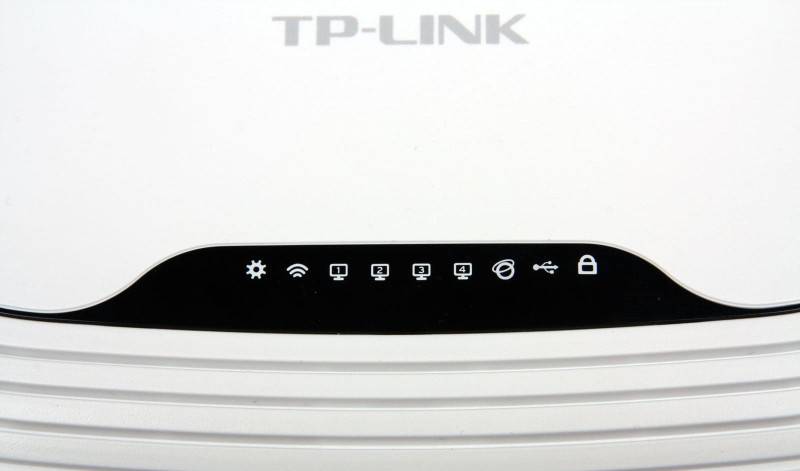
Зачем на TP-Link нужны кнопки Reset и Wi-Fi
Кнопка «Сброс» пригодится, если вам нужно сбросить настройки роутера. Например, если вы изменили пароль панели управления, но не можете его вспомнить. А также если вы купили роутер с рук, если вы сделали какие-то неудачные настройки, после чего пропал интернет или устройство вышло из строя. Во всех этих случаях можно вернуть роутер к заводским настройкам.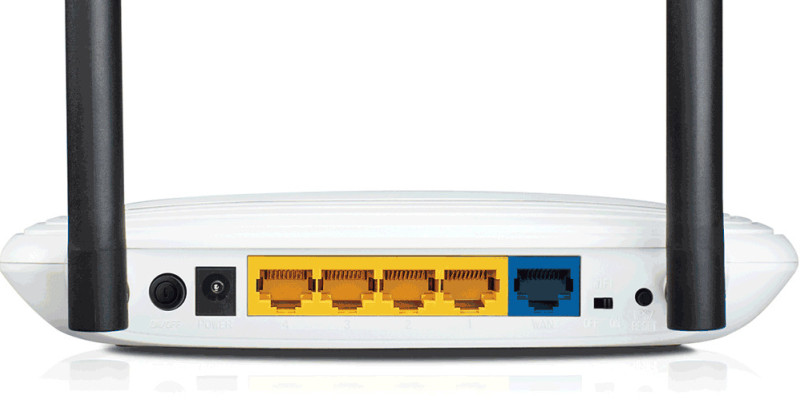 Это сбросит панель управления и вашу сеть Wi-Fi на имя и пароль, указанные на этикетке вашего роутера. Остальные настройки также вернутся к значениям по умолчанию, что потребует перенастройки роутера. Поэтому перед использованием кнопки настоятельно рекомендуем сначала сделать бэкап через панель управления. План действий здесь такой: создать резервную копию настроек (они будут сохранены в файл на вашем компьютере), выполнить перезагрузку, дождаться перезагрузки роутера, после чего восстановить предыдущие настройки из сохраненного файла. Все действия выполняются в разделе «Системные инструменты», а сброс можно выполнить как через меню, так и с помощью кнопки Reset.
 С кнопкой Wi-Fi все гораздо проще. Нажав ее, вы отключите сеть Wi-Fi в доме, а ваши дети или гости быстро уберут смартфоны и займутся другими делами. Эта кнопка может быть независимой или совмещать две функции. Например, в модели Archer C20 она называется Wireless (англ. — wireless), в модели Archer C6 совмещена с функцией WPS, в моделях TL-WR940N и TL-WR941ND совмещена с функцией Reset. Длительность нажатия также отличается у разных моделей: где-то Wi-Fi активируется коротким нажатием, где-то удержанием около трех секунд.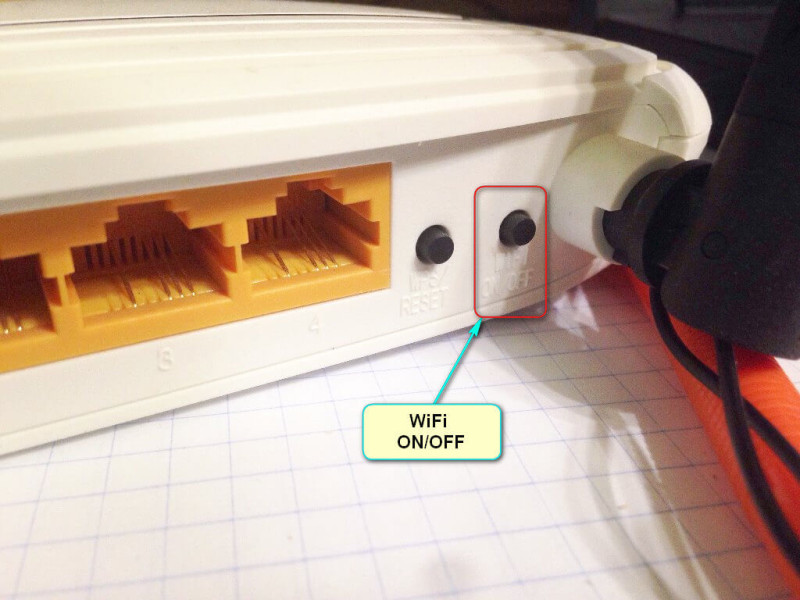
Зачем на TP-Link нужна кнопка WPS (QSS)
Самая сложная для понимания кнопка WPS или QSS. Начнем с расшифровки этих понятий. Wi-Fi Protected Setup означает безопасную установку через Wi-Fi, а Express Security Setup — экспресс-настройку безопасности. За этими названиями скрывается сама функция создания полуавтоматической беспроводной сети. Поясним это на примере. Если вы хотите подключить устройство к роутеру по Wi-Fi, вам нужно найти сеть Wi-Fi роутера в списке доступных сетей и установить для нее пароль. Это не всегда удобно, так как многие из нас не помнят длинные пароли к своим домашним сетям. Вместо того, чтобы запоминать пароль, можно нажать кнопку WPS (QSS) на роутере, а затем нажать ту же кнопку на устройстве, которое мы хотим подключить. В этом случае роутер автоматически передаст на это устройство сгенерированный ключ шифрования. Таким образом, и устройства защищены, потому что они связаны сложным паролем, и вам не нужно знать старый пароль. Но все же уточним, что хакеры могут взломать ключ и подключиться к вашему роутеру без авторизации.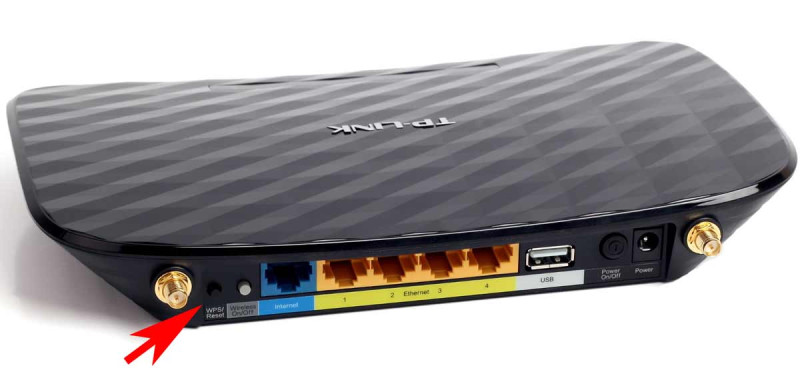
Зачем лампочка LOS и что она означает?!
На любом модеме или роутере есть специальные диоды-индикаторы, которые говорят пользователю о состоянии устройства. Как правило, базовый набор такой:
-
- индикатор электропитания «Power»,
- линия «Link» или «PON»,
- подключение к глобальной сети «Internet»
- состояния портов LAN.
На оптических терминалах, используемых для подключения абонентов по технологии GPON и GEPON, есть ещё один индикатор — лампочка LOS. При этом на некоторых ПОН-терминала диод подписан как LOS, а на некоторых — нет. Вот пример:

Это достаточно популярные ONU-шки Eltex NTU-RG-1421G-WАС и Sercom RV6699 (она же Ростелеком RT-GM-1). На Элтексе значок у ЛОС вообще непонятный, а на Серкоме — восклицательный знак. Зачем это нужно?
Как правило, на оптическом роутере лампочка LOS горит красным цветом или мигает только в случае возникновения проблем на линии. То есть, если всё нормально, то индикатор не горит, а вот если затухание на линии падает ниже -29 dBm или вообще пропадает сигнал, то ЛОС горит красным. Как видите, всё просто и понятно!
Не горит индикатор WAN: возможные причины
- Проблемы на стороне оборудования интернет-провайдера.
- Повреждение кабеля, который проложен от оборудования провайдера к вашему роутеру.
- Вышел из строя WAN-порт на роутере. Они не редко перегорают. Особенно во время грозы.
- В настройках роутера неправильно заданы параметры для подключения к интернету. Правда, индикатор WAN все равно должен гореть. Но проверить не помешает. Возможно, на вашем роутере эта лампочка ведет себя иначе.
- Сбой в прошивке, или вышел из строя сам индикатор. Такое тоже бывает. Индикатор не горит, но интернет работает.
Исключаем проблемы на стороне провайдера и проверяем кабель
Нам нужно выяснить в чем причина. Первым делом я рекомендую позвонит в поддержку интернет-провайдера. Вполне возможно, что у ни что-то случилось с оборудованием, или они проводят ремонты работы на линии. Если провайдер говорит, что у них все хорошо, то можно подключить кабель от провайдера напрямую к компьютеру в LAN-порт.
В зависимости от провайдера, возможно понадобится настроить подключение к интернету. Если компьютер дает какую-то реакцию на подключение кабеля – значит он его видит. Но не редко бывают случаи, когда компьютер видит кабель, а роутер нет. Очень часто это говорит о том, что плохой контакт, или проблемы на оборудовании интернет-провайдера. Ну или на роутере сломан порт.
Если вы подключили интернет напрямую к ПК/ноутбуку и он работает, при этом WAN-порт на роутере исправен (как это выяснить, я расскажу ниже), значит нужно заново обжать сетевой кабель. При чем как со стороны роутера (в первую очередь), так и со стороны оборудования провайдера. Лучше всего, конечно, чтобы это сделал специалист от вашего интернет-провайдера. Можно попробовать самому, по этой инструкции, или по этой (без специального оборудования).
Выполните визуальный осмотр кабеля возле коннектора.
Так же можете посмотреть, не поврежден ли кабель в подъезде. Может кто-то его просто обрезал. Если проблем появилась после ремонта, перемещения мебели и т. д., то возможно кабель повредили внутри квартиры/дома. При этом явных повреждений может не быть, верхняя изоляция может остаться целой.
Если есть еще один роутер (у многих валяется старая модель) – попробуйте подключить кабель к нему.
Проблемы с роутером: сломался WAN-порт
Да, WAN-порт на роутере может просто сгореть. После чего он никак не будет реагировать на подключение кабеля. Индикатор WAN не будет гореть, либо же наоборот – он будет гореть даже когда кабель не подключен. Если лампочка горит когда кабель не подключен – точно сгорел порт. Тут либо сдавать его в ремонт, либо покупать новый.
Есть один способ, которым можно проверить работоспособность WAN-порта. Так как мы не знаем, исправен кабель от провайдера или нет – нам нужно в WAN-порт роутера подключить другой кабель. Для этого нам понадобится сетевой кабель (который обычно есть в комплекте с роутером) и компьютер или ноутбук с Ethernet-портом (сетевой картой).
Один конец кабеля подключаем к компьютеру, а другой в WAN-порт на роутере.
Если индикатор горит (даже оранжевым/красным) – значит с портом скорее всего все в порядке и нужно искать проблему на стороне кабеля/провайдера.
Отдельная статья на эту тему: Роутер не видит интернет кабель. Не работает WAN порт
Проверяем настройки роутера
Как правило, лампочка «Интернет» должна гореть (хоть каким-то цветом) даже если роутер не подключен к интернету из-за неправильных настроек. Но он видит, что кабель в порт подключен. В любом случае, зайдите в настройки роутера и в разделе «WAN» или «Интернет» проверьте параметры подключения к интернет-провайдеру. Выберите правильный тип подключения. Все эти параметры вы можете посмотреть в договоре о подключении к интернету, или узнать их у своего провайдера.
Можете посмотреть универсальную инструкцию: Как подключить и настроить Wi-Fi роутер? Пошаговая инструкция для всех моделей, или найти инструкцию конкретно для своей модели на нашем сайте. В разделе «Настройка роутера», или через поиск по сайту.
Интернет работает, а лампочка «Интернет» не горит
Не редко, но бывает, что индикатор не горит, а интернет через роутер работает. Так же бывает, что выходит из строя сама светодиодная лампочка (которая подсвечивает соответствующий индикатор).
Я видел случаи, когда роутер видит кабель подключенный в WAN-порт, интернет работает, но индикатор не светится из-за программной ошибки. Как будто бы роутер не видит соединение через определенный протокол. В таком случае можно попробовать обновить прошивку роутера
Или просто не обращать внимание на этот индикатор. Главное, что подключение к интернету работает на всех подключенных устройствах
Сергей
Сергей
Ошибки и поломки
Что означают лампочки на роутере, когда горят или мигают?
Для начала разберемся, что же означают лампочки на роутере, когда они горят или моргают каким-либо цветом. Будем смотреть на примере модели TP-Link, поскольку именно маршрутизаторы этого бренда являются самыми популярными в странах СНГ. И кстати, именно на них имеется наибольшее из всех количество лампочек, которые мигают.
Начнем по порядку слева направо.
- Первая лампочка на роутере TP-Link — это индикатор питания. Он загорается и светится постоянно сразу после подключения устройства к электророзетке.
- Вторая лампочка — самая важная, отвечающая за состояние системных настроек роутера. У TP-Link есть несколько режимов ее работы. Многих смущает, что индикатор мигает. На самом деле моргающая лампочка в виде шестеренки сигнализирует то, что все работает исправно. Если же она горит постоянным цветом, то это говорит о том, что происходит загрузка маршрутизатора или же имеет место быть ошибка в работе системы. Если индикатор вообще не горит, значит присутствует программная ошибка роутера.
- Индикатор WiFi обозначен характерным значком. Если он горит или мигает, значит роутер ретранслирует беспроводной сигнал. Если нет, значит ретрансляция отключена в настройках.
- Следующие 4 лампочки отвечают за подключение по кабелю по локальной сети. Если провод к ним не подсоединен или сигнал по нему на другое устройство не передается, то индикатор не горит. Если же подключение активно и работает исправно, то он будет моргать во время передачи данных.
- Далее в виде значка глобуса или планеты идет индикатор, отвечающий за подключение роутера к интернету. Если подключение к сети активно, то он будет также гореть постоянно или мигать.
- Наконец, последняя иконка в виде замка указывает на работу функции WPS для автоматического подключения другого устройства к WiFi сети роутера. Она должна быть выключена и загорается только при активации режима WPS кнопкой на корпусе или из панели управления TP-Link. Медленное мигание лампочки будет означать корректную работу функции. Если же увидите, что индикатор начал быстро моргать, это будет сигнализировать о сбое в подключении.
Проверка настроек сетевой карты для подключения роутера к компьютеру (Windows XP,7)
Все очень просто, нам нужно проверить чтобы настройки были выставлены на автоматические. Для этого:
На Windows XP:
- Пуск >> Панель управление >> найдем «Сетевые подключения»
- Подключение по локальной сети, кликнем правой кнопкой мыши и выбираем пункт «Свойства» >>
- В списке с галочками найдем «Протоколы интернета TCP/IP» делаем двойной клик по надписи.
- В появившимся окне ставим точки на против пунктов где есть слова «Автоматически»
Теперь везде жмем на кнопочку «ОК». Да, и еще, если поля в последнем окне были заполнены, выпишите все, что там было, на листочек — это пригодится при настройке интернета.
На Windows 7:
В нижнем правом углу (возле часов) будет значок сети в виде монитора, жмем на него и выбираем надпись «Центр управления сетями и общим доступом»
Теперь появится окно Состояние, в нем жмем на кнопку «Свойства»
Откроется окно «Свойства», в списке ищем «Протоколы интернета версия 4 (TCP/IPv4)», выберем и жмем «Свойства».>>Далее ставим точки напротив «Получить ip адрес автоматически» и «Получение адреса DNS сервера автоматически».
Теперь везде жмем на кнопочку «ОК». Да, и еще, если поля в последнем окне были заполнены, то выпишите все, что там было, на листочек — это пригодится при настройке интернета.
Какие лампочки говорят о проблемах
Преимущество индикации в том, что по ней можно судить о проблемах с оборудованием Ростелеком. Выделим основные моменты:
- Power. Если лампочка горит красным светом, это свидетельствует о неисправности аппаратуры.
- Internet. Отсутствие свечения этого светодиода свидетельствует об отсутствии питания и соединения ADSL. Постоянной красный свет показывает факт сбоев в подключении.
- DSL. Если нет свечения, это говорит об отсутствии сигнала. Быстрое мигание — обнаружение сигнала и попытки синхронизироваться с DSLAM.
- LAN. Эта лампочка должна гореть при подсоединении к роутеру другого оборудования по сетевому кабелю. Если этого нет, а устройство подключено, значит, отсутствует контакт или связь с аппаратурой.
- USB. Лампочка на роутере Ростелеком должна гореть, если в USB-разъеме установлено оборудование. Если диод не светится, это свидетельствует о проблемах.
Дополнительная индикация:
- SYS (настройки). При отсутствии свечения можно говорить о системной ошибке, а при непрерывном горении — о загрузке.
- WLAN. В нормальном режим лампа горит. Если этого нет, значит Вай-Фай отключен в настройках или с помощью кнопки на роутере Ростелеком.
- WAN. Оранжевое свечение показывает, что маршрутизатор не подключен к Интернету.
- WPS. Если светодиод не горит, это свидетельствует о неактивности функции.
Более подробные сведения можно найти в инструкции по эксплуатации роутера Ростелеком. Указанные выше параметры могут немного различаться в зависимости от применяемой модели.
Выполняем диагностику роутера сами
Подав питание на роутер, нужно наблюдать за поведением лампочек. Как себя проявляет режим восстановления (Recovery Mode), мы рассматривали выше. Вообще, самое главное, чтобы горел индикатор «Power». Если он не горит, проверьте блок питания. Каждый разъём роутера по очереди подключают к работающему сетевому устройству. Роль этого устройства может выполнять компьютер, к которому подсоединён патч-корд, а индикаторы должны реагировать на подключение предсказуемо. Когда на роутер поступает питание, кабели подсоединять нельзя.
Не горит лампочка порта
Иногда аппаратный порт, с которым соединялся кабель провайдера, выгорает и перестаёт работать. Узнать, так ли это, несложно: допустим, лампочки «LAN/сеть» реагируют на наличие подключения адекватно, а зажечь индикатор «WAN» не получается. Скорее всего, в этом случае WAN-порт сгорел.

Индикаторы на роутере TP-Link
Можно попытаться настроить «бридж» между портом WAN и любым из оставшихся разъёмов LAN, который затем используют для Интернет-подключения. Подобный вариант, кстати, не подходит для роутеров, где установлен аппаратный свитч.
Допустим, к WAN-порту подключен шнур провайдера, а индикатор «WAN/Internet» не зажигается. Говорит ли это о том, что порт неисправен? Вовсе не обязательно. Перед проведением проверки удостоверьтесь в том, что нет проблемы на стороне провайдера. Признак неисправного кабеля – восклицательный знак на значке подключения, которое Вы настроите на компьютере. В случае использования ADSL проблема усложняется: для проверки кабеля нужен исправный модем.
Сброс настроек, использование Ping
Многие знают, что для выполнения сброса настроек нужно нажать кнопку reset, расположенную на корпусе роутера. Эту кнопку удерживают до мигания лампочек. Конечно, такой сброс лучше выполнять, отключив все кабели и выждав минуту после включения БП. Но «настоящий» сброс к заводским настройкам – это метод 30/30/30. Кнопку reset, либо reset и restore нужно удерживать не 10-15 секунд, как в первом случае, а ровно 30. Затем, отключают разъём БП и ждут ещё 30 секунд. Подключив питание, нужно ждать ещё полминуты, и только затем кнопку можно отпустить.
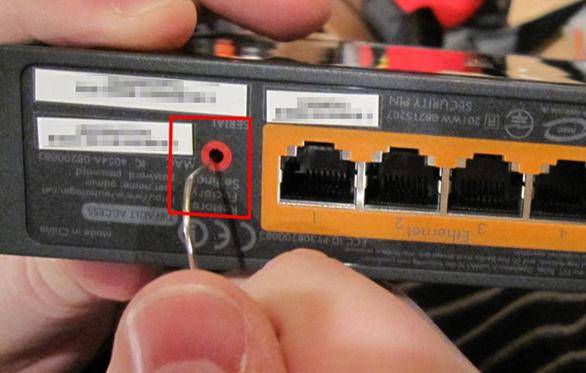
Удерживаем reset, БП отсоединён
Значит, дальше всё нужно делать согласно официальной инструкции. Как задать IP-адрес, присвоенный сетевой карте, можно тоже узнать из инструкции, скачанной с официального сайта. Обычно делают так: IP роутера равен 192.168.1.1, значит, задаём значение, оканчивающееся цифрами 1.2. Ну, и тому подобное.

Настройка проводного соединения компьютера
Когда LAN-порт соединён с ПК при помощи патч-корда, роутер должен отвечать на ping. В консоли можно запустить на выполнение команду ping –t. Сначала будут идти ответы «Превышен интервал ожидания», а затем, когда загрузка завершится, вывод команды должен поменяться.
Если этого не происходит, значит, ответов на ping Вы не получите вообще. Но не факт, что в этом случае понадобится что-то паять. Проблема может быть полностью программной, хотя и не решаемой в домашних условиях.
Какие индикаторы должны гореть
Если вы включили роутер в сеть, но не подключили кабель интернет и патч-корды сетевых устройств, на нём должны гореть индикатор Power, мигать индикатор SYS (если он есть) и гореть индикатор беспроводной сети (по умолчанию она обычно включена). Если ни один индикатор не горит, значит, на роутер не подаётся питание. Проверьте, есть ли ток в розетке, целостность провода адаптера питания и надёжное соединение штекера питания с гнездом на роутере. Если с этим всё в порядке, то возможно неисправен адаптер питания или сам роутер.
Если вы успешно подключили роутер к сети, у вас должен гореть или мигать индикатор интернет-соединения, индикатор WLAN, если беспроводная сеть включена и индикатор LAN, если ваш ПК подключается к роутеру по кабелю. Остальные лампочки могут не гореть, если с соответствующими портами и разъёмами ничего не происходит.
То есть, если ваш роутер исправен и интернет подключён, должен гореть индикатор Power, мигать индикатор SYS, гореть или мигать зелёным цветом индикатор WAN, гореть или мигать индикаторы Wi-Fi и/или LAN.