
Один из распространенных вопросов, с которым сталкиваются пользователи роутеров Asus, связан с постоянным миганием всех лампочек на устройстве. Это может вызывать беспокойство и вопросы о работоспособности роутера. Но не стоит паниковать, так как в большинстве случаев мигание лампочек является нормальным явлением и свидетельствует о нормальной работе устройства.
Первое, что необходимо понять, — это то, что каждая лампочка на роутере Asus имеет свою особую функцию. Они могут мигать в разных цветах и последовательностях, что указывает на различные активности и состояния.
Например, лампочка «Power» обычно горит постоянно или мигает медленно, чтобы показать, что роутер включен и работает нормально. Лампочка «WAN» показывает активность подключения к интернету, поэтому ее мигание может быть вызвано передачей или получением данных.
Если все лампочки на роутере Asus мигают постоянно и быстро, можно предположить, что роутер выполняет какую-то задачу, например, обновление прошивки или настройку сети. В таком случае, лучшим решением будет просто подождать некоторое время и дать роутеру завершить свою работу. Если мигание лампочек продолжается длительное время или вам не удается подключиться к интернету, стоит обратиться к документации или технической поддержке Asus для получения дальнейших инструкций.
Содержание
- Что означают мигающие лампочки роутера asus?
- Почему мигает лампочка питания?
- Причины мигания лампочки Ethernet
- Значение мигающей лампочки Wi-Fi
- Что делать, если лампочка мигает на ADSL?
Что означают мигающие лампочки роутера asus?
Мигающие лампочки на роутере Asus могут указывать на различные проблемы или активность в работе устройства. Вот некоторые из распространенных причин мигания лампочек и что это может означать:
- Мигание индикатора питания: Если индикатор питания мигает, это может означать, что роутер не получает достаточного электропитания. Проверьте подключение адаптера питания к роутеру и сетевую розетку. Также убедитесь, что адаптер питания работает исправно.
- Мигание индикатора Интернета: Мигание этой лампочки может указывать на проблемы с подключением к Интернету. Проверьте подключение кабеля Ethernet между роутером и модемом. Попробуйте перезагрузить и модем, и роутер.
- Мигание индикатора Wi-Fi: Если индикатор Wi-Fi мигает, это может означать, что роутер передает или получает данные через беспроводную сеть. Если мигание индикатора продолжается длительное время и не прекращается, возможно, устройства, подключенные к сети Wi-Fi, используют слишком большую пропускную способность, что может замедлить работу сети.
- Мигание индикатора LAN: Если лампочки на портах LAN мигают, это обычно означает передачу данных через подключенные к ним устройства.
- Мигание индикатора USB: Если индикатор USB мигает, это может говорить о передаче данных через подключенные к роутеру USB-устройства.
Если лампочки на роутере все время мигают, и вы не видите никаких других проблем с работой устройства, это может быть нормальным состоянием и указывать на активность в работе роутера. Однако, если вы обнаружили проблемы с подключением к Интернету или другие неполадки, рекомендуется обратиться к документации роутера или связаться с технической поддержкой Asus для получения дополнительной помощи и консультации.
Почему мигает лампочка питания?
Возможные причины:
1. Питание измеряется — Во время включения роутера лампочка питания может мигать для указания того, что устройство измеряет входное напряжение.
2. Подключение к интернету — Если роутер мигает, это может означать, что он пытается подключиться к интернету. В этом случае вам может потребоваться настроить подключение к провайдеру или проверить соединение сетевого кабеля.
3. Проблемы с питанием — Если лампочка питания мигает быстро или постоянно, возможно, есть проблемы с подачей питания. В этом случае вы можете попробовать проверить и заменить кабель питания или обратиться к производителю для получения дополнительной информации.
4. Обновление прошивки — Мигающая лампочка питания также может указывать на то, что роутер обновляет свою прошивку. В этом случае рекомендуется дождаться завершения процесса обновления и не отключать роутер от питания.
Что делать, если лампочка питания мигает:
1. Перезагрузите роутер — Попробуйте перезагрузить роутер, отключив его от питания на некоторое время, а затем снова подключив.
2. Проверьте настройки соединения — Убедитесь, что ваш роутер правильно настроен для подключения к интернету. Проверьте наличие активного соединения с провайдером и правильность настроек сетевого кабеля.
3. Свяжитесь с производителем — Если проблема не устраняется после перезагрузки и проверки настроек, обратитесь за помощью к службе поддержки производителя роутера.
Причины мигания лампочки Ethernet
Мигание лампочки Ethernet на роутере ASUS может указывать на различные проблемы с подключением сетевого кабеля или настройками сети. Вот несколько распространенных причин, по которым может мигать лампочка Ethernet:
1. Проблемы с подключением кабеля: Мигание лампочки может быть вызвано несостоятельным или неустойчивым подключением кабеля Ethernet. Проверьте, правильно ли подключен кабель, и убедитесь, что он не поврежден. Также, попробуйте использовать другой кабель, чтобы исключить возможность его неисправности.
2. Проблемы с сетевыми настройками: Некорректная настройка сети или ошибки в настройках могут привести к миганию лампочки Ethernet. Убедитесь, что сетевые настройки роутера правильно сконфигурированы и соответствуют вашей сети. Если вы не уверены в настройках, попробуйте перезагрузить роутер или проконсультируйтесь с провайдером интернет-услуг.
3. Проблемы с сетевым устройством: Если только одна лампочка Ethernet мигает, то может быть проблема с самим сетевым устройством. Попробуйте отключить и снова подключить устройство, убедитесь, что оно правильно настроено и поддерживает подключение через Ethernet. Если проблема не решается, обратитесь к технической поддержке производителя устройства.
В общем случае, мигание лампочки Ethernet может указывать на проблемы в сетевом подключении или настройках. Перечисленные выше рекомендации могут помочь вам идентифицировать и решить проблему. Если проблема сохраняется, рекомендуется обратиться к профессионалам или провайдеру услуг для дополнительной помощи и диагностики.
Значение мигающей лампочки Wi-Fi
Когда лампочка Wi-Fi на роутере мигает медленно, это обычно означает, что беспроводной сигнал передается и устройства могут подключаться к сети Wi-Fi. Если вы проблемы с подключением к сети Wi-Fi, попробуйте сбросить настройки роутера или перезагрузить его.
Мигание лампочки Wi-Fi быстрее обычного может указывать на активный обмен данными между устройствами в сети. При таком обмене данные передаются от вашего устройства к роутеру, а затем маршрутизируются в Интернет или между другими устройствами в локальной сети.
Если лампочка Wi-Fi постоянно мигает или не мигает вовсе, это может свидетельствовать о проблемах с подключением или неполадках в работе роутера. В таком случае, рекомендуется проверить настройки роутера, убедиться, что устройства в сети настроены правильно, и, при необходимости, связаться с технической поддержкой ASUS.
Важно помнить, что сигнал Wi-Fi подвержен влиянию различных факторов, таких как расстояние до роутера, преграды (стены, мебель), другие электронные устройства. Поэтому, иногда мигание лампочки Wi-Fi может изменяться в зависимости от условий использования.
Что делать, если лампочка мигает на ADSL?
Если лампочка ADSL на вашем роутере Asus мигает, это может указывать на наличие проблемы соединения или настройками интернет-подключения. Вот несколько действий, которые вы можете предпринять, чтобы решить эту проблему:
| Шаг 1: | Проверьте, правильно ли подключены все кабели, включая кабель ADSL, Ethernet и питание. |
| Шаг 2: | Перезагрузите роутер и модем. Отключите их от питания на несколько минут, затем подключите обратно и дайте им время на инициализацию. |
| Шаг 3: | Если проблема не решена после перезагрузки, проверьте настройки ADSL соединения в панели управления роутера. Убедитесь, что вы правильно настроили свое подключение. |
| Шаг 4: | Если вы не уверены в настройках ADSL, обратитесь к своему интернет-провайдеру или посмотрите на их сайте инструкции по настройке подключения Asus. |
| Шаг 5: | Проверьте, не обновилось ли программное обеспечение (микропрограмма) вашего роутера. Скачайте последнюю версию с официального сайта Asus и обновите прошивку. |
| Шаг 6: | Если все остальное не помогло, свяжитесь с технической поддержкой Asus для получения дальнейшей помощи. |
Следуя указанным выше шагам, вы сможете выяснить причину мигания лампочки ADSL на роутере Asus и попытаться ее исправить.
[Устранение неполадок] Мигает индикатор питания маршрутизатора ASUS
Если индикатор питания Вашего маршрутизатора нештатно мигает, пожалуйста, выполните следующие действия, чтобы включить аварийный режим для устранения этой проблемы.
Поддерживаемые ОС: Windows XP/7/8/10/11
Чтобы предоставить Вам более подробную инструкцию, Вы также можете перейти по ссылке на видео ASUS Youtube ниже, чтобы узнать больше о том, как использовать режим востановления (Firmware Restoration)
1. Скачайте и установите утилиту
Возьмем в качестве примера маршрутизатор [RT-AC68U] и ОС Windows 10.
1-1 Откройте https://www.asus.com/ru/, найдите название модели вашего маршрутизатора.

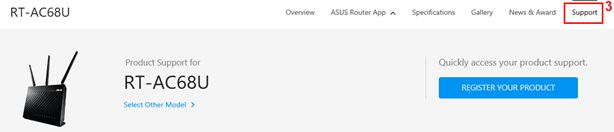
1-2 На странице продукта Вашей модели нажмите [Поддержка]
1-3 В соответствии со спецификацией Вашего маршрутизатора загрузите последнюю версию прошивки и распакуйте ее.
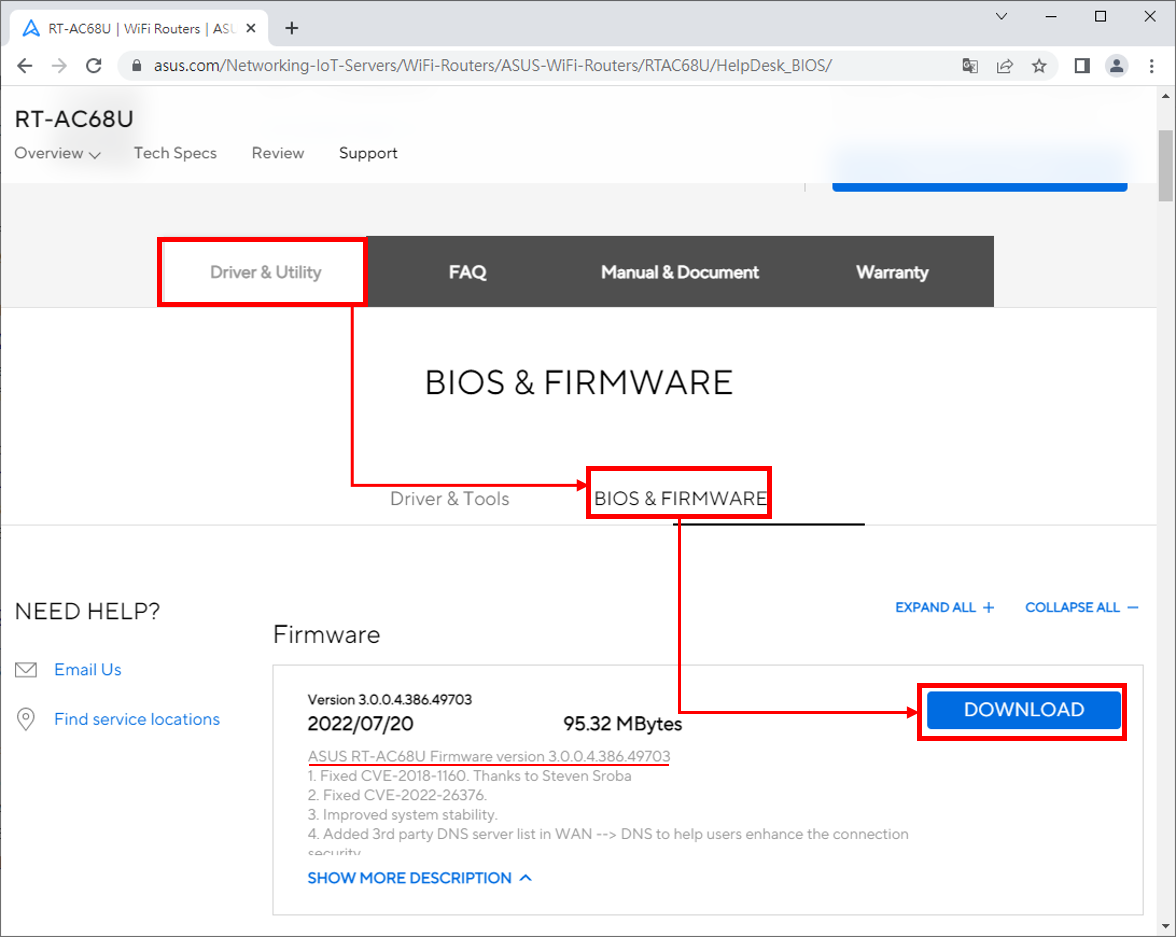
Примечание: Загруженная Вами прошивка должна быть разархивирована, чтобы ее можно было загрузить при восстановлении прошивки.


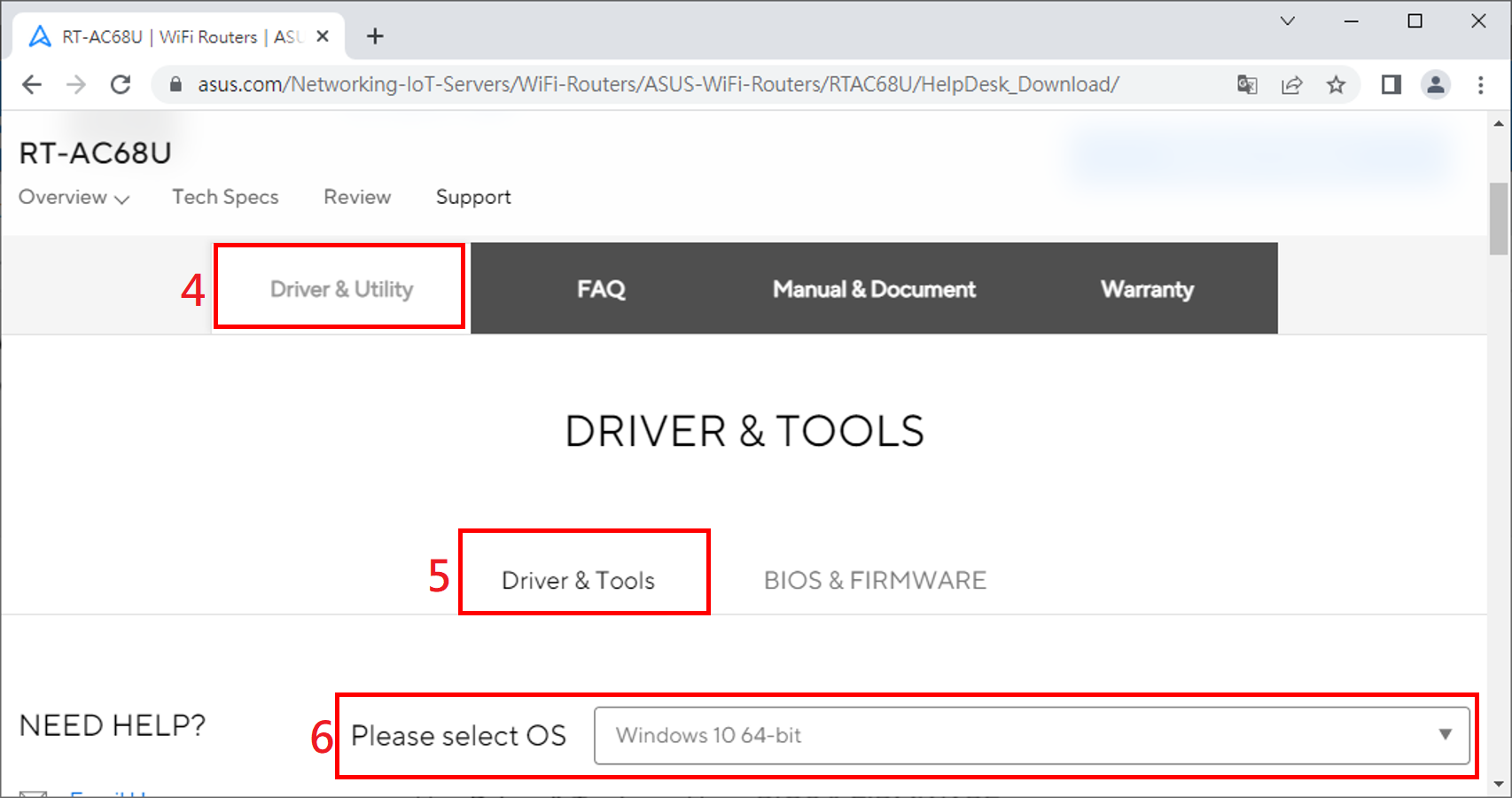
1-4 Нажмите [Драйверы и утилиты], выберите свою операционную систему.
1-5 Найдите [ASUS Firmware Restoration] и нажмите [Скачать].
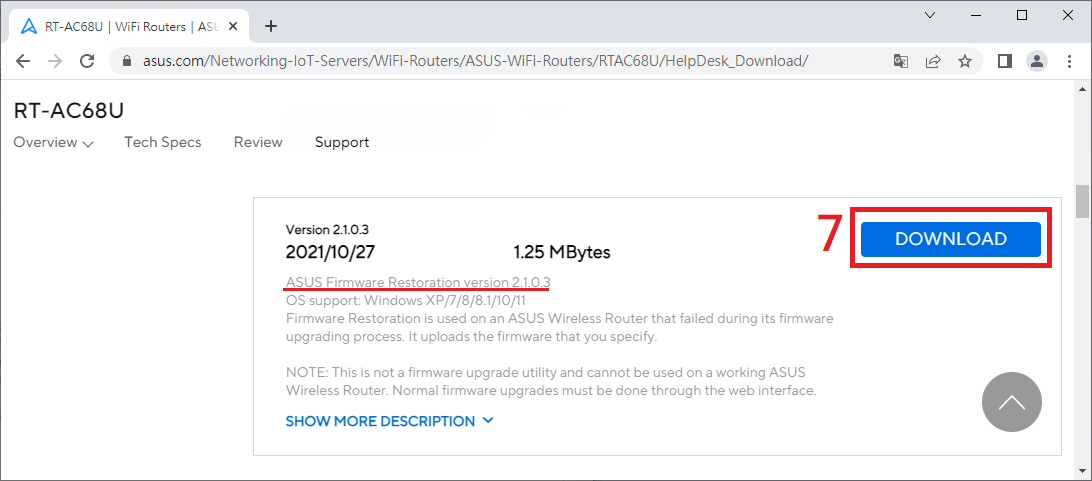
1-6 После завершения процесса загрузки щелкните на zip-файле.
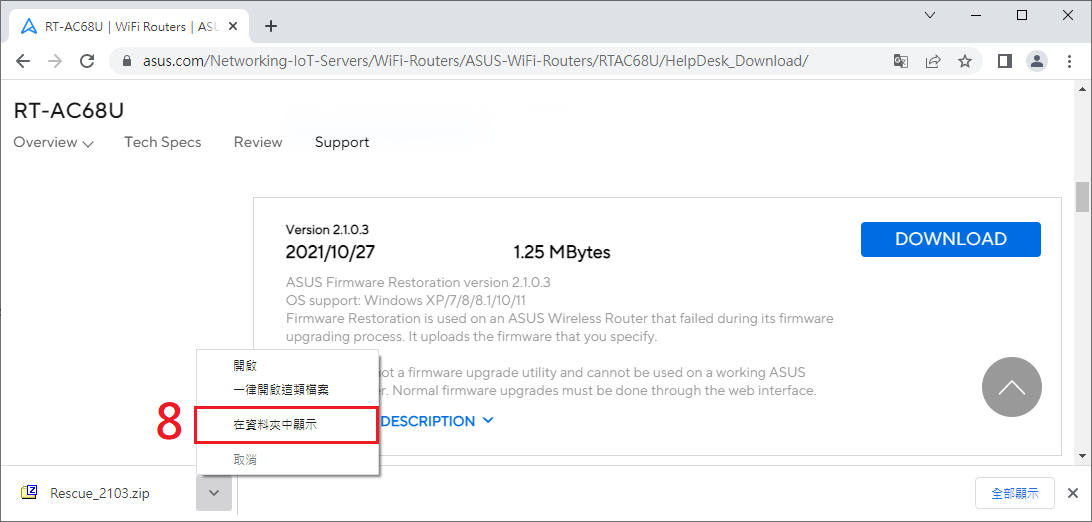
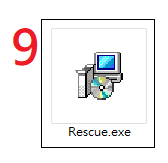
1-7 Щелкните приложение: Rescue
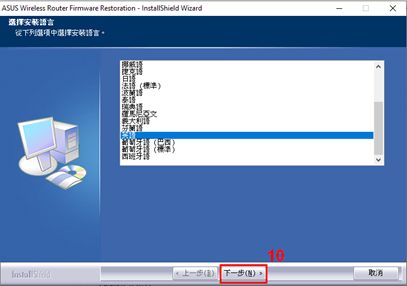
1-8 Выберите язык, а затем следуйте инструкциям InstallSheild Wizard для завершения процесса инсталяции.
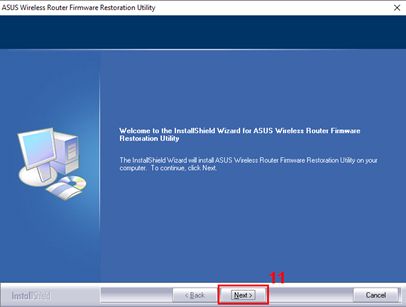
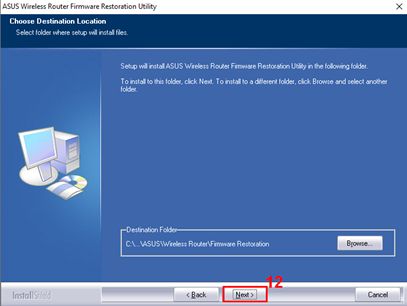
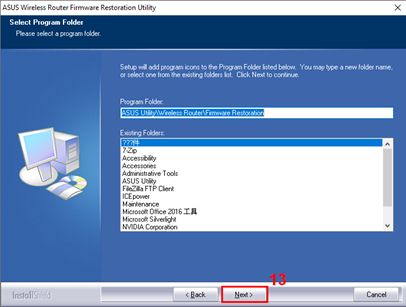
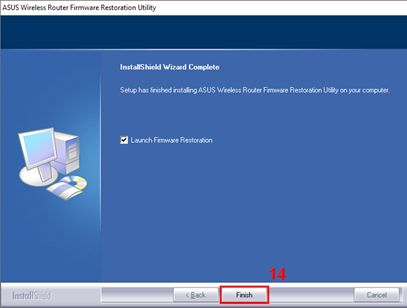
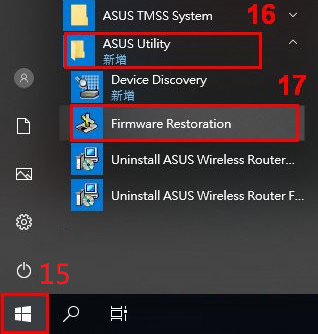
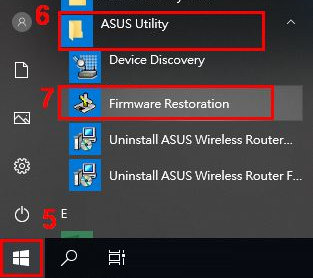
1-9 После завершения установки Вы можете найти восстановление встроенного ПО в меню [Пуск] > [ASUS Utility]
2. Измените настройки сетевого адаптера
2-1 Используйте интернет-кабель для подключения маршрутизатора к компьютеру.
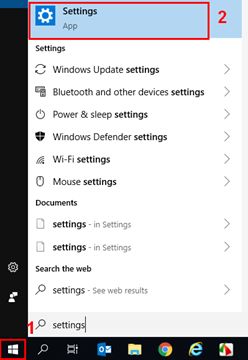
2-2 Щелкните [Пуск] > [Настройки]
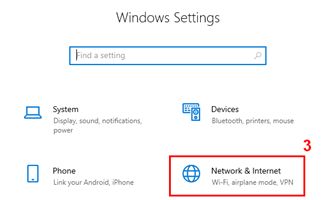
2-3 Щелкните [Сеть & Интернет]
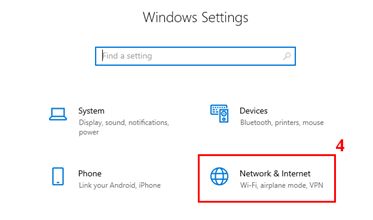
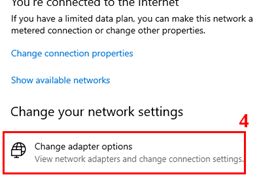
2-4 Щелкните на [Изменить настройки адаптера]
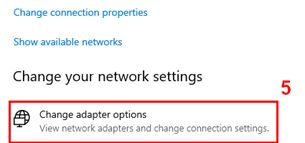
2-5 Выберите Вашу сеть.
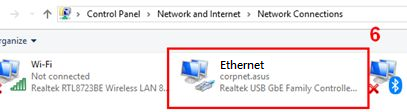
2-6 Правой кнопкой мыши на [Свойства]
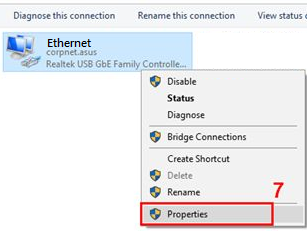
2-7 Щелкните [Протокол Интернета версии 4(TCP/IPv4)] > [Свойства]
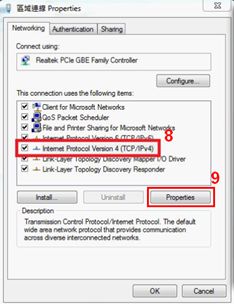
2-8 Поменяйте следующие настройки:
- IP адрес: 192.168.1.10
- Маска подсети: 255.255.255.0
- Затем щелкните [OK]
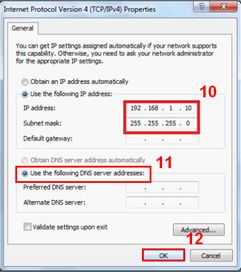
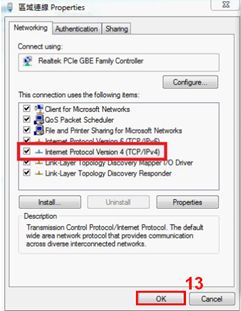
2-9 Завершите настройки, затем щелкните [OK]
3. Переключение роутера в режим восстановления (Rescue Mode)
Возьмем в качестве примера [RT-AC68U]
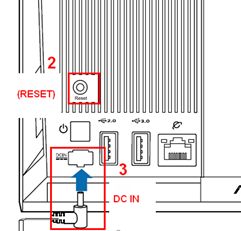
3-1 Отсоедините шнур питания маршрутизатора.
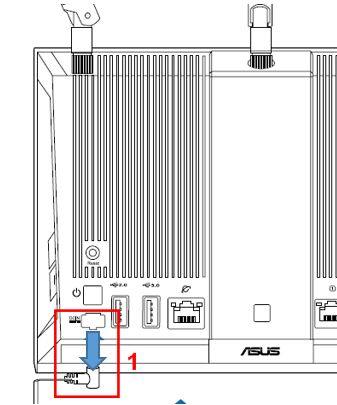
3-2 Нажмите кнопку Reset
Удерживая кнопку Reset подключите кабель питания в разьем DC IN.
Примечание: Пожалуйста, НЕ ОТПУСКАЙТЕ кнопку Reset пока не будет включен режим Rescue Mode.
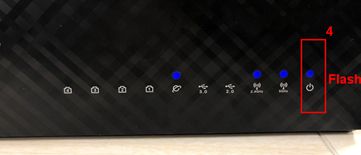
3-3 При включении режима Режим Rescue mode индикатор питания начнет медленно мигать.
3-4 Щелкните [Пуск] > [ASUS Utility] > [Firmware Restoration]
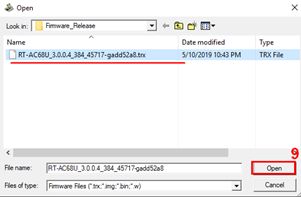
3-5 Выберите [Browse/Обзор], выберите файл прошивки, который Вы скачали.
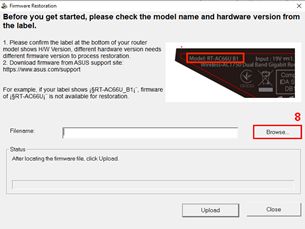
3-6 После выбора нажмите [Открыть]
3-7 Щелкните [Upload/Загрузить]
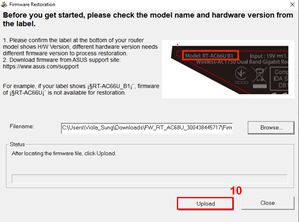
Примечание: Перед загрузкой файла, пожалуйста, убедитесь, что Вы уже перевели свой маршрутизатор в режим восстановления.
В противном случае Вы не сможете использовать восстановление для обновления встроенного ПО.
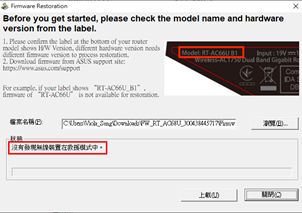
3-8 После того, как Вы убедитесь, что Ваш маршрутизатор находится в режиме восстановления, нажмите [Upload/Загрузить] и подождите примерно 1 мин.
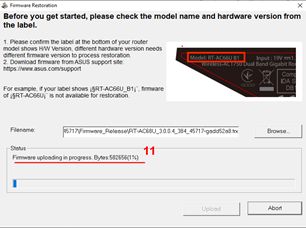
3-9 Индикатор постоянного питания указывает на успешное завершение процедуры настройки аварийного режима.
Дождитесь перезагрузки маршрутизатора, а затем нажмите [Close/Закрыть].
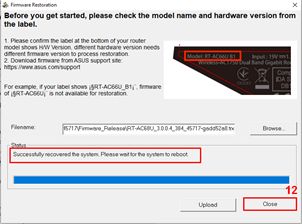
Примечание: После завершения процесса режима восстановления, пожалуйста, восстановите исходные настройки TCP/IPv4 по умолчанию.
1. Щелкните [Пуск] > [Настройки] на Вашем компьютере
2. Выберите [Сеть & Интернет]
3. Нажмите [Изменить настройки адаптера]
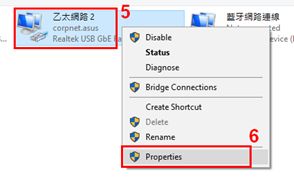
4. Выберите Вашу Сеть> нажмите правой кнопки мыши на неё > [Свойства]
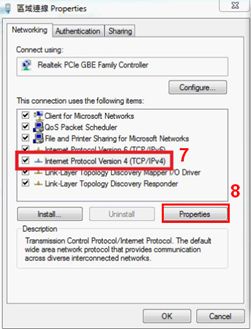
5. Выберите [Протокол Интернета версии 4 (TCP/IPv4)] > [Свойства]
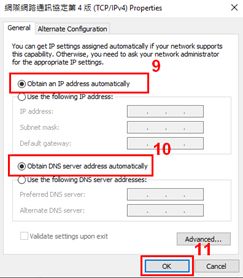
6. Выберите [Получить IP адрес автоматически] и [Получить адреса DNS автоматически] > Нажите [OK]
7. После завершения восстановления прошивки и настройки адаптера Вы можете войти в маршрутизатор (http://router.asus.com)
Если Вы попытались загрузить прошивку с помощью режима восстановления (Rescue mode) несколько раз и по-прежнему не можете решить проблему, пожалуйста, свяжитесь с Центром сервисной поддержки ASUS.
На чтение 5 мин Просмотров 54.6к. Опубликовано
Обновлено
Иногда пользователи Wi-Fi сталкиваются с ситуацией, когда на роутере горят все лампочки, но интернет при этом не работает или постоянно пропадает. В одной из прошлых статей, я уже писал о том, какие индикаторы на маршрутизаторе должны светиться и что они означают. Но что делать, если действительно все необходимые лампочки горят, а интернета на роутере нет? Разбираемся в основных причинах и способах их решения, которые универсальны для любой модели — TP-Link, Asus, Huawei, Keenetic, D-Link, Tenda и так далее.
Первым делом, не разбираясь досконально в проблеме, я рекомендую перезагрузить роутер. Это можно сделать из интерфейса управления с компьютера или через мобильное приложение.


Либо еще проще — вынуть его вилку из розетки питания и вставить на место. Или же отключить маршрутизатор отдельной кнопкой на корпусе, если таковая имеется на вашей модели.
Очень большое количество ошибок решается именно таким незамысловатым способом. Поскольку в ходе непрерывной работы роутера могут периодически возникать ошибки, рекомендуется время от времени его перезагружать. Во многих устройствах даже предусмотрена функция автоматического перезапуска в ночное время, когда интернетом никто не пользуется, а WiFi не работает.
Интернета нет из-за отсутствия связи с провайдером
Подключение кабеля
В том случае, если после перезагрузки все равно интернета нет, а лампочки горят, разбираемся более детально. За работу в сети отвечает индикатор «WAN». Именно он должен светиться при активном подключении к интернету. Если он не горит, проверьте, вставлен ли в одноименный разъем «WAN» или «Internet» кабель от провайдера. Вы могли спутать его с портом «LAN», который предназначен только для соединения с компьютером, ноутбуком, принтером, ТВ и т.д. Подробнее про различие WAN и LAN можете прочитать в нашей отдельной статье.
Технические работы
Если провод подключен верно и даже горит лампочка интернета, но фактически его нет, то можно предположить, что на линии ведутся технические работы. Особенно это актуально, когда интернет пропадает на несколько часов, а потом снова появляется. Такое периодически случается — надо позвонить своему поставщику услуг связи и уточнить этот момент.
Баланс счета
Но перед этим я бы еще рекомендовал проверить свой баланс счета в личном кабинете у провайдера. Очень часто пользователи забывают, что интернет — услуга платная, и раз в месяц необходимо пополнять свой кошелек.
Особенно часто эта проблема встречается у тех, у кого интернет через модем не работает на ПК.
Настройки подключения
Если связи с интернетом по-прежнему нет, возможно у вас слетели настройки подключения к интернету или они изначально были установлены неверно. Для их исправления необходимо зайти в панель управления своим роутером по адресу, который указан на этикетке на днище роутера.
И найти в меню раздел, отвечающий за настройки интернета. В зависимости от модели он может называться по-разному. Ниже привожу пример, как он выглядит у разных производителей
Здесь нужно выбрать тип подключения и при необходимости ввести данные для авторизации — логин, пароль и сервер. Все это указано в вашем договоре на оказание услуг. Также можно позвонить на горячую линию провайдера и узнать напрямую по телефону.
Наиболее распространенные варианты — DHCP, PPPoE, Статический IP или 4G (через USB модем). После ввода всех параметров сохраняемся и проверяем работу интернета.
Принудительное ограничение доступа в интернет
Ручное назначение IP адресов
Если вы подключаетесь к интернету в офисе или другом общественном пространстве, то нельзя исключать применения на роутере дополнительных настроек, ограничивающих доступ к интернету для пользователей.
Одним из способов фильтрации является ручное назначение IP адресов для компьютеров. В обычном режиме роутер автоматически раздает IP всем подключающимся устройствам через так называемый DHCP сервер. Но он может быть отключен в настройках. И адреса вручную прописываются администратором сети для каждого клиента.
Если у вас есть доступ к роутеру, то необходимо прописать для своего компьютера, ноутбука или смартфона IP адрес вручную. Или включить DHCP сервер
Если пароля от роутера нет, то обратитесь к системному администратору для добавления вас в число пользователей.
Гостевая сеть и фильтры клиентов
Также для того, чтобы в интернет не выходили все, кто попало, через роутер может быть настроено несколько разных ступеней доступа к контенту. Например, гостевая сеть без доступа к интернету или с разрешенным выходом в сеть только для определенных пользователей.
Также в некоторых моделях есть возможность давать выход во всемирную сеть только для вручную зарегистрированных устройств. А для всех новых подключившихся к WiFi ограничивать интернет.
Для этого же часто применяется «Родительский контроль» или фильтрация по MAC адресам. Она может быть настроена таким образом, что доступ в интернет разрешен только девайсам, которые находятся в заранее составленном «белом списке».
Необходимо добавить в него свой компьютер или попросить это сделать человека, отвечающего за работу локальной сети в вашем офисе.
Поломка роутера
Если же это все-таки интернет при горящих лампочках не работает на вашем домашнем роутере, то нельзя исключить выхода его из строя. В случае, когда вы перепробовали все перечисленные выше способы, и ничего не помогает, рекомендую сделать полный сброс настроек. Для этого надо зажать острым предметом кнопку «Reset» на корпусе маршрутизатора на 15 секунд и попробовать настроить все с самого начала.
Если не получается, то нельзя исключать банального выхода роутера из строя. В недорогих моделях из-за высокой нагрузки или скачка напряжения в электросети может сгореть оперативная память или центральный процессор.
Актуальные предложения:
Задать вопрос
- 10 лет занимается подключением и настройкой беспроводных систем
- Выпускник образовательного центра при МГТУ им. Баумана по специальностям «Сетевые операционные системы Wi-Fi», «Техническое обслуживание компьютеров», «IP-видеонаблюдение»
- Автор видеокурса «Все секреты Wi-Fi»
Asus роутеры являются одними из наиболее популярных устройств для создания домашней Wi-Fi сети. Однако, иногда пользователи могут столкнуться с проблемой, когда лампочка питания на роутере начинает мигать. В этой статье мы рассмотрим возможные причины такого поведения и предложим несколько решений для устранения проблемы.
Первая причина мигания лампочки питания может быть связана со сбоем в работе самого роутера. В таком случае, рекомендуется перезагрузить устройство, отключив его от сети на несколько минут и затем повторно подключить. Если после перезагрузки проблема не исчезает, возможно, неполадка связана с аппаратными или программными проблемами роутера.
Еще одной причиной мигания лампочки питания может быть отсутствие стабильного подключения к провайдеру интернета. В этом случае, рекомендуется проверить соединение с провайдером и убедиться, что все кабели правильно подключены. Если вы уверены, что проблема не связана с провайдером, можно попробовать сбросить настройки роутера на заводские по умолчанию и повторно настроить его согласно инструкции.
Важно отметить, что в ряде случаев мигание лампочки питания может быть предупредительным сигналом о неисправности роутера. В таком случае, рекомендуется обратиться к специалисту или сервисному центру Asus для диагностики и ремонта устройства.
В конечном счете, причина мигания лампочки питания на Asus роутере может быть различной — от обычного сбоя в работе устройства до более серьезных аппаратных проблем. Важно проанализировать все возможные причины и принять соответствующие меры для устранения проблемы.
Содержание
- Почему мигает лампочка питания на Asus роутере
- Возможные причины и решения проблемы
- Неисправность сетевого кабеля
- Проверьте соединение и замените кабель
- Проблемы с электропитанием
Почему мигает лампочка питания на Asus роутере
Мигающая лампочка питания на Asus роутере может указывать на различные проблемы или ситуации. Вот несколько возможных причин и решений этой проблемы.
| Причина | Решение |
| Провод питания не подключен должным образом | Проверьте, что провод питания правильно вставлен в роутер и подключен к источнику электропитания. Попробуйте также подключить роутер к другой розетке. |
| Неисправность сетевого провода или розетки | Проверьте состояние сетевого провода и розетки. Попробуйте подключить роутер к другому сетевому проводу или в другую розетку. Если проблема остается, возможно, вам потребуется заменить поврежденный компонент. |
| Проблемы с блоком питания роутера | Проверьте состояние блока питания роутера. Убедитесь, что он подключен надежно и отсутствуют видимые повреждения. Попробуйте заменить блок питания, если возможно. |
| Выполняется обновление или перезагрузка роутера | Если лампочка мигает во время обновления или перезагрузки роутера, подождите некоторое время и дайте устройству закончить процесс. Обычно это занимает несколько минут, но время может варьироваться в зависимости от модели роутера и размера обновления. Если процесс продолжается слишком долго или проблема постоянно повторяется, обратитесь в службу поддержки Asus. |
| Проблемы с электропитанием | Убедитесь, что в вашем доме нет проблем с электропитанием. Проверьте, работают ли другие электрические устройства нормально. Если возникают проблемы с электропитанием, обратитесь к электрику. |
Если ни одно из этих решений не решает проблему с мигающей лампочкой питания на Asus роутере, рекомендуется обратиться в службу поддержки Asus для получения дальнейшей помощи и решения этой проблемы.
Возможные причины и решения проблемы
Мигание лампочки питания на Asus роутере может быть вызвано различными причинами. Ниже приведены наиболее распространенные причины мигания лампочки и соответствующие решения проблемы:
| Причина | Решение |
|---|---|
| 1. Проблемы с питанием | Проверьте, подключен ли роутер к рабочей электрической розетке. Убедитесь, что кабель питания роутера надежно подключен. |
| 2. Неполадки в сети | Проверьте, работает ли ваше интернет-соединение. Попробуйте перезагрузить модем и роутер. Если проблема не устраняется, свяжитесь с вашим интернет-провайдером. |
| 3. Обновление прошивки | Проверьте, доступны ли обновления прошивки для вашего роутера на официальном сайте Asus. Если доступно обновление, выполните его установку и перезагрузите роутер. |
| 4. Несовместимое оборудование | Проверьте, совместимо ли ваше оборудование с роутером. Если возникли проблемы после подключения определенного устройства, попробуйте отключить его и проверить, продолжает ли мигать лампочка. |
Если после выполнения всех указанных решений лампочка питания продолжает мигать, рекомендуется обратиться в сервисный центр Asus для дальнейшей диагностики и ремонта роутера.
Неисправность сетевого кабеля
Если лампочка питания на Asus роутере мигает, одной из возможных причин может быть неисправность сетевого кабеля. Проверьте, что кабель правильно подключен и не поврежден.
Возможные решения проблемы:
- Убедитесь, что сетевой кабель надежно подключен и вставлен в соответствующие порты на роутере и компьютере или другом устройстве. Проверьте, что разъемы вставлены до упора.
- Проверьте состояние сетевого кабеля на предмет повреждений. Если вы заметили физические повреждения (например, перегибы, трещины или облуживание), замените кабель новым.
- Если вы используете сетевой адаптер или переходник, проверьте их состояние и подключение.
- Попробуйте использовать другой сетевой кабель, чтобы исключить возможность неисправности текущего кабеля.
- Если возможно, подключите роутер к другому компьютеру или устройству с помощью другого сетевого кабеля, чтобы убедиться, что проблема не связана с вашим компьютером или устройством.
Если после проверки и замены сетевого кабеля проблема со светящейся лампочкой питания на Asus роутере все еще продолжается, возможно, есть другая причина такого поведения устройства, и следует обратиться за помощью к технической поддержке или специалисту.
Проверьте соединение и замените кабель
Если лампочка питания на Asus роутере мигает, возможно, проблема связана с неправильным соединением или исправностью кабеля.
Рекомендуется выполнить следующие действия:
- Убедитесь, что кабель питания подключен к роутеру надежно и правильно. Проверьте, что разъем зажат и надежно фиксируется в гнезде.
- Если подключение кабеля выглядит правильным, попробуйте заменить кабель питания на другой. Иногда кабель может испортиться и стать причиной мигания лампочки.
- Убедитесь в качестве питания. Проверьте, что кабель подключается к работающей розетке или удлинителю. Возможно, проблема с проводом, поэтому проверьте его на наличие повреждений или перекрученных контактов.
- Если замена кабеля не помогла, попробуйте подключить роутер к другому источнику питания, чтобы исключить проблему с розеткой или удлинителем.
Если после выполнения этих действий лампочка питания на Asus роутере продолжает мигать, возможно, проблема связана с другими факторами, и рекомендуется обратиться к специалистам для проведения более подробной диагностики и решения проблемы.
Проблемы с электропитанием
Если лампочка питания на Asus роутере мигает, это может свидетельствовать о проблемах с электропитанием. Несколько возможных причин и решений проблемы:
1. Перегрузка электросети. Мигание лампочки может быть вызвано перегрузкой электросети, особенно если в момент использования роутера в сети происходят другие крупные потребители электроэнергии, например, холодильник или кондиционер. Решением может быть подключение роутера к отдельной розетке или использование стабилизатора напряжения.
2. Неполадки с проводом питания. Мигание лампочки может также свидетельствовать о проблемах с самим проводом питания. Убедитесь, что провод подключен надежно и не поврежден. Если возможно, попробуйте использовать другой провод для проверки.
3. Выход из строя блока питания. Если вы исключили проблемы с электросетью и проводом питания, возможно, проблема связана с самим блоком питания роутера. В этом случае потребуется обращение к специалисту для замены блока питания или ремонта устройства.
Избегайте самостоятельного разбора роутера или проведения сложных ремонтных работ без опыта и знаний. Лучше обратиться в сервисный центр для профессиональной помощи.
Приветствую!
В один прекрасный день, попытавшись зайти в Интернет, вы обнаруживаете, ничего не загружается. Посмотрев на служивший вам долгое время верой и правдой роутер, вы обнаруживаете, что на нём горят абсолютно все индикаторы. Знакомая ситуация, не так ли?
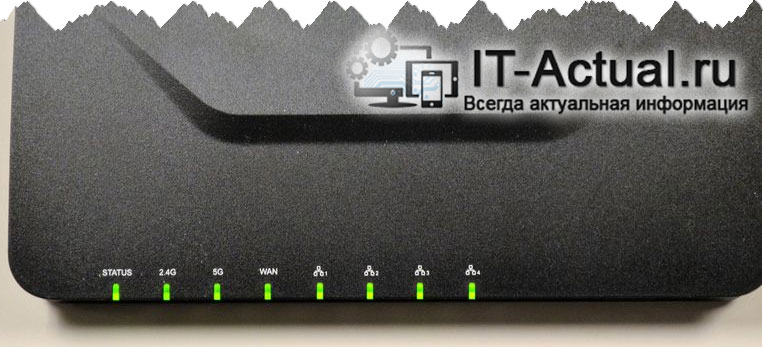

Что произошло и можно ли в данной ситуации что-либо предпринять, дабы «оживить» роутер.
Содержание:
- Роутер горит всеми светодиодами и не работает Интернет
- Что можно предпринять в случае, если роутер не работает, у него горят все индикаторы
Роутер горит всеми светодиодами и не работает Интернет
Данное «состояние» роутера традиционно свидетельствует о сбое инициализации загрузки операционной системы, которая этим самым роутером и управляет.
Не все знают, но современные роутеры являются достаточно сложными устройствами – у них имеется процессор (пусть и ARM), оперативная память, флеш носитель. Чаще всего у долгое время работающего роутера выходит из строя флеш память, а если точнее, то забывается записанная в эту память операционная система. Аппаратная составляющая роутера просто не знает, что делать, как работать, ведь все эти команды идут исключительно из операционной системы.
Также достаточно частым явлением выхода из строя роутера является перегрев процессора и других компонентов. Не секрет, что производители роутеров, дабы максимально снизить стоимость устройств, поступаются установкой каких-либо радиаторов, которые подчас очень необходимы. Ведь если пользователь просто просматривает Интернет-страницы в браузере и смотрит видео – это одна нагрузка, а если подключено одновременно несколько компьютеров и\или смартфонов, на некоторых устройствах осуществляется загрузка, к примеру, торрент-файлов, то данная нагрузка для обычного роутера является очень серьёзной. Он в конечном итоге может перегреться, внутри кристалла процессора произойдёт деградация компонентов, всё это закономерно приведёт к выходу из строя роутера.
Что можно предпринять в случае, если роутер не работает, у него горят все индикаторы
Вариантов при данной «симптоматике» немного.
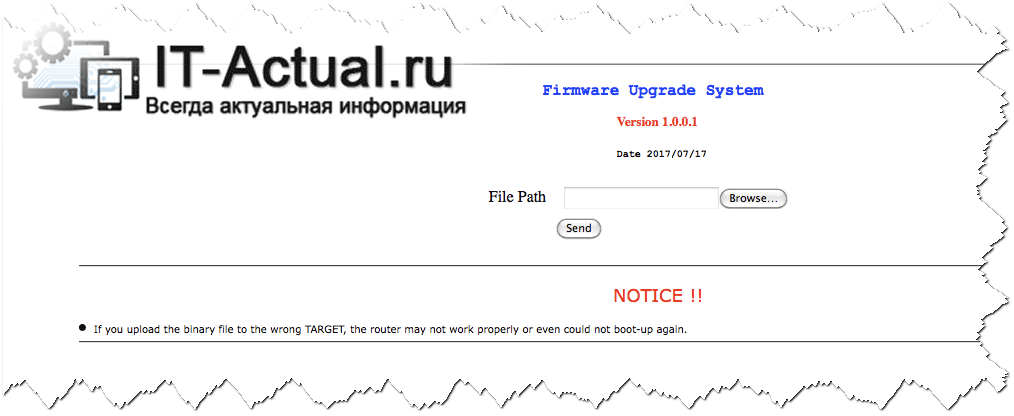
- У некоторых моделей роутеров имеется Recovery Mode режим, который работает даже в случае, если роутер не функционирует должным образом. Обязательно прочтите инструкцию, зайдите на сайт официальной поддержки от производителя и уточните, существует ли такой режим в вашем роутере.

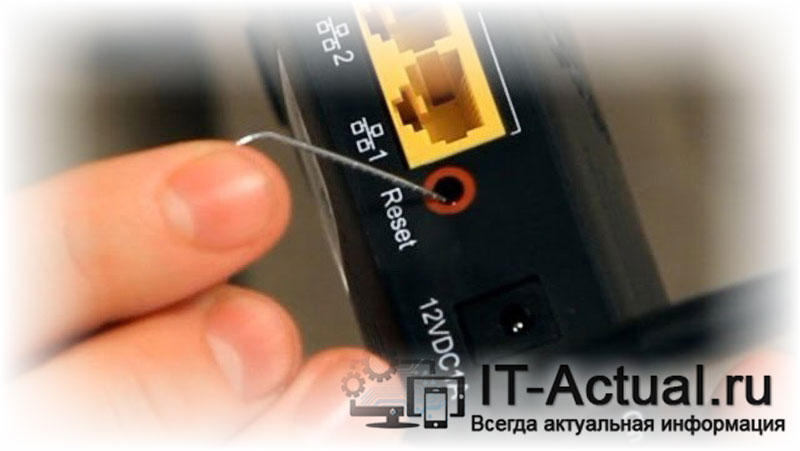
- Также не лишним будет попробовать сбросить настройки в состояние по умолчанию. На корпусе подавляющего большинства роутеров для этого имеется соответствующая кнопка, которая, как правило, утоплена, дабы случайно на неё не нажать.

Если ничего из этого не помогло, то придётся попрощаться с отработавшим своё роутером и приобрести новый. Благо цены на них сейчас весьма низкие.