
Привет! В этой статья я покажу правильную настройку Mikrotik hAP Lite – пожалуй, самого популярного бюджетного роутера у Mikrotik. До 1500 рублей вы получаете не просто домашнюю игрушку, но мощную машинку для решения всех популярных задач в сети.
Но есть и недостатки для жаждущих халявы – здесь всего 4 порта Ethernet (и WAN сюда включен), да и Wi-Fi модуль поддерживает только 802.11n без модных ныне 5 ГГц. Ну да ладно, лично мне хватает.
Внимание! Роутеры Mikrotik из-за их причудливости настройки редко использую в домашней сети. Так что не чураемся оставлять свои комментарии и помогать другим читателям!
Содержание
- Горячая настройка
- Дополнения и полная настройка
- Задать вопрос автору статьи
Горячая настройка
Этот раздел посвящен специально для тех, кто хочет быстро и без лишних телодвижений настроить свой маршрутизатор. В базовой комплектации роутер имеет неплохую конфигурацию на борту, так что быстрая настройка займет буквально пару минут. А большего и не надо, так что предлагаю сразу рассмотреть ее.
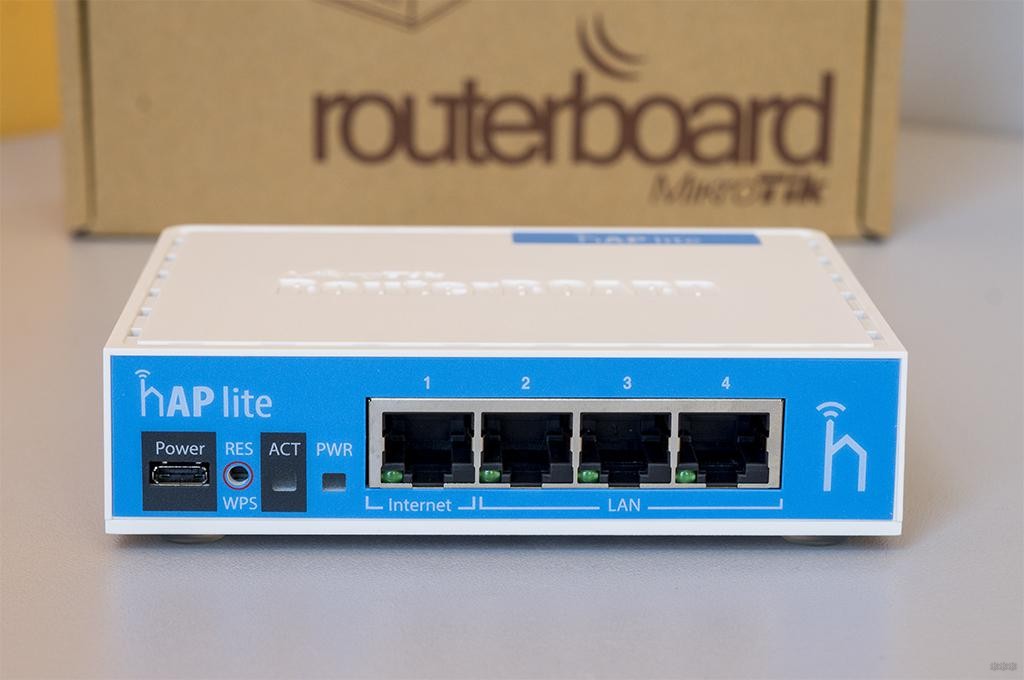
- Подключаем кабель провайдер в порт №1 (обозначен здесь как Internet и не отделен от других LAN портов):
- Подключаем наш компьютер или ноутбук по проводу в любой другой порт. В теории можно подключиться и по Wi-Fi, но лично мне первичную настройку делать сподручнее именно по проводу – меньше вылезает разных косяков.
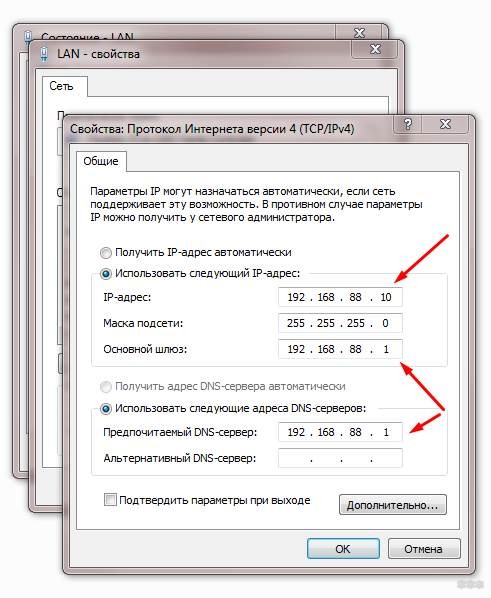
- По умолчанию DHCP сервер на Микротике работает, и должен раздать верный адрес. Но на всякий случай здесь на помню, что маршрутизаторы Mikrotik имеют немного непривычный адрес – 192.168.88.1, а значит и ваш адаптер должен получить настройки в этой подсети. Для примера можно все выставить и руками:
IP: 192.168.88.10
Маска: 255.255.255.0
Шлюз: 192.168.88.1
DNS: 192.168.88.1
- Заходим в конфигуратор роутера по адресу 192.168.88.1 (если запросит данные: логин – admin, пароль – пустой)
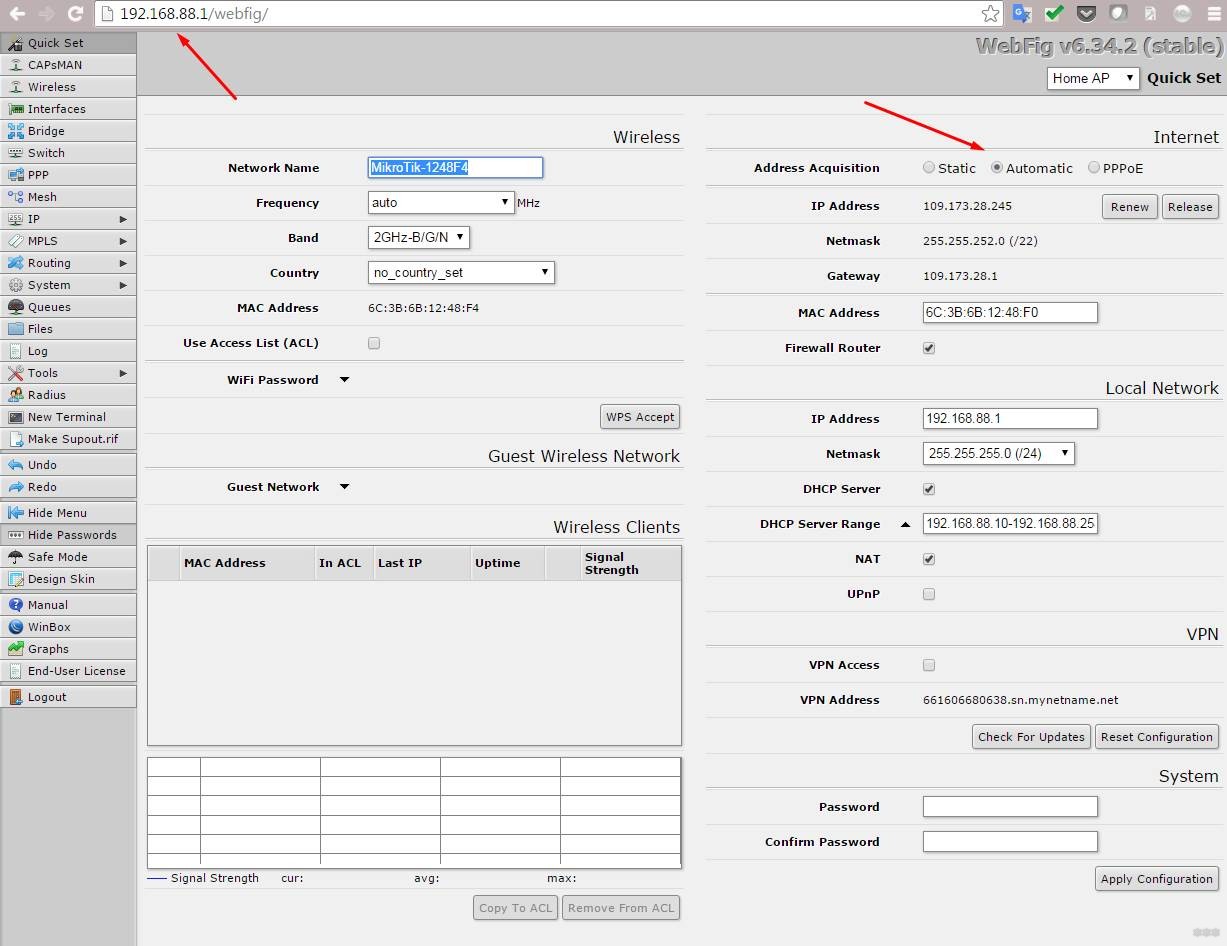
- Настраиваем интернет на вкладке Quick Set. Если у вас PPPoE – ставим переключатель в PPPoE и вводим логин и пароль. Если динамический IP – Automatic. Если статический IP – Static. Информацию о вашем подключении уточняйте у провайдера или смотрите в договоре, у всех оно может отличаться, под одну гребенку не подведешь.
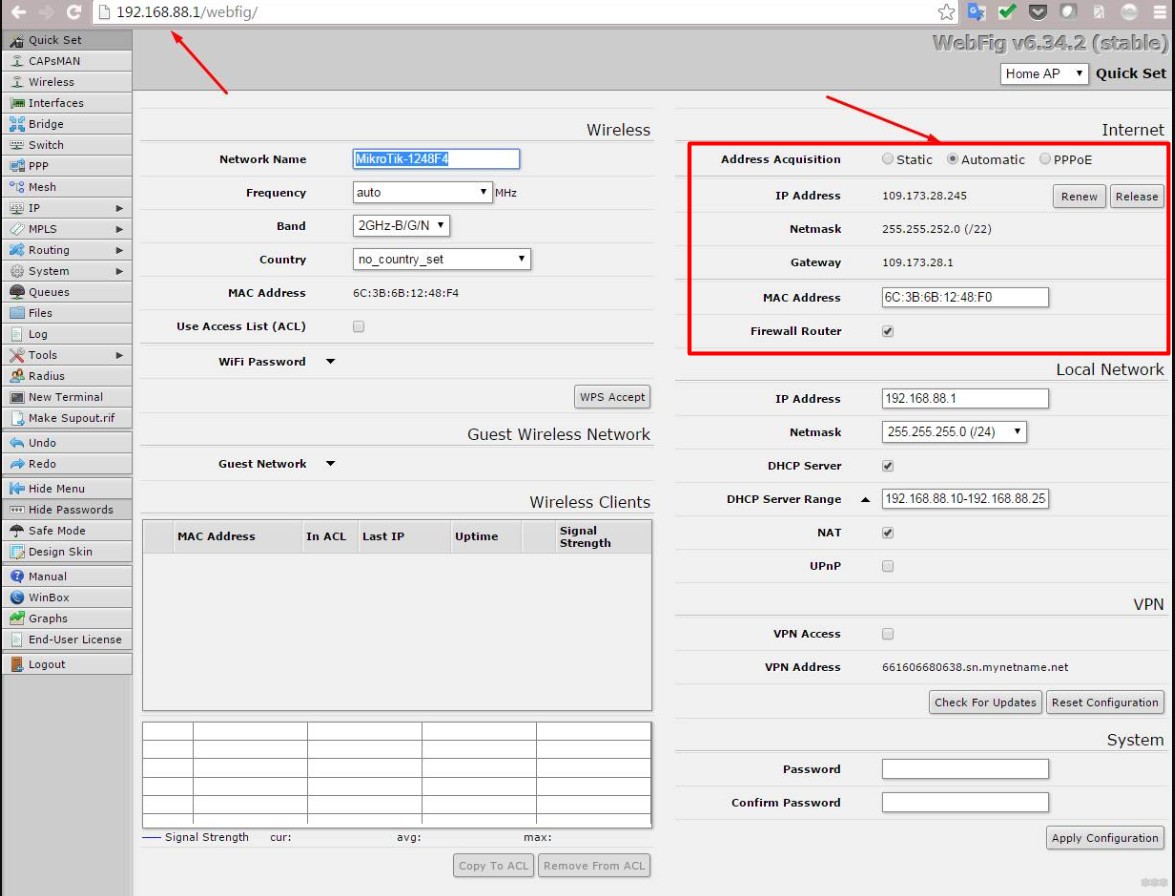
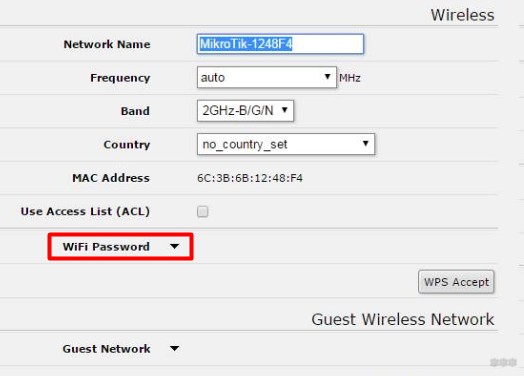
- Настраиваем Wi-Fi. Точее он уже настроен и отлично работает, но изначально на точке доступа нет пароля. Лучше ее запаролить. Для этого щелкаем по WiFi Password и в открывшееся поле вводим придуманный пароль. При желании в поле Network Name можно изменить название своей точки доступа, чтобы было понятно, что это именно ваша точка.
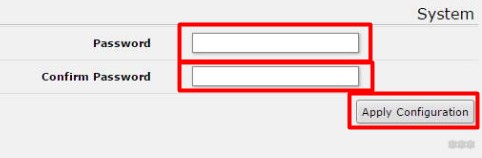
- Напоследок останется только задать пароль для панели администрирования, чтобы ни один злой сосед не смог разрушить ваш уютный интернет. Пишем его здесь 2 раза, а в конце не забываем сохранить изменения, нажав Apply Configuration:
Все, роутер настроен и готов к многолетней работе! Стандартный конфиг вдоль и поперек защищен для домашнего пользователя, так что можно работать и не переживать. Все остальные телодвижения исключительно для опытных пользователей, которые и додумают, и донастроят, и комментарий умный напишут со своей рекомендацией.
Дополнения и полная настройка
То, что не вошло в первую часть, но оказалось важным для читателей, выношу сюда, а вдруг пригодится в будущем:
- Если вдруг где-то запросит пароль: по умолчанию логин admin, а пароля нет. В Wi-Fi сети тоже изначально нет пароля.
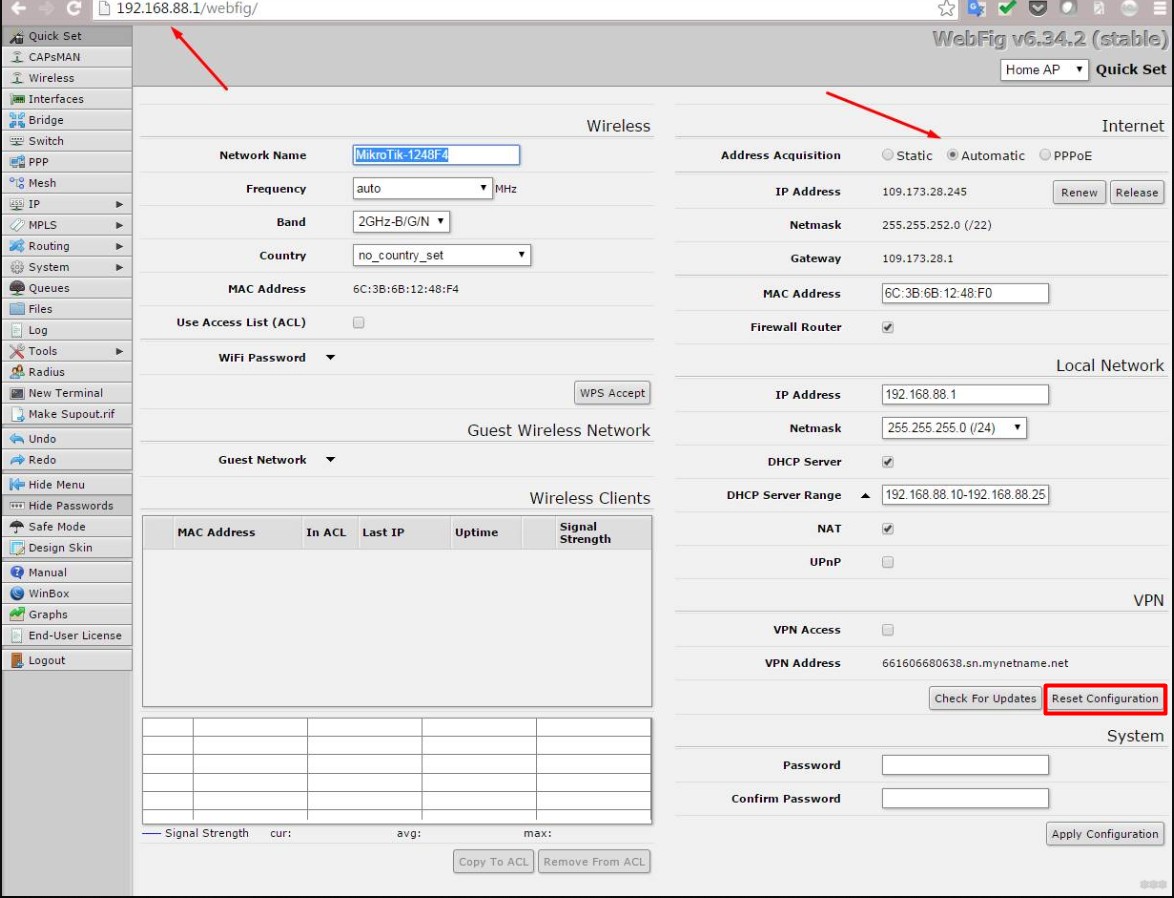
- Для сброса настроек да и вообще всей конфигурации на панели Quick Set есть кнопка Reset Configuration. Но будьте осторожны, полное уничтожение конфигурации снесет не только ее, но даже и IP адрес роутера, так что придется подключаться с помощью софта WinBox. Сама кнопка сброса:
- Те, кого интересует полная настройка роутера Mikrotik hAP Lite исключительно через WinBox, или те, кто убил конфигурацию, рекомендую к просмотру это видео:
А еще у нас есть статья про полную настройку роутеров Mikrotik – РЕКОМЕНДУЮ ПОЧИТАТЬ. Все RouterOS идентичны, так что пригодится.
- По поводу типа подключения к интернету. Обычно, если у вас есть логин и пароль – ставьте режим PPPoE (у самого такой). А вот видео по настройке роутера через PPPoE:
- Если вы перепутали эту модель с Mikrotik hAP AC Lite, то про нее мы уже писали ЗДЕСЬ. Про hAP AC2 информацию ищите через наш поиск, скорее всего она уже была добавлена.
Вот и все, что хотелось здесь написать. Безусловно, можно углубиться и здесь во все настройки, но мы их уже описывали ранее (смотри ссылку выше), да и видео по теме помогают. Все остальное упирается в конкретные задачи, но дома с ними все просто – чтобы интернет работал и раздавался по Wi-Fi. Именно с этим мы и справились. Так что пишите комментарии, делитесь своими советами, ваш WiFiGid!
1. Скачиваем с сайта http://www.mikrotik.com/ из раздела Download утилиту для настройки Winbox. Для коробочных версий из раздела mipsbe скачиваем последнюю прошивку Upgrade Package и дополнительные пакеты All packages (распаковываем в отдельную папку).
2. Делаем сброс (можно пропустить, если роутер на заводских настройках):
– Выключаем роутер из сети.
– Зажимаем кнопку Reset и держим.
– Включаем питание.
– Замигала кнопка АСТ (~6 cек.), отпускаем Reset.
Подключаем по схеме:
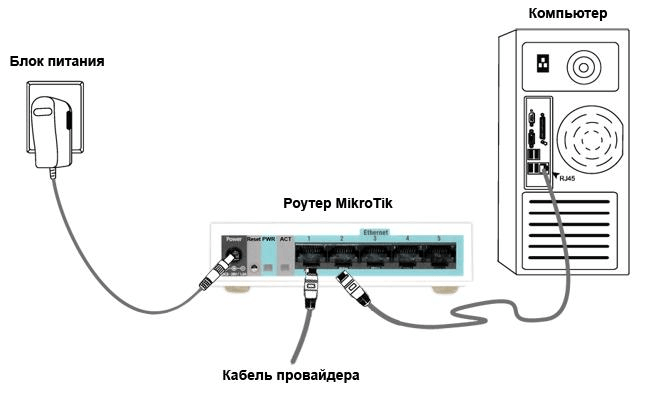
В настройках сетевой карты TCP/IP выставляем автоматически. Компьютер должен получить IP-адрес вида 192.168.88.*
Запускаем Winbox, нажимаем на пустую кнопку, из списка выбираем наш роутер, Login – admin, Password – оставляем пустым и нажимаем Connect (не путать с Connect to ROM). В появившемся окне нажимаем на Ok и попадаем в основное окно.
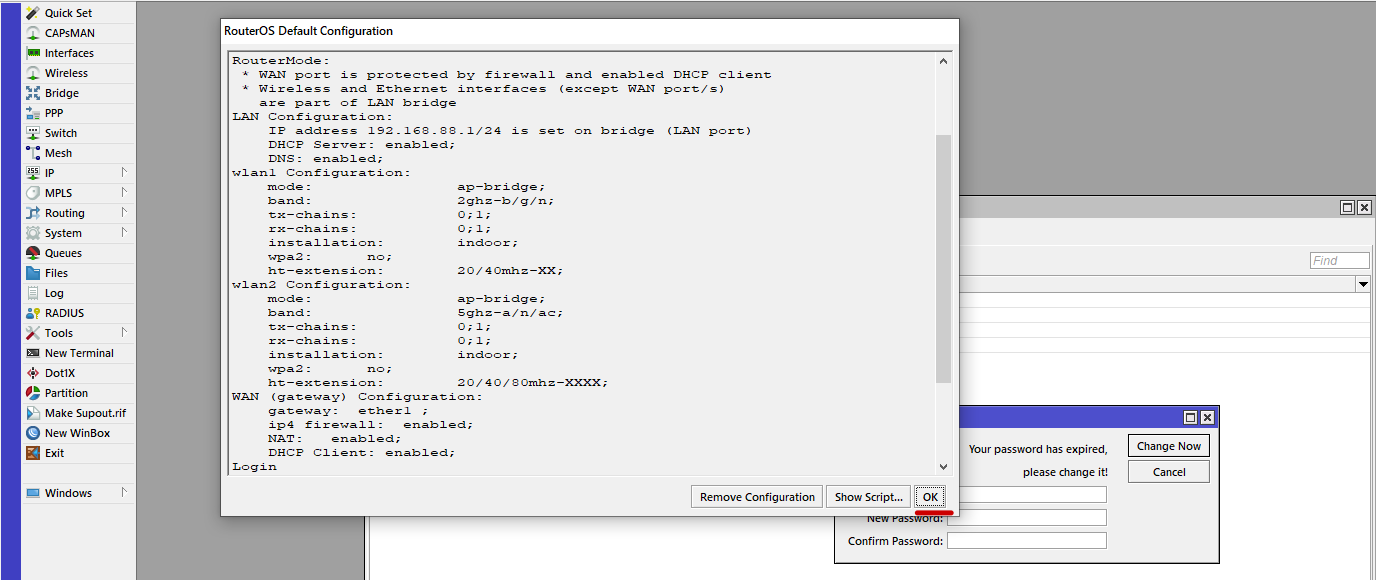
В итоге имеем преднастройку роутера:
– DHCP-Client на первом порту;
– Локальная сеть 192.168.88.0/24 на 4 порта и на Wi-Fi;
– DHCP-Server тоже включен для локальной сети (eth и Wi-Fi);
– Преднастроенный Wi-Fi без пароля.
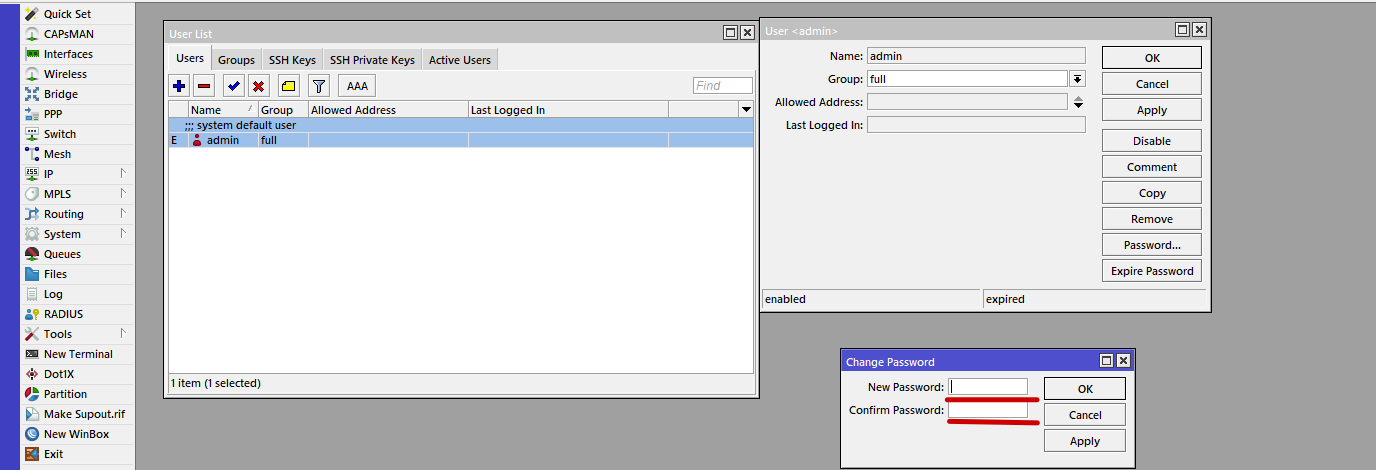
3. Установим пароль для входа на роутер.
Заходим System Users, открываем пользователя admin, нажимаем на Password и вводим придуманный пароль, повторяем его. Рекомендуется поменять и имя, т.е. admin на что-то другое.
4. Прошиваем и добавляем нужные опции:
Нажимаем Files, в открывшееся окно перетаскиваем файл скачанной прошивки .npk
После загрузки она должна появиться в списке.
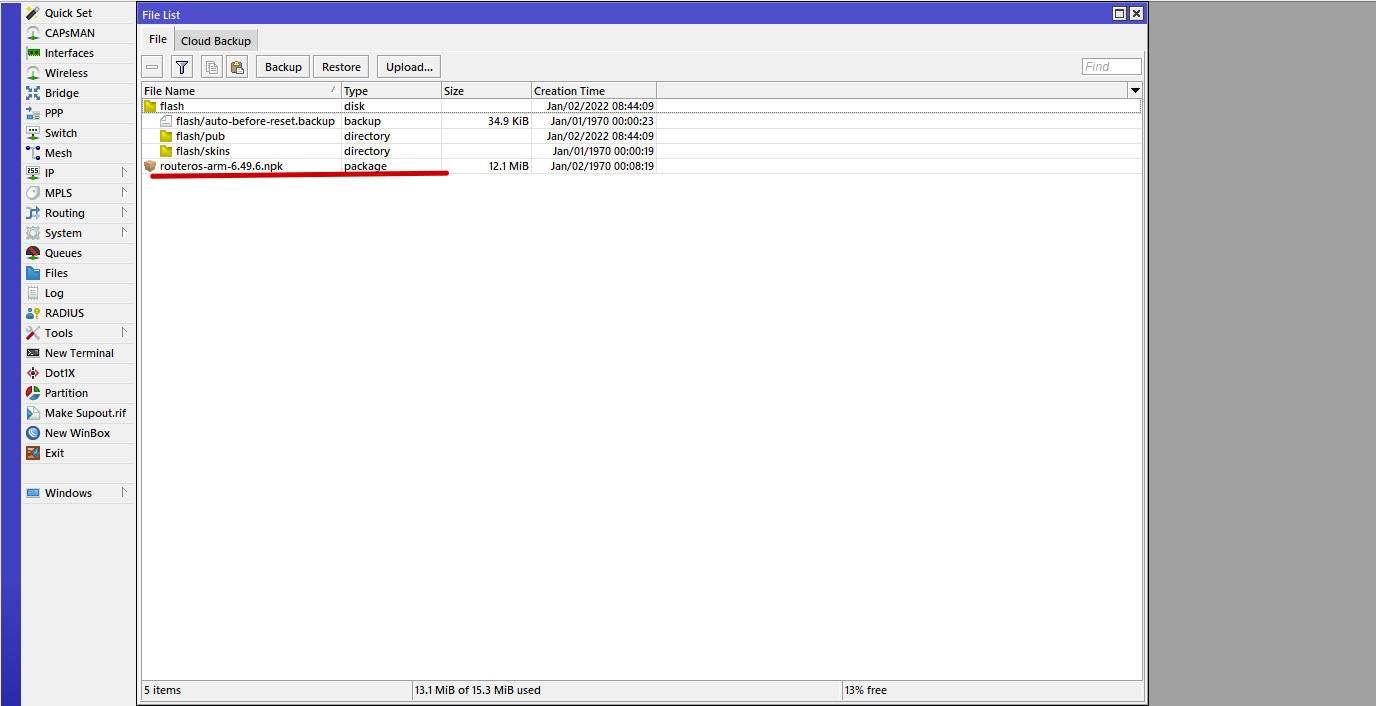
Затем выбираем System Reboot. После этого произойдет перезагрузка роутера и прошивка установится. Таким же образом нужно установить следующие пакеты: multicast-6.*-mipsbe.npk(для IPTV) ,&&nspb;ntp-6.*-mipsbe.npk (синхронизация времени), wireless-6.*-mipsbe.npk (для версий с Wi-Fi) и другие, если знаете, что они Вам нужны.
Необходимые пакеты можно добавить позже по тому же принципу – System Reboot.
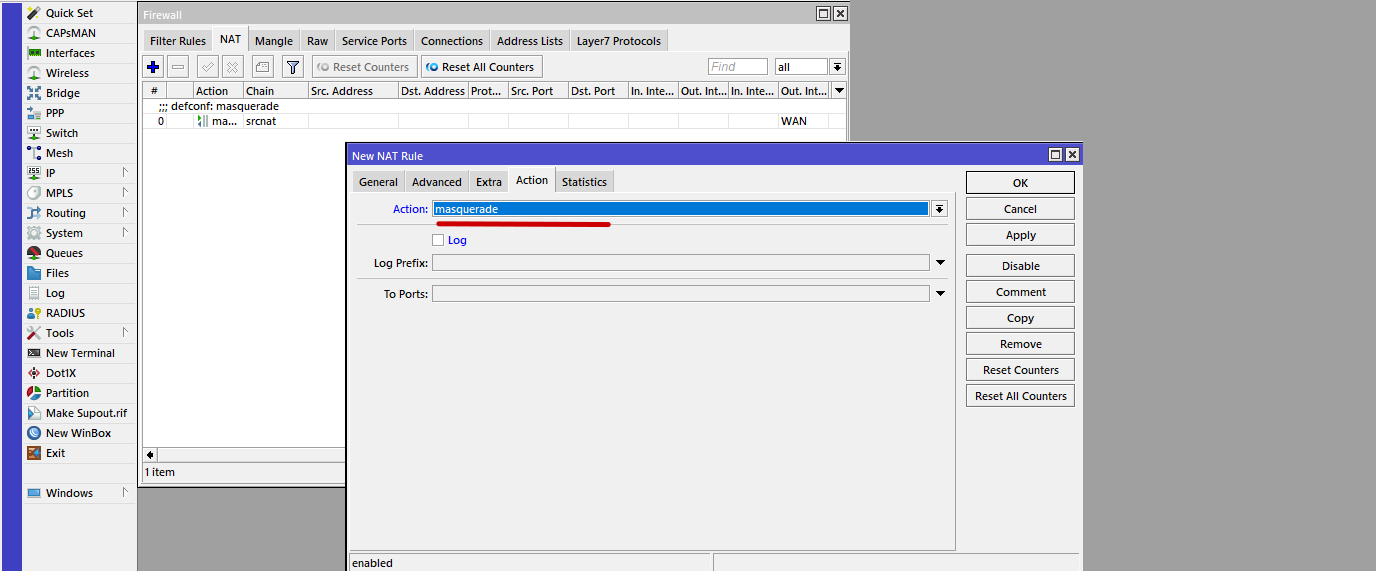
5. Создаем правило NAT для локальной сети.
Открываем IP Firewall, выбираем вкладку NAT, нажимаем на знак + и добавляем новое правило. На вкладке General в поле Chain srcnat, Src. Address 192.168.88.0/24
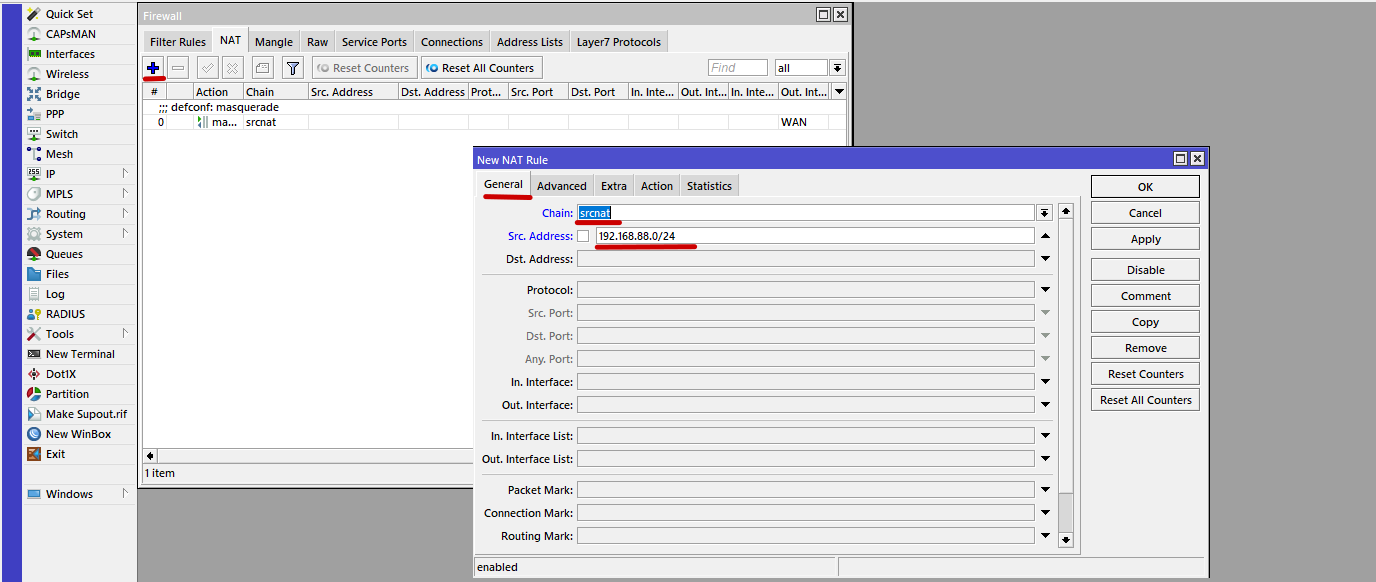
На вкладке Action masquerade. Нажимаем Apply и OK.
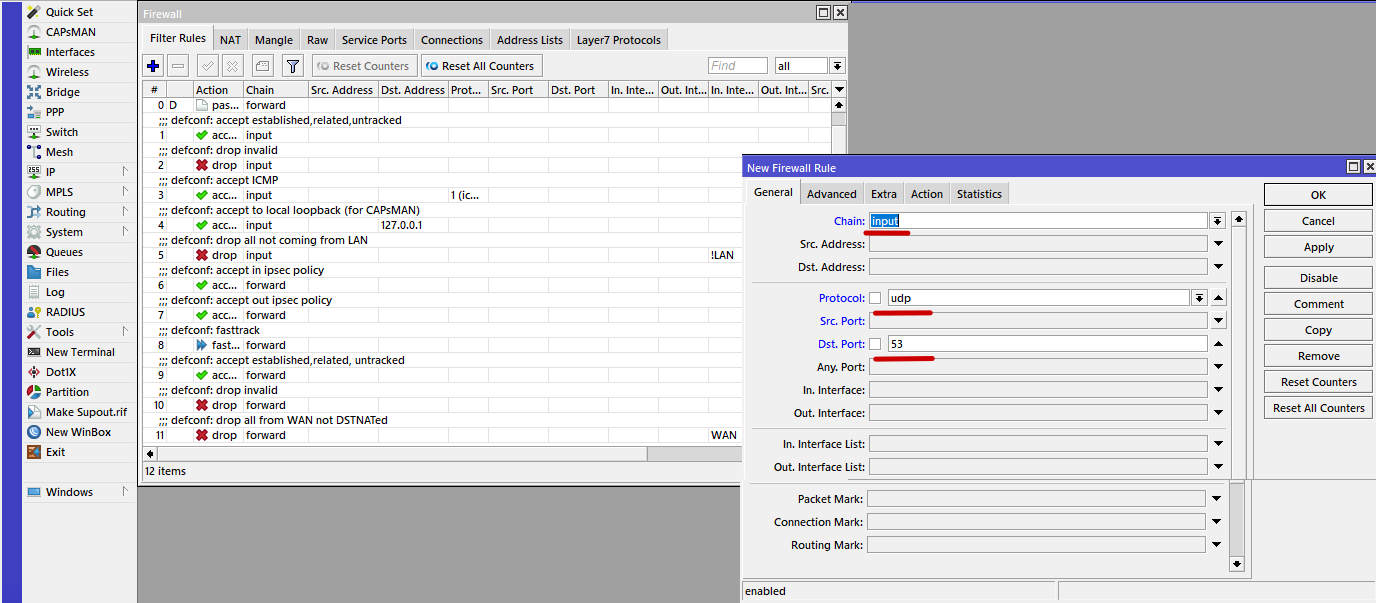
6. Открываем IP — Firewall, во вкладке Filter Rules нажимаем «+«, чтобы добавить новое правило:
Chain — input
Protocol 17(udp)
Dst. Port 53
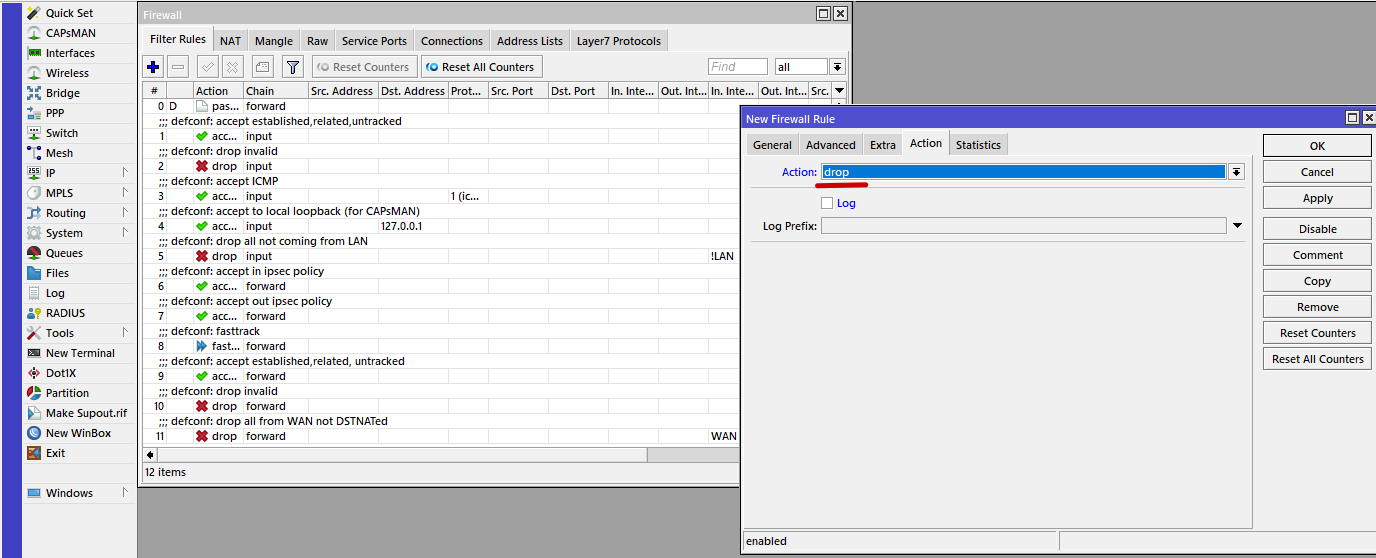
Во вкладке Action выбираем Action drop, Нажимаем Apply — OK.
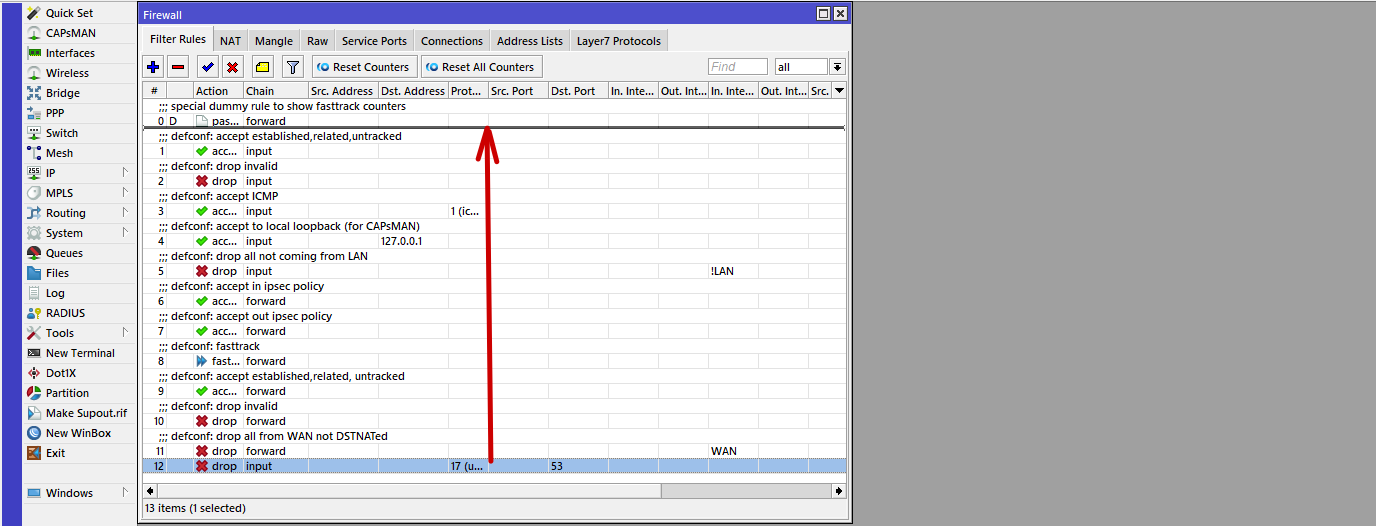
Перетягиваем наше правило вверх в списке.
Настройка Wi-Fi на примере hAP ac lite 2
1. Выбираем опцию Wireless wlan1, на вкладке Wireless справа нажимаем Advanced Mode:
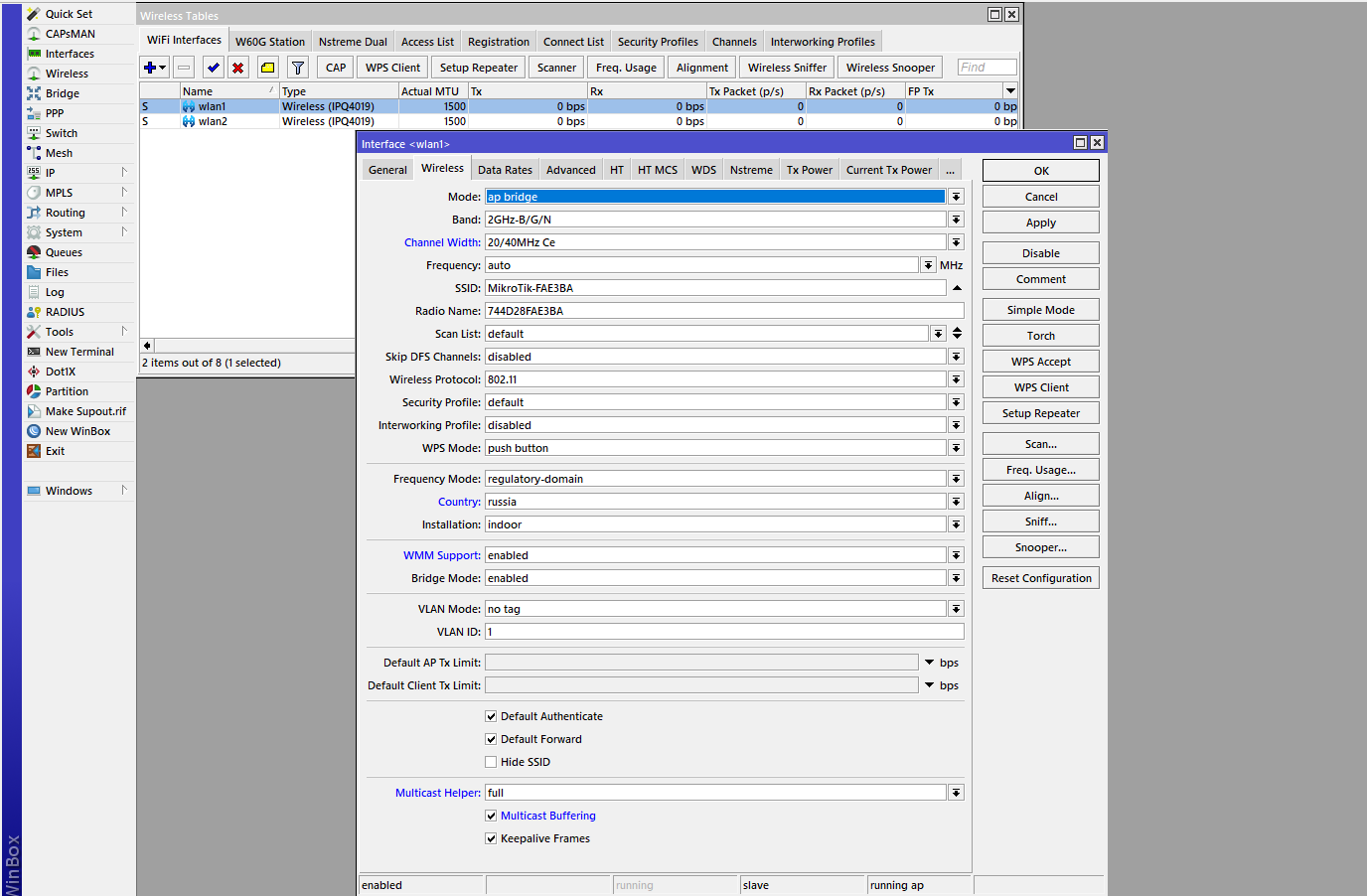
Mode ap bridge – режим работы в качестве точки доступа;
Band 2GHz-B/G/N – режим работы точки доступа;
Chanel Width 20/40MHz Ce – ширина рабочей полосы;
Frenquency Auto – рабочая частота (канал);
SSID hAP-2Ghz – имя сети (можно своё произвольное);
Wireless Protocol 802.11;
Security Profile default – настроенный выше профиль с шифрованием и паролем для доступа;
Frenquency Mode regulatory-domain – согласно разрешенному диапазону;
Country russia регион;
Antenna Gain усиление антенны, можно 0;
WMM Support enabled – передача мультимедиа;
Bridge Mode enabled – раздача Интернета в локальный бридж;
Multicast Helper full – раздача мультикаста тем клиентам, кто его запросил.
2. Переходим на вкладку Advanced
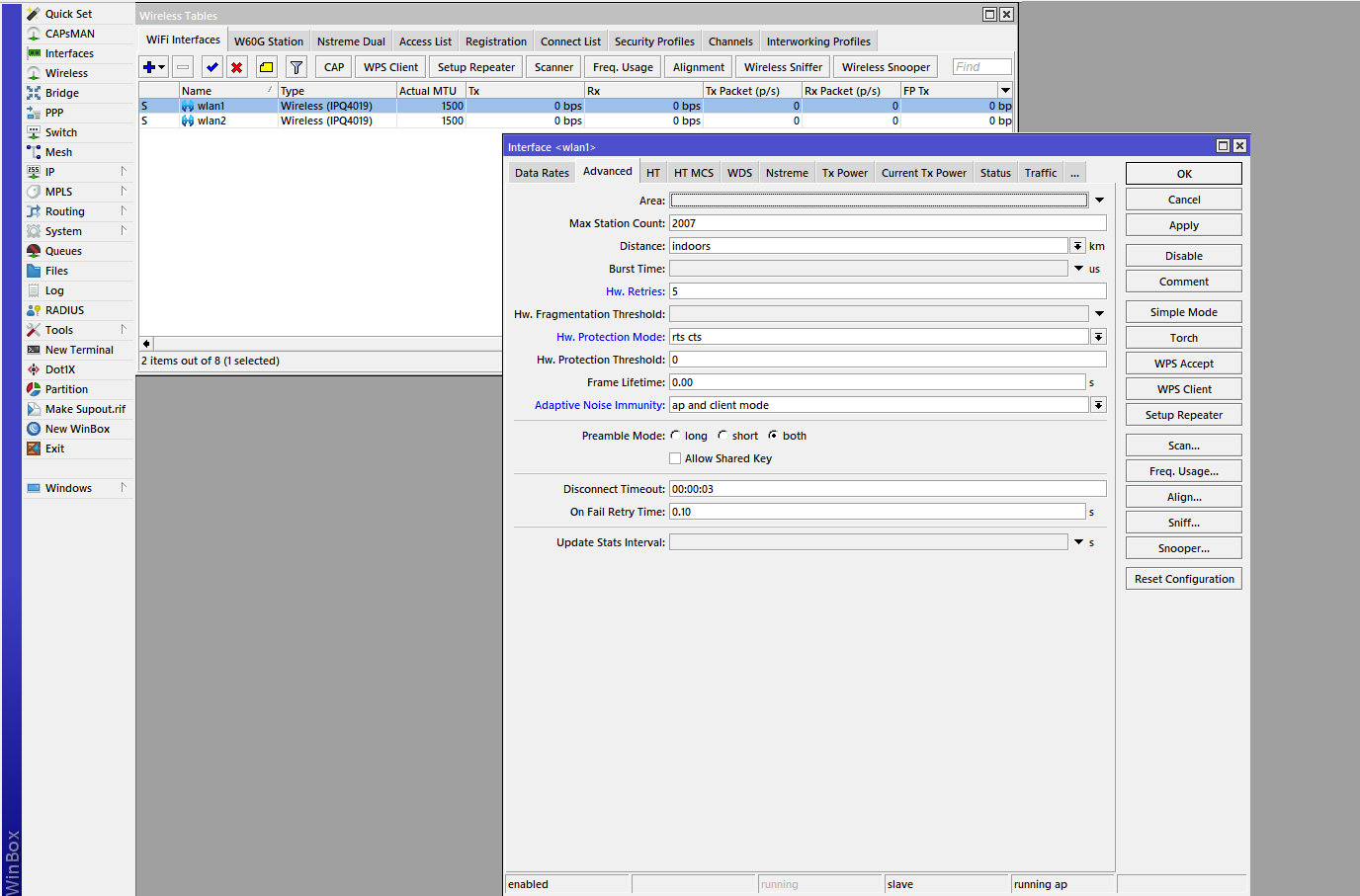
Distance indoors – внутри помещений;
Hw. Retries 5 – кол-во попыток повторной отправки потерянных пакетов по радиоканалу;
Hw. Protection Mode rts cts – механизм защиты сети;
Adaptive Noise Immunity ap and client mode – автоподстройка к собственному и клиентскому радиоканалу.
3. Переходим на вкладку HT:
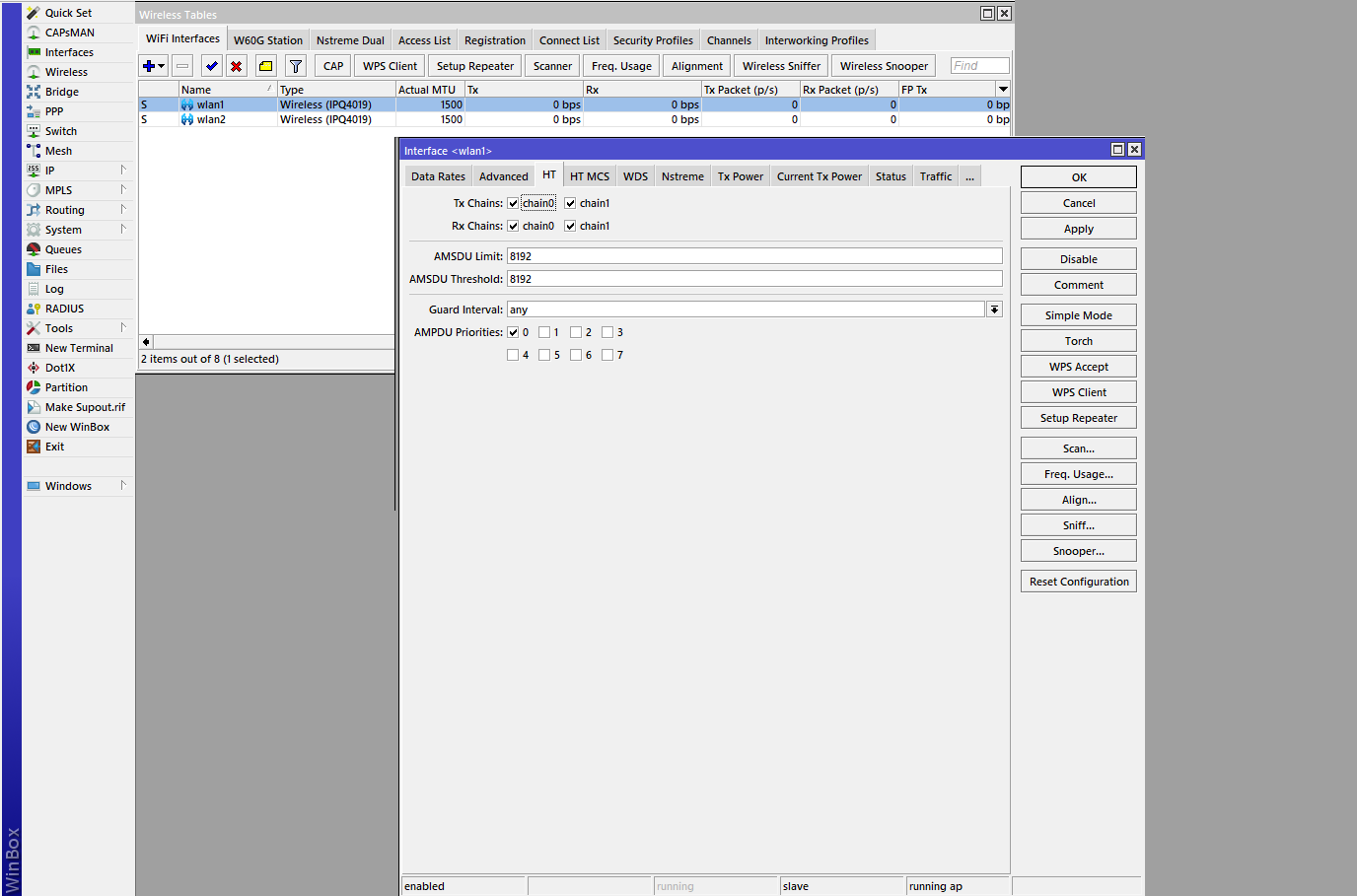
TX/RX Chains все галочки – chain0/1 – две антенны работают на приём/передачу;
AMPDU Priorities 0 – приоритет трафика по Wi-Fi (0 – без приоритетов).
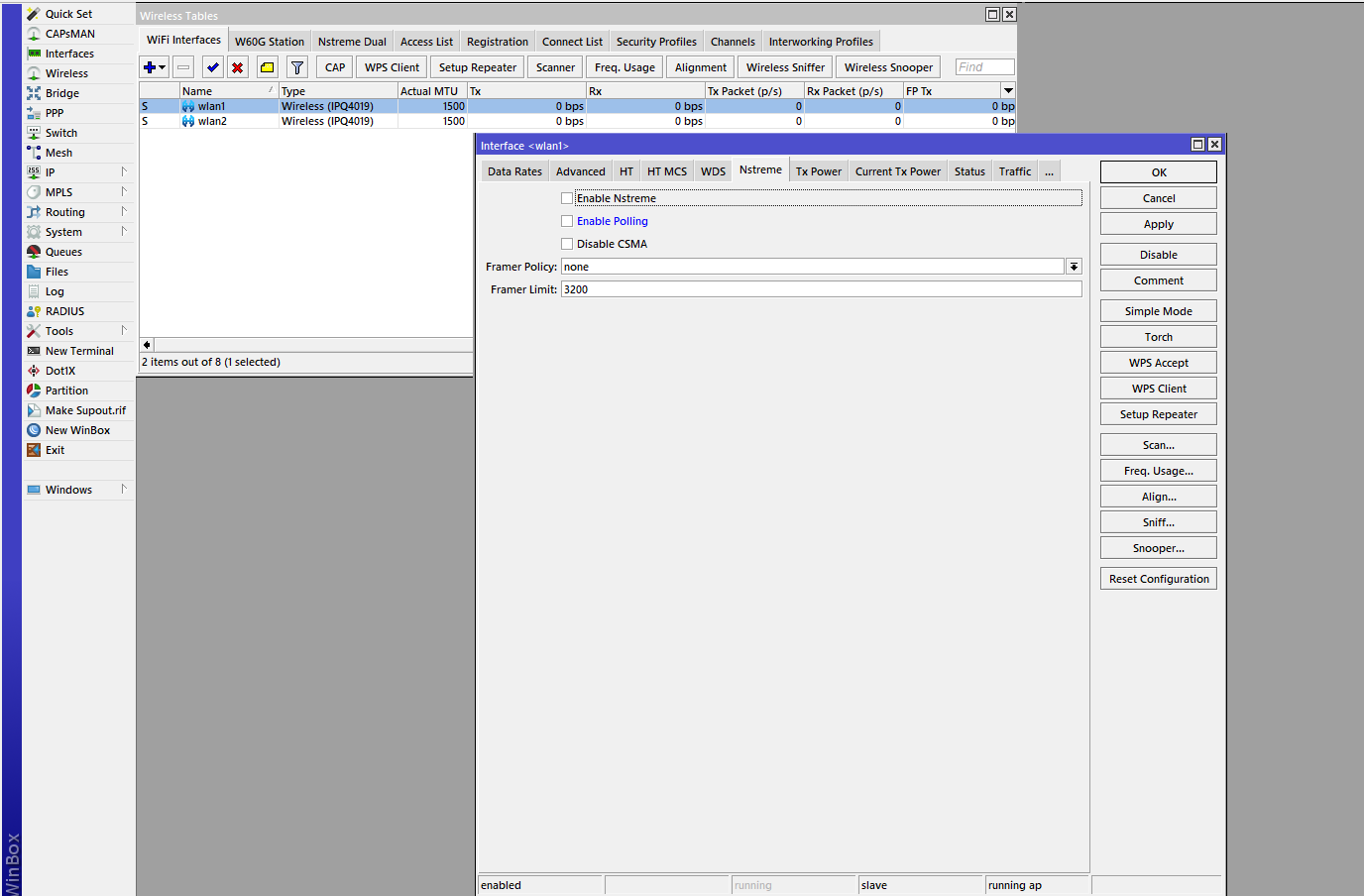
Enable Poling без галочки – полинговый протокол не используем;
Framer Policy dynamic size – метод упаковки больших пакетов.
5. Вкладка TX Power default – регулировка мощности сигнала согласно внутренней таблице параметров сети.
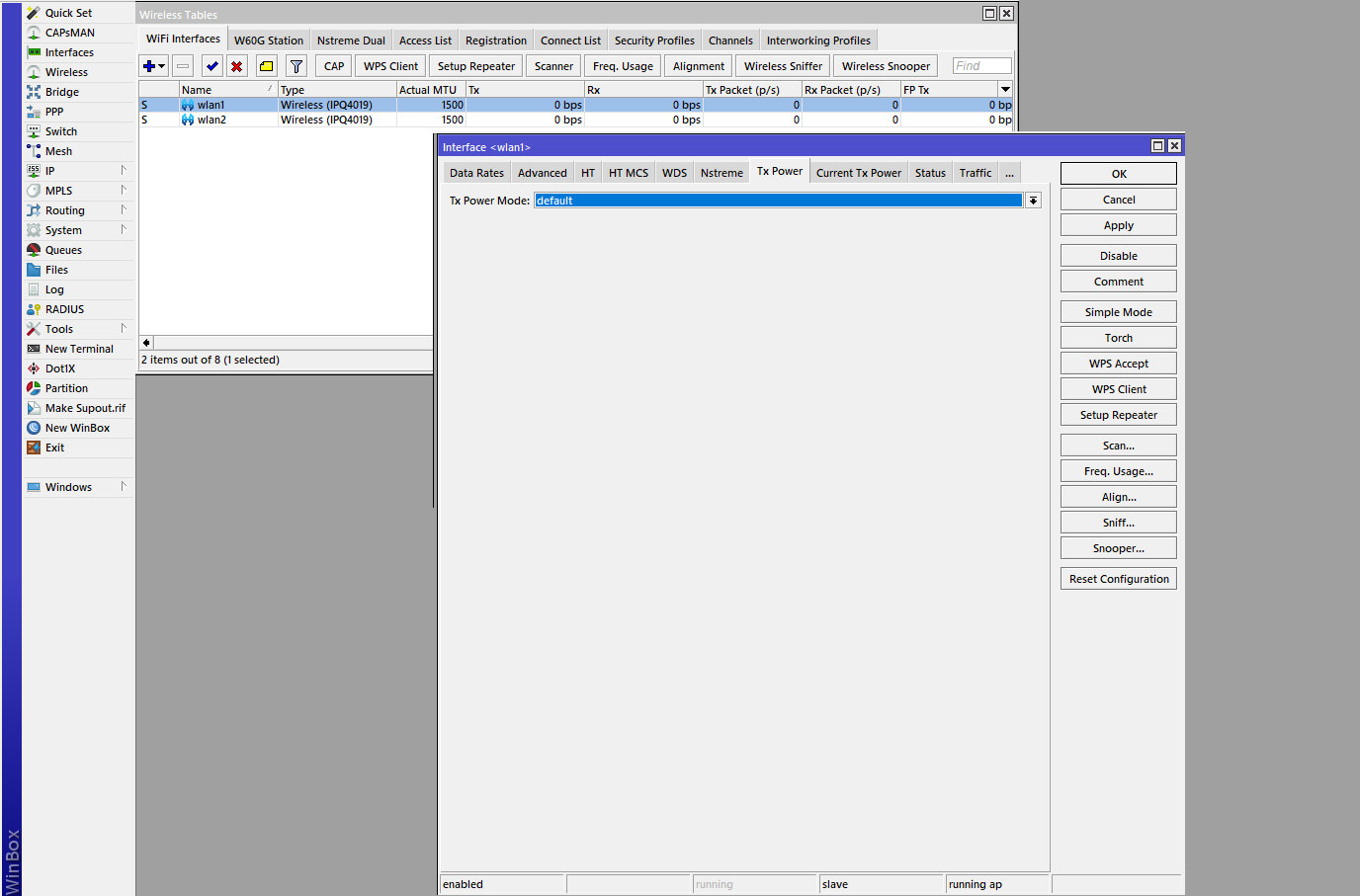
Дальше идут уже диагностические вкладки, по которым можно судить о мощности и качестве сигнала, оптимальности использования канала и проходящего трафика.
6. Установка пароля.
В опции Wireless на вкладке Security Profiles открываем дефолтный профиль:
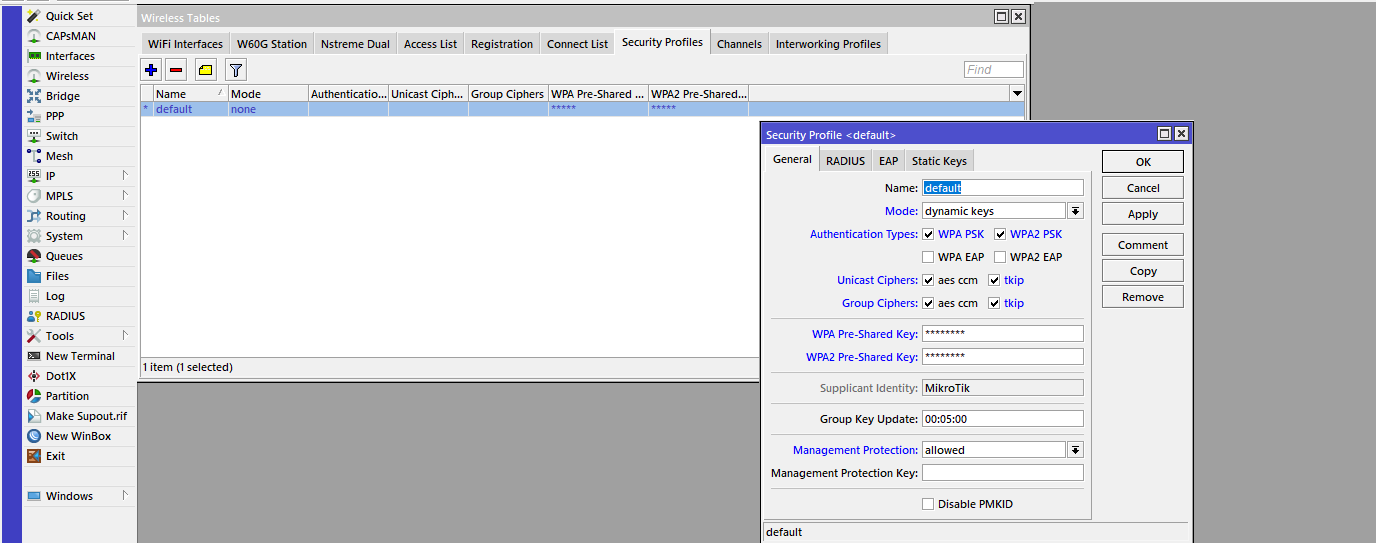
Mode dynamic keys
Authentication Types WPA PSK, WPA2 PSK – стандарты беспроводного шифрования;
Unicast и Group Ciphers tkip и aes ccm – первое программное шифрование, второе аппаратное. Если установить все галочки, то к сети смогут подключаться новые и старые устройства вне зависимости от поддерживаемого шифрования.
WPA и WPA2 Pre-Shared Key ****** – пароль.
Настройка завершена.
1. Скачиваем с сайта http://www.mikrotik.com/ из раздела Download утилиту для настройки – Winbox. Для коробочных версий из раздела mipsbe скачиваем последнюю прошивку Upgrade Package и дополнительные пакеты All packages (распаковываем в отдельную папку).
2. Делаем сброс (можно пропустить, если роутер на заводских настройках):
– Выключаем роутер из сети.
– Зажимаем кнопку Reset и держим.
– Включаем питание.
– Замигала кнопка АСТ (примерно 6 cек.), отпускаем Reset.
Подключаем по схеме:
В настройках сетевой карты TCP/IP выставляем автоматически. Компьютер должен получить IP-адрес вида 192.168.88.*
Запускаем Winbox, нажимаем на пустую кнопку, из списка выбираем наш роутер, Login – admin, Password – оставляем пустым и нажимаем Connect (не путать с Connect to ROM). В появившемся окне нажимаем на Ok и попадаем в основное окно.
3. Установим пароль для входа на роутер.
Заходим System Users, открываем пользователя admin, нажимаем на Password и вводим придуманный пароль, повторяем его. Рекомендуется поменять и имя, т.е. admin на что-то другое. Убедительная просьба — не игнорировать данный шаг в целях безопасности!
4. Прошиваем и добавляем нужные опции:
Нажимаем Files, в открывшееся окно перетаскиваем файл скачанной прошивки .npk
После загрузки она должна появиться в списке.
Затем выбираем System Reboot. После этого произойдет перезагрузка роутера и прошивка установится. Таким же образом нужно установить следующие пакеты: multicast-6.*-mipsbe.npk(для IPTV) , ntp-6.*-mipsbe.npk (синхронизация времени), wireless-6.*-mipsbe.npk (для версий с Wi-Fi) и другие, если знаете, что они Вам нужны.
Необходимые пакеты можно добавить позже по тому же принципу — System Reboot.
Настройка L2TP + Dynamic IP
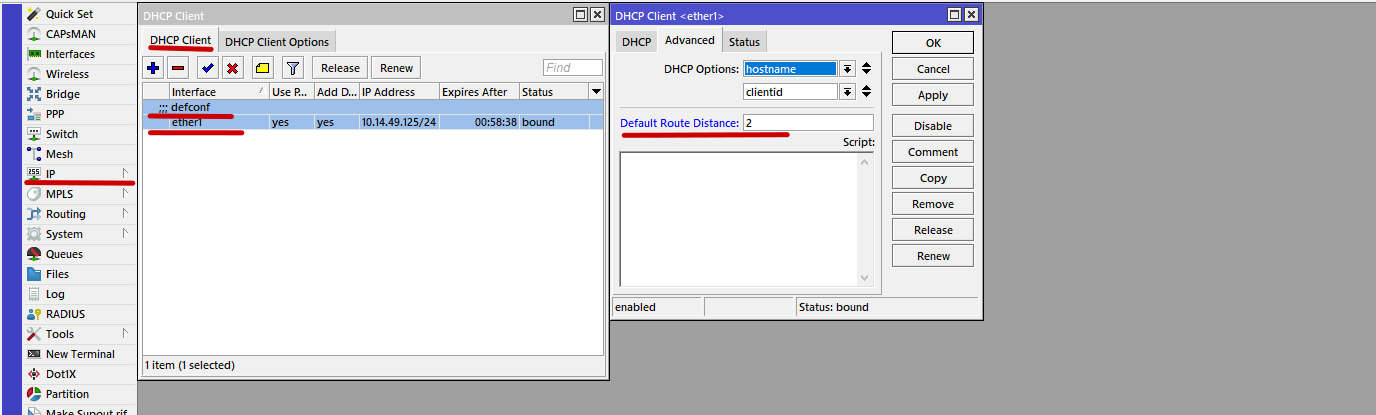
1. Заходим IP DHCP Client, открываем предустановленную конфигурацию, переходим на вкладку Advanced, в поле Default Route Distance, меняем значение на 2.
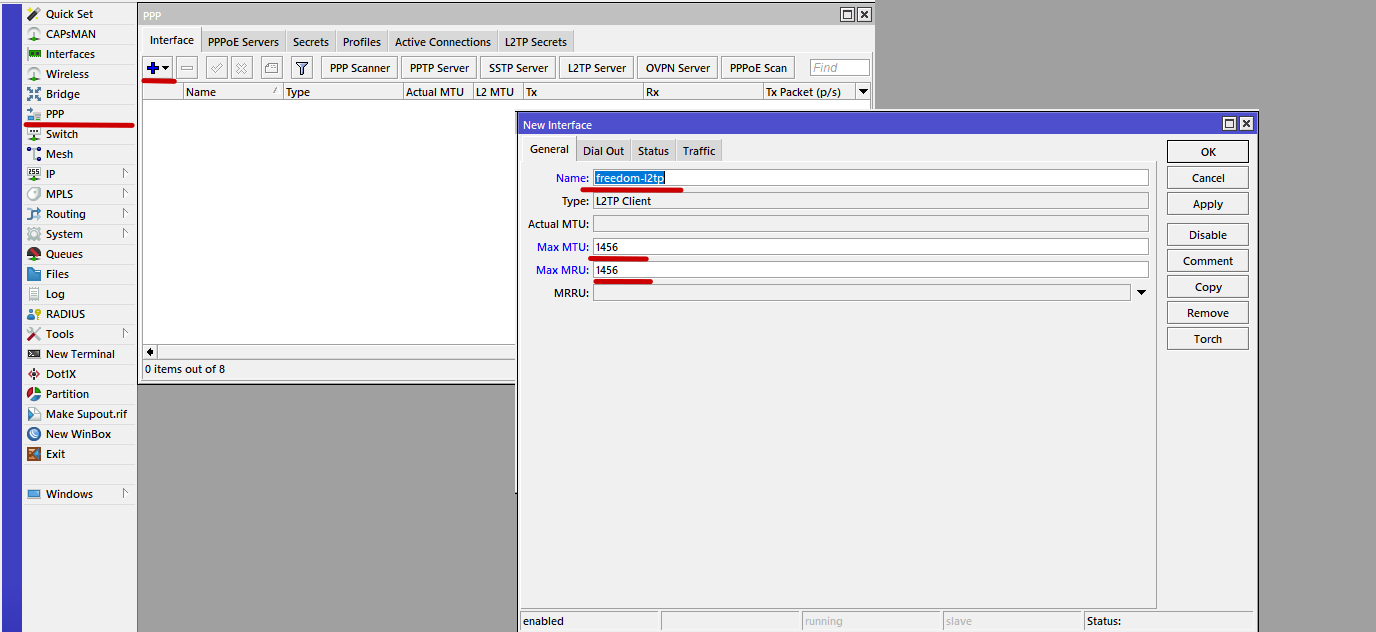
2. Заходим в опцию PPP и добавляем новый интерфейс, нажав на знак + и выбрав в списке L2TP Client. На вкладке General поле Name произвольно, например, freedom-l2tp. В поле Max MTU/MRU – 1456.
На вкладке Dial Out вносим параметры согласно регистрационной карточки абонента:
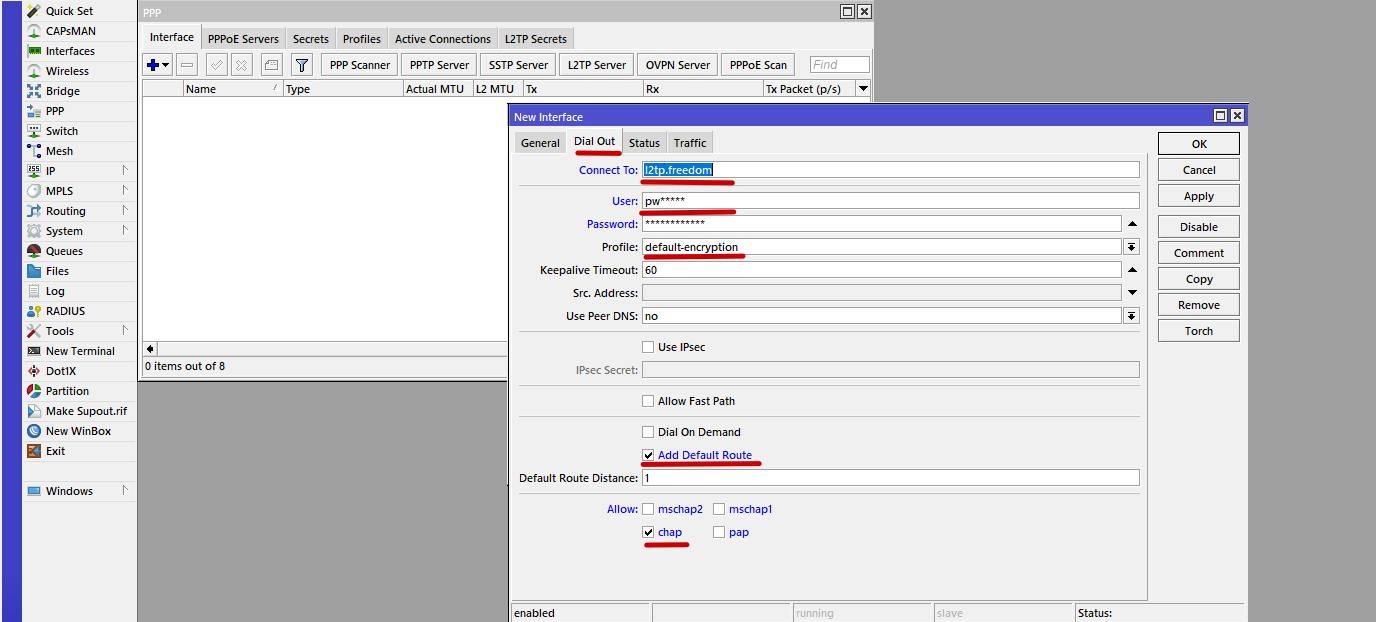
Не забудьте поставить галочку Add Default Route. Нажимаем Apply и OK, произойдет соединение.
3. Создаем правило NAT для локальной сети.
Открываем IP Firewall, выбираем вкладку NAT, нажимаем на знак + и добавляем новое правило. На вкладке General в поле Chain srcnat, Src. Address 192.168.88.0/24
На вкладке Action masquerade. Нажимаем Apply и OK.
4. Открываем IP — Firewall, во вкладке Filter Rules нажимаем «+«, чтобы добавить новое правило:
Chain — input
Protocol 17(udp)
Dst. Port 53
Во вкладке Action выбираем Action drop, Нажимаем Apply — OK
Перетягиваем наше правило вверх в списке.
Настройка Wi-Fi на примере hAP ac lite 2
1. Выбираем опцию Wireless wlan1, на вкладке Wireless справа нажимаем Advanced Mode:
Mode ap bridge – режим работы в качестве точки доступа;
Band 2GHz-B/G/N – режим работы точки доступа;
Chanel Width 20/40MHz Ce – ширина рабочей полосы;
Frenquency Auto – рабочая частота (канал);
SSID hAP-2Ghz – имя сети (можно своё произвольное);
Wireless Protocol 802.11;
Security Profile default – настроенный выше профиль с шифрованием и паролем для доступа;
Frenquency Mode regulatory-domain – согласно разрешенному диапазону;
Country russia регион;
Antenna Gain усиление антенны, можно 0;
WMM Support enabled – передача мультимедиа;
Bridge Mode enabled – раздача интернета в локальный бридж;
Multicast Helper full – раздача мультикаста тем клиентам, кто его запросил.
2. Переходим на вкладку Advanced
Distance indoors – внутри помещений;
Hw. Retries 5 – кол-во попыток повторной отправки потерянных пакетов по радиоканалу;
Hw. Protection Mode rts cts – механизм защиты сети;
Adaptive Noise Immunity ap and client mode – автоподстройка к собственному и клиентскому радиоканалу.
3. Переходим на вкладку HT:
TX/RX Chains все галочки – chain0/1 – две антенны работают на приём/передачу;
AMPDU Priorities 0 – приоритет трафика по Wi-Fi (0 – без приоритетов).
Enable Poling без галочки – полинговый протокол не используем;
Framer Policy dynamic size – метод упаковки больших пакетов.
5. Вкладка TX Power default – регулировка мощности сигнала согласно внутренней таблице параметров сети.
Дальше идут уже диагностические вкладки, по которым можно судить о мощности и качестве сигнала, оптимальности использования канала и проходящего трафика.
6. Установка пароля.
В опции Wireless на вкладке Security Profiles открываем дефолтный профиль:
Mode dynamic keys
Authentication Types WPA PSK, WPA2 PSK – стандарты беспроводного шифрования;
Unicast и Group Ciphers tkip и aes ccm – первое программное шифрование, второе аппаратное. Если установить все галочки, то к сети смогут подключаться новые и старые устройства вне зависимости от поддерживаемого шифрования.
WPA и WPA2 Pre-Shared Key ****** – пароль.
Настройка завершена.
В этой части вы узнаете как обновить MikroTik hAP AC, стереть его конфигурацию, а после — вручную настроить проводную локальную сеть и доступ в интернет.
Аппаратную платформу своих устройств MikroTik называет RouterBOARD. Она состоит из системной платы и установленных на ней компонентов, а также управляющей микропрограммы.
Но гораздо важнее другой «бренд» — RouterOS1. Это собственная операционная система на базе Linux, под управлением которой работают все устройства MikroTik. Настройка роутера сводится к настройке RouterOS.
Процесс конфигурирования различных устройств будет максимально схожим. Таким образом, нижеприведенная инструкция может быть использована с практически любым роутером MikroTik, а не только hAP AC.
RouterOS доступна отдельно от RouterBOARD. Скачав и установив эту операционную систему, вы сделаете полноценный маршрутизатор из любого персонального компьютера.
Подготовка
Получение статического «белого» IP-адреса
Для использования всех возможностей роутера вам потребуется статический «белый» IP-адрес; закажите эту услугу у интернет-провайдера.
Соглашение. Провайдером выделен адрес 79.79.79.79
Загрузка клиента для настройки RouterOS
Обязательно скачайте программу Winbox2 до начала проведения любых нижеописанных манипуляций. К сожалению, она доступна только для Windows, но может быть запущена в виртуальной машине.
Подключение роутера
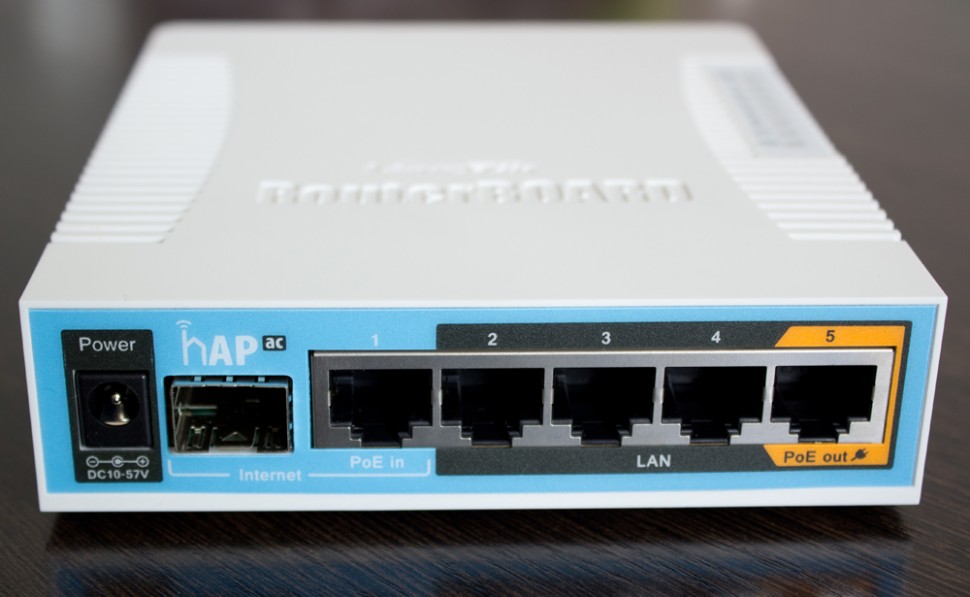
Подключите устройство к питанию, кабель провайдера установите в первый порт. Также патч-кордом соедините ваш компьютер с роутером, используя любой свободный порт. (В этой инструкции используется пятый.)
MikroTik hAP AC минимально настроен по умолчанию, поэтому компьютер получит внутренний IP-адрес из специфической подсети 192.168.88.0/24. Запустите Winbox.
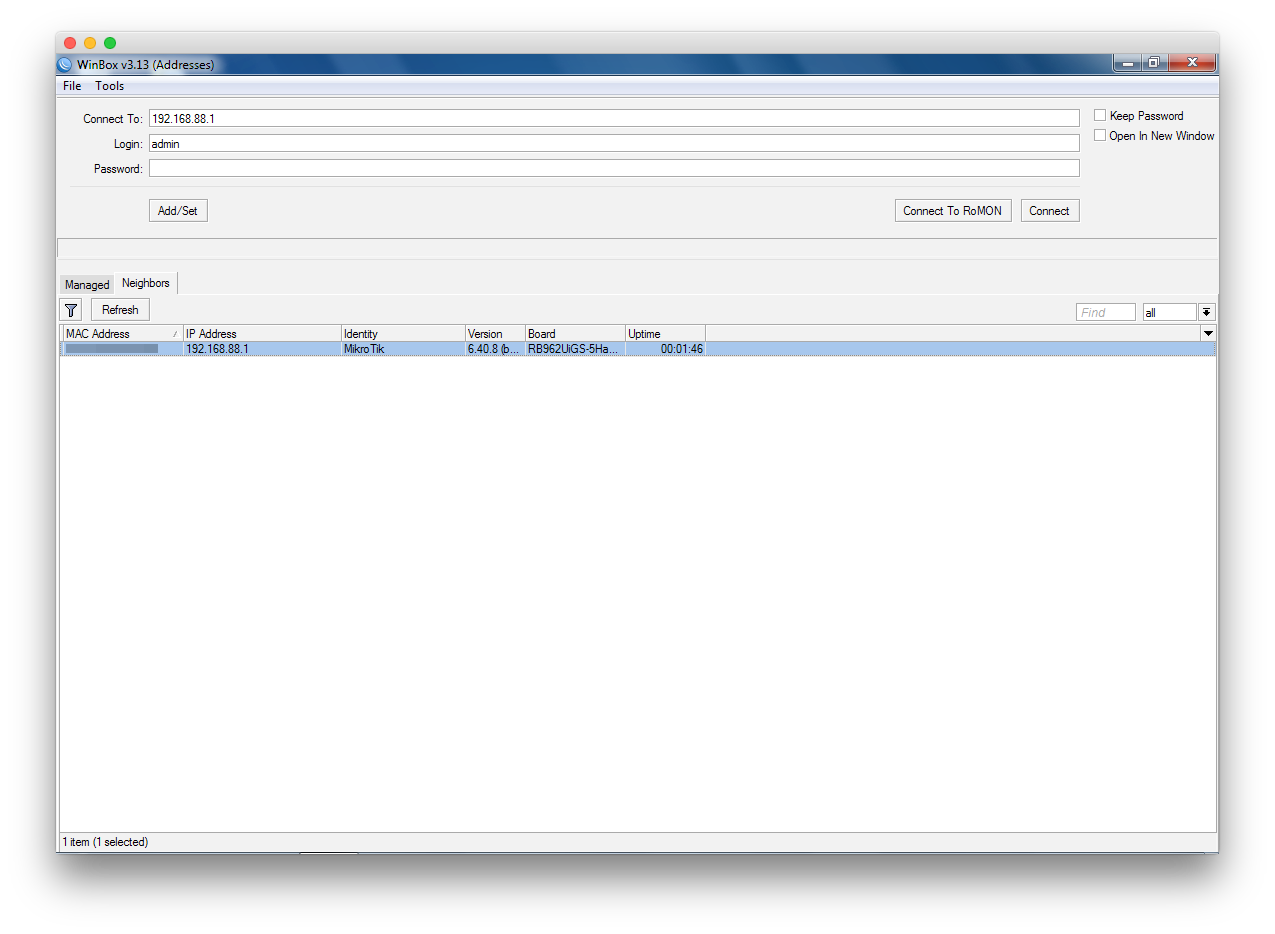
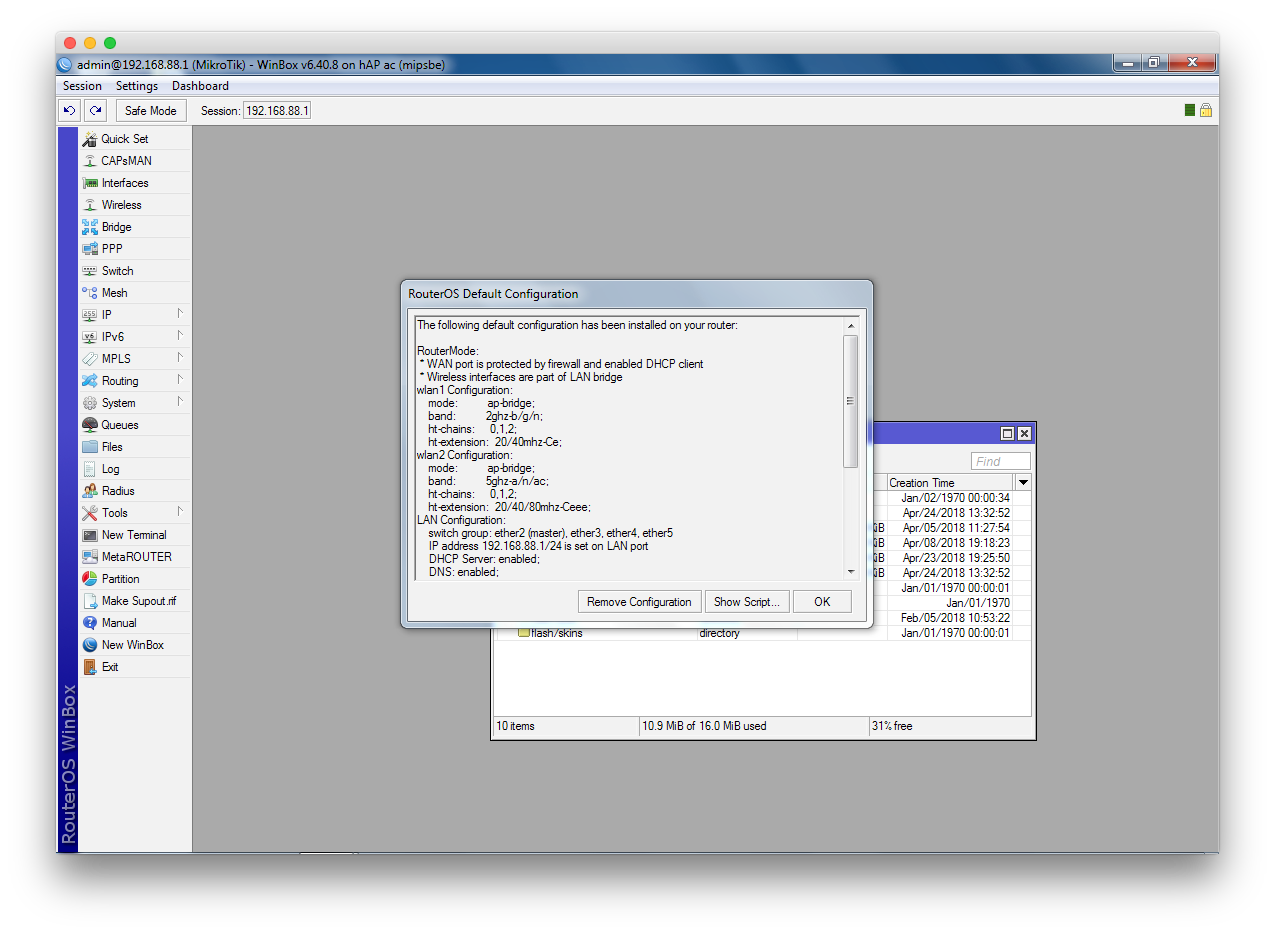
Во вкладке Neighbors представлен список роутеров; подключайтесь к единственному доступному, используя адрес 192.168.88.1, имя пользователя admin и пустой пароль. В открывшемся окне вы увидите описание базовой конфигурации.
Обновление программного обеспечения
Проверьте доступность интернета (с помощью браузера или как привыкли). Наличие подключения даст возможность обновить микропрограмму RouterBOARD и RouterOS перед настройкой.
Не страшно, если подключения к интернету не оказалось. (Предположим, провайдер блокирует доступ при смене оборудования.) Продолжите настройку со следующей главы — вы сможете вернуться к этому шагу позднее.
Обновление RouterOS
В главном меню Winbox перейдите в раздел System — Packages. В открывшемся окне, прежде всего, выберите «ветку» обновлений — Channel. Опытные системные администраторы предпочитают bugfix only (отстающую по возможностям, но наиболее стабильную). Чтобы получить максимум функциональности — используйте current.
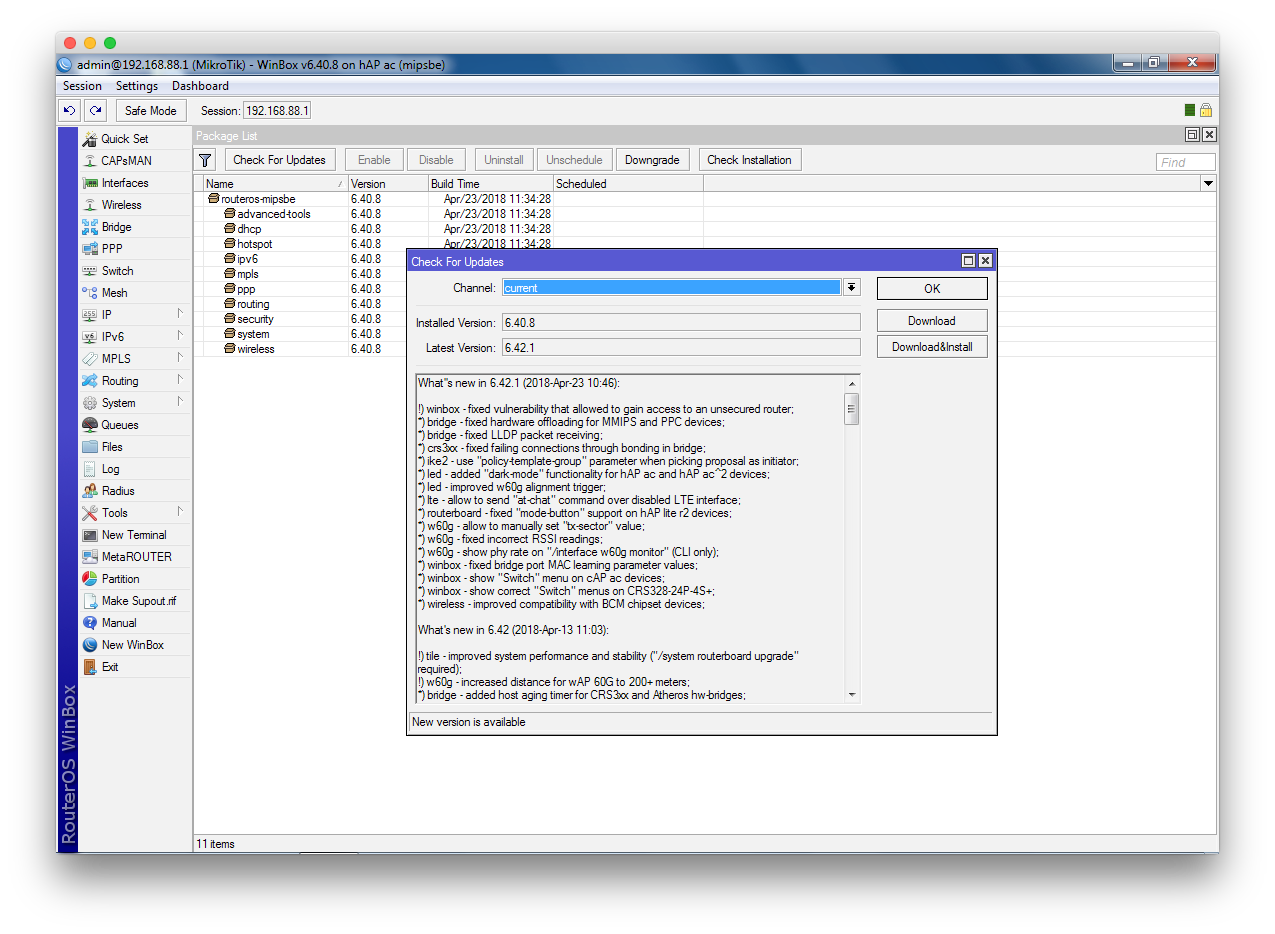
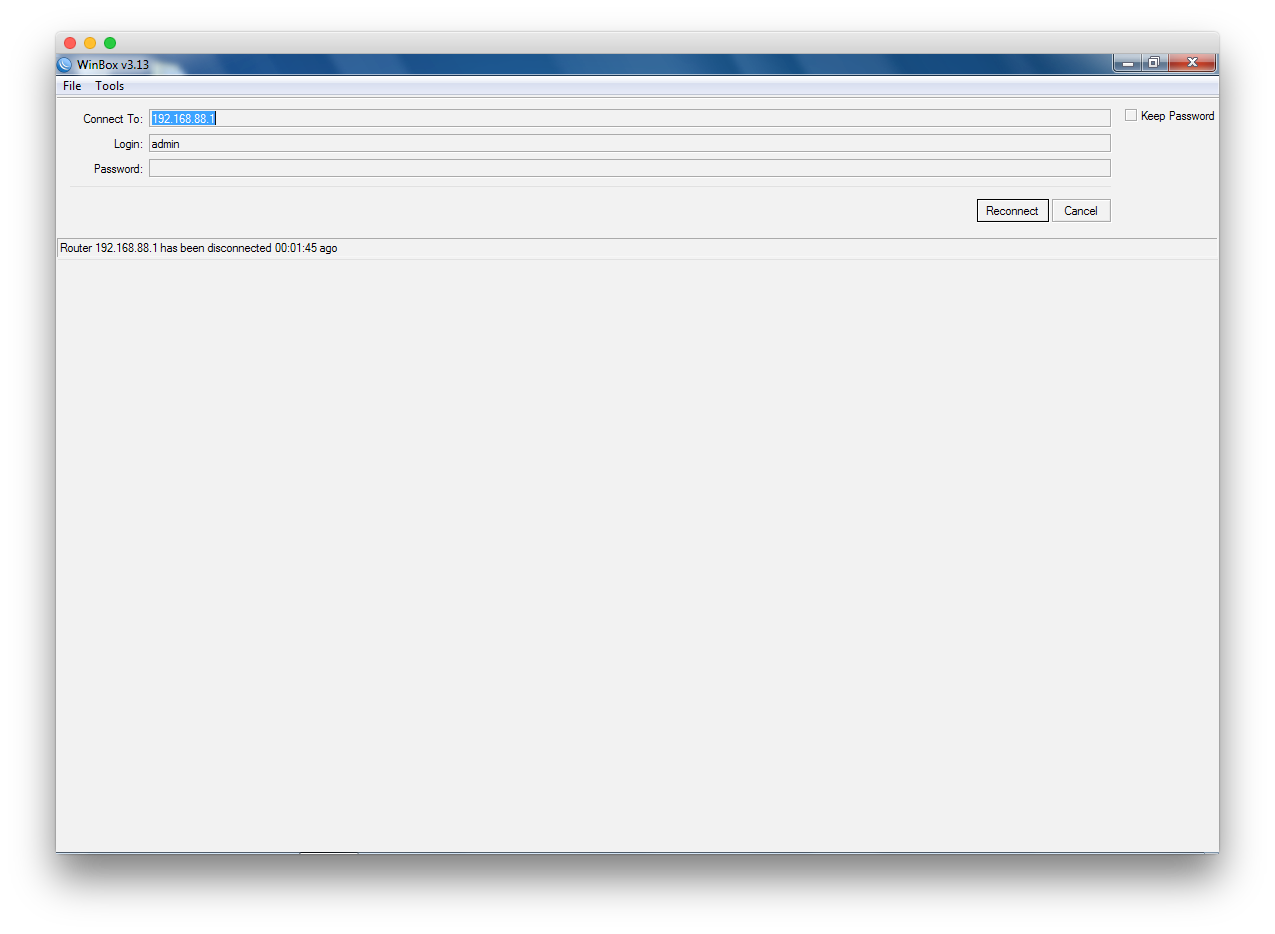
Нажмите кнопку Check For Updates. Затем, если обновления будут найдены, — Download&Install. Роутер перезагрузится, а Winbox разорвет соединение. Дождитесь перезагрузки устройства (характерный двойной звуковой сигнал), спустя полминуты, подключитесь снова, нажав кнопку Reconnect.
Обновление RouterBOARD
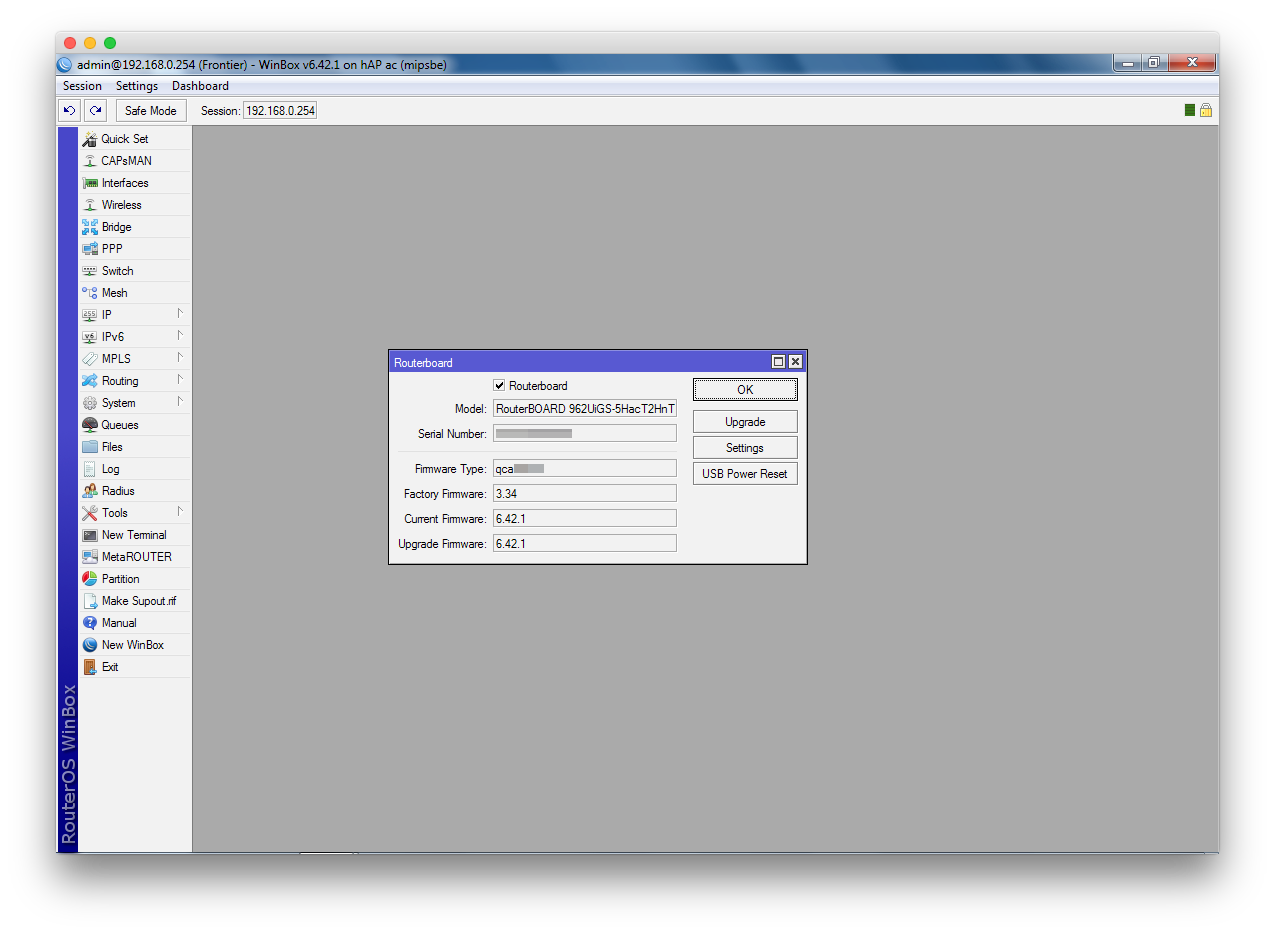
Осталось обновить микропрограмму. Перейдите в System — Routerboard. Нажмите Upgrade, подтвердите желание обновить «прошивку». Еще одна перезагрузка.
Сброс конфигурации
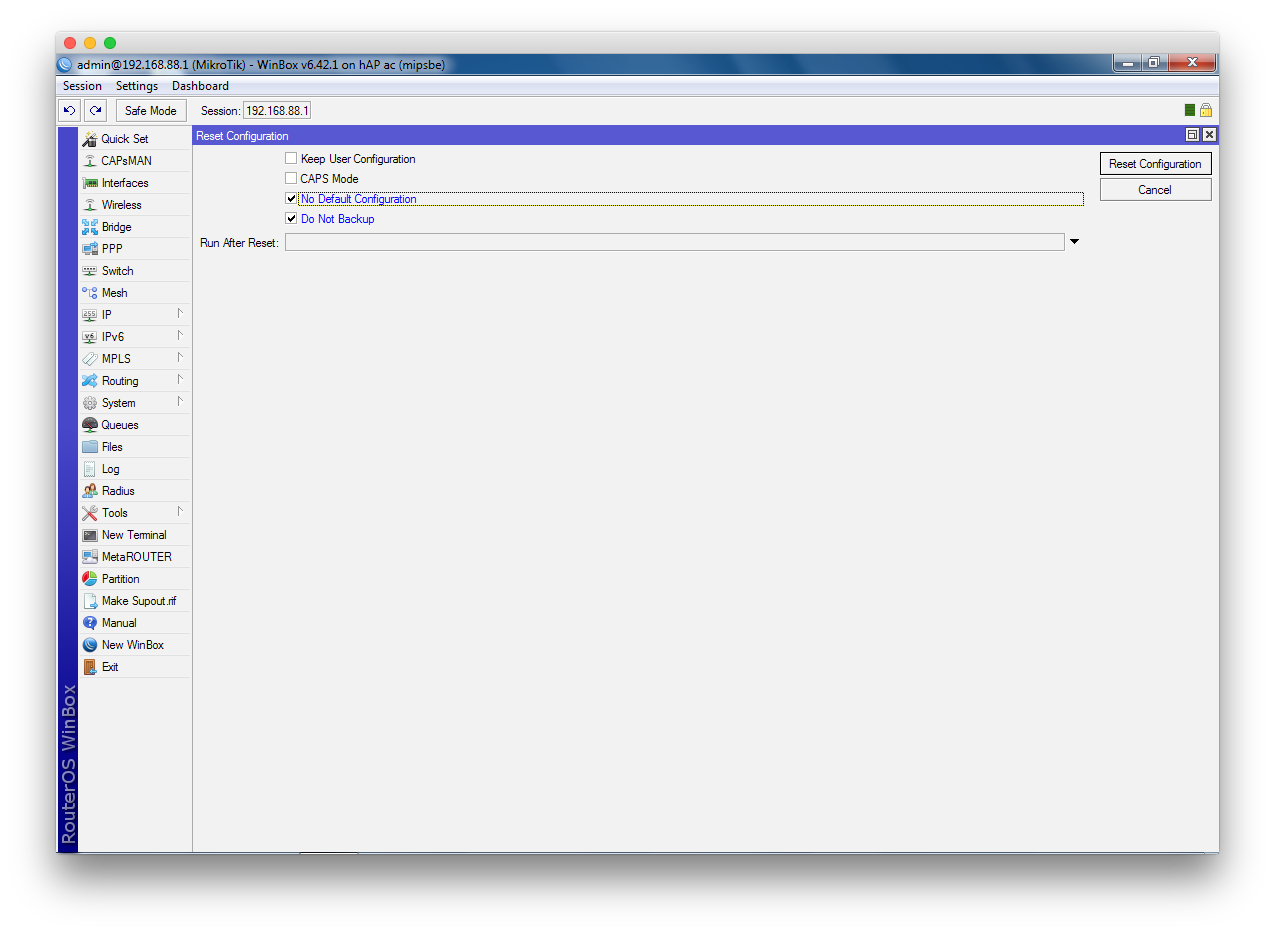
Чтобы процесс настройки был более познавательным, вам необходимо полностью стереть конфигурацию устройства. Сделайте это в разделе System — Reset Configuration; отметьте пункты No Default Configuration и Do Not Backup, нажмите Reset Configuration. Снова перезагрузка.
Подключение к MAC-серверу
К этому моменту вы наверняка увидите сообщение Windows об ошибке подключения к сети. В «чистой» конфигурации микротиков отсутствует DHCP и нет приватного IP-адреса.
Встроенный MAC-сервер позволит подключиться с помощью Winbox. В поле Connect To окна подключения введите не 192.168.88.1, а MAC-адрес устройства, указанный в первой колонке списка вкладки Neighbors. Имя пользователя — admin, пароль — пустой.
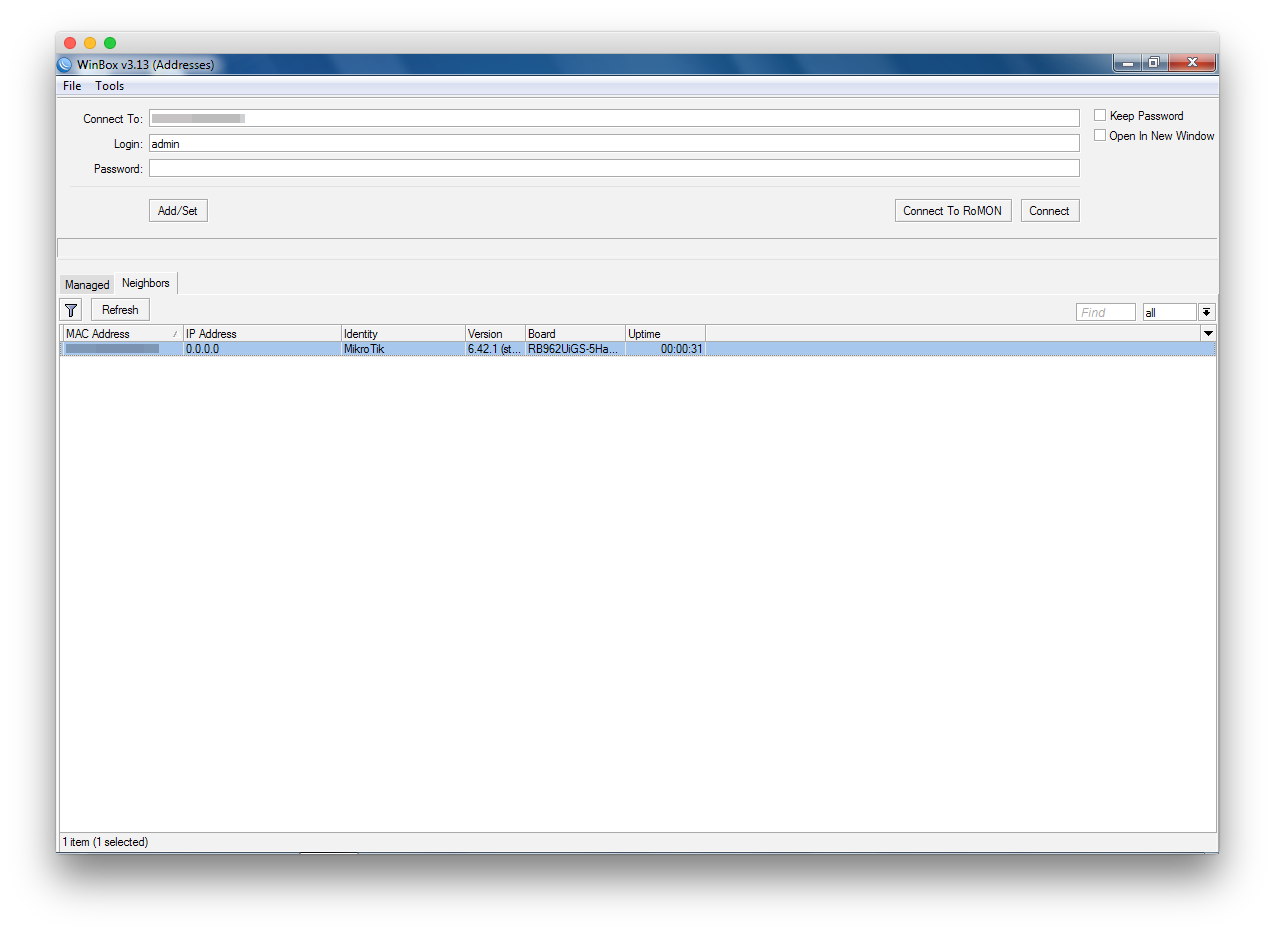
Смена имени пользователя и пароля
Первым делом установите надежный пароль вместо пустого; сделайте это в разделе System — Password. Хорошим тоном будет считаться также смена имени пользователя с дефолтного admin на что-то более специфическое; делается в разделе System — Users.
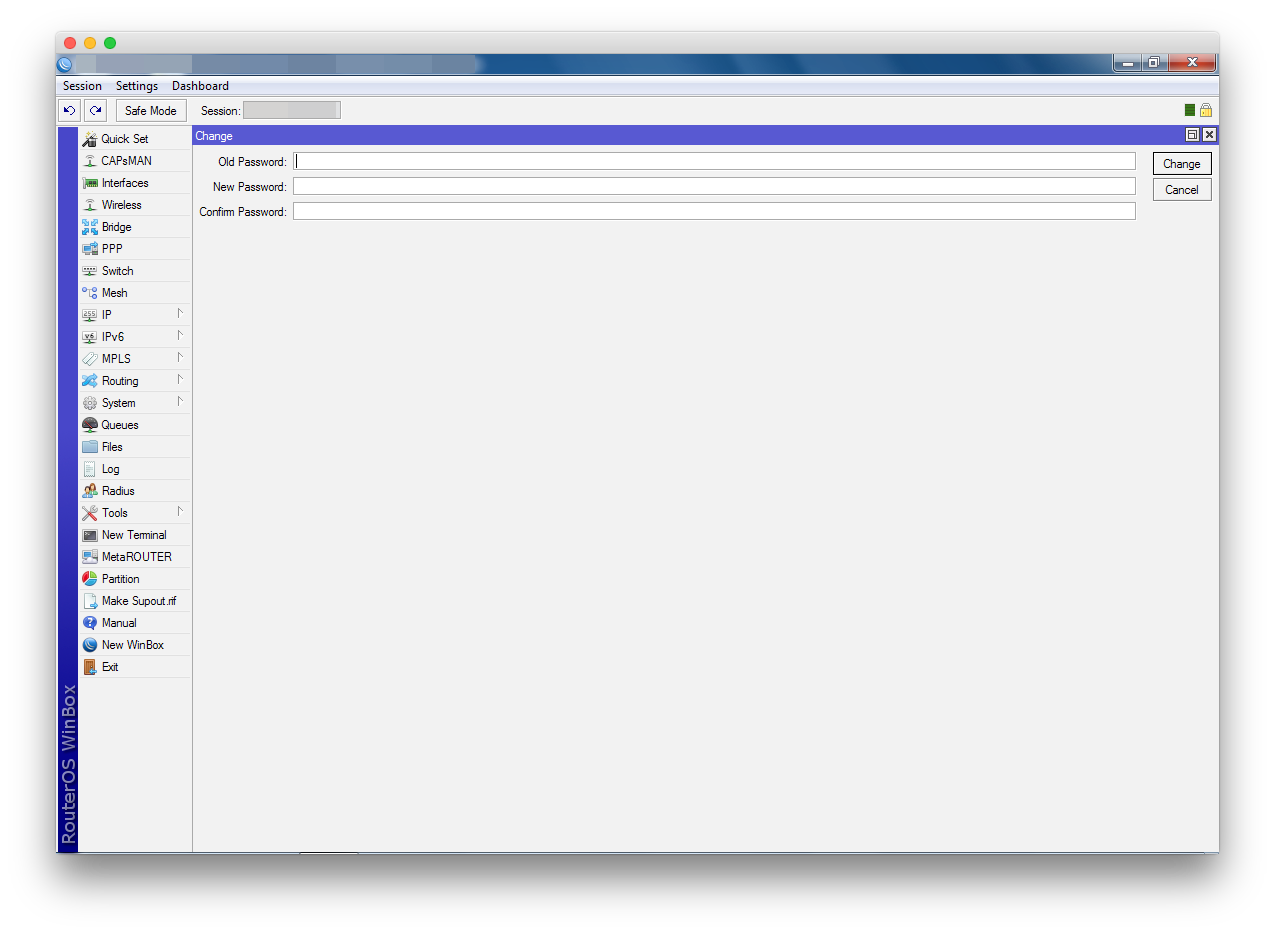
В разделе System — Identity смените имя устройства, которым оно идентифицирует себя в сети.
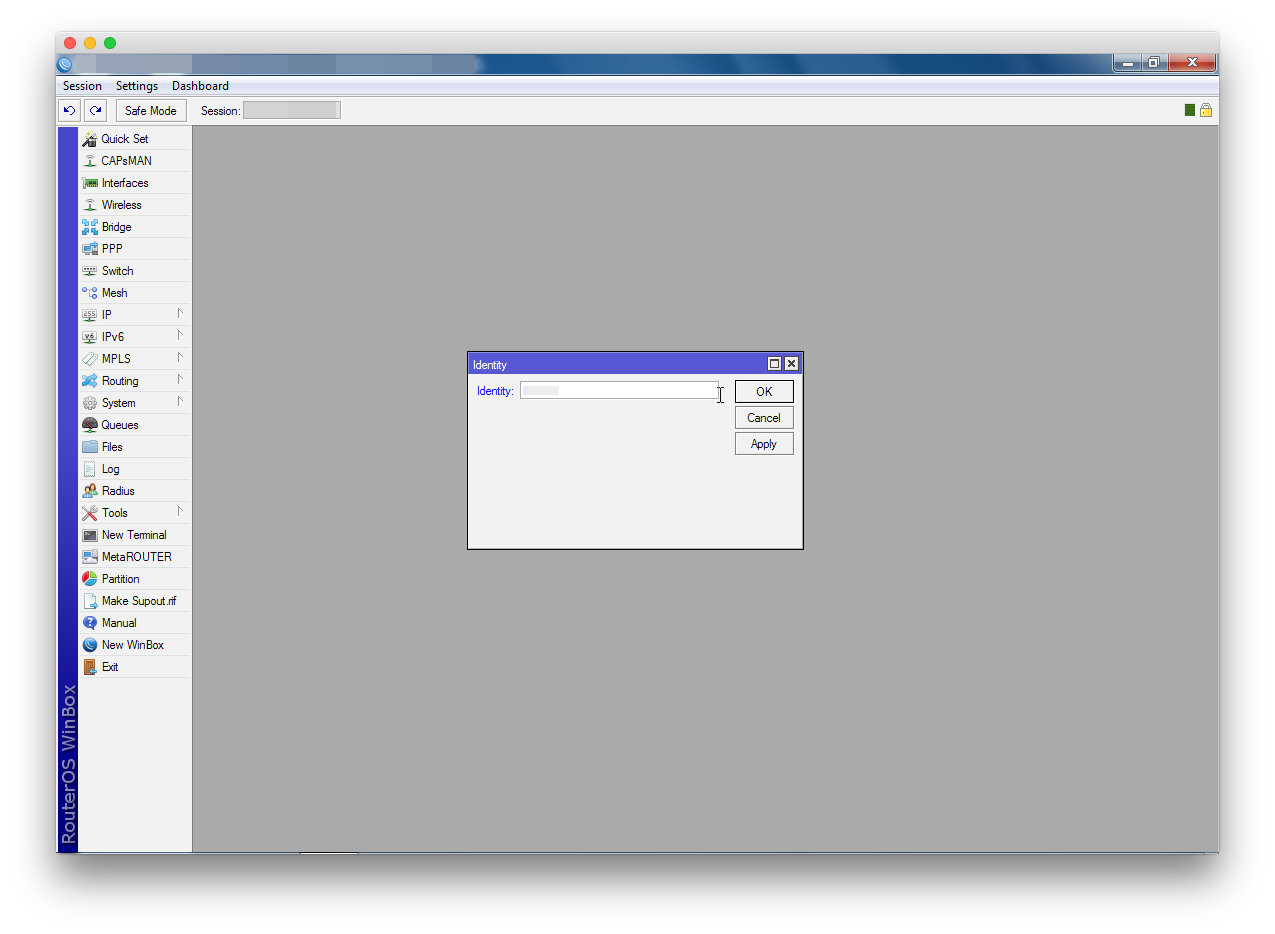
Переименование сетевых интерфейсов
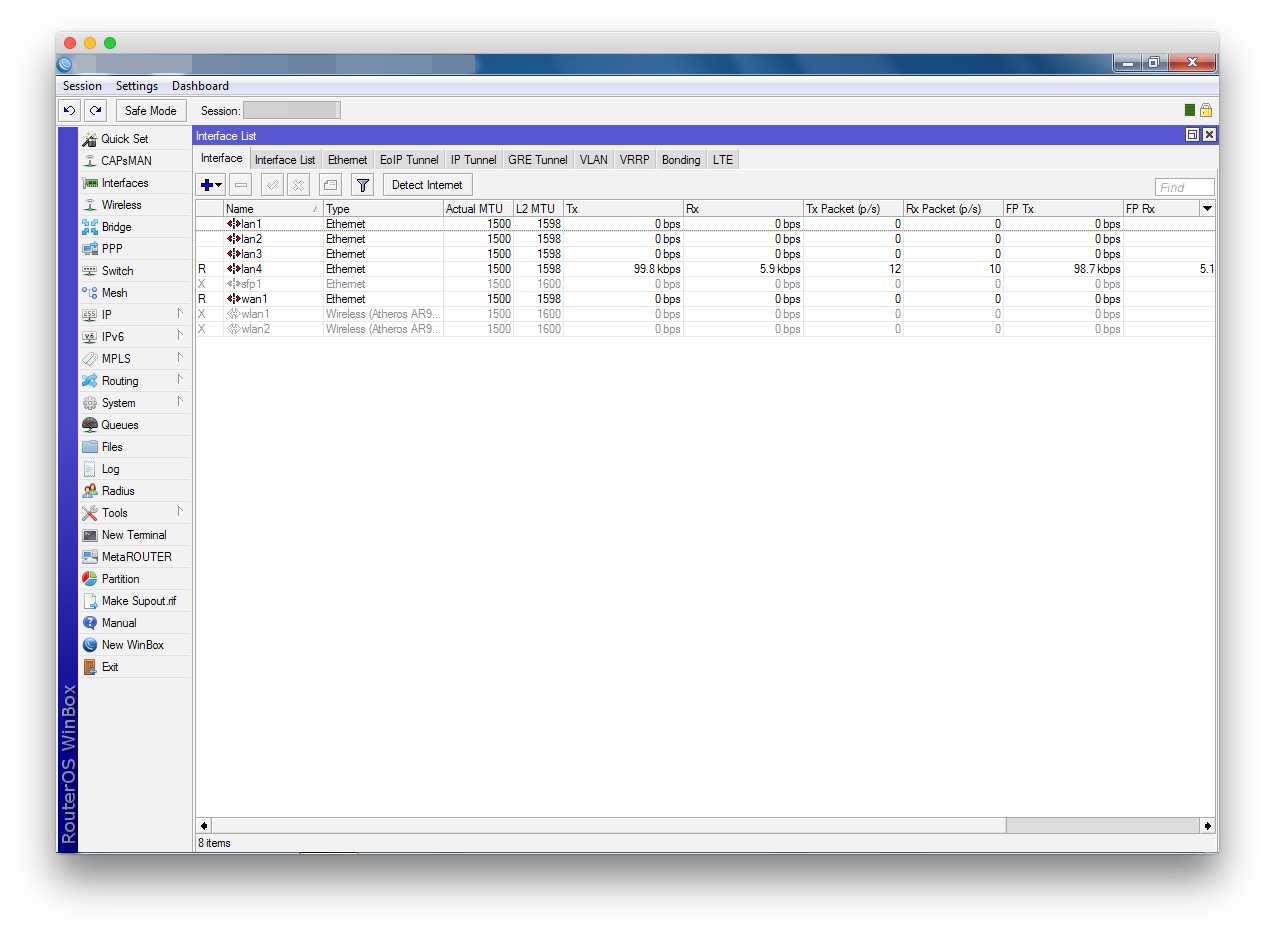
Раздел Interfaces содержит список всех интерфейсов устройства. У модели hAP AC их восемь: один SFP, пять Ethernet и два беспроводных Atheros. Если вы не планируете использовать SFP — деактивируйте его.
Вы облегчите процесс настройки переименовав ethernet-порты в соответствии с их реальным назначением. Порт подключения провайдера ether1 переименуйте в wan1. Оставшиеся четыре пронумеруйте от единицы, используя префикс lan: lan1, lan2, lan3 и lan4.
В приведенном примере видно, что подключения активны на первом (wan1 — провайдерском) и пятом (lan4 — для рабочего компьютера) портах.
Создание первого сетевого моста
В нынешней ситуации устройства на локальных портах физически неспособны коммуницировать друг с другом; эту возможность даст сетевой мост (bridge).
Соглашение. Для именования сетевых мостов, адресных пространств и других подобных сущностей будут использоваться постфиксы. Например, private или guest.
В разделе Bridge откройте окно создания нового моста. В качестве имени используйте bridge-private, установите значение reply-only в поле ARP; остальные параметры оставьте как есть.
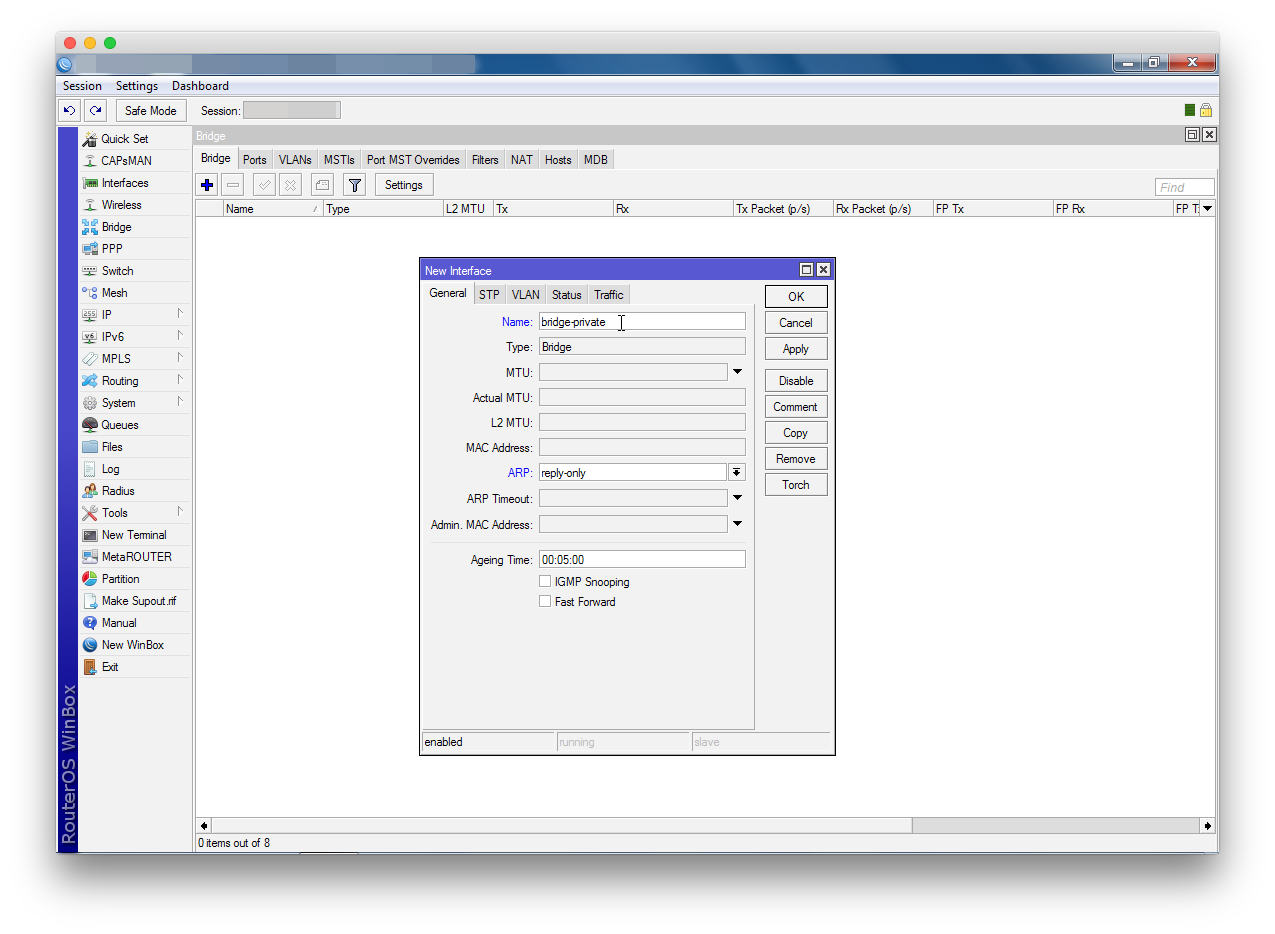
Вы создали интерфейс, который объединит клиентов; осталось буквально подключить их. На вкладке Ports добавляйте новые элементы, указывая значения параметров Interface (каждый из lan-портов) и Bridge (созданный мост bridge-private).
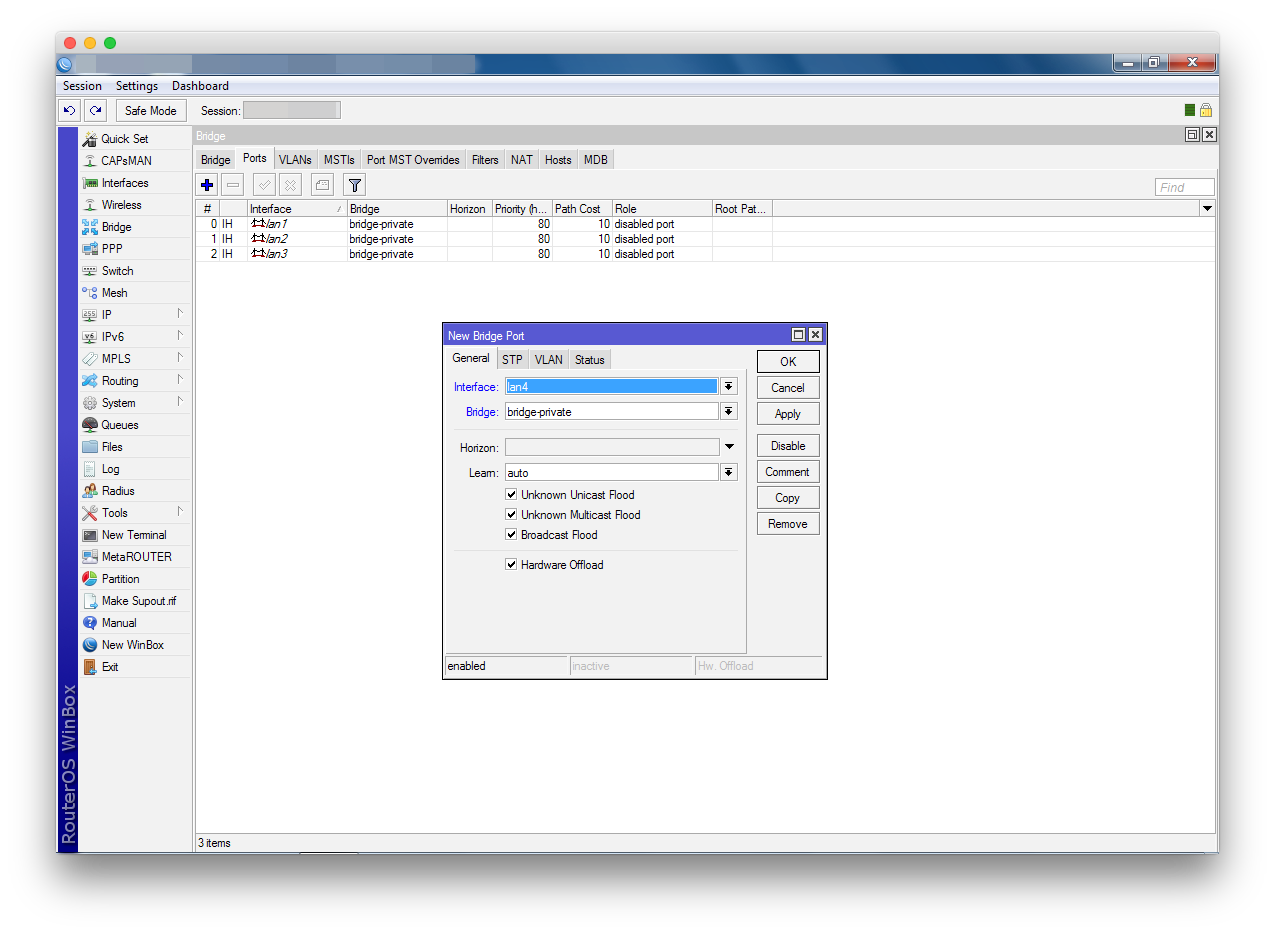
Через несколько секунд после создания связи между мостом и интерфейсом подключения компьютера, роутер разорвет соединение Winbox. Это штатное поведение; нажмите Reconnect и, если необходимо, добавьте недостающие записи.
Регистрация в сети провайдера
Соглашение. Скорее всего, ваш провайдер использует DHCP. Это распространенная практика, поэтому в рамках этой главы настройка VPN-подключения к шлюзу провайдера рассмотрена не будет.
В разделе IP — DHCP Client добавьте новый элемент. В поле Interface выберите порт подключения провайдера — wan1.
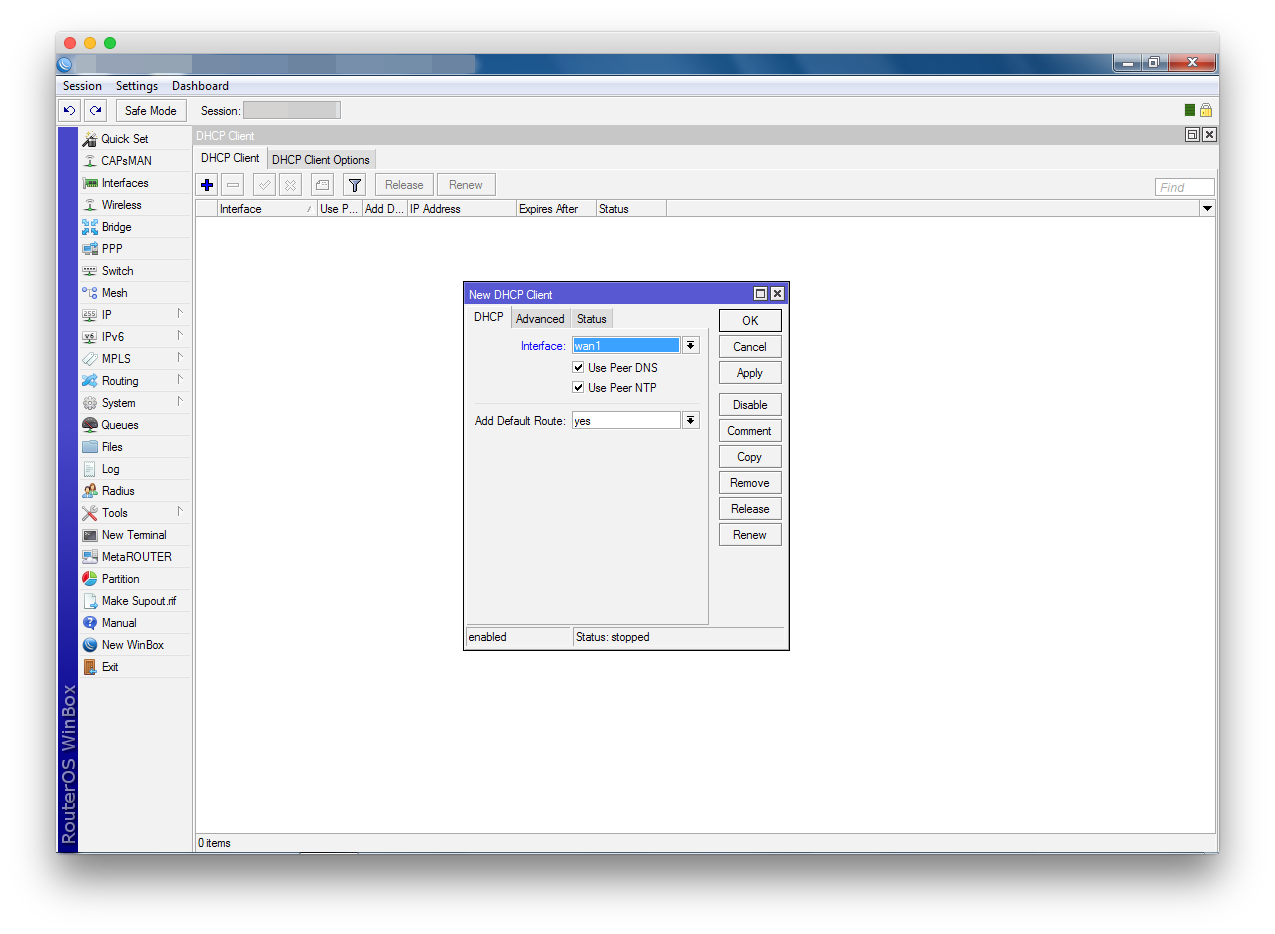
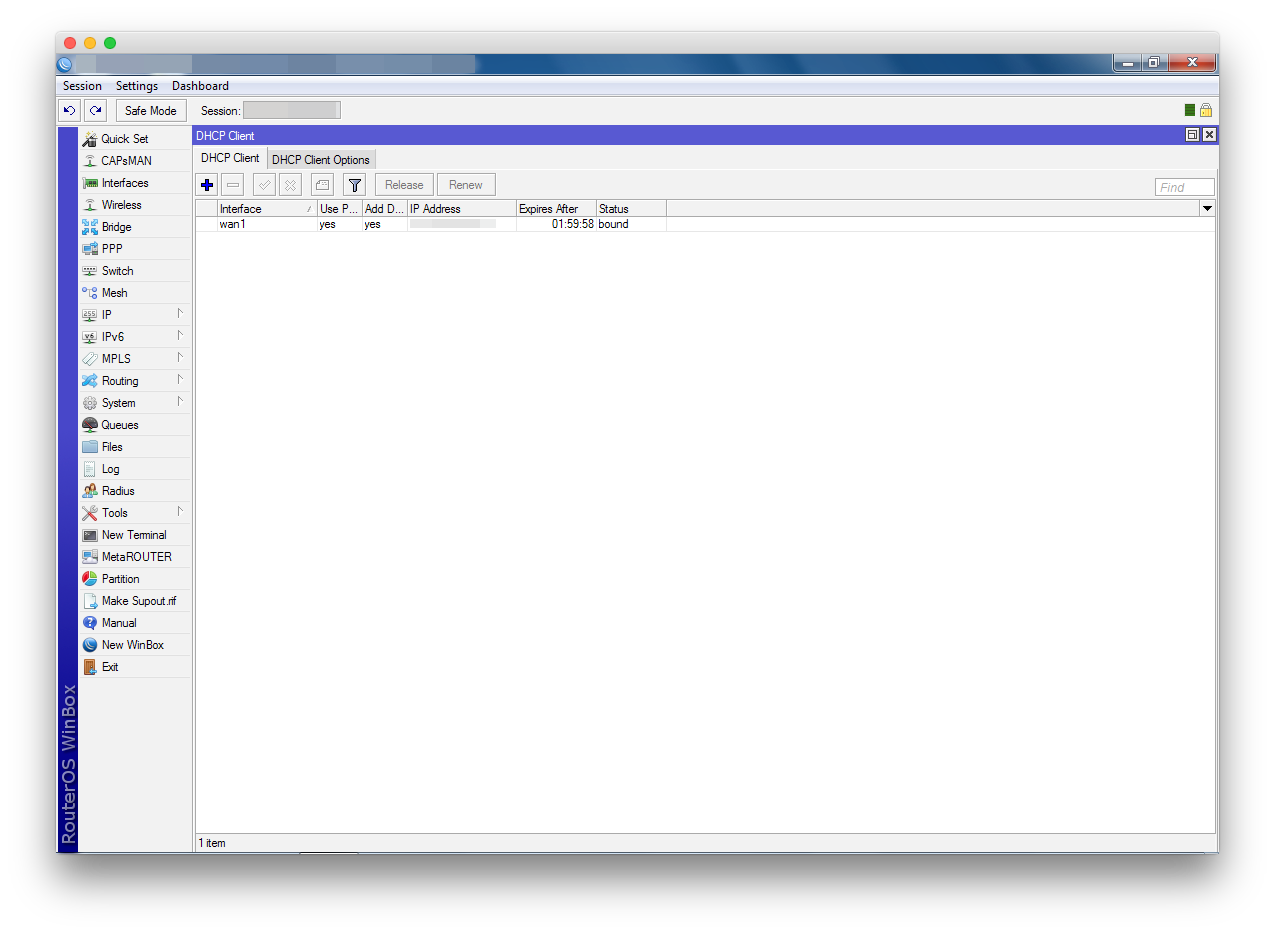
В обновленном списке вы увидите ряд параметров текущего соединения: статус, IP-адрес и срок его «аренды».
Вопрос безопасности. Как только роутер прошел регистрацию в сети провайдера, он стал «виден» в сетях общего пользования. Более того — еще и в интернете, учитывая наличие у вас статического «белого» IP-адреса. Поэтому, пока вы не настроили файрвол, вас «защищает» только смененное имя пользователя и надежный пароль.
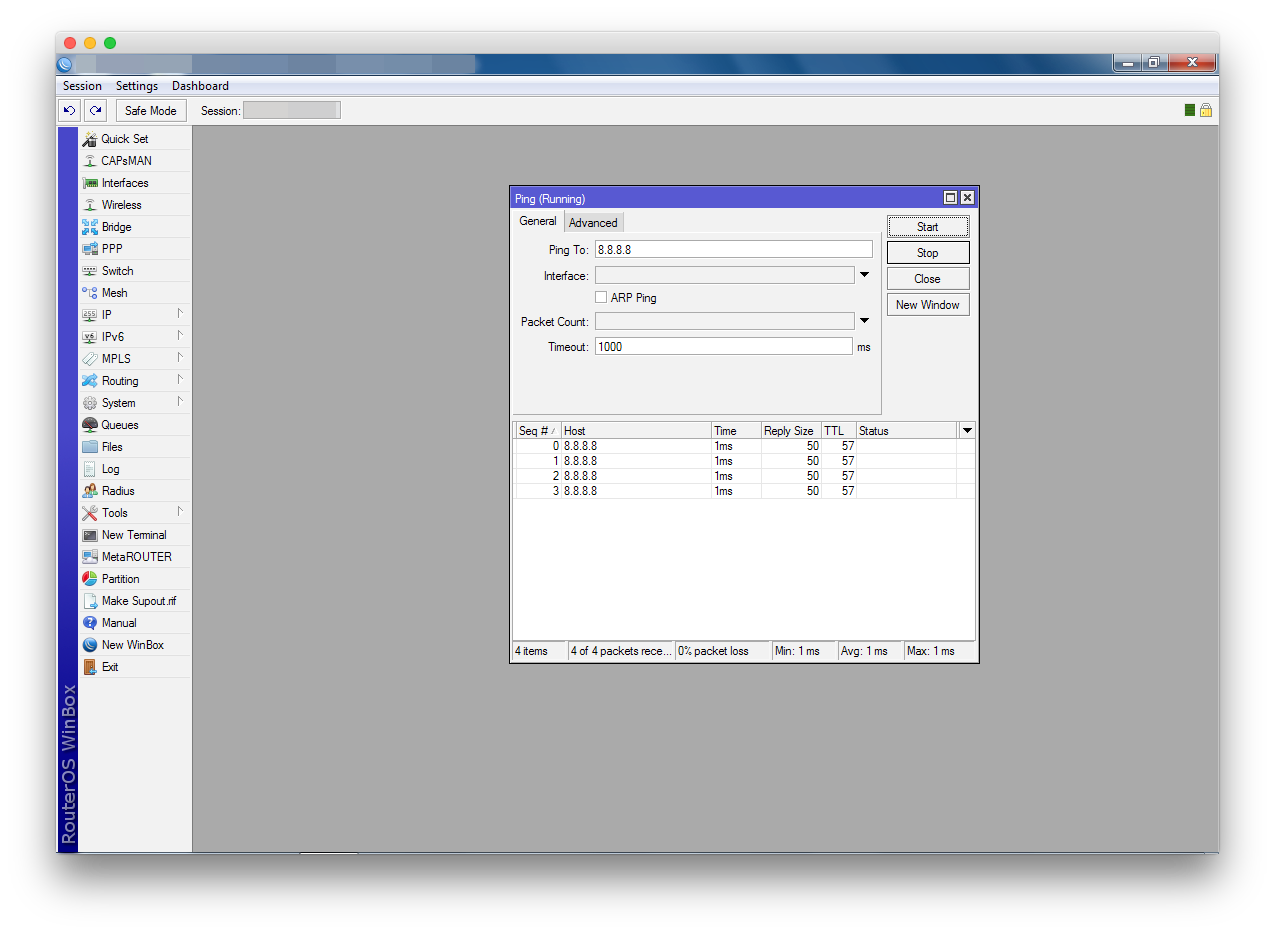
С помощью утилиты Ping, доступной в разделе Tools, можете проверить работоспособность подключения. Как значение параметра Ping To подойдет любой «белый» IP-адрес (например, гугловый 8.8.8.8). После нажатия кнопки Start роутер начнет посылать пакеты; если все работает, картина будет примерно следующая:
Конфигурация локального DNS
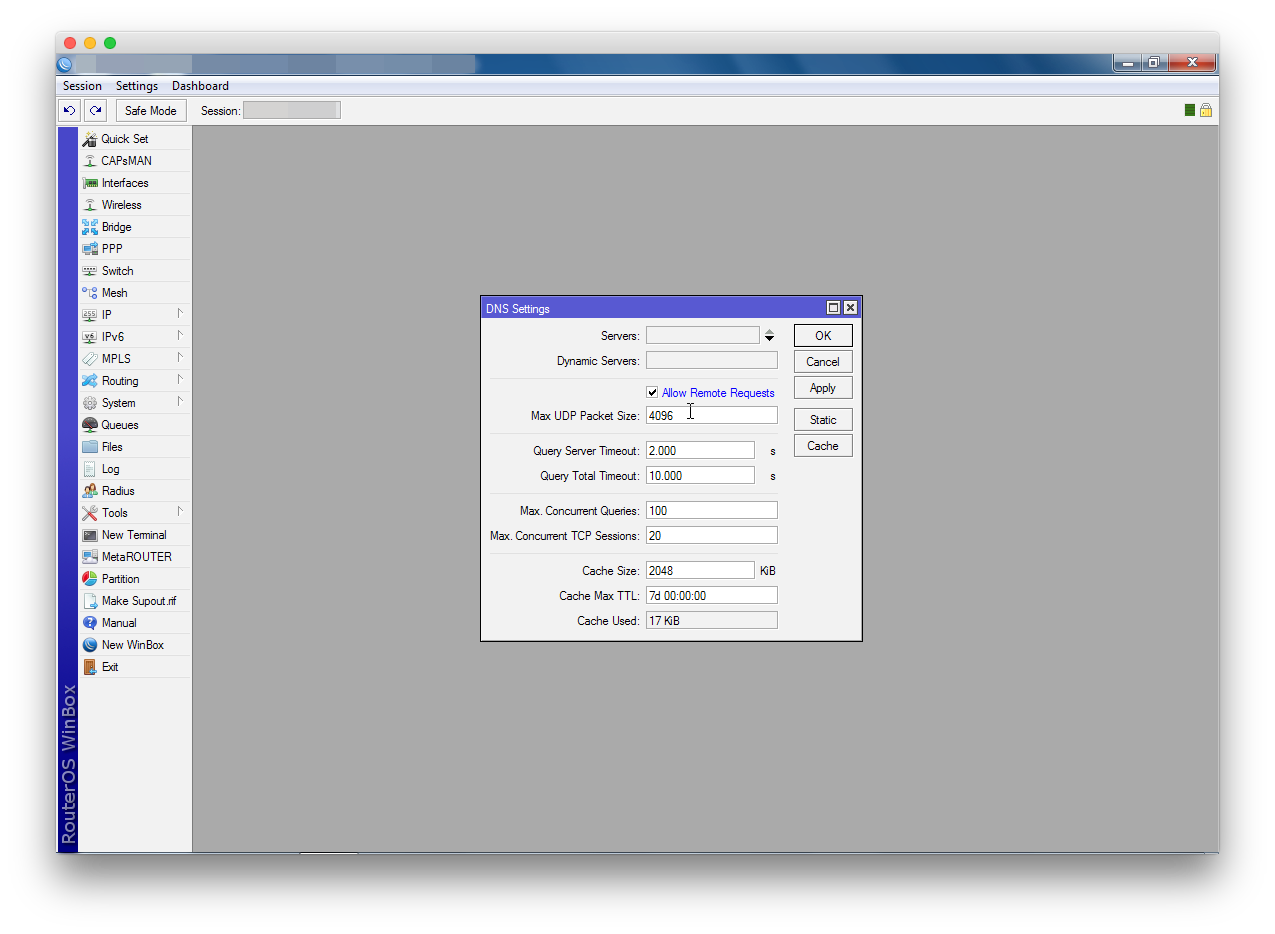
Рассмотренный в прошлой главе ручной ввод IP-адресов намекает на отсутствующий DNS-резолвер. В окне раздела IP — DNS активируйте опцию Allow Remote Requests. Поощряется настройка и других параметров, если вы понимаете их назначение и собственные цели.
Настройка DHCP-сервера
Соглашение. Для локальной сети будет использована подсеть 192.168.0.0/24; для динамического распределения выделено 200 адресов. На оставшиеся можно будет назначить специфическое оборудование (телевизоры, принтеры, NAS, airplay- и прочие устройства). Роутер на адресе 192.168.0.254 будет замыкать диапазон.
Установка IP-адреса для роутера
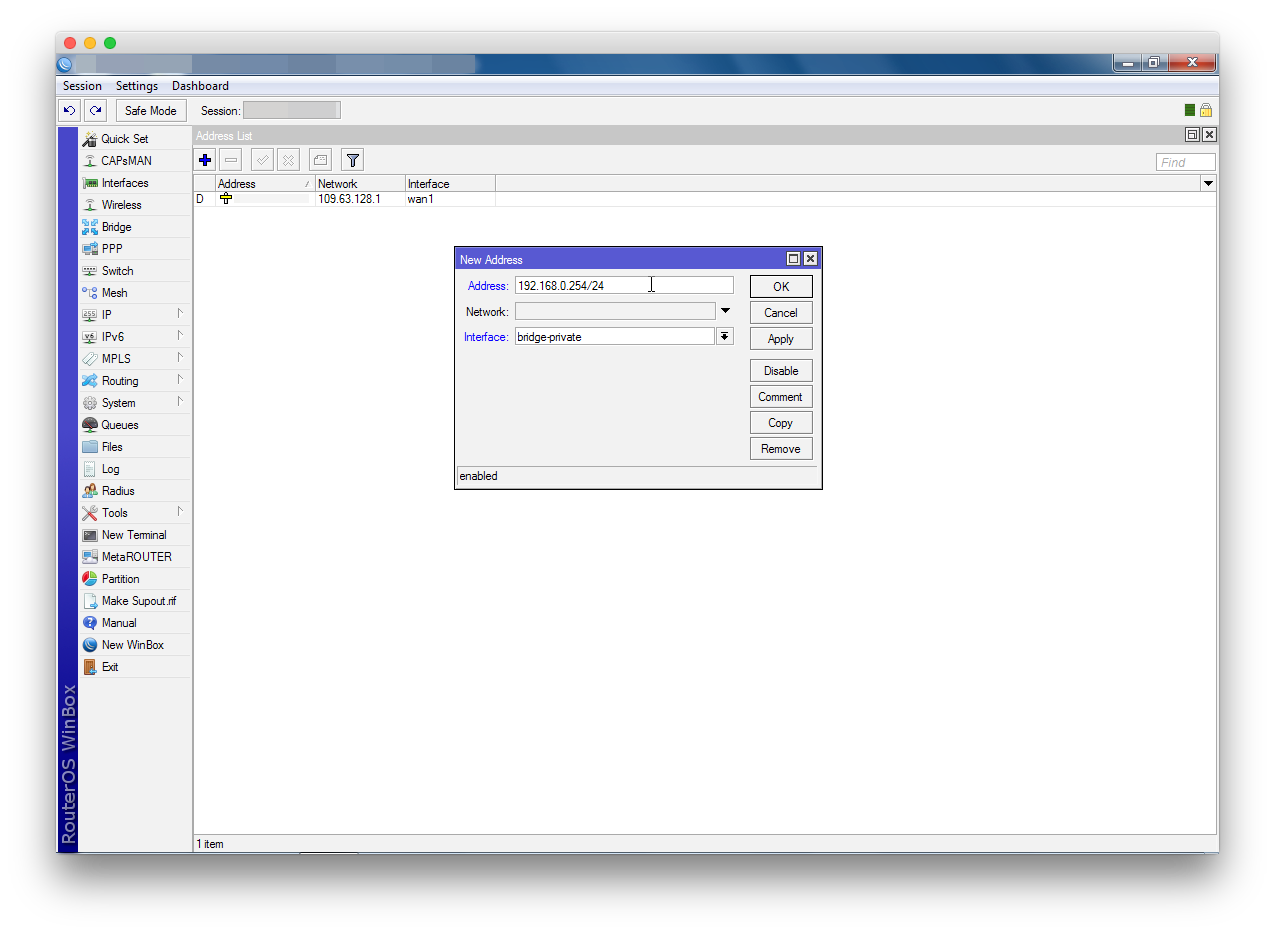
Список в разделе IP — Addresses уже содержит элемент, автоматически созданный роутером по параметрам сети провайдера. Добавьте еще один. В поле Address укажите 192.168.0.254/24, в Interface — мост приватной сети (bridge-private).
Настройка адресного пространства
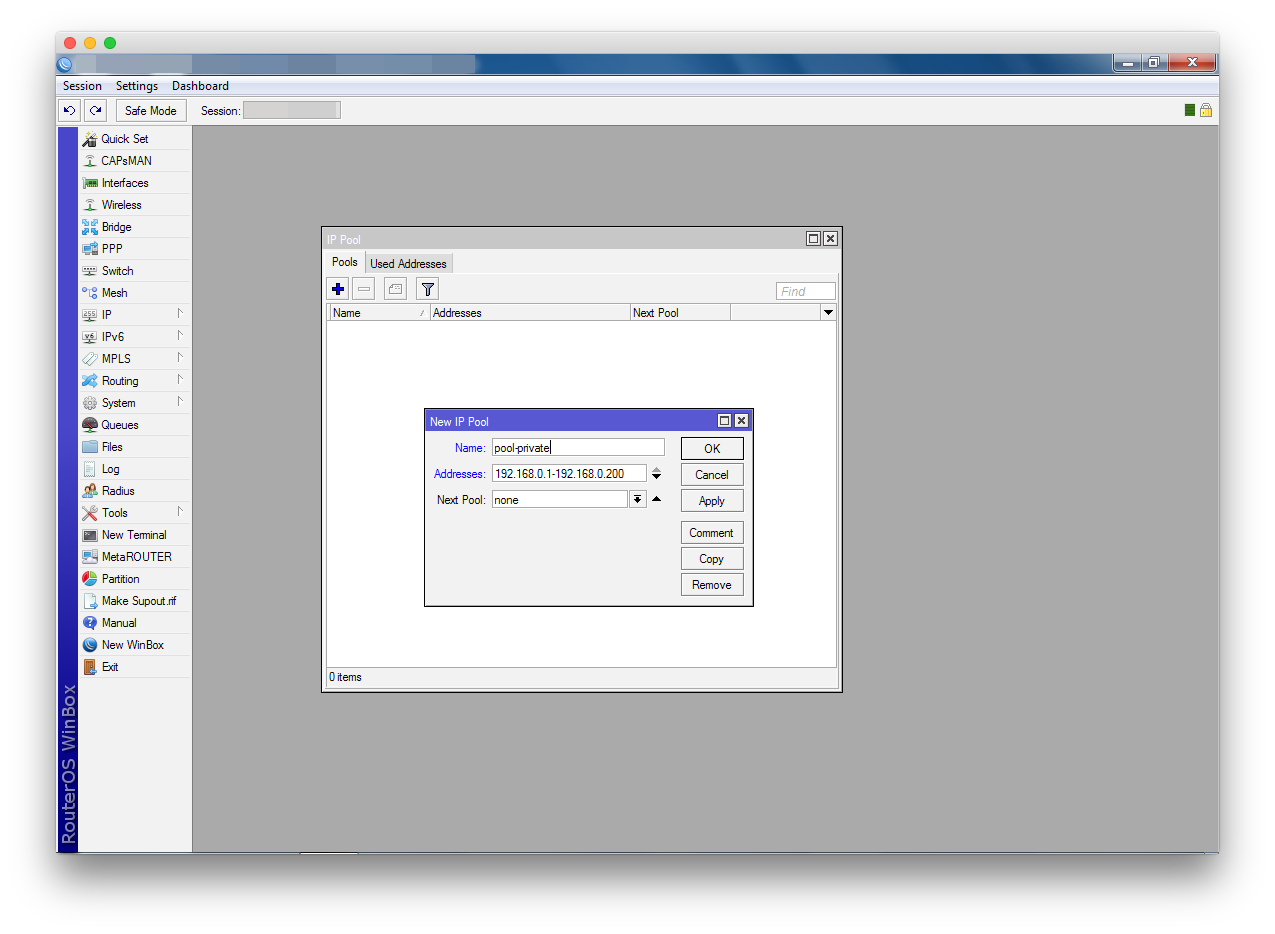
Адресные пространства задаются в разделе IP — Pool. Добавьте новый элемент, используйте значения. Name: pool-private (постфикс выбран по аналогии с именем моста приватной сети), Addresses: 192.168.0.1-192.168.0.200 (те самые 200 адресов для динамического распределения).
Активация DHCP-сервера
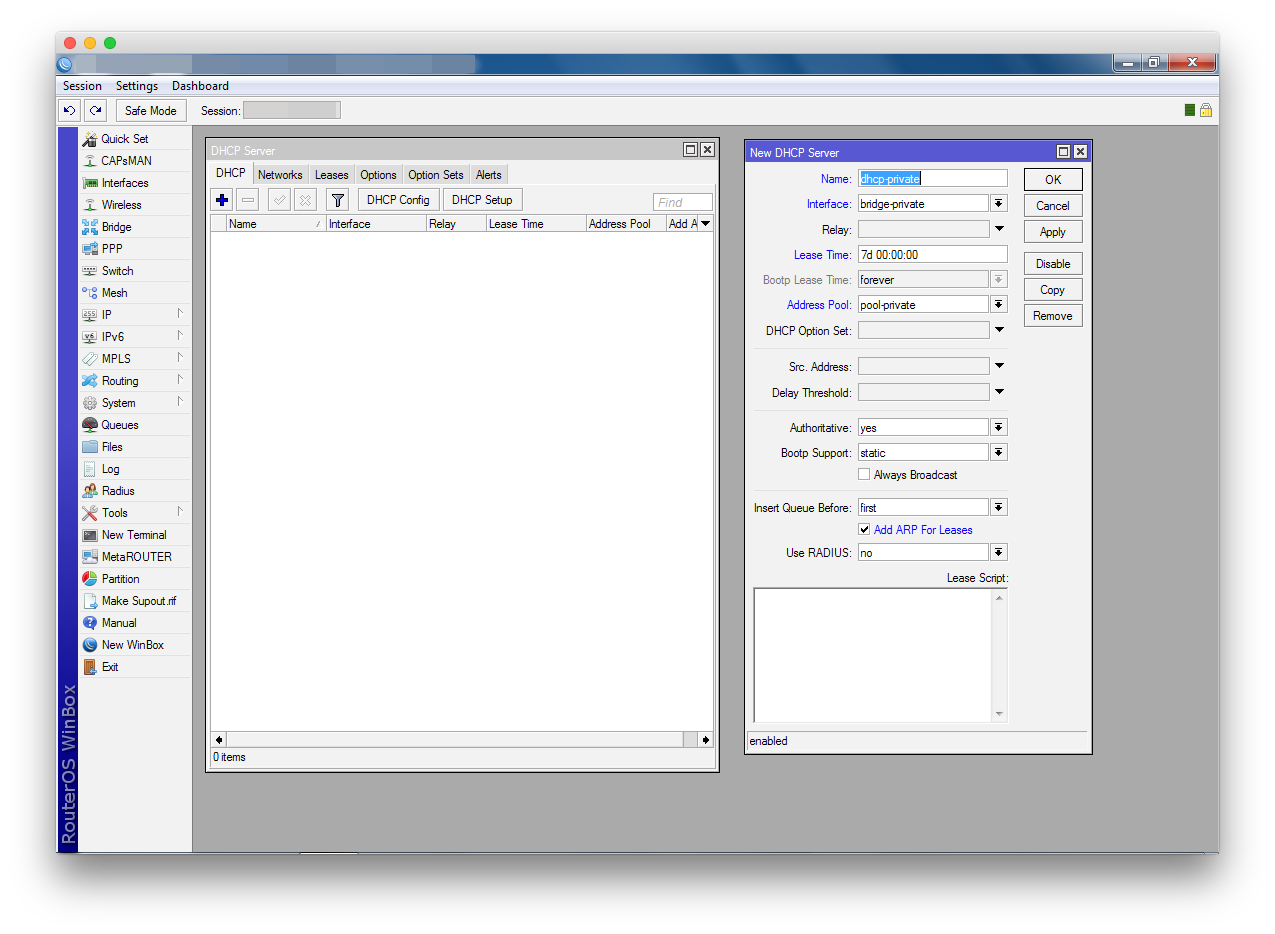
В разделе IP — DHCP Server создайте новый элемент. (Обратите внимание, что и здесь соблюдаются постфиксы.) Name: dhcp-private, Interface: bridge-private, Address Pool: pool-private, а также активируйте опцию Add ARP For Leases. Можете установить значение параметра Lease Time под собственные нужды.
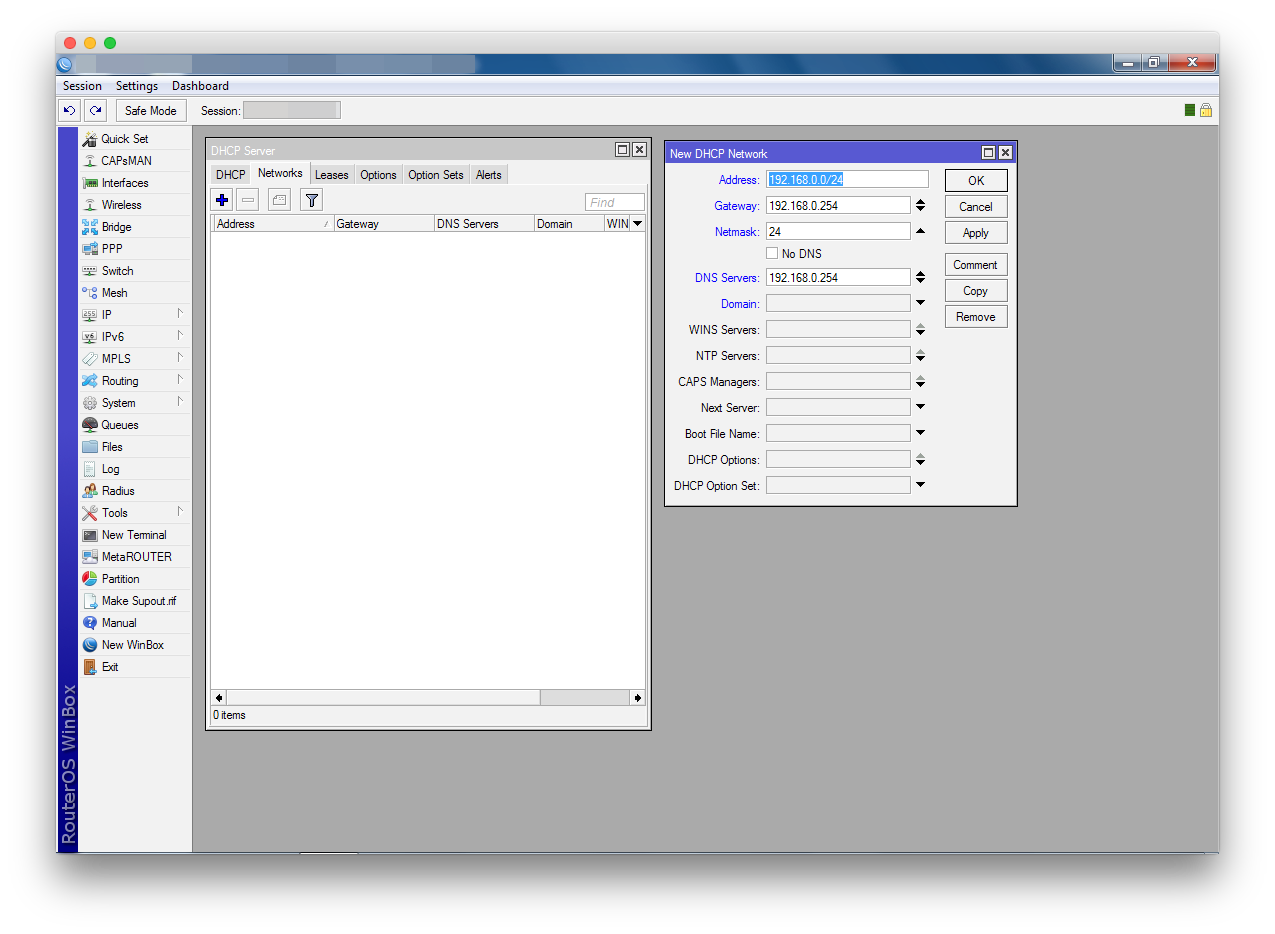
Клиентам сети необходимо передавать дополнительные параметры, как минимум, адреса основного шлюза и сервера доменных имен. В том же разделе, во вкладке Networks, добавьте новую запись. Address: 192.168.0.0/24, Gateway: 192.168.0.254, Netmask: 24, DNS Servers: 192.168.0.254.
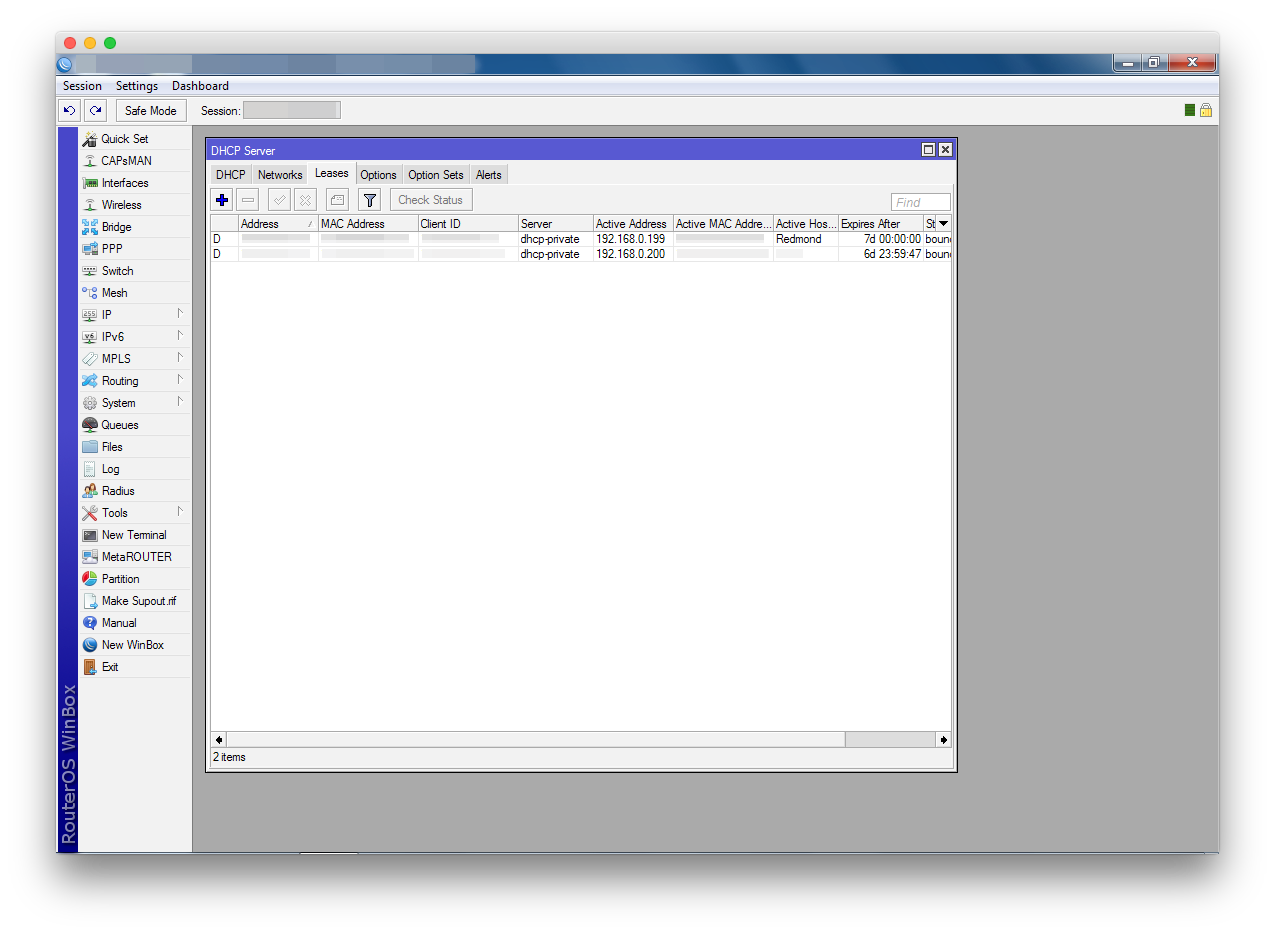
С этого момента сеть настроена, список во вкладке Leases содержит, как минимум, одну запись. (В представленном примере их две: хост с MacOS и виртуальная машина с Windows.)
Доступ в интернет
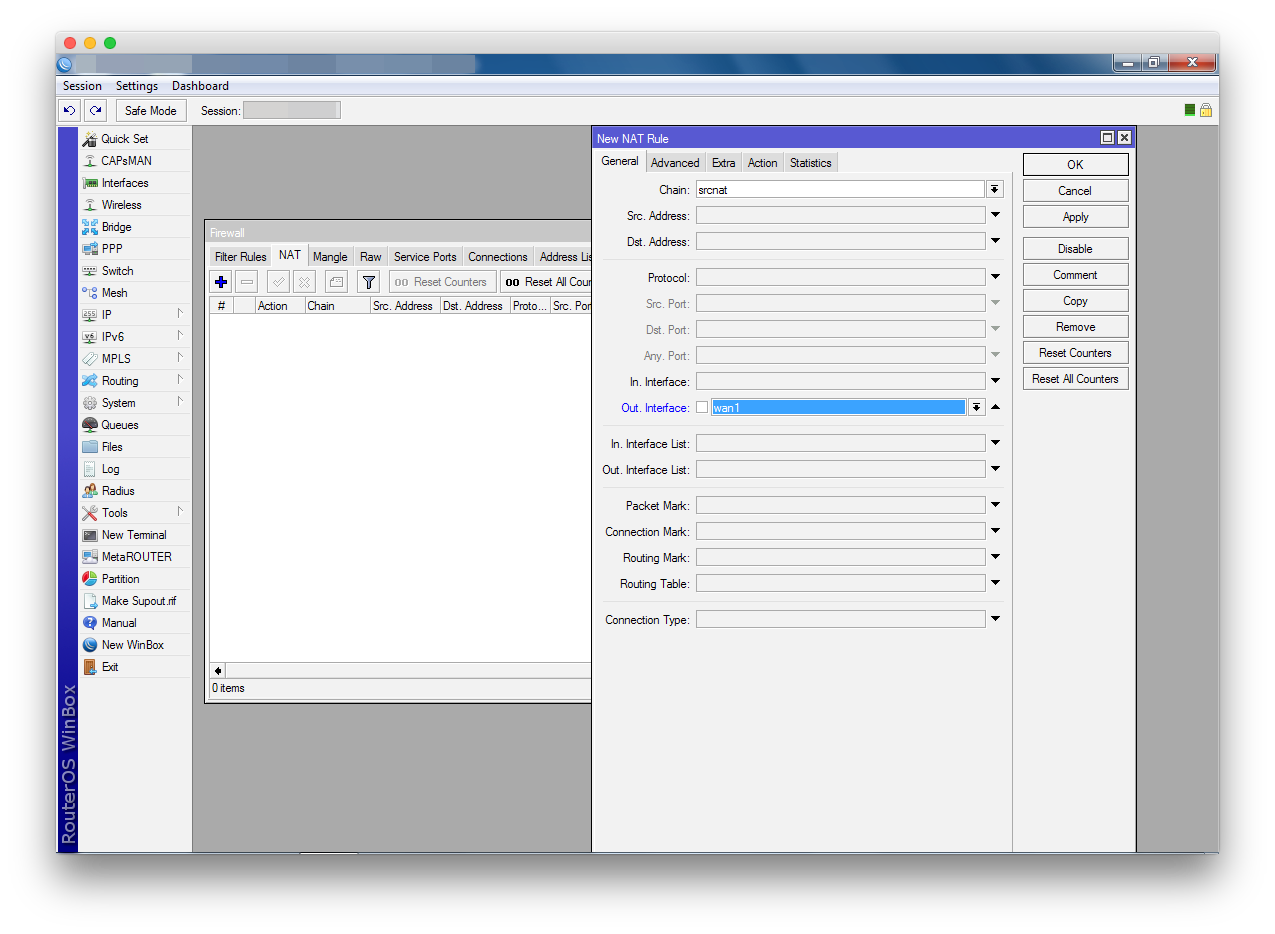
Чтобы клиенты локальной сети получили доступ в интернет, необходимо создать базовое правило преобразования сетевых адресов3. Сделайте это в разделе IP — Firewall, вкладка NAT.
В окне создания нового правила заполните указанные поля во вкладках General и Action. Chain: srcnat, Out. Interface: wan1, Action: masquerade.
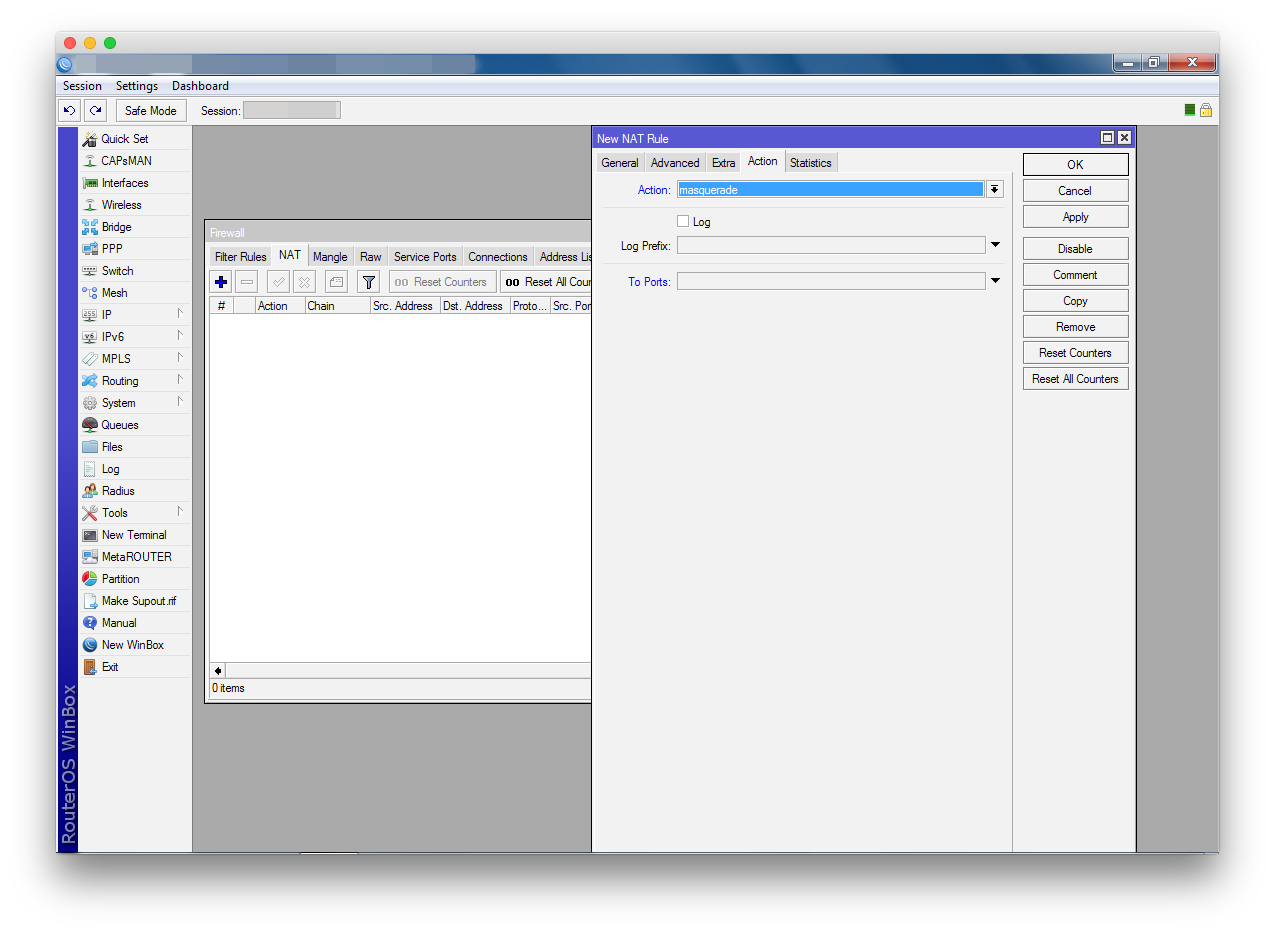
Теперь у вас есть настроенная проводная локальная сеть и доступ в интернет. В следующей статье вы узнаете об обеспечении безопасности вашего роутера.
Честно признаюсь, что до недавней поры я вообще не был знаком с маршрутизаторами от MikroTik. Что-то слышал, читал, и все время думал, что это какие-то сетевые устройства для профессионалов. Сложная настройка, много функций и все такое. Но увидел в продаже недавно несколько моделей MikroTik. Решил купить MikroTik hAP Lite TC, чтобы самому посмотреть, настроить его, и рассказать об этом вам.
В этой инструкции я покажу как настроить MikroTik hAP Lite TC. Используя это руководство, вы сможете настроить практически любой маршрутизатор MikroTik RouterBOARD. Сама RouterOS, на которой работают устройства этого производителя на первый взгляд очень сложная. На самом деле, она сложная не только на первый взгляд 🙂 Там реального много разных разделов, настроек и т. д. На моем роутере сама система RouterOS на английском языке. Как я понимаю, там нет возможности сменить язык настроек на русский. Но, если разобраться, то понимаешь, что для обычной настройки MikroTik вообще не нужно лазить по каким-то там разделам, что-то искать и т. д. Там все самые необходимые и важные настройки находятся на одной странице. Которая открывается сразу после входа в панель управления. Сейчас мы все это рассмотрим подробнее.
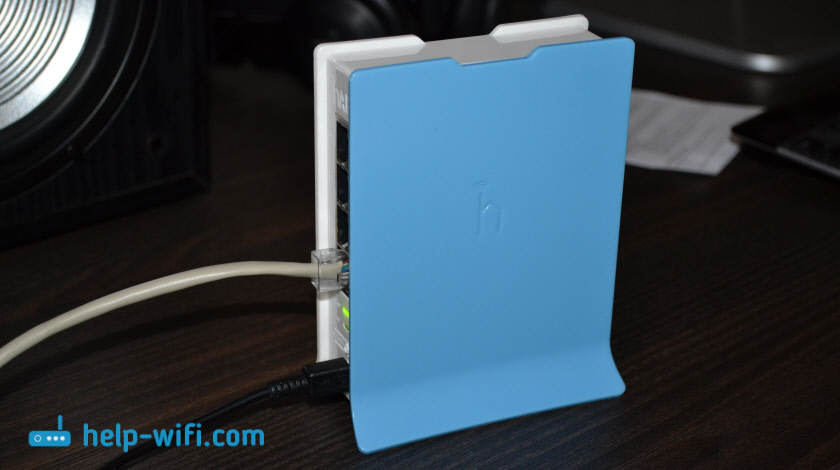
Хочу еще сказать несколько слов о самом роутере MikroTik hAP Lite TC. Устройство мне понравилось. Корпус из качественного пластика, хоть и немного воняет. Недорогой, прикольный, судя по всему мощный и очень функциональный. Но весь этот функционал не нужен большинству пользователей. Прикольно, что питание от microUSB. Можно записать даже от USB-порта компьютера, или повербанка. Или без проблем найти другой адаптер питания, если родной сломается. Не понравилась очень скучная упаковка, совсем непонятная инструкция по настройке (на английском языке), и что самое главное – отсутствие сетевого кабеля в комплекте. Такие они, маршрутизаторы MikroTik RouterBOARD. По крайней мере модель hAP Lite TC.
Судя по той инструкции, которая идет в комплекте, данное руководство должно пригодится многим. Что касается MikroTik, то здесь я полный чайник. Так что инструкция, как вы понимаете, для таких же чайников как я 🙂
Подключение роутера MikroTik и подготовка к настройке
Чтобы задать все необходимые параметры, нам сначала нужно подключится к маршрутизатору и подключить к нему интернет. Так как сетевого кабеля в комплекте нет, то вы скорее всего будете подключатся к нему по Wi-Fi сети. Настроить можно не только с ноутбука, или ПК. Можно использовать планшет, телефон, или другое устройство.
Сначала подключите адаптер питания и включите его в розетку. Так же сразу можете подключить к MikroTik интернет (сетевой кабель от провайдера, или модема). В порт Internet.

Если у вас есть сетевой кабель, и нет возможности подключится по Wi-Fi, то просто подключите один конец кабеля в LAN порт роутера, а второй в порт сетевой карты вашего компьютера.
Дальше просто подключаемся к открытой Wi-Fi сети, в названии которой есть «MikroTik».
Если в вашем случае сеть будет закрыта паролем, или при входе в настройки роутера будет появляться запрос пароля, то скорее всего его уже кто-то настраивал. Сделайте сброс настроек по инструкции: как сбросить пароль и настройки роутера MikroTik RouterBOARD.
Выглядит это вот так:
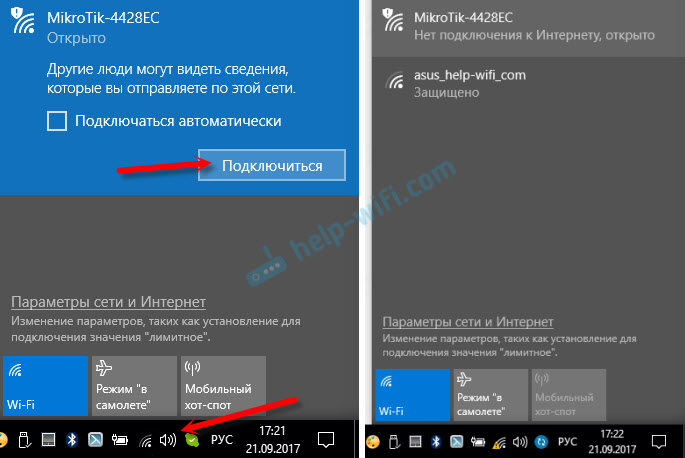
Доступа к интернету сразу может не быть. Мы еще не настроили подключение маршрутизатора к провайдеру. Это нормально. Переходим к настройке.
Настройка MikroTik на примере модели hAP Lite TC
Чтобы зайти в настройки роутера, нужно в любом браузере перейти по адресу 192.168.88.1. Подробнее об этом я писал в статье: 192.168.88.1 – вход на роутер MikroTik (RouterOS). Сразу должна открыться панель управления RouterOS (в моем случае версии v6.34.2). Проверьте, чтобы роутер работал в режиме «Home AP».

Как я уже писал выше, все базовые настройки можно задать прямо на главной странице «Quick Set». Она разделена на блоки. Настроить нам нужно следующее:
- Подключение к интернету (Internet).
- Wi-Fi сеть (Wireless).
- Установить пароль на защиту панели управления (System).

Этих настроек вполне достаточно в большинстве случаев.
Настройка интернета на MikroTik (Динамический IP, PPPoE)
Важный момент! Если интернет у вас уже работает через маршрутизатор, то скорее всего ваш провайдер использует тип подключения Динамический IP, и дополнительная настройка не нужна. Так как тип подключения «Automatic» стоит по умолчанию. Можете сразу настраивать Wi-Fi сеть.
У вас должна быть информация о типе подключения, которое использует ваш интернет-провайдер. А так же все необходимые данные для подключения к интернету (если у вас НЕ динамический IP). Так же желательно сразу выяснить, делает ли провайдер привязку по MAC-адресу.
Значит так, если у вас тип подключения «Динамический IP», без привязки по MAC-адресу, то все сразу должно работать. Если есть привязка по MAC-адресу, то вам нужно либо прописать у провайдера MAC-адрес роутера (он указан в поле MAC Address), или же посмотреть MAC-адрес компьютера к которому привязан интернет и прописать его в поле «MAC-адрес» в настройках роутера.

Не забудьте сохранить настройки, нажав на кнопку «Apply Configuration» (в правом нижнем углу).
Настройка PPPoE
Выделяем тип подключения PPPoE, задаем имя пользователя и пароль (их выдает провайдер) и нажимаем на кнопку «Reconnect». Роутер должен подключится к интернету. Если все хорошо, то переходите к настройке Wi-Fi сети. Об этом ниже в статье.

А вот подключения по PPTP почему-то не добавили в этот список. Наверное потому, что он не очень популярный. Но тем не менее, некоторые провайдеры его используют.
Настройка L2TP/PPTP
Сначала в разделе «PPP» нужно добавить «PPTP Client».

Дальше задаем адрес сервера (Connect To), имя пользователя (User) и пароль (Password). Эти данные выдает провайдер. Ставим галочку возле «Add Default Route». Затем сохраняем профиль нажав на кнопку «Apply» и «Ok».

Друзья, я не уверен, что инструкция по настройке PPTP правильная. К сожалению, нет возможности это проверить. Если я что-то написал не так, пожалуйста, поправьте меня в комментариях.
Настройка Wi-Fi сети и пароля на MikroTik hAP Lite TC
На этой же странице нас интересует раздел «Wireless». Он слева.
В поле «Network Name» меняем имя Wi-Fi сети. В выпадающем меню «Country» желательно указать свой регион, и в поле «WiFi Password» задаем пароль (минимум 8 символов), который будет использоваться при подключении к Wi-Fi сети.
Ниже можно настроить гостевую Wi-Fi сеть, и посмотреть список подключенных по Wi-Fi клиентов.
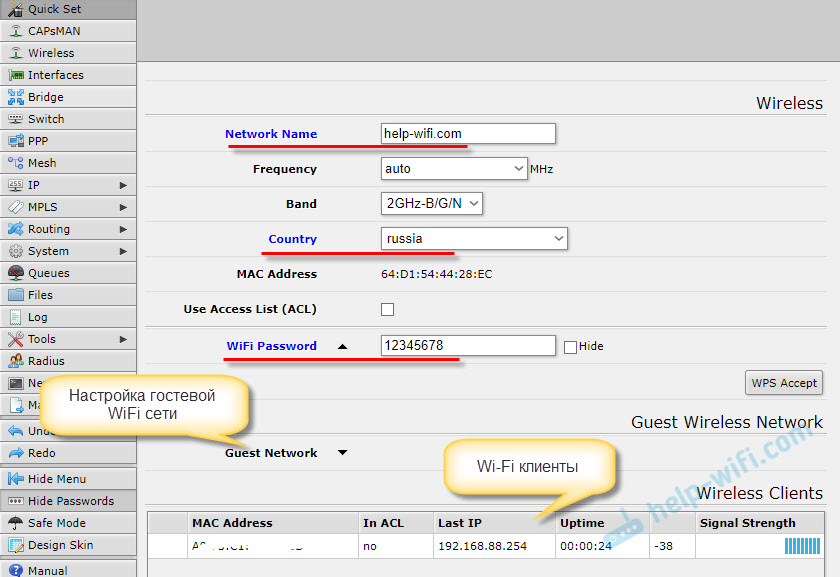
Запомните, или запишите пароль от Wi-Fi. Можете сохранить настройки кнопкой «Apply Configuration», или установите сразу пароль на защиту настроек.
Пароль на web-интерфейс RouterOS
Мы когда переходили по адресу 192.168.88.1, то панель управления открылась сразу. В нее сможет зайти каждый, кто подключен к роутеру по Wi-Fi сети, или по кабелю. Чтобы ее защитить, нужно установить пароль.
На главной странице, в правом нижнем углу, в разделе «System», в поле «Password» и «Confirm Password» придумайте и укажите пароль. Сохраните настройки нажав на «Apply Configuration» .
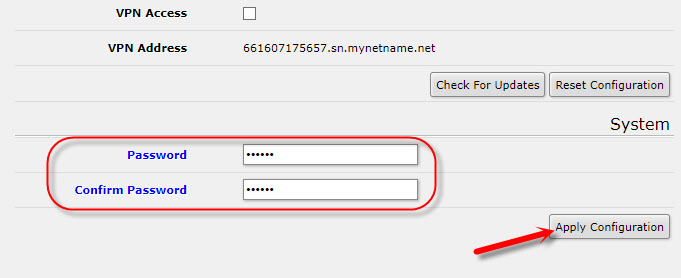
Вас «выкинет» из системы. И чтобы снова зайти в настройки, нужно указать пароль, который вы установили. Имя пользователя – admin. Теперь авторизоваться нужно будет при каждом входе в RouterOS.

Постарайтесь не забыть пароль, а то придется сбрасывать настройки своего роутера MikroTik и настраивать все заново.
Послесловие
Заранее извиняюсь, если где-то ошибся в инструкции. Нет возможности все проверить на себе. Например, подключение по PPPoE, или PPTP. Нужен провайдер, который использует определенный протокол.Сама настройка мне показалась даже проще, чем у популярных производителей с более дружелюбным интерфейсом. Соглашусь, что настроить например фильтрацию по MAC-адресам, блокировку сайтов, ограничение скорости и другие функции там будет сложновато. Нужно разбираться.
Долго не мог понять, как работает сама система RouterOS. И я понял. Она работает «четко». Да, настроек там много. Но все быстро открывается, сохраняется, удаляется и т. д. Ничего не висит, и не перезагружается по несколько раз.
Оставляйте комментарии, делитесь полезными советами и задавайте вопросы!
Роутер является основным сетевым устройством, которое обеспечивает соединение
с Интернетом и позволяет подключать различные устройства к домашней сети. Mikrotik hap
ac lite – это надежный и функциональный роутер, который предлагает множество
возможностей для настройки и управления сетью.
В данной статье мы рассмотрим подробную инструкцию по настройке роутера Mikrotik
hap ac lite для начинающих пользователей. При помощи этого роутера вы сможете
расширить покрытие Wi-Fi, повысить скорость интернета и обеспечить безопасность вашей
домашней сети.
Настройка роутера Mikrotik hap ac lite – это простой и понятный процесс, который может
быть выполнен даже начинающими пользователями. Вам потребуется всего несколько
шагов, чтобы получить рабочую и надежную сеть. Важно упомянуть, что до выполнения
настройки необходимо подключить роутер к вашему компьютеру или ноутбуку с
помощью кабеля Ethernet.
Содержание
- Как настроить роутер Mikrotik hap ac lite
- Подготовка к настройке роутера
- Подключение роутера к Интернету
- Настройка Wi-Fi сети на роутере
- Настройка безопасности роутера
Как настроить роутер Mikrotik hap ac lite
Шаг 1: Подключение к роутеру
Первым шагом является подключение к роутеру Mikrotik hap ac lite. Для этого вам понадобится компьютер или ноутбук с Ethernet-портом, а также Ethernet-кабель. Подключите Ethernet-кабель к одному из портов LAN на роутере и другой конец к компьютеру.
Шаг 2: Вход в веб-интерфейс
Для настройки роутера необходимо войти в его веб-интерфейс. Откройте веб-браузер и введите в адресной строке IP-адрес роутера Mikrotik hap ac lite (по умолчанию 192.168.88.1). Нажмите Enter, чтобы открыть страницу входа в веб-интерфейс.
Примечание: Если вы впервые входите в веб-интерфейс, вам потребуется ввести логин и пароль по умолчанию (логин admin, пароль пустой).
Шаг 3: Настройка основных параметров
После входа в веб-интерфейс можно приступать к настройке основных параметров роутера. Прежде всего, рекомендуется сменить пароль администратора для обеспечения безопасности вашей сети. Это можно сделать в меню «System» → «Passwords».
Далее, проверьте и настройте параметры подключения к интернету. Для этого перейдите в меню «IP» → «DHCP Client» и нажмите кнопку «Add» для добавления нового DHCP-клиента. Заполните поля согласно требованиям вашего интернет-провайдера.
Шаг 4: Настройка беспроводной сети
Если вы планируете использовать роутер для создания беспроводной сети, необходимо настроить соответствующие параметры. В меню «Wireless» → «Wireless Interfaces» нажмите кнопку «Add» для добавления нового беспроводного интерфейса. Заполните поля, установите желаемое имя сети (SSID) и включите шифрование, чтобы обеспечить безопасность вашей сети.
Шаг 5: Дополнительные настройки и сохранение конфигурации
Далее вы можете настроить другие параметры роутера по вашему усмотрению. Например, вы можете настроить порты виртуальных локальных сетей (VLAN) или настроить маршрутизацию.
После окончания настройки рекомендуется сохранить текущую конфигурацию роутера, чтобы в случае сбоя можно было восстановить настройки. Для этого перейдите в меню «System» → «Backup» и нажмите кнопку «Save Configuration».
Это была подробная инструкция по настройке роутера Mikrotik hap ac lite. Следуйте этим шагам, и вы сможете успешно настроить свое устройство и обеспечить стабильную работу вашей сети.
Подготовка к настройке роутера
Перед тем как приступить к настройке роутера Mikrotik hap ac lite, необходимо выполнить несколько предварительных шагов:
1. Проверьте комплектацию роутера. Убедитесь, что в коробке содержатся все необходимые компоненты, включая блок питания, инструкции и кабели.
2. Подключите роутер к электрической сети. Вставьте один конец блока питания в розетку, а другой конец подключите к роутеру.
3. Подключите компьютер или ноутбук к роутеру. Используйте сетевой кабель для подключения одного из LAN портов роутера к Ethernet-порту вашего компьютера или ноутбука.
4. Включите компьютер и роутер. Удостоверьтесь, что оба устройства включены и готовы к работе.
5. Откройте веб-браузер и введите IP-адрес роутера в адресной строке. Обычно, по умолчанию, адрес роутера – 192.168.88.1. Нажмите Enter, чтобы перейти на страницу администрирования роутера.
6. Введите логин и пароль для доступа к настройкам роутера. Если вы впервые приступаете к настройке, используйте логин admin и оставьте поле пароля пустым. Нажмите Enter, чтобы войти на страницу настроек.
Теперь вы готовы приступить к основным шагам настройки роутера Mikrotik hap ac lite. Если вы исправно выполнили все предварительные действия, то должны успешно зайти в настройки роутера и приступить к конфигурации сети и безопасности.
Подключение роутера к Интернету
Перед началом настройки роутера Mikrotik hap ac lite необходимо подключить его к Интернету. Для этого выполните следующие действия:
Шаг 1: Подключите провод от Интернет-провайдера к порту WAN (иногда этот порт может быть обозначен как Internet) на задней панели роутера. Провод должен быть подключен к сетевым портам, а не к порту для подключения к компьютеру.
Шаг 2: Включите роутер в сеть, подключив его к источнику питания. Дождитесь, пока индикаторы на передней панели роутера загорятся.
Шаг 3: Откройте веб-браузер на компьютере и введите IP-адрес роутера в адресной строке. Обычно IP-адрес по умолчанию для роутера Mikrotik hap ac lite – 192.168.88.1. Нажмите Enter.
Шаг 4: Введите логин и пароль для доступа к панели управления роутером. По умолчанию логин – admin, пароль – пустое поле (оставьте его пустым). Нажмите кнопку «Войти».
Шаг 5: Перейдите в меню «Interfaces» (Интерфейсы) и выберите дополнительный вкладку «WAN» (опционально, если вкладки «WAN» нет, используйте вкладку, которая соответствует проводному или беспроводному соединению с вашим провайдером).
Шаг 6: Настройте соединение с помощью настроек, предоставленных вашим провайдером Интернета. Обычно это DHCP (автоматические настройки).
Шаг 7: Сохраните настройки и перезапустите роутер.
Теперь ваш роутер Mikrotik hap ac lite подключен к Интернету и готов к дальнейшей настройке.
Настройка Wi-Fi сети на роутере
Для настройки Wi-Fi сети на роутере Mikrotik hap ac lite выполните следующие шаги:
- Войдите в интерфейс управления роутером, открыв веб-браузер и введя адрес 192.168.88.1 в строке поиска.
- Введите логин и пароль. По умолчанию логин admin, пароль – пустое поле. Нажмите на кнопку «Войти».
- Выберите пункт меню «Wireless» и перейдите на вкладку «Wireless Interfaces». Нажмите кнопку «Add new» для создания нового Wi-Fi интерфейса.
- Установите имя интерфейса, например, «Wi-Fi», и выберите вкладку «Wireless» для его настройки. Включите опцию «Enabled».
- В настройках «Mode» выберите режим работы Wi-Fi, совместимый с вашими устройствами. Например, «Station»; если вам нужен режим «Access Point», выберите его.
- Настройте остальные параметры Wi-Fi сети, такие как «SSID» (имя сети), «Frequency» (частота), «Band» (ширина канала). Можно также установить пароль для доступа к Wi-Fi.
- Нажмите кнопку «Apply» для сохранения настроек.
После выполнения этих шагов Wi-Fi сеть на роутере Mikrotik hap ac lite будет успешно настроена, и вы сможете подключаться к ней с помощью своих устройств.
Настройка безопасности роутера
Вот несколько основных шагов, которые следует выполнить для настройки безопасности роутера:
1. Обновление прошивки
Перед началом настройки роутера рекомендуется проверить наличие обновлений прошивки на официальном сайте Mikrotik. Если имеются новые версии прошивки, установите их на устройство. Обновление прошивки позволит исправить возможные уязвимости и обеспечить более стабильную работу.
2. Изменение имени и пароля администратора
По умолчанию роутер Mikrotik оснащен стандартным именем пользователя и паролем для доступа к настройкам. Для обеспечения безопасности рекомендуется изменить имя пользователя и пароль на уникальные и сложные комбинации символов. Это поможет предотвратить несанкционированный доступ к настройкам роутера.
3. Включение фаервола
Фаервол – это инструмент, который позволяет контролировать и фильтровать сетевой трафик. Включите фаервол на роутере Mikrotik и настройте правила безопасности в соответствии с вашими потребностями. Это поможет блокировать нежелательные соединения и защитит вашу сеть.
4. Ограничение доступа к настройкам
Для усиления безопасности рекомендуется ограничить доступ к настройкам роутера только с определенных IP-адресов. Таким образом, только устройства, находящиеся в вашей доверенной сети, смогут получить доступ к настройкам роутера.
5. Отключение ненужных сервисов
Роутер Mikrotik имеет различные сервисы и протоколы, которые могут потреблять ресурсы и создавать уязвимости. Отключите ненужные сервисы и протоколы, чтобы уменьшить риски и обеспечить безопасность вашей сети.
Вышеуказанные шаги помогут вам обеспечить безопасность роутера Mikrotik hap ac lite. Важно помнить, что безопасность сети является непрерывным процессом, и регулярное обновление настроек безопасности является неотъемлемой частью работы с роутером.