
Многие пользуются модемами мобильных операторов, ведь это позволяет выходить в Интернет с ноутбука в любом месте, а в сёлах и вовсе зачастую просто нет альтернативы. Но иногда случается проблема – модем не видит SIM-карту. Из-за этого, конечно, выйти в сеть становится невозможно. Такая ситуация — далеко не редкость, и может случаться с самыми разными модемами и с любым оператором связи. Любой пользователь таких устройств хоть раз сталкивался с подобной ситуацией и решал её по-разному. О распространённости проблемы говорит множество обсуждений этой темы на разных форумах. Обобщим информацию и рассмотрим все возможные ситуации, когда 4G-модем не видит SIM-карту и что с этим можно сделать.
Устранение проблемы в работе модема.
Возможные причины, почему модем не видит симку
Такая проблема может проявляться по-разному:
- Не обнаруживается конкретная вставленная симка.
- Одна карта не работает, а с другой, того же оператора, всё нормально.
- Вообще никакая SIM-карта не работает, появляется сообщение об её отсутствии.
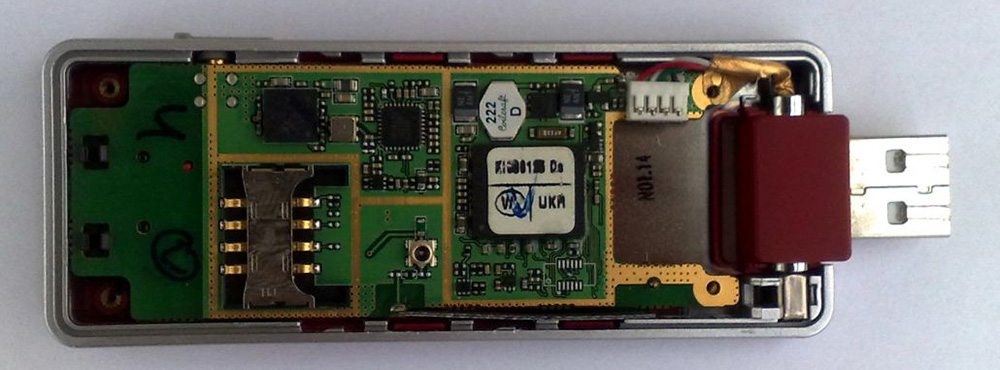
Нужно понимать, что SIM-карта – довольно сложное устройство, а не просто кусочек пластика. По сути, это микрокомпьютер с собственным процессором, запрограммированном на работу с конкретным мобильным оператором. Это устройство может иметь заводской брак. С другой стороны, и модем тоже устроен непросто, и в нём тоже могут встречаться разные неисправности. Тем более все детали смонтированы на плате и чувствительны к внешнему воздействию. То есть его можно сломать просто уронив на пол. Например, пайка слота при ударе отколется от платы и готова проблема. Поэтому источником такой неприятности могут быть как модем, так и SIM-карта, хотя чаще всё-таки первый, из-за своей конструкции, разного качества сборки и хрупкости. Теперь рассмотрим все перечисленные варианты по порядку и попробуем выявить неисправность.
Что можно сделать
Варианты действий зависят от проявлений неисправности. Так, если 4G-модем не видит определённую SIM-карту, следует попробовать вставить её в телефон и проверить работоспособность, например просто проверить её баланс. Если она в порядке, то причина в модеме. А если она не работает и в телефоне, то придётся обращаться в салон связи за заменой. Также нужно убедиться, что вставлена симка нужного оператора. Дело в том, что USB-модемы обычно привязаны к нему, и с другим не работают, если только в них не менялась прошивка на универсальную. Поэтому, например, симка от Мегафона не будет работать в модеме от МТС.
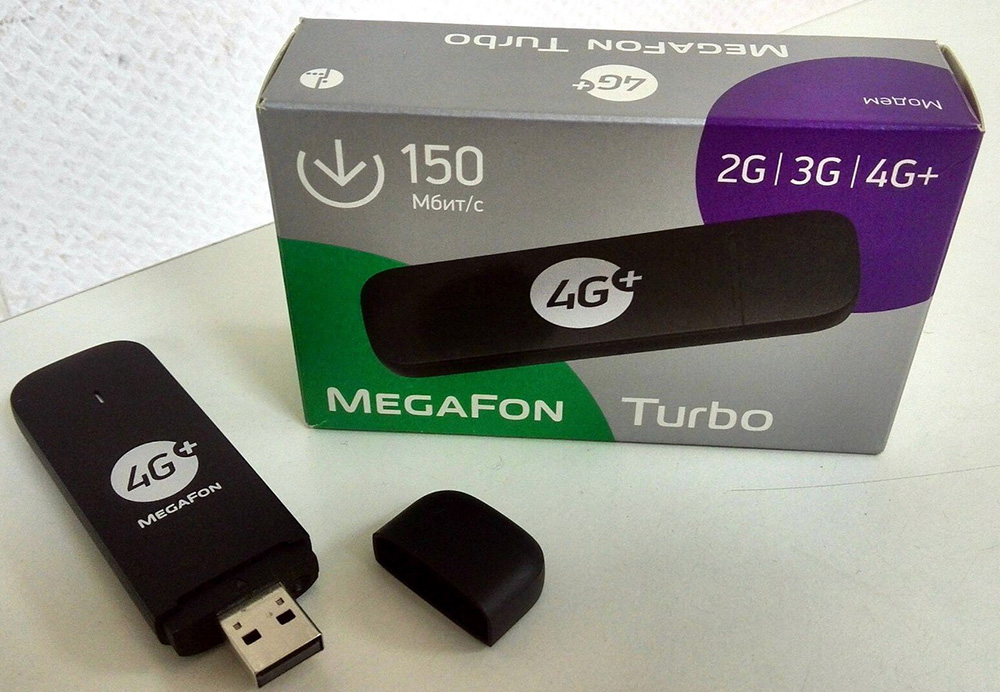
Если модем вообще не определяет никакую SIM-карту, то скорее всего он просто дефектный или нуждается в ремонте. Можно вернуть его в салон на обмен, если он новый, или отнести в сервисный центр на ремонт. Для уверенности можно попробовать вставить в него другую симку того же оператора, например, из телефона. Если повторяется тоже самое, то модем однозначно неисправен. Иногда проблема бывает программная, и тогда помогает удаление программы и повторная её установка. Если есть возможность, полезно испытать работоспособность на другом компьютере.
Встречается и такая ситуация, когда после установки и удаления программы одного оператора другая, от другого оператора, не работает – не запускается или выводит сообщения об ошибке. Например, если использовался модем Билайн, потом его программное обеспечение было удалено и установлено от МТС, то последний может не работать. Такое бывает со старыми устройствами, для которых программа устанавливается в виде отдельного приложения. Наконец, бывает и совсем уж простой случай, когда симку просто неправильно вставляют, не той стороной. Происходит это обычно в спешке или при невнимательности, ведь рядом со слотом всегда есть обозначение, как вставлять правильно.
Поэтому возможны три варианта решения проблемы, в зависимости от причины:
- При неправильно вставленной SIM-карте – извлечь и вставить правильно.
- При неработоспособности SIM-карты – заменить её или использовать другую.
- При неисправности модема – заменить его по гарантии или отнести в ремонт.
Как выявить причину, мы рассказали. Исходя из неё и действуйте.
Примечание: эта статья применима в следующей ситуации: вы можете подключиться к беспроводной сети мобильного 4G Wi-Fi роутера, но ни одно из ваших устройств не может получить доступ в интернет, при этом на компьютере виден следующий значок:
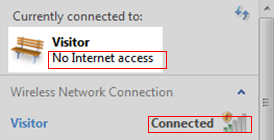
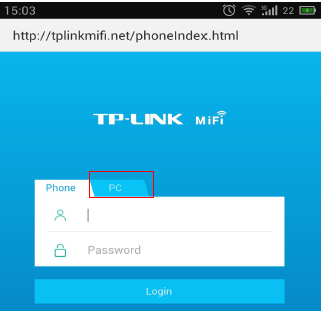
Подготовка: войдите в веб-интерфейс (нажмите здесь, чтобы посмотреть, как это сделать), проверьте IP address в окне Status.
(Примечание: вот пример для просмотра IP-адреса через ПК; выберите вкладку PC — отобразится то, что можно увидеть на ПК):
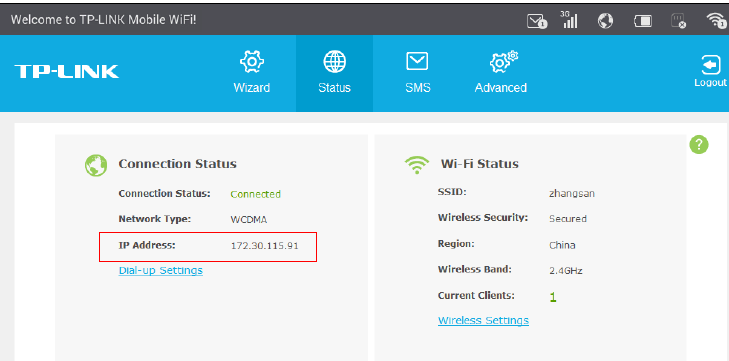
Если IP-адрес не 0.0.0.0, обратитесь к этому FAQ.
IP-адрес 0.0.0.0 означает, что мобильный Wi-Fi 4G роутер ещё не подключён к интернету. Причина может быть в том, что поддерживаемый SIM-картой диапазон не совпадает с диапазоном мобильного Wi-Fi 4G роутера или самоустанавливающийся APN мобильного роутера отличается от такового интернет-провайдера и т. д.
Решение
1. Диапазон поддержки SIM-карты не совпадает с мобильным Wi-Fi 4G
Проблема может быть в том, что SIM-карта вообще не распознаётся роутером (в Profile List будет значение None).
На ПК:

На телефоне (перейдите в раздел Dial—up, вы увидите следующее):

Решение: обратитесь к поставщику услуг 3G/4G, чтобы убедиться, что ваша SIM-карта поддерживает сеть 4G/3G/2G.
Для M7350 и M7300_V1
4G: FDD-LTE B1/B3/B7/B8/B20 (2100/1800/2600/900/800 МГц)
3G: DC-HSPA+/HSPA/UMTS B1/B8 (2100/900 МГц)
2G: EDGE/GPRS/GSM Quad Band (850/900/1800/1900 МГц)
Для M7300_V2
4G: FDD-LTE B1/B3/B7/B8/B20 (2100/1800/2600/900/800 МГц)
TDD-LTE B38/B40/B41 (2600/2300 МГц)
3G: DC-HSPA+/HSPA+/HSPA/UMTS B1/B8 (2100/900 МГц)
2G: EDGE/GPRS/GSM Quad Band (850/900/1800/1900 МГц)
2. Самоустанавливающийся APN мобильного Wi—Fi 4G отличается от APN интернет-провайдера
Информация APN заносится в модем до вставки SIM-карты.
Иногда провайдер может изменить свой APN без уведомления.
Решение: создайте профиль подключения самостоятельно.
Для создания профиля потребуется следующая информация: APN type и APN (от интернет-провайдера), profile list, profile name (наименование профиля может быть любым); PDP type (IPv4 или IPv6) (определяется провайдером); username (имя пользователя) и password (пароль), Authentication type (тип аутентификации) (необязательно, определяется провайдером).
Два способа создания профиля:
1) на телефоне: перейдите в раздел Dial—up > Сreate;

2) на ноутбуке: перейдите в раздел Advanced > Dial-up > Profile Management > Create.

Если после выполнения описанных выше действий по устранению неполадок доступа в интернет по-прежнему нет, обновите прошивку ротуера до последней версии, следуя этому FAQ.
Был ли этот FAQ полезен?
Ваш отзыв поможет нам улучшить работу сайта.
Что вам не понравилось в этой статье?
- Недоволен продуктом
- Слишком сложно
- Неверный заголовок
- Не относится к моей проблеме
- Слишком туманное объяснение
- Другое
Как мы можем это улучшить?
Спасибо
Спасибо за обращение
Нажмите здесь, чтобы связаться с технической поддержкой TP-Link.


получили нашу помощь в выборе интернета за 13 лет




Что делать, если модем не видит сим-карту: разберём возможные причины и пути решения проблем
- /
Модем не видит сим-карту по разным причинам. Иногда задачу легко решить, например, при обычном загрязнении поверхности чипа. Но бывает, что ситуация оказывается сложнее. В этой статье мы разберем причины данной неисправности и подробно опишем методы борьбы с ней.

Чтобы понять, почему модем не видит симку, нужно определить, какое из устройств сломано.
План первоначальных действий:
● проведите диагностику карты. Поместите ее в телефон, проверьте баланс и попробуйте позвонить. Если гудки идут, значит, с картой все хорошо. Если совершить звонок не получилось, замените сим-карту в салоне своего оператора;
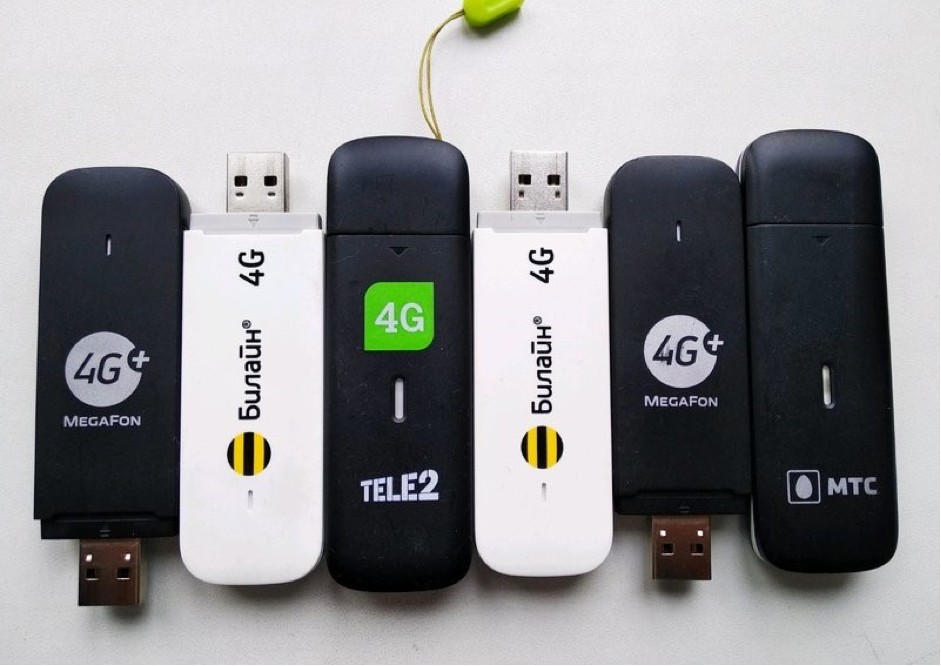
● убедитесь, что оба устройства выпускаются одной компанией. 4G модем МегаФона не сможет увидеть симку Tele2;
● убедитесь, что sim вставлена правильной стороной, на ней нет пыли, царапин и других повреждений;
● вставьте другую работающую симку (той же компании) в модем. Если проблема повторяется, значит, все дело в роутере. Его нужно отнести в сервисный центр, прихватив с собой чек с гарантией.
ПРИЧИНЫ ПОЛОМКИ
Разберем основные случаи, в которых USB-модем не видит сим-карту:
● неправильное расположение модуля;
● повреждение контактов SIM;
● загрязнение слота;
● неисправность чипа;
● симка неактивна;
● несовместимость устройства с абонентским модулем;
● программный сбой в модеме;
● выход из строя устройства.
Перебои в работе оборудования не всегда зависят от конкретного оператора. Однако у каждого из поставщиков связи свое программное обеспечение, которое может работать с погрешностями.
МОДЕМ МЕГАФОНА НЕ ВИДИТ СИМ-КАРТУ
Компания
каждый год совершенствует качество интернета, обслуживания и техподдержки. Однако даже у идеального поставщика связи могут случаться неполадки. Если сим-карта МегаФона не работает в модеме, обратите внимание на следующие ситуации:
● Недостаточно средств на счету. Мобильный интернет работает только при положительном балансе. Если вы только что положили деньги на телефон, подождите 15 минут и попробуйте заново соединить симку с модемом.
● Иногда модем перестает видеть сим-карту из-за сломанного USB-порта. Попробуйте вставить устройство в другой разъем. Например, в тот, который находится на материнской плате.
● Очень часто модем не определяет симку из-за слабого сигнала. Возможно, вы находитесь в районе с нестабильной связью или в вашем регионе начались перебои сети. Узнайте о состоянии подключения, позвонив своему сотовому оператору.
● Неправильные настройки в приложении «МегаФон Интернет». Решением станет переустановка сервисной программы. Обновленную версию можно скачать на официальном сайте МегаФона.
● Если соединение так и не наладилось, позвоните в техподдержку.
ПАКЕТЫ УСЛУГ ДЛЯ МОДЕМОВ ОТ МЕГАФОНА
У компании есть
тарифы
как для смартфонов (которые можно использовать в роутерах), так и для самих устройств отдельно. Тарифы для устройств предоставляют от 35 до 100 Гб и защиту от нежелательных подписок. Исходящие вызовы внутри домашнего региона на номера МегаФона стоят 2 руб./мин. Остальные звонки по России на номера всех абонентов – 15 руб./мин. Цена подписки варьируется от 550 до 1200 руб./мес. в зависимости от количества гигов.
ОБРАТИТЕ ВНИМАНИЕ:
здесь и далее приведены цены, актуальные для Москвы и Московской области на момент публикации.
Преимущества
● Тарифы для смартфонов можно использовать в роутерах и модемах.
● Некоторые подписки для умных устройств не имеют ограничений в скорости подключения.
Скидка 10% при вступлении в группу «Моя Семья», в которую можно добавить до 11 участников и общаться с ними при любом балансе.
4G МОДЕМ БИЛАЙН НЕ ОПРЕДЕЛЯЕТ СИМ-КАРТУ
Если вы уже провели диагностику карточки, проверили USB-порты и связь, а симка все равно не работает в модеме, можно попробовать просто перезагрузить сервисное приложение билайн. Для этого:
● на компьютере или ноутбуке зайдите в «Панель управления»;
● кликните на «Программы и компоненты»;
● найдите в списке программ свой модем;
● потом нажмите «Удалить»;
● на официальном сайте найдите «Инструкцию для программы перепрошивки» для модемов;
● вставьте гаджет в ПК, ноутбук или планшет и следуйте указаниям в инструкции.
Также можно попробовать переустановить драйверы. Новые файлы можно найти на сайте оператора. Если эти действия не помогли, обратитесь в сервисный центр.
КАКОЙ ТАРИФ БИЛАЙНА ПОДКЛЮЧИТЬ
Для роутеров предусмотрен
пакет услуг
«Интернет live», который можно настроить под себя. Трафик меняется от 30 до 1000 Гб в зависимости от цены. При этом на звонки абонентам любой компании в России (из домашнего региона) и в сети билайн в поездках можно потратить 50 мин./мес. Количество бесплатных сообщений на все номера РФ – 100.
Достоинства
● В пакете услуг нет лишних подписок: включены лишь интернет и звонки.
● Опции можно изменить в любое время.
● К подписке можно подключить несколько дополнительных устройств (до 4) и делиться с ними гигабайтами.
ОБРАТИТЕ ВНИМАНИЕ:
второстепенная сим-карта должна принадлежать к сети билайн того же региона, что и основная.
● Можно раздавать Wi-Fi. Интернет расходуется из основного трафика.
4G МОДЕМ МТС НЕ ВИДИТ СИМ-КАРТУ
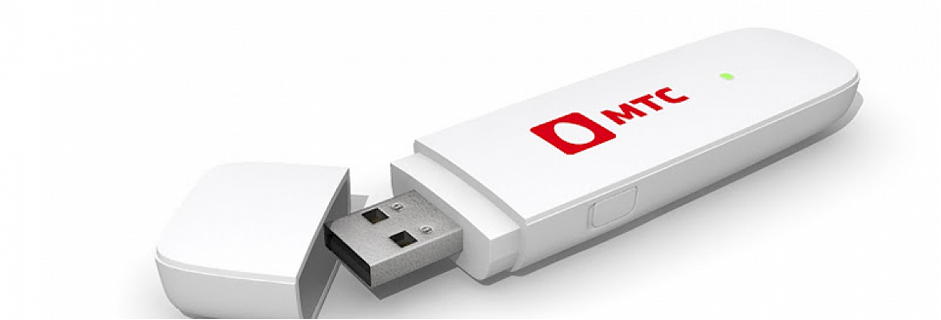
Чаще всего пользователи сети МТС сталкиваются с неполадками в программе МТС Connect. Если баланс положительный, не превышен лимит трафика, а на индикаторе горят все кнопки, тогда можно попробовать переустановить ПО. Также иногда для устранения ошибки требуется обновить драйверы модема. Найти файлы для модели своего устройства можно на официальном сайте.
ПАКЕТЫ ДЛЯ МОДЕМОВ ОТ МТС
Компания предлагает
два тарифа
на выбор:
● Go-smart включает 1 Гб интернета, 100 минут и 100 СМС на номера любых операторов внутри России.
● «Для ноутбука» предоставляет 100 Гб и бесплатную подписку в онлайн-кинотеатре KION. Звонки внутри домашнего региона (независимо от оператора) стоят 5 руб./мин. Междугородние вызовы абонентам любых российских компаний обойдутся в 14 руб./мин. Одно СМС стоит 3 рубля 70 копеек. Если приобрести пакет услуг вместе с модемом или роутером, можно получить скидку 100% на 7 первых дней работы тарифа (в первый месяц оплата списывается ежедневно).
Достоинства
● Услуги МТС выгодны для тех, кто пользуется симкой в модеме только для интернета – нет лишних переплат за безлимитные вызовы и соцсети.
● Скорость подключения не ограничена.
● Условия сохраняются в поездках по России.
ЧТО МОЖНО СДЕЛАТЬ, ЕСЛИ МОДЕМ НЕ ВИДИТ СИМ-КАРТУ
Сократим все вышеперечисленное до короткого списка действий:
● Убедитесь, что сим-карта и разъем не загрязнены.
● Проверьте баланс на телефоне. Если он равен нулю или минусовой, положите деньги на счет. Затем заново установите симку в модем.
● Возможно, в вашем регионе временно отсутствует связь. Вставьте sim в телефон и попытайтесь открыть любую ссылку. Если подключения нет, позвоните в техподдержку своего оператора.
● Попробуйте подключить модем к ПК или ноутбуку через другой USB-порт.
● Попробуйте скачать новые драйверы для своей модели модема. Зайдите на официальный сайт своего оператора, найдите файлы с обновленными драйверами и скачайте их.
● Для исключения ошибки в программном обеспечении можно переустановить ПО.
● Также возможна блокировка соединения системой безопасности компьютера. Зайдите на своем оборудовании в приложение «Панель управления». Выберите пункт «Система и безопасность», кликните на «Брандмауэр Защитника Windows». Во всплывшем окне проверьте, не стоит ли блокировка модема.
● Если повреждена сим-карта, обратитесь в офис оператора для замены.
● Если поврежден модем, отнесите его в сервисный центр.
ГДЕ ВЫГОДНО КУПИТЬ СИМКУ ДЛЯ МОДЕМА
Экономичный тариф — тот, который соответствует образу жизни клиента и не содержит лишних опций. Подробно изучить предложения от компаний и подключить новый пакет услуг можно, следуя алгоритму ниже.
● Перейдите на страницу с тарифами от:
МТС
;
билайн
;
Tele2
;
МегаФон
;
Тинькофф Мобайл
;
Yota
.
● Ознакомьтесь с предложениями, выберите подходящее и кликните на кнопку рядом с ним.
● На новой странице нажмите на выбранный ранее тариф.
● Следуйте дальнейшей инструкции.
Дата публикации: 30.06.2023

Остались вопросы?
Консультанты Москва On-line подскажут самый выгодный вариант подключения и ответят на все ваши вопросы – бесплатно!
Звоните
+7 (495) 256-00-21
или пишите нам в


© 2009-2022 «Москва On-line» — поиск провайдеров по адресу


Дорогие пользователи! У нас появился новый форум на платформе tp-link.community (Сообщество)
Форум доступен по ссылке https://community.tp-link.com/ru
Если при регистрации в Сообществе Вы укажете адрес электронный почты, который используете на данном форуме, то Ваши данные будут перенесены на форум Сообщества автоматически.
Также, если на форуме Сообщества Ваш никнейм будет занят, то Вам предложат сменить его или оставить, но с приставкой «_RU».
Подробнее Вы можете прочитать тут: https://community.tp-link.com/ru/home/f … pic/501542
Убедительная просьба не дублировать темы на старом/новом форуме.
Не работает с сим картой МТС
-
Atlant90100
- Сообщения: 2
- Зарегистрирован: 16 янв 2020, 09:30
- Страна: Russia
Не работает с сим картой МТС
Название темы: Не работает с сим картой МТС
Тип сети: 4G — Уверенный прием
Модель модема: Archer MR400
Описание проблемы: Добрый день !
Проблема одна !
Провайдер МТС.
Когда устанавливаешь сим карту в роутер, передача интернета идет около 1 минуты потом просто прекращается и выходит страница МТС.
Если же сим карту МТС устанавливаешь в телефон то раздача интернета идет без проблем.
Данной симкартой постоянно пользуюсь в работе для раздачи интернета.
Сообщите пожалуйста как выйти из данной ситуации.
С уважением.
-
aureoli86
- Сообщения: 1554
- Зарегистрирован: 06 фев 2015, 12:07
- Страна: Россия
Re: Не работает с сим картой МТС
Сообщение
aureoli86 » 17 янв 2020, 11:39
Atlant90100 писал(а): ↑
16 янв 2020, 20:44
Название темы: Не работает с сим картой МТС
Тип сети: 4G — Уверенный прием
Модель модема: Archer MR400
Описание проблемы: Добрый день !Проблема одна !
Провайдер МТС.
Когда устанавливаешь сим карту в роутер, передача интернета идет около 1 минуты потом просто прекращается и выходит страница МТС.
Если же сим карту МТС устанавливаешь в телефон то раздача интернета идет без проблем.
Данной симкартой постоянно пользуюсь в работе для раздачи интернета.
Сообщите пожалуйста как выйти из данной ситуации.
С уважением.
А какая информация отображается на странице МТС, пришлите скриншот?
Даже если идет раздача с телефона, это не значит, что тариф предназначен для раздачи через роутер, уточняли у провайдера этот момент?
Другие симкарты пробовали, работают?
-
Atlant90100
- Сообщения: 2
- Зарегистрирован: 16 янв 2020, 09:30
- Страна: Russia
Re: Не работает с сим картой МТС
Сообщение
Atlant90100 » 17 янв 2020, 13:17
Спасибо огромное за подсказку !
Выбрал тариф для ноутбуков и роутеров безлимитный и все заработало.
Раньше был просто тариф для смартфона.
С уважением.
В компании TP-Link постарались и сделали так, что настраивать TP-Link TL-MR6400 практически не нужно. Он сам определяет SIM-карту и сразу подключается к интернету. Нам остается только настроить Wi-Fi сеть. Сменить заводское имя Wi-Fi сети, установить пароль на Wi-Fi и на сам роутер. Я решил показать весь процесс настройки TP-Link TL-MR6400 и выделить некоторые моменты. Например, если PIN код на SIM-карте не отключен, то его нужно ввести в настройках роутера и включить автоматический ввод. Так же панель управления у этого маршрутизатора на английском языке, что может вызвать дополнительные неудобства при настройке.
Если вы хотите использовать TL-MR6400 как обычный маршрутизатор и подключить к нему интернет по Ethernet-кабелю, то достаточно в панели управления сменить режим работы на Wireless Router Mode, подключить кабель в LAN/WAN порт и задать параметры для своего интернет-провайдера. В конце статьи я напишу об этом более подробно.
Для тех кто еще не купил этот Wi-Fi роутер – оставляю ссылку на мой обзор 3G/4G LTE Wi-Fi роутера TP-Link TL-MR6400 с поддержкой SIM-карт. Там вы так же сможете посмотреть тест скорости через 4G.
Перед настройкой рекомендую сделать сброс настроек. Если роутер новый и вы его еще не настраивали, то сброс можно не делать. Чтобы сбросить настройки на TL-MR6400 нужно нажать кнопку WPS/Reset и подержать ее пока не начнет активно мигать индикатор питания. После чего нужно дождаться загрузки роутера (примерно минута) и можно переходить к настройке.
Но сначала в слот «SIM Card» нужно вставить нашу SIM-карту формата micro-SIM.

Скорее всего роутер сразу подключиться к сети мобильного оператора и начнет раздавать интернет. Это можно определить по индикатору «Интернет» и уровню сети.

Но если SIM-карта новая (не отключен PIN-код), то нужно выполнить некоторые настройки. Я не уверен, но мне кажется, что новую SIM-карту нужно еще и активировать в телефоне, совершив звонок на любой номер. Возможно я ошибаюсь. Если у вас не получиться подружить роутер с SIM-картой, то попробуйте это сделать. Или посмотрите документацию от SIM-карты, там обычно написано, как начать ею пользоваться.
Вход в web-интерфейс TL-MR6400 и быстрая настройка
Подключитесь к роутеру по Wi-Fi сети (заводское имя (SSID) и пароль (Wireless Password/PIN) указаны на наклейке снизу устройства), или по сетевому кабелю.

Дальше запускаем браузер и переходим по адресу http://tplinkmodem.net. Подробнее читайте здесь: tplinkmodem.net – вход в настройки модема TP-Link. Так же можно использовать IP-адрес – 192.168.1.1. Если не удается зайти в web-интерфейс роутера, то смотрите эту статью.
Первым делом нужно установить пароль на роутер (этот пароль нужен для защиты настроек роутера). Придумайте пароль и укажите его два раза. Обязательно запишите пароль, чтобы не забыть его. Его нужно будет вводить каждый раз, когда будете заходить в настройки TL-MR6400.

Если SIM-карта заблокирована, то появится соответствующее сообщение с предложением перейти в настройки и ввести PIN-код.

Вводим PIN-код (обычно он указан в документации к самой карте) и ставим переключатель возле «Auto-unlock PIN» чтобы роутер в дальнейшем сам смог вводить этот PIN-код. Нажимаем «Save» и возвращаемся к быстрым настройкам нажав на «Quick Setup».

SIM-карта разблокирована и мы можем продолжать настройку. Выбираем свой регион.

Настройка SIM-карты. У меня автоматически были прописаны параметры моего оператора Киевстар. Думаю, в вашем случае так же настраивать ничего не понадобится. Если же роутер не сможет определить настройки вашего оператора, то пропишите вручную имя точки доступа (APN).

Следующий шаг – настройка Wi-Fi. Здесь просто меняем имя Wi-Fi сети и пароль. Не рекомендую оставлять заводской пароль на Wi-Fi (как это сделал я).

Ставим переключатель возле необходимого пункта и нажимаем «Next».

Тест подключения. Нажимаем еще раз «Next». Если появится сообщение, что «Интернет не подключен. Интернет недоступен из-за отсутствия сигнала 3G или 4G», то возможно в том месте где вы сейчас находитесь действительно нет покрытия 3G/4G. Возможно, нужно использовать SIM-карту другого оператора. Или проверить эту SIM-карту в телефоне. Так же возможно есть какие-то ограничения со стороны оператора. Или вы неправильно задали настройки для своего оператора.

В следующем окне нажимаем на кнопку «Finish».
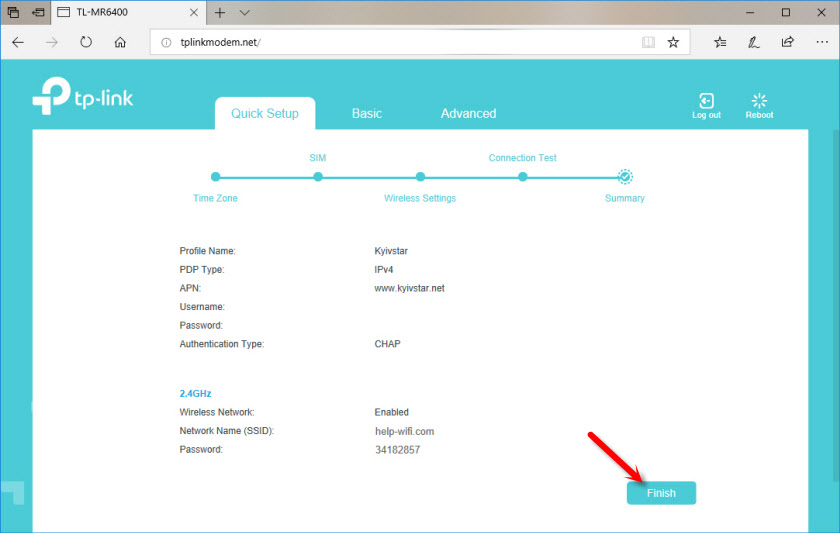
Если главная страница web-интерфейса не откроется автоматически, то просто заново перейдите по адресу tplinkmodem.net.
Там будет указана вся необходимая информация. В том числе по подключению к мобильной сети оператора. Режим сети 3G/4G, уровень сигнала и т. д.

В web-интерфейсе можно настроить необходимые дополнительные функции. Так же через настройки роутера можно просматривать и отправлять SMS (в отдельном разделе SMS), или отправлять простые USSD команды (в разделе Network – USSD). Например, для проверки баланса.
Настройка подключения через WAN – Ethernet
Если у вас интернет по кабелю, то в настройках, в разделе «Operation Mode» переводим роутер в режим «Wireless Router Mode». После сохранения настроек роутер будет перезагружен.

Кабель от провайдера нужно подключить в порт LAN/WAN.

Снова заходим в настройки и в разделе «Network» – «Internet» создаем новый профиль в котором выбираем тип подключения и задаем необходимые параметры для подключения к своему интернет-провайдеру. Все параметры вы можете уточнить у поддержки провайдера. Обратите внимание, что провайдер может делать привязку по MAC-адресу.

После настройки сохраняем профиль. Роутер должен подключиться к интернету. Статус созданного подключения должен быть «Connected».
Обратите внимание на пункт «3G/4G Backup». Его можно выключить или включить. Я так понимаю, что эта настройка позволяет использовать соединение через SIM-карту как резервное. Когда пропадает интернет по кабелю, роутер устанавливает подключение через сеть 3G/4G.

К сожалению у меня нет возможности проверить, как работает резервное подключение. Если вы уже все проверили – напишите в комментариях. Там же можете оставлять свои вопросы и дополнения к статье.