
Привет всем! Мы сегодня поговорим о специальном приложении для Йота модема – «Yota Access». Сам являюсь клиентом данного мобильного оператора, не скажу, что всем доволен, но уже как-то привык к ним и переходить на другого оператора пока не хочется. С этой программой я познакомился несколько лет назад. Функционал ПО достаточно простой, с помощью него обычный пользователь без танца с бубном – может спокойно настроить свой модем Yota.
Честно сказать, даже не знаю, что именно там нужно настраивать, так как в подобных аппаратах в прошивку вшиты все нужные конфигурации. Также программка позволяет следить – насколько быстро уходят гигабайты и выступает неким статистическим посредником между оператором и приёмником. Вы можете спокойно наблюдать и следить – сколько гигабайтов интернета ещё осталось.
Содержание
- Скачать и установить
- Итог
- Задать вопрос автору статьи
Скачать и установить
ПРИМЕЧАНИЕ! Сразу предупрежу, что официально данную программу уже не поддерживает компания. Все это было сделано, чтобы не увеличить расходы на программистов, которые регулярно должны были выпускать обновление.
Поэтому на данный момент все настройки происходят с Web-интерфейса модема. На него можно зайти по адресу 10.0.0.1. Помимо этого, в интернете есть несколько программ, которые написаны сторонними ребятами. Функции у подобных приложений – почти одни и те же: экономия, анализ входного и выходного трафика.
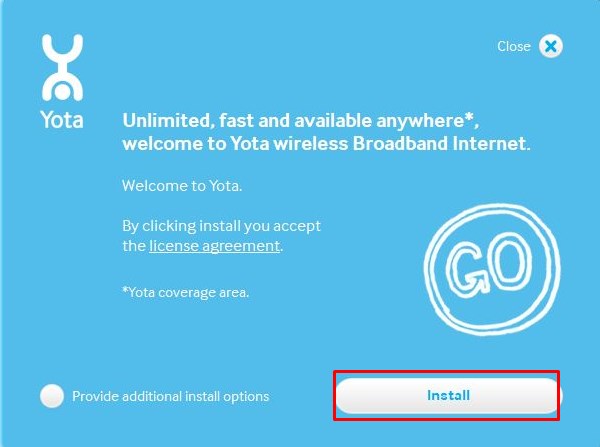
Запускаем приложение. После этого я бы ещё советовал нажать на галочку левее кнопки установки, чтобы включить дополнительные функции в программу.
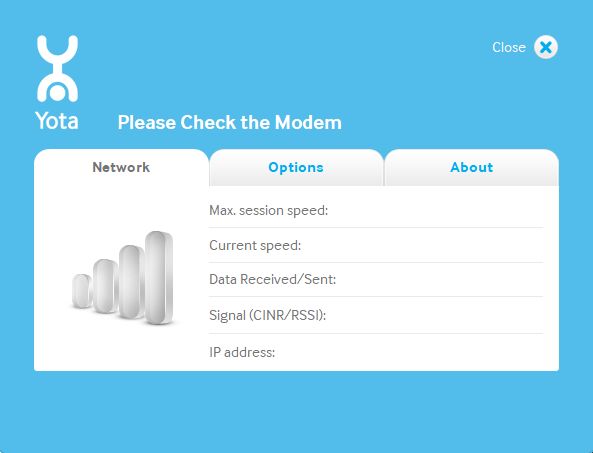
Устанавливается приложение достаточно быстро и без каких-то проблем. Программку можно использовать как на Windows, так и на MAC OS. На Ubuntu (Linux) подобного приложения не было и пока нет – поэтому для настроек используем браузер.
В первом окне «Network» или «Сеть» – вы увидите скорость работы мобильного интернета – как текущую, так и среднюю. Ниже можно просмотреть – сколько информации уже скачено и отправлено. В поле «Signal» – можно определить, насколько далеко находится вышка оператора. Если уровень сигнала маленький – например вы находитесь в деревне или за городом, то стоит подумать о приобретении мощной антенны для модема. И в самом низу будет отображаться ваш IP адрес.
Вторая вкладка «Options» или «Настройки» – позволяет выполнить некоторые конфигурации с модемом и программой. Например, выставить язык – если вам не устраивает английский. Последняя вкладка показывает программную и аппаратную версию модема.
Итог
Вот статья и подошла к концу, и я вроде бы написал все и ничего не упустил. Всё же советую не пользоваться подобными программами, когда можно производить настройки через Web-интерфейс. Если у вас есть какие-то дополнения или вопросы, то можете писать об этом в комментариях ниже. Также я буду рад услышать отзывы настоящих клиентов о работе мобильной связи Ёты – пишем не стесняемся.


Скачай мобильное приложение. Будем на связи
Выберите приложение Yota на Android


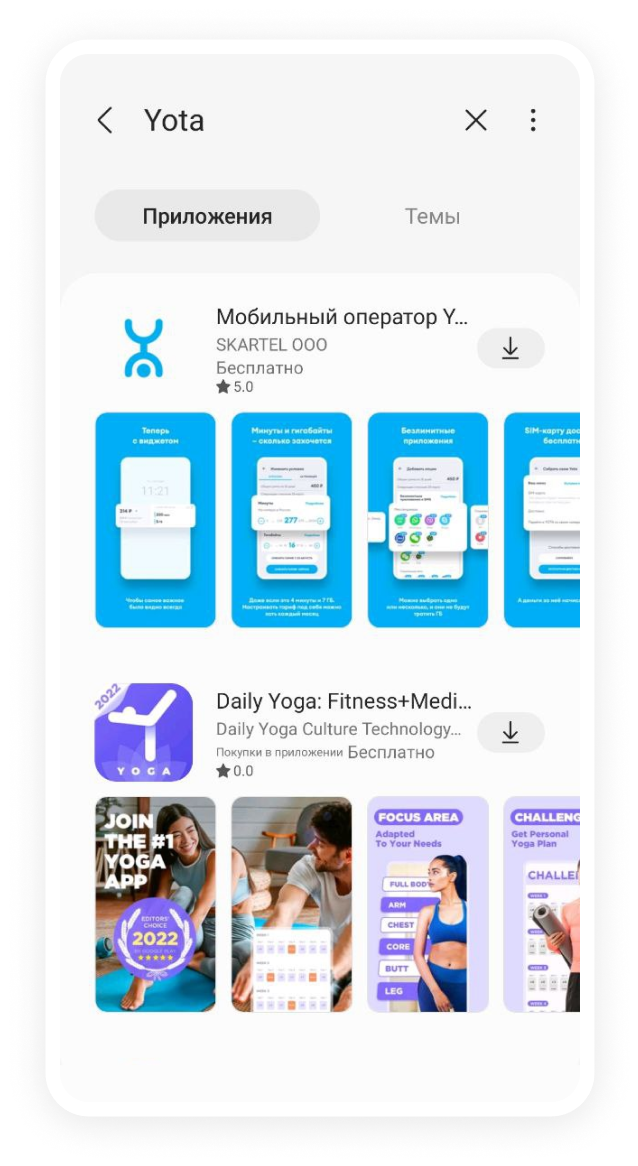

Установите приложение из Galaxy Store
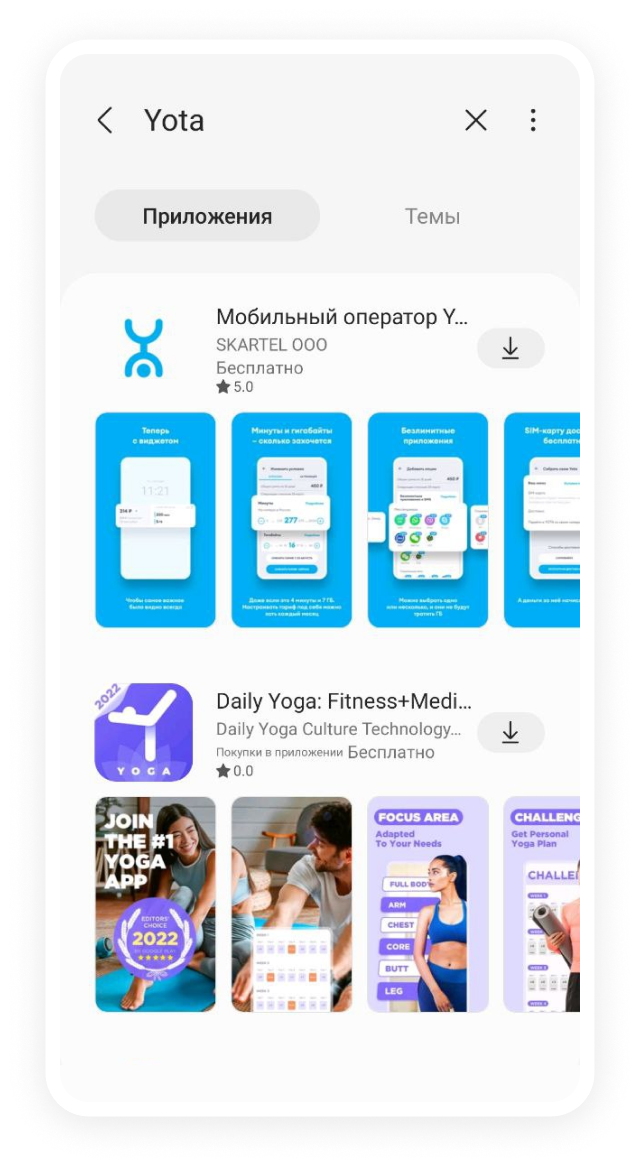
Зайдите в приложение Galaxy Store со своего смартфона Samsung или нажмите на кнопку “Скачать” внизу.
В Galaxy Store найдите приложение Yota и нажмите кнопку «Установить».
Заходите в приложение и управляйте номером и услугами.
Зайдите в приложение Galaxy Store со своего смартфона Samsung или нажмите на кнопку “Скачать” внизу.
В Galaxy Store найдите приложение Yota и нажмите кнопку «Установить».
Заходите в приложение и управляйте номером и услугами.
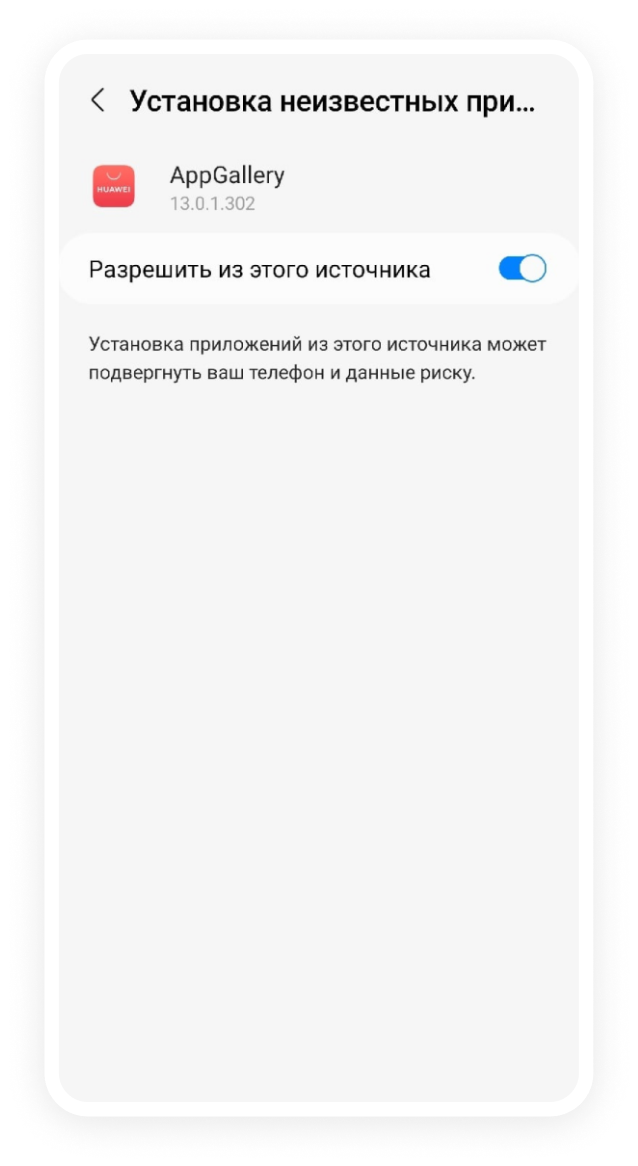
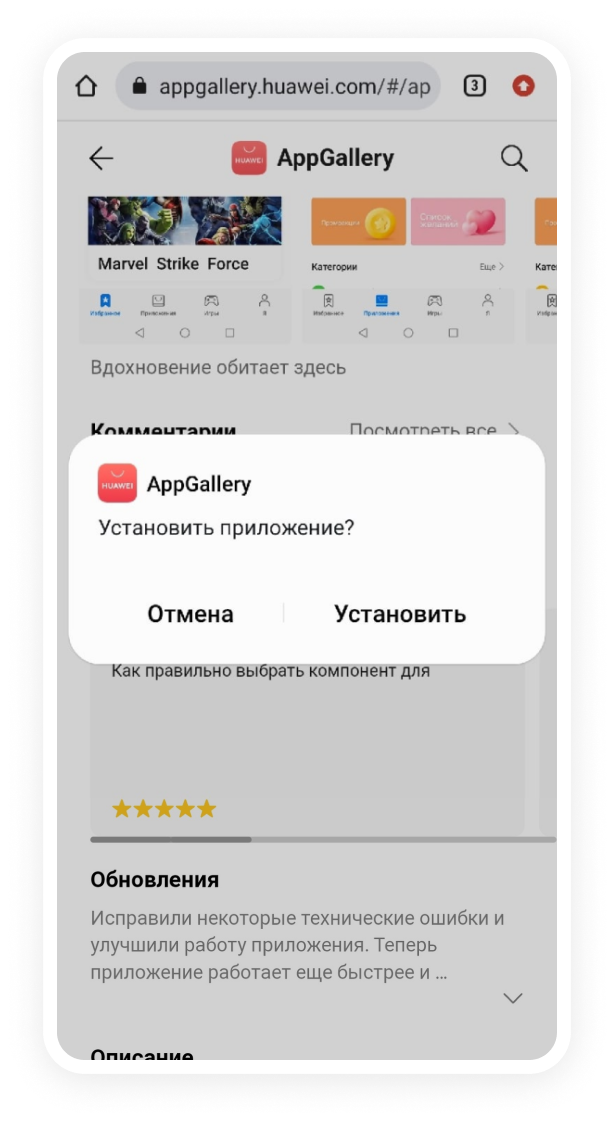
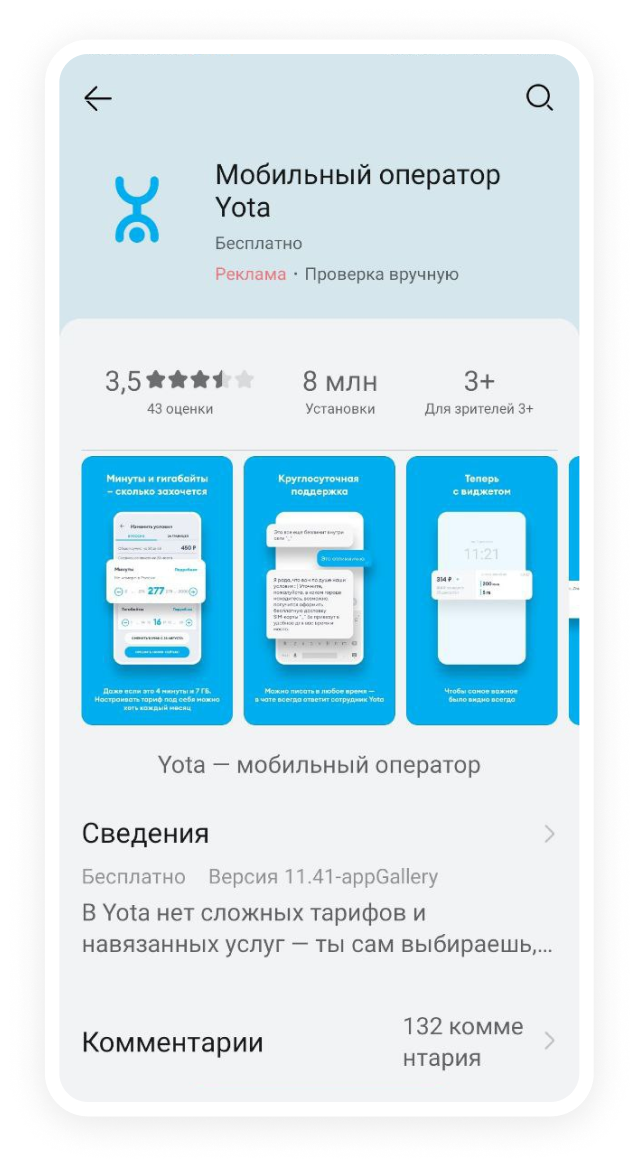

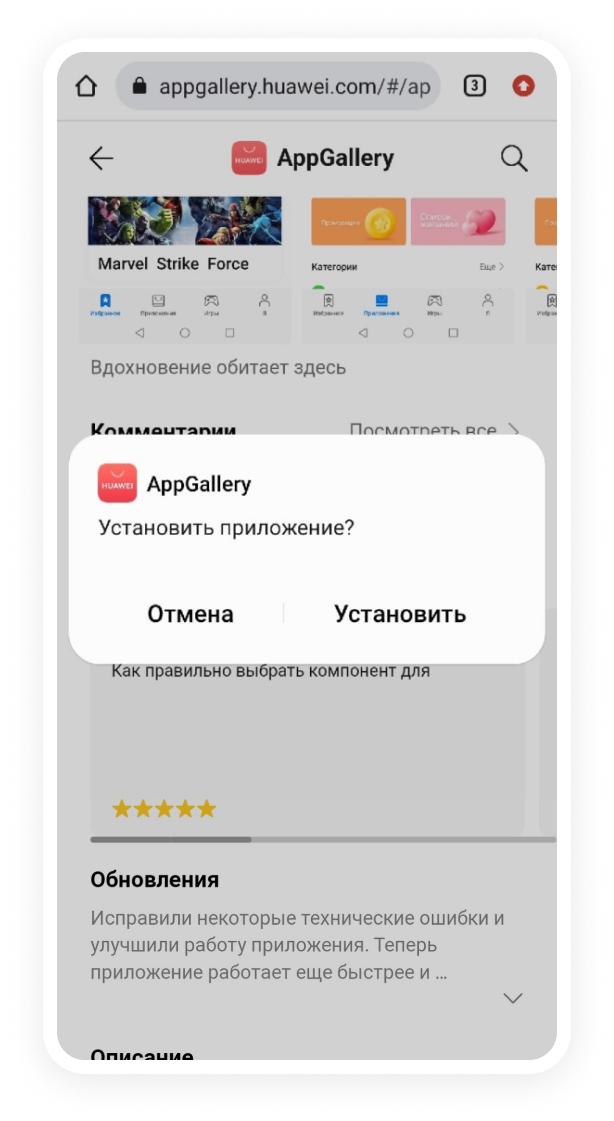
Если у вас нет приложения Huawei AppGallery, скачайте его по кнопке ниже и следуйте инструкции.
При скачивании смартфон может запросить разрешение — смело выдавайте его, эта ссылка безопасная.
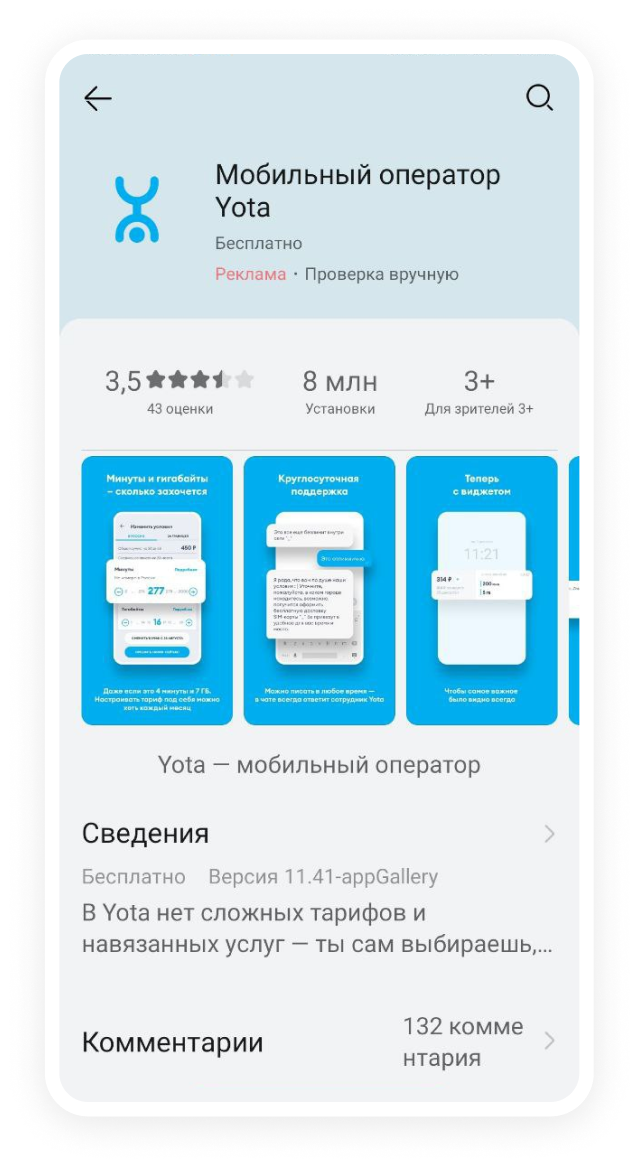
В AppGallery найдите приложение Yota и нажмите кнопку «Установить». Или перейдите по ссылке ниже.
Войдите в приложение Yota и управляйте своим тарифом и услугами.
Если у вас нет приложения Huawei AppGallery, скачайте его по кнопке ниже. Дальше следуйте инструкции.
При скачивании смартфон может запросить разрешение — смело выдавайте его, эта ссылка безопасная.
В AppGallery найдите приложение Yota и нажмите кнопку «Установить». Или перейдите по ссылке ниже.
Войдите в приложение Yota и управляйте своим тарифом и услугами.


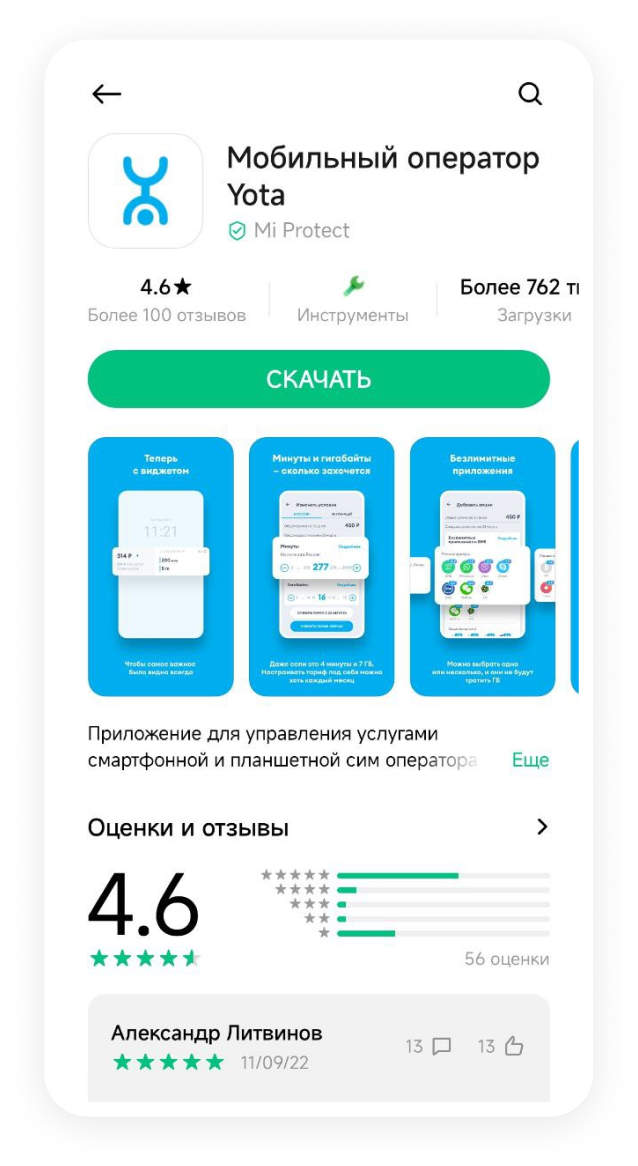

Установите приложение из GetApps
Зайдите в приложение GetApps со своего смартфона Xiaomi. На некоторых устройствах оно может называться Mi Store.
Найдите приложение Yota и нажмите кнопку «Скачать» или перейдите по ссылке ниже.
Войдите в приложение Yota и управляйте своим тарифом и услугами.
Зайдите в приложение GetApps со своего смартфона Xiaomi. На некоторых устройствах оно может называться Mi Store.
Найдите приложение Yota и нажмите кнопку «Скачать» или перейдите по ссылке ниже.
Войдите в приложение Yota и управляйте своим тарифом и услугами.


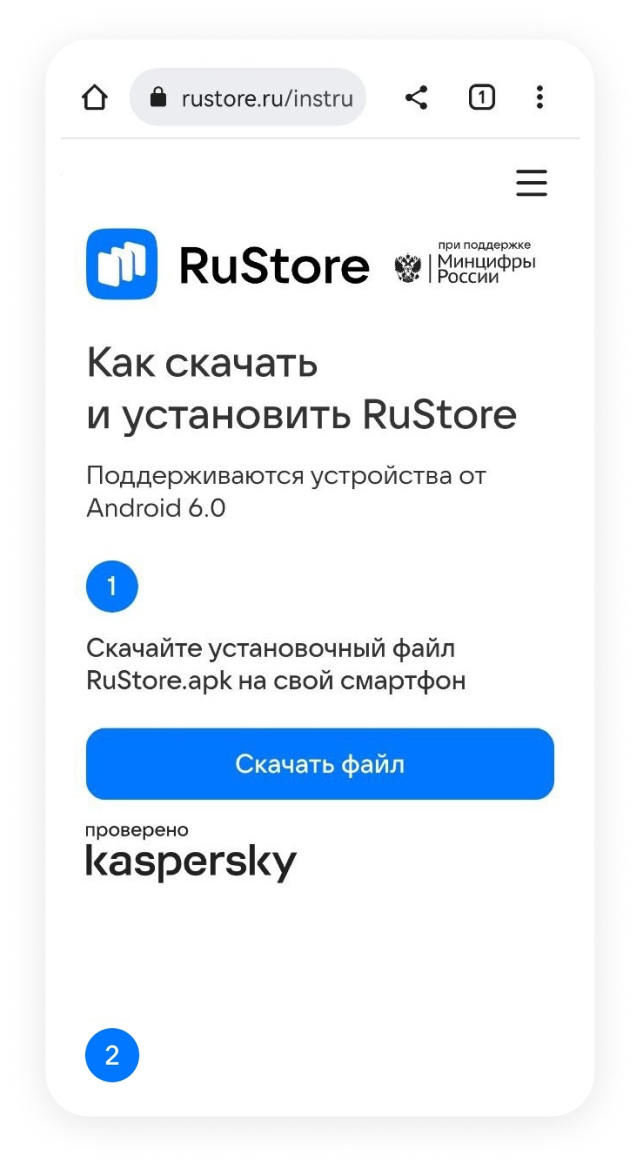
Установите приложение из RuStore
Если у вас нет приложения RuStore, скачайте его по кнопке ниже. Дальше следуйте инструкции.
Когда будете скачивать RuStore, увидите стандартные предупреждения — не переживайте, приложение безопасно.
В RuStore найдите приложение Yota и нажмите кнопку «Скачать» или перейдите по ссылке ниже.
Войдите в приложение Yota и управляйте своим тарифом и услугами.
Если у вас нет приложения RuStore, скачайте его по кнопке ниже. Дальше следуйте инструкции.
Когда будете скачивать RuStore, увидите стандартные предупреждения — не переживайте, приложение безопасно.
В RuStore найдите приложение Yota и нажмите кнопку «Скачать» или перейдите по ссылке ниже.
Войдите в приложение Yota и управляйте своим тарифом и услугами.
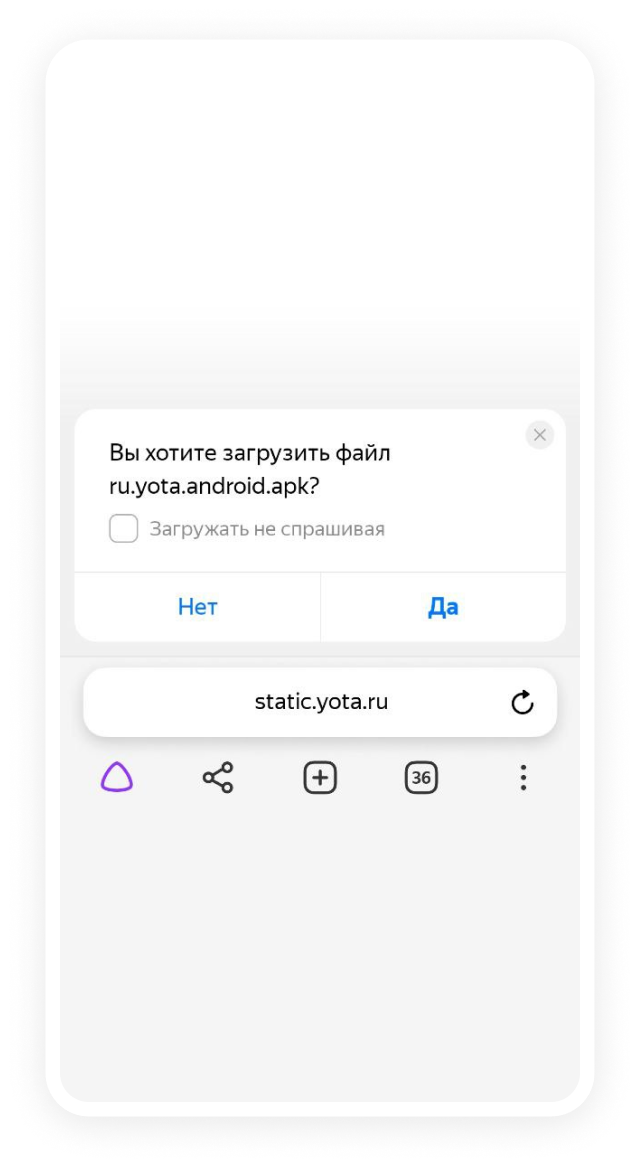

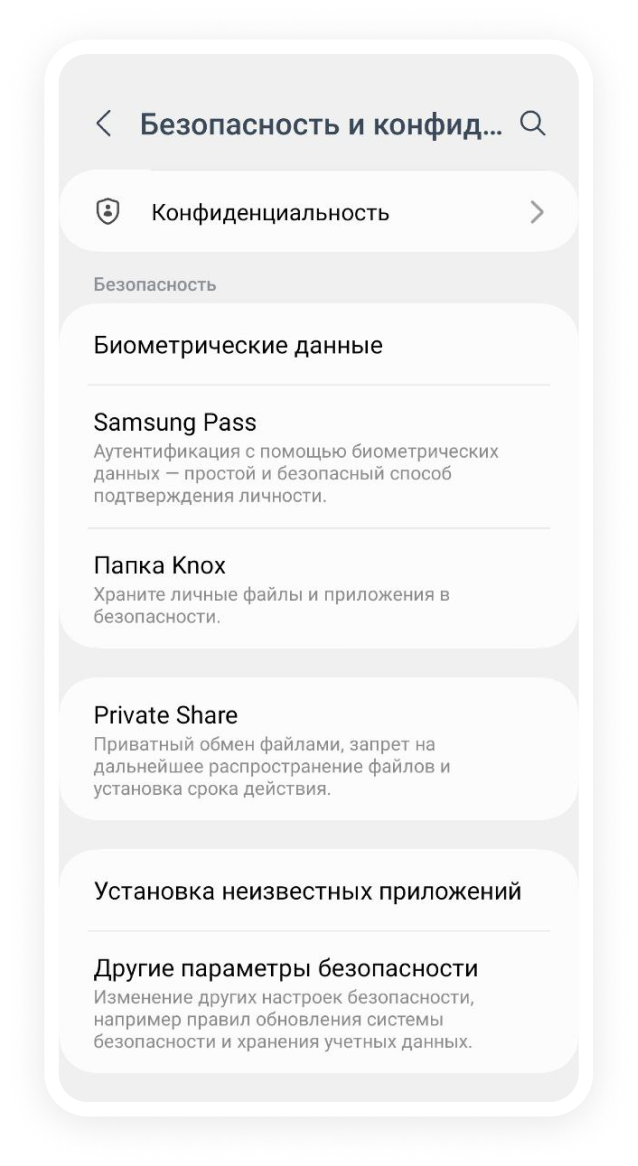

Установите приложение из APK
Разрешите установку неизвестных приложений, если не делали этого раньше — зайдите в настройки устройства и выберите раздел «Безопасность».
Найдите подраздел «Установка неизвестных приложений» и разрешите установку из источника, через который вы скачали файл — браузер или хранилище «Мои файлы».
Нажмите на ссылку ниже, подтвердите скачивание и нажмите «Установить». Обратите внимание: приложение не будет обновляться автоматически.
Войдите в приложение Yota и управляйте своим тарифом и услугами.
Разрешите установку неизвестных приложений, если не делали этого раньше — зайдите в настройки устройства и выберите раздел «Безопасность».
Найдите подраздел «Установка неизвестных приложений» и разрешите установку из источника, через который вы скачали файл — браузер или хранилище «Мои файлы».
Нажмите на ссылку ниже, подтвердите скачивание и нажмите «Установить». Обратите внимание: приложение не будет обновляться автоматически.
Войдите в приложение Yota и управляйте своим тарифом и услугами.
Приложение Yota на iOS
Установите приложение из AppStore
Скачайте его по кнопке ниже и нажмите «Установить»
Как ещё можно управлять номером и услугами Yota
Наберите USSD-команду и нажмите «Вызов»:
Частые вопросы
Посмотрите другие наши статьи или обратитесь в поддержку — напишите в чат либо приходите в любую точку продаж:

© Yota, 2008–2023. Все права защищены.
Yota Access — официальное приложение от известного интернет-провайдера для Windows. Оно предоставляет собой небольшой инструмент управления подключенным 3G/4G модемом, а также отображает подробную информацию о сетевом соединении. Программа будет полезна только абонентам Yota, потому как работает исключительно при подключении USB-модема от данного оператора. Если вы таким не располагаете, то установка приложения не имеет никакого смысла.
Интерфейс и возможности
Yota Access обладает довольно приятной графической оболочкой. Главное окно приложение разбито на три раздела: «Сеть», «Опции» и «Информация». В первом отображает грамотно-структурированная информация о текущей скорости передачи данных, пиковом показателе за все текущую сессию (с момента запуска приложения), а также общий объем переданной и полученной информации (в мегабайтах). Еще там можно обнаружить оценку уровня сигнала и свой IP-адрес. В общем, раздел «Сеть» позволяет быстро получить все самые важные данные.
Второй и третий разделы не такие интересные. Перейдя в «Опции» можно настроить отображение иконки программы в панели уведомлений, а также включить автоматическую загрузку обновлений. А в меню «Информация» содержаться данные о текущей версии самого клиента Yota Access, версии используемого драйвера, прошивке модема, его модели и актуальном MAC-адресе. В общем, по нашему скромному мнению, первый и третий разделы вполне можно было бы объединить в один.
Помимо основной панели у программы также есть дополнительная. По умолчанию она всегда отображается в нижнем правом углу рабочего стола и сообщает о наличии или отсутствии интернет-соединение. Внешне обе панели выглядят довольно симпатично.
Эксплуатация
Использовать приложение очень просто. В принципе, вам достаточно просто установить его и подключить USB-модем. Устройство будет автоматически обнаружено программой, после чего она самостоятельно инсталлирует необходимые драйвера.
Самое важное
- проверка текущего состояния соединения;
- подсчет объемов переданных и полученных данных;
- автоматическое определение подключенного модема;
- самостоятельная установка новых версий прошивки;
- приятное оформление в фирменной бело-синей гамме;
- совместимость с большинством современных версий Windows.
С помощью приложения пользователи могут отслеживать параметры работы беспроводного модема. Доступна информация о скорости отправки и получения данных.
Дата обновления:
05.11.2020
Версия Windows:
Windows XP, Windows Vista, Windows 7, Windows 8, Windows 8.1, Windows 10
Yota Access – приложение для Windows, с помощью которого можно осуществлять мониторинг параметров работы беспроводного 3G модема. Как и МТС Коннект Менеджер, данная утилита позволяет узнать скорость соединения и уровень сигнала. Доступна функция автоматического поиска обновлений.
Подключение
Программа предназначена для использования с модемами производства российской телекоммуникационной компании Yota. После установки утилиты необходимо подключить оборудование к компьютеру. Далее приложение автоматически распознаёт устройство и выполняет подключение к сети.
Мониторинг
В главном окне утилиты доступна информация о максимальной и текущей скорости передачи информации. Также есть возможность узнать количество отправленных и принятых данных. Для контроля качества подключения программа отображает сведения об уровне сигнала.
Поддержка
Стоит отметить, что в настоящее время приложение не поддерживается разработчиком. По этой причине не гарантируется совместимость утилиты со всеми моделями беспроводных модемов. Для получения информации о статусе подключения и скорости соединения абоненты могут воспользоваться личным кабинетом на официальном сайте провайдера.
Особенности
- приложение распространяется бесплатно;
- утилита позволяет контролировать параметры работы беспроводного модема от Yota;
- есть возможность получить сведения об уровне сигнала и скорости сетевого соединения;
- программа не требует дополнительной настройки;
- подключение к сети осуществляется в автоматическом режиме;
- в настоящее время утилита не поддерживается разработчиком;
- приложение совместимо с актуальными версиями Windows.
8,2 Мб (скачиваний: 1551)
 Auslogics Driver Updater
Windows 7, Windows 8, Windows 8.1, Windows 10 Бесплатная
Программа предназначена для поиска и установки последних версий драйверов. Также есть возможность создать резервную копию и восстановить данные при необходимости.
ver 1.24.0.2
 Driver Magician
Windows XP, Windows Vista, Windows 7, Windows 8, Windows 8.1, Windows 10 Бесплатная
Приложение предназначено для создания резервной копии и восстановления драйверов. Есть возможность создать самораспаковывающийся архив для автономной установки.
ver 5.4
 ASIO4ALL
Windows XP, Windows Vista, Windows 7, Windows 8, Windows 8.1, Windows 10 Бесплатная
Приложение используется музыкантами для уменьшения задержки при воспроизведении звука. Утилита эмулирует работу ASIO и помогает снизить нагрузку на процессор.
ver 2.14
 PPJoy
PPJoy
Windows XP, Windows Vista, Windows 7, Windows 8, Windows 8.1, Windows 10 Бесплатная
Утилита позволяет подключить к компьютеру джойстик от игровой консоли. Есть возможность настроить параметры управления и назначить действия на кнопки.
ver 0.8.4.6
 Driver Reviver
Windows XP, Windows Vista, Windows 7, Windows 8, Windows 8.1, Windows 10 Бесплатная
Утилита позволяет обновить драйверы периферийных устройств и системных компонентов компьютера. Есть возможность создать резервную копию и расписание проверки.
ver 5.36.0.14
 DriverScanner
Windows XP, Windows Vista, Windows 7, Windows 8, Windows 8.1, Windows 10 Бесплатная
Утилита позволяет обновить устаревшие драйверы устройств. Поддерживается функция создания точки восстановления и резервных копий, а также восстановления данных.
ver 4.2.0.0
 TweakBit
Windows XP, Windows Vista, Windows 7, Windows 8, Windows 8.1, Windows 10 Бесплатная
С помощью утилиты можно в один клик скачать и установить драйверы для оборудования. Доступна информация о системных компонентах и периферийных устройствах.
ver 2.2.4.56134
 Bongiovi DPS
Windows 7, Windows 8, Windows 8.1, Windows 10 Бесплатная
Утилита предназначена для изменения параметров воспроизведения звука. Программа заменяет собой стандартный аудиодрайвер и позволяет выполнить тонкую настройку.
ver 2.2.5.1
Yota Access — это приложение, которое предоставляет выход в сеть для пользователей операционной системы Windows. Программа создана с простой оболочкой и простым интерфейсом. Yota – это инструмент, который управляет подключённым 3G/4G модемом.
В утилите можно найти подробные технические данные о работе устройства (модема), подключённого по USB-кабелю. После подключения кабеля и модема Yota, вы увидите скорость соединения и прочие параметры этого провайдера.
Интерфейс и возможности
Программа Yota Access создана в простой графической оболочке и оснащена приятным интерфейсом. Основное окно программы содержит три каталога: «Сеть», «Опции» и «Информация».
В первом окне находятся все данные, которые показывают скорость соединения, максимальную скорость за всё время в сети (после выхода в интернет) и общие показатели отданных и закачанных мегабайт.
Раздел «Сеть» выводит данные о текущей работе устройства и показывает полную статистику работы модема в сети. Вы можете просмотреть подробную информацию о качестве связи и IP-адресе Yota — устройства.
В следующих разделах есть «Опции», которые обеспечивают настойку значка программы, панель уведомлений и количество обновлений в автоматическом режиме. Меню «Информация» отображает версию Yota Access, его прошивку, модель и MAC-адрес.
Кроме основной панели, вы можете воспользоваться дополнительной панелью, которая расположена на панели задач операционной системы. Эта панель показывает ошибки в интернет-соединении, и всевозможные сетевые проблемы.
Эксплуатация
Программа Yota Access устанавливается и настраивается без проблем. Подключив устройство (USB-модем) и установив драйверы, приступайте к работе в интернете. Операционная система найдёт устройство в автоматическом режиме и инсталлирует необходимые драйверы.
Самое важное
- просмотр данных о работе в режиме реального времени;
- статистика трафика отданной и закачанной информации;
- самостоятельная настойка модема, после установки драйверов в систему;
- автоматическое обновление и инсталляция программного обеспечения модема Yota;
- приятная и простая графическая оболочка, созданная в бело-синей цветовой палитре;
- установка и работа в операционной системе Windows старого и нового поколения;
- мониторинг данных в созданной сети с помощью дополнительной панели, которая показывает сетевые ошибки и прочие проблемы с соединением.