
-

СравнитьArcher MR600
Двухдиапазонный гигабитный Wi‑Fi роутер AC1200 с поддержкой 4G+ категории 6
- 4G+ категории 6 300/50 Мбит/с
- 300 Мбит/с + 867 Мбит/с
- 4 гигабитных порта
-
-
Новинка
СравнитьArcher MR550
Двухдиапазонный гигабитный Wi‑Fi роутер AC1200 с поддержкой 4G+ категории 6
- До 300/50 Мбит/с по 4G+ категории 6
- До 867 Мбит/с + до 300 Мбит/с по Wi-Fi
- Четыре гигабитных порта
-
СравнитьArcher MR500
Двухдиапазонный гигабитный Wi‑Fi роутер AC1200 с поддержкой 4G+ категории 6
- До 300/50 Мбит/с по 4G+ категории 6
- До 867 Мбит/с + до 300 Мбит/с по Wi-Fi
- Четыре гигабитных порта
-
СравнитьArcher MR400
Двухдиапазонный Wi-Fi роутер AC1200 с поддержкой 4G LTE
- 4G категории 4 150/50 Мбит/с
- 867 Мбит/с + 300 Мбит/с
- 4 порта Fast Ethernet
-
СравнитьArcher MR200
Двухдиапазонный Wi-Fi роутер AC750 с поддержкой 4G LTE
- 4G категории 4 150/50 Мбит/с
- 433 Мбит/с + 300 Мбит/с
- 4 порта Fast Ethernet
-
СравнитьTL-MR6400
Wi-Fi роутер N300 с поддержкой 4G LTE
- 4G категории 4 150/50 Мбит/с
- 300 Мбит/с
- 4 порта Fast Ethernet
-
СравнитьTL-MR150
Wi-Fi роутер N300 с поддержкой 4G LTE
- 4G категории 4 150/50 Мбит/с
- 300 Мбит/с
- 4 порта Fast Ethernet
-
СравнитьTL-MR100
Wi-Fi роутер N300 с поддержкой 4G LTE
- 4G Cat4 150/50 Мбит/с
- 300 Мбит/с
- 2 порта Fast Ethernet
-
СравнитьM7450
Мобильный Wi‑Fi роутер N300 с поддержкой LTE Advanced
-
СравнитьM7350
Мобильный Wi‑Fi роутер N300 с поддержкой 4G LTE
- 4G категории 4 150/50 Мбит/с
- 300 Мбит/с
- Аккумулятор 2000 мА·ч
-
СравнитьM7200
Мобильный Wi‑Fi роутер N300 с поддержкой 4G LTE
- 4G категории 4 150/50 Мбит/с
- 300 Мбит/с
- Аккумулятор 2000 мА·ч
-
СравнитьM7010
Мобильный Wi‑Fi роутер N300 с поддержкой 4G LTE
- 4G категории 4 150/50 Мбит/с
- 300 Мбит/с
- Аккумулятор 2000 мА·ч
-
СравнитьM7000
Мобильный Wi‑Fi роутер N300 с поддержкой 4G LTE
- 4G Cat4 150/50 Мбит/c
- 300 Мбит/c
- Аккумулятор 2000 мА·ч
-
СравнитьTL-WR842N
Многофункциональный Wi-Fi роутер N300 с поддержкой 3G/4G
-
TL-MR3020
Портативный Wi-Fi роутер N300 с поддержкой 3G/4G
- 1 порт Fast Ethernet
- 300 Мбит/с
- Автоматическое переключение 3G/WAN


1.0_20231009133128g.jpg)


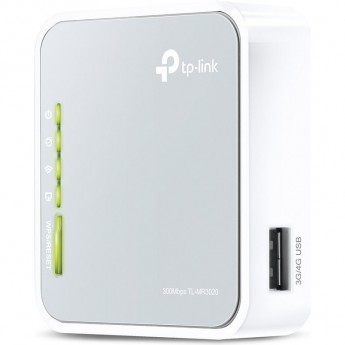
2 532 руб.
Скорость Wi-Fi:До 1000 Мбит/с (гигабитные)
Покрытие Wi-Fi:Для двухкомнатных квартир
Гостевая сеть:5 ГГц и 2,4 ГГц
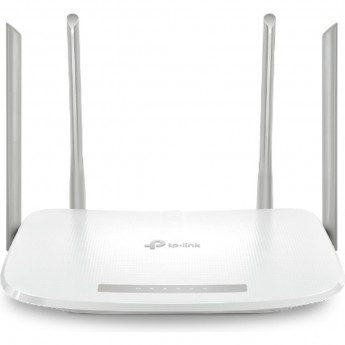
11 305 руб.
Скорость Wi-Fi:2,4 ГГц: до 300 Мбит/с
5 ГГц: до 867 Мбит/с
Покрытие Wi-Fi:Для трёхкомнатных квартир
Гостевая сеть:2,4 ГГц и 5 ГГц
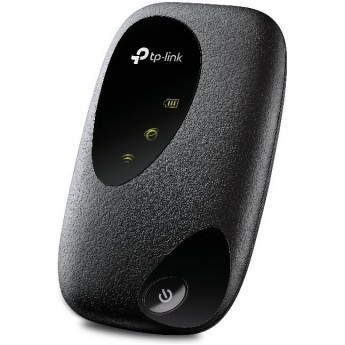
5 015 руб.
Скорость Wi-Fi:До 300 Мбит/с
Покрытие Wi-Fi:Для двухкомнатных квартир
Гостевая сеть:Гостевая сеть на 2,4 ГГц
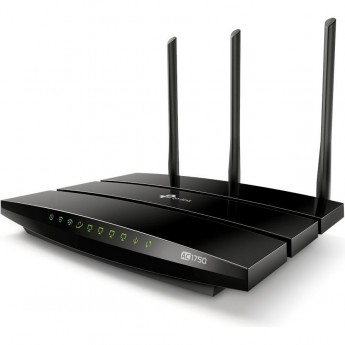
5 888 руб.
Скорость Wi-Fi:AC1750
5 ГГц: 1300 Мбит/с (802.11ac)
2,4 ГГц: 450 Мбит/с (802.11n)
Покрытие Wi-Fi:Для трёхкомнатных квартир
3 фиксированные высокопроизводительные антенны
Из нескольких антенн формируется мощный сигнал, увеличивающий радиус действия
Гостевая сеть:1 гостевая сеть 5 ГГц
1 гостевая сеть 2,4 ГГц

4 199 руб.
Скорость Wi-Fi:5 ГГц: 867 Мбит/с (802.11ac), 2,4 ГГц: 300 Мбит/с (802.11n)
Покрытие Wi-Fi:Для двухкомнатных квартир
4 фиксированные антенны
Из нескольких антенн формируется мощный сигнал, увеличивающий радиус действия
Beamforming
Концентрирует беспроводной сигнал в направлении клиентов для расширения радиуса действия Wi-Fi
Гостевая сеть:5 ГГц и 2,4 ГГц
5 869 руб.
Скорость Wi-Fi:До 450 Мбит/с
Покрытие Wi-Fi:Для двухкомнатных квартир
3 фиксированные антенны
Из нескольких антенн формируется мощный сигнал, увеличивающий радиус действия
Гостевая сеть:5 ГГц и 2,4 ГГц
В этой статье мы будем обозревать и настраивать новый мобильный Wi-Fi роутер TP-Link M7200. Несмотря на то, что популярность подобных устройств сильно упала, в первую очередь из-за низкой стоимости мобильного интернета и поддержки 4G в каждом смартфоне, есть много ситуаций, в которых намного проще и удобнее использовать именно мобильный Wi-Fi роутер. Например, если необходимо подключить к мобильному интернету такие устройства как ноутбуки, ПК, телевизоры, в которых нет поддержки мобильной сети. Да и на отдыхе проще купить одну SIM-карту с доступом в интернет, вставить ее в TP-Link M7200 и раздать интернет по Wi-Fi на все устройства своих близких и друзей.
TP-Link M7200 поддерживает сети 3G/4G FDD/TDD-LTE и обеспечивает подключение к интернету на скорости до 150 Мбит/с. Это автономный роутер. Аккумулятор на 2000 мАч может обеспечить до 8 часов работы. Максимальное количество одновременно подключенных устройств – 10. Wi-Fi сеть на скорости до 300 Мбит/с (поддержка IEEE 802.11b/g/n).Так же в компании TP-Link разработали отдельное приложение tpMiFi, с помощью которого можно управлять TP-Link M7200 с мобильного устройства. Это очень удобно, нет необходимости выполнят настройку через веб-интерфейс. Но такая возможность тоже есть.
TP-Link M7200 поставляется в небольшой, красивой коробочке.

Комплект поставки состоит из мобильного роутера, аккумулятора, кабеля для зарядки (подключения к компьютеру), переходников с mini SIM и micro SIM на обычную SIM-карту и инструкций.
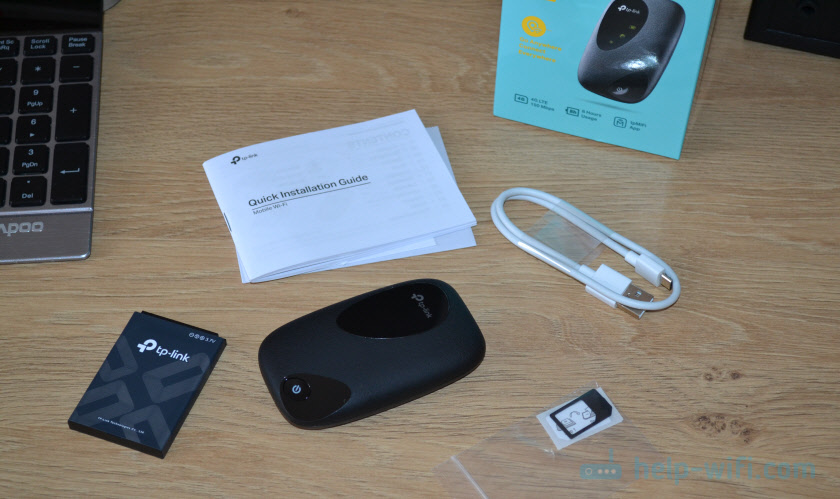
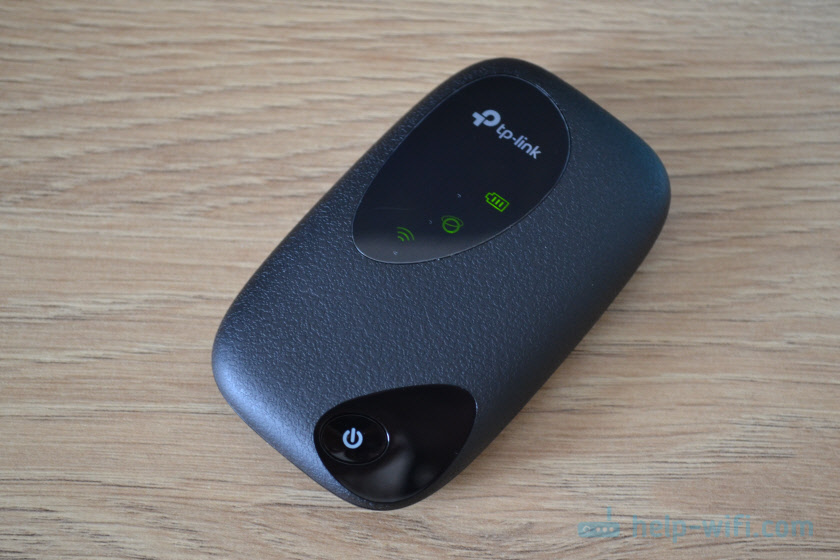
Сам роутер сделан из черного пластика. С текстурой, как у кожаных изделий. Есть несколько вставок из глянцевого пластика.

На лицевой панели находится кнопка включения/отключения (нужно подержать нажатой 3 секунды) и активации индикаторов (один раз нажали — индикаторы загорелись). На большой вставке из глянцевого пластика находится три индикатора: заряда аккумулятора, подключения к интернету и Wi-Fi сети. Через некоторое время после включения TP-Link M7200 индикаторы гаснут. Чтобы их активировать, нужно нажать на кнопку питания.
На верхнем торце расположен разъем micro USB для зарядки и подключения к компьютеру. Если подключить TP-Link M7200 к компьютеру с помощью USB кабеля, то на компьютере будет настроено сетевое подключение к интернету. Этот роутер можно использовать для подключения к интернету не только по Wi-Fi, но и по кабелю.

Еще одно фото и переходим к настройке.
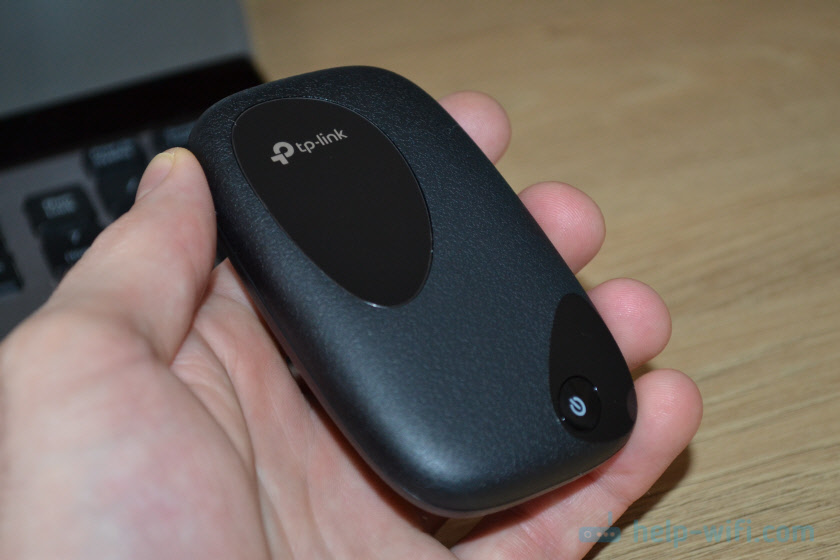
Роутер небольшой. Без проблем поместится в карман. Задняя крышка (под которой находится батарея, слот под SIM-карту, кнопка Reset) держится на защелках. Все собрано достаточно хорошо. Ничего не скрипит. Единственный вопрос к глянцевым вставкам. Да, они красивые, но это не стационарный роутер. Уже после первого дня использования они все покроются царапинами.
Настройка TP-Link M7200
Пользоваться TP-Link M7200 можно вообще без настройки. Просто открываем заднюю крышку, вставляем SIM-карту (при необходимости используем переходник и фиксируем ее наклейкой), вставляем аккумулятор, включаем роутер и через секунд 30 можно подключаться к Wi-Fi сети и пользоваться интернетом. В большинстве случаев настройка под оператора происходит автоматически.
Но давайте по порядку. В любом случае сначала вставляем SIM-карту, батарею и включаем модем (крышку пока-что можете не закрывать).
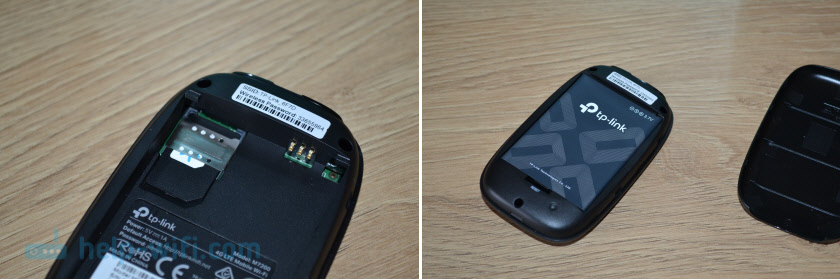
Если кроме индикатора питания и Wi-Fi загорелся индикатор подключения к интернету, то роутер уже раздает интернет. Но несмотря на это нужно подключится к его Wi-Fi сети. Заводское имя (SSID) и пароль указаны на наклейке под крышкой.
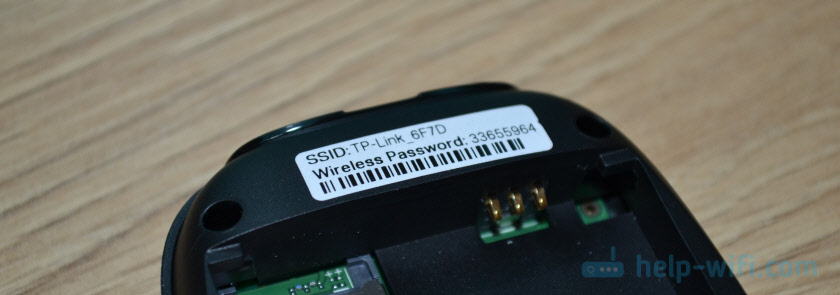
Просто выберите Wi-Fi сеть из писка доступных на своем мобильном устройстве, или компьютере, введите пароль и подключитесь. После подключения с любого устройства, через любой браузер можно зайти в настройки TP-Link M7200. Для этого перейдите по адресу http://tplinkmifi.net. Заводской пароль для входа в настройки — admin.

В веб-интерфейсе нам сразу предложат сменить заводской пароль admin на другой. Сделайте этого. Только запомните (а лучше запишите) пароль.
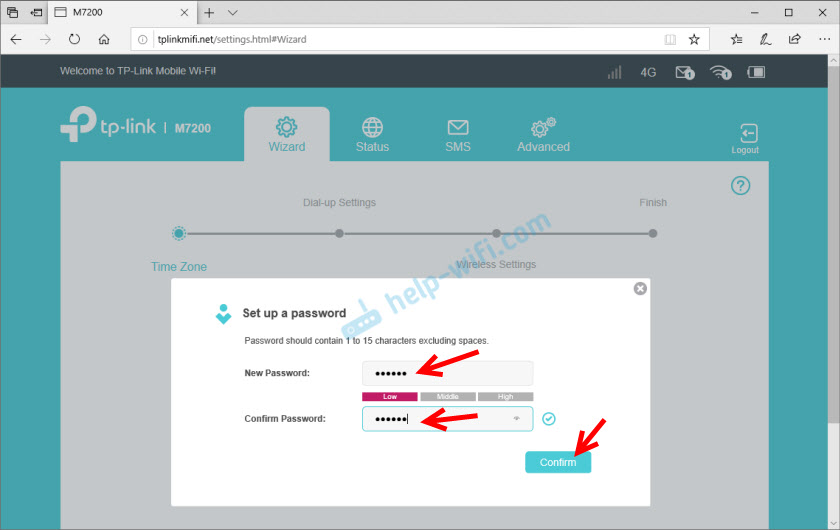
В настройках разобраться не сложно. Но я предлагаю более подробно рассмотреть настройку именно через приложение tpMiFi. Так как в большинстве случаев такие устройства покупают для подключения именно мобильных устройств. А в таком случае управлять настройками TP-Link M7200 через приложение будет намного удобнее.
Установите на свой iPhone, или Android-устройство приложение tpMiFi с магазина приложений. Подключите телефон к Wi-Fi сети TP-Link M7200 (если он еще не подключен).
Запустите приложение tpMiFi. Если роутер будет обнаружен, то понадобится ввести пароль администратора роутера. Напомню, что заводской пароль (если вы его не меняли) – admin. На главной странице мы сразу видим информацию об операторе, сети в которой работает роутер, уровню сигнала и использованных данных. Ниже находится информация об аккумуляторе, раздел с SMS-сообщениями, подключенные клиенты и «Обмен СД» (эта модель не поддерживает SD-карты). Так же на нижней панели есть вкладка «Клиенты», где можно посмотреть список подключенных устройств, установить для каждого (нажав на него) лимит на использование данных (мегабайт), задать ограничение на входящую и исходящую скорость.

Все основные настройки находятся на вкладке «Инструменты». Первый в списке мастер быстрой настройки. С его помощью можно изменить все основные настройки роутера (пошагово). В разделе «Настройка беспроводного режима» можно сменить имя сети и/или пароль, а так же сделать Wi-Fi сеть скрытой. А в разделе «Параметры интернет соединения» есть возможность отключить мобильную передачу данных, включить передачу данных в роуминге, выбрать режим сети, вручную изменить APN, выполнить необходимые операции с PIN-кодом и выбрать оператора (по умолчанию стоит автоматический выбор). Как я уже писал в начале статьи, TP-Link M7200 автоматически определяет оператора и настраивает подключение к интернету.

Дальше у нас идет раздел с настройками аккумулятора (можно посмотреть уровень заряда, включить режим энергосбережения, сменить диапазон Wi-Fi и настроить отключение Wi-Fi сети, когда роутер не используется). Есть так же отдельная страница, где можно просматривать/отправлять SMS-сообщения и USSD команды. Например, для проверки состояния счета, бонусов, смены тарифных планов.
А на вкладке «Системные утилиты» можно выполнить обновление прошивки TP-Link M7200, сменить язык, пароль администратора, перезагрузить роутер, выключить его, или выполнить сброс настроек.

Рекомендую настраивать TP-Link M7200 именно через приложение tpMiFi. Очень удобно. Можно не только сменить необходимые настройки, но и контролировать расход трафика, устанавливать лимит трафика с предупреждением об пользовании определенного процента данных от общего лимита по вашему тарифному плану.
Тест скорости в сети LTE
К сожалению, продемонстрировать все возможности TP-Link M7200 в плане скорости у меня не получится. LTE есть, но работает он очень плохо. Сигнал слабый, базовые станции скорее всего перегружены (сейчас тарифы позволяют использовать мобильный интернет вовсю), и это все в центре города. Но раз я уже сделал замеры, то поделюсь ими. Скорость через TP-Link M7200:

И примерно такая же скорость напрямую с телефона (когда SIM-карта в телефоне).
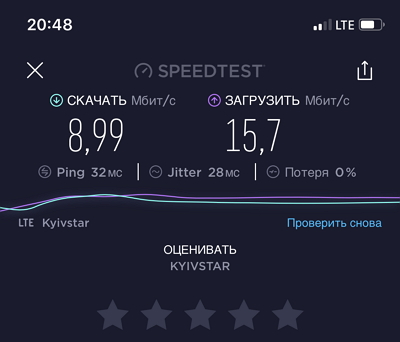
Как видите, все совсем грустно. Вот такая скорость в сети LTE у Киевстар.
Что касается TP-Link M7200, то это классный, простой мобильный роутер, который на все 100% выполняет свои задачи. К тому же его очень просто настроить. Обязательно оставляйте свои отзывы о TP-Link M7200 в комментариях.