



Подключайтесь к интернету через Wi‑Fi без скачков и перебоев!
Всё просто — выберите оптимальный тариф и отправьте заявку.
Тарифы

200 Мбит/с
500 Мбит/с
Оборудование
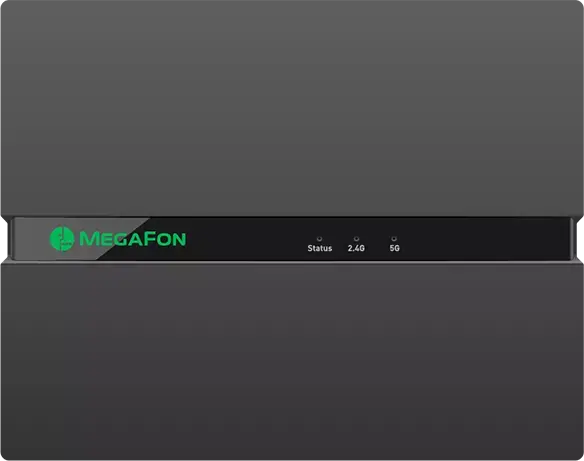
Роутер FR100-1
Мощный Wi-Fi-роутер для стабильного интернета в любом уголке вашего дома. Привезем и настроим бесплатно.
Роутер FR1000-1
Высокоскоростной Wi‑Fi‑роутер для стабильного интернета. Ловит по всему дому. Бесплатная доставка и настройка.
Выгодные тарифы на интернет МегаФон с wifi созданы специально, чтобы абоненты не переплачивали за услуги провайдера. Пользуйтесь скоростным домашним интернетом без ограничений, а МегаФон позаботится об экономии вашего семейного бюджета!
Особенности тарифов МегаФон
Почему тарифы на интернет для wi-fi роутера МегаФон так популярны:
- у домашнего интернета нет лимитов (можно бесконечно смотреть фильмы, скачивать музыку, играть в экшены, платформеры, шутеры)
- скорость передачи данных остается стабильной в любое время суток (100-500 Мбит/с)
- для оплаты услуг даже не обязательно выходить из дома (достаточно ввести нужные реквизиты в мобильном банке или внести деньги на счет через личный кaбинeт на сайте)
Все тарифы для роутера МегаФон в России многофункциональны. К маршрутизатору можно подключить сразу несколько устройств: компьютер, ноутбук, смартфоны. Теперь домочадцам не придется спорить, чья очередь скачивать игру или смотреть сериал. Даже при одновременном подключении разных пользователей интернет будет летать, а контент — быстро загружаться.
Чтобы интернет тарифы для роутера МегаФон с Wi‑Fi работали по максимуму, рекомендуется использовать оборудование провайдера: оно отвечает всем техническим требованиям. Маршрутизатор можно взять в аренду или приобрести по доступной цене. Мощные роутеры обеспечат надежный сигнал по всей квартире. Им не страшны помехи от соседских устройств. При необходимости, просто переключитесь на другой, более свободный диапазон и продолжайте серфить на высокой скорости.
Как подключить домашний интернет МегаФон: пошаговая инструкция
Чтобы подключить тарифы на безлимитный интернет МегаФон для роутера wifi, действуйте по следующей инструкции (для всех тарифных планов алгоритм действий одинаковый):
- Определитесь, какая скорость интернета вам нужна для решения повседневных задач. Почитайте подробное описание: в карточке указаны условия перехода с другого тарифа
- Нажмите кнопку «Подключить». Поставьте галочку, если роутер вам тоже нужен. Отправить заявку можно в любое время суток
- Заполните анкету. Укажите адрес, куда хотите провести интернет, номер телефона и свое имя. Информация нужна, чтобы менеджер мог сразу проверить, подведен ли к вашему дому оптоволоконный кабель провайдера.
- Дождитесь звонка от оператора. Специалист объяснит, возможно ли подключение домашнего интернета по вашему адресу. Если да, остается согласовать дату и время. Ожидание обычно составляет не более 2-3 дней
- В назначенный день вам позвонят и напомнят о визите монтажника. Обеспечьте мастеру доступ в квартиру
- За пару часов специалист заведет в квартиру, установит и настроит маршрутизатор
- Начинайте пользоваться услугами связи! Чтобы подключить домашний интернет через вай-фай роутер МегаФон к смартфону, ноутбуку или компьютеру, введите на устройстве пароль от маршрутизатора. Пароль и логин обычно указывают в договоре. Но вы можете изменить настройки и придумать собственную комбинацию символов
Обратите внимание: на некоторые тарифы действуют выгодные скидки! Поэтому сейчас у абонентов есть отличная возможность подключить тарифы МегаФон с вай-фай на безлимитный интернет по сниженной цене.
Хотите активировать дополнительные услуги? Уточните у оператора в момент подачи заявки: есть ли предложения с цифровым телевидением, мобильной связью, видеонаблюдением и другими видами сервиса. Вам расскажут об условиях работы и ознакомят с ценами.
Дополнительная информация
Провайдер Wi-Fi интернета по адресу — МегаФон. Чтобы подключиться, оставьте заявку и дождитесь, когда оператор свяжется с вами для обсуждения дальнейших условий подключения. Подключить интернет и ТВ можно с 10 ч. до 21 ч., в любой день недели. Подключение бесплатное. Все необходимое оборудование монтажник привезет вам на дом в день подключения. Договор заполняется в квартире.
Заявка на подключение домашнего интернета и ТВ по адресу оформляется после нажатия кнопки «Подключить» на данной странице. Оставьте ваши контакты, адрес.
Получите консультацию оператора по подключению к сети МегаФон
Служба технической поддержки

К сожалению, мы не определили ваш населенный пункт.
Пожалуйста, проверьте доступность сети с помощью нашего специалиста через форму связи
Какое подключение вас интересует?
Ваша заявка успешно отправлена!
Мы позвоним Вам в течении нескольких минут на номер * с ответом о возможности подключения.
1. Вам позвонит менеджер, чтобы уточнить удобную дату и время визита монтажника.
2. Монтажник привезет договор, проведет кабель и настроит оборудование.
Чтобы изменить введенные данные по заявке, вы можете отправить заявку еще раз.
Какое подключение вас интересует?
Ваш запрос на проверку технической возможности успешно отправлен!
Мы позвоним Вам в течении нескольких минут на номер * с ответом о возможности подключения.
Чтобы изменить введенные данные, вы можете отправить запрос еще раз.
Какое подключение вас интересует?
Заказ обратного звонка успешно отправлен!
Мы позвоним Вам в течении нескольких минут на номер *.
Пожалуйста, ожидайте звонка нашего специалиста.
Чтобы изменить введенные данные, вы можете отправить запрос еще раз.
Для получения поддержки существующим абонентам, пожалуйста, позвоните по:
8 (800) 550 05 00


На чтение 9 мин Просмотров 154к. Опубликовано
Обновлено
Вопрос, как подключить USB модем к wifi роутеру, чтобы раздать мобильный интернет 4G (3G) на компьютер, ноутбук, смартфон, ТВ и другие устройства, встает особенно остро с наступлением теплых весенних деньков, когда горожане перебираются на выходные на загородные участки. В данной универсальной для всех маршрутизаторов инструкции подробно разберемся с подключением 4G-LTE модема через USB порт и настройку для раздачи интернета от различных операторов связи — Билайн, Мегафон, Теле 2, МТС, Yota и т.д.
Универсальная инструкция по подключению и настройке USB модема через маршрутизатор
Думаю, нет смысла долго рассказывать, что такое 4G модем для ноутбука? Сегодня это самый отличный вариант для создания беспроводной сети с доступом к высокоскоростному LTE интернетe там, где невозможно провести его по кабелю. Например, на приусадебном участке. Однако использовать такое довольно-таки не дешевое устройство для подключения к интернету только одного ноутбука или компьютера нецелесообразно, когда есть возможность раздавать его сразу на несколько устройств по WiFi — при помощи роутера.

Александр ВайФайкин
специалист по беспроводным сетям
Некоторое время назад я описывал, как сделать интернет на даче при помощи 3G модема, однако это уже прошлый день. Сегодня актуален LTE интернет, а для раздачи его на несколько устройств одновременно мы воспользуемся роутером с USB портом и поддержкой 4G модемов.
Однако, данная инструкция по настройке работы мобильного модема с WiFi роутером универсальна:
- Во-первых, она подходит как для 3G, так и для 4G, поскольку разницы между ними при конфигурации подключения к маршрутизатору никакой нет.
- Так же руководство актуально для любой модели независимо от производителя — TP-Link, Asus, D-Link, Zyxel или Tenda. Отличие может быть только во внешнем оформлении интерфейса администраторского раздела, а также в названиях и расположениях рубрик настройки.
- Ну и наконец, оно также подходит для любых провайдеров, даже если их нет в списке, предоставляющих услуги мобильного интернета — Мегафон, МТС, Билайн, Yota, Tele2, SkyLink и т.д.
Главное условие — роутер должен иметь поддержку работы с модемами выбранного вами оператора. Эта функция указана в спецификациях устройства на сайте производителя (про совместимые модели с D-Link и Netis есть отдельные заметки). Если же не хотите себе морочить голову, берите сразу маршрутизатор с поддержкой SIM-карт.
Как подключить мобильный USB модем 3G, 4G к роутеру?
Поскольку антенны wifi маршрутизатора, идущие в комплекте, являются чаще всего всенаправленными, то есть с одинаковой амплитудой распространяют сигнал во все стороны, то желательно установить роутер с 3G/4G модемом ближе к середине дачного участка. Но у меня сигнал на 12 сотках добивает из одного конца до другого.
Поэтому в данной ситуации главное соблюсти 2 вещи:
- чтобы между местом размещения роутера и принимающим устройством было как можно меньше преград в виде стен и деревьев
- чтобы был стабильный прием интернета LTE на самом модеме Yota, Мегафон, МТС или Билайн.
Для лучшего приема сигнала от оператора можно подключить модем к роутеру не напрямую, а через длинный кабель USB, разместив его как можно выше у окна, в то время как сам роутер максимально придвинуть к тому месту, откуда он будет оптимально охватывать участок.
Как раздать мобильный интернет с 3G-4G модема через wifi роутер?
После того, как определились с местом, переходим к практике настройки раздачи интернета по wifi.
Вставляем мобильный модем в USB порт на роутере

А патчкорд (кабель Ethernet), который шел в комплекте с роутером, подключаем одним концом в разъем LAN на роутере, а другим — в сетевую карту компьютера
На компьютере (Windows 7) заходим в раздел сетевых настроек по цепочке:
«Пуск — Панель Управления — Сеть и Интернет — Центр управления сетями и общим доступом — Управление сетевыми подключениями — Изменения параметров адаптера».
Кликаем правой кнопкой мыши по пункту «Подключение по локальной сети» и заходим в «Свойства»Заходим в меню «Протокол Интернета версии 4» и устанавливаем флажки на «Получить IP автоматически» и «Получить адрес DNS сервера автоматически» и сохраняем настройки.
На нижней крышке корпуса роутера находим IP или WEB адрес для входа в админку, а также логин и пароль
Открываем на компьютере браузер и в адресную стройку вписываем указанный IP адрес, после чего в всплывающем окне — логин и пароль с наклейки.
Находим в меню роутера пункт «USB модем» (3G/4G, настройка USB и т.д.), активируем его и вводим в указанные на изображении поля данные для вашего оператора.
Данные для подключения к мобильным операторам связи
Билайн
- APN: internet.beeline.ru или home.beeline.ru
- Номер доступа: *99# или *99***1#
- Имя пользователя: beeline
- Пароль: beeline
Мегафон
- APN: internet
- Номер доступа: *99# или *99***1#
- Имя пользователя: gdata (не обязательно)
- Пароль: gdata (не обязательно)
МТС
- APN: internet.mts.ru
- Номер доступа: *99# или *99***1#
- Имя пользователя: mts
- Пароль: mts
Yota
- APN: yota.ru
- Номер доступа: *99#
- Имя пользователя: (пусто)
- Пароль: (пусто)
SkyLink
- APN: пусто
- Номер дозвона: #777
- Имя пользователя: mobile
- Пароль: internet
Tele2
- APN: internet.tele2.ru
- Номер доступа: *99# или *99***1#
U-Tel (Ростелеком)
- Точка доступа: internet.usi.ru
- Имя пользователя/пароль: пусто
- Номер дозвона: *99***1#
Смартс
- APN: internet.smarts.ru
- Номер доступа: *99# или *99***1#
- Имя пользователя: internet (не обязательно)
- Пароль: internet (не обязательно)
Киевстар
- APN: Для абонентов предоплаченной связи — www.ab.kyivstar.net Для контрактных абонентов — www.kyivstar.net
- Номер доступа: *99# или *99***1#
Билайн Украина
- Точка доступа(APN): internet.beeline.ua
- Номер доступа: *99#, *99***1# или *99**1*1#для некоторых моделей телефона
- Пользователь: необязательный параметр – можно оставить незаполненным;
- Пароль: необязательный параметр – можно оставить незаполненным.
МТС-Беларусь
- Точка доступа/APN: mts
- Имя пользователя/User name: mts
- Пароль/Password: mts
Life 🙂
- Точка доступа/APN:internet
- Имя пользователя/пароль: не требуются
- Номер доступа: *99#
Билайн (Beeline KZ)
- Точка доступа: internet.beeline.kz
- Номер дозвона: *99#
- Логин: beeline
- Пароль: beeline
- Строка инициализации модема (необязательно): AT+CGDCONT=1,»IP»,»internet.beeline.kz»
Kcell-Activ
- Точка доступа: internet
- Номер дозвона: *99#
- Логин: (пусто)
- Пароль: (пусто)
- Строка инициализации модема (необязательно): AT+CGDCONT=1,»IP»,»internet»
Теле2 (TELE2 KZ)
- Точка доступа: internet
- Номер дозвона: *99#
- Логин: (пусто)
- Пароль: (пусто)
- Строка инициализации модема (необязательно): AT+CGDCONT=1,»IP»,»internet»
В некоторых моделях роутеров с поддержкой 3G-4G модемов определение оператора и ввод всех необходимых настроек происходит автоматически.
Настройка беспроводной сети
После ввода необходимых параметров применяем изменения и ждем перезагрузки роутера. После ччего открываем в меню раздел «Беспроводная сеть» и задаем собственные значения для:
- SSID — название вашей wifi сети, которое будет отображаться в списке для подключения
- Метод защиты сети — WPA2-Personal
- Тип шифрования — AES или TKIP
- Ключ — пароль для подключения к WiFi, не менее 8 символов
Применяем настройки. Далее открываем ноутбук или смартфон и включаем WiFi модуль. Для этого кликаем на иконку беспроводных соединения в правом нижнем углу панели состояния Windows и находим в списке сеть с нашим названием, которое создали на предыдущем шаге.
И подключаемся, используя только что заданный пароль.
Примеры настройки на разных брендах
Также у некоторых производителей в настройках необходимо будет указать, что вы хотите получать интернет именно через модем 3G/4G, а не по кабелю.
TP-Link
На роутерах TP-Link настройка USB модема находится в соответствующем разделе меню. Обратите внимание, что в старой версии панели управления нужно установить флажок на «Включить 4G в качестве резервного подключения к Интернет». То есть, при отсутствии кабельного источника подключения мобильная сеть будет работать, как основной.
На новых моделях ТП-Линк есть выбор между тремя значениями:
- По требованию
- Автоматически
- Вручную
По умолчанию лучше оставлять второй вариант, чтобы роутер сам отслеживал момент отключения от кабельного интернета и подключал мобильный через 4G модем.
Asus
На роутерах Asus нужно зайти в раздел меню «Интернет» и установить два значения:
- Интерфейс WAN — на «Мобильная сеть» или «USB»
- И Включить мобильную сеть — «Включить»
Ниже идут настройки сетевых параметров сотового оператора, о которых я писал выше
D-Link
Информацию о подключенном модеме к маршрутизатору D-Link можно увидеть в меню «3G-модем»
А вот сама настройка производится в разделе «Сеть — WAN». Тут нужно нажать на кнопку «Добавить»
И выбрать тип подключения «3G». После чего при необходимости ввести параметры для подключения к своему мобильному провайдеру
Tenda
У Тенда активация мобильного 4G модема производится в рубрике «Настройки Интернета»
Keenetic
На Кинетиках, так же, как у ТП-Линк, можно назначить подключение через USB модем в качестве основного или резервного на случай, если отключится кабельный интернет. Но в качестве изюминке здесь также есть возможность задать точное расписание работы сети 3G-4G.
Что делать, если при сохранении всех настроек роутер не раздает интернет по WiFi сети? Этому вопросу мы посвятили отдельную подробную инструкцию на WiFika.RU. Прочитайте, чтобы исправить данную ошибку.
Актуальные предложения:
Задать вопрос
- 10 лет занимается подключением и настройкой беспроводных систем
- Выпускник образовательного центра при МГТУ им. Баумана по специальностям «Сетевые операционные системы Wi-Fi», «Техническое обслуживание компьютеров», «IP-видеонаблюдение»
- Автор видеокурса «Все секреты Wi-Fi»
Сегодня пользуются всемирной сетью почти все, это необходимо для работы, общения с друзьями, скачивания необходимой информации. Проводят интернет на дачу, в частные дома, и при необходимости его можно раздавать с помощью маршрутизатора. Провайдер Мегафон представляет своим абонентам современный Wi-Fi-роутер, через который можно одновременно подключить до 20 устройств к скоростному интернету 4G.
Роутер Мегафон 4G — описание устройства
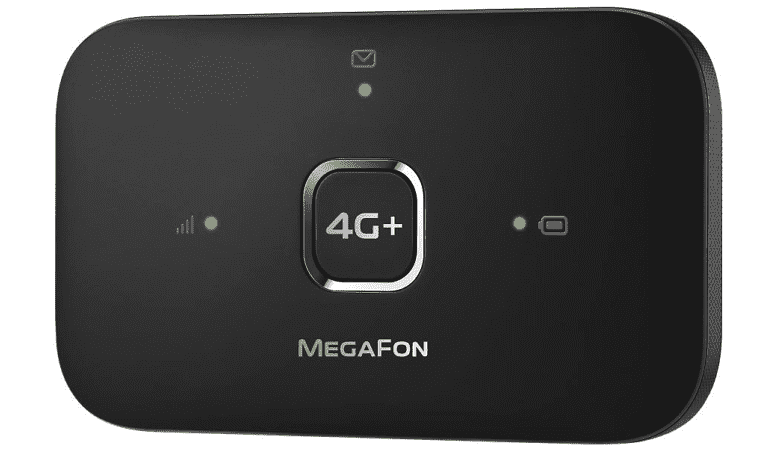 Разработчики компании Мегафон при создании современного роутера настолько усовершенствовали его, что при подключении устройства к компьютеру у пользователя не должно возникнуть никаких проблем. На внешнем блоке находятся необходимые кнопки, индикаторы и разъем для подключения.
На устройстве имеется основная кнопка питания, которая включает и выключает его, а при ее удержании прибор автоматически перезагружается. Если на приборе стоит значок «WPS», значит, оборудование поддерживает современную технологию настроек, при которой беспроводная сеть настраивается при помощи одной кнопки — следует только нажать и удерживать ее, и устройства свяжутся между собой для передачи данных. Роутер Мегафон имеет специальный отсек для сим-карты, с помощью которой можно принимать интернет с отличной скоростью, а USB-порт предназначен для подключения к компьютеру и пользованием зарядным устройством.
Согласно инструкции можно видеть, как работает роутер:
- Заряд батареи: горит зеленым цветом — батарея полностью заряжена, мигает — заряжается, красное свечение — низкий уровень заряда, не горит — устройство выключено.
- Уровень сигнала: горит зеленым цветом — зарегистрирован в сети 2G/3G, мигает — подключен и интернету, идет передача данных, красный сигнал — ошибка, синий цвет — зарегистрирован в сети 4G.
- SMS сообщения: синий цвет — непрочитанное сообщение, не горит — нет новых сообщений.
Важно! Перед подключением нового оборудования необходимо тщательно изучить инструкцию к пользованию.
Основные модели роутеров Мегафона
На сегодняшний день оператор Мегафон предлагает своим подписчикам следующие модели современных устройств:
- MR-150-3;
- MR-150-5;
- MR-150-6.
Самым востребованным сегодня является мобильный роутер MR150 5, который отлично справляется с возложенными на него функциями.
Технические характеристики и функциональные возможности
Все предлагаемые модели маршрутизаторов имеют свои отличительные показатели. Они все поддерживают связь 2G, 3G и 4G, но самый современный MR-150-6 имеет самый высокий стандарт беспроводной высокоскоростной передачи данных. Максимальная скорость всех моделей передачи информации — до 50 Мбит/с, а приема — до 150 Мбит/с. Емкости встроенного аккумулятора от 1500 мАч до 2300 мАч. Порт для внешней антенны есть имеется у моделей MR-150-5 и MR-150-6.
Каждая последующая модель дополняет и дорабатывает предыдущую, MR-150-6 имеет самую мощную батарею, обеспечивающую непрерывную работу роутера в течение 8 часов, может ловить данные всех сетей 4G, подходит для мест с хорошей картой покрытия.
А самая простая модель MR-150-3 роутера для модема Мегафон идеально подходит для поездки на дачу, за город, она хорошо поддерживает сети 2G и обеспечивает соединение безлимитного интернета в местах с плохим покрытием.
Обратите внимание! Чтобы усовершенствовать более старые модели, их можно отдать специалистам перепрошить.
Подключение беспроводного маршрутизатора
Чтобы пользоваться качественной глобальной сетью, необходимо не только иметь современное оборудование, но и правильно подключить и настроить его. Настроить роутер с сим-картой 4G Мегафон можно несколькими способами – через Wi-Fi и с помощью кабеля.
Как это сделать по сети Wi-Fi и с помощью USB
Чтобы подключить оборудование через Wi-Fi необходимо:
- вставить в маршрутизатор сим-карту, зарядить батарею и включить его;
- на компьютере или сотовом телефоне войти в «Настройки» и включить поиск сетей;
- найти в предложенном списке мегафоновскую сеть и выбрать ее;
- ввести пароль и нажать «Подключить».
Подключение при помощи USB-кабеля:
- один конец кабеля должен включаться к роутеру через специальный разъем, а второй – в компьютер;
- включить оборудование, и операционная система автоматически найдет нужную сеть и можно будет пользоваться интернетом.
Как войти в интерфейс и сменить пароль
Сегодня большое количество провайдеров предлагают абонентам услуги подключения интернета, с различными условиями и тарифом, однако статус самых крупных операторов принадлежит – Мегафон, Билайн, Ростелеком, Теле2. Многие их подписчики используют именно оборудование провайдера, и со временем возникает вопрос – как изменить пароль на роутере Мегафон 4G.
Для смены пароля необходимо выполнить следующие действия:
- Узнать, какие данные вашего маршрутизатора используются в сети. Если эта информация не прописана в приложении к Договору, на обратной стороне оборудования есть наклейка, где можем видеть нужные данные — IP-адрес, логин и пароль.
- В своем интернет-браузере в адресной строке вводит стандартный IP адрес роутера Мегафон и подтверждаем. В открывшемся окне необходимо ввести логин и пароль для входа в настройки, если пароль не подходит, необходимо произвести сброс настроек до заводского уровня.
- В интерфейсе оборудования через «Меню» нужно открыть «Конфигуратор» и найти раздел «Wi-Fi», здесь следует ввести новый пароль.
- После автоматического сохранения изменений можно пользоваться новым паролем, но некоторые модели маршрутизаторов требуется перезагрузить.
Первоначальная настройка роутера
Роутер для 4G модема Мегафон подключается и настраивается достаточно просто, но иногда при первом запуске оборудования может возникать сообщение об отсутствия доступа к сети. Проблема заключается в том, что роутер не смог автоматически загрузить необходимые настройки их нужно будет настраивать вручную. Для этого необходимо:
- в «Настройках» зайти в раздел ««Центр управления сетями и общим доступом»;
- найти и открыть появившуюся модель вашего роутера;
- зайти в закладку «Свойства» и найти протокол IPv4;
- открыть протокол и в раздел «Общие» ввести новый IP-адреса и DNS-сервера.
Настройка интернет-соединения
Если сейчас нет беспроводного подключения, для настройки оборудования необходимо выполнить следующую процедуру:
- с помощью кабеля, который идет в комплекте, нужно подключить роутер к компьютеру;
- включить оборудование и подождать, пока драйвера установятся автоматически;
- в браузере в появившуюся адресную строку ввести комбинацию — 192.168.Х.1 и свои данные для входа.
Дополнительная информация! После подключения можно менять различные настройки – переименовать название сети, установить дополнительную защиту – пароль не только на вход, но и на подключение.
Настройка Wi-Fi
Соединение через Wi-Fi займет гораздо меньше времени, необходимо:
- в маршрутизатор вставить смарт-карту и включить его;
- на компьютере или телефоне подключить поиск сети и выбрать свой роутер из списка;
- зайти на страницу с конфигурацией «192.168.Х.1» и ввести свой логин и пароль для входа.
Мегафон роутер 4G — тарифы на безлимитный интернет
 Многих пользователей интересует вопрос – при подключении через Мегафон турбо 4G модем каким будет тариф на интернет. Сегодня провайдер предлагает своим абонентам оптимальный вариант «Тариф XL», которого вполне хватит для широкомасштабного пользования Всемирной паутиной, достаточно для раздачи друзьям и родственникам. Стоимость такого пакета — 1300 рублей в месяц, а при оплате сразу на целый год, абонент получает скидку – 20%.
Условия тарифного плана:
- с 7.00 утра и до 21.00 оператор предоставляет абонентам 30 Гб интернет-трафика на месяц, в ночное время действует безлимит;
- расширенный пакет телевидения – общая численность доступных каналов – 153, из них можно смотреть фильмы различных жанров и направлений, детские передачи, развлекательные и познавательные программы, спортивные и музыкальные передачи;
- при приеме и передачи данных скорость максимальная;
- после использования выделенной скорости провайдер в дальнейшем ограничивает ее потребление, снять ограничение можно с помощью функции «Продли скорость».
Согласно отзывам пользователей, именно пакет «Тариф XL», сегодня является самым востребованным и популярным, подходит как для Смарт-ТВ, так и для компьютера или планшета.
Возможные проблемы при настройке и подключении
При подключении 4G роутера Megafon могут возникнуть определенные сложности. Для устранения возникшей проблемы необходимо проверить настройки, выполнив следующие действия:
- проверить функциональные возможности подключаемого маршрутизатора, в некоторых случаях он может не передавать информацию через сеть Wi-Fi;
- проверить сим-карту, на ней должна быть услуга GPRS, если все верно, нужно проверить карточку на работоспособность на другом устройстве;
- если сим-карта работает на другом роутере, значит проблема в маршрутизаторе, его необходимо отдать на диагностику в сервисный центр, или при наличии гарантии заменить его на новый;
- если проблема в SIM-карте, ее нужно заменить в любом сервисе и сразу проверить на исправность сетевые настройки;
- в случае когда и с роутером, и с сим-картой все в порядке, проблема может заключаться в самой сети, следует обратиться к провайдеру и оставить заявку в техническом отделе.
Если решить проблему подключения самостоятельно не получается, всегда можно обратиться на горячую линию, которая работает круглосуточно и без выходных или на официальном сайте задать вопрос консультанту в разделе «Техническое обслуживание».
Эту модель я брал специально для поездок на дачу, в загородный дом, а также моментами на природу и рыбалку. Обычный роутер туда не возьмешь, поэтому на помощь приходит вот такая карманная коробочка с поддержкой 3G и 4G интернета.
ВНИМАНИЕ! Если вы попали на эту статью, а у вас обычный модем в виде флэшки, и вы не знаете как его настроить, то перейдите сразу к последней главе этой статьи. Я там подробно рассказываю про модем-флэшку.
Как оказалось потом, по настройке модема Мегафон 4G ничего сложного нет, и с этим справится даже ребёнок. Но не переживайте, я всё подробно напишу, что и как я делал по шагам и с картинами. Если возникнут трудности или вопросы – пишите в комментариях.
Содержание
- Внешний вид и комплектация
- Как подключить устройство?
- Wi-Fi
- По проводу
- Настройка
- На ноутбуке или компьютере нет интернета
- Характеристики
- Руководство пользователя
- Советы по использованию
- Настройка модема
- Задать вопрос автору статьи
Внешний вид и комплектация
Для начала давайте ознакомимся с самим роутером. Это очень важная вещь, так как на нём много различных индикаторов и кнопок, о которых следует знать пользователю заранее. Данный маршрутизатор имеет название модели MR150.
На данный момент в Мегафоне продаётся 5 и 6 серия. 2, 3 и 4 серия вышли из производства, но сам процесс настройки одинаковый. Есть также Alcatel Link Zone роутер, но он имеет примерно такой же вид и прошивку.
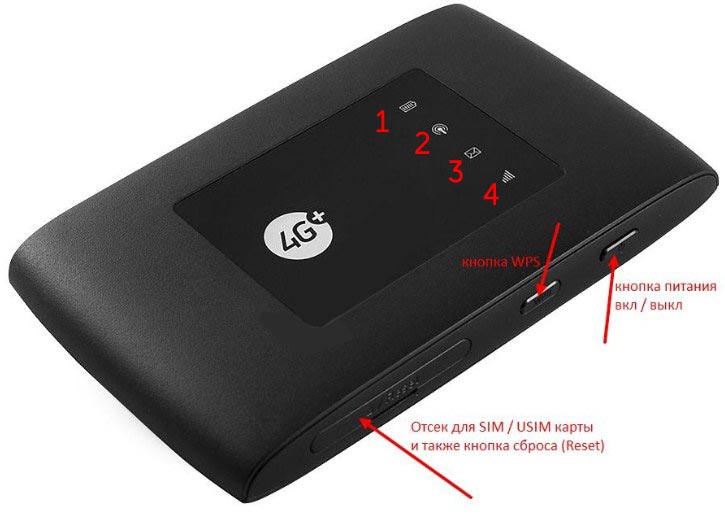
Начнем по порядку с индикаторов:
- Зарядка или аккумулятор – по нему можно отслеживать, как долго ещё может проработать. Но как показала практика, индикатор показывает не всегда верно, так что в будущем будете отталкиваться от своего опыта использования этой модели.
- Wi-Fi передача – если мигает, значит идёт передача информации. Если горит – ждёт соединения с устройством. Беспроводная сеть работает.
- SMS – если горит, значит пришло новое сообщение. Если не горит — значит сообщений нет.
- Соединение с мобильным оператором:
- Красный – ошибка коннекта.
- Зелёный – 2G/3G.
- Мигает зелёный – соединение с сетью 2G/3G.
- Синий – 4G.
- Мигает синий – соединение с сетью 4G.
Далее идут боковые кнопки и разъёмы:
- Кнопочка ВКЛ/ВЫКЛ – тут я думаю всё понятно.
- WPS – для быстрого подключения по беспроводной технологии между двумя устройствами. Можно подключаться даже без пароля.
- Отсек для симки. Там же есть кнопка для сброса на заводские настройки. Если вы взяли его у друга или знакомого, или ранее им кто-то пользовался, то зажмите эту кнопку на 15 секунд.
Как подключить устройство?
Для того, чтобы настроить устройство, нужно к нему подключиться. Это можно сделать двумя способами:
- По Wi-Fi.
- По USB проводу, который будет подключен к компьютеру или ноутбуку.
Wi-Fi
- Полностью зарядите устройство и включите его.
- На телефоне, планшете или ноутбуке нажмите поиск беспроводных сетей.
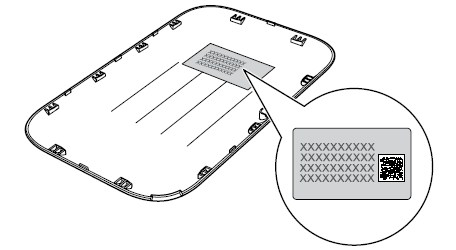
- Стандартное имя сети и пароль находятся под крышкой. Аккуратно снимите крышку и посмотрите эту информацию на задней стороне.
По проводу
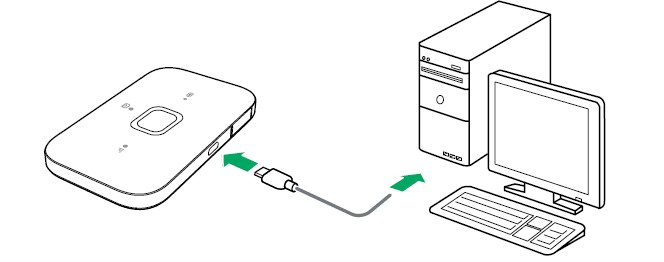
Просто вставьте один конец кабеля в роутер, а второй USB в компьютер или ноутбук. Установка драйверов должно произойти автоматически в фоновом режиме.
Настройка
Этот маршрутизатор по идее уже умеет все доступные настройки для подключения к 3G/4G сети «Мегафон». Так что пользователю остаётся просто настроить доступ к вай-фай сети.
- Откройте любой браузер и зайдите на эту страницу – http://status.megafon.ru/. Если вы не видите Web-страницу роутера, то попробуйте эти IP адреса:
- 192.168.8.1
- 192.168.9.1 – на старых версиях 2, 3, 4.
- 192.168.0.1
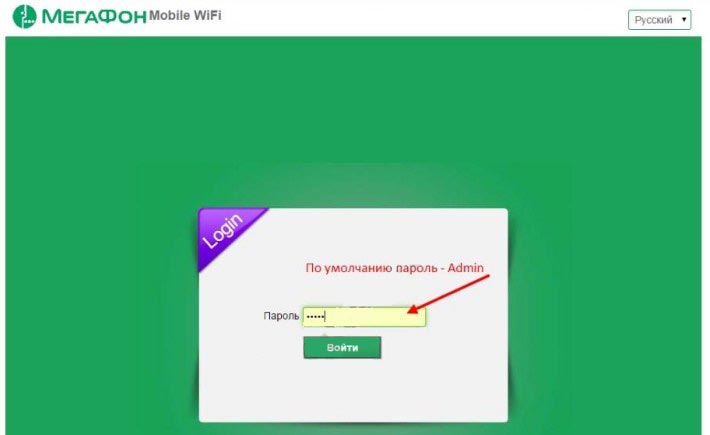
- Теперь вы должны увидеть страницу входа в конфигурацию. Вас попросят ввести пароль, но сразу будет подсказка, что стандартный пароль «admin» (пишите все буквы в маленьком регистре). На старых моделях могут попросить ещё и логин, который также будет «admin».
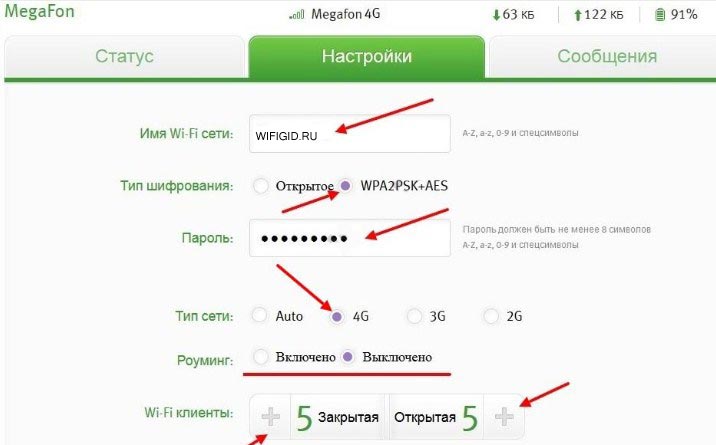
- Ура! Мы попали внутрь. Давайте сразу же зайдём и настроем Wi-Fi сеть. Заходим во вкладку «Настройка», которая расположена посередине. В первое поле впишите имя беспроводной сети, то которое будет отображаться при поиске. Далее выберите тип шифрования «WPA2/PSK+AES». Ниже впишите ключ. Совет – не используйте простые пароли из одних цифр.
- Тип сети советуют ставить 4G, но лучше установить режим «Auto», чтобы роутер сам автоматически делал приём информации по нужному стандарту. Ниже отключаем роуминг.
- Можно установить максимальное количество подключенных клиентов. В целом функция не особо нужна, так как роутер карманный, и ты постоянно контролируешь его подключение.
Ещё есть две вкладки:
- «Статус» – можно увидеть полную информацию по подключению устройств, передачи информации и тип коннекта, который используется сейчас.
- «Сообщения» – тут всё понятно, там можно читать и отправлять SMS письма.
На ноутбуке или компьютере нет интернета
Вот вы подключили роутер, но на ноуте и компе инета нет. Это достаточно частая проблема, связанная с настройкой сети на вашем ПК. Исправить это очень просто.
- Нажимаем кнопку и R.
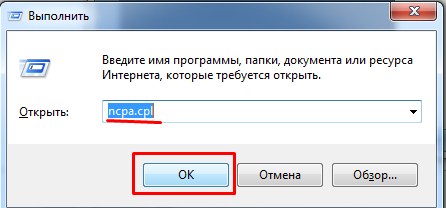
- Пропишите волшебное слово ncpa.cpl.
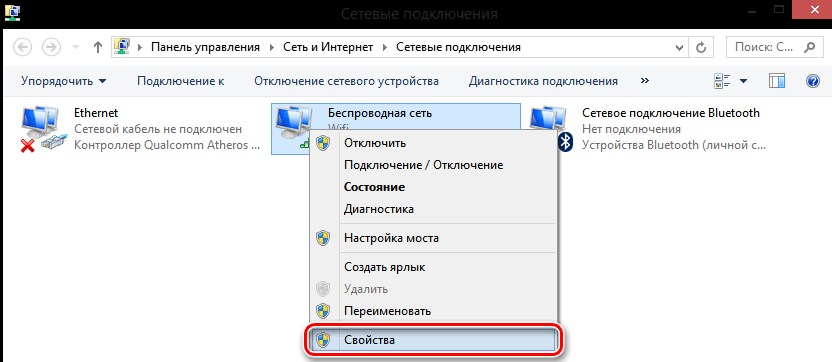
- Выберите беспроводную сеть и зайдите в свойства, нажав по ней правой кнопкой мыши.
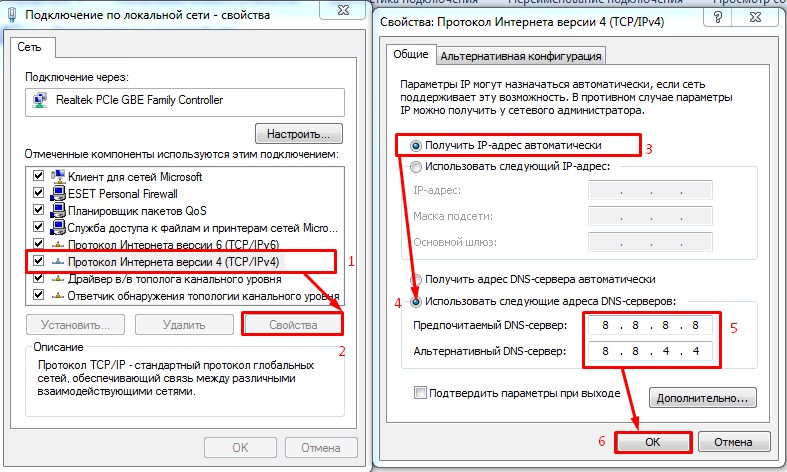
- Нажимаем на 4 протокол, далее переходим в свойства. После этого поставьте галочки и введите DNS как показано на картинке выше. В конце нажмите «ОК».
Характеристики
| Питание | Батарея |
| 2G | GSM 1800, GSM 900 |
| 3G | UMTS 2100, UMTS 900 |
| 4G | LTE 900, LTE 1800, LTE 800, LTE 2600 |
| Скорость приема | 150 Мбит/с |
| Скорость передачи | 50 Мбит/с |
| Использование СИМ | Только от компании Мегафон |
| Аккумулятор | 2000 – 2300 мАч (до 6 часов без зарядки) |
| Стандарты | 802.11b/g/n |
Руководство пользователя
Я нашёл мануал для модели MR150-3, но они примерно одинаковые, так что если возникнут вопросы – можно написать их в комментариях или почитать руководство.
Советы по использованию
- Если вы куда-то едете за город или будете долгое время находиться не дома, то полностью его заряжайте.
- Как оказалось, аккумулятор у него достаточно слабый. Но оно и понятно – размеры-то небольшие. Поэтому если вы сильно от него зависите – купите дополнительный внешний аккумулятор для зарядки.
- Использовать его как стационарный роутер я не советую. Во-первых, вы таким образом убьете батарею. Во-вторых, для таких целей есть обычные домашние 3G и 4G роутеры. Но это для тех, кто живет в загородных домах.
- Нужно понимать, что чем дальше вы от города, где стоят вышки 3G и 4G, тем ниже будет скорость. Но тут вопрос как раз к компании. Меня в целом устраивает скорость, но я далеко от города не уезжал. Уважаемые читатели, напишите в комментариях, какая у вас скорость, и устраивает ли она вас.
В целом моделька неплохая, но очень узко специализированная – то есть использовать её можно только в походных условиях: за городом, в лесу, в поездках в поезде и т.д. Даже в городе есть много мест с бесплатным Wi-Fi.
Да и телефон в этом плане использовать удобно. Если вы не часто будете им пользоваться, то и смысла от него не будет – так как раздать интернет и Wi-Fi можно с любого смартфона и планшета. Ну и цена на мой взгляд завышена на 1000 рублей.
Ещё хочется отметить одну вещь – другие симки, сторонних операторов, роутер поддерживать не будет. Всё дело в прошивке, они специально сделали так. Оно и понятно, компания борется за своих клиентов, но сам роутер настолько тугой в настройках конфигурации, что за такую цену могли бы и убрать это ограничение.
Настройка модема
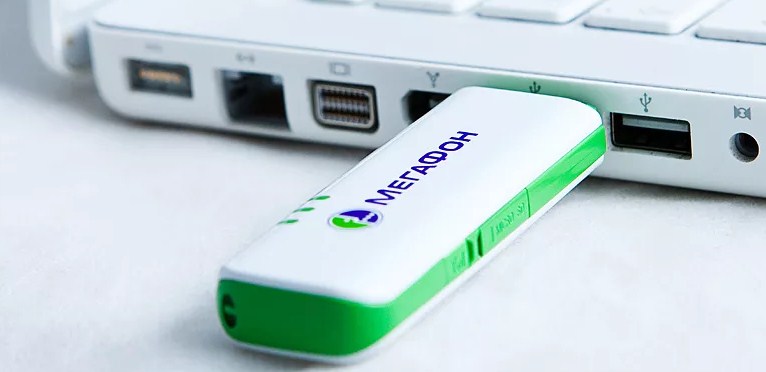
- Включите ноутбук и вставьте в USB разъём сбоку флэшку. Подождите пока устройство определится.
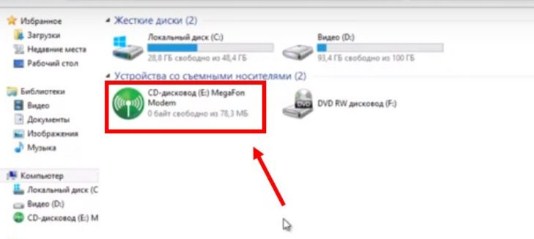
- Откройте «Мой компьютер», и вы должны увидеть дополнительный диск с надписью «MegaFon». Два раза кликните левой кнопкой мышки по этому значку.
- Далее ничего сложного нет, просто нажимаете “Далее” или “Продолжить” на каждом шагу. В конце подождите, пока программа установится.
- После запуска нажмите «Подключить» для коннекта к мобильной сети интернета. Здесь же можно отслеживать баланс и статистику трафика.
Теперь можете пользоваться интернетом и бороздить просторы всемирной паутины. Только будьте внимательны – если у вас не безлимитный тариф, трафик может быстро улететь при просмотре видео или фильмов.
В этом обзоре мы рассмотрим роутер Мегафон – приведем характеристики выбранной модели, сделаем небольшой обзор доступных моделей и расскажем о том, как правильно подключить оборудование.
Общая информация
В ассортименте на сайте магазина оператора представлено тринадцать моделей Megafon 3G/4G Wi-Fi роутеров, которые можно разделить по следующему признаку:
- Наличие функции модема;
- Переносное или стационарное устройство;
- По стоимости;
- По производителю;
- По типу (3Джи/4Джи или вай-фай).

Чтобы приобрести переносной 3G роутер Мегафон или иное устройство, достаточно выбрать один из удобных способов:
- Самовывозом;
- Заказав доставку курьером на адрес.

Отзывы на 4G вай-фай роутеры Мегафон подтверждают, что это качественное оборудование, идеально подходящее для получения бесперебойного трафика.
Рассмотрим один из вариантов, представленных в каталоге.
Если вы решились на покупку устройства, Ознакомьтесь с тарифами для роутера от Мегафон.
Модель MR150-5
Wi-Fi роутер Мегафон 4G MR150-5 – одна из самых популярных моделей, поступившая в продажу в январе 2016 года. Компактное устройство позволяет получить бесперебойный трафик в зоне покрытия оператора, автоматически переключаясь между доступными частями разных стандартов.

Рассмотрим основные особенности изделия:
- Скорость приема и передачи – 150 Мбит/сек. и 50 Мбит/сек. соответственно;
- Возможен автономный режим работы от встроенной батареи;
- При подключении к беспроводной сети возможно получение доступа через сотовую сеть;
- Одновременное подключение до восьми устройств;
- Создание локальной сети;
- Время работы без подзарядки – шесть часов;
- Доступные индикаторы: уровень сети, состояние вай-фай, уровень заряда аккумулятора и СМС-уведомления.

Характеристики устройства:
- Стандарт Wi-Fi – 802.11b/g/n;
- Количество портов LAN – 0;
- Мониторинг и управление через веб-интерфейс;
- Тип разъема – Micro USB;
- Разъем для внешней антенны отсутствует;
- Вес – 95 грамм;
- Размеры: 108х64х15 мм;
- Корпус имеет черный цвет и произведен из пластика.
Большинство пользователей хвалят роутер Megafon 4G MR150-2 – отзывы абонентов исключительно положительны и подтверждают высокое качество и надежность работы.

Теперь поговорим о том, как подключить 4G Wi-Fi роутер Мегафон и дадим подробные инструкции.
Подключение и настройка
Разберемся, как правильно произвести настройку 4G роутера Мегафон – первая часть инструкции предназначена для операционной системы Виндовс:
- Убедитесь, что синий индикатор мобильного вай-фай роутера от Мегафон горит синим;

- Откройте меню «Пуск»;
- Справа нажмите на Доступ к интернету;

- Выберите соединение, чье имя соответствует вашему устройству и кликните иконку «Подключить»;

- Введите ключ и его подтверждение в соответствующие строки. Найти данные можно под батареей оборудования.
Теперь разберемся, как настроить роутер Мегафон на компьютерах Мак:
- Подключите AirPort. Нажмите на соответствующую иконку и выберите строку «Включить»;

- Откройте окно с доступными беспроводными сетями;
- Выберите то соединение, чье имя совпадает с названием вашего оборудования;
- Введите ключ, который напечатан под батареей и нажмите на кнопку подключения.
Если AirPort включен:
- Нажмите на его иконку;
- Выберите нужное вам сетевое соединение;
- Пропишите ключ и нажмите иконку подключения.
Мы разобрались с тонкостями настройки, теперь рассмотрим интерфейс устройства.
Обратите внимание, что доступ к веб-интерфейсу доступен только при беспроводном подключении, иначе он не работает.
Личный кабинет
Личный кабинет для роутера Мегафон позволяет абонентам управлять некоторыми функциями без вмешательства службы поддержки. Чтобы осуществить вход:
- Нажмите на иконку программы на рабочем столе;
- Введите адрес «192.168.10.1» (без кавычек) в строку браузера;
- Программа запустится автоматически при подключении к компьютеру.
Чтобы настроить 4G роутер Мегафон, в новом окне введите имя пользователя и пароль admin.

Вам откроется личный кабинет:
- Вкладка «Статус» содержит информацию о текущем подключении и MAC-адресе устройства, а также о версии ПО/IMEI;
- Во вкладке «Управление» можно поменять пароль ;
- Откройте «Настройки», чтобы изменить режим сети или отключить функцию автоматического выключения;
- В разделе «Приложения» доступна отправка СМС-сообщений.

Теперь вы знаете, как зайти в личный кабинет, знакомы с инструкцией по использованию и сможете рационально управлять новым оборудованием.