

Чтобы выяснить, как подключать и настраивать роутер Билайн 4g, необходимо изучить технические показатели оборудования и выбрать подходящий для работы прибор. Провайдер предлагает новинку — 4G/Wi-Fi-роутер MF90+. Устройство раздает интернет даже за пределами жилплощади, его можно брать с собой в поездках и выходить в сеть с любого мобильного или компьютерного оборудования.
Содержание
- 1 Характеристики роутера от Билайн
- 2 Комплектация
- 3 Функциональность 4G роутера
- 4 Выполнение настройки
Характеристики роутера от Билайн
Практичный прибор 4G/Wi-Fi MF90+ гарантирует высокоскоростное соединение, раздачу трафика сразу на 10 устройствах одновременно.
| Наименование | Описание |
| Артикул | 3818000260 |
| Производитель | Китай |
| Управление | web-интерфейс |
| Сети | Wi-Fi, 2, 3 и 4G |
| Стандартная поддержка | 802.11b, 802.11g, 802.11n, WEP, WPA, WPA2 |
| Протоколы доступа | PPTP, L2TP, PPPoE |
| Скоростной режим приема/передачи | 150 Мбит/с |
| Вид слота для сим-карты | формат micro SD |
| Совместимость с оперативными системами | Apple Mac OS X: 10.10, OS X 10.9, 10.8; Windows 8.1: 64bit, 32bit, 8 64bit, 7 64bit |
| Емкость аккумулятора | 2050 мА*ч |
| Цена | 3290 руб. |
На 4g вай-фай роутере Билайн присутствует поддержка шифрования. Прибор можно использовать в качестве переносного накопителя емкостью до 32 Гб.
Комплектация
Корпус устройства пластиковый, параметры: 106 мм х 58 мм х 15,8 мм. Вес – 103 грамма. Роутер с функцией вай-фай от Билайн с разрешением 4g предоставляется в максимальной комплектации. В набор входит:
- коробка с нишами для отдельных деталей;
- кабель длиной 200 см;
- блок питания;
- гарантийный талон;
- инструкция по эксплуатации.
В роутер встроена программа, которая автоматически синхронизируется с компьютерной техникой.
Оператор оптимизировал работу, теперь возможно применение сим-карт других провайдеров, если перепрошить устройство.

Компактное устройство имеет стандартные протоколы и поддержку. Дополнительно есть динамический и статический IP канал. Другие функции:
- Предусмотрена поддержка IPTV на случай, если билайновский клиент потом решит подключить цифровое вещание.
- Имеет два LAN-порта, режим «Прозрачного моста».
- Универсальный маршрутизатор.
- Предусмотрена работа с тегированием трафика – 802.1q.
- Наличие USB-портов, встроенного принт-сервера, SIP-клиента, DLNA-сервера, Samba и FTP-серверов, торрент-клиента.
Можно в один клик сбросить настройки и провести установку повторно. Горящие индикаторы всегда сообщат о проблемах на линии.
Выполнение настройки
Подробная инструкция находится на портале Билайн. Установить программное обеспечение для роутера сможет даже неопытный пользователь. Алгоритм действий:
- Подключить кабель к компьютеру.
- Включить прибор.
- Нажать на иконку «Билайн» для входа в личный кабинет устройства в разделе «Мой компьютер».
- Зайти в браузер. Ввести в поисковой строке http://m.home/ или http://192.168.0.1.
- Набрать логин и пароль. Эти данные установлены по умолчанию. В обоих строчках вводится слово admin. Потом их можно заменить.
- Выбрать сетевое наименование: Beeline – XXXX, где XXXX – точный цифровой набор, который указан на дне корпуса аппарата.
- Выбрать сеть Wi-Fi.
- Ввести персональный пароль, который будет известен только владельцу роутера.
Другие показатели уже вписаны по умолчанию. Их менять не нужно, если пользователю не требуется проводить перепрошивку оборудования. Чтобы вернуться к настройкам по умолчанию, на роутере нажимается специальная клавиша. Ее необходимо подержать около 30 секунд, чтобы произошел сброс.
Для автоматической настройки на сайте провайдера можно скачать программу «Мастер настроек».
Чтобы интернет через роутер работал корректно, важно убедиться, что компьютер соответствует минимальным показателям. Процессор — Pentium 4 с экранной частотой от 1 гигагерц или выше, по пикселям не менее 1024х768. ОЗУ — 512 мегабайт и выше. На компьютерном диске должно быть свободное пространство, не менее 100 мегабайт. Если устройство не соответствует хотя бы одному из этих показателей, интернет-соединение установить не удастся или передача данных будет происходить с перебоями.
Актуальные
ZTE MF90+
Руководство пользователя (PDF, 1,7 МБ)
Инструкция для программы перепрошивки (PDF, 551 КБ)
Файл обновления ПО (RAR, 57 МБ)
ZTE MF823D
Руководство пользователя (PDF, 2,2 МБ)
Инструкция для программы перепрошивки (PDF, 538 КБ)
Файл обновления ПО (RAR, 43 МБ)
ZTE MF831
Руководство пользователя (PDF, 1,5 МБ)
Инструкция для программы перепрошивки (PDF, 549 КБ)
Файл обновления ПО (RAR, 49 МБ)
ZTE MF 667
Руководство пользователя (PDF, 476 КБ)
Инструкция для программы перепрошивки (PDF, 445 КБ)
Файл обновления ПО (RAR, 16 МБ)
Huawei E3131
Руководство пользователя (PDF, 831 КБ)
Инструкция для программы перепрошивки (PDF, 420.7 КБ)
Файл обновления ПО (ZIP, 67.8 МБ)
Для ОС MAC 10.10 (ZIP, 18,6 МБ)
Huawei E3272, Huawei E3372, Huawei E355
Руководство пользователя (PDF, 1,1 МБ)
Драйверы для MAC (RAR, 389 КБ)
Для ОС MAC 10.10 (ZIP, 392 КБ)
ZTE MF821D
Руководство пользователя (PDF, 514 КБ)
ZTE MF823
Руководство пользователя (PDF, 973 КБ)
ZTE MF 192
Руководство пользователя (PDF, 1 МБ)
ZTE MF 190
Руководство пользователя (PDF, 550.3 КБ)
Инструкция для программы перепрошивки (PDF, 333.5 КБ)
Файл обновления ПО (ZIP, 30.3 МБ)
Huawei E171
Руководство пользователя (PDF, 1.9 МБ)
Инструкция для программы перепрошивки (PDF, 588 КБ)
Файл обновления ПО (ZIP, 73.5 МБ)
ZTE MF90
Руководство пользователя (PDF, 2.2 МБ)
3G модем E3533
Руководство пользователя (PDF, 906 КБ)
4G модем 1K6E
Руководство пользователя (PDF, 858 КБ)
Архивные
Huawei E 150
Руководство пользователя (PDF, 405.1 КБ)
Инструкция для программы перепрошивки (PDF, 718.5 КБ)
Файл обновления ПО (ZIP, 25 МБ)
Huawei E 160G
Руководство пользователя (PDF, 441.9 КБ)
Инструкция для программы перепрошивки (PDF, 774.6 КБ)
Файл обновления ПО (ZIP, 29.1 МБ)
Huawei E 219
Руководство пользователя (PDF, 928 КБ)
Инструкция для программы перепрошивки (PDF, 869.1 КБ)
Файл обновления ПО (ZIP, 32.5 МБ)
Huawei E 1550
Руководство пользователя (PDF, 9 МБ)
Инструкция для программы перепрошивки (PDF, 821.3 КБ)
Файл обновления ПО (ZIP, 22.3 МБ)
Huawei E 1800
Руководство пользователя (PDF, 473.8 КБ)
Инструкция для программы перепрошивки (PDF, 544.3 КБ)
Файл обновления ПО (ZIP, 57.6 МБ)
ZTE МF 100
Руководство пользователя (PDF, 1.2 МБ)
Инструкция для программы перепрошивки (PDF, 404.6 КБ)
Файл обновления ПО (ZIP, 23.9 МБ)
ZTE MF 170
Руководство пользователя (PDF, 5.7 МБ)
Инструкция для программы перепрошивки (PDF, 325.3 КБ)
Файл обновления ПО (ZIP, 24.2 МБ)
ZTE MF 180
Руководство пользователя (PDF, 500 КБ)
Инструкция для программы перепрошивки (PDF, 387.3 КБ)
Файл обновления ПО (ZIP, 52.4 МБ)
ZTE MF 626
Руководство пользователя (PDF, 185.4 КБ)
Инструкция для программы перепрошивки (PDF, 416.8 КБ)
Файл обновления ПО (ZIP, 27.4 МБ)
ZTE МF 631
Руководство пользователя (PDF, 494.1 КБ)
Инструкция для программы перепрошивки (PDF, 392.8 КБ)
Файл обновления ПО (ZIP, 28.3 МБ)
В рамках данного обзора на примере Wi-Fi-роутера “Билайн” модели L02H будет показан порядок подключения и настройки различных аналогичных устройств. Также будут рассмотрены основные технические спецификации этого сетевого узла. В дополнение к этому будут даны рекомендации относительно выбора тарифного плана для данного мобильного устройства.
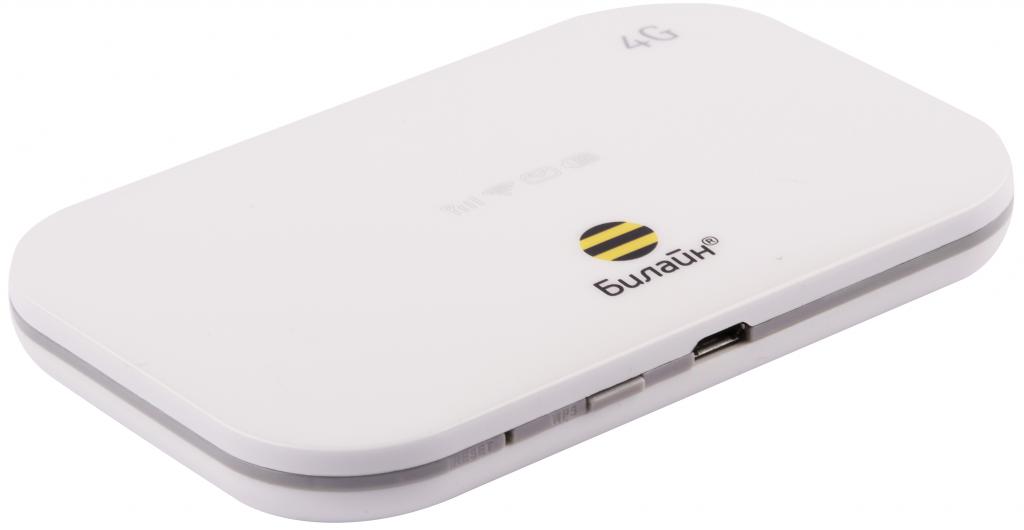
Комплектация. Назначение рассматриваемого маршрутизатора
Приход сотовых сетей 4-го поколения кардинально изменил нашу жизнь. Теперь можно получать информацию из Глобальной паутины практически везде, где есть сигнал стандарта LTE. Причем в любом объеме. Именно на подключение к таким сетям и рассчитан рассматриваемый в этом материале Wi-Fi-роутер “Билайн” L02H. С его помощью можно без проблем создать небольшие мобильные точки доступа к интернету с высокой скоростью обмена информацией.
Перечень комплектации данного переносного маршрутизатора включает следующее оборудование:
- Мобильный роутер с аккумуляторной батареей.
- Руководство пользователя.
- Коммуникационный шнур.
- Блок питания.
- Гарантийный талон.
В некоторых случаях этот список дополняется стартовым пакетом со специальным тарифным планом и именно в такой комплектации его и рекомендуется приобретать. Сам роутер может работать лишь только в сочетании с СИМ-картой “Билайн”. А с оборудованием других коммуникационных операторов в исходном виде он не сможет функционировать.

Основные характеристики. Коммуникации
Данный мобильный, переносной Wi-Fi-роутер “Билайн” имеет такие основные технические спецификации:
- Поддерживаемые сотовые сети — 2G/GSM/GPRS/EDGE, 3G/UMTS и, конечно же, 4G/LTE. В первом случае наибольшее значение скорости обмена данными и информацией составит 500 кбит/сек. В случае же 3G-покрытия это значение увеличится до 100 Мбит/сек. А при переходе в 4G можно рассчитывать и на 150 Мбит/сек.
- Тип устанавливаемой СИМ-карточки — стандартный.
- Рабочая частота сети Wi-Fi — 2,4 ГГц. Поддерживаемые версии стандарта 802.11 — a/b/g/n. Наибольшая скорость обмена для беспроводного участка компьютерной сети — 150 Мбит/сек.
- Проводной порт для синхронизации с ПК или же зарядки внутренней аккумуляторной батареи — microUSB.
- Тип антенны — внутренняя. Гнезда для подключения внешнего компонента в этом случае не предусмотрено. Поэтому полноценно такой маршрутизатор функционировать будет лишь только при наличии высокого уровня сигнала сотовой сети.
Четыре светодиодных индикатора указывают на следующее:
- Включение маршрутизатора.
- Наличие сигнала сотовой сети.
- Работу Wi-Fi.
- Поступление СМС-сообщения.
Отдельно также необходимо отметить наличие слота для установки флеш-карточки в исполнении MicroSD. Ее наибольший объем может достигать 32 Гб. В данном случае она будет выполнять функции сетевого накопителя.
Как было ранее сказано, такой роутер для интернета “Билайн” отлично подходит для реализации переносных точек доступа к интернету.
Степень автономности. Емкость батареи
Рассматриваемый в рамках этого обзора Wi-Fi-роутер “Билайн” с маркировкой L02H оснащен батареей на 2150 мАч. При работе в комбинированном 3G/4G-режиме одной ее зарядки по заверениям компании-производителя хватит на 17 часов работы. В случае же использования покрытия формата 2G/GSM время автономной работы составит 2-3 суток. На зарядку аккумулятора будет уходить около 2 часов.
Общий порядок настройки
Настройка Wi-Fi роутера “Билайн” данной модели состоит из таких основных этапов:
- Распаковка мобильной точки доступа.
- Установка СИМ-карточки оператора в предназначенный для этого слот.
- Включение маршрутизатора.
- Коммутация интерфейсного провода к ПК.
- Запуск браузера на последнем, вход в интерфейс настройки роутера и корректировка параметров. Сохранение изменений и выход из интерактивного меню сетевого решения.
В последнее время операторы стремятся минимизировать процесс настройки мобильных точек доступа. Поэтому подключать маршрутизатор к системному блоку и корректировать его настройки на текущий момент нецелесообразно. Лишь только в крайнем случае это нужно делать. В остальном же процесс использования мобильного роутера сводится к установке СИМ-карты и его включению. Затем активируется технология WPS путем нажатия одноименной кнопки на маршрутизаторе. Далее инициируется аналогичная процедура на втором устройстве, и соединение создается без участия пользователя в автоматическом режиме.
Коммутация для настройки
Подключение Wi-Fi роутера “Билайн” выполняется следующим образом:
- Извлекаем устройство из упаковки.
- Достаем из него специальный слот, в который устанавливаем СИМ-карточку. Возвращаем его обратно.
- Один конец интерфейсного шнура подключаем к ПК, а второй — к разъему мобильного маршрутизатора.
- Включаем сетевую точку доступа. Затем необходимо дождаться окончания ее загрузки.
На этом процесс подключения завершен.
Отдельно также необходимо отметить то, что при таком использовании рассматриваемая модель роутера автоматически превращается в обычный 4G-модем. Подобное использование рассматриваемого устройства целесообразно только в том случае, когда персональный компьютер не оснащен передатчиком Wi-Fi или же он по каким-либо причинам неисправен, а получить или отправить информацию в интернет нужно в срочном порядке.
Программная перенастройка
На следующем этапе можно скорректировать программные параметры Wi-Fi-роутера “Билайн”. Пароль и логин для входа в интерактивное меню можно найти на корпусе этого маршрутизатора. Также эту операцию можно выполнить двумя способами. Один из них — это использование браузера. Второй же способ базируется на задействовании специальной утилиты.
В первом случае запускаем любой доступный браузер из Глобальной паутины и вводим адрес 192.168.1.1. Затем необходимо набрать в соответствующих полях логин и пароль, которые есть на наклейке. Она находится на корпусе маршрутизатора.
Во втором случае необходимо установить специальную утилиту на компьютер, которая находится на внутренней памяти роутера. Вход в нее выполняется точно так же, как и в интерактивный интерфейс настройки.
Затем при необходимости можно изменить идентификатор сети, пароль для доступа к ней и даже метод шифрования. Как показывает практика, особого смысла в этом нет. Можно оставить все по умолчанию и использовать в таком виде, в каком его поставляет производитель.
В конце нужно сохранить все измененные параметры и выйти из утилиты или веб-интерфейса.
Тарифы
На текущий момент такой роутер для интернета “Билайн” можно приобрести за 3289 рублей. Если эту цену увеличить на один рубль, то можно купить дополнительно к нему стартовый пакет и получить 200 Гб трафика на 14 дней в качестве бонуса. Затем тарифный план изменится на “Интернет для компьютера”. В его рамках пользователю выделено 25 Гб на месяц с абонентской платой 1200 рублей. Опять-таки, о каких-то дополнительных бонусах в этом случае речь не идет. То есть обычные разговоры оператор в эту сумму не включил.
Отзывы пользователей
Целым рядом преимуществ оснащен рассматриваемый в этом обзоре Wi-Fi роутер “Билайн”. 4G-передатчик, который также может работать и в более ранних модификациях сотовых сетей, способен, как было ранее уже отмечено, передавать информацию на скорости до 150 Мбит/сек. При этом сеть Wi-Fi тоже может обеспечивать аналогичную скорость. Также к плюсам этого решения можно отнести автономность, которая даже при наиболее интенсивном применении позволяет получить 17 часов работы на одной зарядке аккумуляторной батареи. Отдельно необходимо отметить стоимость точки доступа, которая равна действительно скромным по нынешним меркам 3289 рублям. Также к плюсам маршрутизатора можно отнести еще и простой алгоритм настройки. И дополняет этот перечень возможность установки накопителя в роутер. Только вот флеш-карточку необходимо отдельно приобретать.
Теперь о минусах 4G/Wi-Fi роутера “Билайн” модели L02H. К таковым можно отнести то, что работать такой переносной маршрутизатор может только с карточкой одноименного сотового оператора. При необходимости можно попытаться разблокировать данное устройство и сделать так, что оно сможет работать и с оборудованием других мобильных компаний, но целесообразность такого действия остается спорной. Также к минусам роутера владельцы относят отсутствие гнезда для подключения внешней усиливающей антенны. Поэтому использовать такое оборудование можно только рядом с вышкой оператора. В противном случае скорость подключения будет заметно ниже.

Заключение
В рамках этого материала был рассмотрен Wi-Fi роутер “Билайн” с маркировкой L02H. Это устройство идеально подходит для реализации мобильных, подвижных точек доступа к интернету. При этом у него отменные технические спецификации, приемлемая степень автономности и очень демократичная стоимость.
На чтение 7 мин Просмотров 178к. Опубликовано
Обновлено
Мобильный 3G — 4G роутер WiFi — это беспроводное устройство с сим картой, позволяющее подключаться к интернету в любой точке земного шара, где имеется прием сотовых операторов, и ретранслировать его по беспроводному сигналу на другие гаджеты. Сейчас это самое мобильное средство обеспечения раздачи интернета без привязки к определенному месту подключения (не считая мобильного телефона в режиме модема) однако менее скоростной и более дорогой по сравнению с обычным кабельным интернетом. Исходя из его особенностей, настроить 3G роутер имеет смысл там, где есть стабильный прием мобильной сети, но нет возможности протянуть интернет по кабелю, чтобы потом организовать беспроводную сеть WiFi.
Что такое 3G — 4G WiFi роутер?
Мобильный 3G (4G) wifi роутер — это полноценный маршрутизатор, в который вставляется сим-карта и который раздает wifi всем окружающим.
Работа 3G/4G роутера состоит в том, что интернет на него мы получаем тем же способом, что и наши телефоны — при помощи встроенной сим-карты сотового оператора. А он уже в свою очередь раздает его по WiFi на ноутбук или другие устройства. В последнее время такие устройства получили большую популярность, так как в отличие от стационарного 3G/4G роутера с СИМ-картой, данная модель автономная, ее можно взять с собой в поездку, на пикник или на дачу.
Существует несколько видов 3G/4G wi-wi роутеров для разных целей, которые мы сейчас подробно разберем.
- У каждой сотовой компании есть свои собственные модели, заточенные под их тарифные планы мобильного интернета и настроенные на работу в их сети. Так, схожие модели продают МТС, Мегафон, Билайн, Теле2 и Skylink. По размерам такой девайс не больше мобильного телефона, поэтому его легко положить в карман или сумку и использовать в дороге. Также как и в мобильнике, в 3g роутере имеется перезаряжаемый аккумулятор, что дает ему полную автономность.

- Обычные роутеры с поддержкой 4G — 3G модемов — это похожее по назначению оборудование, но отличается тем, что симка не встроена в него напрямую, а есть порт USB, в который вставляется 3G модем. То есть для работы вам надо будет еще и модем прикупить. Но такой девайс уже является полноценным сетевым маршрутизатором с полным набором функций — поддерживать бОльше одновременных соединений и даже иметь несколько LAN портов для подключения к интернету при помощи кабелей. Но использовать его можно только в помещении, поскольку такой автономности, как у собственно 3G роутера, у него нет — питание подается через обычную розетку.
Такие штуки производят как мобильные операторы, так и вообще разработчики сетевого оборудования — роутеры с поддержкой 3G модемов. Какие именно модели этих модемов они поддерживают, надо смотреть в инструкции и по прошивке, бывает, что не все, но у всех них есть одна отличительная особенность — наличие USB разъема. Это более универсальный вариант устройства и подойдет, если вас при использовании 3g интернета интересует в первую очередь не мобильность, а широта возможностей. Если вы хотите использовать именно этот вариант, то обязательно прочитайте подробную инструкцию по подключению 3G/4G модема через роутер


Теперь давайте более подробно посмотрим, как настроить интернет на примере двух образцов.
Самым популярным устройством первого типа является модель ZTE MF30 производства китайской фирмы Huawei. Ее снабжают своими симками почти все ведущие операторы — Билайн, Мегафон и МТС точно видел. Просто каждый из них наклеивает свой логотип, а устройство остается тем же. Я буду показывать именно на примере от МТС.
Открываем коробку комплекта «МТС Коннект» и смотрим содержимое. Самое главное, что нас интересует в рамках этой статьи — это два типа настройки данного 3g роутера: через локальную сеть или в программе через USB-кабель. Я являюсь приверженцем произведения всех манипуляций через web-интерфейс, и в данном случае это сделать проще простого! Достаточно лишь включить устройство и оно начнет трансляцию интернета. SSID по умолчанию — MTS MF30. Его, а также логин и пароль вы найдете на обратной стороне крышки устройства. Кликаем на иконку сетевых подключений в трее Windows, находим эту сеть и подключаемся.

Как видите, ничего даже настраивать не нужно, все запускается на автопилоте. Если же хотим повозиться в настройках, а также если хотим получать интернет не по wifi, а напрямую от роутера, например, в случае, если у ПК нет wifi адаптера, то это тоже сделать весьма просто.
Посему, включаем его кнопкой, вставляем прилагающийся USB шнур к 3g роутеру и компьютеру и ждем, пока он определится системой. Никаких дополнительных драйверов устанавливать не надо. После того, как они «подружатся», на экране появится окно, приглашающее начать установку программного обеспечения.
Мы конечно же соглашаемся, запускаем установочный файл программы «Коннект Менеджер», в которую необходимо зайти после завершения установки. Появится главное окно программы. Здесь мы можем проверить баланс сим-карты и пополнить его, но прежде всего нажмем кнопку «Подключить», чтобы сконнектиться с роутером.
Если все прошло удачно, то теперь ваш компьютер уже подключен к интернету и осталось только настроить раздачу сигнала другим гаджетам. Для этого идем в раздел роутер и задаем знакомые параметры сети — SSID, режимы шифрования, логин и пароль для соединения.
Сохраняем настройки.
Теперь можно проверить через наш любимый способ — веб-интерфейс. Кликаем по иконке сетевого адаптера, находим нашу новую сеть, подключаемся к ней, используя только что сохраненные логин и пароль. Интернет должен начать работать.
После этого заходим в браузере по адресу http://192.168.0.1 и вводим admin/admin для доступа в админку. Для защиты подключения потом измените эти данные. Попадаем на первую страницу, где информация об IP самого роутера, диапазон масок и включение DCHP сервера, раздающего автоматически ай-пи всем подключаемым к нему устройствам.
Настройка мобильного роутера Мегафон на 3G — 4G интернет
Аналогично происходит работа с 3G и 4G роутерами Мегафон, Билайн и Теле 2. Давайте посмотрим, как работает Мегафон. Для его настройки нужно зайти через браузер по адресу 192.168.1.1. Попадем на стартовую страницу, где надо ввести пароль, указанный на наклейке на крышке роутера.
После этого на последующих страницах несколько раз нажимаем «Далее» для применения уже вшитых в устройство настроек. Как обычно, в разделе WAN из меню «Настройки» легко задаются имя сети (SSID), логин и пароль для подключения.
Также дам несколько рекомендаций по экономии заряда батареи — ведь длительность автономной работы является определяющим параметром при работе «на выезде». Итак, для того, чтобы заряд держался как можно дольше, активируйте на устройстве «Режим подключения» на «Автоматический». Это даст 3g wifi роутеру подключаться только тогда, когда идет образение к файлу или странице в Интернет. И еще один режим, помогающий сэкономить заряд, — автовыключение. Если роутер не используется некоторое время, то он выключается автоматически и включается обратно кнопкой, расположенной сбоку.
Универсальный роутер с поддержкой Мегафон, МТС, Билайн и Теле 2
А это уже более продвинутая модель, нечто среднее между тем, что мы только что посмотрели, и полноценным роутером с поддержкой модемов. Здесь уже есть один разъем кабеля LAN для встройку роутера в локальную проводную сеть, но для его работы требуется отдельно приобретенный 3g модем от того же оператора, что и сам роутер. В данном примере от Мегафона.
Настройка wifi 3g роутера данной модификации происходит точно так же, как и в первом случае. Либо сразу подключаемся к нему по wifi, используя данные для доступа, указанные на днище устройства, либо подключаем через USB.
Имя сети (SSID): MegaFon_3G_Wi-Fi_xxxx
где xxxx – 7-ая, 8-ая, 9-ая, 10-ая цифры MAC-адреса.
Пароль: последние 8 цифр MAC-адреса
Для беспроводного входа в админку используйте адрес http://router.3g, логин и пароль оригинальностью и на этот раз не отличаются — admin-admin. В панели управления все это, как всегда, можно поменять.
Аналогично производится настройка 3G роутеров Huawei, то есть этих же самых агрегатов, предоставляемых Билайн, Теле2 и остальными операторами -думаю? здесь и так все уже понятно. Разница только во вшитых заводских настройках на ту или иную мобильную сеть.
Для возвращения заводских настроек для любого из описанных 4G — 3G роутеров имеется спрятанная в углублении кнопка на боковой поверхности, которую надо нажать острым предметом и подождать 5-10 секунд.
Актуальные предложения:
Задать вопрос
- 10 лет занимается подключением и настройкой беспроводных систем
- Выпускник образовательного центра при МГТУ им. Баумана по специальностям «Сетевые операционные системы Wi-Fi», «Техническое обслуживание компьютеров», «IP-видеонаблюдение»
- Автор видеокурса «Все секреты Wi-Fi»
ШАГ 1. Подключение роутера.
Подключите роутер в сеть электропитания (кнопки On/Off у него нет). Вставьте кабель домашнего интернета в порт WAN роутера.
Как попасть на web-интерфейс роутера?
Подключите компьютер к роутеру с помощью ethernet-кабеля (идет в комплекте), подключив его к любому из LAN-портов роутера, а другим концом — к сетевой карте компьютера. Вы также можете подключиться к роутеру по Wi-Fi (с компьютера, планшета или смартфона).
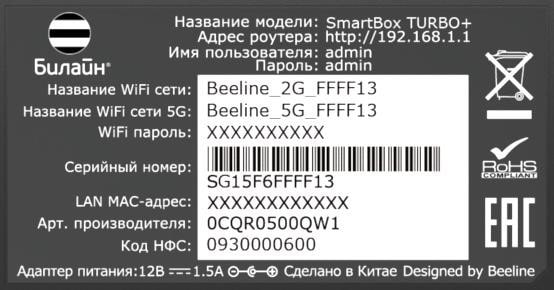
После включения роутера, он будет «раздавать» Wi-Fi-сети (2,4 GHz и 5 GHz), которые будут называться Beeline_2G_-XXXXXX и Beeline_5G_-XXXXXX (где X — уникальные символы для каждого экземпляра роутера). Названия этих сетей и пароль к нем, напечатан на наклейке на днище роутера («WiFi пароль»):
ШАГ 2. Настройка доступа к сети.
Откройте любой браузер, например, Internet Explorer, в адресной строке введите 192.168.1.1 и нажмите кнопку
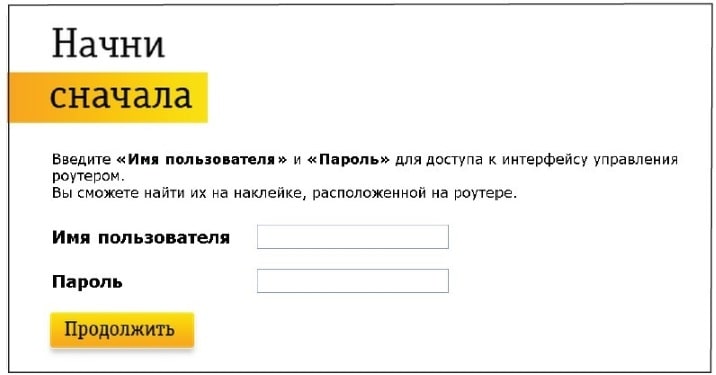
«Enter» на клавиатуре. Откроется веб-интерфейс роутера, с помощью которого вы сможете управлять всеми функциями роутера. Роутер предложит вам ввести имя пользователя и пароль для входа. Введите в оба поля admin и нажмите кнопку «Продолжить».
Нажмите кнопку «Быстрая настройка».
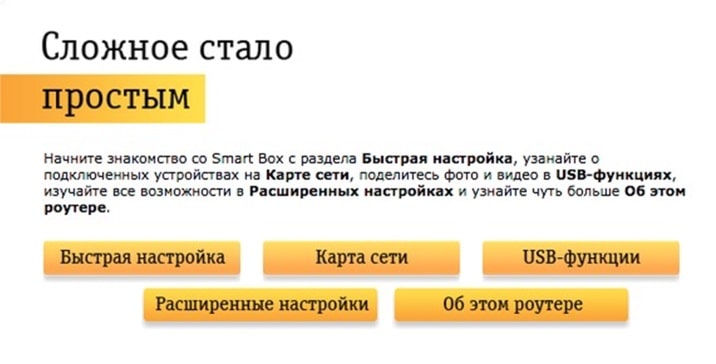
В открывшемся окне собраны все необходимые настройки для работы с роутером.
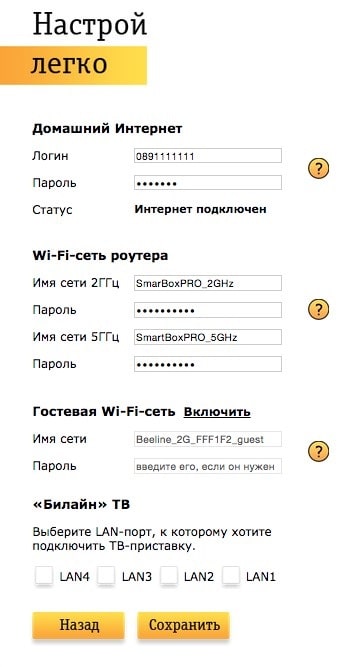
В разделе «Домашний интернет» введите номер вашего договора (начинается на 089 или 085) и пароль для доступа в личный кабинет. Придумайте и введите в разделе «Wi-Fi-сеть роутера» имена Wi-Fi–сетей (2,4 ГГц и 5 ГГц) и пароли для доступа к ним.
Гостевая Wi-Fi-сеть нужна, чтобы предоставить доступ в интернет по Wi‑Fi для ваших друзей, приходящих к вам в гости, в случае если вы не хотите им сообщать пароль от вашей основной Wi-Fi–сети (по умолчанию Гостевая сеть отключена, Вы сможете включить её, нажав кнопку «Включить», скорость доступа в интернет в Гостевой сети до 1 Мбит/с).
Если у вас подключена услуга «Билайн ТВ», выберите LAN-порт для подключения ТВ–приставки. Совет: обладателям игровой приставки Xbox360, c установленным на ней клиентом «Билайн ТВ», порт выбирать не нужно.
ШАГ 3. Сохранение настроек и работа в Интернете.
Нажмите кнопку «Сохранить». Подождите, пока роутер сохраняет настройки и подключается к сети Интернет, обычно это занимает менее минуты. Как только роутер подключится к сети Интернет, индикатор, расположенный на передней панели роутера, загорится синим.
ВНИМАНИЕ! Если при настройке Вы используете подключение к роутеру по Wi‑Fi и, в ходе настроек Вы изменили название Wi‑Fi сети, необходимо переподключиться заново к созданной Вами Wi‑Fi сети.
Индикаторы состояния
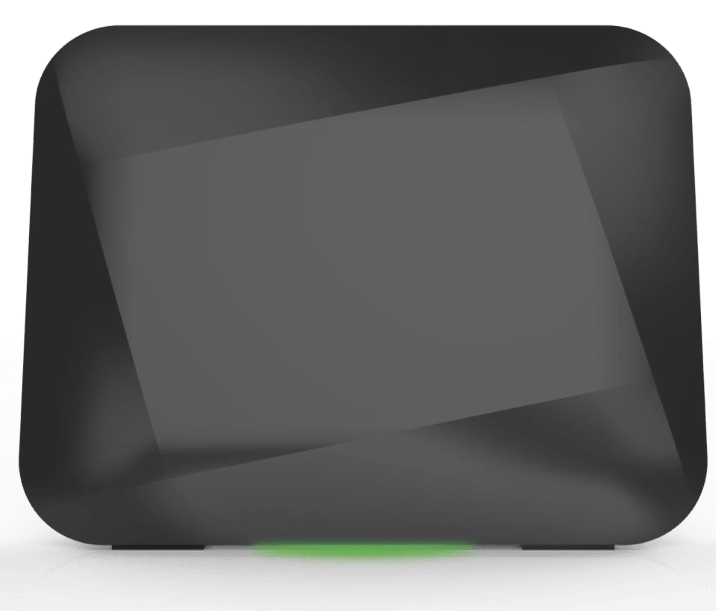
Основные индикаторы состояния роутера находятся на днище роутера и светят «в пол» (3 LED разноцветные):
|
Желтый |
горит |
Загрузка устройства |
|
Красный |
мигает |
Сброс на заводские настройки/Восстановление конфигурации |
|
горит |
Зарезервировано |
|
|
Зеленый |
мигает |
Установка Интернет соединения |
|
горит |
Интернет соединение установлено |
|
|
Синий |
горит |
Соединение с ZigBee облаком установлено |
|
мигает |
Зарезервировано |
|
|
Красный-Зеленый-Синий поочередно |
мигает |
Процесс WPS ассоциации/Процесс Zigbee ассоциации/Обновление ПО |
|
быстрое мигание |
Сбой WPS ассоциации/Сбой Zigbee ассоциации |
|
|
Красный — Зеленый поочередно |
мигает |
Сбой загрузки устройства |
|
Белый |
горит |
Ошибка оборудования |
Технические характеристики
Название:
Wi-Fi-роутер билайн «Smart Box TURBO+»
Физические параметры
- Размеры (ДхШхВ): 189 х 37 х 180 мм
- Масса — 386 г (без адаптера питания)
Условия эксплуатации
- Рабочий диапазон температур: от 0 до +40 °С
- Относительная влажность: от 5 до 90% без конденсации
- Напряжение электропитания: переменное 100–230 В +/- 10%, 50/60 Гц
- Наличие доступа к сети домашнего интернета билайн
Рекомендации по безопасному использованию
- Wi-Fi-роутер билайн предназначен для эксплуатации в сухом, чистом и хорошо проветриваемом помещении в стороне от мощных источников тепла. Не устанавливайте его на улице и в местах с повышенной влажностью.
- Используйте адаптер питания только из комплекта поставки изделия. Не включайте адаптер питания, если его корпус или кабель повреждены. Перед включением убедитесь, что электрическая розетка исправна и напряжение в сети соответствует указанному на этикетке адаптера питания. Отключайте адаптер питания от электрической розетки при длительных перерывах в эксплуатации.
- В процессе работы устройство нагревается, поэтому:
- не устанавливайте роутер в местах с температурой воздуха, превышающей 40 °С, в закрытых шкафах и полостях, а также на другие изделия или предметы, которые могут нагреваться
- не накрывайте устройство и не ставьте на него никаких предметов
- следите за тем, чтобы ничто не загораживало вентиляционные отверстия в корпусе
- Никогда не вскрывайте и не пытайтесь самостоятельно обслуживать роутер и его адаптер питания
- Протирайте корпус и адаптер питания влажной тканью, смоченной в мягком моющем средстве. Всегда выключайте роутер перед тем, как приступить к его чистке
- Избегайте попадания жидкости внутрь корпуса роутера и его адаптера питания. Если это произошло, немедленно отключите устройство и тщательно просушите перед повторным включением
Информация об утилизации изделия
Данное изделие не следует выбрасывать вместе с бытовыми отходами. По окончании срока службы изделия обратитесь в местную администрацию за информацией о правилах утилизации электронных отходов в вашем населенном пункте. Правильная утилизация способствует сохранению природных ресурсов, охране здоровья и окружающей среды.
Срок службы
Установленный производителем в порядке п. 2 ст. 5 Федерального закона РФ «О защите прав потребителей» срок службы изделия равен 2 годам при условии, что изделие используется в строгом соответствии с настоящей инструкцией и применимыми техническими стандартами.
Информация о сертификации
Продукт произведен по заказу ПАО «ВымпелКом» компанией SerComm Corporation.
Ошибки, которые могут возникать и о которых роутер сообщает (аналогичны SmartBoxPro и SmartBox)
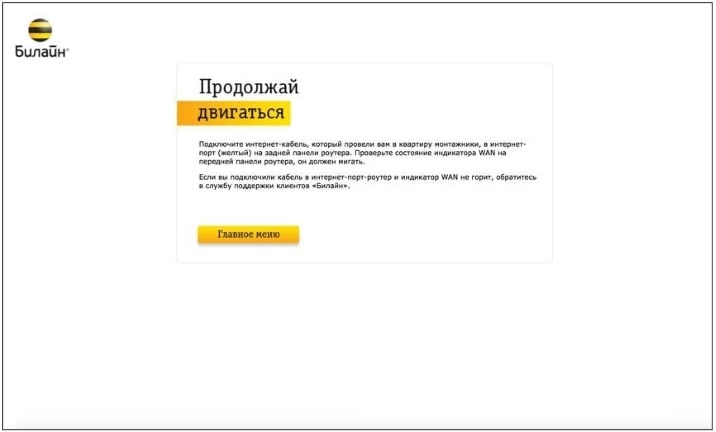
- Интернет-кабель не подключен в WAN-порт. При попытке зайти на любую страницу, абонент увидит страницу с соответствующем уведомлением.
- Кабель поврежден и роутер не может получить IP-адрес. Данная страница может возникать в следующих случаях:
- ТКД в доме клиента зависла
- Глобальная проблема на оборудовании ШПД
- Интернет-кабель поврежден
Абоненту будет доступна кнопа для повторного получения IP-адреса.
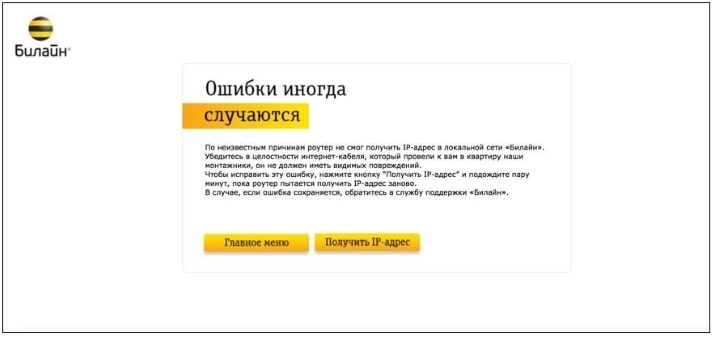
- При нажатии на кнопку «Получить IP-адрес» появится следующее уведомление:
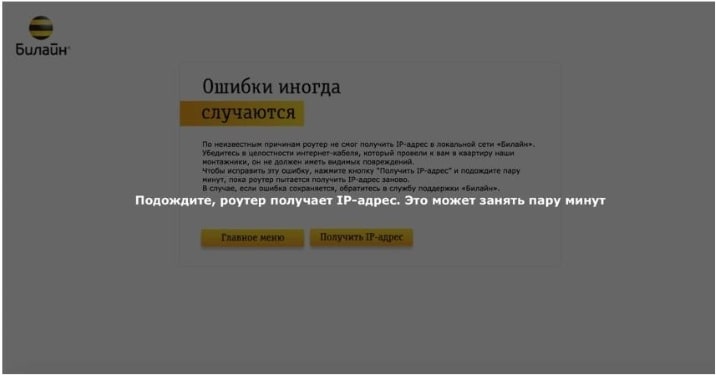
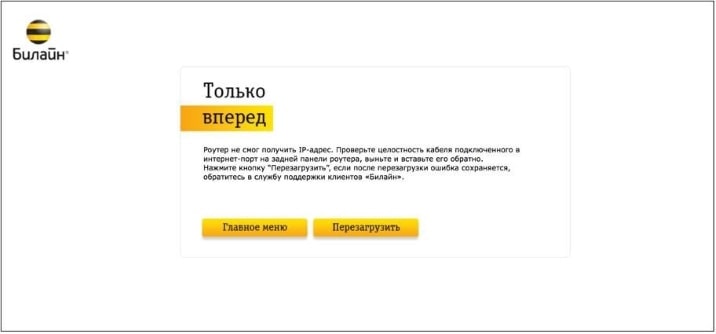
- Если роутер после этого шага не смог получить IP-адрес, абоненту будет доступен следующий шаг диагностики – Перезагрузить устройство:
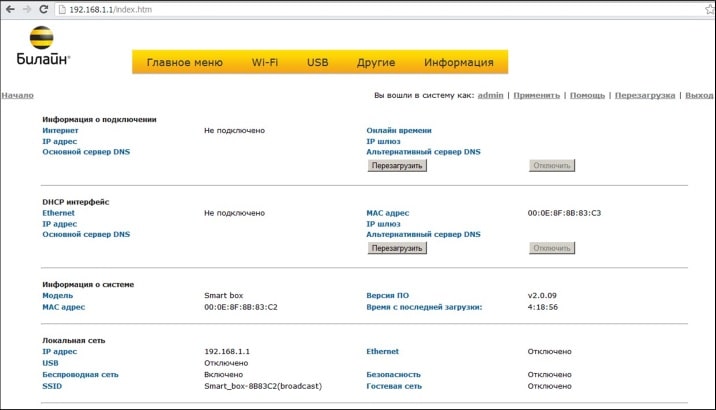
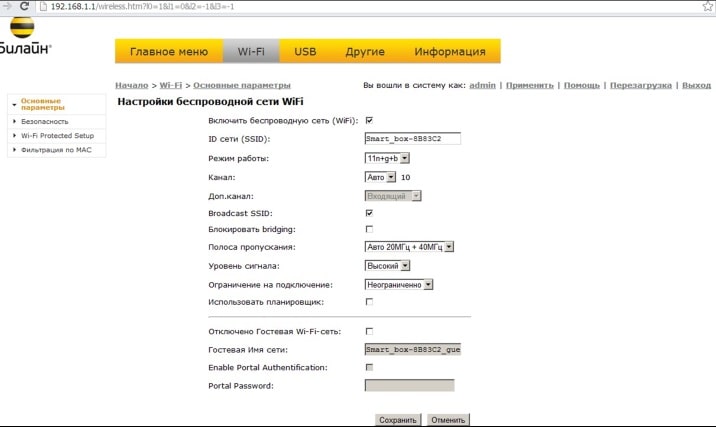
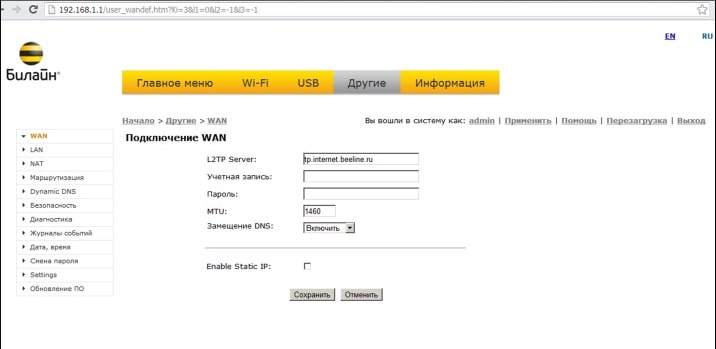
Web интерфейс (Расширенные настройки) аналогичны Smart Box
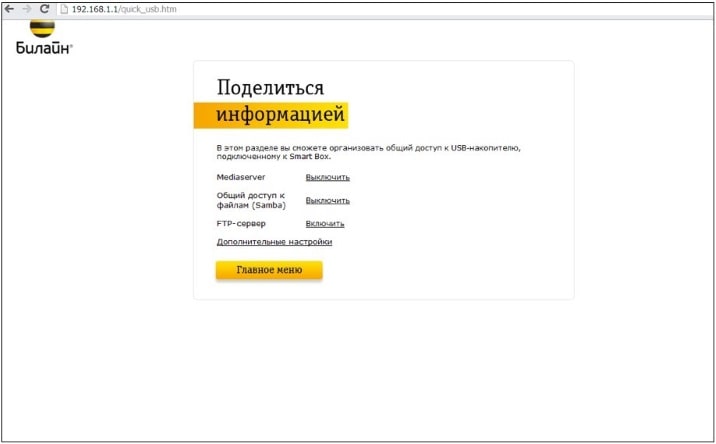
USB- функции
Об этом роутере
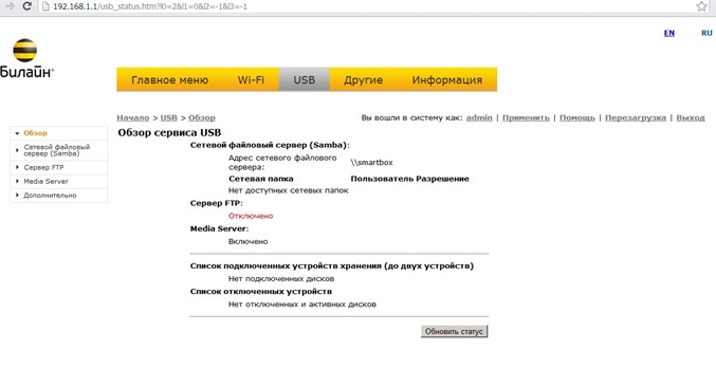
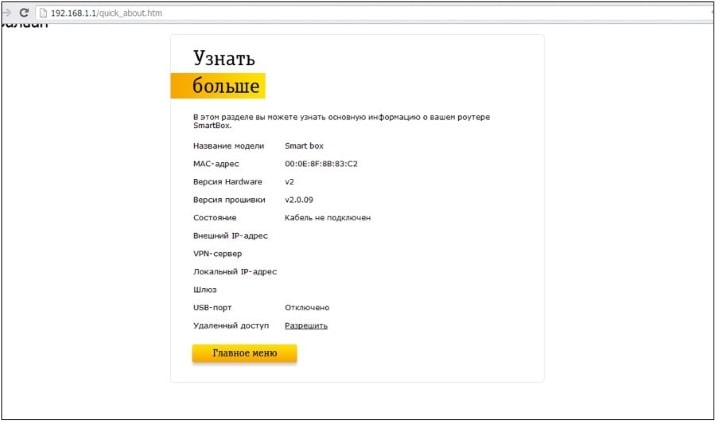
Расширенные настройки
Домашний интернет, цифровое ТВ, мобильная связь билайн
Заявку на подключение или переезд можно оформить по бесплатному номеру: 8 (800) 700 86 90
Вы уже клиент «Домашнего интернета билайн»? Вы можете управлять услугами в личном кабинете: lk.beeline.ru
Данный ресурс является сайтом официального партнера ПАО «Вымпелком» (торговая марка билайн) и носит исключительно информационный характер и ни при каких условиях не является публичной офертой, определяемой положениями Статьи 437 (2) Гражданского кодекса РФ. Подробную информацию о тарифах, услугах, предоставляемых компанией, а также об ограничениях Вы можете уточнить на сайте www.beeline.ru и по телефону 8 800 700 8000. Политика безопасности. Политика обработки файлов cookie. Согласие на обработку персональных данных. Отписаться от получения информационных рассылок от данного ресурса можно на странице.
© mirbeeline.ru — официальный партнер билайн. 2023 г.
Заявка на новое подключение
Оформите заявку на подключение и наш оператор перезвонит вам в ближайшее время для назначения в график
Ваша заявка успешно отправлена!
1. Мы позвоним Вам в течение нескольких минут на номер *, чтобы уточнить удобную дату и время визита монтажника.
2. Монтажник привезет договор, проведет кабель и настроит оборудование.
Чтобы изменить введенные данные по заявке, вы можете отправить заявку еще раз.
Заявка на подключение тарифа
Оформите заявку на подключение и наш оператор перезвонит вам в ближайшее время для назначения в график или оформите экспресс-заявку без звонка специалиста
Ваша заявка успешно отправлена!
1. Мы позвоним Вам в течение нескольких минут на номер *, чтобы уточнить удобную дату и время визита монтажника.
2. Монтажник привезет договор, проведет кабель и настроит оборудование.
Чтобы изменить введенные данные по заявке, вы можете отправить заявку еще раз.
Проверьте подключение к билайн
Какое подключение вас интересует?
Заказ на проверку адреса успешно отправлен
Пожалуйста, ожидайте звонка нашего специалиста на номер *.
Если вы неправильно ввели номер своего телефона, пожалуйста, отправьте запрос еще раз с верным номером.
Я хочу подключить услуги билайн
Заказ обратного звонка успешно отправлен
Пожалуйста, ожидайте звонка нашего специалиста на номер *.
Если вы неправильно ввели номер своего телефона, пожалуйста, отправьте заказ еще раз с верным номером.
Для получения поддержки существующим абонентам, пожалуйста, позвоните по:
8 800 700 8000
Я хочу подключить услуги билайн
Оставь свой номер и мы сделаем предложение с выгодой до 30%


Наш специалист свяжется с вами в ближайшее время!
Мы позвоним Вам в течение нескольких минут на номер *.
Если вы неправильно ввели номер своего телефона, пожалуйста, отправьте заявку еще раз с верным номером.
