
Мобильный интернет на то и мобильный, чтобы пользоваться им там, где вам нужно. Скажем, уехали вы на дачу всей семьей и хотите посмотреть фильм на ноутбуке или Smart TV. Где взять интернет?
Глобально тут есть два способа.
- Поставить на раздачу один из смартфонов.
- Купить хотя бы простенький USB-модем с 3G/4G и использовать его.
Очевидно, что второй способ эффективнее. Но для него понадобится оформлять еще одну сим-карту и платить за тариф. Поэтому возникает вопрос: почему бы не использовать смартфон с уже имеющимся трафиком?
Чем плох смартфон на раздаче?
Как временное решение это вполне подходящий вариант. Если вы не знаете, как раздавать интернет с телефона, читайте наш гид. Но на постоянной основе пользоваться смартфоном все-таки не стоит. Вот какие проблемы у вас возникнут.
Гаджет начнет жрать батарею. Мы не зря употребили «жрать», потому что это слово очень подходит в данном контексте. На раздачу интернета по Wi-Fi будет уходить очень много энергии, телефон придется держать на зарядке.
Скорость будет низкой. Особенно, если вы решили схитрить и поставить на раздачу старый смартфон «который не жалко». Эта модель, например, может еще не поддерживать 4G-связь. А если и поддерживать, то иметь слабый процессор, который будет тормозить все, что только можно.
У вас вообще может ничего не получиться. К примеру, у тех, кто перешел на безлимитный тариф. Операторы не горят желанием обеспечивать трафиком всю семью, поэтому при раздаче интернета скорее всего будут снижать скорость до минимума. Некоторые вообще запрещают раздачу.
Скорость при раздаче интернета со смартфона будет всегда ниже, чем при работе через полноценный модем. «Тормозить» может не только железо, но и оператор связи, ограничивающий раздачу.
Чем 4G модем лучше телефона на раздаче?
Только не говорите, что производители модемов скинулись, чтобы заплатить нам за рекламу их гаджетов. Давайте по существу. Почему лучше один раз потратиться на USB-модем, чем раздавать Wi-Fi с телефона?
Не требуется внешнее питание. Никой батареи здесь нет, устройству вполне достаточно подключения по USB.
Можно сменить оператора. Допустим, у того оператора, связью которого вы пользуетесь на смартфоне, не очень стабильная связь у вас на даче. Тогда просто берете для модема симку другой компании.
Можно подключить внешнюю антенну. Опять-таки, со смартфоном вы ничего сделать не можете. У многих модемов есть возможность подключения внешней антенны для более стабильного соединение в местах с плохой связью. А лучше соединение — значит, выше скорость.
Как правило, модем обеспечивает более высокую скорость. У него оптимизировано «железо», есть возможность подключения внешней антенны при слабом приеме, а вы можете выбрать оператора с лучшим покрытием.
Сколько будет стоить модем + тариф?
Если брать по-минимуму, простенький, но качественный USB-модем будет стоит около 3000 руб. Например, можно взять вот такой ZTE.
Если эта модель вам чем-то не нравится, попробуйте поискать другую в нашей подборке.
Сколько стоит безлимитный тариф для модема? Это зависит от вашего региона и оператора. Мы недавно сравнивали стоимость для московского региона — будет полезно почитать, чтобы понять картину в целом (например, ограничения). Конечно, это дополнительные расходы, зато есть надежда на стабильный и быстрый интернет.
Кстати, сети Wi-Fi тоже могут быть разными. Надеемся, вы уже читали эту статью, где мы все рассказали подробно.
Usb-модемы пришли в нашу жизнь крайне неожиданно. 5-10 лет назад мы и подумать не могли, что Интернет может быть с нами где угодно. Эти небольшие устройства не занимают много места и довольно легки в обращении.
Содержание статьи:
1. Интернет через USB модем
2. 3 нюанса с USB разъемами
3. А что, если использовать смартфон как Wi-Fi роутер?
4. Делаем выбор
Откуда пошло такое название, почему USB модем?
USB читается как ю-эс-би, англ. Universal Serial Bus, что в переводе «универсальная последовательная шина» – это последовательный интерфейс передачи данных для периферийных устройств.
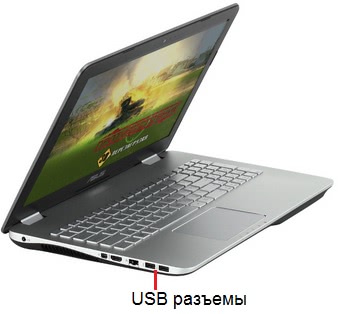
У компьютера, ноутбука или планшета обычно есть USB разъемы (рис. 1), хотя бы один. Через USB разъем, как правило, сейчас к компьютеру, ноутбуку, иногда к планшету подключаются клавиатура, мышка, принтер и другие периферийные устройства.
USB-модем подключается через USB-разъем в компьютере, на ноутбуке или в планшете, точно также как подключаются клавиатура или мышка.
Интернет через USB модем
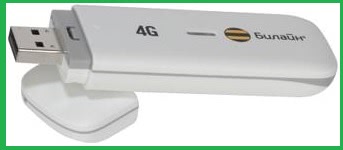
У USB-модемов (рис. 2) есть маленькая хитрость: в каждом регионе модем какого-то сотового оператора лучше поддерживает связь, а какого-то оператора — хуже или вообще не поддерживает.
Если Вы и купите USB-модем, то, скорее всего, в салоне какого-нибудь мобильного оператора. Там Вам сразу выдадут и сам модем, и сим-карту к нему. Без нее выйти в Интернет у Вас не получится, ведь работает это только за счет мобильной связи.
Одно из главных преимуществ модемов, которые продают мобильные операторы — это то, что их не надо настраивать. Достаточно вставить устройство в компьютер или ноутбук, немного подождать пока автоматически устанавливается необходимое программное обеспечение, и все, можно сидеть в Интернете.
Но практически тут же всплывает самая большая проблема — это связь. Казалось бы, вокруг нас куча вышек, зона покрытия огромная, а вот и нет. Иной раз с модемом чуть ли не на столб лезешь, чтобы получить больше одной полоски. И это в городе, а представьте насколько сложно найти зону хорошей связи где-нибудь в лесу. Умельцы советуют создавать что-то по типу антенны.
Что касается стоимости связи, у всех операторов она примерно одинакова — 4 Гбайт трафика обойдется вам примерно в 400 рублей за месяц. Это немного, но тут кроется одна интересная вещь — если Вы планируете использовать USB-модем постоянно, то Вам однозначно не будет хватать трафика. Сколько бы Вы ни покупали себе пакетов на 4 или на 5 и так далее гигабайт, они все равно будут улетать в считанные дни, особенно если Вы любитель не только почту проверить, но еще и видео посмотреть.
3 нюанса с USB разъемами
1 Если USB-разъемов не хватает.
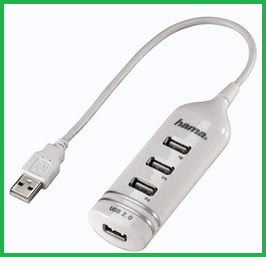
Тогда можно приобрести USB-разветвитель (рис. 3).
2 USB-разъемы расположены слишком близко.
Бывает так, что USB-разъемов достаточно, но они расположены так близко, что использовать USB-модем уже невозможно.
В этом случае можно приобрести USB-удлинитель (рис. 4). Это такой провод, который одним концом вставляется, например, в ноутбук, а на другой конец можно пристроить USB-модем.
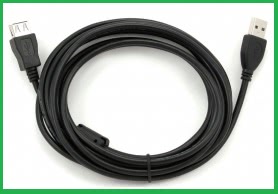
Через USB-удлинитель я при необходимости подключаю модем Yota. Подключить модем напрямую, то есть, без USB-удлинителя, к моему ноутбуку практически невозможно, точнее, тогда надо отключить все остальные USB–устройства, что бывает неудобно.
3 Ох, уж эти цифры: USB 1, 2 или 3
В 1995 г. были выпущены USB 1.0 разъемы, в 2000 г. — USB 2.0 разъемы, в 2008 г. — USB 3.0.
USB 2.0 разъемы совместимы с USB 3.0. Разница между ними в скорости: данные через USB 3 передаются гораздо быстрее, чем через USB 2.
Если Вы сомневаетесь в знании разъемов своего компьютера, то проще всего прийти с ноутбуком или планшетом в салон сотового оператора и там сразу попробовать подключить новый USB-модем. Вам там обязательно помогут.
А что, если использовать смартфон как Wi-Fi роутер?
Модем — это, конечно, хорошо, но проблемы со связью заставляют искать иные способы выйти в Интернет, когда Вы далеко от компьютера. Обратите внимание на свой смартфон. Одной из множества функций является возможность использования смартфона в качестве модема и Wi-Fi роутера, подробнее в этой статье.
Если коротко, то в режим роутера ввести Ваш смартфон довольно просто. В настройках есть особый пункт меню, достаточно в него пройти и включить функцию раздачи интернета через Wi-Fi. Там же можно настроить имя Вашей сети и пароль. Затем включайте Интернет на телефоне и теперь у вас свой роутер. Положите его в карман и наслаждайтесь серфингом в Интернете через планшет или ноутбук.
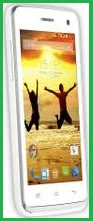
Что удивительно, смартфон (рис. 5) дает очень хорошее качество связи, даже за городом. Все, что остается — это выбрать тариф (или опцию) с Интернетом на Вашей сим-карте.
Можно приобрести сим-карты от разных сотовых операторов и в зависимости от приема или от нахождения в конкретном регионе вставлять в смартфон ту или иную сим-карту. Правда, сейчас некоторые сим-карты действуют в течение ограниченного времени, например, 45 суток. А потом при отсутствии какой-либо активности со стороны пользователя сотовый оператор без предупреждения отключает сим-карту и при этом пропадают все не использованные деньги.
Добавим еще минус в копилку минусов. Пока Ваш смартфон работает в качестве роутера, он тратит заряд аккумулятора, причем довольно быстро. В некоторых случаях такой Интернет может быть неполноценным, он может быть пригоден лишь для писем и поиска информации. А вот с видео могут быть проблемы и ограничения. Хотя, не факт. Поскольку многое зависит не от самого смартфона, а от выбранного тарифа или тарифных опций сотового оператора.
Делаем выбор
Выбирая между модемом и смартфоном нужно исходить из того, чем Вы обладаете. Если смартфон уже есть, то им и нужно пользоваться. Зачем приобретать еще и модем, если смартфон может отлично выполнять эту функцию?!
Ну, а если смартфона еще нет, то выбор может быть сделан как в пользу модема, так и в пользу смартфона. Тут тоже есть определенные конкурентные преимущества у смартфона перед модемом. Ведь смартфон – это еще и «умный телефон» с множеством других полезных функций и приложений, в том числе самых ненужных приложений.
Вместе с тем, если смартфон, как телефон, Вам не нужен, а Интернет нужен вне дома или офиса, то выбор может быть сделан в пользу модема. Остается только взвесить все «за» и «против», выбрать и принять решение.
Пожалуйста, проголосуйте!
Прошу принять участие в опросе «Как Вы выходите в Интернет?». Можно выбрать один вариант, 2, 3, 4, 5, 6, 7, 8 или все 9 вариантов ответа.
 Загрузка …
Посмотрите другие статьи
3 способа подключения к Интернету
Интернет модем Yota для мобильного доступа в сеть
Интернет в новостройке: подключаем сеть
Что такое WiFi роутер и для чего он нужен дома?
Смартфон в качестве Wi-Fi роутера
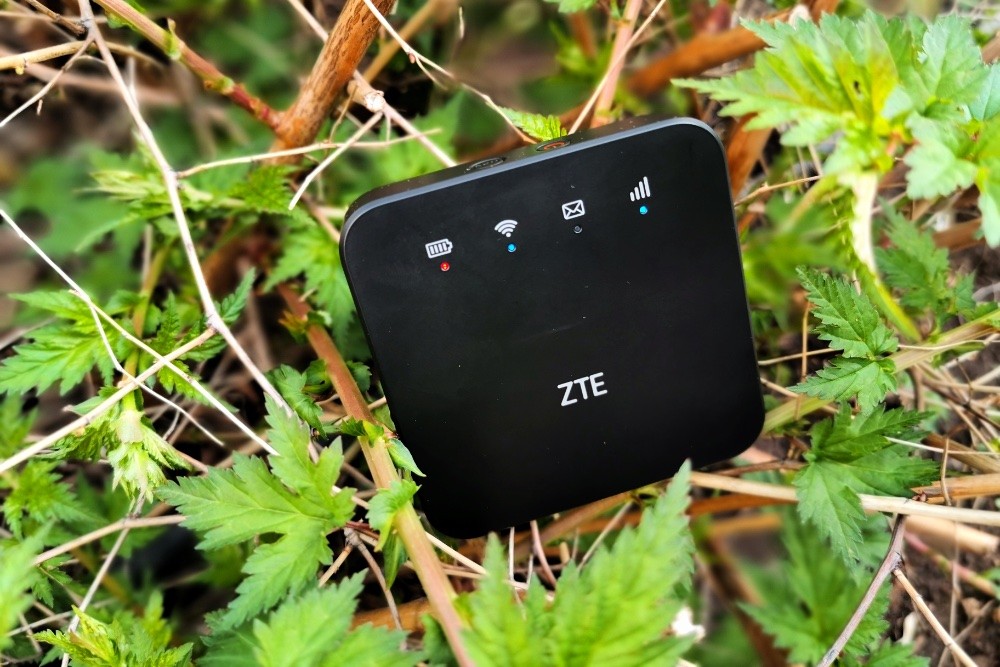
Май – традиционно время начала сезона отпусков, путешествий и дачных уикендов. А можно ли представить в наше время полноценный отдых без интернета? Теоретически да. Возможно даже, что кому-то цифровой детокс пойдет на пользу, но все же нормальным людям, не страдающим интернет-зависимостью, нравится пользоваться всеми плодами цивилизации, в том числе и высокоскоростным мобильным интернетом. Именно такую возможность и предоставляет нам мобильный роутер ZTE MF927U.
Начнем с ответов на ключевые вопросы, которые возникают при взгляде на этот девайс.
Где, когда и зачем нужен мобильный роутер?
В первую очередь во время отпуска, на даче, в командировке, да и в любой другой поездке.
Как им пользоваться?
Нужно приобрести симкарту с подходящим вам тарифом, вставить ее в роутер, а затем подключиться к ZTE MF927U с любого устройства имеющего Wi-Fi-модуль
Зачем мне роутер? У меня уже есть смартфон, а в нем мобильный интернет. Если я захочу, то могу «раздавать» мобильный интернет с помощью смартфона?
Да, но нет. Представим несколько ситуаций.
Вариант №1. Вы едете в отпуск за пределы России. Вы едете не один. В поездке вам нужен мобильный интернет, ибо это карты, мессенджеры, социальные сети, и вообще, без классных фото и видео, выложенных в Instagram и Stories, отпуск не отпуск.
Безусловно, каждый может включить роуминг персонально на своем смартфоне, но гораздо выгоднее купить одну сим-карту для путешествий (есть мобильные операторы и с такой специализацией) или приобрести местную симку по приезде и вставить ее в ZTE MF927U. Это позволит наслаждаться быстрым интернетом всей семьей (или компанией) причем НАМНОГО дешевле, чем если бы каждый включал роуминг или покупал сим-карту по отдельности. А с учетом того, что большинство операторов сейчас вводят услугу Wi-Fi-calling, то через Wi-Fi-сеть можно совершать и принимать бесплатные звонки, причем не через какой-нибудь Skype или WhatsApp, а именно прямые звонки со своего и на свой номер.
Вариант №2. Вы на даче. Можно ли раздавать интернет по дому через смартфон. Можно… но недолго. В режиме точки доступа смартфон разряжается довольно быстро. Если подключить смартфон к зарядному устройству эта проблема решится, но в этом случае вы будете привязаны к розетке. И вообще, стоит вам с телефоном отойти от дома, и все дружно остаются без интернета, IP-TV и прочих радостей жизни. Мы не говорим о том, что несколько пользователей за один уикенд могут «высосать» весь ваш месячный пакет трафика, и даже не рассматриваем такой рядовой случай, когда на даче нормально работает всего лишь один оператор «большой четверки» и это… не ваш «родной» оператор.
При таких обстоятельствах мобильный роутер ZTE MF927U просто строго показан. Покупаете симкарту оператора с наилучшим качеством связи в месте расположения вашего дом, вставляете симку в роутер и… собственно ВСЕ! Во время нашего тестирования MF927U успешно обслуживал дом 220 м2 и участок размером 10 соток вокруг него. Причем к роутеру были постоянно подключены около 5 смартфонов, два ноутбука и один телевизор.
Какие характеристики мобильного роутера особенно важны
В первую очередь, компактность и время автономной работы. И тут ZTE MF927U есть чем похвастать. Его габариты — всего 90х78х78 мм, вес — 90 граммов, а время автономной работы — около 6 часов в активном режиме и до 200 часов в режиме ожидания.

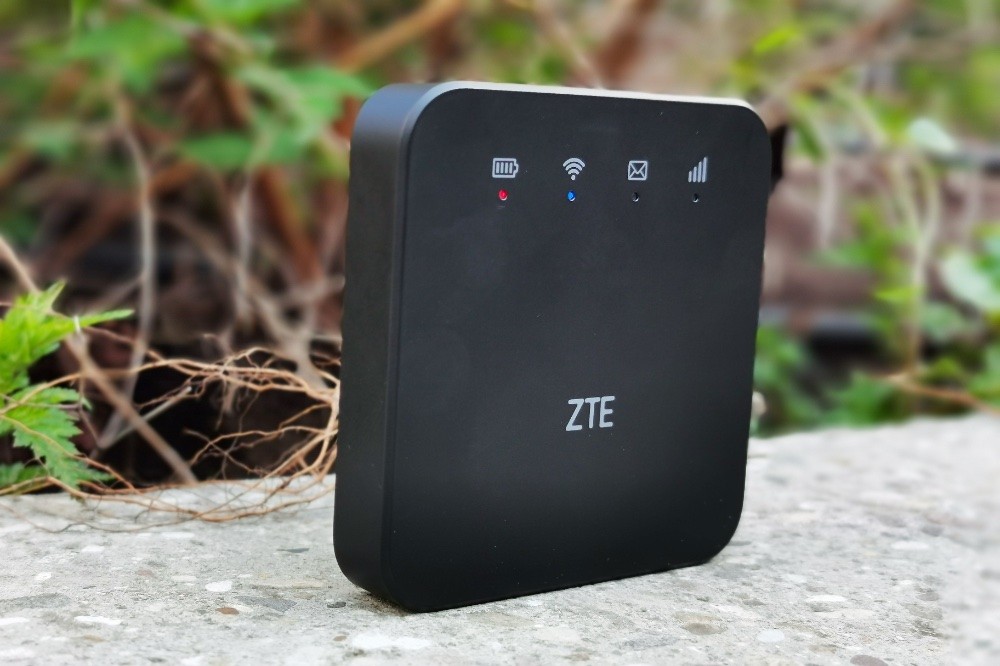
Мобильный роутер ZTE MF927U без проблем помещается даже в нагрудном кармане
Во-вторых, количество подключаемых устройств (чем больше и лучше) и, конечно, скорость передачи данных. И тут у ZTE MF927U тоже все хорошо. Подключить к нему можно до 32 устройств. Роутер поддерживает скорость загрузки до 150 Мбит/с и скорость выгрузки данных до 50 Мбит/с.
В-третьих, поддержка сетей разных поколений. ZTE MF927U в сетях LTE работает, но и 3G на всякий случай поддерживает.
В-четвертых, удобство управления. Наш роутер оснащен 4 индикаторами: заряда аккумулятора, сети Wi-Fi, сотовой сети и СМС. Да-да, ZTE MF927U может получать и отправлять SMS. Это бывает очень полезно при получении технической информации от оператора связи.
Управляется роутер через веб-интерфейс или через очень простое мобильное приложение ZTELink (доступны версии для Android и iOS). Именно в приложении и через web можно просмотреть содержание СМС. В целом же, наш опыт эксплуатации показал, что приложение нужно только в самом начале эксплуатации и подключения роутера. В дальнейшем он работает по принципу – включил/забыл.
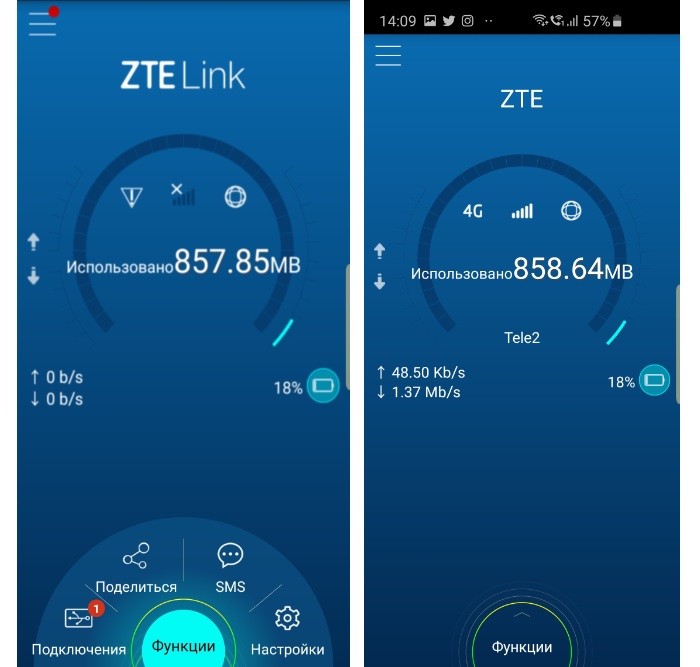
Отметим также наличие кнопки WPS (Wi-Fi Protected Setup) упрощающей подключение новых устройств. В этом случае даже не надо запоминать пароль для входа в Wi-Fi—сеть.
Любопытная опция ZTE MF927U – регулировка мощности сигнала. Так, например, если вы пользуетесь роутером персонально и он постоянно находится в паре метров от вас можно уменьшить мощность Wi-Fi-cигнала, что продлит время автономной работы устройства.
Роутер оснащен антеннами 2×2 MIMO, которые позволяют работать сразу нескольким подключенным устройствам без проседания скорости.
Если же подключить к ZTE MF927U девайс с расшаренными медиафайлами, то они будут доступны для других устройств в сети. Например, 3 эпизод 8 сезона «Игры престолов», загруженный на смартфон, мы посмотрели всей семьей на большом телевизоре, подключенном к роутеру.
Почему ZTE MF927U, а не мобильный роутер с «алиэкспресса»
Во-первых, потому, что ZTE MF927U на сегодня — одно из лучших устройств в классе портативных роутеров. Компактный, легкий, надежный, по настоящему универсальный девайс, который будет незаменим и в командировке, и на отдыхе. Говоря проще, это роутер на все случаи жизни,
Во-вторых, разработкой и производством MF927U занимается не какой-то NoName кооператив из Шэньчжэня, а мировой гигант с колоссальной экспертизой и богатым опытом в области мобильной связи и потребительской электроники.
Смартфон vs 3G модем: что лучше?
Скоростной мобильный Интернет — один из трендов 2015 года среди украинских пользователей. Кроме привычных CDMA операторов, предоставляющих 3G Интернет (Интертелеком и Пиплнет), к ним присоединились и GSM операторы – Лайф, МТС, Киевстар. Это, безусловно, не только повысило популярность мобильного Интернета, но и сместило расположение сил на рынке 3G услуг.
Благодаря тому, что к CDMA операторам присоединились GSM провайдеры, абоненты получили возможность пользоваться 3G Интернетом даже со смартфона. Соответственно, необходимость покупать специальное оборудование – USB модемы или мобильные Wi-Fi роутеры – практически «отпала». Однако так ли удобно «серфить» со смартфона? Ответ на этот вопрос мы приводим ниже.
- одно устройство для всего. Вы можете использовать смартфон как для привычного общения (звонки, СМС и т.п.), так и для Интернет-серфинга;
- единый тариф. Если вы пользуетесь услугами GSM-операторов, то можете подключить 3G Интернет прямо на Ваш существующий номер (то есть, на ту сим-карточку, которая стоит в Вашем смартфоне);
- скорость. Как правило, смартфоны имеют неплохие встроенные антенны. Значит, в зоне устойчивого покрытия Вы сможете наслаждаться скоростным и надежным Интернетом.
Вот, пожалуй, и все «плюсы» выхода в 3G Сеть с обычного смартфона. Безусловно, их не мало… Однако мобильные модемы и роутеры имеют еще больше преимуществ! Не верите? Тогда скорее читайте дальше.

Преимущества 3G модема
- свобода выбора. На нашем сайте представлен широкий ассортимент моделей, работающих как с CDMA-операторами, так и в стандарте GSM. А это автоматически увеличивает круг доступных Вам операторов. Кстати, лучшие Интернет-тарифы предоставляют CDMA-провайдеры, например, компания Интертелеком;
- покрытие. GSM операторы внедрили услугу 3G лишь в 2015 году, а потому на данный момент лишь развивают, настраивают и тестируют покрытие. CDMA-провайдеры работают в этой сфере уже много лет. Значит, Интернет-покрытие Интертелеком и Пиплнет охватывает практически всю Украину и отличается достойным качеством и высокой скоростью;
- мультифункциональность. Большинство модемов и роутеров оборудовано слотами под карту памяти, что позволяет использовать их еще и в качестве мобильного хранилища;
- нет разрядке батареи! Используя смартфон для 3G серфинга, Вы рискуете достаточно быстро остаться вне связи: аккумуляторы телефонов достаточно быстро «садятся». Мобильные роутеры оснащены мощными аккумуляторами, поэтому способны работать без зарядки более длительное время. Кроме того, даже если такой гаджет разрядится, у Вас на руках останется смартфон, а Вы – все еще будете в сети. Для подстраховки советуем приобрести внешний аккумулятор;
- внешняя антенна. Многие модели 3G модемов имеют специальный разъем для подключения дополнительной антенны. С этим устройством Вы сможете выйти в Сеть даже в зоне со слабым сигналом.
Как видим, 3G модем выигрывает у смартфона со счетом 5:3. И это мы еще перечислили не все преимущества мобильных модемов и роутеров! Подробнее узнать о них, получить ответы на вопросы о беспроводном Интернете и получить помощь в подборе 3G Оборудования Вы можете у консультантов компании 3G Star. Для Вас мы работаем без перерывов и выходных. Обращайтесь, будем рады!
Задай вопрос инженеру и получи БЕСПЛАТНУЮ консультацию
Инженер перезвонит в ближайшее время
Когда на телефоне включена точка доступа или он используется в режиме модема, вы можете предоставлять другим устройствам доступ к мобильному Интернету. Некоторые телефоны можно использовать в качестве модема для доступа к сети Wi-Fi.
На большинстве смартфонов Android такое подключение доступно через Wi-Fi, Bluetooth или USB.
Важно! Некоторые операторы мобильной связи ограничивают такое использование телефона или взимают за это дополнительную плату. Уточните условия у своего оператора.
Важно! Некоторые из этих действий можно выполнить только на устройствах с Android 9 и более поздних версий. Подробнее о том, как узнать версию Android…
Работа батареи Pixel постоянно оптимизируется в зависимости от того, как вы пользуетесь приложениями на телефоне. После того как вы выберете настройки на устройстве впервые или сбросите их, полная оптимизация батареи может занять несколько недель. Рекомендуем не отключать адаптивное энергопотребление и экономию заряда батареи.
Включите точку доступа
- Проведите по экрану сверху вниз.
- Нажмите на значок «Точка доступа»
 .
.
Подключите другое устройство к точке доступа
- На другом устройстве откройте список доступных сетей Wi-Fi.
- Выберите название точки доступа вашего смартфона.
- Введите пароль.
- Нажмите Подключиться.
Вы можете настроить точку доступа без пароля:
- Проведите по экрану сверху вниз.
- Нажмите на значок «Точка доступа» и удерживайте его.
- В разделе «Защита» выберите Нет.
Примечание. К точке доступа Wi-Fi можно подключить до 10 устройств.
Выберите тип модема
Настройте точку доступа Wi-Fi
- Проведите по экрану сверху вниз.
- Нажмите на значок «Точка доступа» и удерживайте его.
- Включите параметр Точка доступа Wi-Fi.
Совет. Чтобы изменить имя и пароль точки доступа, нажмите на нее. При необходимости сначала выберите Настройка точки доступа Wi-Fi.
Подключение по Bluetooth
- Подключите телефон к другому устройству.
- Настройте подключение другого устройства к сети через Bluetooth.
- Проведите по экрану телефона сверху вниз.
- Нажмите на значок «Точка доступа» и удерживайте его.
- Включите Bluetooth-модем.
Подключение с помощью USB-кабеля
Важно! Компьютеры Mac не поддерживают подключение к устройствам Android по USB.
- Соедините телефон и другое устройство с помощью USB-кабеля. В верхней части экрана появится уведомление.
- Проведите по экрану телефона сверху вниз.
- Нажмите на значок «Точка доступа» и удерживайте его.
- Включите USB-модем.
Продление времени работы от батареи
- Подключайте устройства к сети электропитания, когда используете их в качестве модема или точки доступа.
- отключать соединение, когда вы им не пользуетесь;
- Включите автоматическое отключение точки доступа, если эта функция доступна на устройстве.