
26.10.2018
По роду деятельности мне порой приходится находить
интернет там, где им даже и не пахнет. В таких местах
одна надежда — на доступ к сети интернет через один из
предназначенных для этого спутников. Но это дорого.
Поэтому если есть хоть малейшая возможность поймать и
усилить сигнал сотовой сети, то дешевле и проще
использовать мобильный интернет, для гарантии
пропущенный через соответствующий усилитель.
Как-то раз, пару лет назад, передо мной стояла задача
обеспечить выходом в интернет несколько рабочих мест
(для удалённого подключения к серверу) в некотором
отдалении от обжитых человеком мест. Благо, что интернет
от МегаФон в той местности всё-таки присутствовал.
Поэтому выбор был только в способе раздачи интернета на
несколько устройств, причем необходимо было учесть и
такие пожелания: «Хочу, чтобы на смартфоне тоже был
интернет».
Мне на ум пришло несколько вариантов. Во-первых,
отдельный USB-модем для каждого ПК. Самый простой, но
наименее предпочтительный вариант. Во-вторых, роутер с
поддержкой USB-модемов в тандеме с самим модемом или
роутер с поддержкой СИМ-карт. В-третьих, один модем для
ноутбука, а уж с последнего раздавать интернет. Или
купить самый дешёвый смартфон и раздавать интернет с
него. Для меня был предпочтителен второй вариант, так
как можно было использовать и Wi-Fi, и Ethernet. Но
открыв официальный сайт МегаФон для выбора модема, я
увидел этот гаджет — мобильный роутер по прозвищу
MegaFon MR150-3, а по имени Huawei E5573Bs-320. Вариации
этого Huawei есть и для Билайн (Вымпелком), и для МТС.
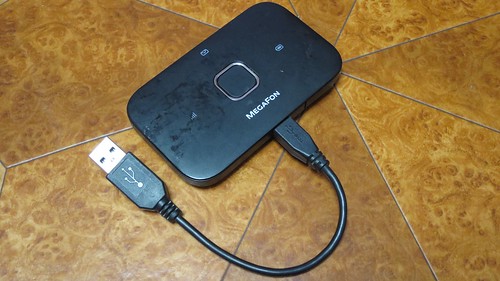
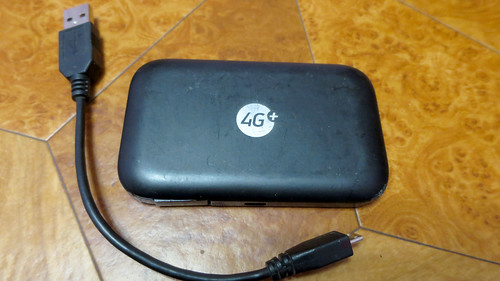
Коробка на данный момент не сохранилась, а сам роутер
довольно сильно поизносился: царапины, не отмываемые
обычными средствами остатки липкой ленты, расшатанный
разъём microUSB (лучше бы был miniUSB, он практичнее).
Сначала озвучу основные характеристики, а потом уже
скажу, почему выбрал именно такое решение.
Основные характеристики:
передачи — до 50 Мбит/с;
устройств Wi-Fi 802.11 a/b/g/n;
4G+ (LTE) — до 6 ч, в режиме ожидания — до 300 ч;
Так почему же именно мобильный роутер? Да потому, что
чем сложней система, тем проще её сломать. А здесь проще
только отдельный модем для каждого, но тогда есть
сложности с Wi-Fi, а зачем нам сложности? А ещё мне
интересно было, что это за зверь такой и с чем его едят.
Сначала в целесообразности покупки сильно сомневался,
потому как поиск отзывов в сети практически ничего не
дал — несколько отзывов «ни о чём» не в счёт. Но потом
попался один
обзор (датируемый аж 2013-м годом!) о немного другом
мобильном роутере, а точнее, о MR100-1. И как вы
думаете, где этот обзор был найден? Конечно же на
Helpix.ru. В общем, дочитал обзор и пошёл покупать
роутер.
На Helpix, кстати, потом и
ещё один обзор мобильного роутера появился (на модель
MR100-2 и тоже от оператора МегаФон).
Купил, распечатал, вставил свою (корпоративную)
СИМ-карту (в комплекте идёт навязываемая оператором —
можно две недели бесплатным интернетом пользоваться),
включил. Включается как смартфон — длинным нажатием на
единственную кнопку = кнопку питания. Дисплея нет, как
на том роутере, что тестировал Георгий. Ну и ладно, не
особо-то нужен. Зато есть три зелёных светодиода, два из
которых умеют светить ещё и красным, а один — оранжевым
до кучи.

Возможны следующие световые вариации:
Индикатор сообщений: горит зелёным — новое сообщение,
мигает зелёным — память сообщений переполнена.
Индикатор батареи: горит зелёным — батарея заряжена,
мигает зелёным — батарея заряжается, горит красным —
низкий уровень заряда батареи.
Индикатор уровня сигнала сети: горит зелёным — сильный
сигнал, горит оранжевым — слабый сигнал, горит красным —
нет сигнала.
Так вот, включил. К ПК через комплектный шнурок
(буквально 15 см с учётом самих штекеров) подсоединил,
и… всё работает. Интернет есть (он не может не есть).
Только вот я не учёл, что SSID беспроводной сети и её же
пароль нарисованы на внутренней стороне корпуса роутера
под аккумулятором. И ещё мелким шрифтом на обратной
стороне крышки. Только крышку я уже надел обратно, а
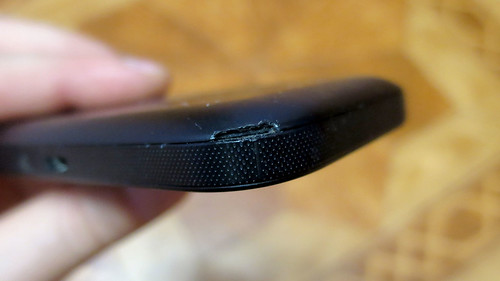
снимается она только с матюками, иначе никак. Вот
посмотрите, как специальную прорезь для снятия крышки
расковыряли.

Да ну и ладно, всё равно ведь буду менять и название и
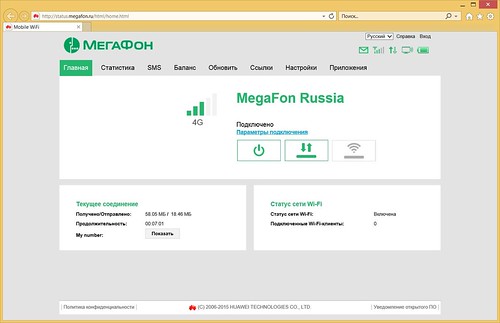
пароль. Следовательно, переходим к веб-интерфейсу,
который доступен по адресу http://status.megafon.ru (или
http://192.168.8.1).
Здесь следует быть внимательным: если в вашей локальной
сети уже имеется такой IP-адрес, то MR150-3 (всё ж таки
умное устройство!) автоматически изменит свой IP-адрес
на 192.168.9.1 или другой. И ищи его потом… Поэтому
лучше проверить этот момент.
Веб-интерфейс показывается нам во всей своей красе без
какой-либо авторизации, но это не значит, что её
(авторизации) вообще нет. Если вам просто посмотреть, то
зачем лишний раз вводить логин и пароль? А вот если
захочется что-либо перенастроить или переключиться на
другую вкладку, то окошка авторизации вам таки не
миновать.

Логин и пароль стандартны до невозможности. Нет, не три
и даже не четыре единицы. Конечно, admin. И логин и
пароль — admin.
Итак, минимальный минимум от роутера MR150-3 уже
получен: интернет через шнурок идёт на ПК. Но ведь нужно
ещё и Wi-Fi настроить. Можно, конечно, и без настройки,
но тогда всё-таки придётся опять отковыривать заднюю
крышку, вынимать аккумулятор и визуально считывать
название сети и пароль доступа. Я всё-таки предпочту
настройки, поэтому кликаю на вкладку «Настройки»,
отмахиваюсь от назойливого «Измените пароль, чтобы
повысить уровень безопасности» и сразу же получаю
искомое, а именно быструю настройку Wi-Fi. Быструю и
простую, потому что поменять можно всего лишь два
параметра: SSID и ключ WPA-PSK (тот самый пароль).
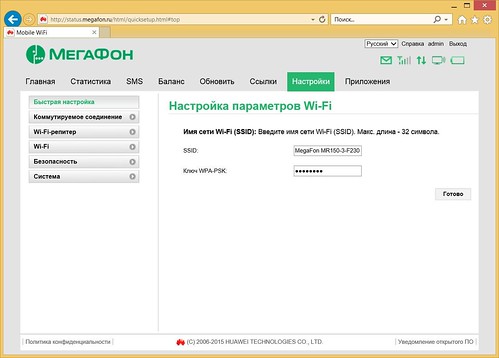
Если вы чрезмерно удивитесь такой скромности настроек и
впадёте в задумчивость на пару-тройку минут, то
веб-интерфейс обидится и вернётся на вкладку «Главная»,
и для продолжения работы с ним опять потребуется
авторизоваться.
По умолчанию беспроводная сеть работает на частоте 2,4
ГГц. Чтобы настроить ещё и 5 ГГц, необходимо глубже
закопаться в настройки. Кроме того, роутер может
выступать в роли Wi-Fi-репитера. Эта роль настраивается
здесь же, в настройках.
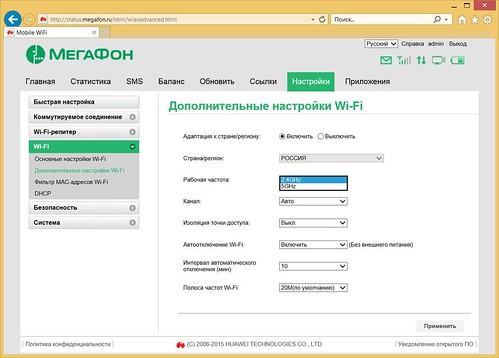
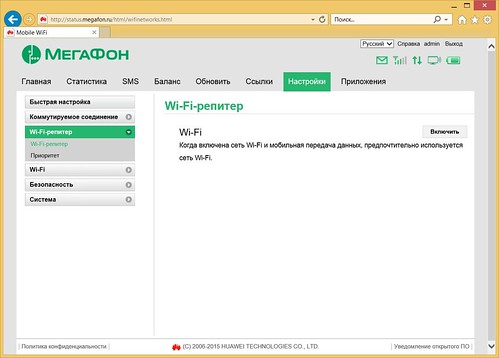
На той же вкладке «Настройки» присутствует ещё несколько
разделов, которые с некоторой натяжкой можно назвать
интересными или необходимыми.
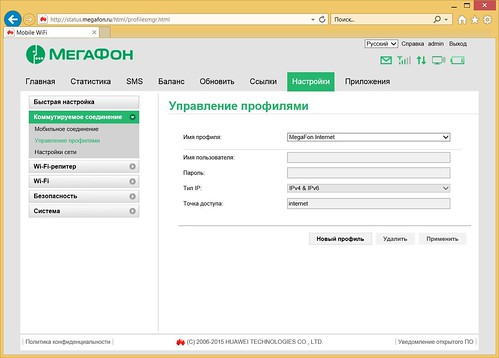
Это раздел «Коммутируемое соединение». В нём
настраивается профиль подключения к мобильной сети
МегаФон, а также задаются несколько параметров:
автоматическая передача данных при включении устройства,
передача данных в роуминге, предпочтительный режим сети
и режим поиска сети.
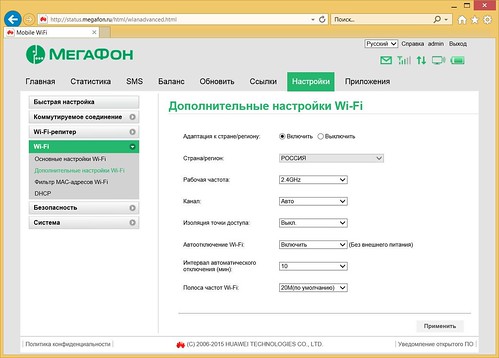
Это раздел «Wi-Fi». В нём, кроме названия сети и пароля
доступа, можно задать режим безопасности, трансляцию
SSID, выбрать частоту и канал, выбрать полосу частот
Wi-Fi. Есть фильтр MAC-адресов, в который их можно
добавить только десять (такое маленькое количество не
логично, хотя и поддерживается не больше десяти
одновременных подключений по Wi-Fi). Ну и простейшая
настройка DHCP.

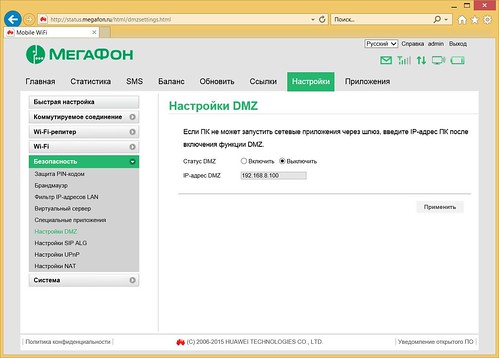
Это раздел «Безопасность». На удивление, здесь всё почти
«по-взрослому» (почти, потому что не сравнить, к
примеру, с нормальным аппаратным сетевым экраном):
брандмауэр, фильтрация IP-адресов LAN, настройка
виртуального сервера, DMZ, SIP, UpnP, NAT. Хотя,
казалось бы, зачем всё это здесь и есть ли хоть один
владелец подобного роутера, который всерьёз настраивал
параметры безопасности?
Это раздел «Система», в котором можно посмотреть
информацию об устройстве, сменить наконец-то этот пароль
admin, сбросить настройки напрочь к
заводскому состоянию или перезагрузить устройство.
Есть ещё куча вкладок, на которых можно посмотреть
статистику использования интернет-трафика, информацию о
подключенных Wi-Fi-клиентах, прочитать СМС, узнать
баланс, проверить обновления ПО и веб-интерфейса. Никуда
не деться от рекламно-завлекательных ссылок родом из
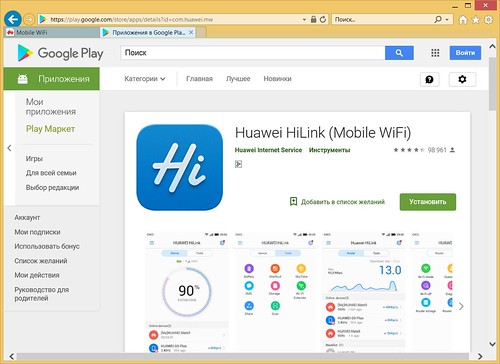
МегаФон. На вкладке «Приложения» таковое всего одно, а
точнее, ссылка в Play Market на мобильное приложение
HUAWEI HiLink для управления мобильным роутером со
смартфона.
На этом описание мобильного роутера MegaFon MR150-3
заканчиваю и перехожу к впечатлениям. И здесь я как бы в
задумчивости. Есть и плюсы и минусы. И есть вопросы.
Во-первых, где такая штукенция может пригодиться? В
дороге. К примеру, в поезде. А слабо раздать халявный
Wi-Fi всему вагону? Нет, если без шуток, то вполне
рабочий вариант: раздавать в пути интернет на
устройства, которые обделены поддержкой SIM-карт. Меня,
к примеру, довольно сильно нервирует USB-модем, торчащий
из ноутбука. Ведь при неосторожном движении ломается и
модем и разъём USB. Были уже прецеденты.
Ещё мобильный роутер может быть полезным, когда никакого
интернета, кроме мобильного, рядом не наблюдается, а
желающих подключиться к паутине — много (но помним, что
не больше десяти). Не каждый захочет (или сможет)
заморачиваться с маршрутизатором с поддержкой
USB-модемов. Тем более, что MR150-3 тоже позволяет
поиграться с настройками, буде появится таковое
желание.
В общем, применение гаджету найдётся и это плюс. Тем
более, что стоит он не намного дороже, чем обычный
USB-модем.
Во-вторых, удобно ли использовать? То, что роутер при
подключении к ПК не жёстко торчит из него, а гибко висит
пусть и на коротком, но всё-таки кабеле, — это однозначно
плюс. Конечно, можно использовать и USB-удлинитель, но
это уже частности. Даже более того, мобильный роутер
вообще нет необходимости подключать к ПК. Его можно
через любое ЗУ от смартфона включить в обычную розетку
электропитания. Да какое-то время он проработает и от
собственной батареи, если она заряжена. Заявленные шесть
часов — это, наверное, в идеальных условиях. У меня
больше четырёх часов не держался. Сейчас два максимум.
Так что батарею записываю в минус: и слабовата, и сильно
деградировала за чуть более чем год.
Мощность сигнала Wi-Fi не регулируется, как на некоторых
роутерах ASUS. Да и субъективно эта самая мощность не
такая уж и мощная. Но мой смартфон сигнал Wi-Fi от
роутера MR150-3 на расстоянии от него около 6-8 метров
через полуметровую кирпичную стену воспринимает с
потерей мощности всего лишь на четверть.
Но что там мощность, больше интересует скорость! Со
скоростью опять-таки есть некая неуверенность: больше 40
Мбит у меня выжать из этого роутера не получалось. Но
дело вполне может быть и в операторе: может, он больше и
не даёт в нашей местности. На самом деле и 40 Мбит/с —
это прекрасно.
В-третьих, насколько это устройство глючное? Не
перегревается ли? И вот тут я порядочно удивлён. За всё
время работы только один раз я выполнил сброс к
заводским настройкам: что-то он именно что заглючил,
не захотел раздавать интернет по шнурку USB (сброс
исправил ситуацию). Кнопка Reset, нажатием на которую и
выполняется сброс, находится так же под крышкой.
При подключении нескольких клиентов и активного
использования интернета роутер нагревается, куда ж без
этого. Но нагрев в пределах нормы, не обжигает. И Wi-Fi
не отключает, что не может не радовать.
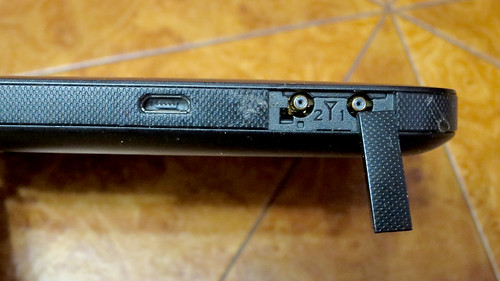
Кстати, к этому роутеру ещё и внешнюю антенну подключить
можно. Соответствующие разъёмы (CRC9) имеются.
А ещё лично мне не хватает настройки режима
энергосбережения. А режим здесь такой присутствует и
очень даже не «для галочки». Если к сети Wi-Fi не
подключено ни одного устройства, то роутер «засыпает»
буквально через одну-две минуты. При этом тухнут все
светодиоды. Если хотя бы один клиент к роутеру
подключен, но трафик не идёт, то через минут пять роутер
опять-таки засыпает. Я, видя, что лампочки не горят,
всегда почему-то думаю, что роутер выключен, и зажимаю на
пару секунд кнопку питания, чтобы включить его. А он при
длительном нажатии кнопки питания просыпается и
выключается. Приходится заново включать (секунд за 30
включается). Сам роутер от просьбы подключенного
устройства ни за что не просыпается, необходимо коротко
нажать питание.
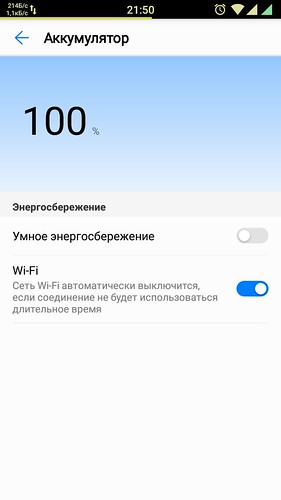
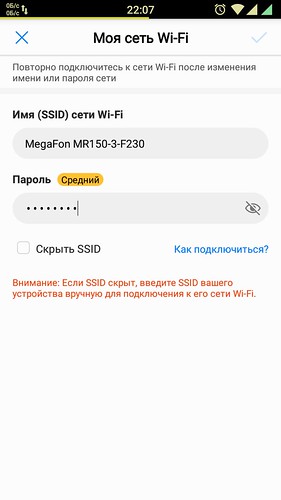
Но вот что примечательно: мобильное приложение для
управления роутером гораздо беднее настройками, хотя и
выглядит интереснее. А вот настройка энергосбережения
там есть, в отличие от веб-интерфейса.
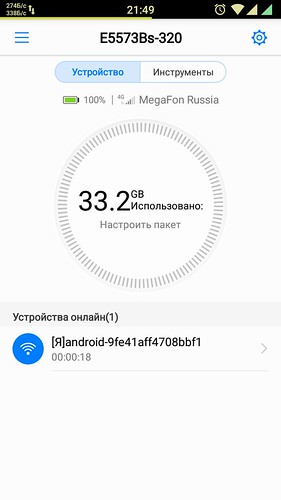
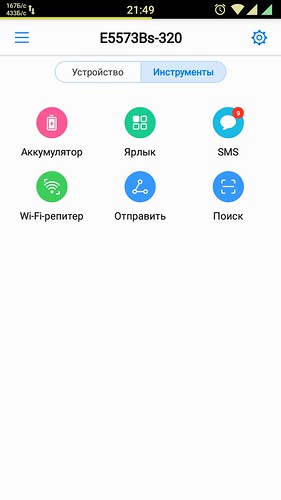
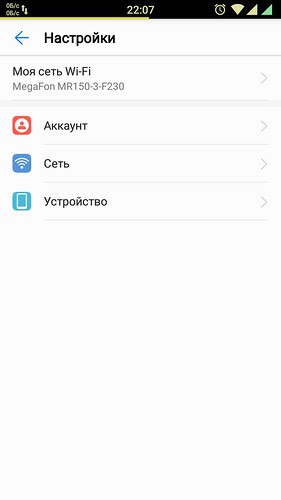
Остальные настройки раскиданы по разным углам
приложения. Есть боковое меню с названием сети и двумя
пунктами («Проверка новой версии» и «Об устройстве») не
самой большой необходимости. Есть две вкладки
«Устройство» и «Инструменты». Есть кнопка основных
настроек. По тапу на количество использованных гигабайт
выполняется настройка параметров трафика. Тапом по имени
подключенного устройства можно сделать его осмысленным.


Подводя итог, хочу сказать следующее. Плюсов у
мобильного роутера всё же немного больше, чем минусов.
Но это только при условии, что вы чётко понимаете, зачем
вам нужен именно мобильный роутер.

Evgeny
Устройство работает только с sim-картами операторов МегаФон и Yota
Тарифный план «Закачайся! На полную+» в комплекте, полные условия тарифа.
- Скорость приёма данных роутером до 150 Мбит/с, передачи — до 50 Мбит/с
- Автономный режим работы от встроенной батареи
- Доступ в Интернет через сотовую сеть Оператора для пользователей, подключенных к роутеру по Wi-Fi
- LED индикация заряда батареи, уровня сигнала, уведомления SMS
- Быстрое создание локальной сети
- Подключение по Wi-Fi до 10 устройств
- Поддержка работы с SMS, запрос баланса
- Работа без подзарядки — до 6 часов
Системные требования:
- Интерфейс USB (версия 2.0 и выше)
- ОС Microsoft Windows, Mac OS
Произведен по заказу ПАО «МегаФон» корпорацией Huawei.
Беспроводной доступ в интернет с помощью роутера MR150-3 возможен т…
Устройство работает только с sim-картами операторов МегаФон и Yota
Тарифный план «Закачайся! На полную+» в комплекте, полные условия тарифа.
- Скорость приёма данных роутером до 150 Мбит/с, передачи — до 50 Мбит/…
Устройство работает только с sim-картами операторов МегаФон и Yota
Тарифный план «Закачайся! На полную+» в комплекте, полные условия тарифа.
- Скорость приёма данных роутером до 150 Мбит/с, передачи — до 50 Мбит/с
- Автономный режим работы от встроенной батареи
- Доступ в Интернет через сотовую сеть Оператора для пользователей, подключенных к роутеру по Wi-Fi
- LED индикация заряда батареи, уровня сигнала, уведомления SMS
- Быстрое создание локальной сети
- Подключение по Wi-Fi до 10 устройств
- Поддержка работы с SMS, запрос баланса
- Работа без подзарядки — до 6 часов
Системные требования:
- Интерфейс USB (версия 2.0 и выше)
- ОС Microsoft Windows, Mac OS
Произведен по заказу ПАО «МегаФон» корпорацией Huawei.
Беспроводной доступ в интернет с помощью роутера MR150-3 возможен только с SIM-картой сети МегаФон.
Обсудить
Мегафон MR150-3 (Huawei E5573Bs-320). Использование с SIM-картами любых операторов.
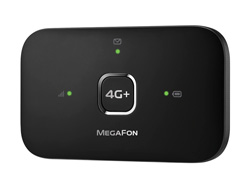 С декабря 2015 года в салонах связи Мегафон стала продаваться новая модель 4G/WiFi роутера с названием Мегафон MR150-3. Буквы MR в названии вероятнее всего означают «mobile router» (или «megafon router», как кому нравится) и говорят нам о том, что это устройство способно подключаться к Интернет через по сети LTE (4G), 3G или 2G и раздавать его по беспроводному соединению через WiFi на все подключенные к нему устройства. Максимальное количество устройств, которые могут подключиться к Мегафон MR150-3 по WiFi — 10 шт. Согласно основным характеристикам роутер может работать в следующих диапазонах частот: 4G+ FDD: 2600/2100/1800/900/850/800 MHz, 3G: 2100/900/850 MHz, 2G: 1900/1800/900/850 MHz и поддерживает максимальную скорость передачи данных до 50 Mbit/sec, а приема — до 150 Mbit/sec, при подключении к сети 4G/LTE (указан теоретический максимум). Также, одной из немаловажных особенностей нового устройства является поддержка функции WiFi-репитера, специальном режиме в котором устройство может подключиться к выбранной вами WiFi сети и «ретраслировать» ее сигнал через WiFi или USB-подключение на другие устройства.
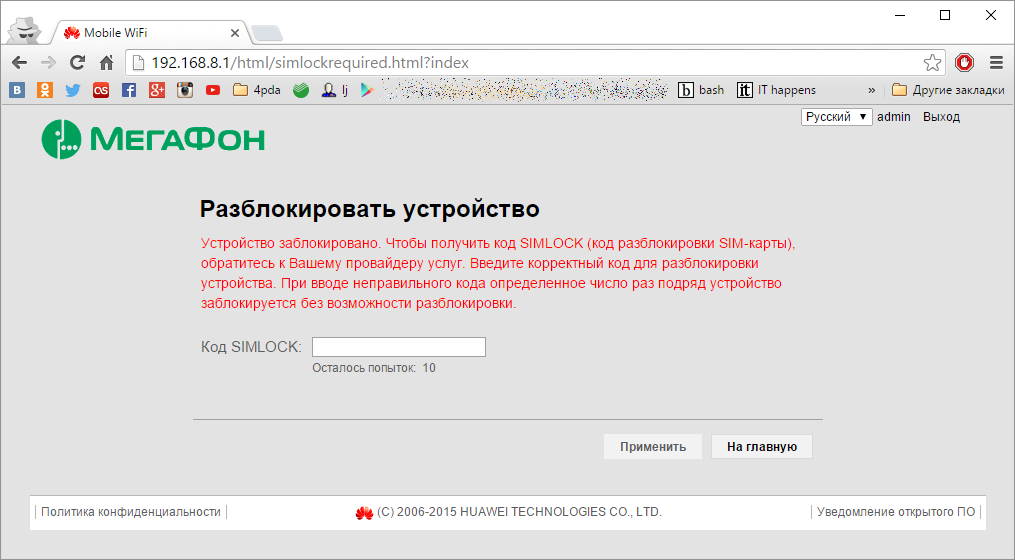
Таким образом Мегафон MR150-3 помимо обычного применения в качестве мобильного роутера может также использоваться в качестве USB беспроводной сетевой карты, а также в качестве усилителя сигнала WiFi. Бывают ситуации, когда в кафе, отеле и т.п. местах, в которых вы находитесь проездом, уверенный прием WiFI обеспечивается только в определенном месте, например, возле окна, а стол с вашим ноутбуком находится в другом конце помещения, куда этот сигнал «не достает», в таком случае функция WiFi-репитера в мобильном роутере окажется как нельзя кстати, т.к. в этом случае устройство можно разместить на окне и настроить на «повторение» сигнала WiFi нужной сети, а с ноутбука уже подключиться к нему. Также данная функция позволит вам экономить мобильный трафик там, где доступно WiFi подключение. Впрочем, речь в данной статье пойдет не об этом, а о возможностях использования Мегафон MR150-3 с SIM-картами других операторов. Т.к. по-умолчанию он настроен на работу именно с SIM-картами Мегафон и при попытке вставить в него SIM другого оператора на соответствующей странице web-интерфейса появится приглашение ввести код SIMLOCK (код разблокировки SIM-карты).
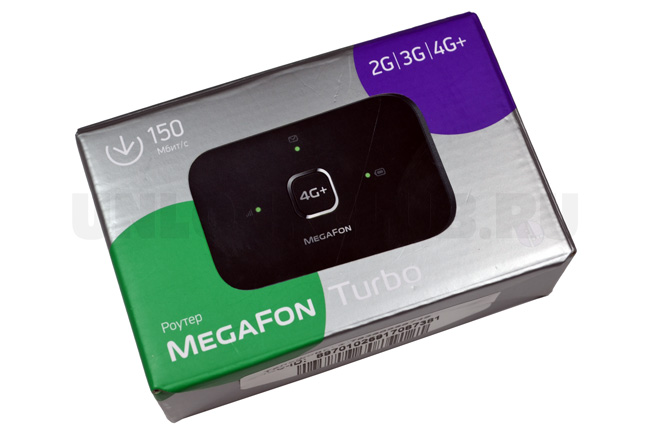
В этой статье мы с вами как раз и рассмотрим один из способов его получения. Если до этого вы когда-нибудь сталкивались с другими устройствами (например, модемами или мобильными роутерами) Huawei, то, наверняка знаете, что после ввода этого кода в устройство — оно становится «всеядным» и начинает работать с любыми SIM. Не исключением является и Мегафон MR150-3, который также является устройством производства Huawei и называется у производителя как Huawei E5573Bs-320.
Здесь мы бы хотели немного остановиться на некоторых нюансах получения кода разблокировки для устройств Huawei, желающие могут пропустить этот абзац и перейти непосредственно к практической части, т.к. если останавливаться на этом подробно, то рассказ будет напоминать скорее введение в криптографию на базе эллиптических кривых для читателей не имеющих соответствующей математической подготовки. Но вкратце, рассказать про это нужно. Абсолютно на всех модемах и роутерах Huawei до 2014 года выпуска для получения кода разблокировки сети достаточно было знать 15-ти значный IMEI-номер устройства, который можно было посмотреть в web-интерфейсе, либо же в ПО для соединения с интернет. При этом было несколько алгоритмов — такие как Old Algo (v1), New Algo (v2) и 201 Algo (v3) о которых мы частично рассказывали в предыдущих новостях, например здесь и даже приводили соответствующую таблицу. Однако, начиная с 2015 года «алгоритм» изменился, яркими примерами моделей с новым алгоритмом — v4 стали Huawei E3372H (МТС 827, МТС 829), Huawei E8372H и некоторые другие модели устройств. Для получения кода к этим моделям устройств помимо IMEI, также была необходима дополнительная информация, считанная из устройства с помощью ПО для ПК (в качестве примера можно привести модель Huawei E3372H с серийным номером начинающимся на G4P, для получения кода разблокировки к которой необходимо считать из модема Encrypted Block с помощью ПО Huawei 2015 Code Reader). Однако, на новых моделях устройств, выпуск которых начался в конце 2015 — начале 2016 года считать необходимые данные подобным образом уже нельзя, т.к. данное ПО несовместимо с новыми моделями устройств. К таким устройствам как раз и относится Мегафон MR150-3, он же Huawei E5573Bs-320, продаваемый в Мегафоне.
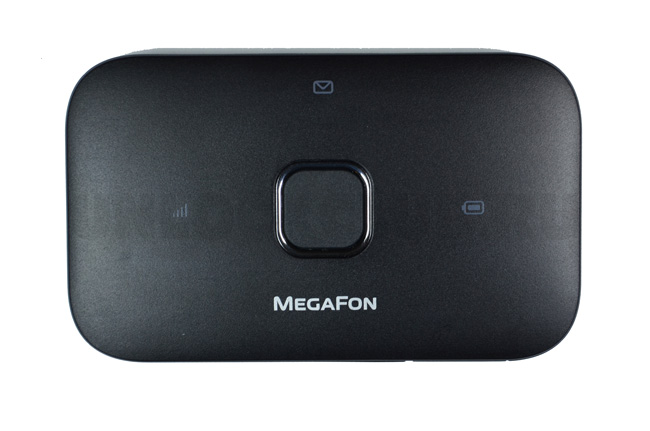
Для чтения необходимых для получения кода разблокировки данных из Мегафон MR150-3 используется другое ПО — Huawei 2015 Code Reader Emergency, которое использует в своей работе хорошо описанный метод «аварийного загрузчика» (отсюда и название ’emergency’). Однако реализация этого метода требует доступа к «волшебной точке» BOOT_3G на плате устройства и, как следствие, влечет за собой необходимость разборки устройства.
Мы не призываем никого разбирать собственное устройство и использовать данный метод, более того настоятельно подчеркиваем, что при вскрытии устройства
теряется гарантия производителя
, а любые неумелые и/или неаккуратные действия с ним могут привести к его повреждению. Поэтому нижеследующая инструкция приводится только в ознакомительных целях, а все действия описанные в ней вы выполняете исключительно на свой страх и риск. Никто кроме вас не несет ответственности за вышедшее из строя оборудование, в результате ошибочных действий или неверного понимания вами положений изложенных в инструкции, а также в силу любых прямых и косвенных причин, которые потенциально могут привести к неработоспособности вашего устройства или любым другим проблемам с ним. Если вы не уверены в своих силах, сомневаетесь и т.п. — не выполняйте ничего из описанного. Используя данную инструкцию вы соглашаетесь с тем, что
ответственность за ваши действия несете вы и только вы
.
Однако, если вы все же решились разобрать свой Мегафон MR150-3 и согласны со всеми положениями изложенными выше — можем вас успокоить, ничего сложного в том чтобы разобрать устройство нет (если делать это аккуратно и иметь под рукой соответствующие инструменты). Все что вам понадобится — это 15-20 минут свободного времени, отвертка Torx T6, которую можно приобрести в любом магазине инструментов не дороже 100 руб. и маленький проводок, иголка или резистор на 200 Ом, достать которые также не составляет никаких проблем. Если вы заранее хотите убедиться что понимаете что вам предстоит сделать, можете сразу посмотреть следующее видео, в котором весь процесс разборки устройства, чтения данных, получения кода разблокировки и ввода его в устройство показан более наглядно:
Ну а мы продолжим. Единственное от чего хотелось бы вас сразу предостеречь — не пытайтесь разобрать устройство подручными средствами, корпус устройства крепится на 6 болтах шлиц на которых имеет форму типа
Torx 6 (T6, TX6)
, поэтому если пытаться открутить его чем-то другим, вы просто повредите шлиц (т.е. он уже не будет похож на звездочку и за него вообще ничем нельзя будет зацепиться) и в конечном итоге не сможете открутить эти болты совсем.
Далее снимаем заднюю крышку, вынимаем аккумуляторную батарею и откручиваем 6 болтов по периметру корпуса. На одном из болтов есть «защитная наклейка», которая играет роль заводской пломбы, открутив этот болтик вы автоматически лишаетесь гарантии. Аккуратно, чтобы ничего не повредить, поддеваем переднюю панель, например, ногтем или специальным приспособлением и проходимся по периметру, отщелкивая заглушки. Как это сделать — понятно интуитивно, но желающие могут также посмотреть приведенное выше видео. После чего извлекаем основную плату роутера и кладем её так, как показано на фото:

На этом «аппаратная подготовка» закончена.
- Скачайте архив с ПО Huawei 2015 Code Reader Emergency — huawei_2015_code_reader_emergency.7z
- Распакуйте его в отдельную папку.
- Установите драйвера HUAWEI_DataCard_Driver_5.05.01.00_Setup.exe
- Если у вас Windows 8.1 установите обновление KB2967917 (файл Windows8.1-KB2967917-x86.msu для 32-битной системы или Windows8.1-KB2967917-x64.msu для 64-битной уже есть в архиве с ПО), данное обновление уже могло установиться у вас через систему автоматических обновлений Windows Update, поэтому если при установке обновления будет выдано сообщение что данное обновление уже установлено в системе, это нормально. Распакуйте архив BOS_solution.rar и импортируйте в реестр файл BOS_solution.reg, после чего на всякий случай перезагрузите ПК.
- Замкните на плате вашего устройства «волшебную точку» BOOT_3G на корпус (см. фото) и подключите роутер к ПК с помощью USB кабеля (точка BOOT_3G при этом должна находиться в замкнутом положении):

-
После звука подключения нового устройства к ПК «волшебную точку» можно разомкнуть.
-
В результате в диспетчере устройств у вас должен появиться один COM порт, если же вместо COM порта у вас появилось устройство неопределенное устройство HUAWEI_MOBILE, повторите шаг №3, после чего перезагрузите ПК.
-
Запустите ПО Huawei 2015 Coder Reader Emergency — huawei_2015_code_reader_emergency.exe и нажмите в нем кнопку «1. Detect».
-
В окне лога должны отобразиться устройства:

-
Обратите внимание, если вы замкнули точку BOOT_3G корректно при подключении роутера, то в списке устройств должен быть только один COM-порт, помеченный как BOOT_3G. Если же у вас получилось несколько COM портов, то отключите роутер от ПК и повторите пункты инструкции начиная с шага 5. Если же порт BOOT_3G у вас появился, выберите его в выпадающем списке COM# сверху, затем выберите загрузчик usblsafe-5573b-unlockclub.bin и нажмите кнопку «2. Load». Обратите внимание, следует использовать только загрузчики находящиеся в комплекте с ПО Huawei 2015 Coder Reader Emergency.
-
Когда загрузчик будет успешно загружен, в логе вы увидите следующее:

-
При этом после успешной загрузки набор COM-портов в системе должен поменяться (это можно проверить в диспетчере устройств).
-
Нажмите кнопку «1. Detect» в Huawei 2015 Coder Reader Emergency, в окне лога должно отобразиться примерно следующее:
Поиск устройств:
COM25 — HUAWEI Mobile Connect — 3G Modem
usbcdcacm\VID_12D1&PID_1C05&MI_00
usbcdcacm\Vid_12d1&Pid_1c05&MI_00
COM23 — HUAWEI Mobile Connect — 3G Application Interface
usbcdcacm\VID_12D1&PID_1C05&MI_01
usbcdcacm\Vid_12d1&Pid_1c05&MI_01
COM24 — HUAWEI Mobile Connect — 3G PC UI Interface
usbcdcacm\VID_12D1&PID_1C05&MI_02
usbcdcacm\Vid_12d1&Pid_1c05&MI_02
-
Выберите тот COM порт, который имеет в названии строчку «3G Modem» в выпадающем списке и нажмите кнопку «3. Read»:
Transfer start. Waiting 30 seconds …
Size 929632 bytes
Transfer finished (-14)
Size 929632 bytes
Transfer finished (0)
IMEI : 8674220********
Serial : NUX7S15C********
Status : Unlocked (100)
Model : E5573Bs-320 / CL1E5573SM10 / P711s-E5 / E5573Bs-320
-
В логе при этом должна отобразиться модель вашего устройства, если это так, переходим к следующему шагу, если нет, повторите пункт 14.
-
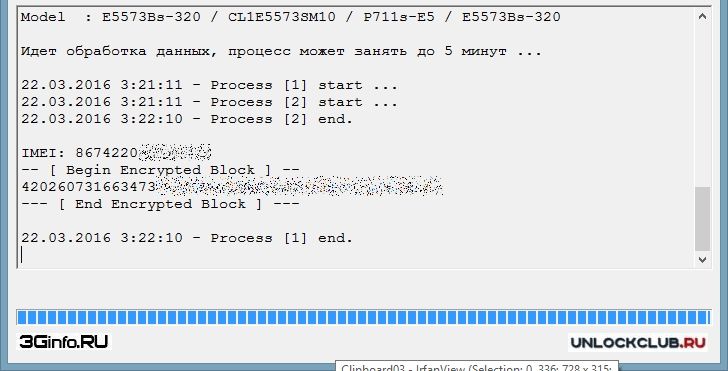
Нажмите кнопку «4. Process» и дождитесь окончания обработки данных:

-
Результатом будут IMEI и Encrypted Block, используйте их для получения кода разблокировки на нашей торговой площадке. Ссылка на получение кода разблокировки сети по имеющимся IMEI и Encrypted Block будет приведена в конце данной статьи. Обратите внимание, что если по каким-либо причинам у вас не получилось считать данные — получить код разблокировки сети у вас не получится, т.к. для его получения обязательно нужны и IMEI, и Encrypted Block, считанный с вашего устройства с помощью Huawei 2015 Code Reader Emergency.
-
После получения кода разблокировки сети — соберите роутер, включите его, предварительного вставив в него SIM карту другого оператора, перейдите в Web-интерфейс устройства по адресу 192.168.8.1 и введите полученный SIMLOCK код в ответ на соответствующий запрос:

-
Сразу после этого роутер автоматически зарегистрируется в сети оператора SIM карту которого вы в него установили. При необходимости, можно также настроить параметры сетевого профиля, т.е. прописать APN, логин и пароль, соответствующие вашему новому оператору, вручную.


p.s. Обратите внимание. Для получения кода разблокировки для Мегафон MR150-3 вам потребуются IMEI и Encrypted Block, считанные с помощью утилиты Huawei 2015 Code Reader Emergency, согласно приведенной выше инструкции.
Обсудить любые вопросы по работе Мегафон MR150-3, этой инструкции и т.п. вы всегда можете в соответствующей теме нашего форума в разделе «Модемы и роутеры производства Huawei» — Мегафон MR150-3 (Huawei E5573Bs-320).
Инструкция приводится только в ознакомительных целях, а все действия описанные в ней вы выполняете исключительно на свой страх и риск. Никто кроме вас не несет ответственности за вышедшее из строя оборудование, в результате ошибочных действий или неверного понимания вами положений изложенных в инструкции, а также в силу любых прямых и косвенных причин, которые потенциально могут привести к неработоспособности вашего устройства или любым другим проблемам с ним. Если вы не уверены в своих силах, сомневаетесь и т.п. — не выполняйте ничего из описанного. Используя данную инструкцию вы соглашаетесь с тем, что ответственность за ваши действия несете вы и только вы.
Сегодня пользуются всемирной сетью почти все, это необходимо для работы, общения с друзьями, скачивания необходимой информации. Проводят интернет на дачу, в частные дома, и при необходимости его можно раздавать с помощью маршрутизатора. Провайдер Мегафон представляет своим абонентам современный Wi-Fi-роутер, через который можно одновременно подключить до 20 устройств к скоростному интернету 4G.
Роутер Мегафон 4G — описание устройства
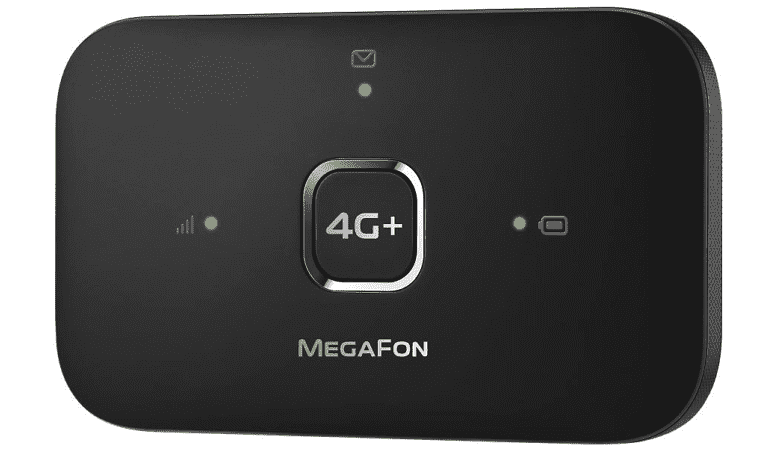 Разработчики компании Мегафон при создании современного роутера настолько усовершенствовали его, что при подключении устройства к компьютеру у пользователя не должно возникнуть никаких проблем. На внешнем блоке находятся необходимые кнопки, индикаторы и разъем для подключения.
На устройстве имеется основная кнопка питания, которая включает и выключает его, а при ее удержании прибор автоматически перезагружается. Если на приборе стоит значок «WPS», значит, оборудование поддерживает современную технологию настроек, при которой беспроводная сеть настраивается при помощи одной кнопки — следует только нажать и удерживать ее, и устройства свяжутся между собой для передачи данных. Роутер Мегафон имеет специальный отсек для сим-карты, с помощью которой можно принимать интернет с отличной скоростью, а USB-порт предназначен для подключения к компьютеру и пользованием зарядным устройством.
Согласно инструкции можно видеть, как работает роутер:
- Заряд батареи: горит зеленым цветом — батарея полностью заряжена, мигает — заряжается, красное свечение — низкий уровень заряда, не горит — устройство выключено.
- Уровень сигнала: горит зеленым цветом — зарегистрирован в сети 2G/3G, мигает — подключен и интернету, идет передача данных, красный сигнал — ошибка, синий цвет — зарегистрирован в сети 4G.
- SMS сообщения: синий цвет — непрочитанное сообщение, не горит — нет новых сообщений.
Важно! Перед подключением нового оборудования необходимо тщательно изучить инструкцию к пользованию.
Основные модели роутеров Мегафона
На сегодняшний день оператор Мегафон предлагает своим подписчикам следующие модели современных устройств:
- MR-150-3;
- MR-150-5;
- MR-150-6.
Самым востребованным сегодня является мобильный роутер MR150 5, который отлично справляется с возложенными на него функциями.
Технические характеристики и функциональные возможности
Все предлагаемые модели маршрутизаторов имеют свои отличительные показатели. Они все поддерживают связь 2G, 3G и 4G, но самый современный MR-150-6 имеет самый высокий стандарт беспроводной высокоскоростной передачи данных. Максимальная скорость всех моделей передачи информации — до 50 Мбит/с, а приема — до 150 Мбит/с. Емкости встроенного аккумулятора от 1500 мАч до 2300 мАч. Порт для внешней антенны есть имеется у моделей MR-150-5 и MR-150-6.
Каждая последующая модель дополняет и дорабатывает предыдущую, MR-150-6 имеет самую мощную батарею, обеспечивающую непрерывную работу роутера в течение 8 часов, может ловить данные всех сетей 4G, подходит для мест с хорошей картой покрытия.
А самая простая модель MR-150-3 роутера для модема Мегафон идеально подходит для поездки на дачу, за город, она хорошо поддерживает сети 2G и обеспечивает соединение безлимитного интернета в местах с плохим покрытием.
Обратите внимание! Чтобы усовершенствовать более старые модели, их можно отдать специалистам перепрошить.
Подключение беспроводного маршрутизатора
Чтобы пользоваться качественной глобальной сетью, необходимо не только иметь современное оборудование, но и правильно подключить и настроить его. Настроить роутер с сим-картой 4G Мегафон можно несколькими способами – через Wi-Fi и с помощью кабеля.
Как это сделать по сети Wi-Fi и с помощью USB
Чтобы подключить оборудование через Wi-Fi необходимо:
- вставить в маршрутизатор сим-карту, зарядить батарею и включить его;
- на компьютере или сотовом телефоне войти в «Настройки» и включить поиск сетей;
- найти в предложенном списке мегафоновскую сеть и выбрать ее;
- ввести пароль и нажать «Подключить».
Подключение при помощи USB-кабеля:
- один конец кабеля должен включаться к роутеру через специальный разъем, а второй – в компьютер;
- включить оборудование, и операционная система автоматически найдет нужную сеть и можно будет пользоваться интернетом.
Как войти в интерфейс и сменить пароль
Сегодня большое количество провайдеров предлагают абонентам услуги подключения интернета, с различными условиями и тарифом, однако статус самых крупных операторов принадлежит – Мегафон, Билайн, Ростелеком, Теле2. Многие их подписчики используют именно оборудование провайдера, и со временем возникает вопрос – как изменить пароль на роутере Мегафон 4G.
Для смены пароля необходимо выполнить следующие действия:
- Узнать, какие данные вашего маршрутизатора используются в сети. Если эта информация не прописана в приложении к Договору, на обратной стороне оборудования есть наклейка, где можем видеть нужные данные — IP-адрес, логин и пароль.
- В своем интернет-браузере в адресной строке вводит стандартный IP адрес роутера Мегафон и подтверждаем. В открывшемся окне необходимо ввести логин и пароль для входа в настройки, если пароль не подходит, необходимо произвести сброс настроек до заводского уровня.
- В интерфейсе оборудования через «Меню» нужно открыть «Конфигуратор» и найти раздел «Wi-Fi», здесь следует ввести новый пароль.
- После автоматического сохранения изменений можно пользоваться новым паролем, но некоторые модели маршрутизаторов требуется перезагрузить.
Первоначальная настройка роутера
Роутер для 4G модема Мегафон подключается и настраивается достаточно просто, но иногда при первом запуске оборудования может возникать сообщение об отсутствия доступа к сети. Проблема заключается в том, что роутер не смог автоматически загрузить необходимые настройки их нужно будет настраивать вручную. Для этого необходимо:
- в «Настройках» зайти в раздел ««Центр управления сетями и общим доступом»;
- найти и открыть появившуюся модель вашего роутера;
- зайти в закладку «Свойства» и найти протокол IPv4;
- открыть протокол и в раздел «Общие» ввести новый IP-адреса и DNS-сервера.
Настройка интернет-соединения
Если сейчас нет беспроводного подключения, для настройки оборудования необходимо выполнить следующую процедуру:
- с помощью кабеля, который идет в комплекте, нужно подключить роутер к компьютеру;
- включить оборудование и подождать, пока драйвера установятся автоматически;
- в браузере в появившуюся адресную строку ввести комбинацию — 192.168.Х.1 и свои данные для входа.
Дополнительная информация! После подключения можно менять различные настройки – переименовать название сети, установить дополнительную защиту – пароль не только на вход, но и на подключение.
Настройка Wi-Fi
Соединение через Wi-Fi займет гораздо меньше времени, необходимо:
- в маршрутизатор вставить смарт-карту и включить его;
- на компьютере или телефоне подключить поиск сети и выбрать свой роутер из списка;
- зайти на страницу с конфигурацией «192.168.Х.1» и ввести свой логин и пароль для входа.
Мегафон роутер 4G — тарифы на безлимитный интернет
 Многих пользователей интересует вопрос – при подключении через Мегафон турбо 4G модем каким будет тариф на интернет. Сегодня провайдер предлагает своим абонентам оптимальный вариант «Тариф XL», которого вполне хватит для широкомасштабного пользования Всемирной паутиной, достаточно для раздачи друзьям и родственникам. Стоимость такого пакета — 1300 рублей в месяц, а при оплате сразу на целый год, абонент получает скидку – 20%.
Условия тарифного плана:
- с 7.00 утра и до 21.00 оператор предоставляет абонентам 30 Гб интернет-трафика на месяц, в ночное время действует безлимит;
- расширенный пакет телевидения – общая численность доступных каналов – 153, из них можно смотреть фильмы различных жанров и направлений, детские передачи, развлекательные и познавательные программы, спортивные и музыкальные передачи;
- при приеме и передачи данных скорость максимальная;
- после использования выделенной скорости провайдер в дальнейшем ограничивает ее потребление, снять ограничение можно с помощью функции «Продли скорость».
Согласно отзывам пользователей, именно пакет «Тариф XL», сегодня является самым востребованным и популярным, подходит как для Смарт-ТВ, так и для компьютера или планшета.
Возможные проблемы при настройке и подключении
При подключении 4G роутера Megafon могут возникнуть определенные сложности. Для устранения возникшей проблемы необходимо проверить настройки, выполнив следующие действия:
- проверить функциональные возможности подключаемого маршрутизатора, в некоторых случаях он может не передавать информацию через сеть Wi-Fi;
- проверить сим-карту, на ней должна быть услуга GPRS, если все верно, нужно проверить карточку на работоспособность на другом устройстве;
- если сим-карта работает на другом роутере, значит проблема в маршрутизаторе, его необходимо отдать на диагностику в сервисный центр, или при наличии гарантии заменить его на новый;
- если проблема в SIM-карте, ее нужно заменить в любом сервисе и сразу проверить на исправность сетевые настройки;
- в случае когда и с роутером, и с сим-картой все в порядке, проблема может заключаться в самой сети, следует обратиться к провайдеру и оставить заявку в техническом отделе.
Если решить проблему подключения самостоятельно не получается, всегда можно обратиться на горячую линию, которая работает круглосуточно и без выходных или на официальном сайте задать вопрос консультанту в разделе «Техническое обслуживание».
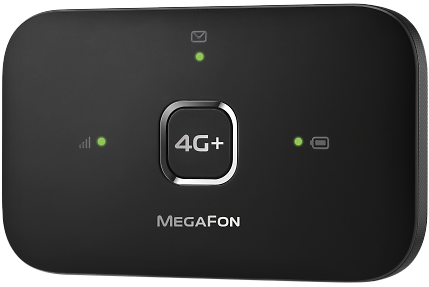
Вступительное слово
Разблокировка роутера МегаФон MR150-3 происходит несколько сложнее, нежели разблокировка других устройств.
До 2014 года существовало несколько версий алгоритмов блокировки устройств и для получения кода разблокировки сети было достаточно знать только их IMEI-номер. В 2015 году производители модемов/роутеров усовершенствовали свои методы защиты и для генерации кода разблокировки появилась необходимость в сторонних программах для чтения данных из памяти устройства. Яркий пример девайса с подобной защитой — модем Huawei E3372H (МТС 827F / 829F, МегаФон M150-1). В его случае данные для генерации кода разблокировки считывались специальной программой для ПК: Huawei Code Reader 2015.
К концу 2015 года производители стали блокировать выполнение AT-команд на некоторых прошивках своих устройств. Для разблокировки таких девайсов перед чтением данных их нужно было несколько раз перепрошить, пока не встанет подходящая прошивка. Примером такого устройства является роутер Huawei E5573bs-320 от Билайн.
И, не смотря на то, что МегаФон MR150-3 суть есть тот же самый Huawei E5573bs-320, но в нем установлена заблокированная мегафоновская прошивка, не позволяющая просто взять и перепрошить этот роутер на нужную прошивку. Для этого, перед выполнением вышеописанных действий, нужно применить метод «аварийного загрузчика». Минусом подобного способа разблокировки является необходимость вскрытия корпуса для доступа к контакту аварийной загрузки на плате устройства. Гарантия производителя в этом случае, естественно, теряется.
Инструкция по разблокировке
- Для начала снимите заднюю крышку роутера, выньте аккумулятор и SIM-карту.
-
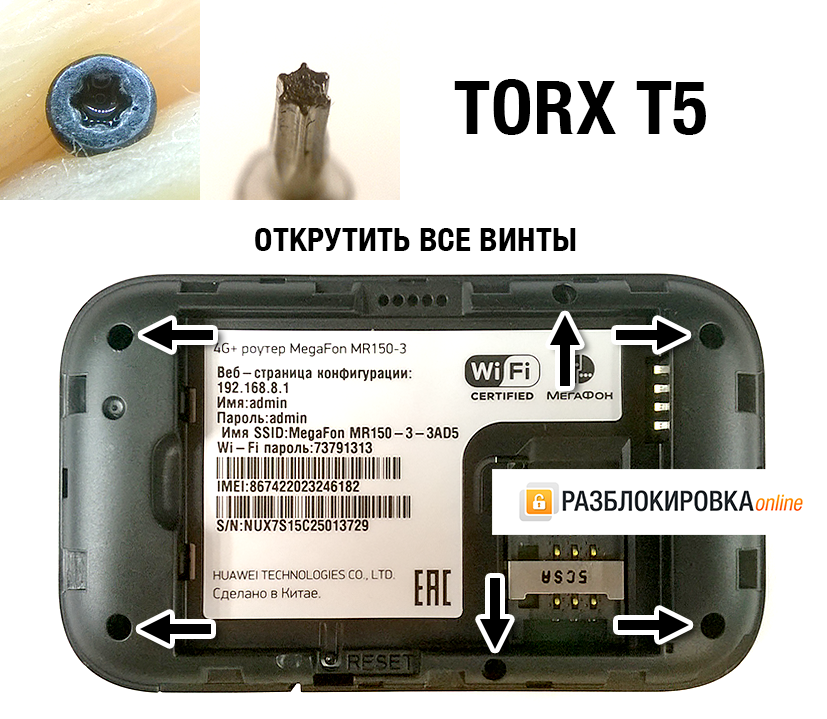
Далее необходимо выкрутить 6 винтов. Для этого вам понадобится отвертка под шлиц Torx T5 (звездочка), которую можно найти в магазине инструментов или в любой точке по ремонту мобильных телефонов.
Не пытайтесь открутить винты обычной отверткой с прямым шлицем! Это приводит к «слизыванию» шлица на винте и выкрутить его потом даже с применением подходящего инструмента будет затруднительно или совсем невозможно.

-
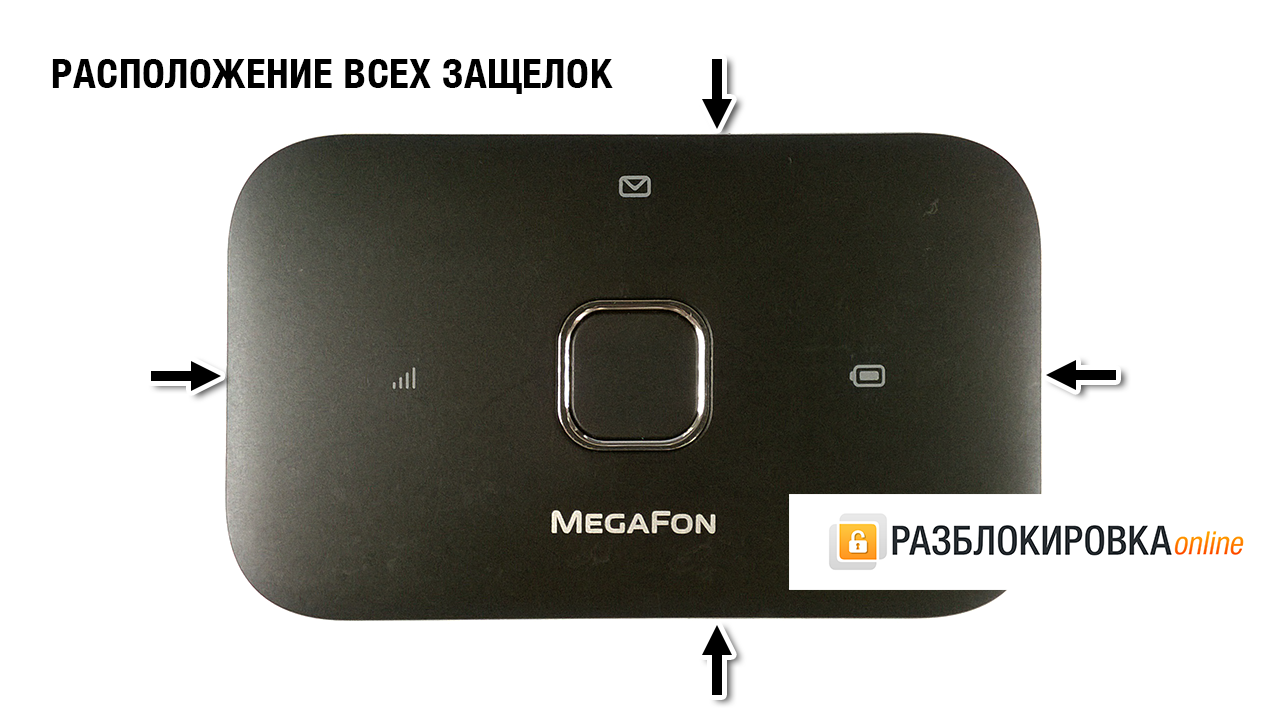
Помимо винтов, пердняя часть роутера держится на защелках. Их расположение вы можете увидеть на фото ниже.
-
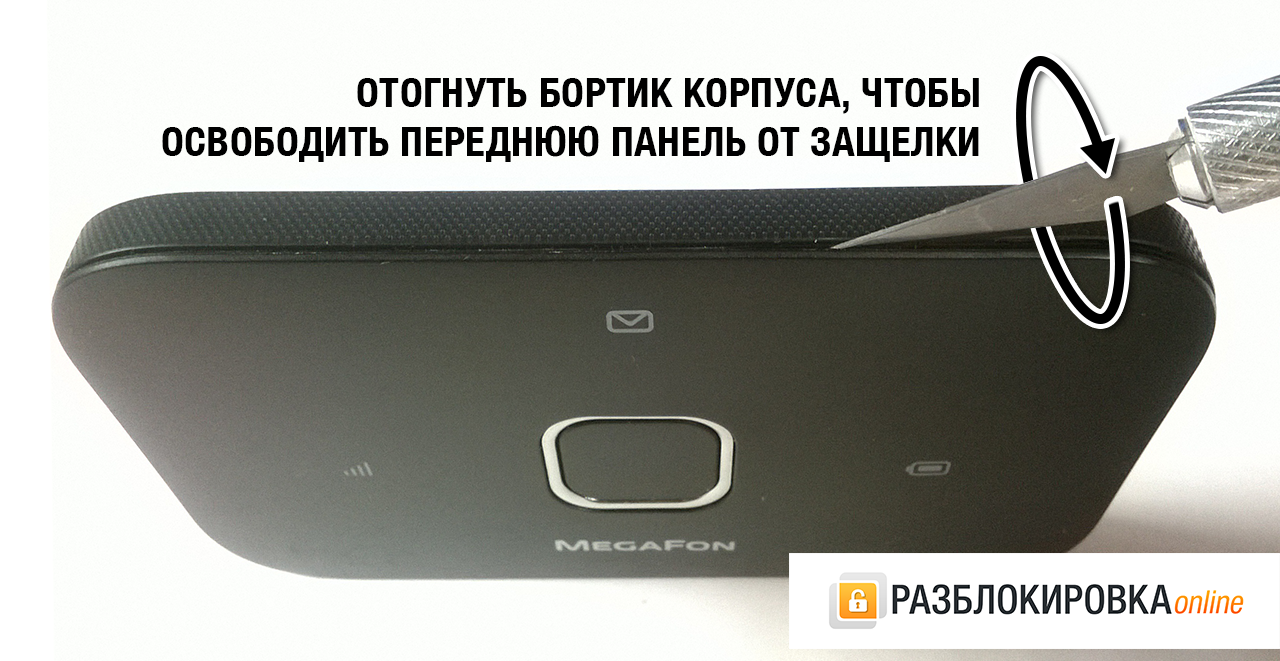
Для съема передней панели нужно поддеть и отогнуть ногтем или каким-либо острым предметом бортик роутера в месте расположения защелки. Таким же образом «отщелкнуть» все защелки.
-
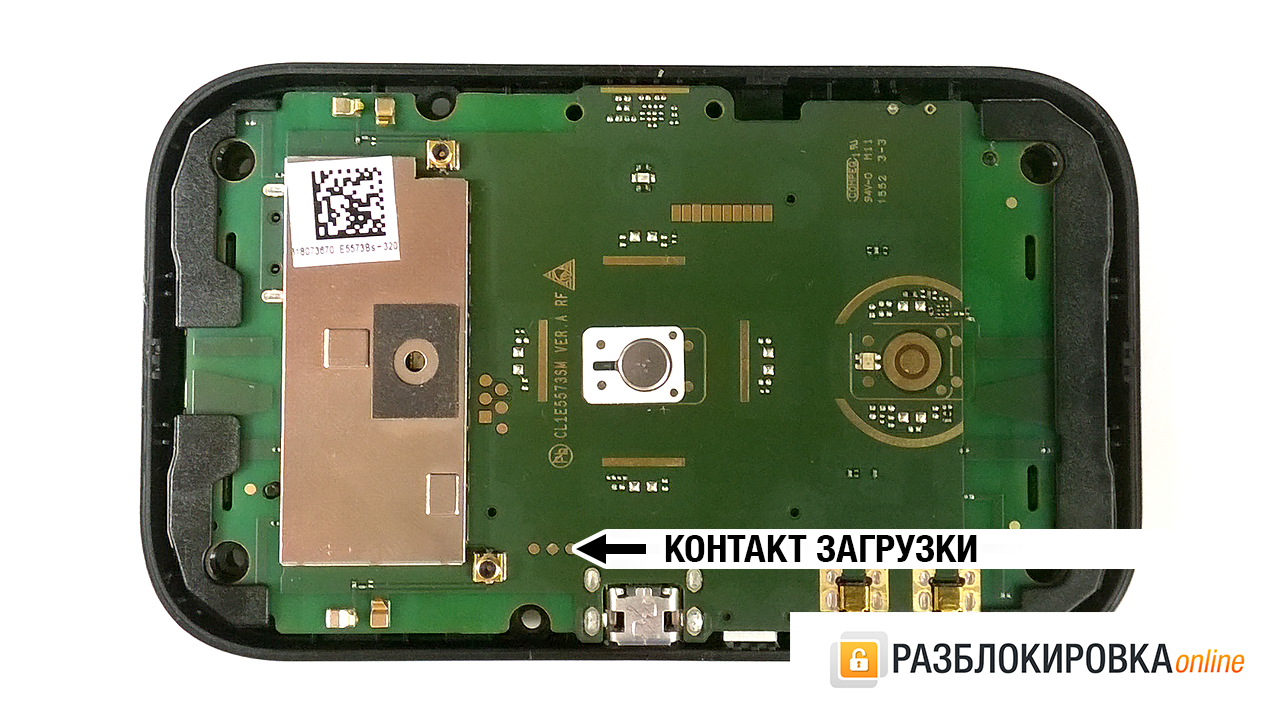
Перед вами предстанет плата роутера. Возле разъема micro-USB находятся 3 «пятачка» — круглые сервисные контакты, самый правый из которых является загрузочным.
Отложите пока роутер в сторону и подготовьте компьютер к разблокировке.
-
Скачайте архив с программой Huawei emergency reader по любой из ссылок ниже и распакуйте содержимое в отдельную папку.
Ссылки на скачивание:
7zip-архив,
RAR-архив.
Только для владельцев Windows 8.1: установите пакет обновления KB2967917. Установочные файлы для 32- и 64-битных есть в архиве в папке Windows 8.1. Если при его установке появится сообщение, что данное обновление уже установлено в системе, значит все хорошо. Также импортируйте в реестр файл
BOS_solution.regи перезагрузите компьютер. - Установите драйвера
FC_Serial_Driver_Setup.exeиHUAWEI_DataCard_Driver_5.05.01.00_Setup.exeиз папкиDrivers. -
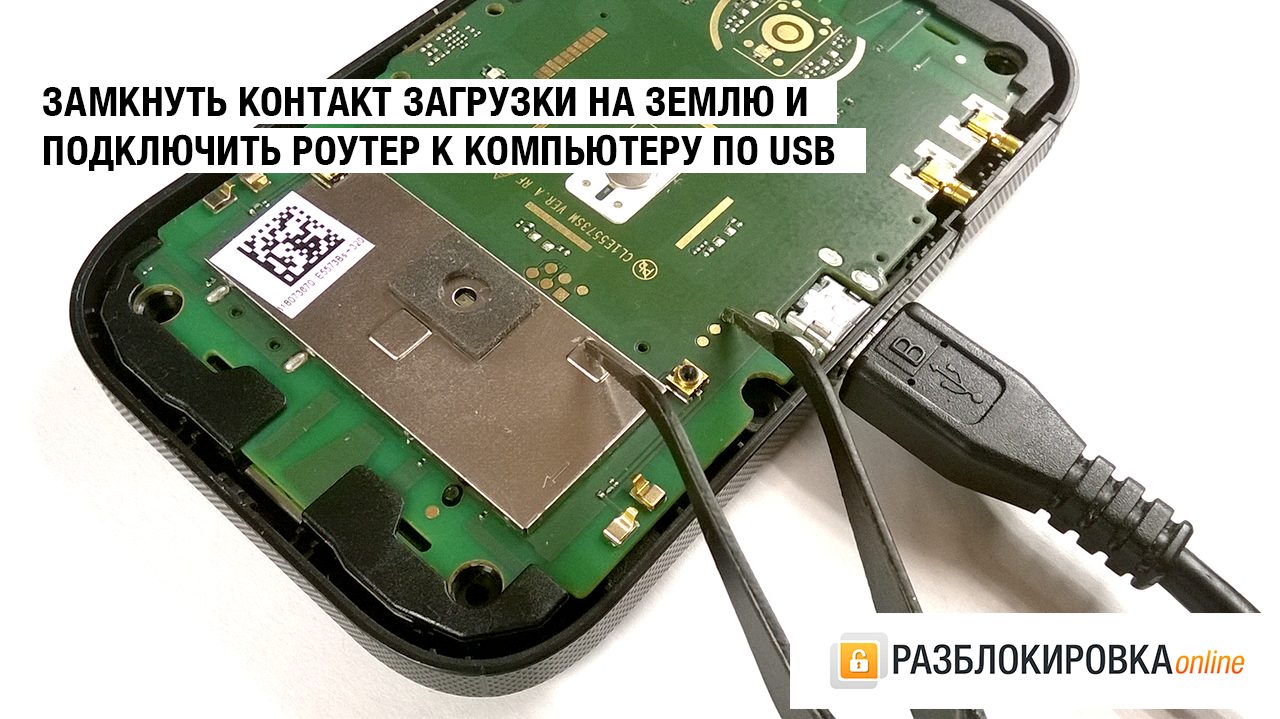
Замкните на плате загрузочный контакт на «землю» скрепкой, пинцетом или любым другим подхоящим железным предметом и, не размыкая, подключите роутер к компьютеру с помощью USB-кабеля. В качестве «земли» на плате выступает металлический экран микросхем.
-
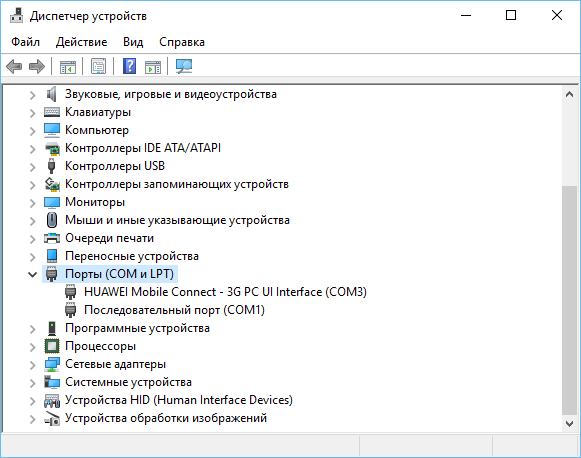
После оповещения о подключении нового устройства контакты можно разомкнуть. В Диспетчере устройств у вас должен появиться один COM-порт с названием
Huawei Mobile Connect - 3G PC UI Interface (COM#).
- Если в Диспетчере устройств появляется несколько портов — значит вы не замкнули загрузочый контакт. Повторите пункт №8 еще раз.
- Если в Диспетчере устройств появляется неопознанное устройство
HUAWEI_MOBILE, то выполните еще раз пункт №7 и перезагрузите компьютер.
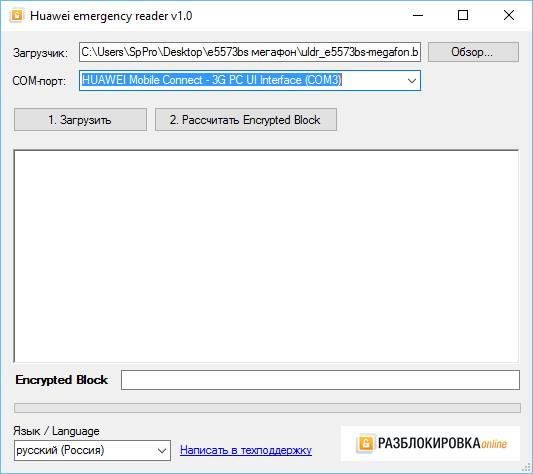
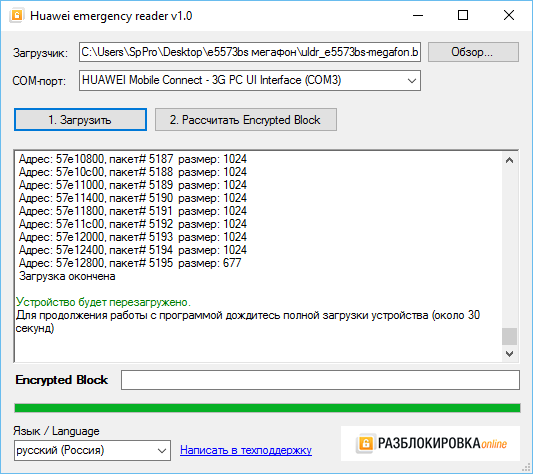
- Запустите программу Huawei Emergency Reader и раскройте список COM-портов. Среди них должен быть порт с названием
Huawei Mobile Connect - 3G PC UI Interface (COM#), выберите его.
Если программа Huawei Emergency Reader не запускается:
- Отключите свое антивирусное ПО.
- Установите .NET Framework 4.5.
- Нажмите кнопку
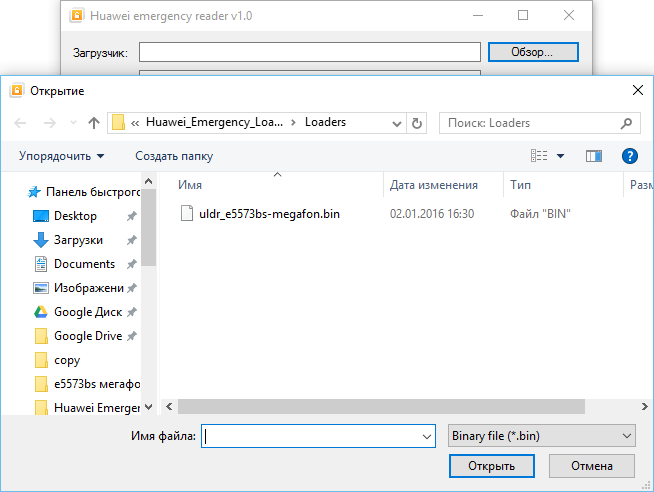
Обзор...для выбора модифицированного загрузчика и выберите файлuldr_e5573bs-megafon.binиз папкиLoaders.
- Нажмите кнопку
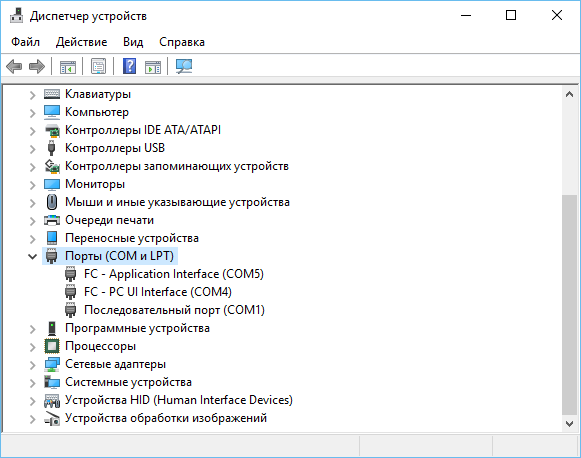
1. Загрузитьи дождитесь окончания загрузки модифицированного загрузчика. После этого роутер автоматически перезагрузится. Дождитесь полной загрузки роутера (в среднем около 30 секунд). - Сейчас у роутера должен гореть зеленый индикатор сети и плавно мигать индикатор батареи и СМС, а в Диспетчере устройств вместо одного должны присутствовать два COM-порта:
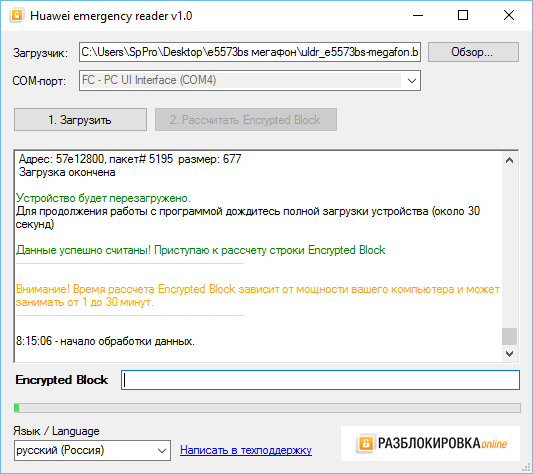
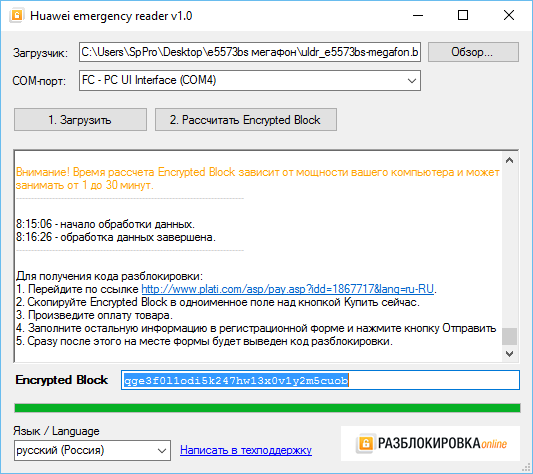
FC - Application Interface (COM#)иFC - PC UI Interface (COM#). - В программе Huawei Emergency Reader выберите из списка COM-портов порт с названием
FC - PC UI Interface (COM#)и нажмите кнопку2. Рассчитать Encrypted Block. После этого должен начаться сбор нужных данных и рассчет строки Encrypted block из которой будет сгенерирован код разблокировки сети. Если же данные не считываются — подождите несколько секунд и попробуйте нажать кнопку2. Рассчитать Encrypted Blockснова. -
После нескольких минут ожидания строка Encrypted Block заполнится символами, которые нужно скопировать и использовать далее для получения кода разблокировки. Код генерируется и выдается сразу после оплаты в полностью автоматическом режиме 24/7.
Купить код разблокировки
Инструкция для тех кому проще воспринимать информацию в форме видео:
Последние отзывы на plati.market
04299921867717110good13.09.2023 17:01:31класс.good07.08.2023 13:21:00Ураааа! Всё получилось. Огромное спасибо!!!good17.07.2023 15:33:27второй раз делаю. надеюсь будет как в первыйgood11.07.2023 14:06:39все очень быстро !спасибо ребятам ,рекомендую!good06.06.2023 15:03:07работаетgood18.04.2023 15:23:42продавец кидала сраная, не покупайте тут!good16.03.2023 21:58:04Код подошел, спасибо!good04.03.2023 19:37:41Вообще не верил никогда в онлайн разблокировку,но тут решил попробовать. Удивился,что так просто и быстро .!!! Рекомендую! Справиться даже школьник.good02.03.2023 20:07:28все работает, спасибо!good02.03.2023 10:08:30Все ОК!
Внимание! Все действия по прошивке (обновлению ПО) устройства вы осуществляете на свой собственный страх и риск. Автор(ы) статьи не несут ответственности за вышедшее из строя оборудование, в результате ошибочных действий или неверного понимания вами смысла изложенного в ней материала, а также в силу любых прямых и косвенных причин, которые потенциально могут привести к неработоспособности вашего устройства или любым другим проблемам с ним.