
На этой странице мы расскажем, что представляет собой устройство, как оно работает, для чего требуется, а также ниже вы найдете обзор всех моделей 4G-роутеров МТС с ценами и инструкциями.
Наверняка вы уже знаете, что wi-fi роутеры, или маршрутизаторы предназначены для передачи интернет-сигнала по радиоканалу («по воздуху»). Все привыкли к тому, что дома интернет-кабель подключается к роутеру, который «раздает» сигнал на компьютер, ноутбук, смартфон, иногда даже телевизор. Однако так поступать можно не только с кабельным интернетом, но и с мобильным, тем более, что скорость современного 4G позволяет это делать. Даже с сигналом предыдущего поколения — 3G — wi-fi-роутеры, в т. ч. и от МТС, уже работали и были очень популярны. А с ростом скорости интернет-соединения мобильный интернет начал составлять серьезную конкуренцию кабельному.
4G wifi роутер — это небольшое устройство со встроенным модемом, поддерживающим формат 4G. В него устанавливается SIM-карта со специальным тарифом, как правило, с ограничением объема трафика.
Роутеры мобильны, то есть имеют аккумуляторы, способные заряжаться, что позволяет их легко брать с собой туда, где невозможно подключиться к электросети. Стоит отметить, что в случае отсутствия сети 4G роутер будет продолжать работать с сигналом 3G, а это значит, что интернет будет «ловить» практически везде в зоне покрытия вышки оператора.
Возможно, вы всегда мечтали работать с ноутбуком не в душном офисе, а на лужайке в парке? С 4G-маршрутизатором это станет реальностью!

Резонно спросить, чем такой роутер будет отличаться от обычного смартфона, который тоже можно использовать в качестве точки доступа и подключить к нему не только смартфон, но и компьютер?
- Во-первых, смартфон при долгой работе в этом режиме перегревается и быстро теряет заряд.
- Во-вторых, на SIM-карты для мобильных модемов и роутеров можно подключить более выгодный тариф. В этом случае роутер можно просто положить в карман и пользоваться интернетом на смартфоне с него, экономя трафик основной «голосовой» симки.
- В-третьих, роутеры будут лучше справляться с задачей раздачи интернета — ведь это их основная функция.
- Ну и в-четвертых, роутеры имеют встроенный усилитель сигнала и антенну, поэтому интернет через них будет более быстрый и стабильный.
Как выбрать 4G-роутер
При выборе устройства важно учитывать следующие характеристики.
Стандарты Wi-Fi
Современные роутеры используют стандарты 802.11b, 802.11a, 802.11g, 802.11n, 802.11ac, от этого будет зависеть максимальная скорость интернета на конечном устройстве, подключенном к wi-fi, диапазон рабочих частот (у более высокой частоты меньше помех) и радиус действия.
802.11b
(устаревший)
скорость 11 Мбит/с
диапазон 2,4 ГГц
радиус до 50 м.
802.11a
(устаревший)
скорость 54 Мбит/с
диапазон 5 ГГц
радиус до 30 м.
802.11g
(новый)
скорость 54 Мбит/с
диапазон 2,4 ГГц
радиус до 50 м.
802.11n
новый
скорость до 480 Мбит/с
диапазон 2,4 и 5 ГГц
радиус до 100 м.
802.11ac
(передовой)
скорость до 1,3 Гбит/с
диапазон 5 ГГц
радиус более 100 м.
Следует обратить внимание и на следующее:
Максимальное число клиентов
Если вам важно, чтобы к роутеру можно было подключить много устройств одновременно, например, если вы хотите использовать его как резервную точку доступа в офисе, то обратите внимание на этот показатель.
Порты LAN (Ethernet)
Наличие порта LAN позволит подключить компьютер к роутеру через кабель, обеспечив тем самым более стабильное соединение.
Ёмкость аккумулятора и время автономной работы
Вы планируете много использовать устройство вне дома и хотите оставаться на связи даже во время рыбалки? Значит, важна ёмкость аккумулятора, то есть как долго он работает без подзарядки. Обратите внимание на модели, которые работают как power bank — например, от МТС.
Модели 4G маршрутизаторов МТС
На сегодняшний день у МТС представлено 3 модели 4G роутеров. Они предназначены для разных целей, отличаются ценой и характеристиками.
Для работы устройства необходима SIM-карта МТС с подключенным тарифом, предназначенным специально для модемов и роутеров. Покупки модема не требуется — он уже встроен в роутер.

Универсальная модель. Подходит и для дома, и для улицы.
Размеры 86×56×15 мм
Скорость передачи данных в сетях 3G — до 42 Мбит/с
Скорость передачи данных в сетях LTE (4G) — до 150 Мбит/с
Стандарт wi-fi — 802.11a/b/g/n
Максимальное число подключений — до 10
Имеет слот для карты памяти и 3 Гб встроенной памяти
Емкость аккумулятора 2300 мА*ч
Время работы в режиме ожидания до 400 часов
Время работы в режиме передачи данных до 8 часов

4G+ Wi-Fi роутер
Универсальная модель. Подходит и для дома, и для улицы. В отличие от предыдущей модели, поддерживает скорость до 300 Мбит/сек и дольше работает без подзарядки.
Размеры 106×66×15 мм
Скорость передачи данных в сетях LTE (4G) — до 300 Мбит/с
Стандарт wi-fi — 802.11a/b/g/n
Максимальное число подключений — до 16
Емкость аккумулятора 2400 мА*ч
Время работы в режиме ожидания до 500 часов
Время работы в режиме передачи данных до 10 часов

Стационарный беспроводной доступ в интернет для дома, дачи или офиса. Является универсальным устройством: может работать как через 2G/3G/4G, так и по выделенной линии Ethernet, то есть по кабелю. Требует постоянного подключения к электросети.
Размеры 186 x 139 x 46 мм
Скорость передачи данных в сетях 3G — до 42 Мбит/с
Скорость передачи данных в сетях LTE (4G) — до 150 Мбит/с
Стандарт wi-fi — 802.11 b/g/n
Максимальное число подключений — до 32

Специально предназначен для долго использования без подключения к электросети, имеет повышенную ёмкость батареи, может использоваться для подзарядки других устройств.
Скорость передачи данных в сетях 3G — до 42 Мбит/с
Скорость передачи данных в сетях LTE (4G) — до 150 Мбит/с
Стандарт wi-fi — 802.11a/b/g/n
Максимальное число подключений — до 10
Емкость аккумулятора 10400 мА*ч
Время непрерывной работы — до 40 часов

4G Wi-Fi роутер PowerBank – 6000
Специально предназначен для долго использования без подключения к электросети, имеет повышенную ёмкость батареи, может использоваться для подзарядки других устройств.
Скорость передачи данных в сетях 3G — до 42 Мбит/с
Скорость передачи данных в сетях LTE (4G) — до 150 Мбит/с
Стандарт wi-fi — 802.11a/b/g/n
Максимальное число подключений — до 10
Емкость аккумулятора 6000 мА*ч

4G модем с функцией роутера
USB-модем, не имеет своего аккумулятора — необходимо подключение к ноутбуку или другому устройству. Данная модель поддерживает функцию роутера, работает в сетях 2G, 3G, 4G LTE, максимальная скорость передачи данных — 150 Мбит/сек.
Для того чтобы обеспечить пользователей устойчивой беспроводной связью, компания МТС предлагает несколько моделей роутеров с разными возможностями подключения и скоростью передачи данных. В нашей подборке — самые свежие модели, которые можно купить в интернет-магазине МТС с доставкой.
4G Wi-Fi-роутер
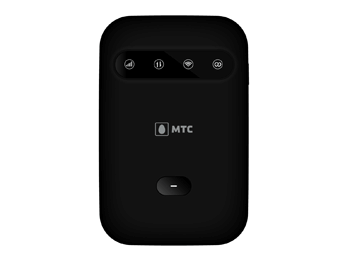
Базовая модель роутера, лёгкая и компактная, подключается к мобильному интернету через SIM-карту. Максимальная скорость соединения зависит от типа сети:
- 2G — до 384 Кбит/с.
- 3G — до 42 Мбит/с.
- LTE — до 150 Мбит/с.
С помощью роутера вы сможете пользоваться интернетом на своём ПК, подсоединившись с помощью USB-кабеля. Кроме того, этот автономный роутер поддерживает подключение до 10 беспроводных устройств. Он снабжён мощным литий-полимерным аккумулятором, который работает до 400 часов в режиме ожидания и до восьми часов в режиме передачи данных.
Покупая любой роутер в МТС, вы получаете само устройство и
SIM-карту
с тарифным планом «Для ноутбука». На этом тарифе — 100 ГБ мобильного интернета.
Универсальный интернет-комплект 4G
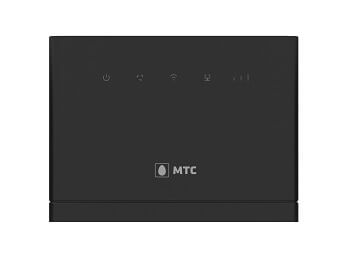
Более продвинутая модель роутера, которая подключается к интернету по выделенной линии Ethernet или через сеть 2G/3G/4G, так. В местах со слабым сигналом можно усилить передачу данных с помощью внешних антенн. Для этого на корпусе предусмотрены специальные разъёмы. Универсальный интернет-комплект — наиболее мощный из представленных, поскольку поддерживает одновременное подключение до 32 устройств.
Несмотря на то, что роутеры часто могут поддерживать довольно много одновременных подключений, учитывайте, что доступная скорость соединения будет делиться на всех. При активном совместном использовании более пяти подключений не рекомендуется.
Wi-Fi-роутер 4G+
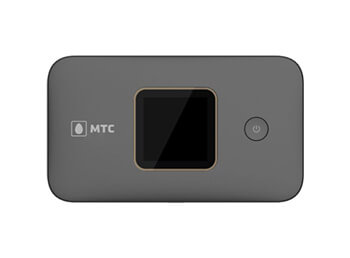
У модели, которая может подключаться только к мобильному интернету, солидные показатели автономности. Аккумулятор ёмкостью 3 000 мАч обеспечивает работу устройства в режиме ожидания до 600 часов, а при передаче данных — до 10 часов. К роутеру могут одновременно подключиться до 16 устройств.
4G Wi-Fi-роутер PowerBank
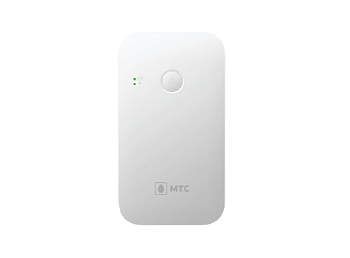
Фишка этой модели — сочетание функции раздачи беспроводного интернета с возможностью подзаряжать портативные устройства. В девайсе установлен аккумулятор повышенной мощности ёмкостью 10 400 мАч. Такая мощность позволяет модели работать до 40 часов в режиме передачи данных. К роутеру можно одновременно подключить по Wi-Fi до 10 устройств. Сам роутер подключается только через мобильную сеть.
На чтение 7 мин Просмотров 178к. Опубликовано
Обновлено
Мобильный 3G — 4G роутер WiFi — это беспроводное устройство с сим картой, позволяющее подключаться к интернету в любой точке земного шара, где имеется прием сотовых операторов, и ретранслировать его по беспроводному сигналу на другие гаджеты. Сейчас это самое мобильное средство обеспечения раздачи интернета без привязки к определенному месту подключения (не считая мобильного телефона в режиме модема) однако менее скоростной и более дорогой по сравнению с обычным кабельным интернетом. Исходя из его особенностей, настроить 3G роутер имеет смысл там, где есть стабильный прием мобильной сети, но нет возможности протянуть интернет по кабелю, чтобы потом организовать беспроводную сеть WiFi.
Что такое 3G — 4G WiFi роутер?
Мобильный 3G (4G) wifi роутер — это полноценный маршрутизатор, в который вставляется сим-карта и который раздает wifi всем окружающим.
Работа 3G/4G роутера состоит в том, что интернет на него мы получаем тем же способом, что и наши телефоны — при помощи встроенной сим-карты сотового оператора. А он уже в свою очередь раздает его по WiFi на ноутбук или другие устройства. В последнее время такие устройства получили большую популярность, так как в отличие от стационарного 3G/4G роутера с СИМ-картой, данная модель автономная, ее можно взять с собой в поездку, на пикник или на дачу.
Существует несколько видов 3G/4G wi-wi роутеров для разных целей, которые мы сейчас подробно разберем.
- У каждой сотовой компании есть свои собственные модели, заточенные под их тарифные планы мобильного интернета и настроенные на работу в их сети. Так, схожие модели продают МТС, Мегафон, Билайн, Теле2 и Skylink. По размерам такой девайс не больше мобильного телефона, поэтому его легко положить в карман или сумку и использовать в дороге. Также как и в мобильнике, в 3g роутере имеется перезаряжаемый аккумулятор, что дает ему полную автономность.

- Обычные роутеры с поддержкой 4G — 3G модемов — это похожее по назначению оборудование, но отличается тем, что симка не встроена в него напрямую, а есть порт USB, в который вставляется 3G модем. То есть для работы вам надо будет еще и модем прикупить. Но такой девайс уже является полноценным сетевым маршрутизатором с полным набором функций — поддерживать бОльше одновременных соединений и даже иметь несколько LAN портов для подключения к интернету при помощи кабелей. Но использовать его можно только в помещении, поскольку такой автономности, как у собственно 3G роутера, у него нет — питание подается через обычную розетку.
Такие штуки производят как мобильные операторы, так и вообще разработчики сетевого оборудования — роутеры с поддержкой 3G модемов. Какие именно модели этих модемов они поддерживают, надо смотреть в инструкции и по прошивке, бывает, что не все, но у всех них есть одна отличительная особенность — наличие USB разъема. Это более универсальный вариант устройства и подойдет, если вас при использовании 3g интернета интересует в первую очередь не мобильность, а широта возможностей. Если вы хотите использовать именно этот вариант, то обязательно прочитайте подробную инструкцию по подключению 3G/4G модема через роутер


Теперь давайте более подробно посмотрим, как настроить интернет на примере двух образцов.
Самым популярным устройством первого типа является модель ZTE MF30 производства китайской фирмы Huawei. Ее снабжают своими симками почти все ведущие операторы — Билайн, Мегафон и МТС точно видел. Просто каждый из них наклеивает свой логотип, а устройство остается тем же. Я буду показывать именно на примере от МТС.
Открываем коробку комплекта «МТС Коннект» и смотрим содержимое. Самое главное, что нас интересует в рамках этой статьи — это два типа настройки данного 3g роутера: через локальную сеть или в программе через USB-кабель. Я являюсь приверженцем произведения всех манипуляций через web-интерфейс, и в данном случае это сделать проще простого! Достаточно лишь включить устройство и оно начнет трансляцию интернета. SSID по умолчанию — MTS MF30. Его, а также логин и пароль вы найдете на обратной стороне крышки устройства. Кликаем на иконку сетевых подключений в трее Windows, находим эту сеть и подключаемся.

Как видите, ничего даже настраивать не нужно, все запускается на автопилоте. Если же хотим повозиться в настройках, а также если хотим получать интернет не по wifi, а напрямую от роутера, например, в случае, если у ПК нет wifi адаптера, то это тоже сделать весьма просто.
Посему, включаем его кнопкой, вставляем прилагающийся USB шнур к 3g роутеру и компьютеру и ждем, пока он определится системой. Никаких дополнительных драйверов устанавливать не надо. После того, как они «подружатся», на экране появится окно, приглашающее начать установку программного обеспечения.
Мы конечно же соглашаемся, запускаем установочный файл программы «Коннект Менеджер», в которую необходимо зайти после завершения установки. Появится главное окно программы. Здесь мы можем проверить баланс сим-карты и пополнить его, но прежде всего нажмем кнопку «Подключить», чтобы сконнектиться с роутером.
Если все прошло удачно, то теперь ваш компьютер уже подключен к интернету и осталось только настроить раздачу сигнала другим гаджетам. Для этого идем в раздел роутер и задаем знакомые параметры сети — SSID, режимы шифрования, логин и пароль для соединения.
Сохраняем настройки.
Теперь можно проверить через наш любимый способ — веб-интерфейс. Кликаем по иконке сетевого адаптера, находим нашу новую сеть, подключаемся к ней, используя только что сохраненные логин и пароль. Интернет должен начать работать.
После этого заходим в браузере по адресу http://192.168.0.1 и вводим admin/admin для доступа в админку. Для защиты подключения потом измените эти данные. Попадаем на первую страницу, где информация об IP самого роутера, диапазон масок и включение DCHP сервера, раздающего автоматически ай-пи всем подключаемым к нему устройствам.
Настройка мобильного роутера Мегафон на 3G — 4G интернет
Аналогично происходит работа с 3G и 4G роутерами Мегафон, Билайн и Теле 2. Давайте посмотрим, как работает Мегафон. Для его настройки нужно зайти через браузер по адресу 192.168.1.1. Попадем на стартовую страницу, где надо ввести пароль, указанный на наклейке на крышке роутера.
После этого на последующих страницах несколько раз нажимаем «Далее» для применения уже вшитых в устройство настроек. Как обычно, в разделе WAN из меню «Настройки» легко задаются имя сети (SSID), логин и пароль для подключения.
Также дам несколько рекомендаций по экономии заряда батареи — ведь длительность автономной работы является определяющим параметром при работе «на выезде». Итак, для того, чтобы заряд держался как можно дольше, активируйте на устройстве «Режим подключения» на «Автоматический». Это даст 3g wifi роутеру подключаться только тогда, когда идет образение к файлу или странице в Интернет. И еще один режим, помогающий сэкономить заряд, — автовыключение. Если роутер не используется некоторое время, то он выключается автоматически и включается обратно кнопкой, расположенной сбоку.
Универсальный роутер с поддержкой Мегафон, МТС, Билайн и Теле 2
А это уже более продвинутая модель, нечто среднее между тем, что мы только что посмотрели, и полноценным роутером с поддержкой модемов. Здесь уже есть один разъем кабеля LAN для встройку роутера в локальную проводную сеть, но для его работы требуется отдельно приобретенный 3g модем от того же оператора, что и сам роутер. В данном примере от Мегафона.
Настройка wifi 3g роутера данной модификации происходит точно так же, как и в первом случае. Либо сразу подключаемся к нему по wifi, используя данные для доступа, указанные на днище устройства, либо подключаем через USB.
Имя сети (SSID): MegaFon_3G_Wi-Fi_xxxx
где xxxx – 7-ая, 8-ая, 9-ая, 10-ая цифры MAC-адреса.
Пароль: последние 8 цифр MAC-адреса
Для беспроводного входа в админку используйте адрес http://router.3g, логин и пароль оригинальностью и на этот раз не отличаются — admin-admin. В панели управления все это, как всегда, можно поменять.
Аналогично производится настройка 3G роутеров Huawei, то есть этих же самых агрегатов, предоставляемых Билайн, Теле2 и остальными операторами -думаю? здесь и так все уже понятно. Разница только во вшитых заводских настройках на ту или иную мобильную сеть.
Для возвращения заводских настроек для любого из описанных 4G — 3G роутеров имеется спрятанная в углублении кнопка на боковой поверхности, которую надо нажать острым предметом и подождать 5-10 секунд.
Актуальные предложения:
Задать вопрос
- 10 лет занимается подключением и настройкой беспроводных систем
- Выпускник образовательного центра при МГТУ им. Баумана по специальностям «Сетевые операционные системы Wi-Fi», «Техническое обслуживание компьютеров», «IP-видеонаблюдение»
- Автор видеокурса «Все секреты Wi-Fi»
mc
мтс
center
специализированный маркетплейс
Заказы
ИзбранноеИзбранное
Корзина
Вход
Разное

SIM-карта
Аккумулятор для

Пульт
Тариф
Чехол MyPads Fondina Bicolore для
Комплект спутникового ТВ
Онлайн-касса
Аккумуляторная батарея для
Муфта соединительная КВТ
Чехол MyPads Quotidiana для
Чехол MyPads Borsa-Custodia для
Дисплей
Чехол MyPads Ornamento для
Чехол MyPads Servitori для
Чехол MyPads con Fibbia для
Многофункциональная сумка-мессенджер-чехол MyPads Leprotto для
Чехол MyPads Forever Young для
Чехол-кошелек-портмоне MyPads Solido для

Плакат постер Колхозам совхозам
Футболка
Чехол MyPads nella Terra для
Чехол MyPads MA-5 для
Динамик (speaker)
Как это работает?
1
Выбираете товар
Добавьте интересующие вас товары в корзину
2
Оформляете заказ
Заполните все поля формы, чтобы получить предложение
3
Получаете предложения
В ближайшее время с вами свяжется менеджер для уточнения деталей
(15 товаров)
мтс мобильный роутер wifi купить: 484 предложения от 86 поставщиков по ценам от 752 ₽ до 18 340 ₽
Все
номер телефона спутниковой тарелки мтс
iptv декодер мтс
мтс зорище
мтс заказать выписку по номеру телефона
сим карта мтс выбор номера
симки мтс для телефона
аренда приставки мтс тв
заказать сим карту мтс домой
—
21
%

B1501 Аккумулятор для мтс 874FT MTS 874 FT 4G LTE Tele 2 Wi-Fi роутера WIFI роутер Точка доступа модем
4.5
71
оценка
128 отзывов
752
₽
952
₽
1
предложение
752
₽
952
₽
—
28
%

4G LTE USB модем адаптер Беспроводная USB Сетевая карта универсальный беспроводной модем 4g WiFi роутер Сотовые операторы в России: МТС Билайн Мегафон ВайФаер Ростелеком Теле2 СкайЛинк Йота MTS Beeline Megafon Wifire Rostelecom Tele2 SKyLink Yota
4.4
76
оценок
128 отзывов
4 358
₽
6 053
₽
1
предложение
4 358
₽
6 053
₽

Мобильный 3G/LTE роутер Huawei E5776S/МТС 821FT Wi-Fi
4.3
67
оценок
128 отзывов
7 725
₽
1
предложение
7 725
₽
7 725
₽

Высокоскоростной 4G LTE Wi-Fi роутер МТС 8723FT
4.5
76
оценок
128 отзывов
3 480
₽
1
предложение
3 480
₽
3 480
₽
—
16
%

Портативный WiFi-роутер 8723 FT (ZTE DWR-932M) с сим-картой МТС безлимит 590 руб/мес
4.5
72
оценки
128 отзывов
3 500
₽
4 167
₽
1
предложение
3 500
₽
4 167
₽
—
25
%

4G WiFi модем Huawei E8372 (МТС 8211F) fix ttl+сим
4.5
76
оценок
128 отзывов
4 878
₽
6 504
₽
1
предложение
4 878
₽
6 504
₽
—
17
%

4G Роутер Huawei E5776 (МТС 821FT) unlock + sim 100ГБ/300Р
4.4
74
оценки
128 отзывов
6 520
₽
7 855
₽
1
предложение
6 520
₽
7 855
₽
—
7
%

4G роутер HUAWEI E5573Cs-322 (МТС 8214F) без разъемов, fix ttl
4.4
74
оценки
128 отзывов
4 878
₽
5 245
₽
1
предложение
4 878
₽
5 245
₽
—
27
%

Роутер Huawei B818-263, LTE cat19, 2,4ГГц/5ГГц, 1,6Гбит/с и сим карта МТС, комплект с интернетом и раздачей, 100ГБ за 1190р/мес
4.4
71
оценка
128 отзывов
18 340
₽
25 123
₽
1
предложение
18 340
₽
25 123
₽
—
29
%

3G wi-fi роутер Alcatel Y580D (МТС 411D) универсальный
4.4
86
оценок
128 отзывов
1 579
₽
2 224
₽
1
предложение
1 579
₽
2 224
₽
—
17
%

Комплект для интернета и раздачи в сети МТС I Wi-Fi роутер OLAX AX6 PRO со встроенным 3G/4G модемом I сим карта МТС с тарифом 100ГБ за 1190р/мес
4.3
72
оценки
128 отзывов
4 020
₽
4 843
₽
1
предложение
4 020
₽
4 843
₽
—
21
%

Модем 3G/4G МТС 81330FT USB Wi-Fi Firewall +Router внешний черный
4.4
79
оценок
128 отзывов
2 465
₽
3 120
₽
1
предложение
2 465
₽
3 120
₽
—
9
%

Комплект для интернета и раздачи в сети МТС I Роутер OLAX MT20 I сим карта МТС с тарифом 100ГБ за 1190р/мес
4.4
63
оценки
128 отзывов
3 272
₽
3 596
₽
от
3 272
₽ до
3 390
₽
2
предложения
3 272
₽
3 596
₽
от
3 272
₽ до
3 390
₽
—
10
%

Комплект для интернета и раздачи в сети МТС I роутер OLAX MF6875 I сим карта МТС с тарифом 100ГБ за 1190р/мес
4.5
75
оценок
128 отзывов
3 885
₽
4 317
₽
2
предложения
3 885
₽
4 317
₽
—
29
%

Модем 3G/4G МТС 81330FT USB +Router внешний черный
4.5
69
оценок
128 отзывов
2 600
₽
3 662
₽
от
2 600
₽ до
2 800
₽
2
предложения
2 600
₽
3 662
₽
от
2 600
₽ до
2 800
₽
Видео
МТС 81220FT 4G Wi-Fi роутер. Разблокировка сети
МТС 81220FT 4G Wi-Fi роутер. Разблокировка сети
PT6M58Strue


МТС 81220FT 4G Wi-Fi роутер. Разблокировка сети
Мобильный 4G Wi Fi роутер модель 8214f от МТС.
Мобильный 4G Wi Fi роутер модель 8214f от МТС.
PT6M58Strue


Мобильный 4G Wi Fi роутер модель 8214f от МТС.
Модем МТС 4G Wi-Fi
Модем МТС 4G Wi-Fi
PT6M58Strue


Модем МТС 4G Wi-Fi
МТС-коннект 4G LTE Wi-Fi Роутер | Инструкции от МТС
МТС-коннект 4G LTE Wi-Fi Роутер | Инструкции от МТС
PT6M58Strue


МТС-коннект 4G LTE Wi-Fi Роутер | Инструкции от МТС
МТС тарифы 2023 для модема
МТС тарифы 2023 для модема
PT6M58Strue


МТС тарифы 2023 для модема
Как выбрать мобильный 4G-роутер? Обзор рынка мобильных роутеров 2021
Как выбрать мобильный 4G-роутер? Обзор рынка мобильных роутеров 2021
PT6M58Strue


Как выбрать мобильный 4G-роутер? Обзор рынка мобильных роутеров 2021
Показать ещё
тарифы мтс с интернетом недорогие
мтс тв спутниковое тарифы базовый
мтс опция для
номер телефона голосовой почты мтс
мтс тариф для ноуа
мтс оформить заказ
симку супер мтс
мтс никольск
тарифы мтс башкортостан
мтс шоп проверить заказ
мтс осаго онлайн
Часто спрашивают
Как отключить мтс?Как перевести с мтс на мтс?Как узнать свой номер мтс?Как позвонить оператору мтс?Как узнать номер телефона мтс?Как связаться с мтс?Как связаться с оператором мтс?Как позвонить в мтс?Как заблокировать мтс?Как проверить баланс на мтс?Как перевести с мтс на сбербанк?Какой номер мтс?
Смотрите также
мтс шоп
мтс каталог
спутниковое тв мтс
сим карта мтс
мтс телевидение
мтс тарифы для модема
4g модем мтс
безлимитный интернет мтс на телефон
мтс корпоративный
мтс приставка для телевизора
безлимитный интернет мтс тарифище
безлимитные соцсети мтс
антенна для роутера мтс
Города
Миасс
Минеральные Воды
Минусинск
Михайловка
Михайловск
Мичуринск
Мончегорск
Мурманск
Муром
Мытищи
Набережные Челны
Назарово
Назрань
Нальчик
Каталог
Избранное
Корзина
Вход
MTS – крупнейший в России оператор связи и поставщик цифровых услуг. В настоящее время МТС обслуживает около 78 миллионов абонентов, и имеет лицензии в 83 регионах страны. Это единственный оператор-провайдер, который может использовать роуминг в Крыму. Если необходимо провести мобильный интернет в частный дом данный роутер идеально подойдет.
Мобильные роутеры от МТС — в чем особенности
Помимо предоставления услуг связи, оператор реализует роутеры, которые имеют разную скорость передачи данных и разные возможности подключения. Их основной особенностью является высокая производительность, а также мощность. Можно с уверенностью сказать, купив роутер МТС, пользователь нисколько не пожалеет, поскольку оборудование компании качественное и не уступает зарубежным аналогам. Что касается скорости, то при подключении разной сети, она будет отличаться. Для сети 2G характерна скорость до 384 Кбит/с. Для тех, кто пользуется сетью 3G, можно будет рассчитывать на скорость до 42 Мбит/с. Пользователям сети LTE доступна скорость до 150 Мбит/с.
Маршрутизаторы от МТС позволяют пользоваться интернетом на компьютере или ноутбуке, подсоединившись посредством USB-кабеля. Автономный модем оборудован мощным литий-полимерным аккумулятором, работающим до 400 ч в режиме ожидания и до 8 ч в режиме передачи данных. MTS модем поддерживает подключение до десяти беспроводных устройств.
Какие сим-карты поддерживают
Приобретая любой МТС интернет-роутер, пользователь получит само оборудование + сим-карту с тарифным планом «МТС Коннект-4». Это еще не все бонусы для покупателя. Он получит дополнительно 2 опции:
- 100 ГБ трафика в первый день.
- 60 ГБ еще на 2 нед.
На 15-й день пользователь получит возможность выбора любой интернет-опции из раздела «Для тарифов без интернета».
Для модемов и роутеров предназначена симка с безлимитным тарифом МТС. Она совместима любыми моделями устройств в сетях 3G и 4G LTE, включая МТС, без ограничений по трафику и скорости. Покупая такую карту, понадобится для ее активации пополнить счет. Процесс может занять от 10 мин до 3 час, но чаще всего процедура длится 15-20 минут. Хорошо то, что дополнительно настраивать роутер не нужно.
Важно! Оператор дает гарантию на корректную работу MTS роутера, если будет использоваться сим-карта МТС. Второй по величине оператор в России предлагает SIM-карты всех размеров по разумным ценам.
Можно ли использовать других операторов после смены прошивки
 Стоит разобраться, что такое прошивка и какова ее суть. Прошивка – это мозг, который питает многие электрические устройства, в том числе маршрутизатор. Прошивка – это определенный тип программного обеспечения, установленного на жестком диске и хранящегося в постоянной памяти устройства (ПЗУ). Прошивка устройства управляет всеми действиями, которые оно предпринимает.
Маршрутизатор – это просто специализированный компьютер, обрабатывающий информацию. За исключением того, что вместо того, чтобы принимать входные данные и выводить их пользователю, маршрутизатор принимает онлайн-трафик пользователя и направляет его на сайты и с сайтов.
Стандартные маршрутизаторы WiFi поставляются с базовой прошивкой и время от времени ее нужно менять, а модемы МТС уже настроены на работу. Иногда возникает желание сменить оператора или переезд на новое место жительства требует этого. В таком случае возникает вопрос, можно ли роутер МТС по-прежнему использовать при смене интернет-провайдера и, если да, то, как его перенастроить.
На самом деле ничего невозможного нет, только существуют нюансы, которые нужно знать. А именно:
- потребуется сбросить настройки роутера до заводских с помощью кнопки RESET (сброс) или WPS/RESET. Ее нужно нажать, удерживая 15 сек. Питание роутера отключить. Должны засветиться все индикаторы, тогда и маршрутизатор начнет автоматическую перезагрузку;
- узнать у нового провайдера важные данные, которые помогут настроить роутер (тип соединения, есть ли привязка по MAC-адресу);
- после получения необходимой информации нужно подключить к роутеру в WAN гнездо интернет от нового оператора;
- зайти в настройки оборудования и произвести его настройки. Длительность процесса будет зависеть от модели устройства. Потребуется выполнить настройки самого интернета, Wi-Fi сети.
После проделанных манипуляций роутером можно будет пользоваться дальше.
Описание и доступный функционал
Мобильные роутеры сейчас довольно востребованы. Их можно использовать, когда нет доступа к обычному кабельному интернету: для поездок в места с ограниченным доступом к интернету (на природу, на рыбалку, безлимитный интернет на дачу) или для ежедневных поездок в школу, университет, на работу.
Преимущества и недостатки
Стоит попробовать разобраться в плюсах и минусах роутера от МТС, это можно сделать на примере комплекта «МТС Коннект» с Wi-Fi-модемом.
Преимущества:
- На данный момент комплект «МТС Коннект» с переносным (существенный плюс) Wi-Fi-роутером может показаться настоящим счастьем в кармане, поскольку есть возможность его использовать как накопитель, там есть слот под MicroSD.
- Возможность перенести устройство в точку уверенного приема сигнала 3G сети.
- Приемлемая стоимость. К примеру, планшет с 3G модулем стоит раза в 2 дороже.
- Компактный размер (помещается на ладони).
- Поддержка одновременного подключения нескольких устройств, включая использование технологии WPS.
- Руководство пользователю дается на русском языке.
- Технические характеристики указаны на коробке устройства.
- Простое и удобное крепление для Sim-карты.
- Отличное качество сборки.
- Возможность перезагрузки.
Недостатки:
- Высокая ежемесячная абонентская плата за тарифным планом «МТС Коннект 4».
- Невысокая скорость интернета (с заявленной не совпадает).
- Нагревание роутера при слабом сигнале.
- Отсутствие возможности фильтровать сайты, поставить ограничения на доступ к вредоносным ресурсам.
Как выбрать мобильный роутер, на что обращать внимание
Портативный модем имеет ряд преимуществ, которые значительно улучшают повседневную жизнь человека в информационном обществе. Мобильный роутер имеет очень компактные размеры, поэтому он легко помещается в кармане, и его можно использовать в дороге. Он прост и понятен в настройке. Портативные модемы совместимы практически со всеми современными смартфонами, планшетами и другими устройствами.
Нужно не только быть осведомленными, какие мтс тарифы для роутера 4G, 3G действуют, но и как правильно выбрать подходящее устройство для себя, определив для начала цель использования оборудования. На что обратить внимание:
- Характеристики устройства.
- Тип устройства.
- Использование Wi-Fi стандартов (в идеале 802.11n).
- Количество диапазонов беспроводной передачи информации (LTE, 3G, MIMO).
- Количество портов, лучше, чтобы их было хотя бы 2-3.
- Вес (в пределах 150 г) и габариты (моб. телефона).
- емкость аккумулятора. 2500-3000 mAh позволит получить около 10 ч работы без подзарядки (устройства производителей Huawei и Alcatel). Более дорогие устройства на 5000 mAh имеют функцию Power Bank.
- Возможность подключить внешнюю 4G антенну и подзаряжать устройство через USB-разъем или автомобильный аккумулятор.
- Универсальность, т. е. возможность работать с картами разных операторов.
- Простоту управления.
Настройка 4G-роутера от МТС
4g интернет в частный дом относится к четвертому поколению технологий сотовой связи, которые заменяют глобальную систему стандартов мобильной связи (GSM) и стандартов высокоскоростного пакетного доступа (HSPA). 4G предлагает значительные улучшения в пропускной способности данных и снижение задержки по сетям 2G и 3G. Модем МТС 4G несложно настроить.
Если вы купили модем или мобильный Wi-Fi роутер МТС 4G, вполне вероятно, что после подключения к компьютеру он автоматически начнет раздавать интернет и ничего не настраивать. Если этого не произойдет, придется настроить подключение (задать параметры оператора). Для 4G модемов МТС с функцией раздачи Wi-Fi нужно войти в настройки, чтобы изменить или установить пароль на Wi-Fi и изменить имя беспроводной сети. Вы не обязаны этого делать, но это желательно.
Разберем настройки на примере модема Huawei E3372.
Подключение к ПК
Сначала нужно подключить модем к USB-порту компьютера или ноутбука. Если в наличии модем с функцией раздачи Wi-Fi (мобильный роутер), можно подключить к нему через сеть Wi-Fi. Не только с ПК (через адаптер Wi-Fi) или ноутбука, но и с планшета или телефона. Заводское имя сети (SSID) и пароль (ключ) обычно указаны под крышкой самого модема Huawei. Далее после подключения модема нужно нажать «Установить» в окне подсказки.
Как войти в веб-интерфейс
Браузер откроется автоматически, страница будет загружена на http://192.168.8.1. Обычно нет никаких настроек, которые могут помешать открыть страницу настроек модема.
Чтобы настроить устройство следует зайти в его личный кабинет. Если веб-интерфейс модема не открывается автоматически, это можно сделать вручную. В адресной строке браузера нужно будет ввести http://192.168.8.1 и перейти к нему, нажав на Enter. При необходимости авторизоваться, нужно будет ввести имя пользователя (username) – admin. В качестве пароля (password) следует указать МТС. Эти действия осуществят вход на сервер с настройками модема.
В окошке настроек появится наименование модели маршрутизатора, нужно открыть «Основные настройки», выбрать 3 пункт – «Беспроводной интернет». Произойдет открытие страницы с основными параметрами беспроводного соединения. Там, где будет команда «Включить беспроводную связь», должна стоять галочка. Название сети SSID рекомендуется оставить по умолчанию, а можно поменять другое название. Система автоматически задает тип шифрования WPA-PSK и генерирует пароль (находится в договоре с МТС) для подключения, поэтому дальнейших настроек можно не касаться. При изменении пароля нужно не забыть кликнуть «Применить/Изменить».
Световой индикатор начнет мигать, если настройки выполнены корректно. Так он обозначает готовность wifi модема работать. Когда индикатор перестанет мигать и станет просто гореть, одним цветом wifi будет подключен.
Описание вкладок интерфейса
Личный кабинет сетевого роутера от провайдера МТС имеет отличительную черту – бело-красный стиль с вкладками. А именно:
- Главная страница. На ней пользователь увидит все сведения по соединению, такие как: использованный трафик (раздел «Получено/Отправлено»), режим WLAN (вкл./выкл.), продолжительность текущего сеанса, количество юзеров, находящихся в сети. Просматривать содержимое своей флеш-карты, вставленной в роутер, можно через меню «Общий доступ».
- Вкладка «Статистика». Здесь есть возможность получить полный отчет об использованном трафике, также узнать о подключенных в точке IP-адреса устройств.
- «СМС». Вкладка дает возможность отправлять и просматривать пришедшие смс на № сим-карты от других пользователей. Все сообщения разделены на разделы, как в электронной почте.
- Вкладка «Дополнительно». В ней содержатся сведения об объеме карты памяти и иных ее данных. Здесь можно произвести настройки общего доступа к документам на вставленном в устройство носителе.
- В блоке вкладки с настройками находится меню «Мастер быстрой настройки». Новичок без опыта настройки роутера самостоятельно сможет это сделать, выполнив простые четыре шага в инструкции.
- Раздел «Набор номера» позволяет провести установку конкретного типа соединения: 2G, 3G, 4G, LTE. Кстати, типы периодически сами меняются по мере того, как меняется сигнала. Если на момент настройки роутера пользователь не знает тип сигнала по месту расположения роутера, то следует установить автоматический режим. В этом разделе можно: поставить устройство на паузу (в минутах) и запретить отключение сети, находясь в роуминге.
- В разделе WLAN в основных настройках можно изменить название Wi-Fi, пароль и др. Выбрать государство, скорость передачи данных, провести настройки автоотключения, поставить фильтр IP-адресов можно в параметрах безопасности. В этом же разделе во вкладке юзер происходит создание виртуального сервера.
- В блоке «Безопасность» размещены настройки для управления PIN-кодом, включения «Брандмауэра». LAN IP фильтры, Виртуальный сервер, специальные приложения, настойки ALG SIP, DHCP, UPnP, NAT.
- В блоке «Система» содержатся подробные сведения по сетевому оборудованию: название модели, MAC-адрес, IP-адрес и др. Если вы хотите узнать детали касательно вашего роутера, зайдите в раздел «Информация об устройстве».
- Блок «Обновление ПО» позволяет запустить обновление операционной системы оборудования. Если будет надобность выполнить апдейт прошивки, следует обязательно подключить роутер к электрической сети, иначе устройство может выйти из строя по причине потери заряда аккумулятора.
Пошаговая настройка беспроводной сети
 В блоке WLAN происходит изменение параметров сети Wi-Fi (при надобности смены пароля от точки, ее имени). Для этого нужно:
- зайти в раздел с основными настройками. В поле SSID ввести уникальное имя (использовать английские буквы, символы, цифры). Имя понадобится для подключения к точке на том или ином устройстве;
- в меню «Режим шифрования» должно стоять AES;
- далее важна установка пароля. Он должен быть сложным, уникальным с использованием английских букв, цифр и символов. В памяти такой пароль сохранить сложно, поэтому его лучше записать.
- При желании, чтобы сеть пользователя отображалась в списках на доступных устройствах (для подключения юзеров), следует кликнуть значение «Включить», а потом «Применить» для сохранения заданных параметров.
МТС тарифы на роутер 4G
Стоит ориентироваться в стоимости роутеров. Их характеристики можно посмотреть на сайте https://mtshelper.ru/internet-dlja-modema-mts-2018/. Коротко о ценах и тарифах:
- Тариф МТС «Коннект-4» + роутер с сим картой 4G МТС Wi-Fi эквивалентен 3 300 р.
- 4G модем от МТС можно приобрести за 2 600 р.
- 4G Wi-Fi модем стоит 2 900 р.
- Универсальный интернет-комплект 4G от МТС будет стоить 4 900 р.
- За 4G + Wi-Fi-роутер пользователь выложит 5 900 р.
Каждый раз задумываясь о покупке нового стационарного или карманного роутера, следует не забыть почитать отзывы в интернете о том или ином устройстве, а также о стоимости пакета услуг.