
Сегодня на обзоре достаточно интересный роутер, основное предназначение которого использование в путешествиях. Посмотрим на сам роутер, проверим соответствие заявленным характеристикам и удобство пользовательского интерфейса.
Особенностью этого роутера является безопасность передачи данных через интернет в дороге, когда приходится пользоваться незащищенными сетями в аэропортах, отелях, конференц-залах и других публичных местах. Обеспечивается это за счет поддержки современного VPN протокола WireGuard который становится всё более популярным за счет более быстрой передачи данных. Также поддерживается более распространённый OpenVPN и подключение через Tor. Мне понравилось что производитель позаботился о документации на своем сайте, где можно найти список VPN провайдеров и шаги для настройки подключения.
Рассматривать это устройство я буду с точки зрения пользователей у которых нет времени и желания устанавливать неофициальные прошивки, разбираться в командах и прочих сложных вещах, кому нужен легкий способ настройки через пользовательский интерфейс и простота использования.
Характеристики
Процессор: SoC Qualcomm QCA9531 650MHz
Память: DDR2 128MB ОЗУ и 16MB + 128MB флеш
Модем: 4G с поддержкой частотных диапазонов LTE 1-5, 7, 8, 12, 13, 18-20, 25, 26, 28, 38-41 (Quectel EG25-G mPCIe)
Wi-Fi: IEEE 802.11a/b/g/n/ac 2.4GHz (до 300Mbps) и 5GHz (до 433Mbps)
Прошивка: OpenWRT с открытым исходным кодом и возможностью установки дополнительных программ
Дисплей: OLED 0.96 дюйма
Батарея: 7000mAh встроенная
Порты: 1 x USB-A 2.0, 1 x USB-C, 1 x Ethernet (через комплектный адаптер)
Размер: 145.17 x 77.58 x 24.18mm (мною измеренный)
Вес: 280г.
Распаковка и Комплектация
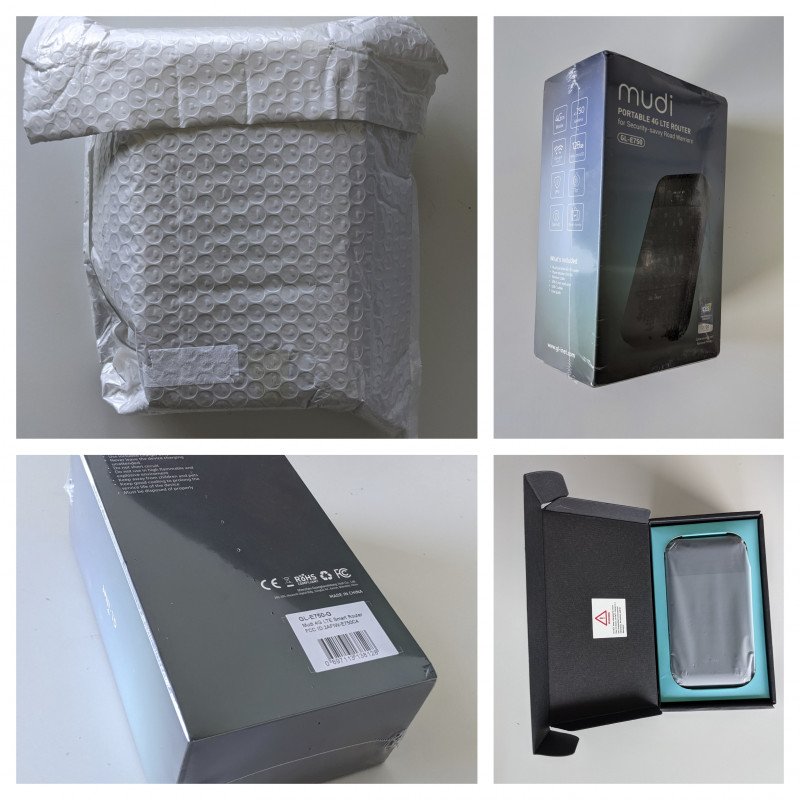
Коробка с роутером приезжает в стандартном конверте-пупырке, следовательно, коробка может помяться при доставке, но в моем случае обошлось без этого. До меня доставка заняла всего 8 дней.
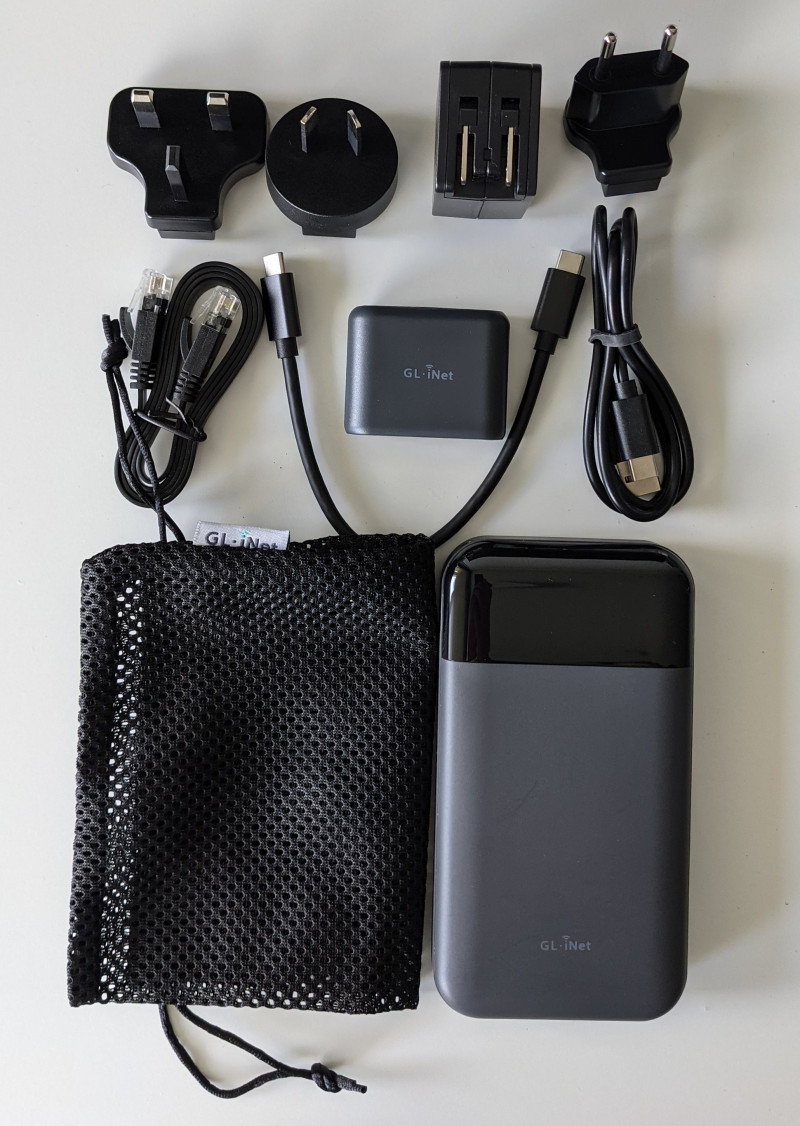
Комплектация довольно обильная:
* Роутер
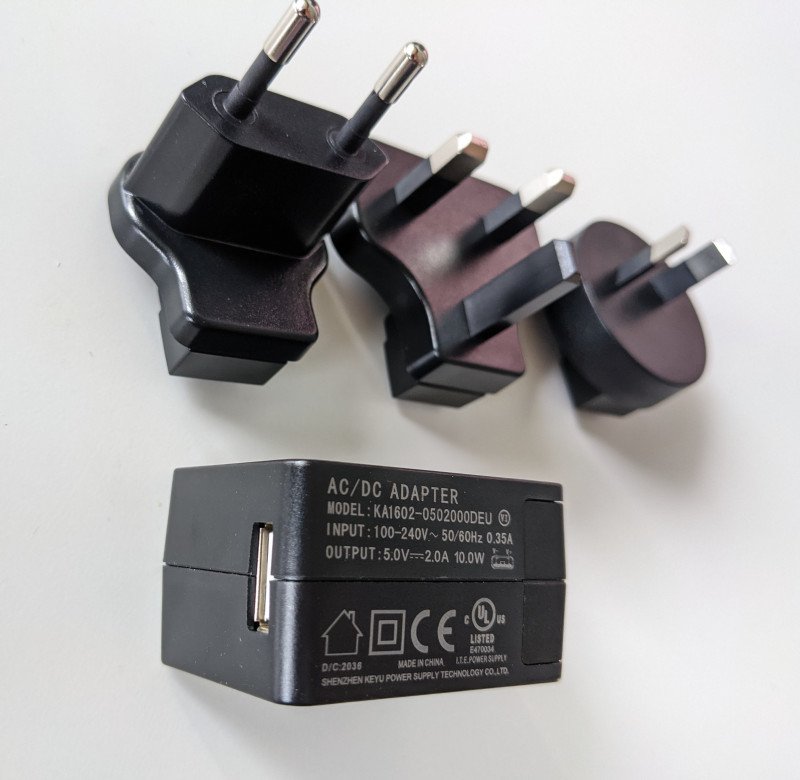
* Зарядное устройство 10W USB-A с вилкой Type A
* 3 переходника для возможности использования зарядного устройства в разных странах (Type C евровилка, Type G и Type I)
* Док-станция с портом Fast Ethernet и USB-C
* Кабель USB-A — USB-C для зарядки
* Кабель USB-C — USB-C для док-станции
* Плоский Ethernet кабель Cat6 длина 0.8m
* Сетчатая сумка с карабином для переноски
Также в коробке лежит пару листков с краткой инструкцией на английском как вставить nano-SIM и microSD карту, зайти в веб-интерфейс, восстановить заводские настройки и информации о гарантии и технической поддержке.
Внешний вид
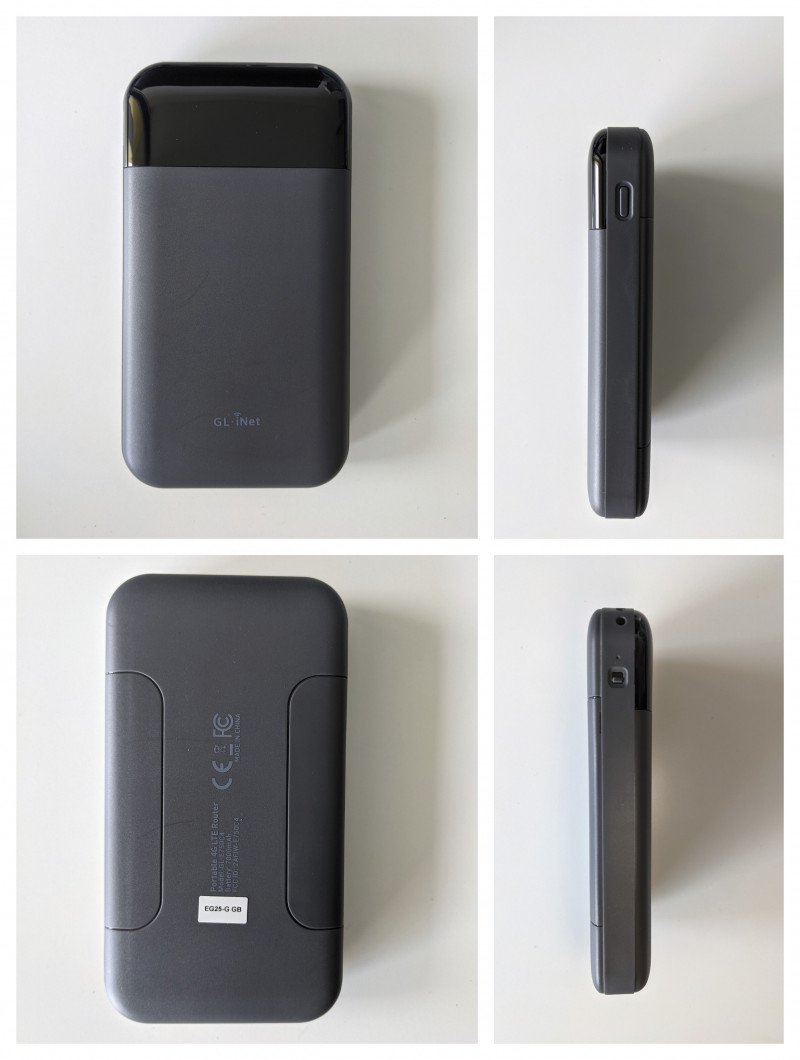
На корпусе присутствует OLED экран, многофункциональная клавиша с правой стороны, переключатель вкл/выкл настраиваемого действия, отверстие для шнурка, с нижней стороны порт USB-A и USB-C, а за крышкой слоты для установки nano-SIM и microSD карты, а также кнопка reset.
Установка сим-карты
Сим-карта формата Nano SIM, это плюс так как больше не нужно возиться с переходниками. Когда пытался вставить сим-карту я потратил не меньше пяти минут в попытках открыть крышку. Чего только не пробовал: поддеть специальным нейлоновым спуджером, гитарным медиатором — всё впустую. После долгих мучений всё оказалось проще: отверстие для открытия сделано довольно непродуманно, прямо перед защелкой. Если поддевать посередине, то крышка начинает выгибаться и отщёлкивается. Сами защелки поначалу кажутся очень тугие, но приноровившись это перестаёт казаться проблемой. Как потом оказалось производитель даже сделал видео-инструкцию как открывать эту крышку:
Экран
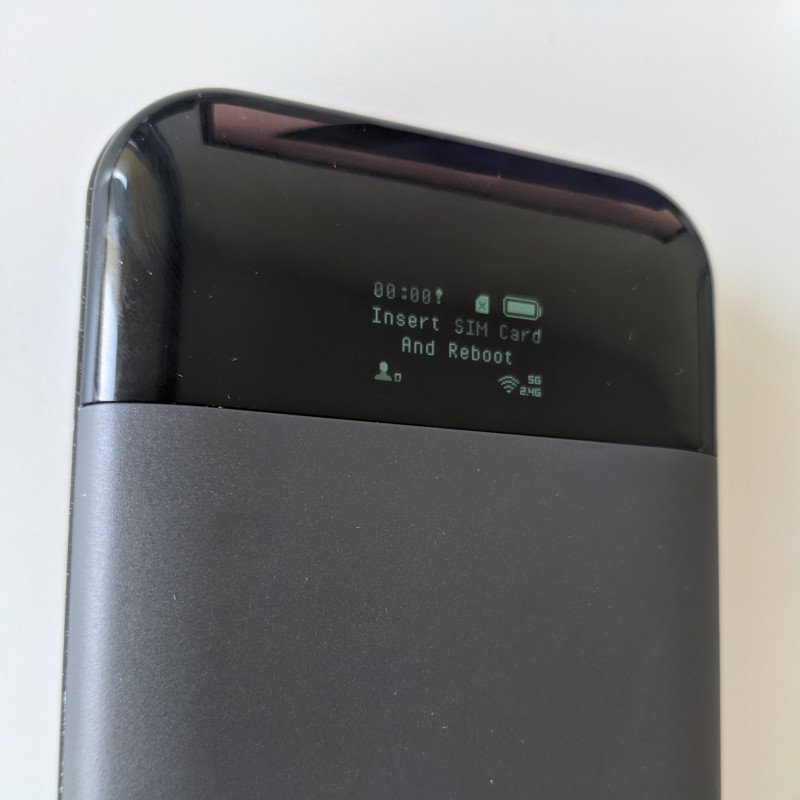
Экран содержит информацию которая разбита на 5 страниц:
1. Самая необходимая информация о состоянии Wi-Fi, 4G модема, заряд батареи, количество подключенных пользователей
2. Имя и пароль Wi-Fi сети 2.4ГГц
3. Имя и пароль Wi-Fi сети 5ГГц
4. Текущий режим работы и IP адрес роутера
5. Информация о VPN подключении
Страницы перелистываются с помощью многофункциональной клавиши справа. Также можно настроить какие страницы показывать, а какие нет.
Настройка
Перейдем к настройке через веб-интерфейс, который доступен по адресу 192.168.8.1.
Как я заметил, производитель позаботился об оптимизации для маленьких экранов и даже с мобильного телефона будет не затруднительно производить настройку.
При первом включении нас встречает выбор языка и создание пароля для настройки роутера. К сожалению, русский язык отсутствует так что будем довольствоваться английским.
Сам пользовательский интерфейс мне показался довольно удобным и продуманным — не нужно долго искать настройки, всё находится там где ты этого ожидаешь.
На основном экране можно настроить получение интернета через Ethernet кабель, другую Wi-Fi сеть или 4G модем.
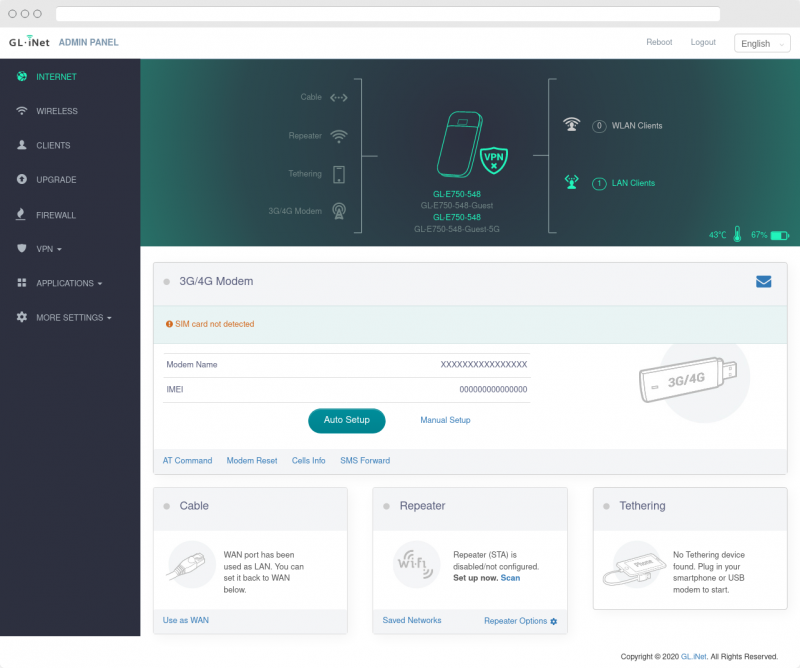
Хочу заострить внимание на сопутствующих функциях которые я нашел важными:
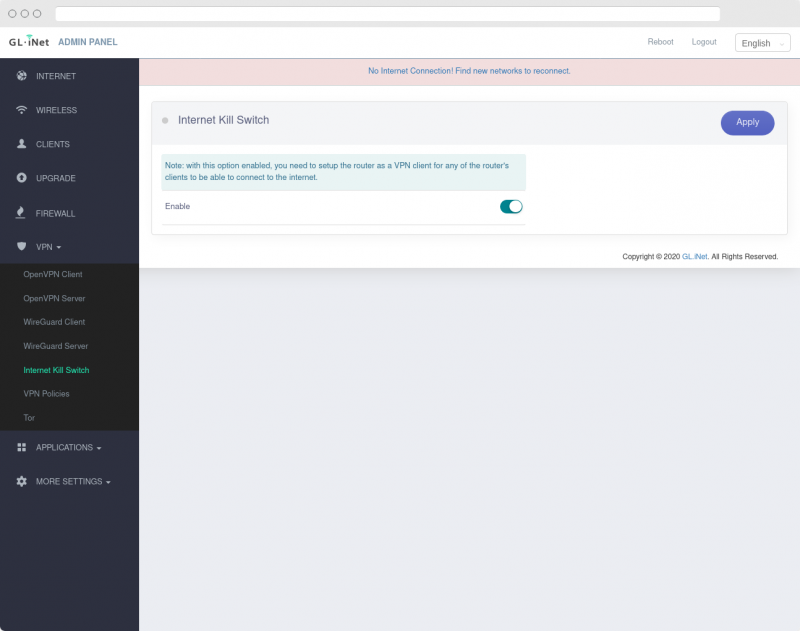
Запрет передачи данных через интернет пока VPN не подключен.
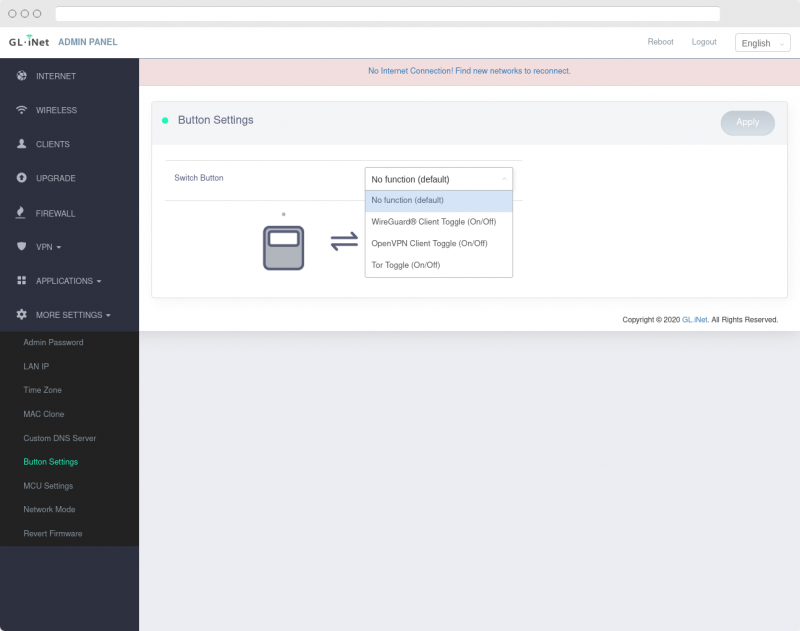
Выбор функции переключателя вкл/выкл на корпусе: нет функции (по умолчанию), Wireguard, OpenVPN, Tor.
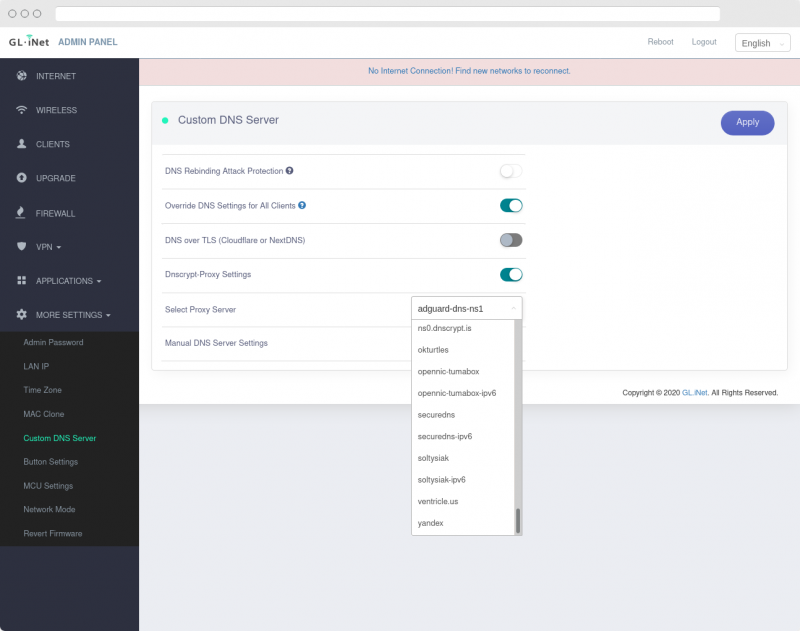
Шифрованная передача DNS трафика через DNS over TLS (Cloudflare, NextDNS) или через Dnscrypt-Proxy, а также подмена настроек DNS на подключенных устройствах.
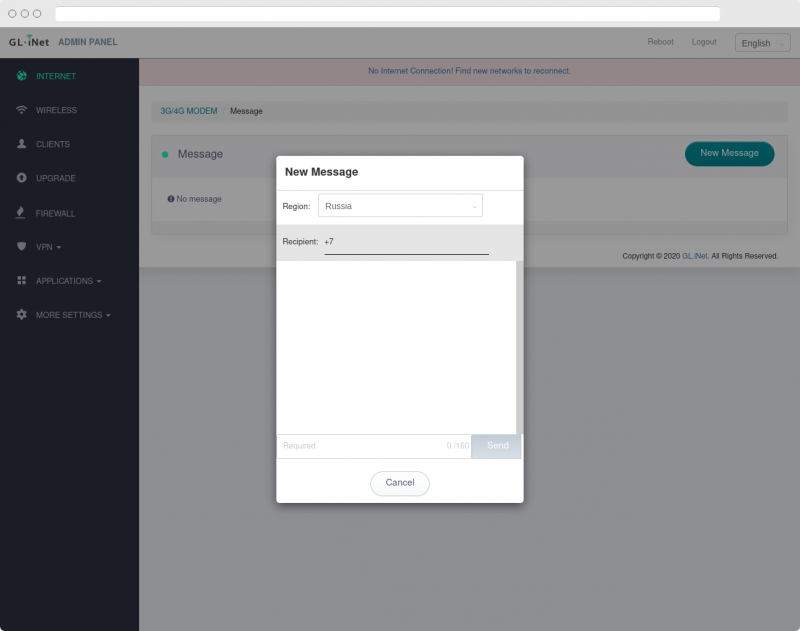
Возможность оправки и просмотра полученных SMS сообщений.
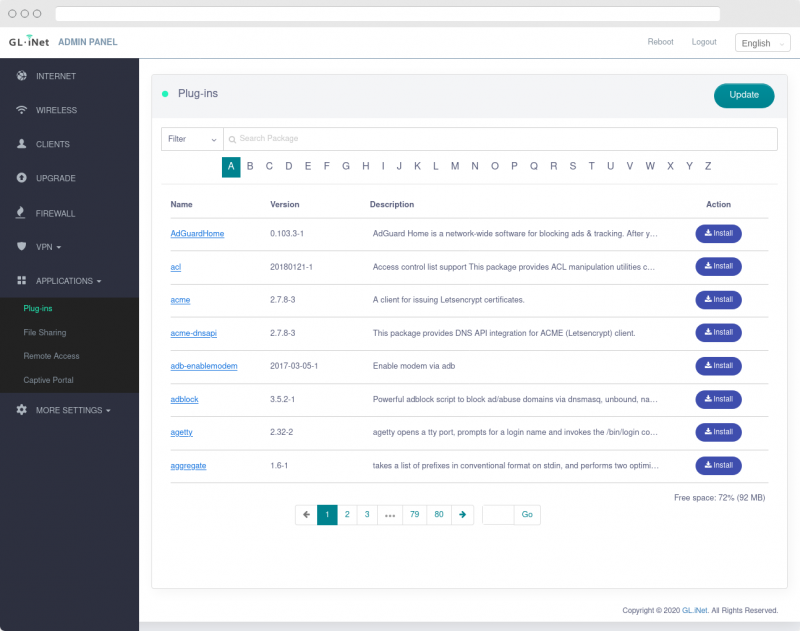
Установка дополнительных программ от прошивки OpenWRT.
Тестирование
Батарея
Батарея встроенная 7000mAh. Для экономии есть режим Standby который позволяет отключить 4G и Wi-Fi для сохранения заряда аккумулятора, при этом сам роутер остается доступен через Ethernet порт. Переход в этот режим осуществляется удержанием клавиши справа в течении трех секунд.
Также получилось заряжать другие устройства через порт USB-A, но не через USB-C. Подойдет для экстренных ситуаций когда заряд на телефоне кончается, а под рукой нет других опций зарядки.
Я протестировал разряд батареи на своём обычном рабочем процессе в разных сценариях в течении 5-ти дней, когда в день происходит несколько видеовстреч и расходуется ~2 гигабайта трафика, что для работы в поездке довольно много. Я был приятно удивлён что роутер смог продержаться чуть более 11-ти часов, кроме сценария где вовлечен 4G модем, там получилось 8 часов:
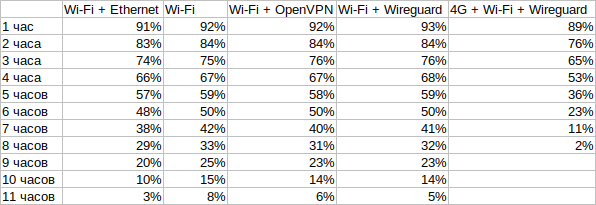
Интересно, что при использовании док-станции и подключения Ethernet батарея разряжается немного быстрее из-за того, что нужно обеспечивать питанем контроллер в док-станции. Но я не вижу в этом больших проблем, так как в местах где нужно использовать Ethernet почти всегда присутствует розетка для подзарядки.
Скорость передачи данных
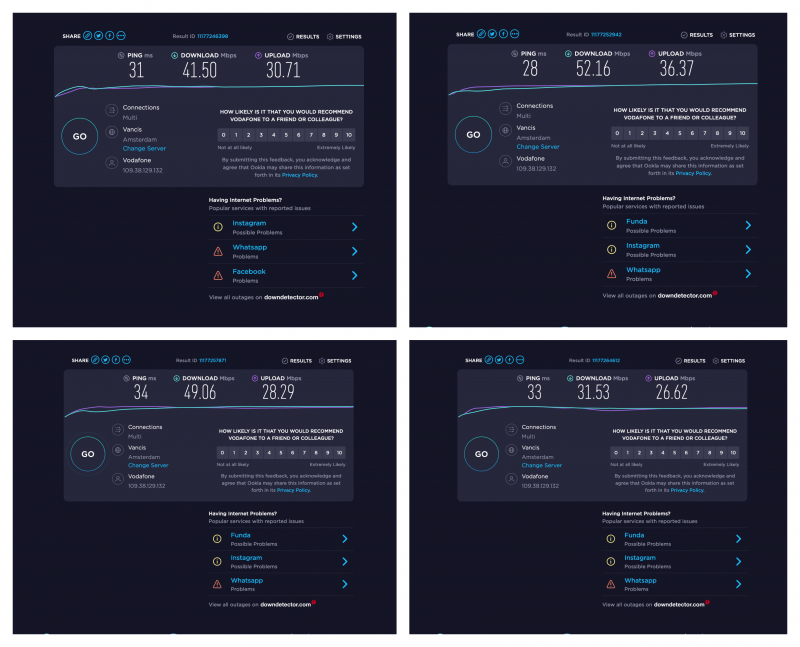
4G модем выдал скорость на моём операторе в 2 раза больше, чем мне удавалось получить на смартфоне:
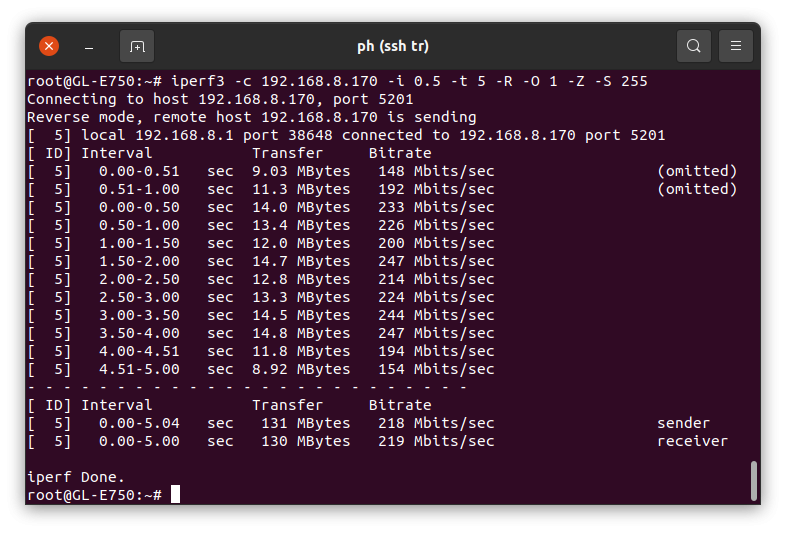
Далее тестирование скорости проводил с помощью iperf3. Между роутером и подключенным ноутбуком по Wi-Fi 802.11ac чуть больше 200 мегабит:
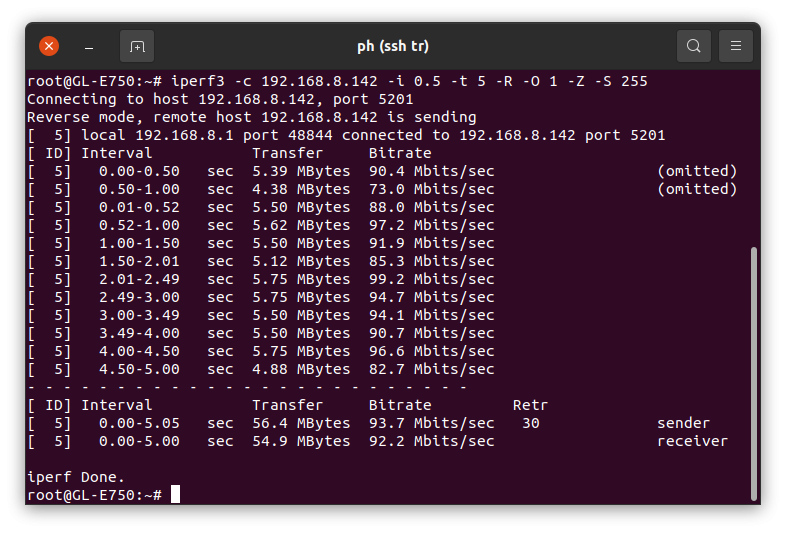
Через Ethernet порт на док-станции прямое подключение к компьютеру выдает ожидаемые для Fast Ethernet 100 мегабит:
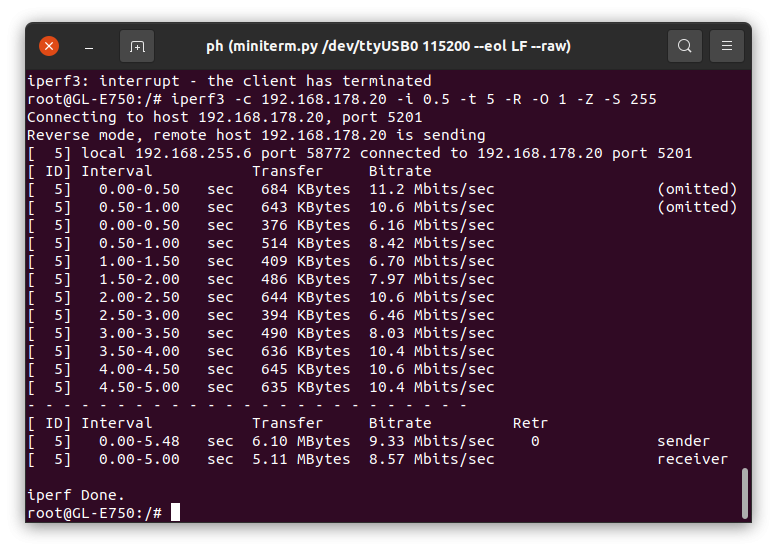
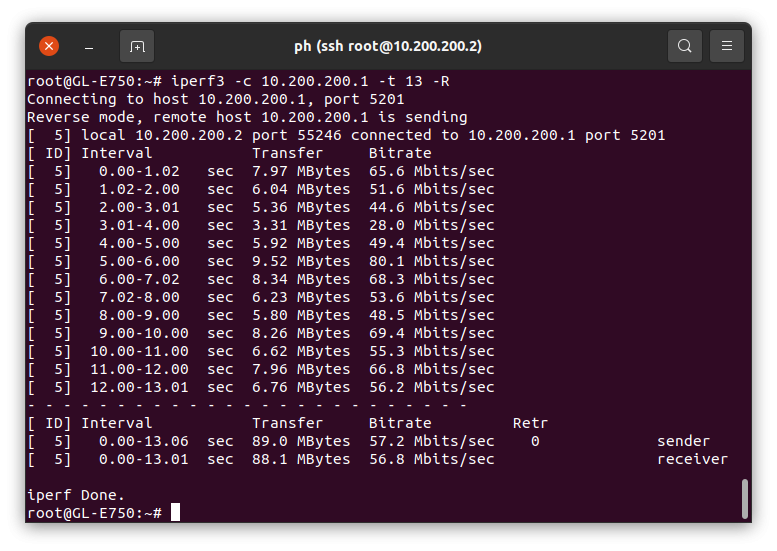
Также производитель заявляет максимум 10 мегабит для OpenVPN и 50 мегабит для Wireguard при тестировании по локальной сети. Сделаем измерения в аналогичных условиях.
OpenVPN выдал ожидаемые 10 мегабит, настроенный на udp с шифрованием AES-256-GCM:
Wireguard даёт даже чуть больше заявленных 50 мегабит:
Заключение
Получилось довольно неплохое устройство с простым и удобным веб-интерфейсом, хорошими скоростями для мобильного роутера и временем работы, а также средствами защиты от взломов и множеством способов подключения к интернету. Совокупность всех вышеперечисленных функций является его конкурентным преимуществом, так как я не встречал более устройств с подобным набором возможностей. Конечно отсутствие русского языка может отпугнуть многих покупателей, но я надеюсь что производитель добавит перевод веб-интерфейса через обновление прошивки.
UPD 09.08.2021:
* В последней версии прошивки (3.201), по моим просьбам к поддержке, был добавлен русский язык
* Обновил цену $194.00 -> $184.00
* Уважаемый @Liger в комментариях правильно заметил, что можно выбрать роутер с cat. 6 модемом: EP-06-E
посоветуйте какой роутер приобрести (и существует ли такой)
1. Роутер должен быть мобильным/переносным чтобы была возможность использовать его в пути и заряжать или от power bank или чтобы был с собственным аккумулятором.
2. Роутер должен подключаться к wifi, который раздаётся мобилой (можно и 4g, но не обязательно)
3. Есть необходимость использования его а) в санкционном регионе, чтобы в итоге он показывал вместо него моё расположение как европейский регион «А».
b) в европейском регионе «B», чтобы в итоге он показывал вместо него моё расположение как европейский регион «А».
4. Необходимо, чтобы на нем работал коммерческий vpn
5. Обобщение: мне нужен роутер, на который я могу поставить коммерческий vpn , который требуется использовать в разных странах европейского региона, подключать его к мобильному интернету , потом подключать свой ноут к роутеру и он бы показывал меня в определённом регионе.
-
Описание
Описание
![[IMG]](data:image/svg+xml,%3Csvg%20xmlns='http://www.w3.org/2000/svg'%20viewBox='0%200%200%200'%3E%3C/svg%3E)
4G WI-FI роутер с VPN и аккумулятором
![[IMG]](http://pro-spo.ru/images/stories/581/english/aes.PNG)
Главная особенность нашего роутера это автоматическая VPN сеть от одного из наших партнеров, который уже не первый год доказывает свою надежность
Роутер работает только через VPN сеть, ни один пакет трафика не пройдет мимо,
- DNS сервер используемый в роутере так же от наших партнеров, все запросы шифруются, и вашему GSM провайдеру ничего не будет видно, кроме созданного тунеля VPN
- Все работает в автоматическом режиме и уже настроено, вам остается только включить его и пользоваться
- Роутер работает с любыми сим картами
- В мобильном роутере главное — надежность соединения в меняющихся условиях плюс живучая батарейка.
- Мобильный роутер с поддержкой LTE (4G)
- Аккумулятор емкостью 2 300 mAh, хватает на 6-7 часов активного Web-серфинга или на 4-5 часов скачивания программ и контента.
- Поддержка карт памяти microSD до 32 ГБ, доступ к файлам на карте из Web-интерфейса и/или при USB-подключении.
- Количество одновременно подключенных пользователей — до 10
Технические характеристики
Тип: Wi-Fi точка доступа
Стандарт беспроводной связи: 802.11n, частота 2.4 / 5 ГГц
Встроенная поддержка 3G: есть
Встроенная поддержка LTE: есть
Поддержка MIMO: есть
Защита информации: WEP, WPA, WPA2
Расширенные функции: файловый сервер
DHCP-сервер: есть
Web-интерфейс: есть
VPN client: встроенный
Android приложение для проверки статуса сети
Размеры (ШxВxГ) 100x15x58 мм
Вес: 140 г
Встроенная батарея на 2300 мАч;
Поддержка карт памяти до 32Gb;
Комплектация
Роутер
Кабель USB
Аккумулятор 2300mAh
Сетефой адаптер
Инструкция
Цена: 13990 (Роутер Asguard + VPN на год)
*Состоянии батарейки, число подключенных устройств и стандарт текущего подключения можно увидеть в веб интерфейсе роутера
*В Play Market для Android имеется «фирменное» приложение ZTE для управления мобильным роутером.
В наши дни VPN-Сервисы предлагают кросс-платформенную совместимость, демонстрируя отличную работу на множестве устройств (Windows, Mac, Linux, iOS, Android) как при использовании специальных клиентов, так и при ручной настройке. Тем не менее знаете ли вы, что VPN-соединение можно настроить и на самом роутере?
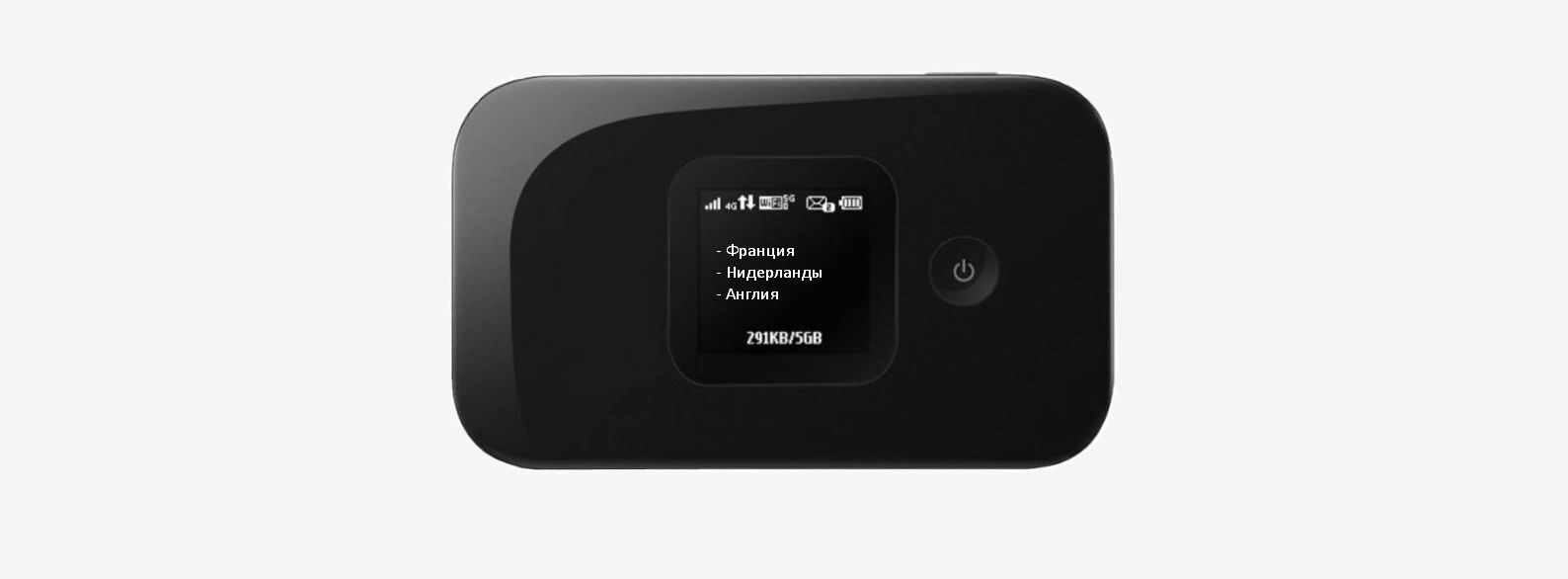
При использовании VPN ваш трафик зашифрован. Информация передаваемая через роутер находится под замком, а за счёт использования современного протокола wireguard у вас не будет урезаться скорость соединения. Также на роутере доступны скрытые возможности, которые позволяют использовать дешёвые тарифы от смартфонов.


Из преимуществ:
- Конфиденциальность — зашифрованный трафик обеспечивает безопасный интернет
- Использование VPN одновременно на нескольких устройствах
- Включение и отключение VPN двумя нажатиями клавиш
- Настройка требуется всего лишь один раз
- Всегда активное VPN соединение
- Мобильное устройство, удобно брать с собой
- Поддержка 3G и LTE
- Без урезания трафика
Представляем Вашему вниманию актуальные на сегодняшний день компактные модели VPN — роутеров:
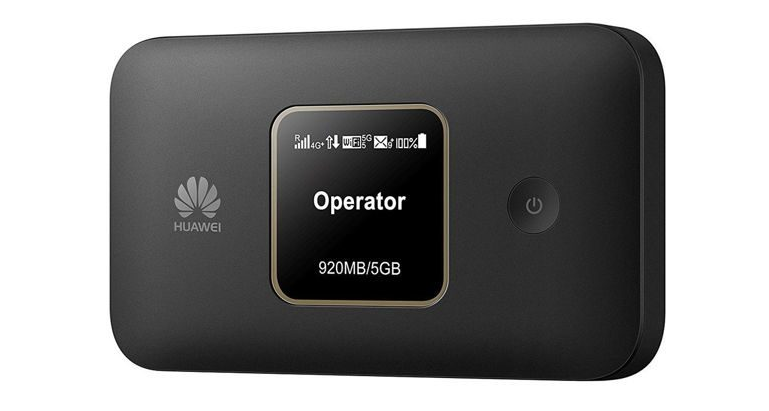
Huawei — E5885
Huawei 5885 — портативный 3G/4G-роутер премиум-класса, удачно сочетающий высокую производительность с богатым функционалом, большим количеством поддерживаемых частотных диапазонов, емким аккумулятором, Ethernet-портом и OLED-дисплеем.
Эта модель создана, чтобы удовлетворить потребности самых взыскательных пользователей, которым требуется мощный и универсальный карманный маршрутизатор.

Более подробные характеристики вы можете посмотреть перейдя по ссылке на данный товар

Huawei — E5785Lh-22c
Huawei E5785Lh-22c — это качественный карманный 4G/3G WiFi роутер, предназначен для работы с операторами по всему миру.
Полноценная поддержка работы в сетях 4G/3G, на максимальной скорости передачи данных до 150 Мбит/сек по технологии 4G LTE и 63,3 Мбит/сек по технологии HSPA/HSPA+. Для работы, необходимо установить в роутер SIM-карту любого GSM оператора, автоматически произойдет подключение к интернету, без дополнительных настроек. Подойдет как для домашнего использования, так и дальних поездок в любую точку мира.
Более подробную информацию вы можете посмотреть перейдя по ссылке на данный товар

Huawei — E5573 (r216)
Huawei E5573 (R216) одна из самых популярных моделей мобильных роутеров по соотношению цена-качество.
Классический и строгий дизайн впишется к домашнему интерьеру или к стильной одежде. Наличие встроенного аккумулятора, режим сна(в зависимости от версии программного обеспечения), корпус сделан из надежного и прочного пластик, что делает его незаменимым в поездках и путешествиях.

Более подробную информацию вы можете посмотреть перейдя по ссылке на данный товар

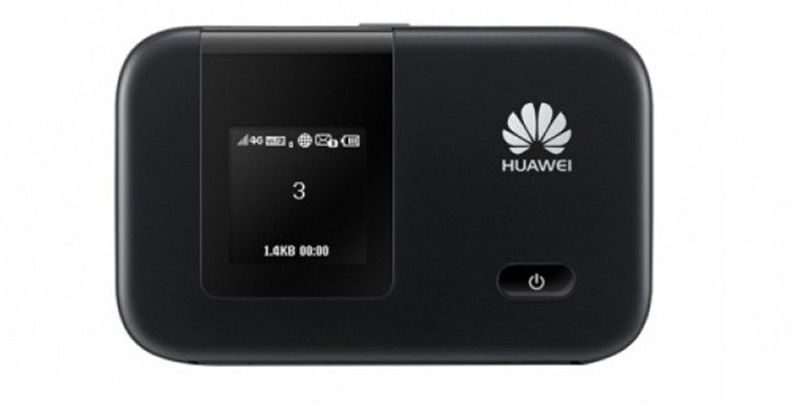
Huawei — E5372
Маршрутизатор портативный Huawei E5372 представляет собой миниатюрное сетевое устройство, поддерживающее 4G LTE. Помимо этого, роутер работает в сетях 2G и 3G. Это дает возможность значительно увеличить площадь покрытия. Съемная мощная литий-ионная батарея емкостью 1780 мА/ч обеспечивает стабильную и качественную работу устройства в течение долгого времени без дополнительной подзарядки от внешнего устройства. Масса роутера с учетом веса аккумулятора составляет всего 130 г. Интерфейс Huawei E5372 состоит из гнезда для карты памяти, разъема для зарядного устройства и одного слота для подключения внешней антенны.
Более подробную информацию вы можете посмотреть перейдя по ссылке на данный товар

Интернет, наполненный духом свободы, становится все более и более контролируемым — провайдеры блокируют все подряд на свое усмотрение, поисковые системы следят за каждым вашим шагом, да и злоумышленники не дремлют. Неудивительно, что многие задумываются о том, чтобы обойти ограничения, вернувшись во времена «свободного Интернета». И VPN — один из таких способов.
Что такое VPN и зачем он нужен
VPN (Virtual Private Network, виртуальная частная сеть) — технология, позволяющая организовать локальную сеть поверх другой сети (чаще всего интернета). Чтобы пояснить, приведем такой пример. Допустим, вы военнослужащий срочной службы и хотите написать письмо девушке. Вы не собираетесь выдавать каких-либо секретов, но вам наверняка будет неприятно, что вашу переписку будут читать военные цензоры. Поэтому вы идете к прапорщику Семенову и договариваетесь с ним, что он будет отправлять ваши письма с городского почтового ящика. Семенов предлагает также, чтобы девушка писала ответы на адрес его городской квартиры, а он будет носить эти письма вам. Таким образом, прапорщик организовал виртуальную частную почту поверх обычной почты.

VPN-сервисы делают то же самое, подменяя ваш IP-адрес адресом своего сервера, зачастую расположенного в другой стране. Трафик между вами и VPN-сервером зашифрован, поэтому никто, даже ваш провайдер, не сможет определить, на какие сайты вы ходили и что там делали. Минус такой схемы в том, что бесплатные VPN-сервисы не отличаются высокой скоростью, да и уровень предоставляемой ими конфиденциальности зачастую сомнителен. А надежные и высокоскоростные VPN-сервисы требуют хоть и небольшой, но регулярной оплаты — в среднем, 2-5 долларов в месяц. Ну, так ведь и прапорщик Семенов вряд ли будет носить чужие письма «за спасибо».
Зачем подключать роутер к VPN
Подключить компьютер к VPN несложно. Вам не нужно разбираться, «как все устроено», достаточно скачать с сайта провайдера VPN-сервиса специальную утилиту, запустить ее, ввести полученные при регистрации логин/пароль — и все. Но при этом «свободный Интернет» будет только на этом компьютере. Все остальные устройства — пусть даже и подключенные к тому же роутеру — будут по-прежнему «под колпаком». Можно, конечно, установить ту же утилиту на все остальные компьютеры, а на смартфоны — аналогичные мобильные приложения (которые тоже можно скачать с сайта провайдера сервиса). Но это слишком хлопотно, намного удобнее подключить через VPN сам роутер. Правда, тут уже потребуется немного разобраться.

Во-первых, не всякий роутер в принципе может работать VPN-клиентом. Если настроить подключение не удается, то вполне возможно, что прошивка вашего роутера просто не позволяет подключаться к VPN-серверу поверх обычного интернета. В этом случае можно воспользоваться альтернативной прошивкой для роутеров DD-wrt или Tomato, но это потребует определенных знаний и навыков.
Во-вторых, многие, способные подключаться к VPN, роутеры предлагают небольшой выбор протоколов для подключения (OpenVPN, PPTP, L2TP и т.д.), а иногда выбора нет вообще и доступный протокол только один. Если вы подсоединяетесь к определенному VPN-серверу, убедитесь, что у него найдется хотя бы один общий протокол с вашим роутером.
Как подключить роутер к VPN
Зайдите в веб-интерфейс роутера, как это описано в руководстве по эксплуатации (обычно он находится по адресу 192.168.0.1 или 192.168.1.1). Если в меню найдется раздел «VPN-клиент», воспользоваться следует именно им — ваш роутер подготовлен для работы с VPN, и никаких проблем не предвидится.

Если такого раздела нет, попробуйте создать новое WAN-подключение. Для этого надо найти пункт меню «WAN» или «Internet». Иногда этот пункт расположен в корневом меню, иногда — в разделах «Connections», «Network» или «Settings». На открывшейся странице следует создать новое подключение и выбрать необходимый протокол.

Если вариантов выбора больше одного (и VPN-сервер, и роутер имеют несколько общих протоколов), то имейте в виду, что OpenVPN считается более безопасным, но он довольно сильно нагружает процессор роутера и может снижать скорость соединения.
При выборе PPTP и L2TP вам потребуется ввести данные, полученные от VPN-сервиса при регистрации: адрес сервера, пароль и логин. Иногда также требуется ввести IP-адреса DNS-серверов. Также следует задать получение IP-адреса от сервера (Dynamic IP).

Поищите на сайте VPN-сервиса описание настроек роутеров — даже если вашей модели там нет, посмотрите какие именно параметры требуется ввести.
При выборе OpenVPN вам может потребоваться загрузить конфигурационный файл с расширением .ovpn — он содержит настройки, относящиеся к конкретному серверу. Этот файл также можно загрузить с сайта VPN-сервиса.

Сохраните настройки и дождитесь подключения к WAN (возможно, потребуется перезагрузка роутера). Если подключения не происходит, попробуйте отключить в настройках роутера IPv6, найти опцию VPN Passthrough и убедиться, что она включена или отключить NAT для клиентов.