
Yota представила новый мобильный 4G LTE-роутер Yota Many
Yota представила компактный мобильный роутер Yota Many для подключения к сети 4G LTE. Время работы устройства без подзарядки выросло в несколько раз. Следить за уровнем заряда аккумулятора, количеством подключенных устройств и режимом работы Wi-Fi сети теперь можно при помощи встроенного энергосберегающего дисплея на основе технологии Electronic Paper Display.
По размерам новый Yota Many компактный, как смартфон, и весит всего 90 граммов. Устройство выполнено из высококачественных материалов (ряд элементов — из полированного металла), имеет износостойкое покрытие фирменного белого с перламутром цвета.
Аккумулятор Yota Many в полтора раза вместительнее, чем у предыдущей модели мобильного роутера (2100 mAh против 1430 mAh). При этом энергопотребление устройства снизилось: заряда батареи теперь хватит на 16 часов серфинга, а в режиме ожидания роутер может находиться до 60 часов. За один час подзарядки Yota Many заряжается на 70%, а полностью он зарядится всего за 2 часа.
Заряжать новое устройство можно двумя способами: включив его в зарядное устройство с помощью кабеля с USB-разъемом или подключив роутер напрямую к компьютеру (в этом случае даже разряженный Yota Many начинает работать как USB-модем).
Встроенный дисплей на основе технологии Electronic Paper Display отображает уровень заряда батареи и количество подключенных устройств. При помощи новой функции Yota Share пользователь может создать дополнительную открытую Wi-Fi сеть — необходимо просто передвинуть выключатель. После появления на экране устройства «смайлика» открытая сеть появится в течение нескольких секунд. С помощью Yota Share можно создать открытую Wi-Fi сеть, одновременно оставляя для своих устройств закрытое подключение.
Мобильный роутер Yota Many поступит в собственные точки продаж Yota и сети партнеров 20 июля 2013 года и будет стоить 4900 рублей.

3DNews Сети и коммуникации Беспроводные сети Обзор и тестирование обновлённого 4G-роу…
Самое интересное в новостях

Обновленная версия 4G Wi-Fi-модема Yota Many, анонсированная компанией в декабре прошлого года, визуально не отличается от предшественника с аналогичным названием. Отличия есть в технической части: новинка обзавелась более ёмким аккумулятором и обновлённым «железом»
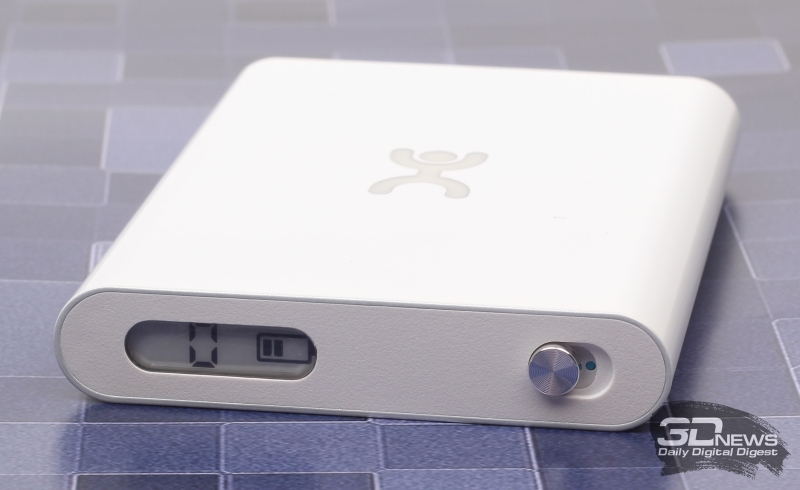
Дизайн Wi-Fi-модемов Yota Many не меняется годами, оставаясь всё таким же симпатичным. Обновлённая версия модели Yota Many внешне вообще ничем не отличается от той, что была впервые представлена несколько лет назад, – это всё тот же пластиковый брусочек с двумя закруглёнными торцами. Основные изменения связаны с энергопотреблением и возможностями передачи данных. Благодаря новому, более производительному чипсету скорость приема и передачи данных стала выше, а также улучшилась стабильность и качество сигнала. Кроме того, всего за час обновленный Yota Many заряжается с 0 до 70%.
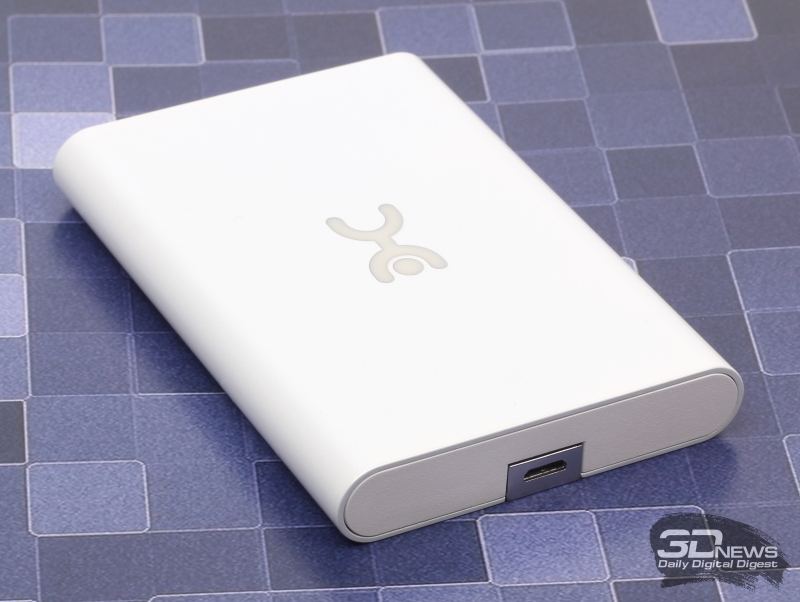
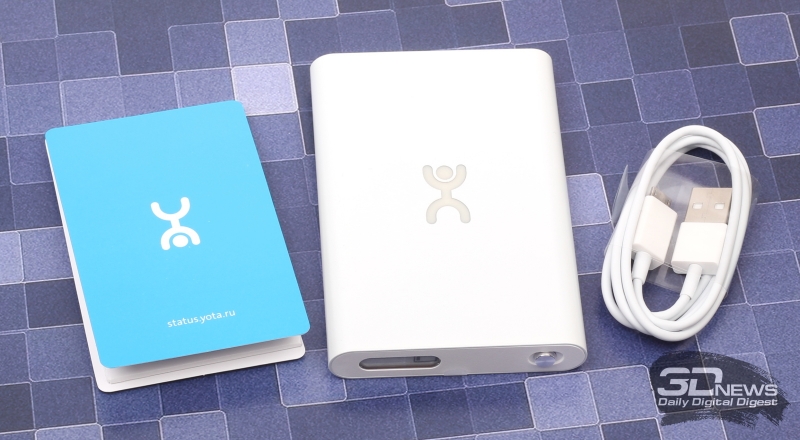
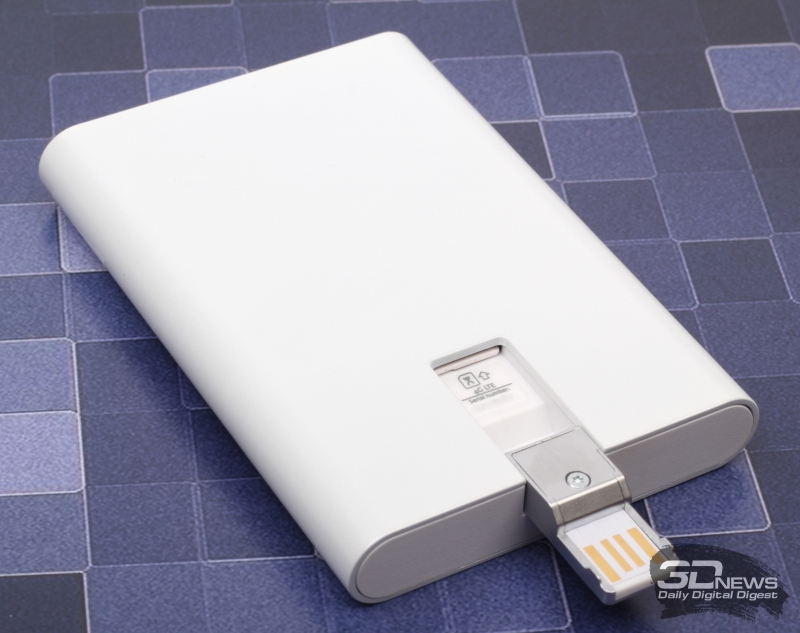
Впрочем, как уже было сказано выше, визуальных отличий от предыдущей версии нет. На одном из торцов обновленного модема находится откидывающийся USB-коннектор, который позволяет подключить Yota Many напрямую к компьютеру. Коннектор в сложенном состоянии открывает гнездо micro-USB для подключения к зарядному устройству. В нише за коннектором прячется гнездо для установки карты micro-SIM. При покупке подходящая симка уже предустановлена. Также в комплекте идёт инструкция-гармошка с рекомендациями по настройке модема и USB-кабель, упаковано всё это в небольшую картонную коробку.
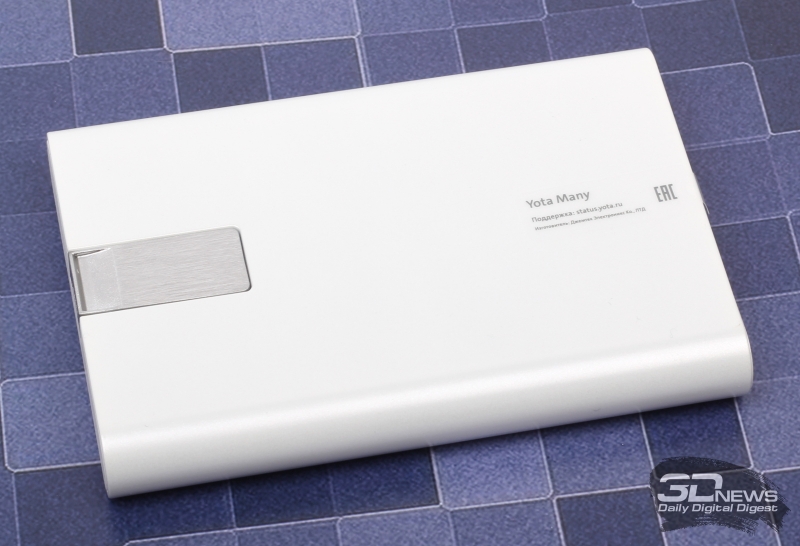
На другом торце находится основной и единственный элемент управления роутером – плоский трёхпозиционный переключатель. При переводе его в центральное положение роутер выключается. В крайнем левом положении включается основная беспроводная точка доступа, а в крайнем правом – ещё и гостевая (без пароля). На небольшом монохромном экране сбоку от переключателя показываются уровень заряда аккумулятора, число подключённых клиентов, а также состояние гостевой сети в виде смайлика. Yota Many рассчитан на подключение по Wi-Fi максимум восьми клиентов одновременно. Соотношение между разрешёнными подключениями гостей и основных пользователей можно менять в настройках устройства. Впрочем, основную сеть Wi-Fi тоже можно сделать открытой, но лучше, конечно, защитить её WPA2-шифрованием.
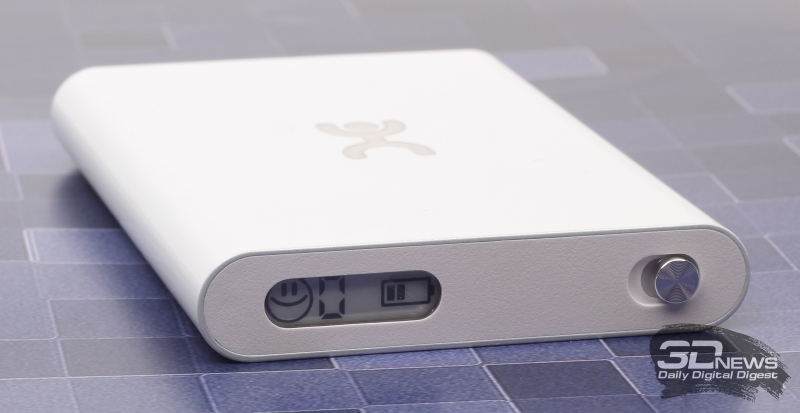
Веб-интерфейс, доступный по адресу status.yota.ru, текущим пользователям Yota-устройств уже знаком. На главной странице выводится основная информация о состоянии маршрутизатора и подключения к LTE-сети. Страница основных настроек предлагает выбрать имя сети Wi-Fi, задать для неё пароль, указать число доступных гостевых подключений, а также отключить подсветку логотипа. Для экономии заряда аккумулятора можно задействовать отключение точки доступа при отсутствии LTE-покрытия. Если вы попали в «мёртвую» зону, а поменять настройки Yota Many всё же хочется, то придётся воспользоваться USB-подключением. Сам роутер в этом случае предоставляет RNDIS-интерфейс, поэтому его можно использовать с ОС Windows XP SP3 и старше, с Mac OS X 10.5 и старше, а также практически с любой современной ОС на базе Linux, включая и те, что используются во многих стационарных SOHO-маршрутизаторах (поддержка зависит уже от производителя и разработчика прошивки).
На странице дополнительных настроек можно сменить адресацию для локальной сети, вынести один хост в DMZ, включить проброс до семи портов TCP/UDP, разрешить пропуск подключений PPTP/L2TP/IPSec. Есть и скрытая страничка для ручной замены прошивки, на тот случай, если автоматическое обновление не сработало. Ёмкость встроенного аккумулятора увеличилась в полтора раза, до 2280 м·Ач. Ещё одно приятное дополнение — увеличенная скорость заряда аккумулятора. Теперь всего за час он заряжается с 0 до 70%. На сайте many.yota.ru также указано, что новинка использует «более производительную версию чипсета Qualcomm, которая позволяет поддерживать более высокую скорость скачивания и загрузки данных», а также имеет «ещё одно улучшение – снижение интерференции и повышение ёмкости сети, что позитивно сказывается на восприятии клиентов». Производит роутер всё та же Gemtek.
| Маршрутизатор Yota Many (Ruby 2) | |
|---|---|
| Стандарты | Wi-Fi: IEEE 802.11 b/g/n (2,4 ГГц) |
| 4G: 3GPP E-UTRA Rel9 (LTE Band 3, 7, 20) | |
| Чипсет/контроллер | — |
| Память | — |
| Антенны | 2 × внутренняя |
| Шифрование | WPA2 |
| Максимальная скорость | 802.11n: до 300 Мбит/с |
| Интерфейсы | 1 × USB 2.0; 1 × micro-SIM |
| Индикаторы | 1 × состояние, 1 × экран |
| Аппаратные кнопки | Питание/включение Wi-Fi |
| Размеры (Ш × Д × В) | 97 × 67 × 13 мм |
| Масса | 90 г |
| Питание | Аккумулятор 2280 мА ∙ ч; 1 × USB 2.0 |
| Цена | 4 900 рублей |
| Возможности | |
| Сервисы | Гостевая сеть |
| Совместимость | Windows XP SP3 и новее, Mac OS X 10.5 и новее, Linux с поддержкой CDC/RNDIS |
| Режим работы | Маршрутизатор |
Что ж, пора протестировать устройство. С двумя активными клиентами – рабочая машина и смартфон – роутер разрядился за 5 часов 45 минут. Основной сценарий использования модема включал в себя веб-сёрфинг, работу с облачными хранилищами, онлайн-прослушивание музыки и просмотр видео, а также несколько тестов Speedtest. Сам роутер не менял своего положения, а условия приёма сигнала нельзя было назвать идеальными. На первом скриншоте как раз показано состояние роутера к концу теста: максимальная скорость подключения – 10,87 Мбит/с. Впрочем, при не столь экстремальных нагрузках роутер, согласно документации, способен проработать и в два раза дольше, то есть от 12 часов. Максимальное заявленное время работы — 16 часов.
Когда заряд падает до 5%, роутер перестаёт показывать примерное оставшееся время работы, а при достижении 3% он самостоятельно выключается. На полный заряд с теми же активными клиентами от зарядного устройства на 5 В и 1 А ушло примерно 2 часа 40 минут. Без клиентов время зарядки сокращается до примерно двух часов. В режиме ожидания обновленный Yota Many способен проработать до 60 часов.
Правда, не очень понятно, каким образом считается длительность соединения – судя по всему, счётчик включил в себя время работы в предыдущие дни, когда устройство полностью не разряжалось и использовалось эпизодически. Обратите внимание, что роутер аппаратно поддерживает только LTE-сети. Результаты тестовых замеров скорости передачи данных представлены выше. В веб-интерфейсе роутер показывает более высокие значения, но в любом случае реальная скорость доступа в Интернет будет зависеть скорее от условий приёма и загруженности базовой станции, а также выбранного тарифа, нежели от самого роутера.
yota_spd
Пожалуй, главное достоинство обновленного роутера Yota Many – как и предыдущей модели – это простота настройки и использования. То же самое касается и дизайна, который как всегда неплох. Даже неполные шесть часов работы под непрерывной нагрузкой и суммарным трафиком около 700 Мбайт – результат очень даже хороший. Тем, кому лень разбираться с настройками и кому хочется перейти в сеть Yota, обновленный роутер подойдёт идеально. Стоимость роутера — 4 900 рублей.
Если Вы заметили ошибку — выделите ее мышью и нажмите CTRL+ENTER.
Самые обсуждаемые публикации
Время на прочтение
6 мин
Количество просмотров 40K
В начале июня компания Yota представила два новых устройства для работы в своей сети, Yota One и Yota Many, почитать более подробно о которых вы можете у нас на сайте. На сегодня я приготовил обзор «старшей» новинки — добро пожаловать под кат.

По сути, Yota Many — всего лишь мобильная точка доступа, раздающая интернет по Wi-Fi. Почти точно так же, как это делало Yota Egg, о котором я уже как-то писал. Но в этом-то вся ее прелесть и заключается — включил, закинул в рюкзак и имеешь быстрый интернет там, где идешь или едешь. Но есть в новинке и отличие — настолько существенные, что я перешел на него без малейших раздумий.
Технические характеристики
Аккумулятор: 3,7 В, 1500 мА/ч, Li-Ion, 5.55 Вт/ч
Размеры: 90×60×13 мм
Вес: 75 г
Совместимость с ОС: Windows XP SP3/Vista/7, Mac OS X 10.5/10.6. Linux и другие ОС, поддерживающие устройства CDC/RNDIS
Интерфейсы подключения: USB 2.0, Wi-Fi
 WiMAX
WiMAX
Технологический стандарт: IEEE 802.16e
Частотный диапазон: 2,5-2,7 ГГц
Мощность сигнала: 200 мВт
Wi-Fi
Технологический стандарт: IEEE 802.11b/g
Частотный диапазон: 2,4 ГГц
Мощность сигнала: 3 мВт
Антенна: встроенная
Комплектация. Внешний вид
Yota Many поставляется в прозрачном пластиковом цилиндре (который в дальнейшем можно использовать под всякую мелочь) — все надежно закреплено.
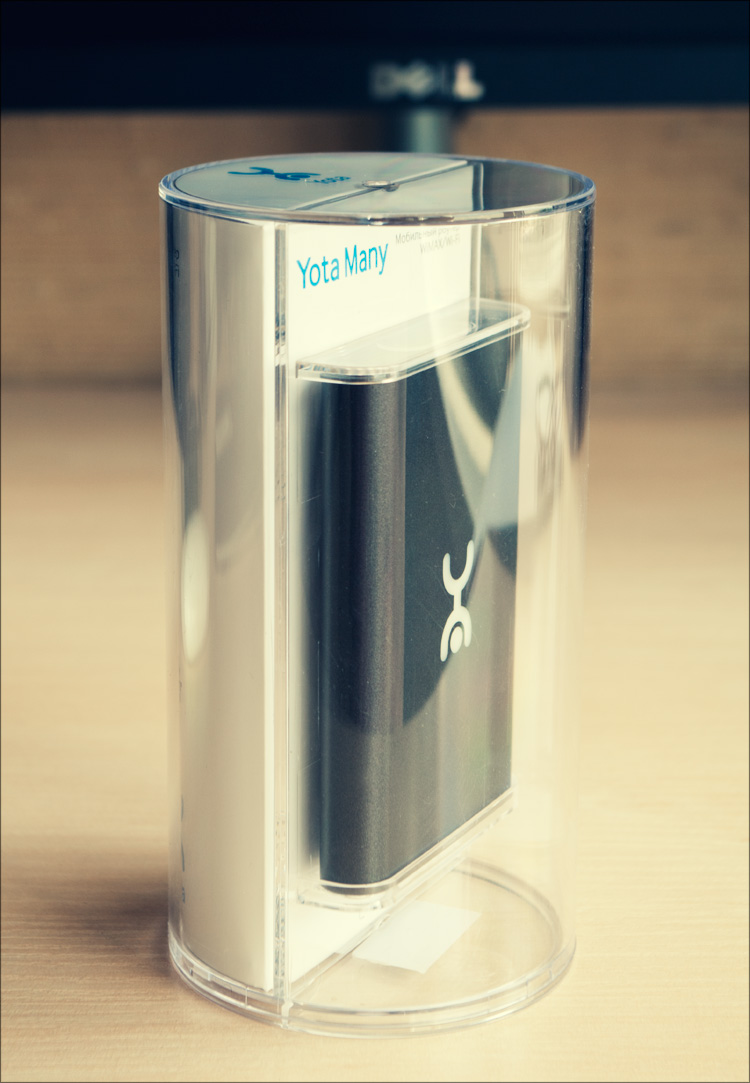
Помимо самого устройства в комплекте находилось:
— Провод USB-microUSB
— Крэдл с присоской для крепения устройства куда-либо
— Набор «липучек» для крэдла (предусмотрительно)
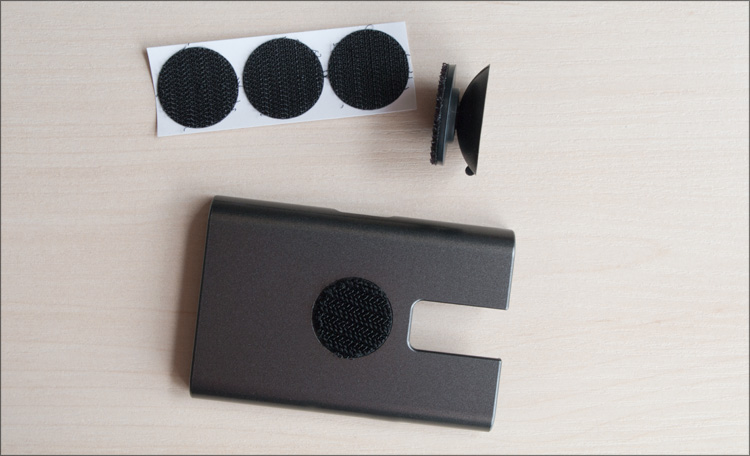
Я считаю, это здорово. Если во времена Yota Egg мне приходилось убирать устройство в бардачок машины (а именно в ней мне часто бывает нужен инет), то сейчас устройство можно закрепить куда угодно — например, на «торпеде» (для лучшего приема). Аналогично, в офисе устройство можно прилепить на окно — это все, конечно, смешно, но часто этот лайфхак дает существенный прирост в скорости соединения.
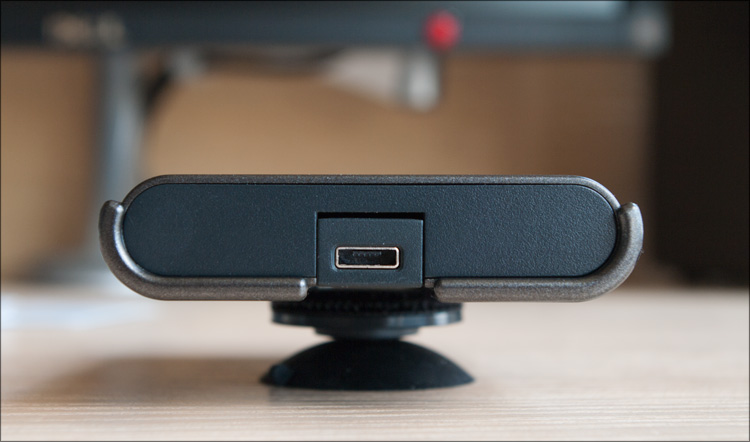
Устройство максимально простое, но несмотря на это, получило достаточно уникальный дизайн — по крайней мере я не знаю, с чем его можно было бы спутать. Или сравнить. Меньше пачки сигарет и меньше телефона… но в то же время толще кредитки. Впрочем, какая разница — главное, что меньше, чем было раньше. Ощутимо меньше и легче.
В сравнении с HTC Sensation:


Yota Many выполнен целиком и полностью из матового пластика цвета «мокрый асфальт» — к сборке нет никаких нареканий (к слову, тут лишь один монолитный корпус). Сверху — логотип компании в виде перевернутого человечка (его, кстати, зовут Nuf — от «перевернутого» слова Fun).

С одного торца находится кнопка питания и переключатель для расшаривания сети.

С другой стороны — разъем microUSB (для подключения по проводу).
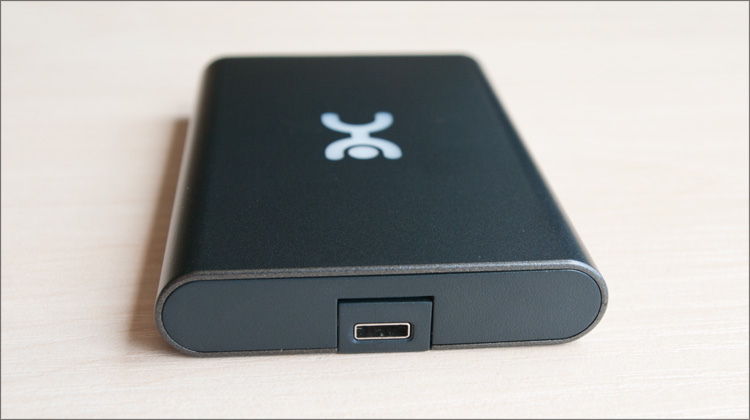
Легким движением руки этот же разъем превращается… превращается… преееевращааается… в элегантный USB-разъем!

Под USB-разъемом находится наклейка с полезной информацией — серийный номер устройства и MAC-адресом.
Устройство полностью разработано в России, специалистами Yota и собрано в Китае компанией Quanta Group. Поставщики основных компонентов: Wi-Fi чипа — Atheros, WiMAX чипа — GCT. Внутри — антенна (2-3 dBi) и усилитель (23 dBm).
Обратите внимание на то, что нигде не фигурирует название компании — уважаю, когда производители не злоупотребляют этим.
Включение и работа
Если устройство находится в зоне сети Yota, то Fun засветится ненавязчивым синим светом. Жаль, что это свечение никак нельзя отключить. Вместе с этим на одной из боковых сторон появляются белые «точки», сигнализирующие об уровне заряда аккумулятора — чрезвычайно удобно и гораздо информативней, чем в Yota Egg (где просто был трехцветный светодиод — перед выездом на конференцию он мог гореть зеленым, а уже через 5 минут — оранжевым. Так я пару раз оставался без связи, учитывая, что время автономной работы «яйца» всего 5-6 часов)

Как я уже говорил выше, под USB-разъемом находится наклейка с MAC-адресом устройства. Последние три символа этого адреса являются частью имени сети, которую создает вокруг себя устройство Many (то есть, если mac-адрес заканчивается на «F73«, то персональная сеть получит название «Yota F73«).

Более того — этот адрес является паролем для подключения к сети — еще один плюс, так как пароль сложный и уникальный. Для сравнения — у того «яйца» можно было запросто зайти в админку, если админские логин и пароль не поменяны;
здесь же админки попросту нет
админка нашлась — читайте внизу )
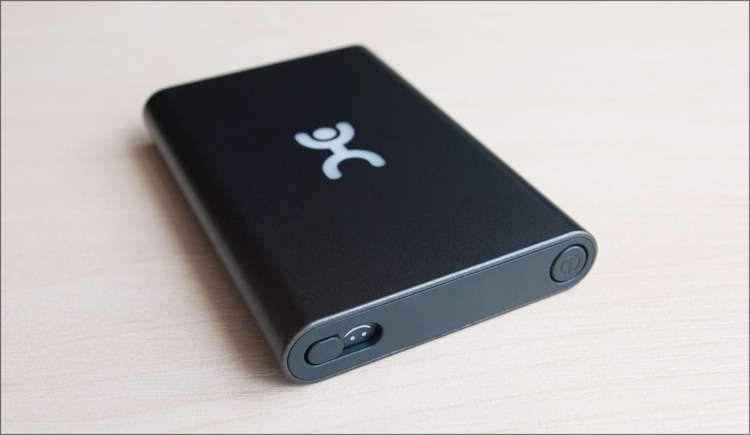
В чем фишка переключателя, располагающегося на торцевой части устройства? Если раньше (в случае с Yota Egg) приходилось защищать свою сеть паролем (и, соответственно, говорить этот пароль друзьям), то сейчас все стало проще. Если «выключено» — интернетом пользуетесь только вы, если включено (будет виден смайл), то появится еще одна сеть «Yota Share«, к которой дополнительно смогут подключиться еще до 8 человек. Причем без пароля. Удобно!
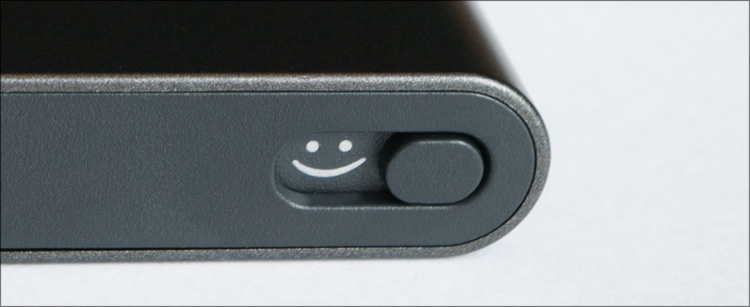
И дружелюбно 
Точных замеров времени автономной работы не проводил, но это время определенно дольше рабочего дня. Если верить производителю, то в режиме раздачи Wi-Fi устройство работает до 24 часов, а в режиме интенсивной передачи данных — порядка 10 часов. Все равно отлично. Время полной зарядки — 2.5 часа, а если заряжать от USB-порта и при этом пользоваться устройством, то 4 часа.
Нравится и скорость — обитая в центре и в ЮВАО, запросто получается смотреть потоковое видео, слушать музыку из сети, принимать-отправлять почту, пользоваться твиттерами и прочими инстаграммами.
Yota Many vs. Yota Egg
На данный момент преимуществ у Yota Egg как таковых нету — практически все, что в ней есть, приумножено в Yota Many. Но одно существенное отличие все же есть — у Egg по адресу 192.168.1.1 расположена админка, в которой можно задать имя сети, пароль, сделать перенаправление портов. В Many же придется довольствоваться тем именем сети, которым вас снабдит производитель, пароль так же придется запоминать. С другой стороны, пароль в Many должны знать только вы, так как сеть, расшариваемая нажатием кнопки, открыта.

Ну и по-мелочи. В Yota Egg большие размеры и вес, всего 5-6 часов автономной работы, не очень информативный индикатор заряда аккумулятора и нестандартный разъем для питания. В Many — комфортные для повседневного использования габариты, сутки автономной работы, возможность одним движением пальца угостить друзей интернетом, а так же возможность работать непосредственно от USB. Причем устройство можно как воткнуть в USB-разъем того же ноутбука, так и подключить по проводу с microUSB.

Если разобрать Egg, то окажется, что внутри есть несколько разъемов для подключения внешних антенн — возможно, нечто подобное предусмотрено и в Many, но ковыряться в ней пока не хочется, так как всё изначально работает без нареканий. Да и корпус, по всей видимости, неразборный.
 Плюсы и минусы

 Компактный корпус из качественного материала
Возможность крепления устройства на присоске
3 варианта подключения (USB, microUSB, Wi-Fi)
Большое время автономной работы (до 24 часов)
Информативный индикатор заряда аккумулятора
Возможность «расшарить» соединение нажатием одной кнопки
Кроссплатформенность — нет необходимости ставить какой-либо софт
 Светящийся логотип нельзя отключить, а ведь он тоже кушает
Дороговато?
На официальном ценнике устройства написано 4900 рублей. К слову, на ценнике Yota Egg написано на 90 рублей больше.
В качестве вывода
К устройству нет никаких нареканий: инженеры постарались на совесть и продумали все до мелочей, поэтому впечатления исключительно хорошие. Больше всего понравилось время автономной работы — если каждый день использовать устройство по несколько часов (в дороге на работу и с нее), то одного заряда мне хватает на неделю. Если же использовать более активно, то время составляет «честные» сутки, то есть в 4-5 раз больше того, на что было способно Yota Egg. И это все при том, что новинка получилась значительно компактней.
Другой вопрос — цена самого интернета у провайдера, а так же зона покрытия (не забывайте про акцию «Неделя на попробовать», которая распространяется на это устройство). Это тема отдельной статьи, сейчас спорить на этот счет совершенно не хочется, но для себя я все давно решил
*UPD:
Каюсь — не почитал мануал ) Оказывается, «админка» у устройства все же есть — нужно зайти на status.yota.ru — там же можно поменять пароль, сделать перенаправление портов.
uPnP есть. Поддерживается WPA TKIP и AES. Можно подключаться с нескольких устройств к защищенной сети. USB нужен, чтобы заряжать устройство и подключаться к Yota не используя WiFi — так что да, это killer feature Many — поддеживает Category 4 WiMAX — до 20Mbit, Egg — Category 3 (12 Mbit).
*UPD2:
Настройка устройства (админка) | Разбираем устройство, ставим внешние антенны
Успехов!
Описание устройства
Модем Yota Many, по сути, точка доступа, которая раздает интернет по вай-фай.
В новинке есть множество особенностей, поэтому очень важна правильная Yota many настройка, о которой мы поговорим дальше. А сперва давайте рассмотрим основные технические особенности и комплектацию данного устройства.
Характеристики роутера
Размеры Yota many lte составляют 97х67х13мм. Вес устройства 90 г. Поддерживает:
- EGPRS,
- 3GPP E-UTRA Rel9,
- UTRAN Rel8 Cat24.
Можно создать еще одну открытую вай-фай сеть и произвести соединение к восьми устройствам.
Имеет встроенную многодиапазонную антенну и тип подключения Micro USB и USB. Работает с micro-SIM.

Устройство работает с ОС Виндовз любых версий от XP, также с Mac OS, Linux и другими, которые поддерживают CDC/RNDIS устройства. Батареи хватает до 60 часов, в условиях активного использования – около 16 часов.
Дисплей Йота мэни E-Ink показывает число аппаратов, подключенных по вай-фай, а также уровень заряженности батареи. Есть индикатор логотипа Йота. Можно скачивать дополнительные настройки с официального сайта компании.
Комплектация
Мобильный роутер Yota many стоит в интернет – магазинах около 4900 рублей. За эту цену пользователь получает белую коробку с инструкцией, самим роутером и переходником для него.

Основные настройки
Yota many настройки, которые достаточно легкие, все же требует знаний определенной последовательности действий. Нужно передвинуть переключатель в левое крайнее положение, и через несколько секунд появится сеть «Йота», которая открыта по умолчанию.
WEB-интерфейс можно найти на http://10.0.0.1 (http://status.yota.ru). Сначала пользователь увидит страницу настроек, где будет предложено создать пароль и имя сети.
После подключения к сети с настройками, станет доступен стандартный интерфейс. Вверху страницы будет кнопка «Настройки устройства», которая ведет к странице настроек.
Дополнительная информация и стоимость
В Yota many инструкции есть информация об отключении подсветки логотипа, а также возможность включения стартовой страницы. Также существует настройки VPN, другими словами, можно разрешить либо запретить протоколы:
- L2TP,
- IPSec,
- PPTP.
Можно возвратиться к классическим настройкам, если нажать эту кнопку, то аппарат примерно сорок минут будет перезагружен, и пользователь увидит сеть Йота.
Wi-Fi настройки позволяют задать пароль и имя сети. Также есть возможность включения «Автоматического выключения Вай-фай». Он будет отключаться, если аппарат не будет в зоне покрытия.
Есть возможность подключения к Йота Share и к настраиваемой вай-фай сети. При изменении числа, которые подключаются к Yota Share, то изменится и количество аппаратов, подключаемых к сети вай-фай.

К каждой сети может подключаться по четыре устройства. Прошивка может увеличить число приборов, которые могут подключаться к сети. Дополнительную информацию и прошивки можно скачать в сети.
Интерфейс управления
Сейчас возникает масса вопросов о том, что недоступны базовые адреса страниц управления роутерами Йота. Чтобы войти, следует знать, какая прошивка, и какой перечень измененных страниц.
Для включения Wi-Fi с небольшим числом настроек, нужно перевести выключатель в левое крайнее положение. Через короткое время начнутся тесты сети Йота. Если этого не произошло, значит не подходит прошивка и не вставлена активированная симка. Когда все правильно, сразу видна сеть компании Yota.
Вход для настройки роутера
Для управления роутером можно войти через http://10.0.0.1. Продавцы-посредники могут изменить пароли и логины, это нужно учитывать.
Настройка Wi-Fi роутера
Нужно набрать http://10.0.0.1/network, выбрать защищенную WPA2, присвоить сети имя и пароль к Вай-Фай.
Нужно обязательно нажать на «Сохранить». Таким образом выполняется настройка lte 4g wi fi роутера Yota many.
Расширенная настройка
Со страницы 10.0.0.1/status нужно нажать на «Настройки устройства» и попасть в администрацию роутера. В этом месте помимо других функций, можно управлять автовыключением Вай-Фай.

Ниже располагается бегунок, который регулирует число устройств, которые подключены.
Также можно управлять отображением стартовой страницы, протоколами VPN и сбросом заводских установок.
Восстановление работы Вай-Фай на роутере, как сбросить настройки Yota Many
В некоторых случаях бывает, что беспроводная сеть не хочет функционировать и классические способы не помогают. В этой ситуации нужно:
- Нажать Reset;
- Сбросить начальные установки.
Если такие операции не возымели успеха, нужно сначала сбросить заводские установки, потом нажать и удерживать Reset на протяжении 15 секунд.
Получение root-доступа
Для получения root-доступа нужно зайти по адресу http://status.yota.ru/, выполнить в консоли JavaScript определенные команды. Если команды не прошли, то нужно отключить защиту.
Затем выполняется Reboot и включается FTP-сервер.
Как убрать ввод пароля
Потребуется вход ftp://10.0.0.1/ и root. Следует ввести пароль и сделать изменение root::0:0:root.
Отзывы пользователей об устройстве
Yota many отзывы также преимущественно положительные. Многие пользователи отмечают, что устройство удобно и приятно в использовании. Сделан аппарат качественно и работает без перебоев. Стоит отметить время работы, по сравнению с аналогичными вариантами, в этом случае оно больше. Прошивка может быть изменена в соответствии с профессиональными знаниями пользователя, что также немаловажный фактор.