
Содержание
- Шаг 1: Включение точки доступа на смартфоне
- Шаг 2: Конфигурирование роутера
- TP-Link
- D-Link
- ZyXEL Keenetic
- Шаг 3: Подключение устройств к беспроводной сети
- Вопросы и ответы
Отметим, что раздача интернета на роутер доступна не для всего сетевого оборудования, поскольку проблемы могут возникнуть при конфигурировании роутера. Важно, чтобы он поддерживал режим работы клиента, а также не требовал дополнительных настроек WAN при подключении. Впрочем, проверить это можно только непосредственно во время взаимодействия с веб-интерфейсом.
Шаг 1: Включение точки доступа на смартфоне
Настройка маршрутизатора происходит уже после того, как точка доступа активирована на мобильном устройстве, поэтому сначала нужно выполнить данную задачу. Для этого на самом смартфоне c Android произведите следующее:
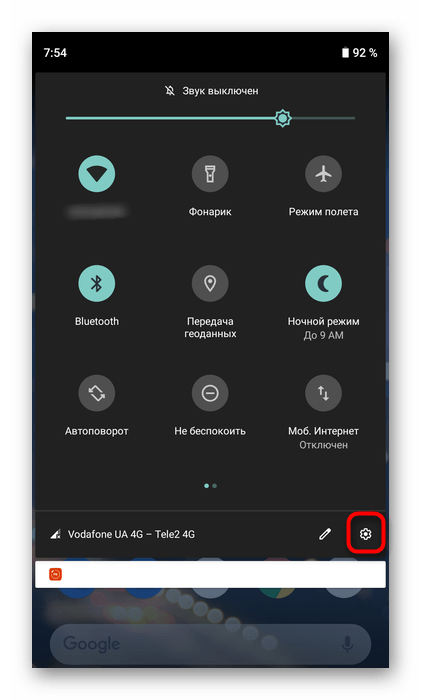
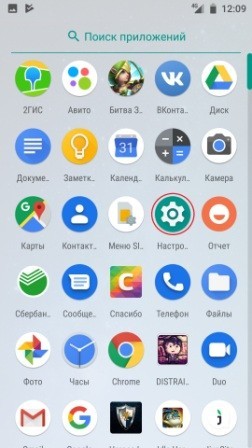
- Разверните панель уведомлений, чтобы перейти к разделу «Настройки», нажав по соответствующему значку в виде шестеренки.
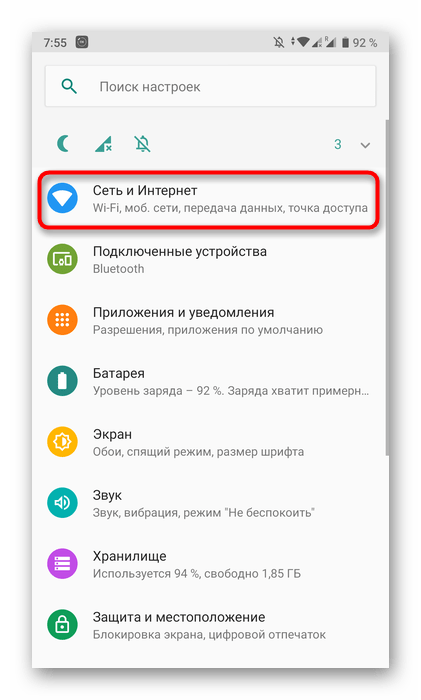
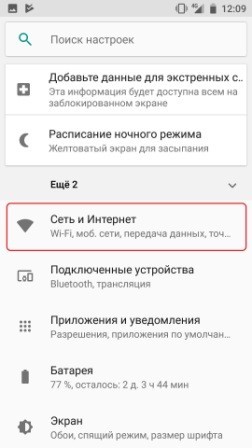
- Там выберите меню под названием «Сеть и Интернет».
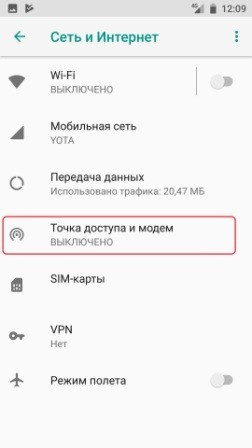
- Откройте категорию по настройке точки доступа и режима модема.
- В ней вас интересует режим «Точка доступа Wi-Fi», который и будет использован для вещания беспроводной сети или мобильного интернета.
- За включение точки доступа отвечает специальный переключатель, который нужно передвинуть в активное состояние.
- Обратите внимание на дополнительные настройки, где измените название точки доступа, установите подходящий пароль и на всякий случай отключите автоматическое выключение, чтобы при настройке маршрутизатора не пришлось несколько раз повторно включать эту функцию на смартфоне.




Каждое устройство на Android или iOS обладает своими особенностями по включению точки доступа к интернету, а также есть альтернативные методы организации подобной передачи. Если у вас возникли проблемы с этой операцией или вы ищете альтернативные варианты ее реализации, ознакомьтесь с другими тематическими статьями на нашем сайте по следующим ссылкам.
Подробнее:
Правильная настройка точки доступа на Android
Раздача Wi-Fi с Android-устройства
Как раздать Wi-Fi с iPhone
Шаг 2: Конфигурирование роутера
Переходим к сложной части рассматриваемой задачи, которая заключается в настройке маршрутизатора. Все действия осуществляются в веб-интерфейсе, поэтому вне зависимости от модели сетевого оборудования в первую очередь выполните авторизацию в этом меню, о чем детальнее читайте далее.
Подробнее: Вход в настройки роутеров
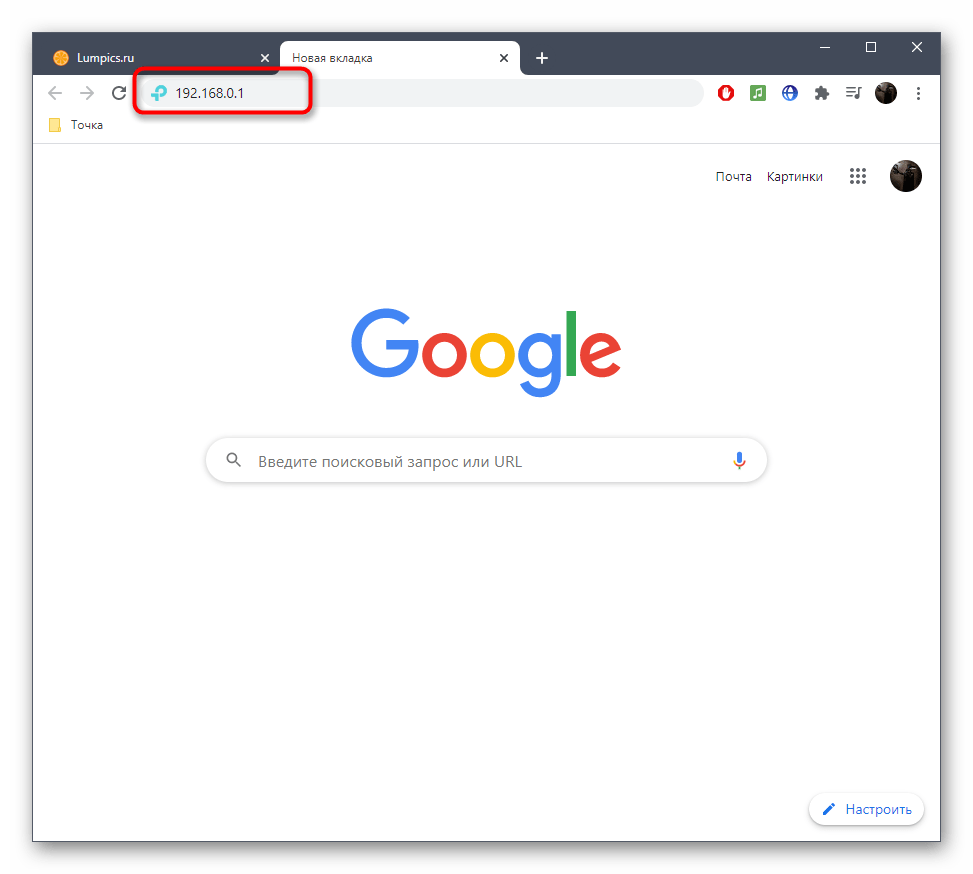
Разберем сам процесс настройки на примере моделей роутеров от трех разных производителей, чтобы у каждого пользователя сформировалось полная картина того, что нужно сделать в веб-интерфейсе.
TP-Link
TP-Link — один из самых крупных производителей маршрутизаторов, устройства от которого приобретают многие юзеры при подключении интернета, поэтому сперва рассмотрим именно эту версию веб-интерфейса. Подсоединение к существующей точке доступа происходит без каких-либо проблем.
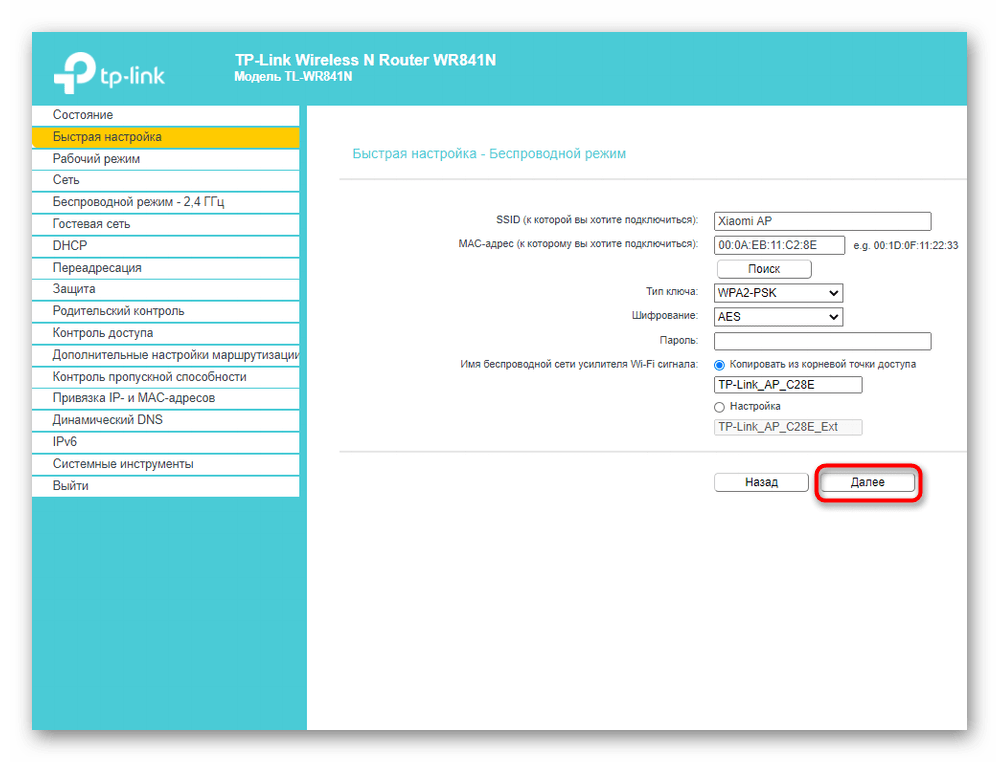
- Через левую панель перейдите в раздел «Быстрая настройка».
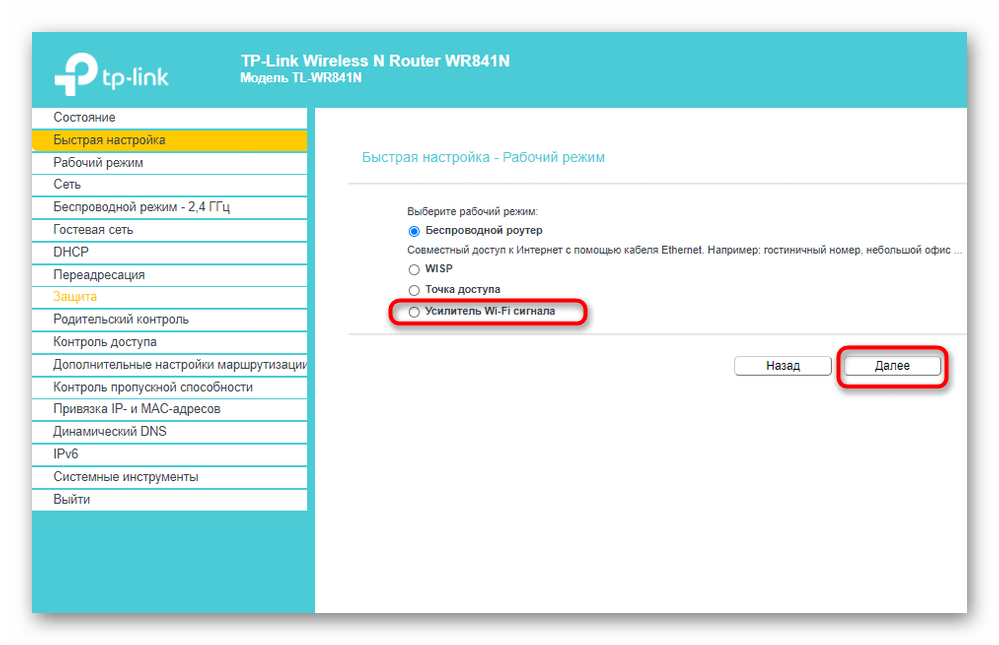
- Запустите «Мастера быстрой настройки», нажав по кнопке «Далее».
- В качестве рабочего режима укажите «Усилитель Wi-Fi сигнала», отметив маркером соответствующий пункт.
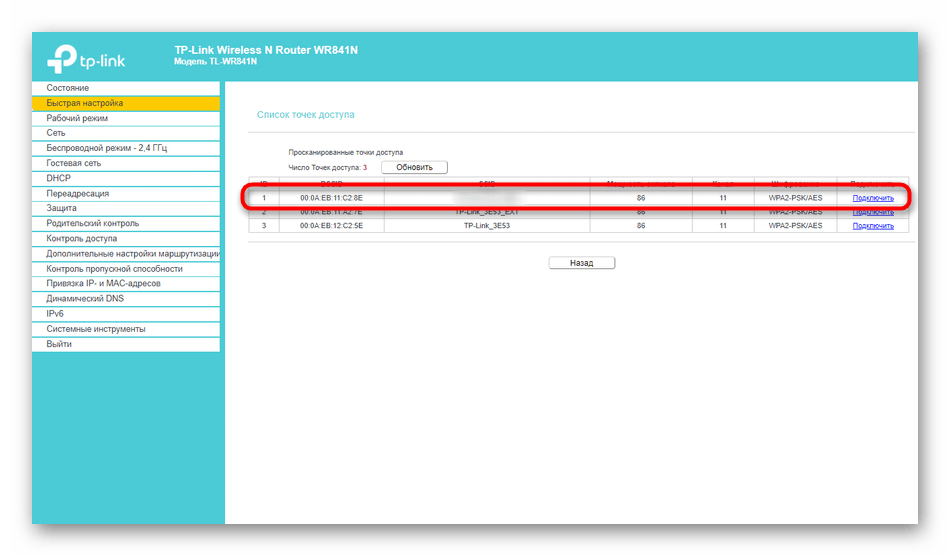
- Из списка доступных сетей выберите ту, к которой хотите подключиться. По необходимости нажмите «Обновить», чтобы запустить повторное сканирование сетей.
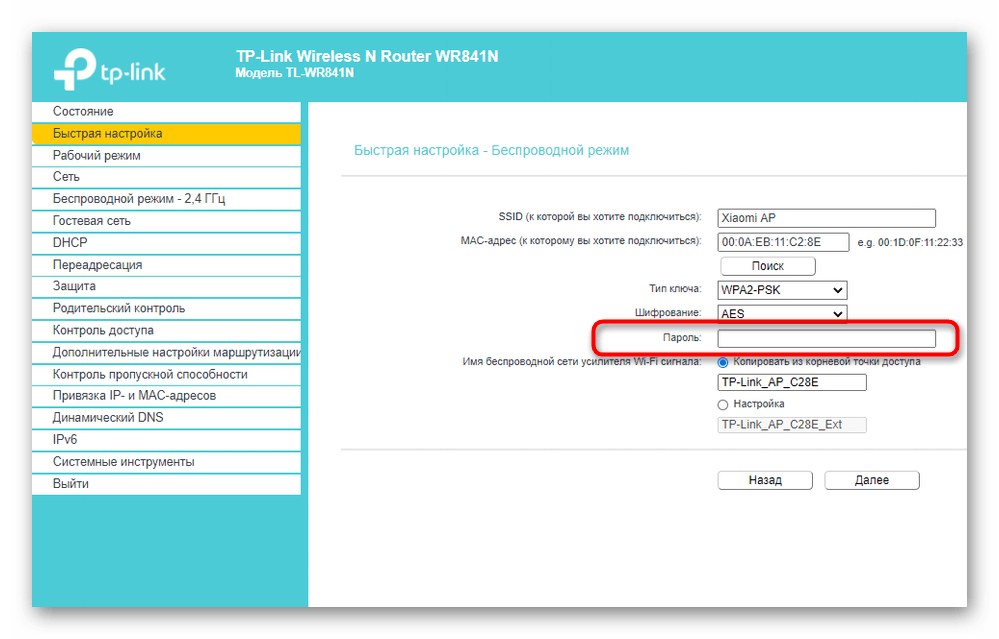
- Не меняйте название беспроводной сети и ее MAC-адрес, ведь эти параметры идут от смартфона.
- Однако в обязательном порядке потребуется ввести пароль, если сеть была защищена им при создании на мобильном устройстве.
- По завершении щелкните «Далее» для подтверждения подключения.
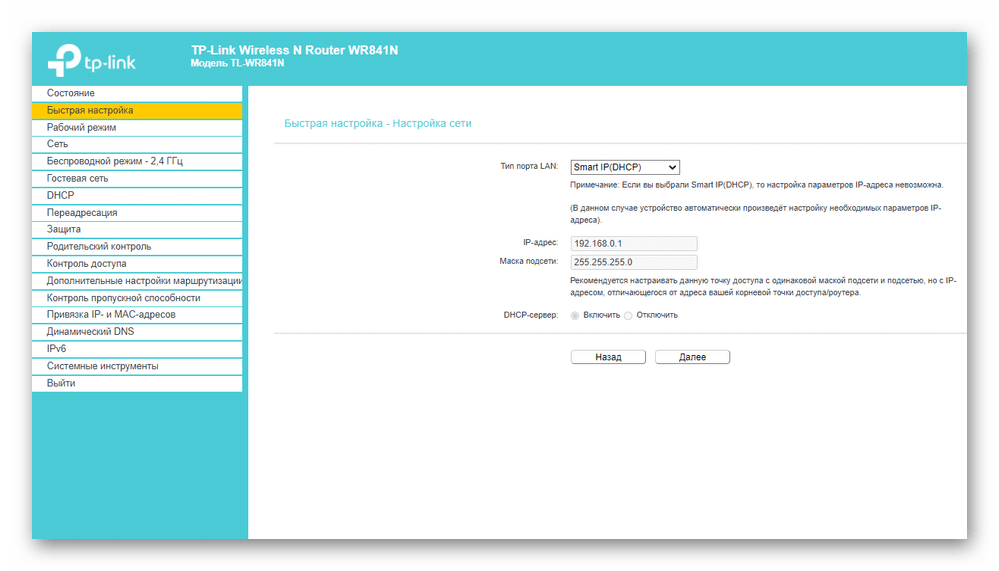
- Дополнительно предлагается изменить параметры локальной сети, но лучше оставить значения по умолчанию, поскольку они будут подходящими в большинстве случаев.
- Вы будете уведомлены об успешности настройки и сможете перейти подключить другие устройства к маршрутизатору по созданному SSID.
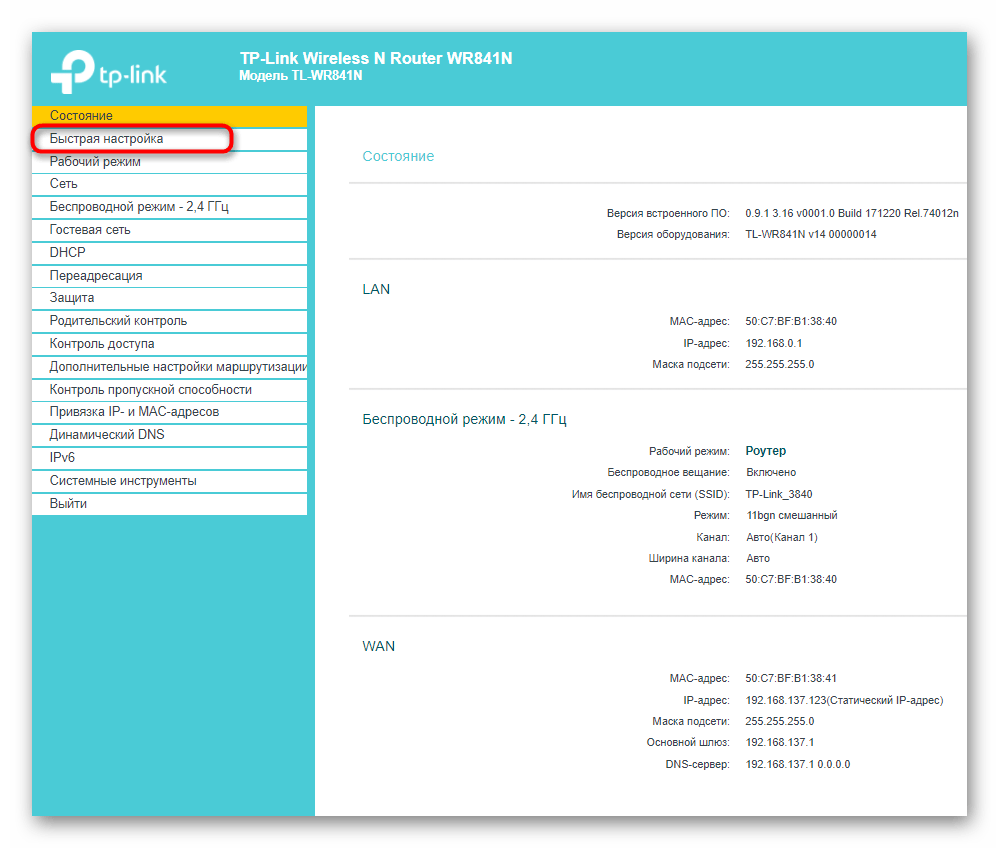


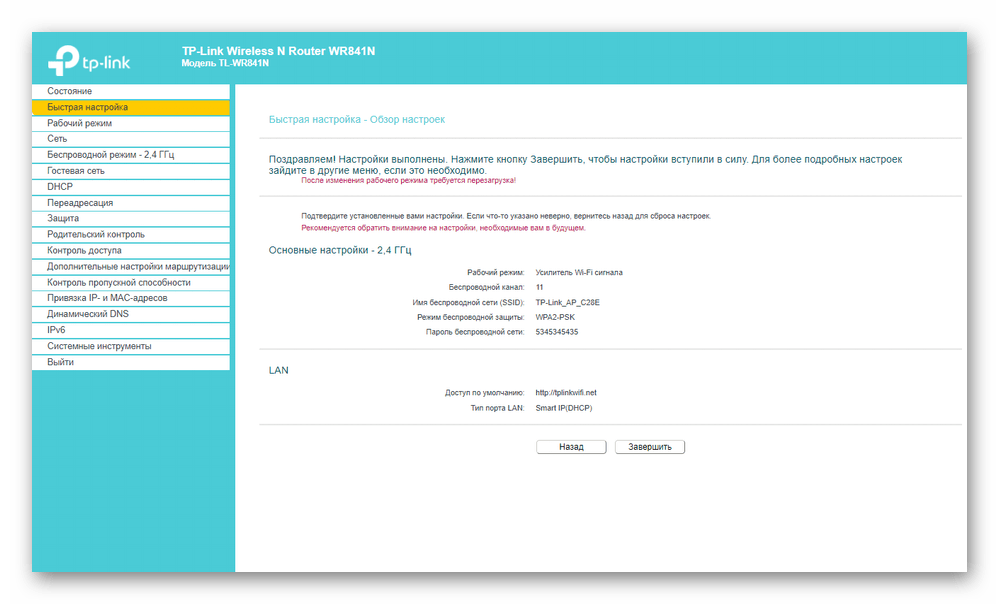
Для возвращения маршрутизатора в исходное состояние понадобится в этом же меню быстрой настройки вернуть стандартный рабочий режим и задать параметры WAN для получения сети от провайдера.
D-Link
Внешний вид веб-интерфейса D-Link можно считать типовым, поскольку у многих других производителей он реализован практически так же, но с небольшими изменениями. Приведенная ниже инструкция поможет даже обладателям иных моделей разобраться с настройкой.
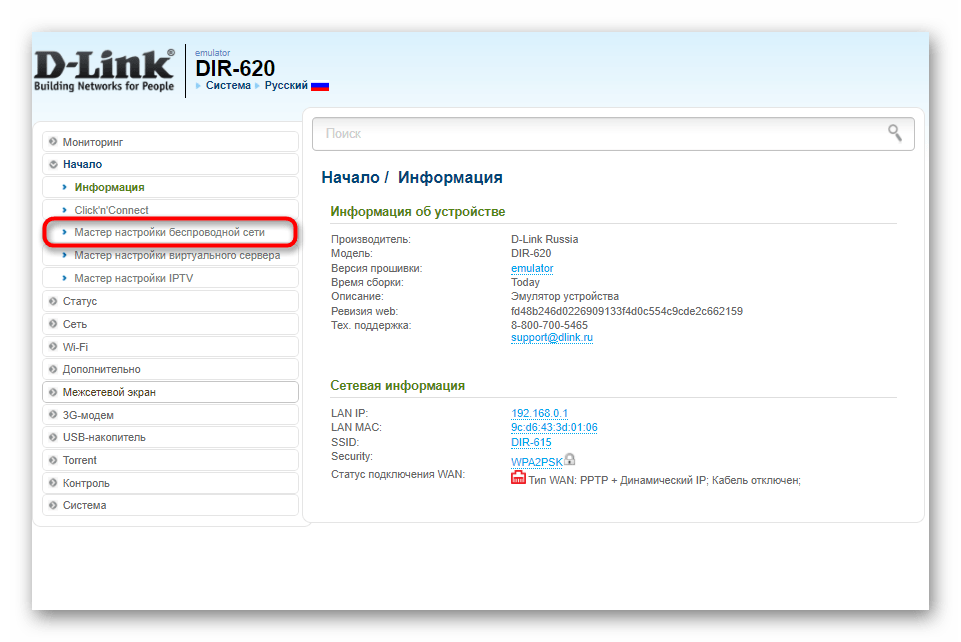
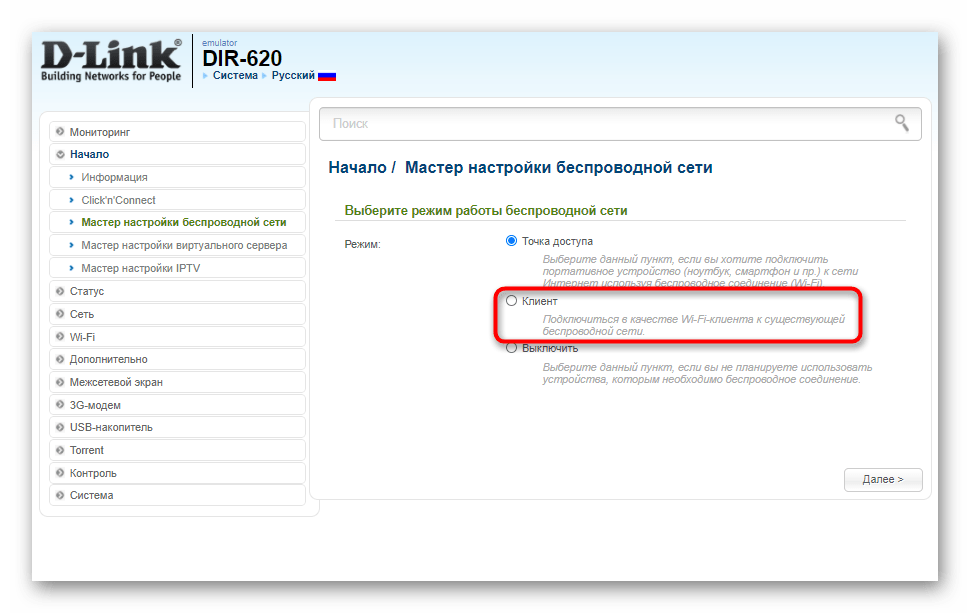
- После успешной авторизации в веб-интерфейсе откройте раздел «Начало» и выберите «Мастер настройки беспроводной сети».
- В этом случае режим работы нужно указать «Клиент». Заметим, что в роутерах от D-Link он реализован лучше всего и проблем с подключением практически никогда не возникает.
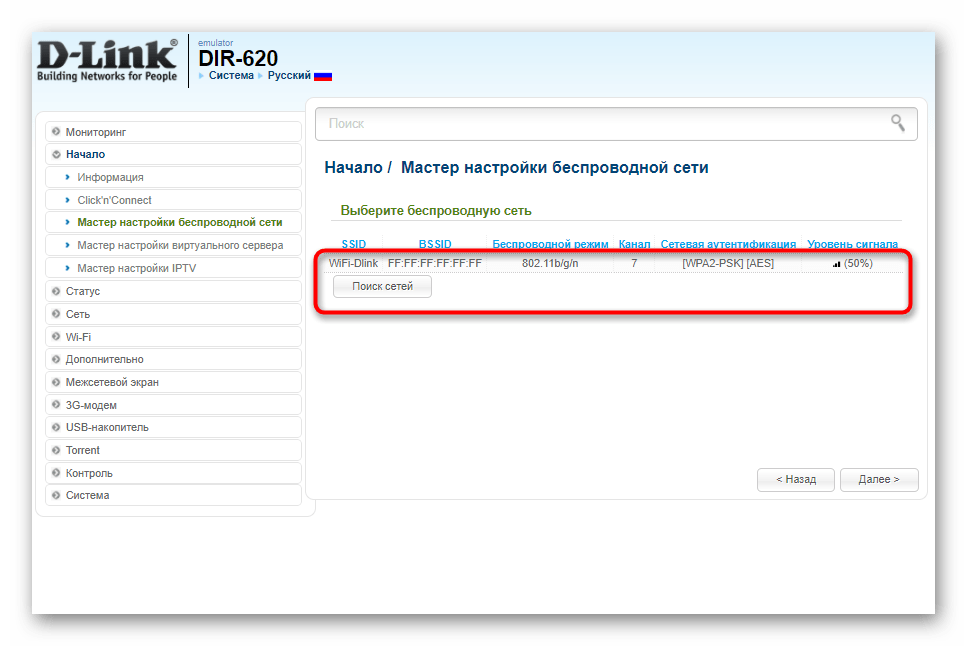
- Далее вам будет предложено выбрать, к какой беспроводной сети подключиться. Отметьте ее нажатием ЛКМ и переходите далее.
- Введите ключ безопасности, если на точке доступа установлена защита.
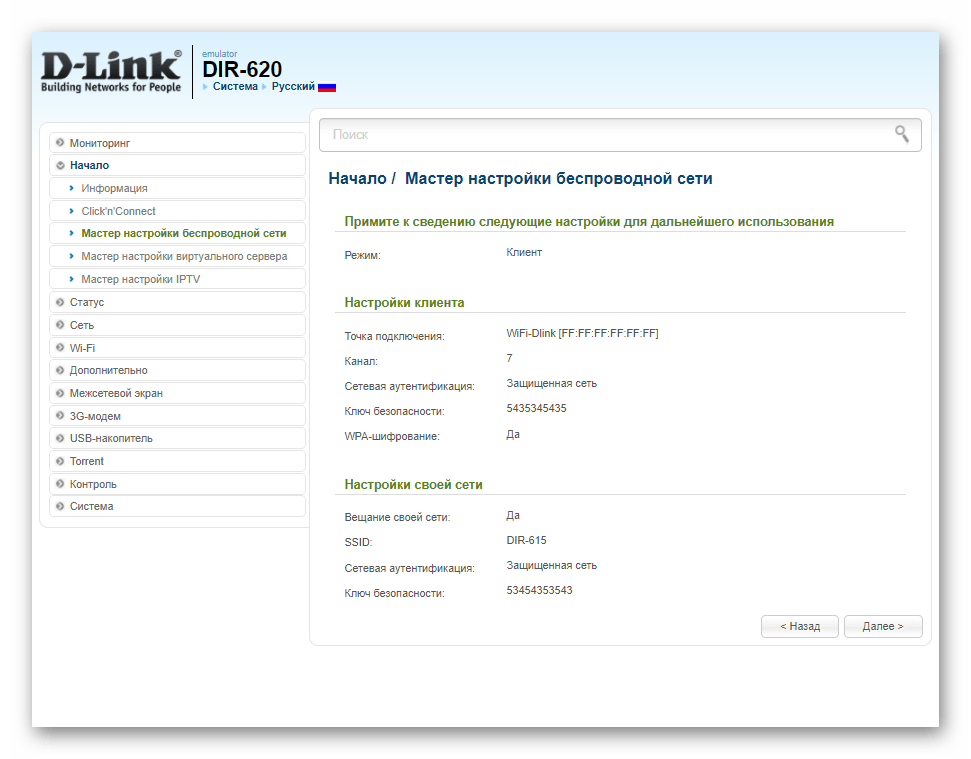
- Соединение с сетью в большинстве случаев происходит для ее дальнейшего вещания на другие устройства, поэтому не забудьте активировать эту функцию, а также по желанию поменять SSID и задать режим безопасности.
- Вы будете уведомлены о применении настроек и сможете ознакомиться со всеми параметрами. Их можно поменять, вернувшись на необходимое количество шагов назад.


ZyXEL Keenetic
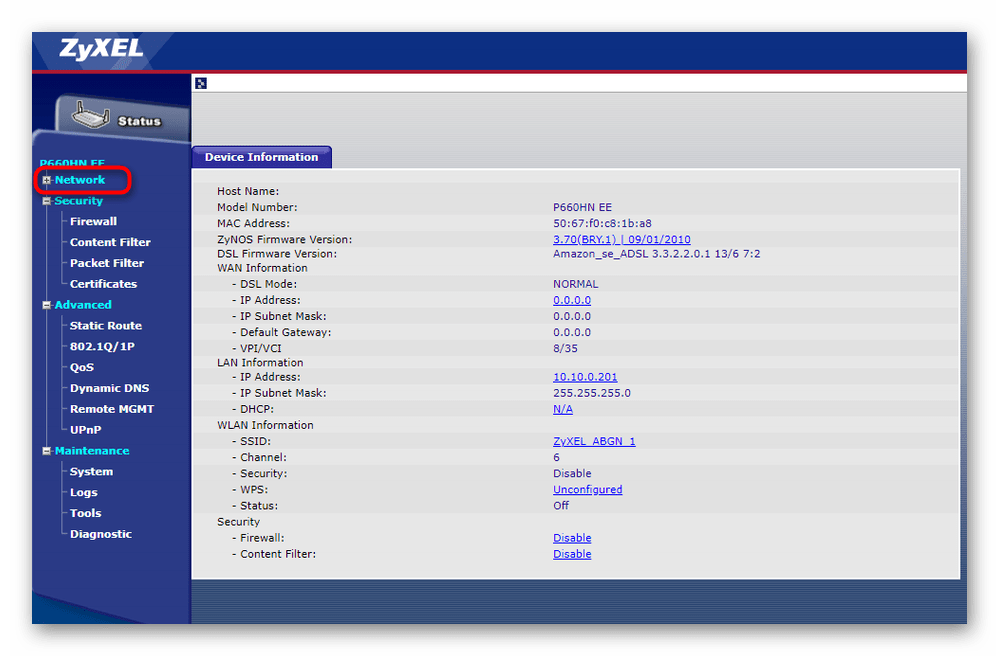
В завершение разберем самый нестабильный вариант, с необходимостью выполнения которого сталкиваются обладатели маршрутизаторов ZyXEL Keenetic. В этом случае подключение происходит через режим WDS, активируемый в настройках роутера.
- Для этого откройте раздел «Network».
- Разверните категорию «Wireless LAN».
- Перейдите к категории «WDS» и начните настройку.


Дополнительную информацию по дальнейшим действиям вы найдете в аналогичной статье про TP-Link, но при этом пропустите процесс взаимодействия с главным устройством, поскольку им выступает смартфон, где параметры изначально заданы правильно.
Подробнее: Настройка WDS на роутерах TP-Link
Шаг 3: Подключение устройств к беспроводной сети
Все настройки успешно выполнены, а это значит, что можно подключать мобильные устройства и компьютеры к беспроводной сети роутера, которая выступает усилителем точки доступа со смартфона. Если ранее вы не сталкивались с необходимостью соединения по Wi-Fi, ознакомьтесь с представленными далее инструкциями.
Подробнее:
Как подключить интернет на телефоне
5 способов подключения компьютера к интернету
Подключение ноутбука к Wi-Fi через роутер
Еще статьи по данной теме:
Помогла ли Вам статья?
ВНИМАНИЕ! Советую прочитать статью до конца, так как там написино то, что нигде почему-то не описано.
Всем доброго времени суток! Разбираем очередное письмо, которое пришло к нам в редакцию, с вопросом – как телефон использовать в качестве модема? По сути, вы можете использовать один из трех вариантов: USB, Bluetooth и Wi-Fi. Для ЮСБ подключения можно использовать кабель, который идет от зарядки. В остальных случаях вам понадобится только второе устройство, на котором есть Bluetooth или Wi-Fi модуль.
Далее я постараюсь как можно понятнее и подробнее описать инструкцию с картинками и небольшими пояснениями, так как почему-то в интернете по данной теме нет ничего внятного. Расскажу как про Android, так и про iPhone. Также расскажу про подключение и проблемы, которые могут возникнуть после раздачи. Если у вас будут вопросы, вы заметите ошибку или у вас будут дополнения – пишите в комментариях.
ПРИМЕЧАНИЕ! Инструкции подходят для смартфонов: Samsung, Xiaomi, Huawei (Honor), HTC, Nokia, Google, Sony, Motorola, Vivo, Realme, Oppo, OnePlus, Lenovo, Redmi и другие. В том числе iPhone: 4, 4s, 5, 5s, 6, 6s, 7, 7s, SE, X, 11 и другие.
Содержание
- Android
- iPhone и iPad
- Подключение c компьютера
- Нет интернета
- Задать вопрос автору статьи
Android
Чтобы использовать телефон как модем, вам нужно изначально выбрать один из путей подключения, о которых я написал выше. Для ПК чаще всего используют именно USB подключение, так как у компьютера нет Wi-Fi модуля. Для ноутбука подойдет WiFi и «Блютус».
- Убедитесь, что у вас включен мобильный интернет на телефоне. Также я бы советовал выключить вай-фай, если он активен. Далее зайдите в основное меню и найдите раздел настроек – они обычно имеют значок шестеренки.
- Теперь находим раздел сети и интернета. В некоторых прошивках раздел может иметь отдельное название «Wi-Fi». Заходим туда.
- Заходим в «Точку доступа и модема». Иногда он может называться как просто «Режим точки доступа» или «Режим модема».
Теперь, чтобы использовать телефон как модем, нужно выбрать одно из подключений ниже. Просто нажмите на пункты, чтобы их раскрыть.
Wi-Fi
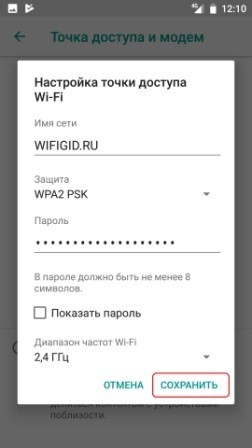
Итак, теперь нам надо включить бегунок в режим «Вкл» напротив «Точки доступа WiFi». После этого ваш смартфон превратится в некий модем и одновременно в роутер. Он будет принимать мобильный интернет и раздавать его через беспроводную сеть на другие устройства.
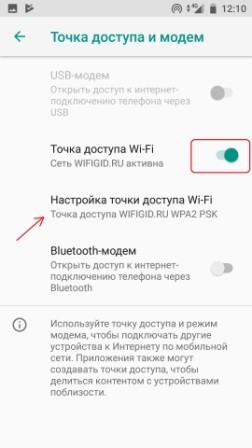
Если вы не знаете имя сети и пароль от неё, то вы можете зайти в настройки, которые находятся чуть ниже. Далее вы можете поменять имя сети, пароль, а также установить класс защиты. Также если ваш телефон поддерживает частоту 5 ГГц, то можно включить и этот режим – главное убедитесь, что второе устройство поддерживает «пятёрку».
ПРИМЕЧАНИЕ! Для безопасности лучше всего оставить тип шифрования как WPA2-PSK.
USB
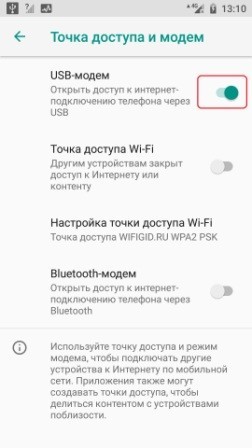
Чтобы использовать телефон как модем для компьютера через USB подключение, нужно в первую очередь взять кабель от зарядки и подключить его к телефону и к ПК. Только после этого режим ЮСБ-модема будем активен, и вы сможете его включить. Активируем его!
Bluetooth
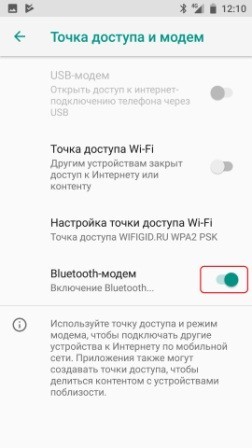
Просто активируем режим «Bluetooth-модема».
iPhone и iPad
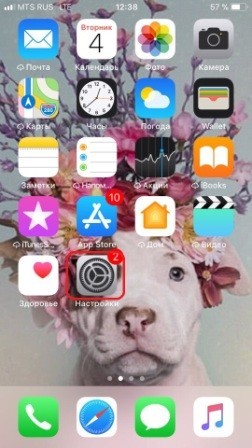
- Нажимаем по шестеренке.
- Переходим в раздел «Режим модема».
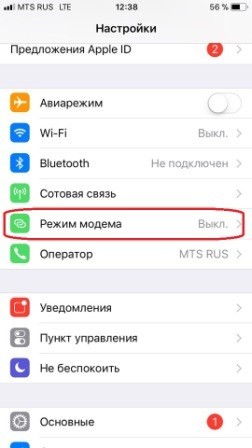
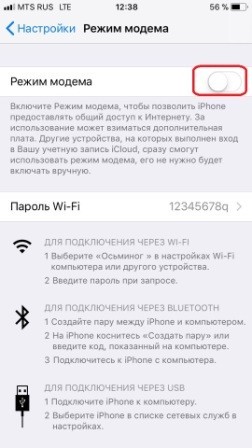
- Активируем верхний бегунок.
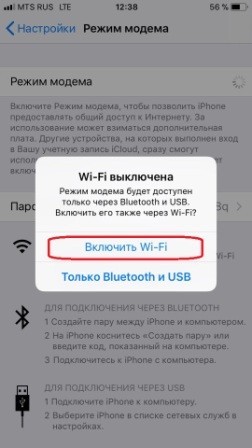
- Выберите тип подключения.
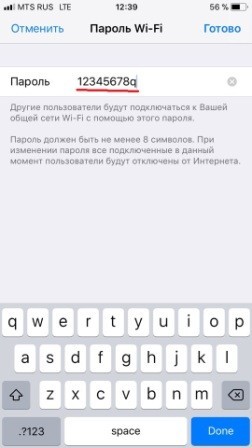
- Если вы раздаете интернет по беспроводной сети, то пароль можно посмотреть чуть ниже.
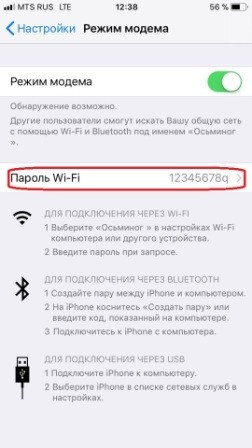
- Его также можно поменять.
Подключение c компьютера
Перед подключением, если вы подключены с компьютера к какому-то модему, роутеру или у вас подключена 3G/4G флешка – то все отключите. Иначе могут возникнуть проблемы при настройке смартфона в качестве модема.
WiFi
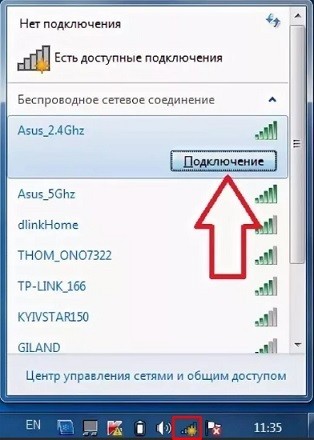
Теперь останется подключиться к данной Wi-Fi сети. На компе или ноуте нужно будет нажать на подключение в правом нижнем углу в трее. После этого выбрать созданную сеть и нажать «Подключиться». Не забудьте ввести пароль. Если будут какие-то проблемы с подключением, то попробуйте убрать ключ.
Также убедитесь, что у вас стоит частота 2.4 ГГц – так как она чаще всего используется во всех известных беспроводных адаптерах. Можно попробовать обновить драйвера на вайфай модуль у компьютера, если проблема сохранится.
ПРИМЕЧАНИЕ! Если при подключении интернета не будет, то перейдите к последней главе.
Через USB кабель
После этого в трее на подключении вы увидите, что связь начинает потихоньку устанавливаться. Дождитесь пока кружок исчезнет полностью. После этого телефон будет работать как USB-модем.
ВНИМАНИЕ! Если же после подключения вы увидите, что сверху появился желтый треугольник, то перейдите к последней главе данной статьи.

Bluetooth
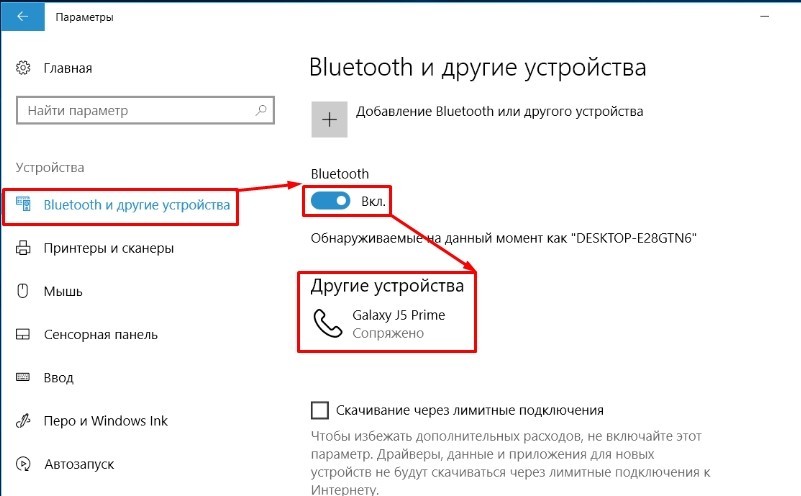
Нажимаем на клавиатуре на кнопки + I. Далее переходим в раздел «Bluetooth», включаем модуль и нажимаем на наш смартфон для подключения.
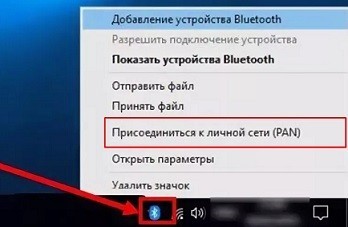
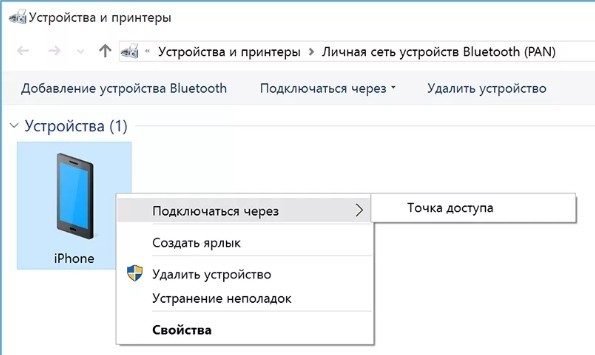
Теперь отыщите в трее значок «Голубого зуба» и нажимаем на него правой кнопкой. Переходим в раздел подключения к личной сети (PAN).
Нажмите на свой телефон правой кнопкой, далее выбираем: «Подключиться через» – «Точка доступа».
Нет интернета
Если кто не знает, но большинство мобильных операторов блокируют раздачу интернета при активации режима модема. Зачем они это делают? – наверное от жадности, кто их поймет. Некоторые провайдеры дают возможность попользоваться бесплатно какое-то время. Кто-то вообще блокирует или ограничивает скорость. Но переживать не стоит и все эти ограничения легко обходятся. Смотрим инструкции по своим операторам:
- YOTA.
- MTS.
- Beeline.
- Tele2.
Хотите подключить роутер к Интернету, но у вас нет установленного провода или доступного Wi-Fi? Не стоит отчаиваться — вы можете использовать свой телефон в качестве модема и создать собственную сеть Wi-Fi! Это очень удобно, если вы находитесь в месте без доступа к проводному Интернету или отдыхаете вдали от ближайшей Wi-Fi точки доступа. В этой статье мы расскажем вам, как использовать телефон в качестве модема для роутера.
Прежде всего, убедитесь, что ваш телефон поддерживает функцию «Точка доступа». Эта функция позволяет телефону выступать в качестве Wi-Fi точки доступа, с которой другие устройства могут соединяться. В большинстве современных телефонов эта функция присутствует, но ее название может отличаться в зависимости от модели и операционной системы. Обычно она находится в настройках подключений или сети.
Найдите настройки «Точка доступа» на вашем телефоне и включите ее. Вам может потребоваться задать пароль для доступа к Wi-Fi сети, чтобы обеспечить безопасность вашего подключения. После включения «Точки доступа» ваш телефон станет Wi-Fi точкой доступа, к которой может подключиться ваш роутер.
Теперь возьмите роутер и найдите на нем кнопку «Подключение к Wi-Fi». Нажмите на нее и выберите Wi-Fi сеть, созданную вашим телефоном. Введите пароль, который вы указали при настройке «Точки доступа». После успешного подключения роутер будет использовать ваш телефон в качестве модема, чтобы получать доступ в Интернет.
Содержание
- Подготовка телефона
- Проверка совместимости телефона и роутера
- Установка SIM-карты в телефон
- Установка необходимого софта на телефон
- Создание точки доступа на телефоне
- Подключение роутера к телефону
- Проверка и настройка соединения
Подготовка телефона
Перед тем как использовать телефон в качестве модема для роутера, вам необходимо выполнить несколько подготовительных действий на самом телефоне. В данном разделе будет рассмотрено, что нужно сделать на подготовительном этапе.
1. Убедитесь, что у вас есть доступ к Интернету на телефоне. Для этого проверьте, что у вас включен мобильный интернет или Wi-Fi соединение. Вы также можете проверить связь, открыв любую веб-страницу или запустив приложение, требующее доступ к сети.
2. Перейдите в настройки телефона. Обычно настройки находятся в главном меню или можно найти значок шестеренки на домашнем экране. Откройте настройки и найдите раздел, связанный с подключением к Интернету или сетевыми настройками.
3. В разделе настроек найдите пункт «Подключение и передача данных» или «Сети и подключения». Откройте этот пункт меню.
4. Внутри пункта «Подключение и передача данных» найдите опцию «Мобильная точка доступа» или «Перевод телефона в режим модема». Нажмите на нее.
5. В открывшемся меню активируйте режим модема. У некоторых моделей телефонов он может называться «Мобильная точка доступа» или «Wi-Fi режим». Нажмите на переключатель или флажок для активации.
6. Настройте параметры доступа к сети. У вас будет возможность выбрать тип подключения, например, 3G, 4G или LTE. Выберите подходящий тип в зависимости от возможностей вашего оператора связи. Также у вас может быть возможность задать имя и пароль для создаваемой сети. Введите нужные значения или оставьте поля пустыми, если хотите использовать значения по умолчанию.
7. Сохраните настройки и закройте меню настроек.
Теперь ваш телефон готов к использованию в качестве модема для роутера. Дальнейшие шаги будут связаны уже с настройкой роутера и подключением к созданной сети на телефоне.
Проверка совместимости телефона и роутера
Прежде чем начать использовать телефон в качестве модема для роутера, необходимо убедиться в их совместимости. Некоторые роутеры могут не поддерживать использование мобильного телефона в качестве модема или иметь ограничения по использованию определенных моделей телефонов.
Для проверки совместимости телефона и роутера:
- Проверьте спецификации роутера. В руководстве пользователя или на официальном сайте производителя роутера должна быть информация о поддерживаемых методах подключения, в том числе использование телефона в качестве модема.
- Узнайте поддерживаемые технологии связи вашего телефона. Некоторые роутеры могут работать только с определенными технологиями, такими как 3G или 4G LTE. Установите соединение между телефоном и роутером через USB или Wi-Fi и проверьте, подключается ли роутер к интернету через ваш телефон.
- Если у вас есть возможность, сконфигурируйте роутер для использования телефона в качестве модема. Зайдите в настройки роутера и найдите раздел, отвечающий за подключение мобильного устройства. Введите необходимую информацию о вашем телефоне, такую как его модель, имя оператора связи и тип подключения (USB или Wi-Fi). Если роутер поддерживает ваш телефон, он должен успешно подключиться и начать раздавать интернет-соединение.
Важно помнить, что не все телефоны и роутеры могут быть совместимыми для использования в качестве модема. Если ваш телефон или роутер не поддерживают эту функцию, вам придется найти другие способы подключения к интернету.
Установка SIM-карты в телефон
Для использования телефона в качестве модема для роутера необходимо наличие SIM-карты с подключением к мобильному интернету. Для установки SIM-карты в телефон следуйте следующим шагам:
- Извлеките заднюю крышку телефона.
- Найдите специальный слот для SIM-карты.
- Вставьте SIM-карту в слот, учитывая правильную ориентацию контактных площадок.
- Если в телефоне предусмотрено использование двух SIM-карт, повторите шаги 2-3 для второго слота.
- Закройте заднюю крышку телефона.
После установки SIM-карты, необходимо настроить мобильные настройки телефона, чтобы перенаправить интернет-соединение на роутер. Инструкции по настройке мобильных настроек зависят от модели телефона и операционной системы, которую он использует. Обычно настройки можно найти в меню «Сеть» или «Интернет». Если вы не знаете, как настроить мобильные настройки на вашем телефоне, рекомендуется обратиться к руководству пользователя или связаться с оператором связи.
Установка необходимого софта на телефон
Перед тем как начать использовать телефон в качестве модема для роутера, необходимо установить необходимое программное обеспечение на ваш телефон. В зависимости от модели и операционной системы вашего телефона, шаги могут немного отличаться, но в целом процесс состоит из следующих этапов:
- Перейдите в официальный магазин приложений вашего телефона (например, App Store для iOS или Google Play для Android).
- В поисковой строке введите название приложения «Мобильный хотспот» или «Персональный точка доступа».
- Выберите подходящее приложение из списка результатов поиска и нажмите на него.
- Нажмите на кнопку «Установить» или «Скачать», чтобы начать загрузку и установку приложения.
- После завершения установки приложения, найдите его на главном экране вашего телефона или в списке установленных приложений.
Обратите внимание, что некоторые операторы мобильной связи могут иметь свои собственные приложения для использования телефона в качестве модема. Если вы являетесь абонентом такого оператора, рекомендуется использовать их приложение, так как оно может иметь дополнительные функции и настройки, специфические для вашего оператора.
После установки необходимого софта на ваш телефон, вы готовы приступить к настройке беспроводного подключения и использованию телефона в качестве модема для роутера.
Создание точки доступа на телефоне
Прежде чем использовать телефон в качестве модема для роутера, необходимо создать точку доступа на самом устройстве. Вот пошаговая инструкция, как это сделать:
- Откройте настройки телефона.
- Найдите в меню раздел «Сеть и интернет» или подобное название.
- В этом разделе найдите «Точка доступа и порт» или «Мобильные сети».
- В списке доступных опций выберите «Точка доступа» или «Персональная точка доступа».
- В этом разделе вы должны увидеть опцию для создания новой точки доступа. Нажмите на нее.
- Теперь вам нужно заполнить информацию о точке доступа. Возможные поля могут включать: имя сети (SSID), тип аутентификации, пароль и другие настройки безопасности.
- После заполнения всех необходимых полей сохраните настройки и закройте меню настроек.
Поздравляю! Теперь ваш телефон настроен как точка доступа. Вы можете использовать его в качестве модема для роутера или подключаться к нему другими устройствами по Wi-Fi.
Подключение роутера к телефону
Если у вас нет доступа к проводному интернету или Wi-Fi, но есть мобильный телефон с поддержкой передачи данных, вы можете использовать его в качестве модема для подключения роутера. Этот метод позволяет использовать мобильный интернет на нескольких устройствах одновременно. Ниже приведены шаги по подключению роутера к телефону.
- Убедитесь, что ваш телефон поддерживает режим модема. Обычно это называется «персональный Wi-Fi» или «привязка к точке доступа».
- Настройте режим модема на вашем телефоне. Для этого вам может потребоваться найти раздел настроек сети или безопасности.
- Включите режим модема на вашем телефоне.
- Возьмите кабель Ethernet и подключите его одним концом к порту Ethernet на задней панели роутера, а другим концом к порту Ethernet на вашем телефоне.
- Подключите роутер к электрической розетке и включите его.
- Настройте параметры подключения на компьютере, подключенном к роутеру. Это можно сделать через web-интерфейс роутера или программное обеспечение, предоставляемое его производителем.
- Веб-интерфейс роутера обычно требует ввода IP-адреса. Если у вас нет этой информации, обратитесь к инструкции по эксплуатации вашего роутера.
- После входа в веб-интерфейс роутера найдите настройки сети или подключения и выберите «Динамическая настройка» или «Автоматическая настройка».
- Роутер должен автоматически подключиться к интернету через телефон и обеспечить доступ к мобильному интернету на подключенных устройствах.
Обратите внимание, что использование телефона в качестве модема может привести к дополнительным расходам на мобильный интернет, если у вас нет безлимитного тарифного плана. Кроме того, скорость интернета может быть ограничена вашим интернет-провайдером.
Перед использованием телефона в качестве модема для роутера убедитесь, что у вас достаточно объема трафика и график вашего телефонного оператора позволяет использовать его таким образом. Если вам необходимо более стабильное и быстрое подключение к интернету, рекомендуется обратиться к вашему местному интернет-провайдеру или использовать проводное или беспроводное подключение Wi-Fi.
Проверка и настройка соединения
После того как вы подключили телефон к роутеру в качестве модема, необходимо проверить и настроить соединение, чтобы убедиться, что все работает исправно.
1. Проверьте наличие сигнала
Убедитесь, что в вашем мобильном телефоне есть сигнал и вы можете получать доступ к Интернету. Проверьте, что вы можете открыть веб-страницы и использовать приложения, чтобы убедиться в стабильности и качестве сигнала.
2. Проверьте соединение с роутером
Убедитесь, что ваш телефон успешно подключен к роутеру в качестве модема. Для этого проверьте настройки подключения Wi-Fi и убедитесь, что ваше устройство отображается в списке подключенных устройств роутера.
3. Проверьте настройки роутера
Проверьте настройки роутера, чтобы убедиться, что он правильно настроен для использования телефона в качестве модема. Убедитесь, что функция «USB-модем» или «Телефон в качестве модема» включена и правильно сконфигурирована.
4. Проверьте скорость соединения
Измерьте скорость соединения, чтобы убедиться, что она соответствует ожиданиям. Для этого вы можете воспользоваться онлайн-сервисами для проверки скорости соединения.
5. Проведите тестовый период
Протестируйте соединение на протяжении некоторого времени, чтобы убедиться, что оно стабильно и не разрывается. Открывайте разные веб-страницы, используйте приложения и проверяйте, что все работает нормально.
Если у вас возникают проблемы с соединением, попробуйте перезагрузить роутер и телефон, а также переподключить их друг к другу. Если проблема не устраняется, обратитесь к провайдеру услуг связи или к специалисту по сетевой технике для получения дополнительной помощи.
Мобильные цифровые технологии шагнули далеко вперед. Теперь с помощью смартфона можно даже раздавать Интернет на роутер, подключившись через USB-порт. Однако не каждое мобильное устройство способно совершать такие действия.

В каких случаях возможно раздавать Интернет с мобильного на роутер
В каких случаях можно раздавать Интернет с мобильного устройства на роутер через USB-порт? А как нужно правильно настроить передающее устройство?
Отвечая на этот вопрос, стоит отметить, что далеко не каждый смартфон или планшет поддерживает функцию “USB-модем”. Поэтому для полноценной и корректной работы роутера необходим мобильный телефон на базе ОС Android, который поддерживает данную функцию и создает подключение USB-модема типа CdcEthernet.
У мобильных телефонов Apple на базе операционной системы iOS нет такой возможности.
Однако на них включают собственную точку доступа Wi-Fi, подключая таким образом маршрутизатор.

Пошаговое подключение
Важно помнить, что разные мобильные устройства работают под управлением определенных версий Android OS, поэтому процесс подключения может иметь некоторые отличия.
А чтобы подключить смартфон на ОС Android в режиме модема, необходимо:
- Подсоединить мобильное утройство к USB-порту роутера через USB-кабель.
- В настройках телефона (в зависимости от модели) выбрать параметры «Данные» – «Передача данных» – «Мобильная передача данных» и включить режим «USB-модем». Или во вкладке «Настройки» выбрать функцию «Сеть и Интернет», затем «Точка доступа и модем» и включить режим «USB-модем».
- Подключиться к веб-конфигуратору интернет-центра при помощи устройства домашней сети. После этого во вкладке «Модем 4G/3G» появится вновь созданное автоматическое подключение. Необходимо обратить внимание на то, чтобы в разделе «Подключение через сотовую сеть» оно было включено.
- В форме «Приоритет подключения» необходимо выбрать «Основное», если такое подключение к Интернету является единственным, и «Резервное», если планируется его использование в качестве резервного канала при отсутствии Интернет-соединения на основном.
- Все внесенные изменения необходимо сохранить, проверив после этого доступ в Интернет.
Таким образом, подключение к сети будет осуществляться через смартфон.
Однако следует помнить, что теперь Интернет подключен через мобильного оператора и при достижении определенного лимита бесплатных минут за превышение объема данных будет списываться со счета определенная плата, или же скорость Интернета будет ограничена. Поэтому перед подключением роутера через мобильное устройство следует уточнить у оператора все нюансы и ограничения для раздачи Интернета через смартфон.

Настройки роутера в зависимости от модели
Не каждое сетевое оборудование может быть использовано для раздачи Интернета на роутер. Часто проблемы возникают из-за конфигурации маршрутизатора, который при подключении будет требовать дополнительных настроек WAN.
Настраивать роутер необходимо уже после того, как на смартфоне будет активирована «Точка доступа». Независимо от модели маршрутизатора выполняется авторизация на веб-интерфейсе оборудования.
Устройство TP-Link является на сегодняшний день самым популярным среди пользователей из-за простоты подключения к существующей точке доступа.
Для этого необходимо:
- В левой части интерфейса выбрать раздел «Быстрая настройка» и запустить мастера быстрой настройки.
- Во вкладке «Рабочий режим» указать «Усилитель Wi-Fi-сигнала», отметив галочкой определенный пункт.
- В «Списке доступных сетей» выбрать необходимую для подключения.
- Не следует менять название беспроводной сети и ее MAC-адрес (это параметры смартфона).
- Ввести пароль, которым сеть защищена на мобильном телефоне.
- Подтвердить подключение, выбрав команду «Далее».
- Параметры локальной сети рекомендуется оставить «По умолчанию» без изменений.
- Об успешной настройке будет сообщено в интерфейсе.
А чтобы отключить маршрутизатор от мобильной сети, нужно вернуть стандартный режим в меню «Настройки», выбрав параметры WAN.
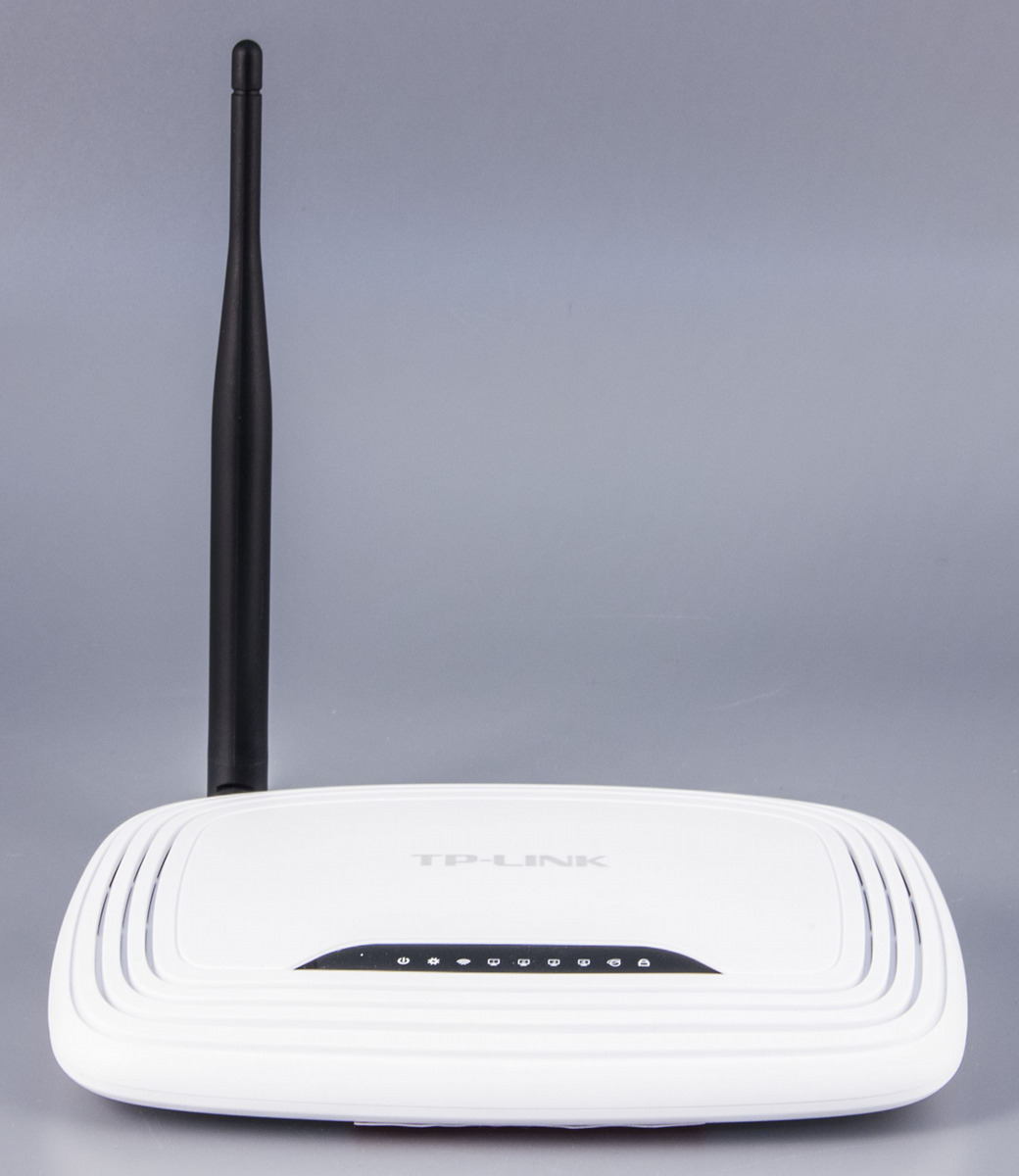
После выполнения всех настроек мобильного телефона и роутера можно подключать компьютеры, ноутбуки и другие устройства к беспроводной сети маршрутизатора. В данном случае он выступает усилителем смартфонной точки доступа, что в отдельных случаях может стать неплохим подспорьем.
 Загрузка…

Жизнь современного человека без интернета теряет свои краски. Ведь он необходим не только для работы и поиска полезной информации, но также для развлечений, общения с друзьями и знакомыми. Пожалуй, практически не найдется в мире людей, которые хоть раз не пользовались бы им.

Может ли роутер принимать Wi-Fi с телефона
Главный элемент, позволяющий получить доступ к интернету дома, это роутер. Он стал таким же необходимым для комфортной жизни устройством, как и холодильник со стиральной машиной. Однако возникают ситуации, когда он не работает. Или его вовсе нет, а доступ к интернету на компьютере или ноутбуке нужен прямо сейчас.
Раньше такая проблема была неразрешимой. Но, благодаря современным технологиям, вопрос можно решить достаточно быстро. Роль модема может сыграть даже смартфон, если в нем есть необходимая функция. Он может раздавать интернет как посредством беспроводного соединения, так и через USB кабель. Такой вариант использования собственного мобильника в качестве модема для подключения к интернету очень удобен и экономичен. Особенно, если на смартфоне подключен безлимитный интернет. Главное знать, как раздать интернет с телефона на роутер через Wi-Fi. Все тонкости и нюансы стоит рассмотреть подробнее.
На вопрос о том, возможна ли раздача мобильного интернета через роутер, можно однозначно ответить, что да. Однако здесь, как и в любых других случаях, есть свои тонкости. Большинство современных смартфонов имеют функцию модема. Достаточно лишь зайти в настройки и создать точку доступа. И тогда подключить к Wi-Fi можно будет любые другие устройства с возможностью беспроводного соединения (например, планшет).
Вместе с тем, не каждый из них способен принимать Wi-Fi с телефона. Программное обеспечение более старых устройств в редких случаях позволяет это сделать. Но современные модели в большинстве случаев имеют такую возможность.
Важно! Для того, чтобы понять, может ли роутер принимать Wi-Fi с телефона, нужно знать его модель, а также версию программного обеспечения.

Включение точки доступа на смартфоне
Включить точку доступа на телефоне очень просто. И именно с этого необходимо начинать раздачу интернета, поскольку маршрутизатор настраивается только после ее активации. В общем и целом, включение функции модема на различных видах телефонов практически не имеет принципиальных различий:
- первым делом нужно зайти в настройки телефона и найти строку «Сеть и интернет»;
- при входе в этот раздел следует найти пункт «Точка доступа и модем». Именно здесь нужно выполнить все необходимые настройки для раздачи;
- нужная строка — «Точка доступа Wi-Fi». При активации этого режима будет предоставлена возможность транслирования интернета или беспроводного соединения на другие устройства;
- в дополнительных настройках необходимо подобрать предпочитаемый пароль, а также название точки доступа. Функция автоматического выключения должна быть отключена.
Важно помнить, что каждый телефон, работающий на платформе android или ios, может иметь свои особенности подключения такой функции. Кроме этого, использование смартфона как роутера Wi-Fi может быть организовано и другими, альтернативными способами (например, через специальное приложение). Однако настройки в самом мобильнике считаются самым простым и надежным способом раздачи.
Как подключить роутер к телефону для раздачи интернета
Кроме создания точки доступа на телефоне, его можно подключить к стационарному роутеру, чтобы доступ к интернету был у любых устройств, будь то компьютер, планшет или телевизор.
Обратите внимание! Важно понимать, что для таких целей лучше всего использовать тариф с безлимитным мобильным интернетом. В ином случае такое подключение может стоит слишком дорого.

Преимущественно подключение телефона для раздачи интернета возможно лишь с современными устройствами, программное обеспечение которых предоставляет такую возможность. Поэтому инструкцию о том, как подключить роутер к телефону для раздачи интернета, стоит рассмотреть на примере трех самых популярных моделей.
TP-Link
Данный производитель маршрутизаторов является самым крупным и известным. Именно по этой причине большинство пользователей выбирают его для пользования. Устройства отличаются высоким качеством работы и надежностью.
Процесс подключения TP-Link очень прост. Сделать это сможет любой человек, даже не имеющий большого опыта в этой области. Главное четко следовать установленной инструкции:
- в настройках необходимо найти вкладку «Быстрые настройки», чтобы запустить «Мастер быстрой настройки»;
- необходимый режим работы в этом случае — «Усилитель Wi-Fi»;
- как только появится список доступных подключений, нужно выбрать точку доступа, созданную на телефоне. Если ее в списке нет, нужно его обновить;
- при подключении никакие настройки менять не нужно. Главное ввести в соответствующую строку пароль, который был заранее установлен на смартфоне.
Чтобы позднее отключиться от точки доступа, нужно вернуть настройки до исходного состояния.
D-Link
Интерфейс в настройках этого производителя типовой. Подключение в этом случае практически никогда не несет за собой каких-то проблем. Все выполняется максимально просто и быстро:
- найти строку «Мастер беспроводной сети»;
- подключиться в режиме «Клиента» беспроводной сети;
- выбрать из списка необходимую точку доступа и ввести заданный пароль.
При желании можно установить дополнительные настройки. Например, задать режим безопасности.
ZyXEL Keenetic
Пользователи роутеров этого производителя чаще всего сталкиваются с проблемами подключения телефона как точка доступа Wi-Fi internet. Однако, если внимательно изучить инструкцию, то никаких вопросов не возникнет:
- все настройки по подключению выполняются раздел «Network»;
- необходимо зайти во вкладку «Wireless LAN» и зайти в WDS.
Дальнейшие настройки по подключению к телефону выполняются аналогично, как и с другими роутерами. Необходимо выбрать точку доступа и ввести заданный на телефоне ключ безопасности.
Важно! Главное — пропустить шаг взаимодействия с основным устройством. В этом случае им выступает мобильник с правильно заданными параметрами.
Как раздать интернет с телефона на роутер через Wi-Fi
Чтобы понять, как раздать мобильный интернет через роутер (router), необходимо заранее определить, какой именно мобильный гаджет будет использоваться в качестве точки доступа. Для андроида и айфона есть существенные различия.
Особенности настройки смартфонов на Android
Настроить телефон на андроиде, например, xiaomi или асус в качестве точки доступа не составит никакого труда. Благо, большинство мобильных устройств имеют такую функцию. Поэтому системные средства лучше и проще всего использовать для таких целей. О том, как включить точку доступа, написано выше.
Однако существуют случаи, когда через настройки включить режим модема не получается. И тогда на помощь могут прийти всевозможные программы, созданные для этих целей. На просторах интернета их много, однако лучше всего себя зарекомендовали 2 из них:
- PDANet+;
- FoxFi.
Оба приложения хорошо подходят для раздачи интернета с телефона на роутер и другие устройства, поэтому для этой цели их можно поставить на устройство. Однако у них есть существенные минусы. В их настройках нет русского языка, а также установлен лимит использования программы, после которого модем отключается. Кроме того, многие операторы связи, например, Билайн, не предоставляют возможность использовать мобильный интернет таким способом.
Особенности настройки смартфонов на iOS
Режим модема на айфоне включается также просто, как и на андроиде. Достаточно лишь произвести некоторые нехитрые настройки. Однако существуют случаи, когда при первой попытке включить точку доступа, необходимый пункт отсутствует. Это означает, что в телефоне не прописаны необходимые настройки оператора.
Сделать это можно вручную. Для этого нужно зайти в настройки сотовой связи и выбрать сотовую сеть передачи данных. В самом низу экрана будет раздел для настроек режима модема.
Важно! Для того, чтобы подключать функции модема, нужно ввести имя пользователя и пароль. У каждого оператора сотовой связи свои данные.

Конфигурирование роутера
Несмотря на простоту настройки роутера, у некоторых пользователей могут возникнуть сложности с этим. Это связано с тем, что любое конфигурирование, независимо от модели и производителя, осуществляются через веб-интерфейс. Поэтому, прежде чем приступить к настройкам роутера, необходимо авторизоваться в меню.
Обратите внимание! Как правило, все необходимые данные находятся на наклейке роутера. Для входа можно воспользоваться любым браузером, введя в адресной строке нужный адрес. Он также прописан на самом устройстве снизу.
Подключение устройств к беспроводной сети
После того, как все настройки были выполнены успешно, точка доступа Wi-Fi на телефоне включена, и к ней удалось подсоединить роутер, можно без проблем подключаться к интернету. Роутер в данном случае выступает усилителем Wi-Fi, который раздается с телефона.

В общем, процесс использования мобильного телефона для раздачи интернета максимально прост и не требует определенных знаний. Однако, прежде чем присоединить телефон, важно внимательно изучить озвученные инструкции, чтобы исключить вероятность ошибок.