
Обзор всех роутеров Алтел 4G: две модели Huawei B525s-23a и 5573 MIFI, CPE P05 и L02HI. Особенности подключения, стоимость, технические характеристики.

Содержание
- HUAWEI B525S-23A
- CPE P05
- HUAWEI 5573 MIFI
- РОУТЕР L02HI
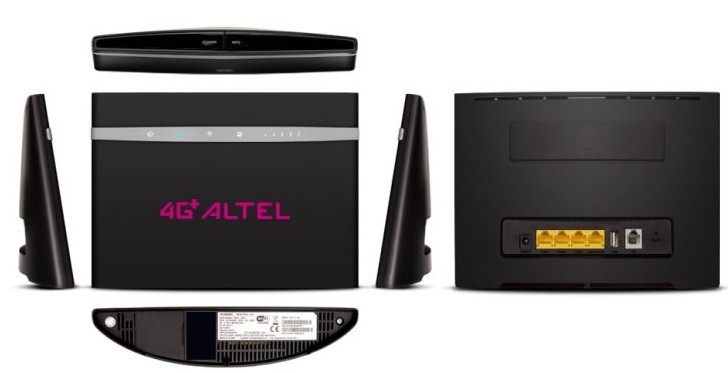
HUAWEI B525S-23A
Этот модель является самой дорогой из всех предоставляемых оператором Алтел роутеров. Оборудование и сим-карта с безлимитным 4G интернетом стоят 31990 тенге, взамен вы сможете пользоваться интернетом без ограничений в течение месяца.

Начиная со следующего года, абонентская плата за безлимитный интернет в рамках тарифа TURBO UNLIM составит 8990 тг каждый месяц.
Роутер Алтел Huawei B525s-23a — обеспечивает подключение любых устройств к высокоскоростному интернету 4G+ Advanced на скорости 300 мбит/с.
Зона покрытия маршрутизатора составляет 250 метров, — это отличный показатель для стационарных LTE роутеров. Поддерживает одновременное подключение до 64 устройств.
- Цена роутера — 23000 тенге.
- Цена сим-карты с безлимитным трафиком на месяц — 8990 тг.
- Цвет — черный.
- Вес — 300 грамм.
- Размер — 143 мм х 226 мм х 52 мм.
| Параметр | Значение |
|---|---|
| Зона покрытия | 250 метров |
| Количество подключенных одновременно устройств | 64 |
| Скорость приема | до 300 мбит/с |
| Скорость передачи | до 50 мбит/с |
В комплект входит беспроводной маршрутизатор HUAWEI B525S-23A и micro сим-карта с поддержкой 4g и подключенным тарифом TURBO UNLIM.
Гарантия на устройство составляет две недели, в это время вы можете вернуть полную стоимость за комплект, то есть 31 990 тенге, в том случае, если маршрутизатор до этого не использовался и у него сохранен надлежащий вид и документы, подтверждающие оплату.
Ранее стоимость за роутер можно было вернуть в полном размере в том случае, если вы не потратили 5 гигабайт за время пользования. Но в связи с поправками в законодательстве, это невозможно.
CPE P05
CPE P05 — беспроводной Wi-Fi роутер Altel 4G, обеспечивающий стабильную высокоскоростную работу в сети 4G.

Роутер подходит для подключения любых устройств: телефонов, ноутбуков, телевизоров. Одновременно выдерживает 32 подключенных девайса.
- Купить роутер можно за 13 000 тенге.
- Цена sim-карты с безлимитом интернета — 8990 тг.
- Цвет — белый.
- Вес — 171 грамм.
- Размер — 127 мм х 131.8 мм х 43.3 мм.
| Параметр | Значение |
|---|---|
| Количество подключенных одновременно устройств | 32 |
| Скорость приема | до 300 мбит/с |
| Скорость передачи | до 50 мбит/с |
Данный роутер в комплекте с сим-картой продается по цене 21 990 тенге, из которых 13 000 — цена маршрутизатора и 8990 — стоимость симки с безлимитным интернетом.
После покупки устройства вы сможете пользоваться интернетом без ограничений в течение месяца, а начиная со следующего со счета с сим-карты каждый месяц будут сниматься 8990 тг. Трафик предоставляется в рамках тарифа TURBO UNLIM.
В течение двух недель с момента покупки вы имеете право вернуть полную стоимость за комплект, при сохранении чека, товарного вида и если вы не пользовались устройством. Возможно вернуть роутер вместе с сим-картой, либо оставить симку себе. С нее можно звонить, отправлять смс и пользоваться безлимитным интернетом, вставив ее в телефон или планшет.
Проверить баланс на тарифе можно через команду *111#.
Стоимость звонков и смс на тарифе TURBO UNLIM:
- 1 минута внутри сети и на номера других операторов Казахстана — 25 тенге;
- Сообщение абонентам Алтел — 7 тг;
- Сообщение абонентам других сетей по Республике Казахастан — 8 тенге;
- Смс на номера всех остальных операторов — 25 тг.
Важно! Доступ к интернету осуществляется только в сети 4G, перед покупкой комплекта проверьте покрытие LTE оператора Altel в вашем городе.
HUAWEI 5573 MIFI
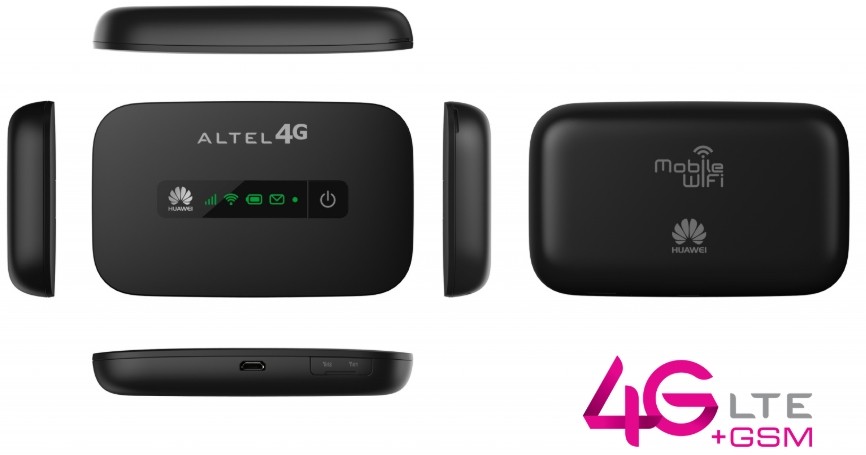
HUAWEI 5573 — мобильный роутер, работающий в сети Алтел и позволяющий подключаться к сети с любого устройства, поддерживающего Wi-Fi.

Особенность данного маршрутизатора — подключение к сети интернет с помощью usb-порта, тогда устройство будет функционировать как модем Алтел 4g.
В маршрутизатор встроена батарея, из-за чего он может работать автономно, без подключения к сети. Время работы аккумулятора зависит от уровня сигнала, местоположения и интенсивности использования.
Для работы вам нужно будет вставить сим-карту в специальный слот и включить роутер, дальнейшую настройку он выполнит автоматически.
Из-за своего малого веса и габаритов маршрутизатор удобен в ежедневном использовании и позволяет работать на ходу. Одновременно поддерживает подключение до 16 различных устройств.
На видео нидже показана настройка Wi-Fi роутера Huawei от Altel 4G:
Характеристики модели:
- Цена роутера — 7 000 тенге.
- Цена sim-карты с безлимитом интернета — 8990 тг.
- Цвет — белый.
- Вес — 75 грамм.
- Размер — 96.8 мм х 58.0 мм х 12.8 мм.
- Мощность батареи — 1500 мАч.
- Поддерживаемые ОС на ПК — Windows 7, 8, 8.1, 10 и Mac OS от версии 10.7 до версии 10.11.
- Сим-карта — стандартная.
- Смс-сервис — поддерживает.
| Параметр | Значение |
|---|---|
| Количество подключенных одновременно устройств | 16 |
| 4G | скорость приема до 150 мбит/с, скорость передачи до 50 мбит/с |
| 3G | скорость приема до 43,2 мбит/с, скорость передачи до 5,76 мбит/с |
| 2G | до 236,8 кбит/с |
| Подключение через USB | да |
Стоимость этого комплекта составляет 15 990 тенге, из которых 7 000 — это цена за роутер, а 8990 — цена сим-карты с учетом ежемесячной абонентской платы по тарифу TURBO UNLIM.
Для безлимитного доступа в сеть каждый месяц с сим-карты будут списываться 8990 тенге.
Важно! После превышения объема трафика размером 500 гигабайт в месяц, скорость интернета может быть снижена — это зависит от загрузки сети оператора.
РОУТЕР L02HI
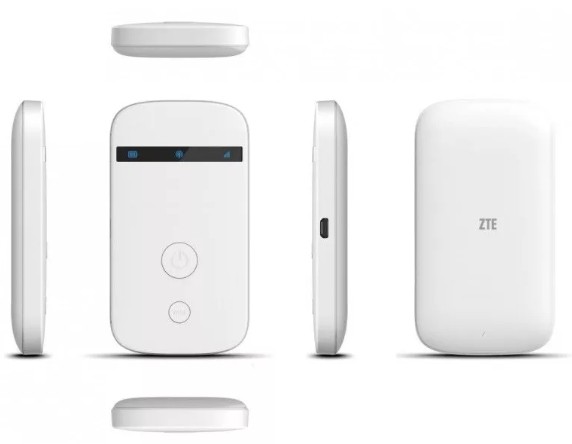
Мобильный Wi-fi роутер L02HI обладает небольшими габаритами и встроенным аккумулятором, что делает его удобнее в использовании вне дома.

Устройство предоставляет доступ в интернет всем девайсам, поддерживающим Wi-Fi. Также оно может быть подключено к компьютеру через usb в качестве модема.
Для настройки роутера нужно вставить сим-карту и запустить устройство, настройку раздачи Wi-Fi оно проведет автоматически.
Цена маршрутизатора — 8500 тенге + сим-карта с тарифным планом Turbo 200 за 5490 тг. В рамках тарифа абоненту предоставляется 200 гигабайт интернета в сети 4G, абонентская плата за каждый последующий месяц составит 5490 тенге.
Общие характеристики:
- Цена роутера — 8 500 тенге.
- Цена sim-карты с трафиком в 200 ГБ — 5490 тг.
- Цвет — белый.
- Вес — 95 грамм.
- Размер — 98 мм х 63.5 мм х 13.7 мм.
- Мощность батареи — 2050 мАч.
- Поддерживаемые ОС на ПК — Windows 7, 8, 8.1, 10 и Mac OS от 10.7 до 10.1.
| Параметр | Значение |
|---|---|
| Подключение через USB | да |
| Скорость приема | до 150 мбит/с |
| Скорость передачи | до 50 мбит/с |
Этот комплект самый дешевый из представленных, за счет ограниченного трафика на тарифном плане Turbo 200. Пользователю на месяц предоставляется 200 ГБ в сети 4G за 5490 тенге.
Справка! Если устройство бракованное, вы можете вернуть его в течение двух недель вне зависимости от товарного вида.
Всем доброго времени суток! Сегодня в статье мы рассмотрим 4 вай-фай роутера с поддержкой 4G, которые вы можете купить у оператора «Алтел». В итоге у нас есть два стационарных роутера: HUAWEI B525S-23A и маршрутизатор CPE P05. И два переносных с аккумуляторной батареей: HUAWEI 5573 и L02HI. Когда человек определился с оператором, далее ему нужно выбрать маршрутизатор. И вот тут встаёт вопрос – а какой из них лучше выбрать. Именно об этом мы будем говорить в статье. Также вы можете задавать свои вопросы или писать дополнения в комментариях.
Содержание
- Сравнение B525S-23A и CPE P05
- Сравнение HUAWEI 5573 и L02HI
- Безлимит интернет 3G/4G и описание тарифа
- Задать вопрос автору статьи
Сравнение B525S-23A и CPE P05
| B525S-23A | CPE P05 | |
| Частота | 2.4 и 5 ГГц | 2.4 ГГц |
| Стандарты 802.11 | b, g, n, ac | b, g, n |
| Количество LAN портов | 4 | 2 |
| Скорость LAN | 1Гбит в секунду | 1Мбит в секунду |
| Цена | 31 990тг | 21 990 тг |
И так, давайте постараемся сравнить два WiFi роутера от «Altel». Первая модель это B525S-23A, которая имеет поддержку сразу двух диапазонов. Также замечу, что у нас тут 4 гигабитных порта, куда можно подключить компьютер, ноутбук, телевизор и другие локальные устройства. Максимальная скорость работы в беспроводной сети на частоте 2.4 ГГц – 300 Мбит в секунду.
Несмотря на то, что аппарат имеет внутренние антенны – радиус покрытия достаточно большой почти 150 метров на открытой местности. Второй аппарат более бюджетный и стоит на 10 000 тг меньше. Также у него есть поддержка только 2.4 ГГц и максимальная скорость в беспроводной сети – 150 Мбит в секунду. На самом деле этого будет вполне достаточно для маршрутизатора.
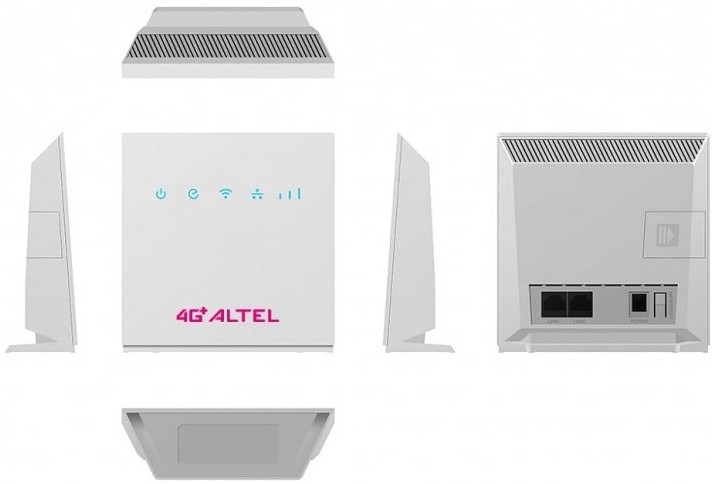
Первый роутер можно брать, если у вас большая семья и нужно подключать много устройств. Также если вам нужна частота 5 ГГц. В остальном достаточно будет взять CPE P05, потому что 1 Гигабитный порт скорее всего вам не понадобится, а 5 ГГц вообще редко кто сейчас использует. Но если вы будете подключать к нему телевизор, то можно подумать и о первой модели.
ПРИМЕЧАНИЕ! Если вы запутаетесь – то можете смело написать в комментариях, и я вам помогу с выбором.
Сравнение HUAWEI 5573 и L02HI
| 5573 | L02 HI | |
| Частота | 2.4 ГГц | |
| Стандарты | b,g,n | |
| Аккумулятор | 1500 мАч | 2050 мАч |
| Максимальная скорость приёма | 150 Мбит в секунду | |
| Цена | 15 990 | 13 990 |
У нас есть почти два идентичных аппарата. Можно отметить только более ёмкую батарею на втором интернет-центре. Единственный момент, который отличает – это то, что с моделью HUAWEI 5573 сразу идет симка с безлимитным интернетом. На роутере L02 HI идёт тариф – до 200 Гбит трафика. По 5573 модели на нашем портале есть отдельный обзор и с ним вы можете ознакомиться по этой ссылке.
Безлимит интернет 3G/4G и описание тарифа
При приобретении моделей: B525S-23A, CPE P05 и HUAWEI 5573 – сразу в стоимость включается сам роутер и безлимитный интернет на один месяц, по тарифу «TURBO UNLIM». Сам тариф стоит 8990 тенге в месяц. Те же данный тариф можно подключить и для телефонной симки, но тут нужно учитывать, что дополнительно будет браться достаточно большая сумма за звонки и СМС. По тарифам вы можете узнать на официальном сайте поставщика услуг. Также вы можете задавать свои вопросы в комментариях под статьей.
Роутер Алтел 4G является одним из самых популярных и эффективных средств подключения к Интернету. Он предоставляет возможность быстро и надежно подключиться к сети 4G, что особенно важно для пользователей, нуждающихся в стабильном и высокоскоростном интернете. Настройка роутера Алтел 4G может показаться сложной задачей, но на самом деле она довольно проста, если знать несколько важных моментов и следовать инструкциям.
Прежде чем перейти к настройке роутера Алтел 4G, важно убедиться, что у вас есть все необходимые компоненты. Кроме самого роутера, вам понадобится SIM-карта от Алтел, антенна для усиления сигнала и, возможно, кабель Ethernet, если вы планируете подключить несколько устройств к роутеру. Подключите роутер к электрической сети и подключите его к компьютеру с помощью кабеля Ethernet, если нужно. Затем установите SIM-карту и подключите антенну для усиления сигнала, если она вам необходима.
После того как вы подготовили все компоненты, можно приступить к настройке роутера Алтел 4G. Для этого откройте веб-браузер на компьютере и введите адрес веб-интерфейса роутера (обычно это 192.168.1.1 или 192.168.8.1). В открывшейся странице вам будет предложено ввести логин и пароль, которые по умолчанию обычно являются admin/admin. После входа в веб-интерфейс роутера, вы сможете приступить к настройке различных параметров, таких как тип подключения (DHCP, PPPoE и т. д.), имя сети (SSID) и пароль для Wi-Fi, а также другие важные настройки в зависимости от ваших потребностей.
Содержание
- Как настроить роутер Алтел 4G: полезные советы и подробная инструкция
- Подготовка к настройке роутера Алтел 4G
- Шаги по настройке роутера Алтел 4G
- Решение возможных проблем при настройке роутера Алтел 4G
Как настроить роутер Алтел 4G: полезные советы и подробная инструкция
Если вы приобрели роутер Алтел 4G и хотите настроить его для использования в своей домашней сети, вам потребуется следовать нескольким простым шагам. В этой статье мы предоставим вам полезные советы и подробную инструкцию по настройке роутера Алтел 4G.
Шаг 1: Подключение роутера к питанию и компьютеру
Первым делом подключите роутер Алтел 4G к источнику питания при помощи кабеля питания, который поставляется в комплекте. Убедитесь, что роутер включен, и дождитесь, пока он полностью запустится.
Затем подключите роутер к компьютеру при помощи Ethernet-кабеля. Один конец кабеля следует вставить в Ethernet-порт на задней панели роутера, а другой конец — в Ethernet-порт вашего компьютера.
Шаг 2: Открытие веб-интерфейса роутера
Откройте веб-браузер на компьютере и введите IP-адрес роутера Алтел 4G в строке адреса. Обычно это 192.168.1.1 или 192.168.0.1. Нажмите Enter, чтобы открыть веб-интерфейс роутера.
Шаг 3: Вход в настройки роутера
После открытия веб-интерфейса роутера вас попросят ввести имя пользователя и пароль. Обратите внимание, что это различается в зависимости от модели и поставщика услуг. Обратитесь к инструкции к роутеру или свяжитесь с вашим поставщиком услуг для получения этих данных.
Шаг 4: Настройка соединения
Когда вы войдете в настройки роутера, найдите раздел настройки соединения. Здесь вы должны выбрать тип подключения (например, 4G/Wi-Fi), ввести информацию о вашем поставщике услуг и прочие необходимые данные. Следуйте указаниям на экране и сохраните настройки после их завершения.
Шаг 5: Проверка подключения
После завершения настройки соединения вы можете проверить подключение, открыв веб-браузер на вашем компьютере и перейдя на любую веб-страницу. Если страница открывается без проблем, значит, ваш роутер Алтел 4G настроен правильно и готов к использованию.
Заключение
Настройка роутера Алтел 4G может показаться сложной задачей, но следуя этой подробной инструкции и полезным советам, вы сможете сделать это легко и быстро. Убедитесь, что вы имеете все необходимые данные от вашего поставщика услуг, и не стесняйтесь обратиться за помощью, если у вас возникнут сложности в процессе настройки. Желаем вам успешной настройки и устойчивого интернет-соединения!
Подготовка к настройке роутера Алтел 4G
Прежде чем приступить к настройке роутера Алтел 4G, необходимо выполнить ряд подготовительных действий, чтобы убедиться в правильности работы устройства:
- Убедитесь в наличии всех компонентов: роутера Алтел 4G, сетевого адаптера, батареи, SIM-карты.
- Установите SIM-карту в роутер. Обратите внимание на правильность вставки карты, следуя инструкции, предоставленной производителем.
- Проверьте правильность подключения сетевого адаптера к роутеру Алтел 4G и вставку батареи в устройство.
- Удостоверьтесь в наличии подключения к электрической сети и включите роутер, нажав кнопку питания.
- Подождите, пока роутер Алтел 4G полностью запустится, что может занять несколько минут. В это время индикаторы на устройстве начнут мигать и постепенно зажигаться.
- Убедитесь в наличии работы подлюченного к роутеру устройства, проверив его подключение к интернету.
После выполнения всех этих шагов можно приступать к настройке роутера Алтел 4G и подключению к интернету.
Шаги по настройке роутера Алтел 4G
1. Подключите роутер к источнику питания и дождитесь, пока индикатор сети загорится зеленым.
2. Подключите компьютер или ноутбук к роутеру с помощью сетевого кабеля или через Wi-Fi.
3. Откройте веб-браузер и введите адрес роутера в строке поиска. Обычно адрес роутера указан на его корпусе или в документации.
4. Введите логин и пароль для входа в настройки роутера. Если вы не изменяли эти данные, используйте стандартные значения. Обычно логин — admin, а пароль — admin или пустое поле.
5. После успешного входа в настройки роутера откроется его главное меню. Здесь вы можете управлять всеми параметрами роутера.
6. Для настройки интернет-подключения выберите раздел «Настройки интернета» или «WAN». В этом разделе вы сможете ввести данные, предоставленные вашим интернет-провайдером.
| Параметр | Значение |
|---|---|
| Тип соединения | Выберите тип соединения, который предоставляется вашим интернет-провайдером. Обычно это PPPoE или DHCP. |
| Имя пользователя и пароль | Введите имя пользователя и пароль, предоставленные вашим интернет-провайдером для подключения к интернету. |
| IP-адрес и DNS-сервер | Эти параметры можно оставить как автоматические, если ваш интернет-провайдер не указал другие значения. |
7. После ввода всех необходимых параметров нажмите кнопку «Сохранить» или «Применить», чтобы применить изменения и перезагрузить роутер.
8. После перезагрузки роутера подключитесь к интернету и убедитесь, что соединение работает стабильно.
Теперь у вас должен быть настроенный роутер Алтел 4G, готовый к использованию. Если у вас возникли проблемы с настройкой роутера, обратитесь к документации или технической поддержке производителя.
Решение возможных проблем при настройке роутера Алтел 4G
Настройка роутера Алтел 4G может иногда вызывать проблемы, с которыми сталкиваются пользователи. В этом разделе мы рассмотрим некоторые распространенные проблемы и предложим решения для их исправления. Если вы столкнулись с каким-либо из этих проблем, следуйте инструкциям ниже.
1. Проблемы с подключением к Интернету
Если вы не можете подключиться к Интернету через роутер Алтел 4G, сначала убедитесь, что у вас есть активное подключение к сети. Проверьте, есть ли сигнал от оператора и правильно ли введены учетные данные.
Если подключение активно, но все равно нет доступа к Интернету, попробуйте перезагрузить роутер и устройство, с которого вы пытаетесь подключиться. Если это не помогает, может потребоваться сбросить настройки роутера до заводских.
2. Проблемы с Wi-Fi соединением
Если вы испытываете проблемы с Wi-Fi соединением, сначала проверьте, правильно ли настроены параметры Wi-Fi сети в роутере. Убедитесь, что Wi-Fi включен и что имя сети и пароль указаны правильно.
Если Wi-Fi работает, но не удается подключиться к нему, попробуйте перезагрузить роутер и устройство, которое вы пытаетесь подключить. Также убедитесь, что другие устройства в вашей сети не вызывают интерференцию.
3. Проблемы с доступом к административной панели роутера
Если у вас возникли проблемы с доступом к административной панели роутера, убедитесь, что вы правильно ввели IP-адрес роутера в адресную строку браузера. Обычно адрес роутера указан в документации или на задней панели самого устройства.
Если проблема остается, попробуйте очистить кэш браузера или использовать другой браузер. Если ничего не помогает, может потребоваться сбросить настройки роутера до заводских.
4. Другие проблемы и ошибки
Если у вас возникли другие проблемы или ошибки при настройке роутера Алтел 4G, рекомендуется обратиться в техническую поддержку оператора связи. Они смогут помочь вам решить проблему и предоставить необходимую помощь.
Надеемся, что эти рекомендации помогут вам решить возникшие проблемы при настройке роутера Алтел 4G. Удачи!