
Оставьте свой номер, мы перезвоним Вам в течение 15 минут.

Спасибо!

Ваша заявка принята в обработку.
Мы свяжемся с вами в ближайшее время.
240₽/мес
Укажите имя и контактный номер телефона.
Мы перезвоним Вам в течение 15 минут.
Клиентская служба работает с 08-00 до 20-00.
Поздравляем! Адрес подходит для подключения пакетной услуги Летай.
Оставьте номер телефона и дождитесь звонка оператора для подтверждения технической возможности подключения новых абонентов
К сожалению, на данный момент, техническую возможность по указанному адресу определить невозможно!
Для уточнения технической возможности пожалуйста заполните поля ниже и наш менеджер свяжется по указанным Вами контактным данным в ближайшее время
Доступно только абонентам Летай
Первоначальный взнос — 2 459 руб.
Ежемесячный платеж — 2 012 руб.
Срок рассрочки — 11 мес.
Общая сумма рассрочки — 24 591 руб.
Инструкции
-
-
Инструкция по настройке роутера Rotek RX-22200
(PDF, 865.3 КБ)
-
Инструкция по настройке роутера Rotek RX-11000
(PDF, 1.45 МБ)
-
Инструкция по настройке роутера QTECH QBR-1041
(DOC, 558.5 КБ)
-
Настройка модема D-link 2500 U
(DOC, 361.5 КБ)
-
Настройка модема D-Link DSL 2600U
(DOC, 5.26 МБ)
-
Настройка модема D-Link 2640U
(DOC, 3.43 МБ)
-
Инструкция по быстрой настройке Huawei E8372
(DOC, 1.46 МБ)
-
Настройка модема D-Link 2640U для IP-TV
(DOC, 5.59 МБ)
-
Настройка модема ZTE 831
(DOC, 916.5 КБ)
-
Настройка модема ZyXEL P600
(DOC, 253.5 КБ)
-
Настройка роутера Dir 320
(DOC, 4.56 МБ)
-
-
-
Видеоинструкция по авторизация в сети Wi-Fi с помощью вызова с мобильного телефона
(MP4, 10.65 МБ)
-
Инструкция по сканированию радиоканала Wi-Fi и выбор оптимального частотного канала
(PDF, 708.41 КБ)
-
Авторизация в сети Wi-Fi с помощью вызова с мобильного телефона
(PDF, 679.49 КБ)
-
Инструкции по созданию логина для доступа к Wi-Fi в Личном кабинете
(DOC, 254 КБ)
-
Инструкция по настройке универсальной точки доступа Sagem 2804 для работы с услугой «Дом под контролем»
(PDF, 1.06 МБ)
-
Настройка Wi-Fi подключения для IPhone
(PDF, 1.98 МБ)
-
Программа по установке Универсальной точки доступа Sagem
(ZIP, 10.32 МБ)
-
Настройка Wi-Fi подключения для смартфонов под управлением ОС Android
(PDF, 1.91 МБ)
-
Инструкция по активации услуги «Летай+Wi-Fi»
(DOCX, 1.16 МБ)
-
Настройка Wi-Fi подключения
(DOC, 1.43 МБ)
-
Инструкция по обновлению ПО на абонентских маршрутизаторах Sagem Fast 2804 v.2.2 и Sagem Fast 1744 v.2.2
(PDF, 222.73 КБ)
-
-
-
ADSL Инструкция по настройке подключения в Windows® Vista (для модемов, настроенных в режиме Router)
(DOC, 1.1 МБ)
-
ADSL Инструкция по настройке подключения в Windows ХР (для модемов, настроенных в режиме Router)
(DOC, 292.5 КБ)
-
ADSL Инструкция по настройке подключения в Windows® Vista (для модемов, настроенных в режиме Bridge)
(DOC, 450 КБ)
-
ADSL Инструкция по настройке подключения в Windows ХР (для модемов, настроенных в режиме Bridge)
(DOC, 3.2 МБ)
-
ADSL Инструкция по настройке DSL соединеня в Linux
(PDF, 1.82 МБ)
-
ADSL Инструкция по настройке подключения в Linux (для модемов, настроенных в режиме Bridge)
(PDF, 1.2 МБ)
-
Список ошибок
-
Подключение к удаленному компьютеру не удалось установить из-за того, что модем не найден или занят.
Возможные причины:
— Завис модем
— Не установлен драйвер модема
— Некорректно настроено подключение для доступа в Интернет
— Модем неисправенВозможные пути решения:
— Перезагрузите компьютер, если у вас USB-модем
— Переустановить драйвер модема
— Заново создать высокоскоростное соединение
— При неисправности модема обратитесь в сервисный центр. -
1. Неверно настроен протокол PPPoE-подключения.
Рекомендуется создать новое подключение.
2. Завис драйвер usb-модема.
Перезагрузить компьютер и модем.
-
1. В сетевых подключениях отключено подключение по локальной сети через сетевую карту, к которой подключен ADSL модем, либо отключено подключение через установленный в системе USB ADSL модем.
Необходимо открыть окно сетевых подключений, найти «Подключение по локальной сети» / «Подключение через USB ADSL модем» и нажать правой кнопкой мыши и выбрать в меню «Включить», либо два раза кликнуть левой кнопкой мыши по подключению.
2. В диспетчере устройств отключена сетевая карта, через которую подключен ADSL модем, либо отключен установленный в системе USB ADSL модем. Для устранения этой проблемы, необходимо выполнить следующее:
Рабочий стол > Мой компьютер > Просмотр сведений о системе > вкладка Оборудование > кнопка Диспетчер устройст > Сетевые платы (нажимаем знак «плюс») > в списке должна присутствовать сетевая плата. Правой кнопкой мыши выбрать пункт меню «Задействовать». Знак красного крестика должен исчезнуть.
Если перед пиктограммой отображен один из знаков: знак вопроса, восклицательный знак, то на сетевую плату (либо USB ADSL модем) некорректно установлен драйвер. Необходимо переустановить драйвер выбрав «Обновить драйвер…».
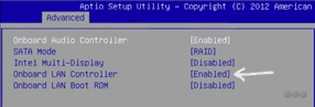
Если сетевая плата отсутствует в диспетчере устройств, то она либо отключена в BIOS, либо не установлен драйвер на сетевую плату. Рекомендуется: включить сетевую плату в BIOS, обновить драйвер, либо позвонить в слуюжу технической поддержки.
Если USB ADSL модем отсутствует в диспетчере устройств, рекомендуется: переустановить заново драйвер на модем, либо позвонить в слуюжу технической поддержки.
-
Считыватели смарт-карт не установлены.
Зайти в меню Пуск — Панель управления — Сеть и подключения к интернету — Сетевые подключения — (Отобразить все подключения), далее нажать правой кнопкой мыши на подключении к сети Интернет и выбрать «Свойства», перейти во вкладку «Безопасность». Здесь необходимо выбрать «Обычные» (рекомендуемые параметры), «При проверке используется» в раскрывающемся списке «Безопасный пароль». Снимите галочки с обоих компонент, а также обязательно должна быть снята галочка с «Требуется шифрование данных».
Если ошибка не устранилась, то рекомнедуется создать новое подключение.
-
Локальный компьютер не поддерживает требуемый тип шифрования.
Удаленный компьютер не поддерживает требуемый тип шифрования данных — эта ошибка означает, что соединение с сервером авторизации не установлено по причине несоответствия уровней шифрования на Вашем компьютере с сервером авторизации. Эта ошибка может быть устранена путем снятия флажка «Требуется шифрование данных» во вкладке «Безопасность» в свойствах Вашего соединения с Интернетом.
-
Отсутствуют сетевые протоколы управления PPP.
Попытка подключения не удалась по причине конфликта протоколов управления PPP между Вашим компьютером и удаленным компьютером. Возможно, соответствующий сетевой протокол не был установлен. Эта ошибка может происходить после изменения сетевого протокола в процессе обновления программного обеспечения.
Высока вероятность того, что поврежден стек протоколов TCP/IP или его настройки, следовательно, необходимо сбросить его в «чистые» настройки.
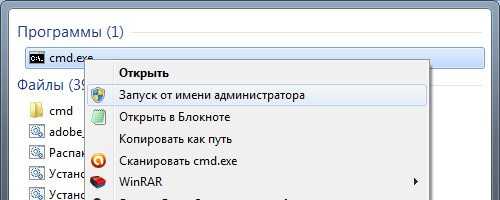
Откройте командную строку (Пуск > Выполнить > cmd). Последовательно выполните следующие команды:
netsh int ip reset resetlog.txt
netsh winsock reset
Первая команда сбрасывает конфигурацию интерфейсов IP.
Вторая команда сбрасывает текущее состояние библиотеки WinSock в начальные «чистые» настройки. Внимание! Выполнение данной команды может отрицательно повлиять на работу программ, осуществляющих доступ в Интернет или отслеживающих данные в Интернете: антивирусных программ, брандмауэров и прокси-клиентов. В случае неправильной работы одной из этих программ после использования рассматриваемого метода переустановите программу, чтобы восстановить ее работоспособность.
-
В свойства PPPoE подключения принудительно введён IP-адрес, который сервер авторизации отказывается принять. В большинстве случаев, по ошибке вводится IP-адрес следующего вида: 192.168.1.*.
Необходимо зайти в настройки TCP/IP PPPoE подключения и установить флаг «Получить IP-адрес автоматически».
-
Проблемы с настройкой PPP соединения.
Варианты решения — зайти в свойства соединения, вкладка «Безопасность», убрать «Шифрование данных» и поставить «Обычные рекомендуемые параметры».
На «Рабочем столе» щелкните два раза левой кнопкой мыши на ярлык вашего подключения, затем нажмите кнопку «Свойства». В появившемся окне нажмите вкладку «Сеть» и в поле «Компоненты», используемые этим подключением, уберите галочку с пункта NWlink IPX/SPX/NetBIOS-совместимый транспорт. Далее нажмите «ОК».
Если ошибка не устранилась, то рекомнедуется создать новое подключение.
-
В большинстве случаев ошибка 721 возникает из-за того, что на Вашем компьютере установлен firewall (сетевой экран). Эта программа при неправильной настройке может блокировать сетевой трафик. Чтобы быть уверенным на 100% отключите все сетевые экраны (Outpost Firewall, Zone Alarm, Kaspersky Internet Security) в том числе и Брэндмауэр Windows (Пуск > Панель управления > Брэндмауэр Windows). Попробуйте выйти в интернет. Если ошибка исчезла, попробуйте правильно настроить Ваш firewall.
Часто случается такое, что при установке новой версии Windows неправильно устанавливается встроенный Брэндмауэр, вследствие чего невозможно зайти в его настройки и устранить неполадку.
Чтобы установить брандмауэр Windows, выполните следующие действия:
1. Выберите в меню Пуск > Выполнить, введите команду cmd и нажмите кнопку ОК.
2. Введите следующую команду в командной строке и нажмите клавишу Enter:
Rundll32 setupapi,InstallHinfSection Ndi-Steelhead 132 %windir%infnetrass.inf
3. Перезагрузите Windows.
4. Выберите в меню Пуск пункт Выполнить, введите команду cmd и нажмите кнопку ОК.
5. В командной строке введите следующую команду и нажмите клавишу Enter:
Netsh firewall reset
6. В меню Пуск выберите пункт Выполнить, введите команду firewall.cpl и нажмите клавишу Enter. Далее войдите в меню Пуск > Панель управления > Брэндмауэр Windows и выключите его.
-
1. Завис сервер авторизации.
Повторить попытки авторизации через 20-30 минут.
2. Введены неверные аутентификационные данные (логин/пароль).
Ввести логин/пароль заново.
-
Эта ошибка возникает, если на компьютере не запущена требуемая служба. При этом невозможно подключение к сети, а также в некоторых случаях — установка сетевых адаптеров.
1. Правой кнопкой мыши нажать на «Мой компьютер» > «Управление» > «Службы и приложения» > «Службы» (либо выполнить команду services.msc)
2. Нажмите правой кнопкой мыши на одну из указанных ниже служб и затем выберите «Свойства».
— Поддержка самонастраивающихся устройств Plug and Play
— Диспетчер автоматических подключений удаленного доступа
— Диспетчер подключений удаленного доступа
— Телефония
3. На вкладке «Общие» в пункте «Тип запуска» выберите вариант «Вручную».
4. Нажмите «Применить», а затем нажмите «Запустить».
-
Нет связи между модемом и станционным оборудованием (проверить можно по индикации лампочек на модеме, см. описание модема)
— Проверить, есть ли гудок в телефонной линии.
— Проверить схему подключения.
— Попробовать подключить модем к телефонной линии, отключив при этом другие устройства, подключенные к ней.
Перезагрузите модем и компьютер. Если ошибка не исчезает, то проверьте Ваш компьютер на предмет наличия вирусов.
-
Свойственна usb-модемам, обычно означает, что нет подплючения или модем (драйвер) завис.
Если ранее подключение было, необходимо перезагрузить модем, а если не помогло, то компьютер.
Если не произвелось подключение, необходимо проверить правильность подключения модема к телефонной линии.
-
1. Нет подключения.
Необходимо проверить правильность подключения модема к телефонной линии, проверка самой телефонной линии; перезагрузка порта со стороны оператора.
2. Неправильно настроен модем.
3. Зависает модем.
Помогает перезагрузка модема или — для usb-модема — компьютера.
4. Возможно, когда на компьютере установлена блокирующая программа (были случаи с Панда Антивирус).
5. Компьютер заражён вирусами.
Необходимо установить лицензионный антивирус и произвести проверку компьютера на вирусы.
-
Не удалось подключиться к сети из-за существования совпадающих имен.
Возможные пути решения: попробуйте поменять имя компьютера в свойствах сети (Windows 98/МЕ) или свойствах «Моего компьютера» (Windows 2000/XP), также необходимо проверить сетевые компоненты, если установлен Microsoft Loopback Adapter — удалите его (в русской версии «Адаптер Микрософт замыкания на себя» — это виртуальная сетевая карточка, вернее, это драйвер).
-
1. Введены неверные аутентификационные данные (логин/пароль).
Ввести логин/пароль заново, повторить попытку.
2. Когда висит соединение (сессия) — скорее всего вы некорректно отключились от Интернет (перезагрузка компьютера, отключение интерфейса или отсоединение кабеля в процессе работы).
Попробуйте произвести подключение к Интернет через 10 минут.
-
Модем уже используется, или не настроен для исходящих подключений удаленного доступа.
Такая ошибка возникает вследствие «Зависания» подключения. Для её устранения необходимо перезагрузить компьютер.
-
— Перезагрузите компьютер. Проверьте компьютер на вирусы.
— Проверьте правильность установки параметров протокола TCP/IP для сетевой платы, установленной на вашем компьютере.
— Проверьте, правильно ли подключен модем к компьютеру. Проверьте наличие питания на вашем модеме (для модемов с внешним источником питания).
Если у вас модем, подключаемый к порту USB, проверьте, правильно ли установлены драйверы для USB-портов в операционной системе, лучше устанавливать «родные» драйверы, которые идут в комплекте с материнской платой.
Проверьте правильность установки параметров модема и соединения согласно инструкции прилагаемой на CD-диске из комплекта оборудования.
-
1. Обычно возникает с usb-модемами.
Необходимо перезагрузить модем и, в крайнем случае, компьютер, либо переустановить драйвер.
2. Из-за проблемы на стороне операторского оборудования. В этом случае необходимо позвонить в службу технической поддержки Абонента.
-
1. Отсутствует файл RASPHONE.PBK в {папка с Windows}/system32/RAS или … Documents and Settings/{ваш юзер или все юзеры}/Application Data/Microsoft/Network/Connections/Pbk (либо запрещён доступ к папке — Открыть доступ к папке). Если файл присутсвуети, то необходимо переименовать его, например «RASPHONE.OLD». Можно попробовать запустить rasphone.exe или решить таким образом: снять галочку с пункта «Только для чтения» в свойствах файла Rasphone.pbk.
2. Стоит запрет на создание подключения
Необходиом разрешить пользователям создавать новые подключения. Пуск > Выполнить > gpedit.msc
3. Настроить модем роутером
-
Системе не удалось найти запись телефонной книги для этого подключения.
На Windows 2000 & XP (редко для других ОС) возникает Ошибка 623 «Системе не удалось найти запись телефонной книги для этого подключения» — это первое сообщение, затем идет сообщение с ошибкой «PERROR_BUFFER_TOO_SMALL».
1. Данная проблема в первую очередь связана с проблемой отключенных служб на панели «Службы». Попасть на панель «Службы» можно через Пуск > Панель управления > Администрирование > Службы (Либо правой кнопкой мыши нажать на «Мой компьютер» > «Управление» > «Службы и приложения» > «Службы»)
Службы DHCP-клиент, DNS-клиент, а также «Диспетчер подключений удаленного доступа» — их состояние должно быть «Работает».
В случае, если службы не работают, запустить их вручную и затем перезапустить соединение.
2. Еще одной причиной возникновения данной проблемы может являться то, что «Windows» пытается найти сетевое подключение, которое было «удалено». Данная ошибка может возникнуть в случае, если было несколько раз создано или удалено «Удаленных подключений». Вариант решения данной ошибки:
Открыть список сетевых подключение Windows («Сетевое окружение»/»Свойства») и выбрать подключением по умолчанию любое доступное. Затем в контекстном меню этого подключения выбрать «Не использовать по умолчанию».
В реестре необходимо почистить ветку:
HKEY_LOCAL_MACHINESOFTWAREMicrosoftRAS AutoDialDefault
3. В случае, если первые два действия не привели к желаемому результату, в этом случае необходимо будет создать в ручную удаленное подключение (особенно это касаеться Windows 2000) и потом зайти через него и поставить, как «Использовать по умолчанию».
4. Настроить модем роутером.
-
1. «Испорчено» PPPoE-подключение.
Рекомендуется создать новое подключение.
2. Из-за проблемы на стороне операторского оборудования.
Позвонить в службу техничекой поддержки Абонента.
Для usb-модемов:
Некорректно функционирует устройство или драйвер.
Попробовать переустановить драйвер.
Всем привет! Многие в письмах спрашивают – как настроить WiFi роутер «Таттелеком летай».В статье мы наконец-то рассмотрим этот вопрос. Провайдер предоставляет свои роутеры от компании Rotek — это две модели: RX-22200 и RX-11000. Но настраиваются они примерно одинокого, поэтому каких-то проблем возникнуть не должно.
Далее я приведу несколько глав, который по шагам будут рассказывать вам про конфигурацию интернета и вай-фай. Если у вас входе возникнут какие-то сложности, вылезет ошибка – то смело пишем в комментарии и я вам помогу. Также можете оставлять свои дополнения там же.
Содержание
- Подключение и вход в Web-интерфейс
- Настройка интернета
- Ручная настройка интернета
- Настройка Wi-Fi
- IPTV
- Задать вопрос автору статьи
Подключение и вход в Web-интерфейс
Давайте для начала его подключим, но прежде – познакомимся с портами и всем, что находится на задней панели. Первый вход – для блока питания, поэтому можете его сразу же подключить к розетке.
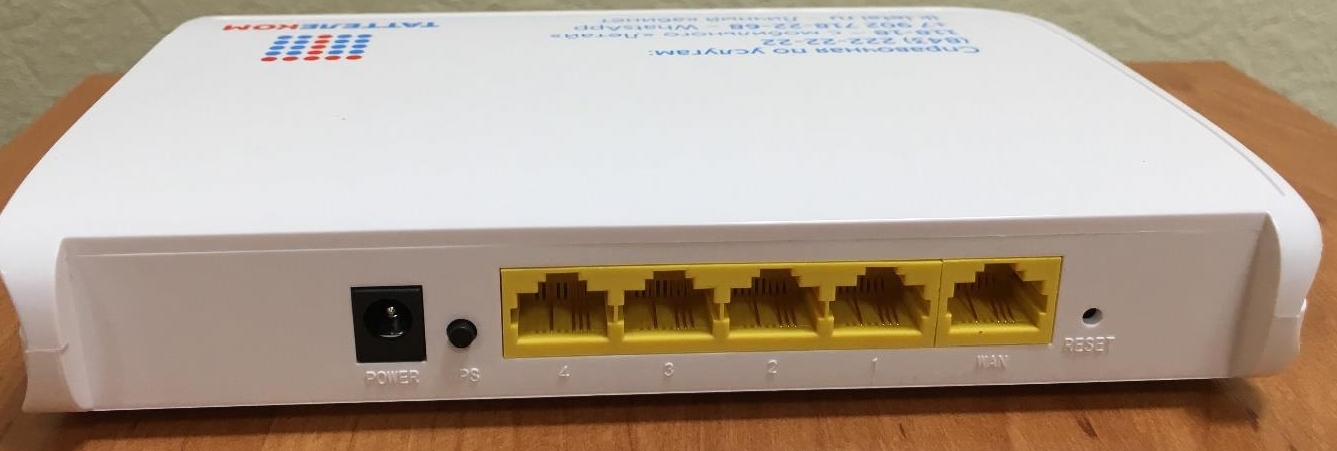
Далее идёт порты. Во вход WAN – сразу подключаем интернет кабель от провайдера. 1, 2 — это локальные порты для подключения компьютера или ноутбука. Для настройки будем использовать их. Просто возьмите свободный сетевой кабель и вставьте его в первый или во второй порт.
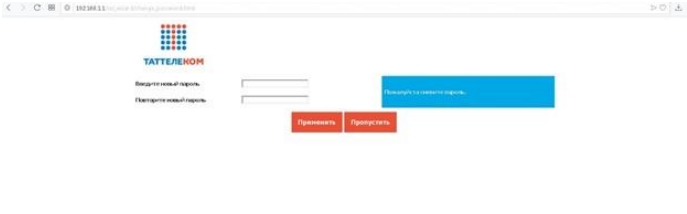
Если маршрутизатор уже включен, то уже можно приступать к настройкам. Но для начала нужно войти в Web-конфигуратор или «админку». Для этого откройте браузер и впишите: 192.168.1.1. Логин и пароль по умолчанию: admin и admin. Эти же данные есть на этикетке под корпусом.
ПРИМЕЧАНИЕ! Если имя пользователя и пароль не подходит, то возможно им ранее кто-то пользовался. Стоит сбросить его до заводских настроек. Найдите дырочку с надписью «Reset» и зажмите её на 10 секунд.
Настройка интернета
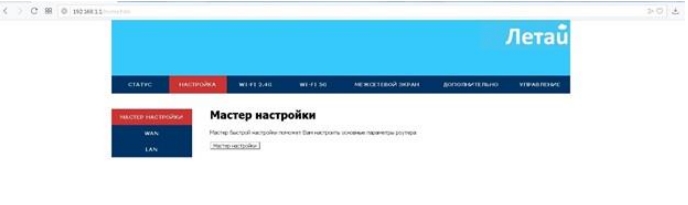
- В главном меню находим раздел «Настройки». Далее выбираем «Мастер быстрой настройки».
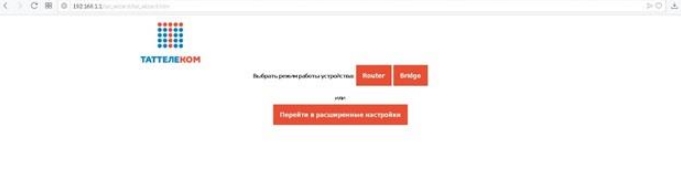
- Теперь нужно выбрать режим работы. Выбираем «Router».
- Далее вводим логин и пароль, который должен быть в договоре от провайдера. Вводите внимательно, смотрите, чтобы был включен нужный язык и выключена клавиша Caps Lock.
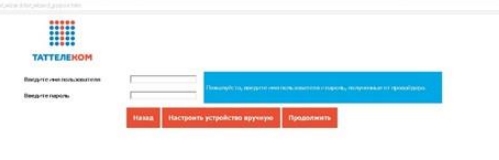
- В самом конце вы должны увидеть надпись, что роутер успешно настроек. Нажимаем «Готово».
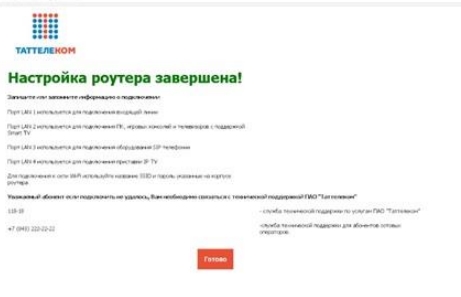
Ручная настройка интернета
Переходим в раздел «Настройки», а далее кликаем «WAN». Там уже должен быть интерфейс «WAN1» с «PPPoE» подключением. Его можно изменить или добавить новый.
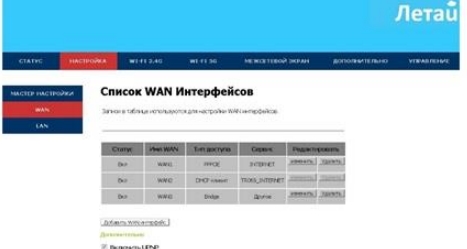
При добавлении ничего сложного нет, указываем тип «PPPoE», а тип сервиса «INTERNET». Не забываем ввести логин и пароль с договора и «Сохраняем настройки».
Сверху в меню есть две сети «Wi-Fi 2,4G» и «Wi-Fi 5G». Они разные, но связь из одной в другую происходит с помощью маршрутизатора. Вы можете настроить обе по аналогии или вообще какую-то отключить.
ПРИМЕЧАНИЕ! Если вы не знаете в чем отличие частот 2,4 и 5 ГГц – то советую прочесть эту статью.
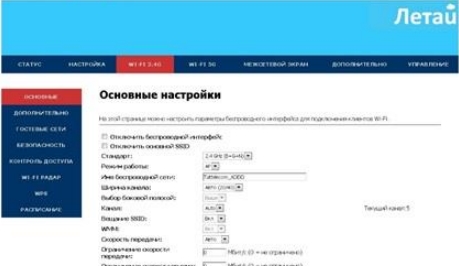
Имя можно изменить сразу в первом разделе. Но вот пароль меняется в левом меню «Безопасность», а далее строка «Pre-Shared Key». Ещё очень полезная вещь, которая позволяет самому подобрать канал связи в разделе «Wi-Fi Радар». Это необходимо тогда, когда вокруг вас очень много точек доступа от соседей и каждый может сидеть на одном и том же канале. Что может влиять на связь и скорость интернета.
IPTV
Переходим по пути: «Настройки» – «WAN». В таблице должно быть подключение «WAN3 Bridge». Нажимаем на кнопку изменения или добавляем его, если его нет. При добавлении или изменении нужно посмотреть, чтобы тип соединения был как «IPoE», а тип сервиса «OTHER». В самом конце укажите, чтобы тип доступа WAN был как «Bridge». Также не забываем указать какой порт, будет выделен для IP TV – там ничего сложного нет, просто выделаем галочку для одного порта.
Как подключить и настроить Wifi роутер Таттелеком Летай
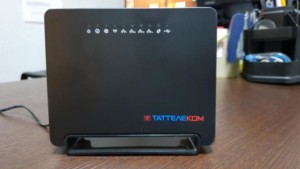
В этом обзоре будет рассмотрена настройка Wi-Fi роутера от провайдера Таттелеком, который он предлагает в качестве базового стандартного оборудования. Правду говоря, за основу роутера от Таттелеком взято устройство фирмы Sagem модели Fast 2804 v5. Настройка его осуществляется посредством использования CD-диска, который идет в комплекте. Дополнительно будет рассмотрено, как изменить параметры беспроводной сети вай-фай: названия сети, пароля и способов шифрования. В этом материале будет рассказано, что такое вай-фай роутер Таттелеком, как настроить Wi-Fi роутер Таттелеком и тариф летай вай-фай.
Содержание
- Настройка интернет-подключения
- Действия, выполняемые до настройки
- Последовательность действий — следующая
- Настройка соединения
- Индикаторы на роутере
- Настройка сети Wi-Fi
- Как включить беспроводную сеть
- Как поменять параметры Wi-Fi
- Устройство видит Wi-Fi, но не подключается
- Устройство не видит Wi-Fi
Настройка интернет-подключения
Первым делом после проведения интернета необходимо произвести его базовую настройку, а также настройку роутера. Эти действия чаще всего схожи, так как практически во всех случаях используется операционная система Windows, в которой все настройки от версии к версии имеют идентичный путь и графическое отображение.
Действия, выполняемые до настройки
До основной настройки на стороне роутера и его веб-интерфейса конфигураций следует заняться конфигурированием сетевой карты персонального компьютера. Если она будет иметь неверные параметры, то все последующие манипуляции не принесут никакого результата. Более того, нужно правильно соединить роутер с ПК.
Последовательность действий — следующая
В первую очередь следует:
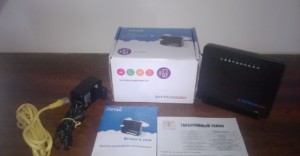
- Порт LAN Ethernet 2 (желтый) соединить с сетевой картой посредством разъема, используя кабель патч-корд, то есть провод типа LAN-LAN;
- К роутеру подключить главный кабель от провайдера (используется порт Ethernet 1 либо тип ADSL), включать роутер в сеть еще пока не нужно.
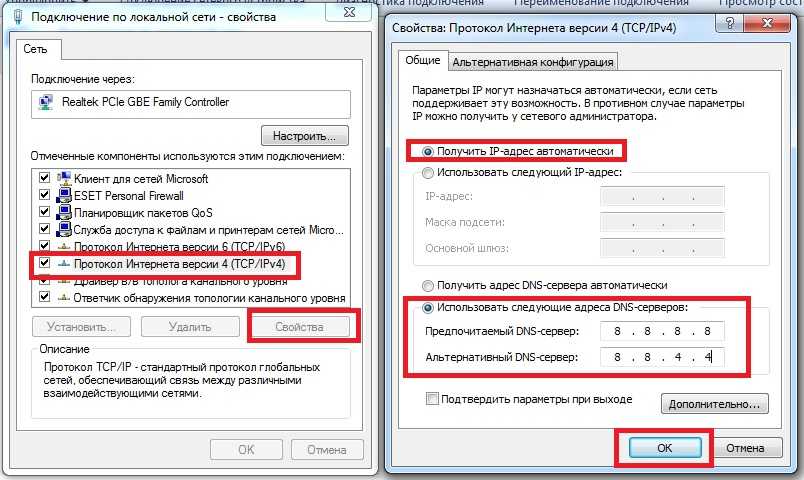
После этого выполняют настройку сетевой карты с помощью стандартных средств Windows. Для этого переходят в «Панель управления» — «Центр управления сетями и общим доступом» — «Изменение параметров адаптера». В этом окне производят поиск локального подключения и выбирают его свойства ПКМ. В окне Свойств выбирают параметр «Протокол интернета версии 4 (IPv4)» и ставят галочки напротив строк «Получать IP-адрес автоматически» и «Получать адрес DNS-сервера автоматически».
Важно! Рекомендуется установить автоматическое получение всех настроек для любого из доступных подключений во избежание ошибок.
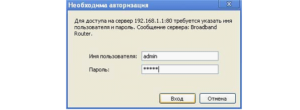
После этого все настройки сохраняются и производится подключение к беспроводной сети. Ее название и пароль для доступа обычно указаны на нижней части прибора. Далее нужно перейти в веб-интерфейс. Входить в него можно по стандартному айпи 192.168.1.1 и ввести стандартные данные (admin).
Питание роутера включается путем вставки адаптера питания в розетку на 220 Вольт. Когда загорятся светодиоды на его корпусе, персональный компьютер перезагружают. Это означает, что в силу вступили изменения и роутер получал IP-адреса автоматически.
Если все было сделано правильно, то можно будет войти в веб-интерфейс настроек роутера с помощью IP-адреса 192.168.1.1, который нужно вставить или прописать в адресной строке любого браузера. Далее потребуется ввести данные для авторизации. В качестве логина и пароля — по умолчанию идет слово admin, но лучше всего настроить устройство через CD-диск. Также можно выполнить вход через wifi.tattelecom.ru.
Настройка соединения
Диск с мастером настройки необходимо вставить в оптический привод персонального компьютера. Сразу же после прогрузки откроется окно, в котором следует выбрать пункт «Мастер настройки».
Для выполнения всех действий нужно нажимать на соответствующую кнопку и выполнять указанные программой действия. Здесь выбирается тип подключения, метод организации домашней сети (Роутер). Создавать подключение резервного типа можно, но не нужно.
На заключительном этапе настройки программа требует сообщить логин и пароль абонента, которые можно взять из договора с провайдером. Эти же данные можно использовать, чтобы заходить в личный кабинет на официальном сайте Таттелеком и настраивать тарифный план. Если все действия выполнить правильно, то соединение должно появиться и доступ к интернету будет организован.
Индикаторы на роутере
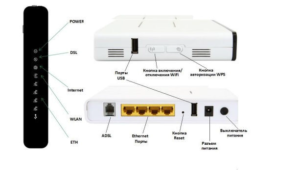
Следует обратить внимание на то, как ведут себя индикаторы:
- Если тип подключения «ADSL» — лампочка DSL быстро мигает, затем, начинает гореть постоянно;
- Если подключение выполняется по Ethernet-кабелю, то лампочка подключения в результате начнет светиться постоянно «зеленым» или мигать (при наличии трафика).
Важно! Стоит отметить, что правильно настроенное подключение к провайдеру полностью появляется по истечению одной минуты.
Настройка сети Wi-Fi
Дальнейшие действия направлены на создание Wi-Fi сети и предполагают указание ее названия, ключа сети и метода шифрования. Беспроводная сеть нужна для организации подключения мобильных устройств и ноутбуков к интернету в пределах дома.
Как включить беспроводную сеть
На корпусе роутера, как уже было сказано ранее, есть кнопка включения беспроводной сети. Индикатор, который расположен прямо на ней, должен либо гореть «зеленым», либо мигать (во всех этих случаях беспроводная сеть будет работать).
После подачи питания, беспроводная сеть вай-фай может включиться через 90 секунд (не раньше). Должен гореть индикатор подключения. Если он не загорелся, то достаточно нажать кнопку, которая включает сеть.
Как поменять параметры Wi-Fi
Для начала нужно перейти в окно авторизации:
- Открыть любой браузер;
- Вставить в поисковую строку адрес настроек 192.168.1.1;
- В окне запроса авторизации вписать логин и пароль admin.
После этого выполняется поиск вкладки WLAN, где можно поменять имя беспроводной сети. Перед этим нужно убедиться, что в настройках установлена галочка «Включить Wi-Fi сеть». Чтобы изменить пароль и шифрование, необходимо перейти во вкладку «Безопасность».
В этой вкладке следует выбрать нужную сеть и задать метод шифрования (WPA2-PSK или WPA-PSK), установить надежный пароль. Алгоритм шифрования рекомендуют ставить «AES». После всех этих действий нужно нажать «Применить» и «Сохранить».
Устройство видит Wi-Fi, но не подключается
Если беспроводные устройства находят сеть, но не могут к ней подключиться, следует проверить некоторые факторы:
- Слишком большое расстояние от точки до устройства. Тут всё просто. Нужно переместиться ближе к источнику сигнала.
- Роутер/ПК/телефон неисправны. Здесь всё сложнее. Без вмешательства специалиста не обойтись.
- Превышено количество возможных подключений. У домашних роутеров обычно ограничение в 12 устройств. В торговых центрах, парках и других публичных точках, одновременно может быть подключено в среднем 100 устройств.
Устройство не видит Wi-Fi
Если устройство вообще не видит вай-фай сеть от роутера, то нужно проверить следующие моменты:
- Не отсоединилась ли антенна маршрутизатора. Если это так, то радиус сигнала будет очень мал;
- Поломку в самом маршрутизаторе или поломку в приемнике сигнала.
- Не переустанавливалась ли «Виндовс» в недавнее время.
Если при подключении все сделано правильно, а устройство к сети Вай-Фай не подключается, нужно звонить в тех. поддержку Таттелекома: (843)118 18 11 или на короткий номер 118 18. Специалист выслушает проблему и дистанционно продиагностирует устройство, если это потребуется.
В статье была дана характеристика роутера WiFi tattelecom. Он достаточно прост в настройке. Это основано не только на том, что сам маршрутизатор обладает интуитивно понятным веб-интерфейсом, но и диском с мастером настройки, который можно устанавливать в оптический привод и быстро настроить беспроводную сеть.

Подгорнов Илья Владимирович
Всё статьи нашего сайта проходят аудит технического консультанта. Если у Вас остались вопросы, Вы всегда их можете задать на его странице.
Всем привет! Многие спрашивают в письмах, как настроить Wi-Fi роутер Таттелеком Fly. В статье мы, наконец, рассмотрим этот вопрос. Провайдер предоставляет свои роутеры от Rotek — это две модели: RX-22200 и RX-11000. Но они примерно выставлены сами по себе, так что проблем быть не должно.
Далее я приведу несколько глав, которые пошагово расскажу вам о настройке интернета и Wi-Fi. Если у вас возникнут трудности со входом, появится ошибка, не стесняйтесь, пишите в комментариях и я вам помогу. Там же можно оставить свои дополнения.
Содержание
- Подключение и вход в Web-интерфейс
- Настройка интернета
- Ручная настройка интернета
- Настройка Wi-Fi
- IPTV
Подключение и вход в Web-интерфейс
Давайте сначала подключим его, но сначала давайте познакомимся с портами и всем, что находится на задней панели. Первый вход предназначен для блока питания, поэтому вы можете сразу включить его в розетку.
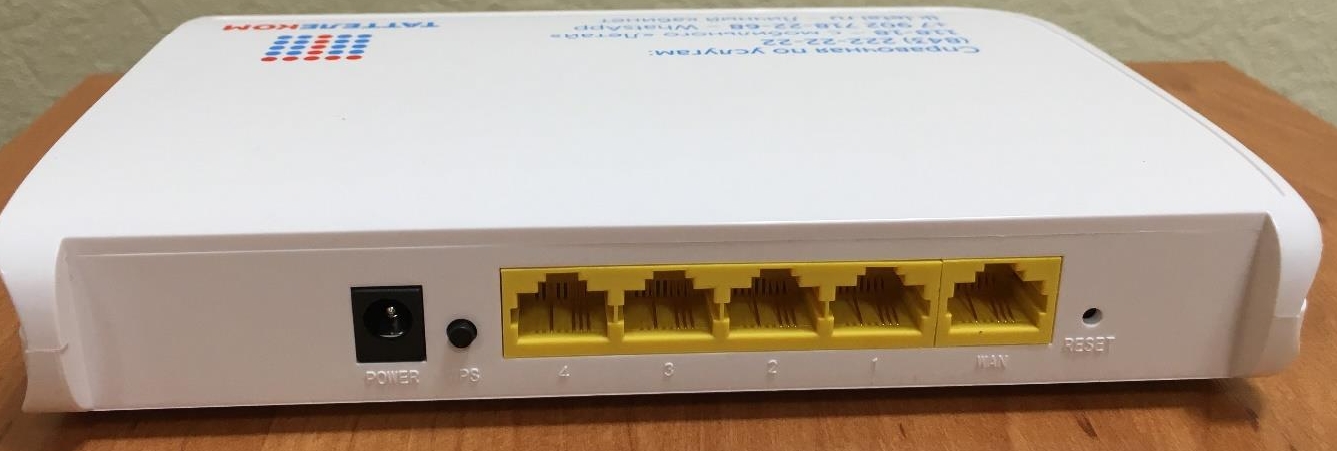
Далее идут порты. На вход WAN сразу подключаем интернет-кабель провайдера. 1, 2 — локальные порты для подключения компьютера или ноутбука. Мы будем использовать их для настройки. Просто возьмите свободный сетевой кабель и подключите его к первому или второму порту.
Если роутер уже включен, то можно продолжить настройку. Но сначала необходимо войти в веб-конфигуратор или «панель администратора». Для этого откройте браузер и введите: 192.168.1.1. Имя пользователя и пароль по умолчанию: admin и admin. Эти же данные есть на этикетке под корпусом.
ПРИМЕЧАНИЕ! Если имя пользователя и пароль не совпадают, возможно, кто-то уже использовал их ранее. Вам следует сбросить его до заводских настроек. Найдите отверстие с надписью «Сброс» и удерживайте его в течение 10 секунд.
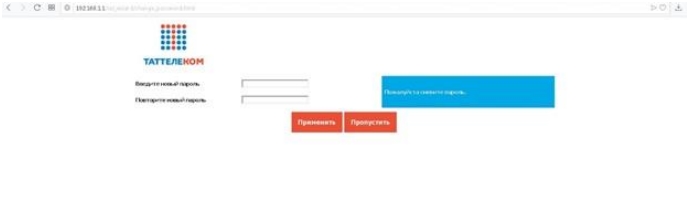
Настройка интернета
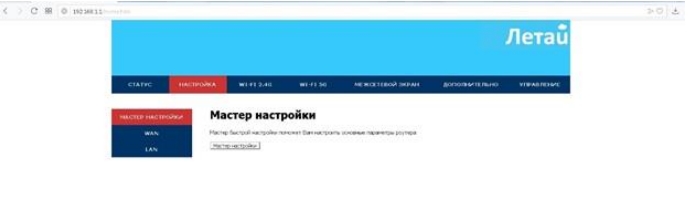
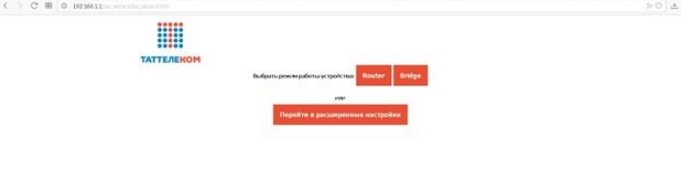
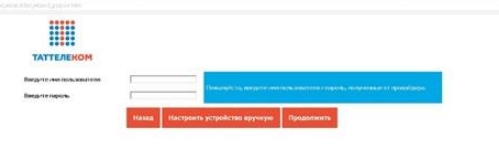
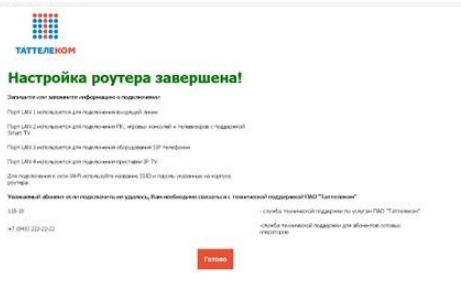
Ручная настройка интернета
Перейдите в раздел «Настройки» и нажмите «WAN». Там уже должен быть интерфейс «WAN1» с подключением «PPPoE». Вы можете изменить его или добавить новый.
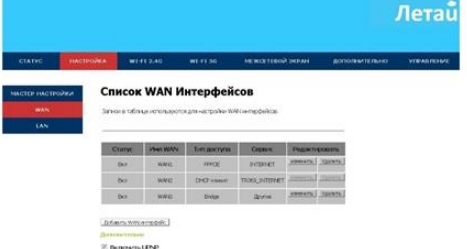
При добавлении ничего сложного нет, указываем тип «PPPoE», а тип услуги «ИНТЕРНЕТ». Не забудьте ввести логин и пароль договора и «Сохранить настройки».
Настройка Wi-Fi
Вверху меню есть две сети «Wi-Fi 2.4G» и «Wi-Fi 5G». Они разные, но связь от одного к другому осуществляется с помощью роутера. Можно настроить оба по аналогии или отключить полностью.
ПРИМЕЧАНИЕ! Если вы не знаете, в чем разница между частотами 2,4 и 5 ГГц, советую прочитать эту статью.
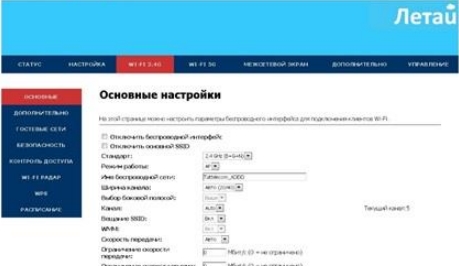
Имя можно изменить сразу в первом разделе. Но тут пароль меняется в левом меню «Безопасность», а потом строчка «Предварительный ключ». Еще очень полезная вещь, позволяющая выбрать канал связи самостоятельно в разделе «Радар Wi-Fi». Это необходимо, когда вокруг вас много соседних точек доступа и все они могут сидеть на одном канале. Что может повлиять на ваше интернет-соединение и скорость.
IPTV
Идем по пути: «Настройки» — «WAN». Таблица должна иметь соединение «WAN3 Bridge». Нажмите кнопку «Изменить» или добавьте ее, если ее нет. При добавлении или изменении необходимо убедиться, что тип подключения — «IPoE», а тип услуги — «ДРУГОЕ». В конце укажите, что тип доступа WAN — «Мостовой». Также не забудьте указать, какой порт будет назначен для IP TV; там ничего сложного, просто поставьте галочку на порт.
Всем привет! Многие в письмах спрашивают как настроить WiFi роутер «Таттелеком летай».В статье мы наконец-то рассмотрим этот вопрос. Провайдер предоставляет свои роутеры от компании Rotek — это две модели: RX-22200 и RX-11000. Но настраиваются они примерно одинокого, поэтому каких-то проблем возникнуть не должно.
Далее я приведу несколько глав, который по шагам будут рассказывать вам про конфигурацию интернета и вай-фай. Если у вас входе возникнут какие-то сложности, вылезет ошибка то смело пишем в комментарии и я вам помогу. Также можете оставлять свои дополнения там же.
Подключение и вход в Web-интерфейс
Давайте для начала его подключим, но прежде познакомимся с портами и всем, что находится на задней панели. Первый вход для блока питания, поэтому можете его сразу же подключить к розетке.

Далее идёт порты. Во вход WAN сразу подключаем интернет кабель от провайдера. 1, 2 — это локальные порты для подключения компьютера или ноутбука. Для настройки будем использовать их. Просто возьмите свободный сетевой кабель и вставьте его в первый или во второй порт.
Если маршрутизатор уже включен, то уже можно приступать к настройкам. Но для начала нужно войти в Web-конфигуратор или «админку». Для этого откройте браузер и впишите: 192.168.1.1. Логин и пароль по умолчанию: admin и admin. Эти же данные есть на этикетке под корпусом.
ПРИМЕЧАНИЕ! Если имя пользователя и пароль не подходит, то возможно им ранее кто-то пользовался. Стоит сбросить его до заводских настроек. Найдите дырочку с надписью «Reset» и зажмите её на 10 секунд.
Настройка интернета
- В главном меню находим раздел «Настройки». Далее выбираем «Мастер быстрой настройки»,
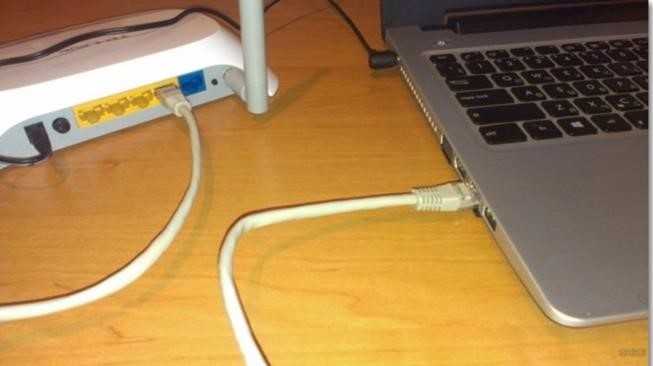
- Теперь нужно выбрать режим работы. Выбираем «Router»,
- Далее вводим логин и пароль, который должен быть в договоре от провайдера. Вводите внимательно, смотрите, чтобы был включен нужный язык и выключена клавиша «Caps Lock»,
- В самом конце вы должны увидеть надпись, что роутер успешно настроек. Нажимаем «Готово»,
Ручная настройка интернета
Переходим в раздел «Настройки», а далее кликаем «WAN». Там уже должен быть интерфейс «WAN1» с «PPPoE» подключением. Его можно изменить или добавить новый.
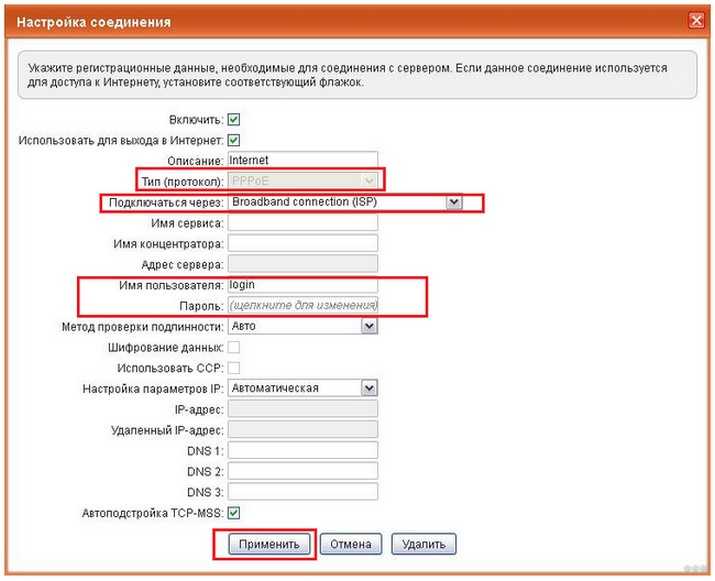
При добавлении ничего сложного нет, указываем тип «PPPoE», а тип сервиса «INTERNET». Не забываем ввести логин и пароль с договора и «Сохраняем настройки».
Настройка Wi-Fi
Сверху в меню есть две сети «Wi-Fi 2,4G» и «Wi-Fi 5G». Они разные, но связь из одной в другую происходит с помощью маршрутизатора. Вы можете настроить обе по аналогии или вообще какую-то отключить.
ПРИМЕЧАНИЕ! Если вы не знаете в чем отличие частот 2,4 и 5 ГГц то советую прочесть эту статью.
Имя можно изменить сразу в первом разделе. Но вот пароль меняется в левом меню «Безопасность», а далее строка «Pre-Shared Key». Ещё очень полезная вещь, которая позволяет самому подобрать канал связи в разделе «Wi-Fi Радар». Это необходимо тогда, когда вокруг вас очень много точек доступа от соседей и каждый может сидеть на одном и том же канале. Что может влиять на связь и скорость интернета.
IPTV
Переходим по пути: «Настройки» «WAN». В таблице должно быть подключение «WAN3 Bridge». Нажимаем на кнопку изменения или добавляем его, если его нет. При добавлении или изменении нужно посмотреть, чтобы тип соединения был как «IPoE», а тип сервиса «OTHER». В самом конце укажите, чтобы тип доступа WAN был как «Bridge». Также не забываем указать какой порт, будет выделен для IP TV там ничего сложного нет, просто выделаем галочку для одного порта.
Установи мощный Wi-Fi роутер
Почти все домашние роутеры Wi-Fi работают на частоте 2,4 ГГц, создавая помехи, из-за которых снижается скорость и происходят разрывы Wi-Fi связи. Мощный двухдиапазнный Wi-Fi роутер решает эти проблемы:
 Два диапазона 2.4 и 5 ГГц
 Стабильный сигнал на 360°
 Быстрая скорость загрузки
Сколько стоит мощный Wi-Fi роутер в аренду?
100 рублей в месяц
Если остались вопросы напишите нам в Онлайн-чат.
Wi-Fi роутер предоставляется в г.Агрыз, Азнакаево, Актюбинский, Альметьевск, Бавлы, Бугульма, Джалиль, Елабуга, Заинск, Зеленодольск, Иннополис, Казань, Лениногорск, Менделеевск, Набережные Челны, Нижнекамск, Нурлат, Чистополь.
Под продуктовым названием «Мощный Wi-Fi роутер» предоставляется Wi-Fi – роутер, поддерживающий работу в двух диапазонах 2,4 и 5 ГГц. На изображении представлен один из возможных вариантов выдаваемого оборудования.
Уже есть Домашний Интернет Таттелеком?
Оставь заявку на аренду через онлайн-чат:
Нет Домашнего Интернета Таттелеком?
Оставь заявку на подключение:
В современном мире, где подключение к интернету является неотъемлемой частью нашей жизни, независимость от проводных сетей стала весьма ценной. Однако, даже в эпоху мобильного интернета, не все устройства обладают встроенным модемом, чтобы подключиться к сети. В таких случаях на помощь приходит летай мобильный вай-фай роутер — портативное устройство, которое позволяет получить доступ к интернету в любом месте.
Скорость и надежность подключения — это главные преимущества летай мобильного вай-фай роутера. Он может использоваться практически везде, где доступен сотовый сигнал, что делает его идеальным спутником для путешествий, командировок и отдыха на природе. Благодаря возможности подключения нескольких устройств одновременно, летай мобильный вай-фай роутер становится незаменимым помощником для семей и групп друзей, которые хотят оставаться на связи во время поездок.
Летай мобильный вай-фай роутер также обеспечивает защиту вашей личной информации и данных, благодаря возможности установки пароля на вашу сеть. В отличие от общедоступных Wi-Fi сетей, летай роутер позволяет вам контролировать доступ к вашему интернет-соединению и предотвращать несанкционированное использование.
Выводящая свобода общения и доступ к информации на новый уровень, летай мобильный вай-фай роутер является незаменимым аксессуаром в мире современных технологий. Устройство позволяет наслаждаться высокоскоростным интернетом, будучи вдали от офиса или дома. Путешественники, бизнесмены и те, кто ценит мобильность и свободу, несомненно, найдут в летай мобильном вай-фай роутере верного спутника.
Содержание
- Летай мобильный вай-фай роутер — доступный и удобный вариант для выхода в Интернет
- Быстрый интернет в любой точке страны благодаря мобильному вай-фай роутеру
- Гарантированная надежность соединения при использовании мобильного вай-фай роутера
- Настройка мобильного вай-фай роутера — просто и быстро
- Большой выбор тарифных планов для мобильного вай-фай роутера
- Мобильный вай-фай роутер — идеальное решение для бизнеса на колесах
Летай мобильный вай-фай роутер — доступный и удобный вариант для выхода в Интернет
Роутер Летай совместим со всеми устройствами, поддерживающими Wi-Fi. Нет необходимости подключать ноутбук или смартфон к проводу, просто включите роутер и сразу можете начинать пользоваться широкополосным интернетом. Это особенно удобно в условиях, когда вам нужно подключить несколько устройств одновременно.
Летай мобильный вай-фай роутер имеет компактные размеры и легко помещается в кармане или сумке. Вы всегда можете взять его с собой в поездку или на работу и наслаждаться высокоскоростным интернетом в любых условиях.
Будь то поездка на природу, отдых на пляже или командировка, роутер Летай обеспечит вам стабильный интернет. Не нужно больше зависеть от общественных Wi-Fi сетей или искать бесплатные точки доступа.
Компания Летай предлагает доступные тарифные планы, которые позволят вам использовать интернет без ограничений и переплаты. Вы можете выбрать оптимальный тариф в зависимости от своих потребностей и экономить на интернете.
В заключение, роутер Летай — это надежная и удобная альтернатива традиционным проводным подключениям к Интернету. Он обеспечивает высокоскоростной интернет в любом месте и в любое время, позволяя вам оставаться связанными с внешним миром, где бы вы ни находились.
Быстрый интернет в любой точке страны благодаря мобильному вай-фай роутеру
В наше время доступ к надежному и стабильному интернету стал основной потребностью. Независимо от того, где вы находитесь, мобильный вай-фай роутер может обеспечить вас быстрым и надежным подключением к интернету.
Одной из главных преимуществ мобильного вай-фай роутера является его мобильность. Вы можете брать его с собой в поездку, в отпуск или даже на работу. В любой точке страны, где есть сигнал сотового оператора, вы сможете настроить свою собственную сеть Wi-Fi и подключить к ней несколько устройств одновременно.
Скорость и стабильность подключения являются неотъемлемыми характеристиками мобильного вай-фай роутера. Благодаря передовым технологиям и использованию последней версии Wi-Fi стандарта, вы сможете наслаждаться высокой скоростью передачи данных и плавным интернет-соединением, даже если находитесь в удаленных районах или в пути.
Мобильные вай-фай роутеры также обладают удобным интерфейсом, позволяющим легко настраивать все необходимые параметры собственной сети. Вы можете задать пароль для защиты от несанкционированного доступа, ограничить скорость передачи данных или сделать свою сеть невидимой для посторонних. Все это позволит вам обеспечить максимальную безопасность и комфорт использования интернета.
Мобильный вай-фай роутер – это не только удобство и мобильность, но и свобода выбора. Вы можете подключить к нему любого оператора сотовой связи, выбрать наиболее подходящий тарифный план и наслаждаться высокоскоростным интернетом в любой точке страны. Без ограничений и зависимости от провайдера.
Не упустите возможность пользоваться высокоскоростным интернетом в любой точке страны. Приобретите мобильный вай-фай роутер и наслаждайтесь быстрым и надежным подключением к интернету в любое время и в любом месте.
Гарантированная надежность соединения при использовании мобильного вай-фай роутера
Когда вы используете мобильный вай-фай роутер, вы можете быть уверены в стабильности и надежности вашего интернет-соединения. В отличие от общедоступных Wi-Fi сетей, которые могут быть перегружены или иметь ограниченную скорость, мобильные вай-фай роутеры оснащены специальной антенной и сигналом, который обеспечивает качественное и стабильное соединение с интернетом.
Кроме того, мобильные вай-фай роутеры поддерживают работу с различными операторами сотовой связи, что позволяет выбирать наилучший сигнал и обеспечивать стабильное соединение в любой точке мира. Это особенно полезно, если вы путешествуете или находитесь в отдаленных районах, где может быть слабое покрытие сотовой связи.
Еще одним преимуществом мобильных вай-фай роутеров является их возможность подключения нескольких устройств одновременно. Вы можете подключить свой ноутбук, смартфон, планшет и другие устройства к роутеру, не беспокоясь о потере сигнала или снижении скорости.
Конечно, надежность соединения с интернетом также зависит от качества сотовой связи в месте, где вы находитесь. Однако, мобильные вай-фай роутеры могут значительно улучшить сигнал и обеспечить стабильное и надежное соединение даже в сложных условиях. Такое решение идеально подходит для путешественников, бизнесменов и всех, кому необходимо постоянное и надежное соединение с интернетом в любой точке мира.
Настройка мобильного вай-фай роутера — просто и быстро
Для того чтобы настроить свой мобильный вай-фай роутер, необходимо выполнить несколько простых шагов.
1. Подключите роутер к источнику питания. Обычно это делается при помощи USB-кабеля, который прилагается к устройству.
2. Дождитесь, пока роутер включится. Это может занять некоторое время.
3. Найдите в настройках своего устройства раздел «Wi-Fi» и откройте его.
4. В списке доступных сетей выберите сеть с названием вашего роутера и нажмите на нее.
5. Введите пароль от вашего роутера. Обычно он указан на задней стороне устройства.
6. Дождитесь, пока ваше устройство подключится к сети роутера. В зависимости от скорости подключения, это может занять несколько секунд.
7. После подключения, вы сможете использовать интернет через ваш мобильный вай-фай роутер. Проверьте подключение, открыв несколько веб-страниц.
Теперь вы можете наслаждаться быстрым и надежным интернетом везде, где вы находитесь, благодаря вашему мобильному вай-фай роутеру!
Большой выбор тарифных планов для мобильного вай-фай роутера
Летай мобильный вай-фай роутер предлагает своим клиентам широкий выбор тарифных планов, чтобы каждый пользователь мог выбрать наиболее подходящий вариант для своих потребностей. Вот некоторые из доступных тарифов:
- Базовый план: этот план предлагает ограниченное количество трафика в месяц, идеально подходит для пользователей, которые редко используют интернет вне дома или офиса.
- Семейный план: этот план предлагает большее количество трафика для нескольких устройств. Он идеально подходит для семей и групп друзей, которые хотят использовать интернет одновременно.
- Неограниченный план: этот план не имеет ограничений для использования трафика. Он идеально подходит для пользователей, которые часто путешествуют и нуждаются в постоянном доступе в интернет.
- Бизнес план: этот план предлагает дополнительные функции, такие как статистика использования и более высокая скорость интернета. Он идеально подходит для предпринимателей и бизнесменов, которым требуется надежное и быстрое подключение.
Независимо от ваших потребностей и бюджета, в летай мобильный вай-фай роутер вы найдете идеальный тарифный план. Начните наслаждаться быстрым и надежным интернетом везде, где вы находитесь!
Мобильный вай-фай роутер — идеальное решение для бизнеса на колесах
В современном мире бизнес везде и всегда, и нуждается в постоянном подключении к интернету. Когда дело касается бизнеса на колесах, мобильный вай-фай роутер становится незаменимым инструментом для обеспечения быстрого и надежного интернета.
Мобильный вай-фай роутер — это компактное устройство, которое позволяет создавать собственную точку доступа к интернету в любом месте, где есть сотовая связь. Оно снабжено слотом для SIM-карты и поддерживает различные стандарты сотовой связи, что позволяет быстро и надежно подключаться к интернету во время движения по городу или поездки на дальние расстояния.
Мобильный вай-фай роутер обладает несколькими преимуществами, делающими его идеальным решением для бизнеса на колесах. Во-первых, он позволяет создавать собственную защищенную Wi-Fi сеть, к которой могут подключаться несколько устройств одновременно. Таким образом, сотрудники могут работать с интернетом на своих ноутбуках, планшетах и смартфонах, не зависимо от их местоположения.
Во-вторых, мобильный вай-фай роутер обеспечивает быстрое и надежное подключение к интернету. Он поддерживает высокие скорости передачи данных и использует передовые технологии для оптимизации качества сигнала. Это позволяет сотрудникам быстро выполнять свои задачи в интернете, отправлять и принимать большой объем данных, проводить видеоконференции и использовать другие онлайн-сервисы.
В-третьих, мобильный вай-фай роутер обладает надежностью и стабильностью работы. Он оснащен мощными антеннами и средствами защиты от внешних помех, что позволяет поддерживать стабильный сигнал и непрерывное подключение к интернету даже в условиях плохой сетевой инфраструктуры.
Таким образом, мобильный вай-фай роутер является идеальным решением для бизнеса на колесах. Он обеспечивает быстрый и надежный интернет везде, где вы находитесь, позволяет создавать собственную защищенную Wi-Fi сеть и обладает высокой надежностью и стабильностью работы. Благодаря этим преимуществам, он становится незаменимым инструментом для бизнесменов, которые постоянно находятся в пути и нуждаются в постоянном доступе к интернету.