Оборудование
Wi-Fi роутеры
Игровой роутер RT-X
Основные характеристики:
- Подключение по технологии xPON
- Двухдиапазонный Wi‑Fi (2,4 и 5 ГГц)
- 8 мощных антенн под крышкой корпуса
- Беспроводная скорость передачи данных по MIMO 4×4 до 600 Мбит/с на частоте 2,4 ГГц, до 1733 Мбит/с на частоте 5,0 ГГц
- Гигабитные порты LAN для быстрой передачи данных интернет по проводам
- Приоритизация популярных игр
- Возможность подключения трех услуг: «Интернет», видео‑сервис «Wink» и «Домашний телефон»
- Возможность подключения до трех ТВ‑приставок WINK Ростелеком
- Гарантия 2 года
Или в аренду на условиях конкретного тарифа
Оптический абонентский терминал RT-GM-1
Основные характеристики:
- Подключение по технологии xPON
- Двухдиапазонный Wi‑Fi (2,4 и 5 ГГц)
- Беспроводная скорость передачи данных по Wi‑Fi до 100 Мбит/с на частоте 2,4 ГГц, до 300 Мбит/с на частоте 5,0 ГГц
- Гигабитные порты LAN для быстрой передачи данных интернет по проводам
- Возможность подключения трех услуг: «Интернет», видео‑сервис «Wink» и «Домашний телефон»
- Возможность подключения до трех ТВ‑приставок WINK Ростелеком
- Гарантия 2 года
Или в аренду на условиях конкретного тарифа
Оптический абонентский терминал RT-GM-2
Основные характеристики:
- Подключение по технологии xPON
- Двухдиапазонный Wi‑Fi (2,4 и 5 ГГц)
- Беспроводная скорость передачи данных по Wi‑Fi до 100 Мбит/с на частоте 2,4 ГГц, до 300 Мбит/с на частоте 5,0 ГГц
- Гигабитные порты LAN для быстрой передачи данных интернет по проводам
- Возможность подключения трех услуг: «Интернет», видео‑сервис «Wink» и «Домашний телефон»
- Возможность подключения до трех ТВ‑приставок WINK Ростелеком
- Гарантия 2 года
Или в аренду на условиях конкретного тарифа
Оптический абонентский терминал RT-GM-3
Основные характеристики:
- Подключение по технологии xPON
- Двухдиапазонный Wi‑Fi (2,4 и 5 ГГц)
- Беспроводная скорость передачи данных по Wi‑Fi до 100 Мбит/с на частоте 2,4 ГГц, до 300 Мбит/с на частоте 5,0 ГГц
- Гигабитные порты LAN для быстрой передачи данных интернет по проводам
- Возможность подключения трех услуг: «Интернет», видео‑сервис «Wink» и «Домашний телефон»
- Возможность подключения до трех ТВ‑приставок WINK Ростелеком
- Гарантия 2 года
Или в аренду на условиях конкретного тарифа
Оптический абонентский терминал RT-GM-4
Основные характеристики:
- Подключение по технологии xPON
- Двухдиапазонный Wi‑Fi (2,4 и 5 ГГц)
- Беспроводная скорость передачи данных по Wi‑Fi до 100 Мбит/с на частоте 2,4 ГГц, до 300 Мбит/с на частоте 5,0 ГГц
- Гигабитные порты LAN для быстрой передачи данных интернет по проводам
- Возможность подключения трех услуг: «Интернет», видео‑сервис «Wink» и «Домашний телефон»
- Возможность подключения до трех ТВ‑приставок WINK Ростелеком
- Гарантия 2 года
Или в аренду на условиях конкретного тарифа
Оптический абонентский терминал Eltex NTU-RG-1421G-Wac
Основные характеристики:
- Подключение по технологии xPON
- Двухдиапазонный Wi‑Fi (2,4 и 5 ГГц)
- Беспроводная скорость передачи данных по Wi‑Fi до 100 Мбит/с на частоте 2,4 ГГц, до 300 Мбит/с на частоте 5,0 ГГц
- Гигабитные порты LAN для быстрой передачи данных интернет по проводам
- Возможность подключения трех услуг: «Интернет», видео‑сервис «Wink» и «Домашний телефон»
- Возможность подключения до трех ТВ‑приставок WINK Ростелеком
- Гарантия 2 года
Или в аренду на условиях конкретного тарифа
Оптический абонентский терминал Eltex NTU-RG-1421G-WZ
Основные характеристики:
- Подключение по технологии xPON
- Двухдиапазонный Wi‑Fi (2,4 и 5 ГГц)
- Беспроводная скорость передачи данных по Wi‑Fi до 100 Мбит/с на частоте 2,4 ГГц, до 300 Мбит/с на частоте 5,0 ГГц
- Гигабитные порты LAN для быстрой передачи данных интернет по проводам
- Возможность подключения трех услуг: «Интернет», видео‑сервис «Wink» и «Домашний телефон»
- Возможность подключения до трех ТВ‑приставок WINK Ростелеком
- Встроенный контроллер системы «Умный Дом»
- Гарантия 2 года
Или в аренду на условиях конкретного тарифа
Гигабитный роутер Iskratel E80
Основные характеристики:
- Подключение по технологии FTTx
- Двухдиапазонный Wi‑Fi (2,4 и 5 ГГц)
- Беспроводная скорость передачи данных по Wi‑Fi до 100 Мбит/с на частоте 2,4 ГГц, до 300 Мбит/с на частоте 5,0 ГГц
- Гигабитные порты LAN для быстрой передачи данных интернет по проводам
- Возможность подключения трех услуг: «Интернет», видео‑сервис «Wink» и «Домашний телефон»
- Возможность подключения до трех ТВ‑приставок WINK Ростелеком
- Гарантия 2 года
Или в аренду на условиях конкретного тарифа
Гигабитный роутер Rotek RX-22311
Основные характеристики:
- Подключение по технологии FTTx
- Двухдиапазонный Wi‑Fi (2,4 и 5 ГГц)
- Беспроводная скорость передачи данных по Wi‑Fi до 100 Мбит/с на частоте 2,4 ГГц, до 300 Мбит/с на частоте 5,0 ГГц
- Гигабитные порты LAN для быстрой передачи данных интернет по проводам
- Возможность подключения трех услуг: «Интернет», видео‑сервис «Wink» и «Домашний телефон»
- Возможность подключения до трех ТВ‑приставок WINK Ростелеком
- Гарантия 2 года
Или в аренду на условиях конкретного тарифа
Гигабитный роутер ZTE H298A
Основные характеристики:
- Подключение по технологии FTTx
- Двухдиапазонный Wi‑Fi (2,4 и 5 ГГц)
- Беспроводная скорость передачи данных по Wi‑Fi до 100 Мбит/с на частоте 2,4 ГГц, до 300 Мбит/с на частоте 5,0 ГГц
- Гигабитные порты LAN для быстрой передачи данных интернет по проводам
- Возможность подключения трех услуг: «Интернет», видео‑сервис «Wink» и «Домашний телефон»
- Возможность подключения до трех ТВ‑приставок WINK Ростелеком
- Гарантия 2 года
Или в аренду на условиях конкретного тарифа
Гигабитный роутер Iskratel E70
Основные характеристики:
- Подключение по технологии FTTx
- Двухдиапазонный Wi‑Fi (2,4 и 5 ГГц)
- Беспроводная скорость передачи данных по Wi‑Fi до 100 Мбит/с на частоте 2,4 ГГц, до 300 Мбит/с на частоте 5,0 ГГц
- Гигабитные порты LAN для быстрой передачи данных интернет по проводам
- Возможность подключения трех услуг: «Интернет», видео‑сервис «Wink» и «Домашний телефон»
- Возможность подключения до трех ТВ‑приставок WINK Ростелеком (Ростелеком)
- Гарантия 2 года
Или в аренду на условиях конкретного тарифа
Роутер Sercomm S1010
Основные характеристики:
- Подключение по технологии FTTx
- Двухдиапазонный Wi‑Fi (2,4 и 5 ГГц)
- Подходит для тарифов до 100 Мбит/с
- Возможность подключения двух услуг: «Интернет» и видео‑сервис «Wink»
- Возможность подключения до трех ТВ‑приставок WINK Ростелеком
- Гарантия 2 года
Или в аренду на условиях конкретного тарифа
Роутер Rotek RX-22200
Основные характеристики:
- Подключение по технологии FTTx
- Двухдиапазонный Wi‑Fi (2,4 и 5 ГГц)
- Подходит для тарифов до 100 Мбит/с
- Возможность подключения двух услуг: «Интернет» и видео‑сервис «Wink»
- Возможность подключения до трех ТВ‑приставок WINK Ростелеком
- Гарантия 2 года
Или в аренду на условиях конкретного тарифа
xDSL модем ZTE H108N
Основные характеристики:
- Подключение по технологии ADSL
- Возможность подключения двух услуг: «Интернет» и видео‑сервис «Wink»
- Возможность подключения до трех ТВ‑приставок WINK Ростелеком
- Удобная настройка
- Гарантия 2 года
Или в аренду на условиях конкретного тарифа
xDSL модем Upvel UR-344
Основные характеристики:
- Подключение по технологии ADSL
- Возможность подключения двух услуг: «Интернет» и видео‑сервис «Wink»
- Возможность подключения до трех ТВ‑приставок WINK Ростелеком
- Удобная настройка
- Гарантия 2 года
Или в аренду на условиях конкретного тарифа
Кабельный модем ARRIS CM820
Основные характеристики:
ARRIS CM820 — модем нового поколения с поддержкой стандарта Docsis 3.0
ТВ-приставки
ТВ-приставка Wink
Основные характеристики:
- Работает на сети домашнего интернета Ростелеком
- Каналы и фильмы в цифровом, HD качестве, стереозвук
- Поддержка интерактивных сервисов
- Продается в пакетных предложениях с инернетом
- Гарантия 2 года
Или в аренду на условиях конкретного тарифа
ТВ-приставка Wink+
Основные характеристики:
- Подключается и работает на сети Wi-Fi любого интернет провайдера
- Каналы и фильмы в цифровом, HD и Ultra HD (4K) качестве, стереозвук
- Поддержка интерактивных сервисов
- Продается в пакетных предложениях с инернетом
- Каталог развлекательных и полезных приложений
- Гарантия 2 года
Или в аренду на условиях конкретного тарифа
«PLC—RT500-2» — Комплект из двух PLC адаптеров
Интерактивное ТВ в любой точке дома через обычную электрическую розетку без прокладки дополнительных проводов. Для организации сети необходимы 2 или более адаптеров. После включения в розетку, соединение между устройствами устанавливается автоматически.
Преимущества:
- Никаких проводов и расходов на установку
- Простая установка Plug-and-Play, подключение может осуществляться без помощи специалиста
- Максимально возможная скорость передачи до 500 Мбит/с
- Гарантия 2 года
«PLC—RT500-1» — Дополнительный PLC-адаптер
Дополнительный PLC адаптер для расширения площади вещания Интерактивного ТВ в вашем доме.

Проверить возможность подключения интернета по адресу:
Как подключить Ростелеком

Вы: выбираете тариф и оставляете заявку на подключение

Мы: Производим подключение и настраиваем
Мы: производим подключение и настраиваем

Вы: оплачиваете выбранные вами услуги

Вы: пользуетесь передовыми услугами
Ростелеком — твой проводник в мир интернета и ТВ в Волгодонске!
Офис обслуживания в Волгодонске:
Сайт официального партнёра ПАО «Ростелеком». Подключение интернета, ТВ, мобильной связи и телефонии от Ростелеком в Волгодонске. 2023 г. Отписаться от получения информационных рассылок от данного ресурса можно на странице.

К сожалению, мы не определили ваш населенный пункт.
Пожалуйста, проверьте доступность сети с помощью нашего специалиста через форму связи

Для получения консультации по подключению к сети и тарифам — закажите обратный звонок

Для получения поддержки существующим абонентам, пожалуйста, позвоните по:
8 800 100 08 00

Для подключения услуг в офис воспользуйтесь формой заявки юридического лица
Ваша заявка успешно отправлена!
1. Мы позвоним Вам в течение нескольких минут на номер *, чтобы уточнить удобную дату и время визита монтажника.
2. Монтажник привезет договор, проведет кабель и настроит оборудование.
Чтобы изменить введенные данные по заявке, вы можете отправить заявку еще раз.
Для подключения услуг в офис воспользуйтесь формой заявки юридического лица
Ваша заявка на проверку адреса успешно отправлена!
Пожалуйста, ожидайте звонка нашего специалиста на номер * с ответом о возможности подключения.
Чтобы изменить введенные данные по заявке, вы можете отправить заявку еще раз.
Какое подключение вас интересует?
Для подключения услуг в офис воспользуйтесь формой заявки юридического лица
Заказ обратного звонка успешно отправлен!
Пожалуйста, ожидайте звонка нашего специалиста на номер *.
Чтобы изменить введенные данные по заявке, вы можете отправить заявку еще раз.

Часто задаваемые вопросы
Как часто нужно обновлять сетевое оборудование?

Зачем обновлять исправное оборудование и как понять, что пора это сделать
Покупая бытовые приборы, мы надеемся, что будем пользоваться ими долго. Если устройство качественное, обычно так и происходит. Но срок эксплуатации не может быть бесконечным. Технологии не стоят на месте, поэтому периодически оборудование все-таки нужно обновлять, даже если с ним все в порядке.
Подробнее
Что делать, если не работает роутер?

Что делать, если не работает роутер Ростелекома
Пропал интернет, и вы предполагаете или установили опытным путем, что дело в роутере. А что дальше? Прежде чем со вздохом покупать новое оборудование, попробуйте применить наши советы.
Подробнее

Роутер (маршрутизатор) – это устройство, которое позволяет подключать к интернету разные гаджеты, не подсоединяя их к сети через провод. От технических характеристик этого оборудования зависит скорость интернета, стабильность подключения, качество сигнала в разных участках квартиры. В статье рассказываем, на какие характеристики оборудования важно обратить внимание при выборе.
Какой роутер работает с Ростелеком – основные характеристики
Какие типы устройств бывают
Выбор маршрутизатора зависит от технологии, по которой провайдер предоставляет доступ в сеть. В случае с Ростелекомом это может быть хDSL (по телефонной линии), ETTH (по оптоволокну и витой паре) или PON (через оптический кабель). От технологии зависит необходимый функционал роутера – количество и тип разъемов, скорость доступа, поддержка дополнительных функций.
Информацию о том, для какого типа подключения подходит тот или иной роутер, вы найдете в описании на коробке устройства или в технических характеристиках.
Какой стандарт беспроводной связи выбрать
Стандарт характеризует максимальную скорость передачи данных через роутер. Актуальных три:
802.11.g – до 54 Мбит/с.
802.11.n – до 600 Мбит/с.
802.11.ac – до 6,77 Гбит/с.
Оборудование со стандартом 802.11.g обеспечивает скорость, достаточную для работы в браузерах, просмотра онлайн-видео, скачивания фильмов и запуска сетевых игр. Западение скорости может наблюдаться, если одновременно интернетом пользуются более чем с трех устройств, параллельно загружаются фильмы и игры.
Если нужен более быстрый доступ в сеть, лучше покупать маршрутизаторы 802.11.n.
802.11.ac обеспечивает еще более высокую скорость. Но покупать оборудование с новым стандартом не имеет смыла: при обычном пользовании вы не заметите разницы, но переплатите за новинку.

Какой стандарт роутера подойдет для Ростелеком зависит от тарифного плана. Если провайдер обеспечивает максимальную скорость менее 50 Мбит/с, подойдет 802.11.g. Если больше – 802.11.n. Использование маршрутизатора с неподходящим стандартом может сильно замедлить интернет.
Сколько должно быть антенн
Все роутеры оборудованы внутренними антеннами. Однако многие модели помимо внутренних используют и внешние. Они служат для усиления сигнала. В среднем производители добавляют к устройству одну-две внешние антенны. Мощность каждой из них характеризуется определенным показателем – коэффициентом усиления. Он выражается в dBi. Одной антенны с коэффициентом усиления в 4 dBi достаточно для небольшой одно- или двухкомнатной квартиры. Для больших помещений лучше использовать как минимум две антенны с мощностью в 5 dBi. При выборе необходимо учитывать не только площадь, но и толщину и количество стен в помещении.
Чем больше площадь, тем большее число внешних антенн необходимо для обеспечения устойчивого сигнала и увеличения радиуса действия.Для офисов рекомендуется рассматривать устройства с четырьмя антеннами по 5dBi и более.
Также стоит выбирать модели маршрутизаторов со съемными антеннами. Это позволит вам самостоятельно заменить антенны на более мощные при необходимости.

Если один роутер не покрывает сигналом нужную территорию, увеличить площадь распространения сигнала можно с помощью репитера – еще одного маршрутизатора, который получает сигнал от главного роутера и передает далее на подключенные устройства.
Как выбрать вай-фай роутер для Ростелекома по количеству антенн вам подскажут в службе поддержки провайдера.
Важно ли количество портов
Каждое устройство оснащено LAN-портами. Количество этих разъемов может достигать восьми, но в среднем достаточно и четырех. Коммутатор с портами нужен для того, чтобы соединять интернет-кабель с разными устройствами – стационарными компьютерами, телевизорами и другой техникой. При подключении к порту устройства, на корпусе загораются лампочки, показывая, что подключение активно. Заранее оцените, сколько устройств нужно будет подсоединить к роутеру.
Какой роутер поддерживает Ростелеком по технологии шифрования
Технология шифрования позволяет защитить сеть от нежелательных подключений. Большинство маршрутизаторов поддерживают WEP, WPA, WPA2. Первый – самый слабый. Он был создан в 90-е и не защищает от современных способов атак. Роутеры с WEP почти так же небезопасны, как и открытые сети. WPA и WPA2 пришли на смену WEP, и считаются безопасными. Если выбирать между WPA и WPA2, лучше выбрать второй вариант.
Какой роутер лучше купить для Ростелекома дома
При выборе точки доступа нужно ориентироваться на список рекомендованных маршрутизаторов на сайте провайдера. Чтобы посмотреть список, перейдите в раздел «Оборудование».

Вы можете заказать устройство у оператора или купить похожую модель у посредника. Во втором случае выберите подходящие устройства по типу подключения и изучите характеристики. Это поможет вам подобрать маршрутизатор с аналогичными параметрами.
Какой роутер использует Ростелеком при настройке сети? Оператор использует точки доступа, которые обеспечивают лучший пользовательский опыт исходя из технологии подключения и скорости по тарифу. Производителями устройств являются известные фирмы – ASUS, TP-Link, D-Link, Netgear, ZTE и другие.
Удобно, что роутер провайдера можно взять в аренду или рассрочку. Планы оплаты за рассрочку разные – от 12 до 24 месяцев.
Обратите внимание, что предложения оператора в разных регионах различаются. Обязательно указывайте свой город на официальном сайте провайдера для просмотра списка рекомендованных точек доступа в вашем регионе.
Какой роутер Ростелеком ставит при подключении VDSL
Передача данных по VDSL может достигать 200 Мбит/с. В качестве точки доступа Ростелеком использует роутер RT-V4L1USBn. Это фирменная модель провайдера, она отличается наиболее простым функционалом, но среди пользователей считается недостаточно надежной. Для более качественного соединения рекомендуется приобретать оборудование более известных специализированных торговых марок, например, NETGEAR D6400. Встроенный модуль беспроводного соединения этого маршрутизатора поддерживает скорость до 1600 Мбит/с. Он подходит не только для дома, но для работы – с помощью четырех портов Ethernet на корпусе устройства, можно создать рабочую сеть.
Также для подключения можно использовать роутеры ZyXEL P-871M, PLANET VC200.

Какой роутер устанавливает Ростелеком для подключения ETTH
Технология ETTH предусматривает скорость интернета до 1 Гбит/с. Из-за возможностей сетевого оборудования реальная скорость меньше, но из всех видов подключения ETTH считается одним из наиболее быстрых.
Для подключения Ростелеком использует маршрутизаторы Sagem F@st 1744 v2.2. Он специально разработан для операторского рынка, это позволяет оператору удаленно настраивать маршрутизатор в случае сбоев в работе. Роутер поддерживает актуальные стандарты беспроводного соединения и безопасности. Кроме того, Sagem – это ответ на вопрос, какой роутер от Ростелеком лучше для передачи IPTV контента в формате HD на ТВ-приставку.
У маршрутизатора есть USB-порт, через него можно подключать 3G/LTE-модемы. Если отключился проводной интернет, роутер автоматически перейдет в режим раздачи сигнала 3G.
Максимальная скорость Sagem F@st 1744 v2.2 – 150 Мбит/с. Если нужна больше, подойдет Sagem Fast 2804 v.7 rev.1. Его менее дорогим аналогом является модель другого производителя – DIR-620/S/G1.

Какой роутер Ростелеком нужен для оптоволокна
Для подключения по технологии GPON необходим оптический терминал. Эти устройства специально прошиваются под провайдера, поэтому покупать терминалы у сторонних компаний не рекомендуется.
Ростелеком устанавливает оборудование Huawei Echolife HG 8245H. Этот терминал поддерживает стандарты беспроводного соединения 802.11 b/g/n, имеет один USB-порт, стандарт передачи данных Gigabit Ethernet, который обеспечивает скорость до 1 Гбит/с.
В некоторых регионах провайдер использует двухдиапазонные маршрутизаторы фирм ZTE, Sercomm RV6699.
Какой роутер вай-фай подходит для Ростелеком по оптоволокну в вашем регионе можно узнать на сайте компании.

Заключение: что лучше выбрать
Оборудование, рекомендованное провайдером, подходит для настроек сети и подлежит обслуживанию оператору. Если у вас возникнет проблема, специалист технической поддержки даст консультацию по телефону или настроит устройство сам, подключившись к маршрутизатору удаленно. В случае покупки стороннего не рекомендованного устройства, скорее всего, устранять проблемы с оборудованием придется самостоятельно.
Если вас не устраивает, какой роутер предоставляет Ростелеком по умолчанию, изучите характеристики устройства, которое предложил провайдер, и подберите маршрутизатор с аналогичными настройками у стороннего продавца.
Часто задаваемые вопросы
Как часто нужно обновлять сетевое оборудование?

Зачем обновлять исправное оборудование и как понять, что пора это сделать
Покупая бытовые приборы, мы надеемся, что будем пользоваться ими долго. Если устройство качественное, обычно так и происходит. Но срок эксплуатации не может быть бесконечным. Технологии не стоят на месте, поэтому периодически оборудование все-таки нужно обновлять, даже если с ним все в порядке.
Подробнее
Что делать, если не работает роутер?

Что делать, если не работает роутер Ростелекома
Пропал интернет, и вы предполагаете или установили опытным путем, что дело в роутере. А что дальше? Прежде чем со вздохом покупать новое оборудование, попробуйте применить наши советы.
Подробнее
На чтение 7 мин Просмотров 53.2к.

Андрей Корж
Системный администратор, специалист по оптимизации программного обеспечения и сетевых технологий
При подключении интернета все компании предоставляют клиенту оборудование, в том числе и маршрутизаторы. Но подробная инструкция, как зайти в роутер Ростелеком для настройки связи и Wi-Fi, не предусмотрена. В аренду сдается оборудование разных моделей: Huawei, ZTE, Eltex или Sagemcom. Поэтому в этой статье мы детально рассмотрим универсальные способы для входа в панель управления маршрутизатором.

Содержание
- Подключение
- Вход в админку
- Заходим с телефона
- Основные настройки
- Проблемы с входом
- Находим IP-адрес роутера для входа
- Протокол интернета
- Логин и пароль не подходят
- Сброс до заводских настроек
- Обновление прошивки
Подключение
Перед тем, как зайти в роутер Ростелеком, подготавливаем его рабочее состояние, подключаем.
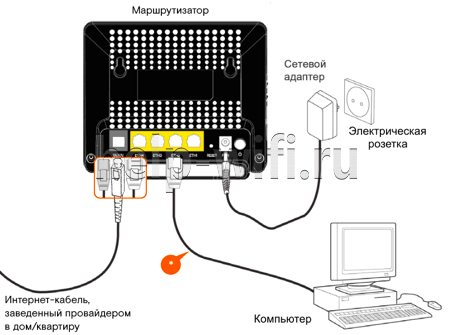
Существуют два способа подключения устройства: по кабелю и по беспроводной сети.
- Для начала нужно открыть коробку, достать маршрутизатор, книжку руководства пользователя, блок питания, соединительный кабель.
- Далее подключаем маршрутизатор к розетке.
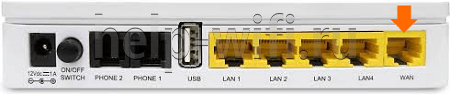
- Интернет-кабель заведен провайдером в квартиру. Подключаем его в один из портов маршрутизатора (зависит от модели). Редкие модели не используют «WAN», затем «DSL», «PON» или «Internet» порты. Если вы не обнаружили ни одно из названий портов на задней панели роутера, читаем руководство.


- Для соединения ПК с маршрутизатором, чтобы далее зайти в настройки модема Ростелеком, подключаем один конец входящего кабеля к ПК, другой – в один из LAN портов устройства.

- Запускаем роутер нажатием кнопки ON/OFF на его задней панели, отмечаем мигание индикаторов на передней части терминала.





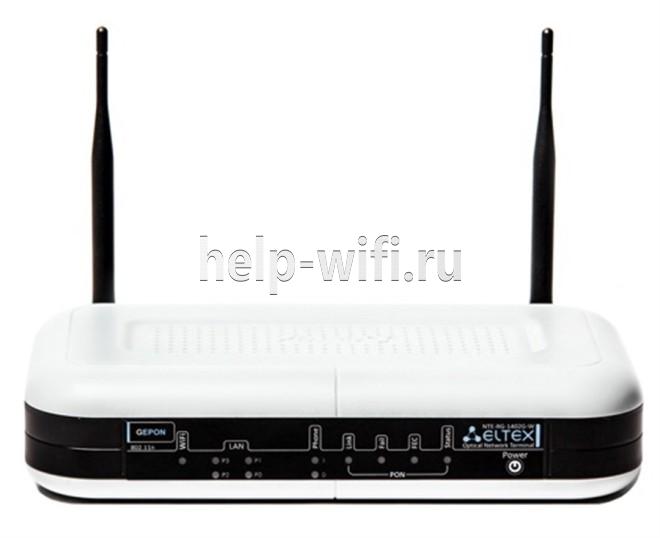
После этого на экране ПК появился значок Wi-Fi, где виден восклицательный знак «Без доступа к интернету», пробуем зайти в настройки роутера Ростелеком через браузер.
Вход в админку
Нижняя сторона устройства содержит наклейку, где указан IP-адрес роутера Ростелеком. Там же можно узнать логин и пароль Ростелеком.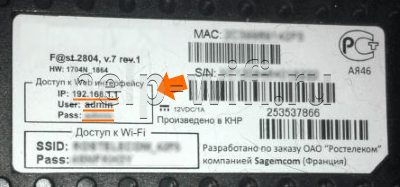
- Открываем интернет-браузер на ПК.
- Адресная строка браузера, в зависимости от модели роутера, нужна для ввода его IP – 192.168.0.1 или 192.168.1.1 и нажимаем на клавиатуре Enter.

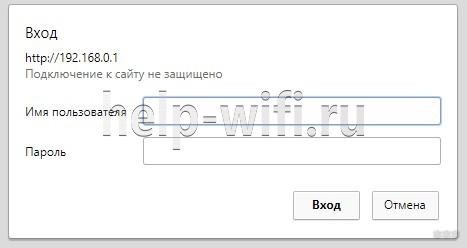
- В открывшееся окно браузера вводим логин и пароль, с этикетки или книжки руководства пользователя и нажимаем клавишу Enter.

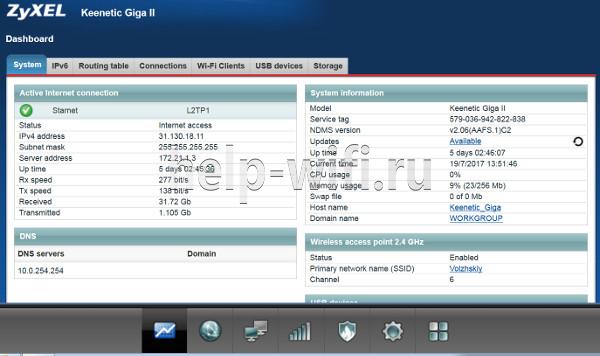
- Перед вами открывается страница настроек роутера – не что иное, как админка. Например, для роутера ZyXEL Keenetic Giga II доступ к WEB-интерфейсу Ростелеком выглядит следующим образом:


Заходим с телефона
Чтобы войти в роутер Ростелеком с телефона, проделайте следующие шаги:
- Включите функцию Wi-Fi смартфона.

- Найдите сеть с названием модели вашего маршрутизатора, подключитесь (сеть будет не защищена и иметь наилучшую связь на значке).
- В адресную строку браузера вводим IP маршрутизатора, далее в открывшемся окне – логин и пароль с этикетки на нижней крышке, нажимаем кнопку «Вход». Мы смогли зайти в настройки модема Ростелеком c телефона.

Основные настройки
Текущее состояние устройства отображается на главной странице веб интерфейса роутера Ростелеком.
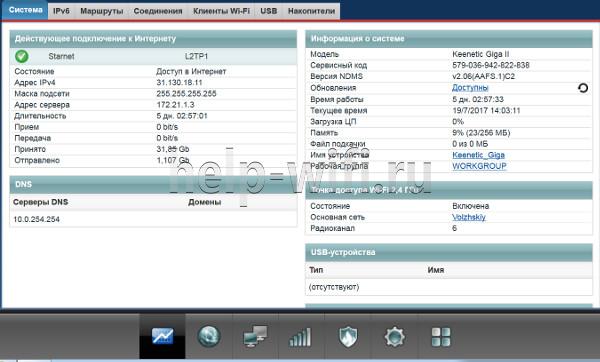 С помощью второй вкладки (в зависимости от интерфейса) настраиваем подключение сети – нажимаем «Добавить соединение».
 В открывшемся меню вводим данные из договора. Основная настройка вайфай производится во вкладке 4, где мы вводим имя Wi-Fi, придумываем пароль, задаем тип шифрования на ваше усмотрение (WPA/WPA2 PSK для домашней сети). После ввода данных кликаем на кнопку «Применить». Настройки маршрутизатора Ростелеком готовы.
Проблемы с входом
При входе в веб интерфейс роутера Ростелеком бывают некоторые проблемы, самые распространенные:
- невозможно открыть сайт по адресу маршрутизатора;
- устройство не принимает ваш логин или пароль.
Причины:
- Устройство, с которого вы выполняете вход на роутер Ростелеком, не подключено к Wi-Fi сети маршрутизатора, поэтому открыть нужную страницу авторизации невозможно;
- Если не подходит адрес 192.168.1.1, вход в роутер Ростелеком производим после поиска айпи через командную строку (об этом чуть позже);
- Неподходящий логин admin, пароль user для авторизации.
Находим IP-адрес роутера для входа
Обычно такие данные провайдер предоставляет своим абонентам. Узнаем IP-адрес устройства посредством ПК:
- Открываем командную строку кнопкой «Пуск» рабочего стола.

- Копируем, вставляем в нее команду ipconfig/all, нажимаем «Enter».
- Наблюдаем строку «Основной шлюз», где напротив указан ip адрес 192.168.0.1, чтобы выполнить вход в роутер Ростелеком.
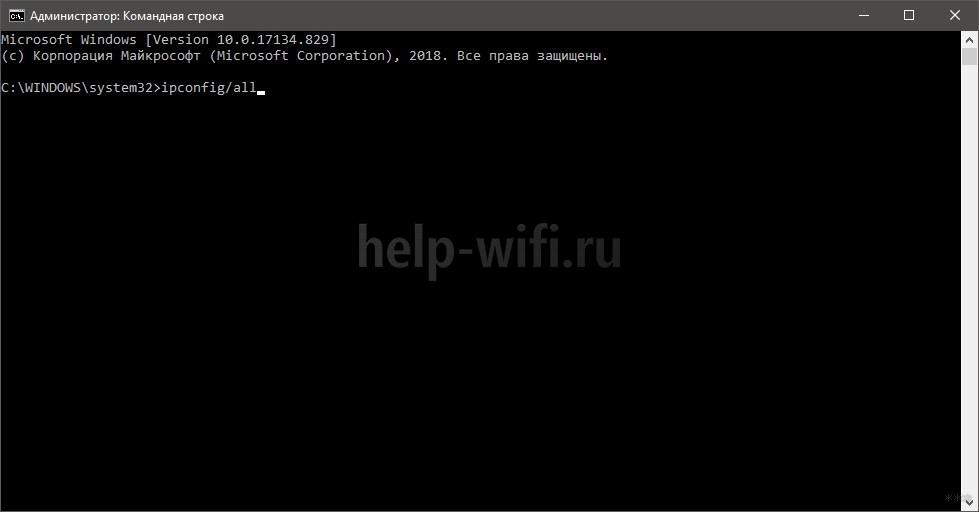
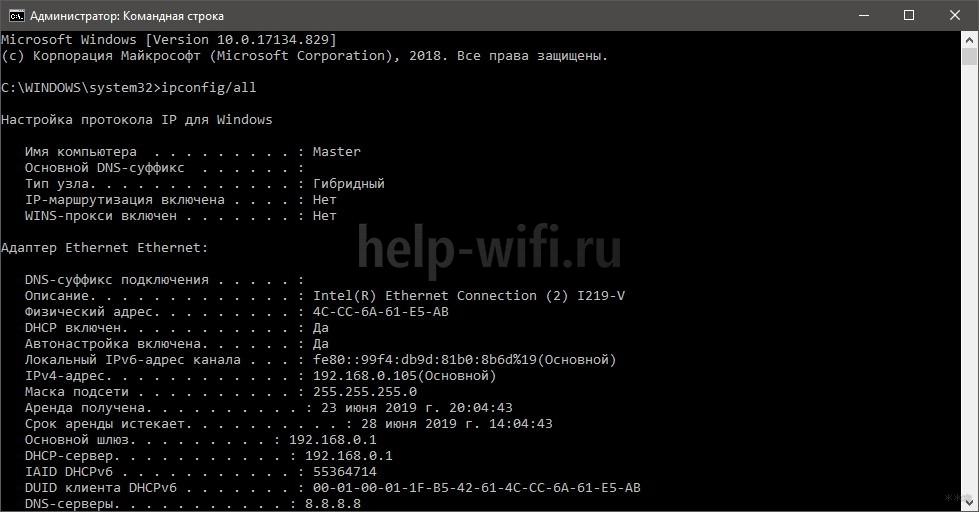
При вводе адреса в адресную строку браузера обратите внимание на подключение устройства к сети маршрутизатора. Важно, чтобы цифра 1 не заменялась буквой l.
Протокол интернета
Протокол интернета является основой для передачи данных, подключения сети.
Рассмотрим настройку примером ОС Windows 10:
- Через «Панель управления» заходим в «Центр управления сетями и общим доступом».
- В открывшемся окне нажимаем «Создание и настройка нового подключения или сети».

- Следующее появившееся окно предполагает выбор строки «Подключение к интернету». Нажимаем кнопку «Далее».

- Следующее окно предполагает выбор «Высокоскоростное (с PPPoE)».

- В консоли вводим имя пользователя и пароль из договора поставщика услуг, нажимаем «Подключить».

- После этого настройка протокола интернета готова.
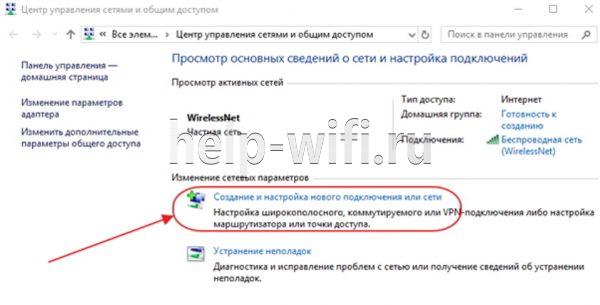

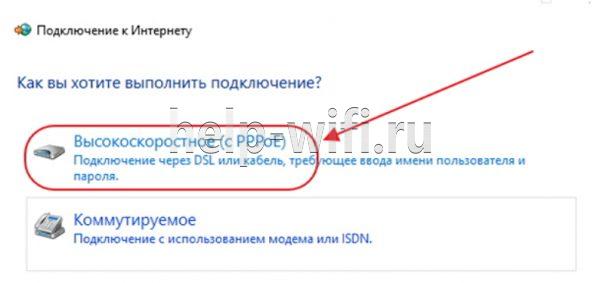

Обратите внимание, что при такой настройке интернета LAN кабель должен быть присоединен с ПК от порта LAN роутера.
Логин и пароль не подходят
Что делать, когда не подходят логин и пароль, при этом никак не войти в роутер Ростелеком? Во-первых, еще раз проверяем правильность ввода данных, сравниваем с информацией на нижней крышке модема и в договоре. Зачастую стандартные настройки предполагают использование логина «admin», а пароль «user». В некоторых случаях провайдеры могут оставить строку «Пароль» без ввода символов, то есть пустой. Гадать можно долгое время, но так ничего и не выйдет, поэтому сбрасываем все настройки до стандартного набора.
Сброс до заводских настроек
Такой способ является радикальным, когда подбор и поиск пароля, логина занимает слишком много времени.
Прежде чем приступить к сбросу настроек, осознаем, что мы будет заново восстанавливать ранее настроенный функционал.
- На любом маршрутизаторе вы найдете маленькую кнопку «Reset». Обычно она расположена на задней панели рядом с кнопкой включения и выключения и утоплена в корпус.

- Возьмите что-нибудь маленькое и тонкое (обломанную зубочистку или скрепку), нажмите на кнопку и удерживайте ее в течение 7-10 секунд.
- Обратите внимание на индикаторы маршрутизатора – все они погаснут и вновь загорятся после перезагрузки. Это означает, что сброс произведен успешно и настройки по умолчанию указаны по всему интерфейсу.

После возврата к заводскому функционалу доступ к настройкам в личный кабинет Ростелеком открыт с использованием стандартного логина и пароля, который указан на нижней крышке роутера и в руководстве пользователя к устройству.
Обновление прошивки
Обновление прошивки роутера – улучшение его возможностей и работоспособности с помощью установки новой операционной системы на устройстве. Сбрасывать маршрутизатор до заводских настроек перед обновлением не нужно.
Существует два вида обновления прошивки:
- Автоматическое обновление через панель настроек роутера;
- Обновленный файл прошивки скачивается с сайта производителя роутера для вашей модели. Через встроенную программу в модеме «Мастер быстрой настройки» обновляем операционную систему.
Как выполнить автоматическое обновление:
- Заходим в интерфейс нашего роутера с использованием строки браузера.

- Ищем строки в меню «Базовая версия» или «Обновление». Если web-интерфейс на английском, то «Upgrade». Нажимаем.
- Открывшаяся страница содержит перечень компонентов для обновления. Нажимаем «Обновить» или «Upgrade» в зависимости от языка интерфейса.
- Пока происходит процесс обновления, нельзя проводить никакие манипуляции с программой.

Как выполнить ручное обновление:
- Скачиваем файл обновления (если имеется) на официальном сайте роутера для вашей модели.
- Заходим в настройки роутера.
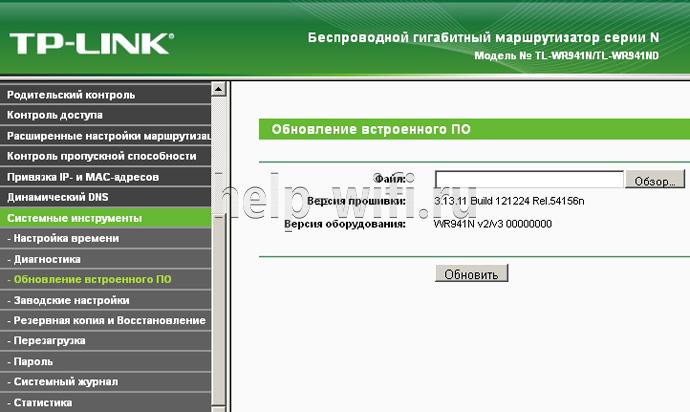
- В системных инструментах выбираем меню «Обновление встроенного ПО».
 Здесь указаны версия текущей прошивки и версия оборудования.
 - В строке «Файл» нажимаем на кнопку «Обзор» и в открывшемся окне выбираем ваш скаченный файл с официального сайта.
- Нажимаем на кнопку «Обновить» и подтверждаем действие нажатием кнопки «Ок» появившегося диалогового окна.

- Пока идет обновление, ПК оставляем в покое.