
- Скорость беспроводной передачи данных до 150 Мбит/с – идеальный вариант для просмотра потокового видео, онлайн-игр и звонков по Интернет
- Быстрая настройка защиты беспроводной сети одним нажатием кнопки WPS
- Контроль пропускной способности по IP-адресу позволяет администратору назначать допустимую ширину канала для каждого компьютера
- Поддержка функции беспроводного моста WDS для расширения вашей сети
- Поддержка IGMP Proxy, режима «мост» и 802.1Q TAG VLAN для IPTV Мulticast
Модель, пришедшая на смену: TL-WR841N
Описание
Предназначение устройства
TL-WR741ND – это комбинированное проводное/беспроводное сетевое устройство, обеспечивающее совместный доступ в Интернет и объединяющее в себе функции маршрутизатора и 4-портового коммутатора. Данное устройство поддерживает сетевой стандарт 802.11n и совместимо со всеми устройствами стандартов 802.11b и 802.11g. Благодаря скорости передачи данных до 150 Мбит/с, значительно превышающей скорость стандарта 11g, вы сможете просматривать потоковое видео, использовать IP-телефонию и играть в онлайн-игры в любой точке вашего дома или офиса.
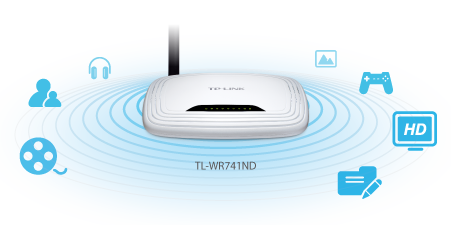
Надёжное и качественное беспроводное соединение по доступной цене
Маршрутизатор TL-WR741ND совместим с сетевыми стандартами IEEE 802.11b/g/n. Благодаря поддержке стандарта N устройство гарантирует скорость беспроводной передачи данных до 150 Мбит/с по ещё более выгодной цене, обеспечивая в 9 более быстрое соединение и в 4 раза большую зону покрытия сети по сравнению с устройствами стандарта 11g. Благодаря поддержке стандарта 11n данное устройство позволит вам выполнять такие ресурсоёмкие задачи, как просмотр потокового видео, звонки по Интернет и онлайн-игры в любой точке вашего дома или офиса. Таким образом, вы получаете устройство серии N по цене устройства серии G!
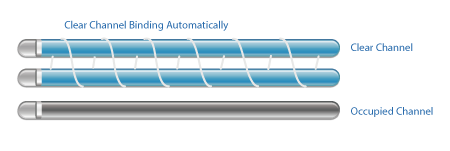
Технология CCA обеспечивает стабильный беспроводной сигнал
Технология ССА (оценка доступности канала) позволяет автоматически избегать конфликта каналов при передаче данных, используя функцию выбора и объединения каналов, что существенно повышает производительность беспроводного соединения.
-

Поддержка шифрования WPA/WPA2
Шифрование WPA/WPA2 обеспечивает защиту беспроводной сети от внешних угроз.
-
WPS
Быстрая настройка Wi-Fi подключения нажатием кнопки WPS.
-

Контроль пропускной способности
Контроль пропускной способности по IP-адресу позволяет назначать определённую ширину канала для каждого компьютера в сети.
-
Простая настройка
К устройству прилагается компакт-диск с мастером быстрой настройки, который поможет вам шаг за шагом настроить устройство, беспроводную сеть и её защиту, что очень удобно для начинающих пользователей.


Характеристики
| Аппаратные характеристики | |
|---|---|
| Интерфейсы | 4 порта LAN 10/100 Мбит/с 1 порт WAN 10/100 Мбит/с |
| Кнопки | Кнопка быстрой настройки защиты (WPS) Кнопка сброса настроек (Reset) Кнопка вкл./выкл. питания |
| Внешний источник питания | 9В пост. тока / 0,6A |
| Стандарты беспроводной передачи данных | IEEE 802.11n*, IEEE 802.11g, IEEE 802.11b |
| Размеры (Ш × Д × В) | 174 x 118 x 33 мм |
| Антенна | 5 дБи съемная всенаправленная антенна |
| ПАРАМЕТРЫ МОДУЛЯ WI-FI | |
|---|---|
| Диапазон частот (приём и передача) | 2400-2483,5 МГц |
| Скороcть передачи | 11n: до 150 Мбит/с (динамическая) 11g: до 54 Мбит/с (динамическая) 11b: до 11 Мбит/с (динамическая) |
| Чувствительность (приём) | 130 Мбит/с: -68 дБм при 10% PER 108 Мбит/с: -68 дБм при 10% PER 54 Мбит/с: -68 дБм при 10% PER 11 Мбит/с: -85 дБм при 8% PER 6 Мбит/с: -88 дБм при 10% PER 1 Мбит/с: -90 дБм при 8% PER |
| ЭИИМ (мощность беспроводного сигнала) | < 20 дБм или < 100 мВт |
| Функции беспроводного режима | Включение/выключение беспроводного вещания, WDS мост, WMM, статистика беспроводного режима |
| Защита беспроводной сети | 64/128/152-бит WEP / WPA / WPA2,WPA-PSK / WPA2-PSK |
| Характеристики программного обеспечения | |
|---|---|
| Приоритизация (QoS) | WMM, Контроль пропускной способности |
| Тип подключения WAN | Динамический IP/Статический IP/PPPoE/PPTP (Dual Access)/L2TP (Dual Access)/BigPond |
| Управление | Контроль доступа Локальное управление Удалённое управление |
| DHCP | Сервер, клиент, список клиентов DHCP, резервирование адресов |
| Перенаправление портов | Виртуальный сервер, Port Triggering, UPnP, DMZ |
| Динамический DNS | DynDns, Comexe, NO-IP |
| Пропуск трафика VPN | PPTP, L2TP, IPSec (ESP Head) |
| Контроль доступа | Родительский контроль, локальное управление, список узлов, расписание доступа, управление правилами |
| Сетевая безопасность (firewall) | Защита от DoS-атак Межсетевой экран SPI Фильтрация по IP/MAC-адресам/доменному имени Привязка по IP/MAC-адресам |
| Протоколы | Поддержка IPv4 и IPv6 |
| Гостевая сеть | Гостевая сеть на 2,4 ГГц |
| Прочее | |
|---|---|
| Сертификация | CE, FCC, RoHS |
| Комплект поставки | TL-WR741ND 1 съёмная всенаправленная антенна Адаптер питания Кабель Ethernet Компакт-диск с материалами Руководство по быстрой установке |
| Системные требования | Microsoft® Windows® 98SE, NT, 2000, XP, Vista™ или Windows 7, Windows 8/8.1/10 MAC® OS, NetWare®, UNIX® или Linux |
| Параметры окружающей среды | Рабочая температура: от 0℃ до 40℃ Температура хранения: от -40℃ до 70℃ Влажность (рабочий режим): 10% — 90% без образования конденсата Влажность (при хранении): 5% — 90% без образования конденсата |
Обзоры и награды
- Обзоры
-
-

Роутер TP-Link TL-WR741ND версии v4.20 представляет собой неплохую бюджетную модель с поддержкой отечественных провайдеров. Его производительности в задачах маршрутизации будет достаточно для работы с любым типом подключения и высокоскоростными тарифными планами до 100 Мбит/с включительно. Встроенная беспроводная точка доступа предоставляет базовую поддержку стандарта 802.11n на частоте 2,4 ГГц.
-
Таким образом, TP-Link TL-WR741ND является очень удачной моделью в нижнем ценовом сегменте. Несмотря на низкую стоимость, роутер обладает вполне достойным набором функций. А по мощности сигнала и стабильности работы модель даст фору многим более дорогим маршрутизаторам известных производителей. Поэтому при необходимости создания локальной сети из трех–пяти компьютеров приобретение данного устройства полностью оправдано.
-


- Награды
-
-
Expert Reviews
TL-WR741ND выиграл конкурс «Бюджетная покупка», проведенный Expert Reviews в Великобритании
2010, Великобритания, 2010
-
INFO KOMPUTER
TL-WR741ND получил награду «Продукция высшего качества» от INFO KOMPUTER в Индонезии
2010, Индонезия, 2010
-
PC Net
TL-WR741ND был отмечен наградой «Выбор редакции» журнала PC Net в Турции
2010, Турция, 2010
-
Computer Shopper
TL-WR741ND отмечен наградой «Бюджетная покупка» от Computer Shopper в Великобритании
2010, Великобритания, 2010
-
Цена и производительность
TL-WR741ND отмечен наградой «Цена и производительность» (Хорошо) от издания CHIP Online в Германии
2011
-


Эмуляторы
|
Устройство |
Аппаратная версия |
Версия прошивки |
Язык |
|
|---|---|---|---|---|
|
TL-WR741ND |
V1 |
100325 |
Английский |
Выбрать |
|
TL-WR741ND |
V2 |
100325 |
Английский |
Выбрать |
|
TL-WR741ND |
V4 |
130111 |
Русский |
Выбрать |
|
TL-WR741ND |
V4 |
130916 |
Английский |
Выбрать |
|
TL-WR741ND |
V5 |
140919 |
Английский |
Выбрать |
Примечания
1. Данный эмулятор является графическим интерфейсом настройки устройства TP-Link.
2. Не все опубликованные эмуляторы основаны на последней версии прошивки.
3. Имеющиеся в эмуляторе функции могут быть недоступны в вашей стране — для более подробной информации ознакомьтесь с паспортом или веб-страницей своего устройства.
Не секрет, что штатная прошивка у недорогих домашних роутеров часто не удовлетворяет требованиям пользователей или же в ней недостает каких-либо возможностей, которые стали необходимыми при развитии домашней сети. Обычно это относится к поддержке тех ли иных вариантов подключения к провайдеру, технологий IPTV, расширенного управления маршрутами и тому подобным функциям, которые иногда забывают указать в официальных спецификациях.
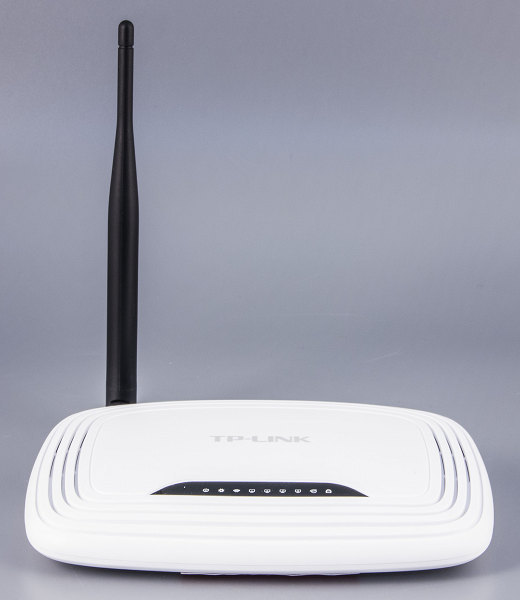
В этом материале мы попробуем посмотреть, насколько подходит бюджетный роутер для прошивок известного семейства OpenWRT. Для первого знакомства была использована модель TP-Link TL-WR741ND, давно присутствующая на рынке. Она использует платформу начального уровня, не отличатся большим объемом флэш-памяти или наличием порта USB. Интересно, что это устройство несколько раз незначительно обновлялось с сохранением названия. Производитель менял только версию, в этом материале мы работали с v4.20 (уточнить ее можно по наклейке на коробке или роутере), которая и внешним видом, и аппаратно отличается от первых ревизий.
Комплект поставки и внешний вид
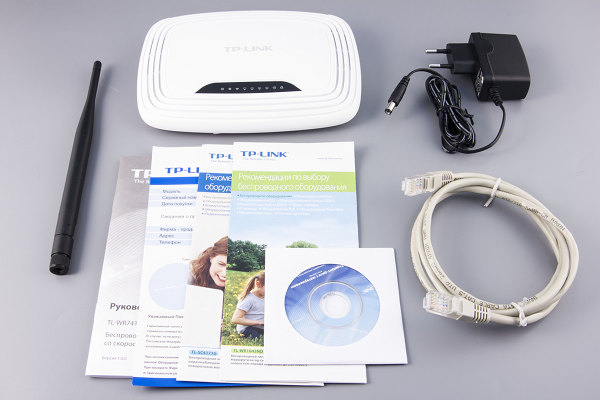
Массовые модели роутеров имеют стандартные комплекты поставки — устройство, внешний блок питания (в этот раз 9 В 0,6 А), съемная антенна Wi-Fi, сетевой патч-корд, листовки и компакт-диск с электронной версией документации. Все действительно необходимое присутствует, а от сетевого кабеля можно было бы и отказаться.
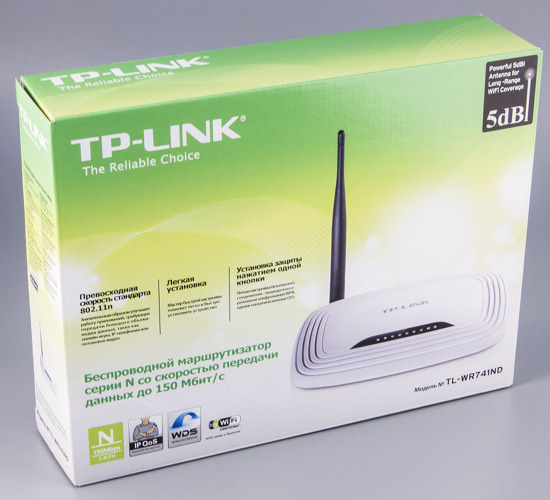
Оформление коробки также традиционно — фотография роутера, варианты использования, технические характеристики. Как мы говорили выше, про режимы подключения к интернету и совместимости с потоками мультикаст — ни слова. На сайте, конечно, есть больше данных, но все-таки некоторые вопросы остаются.
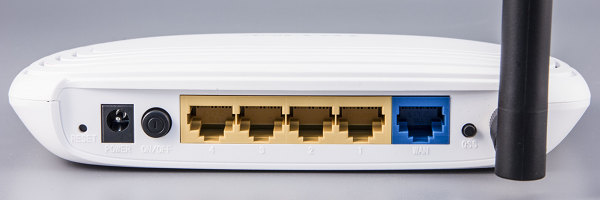
По внешнему виду роутера совершенно обычный — крепкий матовый белый пластик корпуса, группа светодиодов на передней части верхней крышки, сзади пять сетевых портов (100 Мбит/с), вход блока питания с выключателем, разъем антенны, кнопки сброса и быстрого подключения беспроводных устройств.

Отметить стоит только слишком близко расположенные индикаторы — на расстоянии будет сложно прочитать их состояние (тем более что цвет у всех одинаковый) и не самое удачное местоположение кнопки QSS (WPS) — между антенной и портом WAN.
На дне находятся четыре резиновые ножки и два отверстия для крепления на стену.
Аппаратная конфигурация
Для реализации подобной конфигурации роутера обычно хватает минимального набора микросхем. Версия 4.20 платформы состоит из процессора Atheros AR9331, работающего на частоте 400 МГц, 32 МБ оперативной памяти, 4 МБ флэша. Радиоблок и пятипортовый коммутатор 100 Мбит/с встроены в процессор. Поддерживается 802.11n на частоте 2,4 ГГц со скоростями до 150 Мбит/с. На печатной плате можно увидеть вторую антенну, однако определить, используется ли она и для чего, не представляется возможным. На процессоре и других микросхемах нет радиаторов. Во время тестирования даже при большой нагрузке температура процессора мало отличалась от комнатной.
На плате есть элементы для реализации консольного подключения, так что при наличии опыта с паяльником организовать его не будет проблемой.
Возможности и производительность штатной прошивки
Официальные поставки данной модели роутера на наш рынок имеют предустановленную русскую прошивку, которая имеет полную локализацию и несколько дополнительных функций (в частности, поддержку IPTV). Однако на сайтах техподдержки в настоящий момент представлены только международные (англоязычные) версии.
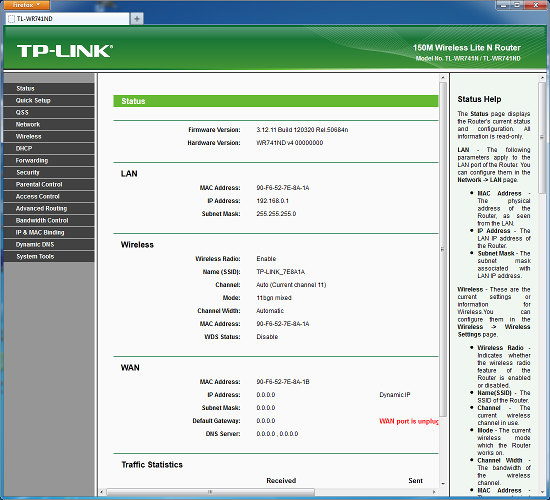
В качестве штатной прошивки мы использовали более новую нелокализованную версию 3.12.11 Build 120320 Rel.50684n, выпущенную весной этого года. Возможности вполне характерны для рассматриваемого класса моделей. Web-интерфейс этой версии есть только на английском языке. Можно установить ограничения на доступ к нему из локального сегмента сети и интернета.
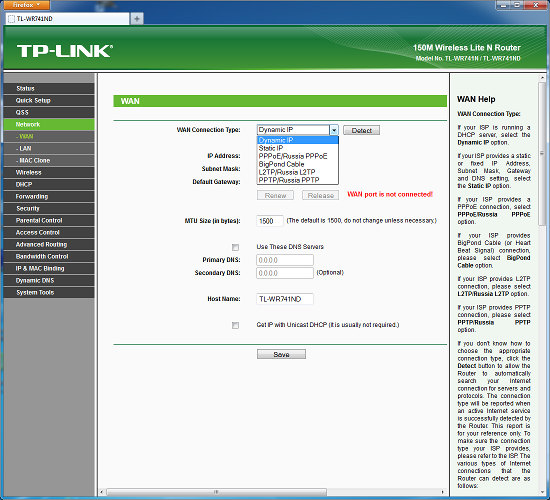
Для подключения к сети Интернет поддерживаются постоянный и динамический адрес, PPPoE, PPTP и L2TP. Причем в последних вариантах поддерживается доступ и к сети провайдера. Помочь в организации удаленного доступа может встроенный клиент DDNS. Адреса в локальном сегменте раздает сервер DHCP, который поддерживает резервирование IP для нужных MAC.
Беспроводный модуль может работать в режиме открытой сети, WEP и WPA/WPA2 (как с ключевой фразой, так и через сервер RADIUS). Для дополнительной защиты предусмотрен фильтр MAC-адресов беспроводных клиентов.
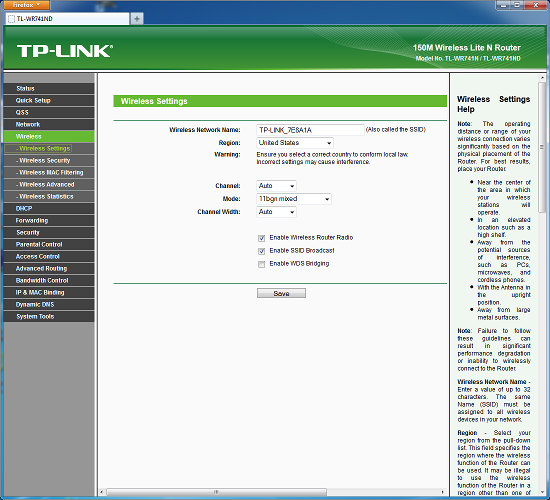
Есть функция трансляции портов, поддержка DMZ и UPnP. Роутер имеет межсетевой экран с программируемыми правилами, может пропускать трафик PPTP/L2TP/IPSec, реализует прохождение протоколов FTP, H.263 и RTSP через NAT. Возможно ограничение доступа к сайтам по их именам.
Функция контроля трафика позволяет выделять определенным клиентам и сервисам приоритет на загрузку и отправку данных. В системных опциях есть обновление прошивки, работа с конфигурацией, журнал событий (с возможностью отправки на email), настройка внутренних часов, изменение пароля администратора, статистика трафика. Данных возможностей будет достаточно для подавляющего большинства пользователей, если у них, конечно, не какой-то очень специфический провайдер.
Отметим, что изменение некоторых опций требует перезагрузки устройства, что вполне допустимо в рассматриваемом классе.
Тестирование производительности проводилось на специальном стенде с при применением синтетического теста IxChariot. Проверялись все варианты подключения к интернету, тесты проводились с одним/двумя потоками, а также при одновременной работе шестнадцати потоков. Результаты представлены на следующем графике.
Как видно по цифрам, несмотря на бюджетный класс, TP-Link TL-WR741ND способен обеспечить работу на 100 Мбит/с каналах с любым вариантом подключения. Особенно это впечатляет, если вспомнить его аппаратную конфигурацию. Еще несколько лет назад режимы PPTP и L2TP на недорогих роутерах часто не могли работать на полной скорости канала.
Устройство поддерживает доступ к локальной сети провайдера при установленном VPN-подключении. Второй график показывает результаты тестов в этом режиме, при одновременной загрузке данных из сети Интернет и сети провайдера.
Вполне ожидаемо, что и здесь нет ограничений в скорости.
Беспроводной модуль устройства поддерживает стандарты 802.11b/g/n, работает на частоте 2,4 ГГц и имеет одну антенну и максимальную скорость подключения 150 Мбит/с. Фактически сегодня эта цифра достижима только в частном доме или в поле, поскольку последние требования альянса Wi-Fi запрещают устройствам использовать два канала в диапазоне 2,4 ГГц при наличии соседних сетей. Так что для теста был выбран адаптер Intel 6205, который подключался на скорости 72 Мбит/с, максимально возможной для 802.11n при работе с одной антенной и одним каналом. Напомним, что сам адаптер — двухдиапазонный и с поддержкой скорости 300 Мбит/с. Тестирование проводилось между беспроводным и подключенным в сегмент LAN клиентами.
Тестирование показало, что реальная скорость соответствует использованному оборудованию и режимам. Она составляет 40-50 Мбит/с, и, учитывая класс роутера, данные цифры можно считать хорошим результатом. Скорость доступа беспроводного клиента к установленному во внешнем сегменте сети компьютеру практически не отличалась от указанных цифр при любом варианте подключения к сети Интернет.
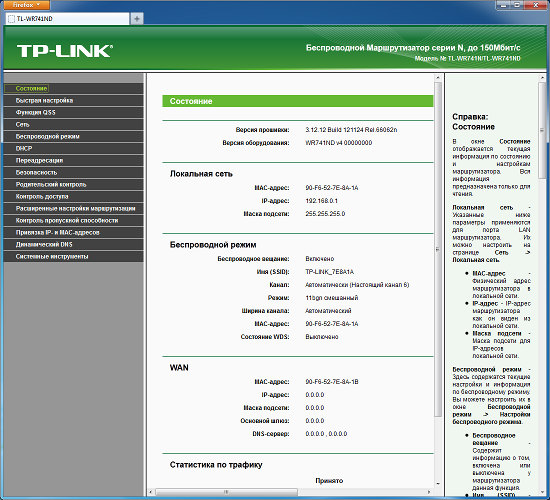
Когда статья уже была закончена и ждала своей очереди на публикацию, локальный офис производителя выпустил бета-версию прошивки (3.12.12 Build 121124 Rel.66062n, скачать можно на форуме техподдержки) с русским интерфейсом настройки и некоторыми актуальными для отечественных пользователей функциями — IPTV (в режиме выделения порта для приставки или мультикаст, во втором случае с поддержкой Wi-Fi) и VLAN 802.1Q, который может быть интересен для мультисервисных подключений.
Альтернативные прошивки
Несмотря на то, что официальная прошивка вполне подойдет для реализации основных сценариев использования роутера, по разным причинам может возникнуть желание усовершенствовать программные возможности модели. К сожалению, у бюджетных устройств редко реализована штатная опция по установке дополнительных пакетов. Так что единственным вариантом может быть альтернативная прошивка. Но нужно отметить, что на сайте TP-Link указано, что поломка в случае использования ПО сторонних производителей не является гарантийным случаем.
Мы, со своей стороны, также отметим, что работа с альтернативными прошивками может быть не такой простой, как хотелось бы. Версии аппаратуры и программного обеспечения постоянно меняются, причем не всегда «последняя» означает «лучшая». Кроме следования найденным в сети инструкциям, желательно использовать и собственную голову. В некоторых случаях восстановить работоспособность роутера можно будет только с использованием дополнительного оборудования. С другой стороны, стоимость конкретно данного устройства не очень велика, так что оно вполне может подойти и для первых тренировок.
Подробно описать в статье все возможности альтернативных версий невозможно. Никто же не ожидает в обзоре ноутбука детальной информации о Windows и всех прикладных программах для нее. К счастью, многие проекты имеют Wiki и форумы, где можно найти нужную информацию. В конце статьи также указаны ссылки на подходящие темы в нашем форуме.
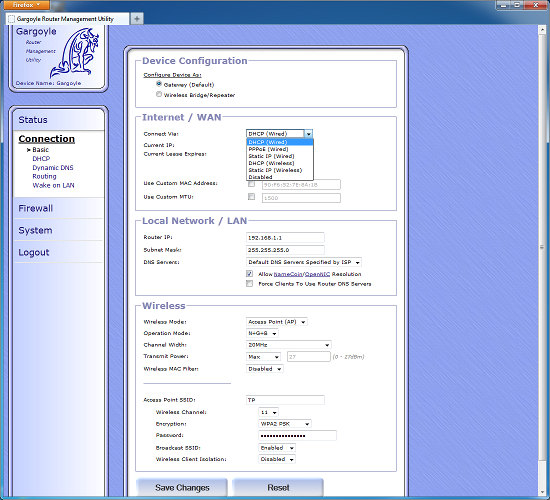
Одним из вариантов для рассматриваемой модели TL-WR741ND является известная прошивка OpenWRT. Начало работы с ней достаточно простое — нужно скачать образ новой прошивки с сайта проекта и обычным способом установить через web-интерфейс. Для массового пользователя определенные сложности будут связаны с отсутствием привычного web-интерфейса в базовой поставке. В качестве решения этой задачи можно использовать Gargoyle — модифицированную версию, которая имеет встроенную надстройку для управления опциями прошивки через браузер.
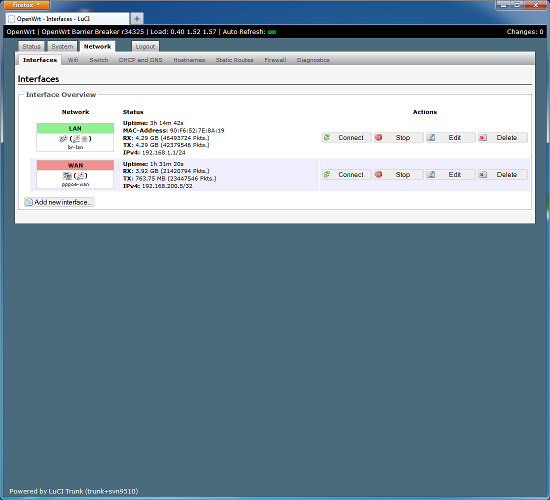
Еще один способ заключается в установке уже внутри OpenWRT пакета LuCI аналогичного назначения. Во втором случае желательно иметь доступ к интернету с роутера для удобства установки дополнительных пакетов.
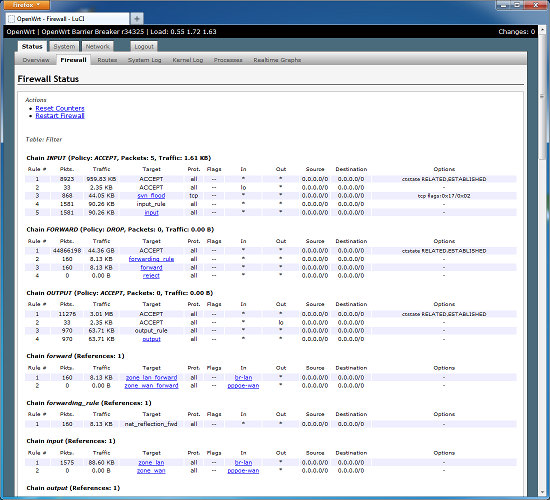
Возможности OpenWRT заметно превосходят штатную прошивку, особенно если вы точно понимаете, что и для чего вам требуется, и имеете хотя бы базовые навыки общения с операционными системами семейства Linux. Но надо не забывать про ограниченные аппаратные ресурсы рассматриваемого устройства, так что «тяжелыми» задачами его не стоит нагружать.
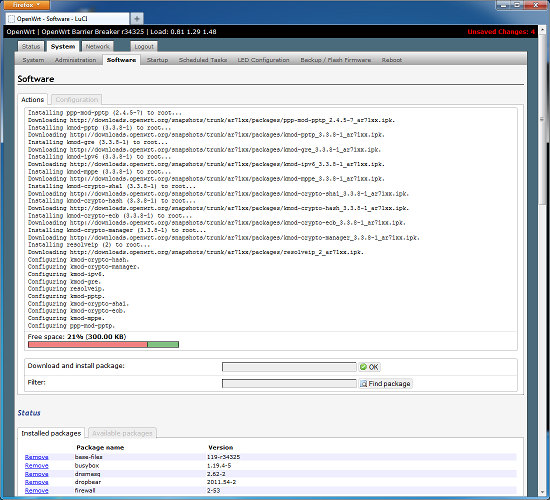
Для подключения к сети Интернет предусмотрены все те же варианты, также реализующие и одновременный доступ в локальную сеть провайдера. Однако ограниченный объем флэш-памяти роутера не позволяет установить одновременно поддержку LuCI и L2TP простыми командами (прямое подключение, PPPoE и PPTP не имеют этой проблемы). Можно, конечно, попробовать подобрать необходимый набор пакетов, но мы для тестирования в этом режиме просто отказались от web-интерфейса. Настройка в консоли, разумеется, сложнее, но «более правильная», особенно если речь идет не о «просто запустить», а еще и «разобраться, как все это работает». Инструкции на русском языке по запуску соединения этого типа доступны на сайте проекта.
Учитывая, что прошивки роутеров могут существенно влиять не только на возможности, но и на производительность, мы решили провести аналогичное описанному выше тестирование скорости работы этой версии. Оригинальная прошивка не имела замечаний по этому параметру, так что тест скорее отвечает на вопрос «а не испортит ли скорость альтернативная прошивка», чем дает серьезный повод для выбора версии.
Как и ожидалось, OpenWRT показывает практически совпадающие с фирменной прошивкой результаты. Единственное замечание касается перезагрузки устройства в многопоточых тестах L2TP. Скорее всего, это можно исправить обновлениями модулей или дополнительной настройкой клиента. Это как раз один из тех случаев, когда с проблемой придется разбираться самостоятельно, официальная техподдержка производителя здесь не поможет.
Вернуться с OpenWRT на штатную прошивку можно, загрузив ее образ через консоль напрямую в нужную область флэш-памяти. Правда, конкретно с этим роутером потребуется использовать предыдущую версию оригинальной прошивки (111130), а с последней вы получите полуживое устройство, требующее вмешательства паяльника.
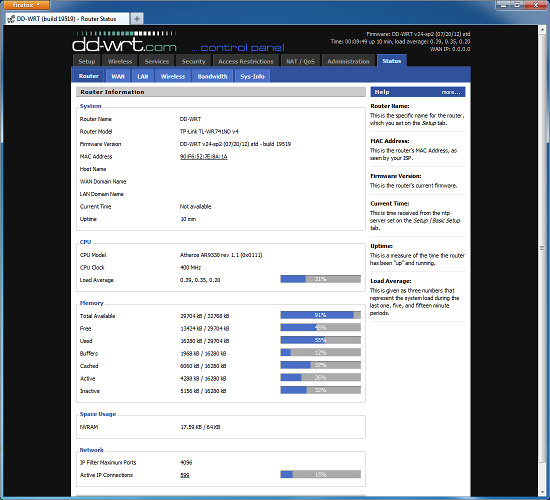
Аналогичная история произошла у нас и при попытке установки DD-WRT, когда работоспособной оказалась версия 07-20-12-r19519, а не последняя сборка. С ней вы получаете привлекательный web-интерфейс с поддержкой всех вариантов подключения и широким набором дополнительных опций.
Тестирование в тех же условиях показало, что скорость работы в режиме PPTP в данной прошивке существенно ниже (многопоточный варианты мы не стали тестировать), а ее клиент L2TP просто не смог подключиться к нашему серверу. При этом остальные режимы и беспроводная связь работают на должном уровне.
Выводы
Роутер TP-Link TL-WR741ND версии v4.20 представляет собой неплохую бюджетную модель с поддержкой отечественных провайдеров. Его производительности в задачах маршрутизации будет достаточно для работы с любым типом подключения и высокоскоростными тарифными планами до 100 Мбит/с включительно. Встроенная беспроводная точка доступа предоставляет базовую поддержку стандарта 802.11n на частоте 2,4 ГГц. Скорость работы соответствует стандарту, в большинстве задач ее будет хватать для современных мобильных устройств и ноутбуков. Отметим, что крупная штатная антенна обеспечивает хорошее покрытие в условиях стандартной квартиры. С точки зрения функций, официальная прошивка не отличается от конкурентов в своем классе и имеет стандартный набор возможностей, вполне достаточный для массового пользователя.
Использование популярной платформы Atheros позволяет установить на устройство альтернативные прошивки. Однако отсутствие порта USB и небольшой объем встроенной флэш-памяти заметно ограничивают их возможности. Тем не менее, этот вариант может оказаться полезным для использования в специализированных задачах или для начального знакомства с данным классом программного обеспечения.
Устройство давно присутствует на локальном рынке, при выборе не стоит забывать про наличие нескольких версий данной модели. Средняя цена в Москве, актуальная на момент чтения вами данной статьи, составляет $20(10).
Также хотелось бы обратить внимание, что в линейке продуктов компании есть модель TL-WR740N, отличающаяся от рассмотренного устройства только несъемной антенной.
Tp-link TL-WR741ND это один из самых популярных бюджетных маршрутизаторов, который на рынке уже очень долго и отлично продается. От TL-WR740N он отличается только съемной антенной, ну и по идеи другим железом. Хороший популярный роутер, который отлично подойдет для небольшого дома, и для подключения нескольких устройств. Именно Tp-link TL-WR741ND мы и будем настраивать в этой подробной инструкции.
Расскажу и покажу как подключить роутер Tp-link TL-WR741ND, как зайти в настройки, подключим его к интернету, настроим Wi-Fi сеть и поставим пароль. Не имеет значения, новый у вас роутер, или он уже раньше был настроен, все получится.
Будем настраивать по схеме
- Подключим Tp-link TL-WR741ND к интернету, и подключим к нему компьютер с которого будем настраивать.
- Зайдем в настройки маршрутизатора.
- Настроим подключение к интернету (WAN).
- Поставим пароль на Wi-Fi и настроим беспроводную сеть.
- Установим защиту на доступ к настройкам роутера.
В настройке любого маршрутизатора главное настроить интернет. Что бы роутер смог подключится к провайдеру и получать от него интернет. Если наш TL-WR741ND не сможет подключится к интернету, то он его и не сможет раздать на ваши устройства. И будет «Без доступа к интернету» (Ограничено). А настроить Wi-Fi сеть и поставить пароль, это уже не сложно.
Если роутер уже был настроен, или вы пробовали его настраивать, то лучше сделать сброс настроек к заводским. Для этого на 10 секунд зажмите кнопку WPS/RESET при включенном роутере.

Настройки TL-WR741ND будут сброшены. Можно продолжать.
Подключение Tp-link TL-WR741ND
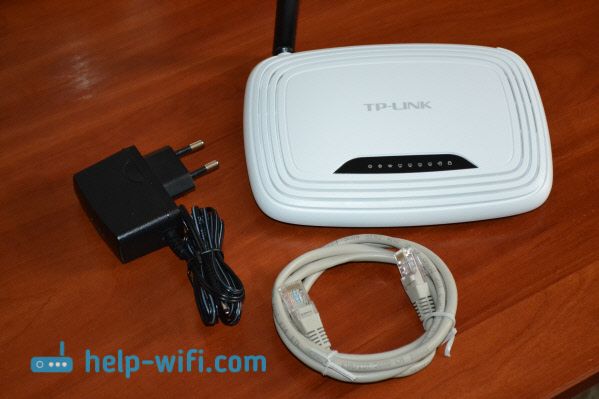
Подключите к роутеру адаптер питания. Затем подключите кабель от интернет провайдера, или ADSL модема в синий WAN разъем. Если вы будете настраивать роутер с компьютера, то можете подключится к нему с помощью сетевого кабеля, который есть в комплекте. Выглядит это вот так:

Если все правильно подключили, то это уже половина дела. В некоторых случаях (когда провайдер использует подключение Динамический IP), интернет сразу будет работать через роутер. Если у вас так, то можете сразу заходить в настройки, и переходить к настройке Wi-Fi.
Можно подключится к Wi-Fi и настроить маршрутизатор по беспроводной сети, даже с телефона, или планшета. Сразу после включения роутера появится Wi-Fi сеть. Она должна быть не защищена паролем, просто подключитесь к ней. Если сеть будет все же защищена, то стандартный пароль (PIN) указан снизу роутера на наклейке. Там есть несколько аппаратных версий роутера, и в новых уже сеть по умолчанию зарыта паролем.
Как зайти в настройки TL-WR741ND?
После подключения откройте на компьютере (с которого будем настраивать) любой браузер. В адресной строке наберите адрес http://tplinkwifi.net, 192.168.1.1, или 192.168.0.1 и перейдите по нему. Точный адрес указан снизу роутера на наклейке. Там где указано имя пользователя и пароль по умолчанию, которые нужно указать что бы попасть в настройки. Стандартные: admin и admin.

Вход в панель управления выглядит вот так:
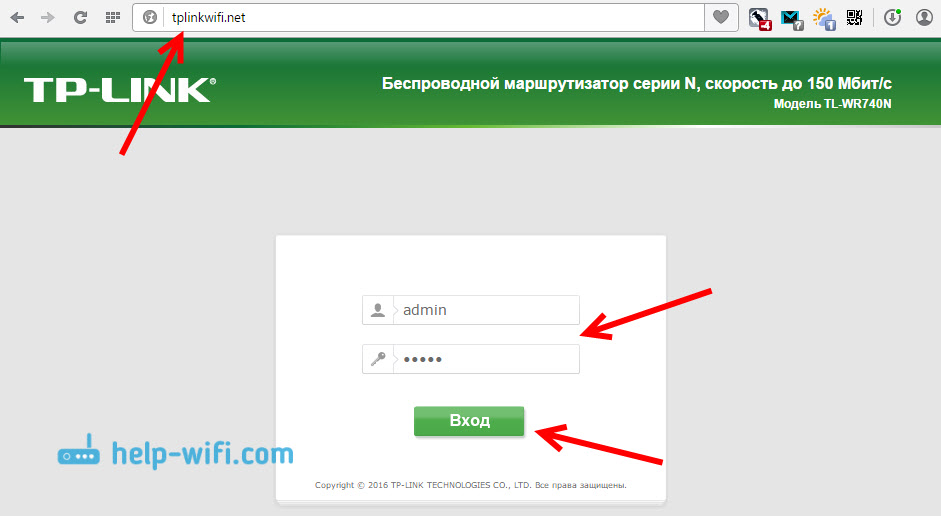
Возможно вам еще пригодится подробная инструкция по входу в панель управления, и что делать если не заходить в настройки.
Настройка подключения к интернету
Если интернет через роутер у вас уже работает, значит этот шаг пропускам и переходим к настройке беспроводной сети.
Перед настройкой вы обязательно должны узнать какой тип подключения использует ваш интернет-провайдер. А так же необходимые для подключения параметры (имя пользователя, пароль). Как узнать эту информацию я писал здесь. Если интернет не заработал сразу после подключении, то скорее всего это PPPoE, L2TP, PPTP, или Статический IP.
В панели управления перейдите на вкладку Network (Сеть) – WAN. В меню WAN Connection Type (Тип подключения WAN) из списка выберите ваш тип подключения.

Если у вас Динамический IP, то можете сразу сохранить настройки, и интернет через маршрутизатор должен заработать. А если PPPoE, и т. д., то нужно задать необходимые параметры. Как правило, это имя пользователя и пароль. Может быть еще IP адрес. И сохраните настройки нажав на кнопку Save (Сохранить).
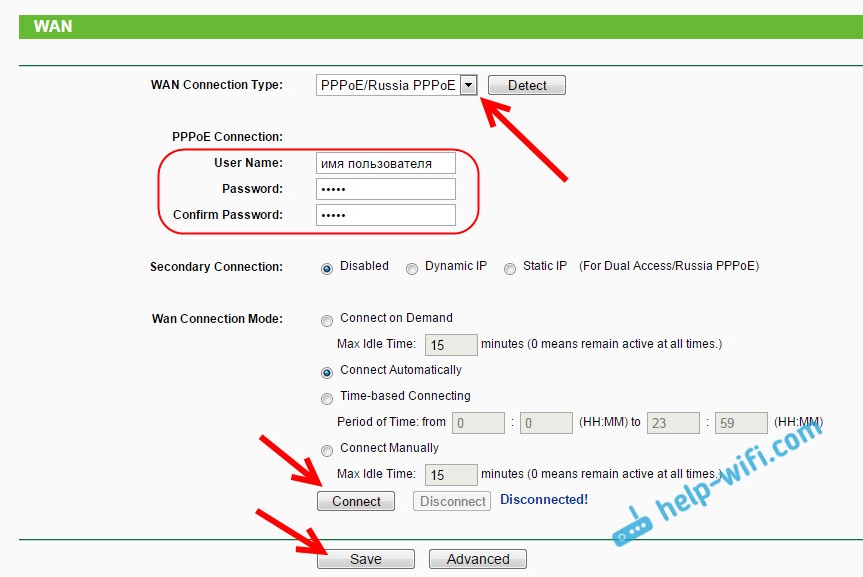
Роутер должен подключиться к провайдеру. Переходите к следующим настройкам только тогда, когда интернет через Tp-link TL-WR741ND уже будет работать.
Настройка Wi-Fi на Tp-link TL-WR741ND и установка пароля
Для настройки беспроводной сети перейдите на вкладку Wireless (Беспроводной режим). Там нам нужно сменить имя Wi-Fi сети (Wireless Network Name), указать наш регион, и сохранить настройки нажав на кнопку Save.
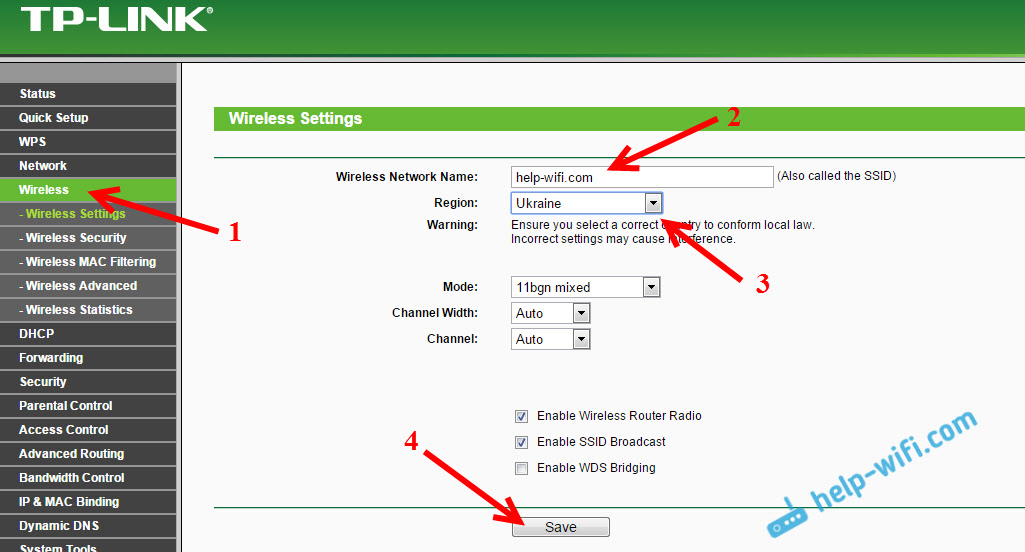
Сразу переходим на вкладку Wireless Security (Защита беспроводного режима). Здесь мы сменим, или установим пароль на нашу Wi-Fi сеть.
Выбираем пункт WPA/WPA2 — Personal(Recommended). Выставляем Version и Encryption как у меня на скриншоте ниже, и в поле Wireless Password (Пароль беспроводной сети) указываем пароль, которым будет защищена ваша сеть. Минимум 8 символов.
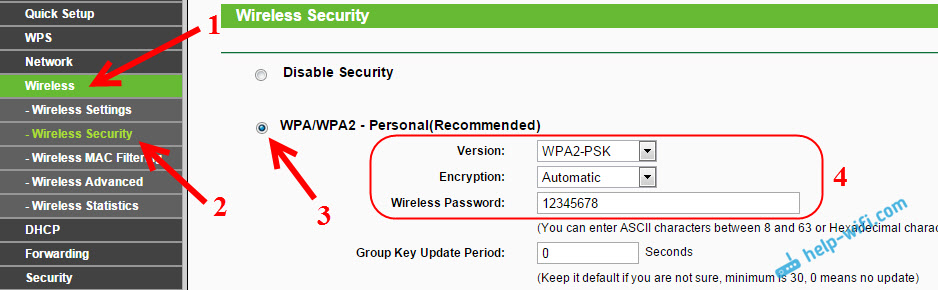
Сохраняем настройки и перезагружаем роутер. Если вы уже подключали какие-то устройства по Wi-Fi, то их нужно будет подключить заново. Ведь мы сменили имя сети и пароль. И постарайтесь не забыть пароль, который установили. Если забудете, то вам пригодится эта статья.
Смена пароля для входа в настройки
Что бы все кто подключиться к вашему Tp-link TL-WR741ND не смогли зайти в его настройки, нам нужно сменить стандартный пароль admin. Для этого в настройках откройте вкладку System Tools (Системные инструменты) – Password (Пароль).
Укажите старое имя пользователя и старый пароль (если их еще не меняли, то admin). И задайте новые параметры. Нажмите на кнопку Save.

Теперь при входе в панель управления нужно будет указывать установленный пароль и имя пользователя.
Мы рассмотрели только основные настройки, которых достаточно для того, что бы роутер нормально работал и раздавал интернет. Если захотите настроить еще что-то, например сделать проброс портов, сменить пароль и т. д., то смотрите инструкции по маршрутизаторам Tp-Link в этой категории: https://help-wifi.com/category/tp-link/.
Если у вас остались какие-то вопросы по настройке TL-WR741ND, то задавайте их в комментариях к этой статье.
Доброго времени, дорогие пользователи!
Хотел с Вами немного поделится техническими характеристиками, тестами и вообще впечатлениями от работы данного устройства
Приступим.
Комплектация и внешний вид

Помимо самого устройства, распечатав коробку, Вы найдете: внешний блок питания (9 В 0,6 А), съемная антенна Wi-Fi, сетевой патч-корд, листовки и компакт-диск с электронной версией документации. Всё довольно стандартно, но при это всё необходимое есть.

На коробке традиционно напечатаны основные возможности а также характеристики.
Само же устройство выглядит немного необычно. Рифлёная поверхность выполняет сразу две задачи. Первая — это дополнительная вентиляция. Вторая же — симпатично и свежо вкупе с белым цветом 

Что же касается задней части то там расположились пять сетевых портов (100 Мбит/с), вход блока питания с выключателем, разъем антенны, кнопки сброса и быстрого подключения беспроводных устройств.

Немного сухих характеристик
Стандарт Wi-Fi 802.11B/G/N draft 2.0
Несущая частота 2.4GHz
Порты Ethernet 4 +1 на 10/100 Мбит/с
Коэфф. усиления антенны съемная, разъем Reverse-SMA, 5 дБи
Давайте же подойдем к практическому использованию
Возможности и производительность штатной прошивки

Официальные поставки данной модели роутера на наш рынок имеют предустановленную русскую прошивку, которая имеет полную локализацию и несколько дополнительных функций (в частности, поддержку IPTV).
В моем случае я вкратце опишу некоторые возможности локализованной прошивки версии 3.12.11

Для подключения к сети Интернет поддерживаются постоянный и динамический адрес, PPPoE, PPTP и L2TP.

Беспроводный модуль может работать в режиме открытой сети, WEP и WPA/WPA2 (как с ключевой фразой, так и через сервер RADIUS). Для дополнительной защиты предусмотрен фильтр MAC-адресов беспроводных клиентов.

Есть функция трансляции портов, поддержка DMZ и UPnP. Роутер имеет межсетевой экран с программируемыми правилами, может пропускать трафик PPTP/L2TP/IPSec, реализует прохождение протоколов FTP, H.263 и RTSP через NAT. Возможно ограничение доступа к сайтам по их именам.
Функция контроля трафика позволяет выделять определенным клиентам и сервисам приоритет на загрузку и отправку данных. В системных опциях есть обновление прошивки, работа с конфигурацией, журнал событий (с возможностью отправки на email), настройка внутренних часов, изменение пароля администратора, статистика трафика. Данных возможностей будет достаточно для подавляющего большинства пользователей, если у них, конечно, не какой-то очень специфический провайдер.
Отметим, что изменение некоторых опций требует перезагрузки устройства, что вполне допустимо в рассматриваемом классе.
Непосредственно тестирование скорости
Тестирование проводилось между беспроводным и подключенным в сегмент LAN клиентами.
Прием — 50 мбит/с
Передача — 40 мбит/с
Довольно не плохо
Если тестировать метод подключения Провайдер > LAN то заявленные 100 Мбит держит точно!
Выводы
Мое субъективное мнение таково: за такую цену Вы практически лучше роутер не найдете.
Плюсы:
1) Низкая цена. На момент написания обзора цена в Белгороде была в 830 рублей.
2) Держит заявленную скорость приема и передачи
3) Уверенно держит сигнал (пробивает сигнал с 1 по четвертый этаж (2-3мбита)) Все при помощи технологии eXtended Range 2х, 3х,4х кратное увеличение дальности сигнала.
Минусы
1) Изредка бывает неустойчивый сигнал, что решается перезагрузкой устройства.
Всем спасибо за внимание!

В модельных рядах роутеров от TP-Link есть бюджетные и дорогие варианты. TL-WR741ND — один из недорогих маршрутизаторов. Какие у него особенности? Сколько он стоит и что идёт в комплекте? Как его настроить самостоятельно без помощи специалиста?
Описание роутера TP-LINK TL-WR741N: внешний вид, стоимость, комплектация
Модель TL-WR741ND стоит около 1100 рублей. Она уже устаревшая, поэтому во многих крупных магазинах её нет в наличии. Но в некоторых отдельных точках её всё же можно приобрести.
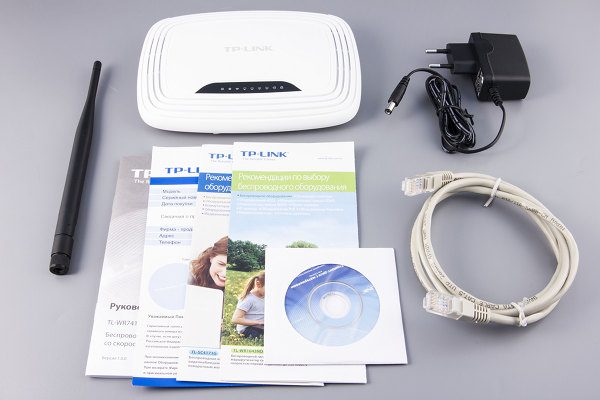
В комплект входит диск, кабель Ethernet и руководство по настройке
Роутер работает в режиме маршрутизатора (точки доступа) и коммутатора (4 порта LAN), который соединяет все устройства в локальную сеть. Что идёт в коробке с роутером:
- само устройство TL-WR741ND;
- 1 съёмная всенаправленная антенна;
- адаптер питания;
- кабель Ethernet;
- компакт-диск с материалами;
- руководство по быстрой установке.
Теперь о том, как выглядит роутер и какие выходы и кнопки на нём находятся. Корпус белого цвета — сзади закреплена одна чёрная антенна. Её мощности хватит только на небольшую квартиру. Там же на задней панели один синий разъём WAN для интернет-кабеля и 4 локальных выхода, окрашенных в жёлтый. Справа от WAN — кнопка QSS (WPS). С помощью неё можно подключать устройства к сети без пароля.
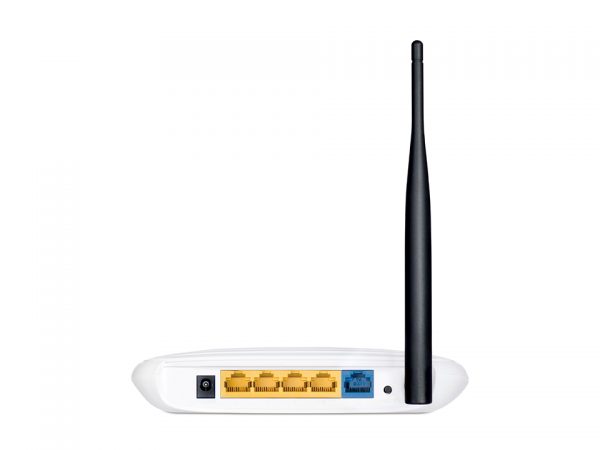
На задней панели расположились все выходы роутера — 4 LAN и 1 WAN
На нижней панели находится этикетка с данными для входа в веб-оболочку (где настраивается модель), 2 отверстия для фиксации роутера на стене и 4 ножки из резины, чтобы роутер не скользил поверхности.
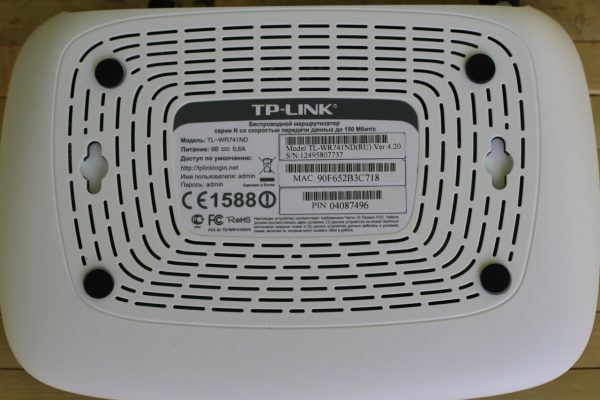
На нижней панели есть крепежи, с помощью которых можно зафиксировать роутер на стене
Сверху на роутере расположены индикаторы, которые отвечают за текущее состояние кнопок и выходов (подключены к ним кабели или нет), а также светодиод «Вай-Фай» (показывает включена сеть или нет).
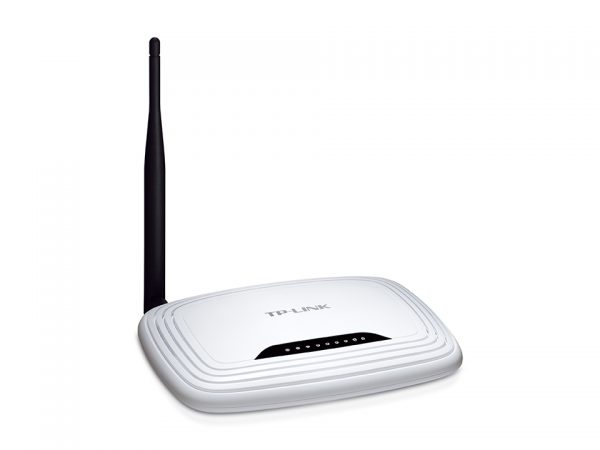
На лицевой панели находятся 9 индикаторов
Таблица: технические характеристики модели
| Параметр | Значение |
| Скорость передачи данных | до 150 Мбит/с |
| Стандарты сети «Вай-Фай» | IEEE 802.11b/g/n. |
| Технология ССА (оценка доступности канала, которая позволяет автоматически избегать конфликта каналов при передаче данных) | есть |
| Контроль пропускной способности (назначение ширину канала) по IP-адресу устройства в сети | есть |
| Поддержка шифрования WPA/WPA2 | есть |
| Поддержка IPTV | IGMP Proxy, режиа «мост» и 802.1Q TAG VLAN для IPTV Мulticast |
| Диапазон частот (приём и передача) | 2400–2483,5 МГц |
| Антенна | 5 дБи, съемная всенаправленная антенна |
| Пропуск трафика VPN | PPTP, L2TP, IPSec (ESP Head) |
| Протоколы | Поддержка IPv4 и IPv6 |
| Гостевая сеть | Гостевая сеть на 2,4 ГГц |
| Системные требования | Microsoft® Windows® 98SE, NT, 2000, XP, Vista™ или Windows 7, Windows 8/8.1/10 MAC® OS, NetWare®, UNIX® или Linux |
Подключение роутера и подготовка компьютера перед настройкой
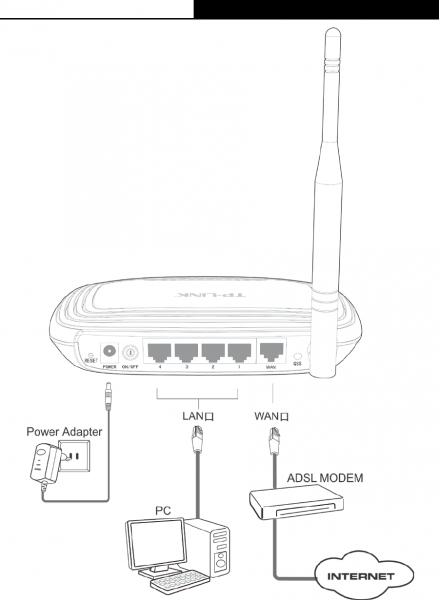
Схема подключения модели проста — всего к роутеру нужно подключить три кабеля. Устройство при этом должно быть отключено:
- Вставляем кабель вашего провайдера в синий выход WAN до щелчка.
- Берём кабель Ethernet из комплекта. Один штекер подключаем к сетевой карте компьютера (на «ноуте» сбоку, на стационарном — сзади). Второй штекер вставляем в один из жёлтых выходов LAN.
- Адаптер питания подключаем к крайнему разъёму слева сзади. Вставляем вилку адаптера в розетку — устройство сразу включится. Если на вашей версии модели есть ещё кнопки питания — нажмите дополнительно на неё.

Подключите роутер не только к ПК, но и к интернету — через кабель, проведённый к вам в квартиру провайдером
- Ждём, когда прогрузится роутер.
Теперь нам нужно должным образом настроить «Виндовс», чтобы мы смогли позже войти в оболочку с настройками роутера:
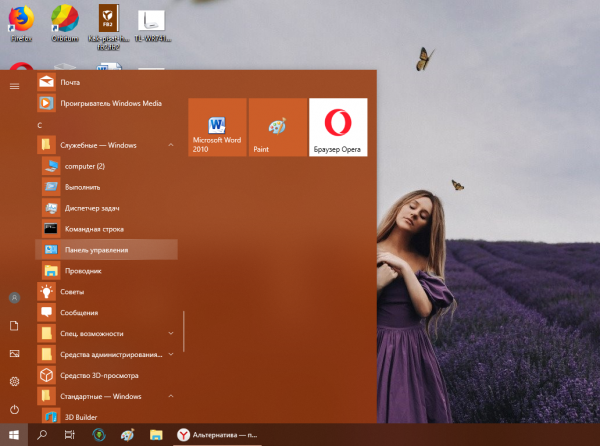
- Вызываем «Пуск». Ищем в меню раздел «Панель управления». В Windows 10 нужно открыть папку «Служебные». В «Виндовс» 7 и версиях ниже пункт находится в меню справа.

Откройте «Панель управления» через меню «Пуск»
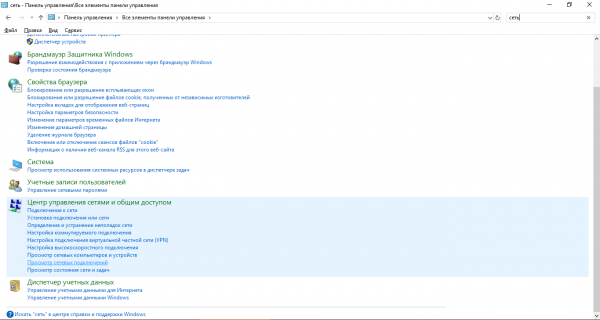
- Вверху в строке поиска пишем слово «Сеть». В результатах находим ссылку «Просмотр сетевых подключений» — переходим по ней.

Введите запрос «Сеть» и запустите окно с сетевыми подключениями
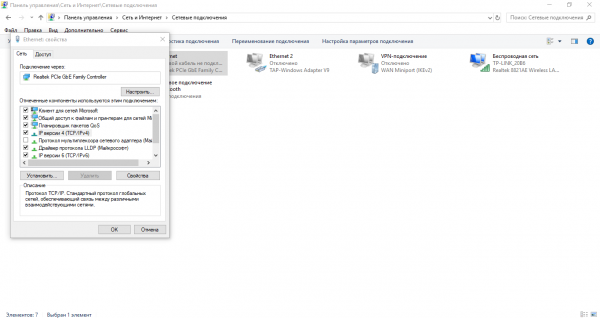
- Вызываем дополнительное меню локального подключения или соединения Ethernet (в «десятке»). Щёлкаем по свойствам
- Жмём левой кнопкой на протоколу IPv4 и вызываем его свойства.

Выберите протокол IPv4 в списке компонентов
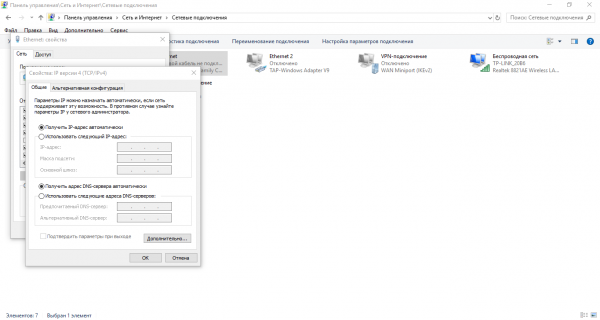
- Устанавливаем первое значение для двух параметров IP и DNS, чтобы ПК получал данные от роутера автоматически.
Поставьте «Получать данные автоматически»
Вход в настройки: IP-адрес настроек, логин и пароль по умолчанию
Как оказаться в меню с настройками роутера:
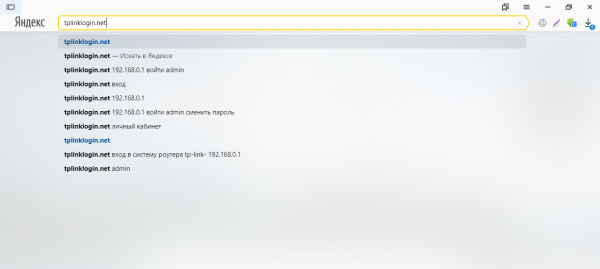
- В браузере вводим tplinklogin.net. Жмём на «Энтер». Если он не срабатывает, переходим по адресу tplinkwifi.net, либо же пишем один из стандартных: 192.168.1.1 или 192.168.0.1.

Напишите IP-адрес роутера, отмеченный на этикетке снизу
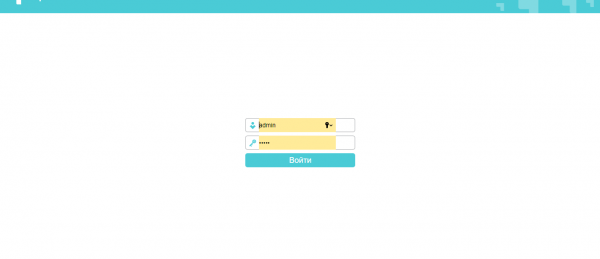
- Вбиваем admin в две строчки.

Войдите в настройки, используя слово admin
- Щёлкаем по «Войти».
Смена пароля на вход в настройки
Советуем сразу сменить пароль на веб-оболочку роутера, что никто посторонний не смог в неё зайти:
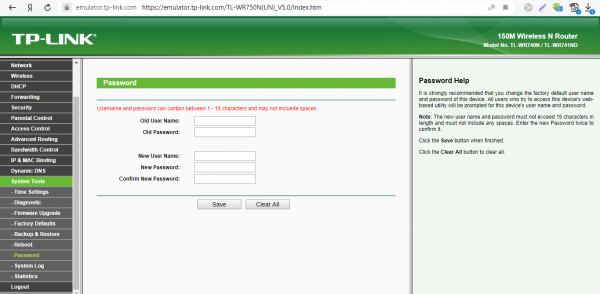
- Раскрываем меню System Tools слева — жмём на Password.
- Пишем слово admin в первых двух строчках (старые данные для входа).

Поменяйте сразу пароль от настроек вашего роутера
- В следующей вбиваем тоже admin либо придумываем другой логин.
- Два раза пишем новый ключ безопасности. Щёлкаем по Save.
Указываем тип подключения
Начнём настройку модели с определения типа соединения, который должен использовать роутер. Откройте свой договор с провайдером, если не знаете, какой именно тип действует для вас. Если нет договора, обратитесь в службу поддержки. Возможны такие варианты: L2TP (Beeline), PPPTP, PPPoE (NetByNet, ТТК, Дом.ru и прочие), динамический либо статический IP.
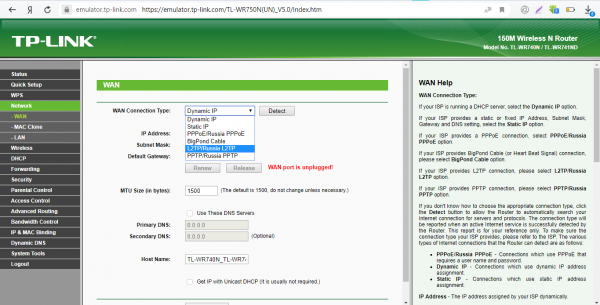
Настройка L2TP или PPTP-подключения
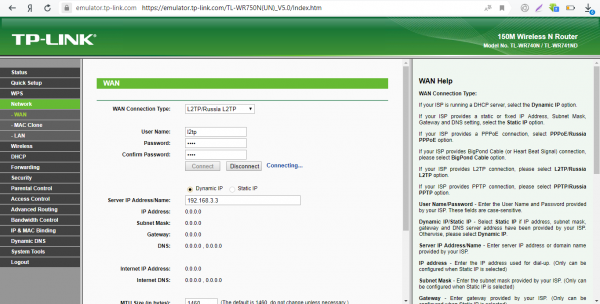
Если оказалось, что у вас тип L2TP или PPTP, выполните такие шаги для настройки:
- Щёлкните по разделу Network. В первом пункте WAN раскройте меню Connection Type. Установите один из двух видов соединений в зависимости от того, что у вас.

В Connection Type поставьте L2TP или PPTP
- Введите в следующие три строчки название подключения (можно оставить по умолчанию), два раза ключ безопасности, который выдал вам провайдер (смотрите в договоре).

Укажите данные, с помощью которых нужно войти в сеть провайдера
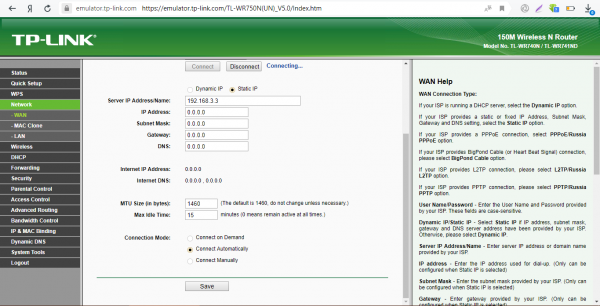
- В Server IP укажите адрес сервера VPN вашего оператора. Выберите между двумя типами адресом IP.
- Если выбрали последний (вы приобрели у провайдера ранее уникальный адрес в интернете), вбейте всю информацию из договора, в том числе сам адрес, DNS, Gateway (шлюз), Subnet Mask (маска подсети).

Впишите данные, которые предоставил вам провайдер после покупки услуги «Статический IP»
- Значение для MTU оставьте стандартным. В следующем поле поставьте 0, если не хотите, чтобы соединение отключалось после некоторого времени бездействия.
- Поставьте точку рядом с Connect Automatically. Щёлкните по Save и вверху по Connect.
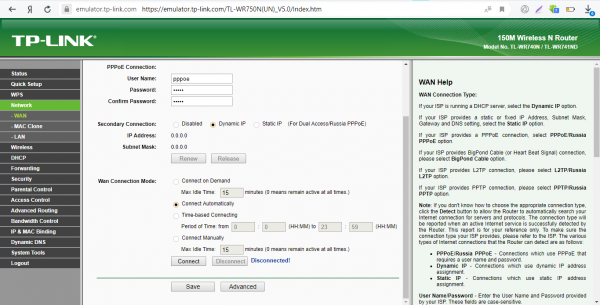
Настройка PPPoE-подключения
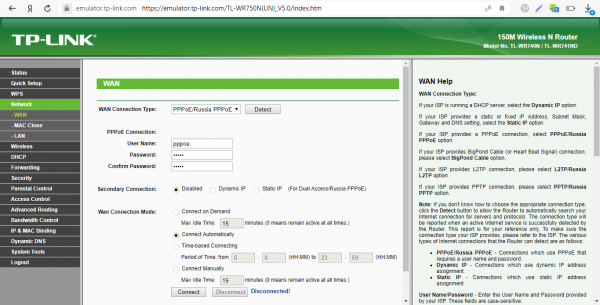
Обычно этот протокол используют государственные провайдеры, например, Ростелеком. В чём заключается его настройка:
- Выделяем в первом меню с типом PPPoE/Russia PPPoE.
Напишите логин и пароль от интернета вашего провайдера
- Вбиваем имя пользователя (User Name) и дважды пароль (Password и Confirm Password).
- Если у вас двойное соединение PPPoE (сначала роутер соединяется с локальной сетью оператора, а затем уже с интернетом), выделяем Dynamic или Static IP.
Дайте роутеру команду автоматически подключаться к сети
- В последнем случае пишем все сопутствующие данные из договора.
- Выбираем Connect Automaticallу и жмём на Connect.
- Чтобы сохранить настройки, кликаем по Save.
Настройка статического или динамического IP
Эти два вида настроить проще других. Данные для авторизации вводить не надо, только при необходимости IP-адрес или DNS-сервер:
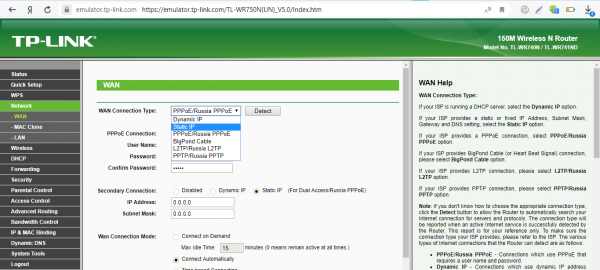
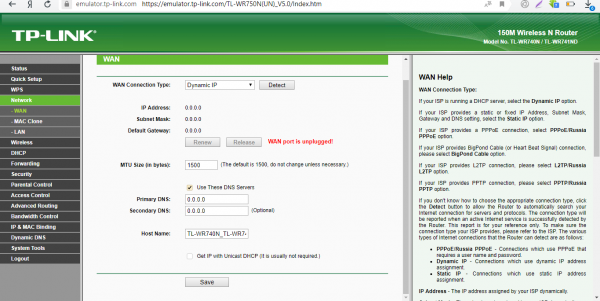
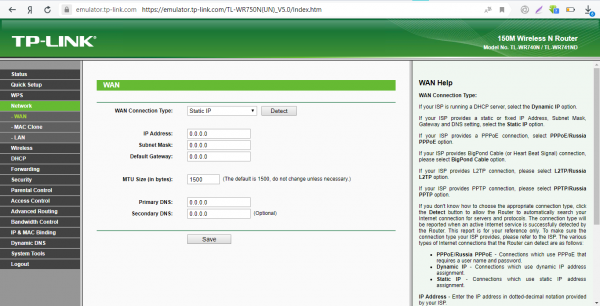
- Укажите в выпавшем меню Dynamic или Static IP в зависимости от того, что вы используете.

Поставьте Static IP в выпадающем меню
- Если Dynamic, можете дополнительно поставьте галочку рядом с Use These DNS Servers и вписать вручную адреса DNS-серверов, которые вам нужно использовать для выхода в сеть.

Если у вас Dynamic IP, вы можете указать только адреса DNS-серверов
- Если выбрали Static, введите адрес IP, маску подсети, стандартный шлюз и два адреса DNS. MTU не меняйте. Щёлкните по Save.
Напишите все данные для Static IP из договора
Настройка Wi-Fi
Изменим теперь параметры самой точки доступа «Вай-Фай»:
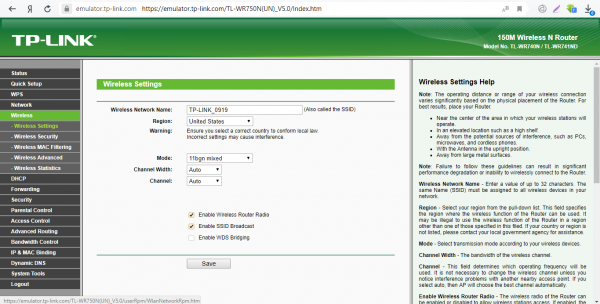
- Зайдите в раздел Wireless, во вкладку Wireless Settings. В первом поле Network Name при желании поменяйте название сети, если не хотите, чтобы стоял TP-Link. Буквы можно вводить только английские.
Поменяйте, если нужно, название сети
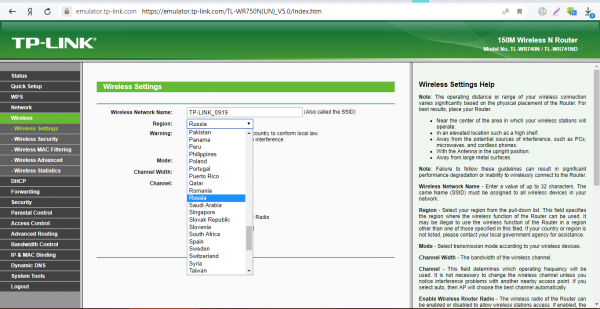
- В Region выбираем Russia.

В выпадающем меню выберите свою страну
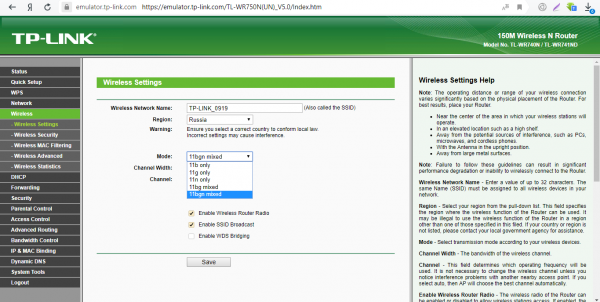
- В Mode («Режим») ставим последний mixed, чтобы роутер смог самостоятельно переключаться между стандартами, если нужно. Либо поставьте самый скоростной режим 11n only.

Поставьте сразу все стандарты в меню Mode
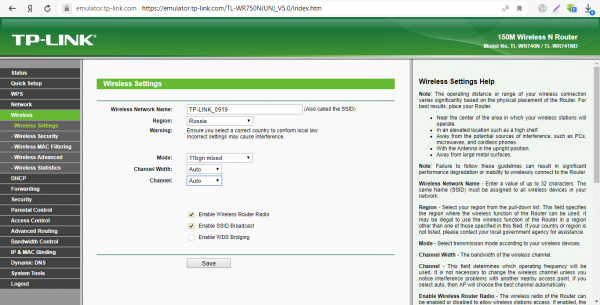
- Ширину канала и канал можно оставить Auto.
- Поставьте галочку рядом с Enable SSID Broadcast. Щёлкните по Save.
Сохраните все данные после настройки
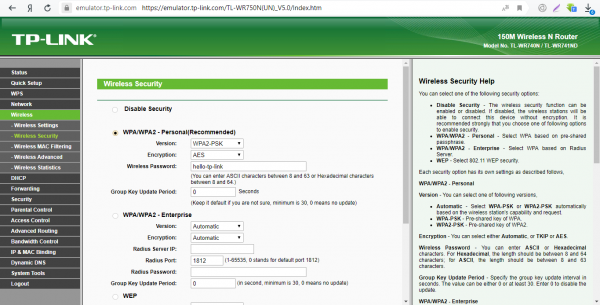
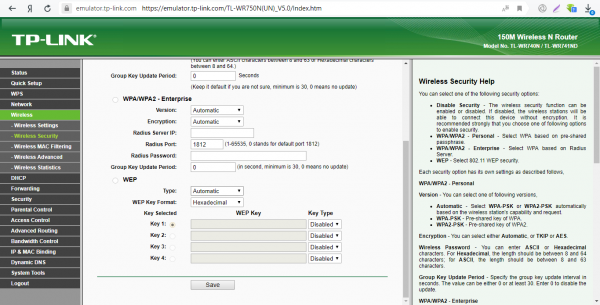
- Откройте вторую вкладку Wireless Security. Поставьте защиту WPA/WPA2 — Personal — ту, что рекомендует производитель. Напишите в поле Wireless Password пароль, который будет действовать для вашей точки доступа.
Укажите второй тип защиты и задайте пароль для сети
- Кликните по Save внизу.
Не забудьте сохранить пароль
- Перезагрузите роутер — попробуйте подключиться к сети на компьютере или телефоне. Проверьте, работает ли интернет. Если вы всё сделали верно, доступ к сети появится.
Проброс портов
Проброс портов нужен, если пользователь хочет получить удалённый доступ к какому-либо девайсу в локальной сети роутера. За этим устройством закрепляется отдельный порт:
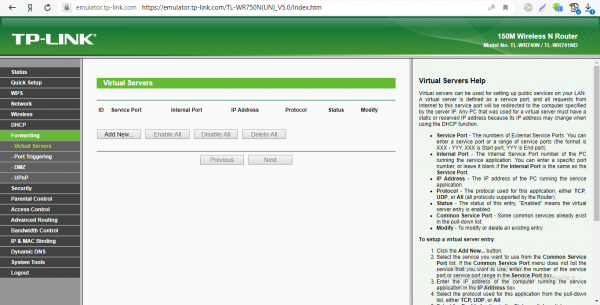
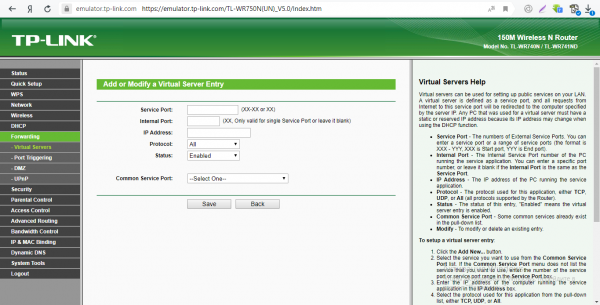
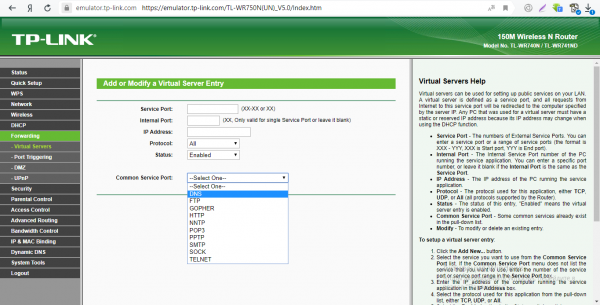
- Открываем раздел Forwarding. В первой вкладке Virtual Server жмём на Add New.
В меню Forwarding перейдите к созданию виртуального сервера
- В первом поле ставим порт, который хотим открыть.
Укажите порт, который нужно открыть для устройства
- В строчке IP-адрес указываем адрес вашего устройства в локальной сети.
- В Protocol ставим протокол, по которому работает устройство.
- Выбираем статус Enabled.
- В Common Service Port выбираем тип подключения, по которому работает девайс. Жмём на Save, чтобы сохранить все данные.
Укажите точный тип подключения в выпадающем меню
Настройка IPTV
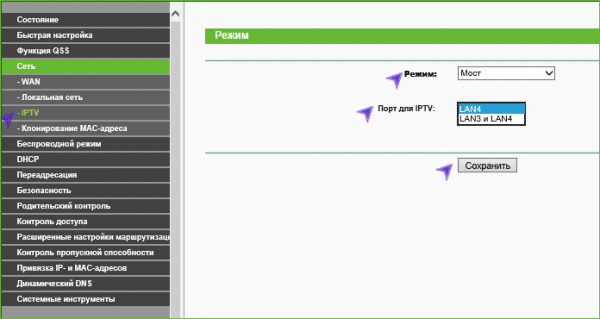
Опция IPTV доступна только для последних прошивок роутера. Если вы видите, что в разделе Network («Сеть») у вас нет блока для IPTV, сначала обновите прошивку, используя инструкцию в разделе ниже.
Итак, как настроить цифровое ТВ в веб-интерфейсе:
- Открываем «Сеть» и раздел IPTV. В режиме ставим «Мост».
- В меню «Порт» устанавливаем порт, к которому будет подключена приставка ТВ.
- Щёлкните по «Сохранить».

Поставьте режим моста и укажите порт LAN для приставки
- Подождите, пока роутер перезагрузится и сохранит настройки.
- Когда увидите «Завершено», подключите приставку к выходу LAN и включите её — ТВ должно заработать.
Локальная сеть LAN и DHCP-сервер
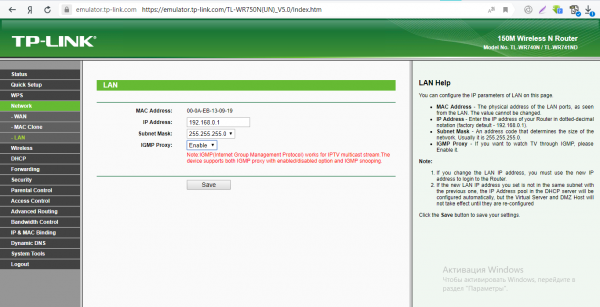
Локальная сеть — это сеть, созданная роутером. В ней он администратор. В маршрутизатор встроен сервер DHCP, который раздаёт устройствам, вошедшим в точку доступа (локальную сеть), IP-адреса.
Как можно настроить «локалку» и сервер DHCP на модели TL-WR741N, сейчас рассмотрим:
- Перейдите в раздел LAN в блоке Network («Сеть»). В этом меню вы можете поменять IP-адрес роутера и, соответственно, адрес веб-оболочки, в которой вы настраиваете устройство. Если что-то изменили, кликните по Save.

В разделе LAN вы можете поменять IP вашего роутера
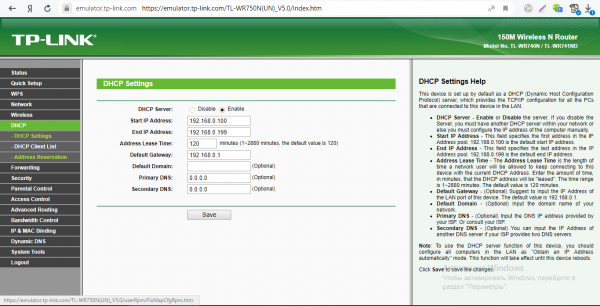
- Откройте теперь блок DHCP слева. В первой вкладке DHCP Settings поставьте значение Enable для сервера.
- Через поля Start IP Address и End IP Address определите диапазон адресов, который будет раздавать роутер устройствам, вошедшим в локальную сеть. Щёлкните по Save.
Укажите диапазон локальных IP-адресов
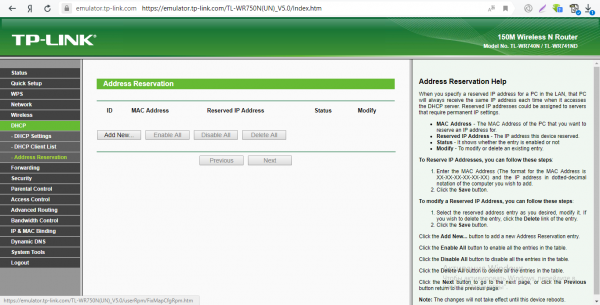
- В разделе Address Reservation вы можете зафиксировать за устройством сети определённый IP-адрес. Для этого нажмите на Add New.
Щёлкните по Add New
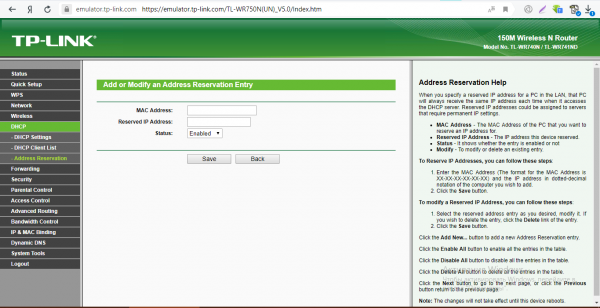
- Вбейте адрес MAC девайса и адрес, который нужно закрепить за ним. Поставьте статус Enabled и щёлкните по Save.

Напишите MAC-адрес устройства, за которым нужно зафиксировать IP
Настройка TP-LINK TL-WR741ND в режиме репитера
Модель TL-WR741ND может работать в качестве повторителя для вашего основного роутера. Он будет подхватывать и передавать сигнал в те точки квартиры, до которых не достаёт главный маршрутизатор.
Как установить связь между основным роутером и TL-WR741ND в роли повторителя:
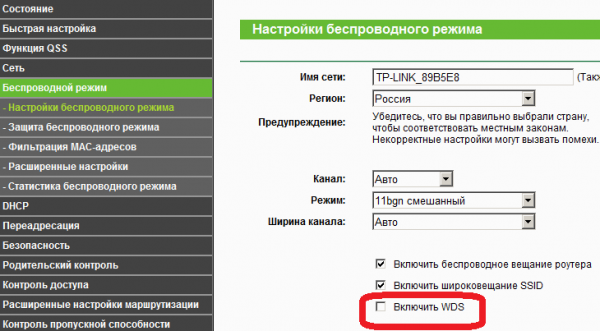
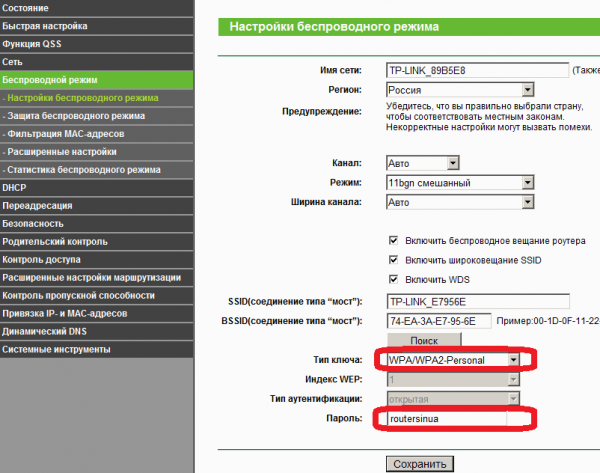
- В разделе Wireless «Беспроводной режим» откройте первую вкладку с настройками. В конце страницы поставьте отметку слева от «Активировать WDS».

Выделите строчку «Включить WDS»
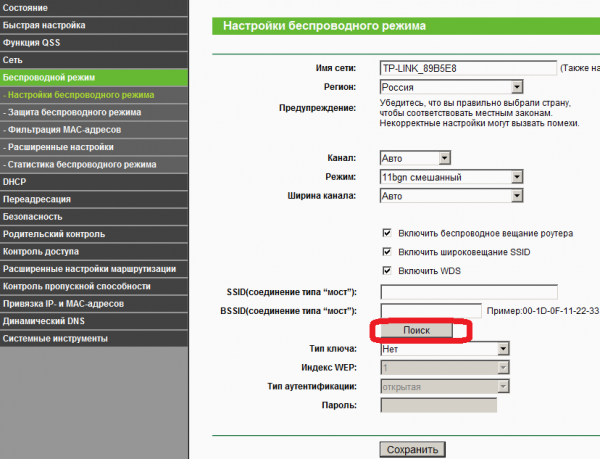
- Щёлкните по серой кнопке «Поиск».

Запустите поиск роутеров поблизости
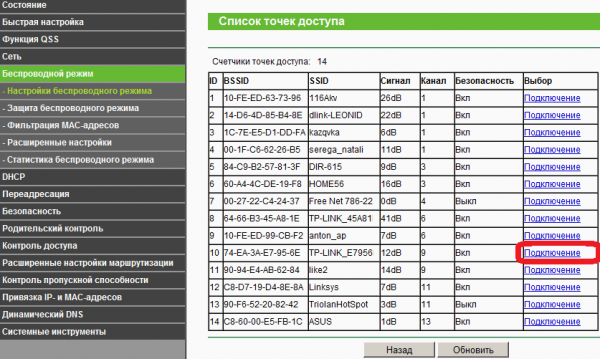
- Выберите в списке роутеров поблизости свой и кликните по соответствующей ссылке «Подключение».

Перейдите по ссылке «Подключение»
- Поставьте тот же тип ключа, который стоит на основном маршрутизаторе.
- Пишем пароль от главной точки доступа. Жмём на «Сохранить» и подтверждаем смену канала.

Вбейте пароль от роутера
- В разделе «Защита беспроводного режима» (Wireless Security) ставим такой тип шифрования, что и у роутера. Вбиваем тот же пароль.
- Перезагрузите репитер. Проверьте раздел «Состояние» в веб-интерфейсе. В параметре WDS должно стоять «Установлено». Теперь ваши устройства (телефон, ПК и т. д.) при перемещении будут переключаться между точками доступа роутера и репитера автоматически, выбирая сеть с лучшим сигналом.
Видео: как подключить и настроить роутер от TP-Link
Сброс настроек до заводских
Вернуть заводские настройки можно через веб-интерфейс: для этого откройте раздел System Tools, щёлкните по пункту Factory Defaults. Нажмите на Restore, чтобы запустить сброс, и подтвердите действие в диалоговом окошке. Роутер перезагрузится уже с заводскими настройками.
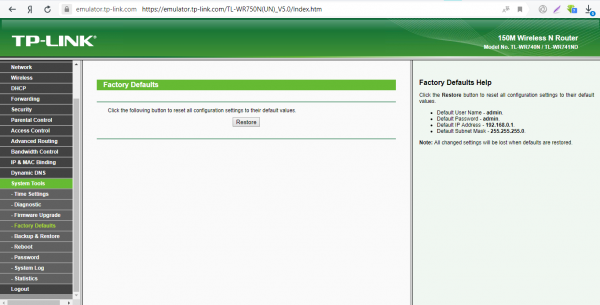
Кликните по Restore, чтобы началось восстановление параметров роутера
Обновление прошивки роутера TP-LINK TL-WR741ND
Апдейт прошивки нужен для оптимальной работы роутера. Если у вас стоит старая, запустите обновление следующим образом:
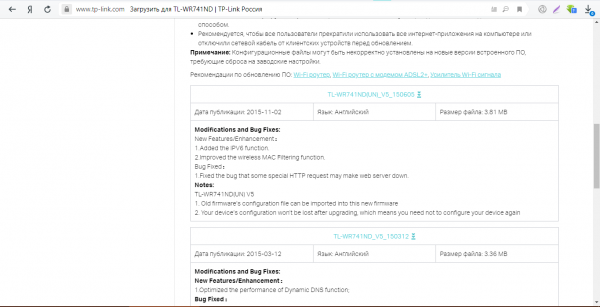
- Переходим по этой ссылке, чтобы попасть на официальную страницу производителя с моделью TL-WR741N. Прокручиваем страницу и жмём на ссылку с последней версией прошивки (она будет в самом верху, но смотрим обязательно на дату релиза).
Скачайте прошивку с официального сайта производителя
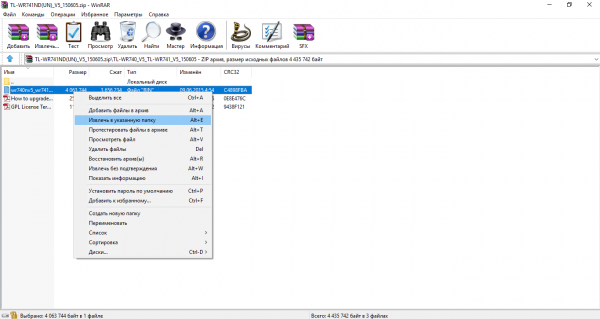
- Открываем архив и извлекаем из него файл bin.
Кликните по «Извлечь в указанную папку»
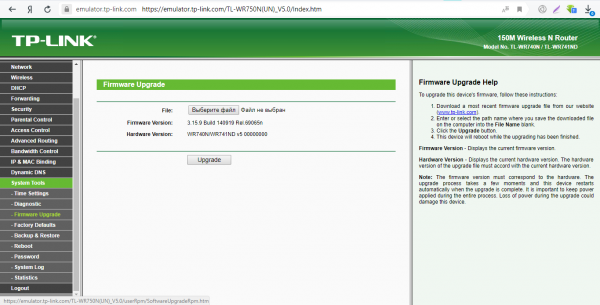
- Запускаем в разделе System Tools вкладку Firmware Upgrade. Жмём на «Выберите файл».
Перейдите к выбору файла
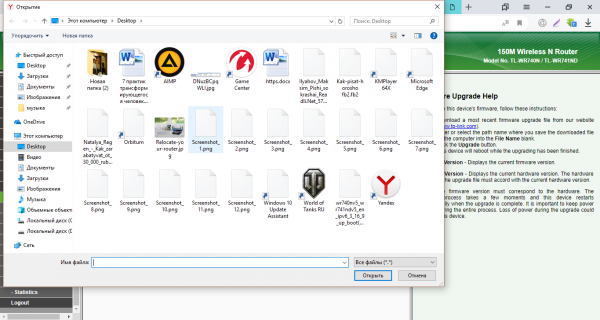
- Выделяем файл bin и кликаем по «Открыть».
В «Проводнике» выберите документ с расширением bin
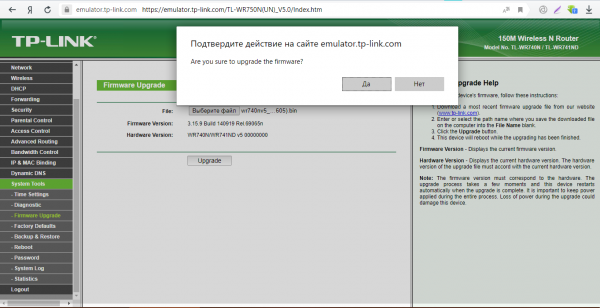
- Отключаем по возможности от сети «Вай-Фай» все устройства. Нажимаем на Upgrade. Подтверждаем обновление прошивки. Не выключаем ни при каких обстоятельствах роутер — дожидаемся окончания загрузки ПО в оболочку.
Подтвердите, что хотите обновить прошивку устройства
Видео: как перепрошить устройство TL-WR741ND
Как перезагрузить роутер
Перезагрузить роутер можно аппаратно: достаньте адаптер питания из розетки, подождите хотя бы 10 секунд и подключите роутер к электрической сети снова. Подождите, пока он прогрузится.
Перезапуск возможен и через веб-оболочку роутера: зайдите в System Tools, во вкладку Reboot. Щёлкните по одноимённой кнопке в разделе и подождите, пока устройство выключится и включится опять.
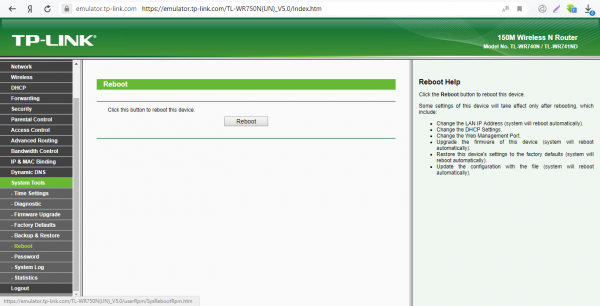
Для старта перезагрузки нажмите на Reboot
Отзывы о маршрутизаторе
Модель TL-WR741ND от TP-Link компактная и недорогая, но подойдёт только для маленьких квартир — большую площадь «Вай-Фаем» она не покроет. Настройка роутера производится традиционно в веб-интерфейсе по адресу tplinkwifi.net. Первым делом укажите тип соединения и, если нужно, данные для входа в сеть провайдера, а дальше меняйте пароль на точку доступа. Если возникли проблемы в работе устройства, сделайте сброс до заводских настроек и проведите настройку заново. Возможно, понадобится ещё обновление прошивки в этом случае.
- Распечатать
Оцените статью:
- 5
- 4
- 3
- 2
- 1
(0 голосов, среднее: 0 из 5)
Поделитесь с друзьями!