
ergot писал(а):
не понял?!!! какой хвост? это не ethernet, случаем?
Да, именно он:
Toshka91 писал(а):
FTTx.
ergot писал(а):
если да, то ADSL-модем не годится, надо вместо него приобретать «интернет-маршрутизатор»
Я знаю, что в общем случае не годится. Банально нужных разъемов нет. Поэтому и спросил — есть ли способ заставить все это работать. АДСЛ-модем готов вскрыть, распаять как надо. В общем, отдать на растерзание, чтобы сделать из него «интернет-маршрутизатор» (с).
alexxleo писал(а):
Нужно более точнее информация.
Уточните и напишите — какой точно у вас тариф у Провайдера?
Тариф-то зачем? Технология FTTb, оптика до дома, а там восьмижильный провод ко мне в квартиру. Соединение с логином и паролем.
alexxleo писал(а):
Сетевой кабель от провайдера подключить в комп, в сетевую карту.
Поставить в комп вторую карту сетевую, она стоит копейки и уже к ней подключить ваш свитч. А к свитчу все другие компы.
Что это даст?
Ничего это не даст — дома все компьютеры — ноутбуки. Вариант отметается.
alexxleo писал(а):
Итого.
1- напишите марку вашего сгоревшего роутера
2 — вам нужно определить — что это за «хвост»
1. Сгоревший роутер Dlink DIR-300
2. Провод с восьмипиновым коннектором. Если не ошибаюсь, это называется RJ-45. Не телефонная линия! FTTb. С логином и паролем.
alexxleo писал(а):
И еще — напишите какая точно у вас стоит цель? Сколько будет компов и каким образом они будут получать сеть, по кабелю или WiFi (беспроводная радиосеть) ?
Цель — поднять временно раздачу интернета на несколько компов без покупки нового роутера. Вайфая не будет — все по кабелю.
qwasi писал(а):
если услуга ADSL (как источник инета), то модем нужен, в остальных случаях нет.
Вы, наверное, не поняли вопроса. У меня источник иета НЕ адсл. Но хочу приспособить ненужный адсл-модем, чтобы он работал в качестве роутера. Готов на эксперименты — паять, прошивать и т.д. В случае чаго пожертвовать им не жалко. Это возможно?
P.S. Наверное, отвечающих смутило, что вопрос задан в этом разделе, и они подумали, что у меня интернет через АДСЛ. Нет. Просто в том разделе, куда я сначала хотел запостить объявление и где, как мне кажется, ему самое место: «Общие вопросы по оборудованию Длинк», в правилах висит: Внимание! Все вопросы по ADSL оборудованию просьба помещать в соответствующую ветку, т.е. сюда: ADSL и последняя миля

Максим aka WisH
Высшее образование по специальности «Информационные системы». Опыт работы системным администратором — 5 лет.
Задать вопрос
Не в каждый дом получится повести кабельный интернет. В этом случае придется использовать телефонную линию или спутниковую тарелку для подключения к сети. Сегодня поговорим про маршрутизатор D-Link DSL-2500U, с помощью которого получится подключиться к телефонной линии для подключения к интернету. У такого подключения есть свои особенности, о которых стоит знать, перед покупкой ADSL роутера.
Содержание
- Обзор D-Link DSL-2500U
- Внешний вид и комплектация
- Характеристики роутера
- Достоинства и недостатки
- Инструкция по подключению DSL-2500U
- Как настроить D-Link DSL-2500U
- Соединение с интернетом
- Режим моста
- Дополнительные функции
- Сброс на заводские настройки
- Прошивка DSL-2500U
- Устранение проблем проводного маршрутизатора
- Отзывы пользователей ADSL-модема
Обзор D-Link DSL-2500U
D-Link DSL 2500U – это ADSL router, так что он не приспособлен для подключения к интернету через витую пару, вместо этого в нем есть разъем под телефонную линию. Само подключение через телефонную линию накладывает на канал связи ограничения, так что большую скорость получить на таком роутере не получится.
При выборе маршрутизатора стоит смотреть не только на его максимальную скорость и поддерживаемые протоколы, но и стоит обратить внимание на то, какую скорость способен поддерживать Ростелеком или другой провайдер на своих линиях в вашем районе.
В этом маршрутизаторе не предусмотрен вайфай или подключение к нему нескольких устройств по кабелю. Для этих целей используйте дополнительное оборудование.
DSL 2500U — проводной роутер, это значит, что в стандартной комплектации он поставляется без Wi-Fi. Можно поставить второй маршрутизатор с беспроводной сетью рядом с этим роутером, а сам ДЛинк использовать в качестве модема. При таком подходе потребуется подключить телефонный кабель к маршрутизатору, а кабель от него к роутеру с вайфай, дальше настройте роутер с беспроводной связью, используя в качестве типа подключения «Динамический адрес».
Внешний вид и комплектация
Перед установкой маршрутизатора нужно знать, хватит ли вам стандартной комплектации или придется что-то докупать. В стандартный комплект поставки входят:
- Маршрутизатор D-Link DSL 2500U с блоком питания.
- Сплиттер.
- Телефонный кабель.
- Патч-корд.
- Инструкция.
- Установочный диск.

Учитывайте, что патч-корд или же витая пара, которая используется для подключения к роутеру компьютера или другого маршрутизатора, достаточно коротка, около метра. Если собираетесь подключать устройства, расположенные дальше, то купите другой кабель. Также проверьте длину телефонного кабеля.

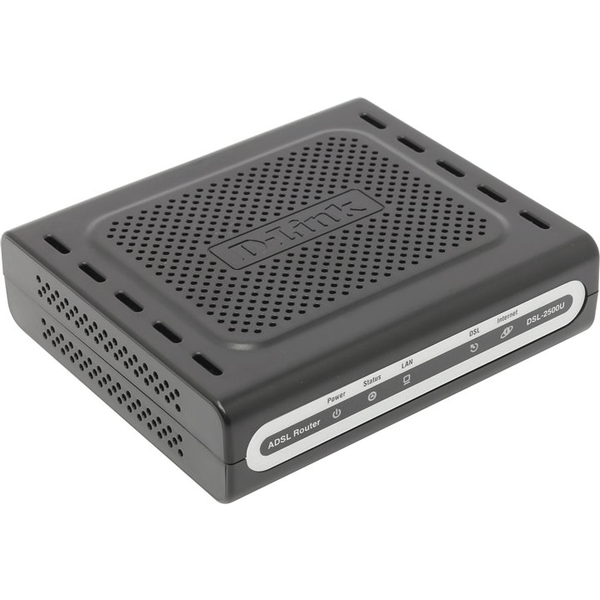
Сам роутер ничем не отличается от остальных маршрутизаторов, разве что, на нем нет антенн, потому что он не раздает беспроводную сеть. Маршрутизатор похож на небольшой черный прямоугольный параллелепипед, на переднем крае которого расположены светодиодные индикаторы, показывающие состояние подключения. На задней части роутера находятся разъемы для подключения проводов, а также кнопка включения и отключения роутера.
Характеристики роутера
Переходим к характеристикам модели. Посмотрите на используемые технологии передачи данных, максимальную скорость работы портов и скорость передачи данных через интернет. Остальные данные не так важны, но стоит обратить внимание на дополнительные параметры, если вам требуется для работы что-то конкретное.
Характеристики:
- Тип: модем xDSL
- Цвет: черный
- Технологии xDSL: ADSL, ADSL2, ADSL2+
- Протоколы подключения: IPoA, IPoE, PPPoA, PPPoE
- Стандарты Annex: Annex A/L/M
- Стандарты xDSL: full rate ANSI T1.413 Issue 2, ITU-T G.992.1 (G.dmt) Annex A, ITU-T G.992.2 (G.lite) Annex A, ITU-T G.992.3 (G.dmt.bis) Annex A/L/M, ITU-T G.992.4 (G.lite.bis) Annex A, ITU-T G.992.5 Annex A/L/M, ITU-T G.994.1 (G.hs)
- Максимальная возможная скорость: 24 Мбит/сек
- DHCP-сервер: есть
- Межсетевой экран (Firewall): есть
- NAT: есть
- SPI: есть
- Статическая маршрутизация: есть
- Протоколы динамической маршрутизации: IGMP v1, IGMP v2, IGMP v3, RIP v1, RIP v2
- LAN-порты : 1
- Скорость LAN: 100 Мбит/сек
- Настройка и управление: Web-интерфейс
- Ширина: 120 мм
- Высота: 32 мм
- Глубина: 105 мм
Достоинства и недостатки
Поговорим о плюсах и минусах маршрутизатора.
Цена
Долго работает
Настраивается без особых проблем
Греется при работе
Слабый блок питания
Ограничение в прошивке на 512 открытых сессий
Все достоинства и недостатки были выявлены пользователями во время работы. Отзывов про роутер много, потому что его любили ставить провайдеры, предоставляющие свои услуги по телефонной линии. Из-за этого накопился большой опыт использования маршрутизатора и нейтрализации проблем.
Инструкция по подключению DSL-2500U
Переходим к установке и подключению роутера. В комплекте с роутером идет сплиттер, предназначенный для разделения сигнала. При его использовании сохраняется возможность одновременного использования интернета и телефона. Выберите удобное место для установки сплиттера, воткните в LINE кабель от провайдера, в Phone — телефон, а в оставшийся разъем подключите провод для роутера.

Далее дотяните провод до того места, где решили устанавливать маршрутизатор. Постарайтесь выбрать сухое место, в котором не жарко и мало пыли. Роутер и так любит греться, так что не стоит ухудшать ситуацию. Проверьте, чтобы отсюда было удобно тянуть провода к компьютеру или другому маршрутизатору. Подключите телефонный кабель в нужный разъем, вставьте витую пару в желтый порт, подключите блоки питания, после чего включите роутер.

Как настроить D-Link DSL-2500U
Переходим к настройкам маршрутизатора. Подключите компьютер через патч-корд к роутеру. На роутере посмотрите на наклейку, которая находится на нижней части устройства, там написан адрес маршрутизатора, в этом случае это 192.168.1.1. На самом компьютере зайдите в настройки адаптера и проверьте, что там стоит автоматическое получение адреса или выставьте в нем 192.168.1.2. Перейдите в браузер и введите в адресной строке 192.168.1.1.

Соединение с интернетом
Перед началом работы роутер запросит логин и пароль, стандартная пара — admin и admin, если меняли то вспоминайте или сбрасывайте настройки. Сам внешний вид окна настроек может немного отличаться в разных версиях прошивки, но основные пункты меню останутся такими же. В левом меню выбирайте «Quick Setup», а в открывшемся окне снимите галку с «DSL Auto-connect». После этого появится окно с настройками.

Здесь важными настройками являются VPI и VCI. Просто так подставлять числа из интернета не стоит. Поищите инструкцию на сайте вашего провайдера в своем регионе, в другом регионе данные параметры будут другими. Если ничего не получилось, то позвоните в техподдержку или напишите письмо, они подскажут какие данные выставлять. Как закончите, жмите на «Next».

В следующем окне потребуется выбрать способ подключения. Здесь тоже данные должны быть в договоре или на сайте провайдера вашего региона. Тип подключения там вы сможете найти, а вот данные, вроде логина и пароля индивидуальные, так что придется или искать свой договор или пытаться получить их заново. Самый распространенный тип подключения – это PPPoE, выберите его и перейдите на следующую страницу.

В следующем разделе потребуется указать данные, необходимые для подключения. Для каждого типа подключения нужны свои данные, обычно это логин и пароль, иногда адрес сервера или еще какие-то данные. Вся информация есть у провайдера, самостоятельно тут ничего не угадаете.

Далее идут настройки файрвола и NAT, если нет никаких предпочтений, то оставляйте так, как есть.

На следующей странице идут настройки DHCP, этот сервис отвечает за раздачу адресов в локальной сети. Оставляйте стандартные настройки. Если же выключите этот сервис, то придется самостоятельно присваивать адрес для каждого подключаемого устройства.

Переходите к следующему окну. Проверьте все параметры. Если все верно, то нажимайте на Save/Reboot, а потом подождите, пока загрузиться маршрутизатор.
Режим моста
Этот способ подойдет, если хотите использовать маршрутизатор как «переходник» между телефонными сетями и привычными вам. В этом случае также потребуется перейти на «Quick Setup», а в открывшемся окне снять галку с «DSL Auto-connect». Введите в открывшемся окне данные от провайдера. В следующем окне в типах подключения выберите Bridging.

В следующем окне не забудьте поставить галочку, а имя процесса оставьте стандартным. На следующей странице вас попросят проверить данные, а после нажать на кнопку «Save» и дождаться перезагрузки.

При подключении в качестве моста маршрутизатор преобразует сигналы из телефонной линии в понятные сигналы на LAN порте и наоборот.
Из-за работы в режиме моста к сетевому разъему может быть подключено одно устройство и нем потребуется провести настройку. Подключите через витую пару роутер с беспроводной сетью, кабель от длинка воткните в тот разъем, куда подключается кабель провайдера. На втором маршрутизаторе потребуется провести полную настройку интернета, в качестве типа подключения и данных для входа используйте те, что задавали бы на D-Link DSL-2500U, если бы настраивали его в качестве маршрутизатора.
Дополнительные функции
В левом меню нажмите на «Advanced Setup», после чего перейдите к разделу «Parental control». Здесь можно ограничить доступ к некоторым сайтам, а также задать время работы самого роутера, если хотите отключать интернет в какое-то определенное время.

Также в левом меню находятся настройки фаерволла, в которых его можно отключить, закрыть или открыть какие-то порты. Иногда открытие портов требуется для доступа к сервисам, которые работают только через определенные порты.
Сброс на заводские настройки
Для сброса настроек нажмите на кнопку «Reset» на нижней панели роутера, для это потребуется найти что-то тонкое и длинное. Нажмите на кнопку и держите 10-15 секунд. После того, как отпустите, устройство начнет перезагрузку. После сброса настроек придется заново заходить в интерфейс и настраивать подключение.

Прошивка DSL-2500U
Для стабильной работы устройства требуется обновлять его прошивку. Чтобы перепрошить модем зайдите на официальный сайт и скачайте оттуда последнюю версию прошивки. Есть и сторонние прошивки, иногда они работают лучше, но при перепрошивке есть риск превратить свой маршрутизатор в кирпич. Скачивайте ту прошивку, в которой уверены.

Пункт для прошивки находится в разделах «Tools» или «System», найдите там «Firmware» и нажмите на «Update Firmware». Далее укажите путь до файла с новой прошивкой и примените настройки. Пока не закончилось обновление и роутер не перезагрузился, ни за что не отключайте его от сети и не совершайте с ним никаких действий.
Устранение проблем проводного маршрутизатора
Маршрутизатор старый и у него есть много проблем. Некоторые из них решить просто, а над остальными придется подумать. Список частых проблем:
- Не горит индикатор LAN. Проверьте кабель, который идет от маршрутизатора к компьютеру, проверьте, что он везде хорошо воткнут и оба устройства работают.
- Не подключается по адресу 192.168.1.1. Проверьте, что подключен кабель, проверьте сам кабель. Проверьте настройки сетевой карты на компьютере.
- Лампочка Internet горит, а интернета нет. В этом случае проблема где-то дальше по линии. Проблема может быть в следующем маршрутизаторе или в самом компьютере.
- Индикатор интернета не горит. Проверьте подключение телефонного кабеля и сплиттер, если все в порядке, то звоните провайдеру.
- При подъеме телефона сбрасывается интернет. Проверьте сплиттер.
- Часто перезагружается. Проверьте, что модем не нагревается. Если он нагревается, то купите специальные подставки с вентиляторами, которые станут обдувать его во время работы.
- Иногда сам выключается или работает нестабильно. Проблема в блоке питания: купите другой блок с такими же характеристиками или отнесите на перепайку этот. В нем часто вздуваются конденсаторы.
Отзывы пользователей ADSL-модема
Большая часть отзывов про модем положительная. Не требует долгой настройки, легко пользоваться и стоит недорого. К проблемам часто относят перегрев, нестабильную работу блока питания, а также низкую скорость. Перегрев является главной проблемой этого маршрутизатора, греется сам роутер и блок питания, а никакого охлаждения нет. Если сможете справиться с перегревом, то модем проработает долго.
Получается недорогой модем, подходящий для удаленных территорий и офисов. Обеспечивает небольшую скорость соединения, за то не требователен к линиям и оборудованию на них. Можно настроить его в качестве моста, чтобы дальше подключить другой роутер с вайфаем и всеми требуемыми функциями.
Не думал, что придется написать это, но, «никогда не говори никогда»…
Итак, у вас в доме завелось более одного компьютера, и всем им хочется в интернет. И вот появляется на очередном «любимом форуме» очередной вопрос примерно такого содержания — «Как подключить теперь к интернту все мои компьютеры». В общем случае, ответ звучит примерно так: «Включить модем роутером, подключить в него хаб (свич) и в него же (хаб или свич) — все компьютеры». Но, обычно на этом дело не заканчивается (начинаются вопросы — «что такое роутер?», «как его включить?» и т.д. и т.п.). По этому, сейчас мы будем настраивать модем Dlink DSL-2500U именно в режиме роутера.
1. Вводные данные.
При настройке модема вам понадобятся следующие данные:
- VPI и VCI (идентификаторы) сети провайдера.
- Логин (имя пользователя), с которым вы подключаетесь к серверу провайдера
- Пароль, с которым вы подключаетесь к серверу провайдера
Все эти данные вы получаете от вашего провайдера при заключении с ним договора на подключение к интернету. Без этих данных, или с неверными их значениями вы не сможете подключиться к интернету. Если вы утеряли эту информацию, обратитесь к вашему провайдеру, чтобы возобновить ее.
В приведенной ниже инструкции для примера будут использованы значения VPI — 1, VCI — 32, имя пользователя — login_to_internet, пароль — password. При реальной настройке модема подставьте вместо них свои значения.
2. Подготовка модема.
Если вы только что приобрели модем, то настройки в нем и так заводские. Если же он уже эксплуатировался, например в режиме моста, а теперь вы решили изменить его режим на роутер, то лучше выполнить сброс настроек модема к заводским значениям. Что нужно для этого?
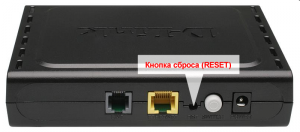
- Найти кнопку сброса RESET (располагается на задней стенке модема, как показано на рис. 1 выше)
- Найти тонкий предмет, например, спичку.
- Включить питание роутера.
- В то время, когда роутер включен (горят индикаторы на лицевой панели), тонким предметом (спичкой) нажать и удерживать кнопку RESET. Кнопку нужно удерживать до тех пор, пока индикаторы на лицевой панели модема не погаснут, а потом загорятся снова. Это время составляет примерно 10 — 20 секунд. После этого кнопку можно отпустить. Сброс выполнен.
После того, как модем сброшен к заводским значениям, пришло время подключить его к компьютеру. Для этого используется Ethernet-кабель, один из двух, прилагающихся к модему в комплекте. Второй комплектный кабель служит для подключения к телефонной линии. Определить, который из них Ethernet, просто — его разъемы шире, в них по 8 контактов, и любой разъем этого кабеля плотно заходит и защелкивается в гнезде ETHERNET (оно еще м.б. подписано как LAN), располагающемся на задней стенке модема. Второй конец этого кабеля нужно подключить в сетевую плату вашего компьютера. На время настройки модем лучше подключить в компьютер напрямую, а не через хаб или свич, чтобы исключить возможные проблемы, в случае неполадок данного оборудования. Питание модема нужно включить, индикаторы на его лицевой панели должны гореть (как минимум, должна гореть лампочка Power, а при подключении кабеля в сетевую плату компьютера и лампочка LAN).
3. Подготовка компьютера.
Приведенная далее инструкция предназначена для настройки компьютера, работающего под управлением ОС Windows XP.
Первым делом учтите, что отныне управлять вашей сетью будет именно Dlink DSL-2500U. Применительно к компьютерам это значает лишь одно — все параметры настройки протокола TCP-IP отныне они будут получать от модема. И для этого их нужно соответствующим образом настроить. Настройка заключается в том, чтобы указать компьютеру, что отныне свой собстенный адрес, а также адрес сервера DNS он будет получать автоматически (по протоколу DHCP). Как это сделать, показано на рисунке ниже.
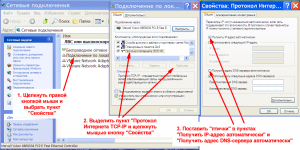
Первым делом открываете папку «Сетевые подключения» (см. рис. 2 выше).
- Находите в ней подключение, соответствующее вашей сетевой плате, к которой вы подключили модем. Обычно по умолчанию оно называется «Подключение по локальной сети». На его значке нужно щелкнуть правой кнопкой мыши, и в появившемся контекстном меню выбрать пункт «Свойства».
- Откроется окно свойств. В этом окне, в списке нужно выбрать пункт «Протокол Интернета (TCP/IP)», подсветить его (один раз щелкнув мышью), и затем нажать кнопку «Свойства».
- В открывшемся окне свойств протокола TCP-IP необходимо установить «птички» напротив пунктов «Получить IP-адрес автоматически» и «Получить адрес DNS-сервера автоматически» (кстати, обращаю ваше внимание, что на приведенном рис. 1 «птичка» про DNS-сервер установлена не правильно!!!)
Когда «птички» будут установлены в нужные позиции, нажмите кнопку «ОК» внизу справа. После того, как вы нажмете «ОК», комьютер слегка «призадумается», также, возможно моргнет индикатором подключения сетевой платы внизу справа у часов (выведя сообщение «Получение адреса….»).
После этого есть смысл лишний раз проверить, что все у нас, как говорится, «идет по плану».
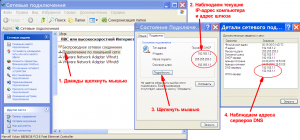
Для этого:
- Всё в той же папке Сетевых подключений на подключении, обозначающем сетевую плату, которой компьютер подключен к модему, нужно просто дважды щелкнуть мышью (см. рис. 3 выше). Откроется окно Состояния подключения.
- В открывшемся окне вы увидите текущий IP-адрес компьютера и IP-адрес шлюза, к которому он подключен. Запомните адрес шлюза. Хотя, у модема сброшенного в заводские параметры, адрес обычно один и тот же — 192.168.1.1.
- Также, щелкните мышью кнопку «Подробности..»
- Откроется окно «Деталей подключения», в котором среди прочего вы можете увидеть IP-адреса DNS-серверов, используемых вашим компьютером в текущем подключении.
Все. Мы увидели то, что нам было нужно — адрес шлюза. Запомним его.
Возможно, что после смены настроек возникнут проблемы с подключением, или появится сообщение, что «Подключение ограничено…» и т.п. Тогда имеет смысл «обновить подключение». Для этого выполните следующее:
- Щелкните мышью кнопку «Пуск».
- В списке щелкните пункт «Выполнить». Откроется окно «Запуск программы».
- В поле «Открыть» введите cmd, после чего щелкните мышью кнопку «ОК».
- Откроется консоль.
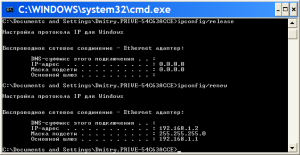
- В консоли введите последовательно две команды — сначала ipconfig/release, а затем ipconfig/renew. После выполнения первой команды подключение будет остановлено, а после второй — создано по новой. При этом модему будет отправлен запрос обновить все данные соединения по протоколу DHCP (см. рис. 4 ниже).
ПРИМЕЧАНИЕ (для пользователей с компьютерами, на которых установлена ОС, отличающаяся от Windows XP). Подготовка компьютера выполняется с одной единственной целью — указать компьютеру, что для сетевой платы, к которой подключен модем, должен использоваться протокол DHCP, благодаря чему компьютер будет автоматически получать от модема и собственный IP-адрес, и адрес сервера DNS. В документации к вашей ОС найдите соответствующие инструкции («Как включить DHCP-клиент»), и выполните их на вашем компьютере. После этого найдите в компьютере информацию о текущих параметрах подключения и прочтите IP-адрес шлюза, к которому подключен компьютер.
4. Подготовка Internet Explorer-а.
Точнее сказать, благодаря непосильным стараниям корпорации Microsoft, направленным на дальнейшую и плотнейшую интеграцию IE в ОС-ь, настройки браузера стали настройками подключения к интернету ВСЕЙ операционной системы Windows. Другие программы, если ИНОЕ в них не указано принудительно (а такое возможно далеко не во всякой программе), при доступе к интернету пользуются теми самыми параметрами, которые указаны для браузера Internet Explorer. Именно поэтому, мы говорим «настраиваем подключение IE», а подразумеваем -«настраиваем подключение компьютера».
Итак, перейдем непосредственно к настройке. Откроем панель управления, и в ней щелкнем пункт «Сеть и подключения к интернету»
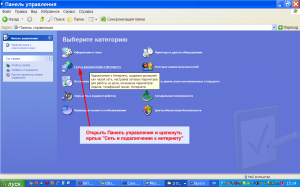
Панель с заданиями и ярлыками сменится на ту, что показана на рис. 6 ниже:
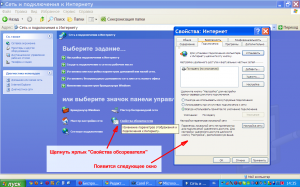
В этом окне есть ярлыки для выполнения самых различных действий по управлению свойствами сетевых подключений вашего компьютера. Нас же в данном случае интересуют свойства «обозревателя» (в свете маркетинговой политики компании, наверное, это слово стоило бы написать как «оборзевателя», ну да ладно 😉 ). По этому, щелкнем мышью именно по указанному ярлыку, и тогда появится окно свойств Internet Explorer-а, показанное на рис. 6 справа.
ПРИМЕЧАНИЕ: Если же у вас в Панели управления используется «классический» режим отображения, то интересующий вас пункт так и называется — «Свойства обозревателя«, а комментарий к нему — «Изменение параметров отображения и подключения к Интернету» (ну не умрут они от скромности, 😉 )…
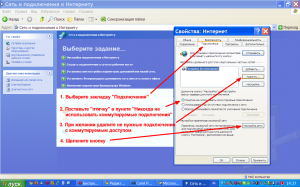
В открывшемся окне выполним следующее:
- Вверху выберете закладку «Подключения» и щелкаете по ней. Появится окно, показанное на рис. 7 справа. В этом окне отображаются ярлыки имеющихся в вашей системе способов подключения к сети (Интернету). Если вы в первый раз подключаетесь к интернету, то этот список будет девственно чист. На рис. 7 для примера показано подключение, названное «По модему», которое до текущего момента якобы использовалось в системе по умолчанию. Как вариант, если вы раньше уже использовали подключение по модему, но работавшему в режиме моста, то оно (подключение) также будет отображаться в этом списке. Чтож, пришло время избавиться от него!
- Просто поставьте «птичку» в поле «Никогда не использовать коммутируемые соединения». Таким образом вы указываете своему компьютеру, что отныне «интернет он должен искать в сетевой плате».
- По большому счету, старые коммутируемые соединения можно удалить вовсе. То есть, щелкните мышью по ярлыку подключения, чтобы выделить его, а затем нажмите кнопку «Удалить» (если у вас подключений несколько, то это придется проделать с каждым из них). Но если вы «опасаетесь», «перестраховываетесь» и т.п. , то их на данном этапе можно и оставить (потом убьете), главное — перепроверьте еще раз, что выполнили пункт 2 — поставили «птицу» напротив «Никогда не использовать коммутируемые соединения»!
- И напоследок осталось убедиться что в настройках вашего браузера не используется прокси. Для этого щелкните кнопку «Настройка сети». Откроется окно настройки параметров локальной сети, показанное на рис. 8 ниже.
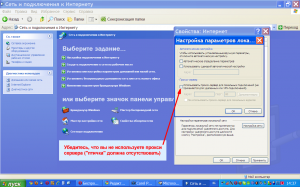
В этом окне нас интересует всего один факт — в поле «Использовать прокси-сервер….» НЕ ДОЛЖНО стоять «птички». Если она там есть, убирайте. Все, нажимайте «ОК» (во всех окнах), на этом настройка «обозревателя» завершена.
Ну вот, не прошло и пол года, как наконец-то ваш компьютер готов к работе с модемом в режиме роутера. Время пришло, и нас ждет наконец-то…
5. Настройка модема.
Лично я предпочитаю настраивать модем через браузер. А особенно, после того, как неоднократно сталкивался с жалобами тех, кто пытался сделать это с помощью прилагающегося к модему компакт-диска. Скажу сразу — вина в этом диска, или вина в этом тех, кто настраивал, мне неведомо. Но я … по прежнему предпочитаю настраивать модем через браузер 😉 …
Итак, запустите на компьютере браузер. Любой, который вам нравится. В этот момент также весьма полезно выполнить еще одно действие — почистить кеш браузера. Как это сделать — посмотрите в документации к используемому вами браузеру. Где найти документацию — нажмите F1…
В адресной строке браузера нужно ввести адрес шлюза. Тот самый адрес, что мы определяли в пункте 3 данной инструкции. По большому счету, если вы, как и было рекомендовано ранее, выполнили сброс модема к заводским настройкам, то адрес модема будет такой — http://192.168.1.1. Именно его и введите в адресной строке браузера. В результате вы попадете в веб-интерфейс настройки модема. Вход в настройки защищен паролем. Вас попросят ввести имя пользователя и пароль:
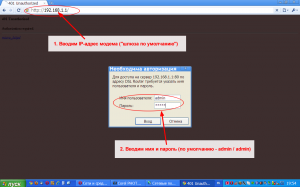
Если вы, как и было рекомендовано ранее, сбросили модем к заводским настройкам (или же вы настраиваете только что купленный модем), то имя пользователя и пароль будут одинаковыми — admin | admin. Введите их в поля запроса. Учтите, что в модеме используется linux, который чувствителен к регистру вводимых букв. После того, как имя и пароль будут приняты модемом вы попадете в следующее меню:
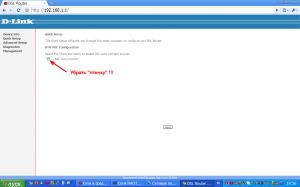
На самом деле, при первом вхождении в модем, у которого настроек либо еще не было совсем (он новый), либо они были сброшены (кнопкой RESET, как было описано выше) автоматически запускается Мастер быстрой настройки модема. По его завершении настройка модема будет завершена.
На этой самой первой странице по умолчанию установлена «птичка» в поле «DSL Auto-connect». Честно говоря, к чему и с какими параметрами предполагается это «автоматическое подключение», лично не знаю. По этому, чтобы настроить модем со своими параметрами, ЭТУ «ПТИЧКУ» НЕОБХОДИМО УБРАТЬ! Как только вы уберете «птичку» , откроются новые поля для ввода данных:
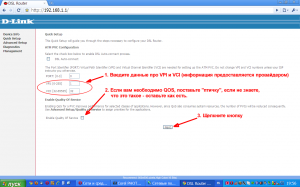
Первым делом, и это обязательно, необходимо ввести значения VPI и VCI. Учтите, что при неправильно указанных значениях данных параметров ваш модем НЕ СМОЖЕТ подключиться к провайдеру. По этому, будьте внимательны. Как было сказано ранее во «Вводных…», в данном примере используются значения VPI — 1 и VCI — 32, и именно эти значения я и указал, что видно на скриншоте на рис. 11. (Кстати, использованные в данном примере значения VPI и VCI — реальные, это параметры сети моего провайдера «Укртелеком»). В вашем случае введите значения VPI и VCI, выданные вам вашим провайдером.
Также, на странице присутствует поле, в котором необходимо проставить «птичку», если вы хотите включить QoS (Quality of Service — резервирование части пропускной способности канала для нужд некоторых сетевых приложений, например, потокового видео и т.п.). Подробнее можно прочесть по ссылке. Если вам необходимо использовать данную службу (например для просмотра IP-TV), то проставьте «птичку» в поле «Enable Quality of Service».
После этого нажмите кнопку «Next » и вы перейдете к следующей странице.
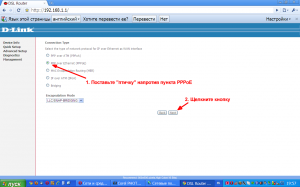
В этом окне вам нужно выбрать тип подключения (метод использования / режим работы) модема при связи с провайдером. Так как мы решили, что будем настраивать модем в режиме роутера, то необходимо выбрать вариант PPPoE. Именно напротив него и установите «птичку» (см. рис. 12).
После этого нажмите кнопку «Next «, чтобы перейти к следующей странице.
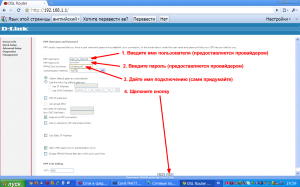
В этом окне вам нужно ввести данные, необходимые модему для авторизации при подключении к провайдеру. Да-да, это те самые имя пользователя (логин) и пароль.
- В поле PPP Username введите имя пользователя, выданное вам провайдером.
- В поле PPP Password введите пароль, выданный вам провайдером.
- В поле PPP Service Name введите какое-нибудь имя для данного подключения. Это имя вы придумываете сами, единственное ограничение, не используйте в этом поле кириллицу, а используйте только буквы латинского алфавита. В качестве имени подключения можете, например, использовать имя провайдера (как это сделал я в примере, показанном на рис. 13).
- Обязательно (!!!) убрать «птичку» в поле PPP IP extension (обращаю внимание на то, что на рис. 13 нет стрелки по этому поводу), иначе на следующей странице настроек (см. рис. 14 ниже) не будет возможности включить NAT и Firewall.
- Нажмите нопку «Next «, чтобы перейти к следующей странице.
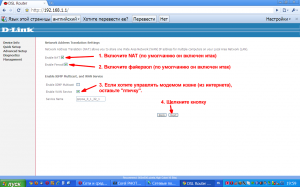
На этой странице нужно выполнить следующее:
- Включить (проверить что включен) NAT. Именно эта служба (Network Address Translation) позволяет нескольким компьютерам, когда они работают в локальной подсети модема и получают от него локальные IP-адреса, использовать одно подключение к интернету. Еще раз повторюсь — для правильной работы модема в режиме роутера (маршрутизатора) служба NAT должна быть включена («птичка»должна быть установлена).
- Включить (проверить что включен) файервол. Он защищает ваши компьютеры, находящиеся в локальной подсети, от попыток попасть в них извне (из интернета).
- Если вы хотите иметь возможность подключиться к интерфейсу управлением модема извне (из интернета), проставьте птичку в поле «Enable WAN Service». Единствнное замечание в таком случае — придумайте свои собственные значения (причем «позаковыристей», чем банальные admin / admin) для пользователя, который имеет доступ к веб интерфейсу настройки модема.
- Нажмите кнопку «Next » и вы перейдете к следующей странице.
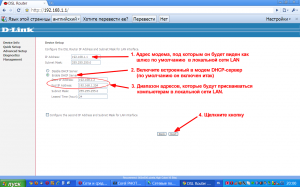
Эта страница (рис. 15) отвечает за настройки локальной сети, создаваемой вашим модемом.
- В поле «IP-address» указывается адрес самого модема, под которым он будет виден в локальной сети. По умолчанию в этом поле указано значение 192.168.1.1. Без особой нужны менять этот адрес не стоит. Но если вы все-таки решите его изменить, то учтите, что после того, как настройки будут сохранены, и модем перезагрузится (а это выполняется на последней странице Мастера быстрой настройки), то в последствии для доступа к настройкам модема в браузере вам нужно будет вводить уже новый адрес. Значение сетевой маски (255.255.255.0), указанное в поле Subnet Mask, подразумевает свободную работу в адресном поле 254 устройств. Если в вашей домашней сети еще нет такого количества компьютеров, то оставьте как есть.
- В модеме присутствует сервер DHCP. Протокол DHCP предназначен для упрощения процедуры подключения новых устройств к сети. То есть, каждое устройство (компьютер), подключаясь в такую сеть, (если, конечно, в нем включен DHCP-клиент, как это было описано выше) ищет DHCP сервер, и найдя его, посылает ему запрос. В ответ на этот запрос DHCP сервер выделяет новому устройству IP-адрес (из числа свободных), сообщает его устройству (компьютеру), а также сообщает адрес используемых в сети шлюза и сервера DNS. Компьютер, получив эти данные, настраивает работу своей сетевой платы именно с учетом полученных параметров, и тут же автоматически получает доступ в интернет. Этот протокол — DHCP придуман именно для того, чтобы простить вам жизнь. Чтобы включить в вашем модеме сервер DHCP, поставьте птичку в поле «Enable DHCP Server» (если вы сбрасывали модем к заводским настройкам, то «птичка» итак будет проставлена в этом поле, и вам нужно лишь убедиться в этом). Если же вы не желаете использовать эту возможность, то тогда установите «птичку» в поле «Disable DHCP Server». В таком случае, в дальнейшем, при подключении новых устройств (компьютеров) к вашему модему вам нужно будет настраивать их параметры сетевых подключений вручную.
- В полях «Start IP Address» и «End IP Address» указаны соответственно первый и последний адреса диапазона, из которого встроенный сервер DHCP модема будет «выдавать» их (IP-адреса) вашим устройствам (компьютерам). Обращаю ваше внимание на три следующих адреса: адрес ххх.ххх.ххх.0 — это адрес сети, адрес ххх.ххх.ххх.1 — адрес модема, и адрес ххх.ххх.ххх.255 — т.н. «щироковещательный», используемый для нужд сети. Они не включены в этот диапазон, и не могу быть «выданы» вашим компьютерам. Все остальные — доступны, а это, ни много ни мало — 253 адреса. Думаю, вашей домашней сети такого количества будет достаточно. Но никто не запрещает вам установить собственные значения, естественно, если вы понимаете, что делаете. Если вы захотите указать свои собственные значения, то для вычисления стартовых, стоповых адресов диапазона, адреса сети, а также сетевых масок можете воспользоваться каким-нибудь IP-калькулятором, нагуглить коих можно превеликое множество.
- После этого нажмите кнопку «Next » и вы перейдете к следующей странице.
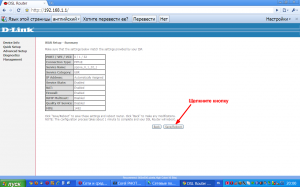
Данная страница — это сводка с теми параметрами, которые вы указали. Она позволяет проверить, все ли так, как вы хотели. Если вы заметили ошибку, нажмите кнопку Back, чтобы попасть на требуемую страницу из числа предыдущих, и исправьте ее. Если все правильно, нажимайте кнопку «Save/Reboot«. Модем сохранит в своей памяти все те настройки, что вы вводили на предыдущих страницах и перезагрузится.
После перезагрузки модем будет пытаться установить соединение с провайдером (подключиться к интернету). В это время он уже должен быть подключен и к телефонной линии тоже. То есть, вы подключаете кабель от телефонной линии к сплиттеру, а комплектный телефонный кабель модема — из гнезд MODEM сплиттера, в гнездо LINE модема. По этому поводу в инструкции к модему присутствует красивая картинка…
Если вы не меняли IP-адрес самого модема (пункт 1 на рис. 15), то после того, как модем перезагрузится, страница в окне вашего браузера обновится автоматически. Вам будет выведена вот такая страница с информацией о подключении:
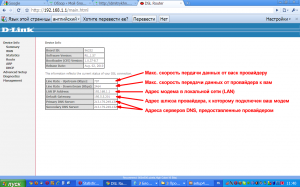
ПРИМЕЧАНИЕ: В верхней таблице присутствуют данные о текущей версии прошивки модема. Эта информация, на мой взгляд, не представляют интереса до тех пор, пока модем нормально работает. Разве что, если вы энтузиаст и фанатик обновления прошивок. Если же модем отказывается работать так как надо, то я бы посоветовал первым делом сбросить его и по новой выполнить всю описанную выше процедуру настройки. Если же это не помогает, то тогда есть шанс исправить ситуацию, перепрошив модем (возможно какая-то ошибка встроенного ПО мешает работе в вашем случае). Чтобы перепрошить модем Dlink DSL-2500U, воспользуйтесь информацией, приведенной на этой странице.
Нас же интересует вторая таблица. В ней приведены данные о текущем подключении модема к провайдеру:
- Первые два пункта показывают какие максимально возможные скорости обмена данными дает ваша линия (не стоит путать со значениями максимальной скорости, предоставляемой провайдером). Эти данные показывают тот (измеренный модемом) максимум, который теоретически может быть достигнут, и он зависит лишь от одного — от качества вашей телефонной линии (см. Примечание ниже).
- Следующая строка — локальный адрес модема (в вашей домашней сети).
- Default Gateway — это адрес шлюза провайдера, к которому подключен ваш модем.
- И последние две строчки — это адреса серверов DNS, предоставленные вашему модему вашим провайдером.
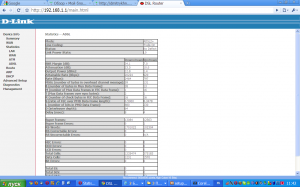
ПРИМЕЧАНИЕ: Кроме того, техническую информацию о текущем подключении (состоянии линии) можно посмотреть, если в модеме открыть страницу, расположенную по адресу «Device Info» — «Statistics» — «ADSL» (выбирать закладки в меню слева). Вид открывающейся при этом страницы показан на рис. 18 ниже, а разъяснения по некоторым параметрам можно прочесть, например, тут. Эта информация может пригодиться, если вдруг у вас возникнут прения с провайдером по поводу качества предоставляемых услуг.
6. Port Forwarding.
Ну и напоследок еще один вопрос, который периодически возникает у тех, кто хочет предоставить доступ извне (из интернета) к своеу компьютеру, который подключен к модему настроенному роутером. В этом случае, тот кто пытается подключиться на ваш внешний IP-адрес, попадает в модем. Модем, благодаря включенному с нем файерволу, никого никуда не пускает. Да и куда пускать-то? Компьютеров у вас несколько, и к которому из них «стучались», модему неведомо. По этому, вам нужно будет выполнить определенные настройки, которые «в миру» чаще всего называют как «Port Forwarding», а в модеме Dlink DSL-2500U назвали иначе — «Virtual Servers». Кроме того, настройки нужно будет выполнить и в компьютере, к которому планируется подключение. В компьютере нужно сделать два дела:
- Присвоить ему статический IP-адрес из того диапазона, который использует DHCP сервер модема (см. пункт 3 на рис. 15 выше).
- Открыт в его файерволе те порты, к которым планируется подключение.
Ну а теперь настроим модем. Откройте страницу настойки «виртуальных серверов». Для этого в меню слева сначала щелкните «Advanced Setup», затем «NAT» и там уже пункт «Virtual Servers». Откроется окно, показанное на рис. 19 ниже:
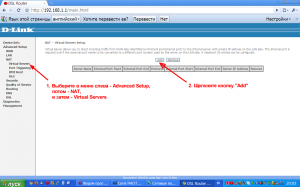
На этой странице отображается список уже настроенных в модеме «виртуальных серверов». Так как вы еще ничего не настраивали, то и список пуст. Чтобы создать новый «виртуальный сервер» (а фактически — новое правило для файервола модема), нажмите кнопку «Add» (пункт 2 на рис. 19).
Откроется следующее окно:
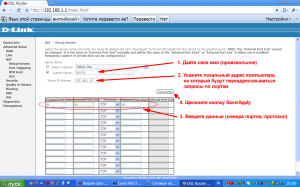
ПРИМЕЧАНИЕ: По умолчанию в только что открывшемся окне «птичка» стоит напротив пункта «Select a Service». Рядом с этим пунктом присутствует выпадающий список с различными службами (серверами, приложениями, играми и пр.), для которых настройки уже подготовлены и их нужно просто лишь разрешить. По большому счету, просмотрите список, и может быть вы найдете в нем нужное вам. Если же нет, то тогда настройте в «ручном» режиме, как это описано ниже.
- Поставьте «птичку» в поле «Custom Server» и в поле рядом впишите свое собственное самостоятельно придуманное имя данному правилу (службе). В приведенном мной примере, я открываю порт для того, чтобы люди из интернета имели доступ к моему веб-серверу Apahce, который установлен на компьютере с локальным адресом 192.168.1.10). По этому, свое имя «сервиса» я так и указал — apache.
- В поле «Server IP Address» я вписал (Внимание!!!) ЛОКАЛЬНЫЙ адрес моего компьютера на котором установлен и и запущен веб-сервер Apache. Как было сказано выше адрес компьютера 192.168.1.10, и именно такое значение я и вписал в указанном поле.
- Следующим шагом я указал какие порты и по каким протоколам хочу переадресовывать на мой сервер. Для этого на странице представлена целая таблица. В ней каждая строка — это отдельное правило переадресации («портфорвардинга»). В строке самым первым указывается стартовый (начальный / первый) номер порта (External Port Start). Дело в том, что иногда требуется переадресация не одного порта, а целого диапазона (например, для протокола BitTorrent нужно пробросить порты с 6881 по 6889). В таком случае в это поле пишется начальный номер порта диапазона. Если же «пробросить» нужно только один порт, то тогда в это поле пишется номер этого порта. В следующем поле (External Port End) указывается последний номер порта, если вы настраиваете переадресацию целого диапазона портов, или же тот же самый номер порта, что и в первом поле, если вы переадресуете всего только один порт. В следующем поле (Protocol) вы указываете — пакеты какого протокола будут переадресовываться. Варианты: TCP, UDP или оба сразу. Этот параметр вы должны узнать в документации на то приложение, для которого создается ваше правило. Ну и последние два параметра в строке — это соответственно первый (Internal Port Start) и последний (Internal Port End) номера портов на вашем локальном компьютере, на которые будет осуществляться переадресация. В моем случае, для веб-сервера apache,нужно было всего-лишь обеспечить прохождение TCP-пакетов на 80-й порт. Именно поэтому, как и видно на рисунке 20, в полях первого и последнего номеров внешних портов, а также в поле стартового порта внутренней сети вписан 80-й номер порта, а в поле Protocol указан протокол TCP.
- После того, как правило создано, нажмите кнопку «Save/Apply«. Ваше правило будет записано в память модема и тут же запущено (начнет работать переадресация).
Мой пример с 80-м портом выбран еще и потому, что попытка настроить его переадресацию приводит к появлению дополнительного вопроса (для случая других номеров портов у вас есть шанс и не увидеть подобного вопроса). Дело в том, что при настройке самого подключения я оставил включенным т.н. «WAN Service» (доступ к веб-интерфейсу настроек модема извне) (см. пункт 3 на рис. 14 выше). И благодаря этому внешний 80-й порт модема был «занят» — на нем он сам отвечал при обращении извне. Теперь же я ему указываю, что запросы по 80-у порту нужно переадресовывать на компьютер в локальной сети. По этому, модем, чтобы у меня осталась возможность входа в настройки извне, предлагает мне сменить номер порта, на котором будет работать его встроенная веб-сервер настроек с 80-го на 8080 (см. рис. 21 ниже).
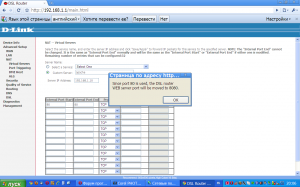
Соглашаемся. А что нам еще делать? Единственное, нужо запомнить, что отныне при попытке попасть в настройки модема звне (из интернета), к адресу нужно будет дописывать номер порта 8080, например, вот так: http://123.123.123.123:8080/.
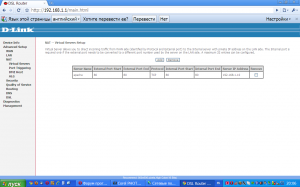
После того, как правило создано, мы снова взвращаемся на страницу со списком уже настроенных в модеме «виртуальных серверов». Но теперь в нем уже появился один пункт — строка про созданный только что «виртуальный сервер» apache (см. рис. 22 ниже). При желании создать следующий «виртуальный сервер», снова нажмите кнопку «Add» и повторите приведенную выше инструкцию, указав новые параметры. Учтите, что «портфорвардинг» возможен не только на разные номера портов, но и на разные компьютеры вашей локальной домашней сети. Единственное ограничение — один и тот же порт нельзя пробросить на насколько компьютеров.
Ну вот вроде и все пока…
Советую также прочесть следующие записи блога:
Содержание
- Подготовительные действия
- Настраиваем роутер D-Link DSL-2500U
- Быстрая настройка
- Ручная настройка
- Дополнительные параметры
- Межсетевой экран
- Контроль
- Завершающий этап конфигурации
- Вопросы и ответы
Компания D-Link занимается разработкой различного сетевого оборудования. В списке моделей присутствует серия, использующая технологию ADSL. В нее также входит роутер DSL-2500U. Перед началом работы с таким устройством его нужно обязательно настроить. Именно этой процедуре и посвящена наша сегодняшняя статья.
Подготовительные действия
Если вы еще не распаковали маршрутизатор, то сейчас самое время сделать это и подобрать ему удобное место в доме. В случае с этой моделью основным условием является длина сетевых кабелей, чтобы ее хватило для соединения двух устройств.
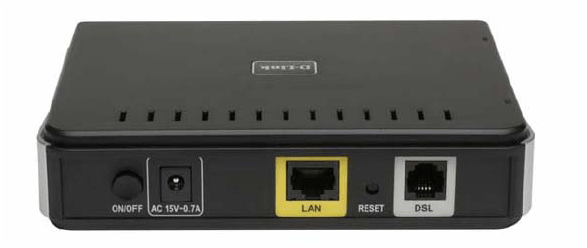
После определения места производится обеспечение роутера электроэнергией посредством кабеля питания и подключение всех необходимых сетевых проводов. Всего вам понадобится два кабеля – DSL и WAN. Порты вы найдете на задней панели оборудования. Каждый разъем подписан и отличается по формату, поэтому их невозможно перепутать.
В конце подготовительного этапа хотелось бы остановиться на одной настройке операционной системы Windows. При ручном конфигурировании работы маршрутизатора производится определение метода получения DNS и IP-адреса. Чтобы не возникало конфликтов при попытках аутентификации, в Виндовс следует поставить получение этих параметров на автоматический режим. Детальные инструкции по этой теме читайте в другом нашем материале по ссылке ниже.
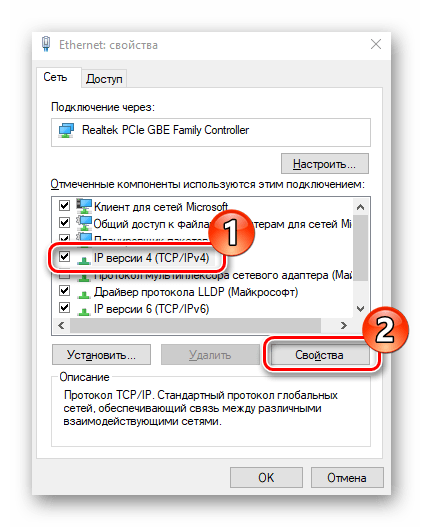
Подробнее: Сетевые настройки Windows 7
Процесс наладки корректной работы подобного сетевого оборудования происходит в специально разработанном микропрограммном обеспечении, вход в которое осуществляется через любой браузер, а для D-Link DSL-2500U данная задача выполняется следующим образом:
- Запустите веб-обозреватель и перейдите по адресу
192.168.1.1. - Появится дополнительное окно с двумя полями «Имя пользователя» и «Пароль». Напечатайте в них
adminи кликните на «Вход». - Сразу советуем изменить язык веб-интерфейса на оптимальный через всплывающее меню вверху вкладки.


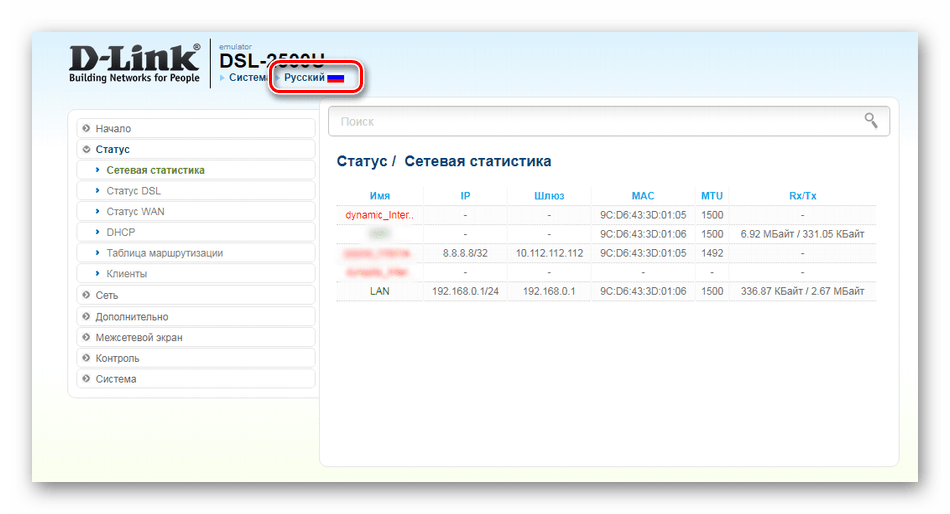
Компания D-Link разработала уже несколько прошивок для рассматриваемого роутера. Каждая из них отличается различными мелкими исправлениями и нововведениями, но больше всего затрагивается веб-интерфейс. Его внешний вид полностью меняется, а расположение категорий и разделов может отличаться. Мы используем в наших инструкциях одну из последних версий AIR-интерфейса. Обладателям других прошивок нужно будет просто отыскать в своем микропрограммном обеспечении такие же пункты и изменить их по аналогии с предоставленным нами руководством.
Быстрая настройка
В первую очередь хотелось бы затронуть режим быстрой конфигурации, который появился в более новых версиях прошивок. Если в вашем интерфейсе нет такой функции, сразу переходите к этапу ручной настройки.
- Откройте категорию «Начало» и кликните на раздел «Click’n’Connect». Выполните отобразившуюся в окне инструкцию, а после этого нажмите на кнопку «Далее».
- Сначала задается тип используемого соединения. За этой информацией обратитесь к документации, выданной вам провайдером.
- Далее происходит определение интерфейса. Создание нового ATM в большинстве случаев не имеет смысла.
- В зависимости от выбранного ранее протокола подключения вам нужно будет его настроить, заполнив соответствующие поля. Например, Ростелеком предоставляет режим «PPPoE», поэтому поставщик интернет-услуг выдает вам перечень параметров. В данном варианте используется имя аккаунта и пароль. В других режимах этот шаг меняется, однако всегда следует указывать только то, что присутствует в договоре.
- Перепроверьте все пункты и кликните на «Применить» для завершения первого этапа.
- Теперь будет произведена автоматическая проверка проводного интернета на работоспособность. Пинговка осуществляется через заданный по умолчанию сервис, однако вы можете его изменить на любой другой и провести анализ повторно.
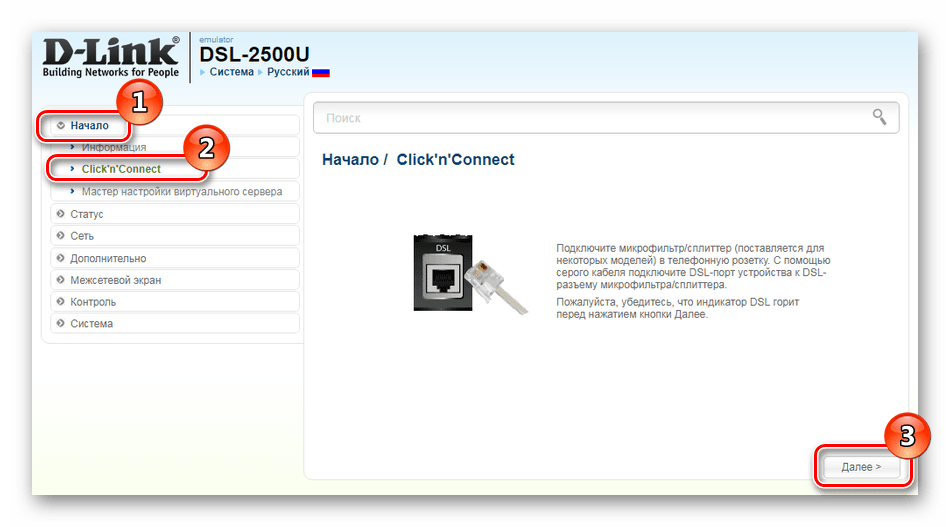
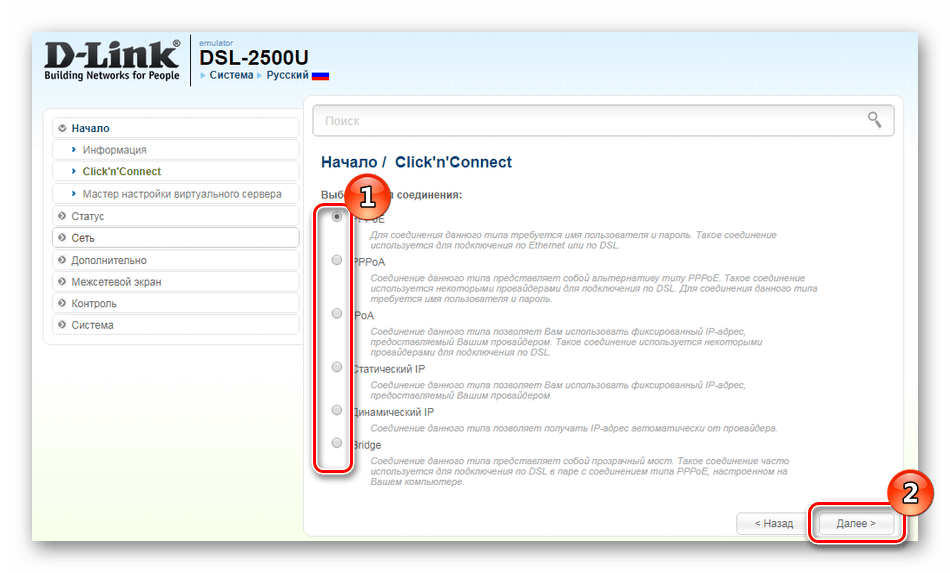
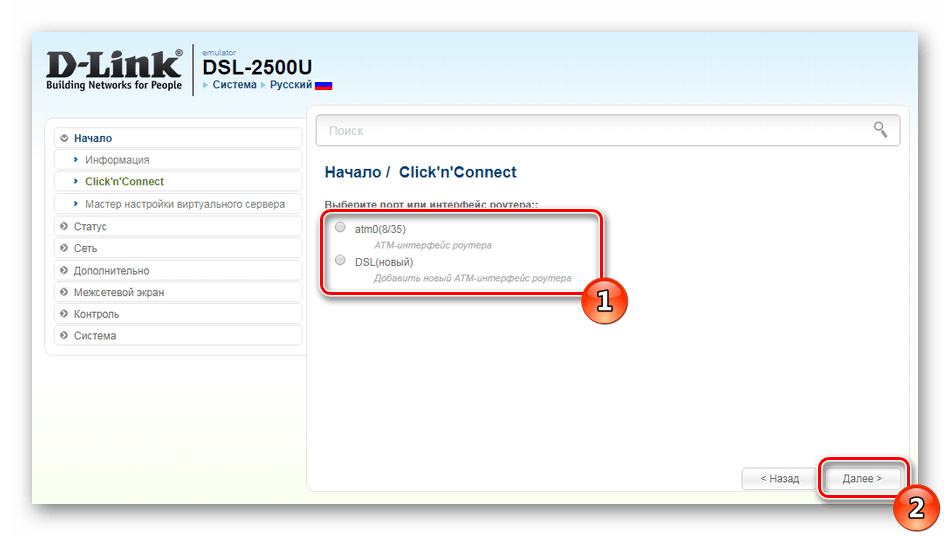
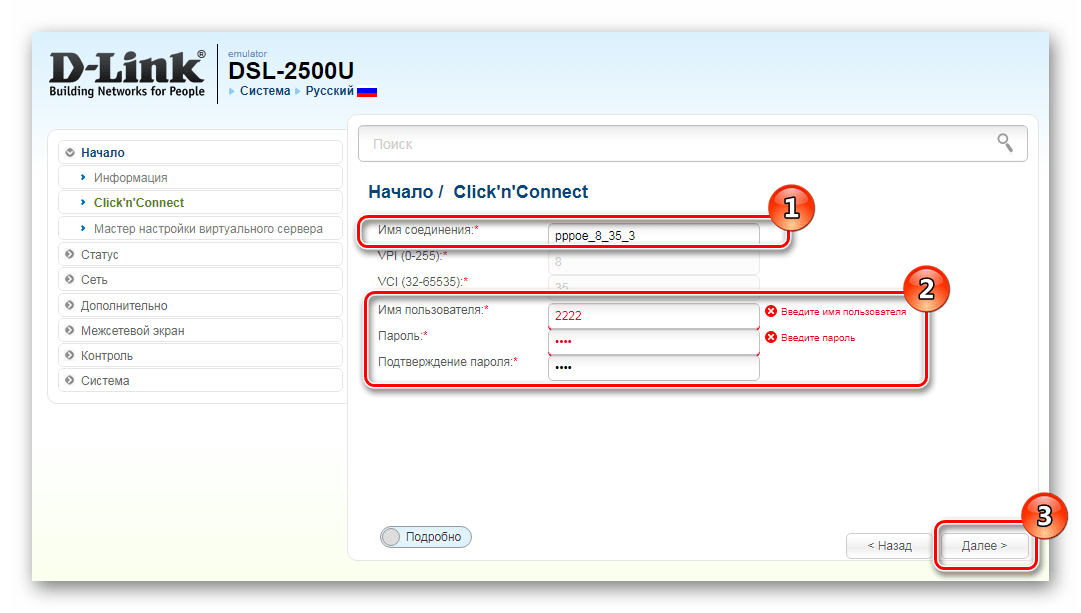
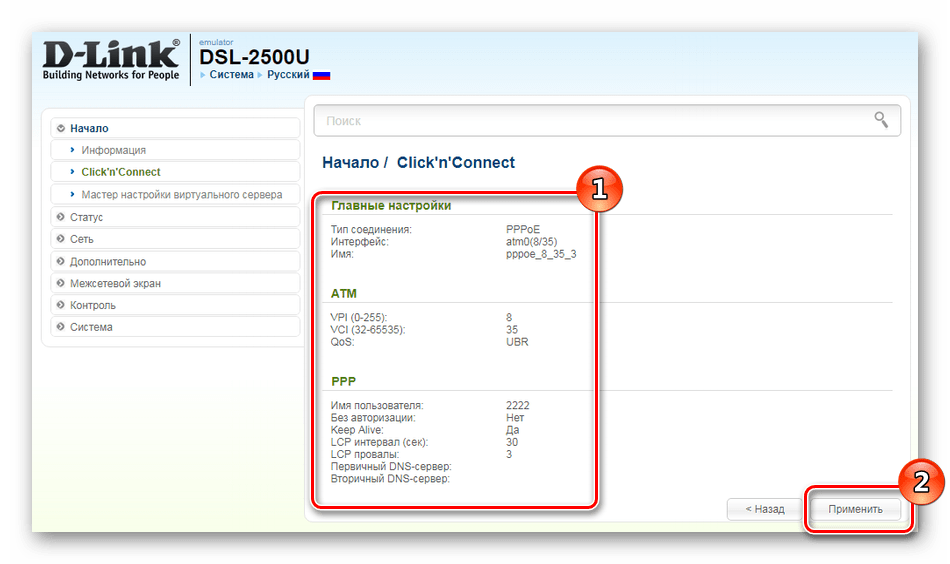
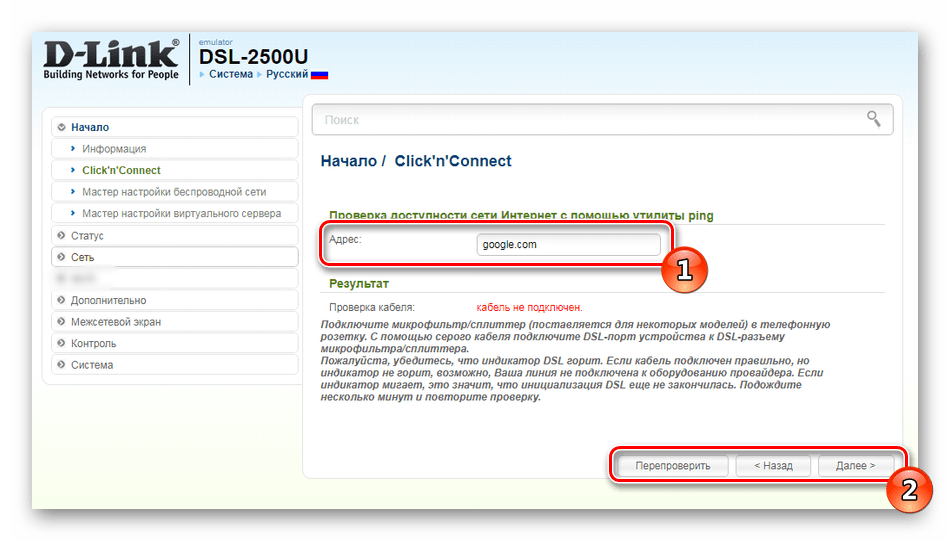
На этом процесс быстрой конфигурации окончен. Как видите, выставляются здесь только основные параметры, поэтому иногда может понадобиться ручное редактирование определенных пунктов.
Ручная настройка
Самостоятельная наладка функционирования D-Link DSL-2500U не является чем-то сложным и выполняется буквально за несколько минут. Уделить внимание нужно некоторым категориям. Давайте разберем их по порядку.
WAN
Как и в первом варианте с быстрой конфигурацией, сначала задаются параметры проводной сети. Для этого вам необходимо осуществить такие действия:
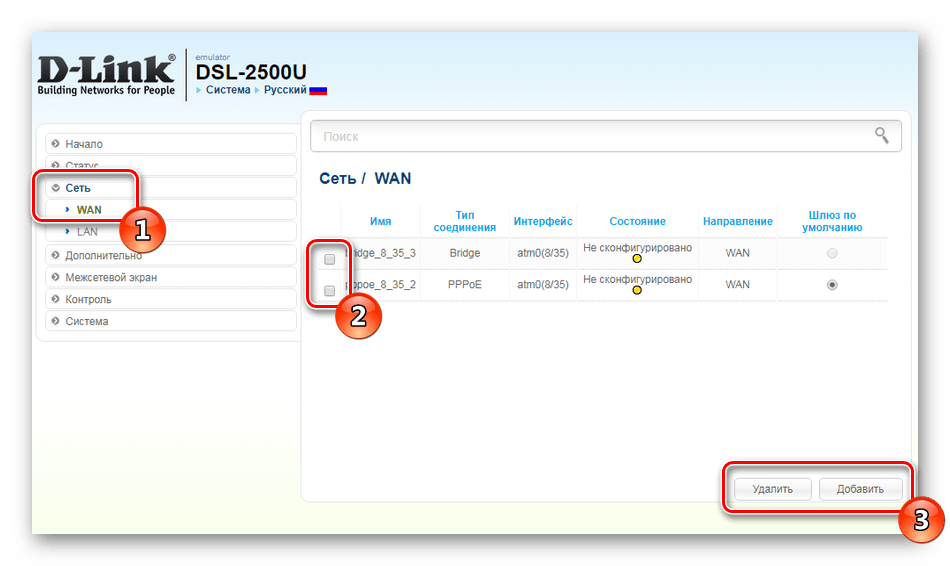
- Перейдите в категорию «Сеть» и выберите раздел «WAN». В нем может присутствовать список профилей, их желательно выделить галочками и удалить, после чего уже приступать непосредственно к созданию нового подключения.
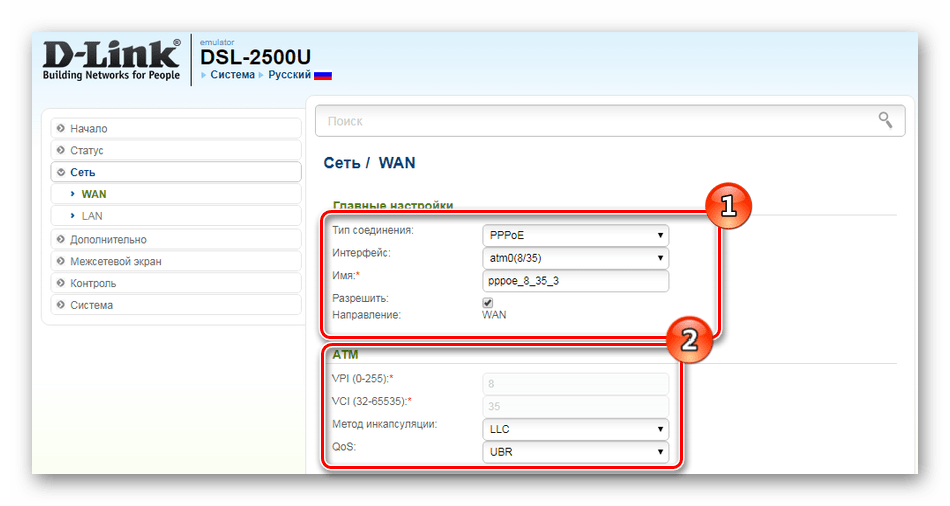
- В главных настройках задается имя профиля, выбирается протокол и активный интерфейс. Чуть ниже присутствуют поля для редактирования ATM. В большинстве случаев они остаются неизменными.
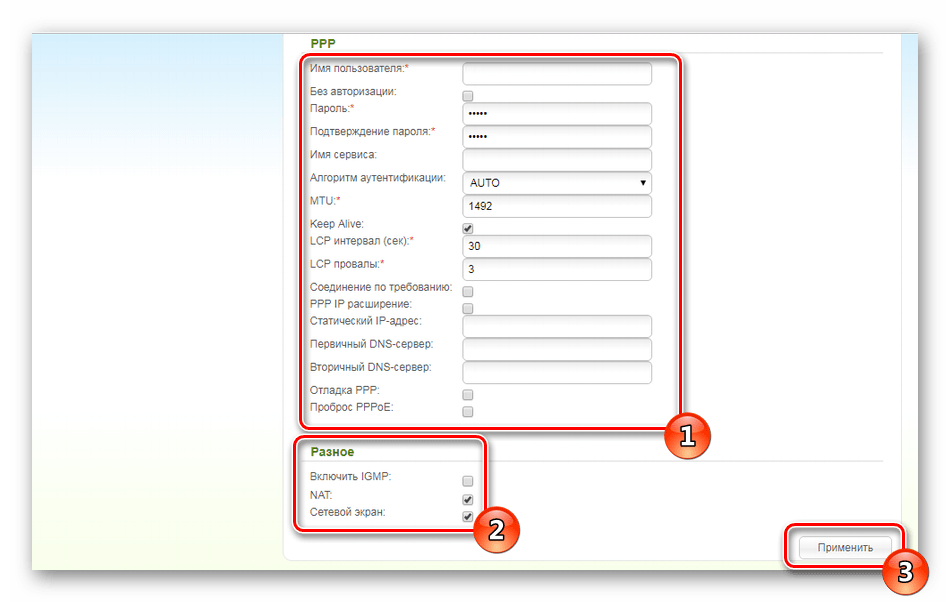
- Прокрутите колесико мышки, чтобы опуститься вниз по вкладке. Здесь находится основные параметры сети, которые зависят от выбранного типа соединения. Установите их в соответствии с информацией, прописанной в договоре с провайдером. При отсутствии такой документации свяжитесь с поставщиком интернет-услуг через горячую линию и запросите ее.
LAN
На борту рассматриваемого маршрутизатора присутствует только один LAN-порт. Его наладка производится в специальном разделе. Здесь обратите внимание на поля «IP-адрес» и «MAC-адрес». Иногда они изменяются по требованию провайдера. Кроме этого DHCP-сервер, позволяющий всем подключенным устройствам автоматически получать сетевые настройки, должен быть обязательно включен. Его статический режим практически никогда не нуждается в редактировании.

Дополнительные параметры
В заключение ручной конфигурации отметим два полезных дополнительных инструмента, которые могут быть полезны многим пользователям. Находятся они в категории «Дополнительно»:
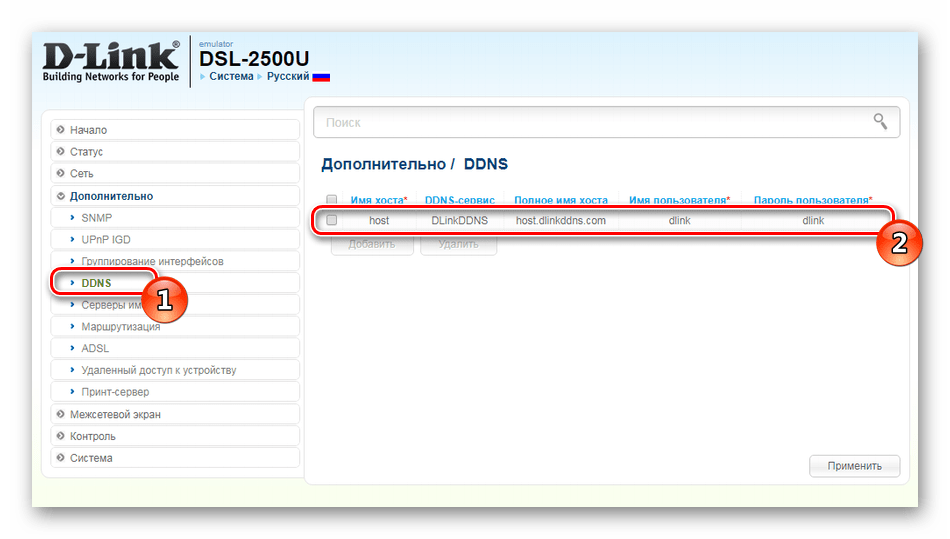
- Услуга «DDNS» (Динамический DNS) заказывается у провайдера и активируется через веб-интерфейс роутера в тех случаях, если на компьютере размещены различные серверы. Когда вы получили данные для подключения, просто перейдите в категорию «DDNS» и редактируйте уже созданный тестовый профиль.
- Кроме этого может понадобиться создание прямого маршрута для определенных адресов. Необходимо это при использовании VPN и обрывах при передаче данных. Перейдите в «Маршрутизация», кликните на «Добавить» и создайте собственный прямой маршрут, вписав требуемые адресы в подходящие поля.

Межсетевой экран
Выше мы рассказали об основных моментах настройки роутера D-Link DSL-2500U. По завершении предыдущего этапа работа интернета будет налажена. Теперь поговорим о межсетевом экране. Данный элемент микропрограммного обеспечения маршрутизатора отвечает за контроль и фильтрацию проходящей информации, а правила для него задаются так:
- В соответствующей категории выберите раздел «IP-фильтры» и кликните на «Добавить».
- Задайте название правилу, укажите протокол и действие. Ниже определяется адрес, к которому и будет применена политика межсетевого экрана. Кроме этого задается диапазон портов.
- MAC-фильтр работает примерно по такому же принципу, только ограничения или разрешения устанавливаются для отдельных устройств.
- В специально отведенных полях печатаются адреса источника и назначения, протокол и направление. Перед выходом нажмите на «Сохранить», чтобы применить изменения.
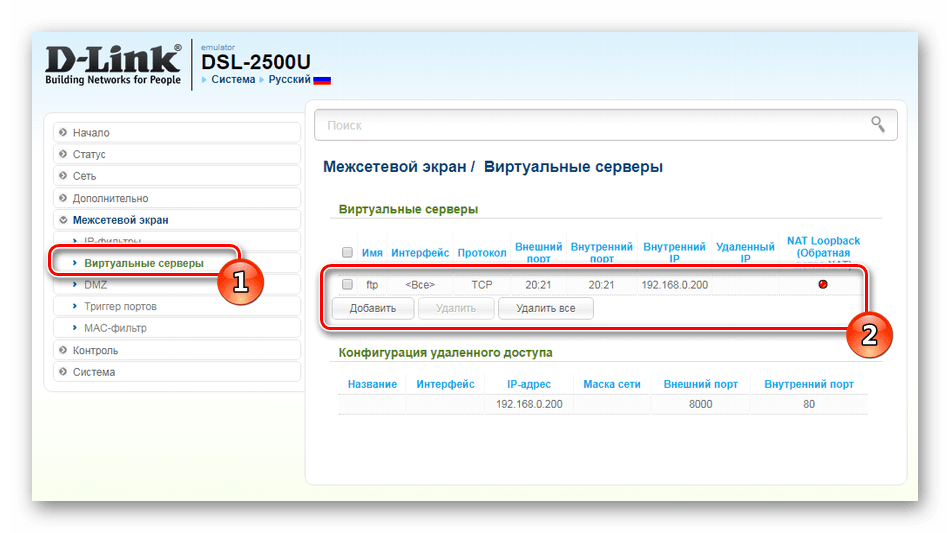
- Добавление виртуальных серверов может понадобиться при процедуре проброса портов. Переход к созданию нового профиля осуществляется нажатием на кнопку «Добавить».
- Заполнить форму нужно в соответствии с установленными требованиями, которые всегда являются индивидуальными. Детальную инструкцию по открытию портов вы найдете в другой нашей статье по ссылке ниже.
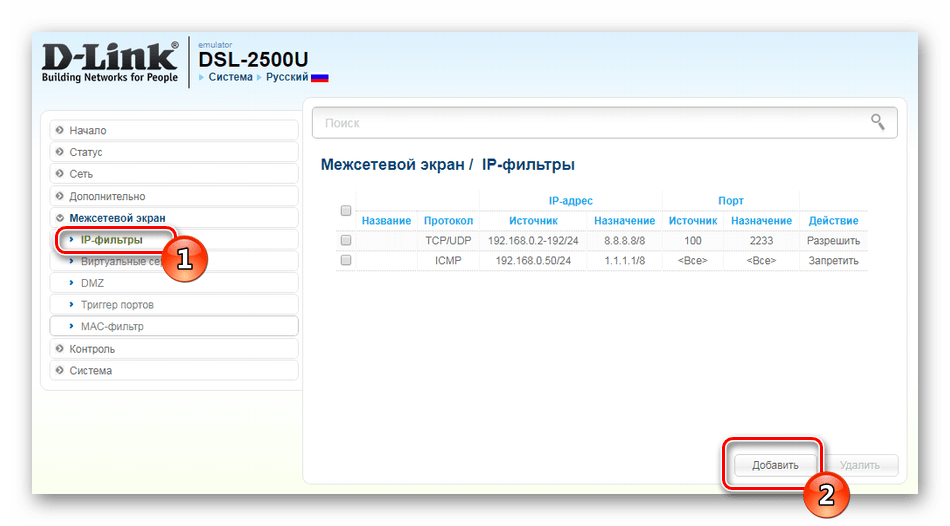
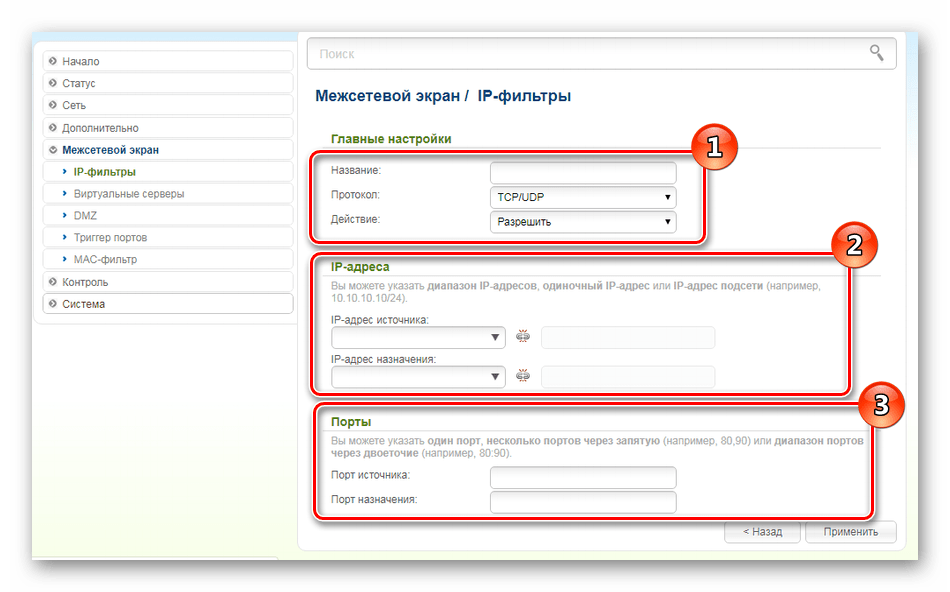
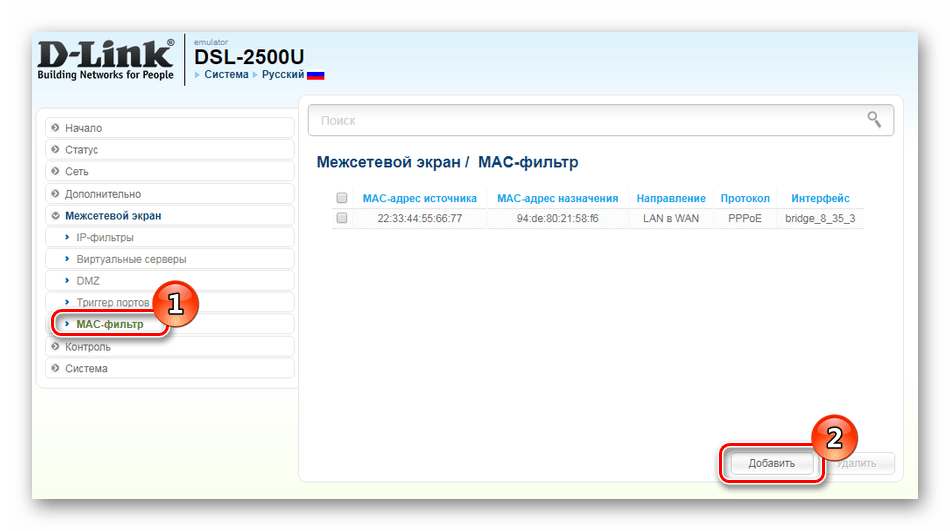
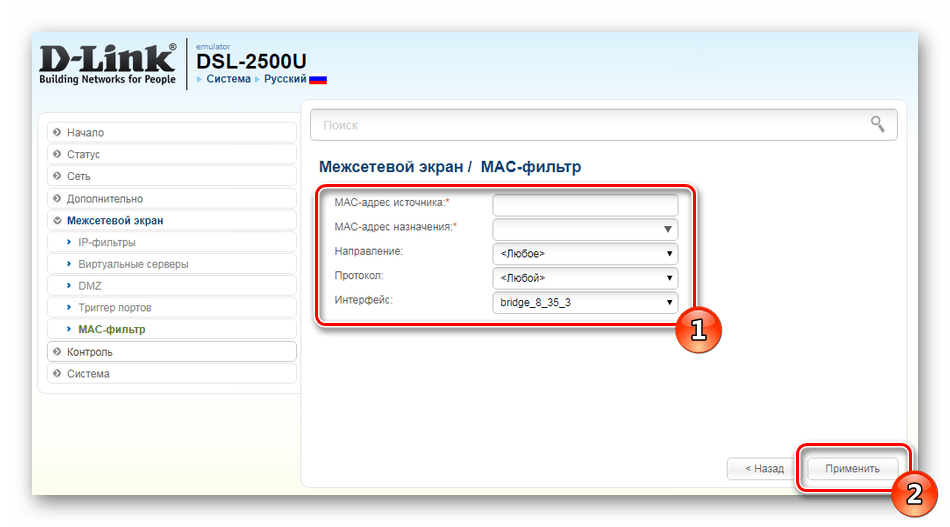

Подробнее: Открытие портов на роутере D-Link
Контроль
Если межсетевой экран отвечает за фильтрацию и разрешение адресов, то инструмент «Контроль» позволит выставить ограничения на пользование интернетом и определенными сайтами. Рассмотрим это подробнее:
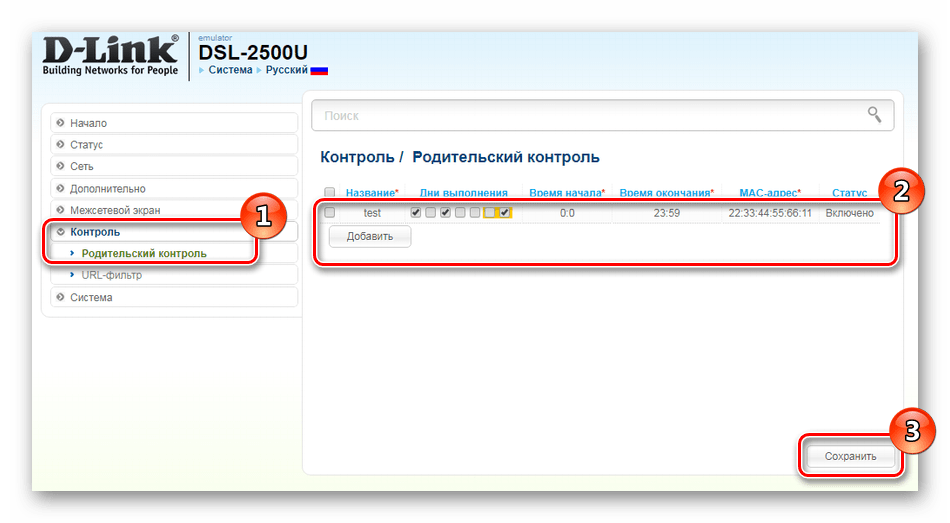
- Перейдите в категорию «Контроль» и выберите раздел «Родительский контроль». Здесь в таблице устанавливаются дни и время, когда устройство будет иметь доступ в интернет. Заполните ее по своим требованиям.
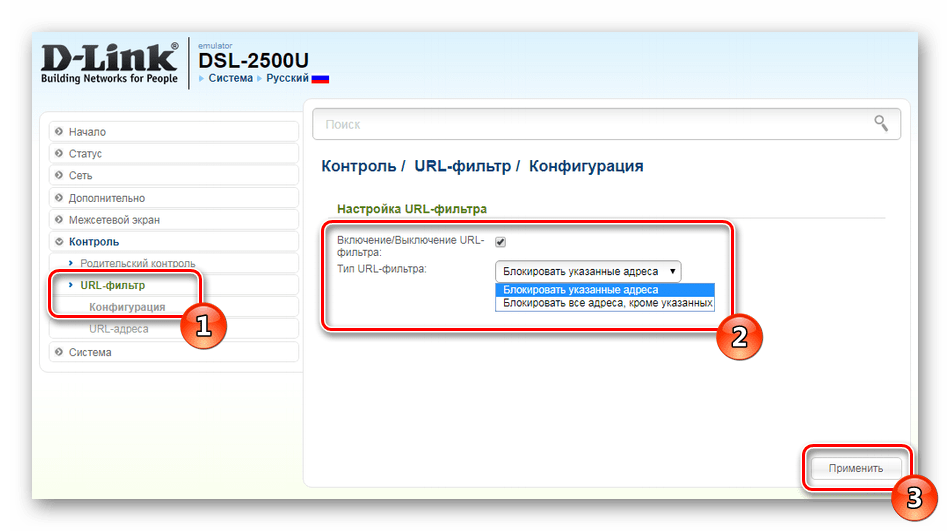
- «URL-фильтр» отвечает за блокировку ссылок. Сначала в «Конфигурация» определите политику и обязательно примените изменения.
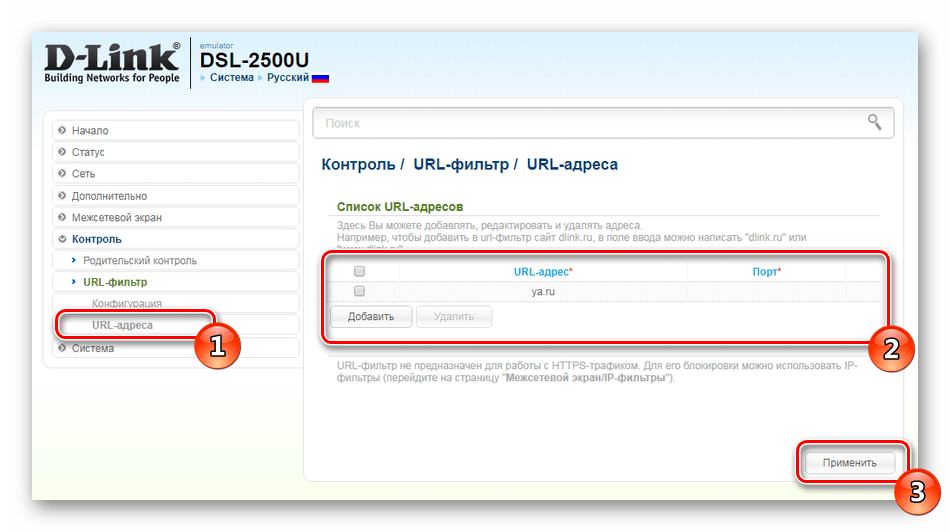
- Далее в разделе «URL-адреса» уже заполняется таблица с ссылками. Добавить можно неограниченное количество записей.
Завершающий этап конфигурации
Наладка работы маршрутизатора D-Link DSL-2500U подходит к концу, осталось выполнить всего несколько завершающих действий перед выходом из веб-интерфейса:
- В категории «Система» откройте раздел «Пароль администратора», чтобы установить новый ключ безопасности для доступа к микропрограммному обеспечению.
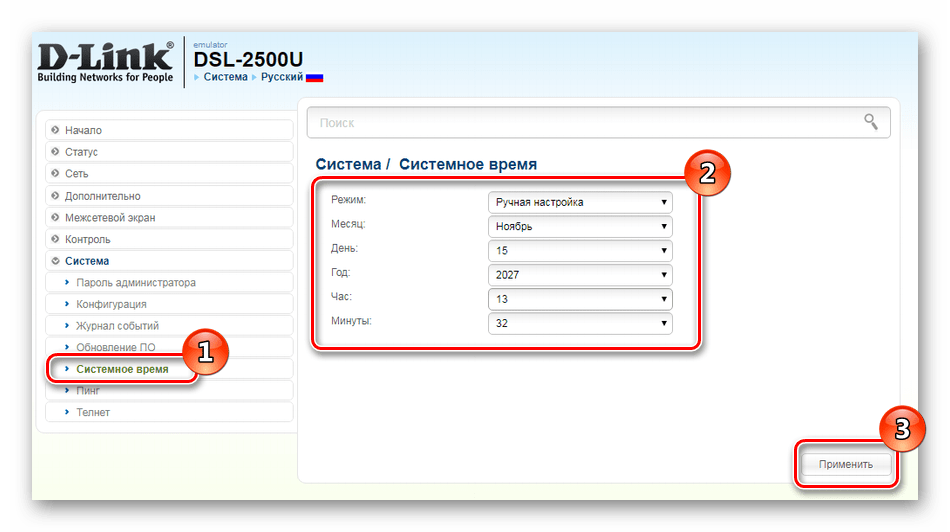
- Убедитесь в правильности системного времени, оно должно совпадать с вашим, тогда родительский контроль и остальные правила будут функционировать корректно.
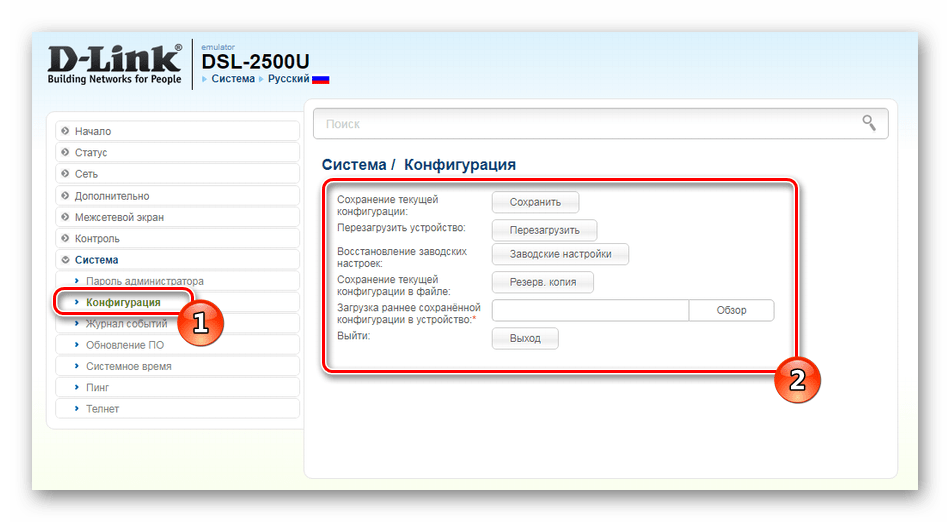
- Напоследок откройте меню «Конфигурация», создайте резервную копию текущих настроек и сохраните их. После этого нажмите на кнопку «Перезагрузить».

На этом процедура полной конфигурации роутера D-Link DSL-2500U завершена. Выше мы затронули все основные пункты и детально рассказали об их правильной корректировке. Если у вас остались какие-либо вопросы касаемо этой темы, смело задавайте их в комментариях.
ADSL-модем, производимый известной китайской компанией D-Link, поддерживает как устаревшую технологии ADSL, так и более новые и скоростные ADSL 2 и ADSL 2+. Скорость ADSL 2+ достигает до 24 Mb/s. Это бюджетный, но отлично справляющийся со своими обязанностями, роутер. Далее мы узнаем, как производится настройка роутера d link 2500u, его внешний вид и характеристики.
Упаковка, комплектация роутера D-Link 2500u
Коробка, в которой поставляется роутер, выполнена в оранжевых цветах, на переднем плане изображен роутер и его основные характеристики.
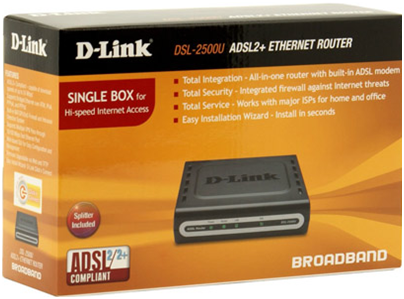
Упаковка роутера
Отдельно крупным значком упоминается поддержка технологий ADSL 2/2+. С боку коробки перечислена комплектация поставки и минимальные системные требования к компьютеру, подключаемого к сети Интернет. На задней стороне коробки присутствует схема подключения роутера с компьютером, расписаны интерфейсы устройства.
Внутри коробки оказался достаточно внушительный набор:
- Сам роутер d link dsl 2500u;
- Блок питания 9 В;
- Сплиттер;
- Два телефонных провода RJ-11;
- Сетевой кабель Ethernet RJ-45;
- Руководство по быстрой установке на русском языке;
- Компакт-диск с оцифрованными инструкциями;
- Гарантийный талон.
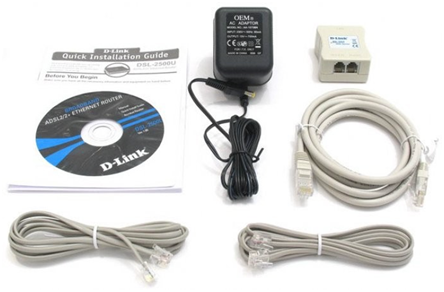
Комплектация роутера
Телефонный шнур, входящий в комплект, достаточно короткий. Так как роутер d link 2500u не оборудован Wi-Fi модулем, то при поиске места расположения роутера необходимо это учитывать.
Внешний вид роутера D-Link 2500u
Корпус роутера изготовлен из черного пластика с серой вставкой на передней панели, внутри которой распложены информационные индикаторные светодиоды.
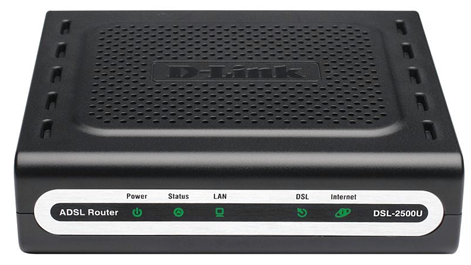
Внешний вид и передняя панель роутера
Сверху крышки имеются логотип фирмы вентиляционные отверстия для охлаждения устройства.
Индикаторные светодиоды информируют пользователя о текущем состоянии и состоянии подключения роутера: наличии питания, проходящий трафик, подключение к LAN порту, подключение к провайдеру и подключение к сети Интернет.
На задней панели расположены все порты и разъемы для подключения:
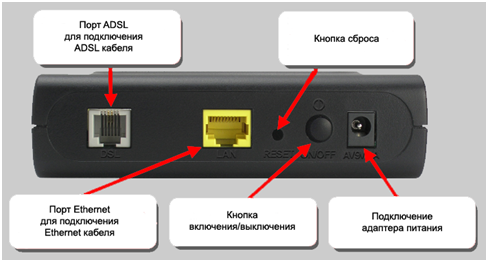
Задняя панель роутера
Кнопка сброса служит для возврата настроек роутера на заводские предварительные установки. Для сброса необходимо нажать чем-то острым утопленную кнопку и держать около 10 секунд, пока все светящиеся индикаторы на передней панели одновременно не погаснут и не загорятся снова. К порту LAN можно подключить как компьютер для создания локальной сети, так и другой wifi роутер характеристики которого позволяют создавать масштабируемую локальную сеть (более чем один компьютер).
Схема подключения роутера D-Link 2500u
Роутер подключается к сети провайдера через DSL порт (серого цвета), но не напрямую, а через идущий в комплекте сплиттер.
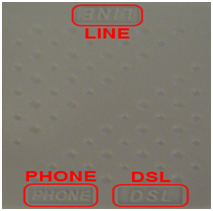
Схема подключения роутера
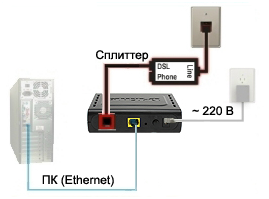
Схема подключения роутера
Сплиттер подключается следующим образом: в разъем, помеченную как LINE – подключить телефонную линию, в разъем, помеченную как PHONE – подключить телефонный аппарат, в разъем, помеченную как MODEM – подключить роутер.
Нижняя часть роутера
На днище роутера находится наклейка, на которой можно прочитать аппаратную версию устройства, MAC-адрес, установленный заводом изготовителем, и другую полезную информацию.
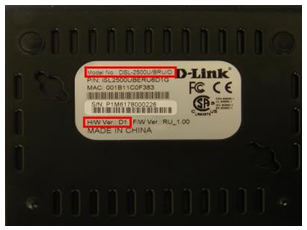
Днище роутера
Далее рассмотрим, как настроить роутер dsl 2500u.
Подготовка компьютера к настройкам роутера D-Link 2500u
Убедитесь, что роутер подключен к компьютеру и включен. Настройка производится из любого веб браузера, установленного на компьютере. Первым делом необходимо убедиться, что компьютер правильно настроен. Для этого переходим во вкладку «Сетевые подключения» панели управления, и нажимаем правой кнопкой мыши по сетевому соединению. В выпавшем меню жмем «Свойства».
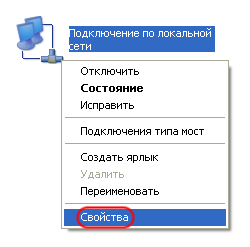
Выбор просмотра свойств сетевого подключения
Далее переходим во вкладку «Общие», и щелкам компонент «Протокол Интернета (TCP/IP)». Жмем кнопку «Свойства»:
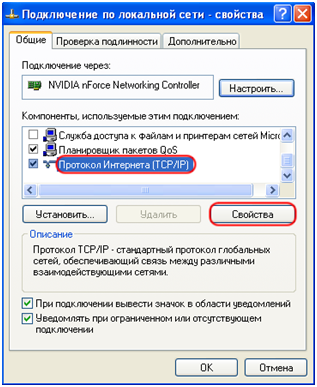
Настройка TCP/IP
В открывшемся окне выбираем пункт «Использовать следующий IP-адрес», и заполняем поля – в строке «IP-адрес» прописываем 192.168.1.2, в строку «Маска подсети» пишем 255.255.255.0. Жмем «ОК».
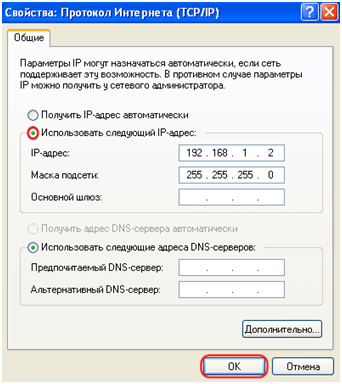
Ввод сетевого адреса устройства и маски подсети
Далее производится настройка роутера dsl 2500u.
Вход в настройки роутера D-Link 2500u
Для входа в меню настроек роутера необходимо открыть любой веб браузер, и в адресной строке ввести 192.168.1.1. Это сетевой адрес роутера, установленный заводом изготовителем по умолчанию. Жмем «ENTER».
Роутер потребует ввести имя пользователя и пароль для входа в меню настроек (эти данные можно узнать из раздела инструкции роутер описание):
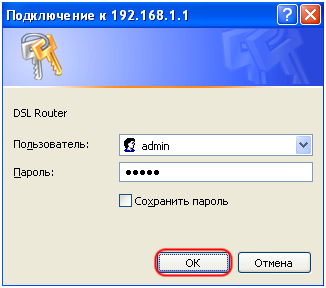
Ввод имени пользователя и пароля
В строку «Пользователь» вводим «admin», в строку «Пароль» – тоже «admin». Жмем «OК».
Внимание! Если на каком либо этапе входа в меню настроек выдается ошибка, то есть вероятность, что роутер уже настраивался, и были изменены имя, пароль или сетевой адрес. Необходимо сбросить все настройки на заводские установки, о чем писалось чуть выше.
Настройки роутера D-Link 2500u
Wifi роутер описание в деталях можно узнать, скачав инструкцию по адресу
http://ftp.dlink.ru/pub/ADSL/DSL-2500U_BRU/Description/Manual_DSL-2500U_RUS.pdf
В данной статье рассмотрим только основные настройки.
Если имя пользователя и пароль не менялись, то откроется начальное меню настроек роутера. В зависимости от версии прошивки внешний вид меню настроек может отличаться, но структура и принцип настройки не меняется.
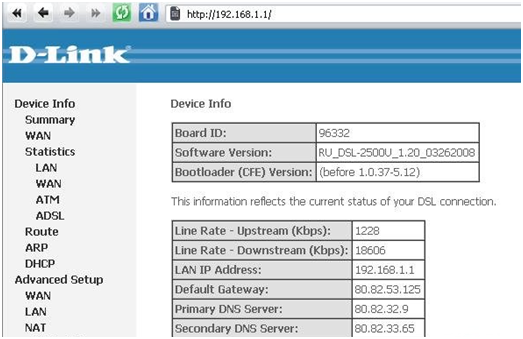
Начальное меню настроек роутера
На данной странице можно ознакомиться с версией прошивки, сетевым адресом устройства, скоростями трафика и другой информацией. Пункты настройки расположены слева окна.
Настройка проброса портов на роутере
Для примера настроим проброс портов для игры в контр страйк. Для этого переходим с меню «Advanced Setup», далее в подменю «Virtual Servers».
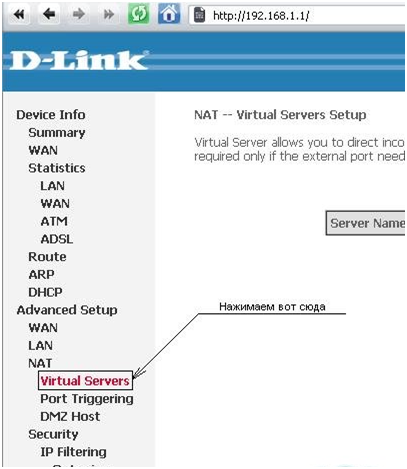
Проброс портов на роутере
Выбираем пункт «Custom Server», и в строке пишем метку – Couter Strike Source Server.
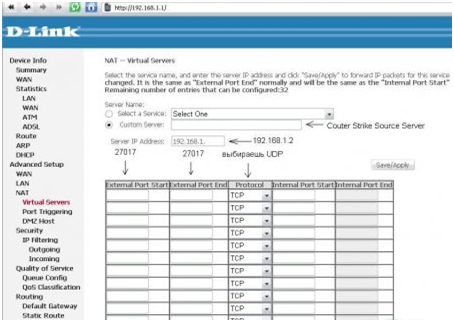
Настройка портов роутера
В строку «Server IP Address» прописываем 192.168.1.2. Это IP-адрес нашего компьютера. Нажимаем кнопку «Save/Apply», чтобы изменения вступили в силу.
Настройка роутера в режим «моста»
Для настройки роутера в режим «Bridge» переходим во вкладку «Quick Setup»
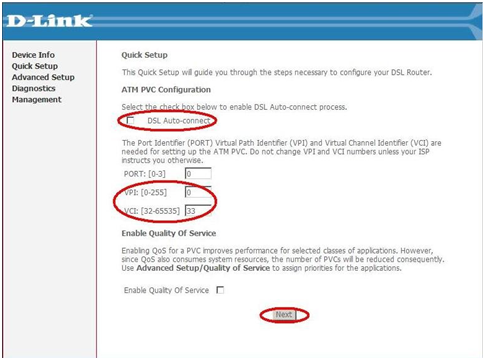
Вход в настройки режима «моста»
Снимаем галочку с «DSL Auto-connet», в поле «VPI» вводим «0», в поле «VCI» вводим «33». Далее жмем кнопку «Next». Откроется окно выбора режимов роутера:
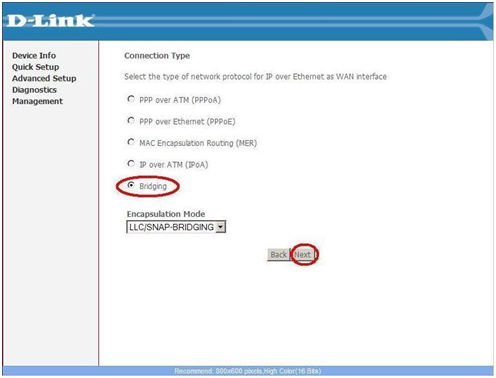
Выбор режима работы роутера
В данном окне выбираем пункт «Bridge» (мост), жмем кнопку «Next». В следующих окнах оставляем значения по умолчанию:
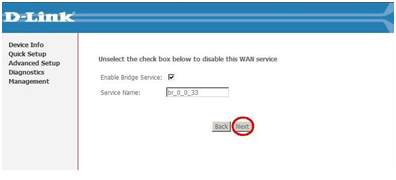
Настройки режима «мост»
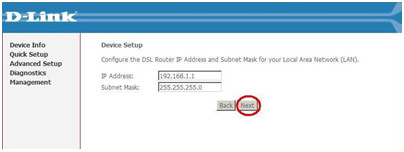
Настройки режима «мост»
В каждом из окон нажимаем кнопку «Next». Далее откроется финальное окно настроек:
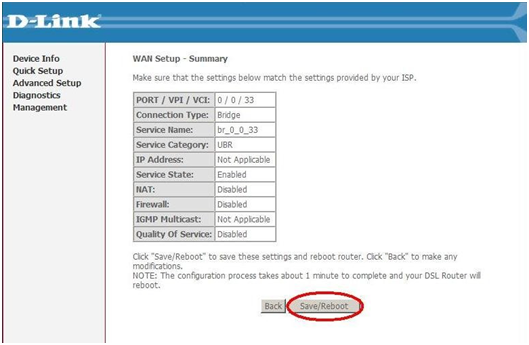
Последнее окно настроек режима «мост»
Так как все значения установлены по умолчанию, то особо проверять данные смысла нет. Просто жмем кнопку «Save/Reboot», после чего роутер автоматически перезагрузится.
После перезагрузки появится окно, которое информирует пользователя об успешной настрийки.
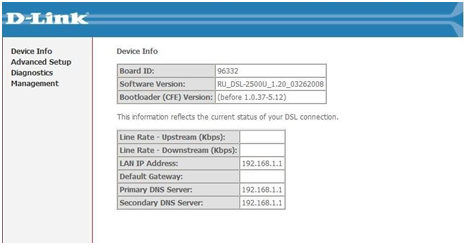
Работа роутера в режиме моста
Все, роутер dsl 2500u работает в режиме «моста», предоставляя небольшой локальной сети общий выход в Интернет.
Дополнительно о настройках роутера можно узнать из видео урока:
Предыдущая
NetgearМаршрутизатор NETGEAR от ДОМ.ru
Следующая
TP-LinkНастройка роутера для работы в сети обмена файлами DC++
Помогла статья? Оцените её
 Загрузка…