
Всех приветствую на нашем портале WiFiGid. Сегодня я расскажу вам, как настроить Интеркросс модем ICxDSL 5633 (E/UE/NE/NE-02). Подобный модем в свое время подключала у нас компания Ростелеком. На данный момент его можно найти только на барахолках. В любом случае его еще можно подключить и настроить хотя бы в режиме моста. Я постарался описать все как можно подробнее, но если у вас возникнут какие-то вопросы, то пишите в комментариях.
Содержание
- ШАГ 1: Подключение модема
- ШАГ 2: Вход в Web-интерфейс
- ШАГ 3: Настройка
- Режим роутера (Старая прошивка)
- Режим роутера (Новая прошивка)
- Настройка моста (режим «Bridge»)
- Видео
- Задать вопрос автору статьи
ШАГ 1: Подключение модема
Компания Интеркросс выпустила несколько аппаратных версий модема 5633. Это как E-версия, которой уже нет в продаже. Так и обычная UE с более новой прошивкой. Разницы нет, все они подключаются примерно одинаково. Если у вашей модели есть антенна, то значит это модель ICxDSL 5633NE-02, и она поддерживает Wi-Fi – стандарты 802.11b и 802.11g. Максимальная скорость по вай-фай – 54 Мбит/с.
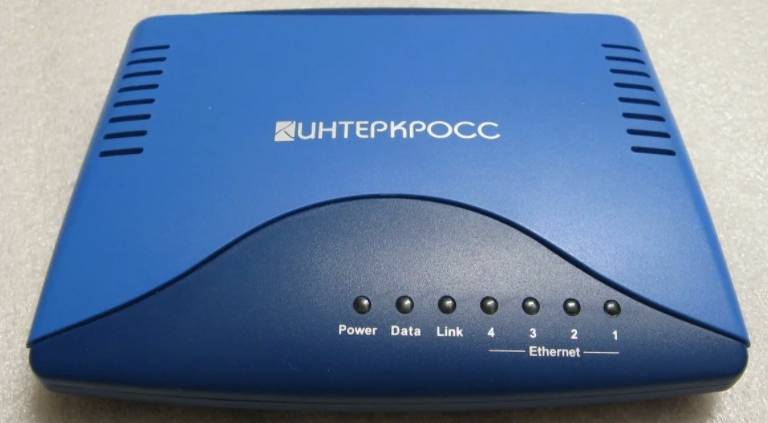
На более новых моделях есть сразу несколько LAN-портов.
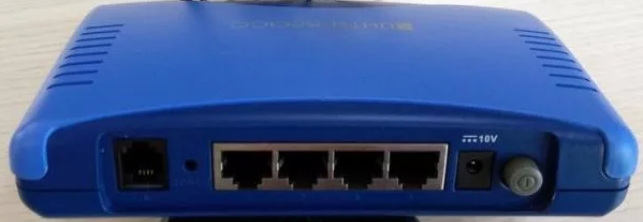
У более старой версии LAN порт только один.

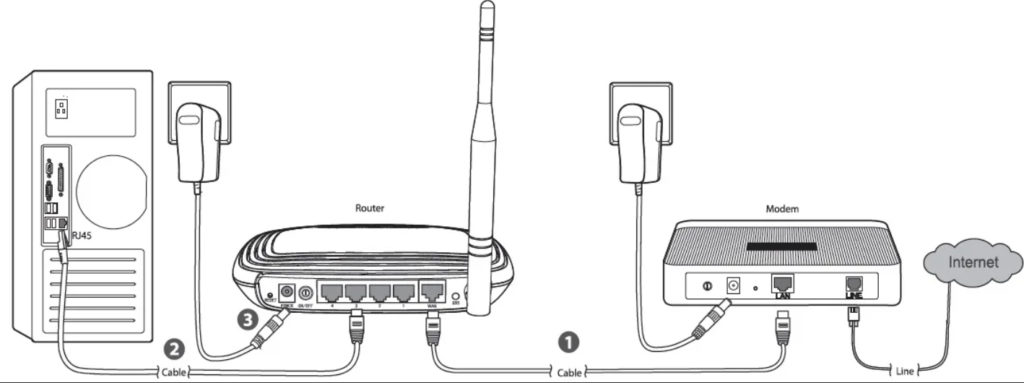
Настройка aDSL модема Интеркросс 5633 начинается с правильного подключения. Посмотрите на схему коннекта в разных режимах, чтобы выбрать тот, который нужен именно вам.
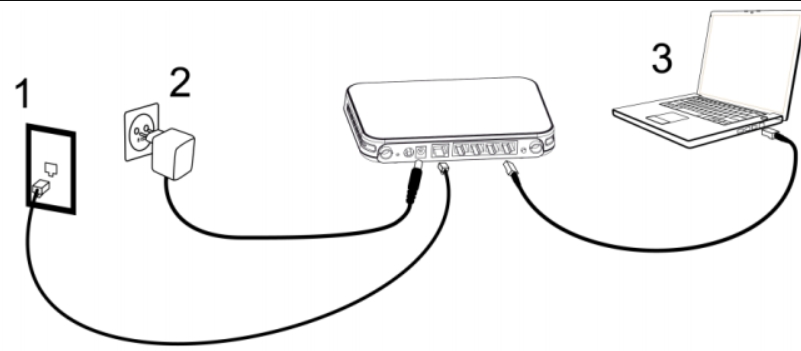
- Сначала подключаем модем в розетку с помощью блока питания.
- В порт «Line» подключаем телефонным кабель.
- В LAN (Ethernet) подключаем компьютер, ноутбук или роутер. При подключении роутера нужно будет настраивать модем в режим моста. Об этом я подробнее расскажу ниже. Модем следует подключать от LAN (Ethernet) порта к WAN (Интернет) порту маршрутизатора. Подобный порт на роутере обычно один, и он выделяется среди других цветом или значком.
- Нажимаем на кнопку включения.
Роутер уже давно не продается активно в магазинах, и насколько я знаю, в производстве его нет. То есть его можно найти только на барахолках. То есть, скорее всего, модемом, который вы сейчас пытаетесь настроить, ранее кто-то пользовался – поэтому я рекомендую сбросить его до заводских настроек, зажав кнопку «Reset» на 10 секунд. Она находится сзади аппарата.
ШАГ 2: Вход в Web-интерфейс
Вам не нужно ничего устанавливать на свой компьютер. И после того, как вы подключились к сети модема, достаточно открыть любой браузер и в адресную строку ввести:
192.168.1.1
Если вы не можете зайти в настройки, и у вас вылезает ошибка, откройте спойлер ниже
Подключение роутера (режим моста)
Откройте спойлер, чтобы увидеть инструкцию
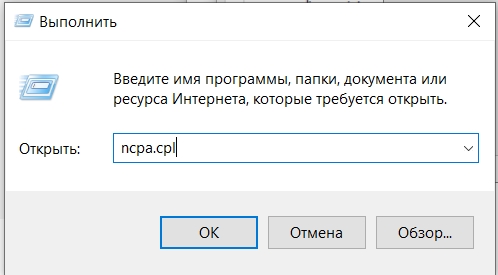
- На клавиатуре найдите клавиши и R, нажмите на них и введите команду в поле «Выполнить»:
ncpa.cpl
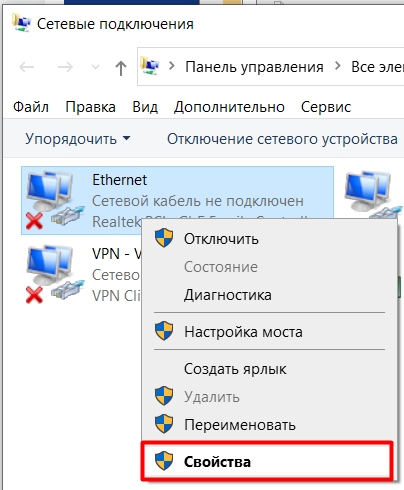
- Зайдите в свойства того подключения, которое вы используете для коннекта с роутером.
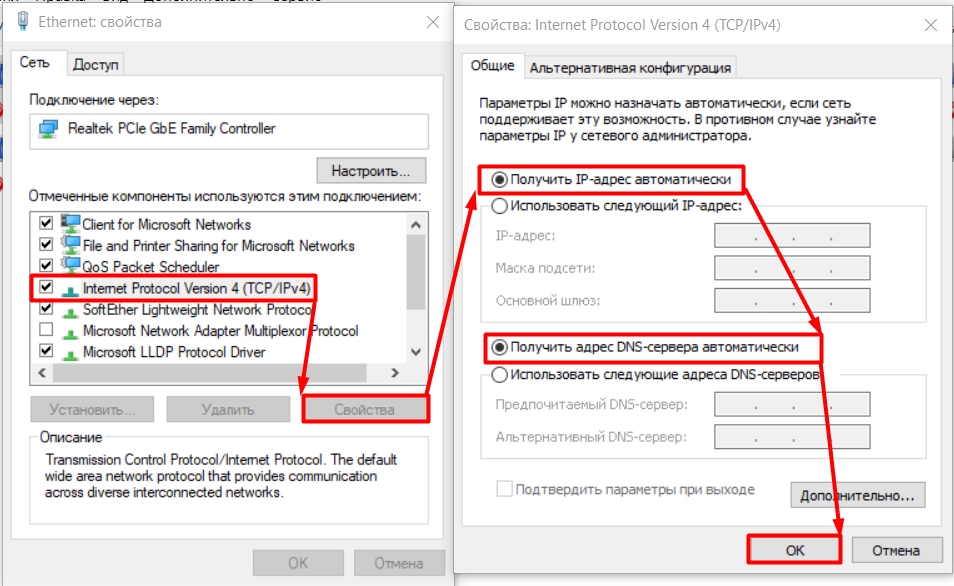
- Выделите протокол TCP/IPv4 и зайдите в «Свойства». Далее установите настройки автоматического получения IP и DNS.
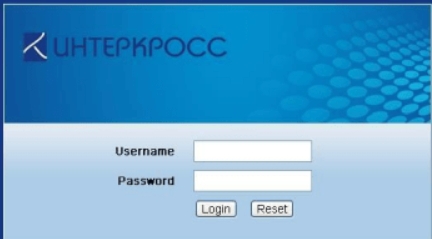
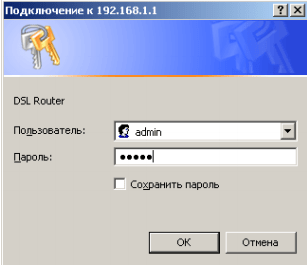
Вас попросят ввести логин и пароль, в обе строчки вписываем одинаковое значение:
admin
ШАГ 3: Настройка
Модем можно настроить в два режима:
- Мост (Bridge) – когда модем как бы перебрасывает подключение с Line порта на LAN. Таким образом, можно подключить к LAN порту роутер, чтобы он уже раздавал Wi-Fi и являлся центральным звеном сети. Если же к LAN подключить компьютер, то нужно будет на нем создавать и настраивать подключение вручную.
- Маршрутизатор (Router) – в таком режиме просто подключаем комп или другие устройства к LAN и все.
Рассмотрим оба варианта. Выберите ваш вариант. Обязательно держите рядом с собой договор от провайдера, там указан логин, пароль, а также другие дополнительные данные, которые нужны для подключения к интернету.
Режим роутера (Старая прошивка)
- Придумываем новый пароль для Web-интерфейса.
- Указываем часовой пояс.
- Запускаем режим быстрой настройки, нажав по кнопке «Wizard». Далее нужно будет указать значения VPI и VCI. Их можно найти в договоре. Напомню, что они различаются в зависимости от провайдера и региона.
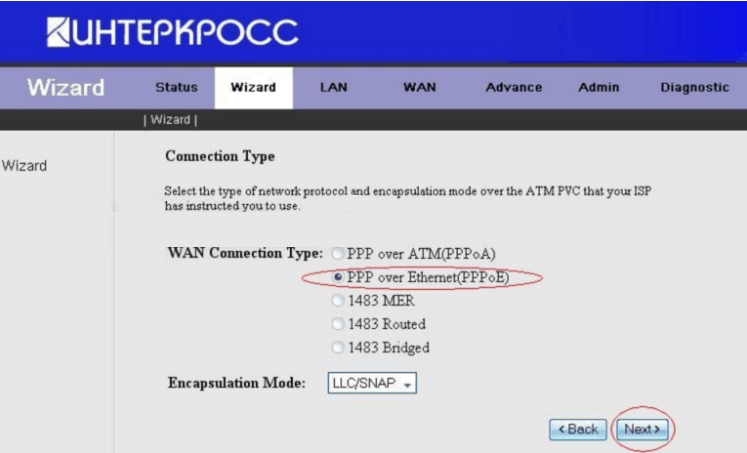
- На следующем шаге выбираем PPP over Ethernet (PPPoE).
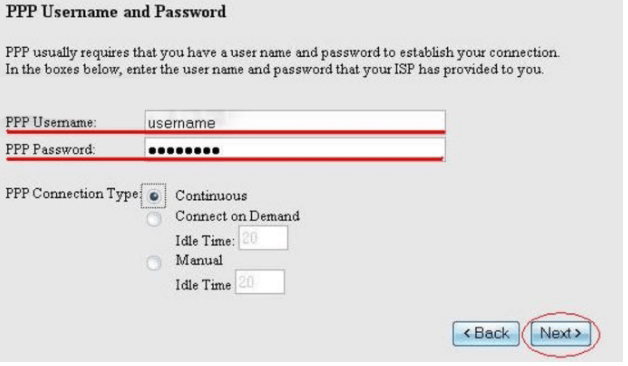
- Вписываем логин и пароль с договора.
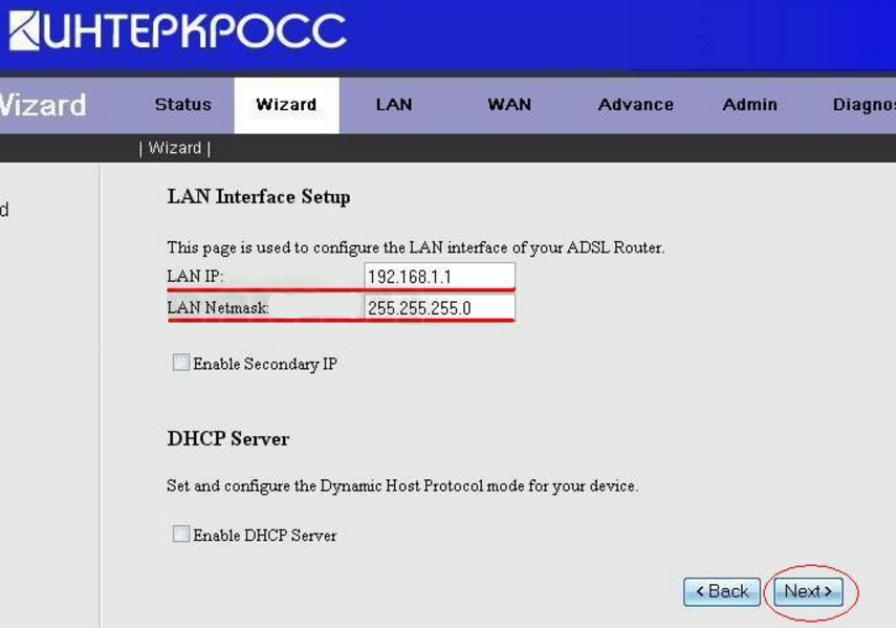
- Вот этот шаг мне не совсем понятен. Тут нам предлагается изменить локальный адрес роутера. Просто оставляем настройки такие, какие они были. И обязательно включите автоматическую настройку адресов «Enable DHCP Server». В противном случае вам придется автоматически вводить IP конфигурации на подключенных к модему устройствах.
- На этом настройка завершена.
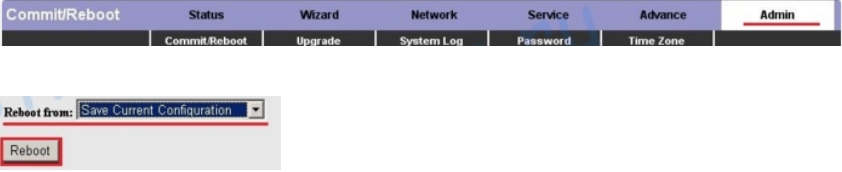
- Нажимаем «Admin» в строке «Reboot from», указываем текущую настройку «Save Current Configuration» и нажимаем по кнопке перезагрузки «Reboot».
Режим роутера (Новая прошивка)
У данной прошивки может быть баг, когда после сброса остаются старые настройки системы. Перейдите в «Network» и пролистайте в самый низ до таблички. Если там ничего нет, то пропустите этот шаг, если вы увидите какие-то настройки, то выделите их, так чтобы они отображались и потом, в самом низу нажмите по кнопке «Delete». Удалите таким образом все конфигурации.
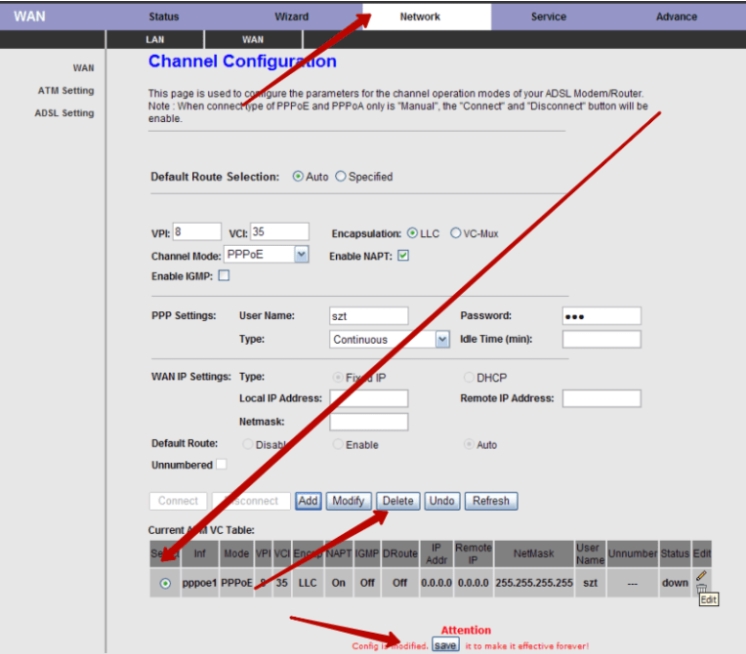
После этого заполняем настройки нового подключения. Вводим значения VPI и VCI. Отмечаем две галочки «LLC» и «Enable NAPT». Вводим значения логина (User Name) и пароля (Password). В конце нажимаем по кнопке «Add».
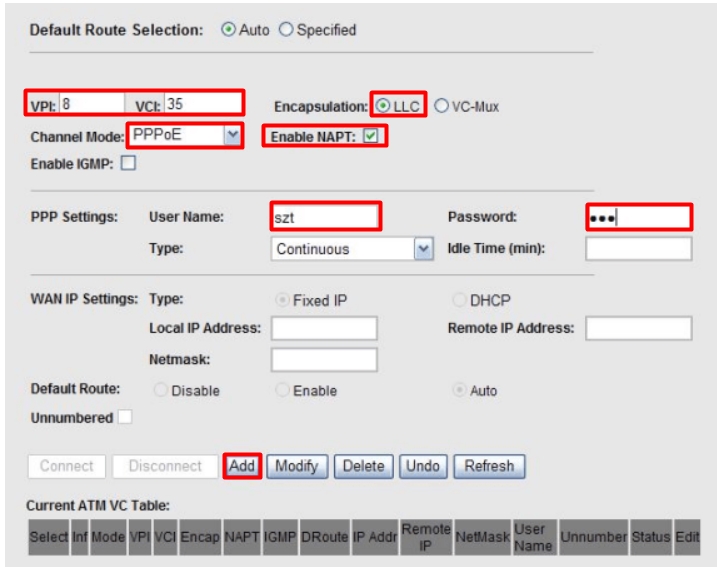
После того как вы добавите эту запись в таблицу, выделите её галочкой и нажмите по кнопке «Save», которая находится в самом низу. После этого в верхней панели выбираем «Admin» и нажимаем по кнопочке «Save Current Configuration», чтобы все настройки вступили в силу.
Настройка моста (режим «Bridge»)
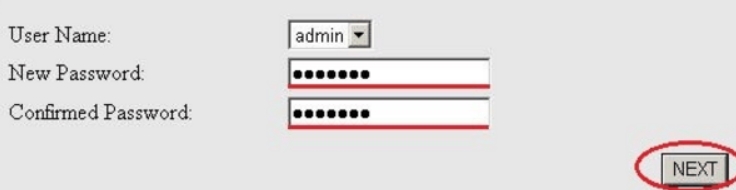
Режим моста настраивается немного по-другому, хотя процесс очень похожий. Нажимаем по «Wizard», чтобы запустить режим быстрой настройки. На первом шаге вас попросят изменить пароль админки. На втором нужно будет выбрать правильный часовой пояс.
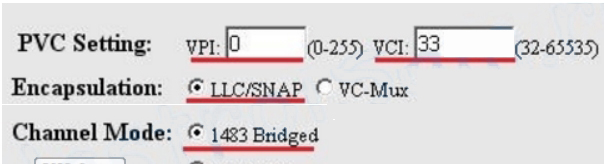
Теперь нужно будет ввести парильные VPI и VCI из договора. В строке «Encapsulation» указать настройку «LLC/SNAP». В строке «Channel Mode» поставить галочку «1483 Bridged».
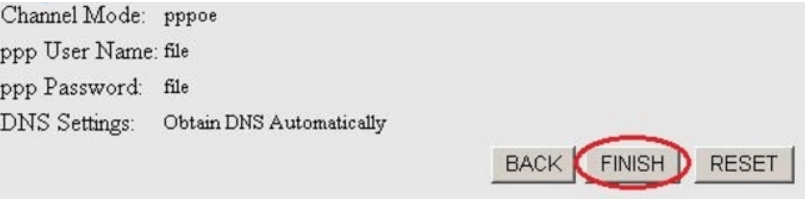
В самом конце нажимаем по кнопке «Finish».
Переходим в раздел «Admin», напротив «Reboot from» выбираем «Save Current Configuration» и нажимаем «Reboot».
Видео
Для настройки роутера Интеркросс необходимо подключить устройство, через кабель к компьютеру как показано на картинке.
Содержание
- Схема подключения роутера Интеркросс
- Вход в настройки роутера
- Настройка модемов Интекросс ICxDSL 5633 E/UE/NE
- Внешний вид и интерфейс прошивки
-
-
- Версия 3.6.0;
- Версия 1.3.9;
- Версия 3.02L.09;
-
- Подключение Интеркросс к интернету
- Настройка в режим «Router» (Маршрутизатор)
- Интеркросс ICxDSL 5633 E (есть вкладки LAN, WAN)
- Интеркросс ICxDSL 5633 E 2 (есть вкладка Network)
- Настройка в режим «Bridge» (Мост)
- Полезное видео по настройке Интеркросс в режиме роутера
- Настройка Интеркросс для абонентов U-tel
Схема подключения роутера Интеркросс

После подключения роутера по указанной схеме включите его и подождите пока роутер загрузится, 30-60 секунд.
Вход в настройки роутера
Как правило, связь с роутером и компьютером устанавливается автоматически, я рекомендую после подключения, сразу попробовать зайти в настройки роутера.
Открываем браузер и вводим адресную строку 192.168.1.1, нажмем клавишу «Enter»

Если все хорошо, то у Вас появится страница с вводом логина и пароля:
Для модели ICxETH5670NE, данное окно может выглядеть так:

Если у Вас возникла ошибка:

Вам необходимо выполнить настройку сетевой карты, следуйте рекомендациям указанных в этих статьях:
- Настройка IP-Адреса для входа в роутер на Windows XP;
- Настройка IP-Адреса для входа в роутер на Windows 7.
Настройка модемов Интекросс ICxDSL 5633 E/UE/NE
В открытом браузере, введите в адресной строке: «http://192.168.1.1.»
Нажмите клавишу «Enter», затем появится диалоговое окно, которое я демонстрировал выше.
Введите:
- имя пользователя: «admin»;
- пароль: «admin»;
и нажмите клавишу «Enter».
Перед настройкой роутера, рекомендую сбросить все настройки Интекросса на заводские, это можно сделать легко зажав на 15-30 кнопку «Reset» — на корпусе модема, после чего перезагрузить его.
Внешний вид и интерфейс прошивки
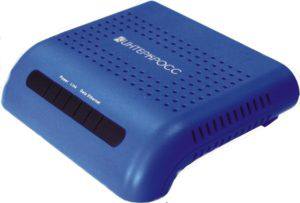
Внешне модели Интекросс ICxDSL 5633 E/UE/NE, выглядят так:

Интерфейс их может отличаться в зависимости от прошивки:
Версия 3.6.0;

Версия 1.3.9;

Версия 3.02L.09;

Подключение Интеркросс к интернету
Итак, перейдем к делу, модем можно настроить в два режима работы:
- Режим «Bridge»(Мост) — подключение к интернету настраивается на компьютере, для доступа в интернет необходимо каждый раз запускать соединение вручную.
Плюсы данного режима:
- Соединение можно разорвать в любой момент, просто нажав кнопочку.
- Вы самостоятельно выполняете подключение, когда это необходимо.
- Режим «Router»(Маршрутизатор) — автоматическое подключение роутера к интернету.
Плюсы данного режима:
- Можно раздать Wi-Fi.
- Подключение выполняется автоматически.
- Возможность подключить к интернету несколько устройств.
Настройка в режим «Router» (Маршрутизатор)
Интеркросс ICxDSL 5633 E (есть вкладки LAN, WAN)
Внешний вид вкладок на донном маршрутизаторе выглядит так:

Нажимаем вкладку Wizard (Мастер настроек).
В открывшейся вкладке вводим параметры:
- VPI = 8; VCI= 35; — Для абонентов Ростелеком.
- VPI = 0; VCI= 33; — Для других провайдеров.
Нажимаем кнопку Next.
Далее выбираем режим подключения «PPP over Ethernet(PPPoE)», и нажимаем Next. Некоторые провайдеры могу использовать другой тип соединения, поэтому если при подключении к интеренту возникнут проблемы, рекомендую уточнить тип подключения у тех. поддержки провайдера.

На следующим шаге вводим самые важные параметры:
- PPP Username — Ваш логин от интернета.
- PPP Password — Ваш пароль от логина.
Если у вас нет данных реквизитов, то необходимо их проверить в договоре или на карточке доступа, что выдавали вам при подключении. Будьте внимательны на данном шаге, имя пользователя и пароль вводи в точности, как их предоставили вам, соблюдая регистр.

Нажимаем Next
Заполняем поля:
- «LAN IP» — 192.168.1.1;
- «LAN Netmask» — 255.255.255.0;
Жмем Next.

На этом настройка завершена, проверяем параметры, и жмем Finish.

Интеркросс ICxDSL 5633 E 2 (есть вкладка Network)
Если сбросить настройки роутера не получилось при помощи кнопки, то рекомендую удалить их через интерфейс. Настройка данной прошивки отличается от прошивки выше, т.к. тут имеется вкладка Network (Сеть), на которой хранятся предварительные настройки роутера.
Для начала зайдем на данную вкладку и удалим все предварительные настройки. Для этого отмечаем имеющуюся строку в таблице и нажимаем кнопку Delete (Удалить).

Аналогично повторяем для всех записей в таблице.

Далее перед откроется окно «Channel Configuration» с параметрами, которые предстоит заполнить:
- VPI = 8; (8-Ростелеком, для остальных провайдеров 0).
- VCI = 35;
- Encapsulation — отметьте LLC;
- Channel mode — выберите PPPoE;
- Enable NAPT — отметим галочкой;
- Login Name — ваш логин;
- Password — ваш пароль;

Проверьте и нажмите кнопку Add, дождитесь перезагрузки модема.
После загрузки появится новая строка в разделе Current ATM VC Table, отметьте её галочкой и нажмите кнопку Save.
Выберите раздел «Admin», в выпадающем списке выберите «Save Current Configuration» (Сохранить конфигурацию), нажмите кнопку Reboot (Перезапустить).
Настройка в режиме роутер завершена.
Аналогичную настройку по данными параметрам, вы легко сможете провести через вкладку Wizard, если у вас что-то не получилось. Настройка через Wizard будет описана ниже.
Настройка в режим «Bridge» (Мост)
Настройка в режиме Bridge, производится для роутеров Интеркросс ICxDSL 5633 одинаково, для начала удалите существующие настройки, как я рекомендовал выше.
Заходим на вкладку Wizard, тут на предлогают ввести новый пароль, для входа на роутер, оставляем пустым или вводим admin или свой вариант, жмем NEXT.

На следующий шаг пропускаем и жмем NEXT.

Далее необходимо заполнить указанные параметры согласно скриншотам:


И нажать NEXT.
Нажимаем FINISH.

Далее выберите раздел «Admin», в выпадающем списке выберите «Save Current Configuration» (Сохранить конфигурацию), нажмите кнопку Reboot (Перезапустить).


Настройка в режиме роутер завершена.
Для настройки подключения на ПК, воспользуйтесь инструкциями:
Как настроить подключения к интернету на Windows 7
Настройка подключения к интернету на Windows XP
Полезное видео по настройке Интеркросс в режиме роутера
Настройка Интеркросс для абонентов U-tel
Как вам статья?
Нашли опечатку? Выделите текст и нажмите Ctrl + Enter
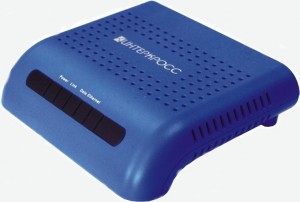
Представляю вам модем под брендом Российского производителя «Интеркросс» модели 5633E на чипсете Realtek. (Описание модема здесь). В качестве лирического отступления, хочу сказать что впервые столкнувшись с модемами Интеркросс был слегка шокирован, т.к. считал что уж АДСЛ-модемов в России да еще под Российской маркой не выпускают. В процессе работы с этими модемами был приятно поражен относительно неплохим качеством их работы. Тем более что линии, с которыми мне приходится работать — старые и зачастую при длине линии более 2,5-3 километров иногда отказывались работать модемы таких именитых производителей как D’link, Zyxel и Acorp. Модемы Интеркросс же работали на таких линиях довольно-таки устойчиво и без нареканий.
Приступим! Набиваем в браузере IP модема (по умолчанию он как и у большинства модемов 192.168.1.1)
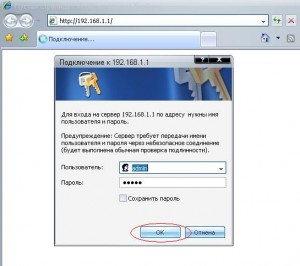
Вводим логин и пароль — они здесь так же стандартные — пользователь: admin пароль: admin. Жмем ОК и заходим в веб-интерфейс.
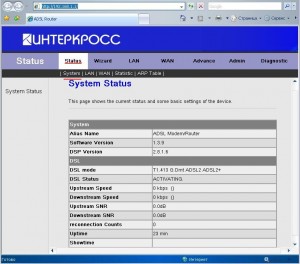
Сейчас мы находимся в статусном окне модема. Здесь мы можем посмотреть статус соединения DSL Status, текущую скорость модема (при условии что есть линк конечно =:)) Upstream Speed и Downstream Speed, параметры Сигнал/Шум Upstream SNR и Downstream SNR, время активности DSL соединения — Uptime.
Теперь проведем базовую настройку виртуального канала PVC.
В верхнем меню нажимаем Wizard для вызова мастера настройки базовых параметров модема.
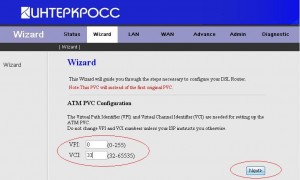
Выставляем параметры VPI/VCI которые нам должен предоставить провайдер. Нажимаем Next.
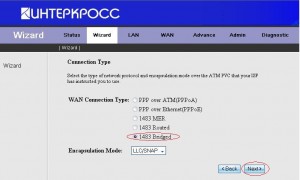
Если мы хотим настроить модем в режим прозрачного моста и поднимать сессию с компьютера то выбираем 1483 Bridged. Заранее оговорюсь что в 90% случаев это самый удобный режим как в плане работы так и в плане настройки. Нажимаете Next.
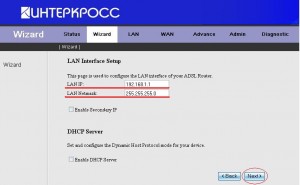
На этом шаге можно изменить IP-адрес модема. В большинстве случаев можно ничего не менять и нажать Next. Если же вы хотите активировать DHCP, то достаточно всего лишь поставить галочку Enable DHCP Server. Хотя в режиме моста данная функция обычно не нужна.
Нажимаем Next. В принципе настройка закончена и перед нами окно завершения работы мастера соединения.
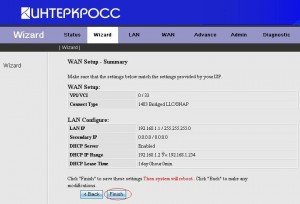
Теперь достаточно нажать кнопку Finish для завершения работы мастера и перезагрузки модема с текущими настройками.
Наш модем готов к работе — осталось лишь создать на компьютере высокоскоростное подключение.
Если же мы планируем подключать через модем несколько компьютеров либо просто хотим чтобы сессия шла с модема, то имеет смысл настроить модем в режим маршрутизатора. Для этого на втором шаге мастера выбираем PPP over Ethernet(PPPoE) вместо 1483 Bridged.
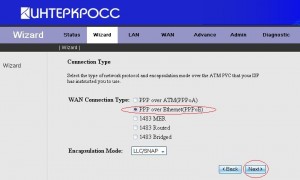
Сразу оговорюсь что некоторые провайдеры до сих пор используют оборудование поддерживающее PPP over ATM(PPPoA), поэтому тип соединения советую сразу узнать в технической поддержке провайдера. Нажимаем Next.
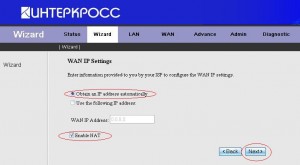
В большинстве случаев внешний IP адрес аб-ту присваивается динамически, либо даже если IP-адрес статический, то прописывать его нигде не надо, т.к. он присваивается оборудованием доступа провайдера. Поэтому выбираем пункт Obtain an IP-address automatically.Так же сразу ставим галку Enable NAT, т.к. возможно что в дальнейшем возможно нам придется подлючать к модему еще один компьютер либо целую локальную сеть для организации в ней доступа в интернет. Нажимаем Next.
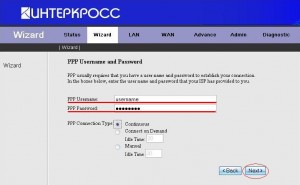
В этом окне нам надо ввести Имя пользователя и Пароль для доступа в сеть, который нам выдал провайдер.
Здесь же мы можем выбрать тип состояния соединения — постоянное (Continuous), соединение по запросу (Connect on Demand), либо соединение вручную (Manual).
Я бы рекомендовал постоянное соединение, т.к. в этом случае сессия будет держаться несмотря на то, есть сетевая активность или нет. Нажимаем Next.
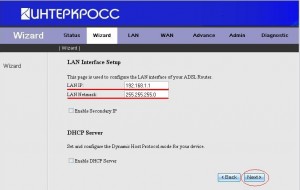
Настройка сетевых параметров модема аналогична режиму моста. На этом шаге я бы рекомендовал включить DHCP для удобства подключения различных сетевых устройств к модему.
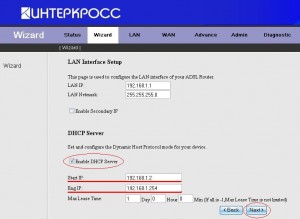
Переходим в следующее окно, где и завершаем базовую настройку нашего устройства.
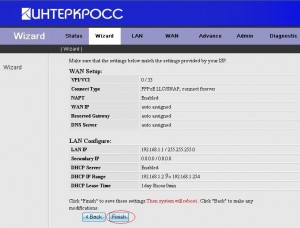
Устройство готово к работе.
Теперь займемся тонкой настройкой. Для начала изменим пароль на вход в веб-интерфейс модема. В меню сверху выбираем пункт Admin, подпункт Password.
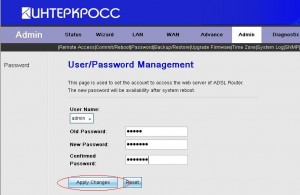
В поле Old Password вбиваем старый пароль (admin по-умолчанию). В поле New Password — новый пароль, и повторяем его в поле Confirmed Password.
Посмотрим настройки DNS. Выбираем пункт меню Advance, подпункт DNS.
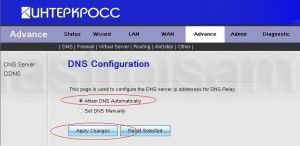
По умолчанию на модеме стоит автоопределение DNS (Attain DNS Automatically).
Если же мы хотим прописать адреса DNS-серверов вручную, то выбираем параметр Set DNS Manually.
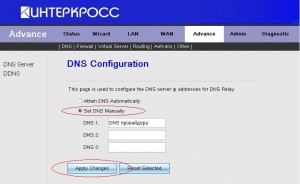
Прописываем адреса в поля DNS1, DNS2 и DNS3. Нажимаем Apply Changes.
Если нам нужен доступ к модему из внешней сети, откроем соответствующий интерфейс на модеме. Выбираем пункт меню Admin, подпункт Remote Access.
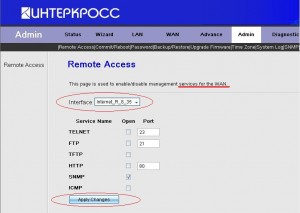
В выпадающем Interface находим наш виртуальный канал и отмечаем галочкой нужный нам протокол. Нажмаем Apply Settings.
В завершение не забывайте каждый раз сохранять настройки модема. выбираем пункт меню Admin, подпункт Commit/Reboot.
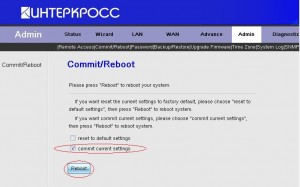
Ставим галку Commit current settings. И нажимаем кнопку Reboot.
Если же вы что то сделали неправильно и не можете найти причину неисправности, или же модем работает некорректно, то возможно имеет смысл сбросить настройки к заводским.
Отмечаем галочкой пункт меню reset to default settings и нажимаем кнопку Reboot.
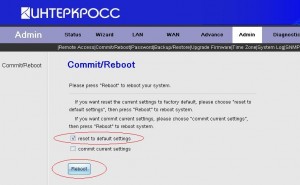
После перезагрузки модем совершенно «чистый» — только заводские предустановки.
Если же программно сбросить модем не получается, то это можно сделать аппаратным методом. На задней панели модем есть маленькая кнопка reset. Ее нужно нажать чем-нибудь тонким и длинным — например стержнем от авторучки, либо карандашом — и удерживать в нажатом положении около 10 секунд. Модем моргнет индикаторами и перезагрузится.
Модемы Интеркросс ICxDSL 5633 E и 5633 NE обладают всем необходимым функционалом для настройки подключения от Ростелекома. В зависимости от модификации устройства, модем может поддерживать режим роутера.
Содержание:
- Установка и подключение
- Настройка интернета
- Режим роутера
Интеркросс ICxDSL 5633 E: настройка модема для Ростелекома
Подключение устройства не займет много времени, но для его успешного выполнения стоит заранее проверить комплектацию оборудования. В случае, если один из основных элементов будет отсутствовать, модем не сможет корректно работать. Независимо от модификации в коробке с устройствами поставляется:
- блок питания от сети 220В;
- телефонный шнур (минимум один);
- сплиттер;
- LAN кабель.
Конечно же, в комплекте также будет находиться и различная документация: гарантийный талон, инструкция по использованию и т.д.
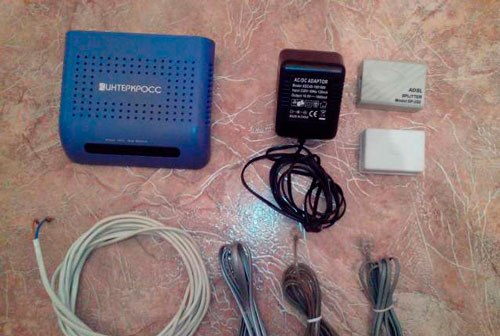
Проверив, что все необходимые элементы есть в наличии, можно будет приступить к подключению модема.
Важно: Расположите устройство таким образом, чтобы иметь свободный доступ ко всем разъемам, а также не допустить перегрева. Это позволит предотвратить потери контакта в местах сгиба шнуров и продлить срок службы модема.
Первым делом подключаем кабель питания в разъем на задней панели оборудования, а сам блок в розетку переменного тока 220В. Если до этого DSL модемы еще не использовались, скорее всего, сплиттер для разделения телефонного и интернет-сигнала не установлен. Для этого понадобится подключить телефонный кабель, подведенный к квартире, в разъем фильтра. На противоположной стороне сплиттера останется два интерфейса. Один из них будет использоваться для подключения модема, а второй для шнура телефонного аппарата. Узнать соответствующий каждому из устройств интерфейс можно при помощи подписей на фильтре.
Хотите смотреть телевидение на компьютере? Узнайте, как настроить Diesel TV Player для Ростелекома.
О том, как и где оплатить телекоммуникационные услуги без комиссий и квитанций можно ознакомится здесь.
 Хотите смотреть телевидение на компьютере? Узнайте, как настроить Diesel TV Player для Ростелекома.
Соединив между собой модем и компьютер при помощи LAN-кабеля, подключение оборудования будет закончено.
Настройка подключения на Интеркросс ICxDSL 5633 E
Настройка подключения к интернету на Интеркросс ICxDSL 5633 E выполняется в веб-интерфейсе устройства. Для входа в параметры программного обеспечения вводим IP модема (по умолчанию 192.168.1.1) в адресную строку браузера. После этого перед нами откроется окно, где будет нужно указать логин и пароль (admin/admin). Предоставив необходимую информацию, загрузится домашняя страница ПО. В верхнем горизонтальном меню выбираем пункт Wizard. VPI присваиваем значение 8, а параметр VCI оставляем по умолчанию (35).
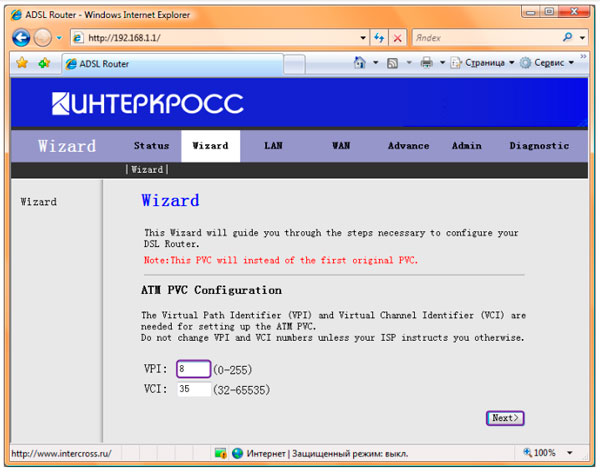
На следующей странице выбираем тип подключения PPPoE. В окне WAN IP setting отмечаем пункты Obtain an IP address automatically и Enable NAT, а поле адреса оставляем пустым. На странице PPP Username and Password вводим логин и пароль для подключения к интернету Ростелекома. Они указываются провайдером в заключаемом договоре. Теперь система предложить изменить стандартные LAN IP и маску подсети.
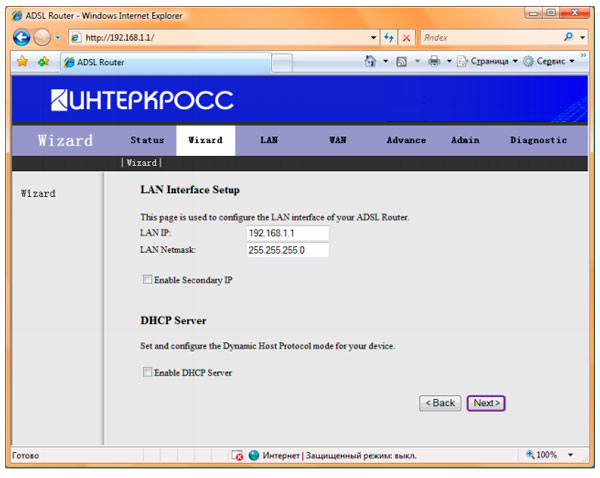
Их можно не изменять, а сразу же перейти к завершающему шагу. На нем программное обеспечение представит все выбранные в процессе настройки параметры.
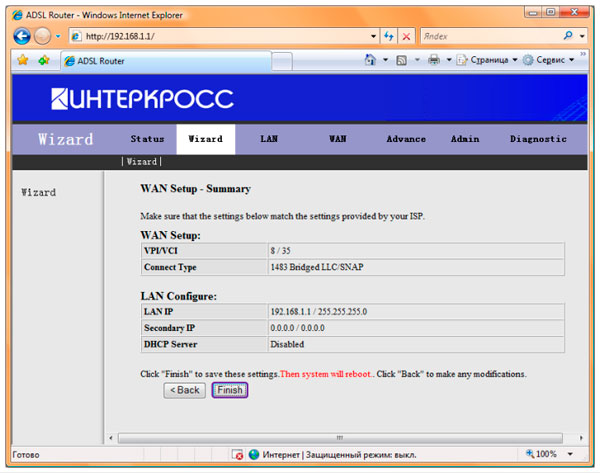
Это делается для того чтобы пользователь мог еще раз проверить и убедиться в корректности введенных данных. После нажатия клавиши Finish система сохранит параметры и автоматически перезагрузит модем для их активации.
Внимание: Настроить модем Интеркросс ICxDSL 5633 E в режиме роутера пользователям Ростелекома не удастся, так как модель имеет лишь один LAN-порт.
Для подключения более чем одного компьютера к интернету понадобится использовать дополнительные маршрутизаторы или беспроводные роутеры, которые позволят раздать интернет на несколько устройств.
Настройка модема Интеркросс ICxDSL 5633 NE для Ростелекома в режиме роутера
В отличие от предыдущего, настроить модем Интеркросс ICxDSL 5633 NE в режиме роутера для сети Ростелекома не составит труда. Модель с приставкой NE оснащена четырьмя разъемами LAN на задней панели. Все интернет-параметры здесь вводятся идентично предыдущему случаю. Единственное отличие – возможность подключения до четырех компьютеров при помощи сетевых кабелей.
Узнайте больше о технологии XDSL и ее возможностях.
О настройке интернета и телевидения от Ростелекома на терминале hg8245 можно прочитать тут.
Перевод денег между мобильными операторами: //o-rostelecome.ru/uslugi/s-mts-na-rostelekom/
 Узнайте больше о технологии XDSL и ее возможностях.
Линейка модемов Интеркросс ICxDSL 5633 не потребует особых знаний для настройки. Изменение всех параметров здесь производится при помощи визуализированного веб-интерфейса оборудования. Тем не менее, при возникновении затруднений рекомендуется вызвать мастера или получить поддержку у оператора в телефонном режиме.