
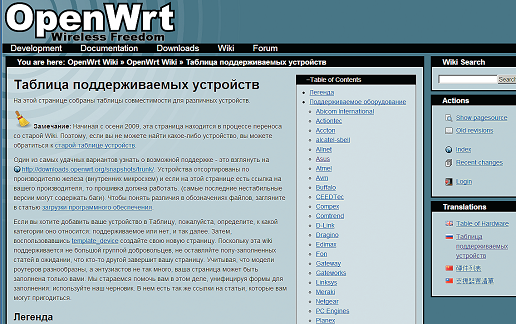
LTE-модем от Yota («ёта» в просторечии или, уже чуть более правильно, -«Йота» ) можно использовать в качестве резервного канала для всех устройств в вашей квартире, подключив его к точке доступа Wi-Fi.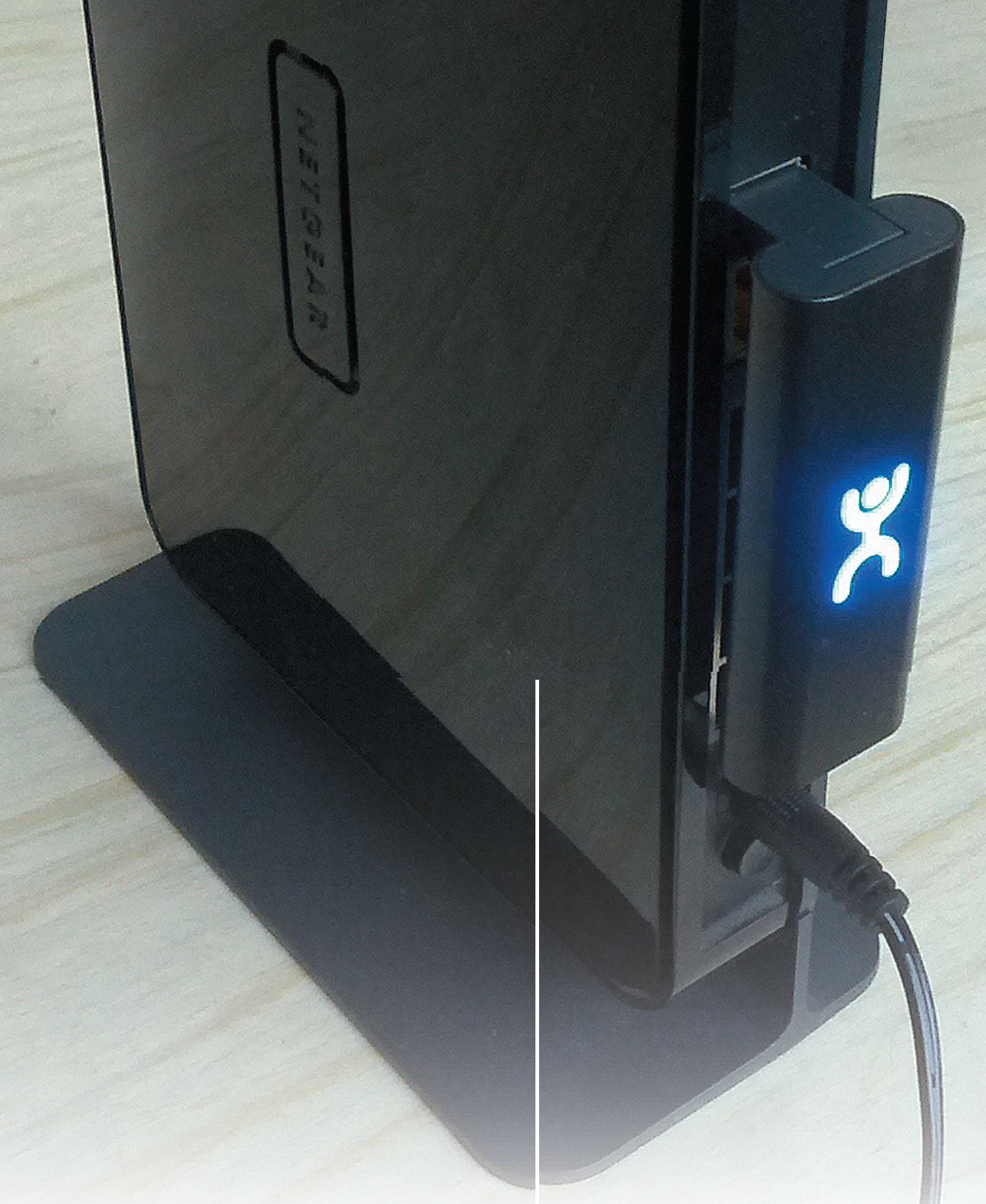 Новый LTE Йота-модем хорошо работает при подключении к настольному компьютеру или ноутбуку. Однако, если вы захотите раздавать интернет-сигнал с ёта-модем на всю домашнюю сеть, вам придется покупать новый роутер с поддержкой 4G-сети. Впрочем, если в вашем маршрутизаторе есть USB-порт, совместимость с Йота модем можно добавить, установив альтернативную, свободно распространяемую прошивку OpenWrt. Она работает на более чем 200 моделях роутеров. Чтобы убедиться, что ваше устройство тоже поддерживается, на официальном сайте openwrt.org перейдите по ссылкам «Wiki | Таблица поддерживаемых устройств» и выберите название фирмы-производителя вашей точки доступа. Теперь укажите название вашего устройства. Обратите внимание, что версия модели (вторая колонка) также должна совпадать с вашей. Клик по названию роутера откроет страницу с описанием установки прошивки. Правда, это руководство на английском языке, но не стоит пугаться: процесс инсталляции несложен, так что, воспользовавшись советами CHIP, вы легко сможете его воспроизвести.
На этой странице вам потребуется только название прошивки. Для роутера Netgear WNDR3700, который мы использовали при написании статьи, подходит вариант Backfire 10.03.1. Скачайте из раздела сайта «Download» файл образа прошивки требуемой версии. Чтобы установить ее. подключите роутер с помощью патч-корда к компьютеру, при этом отсоединив все прочие Ethernet-кабели. Войдите в веб-интерфейс точки доступа — как правило, для этого надо вбить в строке браузера адрес вида 192.168.1.1. Впрочем, адрес может отличаться, поэтому посмотрите его значение в документации к устройству. Установите скачанный образ через стандартную функцию обновления прошивки. После обновления ПО и перезагрузки роутера вы можете войти в веб-интерфейс OpenWrt, используя имя пользователя «root». Изначально пароля у аккаунта нет — сразу задайте его, поскольку это необходимо для дальнейших действий.
Конфигурация роутера
Первым делом восстановите обычный доступ в Интернет. Для этого используйте те же настройки, которые были в оригинальной прошивке роутера. Если вы не знаете их, то найдите их в договоре или позвоните в провайдерскую службу технической поддержки.
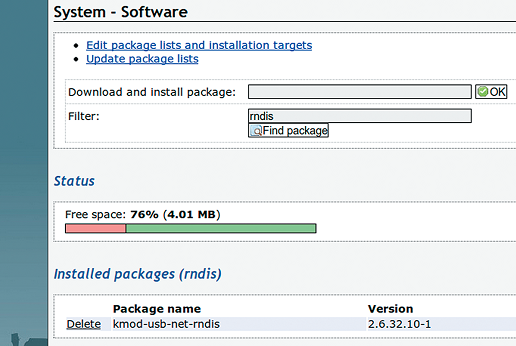
Прошивка OpenWrt хороша своей модульностью: множество дополнений позволяет как угодно гибко настроить маршрутизатор. Например, вы можете даже присвоить аппаратным кнопкам устройства действия по желанию. Однако сразу после установки прошивка обладает только базовой функциональностью. Для поддержки Wi-Fi- и USB-устройств необходимо установить ряд дополнений. Сделать это можно через веб-интерфейс в меню «System | Software». В данном окне вы увидите большое количество модулей. Чтобы быстро найти нужный, удобно использовать поле поиска «Find package». Те, кому больше по душе работа с командной строкой, могут подключиться к OpenWrt по протоколу SSH (понадобится пароль пользователя). Это можно сделать, например, с помощью утилиты PuTTy (putty.org).
Как это сделать?
1 ВЫБИРАЕМ ПРОШИВКУ Укажите производителя и модель вашего роутера на официальном сайте openwrt.org. В описании запомните название и версию прошивки. Скачайте файл образа из раздела сайта «Download».
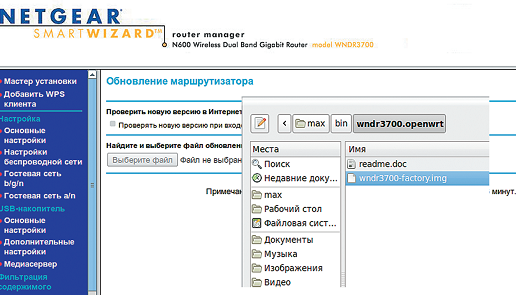
 2 УСТАНАВЛИВАЕМ Зайдите в веб-интерфейс роутера и, переключившись на меню «Обновление маршрутизатора» (в роутерах других производителей название может отличаться), загрузите файл прошивки и запустите процесс установки.
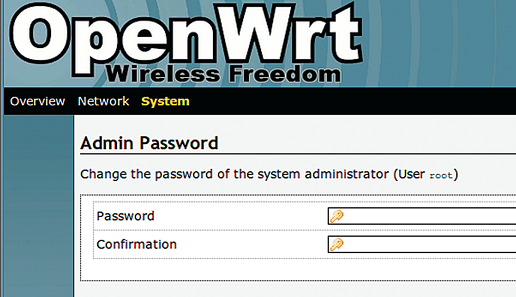
 3 МЕНЯЕМ ПАРОЛЬ АДМИНИСТРАТОРА Чтобы войти в обновленный веб-интерфейс, введите имя пользователя «root». Поле пароля оставьте пустым. В меню «System» установите новый надежный пароль.
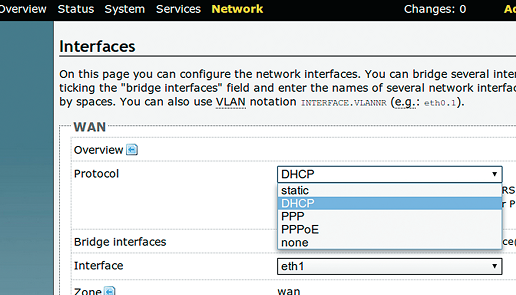
 4 НАСТРАИВАЕМ WAN Восстанавливаем все настройки для доступа в Интернет. Выберите интерфейс «eth1» и используйте те же параметры, которые вы получили от провайдера и вводили в оригинальной прошивке.
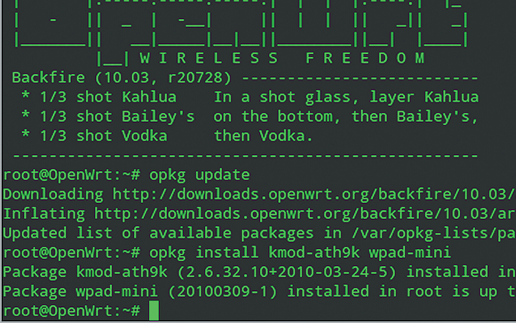
 5 ДОБАВЛЯЕМ WI-FI Используя кроссплатформенный SSH-клиент Putty, подключитесь к роутеру. Введите следующие команды для установки модуля поддержки Wi-Fi: opkg update opkg install kmod-ath9k wpad-mini reboot
  6 ДОБАВЛЯЕМ YOTA LTE Дополнительные модули можно инсталлировать и через веб-интерфейс OpenWrt. Вам потребуется установить следующие модули: kmod-usb-net-rndis, kmod-usb-ohci, kmod-usb-net-asix и kmod-usb2. После добавления каждого из них необходимо нажимать кнопку «Update package list». По окончании выбора модулей перезагрузите роутер, выбрав в меню «System | Reboot | Perform reboot».
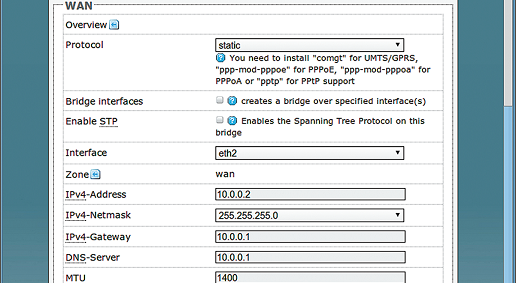
 7 КОНФИГУРИРУЕМ YOTA В настройках WAN для интерфейса «eth2» (это и есть ваш Йота модем) впишите такие же значения, как на скриншоте. После этого нажмите кнопку «Save & Apply», и спустя некоторое время, требующееся для инициализации сетевых служб, выход в Интернет появится.
Ответ
Здравствуйте. То, что интернет не работает через Zyxel Keenetic II на Android TV BOX и других устройствах – это нормально, ведь роутер не подключен к интернету. Он даже не видит USB-модем, как вы написали.
Я не сильный специалист по 4G модемам от Yota, но они бывают разные (разные модели). Неплохо было бы узнать, какой модем у вас. И какая прошивка на роутере Zyxel Keenetic II. На вкладке 3G/4G модем вообще не появляется?
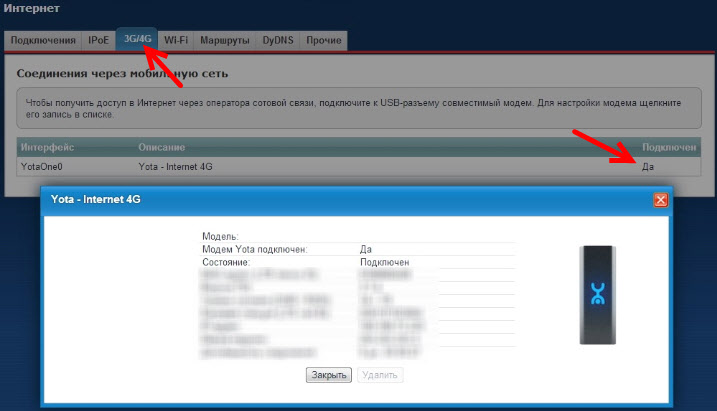
Все очень просто. Есть список поддерживаемых USB-модемов для роутеров Zyxel Keenetic — https://help.keenetic.com/hc/ru/articles/214471025 Если ваш модем Yota есть в списке совместимых, значит все должно работать.
Скорее всего, вам нужно просто обновить прошивку на своем Zyxel Keenetic II до последней версии. Установить последнюю версию компонентов, которые отвечают за поддержку USB-модемов.
По ссылке выше есть подробная инструкция (ссылки на инструкции) по обновлению прошивки.
 18.12.18

 0
0
 Автор вопроса: Игорь
Новые вопросы и ответы
- Почему отваливается Wi-Fi на кондиционере?
- Периодически проседает канальная скорость и сила сигнала Wi-Fi на ноутбуке
- Как ноутбук выбирает к какому диапазону подключиться: Wi-Fi 5 GHz или Wi-Fi 2.4 GHz?
- Почему сам пропадает и появляется драйвер на беспроводную сеть Wi-Fi?
- Почему в телевизоре маленькая скорость интернета по кабелю?
Больше вопросов
Новости
- Умные Wi-Fi лампы от TP-Link
- Трехдиапазонный роутер TP-LINK Archer C3200 уже в продаже
- Стартовали продажи 150-мегабитного LTE-роутера Huawei CPE B315
- D-Link DIR 850L – домашний роутер с гигабитным Wi-Fi
- Linksys EA9500: 3-диапазонный маршрутизатор от Linksys за 400 долларов
Больше новостей
Полезные статьи
- Как раздать Wi-Fi с ноутбука или компьютера без роутера
- Как выбрать Wi-Fi роутер в 2023 году и какой купить?
- Что такое роутер, как он работает, и чем отличается от маршрутизатора
- Информация о двухдиапазонных (Dual-Band) роутерах и Wi-Fi сети на частоте 5 GHz
- Скорость по Wi-Fi: почему роутер ее режет, и как увеличить скорость беспроводного соединения
- Радиус действия Wi-Fi сети: как его увеличить, и усилить беспроводную сеть
Многие пользователи Yota зачастую сталкиваются с проблемой, когда необходимо подключить модем через роутер, чтобы раздавать интернет не только на одно устройство, но и на все остальные. Процесс на первый взгляд может показаться сложным и запутанным, однако на самом деле его можно выполнить без особых сложностей. В этой статье мы расскажем вам, как подключить Yota модем через роутер пошагово.
Первым шагом вам необходимо убедиться, что у вас есть все необходимые компоненты для подключения. Ваш роутер должен иметь разъем для вставки модема, а также необходимо иметь кабель, позволяющий соединить модем с роутером. Если все необходимое в наличии, можно приступать к подключению.
Вторым шагом необходимо вставить модем в специальный разъем на роутере. Обычно этот разъем расположен на задней панели роутера. Убедитесь, что модем вставлен правильно, чтобы избежать возможных проблем с подключением.
Третьим шагом вам необходимо соединить модем и роутер с помощью кабеля. Подключите один конец кабеля к модему, а другой конец к роутеру. Убедитесь, что кабель надежно закреплен в разъемах обоих устройств. После этого можно подключать роутер к источнику питания и включать его, чтобы начать процедуру настройки.
Важно! Перед подключением модема через роутер, рекомендуется обратиться к документации каждого устройства и ознакомиться с особенностями настройки и подключения в вашей конкретной модели.
В итоге, когда вы следуете этой простой пошаговой инструкции, у вас не должно возникнуть проблем с подключением Yota модема через роутер. Теперь вы можете с легкостью раздавать интернет на все свои устройства и наслаждаться быстрой и бесперебойной работой вашей домашней сети.
Содержание
- Подключение Yota модема через роутер
- Настройка роутера для подключения Yota модема
- Подключение Yota модема к роутеру через USB-порт
- Пошаговая инструкция по подключению Yota модема через роутер
- Шаг 1. Подготовка роутера и Yota модема
Подключение Yota модема через роутер
Для того чтобы подключить Yota модем через роутер, следуйте этой пошаговой инструкции:
- Подключите Yota модем к роутеру с помощью USB-кабеля.
- Включите роутер и подождите, пока он полностью загрузится.
- Откройте веб-браузер и введите адрес административной панели роутера.
- Войдите в административную панель, используя соответствующие учетные данные.
- Найдите раздел настройки интернет-подключения.
- Выберите тип соединения «USB-модем» или «3G/4G модем».
- Введите необходимую информацию, такую как имя оператора связи и APN.
- Сохраните настройки и перезагрузите роутер.
- Подключите свое устройство к беспроводной сети, которую создает роутер.
После выполнения всех этих шагов, ваш Yota модем будет успешно подключен через роутер, и вы сможете пользоваться интернетом.
Настройка роутера для подключения Yota модема
Если у вас есть роутер и вы хотите подключить к нему Yota модем, вам потребуется выполнить несколько шагов для настройки соединения. Следуйте инструкции ниже, чтобы успешно подключить свой модем к роутеру.
1. Подключите модем Yota к роутеру при помощи USB-кабеля.
2. Откройте веб-браузер и введите IP-адрес вашего роутера в адресной строке. Обычно это 192.168.0.1 или 192.168.1.1. Нажмите Enter.
3. Введите имя пользователя и пароль для доступа к настройкам роутера. Если вы не знаете учетные данные, обратитесь к инструкции по эксплуатации роутера или свяжитесь с поставщиком услуг.
4. Перейдите в раздел настроек подключения или интернета.
5. Выберите тип соединения «USB-модем» или «4G/3G модем». Возможно, этот пункт меню будет называться по-разному в зависимости от модели роутера.
6. Введите PIN-код, если он требуется для доступа к модему Yota.
7. Нажмите кнопку «Подключить» или «Сохранить», чтобы применить настройки.
8. Роутер должен автоматически обнаружить модем Yota и установить соединение с интернетом.
После завершения этих шагов вы должны успешно подключить Yota модем к своему роутеру. Убедитесь, что роутер настроен на использование подключения через модем Yota, и вы сможете пользоваться высокоскоростным интернетом без проводов.
Подключение Yota модема к роутеру через USB-порт
Если у вас есть Yota модем и вы хотите подключить его к роутеру через USB-порт, следуйте следующим инструкциям:
Шаг 1: Убедитесь, что ваш роутер имеет USB-порт. Обычно USB-порты располагаются на задней панели роутера.
Шаг 2: Вставьте модем Yota в свободный USB-порт роутера.
Шаг 3: Подключите роутер к питанию и включите его.
Шаг 4: Откройте веб-браузер на вашем компьютере и введите IP-адрес вашего роутера в адресной строке. Обычно IP-адрес указан на задней панели роутера.
Шаг 5: Войдите в веб-интерфейс роутера, используя имя пользователя и пароль. Если вы не знакомы с этими данными, обратитесь к документации роутера или свяжитесь с его производителем.
Шаг 6: Найдите раздел настроек сети или WAN-настройки. Возможно, он будет называться «USB-модем» или что-то похожее.
Шаг 7: В настройках WAN выберите USB-порт, к которому подключен модем Yota.
Шаг 8: Введите все необходимые данные для подключения к сети Yota, такие как PIN-код SIM-карты и другие параметры, если это требуется.
Шаг 9: Сохраните изменения и перезагрузите роутер.
Шаг 10: После перезагрузки роутера модем Yota должен быть подключен к интернету через роутер.
Теперь вы можете использовать подключенный модем Yota для доступа к интернету на всех устройствах, подключенных к вашему роутеру.
Пошаговая инструкция по подключению Yota модема через роутер
Использование Yota модема через роутер позволяет распределить интернет-соединение на несколько устройств одновременно. Для этого необходимо выполнить следующие шаги:
| Шаг 1: | Проверьте, что у вас есть активная SIM-карта Yota и она вставлена в модем. Убедитесь, что модем подключен к компьютеру или ноутбуку и работает нормально. |
| Шаг 2: | Подключите роутер к модему, используя Ethernet-кабель. В разъеме «WAN» на задней панели роутера вставьте один конец кабеля, а другой конец в USB-порт модема. |
| Шаг 3: | Включите роутер и дождитесь, пока индикаторы подключения загорятся. Это может занять некоторое время, в зависимости от производителя роутера. |
| Шаг 4: | Откройте веб-браузер и введите IP-адрес вашего роутера в адресной строке. После этого введите логин и пароль от роутера. Обычно это админ/admin, но в зависимости от модели роутера могут быть другие учетные данные. |
| Шаг 5: | В настройках роутера найдите раздел «Интернет» или «WAN». В этом разделе выберите «PPPoE» или «Динамический IP» в качестве типа подключения. Далее следуйте инструкциям на экране для ввода имени пользователя и пароля, предоставленных вашим интернет-провайдером (в данном случае — Yota). |
| Шаг 6: | После ввода необходимых данных сохраните настройки и перезагрузите роутер. Он должен подключиться к интернету через Yota модем. |
После завершения этих шагов вы должны иметь функционирующее интернет-подключение через роутер с использованием Yota модема. Теперь вы можете подключать к роутеру различные устройства и пользоваться интернетом одновременно.
Шаг 1. Подготовка роутера и Yota модема
Для успешного подключения Yota модема через роутер необходимо выполнить несколько подготовительных действий. Прежде всего, убедитесь, что у вас есть следующие компоненты:
- Роутер с поддержкой USB-порта
- Yota модем
- USB-кабель для подключения модема
Перед подключением модема проверьте, что оба устройства выключены. Затем выполните следующие шаги:
- Подключите USB-кабель к роутеру в свободный USB-порт.
- Вставьте другой конец USB-кабеля в USB-порт модема.
- Включите роутер и подождите, пока он полностью загрузится.
- Включите Yota модем, дождитесь, пока он установит соединение с сетью.
Подключение Yota модема через роутер готово. Теперь вы можете настроить роутер и наслаждаться интернетом с помощью Yota модема.
На чтение 4 мин Просмотров 15.6к. Опубликовано
Обновлено
У многих пользователей интернета, в частности тех, кто прочитал статьи на нашем блоге про организацию WiFi через модем мобильного оператора, часто возникает странная ситуация казалось бы, купили маршрутизатор с USB портом, но при подключении роутер не видит 4G модем от таких операторов, как Yota, МТС, Мегафон, Билайн или Теле 2. Причем это может быть маршрутизатор также любой фирмы — TP-Link, Keenetic, Asus, D-Link и так далее. В чем может быть причина?
О том, что роутеры, у которых имеется порт для подключения модемов и флешек, сегодня знают почти все. А вот то, что не все модели роутеров работают со всеми моделями модемов, слышали единицы. Да друзья, я неоднократно писал о том, что всю схему подключения мобильного интернета через маршрутизатор нужно подбирать комплексно. И обязательно проверять совместимость двух устройств между собой, а также поддерживается ли работа с данным сотовым оператором — Yota, Мегафон, Теле 2, Билайн, МТС, Ростелеком и т.д.
Кстати, этого несоответствия можно избежать, если сразу купить модель маршрутизатора, который через отдельный слот напрямую работает с SIM картами любого сотового оператора. В качестве примера, могу привести модель TP-Link Archer MR200, который был у нас на обзоре.
Как проверить, будет ли видеть роутер 4G модем по USB?
Если вы только что задумались о настройке через роутер wifi интернета, от мобильного оператора, то чаще всего ситуация выглядит таким образом, что у нас уже есть модем, который раньше подключали в ноутбук и сидели в интернете с него. А позднее появилась необходимость выходить во всемирную паутину с другого устройства, и поэтому мы решили организовать совместный доступ через маршрутизатор. То есть 4G модем Yota уже есть и нужно подобрать правильный роутер для модема. Для этого выбираем любую приглянувшуюся модель с USB разъемом, идем на сайт производителя и ищем совместимые с ней модели модемов. Например, для роутеров TP-Link эта информация содержится в разделе «Поддержка — Списки совместимых устройств»
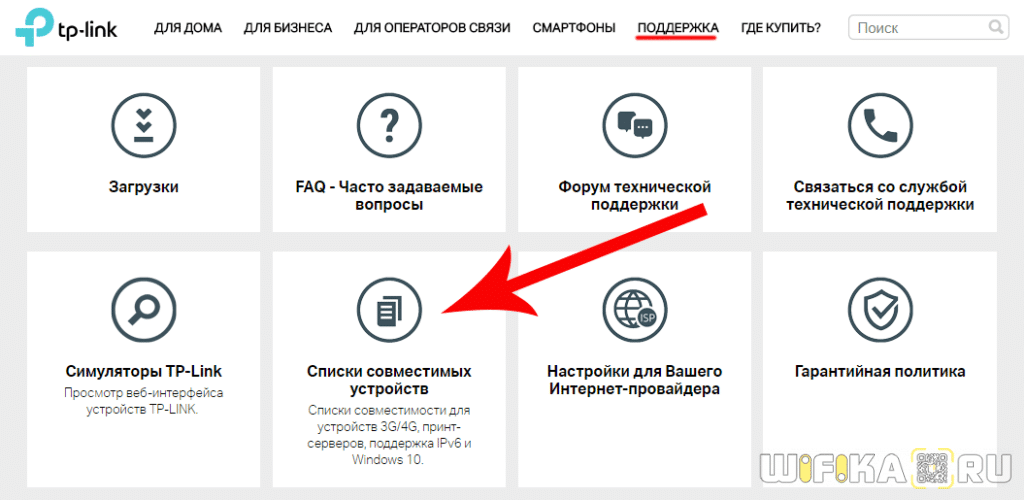
Далее смотрим блок «Список совместимых 3G/4G USB модемов» — здесь указаны названия моделей маршрутизаторов, которые работают с мобильными модемами.

Выбираем ту, которую планируем купить, и смотрим таблицу совместимости.

Во втором столбце указан оператор сотовой связи, во втором — модель совместимого модема и его ревизия, то есть версия железа. Теперь нужно узнать, какой именно модем имеется в нашем распоряжении. Своего сотового оператора вы знаете. Теперь открываем крышку устройства, под которой вставляется симка, и смотрим на этикетке производителя, модель и при необходимости ревизию.
И ищем ее в списке на сайте производителя роутера. Если есть — отлично, идем в магазин и смело его покупаем. Нет? Выбираем другой и проверяем его точно так же.
В том случае, если у вас уже есть маршрутизатор с USB, а вы хотите приобрести к нему совместимый модем, то все еще проще — точно также по наименованию роутера выбираем подходящий 3G/4G LTE модем.
К сожалению, мне не удалось найти такой же подробной информации о совместимых 3G/4G модемах с маршрутизаторами Asus, D-Link, Tenda, Zyxel. А вот Netis наоборот позаботились о своих пользователях и предоставили эти данные, впрочем, их модельный ряд, оснащенный поддержкой модемов, пока не так велик.
Что, если роутер не видит 4G USB модем?
Что же делать, если у вы уже купили себе весь комплект, а роутер не видит модем Yota или другого оператора? Не торопитесь выкидывать все на помойку — первым делом попробуйте обновить ПО роутера. Возможно, в новой официальной версии добавлена поддержка новых модификаций. Кроме того, есть вариант поставить прошивку от сторонних разработчиков — они обычно более продвинуты и содержат отсутствующие в фирменной оболочке функции.
Также попробуйте перезагрузить роутер, либо сделать полный сброс и заново настроить маршрутизатор на работу с мобильным 3G-4G модемом, убедившись, что он находится в зоне приема сотовой сети (как его улучшить читайте статье про усиление сотового сигнала).
Также рекомендую по возможности избегать подключения через шнур — причина может быть именно в нем. Вставляйте свой 4G модем напрямую в USB порт роутера.
Надеюсь, эти советы вам помогут. Если есть еще вопросы — пишите в комментариях, будем думать вместе. Также рекомендую к ознакомлению статью, почему ноутбук или компьютер не видит интернет-модем. Возможно, советы в ней также помогут решить ваши проблемы.
Актуальные предложения:
Задать вопрос
- 10 лет занимается подключением и настройкой беспроводных систем
- Выпускник образовательного центра при МГТУ им. Баумана по специальностям «Сетевые операционные системы Wi-Fi», «Техническое обслуживание компьютеров», «IP-видеонаблюдение»
- Автор видеокурса «Все секреты Wi-Fi»
Йота модемы и роутеры — популярные устройства для доступа к сети Интернет и обеспечения беспроводной связи. Но иногда возникают проблемы при их совместном использовании, которые могут оказаться довольно раздражающими. В этой статье мы рассмотрим основные причины, по которым может не работать йота модем с роутером, и предложим несколько решений.
Одной из возможных причин является неправильная настройка роутера. Возможно, вы установили неправильные параметры подключения, или выбрали неподходящую конфигурацию. В этом случае необходимо проверить настройки роутера и убедиться, что они соответствуют требованиям провайдера. Также стоит убедиться, что включен режим «3G/4G режима работы» на роутере.
Еще одной причиной может быть несовместимость йота модема и роутера. Некоторые модели модемов и роутеров просто не совместимы друг с другом. В этом случае рекомендуется обратиться к документации к устройствам или связаться с технической поддержкой производителя, чтобы узнать о совместимости и возможных решениях.
Также возможной причиной неисправности может быть неисправность самого йота модема или роутера. В этом случае следует проверить устройства на предмет физических повреждений и попробовать подключить их к другим устройствам или сетям, чтобы исключить возможность индивидуальной неисправности.
В общем, если ваш йота модем не работает с роутером, в первую очередь стоит проверить настройки роутера, выяснить вопрос о совместимости устройств и провести диагностику на предмет физических повреждений. Если проблема не устраняется, рекомендуется обратиться за помощью к производителю или получить поддержку со стороны технических специалистов.
Содержание
- Йота модем не подключается к роутеру: возможные причины
- Неправильные настройки роутера и модема
- Несовместимость модема йота с роутером
Йота модем не подключается к роутеру: возможные причины
Существует несколько причин, по которым йота модем может не подключаться к роутеру. Рассмотрим основные из них:
1. Неправильные настройки роутера
Первая и самая распространенная причина – неправильные настройки роутера. Во-первых, убедитесь, что у вас есть доступ к правильным данным для настройки роутера от провайдера йота. Обратитесь к документации по роутеру или провайдеру для уточнения правильных настроек.
2. Низкий сигнал между модемом и роутером
Еще одна причина, по которой модем может не подключаться к роутеру, – низкий сигнал между ними. Попробуйте переместить роутер и модем ближе друг к другу, чтобы улучшить качество сигнала. Если возможно, попробуйте также использовать усилитель сигнала или установите антенну на роутере.
3. Проблемы с провайдером
Иногда причина проблемы может быть связана с провайдером йота. Проверьте, нет ли у провайдера технических работ или сбоев в сети. Если у вас есть другой модем, подключите его к роутеру, чтобы убедиться, что проблема действительно связана с йота модемом.
4. Неправильные настройки модема
Если все остальное настроено правильно, возможно, проблема заключается в настройках самого йота модема. Проверьте, что все настройки модема соответствуют рекомендациям провайдера йота. Попробуйте провести сброс настроек модема и настроить его заново.
5. Несовместимость роутера и модема
Наконец, возможно, модем йота и роутер несовместимы друг с другом. Убедитесь, что ваш роутер совместим с вашим модемом йота. Если нет, попробуйте использовать другой роутер или обратитесь в техническую поддержку провайдера йота для получения рекомендаций по совместимым устройствам.
Учитывая вышеупомянутые возможные причины, вы можете провести несколько проверок и настроек, чтобы попытаться решить проблему с подключением йота модема к роутеру. Если проблема не решена, лучше всего обратиться к технической поддержке провайдера йота для получения дальнейшей помощи и рекомендаций.
Неправильные настройки роутера и модема
Одной из причин неработоспособности йота модема с роутером может быть неправильная настройка обоих устройств. Для того, чтобы они работали вместе, необходимо провести следующие действия:
- Убедитесь, что роутер подключен к модему при помощи Ethernet-кабеля. Угловые кабели или кабели низкого качества могут привести к проблемам соединения.
- Проверьте настройки модема и роутера на предмет соответствия. Убедитесь, что устройства используют одинаковый протокол безопасности Wi-Fi (например, WPA2), также убедитесь, что пароли для доступа к сети также совпадают.
- Если у вас есть DHCP-сервер, убедитесь, что он включен и правильно настроен на роутере. Для этого обратитесь к инструкции к роутеру или свяжитесь с технической поддержкой производителя.
- Перезагрузите модем и роутер. Иногда простая перезагрузка может решить проблему соединения.
- Проверьте настройки брандмауэра на роутере. Возможно, брандмауэр блокирует сигнал йота модема. Попробуйте временно отключить брандмауэр и проверьте, работает ли интернет.
- Если все вышеперечисленные действия не привели к результату, попробуйте сбросить настройки роутера и модема до заводских. Это позволит устранить возможные ошибки конфигурации и вернуть устройства в исходное состояние.
Если после выполнения всех этих шагов проблема остается, рекомендуется обратиться к специалистам технической поддержки для получения дополнительной помощи и решения проблемы.
Несовместимость модема йота с роутером
Во-первых, модем йота может использовать специфический протокол связи, который не поддерживается роутером. Различные модели роутеров поддерживают разные протоколы, поэтому важно проверить, поддерживает ли ваш роутер протокол, используемый модемом йота.
Во-вторых, модем йота может работать только с сетью Yota, и его нельзя использовать с другими операторами связи. В таком случае роутер, подключенный к модему йота, может не иметь возможности получить доступ к интернету.
Третья возможная проблема заключается в настройках роутера. Роутеры обычно имеют различные настройки, которые могут оказаться несовместимыми с настройками модема йота. В этом случае, необходимо проверить настройки роутера и наличие возможности изменения настроек для совместимости с модемом йота.
Для решения проблемы несовместимости модема йота с роутером, можно попробовать следующие решения:
— Проверьте совместимость протоколов модема йота и роутера. Если они не совпадают, попробуйте найти роутер, поддерживающий протокол модема йота.
— Проверьте настройки роутера и модема йота. Убедитесь, что они соответствуют друг другу. Если это возможно, измените настройки роутера для совместимости с модемом йота.
— Возможно, вам потребуется обратиться в техническую поддержку провайдера услуг для получения дополнительной информации и поддержки.
В целом, проблема несовместимости модема йота с роутером может быть вызвана различными факторами. Однако, с помощью правильных настроек и решений, вы можете достичь совместимости и настроить работу модема йота с роутером.