Оператор Yota работает по новейшей высокоскоростной технологии LTE в мобильных сетях 4G. Абонентам хочется иметь доступ к скоростному интернету на многих устройствах, используя при этом один модем. Это позволяет сделать роутер, имеющий разъем USB. Но не каждый маршрутизатор может обеспечить функцию раздачи мобильного интернета. Для этого нужно применять роутеры, совместимые с Yota.
Какой роутер подходит для Йота
Нужно исходить из того, что у пользователя имеется модем 4G от Йоты, который положительно себя зарекомендовал при работе в USB-разъеме компьютера или ноутбука. После принятия решения о создании локальной сети, надо выбрать роутер для yota.
Сначала требуется выбрать модели с разъемами USB и определить, что они могут использоваться для работы в сетях 3G/4G. После этого на сайте производителя изделия отобрать маршрутизаторы, совместимые с модемом Yota. Для полной уверенности хорошо бы еще просмотреть списки роутеров, поддерживаемых модемом Ета.
Если модем Йоты подходит для выбранного маршрутизатора, можно принимать решение о покупке и возможности подключения оборудования для совместного использования. Настройка wifi сети зависит от интерфейса каждого из них и затруднений вызвать не должна.
Zyxel
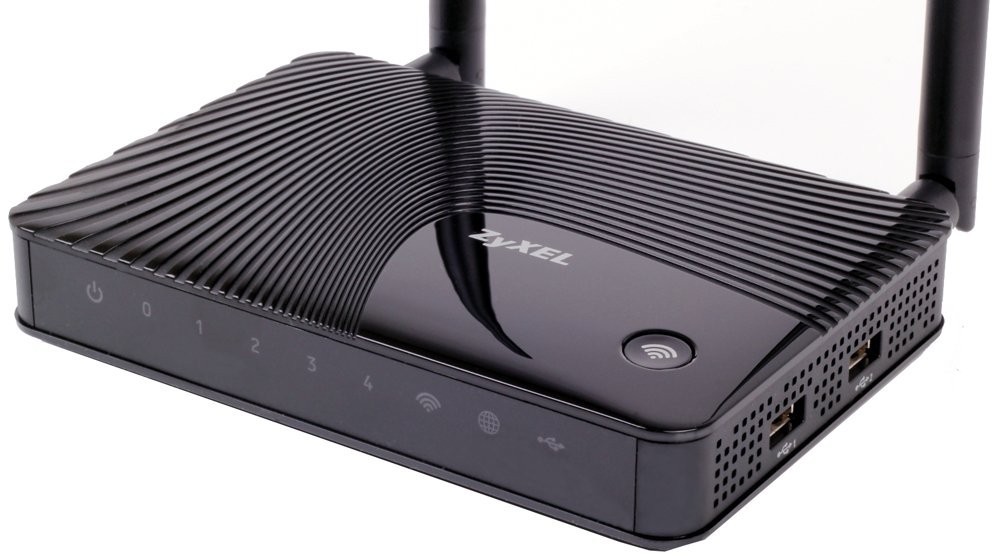
Модель роутера zyxel keenetic 4g III совместима более чем с 70 образцами модемов. Этот маршрутизатор работает и с подключенным к нему модемом Yota. Он имеет 2 антенны wifi диапазона. Скорость передачи информации (заявленная) достигает 300 Мб/с. Реализована функция создания дополнительной “гостевой” беспроводной сети без возможности получения информации из основной базы данных. Программное обеспечение обновляется инструментами самого роутера.

Draytek
На корпусе роутера DrayTek VigorFly 200 имеется стикер “Yota Ready”, который сообщает о том, что он прошел сертификацию компании Yota и подходит для работы с ее программным обеспечением. Этому способствует новая прошивка, установленная в приобретаемой модели. Имеется возможность подключения как внешних модемов к USB-разъему, так и кабельного провайдера по витой паре к коннектору “WAN”. К “LAN” выходам по Ethernet линиям стыкуются устройства, не имеющие встроенных вай фай модулей.

Netgear
Современный маршрутизатор Netgear JNR3210 N300 имеет порт USB для подключения модемов 3G/4G/LTE. Стабильно работает с Yota LU150 RUS, Yota LU156 RUS, Yota WLTUBA-107 RUS. Обеспечивается поддержка wifi стандарта 802.11n со скоростью обмена данными до 300 Мб/с. Имеет в наличии 2 съемные антенны с возможностью их замены на более мощные. Предусмотрен режим работы в качестве wifi репитера. Маршрутизатор поддерживает iptv при программном выделении одного из “LAN” портов для этого в режиме “прозрачного моста”.

Asus
Компактная модель Asus RT-AC51U имеет USB-порт, к которому можно подключить внешние модемы 4G Yota. Заявленная скорость обмена достигает значения 733 Мб/с по каналу беспроводной связи. Другой представитель линейки Asus RT-N66W для использования потребителями имеет 2 порта USB. Интересен планшет Asus eee pad Transformer TF101 и его сравнение с zenfone 2 ze551ml и ze550ml.

D link
Прибор D-Link DIR-825/ACF работает с модемами йота без предварительной настройки на скоростях, превышающих 1000 Мб/с. Интерфейс предусматривает и ручную настройку. Высокую скорость определяет аппаратная часть и наличие 3 антенн. Можно создать “гостевую” дополнительную беспроводную сеть. Другим представителем является link dir 620 wi. Применение 2 антенн и более слабая аппаратная часть снижают скорость до 300 Мб/с. Модель является более бюджетной по сравнению с предыдущей.

Tp link
Миниатюрный роутер TP-LINK TL-MR3040 имеет встроенную аккумуляторную батарею, зарядка которой может осуществляться как от адаптера сети переменного тока (5 В, 0.5 А), так и от USB-разъема другого устройства. Ёмкость АКБ составляет 2000 мАч. Устройство имеет 1 разъем WAN/LAN (самоопределение), USB порт для модема от Yota, совместимость с которым подтверждена на территории России производителем с официальной технической поддержкой.
Из других моделей wifi роутеров внимания заслуживают TP-LINK TL-MR3220 и TP-LINK TL-MR3020. У обоих с модемом yota совместимость полная и подтверждена производителем. Данные изделия пригодны как в домашних условиях, так и при перемещениях.

Lexand
Миниатюрное устройство lexand lxr mini wi по своему внешнему виду напоминает более толстую USB-флешку. Тем не менее это полноценный роутер, который питается через микро USB-разъем от внешнего блока питания. На одном его торце расположен стандартный USB порт для подключения модема 3G/4G, а на другом можно видеть порт WAN/LAN (RJ-45). Маршрутизатор может обеспечить интернетом 7 абонентов. Прибор совместим с модемами Mobile LTE Yota 4G LTE Swift и Mobile LTE Yota LiTE LU 156 4G. Стандарт WI-FI маршрутизатора – 802.11 b/g/n при скорости передачи 150 Мб/с.

Как подключить usb модем Йота к роутеру любого производителя
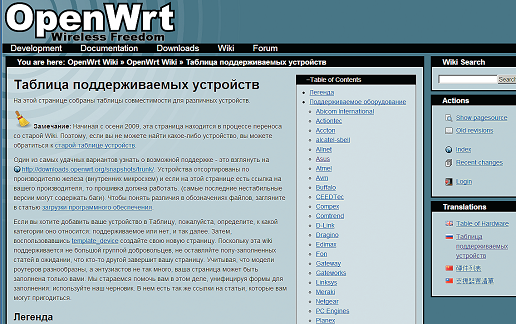
Если у маршрутизатора пользователя есть порт USB, то независимо от производителя совместимость с Йота можно добавить путем установки альтернативной прошивки OpenWrt или прошивки dd wrt на ее базе. Для того чтобы убедиться в поддержке прошивкой устройства пользователя, необходимо зайти на сайт www.openwrt.org и на его странице перейти по ссылке “Таблица поддерживаемых устройств”.
В ней надо найти производителя (первая колонка) и полное название используемой модели. Если информация в таблице найдена, то, кликнув по строчке, можно перейти к описанию требуемой прошивки. После нажатия на ее ссылку происходит скачивание нужного образа в виде архива. Его нужно разархивировать и сохранить файл на компьютере, который предварительно был подключен к разъему LAN роутера. Всех остальных потребителей на время перепрошивки необходимо отключить.
Для входа в интерфейс маршрутизатора надо в адресную строку открытого на ПК браузера ввести IP-адрес, указанный на этикетке, а затем в поле открывшегося окна вписать имя пользователя и пароль по умолчанию. При обновлении ПО требуется использовать сохраненный на ПК файл образа. После обновления и последующей перезагрузки появляется возможность входа в интерфейс OpenWrt с новым аккаунтом (придуманными именем и паролем).
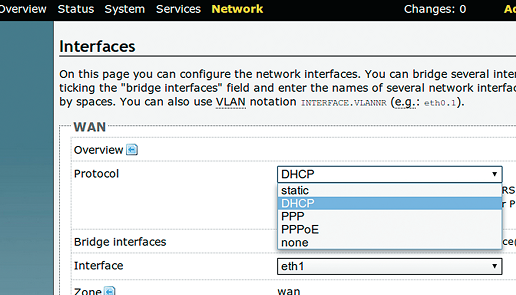
Для создания соединения WAN необходимо в его поля внести данные из договора с провайдером, а в поле “Интерфейс” выбрать “eth1”. Для Yota LTE требуется в web-интерфейсе OpenWrt установить новые модули: kmod-usb-net-rndis, kmod-usb-ohci, kmod-usb-net-asix, kmod-usb2. После добавления нового модуля надо выполнять команду “Update package list”. После выполнения добавлений нажимается кнопка “Sistem/Reboot/Perform reboot” (Перезагрузка).
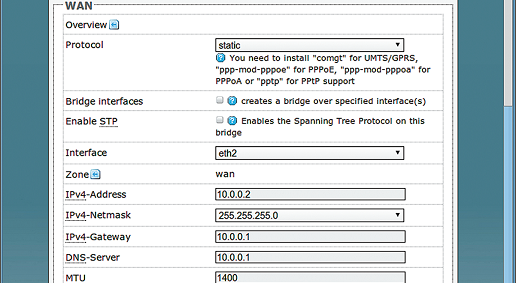
Для конфигурации йоты (интерфейс “eth2) необходимо заполнить его поля:
- protocol – static;
- IPv4-Address – 10.0.0.2;
- IPv4-Netmask – 255.255.255.0;
- IPv4-Gateway – 10.0.0.1;
- DNS-Server – 10.0.0.1;
- MTU – 1400.
Введенные значения требуется сохранить нажатием кнопки “Save&Apply”. Спустя некоторое время при подключенном модеме Yota появятся страницы интернета.
Привет всем! Давайте предположим, что домашнего интернета нет, или он временно не работает, поэтому доступ к сети вы получаете через модем мобильного оператора YOTA – подключили его к ноутбуку по USB и пользуетесь.
А теперь я скажу вот что – если вы подключите это устройство к роутеру, то можно будет обеспечить доступ к интернету и другим гаджетам (все также, как если бы работал домашний интернет). Возникает вопрос – а какой роутер подойдет для подключения модема YOTA? Об этом пойдет речь дальше.
Содержание
- Какой нужен маршрутизатор?
- Как подключить и настроить?
- TP-Link
- D-Link
- Zyxel
- ASUS
- Wi-Fi
- Возможные проблемы
- Задать вопрос автору статьи
Какой нужен маршрутизатор?
А самый обычный. Главное помнить – чтобы подключить модем Йота к роутеру нужен USB порт. Таковой имеется не на каждом маршрутизаторе – это и есть главная проблема.
Вот небольшой список сетевых устройств, на которых точно есть нужный разъем (провайдер YOTA утверждает, что модемы совместимы с большинством моделей роутеров, представленных на рынке):
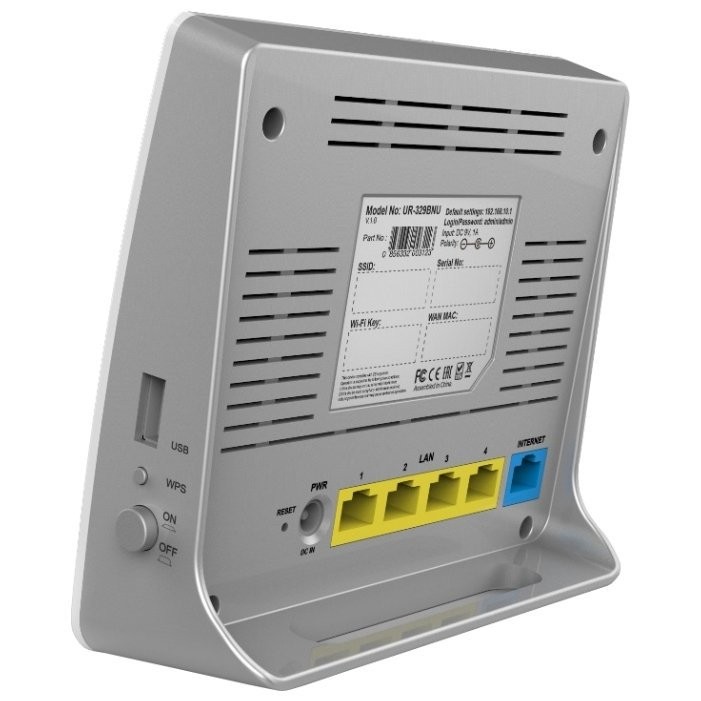
- UPVEL UR-329BNU. Недорогой маршрутизатор, оснащен одним USB портом спецификации 2.0. Работает на частоте 2,4 ГГц, поддерживает стандарты Wi-Fi11 b/g/n. Есть 2 внешние антенны с усилением 5 дБи на каждую. Стоит около 1000 рублей.
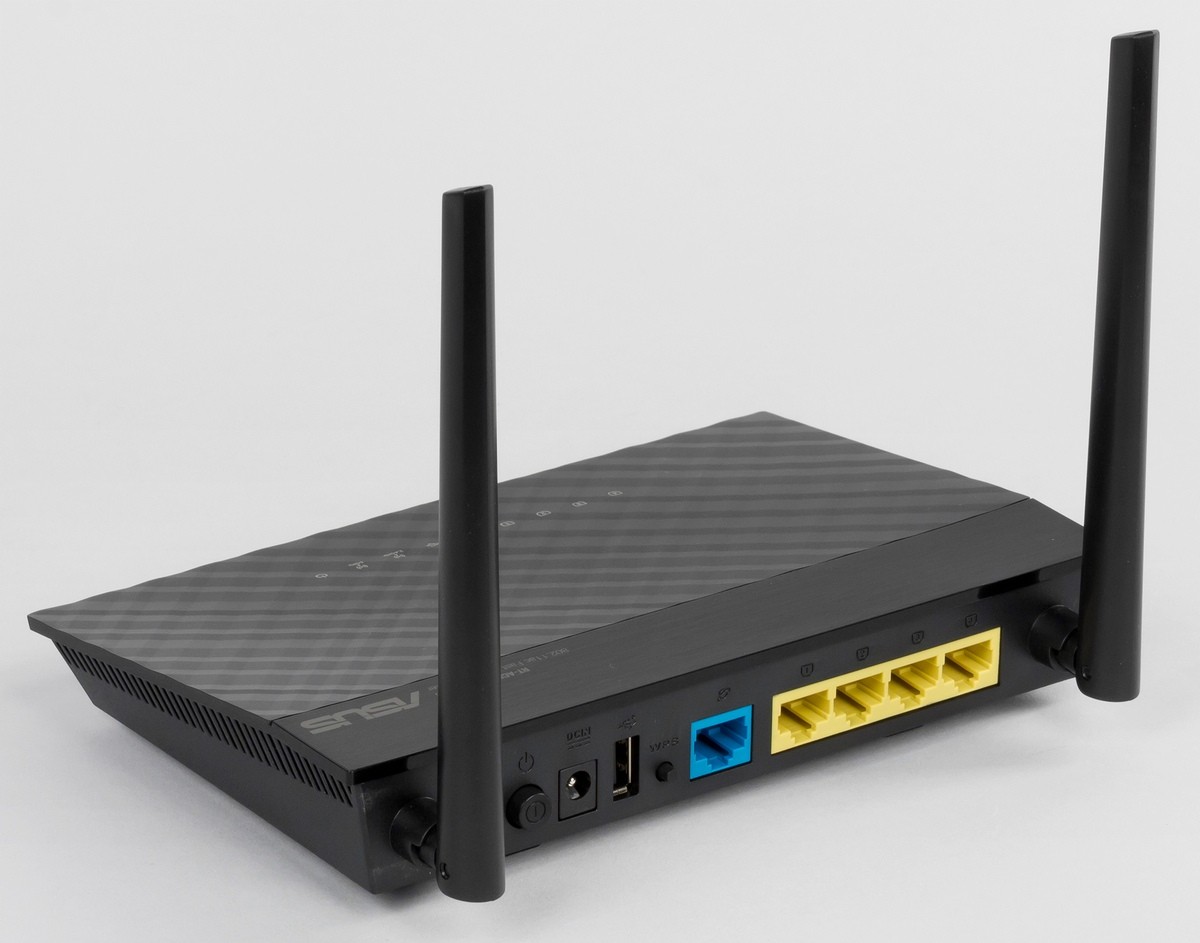
- ASUS RT-AC51U. Двухдиапазонный роутер с поддержкой 3G/4G/LTE модемов, в том числе и от YOTA. Поддержка диапазонов 2,4 и 5 ГГц, протоколы Wi-Fi – 802.11 b/g/n/ac. USB порт один, спецификации 2.0. Работает с технологией MIMO. Цена – примерно 2800 рублей.
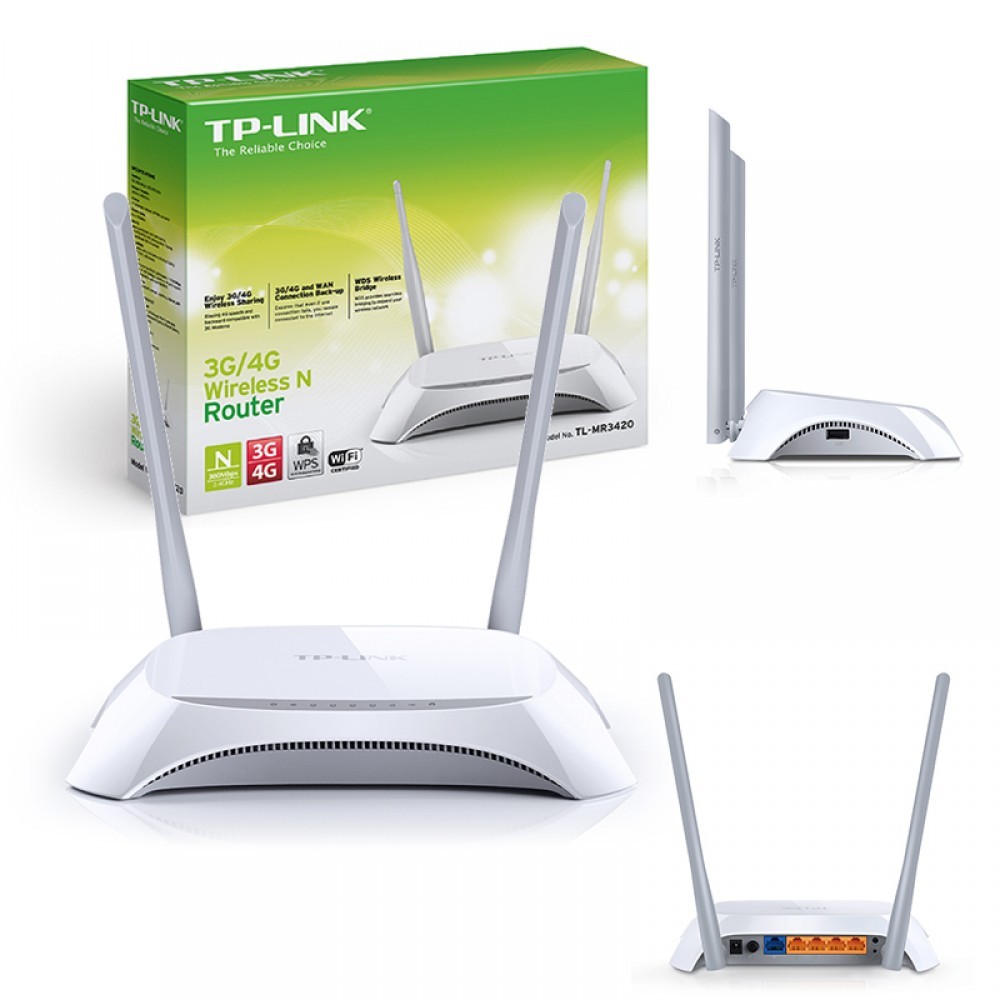
- TP-Link TL-MR Уже не новая модель, но совместим практически со всеми 3G/4G модемами (USB 2.0). Работает на частоте 2,4 ГГц, максимальная скорость передачи данных – 300 Мбит/с. Цена – примерно 1750 р.
- Zyxel Ceenetic GIGA II. Интернет-центр с двумя USB портами. Подойдет тем, кому помимо модема нужно подключать к роутеру накопитель или принтер. Но и цена уже кусается – примерно 8000 рублей.
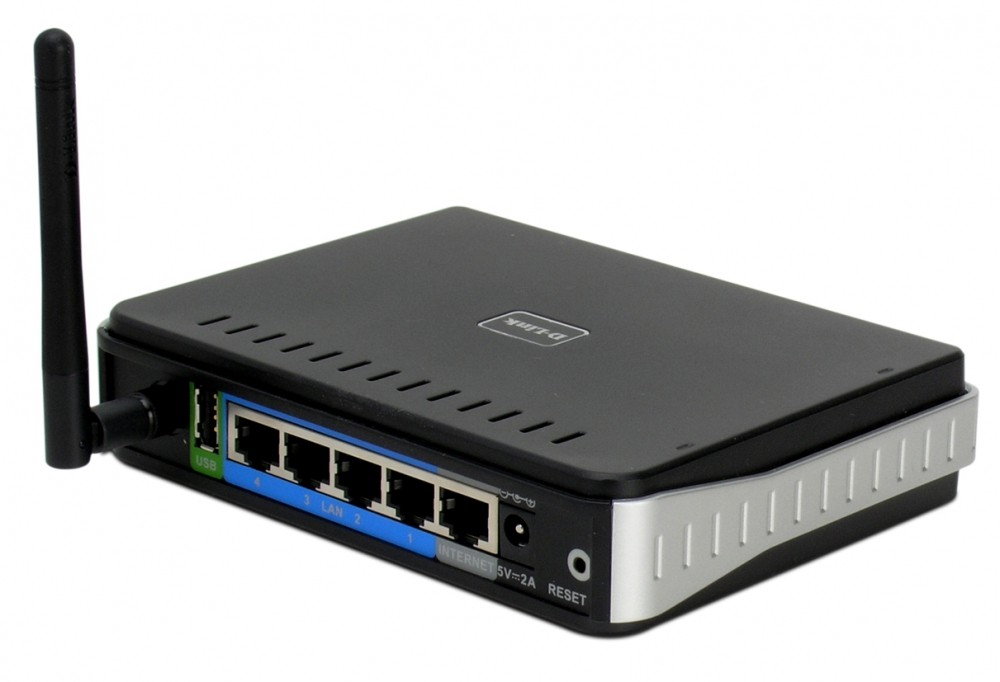
- D-Link DIR-320. Самый простой роутер, с одним USB портом класса 2.0. Совместим с 3G модемами. Работает на частоте 2,4 ГГц, с поддержкой стандартов b/g/n. Цена – примерно 2100 руб.
Как видите, выбор маршрутизаторов для приемопередатчиков YOTA немаленький – я лишь привела примеры. Главное, на что нужно обратить внимание:
- Чтобы в описании устройства было написано, что оно поддерживает работу с 3G/4G/LTE;
- Совместимость – точный список можно всегда посмотреть на официальном сайте производителя;
- Количество USB разъемов – если нужно подключать, например, накопитель + модем, то нужен роутер с 2 портами.
Есть роутеры YOTA. Они раздают 4G интернет по Wi-Fi, подключают одновременно до 8 клиентов. В такое устройство вставляется сим-карта с подходящим тарифом.
Как подключить и настроить?
Инструкцию для роутеров Zyxel можно посмотреть в следующем видео:
Итак, роутер выбран, теперь нужно подключить к нему модем Йота. Воткните его в свободный USB порт и можно переходить к настройкам.
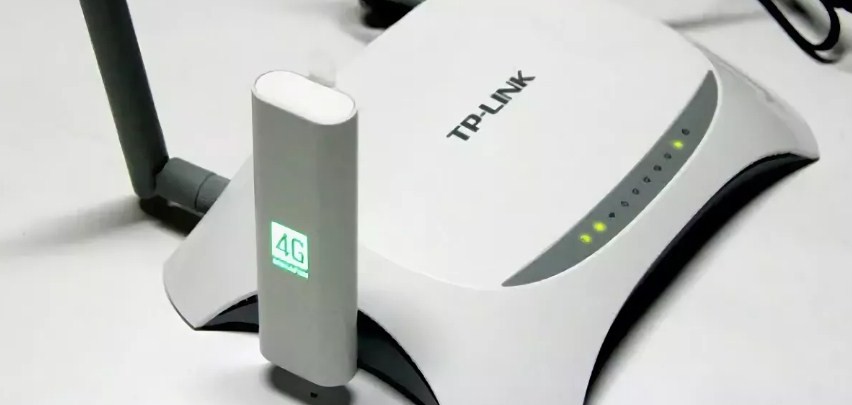
Зайдите в веб-панель маршрутизатора. Для этого в адресной строке впишите IP устройства (это 192.168.0.1 или 192.168.1.1) и авторизуйтесь (если не меняли логин и пароль, скорее всего это admin/admin).
Далее будем смотреть по моделям. Главное, что нам нужно знать:
- APN – yota.ru;
- Номер – *99#;
- Логин и пароль – отсутствуют.
TP-Link
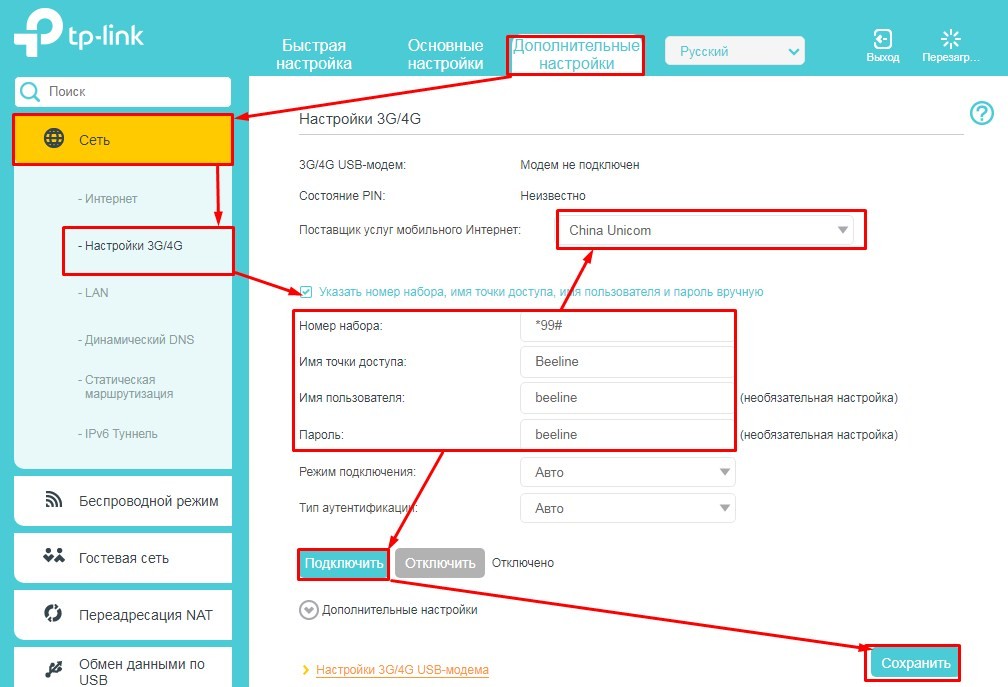
На вкладке «Дополнительные настройки» зайдите в раздел «Сеть», далее в «Настройки 3G/4G». Введите данные для подключения, нажмите «Подключить» и «Сохранить».
D-Link
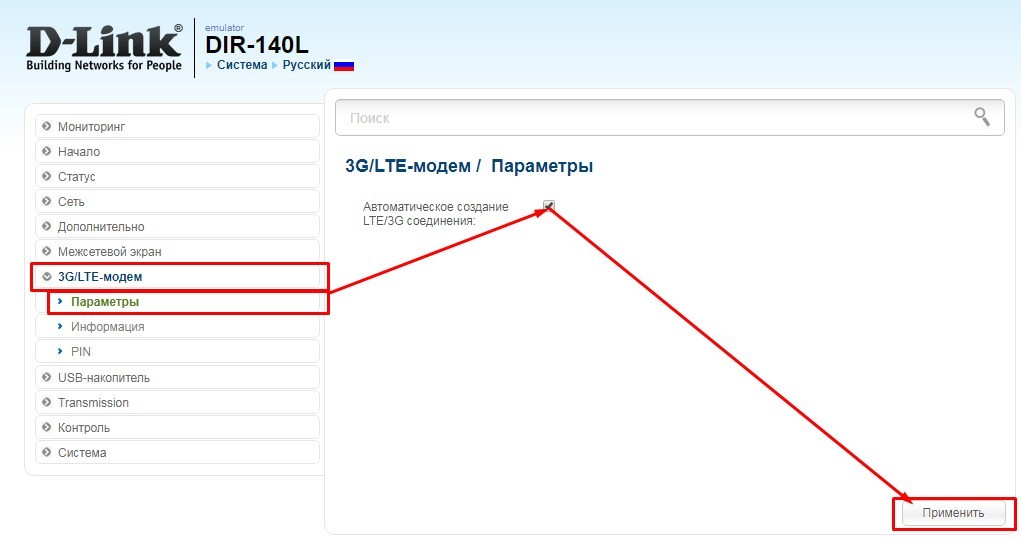
Эти модели автоматически настраивают соединение. Нам нужно только найти раздел «3G/LTE модем» и в пункте «Параметры» поставить галочку для автоматического соединения.
Zyxel
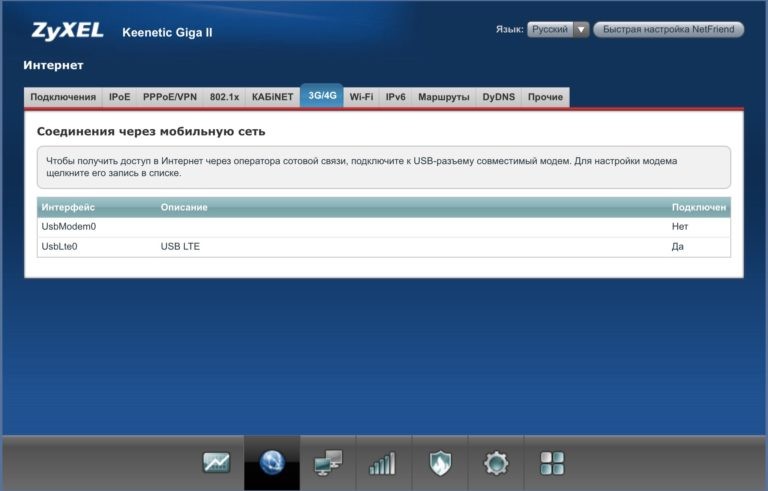
Здесь еще проще – просто вставляем беспроводное устройство в свободный порт, и оно будет работать. Но если нужно, раздел «3G/4G» в веб-интерфейсе есть.
ASUS
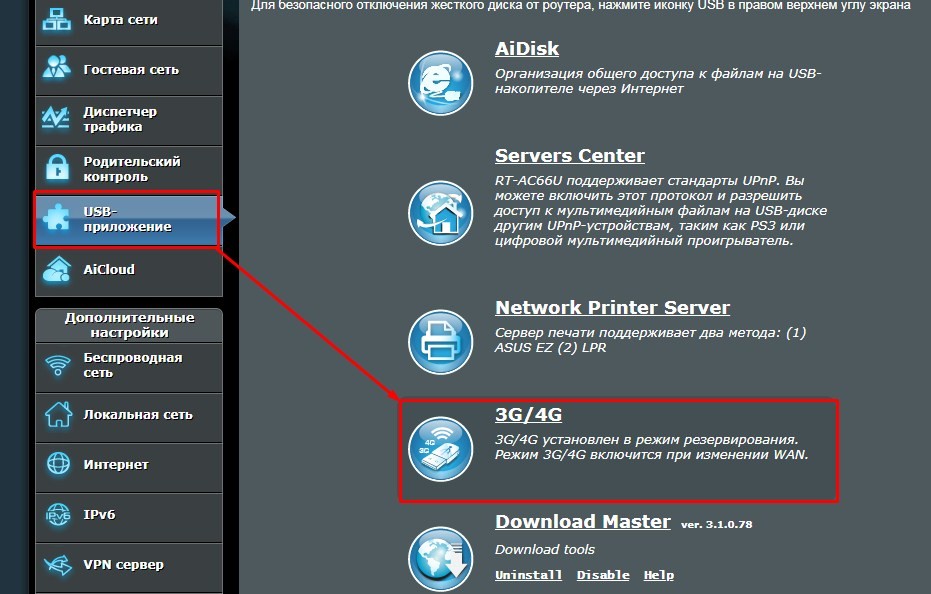
Заходим в настройки и перемещаемся в раздел «USB приложение». Справа ищем пункт «3G/4G.
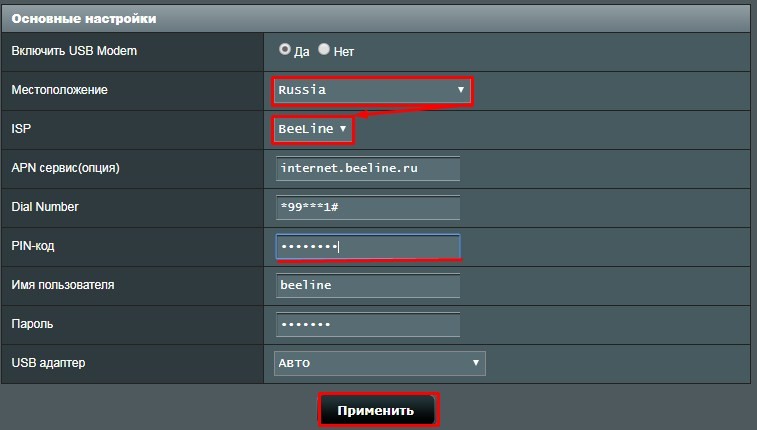
У строки «Включить USB модем» отмечаем «Да». Заполняем данные для подключения и жмем «Применить».
Wi-Fi
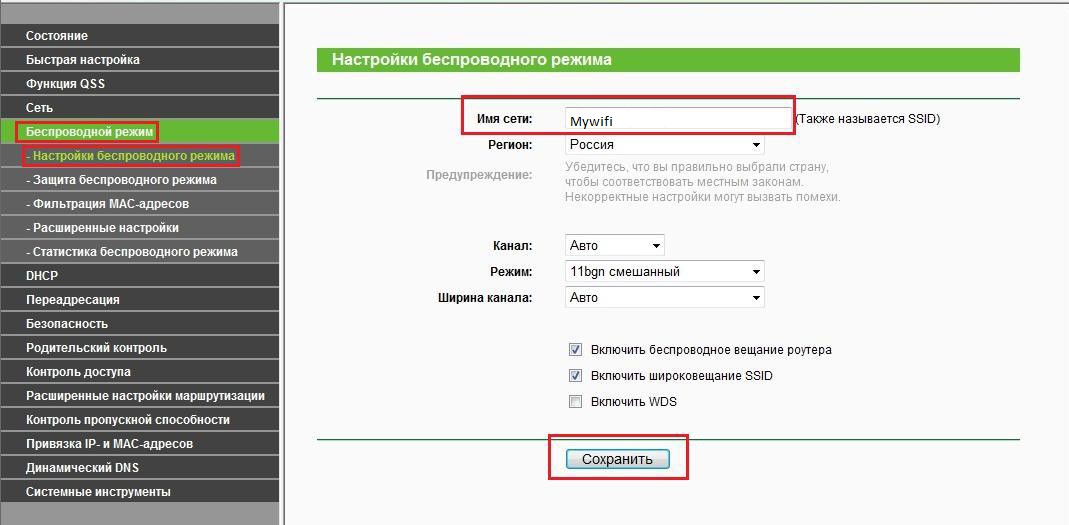
Кроме этого, нужно настроить точку доступа. Делается это также в веб-интерфейсе роутера. У каждого производителя разделы, ответственные за настройку Wi-Fi, называются по-своему: Беспроводной режим, Настройка точки доступа, Wireless Setting.
Там нужно задать имя сети (SSID), установить пароль на нее, выбрать режим работы. Если до подключения модема вы уже пользовались роутером, то точка доступа на нем уже настроена.
Возможные проблемы
Если вы зашли в настройки маршрутизатора, а он не видит 3G/4G модем, тому есть несколько причин:
- Устройства несовместимы. Тут выход один – менять оборудование на совместимое. Можно попробовать обновить прошивку роутера, возможно, поддержка YOTA была добавлена.
- Сбросьте параметры маршрутизатора к заводским. Учтите, что его придется настраивать заново.
- Не пользуйтесь USB удлинителями.
- Узнайте, нет ли ограничений со стороны провайдера.
На этом тему можно закрывать. Если есть вопросы, добро пожаловать в комментарии! Всем пока.
Подскажите, имеется обычный usb модем от Yota, необходимо раздать wifi с него через роутер, какой подойдет для этой задачи? Знаю, что есть роутеры, которые способны раздавать c 4g модемов, но у Yota вроде какой то другой тип подключения создается, поправьте если ошибаюсь.
-
Вопрос задан
-
3734 просмотра
Mikrotik, Zyxel Keenetic — из проверенного.
Хотя если связь не очень или хочется лучшего, лучше использовать не родной модем, а что нибудь вроде Huawei E3372.
Пригласить эксперта
Модемы Йоты, как правило, поддерживают технологию RNDIS
Если поддержка этой технологии у роутера есть — то не придется ничего настраивать в роутере. Просто втыкаешь — и сеть появляется.
Ну и добавлю ко всему сказанному, что можно поменять прошивку на openwrt. У меня в связке с TP-Link 1043ND больше года отработал, но я его автоматически перезагружал каждую ночь.
-
Показать ещё
Загружается…
10 окт. 2023, в 01:56
2000 руб./за проект
10 окт. 2023, в 01:23
160000 руб./за проект
09 окт. 2023, в 23:51
10000 руб./за проект
Минуточку внимания
Модем Йота известен многим пользователям мобильного интернета в России. Он предоставляет надежное и быстрое подключение к сети, что делает его популярным выбором для домашнего использования. Вместе с этим встает вопрос о совместимости Йота с роутерами различных производителей.
Подключение модема Йота к роутеру позволяет настроить домашнюю Wi-Fi сеть и подключить несколько устройств к интернету одновременно. Тем не менее, не все роутеры поддерживают работу с модемом Йота, поэтому перед покупкой следует уточнить информацию о совместимости.
Одним из ключевых факторов является наличие USB-порта на роутере. Модем Йота подключается к роутеру через USB-порт, поэтому его наличие необходимо для соединения. Другой важный момент — поддержка драйверов модема Йота. Не все роутеры имеют соответствующие драйверы, поэтому убедитесь, что выбранный роутер поддерживает модель вашего модема.
Важно помнить, что совместимость модема Йота с роутерами может зависеть от производителя и модели роутера. Чтобы избежать проблем и неприятностей, рекомендуется обратиться к специалистам или проконсультироваться с оператором Йота перед покупкой роутера.
Содержание
- Совместимость модема Йота с роутерами: полный гайд и советы
- Как выбрать роутер для модема Йота?
- Рекомендации по настройке роутера для модема Йота
Совместимость модема Йота с роутерами: полный гайд и советы
Совместимость модема Йота с роутерами:
Один из способов использования модема Йота с роутером — подключение через кабель Ethernet. Для этого нужно подключить модем к роутеру с помощью Ethernet-кабеля. При этом роутер должен иметь разъем для подключения провода, и поддерживать тип соединения PPPoE. Некоторые модели роутеров могут также иметь специальные настройки для подключения с помощью модема Йота.
Советы по настройке модема Йота с роутерами:
1. Перед подключением модема Йота к роутеру, убедитесь, что оба устройства находятся включенными и должным образом настроены.
2. Проверьте совместимость модема Йота и роутера. Для этого обратитесь к инструкции по эксплуатации каждого из устройств. В них должны быть указаны требования и настройки для соединения.
3. Если у вас возникают проблемы с подключением или работой модема Йота с роутером, обратитесь к технической поддержке вашего интернет-провайдера или производителя роутера, чтобы получить помощь в решении проблемы.
4. Настройте пароль для доступа к роутеру, чтобы обеспечить безопасность вашей сети и предотвратить несанкционированный доступ к вашему подключению.
Учитывая все вышеперечисленные советы и требования, вы сможете настроить модем Йота с роутером и насладиться беспроводным подключением к сети Интернет.
Как выбрать роутер для модема Йота?
При выборе роутера для модема Йота необходимо учесть несколько важных критериев. Во-первых, роутер должен быть совместим с технологией, которую использует модем Йота. Важно убедиться, что роутер поддерживает ту же стандарт беспроводной связи (например, 4G или 4G LTE), что и модем.
Во-вторых, необходимо обратить внимание на скорость передачи данных, которую может обеспечить роутер. Если модем Йота поддерживает высокую скорость интернета, то стоит выбрать роутер с аналогичной скоростью. Это позволит получить максимальную производительность и стабильность сети.
Также следует учитывать количество подключаемых устройств. Если вы планируете использовать роутер Йота для подключения нескольких устройств одновременно, то важно выбрать роутер, который поддерживает достаточное количество одновременных подключений.
Другим важным критерием является наличие дополнительных функций и интерфейсов. Роутер может иметь порты Ethernet для подключения проводных устройств, USB-порт для подключения внешних устройств или слот для SIM-карты. В зависимости от ваших потребностей, выберите роутер с нужными вам функциями.
И напоследок, обратите внимание на репутацию и отзывы о производителе роутера. Лучше выбирать устройства от надежных производителей, которые уже доказали свою надежность и качество.
В итоге, при выборе роутера для модема Йота, рекомендуется учитывать совместимость с модемом, скорость передачи данных, количество подключаемых устройств, наличие дополнительных функций и репутацию производителя. С учетом этих критериев вы сможете выбрать оптимальный роутер, который лучше всего соответствует вашим потребностям.
Рекомендации по настройке роутера для модема Йота
1. Проверьте совместимость
Перед тем, как начать настраивать роутер для работы с модемом Йота, убедитесь, что выбранный вами роутер совместим с этим модемом. Обычно в описании роутера указаны поддерживаемые стандарты и типы подключения. Убедитесь, что роутер поддерживает необходимые для работы Йота стандарты (например, 2G, 3G или 4G) и типы подключения (например, USB или Wi-Fi).
2. Установите SIM-карту Йота
Чтобы роутер работал с Йота, вам необходимо установить в него SIM-карту Йота. Для этого откройте крышку роутера (если такая имеется), найдите отсек для SIM-карты и вставьте ее в соответствующий разъем. Убедитесь, что SIM-карта установлена правильно и надежно фиксируется в роутере.
3. Подключите роутер к питанию
Для работы роутера необходимо подключить его к источнику питания. В большинстве моделей роутеров используется стандартный сетевой адаптер, который нужно подключить к розетке.
4. Подключите роутер к компьютеру или устройству
Роутер можно подключить к компьютеру или другому устройству с помощью кабеля Ethernet. Подключите один конец кабеля в разъем LAN роутера, а другой конец в разъем сетевой карты вашего компьютера или устройства.
5. Откройте веб-интерфейс роутера
Введите IP-адрес роутера в адресную строку вашего браузера. Обычно адрес роутера указан в инструкции к нему. Вам может потребоваться ввести имя пользователя и пароль для входа в настройки роутера. Информацию о дефолтном логине и пароле можно найти в инструкции или на задней панели роутера.
6. Настройте интернет-соединение
В настройках роутера найдите раздел, отвечающий за интернет-соединение. Установите тип подключения «3G» или «4G», в зависимости от типа модема Йота. Заполните необходимые поля, такие как APN (точка доступа), имя пользователя и пароль, которые вы можете получить у вашего интернет-провайдера — в данном случае Йота.
При настройке роутера для модема Йота следуйте инструкциям производителя роутера и Йота, чтобы избежать возможных проблем и обеспечить правильную работу вашей сети.
LTE-модем от Yota («ёта» в просторечии или, уже чуть более правильно, -«Йота» ) можно использовать в качестве резервного канала для всех устройств в вашей квартире, подключив его к точке доступа Wi-Fi.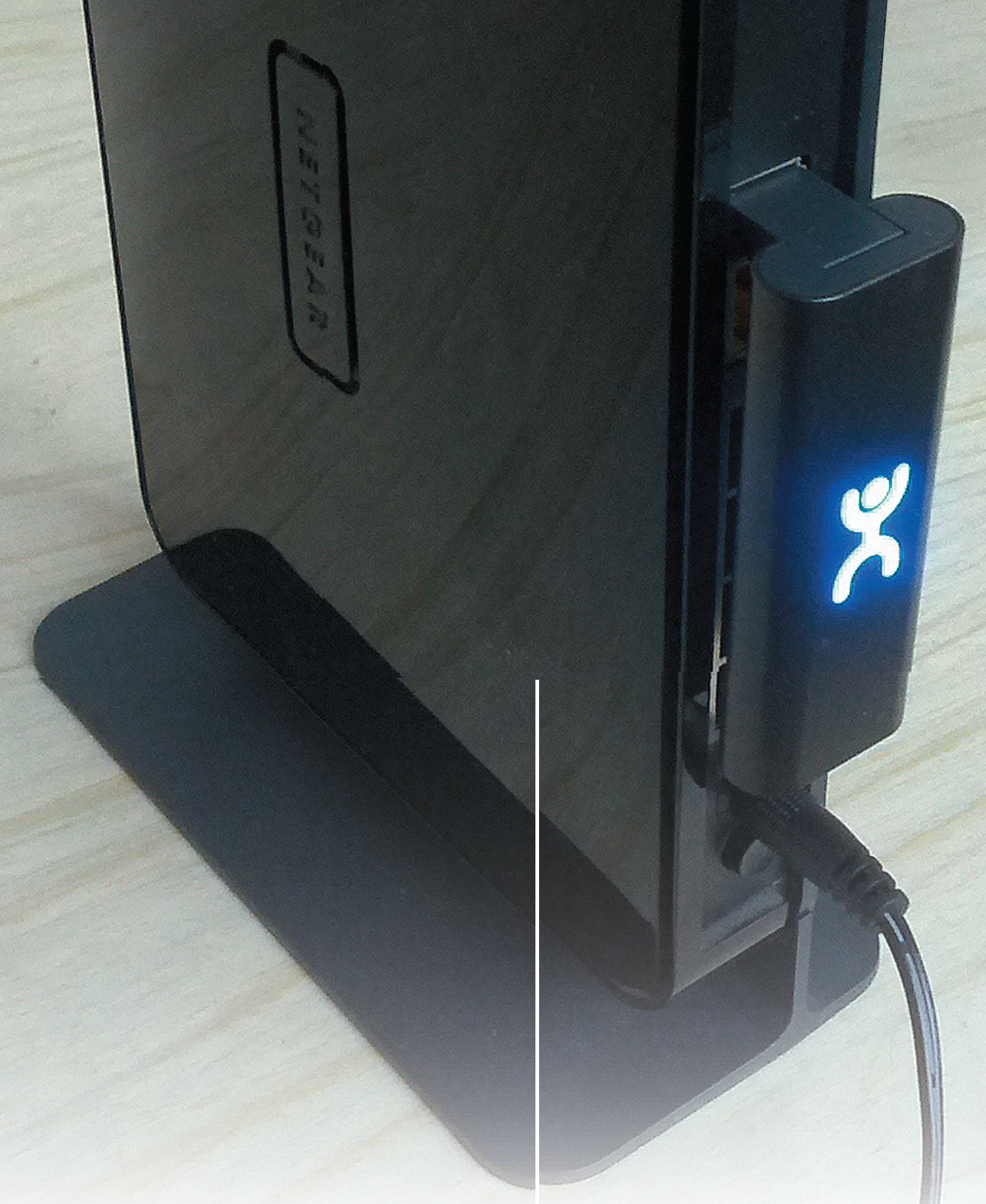 Новый LTE Йота-модем хорошо работает при подключении к настольному компьютеру или ноутбуку. Однако, если вы захотите раздавать интернет-сигнал с ёта-модем на всю домашнюю сеть, вам придется покупать новый роутер с поддержкой 4G-сети. Впрочем, если в вашем маршрутизаторе есть USB-порт, совместимость с Йота модем можно добавить, установив альтернативную, свободно распространяемую прошивку OpenWrt. Она работает на более чем 200 моделях роутеров. Чтобы убедиться, что ваше устройство тоже поддерживается, на официальном сайте openwrt.org перейдите по ссылкам «Wiki | Таблица поддерживаемых устройств» и выберите название фирмы-производителя вашей точки доступа. Теперь укажите название вашего устройства. Обратите внимание, что версия модели (вторая колонка) также должна совпадать с вашей. Клик по названию роутера откроет страницу с описанием установки прошивки. Правда, это руководство на английском языке, но не стоит пугаться: процесс инсталляции несложен, так что, воспользовавшись советами CHIP, вы легко сможете его воспроизвести.
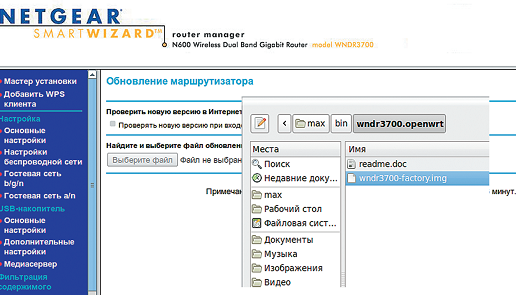
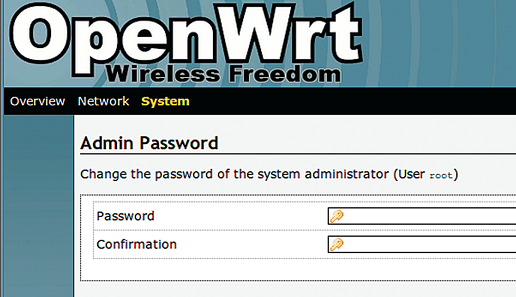
На этой странице вам потребуется только название прошивки. Для роутера Netgear WNDR3700, который мы использовали при написании статьи, подходит вариант Backfire 10.03.1. Скачайте из раздела сайта «Download» файл образа прошивки требуемой версии. Чтобы установить ее. подключите роутер с помощью патч-корда к компьютеру, при этом отсоединив все прочие Ethernet-кабели. Войдите в веб-интерфейс точки доступа — как правило, для этого надо вбить в строке браузера адрес вида 192.168.1.1. Впрочем, адрес может отличаться, поэтому посмотрите его значение в документации к устройству. Установите скачанный образ через стандартную функцию обновления прошивки. После обновления ПО и перезагрузки роутера вы можете войти в веб-интерфейс OpenWrt, используя имя пользователя «root». Изначально пароля у аккаунта нет — сразу задайте его, поскольку это необходимо для дальнейших действий.
Конфигурация роутера
Первым делом восстановите обычный доступ в Интернет. Для этого используйте те же настройки, которые были в оригинальной прошивке роутера. Если вы не знаете их, то найдите их в договоре или позвоните в провайдерскую службу технической поддержки.
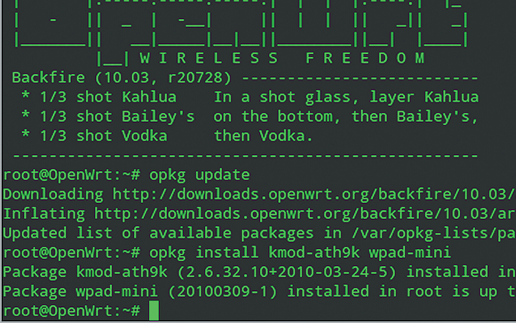
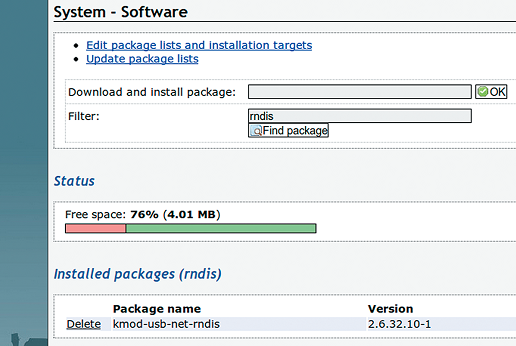
Прошивка OpenWrt хороша своей модульностью: множество дополнений позволяет как угодно гибко настроить маршрутизатор. Например, вы можете даже присвоить аппаратным кнопкам устройства действия по желанию. Однако сразу после установки прошивка обладает только базовой функциональностью. Для поддержки Wi-Fi- и USB-устройств необходимо установить ряд дополнений. Сделать это можно через веб-интерфейс в меню «System | Software». В данном окне вы увидите большое количество модулей. Чтобы быстро найти нужный, удобно использовать поле поиска «Find package». Те, кому больше по душе работа с командной строкой, могут подключиться к OpenWrt по протоколу SSH (понадобится пароль пользователя). Это можно сделать, например, с помощью утилиты PuTTy (putty.org).
Как это сделать?
1 ВЫБИРАЕМ ПРОШИВКУ Укажите производителя и модель вашего роутера на официальном сайте openwrt.org. В описании запомните название и версию прошивки. Скачайте файл образа из раздела сайта «Download».
 2 УСТАНАВЛИВАЕМ Зайдите в веб-интерфейс роутера и, переключившись на меню «Обновление маршрутизатора» (в роутерах других производителей название может отличаться), загрузите файл прошивки и запустите процесс установки.
 3 МЕНЯЕМ ПАРОЛЬ АДМИНИСТРАТОРА Чтобы войти в обновленный веб-интерфейс, введите имя пользователя «root». Поле пароля оставьте пустым. В меню «System» установите новый надежный пароль.
 4 НАСТРАИВАЕМ WAN Восстанавливаем все настройки для доступа в Интернет. Выберите интерфейс «eth1» и используйте те же параметры, которые вы получили от провайдера и вводили в оригинальной прошивке.
 5 ДОБАВЛЯЕМ WI-FI Используя кроссплатформенный SSH-клиент Putty, подключитесь к роутеру. Введите следующие команды для установки модуля поддержки Wi-Fi: opkg update opkg install kmod-ath9k wpad-mini reboot
  6 ДОБАВЛЯЕМ YOTA LTE Дополнительные модули можно инсталлировать и через веб-интерфейс OpenWrt. Вам потребуется установить следующие модули: kmod-usb-net-rndis, kmod-usb-ohci, kmod-usb-net-asix и kmod-usb2. После добавления каждого из них необходимо нажимать кнопку «Update package list». По окончании выбора модулей перезагрузите роутер, выбрав в меню «System | Reboot | Perform reboot».
 7 КОНФИГУРИРУЕМ YOTA В настройках WAN для интерфейса «eth2» (это и есть ваш Йота модем) впишите такие же значения, как на скриншоте. После этого нажмите кнопку «Save & Apply», и спустя некоторое время, требующееся для инициализации сетевых служб, выход в Интернет появится.