
| Продукт | ISP | Модель № | Бренд | Примечания |
|---|---|---|---|---|
| Archer C7 | МегаФон | МегаФон 4G М150-1(E3276) | HUAWEI | Работает только после дополнительной настройки самого модема |
| Archer C7 | МегаФон | МегаФон 4G M100-3(MF823) | ZTE | Работает только после дополнительной настройки самого модема |
| Archer C7 | TELE2 | TELE2 MF710 | ZTE | Работает только после дополнительной настройки самого модема |
| Archer C7 | TELE2 | TELE2 4G MF823D | ZTE | Работает только после дополнительной настройки самого модема |
| Archer C7 | Skylink | WM-D200 | WeTelecom | |
| Archer C7 | МТС | K3806 | HUAWEI | |
| Archer C7 | МегаФон | E171 | HUAWEI | |
| Archer C7 | МТС | E369 | HUAWEI | |
| Archer C7 | МегаФон | E1550 | HUAWEI | |
| Archer C7 | МегаФон | E173 | HUAWEI | |
| Archer C7 | МегаФон | E1829 | HUAWEI | |
| Archer C7 | МТС | E1550 | HUAWEI | |
| Archer C7 | МТС | E169 | HUAWEI | |
| Archer C7 | МТС | E220 | HUAWEI | |
| Archer C7 | МТС | MF627 | ZTE | |
| Archer C7 | МТС | MF112 | ZTE | |
| Archer C7 | МТС | E160 | HUAWEI | |
| Archer C7 | Skylink | WM-D200 | WeTelecom | |
| Archer C7 | МегаФон | E171 | HUAWEI | |
| Archer C7 | МТС | K3806 | HUAWEI | |
| Archer C7 | МТС | E369 | HUAWEI | |
| Archer C7 | МТС | E353 | HUAWEI | |
| Archer C7 | МТС | MF652 | ZTE | |
| Archer C7 | МТС | E3131s-2 | HUAWEI | |
| Archer C7 | YOTA | Yota WLTUBA-107 LTE Cat.3 | YOTA | |
| Archer C7 | YOTA | Yota Wi-Fi Модем LTE Cat.3 | YOTA | |
| Archer C7 | Saima Telecom | E3276(4G) | HUAWEI | |
| Archer C7 | NUR Telecom | E3276(4G) | HUAWEI | |
| Archer C7 | Вайнах Телеком | Quanta 1K3 | Quanta | |
| Archer C7 | Skylink | AnyData ADU-510A | WeTelecom | |
| Archer C7 | YOTA | Quanta LU150 | YOTA | |
| Archer C7 | МегаФон | E392 | HUAWEI | |
| Archer C7 | Билайн | E150 | HUAWEI | |
| Archer C7 | Билайн | E1550 | HUAWEI | |
| Archer C7 | Билайн | E3131 | HUAWEI | |
| Archer C7 | Билайн | E3276(4G) | HUAWEI | |
| Archer C7 | Билайн | MF100 | ZTE | |
| Archer C7 | Билайн | MF170 | ZTE | |
| Archer C7 | Билайн | MF626 | ZTE | |
| Archer C7 | Билайн | Билайн MF180 | ZTE | |
| Archer C7 | YOTA | Yota Wi-Fi Модем LTE Cat.4 | YOTA | |
| Archer C7 | МегаФон | МегаФон 4G М100-1 | Quanta | |
| Archer C7 | МегаФон | МегаФон 4G M100-4(E3272) | HUAWEI | |
| Archer C7 | МегаФон | МегаФон 4G М150-2(E3372h) | HUAWEI | |
| Archer C7 | МегаФон | МегаФон E1820 | HUAWEI | |
| Archer C7 | МегаФон | МегаФон E367u-2 | HUAWEI | |
| Archer C7 | МегаФон | МегаФон E352 | HUAWEI | |
| Archer C7 | МегаФон | МегаФон E352b | HUAWEI | |
| Archer C7 | Билайн | Билайн 4G MF823D | ZTE | |
| Archer C7 | Билайн | Билайн 4G E3370 | HUAWEI | |
| Archer C7 | Билайн | Билайн E3531s-1 | HUAWEI | |
| Archer C7 | Билайн | Билайн 4G MF831 | ZTE | |
| Archer C7 | МТС | МТС 822FT(E3276s-210) | HUAWEI | |
| Archer C7 | МТС | МТС 422D(E3533) | HUAWEI | |
| Archer C7 | TELE2 | TELE2 4G E3372h-153 | HUAWEI | |
| Archer C7 | YOTA | Yota Wi-Fi Модем LTE W8 | YOTA | |
| Archer C7 | YOTA | Yota WLTUBQ-108 | YOTA | |
| Archer C7 | МТС | МТС 829F(E3372h-153 LTE Cat.4) | HUAWEI | |
| Archer C7 | МТС | МТС 4G 827F(E3372) | HUAWEI | |
| Archer C7 | Билайн | Билайн 4G E3372 | HUAWEI | |
| Archer C7 | Билайн | Билайн MF667 | ZTE | |
| Archer C7 | Билайн | Билайн E3533 | HUAWEI | |
| Archer C7 | Билайн | Билайн E171 | HUAWEI | |
| Archer C7 | МегаФон | МегаФон М21-4(E3531) | HUAWEI | |
| Archer C7 | МегаФон | МегаФон E1750 | HUAWEI | |
| Archer C7 V5 | Без оператора | IK41VE1 | ALCATEL | |
| Archer C7 V5 | Без оператора | IK40V | ALCATEL | |
| Archer C7 | Без оператора | Anydata W140 | AnyDATA | |
| Archer C7 | Без оператора | Joys D20 | Other |
Дорогие пользователи! У нас появился новый форум на платформе tp-link.community (Сообщество)
Форум доступен по ссылке https://community.tp-link.com/ru
Если при регистрации в Сообществе Вы укажете адрес электронный почты, который используете на данном форуме, то Ваши данные будут перенесены на форум Сообщества автоматически.
Также, если на форуме Сообщества Ваш никнейм будет занят, то Вам предложат сменить его или оставить, но с приставкой «_RU».
Подробнее Вы можете прочитать тут: https://community.tp-link.com/ru/home/f … pic/501542
Убедительная просьба не дублировать темы на старом/новом форуме.
-
arhistra
- Сообщения: 2
- Зарегистрирован: 13 июл 2015, 17:36
- Страна: Россия
TL-WR842ND(RU) + Huawei E3372(МТС 827F/829F, Мегафон М150-2)
День добрый!
Прошелся по форуму, но информации по связке TL-WR842ND(RU) + Huawei E3372 (МТС 827F) не нашел.
Можно ли как-то заставить эти два девайса работать вместе?
-
Prime93
- Сообщения: 2
- Зарегистрирован: 16 июл 2015, 21:08
- Страна: Россия
Re: TL-WR842ND(RU) + Huawei E3372(МТС 827F)
Сообщение
Prime93 » 16 июл 2015, 21:21
Да , его нет официально даже во второй прошивке . Но он работает 827f МТС . НО режет скорость в 2 -3 раза ( у меня на ноуте модем напрямую через USB(конфиг модема заводские настройки) 20 -25 мб/с ,в режиме Только Модем в роутере максимум поднимается до 13мб/с, пинг минимум в 2 раза модем = ноут 40-60 мс (роутер меньше 91 мс никогда не видел )увеличивает и не зависимо от количества абонентов ( у меня) на самом роутере от 1 и до 5 (комп, ноут, смартфон , и два телевизора).
Хотелось бы узнать от Саппорта что это за фигня получается ?*. Если кому интересно могу расказать как его превести в режим только модем …
-
arhistra
- Сообщения: 2
- Зарегистрирован: 13 июл 2015, 17:36
- Страна: Россия
Re: TL-WR842ND(RU) + Huawei E3372(МТС 827F)
Сообщение
arhistra » 17 июл 2015, 14:36
Prime93 писал(а):Да , его нет официально даже во второй прошивке . Но он работает 827f МТС . НО режет скорость в 2 -3 раза ( у меня на ноуте модем напрямую через USB(конфиг модема заводские настройки) 20 -25 мб/с ,в режиме Только Модем в роутере максимум поднимается до 13мб/с, пинг минимум в 2 раза модем = ноут 40-60 мс (роутер меньше 91 мс никогда не видел )увеличивает и не зависимо от количества абонентов ( у меня) на самом роутере от 1 и до 5 (комп, ноут, смартфон , и два телевизора).
Хотелось бы узнать от Саппорта что это за фигня получается ?*. Если кому интересно могу расказать как его превести в режим только модем …
А как заставил работать? А то у меня роутер не видет 3G модем
-
Prime93
- Сообщения: 2
- Зарегистрирован: 16 июл 2015, 21:08
- Страна: Россия
Re: TL-WR842ND(RU) + Huawei E3372(МТС 827F)
Сообщение
Prime93 » 17 июл 2015, 16:42
Prime93 писал(а):А как заставил работать? А то у меня роутер не видет 3G модем
В той ссылке которую тебе ранее написали есть все. Если вкратце берешь прогу DC- UnLocker 2 , закрываешь все что с модемом типо Коннект манагер. Запускаешь находишь модем , можно в ручном режиме но лучше в авто режиме (там лупа есть). как только его нашло там будет написано берешь вот эту АТ команду AT^SETPORT=»FF;10,12″ и вставляешь в то поле . Далее нажми Enter , модем должен тебе ответить если все хорошо ОК. Он у тебя будет работать в режиме только Модем , без CDROM и SD CARD .Проще говоря ОВОщь , без всяких конект манагеров и автозапусков) теперь он готов к роутеру !!! НО это для 4G !!!! для 3G надо другую команду . Если в будущем захочешь все вернуть назад (завод настройки модема) проделай опять эту же процедуру только используй вот эту команду AT^SETPORT=»A1,A2;12,16,A1,A2″ . Да и отпишись что да как у тебя с со скоростью на компе и н роутере . Хочется узнать роутер у тебя тоже будет резать скорость соединения и интернетом. Если интересно можешь ввести команду AT^SETPORT=? и сам все увидишь , какие команду он поддерживает )).
-
difenzo
- Сообщения: 2
- Зарегистрирован: 18 авг 2014, 00:38
- Страна: USA
- Откуда: Сербия
Re: TL-WR842ND(RU) + Huawei E3372(МТС 827F/829F, Мегафон М15
Сообщение
difenzo » 09 май 2016, 17:14
данного usb-модема существует 2 версии EE3372-s и 3372-h, они полностью разные (это уже у всех операторов)
Отличить можно по серийному номеру, на коробке и под крышкой модема.
У новых модемов 3372-H он начинается с G4P, а у старых 3372-S — с L8F.
Модем Билайн E3370 является полным аналогом модема E3372, и также бывает Н- и S-модификаций.
К нему полностью подходят прошивки от соответствующих модификаций Е3372
насчет первой не знаю (уже мало где в продаже), но со второй (3372-h) роутер пашет нормально с последней русской прошивкой. (с зарезом скорости конечно)
-
fylhtqzh
- Сообщения: 2
- Зарегистрирован: 27 янв 2015, 23:04
- Страна: РОССИЯ
Re: TL-WR842ND(RU) + Huawei E3372(МТС 827F/829F, Мегафон М150-2)
Сообщение
fylhtqzh » 29 ноя 2016, 09:18
чтобы скорость не резал ,
заходишь в роутер,
контроль пропускной способности,
параметры контроля ,
выбираешь тип линии другая,
прописываешь исходящая скорость 50000,
входящая 50000,
нажимаешь сохранить
и ты герой 
-
aveleks
- Сообщения: 1
- Зарегистрирован: 05 апр 2017, 15:57
- Страна: Россия
Re: TL-WR842ND(RU) + Huawei E3372(МТС 827F)
Сообщение
aveleks » 05 апр 2017, 16:04
Prime93 писал(а):берешь вот эту АТ команду AT^SETPORT=»FF;10,12″ и вставляешь в то поле . Далее нажми Enter .
Привет. Если эту команду ввести в разлоченный модем, разлочка слетит иль нет? У меня роутер модем увидел, но на сторонних симках инета почему то нет
TP-Link TL-MR3420 – маршрутизатор, который уже давно на рынке, и который стал популярным в первую очередь из-за поддержки 3G/4G модемов. Помимо того, что к этому роутеру можно подключить обычный, кабельный интернет по витой паре, в нем есть еще USB-порт для подключения 3G/4G модемов. Кстати, в TP-Link TL-MR3420 USB порт используется только для модемов. Флешку, жесткий диск, или принтер к нему не подключить. Если вам нужен роутер с универсальным USB-портом, чтобы и модемы поддерживал, и накопители, то посмотрите новую модель TP-Link Archer C2. Кстати, о нем я писал похожую статью: TP-Link Archer C2 и 3G/4G USB модем.
В этой статье речь пойдет о маршрутизаторе TL-MR3420 и его совместимости именно с USB модемами разных операторов Украины и России. Главная проблема в том, что TP-Link TL-MR3420 (как и любой другой роутер) может работать не со всеми модемами и операторами. И перед покупкой этого маршрутизатора нужно обязательно проверять его на совместимость со своим модемом. А еще лучше, выбирать модем из списка совместимых именно под этот роутер (если вы планируете его покупать, или уже купили). Может получится так, что после покупки, подключения модема и настройки, роутер просто не увидит модем, или откажется подключаться к интернету.

Там такая каша с этими модемами. Одни работают, другие нет. Так же поддержка определенного модема может зависеть от аппаратной версии и прошивки роутера. Если почитать отзывы о TL-MR3420, то в основном там только вопросы: «а с этим модемом будет работать», «а этот модем поддерживается» и т. д. В этой статье я покажу, как посмотреть список совместимых модемов, как еще можно проверить совместимость, постараюсь собрать список модемов с которыми этот роутер точно работает, и надеюсь на вашу поддержку. Делитесь в комментариях информацией, пишите с каким модемом у вас все заработало, и какая аппаратная версия роутера.
Как проверить, совместим ли модем с TP-Link TL-MR3420?
На официальном сайте TP-Link есть списки совместимых модемов специально для этого маршрутизатора. Там все очень запутано. Сейчас я покажу, как посмотреть эти списки. Они разные для Украины и России.
Важный момент! Если модем есть в списке совместимых, то нет 100% гарантии, что все заработает. Я уже писал выше, что многое зависит от прошивки и аппаратной версии. Да, и прошивки модемов могут меняться.
Но если модема нет в списке совместимых, то это не значит, что он не поддерживается TL-MR3420. Просто этот модем не проверяли в компании TP-Link.
1
Насколько я понял, то для проверки модемов украинских операторов нужно перейти по ссылке http://www.tp-link.ua/ru/download/TL-MR3420_V2.html#Compatibility, выбрать свою аппаратную версию роутера (она указана снизу самого роутера, если вы его еще не купили, то можете уточнить у продавцов, какая аппаратная версия у них в наличии). Дальше, на вкладке «Совместимость» нажимаем на ссылку «Список совместимых 3G/3.75G USB модемов».
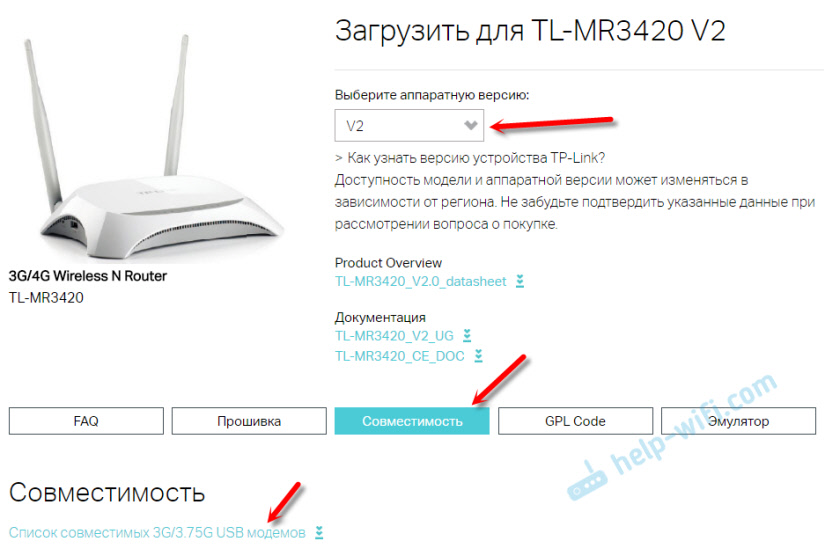
Сохраняем файл на компьютер, открываем через Excel и ищем в списке необходимый модем.
2
Если у вас модем российского оператора, то перейдите по ссылке http://www.tp-linkru.com/download/TL-MR3420_V2.html#Compatibility. Точно так же выбрав аппаратную версию роутера, на вкладке «Совместимость» переходим по ссылке.

Откроется список совместимых модемов. Где указана модель модема, оператор, и т. д. Так же внимательно почитайте информацию, которая есть в начале страницы.
С какими модемами точно работает?
Точно работает с Verizon USB720. Это украинский провайдер Интертелеком. Так же должен работать с Huawei EC 306.
Модели, которые я нашел в отзывах (не могу гарантировать совместимость): Verizon UM150-VW, LGVL600, HUAWEI E1550, SIERRA598U, PANTECH UM-185, HUAWEI Е352, Novatel U760, Pantech UM190, Pantech UM150.
На самом деле, TP-Link TL-MR3420 поддерживает очень много модемов.
Как настроить TP-Link TL-MR3420 с 3G/4G USB модемом?
Очень просто. Об этом я писал в статье: как подключить 3G/4G USB модем к Wi-Fi роутеру TP-LINK. На примере настройки TP-LINK TL-MR3220. Там все одинаково.
Краткая инструкция на примере TL-MR3420:
Включаем маршрутизатор. Подключаем к нему USB модем. Подключаемся по сетевому кабелю, или по WiFi с устройства, с которого будем настраивать.

Заходим в настройки маршрутизатора по адресу 192.168.0.1. Или по этой инструкции.
В разделе «Сеть» (WAN) – «3G/4G» смотрим, определил ли роутер наш модем, затем выбираем страну, оператора и подключаемся к интернету. Если соединение установлено, то сохраняем настройки.
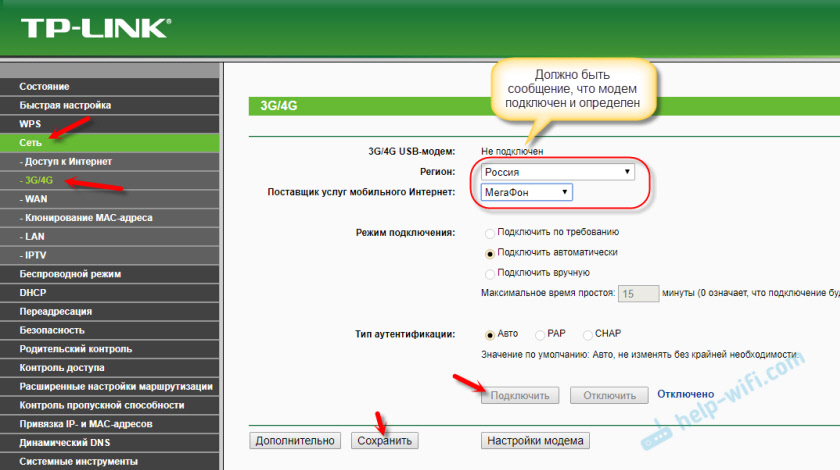
Если провайдера нет в списке, значит номер, имя пользователя и пароль задаем вручную.
Что делать, если TP-Link TL-MR3420 не определяет модем и не подключается к интернету?
Вариантов много, рассмотрим самые популярные:
- Если вы подключаете модем через USB-удлинитель, то подключите напрямую. Без удлинителя.
- Обновите прошивку маршрутизатора TL-MR3420. Если вы обновили, а модем все ровно не определяется, то попробуйте поставить другую прошивку. Даже более старую. Это очень часто помогает.
- Напишите в поддержку TP-Link. Подробно все опишите. Укажите аппаратную версию роутера, модель модема, оператора. Возможно, они подскажут вам какую прошивку установить, или вышлют вам bin-файл для вашего модема.
- Если модем определяется, но нет подключения к интернету, то сначала проверьте, есть ли подключение через модем с компьютера. Убедитесь, что вы правильно указали параметры в настройках роутера. И есть ли покрытие вашего оператора в том месте, где установлен маршрутизатор.
На этом все. В комментариях вы можете задавать свои вопросы, и конечно же делится полезной информацией о данном маршрутизаторе. Надеюсь, у вас получилось все настроить, и все отлично работает. Всего хорошего!

Приветствую читателей и подписчиков блога. Интернет все ближе к народу. Именно широкополосный доступ становится доступнее, что радует. С развитием сетей четвертого поколения качественный интернет приходит и в частные дома, в места даже удаленные от городов. 4G активно внедряется мобильными операторами, все больше базовых станций переводится на LTE, а с помощью мощной 4G антенны можно подключиться к такой сети из далека.
Сегодня любой может подключиться к 4G находясь в зоне покрытия такой сети, а при наличии мощной антенны, даже за ее пределами. Расскажу, какое оборудование для этого понадобится и во сколько примерно обойдётся.
Первым делом нужно узнать у какого оператора есть 4G в вашем районе. Такую информацию можно получить на сайте оператора или в ближайшем офисе представительства. В качестве примера возьму «МТС», в нашем регионе сеть 4G именно этого оператора развита особенно хорошо. В салоне «МТС» на просьбу подключиться к 4G предлагают купить у них USB модем с сим-картой, на которой будет подключён безлимитный тарифный план. Модем должен быть именно 4G, поддерживать частоты от 2500 до 2700 Мгц.
В «МТС» был куплен LTE модем МТС 827F, он же Huawei E3372, на его базе и будем подключаться к интернету. Теперь к данному модему нужно подобрать маршрутизатор, желательно беспроводной, чтобы можно было раздать 4G по Wi-Fi. С помощью «гугла» узнаем список маршрутизаторов совместимых с модемом МТС 827F (Huawei E3372). Среди всех мне больше всего понравился TP-LINK MR3420, судя по отзывам, при наличии на борту последней версии прошивки, полностью совместим с моей моделью USB модема. Имеет две антенны, что повышает плотность Wi-Fi, плюс ко всему имеет 4 LAN порта, это позволит, в случае необходимости, раздать интернет по витой паре.
Для обеспечения качественного сигнала к USB модему нужно подобрать внешнюю антенну. Так как нам интересен именно 4G, нужна антенна работающая в диапазоне 2500-2700 Мгц. Так же следует учитывать коэффициент усиления который может дать антенна, он в свою очередь зависит от удаленности базовой станции. Расстояние до БС и ее расположение можно выяснить с помощью специальных приложений для смартфонов «Android» или «iPhone», вставив сим-карту в смартфон. Например для «Android» устройств есть бесплатное приложение «Netmonitor», оно покажет на карте «Google» ближайшие к вам вышки сотового оператора, сим-карта которого установлена в смартфоне.
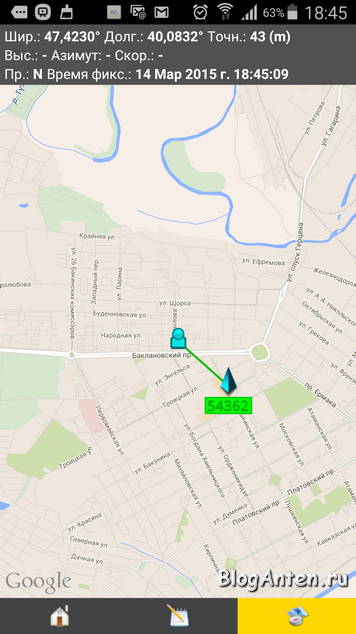
Исходя из полученных данных выбираем антенну. МТС 827F (Huawei E3372) имеет два разъёма для подключения внешней антенны типа «MIMO», е то мы и будем выбирать. Из качественных и доступных по цене предложений можно остановиться на антеннах «Антекс», а именно лично мне понравился облучатель MIMO для спутникового офсетного зеркала «AX-2400». Стоит такой облучатель не дорого по сравнению с панелями MIMO. Коэффициент усиления такой антенны можно увеличивать меняя диаметр спутниковой антенны.

К антенне у Антекс можно сразу же заказать и уже готовый кабель с нужными коннекторами и переходниками для модема. Для МТС 827F подойдут переходники CRC9, их нужно 2 шт. Длину кабеля нужно подбирать исходя из потребностей установки, чем меньше длинна кабеля, тем меньшее затухание сигнала в нём.
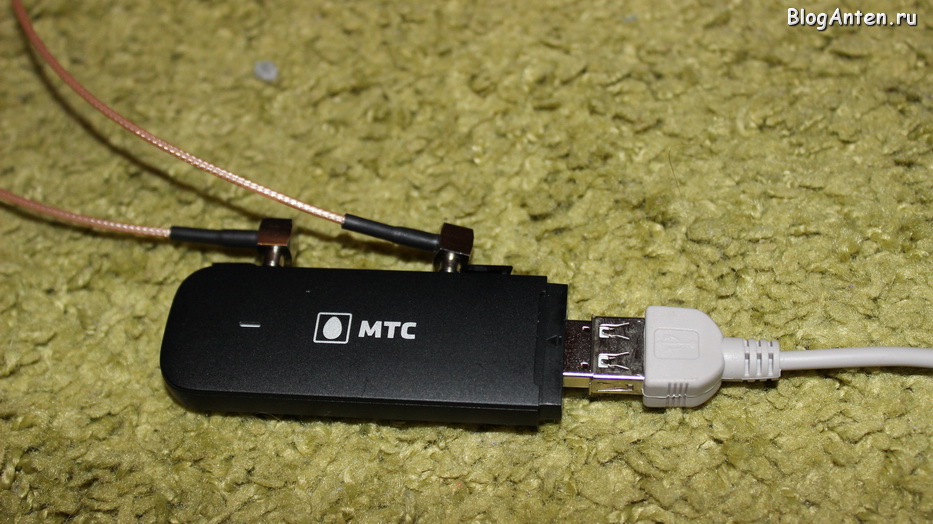
После подбора и приобретения всего необходимого оборудования, приступаем к настройке. Первым делом нужно подружить модем с маршрутизатором. Как говорилось ранее, модем МТС 827F (Huawei E3372) отлично работает с маршрутизатором TP-LINK MR3420, но для этого нужно перевести модем в режим «только модем». Делается это с помощью
AT-команды, которая вводится с помощью специальной утилиты для ввода AT команд. Самая простая и распространенная утилита для этих нужд называется «DC-Unlocker Client», ею и воспользуемся. Скачиваем DC-Unlocker Client, устанавливаем на комп под Windows, вставляем модем и запускаем утилиту. Нажимаем на кнопку поиска устройства, после чего ваш модем должен быть найден программой, об этом будет свидетельствовать отображение модели модема в строке состояния. После удачного определения модема, в окно ввода вводим следующую команду: AT^SETPORT=”FF;10,12” нажимаем «Enter», программа должна выполнить команду успешно, о чем будет свидетельствовать ответ «OK». Всё, модем переведен в режим «только модем», теперь его можно извлечь, и утилиту закрыть.
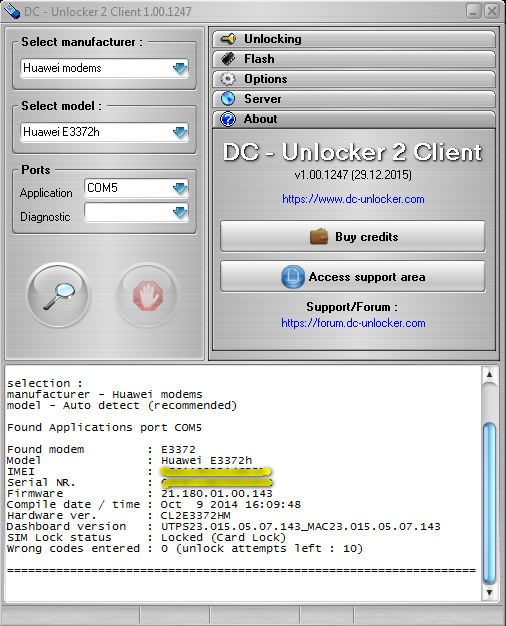
Далее подключаем модем к маршрутизатору, заходим на вебинтерфес маршрутизатора и убеждаемся, что модем определился и подключился. В настройках маршрутизатора выставляем оператора, режим «только 3G/4G», и опцию «подключаться автоматически». Ниже приведены скриншоты настроек TP-LINK MR3420.
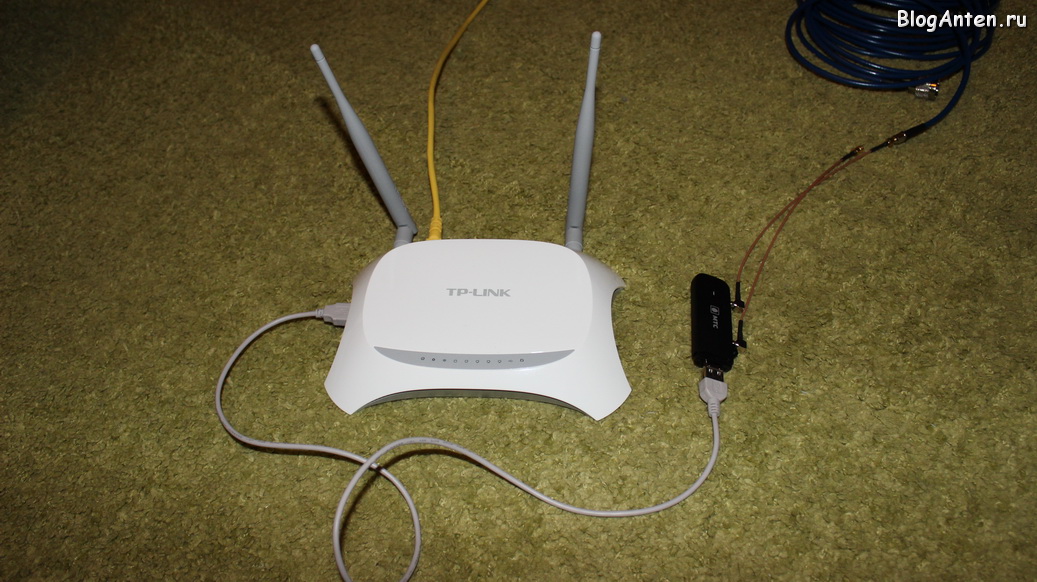
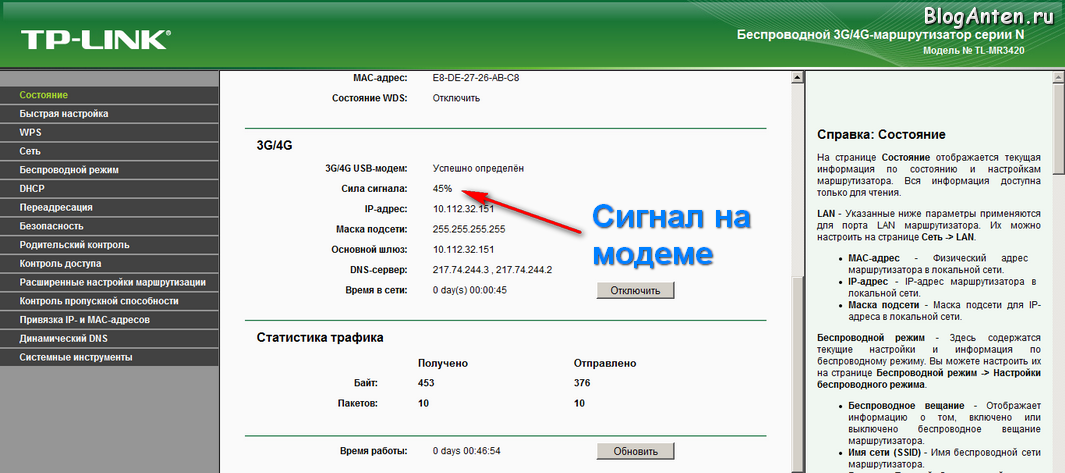

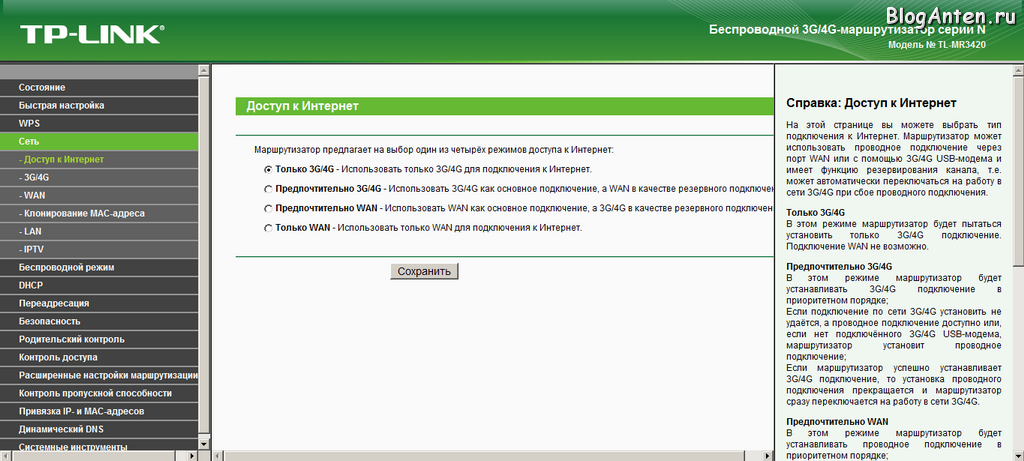
Как видно на скриншоте, через вебинтерфейс маршрутизатора можно посмотреть силу сигнала на модеме в процентах. Чем выше эти проценты, тем лучше. Максимальных значений, как раз и будем добиваться настройкой антенны.
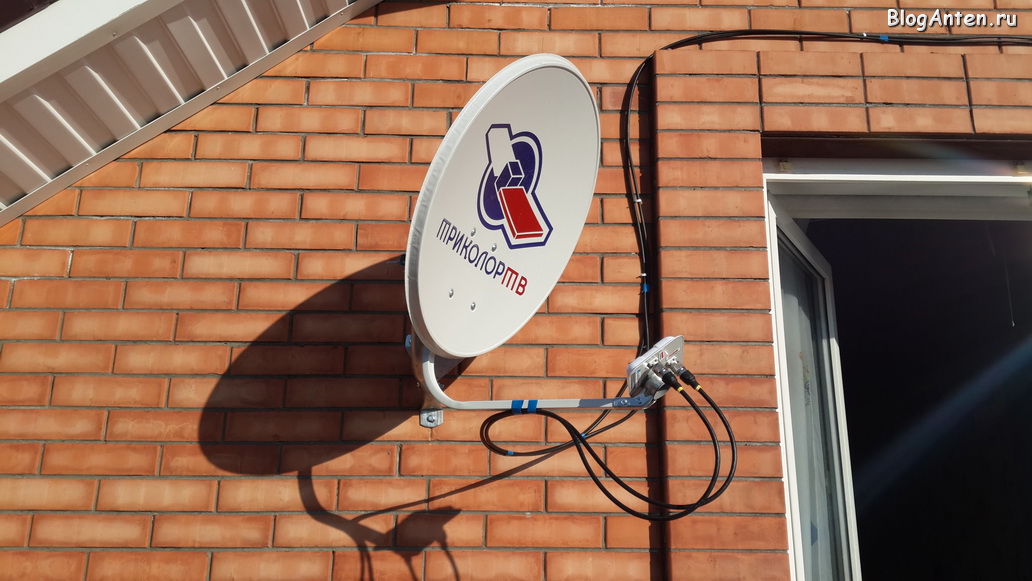


Собрав антенну и закрепив ее, можно начинать сам процесс точной настройки антенны на базовую станцию. Настройку удобнее всего выполнять с помощью специальной программ, например с помощью MDMA. Настройка офсетного зеркала требует очень точного наведения на БС, нужно добиться максимальных значений сигнала, и выставить поляризацию, поворачивая облучатель по стрелкам указанным на корпусе.
Усилив с помощью антенны сигнал на USB модеме, мы обеспечим стабильную связь и регистрацию в сети. Настроив беспроводной режим в маршрутизаторе и подключив DHCP, 4G интернет будет раздаваться по Wi-Fi.
Роутер TP-Link WR703n + 3G/4G-модем Huawei 827f
Роутер TP-Link WR703n + 3G/4G-модем Huawei 827f
Маловероятно, но вдруг кто встречал схему, как их подружить или даже сам это делал?
Хочется засунуть модем высоко-высоко с антенной, и туда же роутер вставить, чтобы он по WiFi раздавал интернет уже в дом.
Проект [[Open Robotics]] — Универсальные модули для построения роботов
-

=DeaD= - Сообщения: 24218
- Зарегистрирован: 06 окт 2004, 18:01
- Откуда: Ебург
- прог. языки: C++ / PHP / 1C
- ФИО: Антон Ботов
-
- Сайт
- ICQ

-

Myp - скрытый хозяин вселенной

- Сообщения: 18018
- Зарегистрирован: 18 сен 2006, 12:26
- Откуда: Тверь по прозвищу Дверь
- прог. языки: псевдокод =) сила в алгоритме!
- ФИО: глубокоуважаемый Фёдор Анатольевич
-
- ICQ


Re: Роутер TP-Link WR703n + 3G/4G-модем Huawei 827f
 =DeaD= » 19 май 2015, 16:38
Проблема в том, что времени детально всё изучать нет, а подружить их хочется, в списке поддерживаемых модемов нужного у TP-Link не указано, так что напильник будет обязателен.
Проект [[Open Robotics]] — Универсальные модули для построения роботов
-
=DeaD= - Сообщения: 24218
- Зарегистрирован: 06 окт 2004, 18:01
- Откуда: Ебург
- прог. языки: C++ / PHP / 1C
- ФИО: Антон Ботов
-
- Сайт
- ICQ
Re: Роутер TP-Link WR703n + 3G/4G-модем Huawei 827f
Myp » 19 май 2015, 16:43
ясно 
вкратце: роутер приобщить к OpenWRT, модем разлочить и обратить в обычный E3372, после чего настроить роутер на раздачу инета.
-
Myp - скрытый хозяин вселенной
- Сообщения: 18018
- Зарегистрирован: 18 сен 2006, 12:26
- Откуда: Тверь по прозвищу Дверь
- прог. языки: псевдокод =) сила в алгоритме!
- ФИО: глубокоуважаемый Фёдор Анатольевич
-
- ICQ
Re: Роутер TP-Link WR703n + 3G/4G-модем Huawei 827f
=DeaD= » 19 май 2015, 16:45
И конечно же спасибо за ссылку, возможно придется и правда сначала OpenWRT воткнуть.
Добавлено спустя 51 секунду:
Myp писал(а):модем разлочить и обратить в обычный E3372
Опасный путь, там есть замечательная возможность сделать модем кирпичом.
Проект [[Open Robotics]] — Универсальные модули для построения роботов
-
=DeaD= - Сообщения: 24218
- Зарегистрирован: 06 окт 2004, 18:01
- Откуда: Ебург
- прог. языки: C++ / PHP / 1C
- ФИО: Антон Ботов
-
- Сайт
- ICQ
Re: Роутер TP-Link WR703n + 3G/4G-модем Huawei 827f
Myp » 19 май 2015, 16:54
вобще пробуй вначале просто так, после релиза роутера никто список совместимости не обновлял, а модем явно более свежий и в списке совместимых быть не может.
Приобрел E3372 от билайна. Ничего не делал, воткнул в TPLink tl-mr 3020 (прошил последней прошивкой). Зашел в веб 192.168.8.1, запустил и включил автозапуск. Все заработало без всяких танцев.
кирпича не будет если делать по инструкции и из под чистой виндовс XP =)
хотя я сам тока неделю назад окирпичил планшет, рука дрогнула и не туда в прошивальщике нажал.
благо планшет «белый» и его мне благополучно заменили по гарантии.
-
Myp - скрытый хозяин вселенной
- Сообщения: 18018
- Зарегистрирован: 18 сен 2006, 12:26
- Откуда: Тверь по прозвищу Дверь
- прог. языки: псевдокод =) сила в алгоритме!
- ФИО: глубокоуважаемый Фёдор Анатольевич
-
- ICQ
Re: Роутер TP-Link WR703n + 3G/4G-модем Huawei 827f
=DeaD= » 18 июн 2015, 11:02
Установил DD-WRT на роутер, с горем пополам нашел терминал, через который ясно как слать AT команды, вроде установил нужную USB-композицию ( AT^SETPORT=»FF;10,12,16″ ), настроил все параметры связи в веб-морде роутера, но связи так и нет. И практически ноль отладочной информации.
Кто-нибудь в курсе, куда копать, как диагностировать всё это безобразие?
Можно ли попробовать установить коннект в ручном режиме, чтобы понять этап, где косяк?
Проект [[Open Robotics]] — Универсальные модули для построения роботов
-
=DeaD= - Сообщения: 24218
- Зарегистрирован: 06 окт 2004, 18:01
- Откуда: Ебург
- прог. языки: C++ / PHP / 1C
- ФИО: Антон Ботов
-
- Сайт
- ICQ
Re: Роутер TP-Link WR703n + 3G/4G-модем Huawei 827f
Myp » 18 июн 2015, 11:26
а в обычном компе оно работает?
-
Myp - скрытый хозяин вселенной
- Сообщения: 18018
- Зарегистрирован: 18 сен 2006, 12:26
- Откуда: Тверь по прозвищу Дверь
- прог. языки: псевдокод =) сила в алгоритме!
- ФИО: глубокоуважаемый Фёдор Анатольевич
-
- ICQ
Вернуться в Обо всём
Перейти:
Кто сейчас на конференции
Сейчас этот форум просматривают: нет зарегистрированных пользователей и гости: 1