
Сегодня мы попробуем разобраться в проблеме, когда маршрутизатор не видит 3G (4G) USB модем после подключения. Если вы зашли на эту страницу, то наверное понимаете, что я имею введу. Проблема простая и понятная. Есть роутеры, которые могут подключатся к интернету через 3G модем подключенный в USB порт. Так вот, в процессе настройки роутера, многие сталкиваются с проблемой, когда после подключения USB модема, роутер его просто не определяет. В настройках роутера, где отображается статус подключения модема, ничего нет, или пишет, что модем не определен.
Есть несколько причин, из-за которых можно столкнутся с такой проблемой. И сейчас я о них расскажу. Чаще всего, с этой проблемой сталкиваются те, кто не серьезно подходит к выбору роутера, и те, кто не читает мои статьи 🙂 Сейчас вы поймете почему.
Что делать, если роутер не определяет USB модем
1
В большинстве случаев, когда нам приходит идея покупки Wi-Fi роутера, модем у нас уже есть, и интернет подключен. И мало кто знает, что не все роутеры, даже у которых есть USB порты, поддерживают подключение 3G/4G модемов. А те которые поддерживают подключение к интернету через модемы, работают не со всеми моделями модемов. Именно из-за совместимости роутера с модемом, чаще всего возникает проблема, когда роутер просто не видит модем.
Я даже писал отдельную статью как раздать интернет по Wi-Fi c 3G USB модема? Роутеры с поддержкой USB модемов, где подробно рассказывал об этих моментах. И такую же статью я подготовил конкретно по роутерам ASUS. Будьте внимательны при выборе!
Что делать, если вы уже все купили, и оказалось, что роутер с модемом несовместимы:
Если вы посмотрели список совместимых модемов с вашим роутером, и своего модема там не нашли, то можно попробовать обновить прошивку маршрутизатора до последней версии. Возможно, там была добавлена поддержка вашей модели. Хотя, вряд ли конечно. Еще, можете поискать информацию примерно по такому запросу «модель роутера + модель модема». Возможно, уже кто-то сталкивался с такой проблемой.
Если есть возможность, просто верните роутер в магазин, и возьмите другой, который поддерживает ваш модем. Или же, поменяйте модем под ваш маршрутизатор.
2
Обновите прошивку маршрутизатора (уже писал об этом выше), и сделайте сброс настроек к заводским. Возможно, после этого, маршрутизатор сможет определить ваш модем.
3
Подключите модем напрямую к роутеру. Без удлинителей и тому подобного. USB удлинитель можно использовать, но не желательно. А если нужно, то берите не слишком длинный.

Сам уже сталкивался с проблемой, когда модем не определялся маршрутизатором из-за слишком длинного удлинителя. Многие используют удлинители, чтобы поднять модем выше, для лучшего приема.
4
Возможно, у вас немного другая проблема. Маршрутизатор видит 3G модем, но просто не может через него подключится к интернету. В таком случае, нужно убедится, что вы правильно настроили роутер, модем находится в зоне стабильного приема сети, и нет никаких ограничений со стороны оператора.
Я уже писал инструкции по настройке модема на роутерах ASUS и TP-LINK:
- Настройка подключения через 3G модем на примере роутера Asus RT-N18U.
- Инструкция по настройке модема на роутере TP-LINK. На примере модели TL-MR3220.
Проверяйте параметры. В разделе с настройкой подключения к интернету, или на вкладке «USB», вы увидите всю необходимую информацию по модему.
Если вы подключаете модем, и роутер абсолютно никак на него не реагирует (нет никакой информации в настройках), то скорее всего придется менять либо модем, либо маршрутизатор. Помню, уже давно я настраивал такую схему на роутере TP-LINK TL-MR3220. Никак не мог настроить, но после установки 10-той прошивки и танцев с бубном все как-то заработало.
Уже много статей написано на тему беспроводных сетей, настройки маршрутизаторов и т. д. Но, почему-то мало внимания уделяют маршрутизаторам, которые могут работать с USB модемами. Мы уже писали о настройке двух таких роутеров: TP-Link TL-MR3220 и Asus RT-N13U. Хорошие устройства, хотя TP-Link TL-MR3220 почему-то быстро сломался и отказался видеть модем. Об этом я так же писал. Возможно, попался какой-то брак. Да и в процессе настройки, с TL-MR3220 было больше проблем чем с Asus RT-N13U, который заработал сразу после подключения.
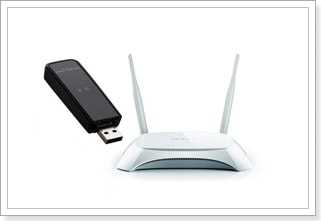 Но, в этой статье я хотел бы рассказать об одной популярной проблеме, которая очень часто возникает в процессе настройки маршрутизаторов в паре с USB модемами. О проблеме, когда роутер отказывается работать с USB модемом. Не видит его, или не хочет подключатся к интернету. Проблема действительно есть, сам сталкивался при настройке TP-Link TL-MR3220.
Маршрутизаторы, которые умеют работать с USB модемами, идея очень хорошая. Ведь если у вас нет возможности провести кабельный интернет, а есть только беспроводной 3G/4G (например, в селе), и вы хотите раздавать Wi-Fi, то это просто отличный вариант. Жаль, что на данный момент таких роутеров не очень много на рынке, по несколько моделей от каждого производителя. Но, выбрать есть с чего.
Так вот, есть у вас 3G/4G интернет, вы узнали, что можно раздать этот интернет по Wi-Fi. Купили маршрутизатор, конечно же с поддержкой USB модемов, принесли это все домой, подключили, настроили, а ничего не работает. Почему? Скорее всего потому, что ваш роутер не «дружит» с вашим модемом. Сейчас постараемся разобраться во всем по порядку.
Кстати, если вы еще ничего не покупали, то советую ознакомится с этой статьей. В ней я писал, как правильно выбирать роутере для модема.
Советы по решению проблемы
1. Как я уже писал выше, проблема чаще всего в несовместимости роутера с модемом. Так как для каждой модели роутера есть список поддерживаемых модемов и провайдеров. Этот список нужно изучать обязательно до покупки роутера. А еще лучше, до покупки роутера и модема. Найти эти списки можно на официальных сайтах производителей роутеров. Вот, например, TP-Link для их моделей http://www.tp-linkru.com/products/?categoryid=202&mode=complist. Нужно, что бы ваш модем был в списке. Модель модема ищите на наклейке на самом модеме. Если вы не обнаружили своего модема в списке, то проще всего сдать роутер назад в магазин и взять подходящий. Или, играться с прошивками (возможно потерять гарантию), и не факт что получится.
2. Если все хорошо, модем есть в списке, но не работает, то для начала, сделайте сброс настроек роутера. И попробуйте настроить все заново. Желательно по инструкции.
3. Если модем видит роутер, но не устанавливает соединение с интернетом, то проверьте правильно ли вы задали настройки провайдера, и обязательно убедитесь в том, что модем находится в зоне покрытия. То есть, что модем стабильно держит сеть. Если нет сигнала, то он понятное дело не сможет подключится к интернету.
 4. Если подключили модем через удлинитель, то попробуйте подключить без него, напрямую.
5. Если ничего не помогло, то обязательно попробуйте обновить прошивку роутера до последней версии.
Понравилась статья? Оцените её:
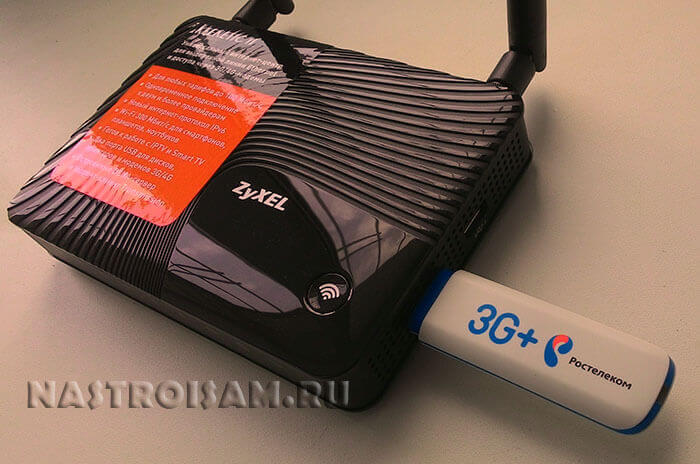
Сегодня многие пользователи покупают WiFi-роутеры для того, чтобы раздавать Интернет, полученный через мобильный 3G/4G модем. У многих просто нет иного выхода из-за того, что техническая возможность подключиться через кабельное подключение отсутствует. Как пример — загородный дом или дача, где нет даже телефонных линий для подключения ADSL. К тому же цены на мобильный Интернет медленно, но верно падают. Но может случиться и такое, что WiFi-роутер не видит подключенный USB-модем и, соответственно, подключения к Интернету нет. Сам 3G/4G-свисток при подключении к компьютеру отлично работает, а с при подключении к маршрутизатору — не распознаётся. Что делать?
1. В 90% таких случаев проблема заключается в совместимости двух устройств между собой. Начать надо с того, что посетить сайт производителя роутера, найти свою модель и посмотреть в описании с какими моделями модемов он умеет работать. В качестве примера рассмотрим Zyxel Keenetic II, который изображён выше в связке с мобильным свистком от Ростелеком. Список совместимости можно посмотреть здесь. Затем смотрим на сам 3G/4G модем — его модель написана либо снаружи, на корпусе, либо под крышкой:
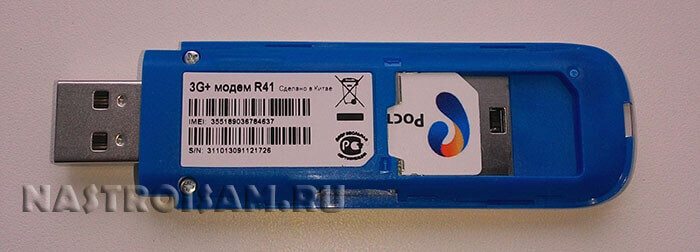
В моём примере — это Sense R41. Так вот вместе с Кинетиком он работать никогда не будет, так как не поддерживается устройством. Причём, именно эта модель модема вообще ни с одним маршрутизатором не работает. Выход — менять модем. Вообще, его поменять значительно дешевле, чем заменить роутер. Разница в цене у них — почти в 3 раза.
2. Модем есть в списке поддерживаемых, но маршрутизатор его всё равно не видит и не опознаёт. Это обычно исправляется обновлением прошивки. Тут дело в том, что с завода он, как правило, идёт с устаревшей на пару версий микропрограммой. На официальном сайте производителя в разделе «Поддержка» или «Загрузки» лежат последние версии прошивок. Просто скачиваете её и скармливаете роутеру через веб-интерфейс.
3. В случае, когда модем подключен через шнур-удлинитель, то попробуйте его отключить и подключиться напрямую. Частенько некачественный кабель является причиной проблем и вынесет весь мозг, пока получится определить причину.
Если ничего не помогло — попробуйте сбросить конфигурацию маршрутизатора с помощью специальной кнопки — Reset (RST).
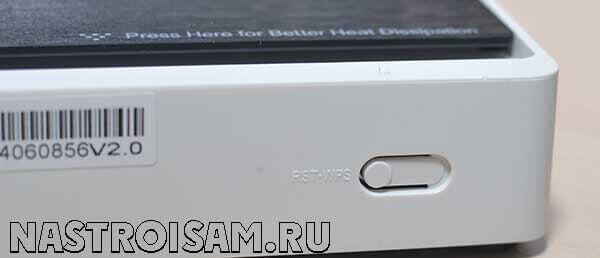
После этого настройте его заново и проверьте доступ в Интернет.
P.S. На моей практике не раз встречались случаи, когда пользователи неправильно настраивали подключение, а считали что роутер не видит 3G-модем.
Во-первых надо обязательно проверить — какой стоит режим работы устройства. Так же, на некоторых моделях надо обязательно поставить флажок «Включить модем».
Затем — сверить параметры конфигурации под своего оператора связи.
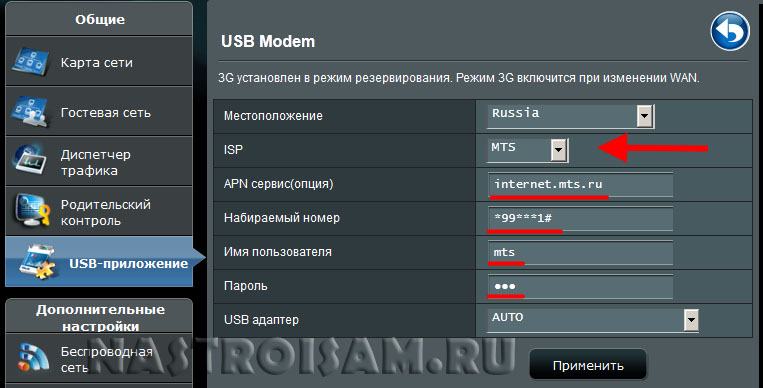
Уточнить их Вы можете в технической поддержке.
На некоторых маршрутизаторах есть предустановленные профили для самых крупных операторов, которые на практике могут отличаться от тех значений, которые используются провайдерами в Вашей области.
Домашний беспроводной Интернет сегодня очень популярен. Намного удобнее подключаться с доступной точки квартиры, чем постоянно бегать к одному месту, где стоит компьютер.
Кроме того, у многих роутер работает совместно с USB модемом. Ведь в таком случае вам не приходится проводить LAN кабель (который, кстати, не всегда имеется в некоторых местностях), а прибор без проблем сможет раздавать вай фай. Но в данной ситуации частенько возникают разного рода проблемы, в том числе, когда Wi-Fi роутер почему-то совсем не видит USB модем. Давайте разбираться, как ее решить.

Проблемы с совместимостью
Несовместимость выявить очень просто. Просто просмотрите на сайте вашего прибора, поддерживает ли он модель модема. Если нет, то в таком случае уже ничего не поделаешь, придется покупать другой. Именно поэтому рекомендуется проверить это до покупки устройств.
Важно, если вы купили роутер с поддержкой модема но роутер не видит ваш модем, то не поздно вернуть его обратно в магазин.
Но если так уже получилось, что устройства несовместимы, то поменяйте именно модем. Он стоит в несколько раз дешевле роутера, так что такая замена не слишком по вашему карману ударит.
Кроме того, есть еще некоторые советы, которые желательно учесть при выборе устройства.
- Конечно же, совместимость. Этот пункт уже был указан выше, но стоит обратить на него внимание еще раз. Ведь бывают такие модели приборов, которые не поддерживают работу с модемом вообще. А некоторые модемы не подходят ни к какому-либо возможному прибору. Именно поэтому так важно уделить внимание совместимости. Ведь в данном случае даже не поможет «правильная» прошивка. Никто не гарантирует, что она сможет помирить ваши устройства, да и тогда всякую гарантирую на приборы вы потеряете.
- Не стоит брать дорогущие модели роутеров. К примеру, устройство от компании TP Link отлично будет работать, и цена совсем небольшая. То же самое можно сказать и о Zyxel.
- Не обязательно следует тратиться на удлинитель. Вы прекрасно можете обойтись и без него, так как если шнур неисправен, то могут возникнуть некоторые проблемы.
Далее рассмотрим несколько вариантов решения. Это стоит делать только при условии, что ваши приборы действительно совместимы. Иначе, это просто не имеет смысла.
Правильная настройка
Может этот способ является и не самым эффективным, но никто не застрахован от мелких ошибок. Проверьте еще раз, все ли вы правильно настроили на устройстве. Лучше всего обратить внимание на каждый пункт подключения модема к прибору, ведь маленькая помарка может привести к неправильной работе всего устройства.
Если проблема не решена, то сбросьте настройки роутера. В этом вам поможет специальная кнопка, которая находится на вашем устройстве.
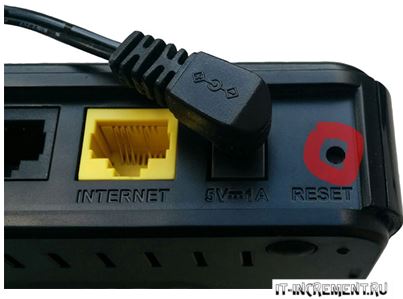
Затем постарайтесь настроить все идеально. Обязательно пользуйтесь инструкцией, которая прилагается к вашему устройству.
Обновление прошивки или добавление конфигурации
Этот способ действительно работает. Но ведь вы только купили роутер, почему же ее нужно обновлять? Дело в том, что заводские настройки устройств могли уже несколько раз устареть, пока он попал именно в ваши руки. Именно из этих соображений необходимо поменять прошивку перед началом использования.
Сделать это можно на сайте вашего роутера. Вам понадобится раздел «Загрузка» или же «Поддержка», где хранятся новые версии прошивок. Вам остается просто скачать ее и «отдать» ее роутеру через веб-интерфейс.
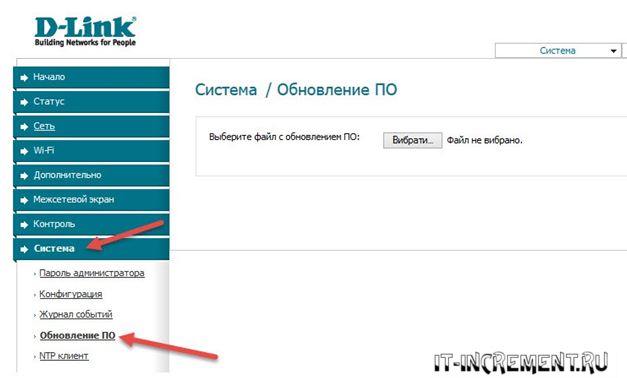
В этом способе все просто, вам не требуются какие-то дополнительные знания, но если вы все-таки сомневаетесь, то обратитесь за помощью к специалисту.
Можно решить проблему и другим способом, добавив BIN файл вашего модема в настройки роутера. Скачать BIN файл для TP-Link можно здесь http://www.tplink.com/ru/support/3g/?categoryid=548
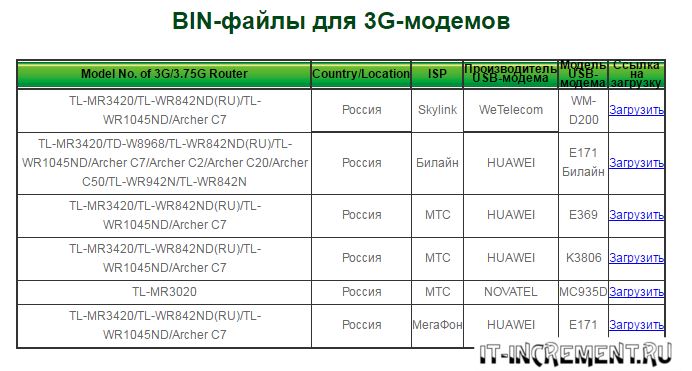
В первом столбце это модели роутеров. ISP — это название вашего оператора. Производитель написан в коробке или в обратной стороне модема, возможно даже под крышкой и модель тоже.
Скачиваем нужный BIN. После скачивания разархивируйте его в любую директорию. Затем заходим в административную панель роутера по нужному IP. IP адрес можно узнать на наклейке или через CMD команду «ipconfig». Как выполнить эту команду прочитайте здесь «Способы вызова командной строки в виндовс».
Чтобы узнать IP через команду и чтобы можно было проделать другие операции важно, чтобы вы были подключены через wifi настраиваемого маршрутизатора с воткнутым модемом.
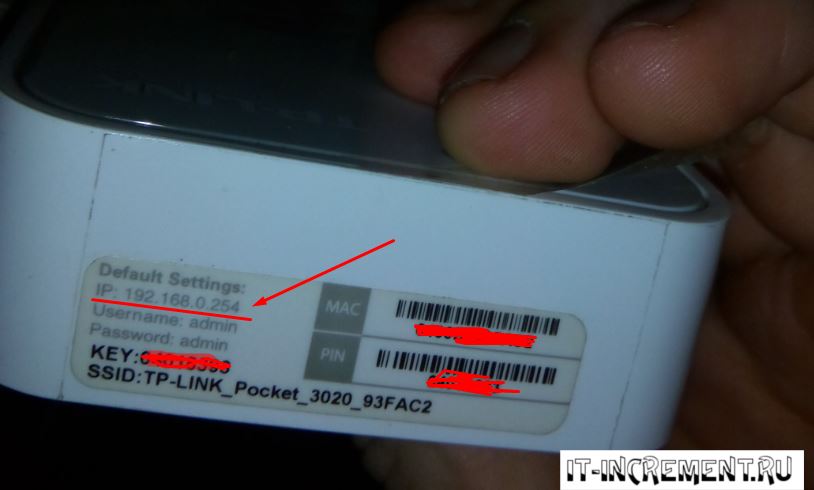
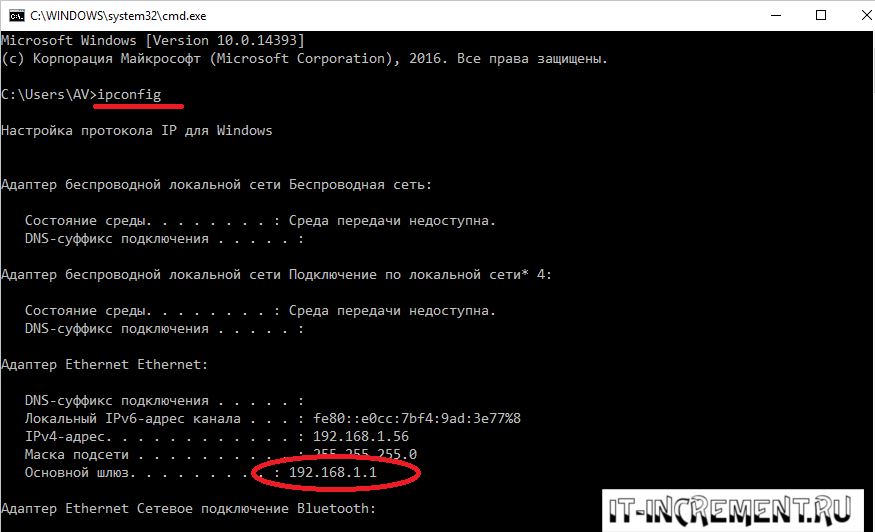
Набираете в браузере данный IP. Вводите логин и пароль. Затем переходите по пути Network -> 3G.
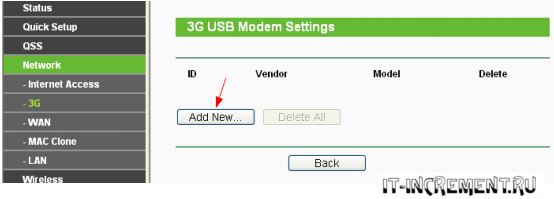
Нажимаем на Add New, выбираем разархивированный BIN файл и жмем на Upload.
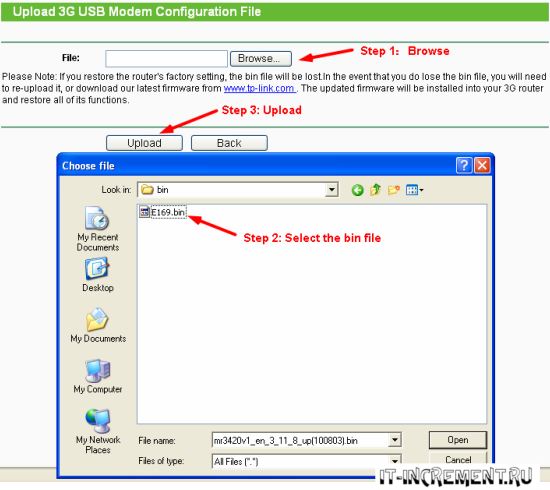
После этого надо перезагрузить устройство. Идем на System tools -> Reboot. Жмем на Reboot.
Ждем процесса перезагрузки, и если все прошло успешно, то модем должен подключиться, если ловится сигнал 3G или 4G.
В случае, если нет подходящего BIN файла, то единственный выход это купить маршрутизатор с поддержкой именно вашего модема, либо же как говорилось выше, дешевле купить поддерживаемый модем. Но тут вопрос на самом деле спорный, т.к 4G модем может стоить дороже самого маршрутизатора.
Если ваш модем был подключен с помощью шнура или же удлинителя, то попробуйте проделать процедуру подключения без него. Очень часто проблема именно в некачественном удлинителе, а пока вы не попробуете его отключить, то ошибку не найдете.
Обязательно проверьте, находится ли ваш модем в зоне покрытия провайдера, к которому вы подключаетесь.
Таким образом, ваш вай фай роутер должен увидеть USB модем. Самое большое влияние на данную ситуацию имеет совместимость, именно поэтому рекомендуется сначала проверить ее (а еще лучше – сделать это до покупки устройств). Так вы сэкономите и деньги, и время.
Эта статья подходит для:
Archer C2(EU)( V3 ) , Archer C59( V1 ) , Archer C1200( V1 ) , Archer C25( V1 ) , Archer C5400( V1 ) , Archer C58( V1 ) , Archer C3200( V1 ) , Archer C5200( V1 ) , Archer C3000( V1 ) , Touch P5( V1 ) , Archer C2( V3 ) , Archer C50( V2 ) , Archer C60( V1 ) , Archer C2600( V1 ) , Archer C8( V1 V2 ) , Archer C3150( V1 ) , Archer C9( V1 V2 V3 ) , AD7200( V1 )
Убедитесь, что ADSL-модем работает корректно при прямом подключении к компьютеру без использования Wi-Fi роутера.
Описание проблемы:
При подключении Wi-Fi роутера к ADSL-модему отсутствует интернет. В веб-интерфейсе маршрутизатора откройте вкладку Дополнительные настройки – Состояние и проверьте получение адресов роутером.
- Воспользуйтесь открытой статьей, если вместо адресов вы видите только нули.
- Перейдите по данной ссылке, если роутер получает адреса от модема.

Примечание: если вы не знаете, как открывать веб-интерфейс Wi-Fi роутера, или у вас возникли проблемы, воспользуйтесь инструкцией Как войти в настройки роутера? (Синий интерфейс)
Решения:
1. Проверьте физическое соединение роутера и модема.
Откройте в веб-интерфейсе роутера Дополнительные настройки – Сеть – Интернет.
Если на этой странице вы видите сообщение «В порт WAN не вставлен кабель», то проверьте, подключен ли ваш модем к WAN-порту роутера (синий).

2. Клонируйте MAC-адрес вашего компьютера
Некоторые провайдеры используют привязку по MAC-адресу. Если до этого вы использовали интернет на компьютере, то попробуйте клонировать его MAC-адрес на роутер:
— Откройте настройки Wi-Fi роутера с компьютера, на котором совершался доступ в интернет через ADSL-модем.
— Перейдите в меню Дополнительные настройки – Сеть – Интернет
— В разделе Клонирование MAC-адреса выберите Использовать текущий MAC-адрес компьютера и нажмите Сохранить.

3. Измените LAN IP-адрес роутера.
Большинство роутеров используют стандартные IP-адреса 192.168.0.1/192.168.1.1.
При конфликте адресов роутер не сможет соединиться с модемом, поэтому следует изменить подсеть IP-адреса вашего роутера. Например: 192.168.10.1
Откройте меню Дополнительные настройки – Сеть – Локальная сеть. В строке IP-адреса измените стандартный адрес роутера.
Примечание: Адрес веб-интерфейса роутера изменится на IP-адрес, который вы установите. Так же не забудьте обновить IP-адрес вашего компьютера.
4. Перезагрузка устройства
Роутеры TP-LINK работают с большинством модемов по принципу Plug&Play и не требуют настройки, но если соединение не было установлено, может помочь перезагрузка.
— Отключите роутер и модем от электросети.
— Включите роутер, подождите пару минут пока он полностью загрузится.
— Включите модем, подождите, пока он не установит соединение с интернетом и подключите его к роутеру.
— Проверьте доступ к интернету.
5. Выберите Тип подключения WAN
— Свяжитесь с вашим интернет-провайдером и уточните тип подключения. Так же вы можете определить тип подключения по данной инструкции.
— Откройте меню Дополнительные настройки – Сеть – Интернет. Выберите необходимый Тип подключения (не забудьте ввести параметры для вашего типа подключения) и нажмите Сохранить.

— Перезагрузите роутер.
6. Обновите ПО роутера
Для обновления ПО на роутере воспользуйтесь данной инструкцией.
Был ли этот FAQ полезен?
Ваш отзыв поможет нам улучшить работу сайта.
Что вам не понравилось в этой статье?
- Недоволен продуктом
- Слишком сложно
- Неверный заголовок
- Не относится к моей проблеме
- Слишком туманное объяснение
- Другое
Как мы можем это улучшить?
Спасибо
Спасибо за обращение
Нажмите здесь, чтобы связаться с технической поддержкой TP-Link.