
Обзор и тестирование DSL-маршрутизатора ASUS DSL-N10E.
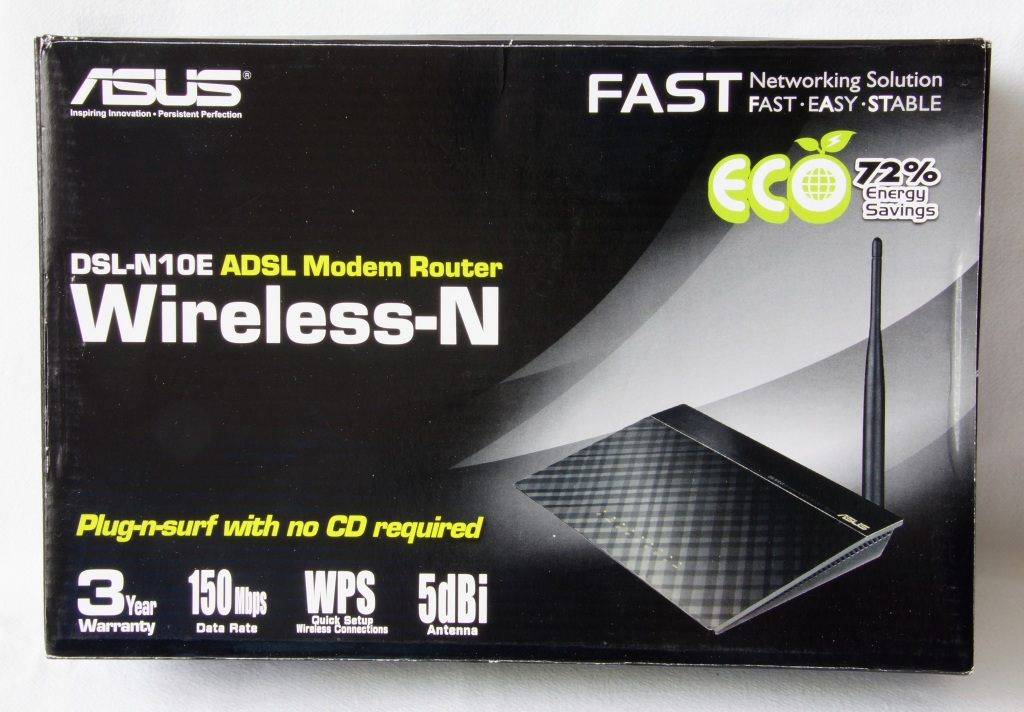
Если у вас дома организована (или только в планах) высокоскоростная беспроводная сеть, то выбирать маршрутизатор приходилось не из дешёвых. А что делать тем, у кого доступ к сети сильно ограничен и доступ, к примеру, только через телефонную розетку? Да, есть дорогие решения с очень богатым функционалом. Но давайте опустимся с небес на землю и посмотрим недорогие решения? Сегодня к нам в лабораторию попал самый недорогой DSL-маршрутизатор компании ASUS — DSL-N10E.
Стоимость ASUS DSL-N10E в московской рознице на момент написания обзора составляет от 1200 рублей.
Что же мы получим за эту скромную цену?
Как можно увидеть из иллюстраций на лицевой стороне коробки — маршрутизатор с антенной, скорость передачи данных которого может достигать 150 Мбит/с, а также трёхлетнюю гарантию и возможность быстрой настройки WPS. И ещё 5 дБ антенну (снять её нельзя).
Кроме того, DSL-N10E экономичнее конкурентов до 72%.
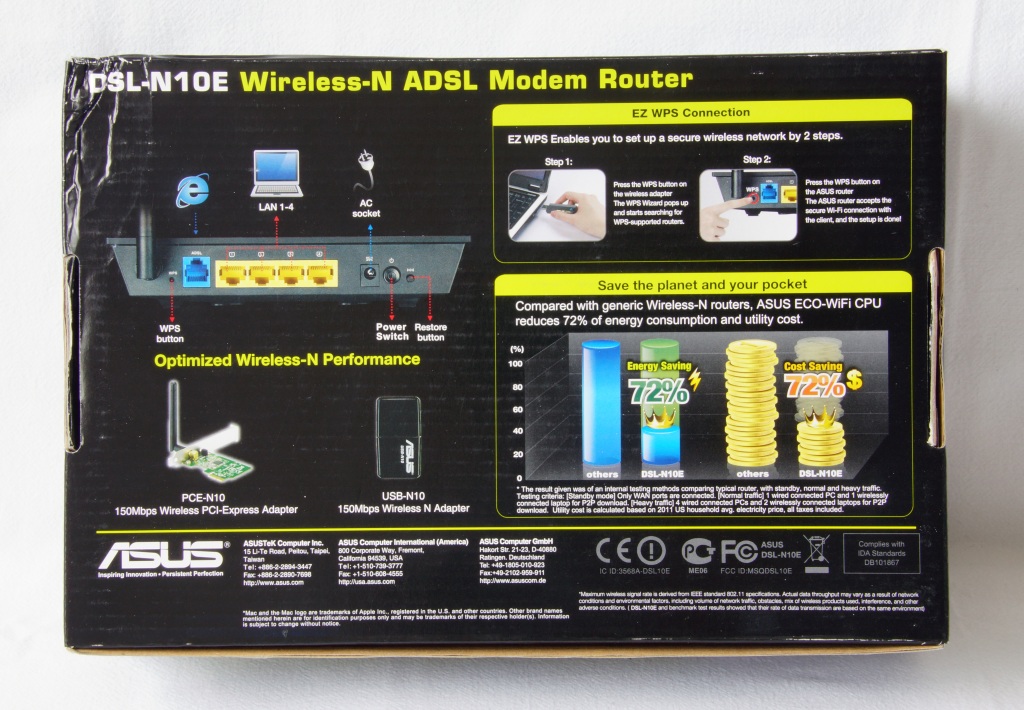
Обратная сторона коробки нам демонстрирует некоторые возможности маршрутизатора. Кроме ADSL порта, на задней части расположены:
-четыре LAN порта
-разъём для подключения адаптера питания
-кнопка включения/выключения
-кнопка сброса настроек
-кнопка WPS
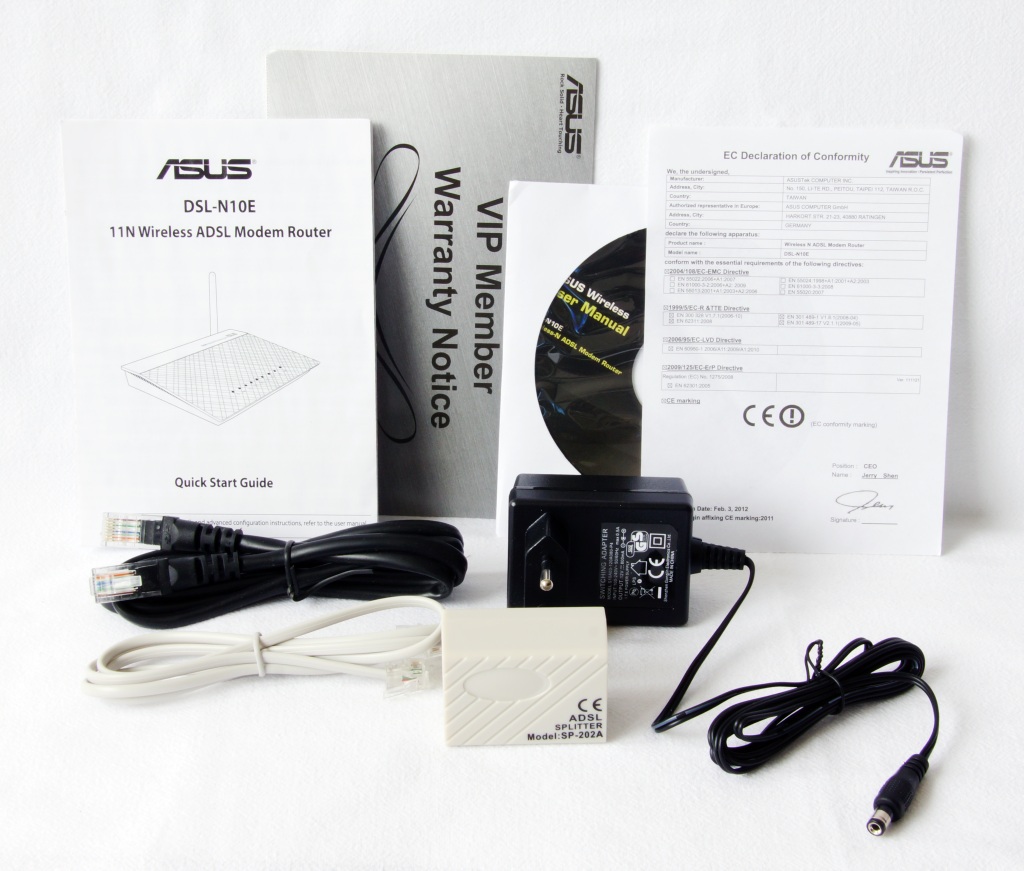
В комплект поставки входит всё необходимое:
-руководства пользователя
-диск с ПО
-RJ45 кабель
-RJ11 кабель
-адаптер питания
-ADSL сплиттер
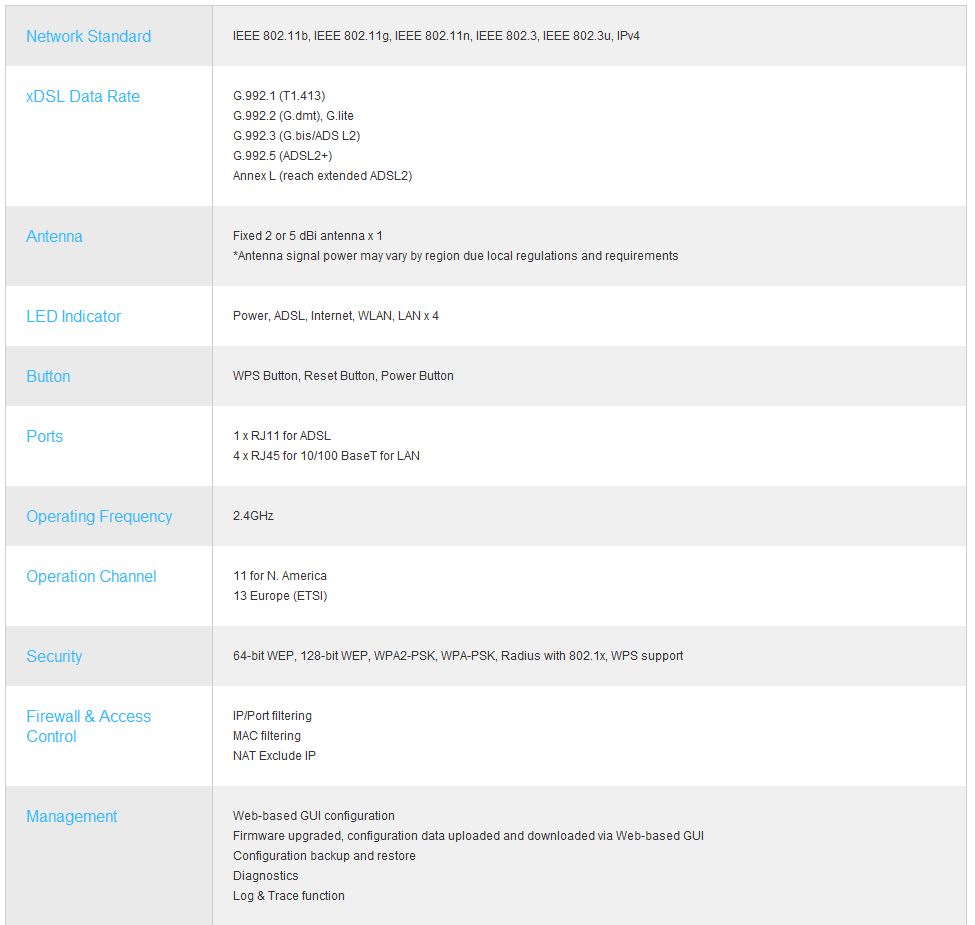
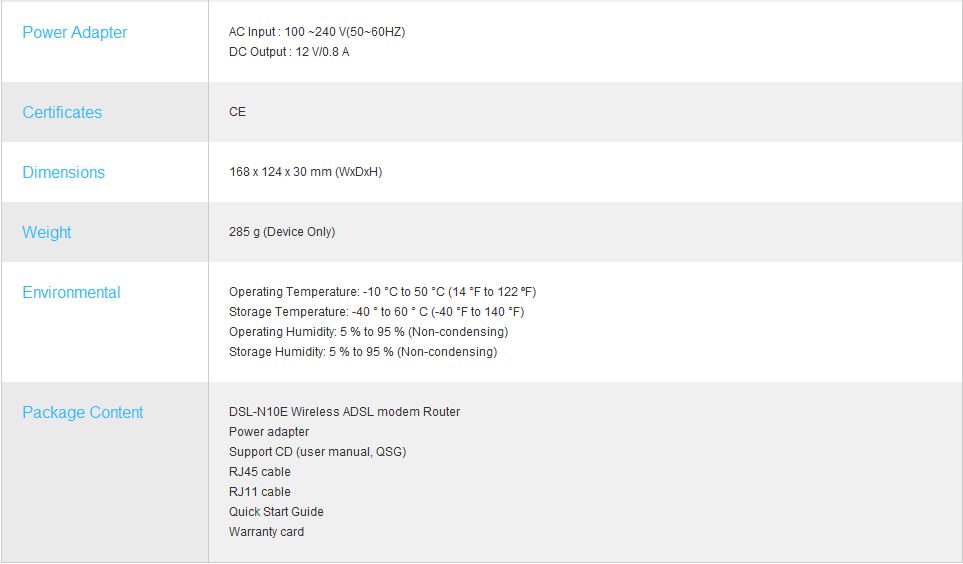
Спецификация с официального сайта:
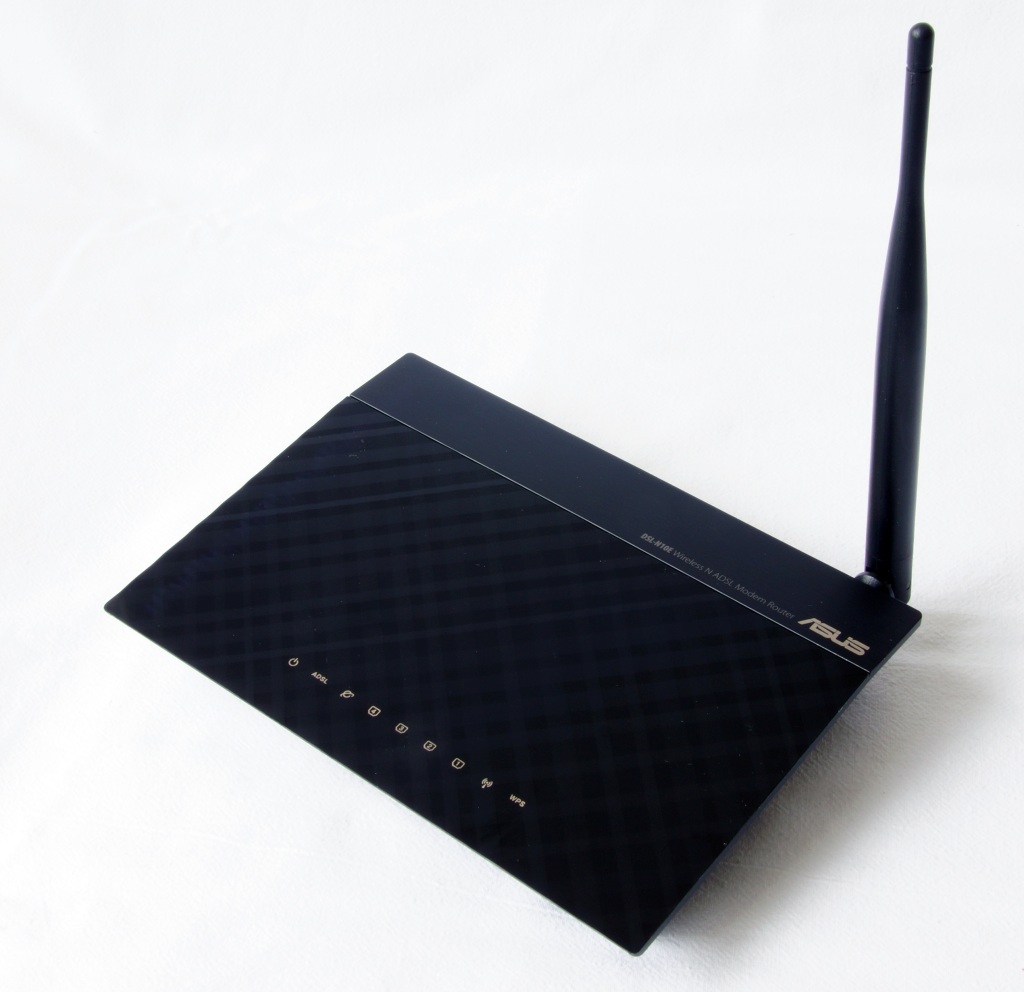
Внешне маршрутизатор не отличается от своих старших собратьев — стильный дизайн в чёрном цвете.
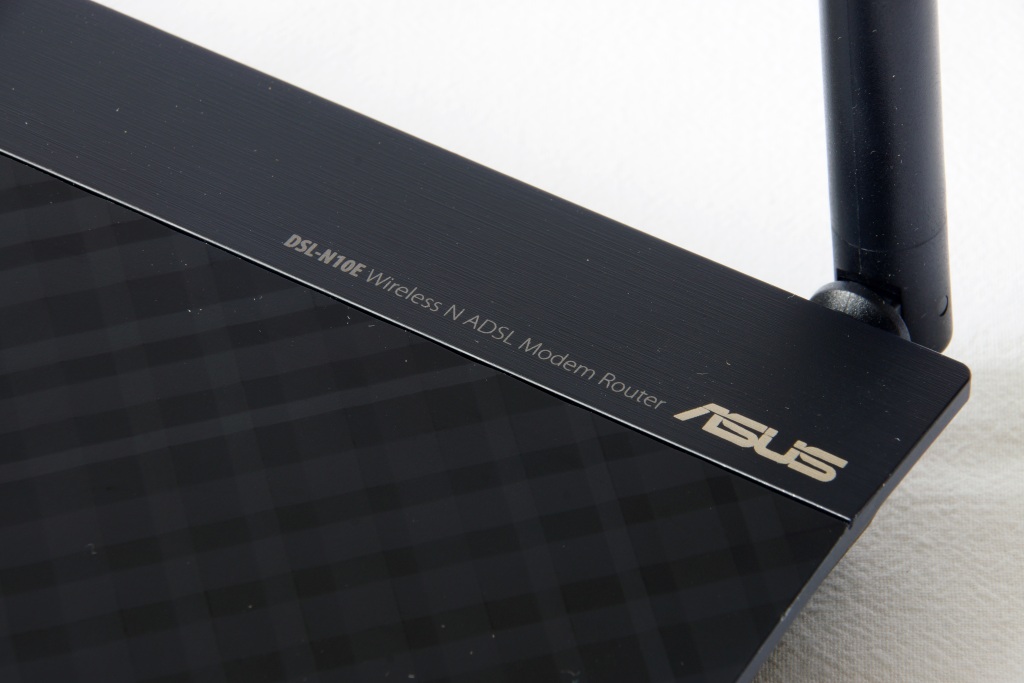
В верхнем правом углу — название модели золотистым цветом.
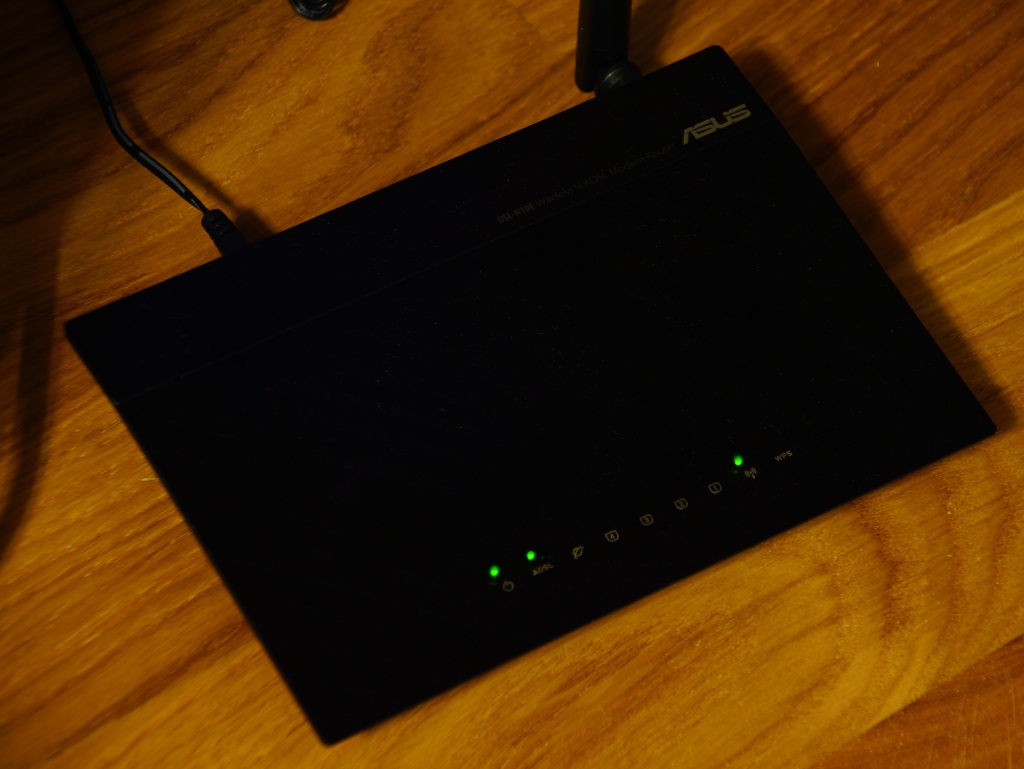
По нижнему краю расположились иконки портов, рядом с которыми присутствуют скрытые зелёные светодиоды.

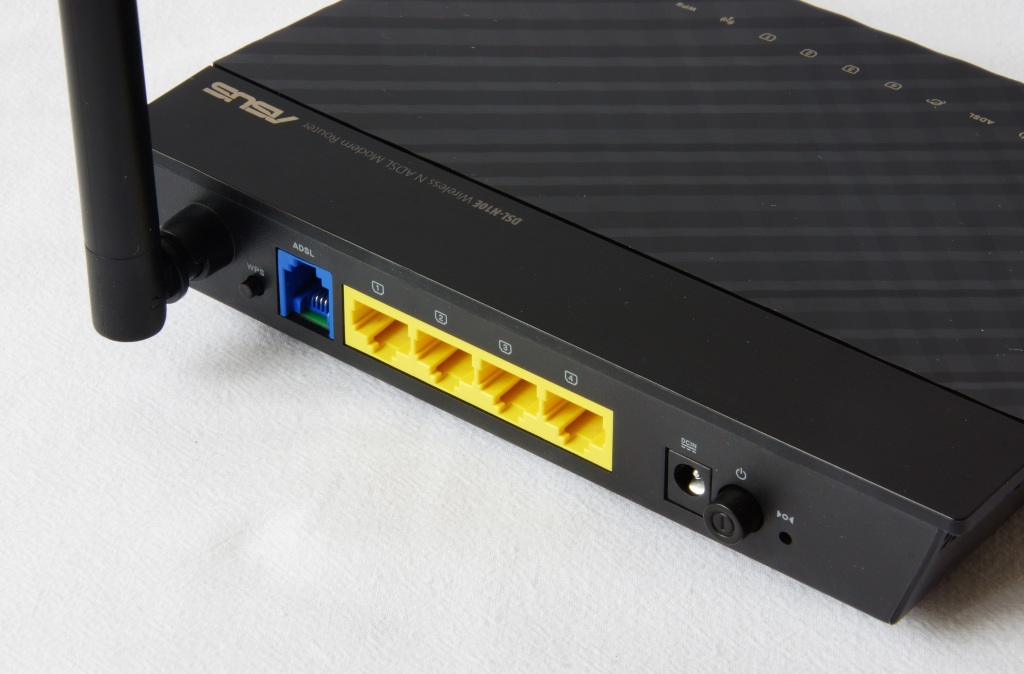
Задняя сторона маршрутизатора. Антенну снять нельзя. Ещё раз пробежимся по доступным интерфейсам/кнопкам:
-ADSL порт
-четыре LAN порта
-разъём для подключения адаптера питания
-кнопка включения/выключения
-кнопка сброса настроек
-кнопка WPS
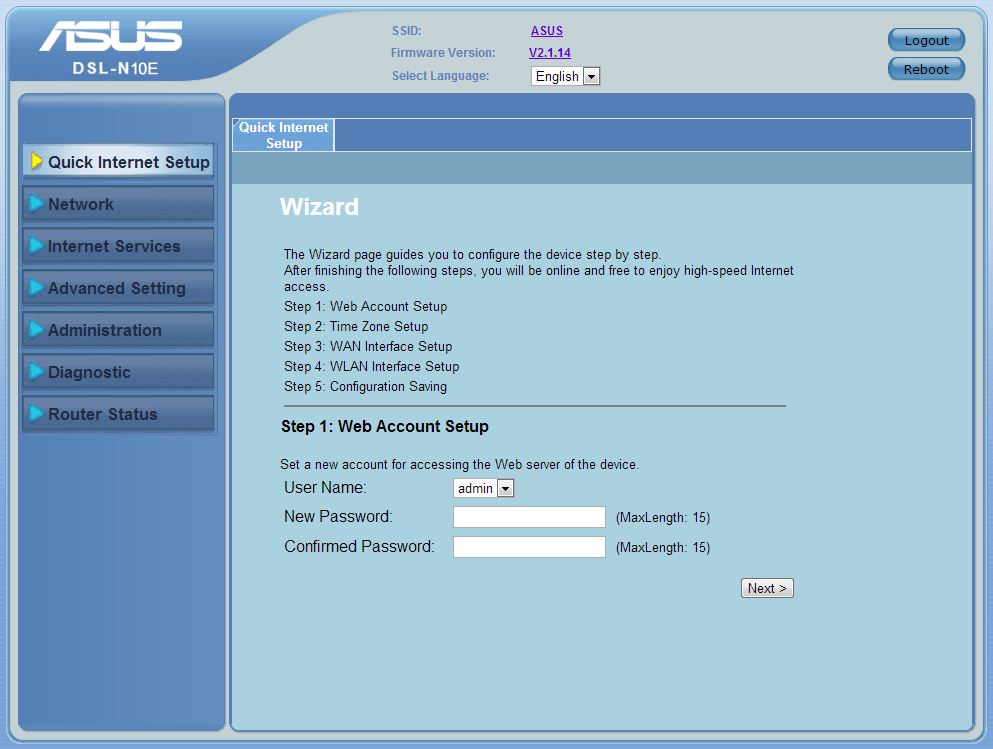
Меню
Перейдём к рассмотрению меню.
Самый быстрый способ — через браузер, по адресу 192.168.1.1.
Настройка подключения не занимает много времени и разобраться не проблема даже рядовым пользователям, которые ничем подобным ранее не занимались.
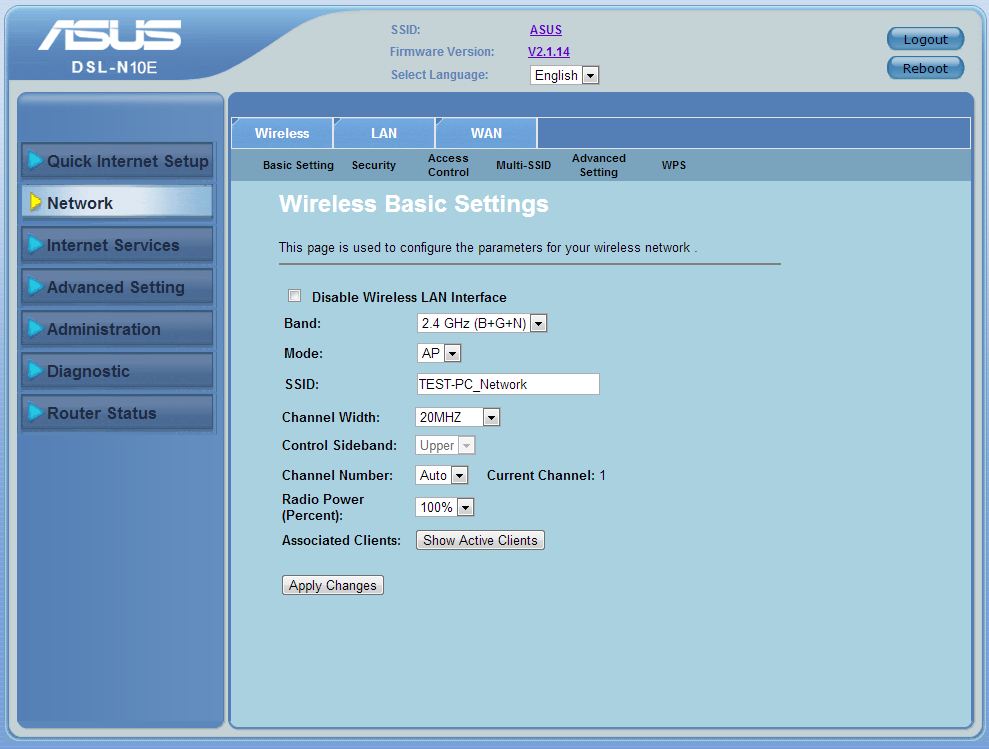
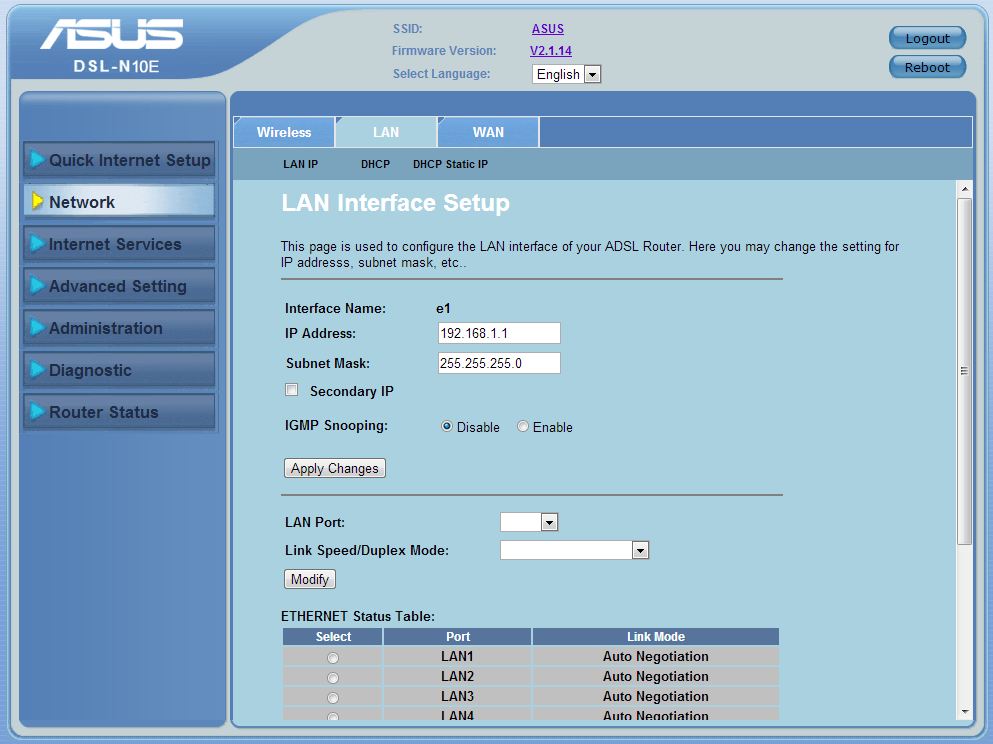
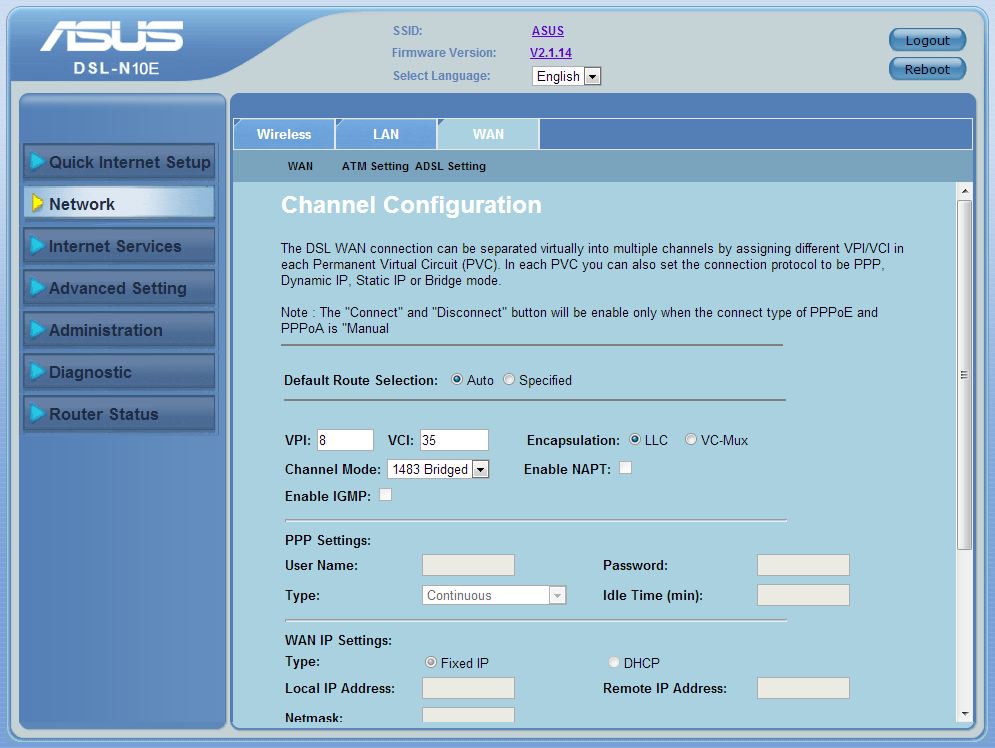
Параметры беспроводной сети, LAN и WAN.
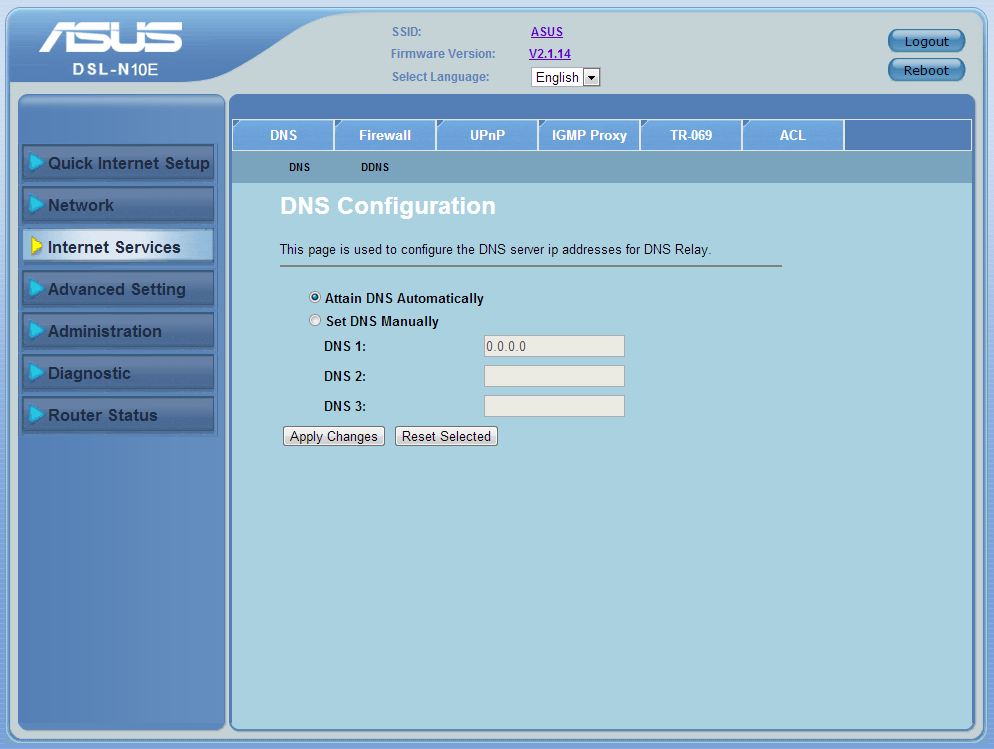
Параметры разных сетевых сервисов.
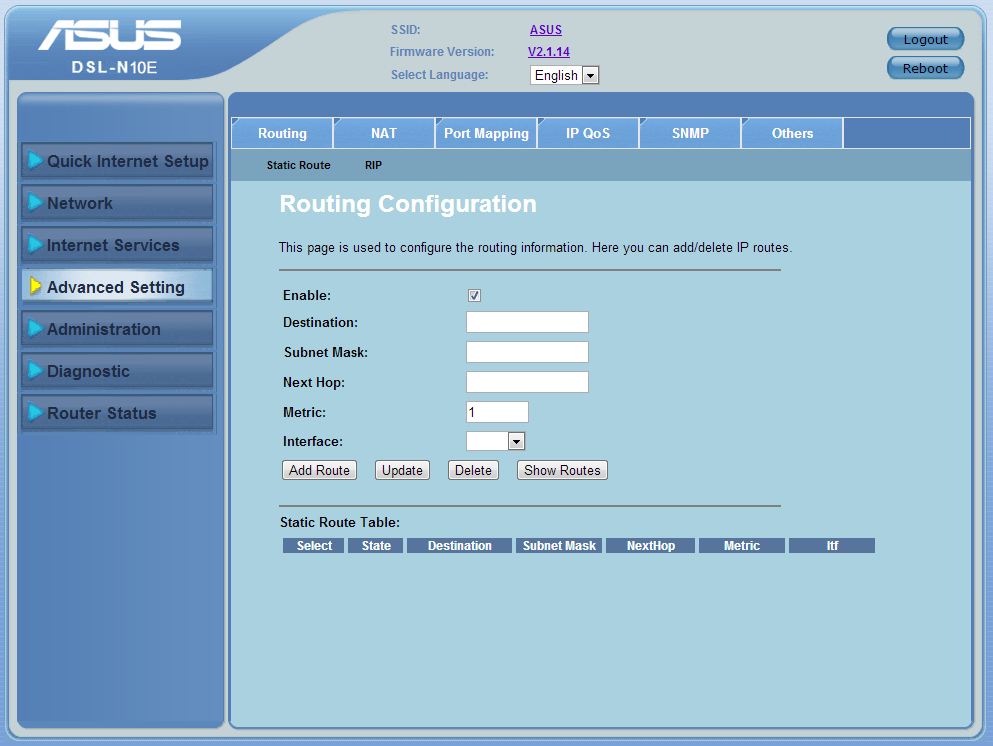
Дополнительные настройки.
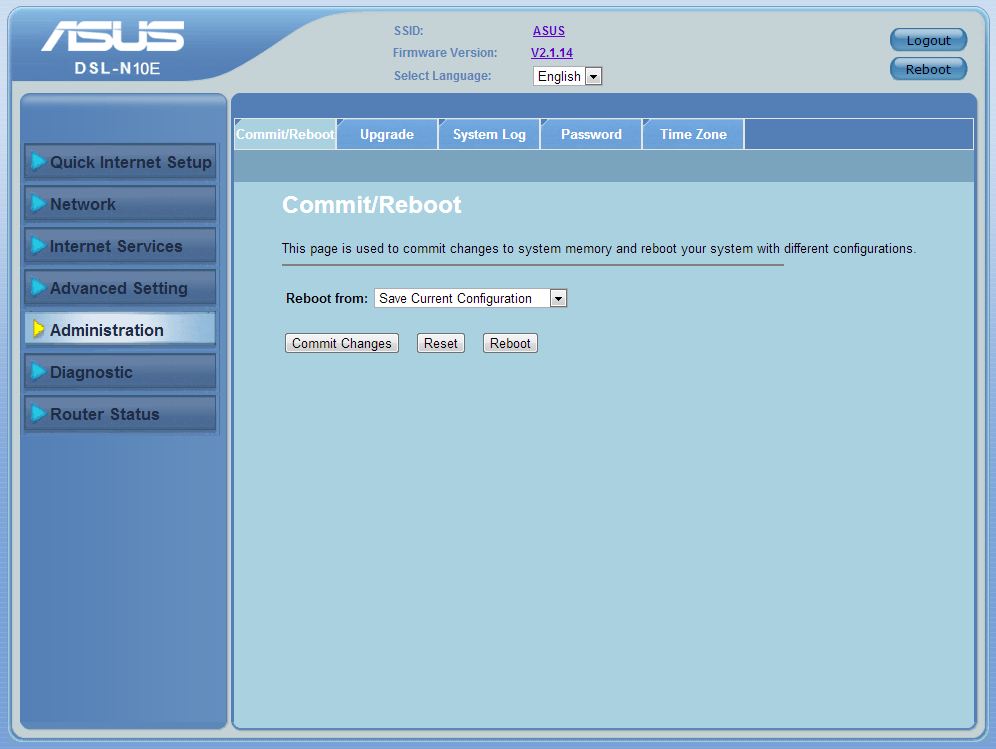
Меню администрирования.
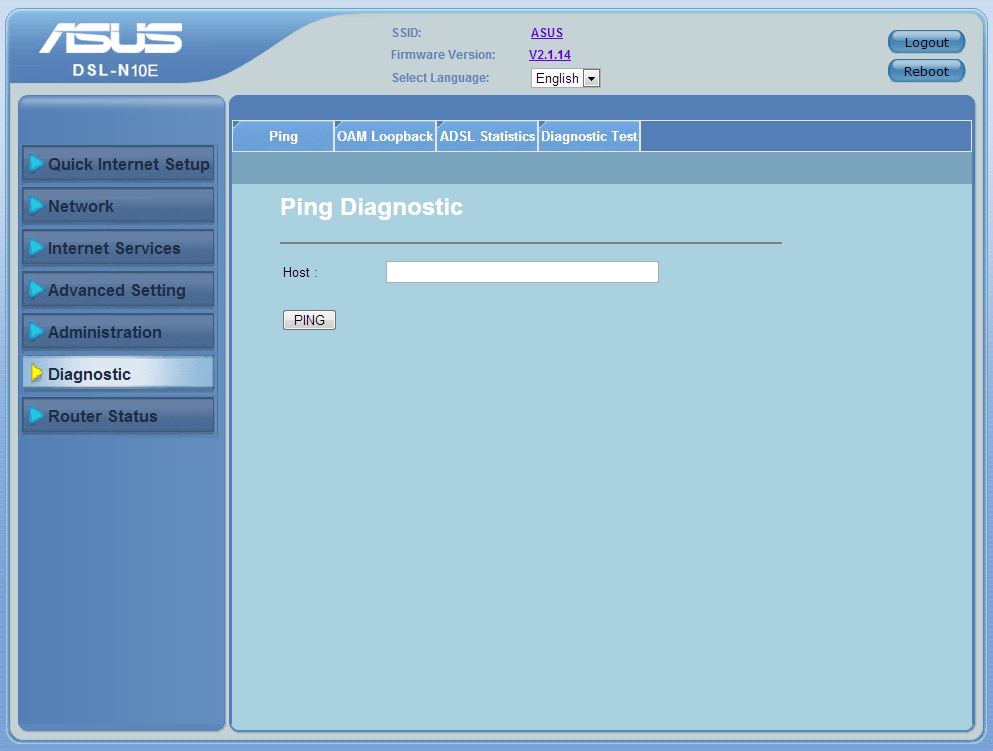
Диагностика маршрутизатора и сети.
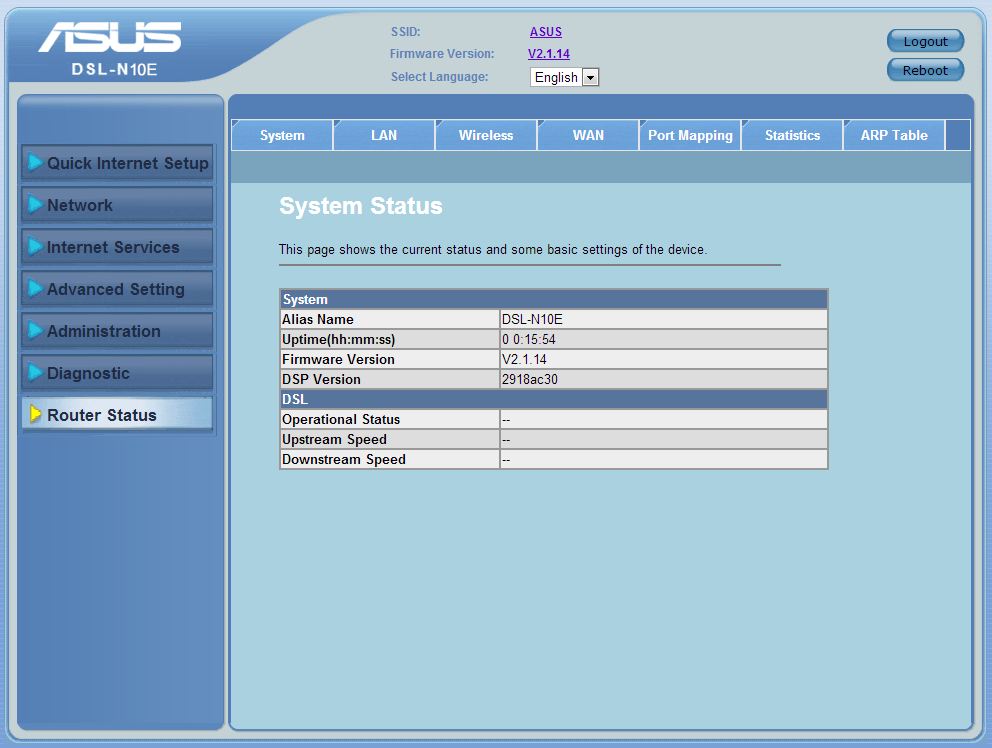
Статус системы и сети.
Тестирование
Тестовые стенды расположены в разных комнатах на расстоянии около 10 метров. Из преград — две стены из пеноблока толщиной 10 см.
Тестовые стенды:
№1:
ASUS Rampage IV Formula
RAID0 Plextor PX-256M5Pro
Подключение к ASUS DSL-N10E сетевым кабелем (1 Гбит/с)
№2:
ASUS Maximus VI Extreme
ASUS ROG RAIDR Express 240 Гб
Подключение к ASUS DSL-N10E при помощи встроенного сетевого адаптера Wi-Fi 802.11a/b/g/n/ac.
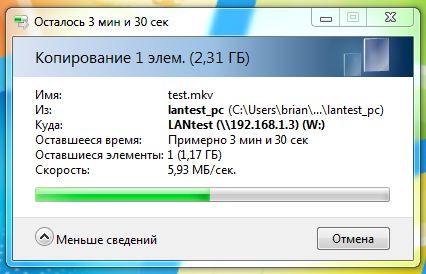
Копирование со стенда №1 на №2 одного файла размером 2.31 Гб
Скорость достигает 48 Мбит/с
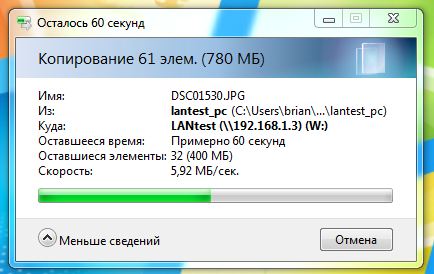
Копирование фотографий со стенда №1 на №2
Скорость достигает 48 Мбит/с
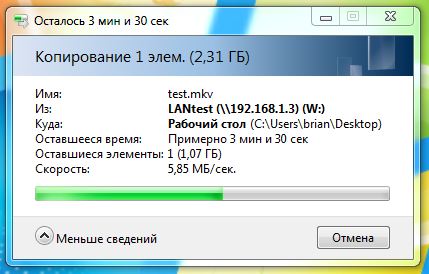
Копирование со стенда №2 на №1 одного файла размером 2.31 Гб
Скорость достигает 48 Мбит/с
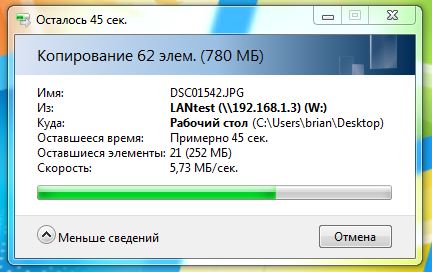
Копирование фотографий со стенда №2 на №1
Скорость достигает 48 Мбит/с
Заключение
ASUS DSL-N10E очень понравился простотой настройки, довольно богатым набором функций для своего класса и самое главное — ценой. Этот маршрутизатор отлично подойдёт для нетребовательных пользователей, которые хотят организовать одну или несколько сетей, не прилагая к этому особых усилий и не вкладывая много денег!

Подключение к интернету посредством телефонной линии до сих пор актуально среди пользователей. Интернет-провайдеры не видят смысла прокладывать оптоволоконный кабель в расположенных далеко от города населенных пунктах. Однако, это не значит, что у таких пользователей нет возможности настроить у себя дома беспроводной интернет. Для этого подойдет роутер ASUS DSL-N10, который оснащен встроенным модемом DSL. Ниже предложена инструкция по настройке модема ASUS и его подключению.
Содержание
- Физическое подключение
- Как проверить связь с ПК?
- Настройка в веб-интерфейсе
- Настройка в обновленном интерфейсе
- Задать вопрос автору статьи
Физическое подключение
Кому интересно, можно почитать обзор роутера тут.
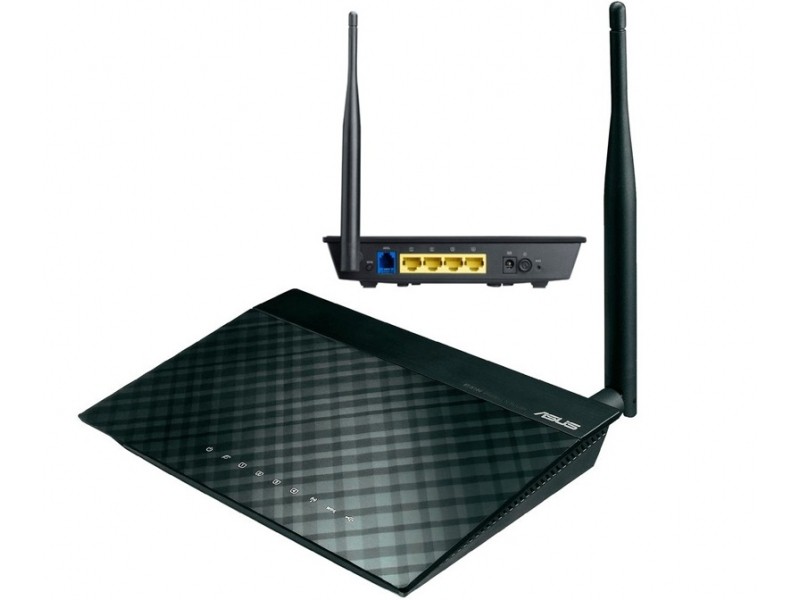
Для начала роутер следует подключить к компьютеру, лэптопу или планшету. Сделать это возможно через LAN-кабель, поставляемый производителем вместе с устройством, или через Wi-Fi. Предпочтительнее воспользоваться кабелем, поскольку в последних прошивках используется зашифрованный Wi-Fi, из-за чего могут возникнуть трудности.
В случае с ПК это может быть единственный способ, если к нему не подключен беспроводной модуль или сетевая карта им не оснащена.
Порядок действий физического подключения модели ASUS DSL-N10 выглядит следующим образом:
- Сначала необходимо подключить адаптер к разъему Power. Он в роутере один, поэтому трудностей возникнуть не должно.
- Кабель, который провели техники интернет-провайдера, следует подключить именно в выход WAN на маршрутизаторе.
- Аналогичным образом подключить предоставленный в комплекте патч-корд LAN одним разъемом к сетевой карте ПК, а вторым – в любой из четырех свободных выходов на устройстве.
Если доступ к интернету осуществляется через телефонную лини, смотрите схему подключения на картинке:
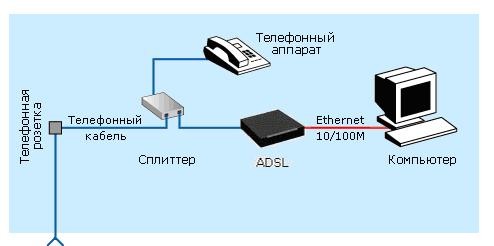
После этих нехитрых действий будет завершено подключение и начинается настройка ASUS DSL-N10.
Проверить, правильно ли подключен роутер, можно просто – на нем должны загореться четыре лампочки – Power, Wlan, занятый порт LAN и WPS. Если речь идет о новом роутере, можно начинать проверять соединение ПК.
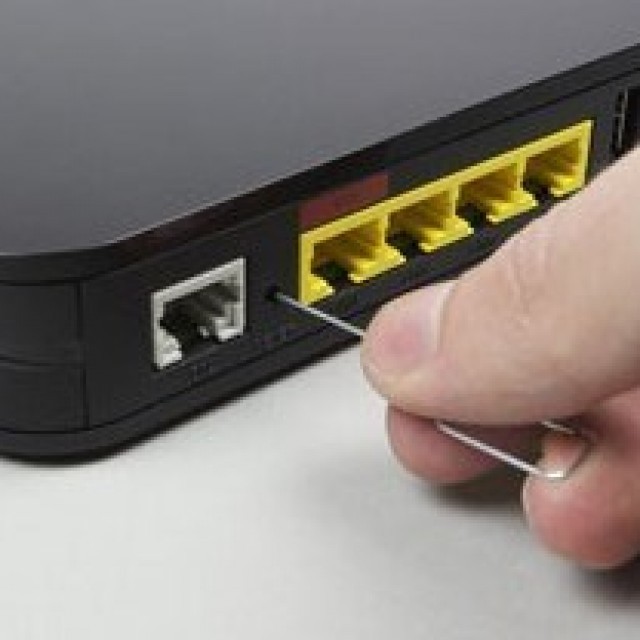
В случае, когда роутер ранее использовался для подключения к интернету, лучше сбросить его настройки к дефолтным. Для этого достаточно зажать кнопку Reset тонким предметом на 10 секунд и подождать некоторое время, пока не завершится его перезагрузка. Затем можно переходить к последующим действиям.
Как проверить связь с ПК?
В операционных системах Windows 7/10 или Vista перейти в «Центр управления сетями…». Для этого следует открыть «Панель управления» и в первом случае открыть категорию «Сеть и интернет». В Vista нужный пункт находится сразу же в Панели управления.
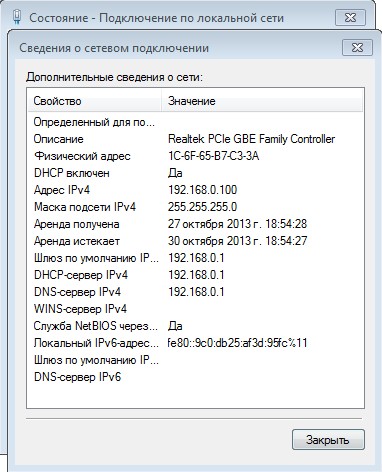
В открывшемся окне нужно перейти по ссылке «Подключение по локальной сети» и в новом окне проверить пункт IPv4. Этот адрес обязательно должен начинаться с «192.168……». Это означает, что роутер задал правильный IP-адрес компьютеру. Остается только записать или запомнить значение «Шлюз по умолчанию» – оно потребуется для дальнейшей настройки.
Настройка в веб-интерфейсе
Полное руководство по настройке скачивайте ЗДЕСЬ.
В моделях ASUS может быть установлена как новая, так и более ранняя прошивка, которые различаются интерфейсом. Ниже речь пойдет о старом.
Процесс настройки начинается с запуска браузера (не имеет значение, какого). В поле для ввода веб-адреса следует ввести значение из «Шлюз по умолчанию». Он может отличаться, в зависимости от версии прошивки – 192.168.1.1 / 192.168.0.1 или 192.168.0.10.
Главное, вводить назначенный системой. Он также указан с обратной стороны самого маршрутизатора.
После перехода по этому адресу появится окно с запросом ввести логин и пароль. Нужно ввести в полях значение admin – его устанавливают все производители по умолчанию, и затем нажать «Отправить».
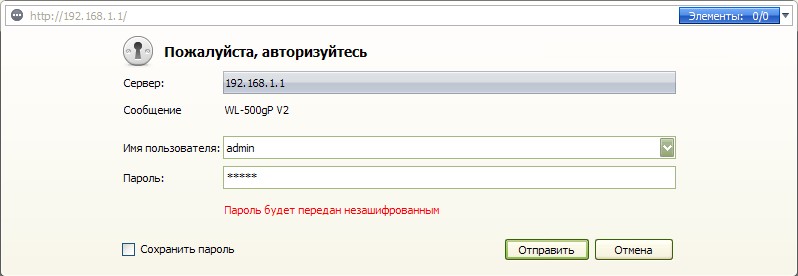
Возможно, на роутере установлена сторонняя прошивка, поэтому паролем может быть password, 1234, 0000 или нужно вообще оставить поле пустым.
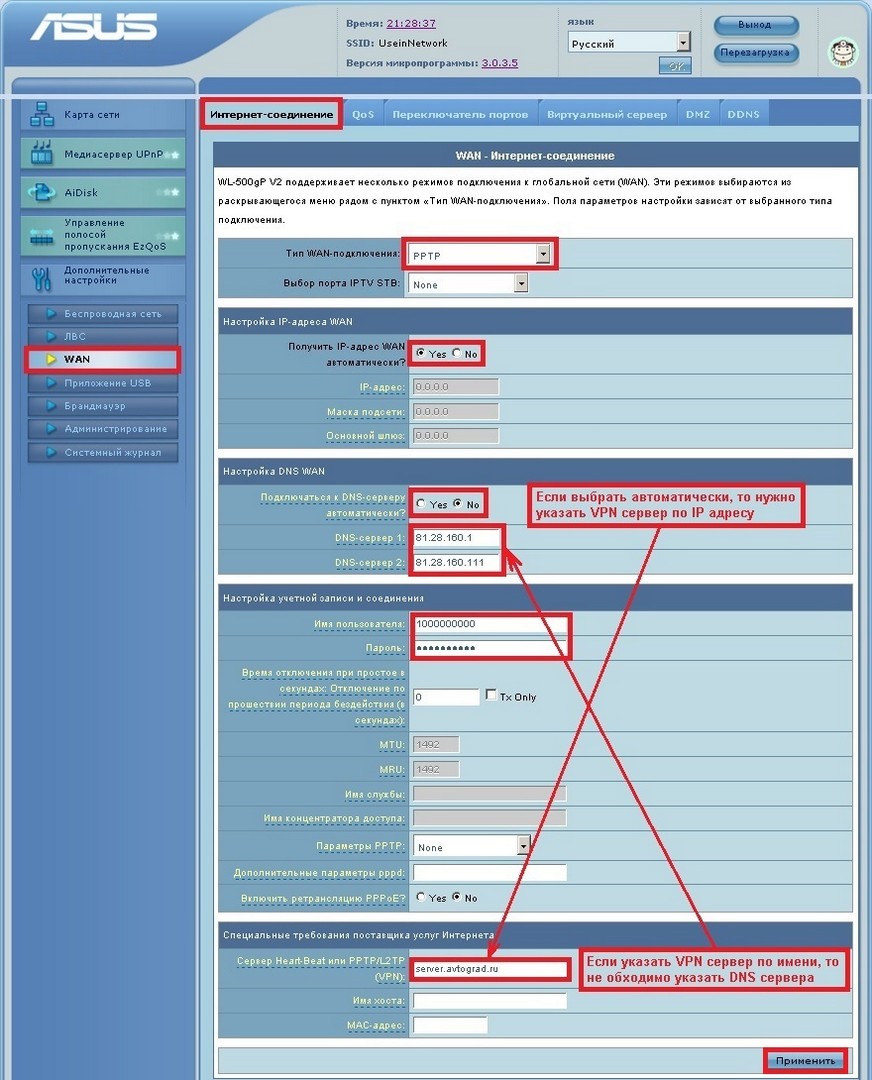
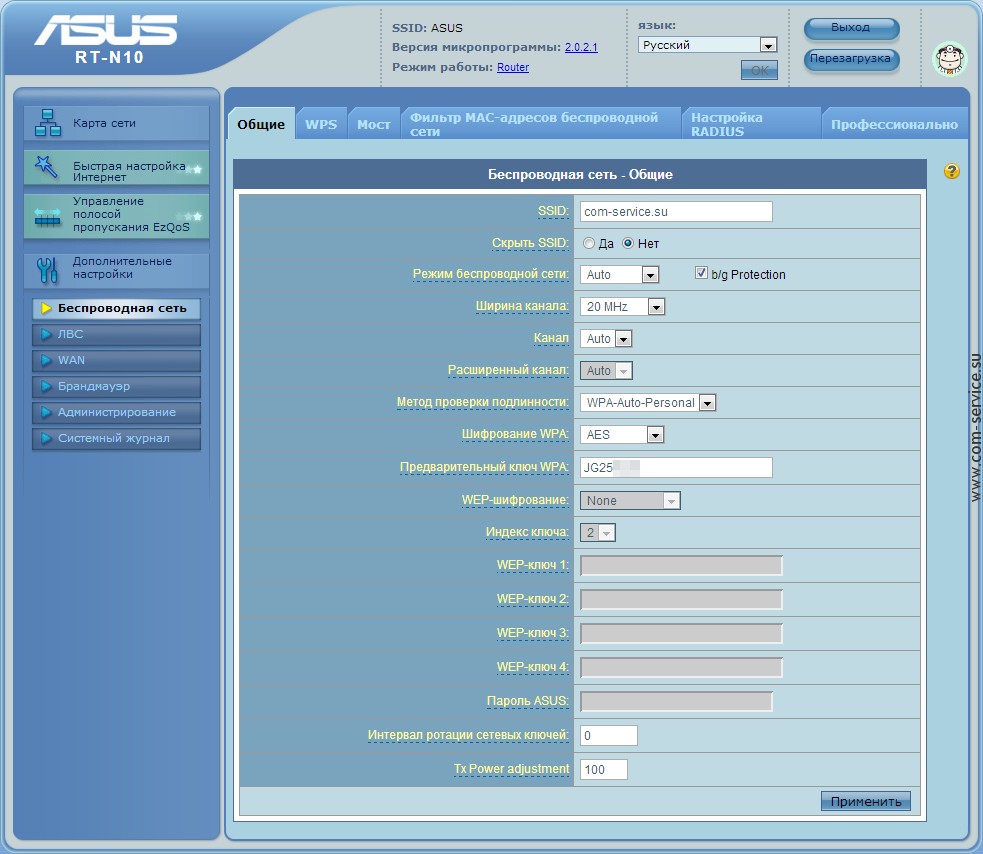
В первую очередь следует перейти в «Дополнительные настройки» и открыть раздел WAN. Возможно, в меню слева эта вкладка отображается сразу. Нужно нажать ее, чтобы перейти непосредственно к вводу параметров. Далее остается ввести предоставленные провайдером данные. Когда все поля будут заполнены останется нажать кнопку «Применить» и затем «Перезагрузка», чтобы активировать изменения.
Если интернет заработает, можно еще раз запустить веб-интерфейс и уже перейти по вкладке «Беспроводная сеть». В ней можно изменить название своей сети (SSID) и задать новый пароль для беспроводного подключения к роутеру.
Настройки для ADSL сети можно посмотреть в следующем видео:
Настройка в обновленном интерфейсе
В новых прошивках принцип настройки остается тем же, только нужные вкладки расположены по-другому. Для примера ниже представлена настройка ASUS DSL-N10 для Ростелеком. Порядок действий следующий:
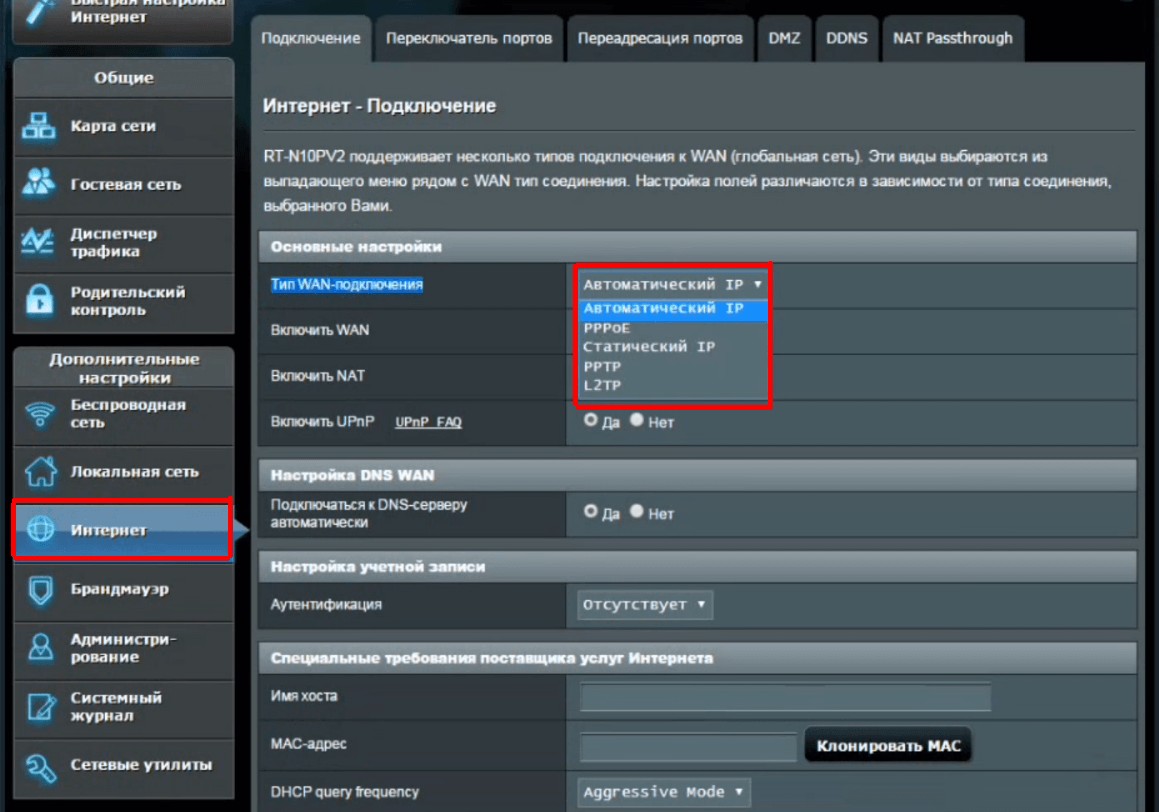
- Перейти по вкладке «Интернет» – «Подключение». Откроется страница с полями для ввода параметров.
- В пункте «Основные настройки» необходимо выбрать тип подключения PPPoE, используемый в Ростелеком.
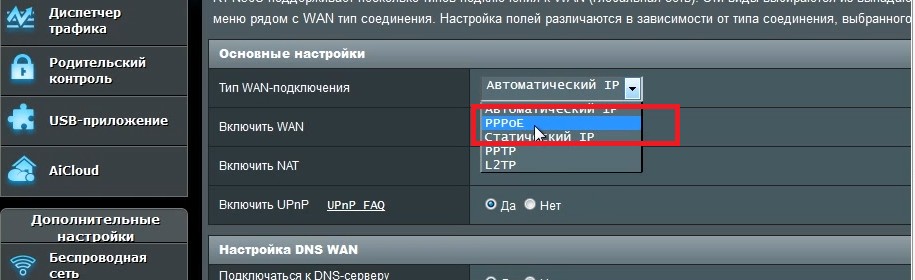
- Убедиться, что напротив WAN, NAT и UPnP переключатели стоят на кнопках «Да». Также проверьте наличие флажков напротив автоматического получения IP-адреса и подключения к серверу DNS.
- Далее следует заполнить «Настройка учетной записи», введя пароль и логин, предоставленные провайдером в договоре.
- Остальные параметры не требуют изменений. Достаточно нажать «Применить» и проверить, работает ли интернет.
Ростелеком в своих некоторых филиалах может использовать тип подключения «Динамический IP». В этом случае маршрутизатор принимает IP-адрес от DHCP-сервера поставщика услуг. Поэтому другие соединения или протоколы не требуются. Достаточно установить «Automatic IP» в списке из типа WAN и проверить, чтобы указанные выше кнопки находились в положении «Да».
Мы описали основные настройки маршрутизатора, которые помогут установить связь с интернетом, а также на раздачу Wi-Fi. Если будут вопросы, или нужна помощь, обязательно напишите в комментарии!
Здесь мы рассмотрим алгоритм подключения и настройки роутера ASUS DSL-N10E через WEB интерфейс.
Подключение роутера ASUS DSL-N10E
Содержание:
- Физичечкое подключение роутера ASUS DSL-N10E
- Проверка связи компьютера и роутера ASUS DSL-N10E
- Настройка подключения для роутера ASUS DSL-N10E
- Настройки Билайн для роутера ASUS DSL-N10E
- Настройки Онлайм для роутера ASUS DSL-N10E
- Настройки Акадо для роутера ASUS DSL-N10E
- Настройки Старнет для роутера ASUS DSL-N10E
- Настройки Нетбайнет для роутера ASUS DSL-N10E
- Настройки Леальта для роутера ASUS DSL-N10E
- Настройки МТС ИРКУТК для роутера ASUS DSL-N10E
- Настройки УкрТелеком для роутера ASUS DSL-N10E
- Настройки Авелаком для роутера ASUS DSL-N10E
- Видео по запросу «Настройка ASUS DSL-N10E
Физичечкое подключение роутера ASUS DSL-N10E
В первую очередь роутера ASUS DSL-N10E необходимо подключить к ПК, Ноутбуку или планшету. Подключение возможно как при помощи LAN кабеля, который вы найдете в комплекте роутера ASUS DSL-N10E , так и посредством WI-Fi. Конечно же, надежнее подключить через кабель, т.к. современные прошивки по умолчанию идут с зашифрованным Wi-Fi, что может привести к некоторым cложностям
Для наглядности привожу схему подключения роутера ASUS DSL-N10E
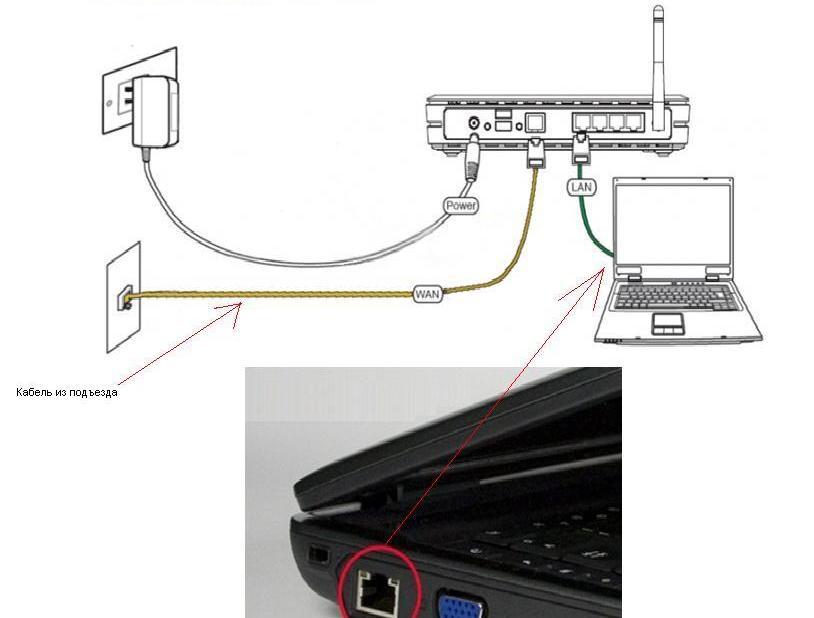
- В первую очередь подключаем блок питания в разъем power, с этим проблем возникнуть не должно, он там один.
- Сетевой шнур (LAN), который вам протянули представители вашего провайдера, подключаем в разъем WAN на роутере, не иначе.
- Сетевой шнур, который идет в комплекте с ASUS DSL-N10E одним концом подключаем к сетевой карте компьютера или ноутбука, а другим в один из разъемов LAN на роутере
Для наглядности, вот вам задняя панель
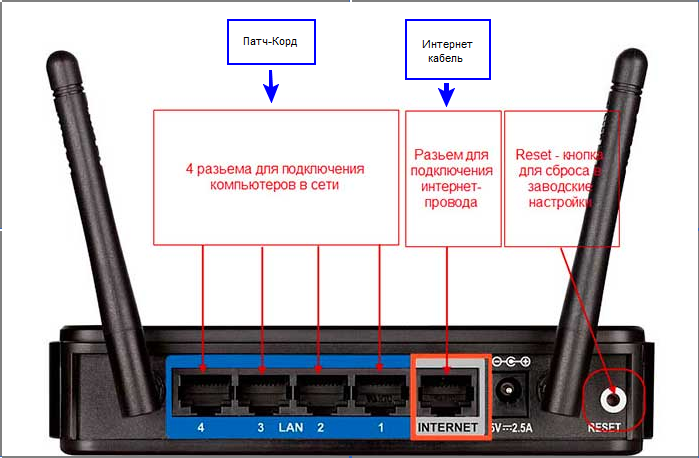
На этом физическое подключение роутера ASUS DSL-N10E завершено. Если все сделано правильно, на передней панели роутера должно гореть 4 индикатора: POWER, WPS, WLAN ну и один из LANов.
Если вы используете новый ASUS DSL-N10E , то переходите к проверке связи компьютера и роутера ASUS DSL-N10E . Если же роутера ASUS DSL-N10E ранее использовался
для доступа к интернет, то во избежание проблем с дальнейшим подключением рекомендую вам сбросить ASUS DSL-N10E к заводским настройкам. Для этого зажмите reset при помощи тонкого предмета на
10 секунд, и подождите не менее двух минут и переходите к следующему этапу.
Проверка связи компьютера и роутера ASUS DSL-N10E
В Windows 7 и Vista жмите:
Пуск → Панель управления → Сеть и интернет → Центр управления сетями и общим доступом
либо
Пуск → Панель управления → Центр управления сетями и общим доступом
Зависит от настройки системы
Должны попасть на эту страницу
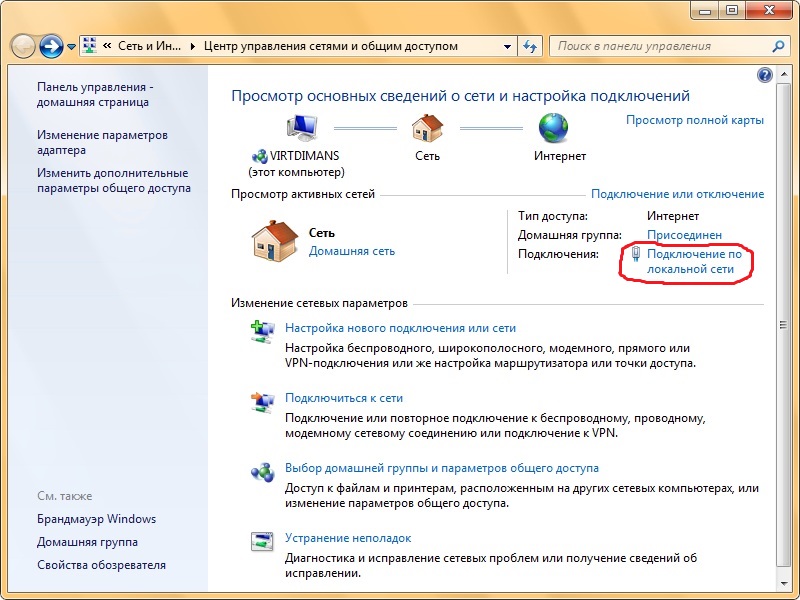
Жмем подключение по локальной сети → Сведения и получаем следующее окно

В Свойстве “Адрес IPv4” Значение должно начинаться с “192.168……”. Этот адрес выдал вашему компьютеру роутера ASUS DSL-N10E
Для дальнейшей настройки нам потребуется Значение Свойства Шлюз по умолчанию IPv4. Запомните его и переходите к настройке подключения, ну или запишите
Настройка подключения для роутера ASUS DSL-N10E
Открываем браузер. Подойдет любой. В адресной строке вбиваем Шлюз по умолчанию IPv4 формата 192.16.1.1 или 192.168.0.1, а на некоторых прошивках и 192.168.0.10. Вбивайте свой. Тот, что нужно было запомнить
или записать из прошлого этапа. Так же шлюз можно посмотреть на обратной стороне роутера ASUS DSL-N10E. Перед вами должно появиться окно ввода пароля. Вводим логин: admin, пароль admin.
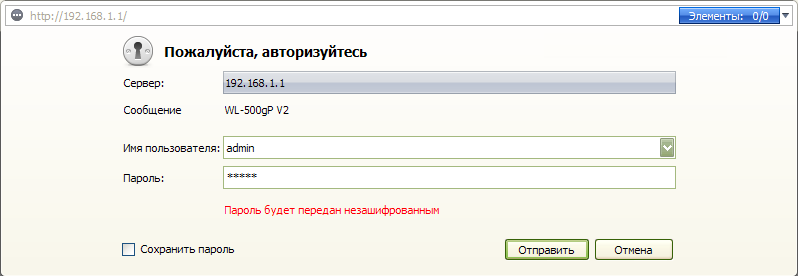
Жем отправить.
Для стороних прошивок так же возможны следующие пароли: “password”, “1234”, “0000”, “пустое значение”. Логин и пароль так же написан на обратной стороне роутера ASUS DSL-N10E. После
авторизации попадаем на страницу настройки роутера ASUS DSL-N10E.
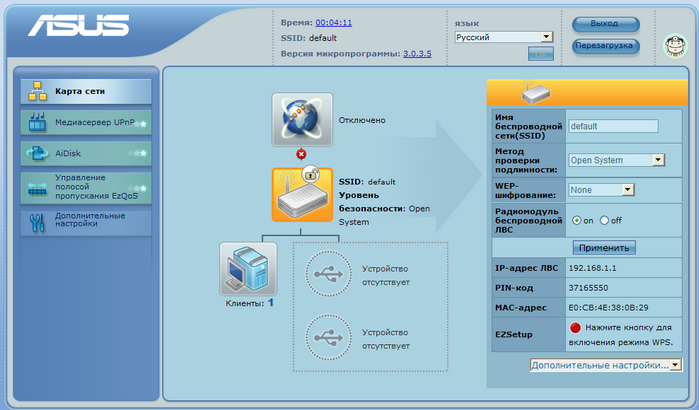
Заходим в дополнительные настройки и открываем вкладку WAN. На некоторых прошивках в левом меню имеется вкладка WAN, жмем ее. Вы должны попасть на страницу настройки интернет соединения роутера ASUS DSL-N10E
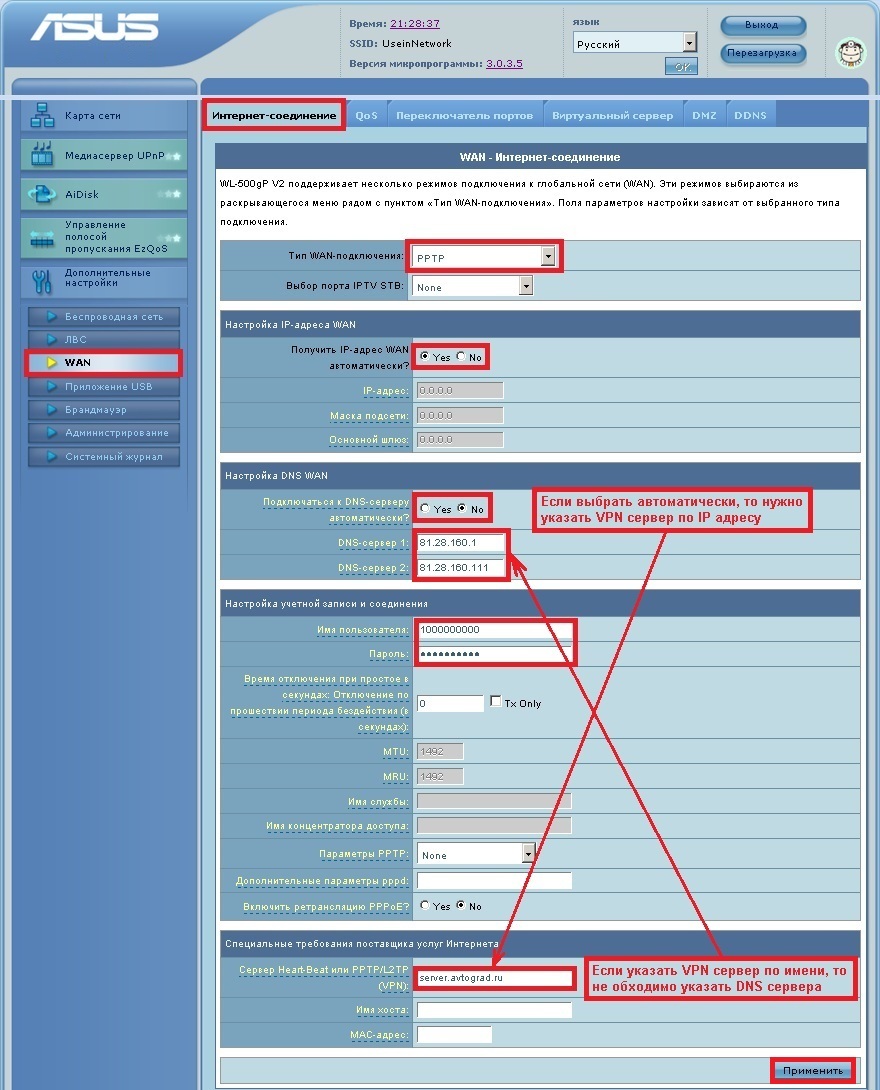
Алгоритм дальнейшей настройки роутера ASUS DSL-N10E зависит только от типа подключения, который использует предоставляющий вам интернет провайдер. Поэтому я приведу основные настройки
для популярных провайдеров Москвы которые будет необходимо заполнить в поля на картинке выше.
Смотрите так же
настройку Wi-Fi для роутера ASUS DSL-N10E
Основные настройки роутера ASUS DSL-N10E для провайдеров Москвы
Настройки Билайн для роутера ASUS DSL-N10E
-
Тип WAN подключения:
L2TP или PPTP -
Настройка IP адреса WAN:
Получить автоматически -
Настройка DNS WAN:
Получить автоматически -
Настройка Учетной записи и соединения:
Логин и пароль предоставляется провайдером -
Специальные требования от поставщика услуг:
Сервер PPTP/L2TP пишем «tp.internet.beeline.ru» -
Сайт и телефон провайдера:
www.beeline.ru +7 800 700 8000
В последнее время участились звонки пользователей билайна. Звонили в билайн, узнавали в чем дело. Оператор ответил что они выборочно меняют тип подключения, с целью «выявить неактивных клиентов». Если
по данной инструкции настройка не удается, то используйте «IPOE подключение на ASUS DSL-N10E »
Настройки IPOE Билайн интернет для роутера ASUS DSL-N10E
-
Тип WAN подключения:
Динамический IP(DHSP, Automatic IP) -
Настройка IP адреса WAN:
Получить автоматически -
Настройка DNS WAN:
Получить автоматически -
Настройка Учетной записи и соединения:
Не требуется -
Специальные требования от поставщика услуг:
Не требуется -
Сайт и телефон провайдера:
www.beeline.ru +7 800 700 8000
Настройки Онлайм для роутера ASUS DSL-N10E
-
Тип WAN подключения:
Динамический IP(DHSP, Automatic IP) -
Настройка IP адреса WAN:
Получить автоматически -
Настройка DNS WAN:
Получить автоматически -
Настройка Учетной записи и соединения:
Не требуется -
Специальные требования от поставщика услуг:
Не требуется -
Сайт и телефон провайдера:
www.onlime.ru +7 800 707 12 12
Настройки Акадо для роутера ASUS DSL-N10E
С акадо все сложнее. Они используют разные типы подключения в различных районах Москвы
-
Тип WAN подключения:
Динамический IP(DHSP, Automatic IP) -
Настройка IP адреса WAN:
Получить автоматически -
Настройка DNS WAN:
Получить автоматически -
Настройка Учетной записи и соединения:
Не требуется -
Специальные требования от поставщика услуг:
Привязка по MAC адресу. Просить у провайдера, либо скопировать с сетевой карты компа -
Сайт и телефон провайдера:
www.akado.ru +7(499)940-00-00
или
-
Тип WAN подключения:
Статический IP -
Настройка IP адреса WAN:
ip адрес предоставляется провайдером. Должен быть в договоре. -
Настройка DNS WAN:
Получить автоматически -
Настройка Учетной записи и соединения:
Не требуется -
Специальные требования от поставщика услуг:
Привязка по MAC адресу. Просить у провайдера, либо скопировать с сетевой карты компа -
Сайт и телефон провайдера:
www.akado.ru +7(499)940-00-00
Настройки Старнет для роутера ASUS DSL-N10E
-
Тип WAN подключения:
PPPoE -
Настройка IP адреса WAN:
Выдается провайдером во всех районах кроме Головинский -
Настройка DNS WAN:
Выдается провайдером во всех районах кроме Головинский -
Настройка Учетной записи и соединения:
Логин и пароль выдается провайдером -
Специальные требования от поставщика услуг:
Не требуется -
Сайт и телефон провайдера:
www.starnet.ru +7(495) 150-95-59
Настройки Нетбайнет для роутера ASUS DSL-N10E
-
Тип WAN подключения:
PPPoE -
Настройка IP адреса WAN:
Получить автоматически -
Настройка DNS WAN:
Получить автоматически -
Настройка Учетной записи и соединения:
Логин и пароль выдается провайдером -
Специальные требования от поставщика услуг:
Не требуется -
Сайт и телефон провайдера:
www.netbynet.ru +7(495) 980 24 00
Настройки Леальта для роутера ASUS DSL-N10E
-
Тип WAN подключения:
Статический IP -
Настройка IP адреса WAN:
ip адрес предоставляется провайдером. Должен быть в договоре. -
Настройка DNS WAN:
DNS адрес предоставляется провайдером. Должен быть в договоре. -
Настройка Учетной записи и соединения:
Не требуется -
Специальные требования от поставщика услуг:
Привязка по MAC адресу. Просить у провайдера, либо скопировать с сетевой карты компьютера -
Сайт и телефон провайдера:
www.lealta.ru +7 (499) 579-90-70
По просьбе посетителя
Настройки МТС ИРКУТК для роутера ASUS DSL-N10E
-
Тип WAN подключения:
PPPoE -
Настройка IP адреса WAN:
Получить автоматически -
Настройка DNS WAN:
Получить автоматически -
Настройка Учетной записи и соединения:
Логин и пароль выдается провайдером -
Специальные требования от поставщика услуг:
Не требуется -
Сайт и телефон провайдера:
www.irkutsk.mts.ru +7 800 250 0890
Настройки УкрТелеком для роутера ASUS DSL-N10E
-
Тип WAN подключения:
iPoE -
Настройка IP адреса WAN:
Получить автоматически -
Настройка DNS WAN:
Получить автоматически -
Настройка Учетной записи и соединения:
Не требуется -
Специальные требования от поставщика услуг:
VPI = 1, а VCI= 40 -
Сайт и телефон провайдера:
www.ukrtelecom.ua 0-800-506-800, 044-246-68-00
Настройки Авелаком для роутера ASUS DSL-N10E
-
Тип WAN подключения:
L2TP -
Настройка IP адреса WAN:
Получить автоматически -
Настройка DNS WAN:
Получить автоматически -
Настройка Учетной записи и соединения:
Логин и пароль предоставляется провайдером -
Специальные требования от поставщика услуг:
Сервер L2TP пишем l2tp.avelacom.ru или 95.143.0.247 -
Сайт и телефон провайдера:
www.avelacom.ru +7 (495) 745-95-59, +7-800-550-03-01, +7 (812) 336-46-96
Видео по запросу «Настройка ASUS DSL-N10E «
По просьбам мы будем добавлять настройки для роутера ASUS DSL-N10E других провайдеров МОСКВЫ
Помогите развитию проекта
Остались вопросы?
Получите консультацию по телефону +7 903 778-66-63
Или задайте вопрос на сайте
Ответ
Здравствуйте. Я понял ваш вопрос. Был бы у меня ASUS DSL-N10E я бы вам смог точно ответить. Посмотрел в интернете скриншоты панели управления, и не увидел там такой возможности. Скорее всего на ASUS DSL-N10E нельзя использовать LAN порт в качестве WAN, и подключить интернет по сетевому кабелю (Ethernet).
У вас есть такая вкладка в настройках?

Если нет, то вряд ли получится подключить интернет к одному из LAN портов.
Можно поискать информацию по прошивке вашего модема прошивкой OpenWRT, или DD-WRT. Там насколько я знаю есть возможность превратить LAN в WAN.
 05.05.17

 12
12
 Автор вопроса: Василий
Выбираете товар
Добавьте интересующие вас товары в корзину
Оформляете заказ
Заполните все поля формы, чтобы получить предложение
Получаете предложения
В ближайшее время с вами свяжется менеджер для уточнения деталей
ASUSWi-Fi роутер ASUS DSL-N10E (Кр 134) 1 899899RUB899RUB
4.2131315
Елена ЖуравлеваASUS dsl n10e соответсвует всем современным требованиям. ASUS я полностью доверяю.
Покупкой своей довольна, ASUS dsl n10e великолепного качества.
Функция wifi-роутера Состояние\nФункция wifi-роутера Состояние\nСтоит отметить внешний вид, дизайнер явно поработал на славу. Ну а в целом в dsl n10e прекрасно всё.Wi-Fi роутер ASUS DSL-N10E (Кр 134)
155.0
Код товара: 2330582
1 отзыв
51
Видео
Сопутствующие товары
Похожие товары
Отзывы
Достоинства
сходство заявленных функций с имеющимся.
Недостатки
Небольшая предистория моего выбора: не так давно я ездила к моему приятелю в гости и мне повезло заприметить у него dsl n10e. За несколько дней, что я у него была я полностью смогла насладиться качеством dsl n10e от производителя ASUS. Мой друг поведал мне, что это его любимый производитель и что ASUS dsl n10e не единственный товар от ASUS, находящийся в его владении. По приезде домой я сразу направилась в магазин за dsl n10e. В магазине мне также предложили другие модели: rt ax92u, rt ax92u… Но они не были так же хороши.
Комментарий
ASUS dsl n10e соответсвует всем современным требованиям. ASUS я полностью доверяю.
Покупкой своей довольна, ASUS dsl n10e великолепного качества.
Функция wifi-роутера Состояние\nФункция wifi-роутера Состояние\nСтоит отметить внешний вид, дизайнер явно поработал на славу. Ну а в целом в dsl n10e прекрасно всё.
Читать все отзывы