
На странице рассмотрен WiFi роутер ASUS DSL-N12U — его настройка, схема подключения и основные технические характеристики.
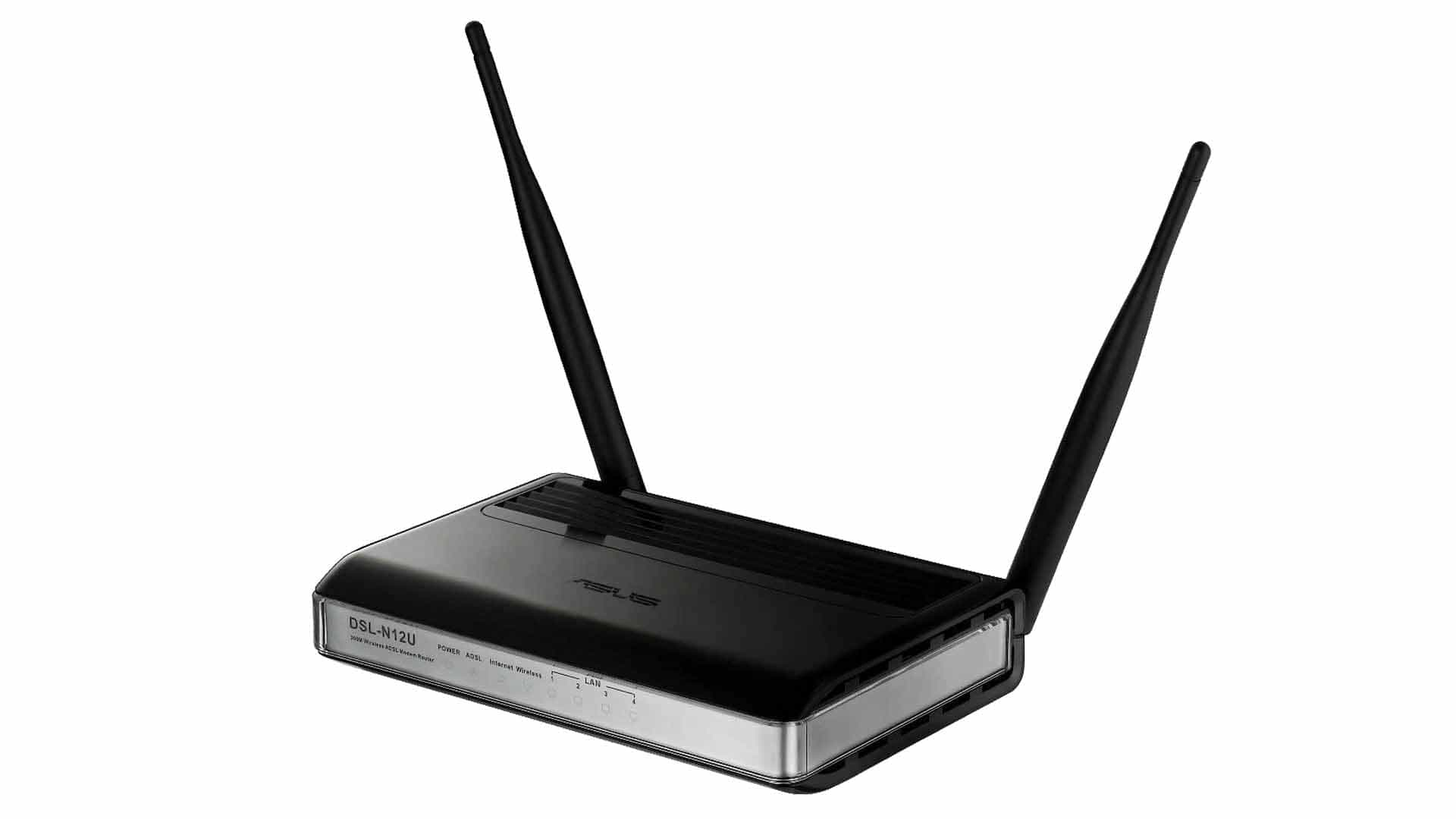
DSL-N12U с ADSL модемом, работает по стандарту IEEE 802.11n для WiFi сетей на скорости до 300 Мбит/с. Для увеличения зоны покрытия и обеспечения устойчивого сигнала данная модель оснащена двумя внешними антеннами с высоким коэффициентом усиления (5 дБи).
Маршрутизатор поддерживает четыре беспроводные сети с динамическим распределением полосы пропускания. Благодаря чему можно настраивать и контролировать доступ к различным сегментам сети с заданными администратором правами и скоростью.
Все клиенты могут пользоваться возможностями сетевой печати без отдельного принт-сервера благодаря наличию функции All-in-One Printer Sharing. При помощи мастера настройки QIS можно достаточно быстро настроить подключение к интернету.
Стандартные настройки:
IP-адрес по умолчанию (default ip): 192.168.1.1
Маска подсети (что такое маска 16, 25 бит): 255.255.255.0
Логин: admin
Пароль по умолчанию (default password): admin
Роутер ASUS DSL-N12U — характеристики
Сетевые стандарты
- IEEE — 802.11a, 802.11b, 802.11g, 802.11n, 802.3, 802.3u, 802.11i, 802.11e, IPv4.
Скорость передачи данных WiFi
- 802.11b : 1, 2, 5.5, 11Mbps;
- 802.11g : 6,9,12,18,24,36,48,54Mbps;
- 802.11n : up to 300Mbps.
Скорость передачи данных xDSL
- ANSI T1.413 Issue 2;
- ITU-T_G.992.1 Annex A (G.dmt);
- ITU-T_G.992.2 (G.lite);
- ITU-T_G.994.1 (G.hs);
- ITU-T_G.992.3 (G.dmt.bis);
- ITU-T_G.992.5 Annex A/M;
- ADSL 2/2+ 24Mbps downstream.
Антенна
Фиксированная антенна 5 дБи х 2.
Светодиодные индикаторы
Power, ADSL, Internet, WLAN, LAN x 4.
Кнопки
WPS, Reset, Power, Wireless on/off Switch.
Разъемы
1 x RJ11 for ADSL;
4 x RJ45 for 10/100 BaseT for LAN.
Порты USB
USB 2.0 x 1.
USB-приложения
Сервер печати, 3G / 4G совместное использование.
Рабочая частота
2.4GHz.
Оперативная память
- 8MB Flash/32MB SDRAM for WiFi;
- 1MB Flash/2MB SDRAM for ADSL.
Чувствительность (приём)
- -95dBm@1Mbps;
- -92dBm@11Mbps;
- -75dBm@54Mbps;
- -72dBm@72.2Mbps;
- -68dBm@150Mbps.
Выходное питание
- b mode : 17 ~19 dBm;
- g mode : 15 ~17 dBm;
- n mode : 15 ~17 dBm.
Защита
64-bit WEP, 128-bit WEP, WPA2-PSK, WPA-PSK, WPA-Enterprise, WPA2-Enterprise, Radius with 802.1x, WPS support.
Брандмауэр и контроль доступа
Built-in NAT and SPI firewall.
Port, IP packet, URL, MAC filter.
Утилиты
Веб-интерфейс с графическим интерфейсом, обновление прошивки, загрузка конфигурации и загрузка через веб-интерфейс, Auto VPI/VCI обнаружение, резервное копирование и восстановление конфигурации, диагностика, журнал, настройка сетевого принтера.
Блок питания
- AC Input: 100 ~240 V(50~60HZ);
- DC Output: 12 V/1.5 A;
- Потребляемая мощность: 18 W Max.
Также рекомендуем: обзор оптического модема Huawei hg8245 — характеристики и порты
ASUS DSL-N12U: индикаторы и порты
Передняя панель
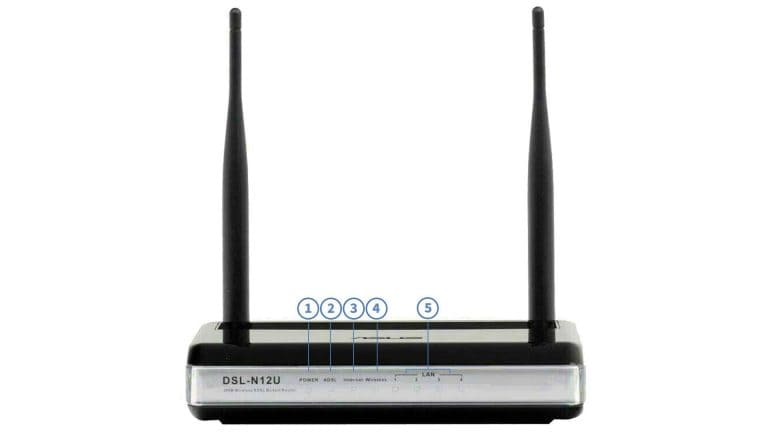
Передняя панель
1 – «POWER» — индикатор, указывающий на наличие питания WiFi устройства.
2 – «ADSL» — постоянно горит — соединение установлено, моргает — нет соединения.
3 – «Internet» — информирует о наличии связи с интернетом.
4 – «Wireless» — если индикатор:
- мигает — беспроводное соединение установлено,
- постоянно горит — связь включена,
- не горит — соединение не установлено.
5 – «LAN (1-4)» — информирует о физическом подключении роутера к Ethernet.
Задняя панель
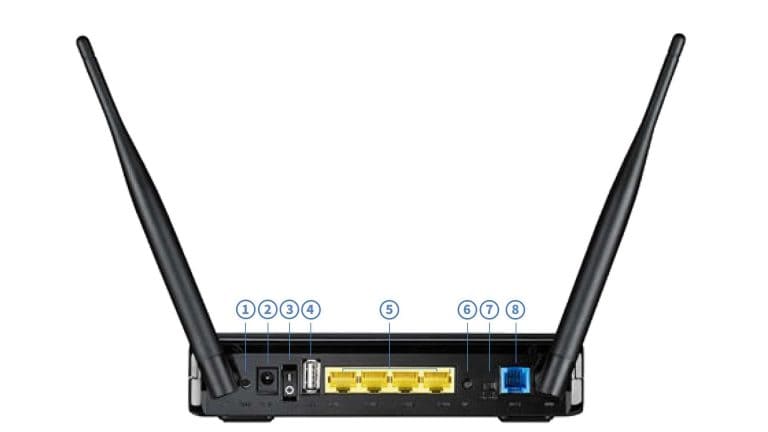
Задняя панель
1 – «Reset» — удерживайте эту кнопку более пяти секунд для сброса настроек к заводским.
2 – «Power» — разъем блока питания.
3 – «Вкл/Откл» — включение/отключение WiFi устройства.
4 – «USB» — подключение USB устройств.
5 – «LAN (1-4)» — порты LAN устройств.
6 – «WPS» — кнопка для запуска WPS функции.
7 – «Выключатель радиосвязи» — включения или отключения беспроводной связи.
8 – «ADSL» — подключение к сплиттеру или телефонной розетке с помощью кабеля с разъемами RJ-11.
Смотрите также: обзор роутера модели TP-Link TL-WR720N — настройка и характеристики
ASUS DSL-N12U — настройка
Настройка и схема подключения роутера
Произведите установку устройства согласно представленной ниже схеме. Выберите оптимальное место для расположения роутера. Обычно лучшим вариантом является центр беспроводной сети.
Подсоедините компьютер(ы) и коммутаторы/концентраторы к портам LAN маршрутизатора. Подключите кабель от сплиттера к порту устройства.
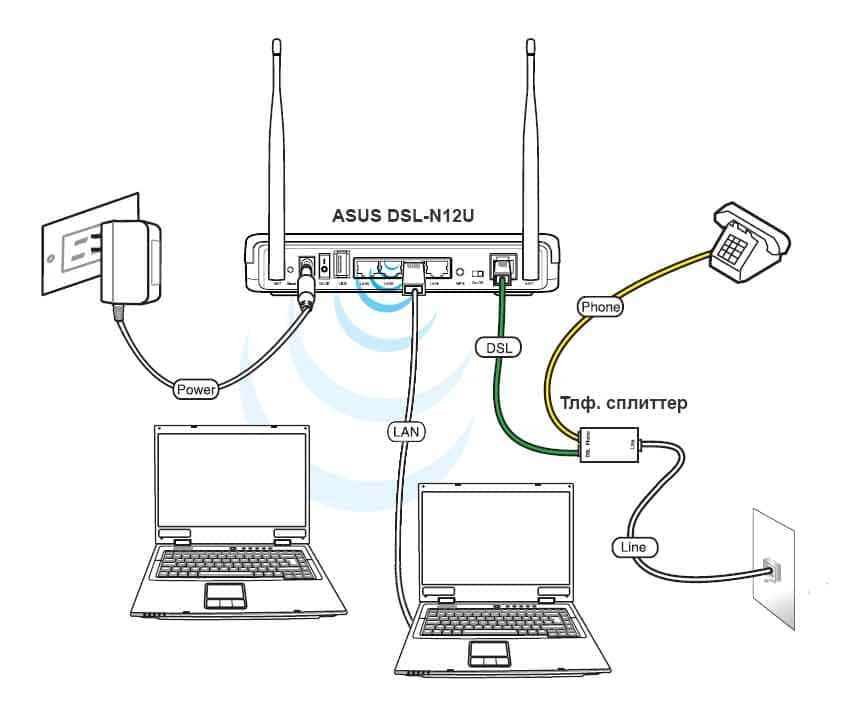
Схема подключения роутера ASUS
Использование карты сети DSL-N12U
Network Map позволяет просматривать и конфигурировать соединения с Интернетом, системой и клиентами LAN. Это способствует быстрой установке глобальной сети (WAN), используя функцию быстрой настройки подключения Интернет QIS.
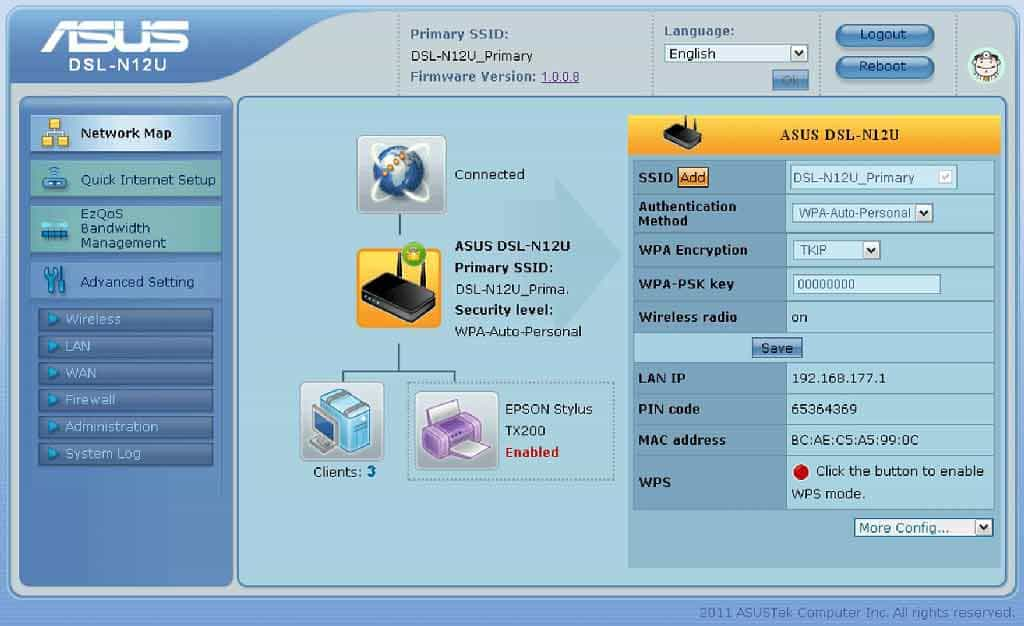
Карта сети роутера
Для просмотра состояния параметров маршрутизатора нажмите на одну из иконок, показанных на рисунке ниже:

Обозначения
Создание дополнительных SSID профилей
Роутер ASUS DSL-N12U позволяет создать и настраивать несколько SSID профилей для разных рабочих сценариев. Для создания профиля зайдите в System status и нажмите «Add».
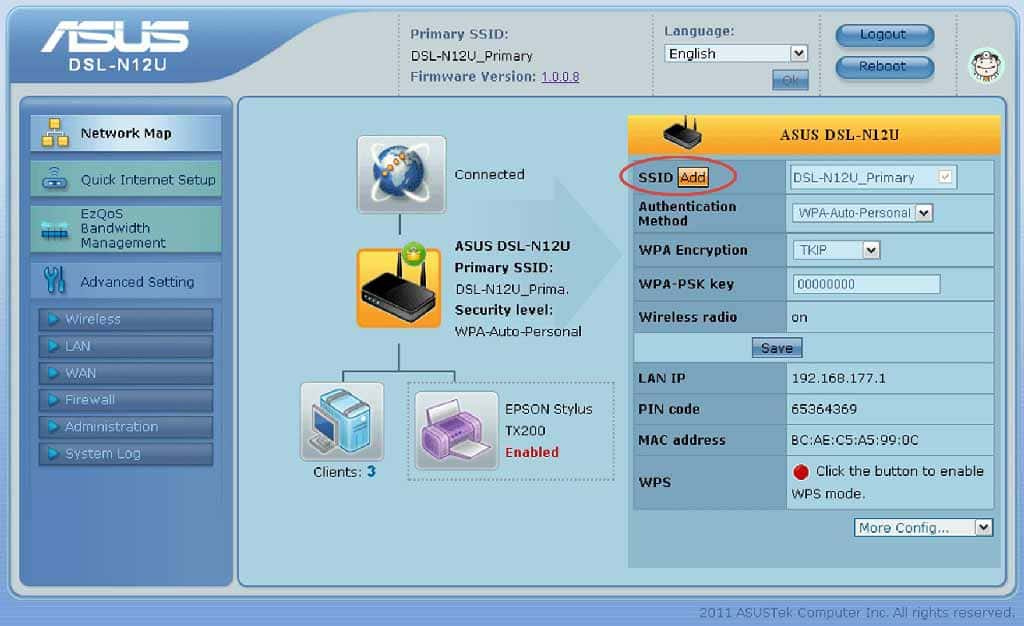
Добавление SSID профилей
Настройте раздел профиля и нажмите «Add».
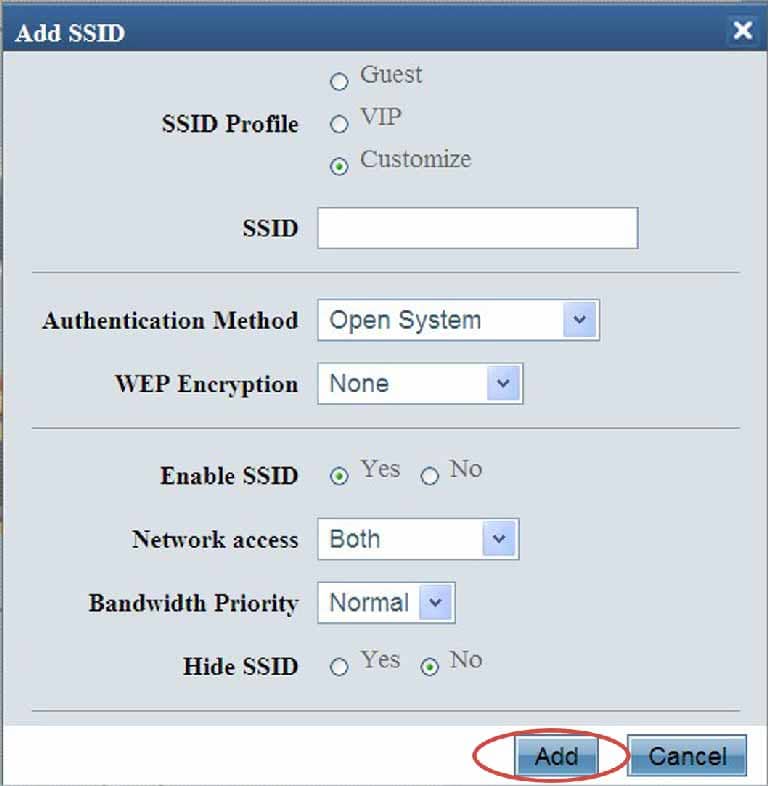
Роутер ASUS DSL-N12U: добавление новой SSID
EzQoS — управление каналом
Управление каналом EzQoS позволяет установить приоритет и управлять трафиком.
Для этого зайдите в меню EzQoS Bandwidth Management:
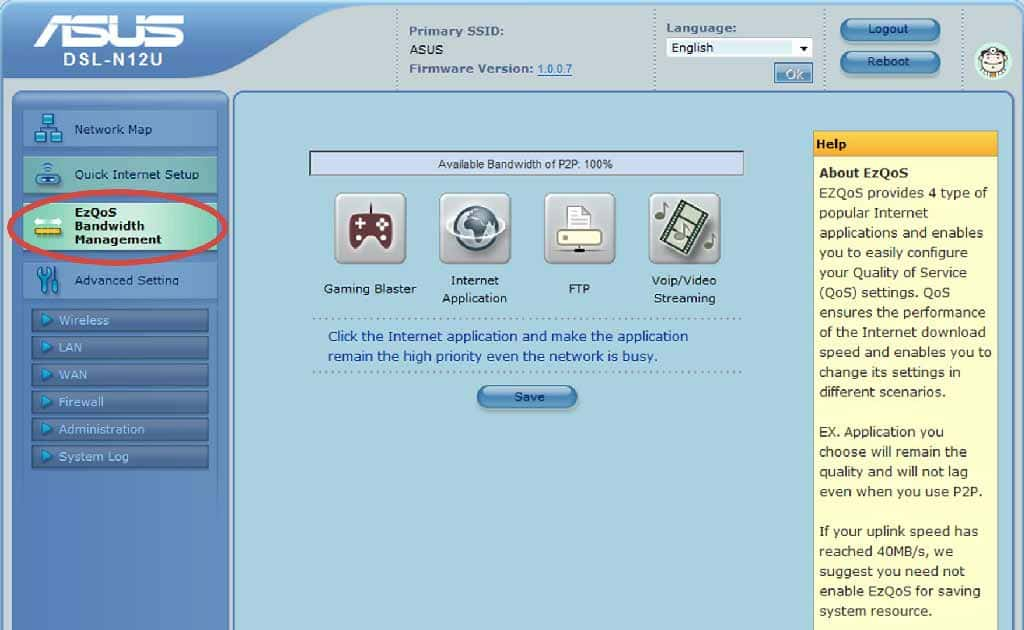
Управление шириной канала EzQoS
Нажмите на каждое из приложений для установки приоритета:
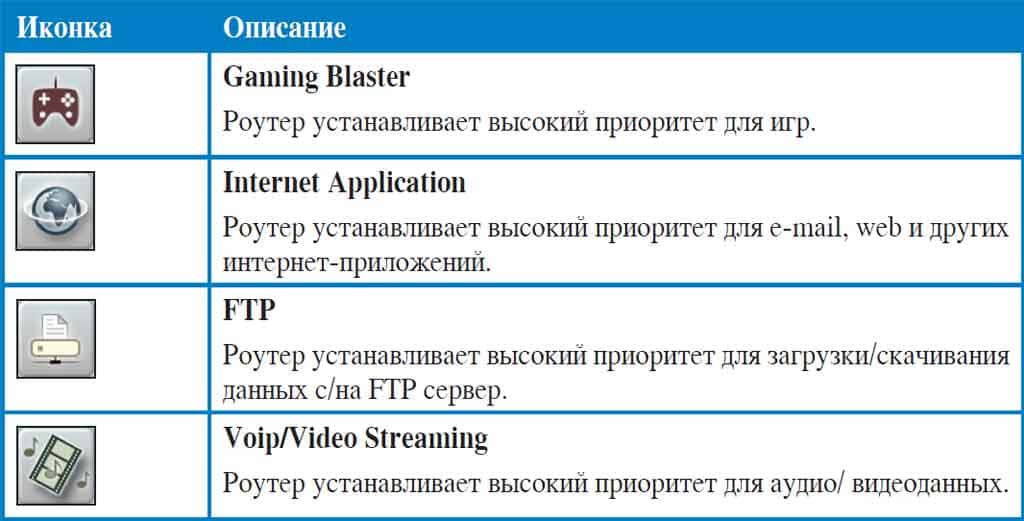
Описание иконок EzQoS
Нажмите «Сохранить».
Обновление прошивки роутера ASUS
Для обновления прошивки войдите в меню навигации «Advanced Setting > Administration» на левой стороне экрана.
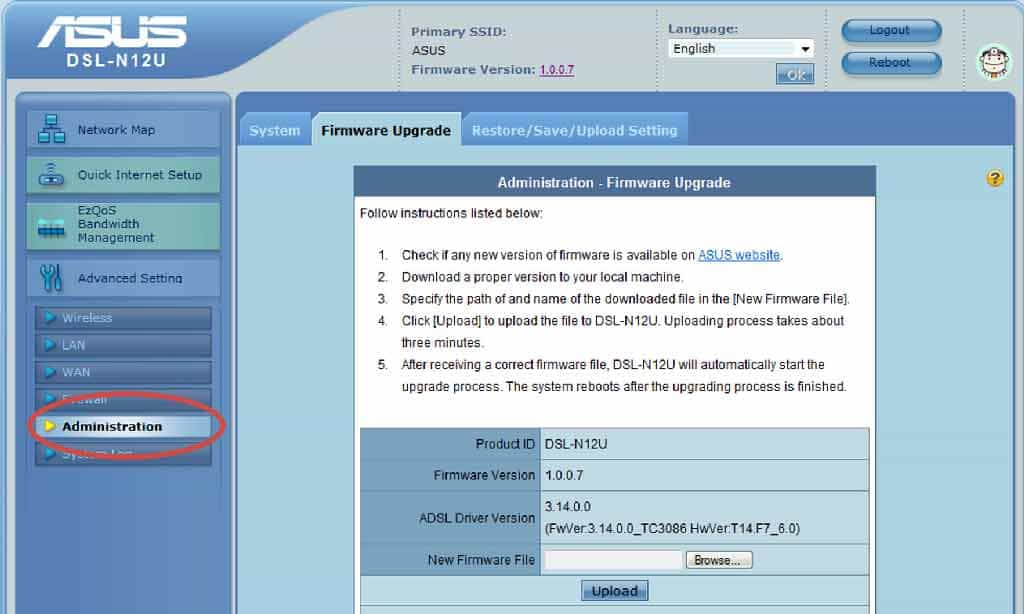
Роутер ASUS DSL-N12U: обновление прошивки
Выберите вкладку Firmware Upgrade. В поле New Firmware File нажмите «Browse» для нахождения требуемой прошивки. Затем — кнопку «Upload».
Для поиска беспроводных сетей, конфигурирования и восстановления прошивки устройства, имеются WLAN утилиты. Скачать можно ниже.
Скачать файлы
Утилиты для конфигурирования DSL_N12U_4254
Прошивка (firmware) 1.0.5.2
Пишите в комментариях ниже какую информацию добавить или убрать по теме: роутер ASUS DSL-N12U — настройка и характеристики. Открыт для предложений по оформлению и наполнению страницы.
Роутер производства компании ASUS разработан для домашнего использования, он помогает решать задачи построения сетей любого масштаба. Устройство оснащено принт-сервером, представляет собой модем (ADSL) и беспроводной маршрутизатор в одном лице. Две антенны прибора характеризуются повышенным коэффициентом усиления, что гарантирует увеличенную территорию покрытия Wi-Fi и стабильный сигнал. Из интересных особенностей целесообразно также выделить опцию подключения сетевого МФУ. Рассмотрим детальнее принцип работы и характеристики DSL N12U.
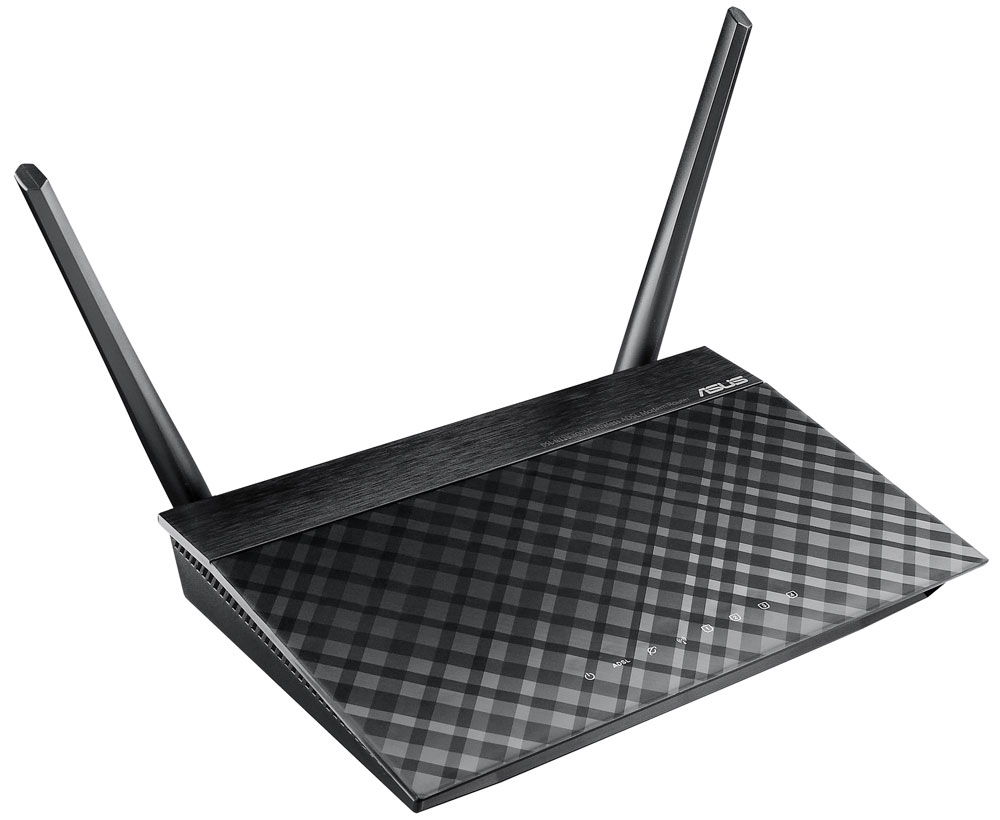
Роутер можно эксплуатировать для построения сетей разного масштаба
Характеристики:
- возможность создания до 4 SSID;
- простое конфигурирование ADSL параметров;
- 300 Мбит/с;
- IPTV — есть;
- 2,4 ГГц;
- 4 порта LAN;
- антенны съёмные;
- QIS-мастер поможет настроить доступ к сети максимально быстро;
- Опция EZ All-in-One;
- WPS;
- возможность включить беспроводной модуль при помощи клавиши;
- подсоединение 3G-модема.
Широкая функциональность в приборе ASUS DSL N12U сочетается со стильным дизайном. Наличие опции Ethernet WAN даёт возможность без труда превратить устройство в обычный роутер.
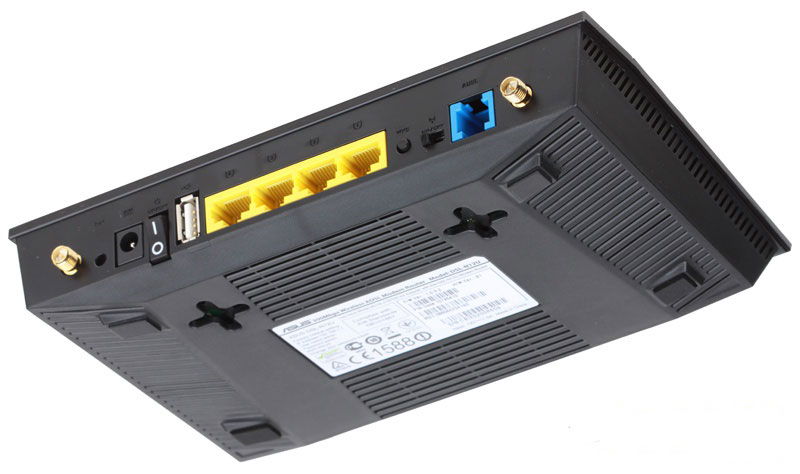
Внешний вид
Все выходы находятся на задней панели DSL N12U. Здесь вы найдёте порт USB, клавиши включения и reset, разъём для БП, порты LAN, а также WAN-порт, в который необходимо подсоединить провод компании-провайдера.
Подключение
До того как начинать настройку, важно правильно установить свойства подключения на ПК. Эти конфигурации можно найти на панели управления («Сетевые подключения»). Здесь необходимо зайти в свойства подключений по локальной сети.
DNS-сервер и IP-адрес, описанные в параметре протокола TCP/IP v4, должны выдаваться автоматически (убедитесь, что флаг выставлен в правильном месте).
Чтобы сконфигурировать прибор, его также важно научиться подключать. Сначала всуньте кабель из PHONE разъёма в домашний телефон, затем подсоедините в ADSL-разъём маршрутизатора кабель от DSL, а на третьем этапе вставьте в LINE-разъём телефонный кабель. Осталось соединить патч-кордом ПК и роутер. Также не забудьте вернуться к первоначальным настройкам, зажав на пару секунд клавишу Reset.
Особенности настройки
Существует два способа выбора параметров маршрутизатора — ручной и автоматический. Специалисты рекомендуют пользоваться ручной настройкой, потому что она даёт возможность настроить прибор более качественно. Введите 192.168.1.1 в браузере, это позволит попасть в интерфейс. На втором этапе заполните поля login/pass (для новых устройств подходят параметры admin/admin). После этого откроется окно интерфейса, в котором находится меню «Настройки».
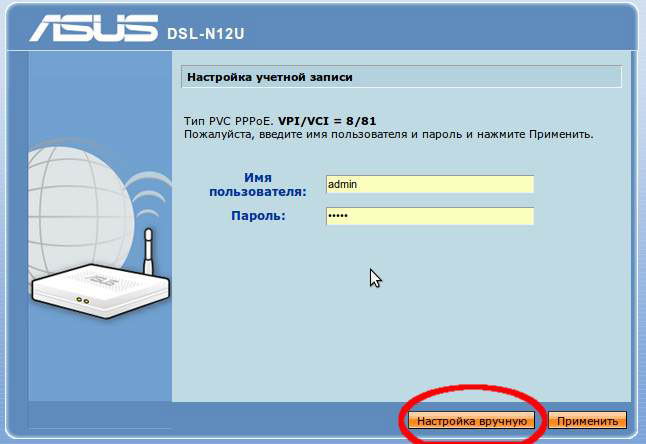
Настройка PPPoE
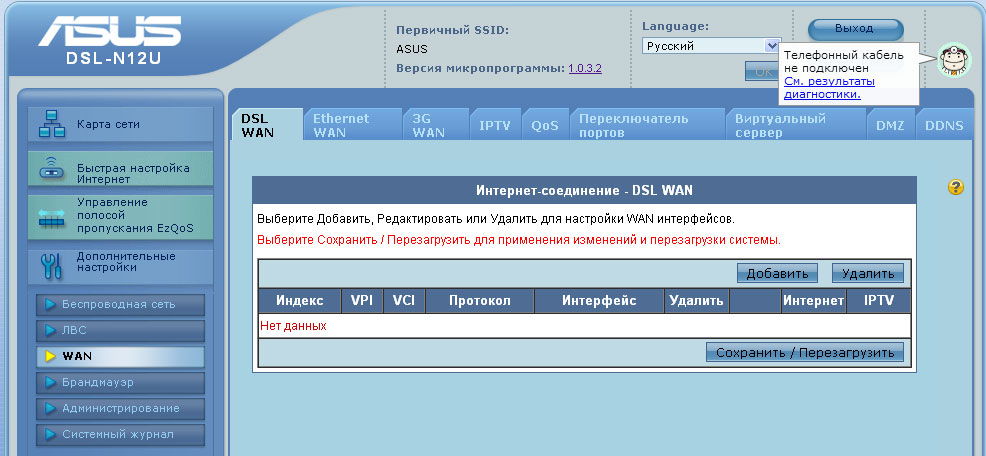
Интернет настраивается в пункте WAN. События могут развиваться по-разному, исходя из того, какая фирма предоставляет вам услуги глобальной сети . Для Ростелеком принято использовать PPPoE протокол соединения. Введите такие данные:
- режим инкапсуляции — LLC;
- protocol — PPPoE;
- login/pass — параметры можно узнать в договоре, выданном фирмой-провайдером;
- VPI/VCI — 1/50.
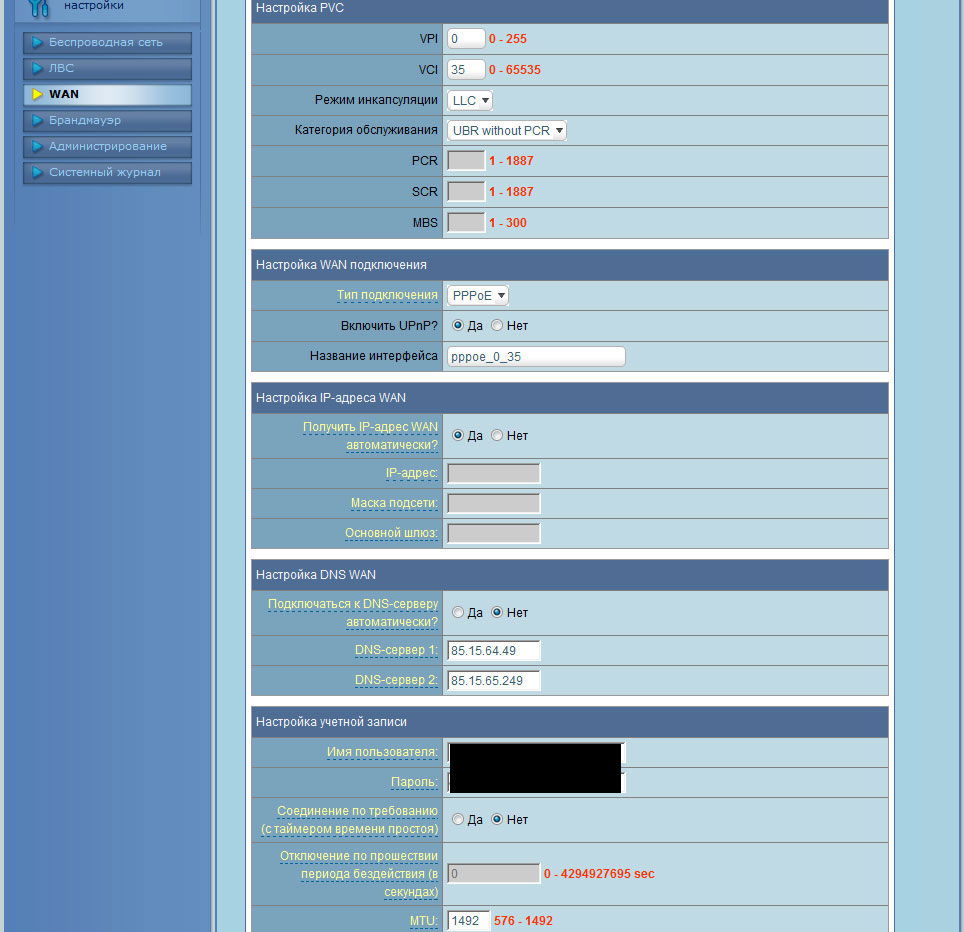
Другие поля можно не менять, проверьте правильность данных и примените эти настройки.
Настройка Wi-Fi
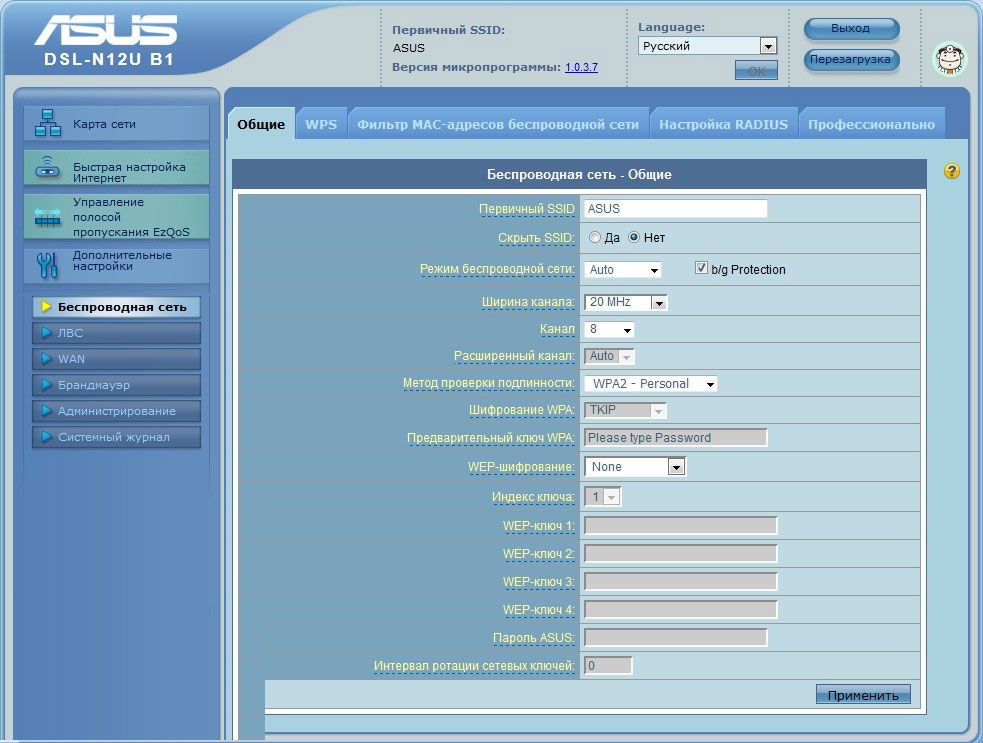
Зайдите в пункт «Беспроводная сеть» раздела WAN, после чего измените параметры следующим образом:
- шифрование WPA — TKIP;
- SSID — придумайте для своей сети наименование;
- метод аутентификации — WPA Personal;
- ключ — придумайте пароль для сети.
Осталось сохранить изменения и перезагрузить прибор. Роутер готов раздавать интернет!
Прошивка
Компания-девелопер регулярно выпускает обновление для микропрограммы с целью улучшения работы устройства. Перед тем как качать прошивку, разберитесь с аппаратной версией маршрутизатора. Данная информация описана на наклейке (смотрите на нижнюю крышку прибора, пункт H/W ver).
Затем нужно найти свою версию прошивки на сайте ASUS. Выберите интересующую модель, найдите пункт «Драйверы и утилиты» в разделе «Поддержка». Самое свежее ПО обычно находится вверху. Важно скачать файл, распаковать его в нужное место на ПК, после чего перейти в интерфейс.
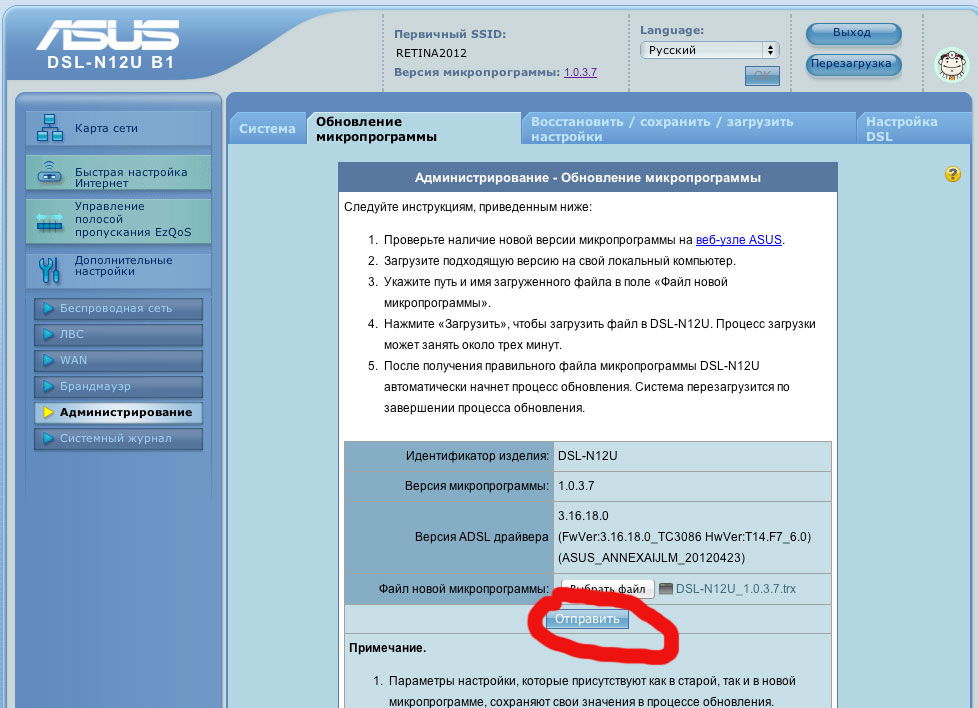
В самом интерфейсе следует выбрать «Обновление микропрограммы (пункт «Администрирование в дополнительных параметрах). Осталось прописать маршрут к файлу и кликнуть на «Обновить».
Процедура прошивки ASUS DSL N12U занимает примерно 3 минуты, не вносите изменения и не выключайте оборудование в это время. По окончании изделие автоматически перезагрузится.
Конфигурирование маршрутизатора традиционно осуществляется посредством веб-интерфейса. Заводские параметры доступа стандартны: IP – 192.168.1.1, логин и пароль – «admin».
Первый раздела называется «Карта сети». Здесь наглядно видна вся сеть, а справа доступны для конфигурирования ключевые настройки, среди которых SSID, сетевой ключ, скорость передачи данных, включение и выключение радиомодуля. С другими настройками, которые отображаются всплывающим списком ниже, мы познакомимся чуть позже.

ASUS DSLN12U. Веб-интерфейс
Вторым разделом доступен мастер быстрой настройки подключения к сети Интернет.

ASUS DSLN12U. Веб-интерфейс
Раздел «Управление полосой пропускания» представляет собой встроенную программу EzQoS, в которой изображены значки четырех различных типов программ. Можно выбрать любой из них и на полоске выше выставить кликом мыши процент полосы пропускания.

ASUS DSLN12U. Веб-интерфейс
В разделе «Дополнительные настройки» собраны все доступные настройки вообще.

ASUS DSLN12U. Веб-интерфейс
Для беспроводной сети доступны общие настройки, среди которых присутствуют и опции безопасности, WPS, режим моста, фильтрация MAC-адресов, настройки сервера RADIUS, а также опции, которые, по мнению инженеров, необходимы лишь профессионалам.

ASUS DSLN12U. Веб-интерфейс

ASUS DSLN12U. Веб-интерфейс

ASUS DSLN12U. Веб-интерфейс

ASUS DSLN12U. Веб-интерфейс

ASUS DSLN12U. Веб-интерфейс
Среди настроек проводной сети доступны изменение адреса маршрутизатора Asus и маски подсети, а также DHCP-сервер.

ASUS DSLN12U. Веб-интерфейс

ASUS DSLN12U. Веб-интерфейс
Настройки WAN содержат в себе опции подключения к всемирной паутине. Примечательна возможность выбора LAN-порта для работы с IPTV приставкой. Имеется раздел настройки 3G. Рядом присутствуют настройки QoS, переключения портов, виртуального сервера и зоны DMZ. Разумеется, присутствует и DDNS, в качестве серверов для которой доступны asus.com, dyndns.org, tzo.com, zoneedit.com.

ASUS DSLN12U. Веб-интерфейс

ASUS DSLN12U. Веб-интерфейс

ASUS DSLN12U. Веб-интерфейс

ASUS DSLN12U. Веб-интерфейс

ASUS DSLN12U. Веб-интерфейс

ASUS DSLN12U. Веб-интерфейс

ASUS DSLN12U. Веб-интерфейс

ASUS DSLN12U. Веб-интерфейс

ASUS DSLN12U. Веб-интерфейс
Среди настроек брэндмауэра доступны фильтрация по URL и MAC, а также фильтр LAN-WAN.

ASUS DSLN12U. Веб-интерфейс

ASUS DSLN12U. Веб-интерфейс

ASUS DSLN12U. Веб-интерфейс

ASUS DSLN12U. Веб-интерфейс
В разделе «Администрирование» можно изменить пароль, сменить прошивку, восстановить, сохранить либо же загрузить настройки. Здесь же доступны опции DSL, такие как выбор типа модуляции и режимов Annex.

ASUS DSLN12U. Веб-интерфейс

ASUS DSLN12U. Веб-интерфейс

ASUS DSLN12U. Веб-интерфейс

ASUS DSLN12U. Веб-интерфейс
Наконец, в разделе «Системный журнал» сосредоточены логи.

ASUS DSLN12U. Веб-интерфейс
Здесь мы рассмотрим алгоритм подключения и настройки роутера ASUS DSL-N12U через WEB интерфейс.
Подключение роутера ASUS DSL-N12U
Содержание:
- Физичечкое подключение роутера ASUS DSL-N12U
- Проверка связи компьютера и роутера ASUS DSL-N12U
- Настройка подключения для роутера ASUS DSL-N12U
- Настройки Билайн для роутера ASUS DSL-N12U
- Настройки Онлайм для роутера ASUS DSL-N12U
- Настройки Акадо для роутера ASUS DSL-N12U
- Настройки Старнет для роутера ASUS DSL-N12U
- Настройки Нетбайнет для роутера ASUS DSL-N12U
- Настройки Леальта для роутера ASUS DSL-N12U
- Настройки МТС ИРКУТК для роутера ASUS DSL-N12U
- Настройки УкрТелеком для роутера ASUS DSL-N12U
- Настройки Авелаком для роутера ASUS DSL-N12U
- Видео по запросу «Настройка ASUS DSL-N12U
Физичечкое подключение роутера ASUS DSL-N12U
В первую очередь роутера ASUS DSL-N12U необходимо подключить к ПК, Ноутбуку или планшету. Подключение возможно как при помощи LAN кабеля, который вы найдете в комплекте роутера ASUS DSL-N12U , так и посредством WI-Fi. Конечно же, надежнее подключить через кабель, т.к. современные прошивки по умолчанию идут с зашифрованным Wi-Fi, что может привести к некоторым cложностям
Для наглядности привожу схему подключения роутера ASUS DSL-N12U
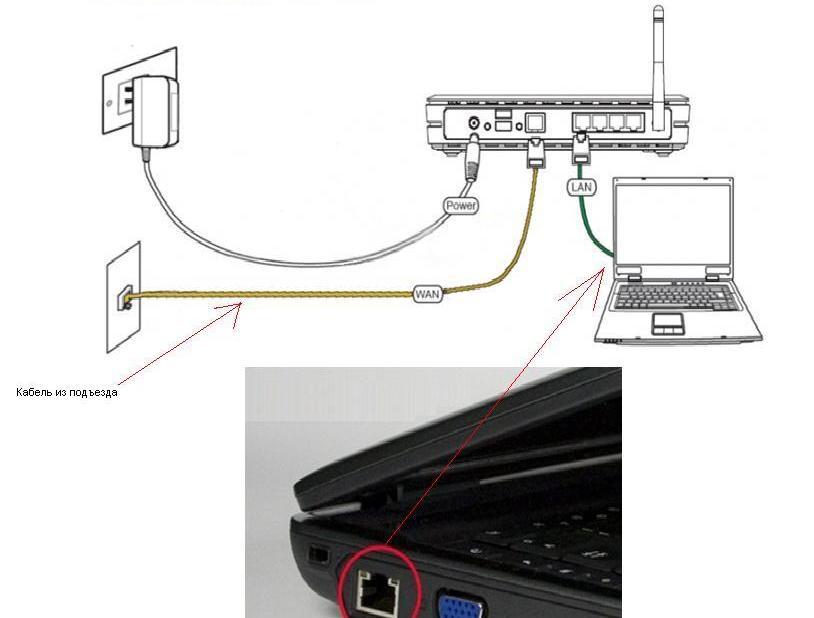
- В первую очередь подключаем блок питания в разъем power, с этим проблем возникнуть не должно, он там один.
- Сетевой шнур (LAN), который вам протянули представители вашего провайдера, подключаем в разъем WAN на роутере, не иначе.
- Сетевой шнур, который идет в комплекте с ASUS DSL-N12U одним концом подключаем к сетевой карте компьютера или ноутбука, а другим в один из разъемов LAN на роутере
Для наглядности, вот вам задняя панель
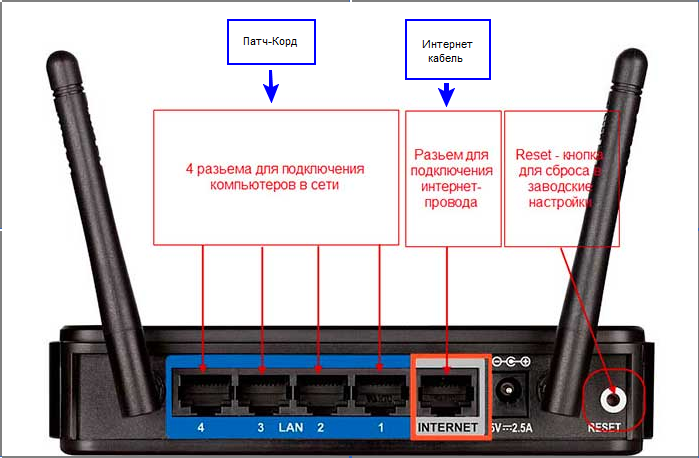
На этом физическое подключение роутера ASUS DSL-N12U завершено. Если все сделано правильно, на передней панели роутера должно гореть 4 индикатора: POWER, WPS, WLAN ну и один из LANов.
Если вы используете новый ASUS DSL-N12U , то переходите к проверке связи компьютера и роутера ASUS DSL-N12U . Если же роутера ASUS DSL-N12U ранее использовался
для доступа к интернет, то во избежание проблем с дальнейшим подключением рекомендую вам сбросить ASUS DSL-N12U к заводским настройкам. Для этого зажмите reset при помощи тонкого предмета на
10 секунд, и подождите не менее двух минут и переходите к следующему этапу.
Проверка связи компьютера и роутера ASUS DSL-N12U
В Windows 7 и Vista жмите:
Пуск → Панель управления → Сеть и интернет → Центр управления сетями и общим доступом
либо
Пуск → Панель управления → Центр управления сетями и общим доступом
Зависит от настройки системы
Должны попасть на эту страницу
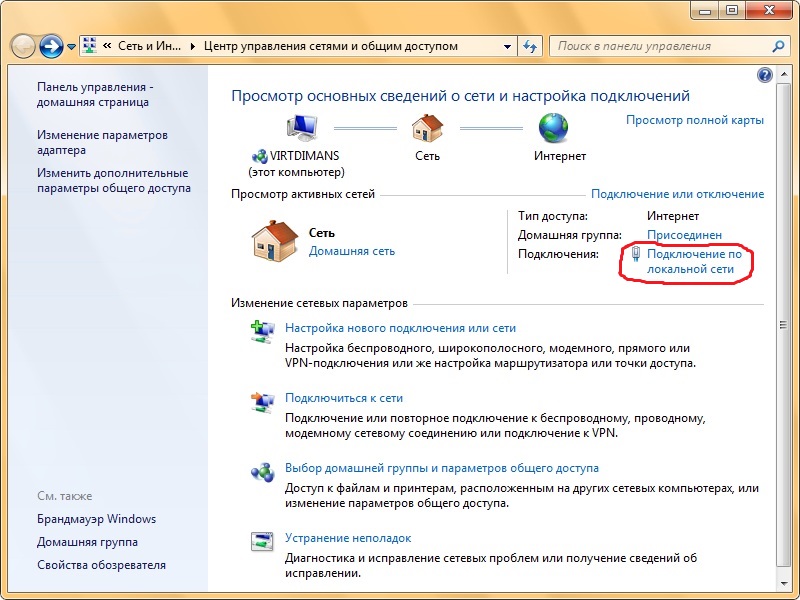
Жмем подключение по локальной сети → Сведения и получаем следующее окно

В Свойстве “Адрес IPv4” Значение должно начинаться с “192.168……”. Этот адрес выдал вашему компьютеру роутера ASUS DSL-N12U
Для дальнейшей настройки нам потребуется Значение Свойства Шлюз по умолчанию IPv4. Запомните его и переходите к настройке подключения, ну или запишите
Настройка подключения для роутера ASUS DSL-N12U
Открываем браузер. Подойдет любой. В адресной строке вбиваем Шлюз по умолчанию IPv4 формата 192.16.1.1 или 192.168.0.1, а на некоторых прошивках и 192.168.0.10. Вбивайте свой. Тот, что нужно было запомнить
или записать из прошлого этапа. Так же шлюз можно посмотреть на обратной стороне роутера ASUS DSL-N12U. Перед вами должно появиться окно ввода пароля. Вводим логин: admin, пароль admin.
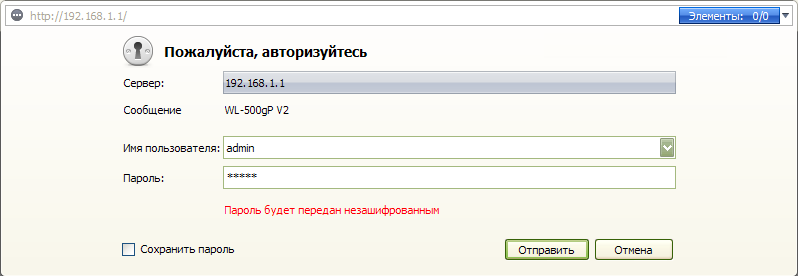
Жем отправить.
Для стороних прошивок так же возможны следующие пароли: “password”, “1234”, “0000”, “пустое значение”. Логин и пароль так же написан на обратной стороне роутера ASUS DSL-N12U. После
авторизации попадаем на страницу настройки роутера ASUS DSL-N12U.
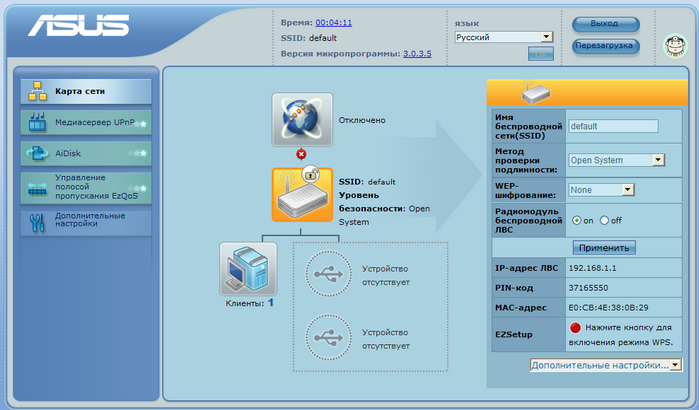
Заходим в дополнительные настройки и открываем вкладку WAN. На некоторых прошивках в левом меню имеется вкладка WAN, жмем ее. Вы должны попасть на страницу настройки интернет соединения роутера ASUS DSL-N12U
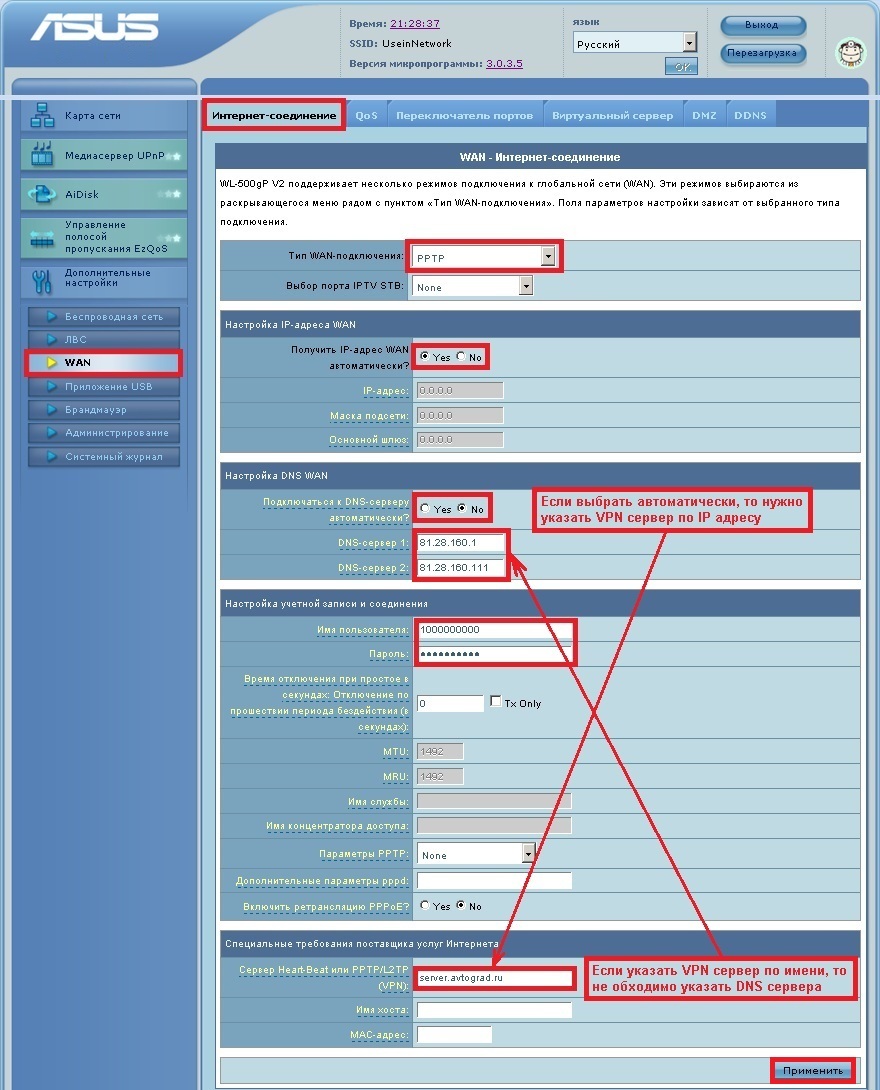
Алгоритм дальнейшей настройки роутера ASUS DSL-N12U зависит только от типа подключения, который использует предоставляющий вам интернет провайдер. Поэтому я приведу основные настройки
для популярных провайдеров Москвы которые будет необходимо заполнить в поля на картинке выше.
Смотрите так же
настройку Wi-Fi для роутера ASUS DSL-N12U
Основные настройки роутера ASUS DSL-N12U для провайдеров Москвы
Настройки Билайн для роутера ASUS DSL-N12U
-
Тип WAN подключения:
L2TP или PPTP -
Настройка IP адреса WAN:
Получить автоматически -
Настройка DNS WAN:
Получить автоматически -
Настройка Учетной записи и соединения:
Логин и пароль предоставляется провайдером -
Специальные требования от поставщика услуг:
Сервер PPTP/L2TP пишем «tp.internet.beeline.ru» -
Сайт и телефон провайдера:
www.beeline.ru +7 800 700 8000
В последнее время участились звонки пользователей билайна. Звонили в билайн, узнавали в чем дело. Оператор ответил что они выборочно меняют тип подключения, с целью «выявить неактивных клиентов». Если
по данной инструкции настройка не удается, то используйте «IPOE подключение на ASUS DSL-N12U »
Настройки IPOE Билайн интернет для роутера ASUS DSL-N12U
-
Тип WAN подключения:
Динамический IP(DHSP, Automatic IP) -
Настройка IP адреса WAN:
Получить автоматически -
Настройка DNS WAN:
Получить автоматически -
Настройка Учетной записи и соединения:
Не требуется -
Специальные требования от поставщика услуг:
Не требуется -
Сайт и телефон провайдера:
www.beeline.ru +7 800 700 8000
Настройки Онлайм для роутера ASUS DSL-N12U
-
Тип WAN подключения:
Динамический IP(DHSP, Automatic IP) -
Настройка IP адреса WAN:
Получить автоматически -
Настройка DNS WAN:
Получить автоматически -
Настройка Учетной записи и соединения:
Не требуется -
Специальные требования от поставщика услуг:
Не требуется -
Сайт и телефон провайдера:
www.onlime.ru +7 800 707 12 12
Настройки Акадо для роутера ASUS DSL-N12U
С акадо все сложнее. Они используют разные типы подключения в различных районах Москвы
-
Тип WAN подключения:
Динамический IP(DHSP, Automatic IP) -
Настройка IP адреса WAN:
Получить автоматически -
Настройка DNS WAN:
Получить автоматически -
Настройка Учетной записи и соединения:
Не требуется -
Специальные требования от поставщика услуг:
Привязка по MAC адресу. Просить у провайдера, либо скопировать с сетевой карты компа -
Сайт и телефон провайдера:
www.akado.ru +7(499)940-00-00
или
-
Тип WAN подключения:
Статический IP -
Настройка IP адреса WAN:
ip адрес предоставляется провайдером. Должен быть в договоре. -
Настройка DNS WAN:
Получить автоматически -
Настройка Учетной записи и соединения:
Не требуется -
Специальные требования от поставщика услуг:
Привязка по MAC адресу. Просить у провайдера, либо скопировать с сетевой карты компа -
Сайт и телефон провайдера:
www.akado.ru +7(499)940-00-00
Настройки Старнет для роутера ASUS DSL-N12U
-
Тип WAN подключения:
PPPoE -
Настройка IP адреса WAN:
Выдается провайдером во всех районах кроме Головинский -
Настройка DNS WAN:
Выдается провайдером во всех районах кроме Головинский -
Настройка Учетной записи и соединения:
Логин и пароль выдается провайдером -
Специальные требования от поставщика услуг:
Не требуется -
Сайт и телефон провайдера:
www.starnet.ru +7(495) 150-95-59
Настройки Нетбайнет для роутера ASUS DSL-N12U
-
Тип WAN подключения:
PPPoE -
Настройка IP адреса WAN:
Получить автоматически -
Настройка DNS WAN:
Получить автоматически -
Настройка Учетной записи и соединения:
Логин и пароль выдается провайдером -
Специальные требования от поставщика услуг:
Не требуется -
Сайт и телефон провайдера:
www.netbynet.ru +7(495) 980 24 00
Настройки Леальта для роутера ASUS DSL-N12U
-
Тип WAN подключения:
Статический IP -
Настройка IP адреса WAN:
ip адрес предоставляется провайдером. Должен быть в договоре. -
Настройка DNS WAN:
DNS адрес предоставляется провайдером. Должен быть в договоре. -
Настройка Учетной записи и соединения:
Не требуется -
Специальные требования от поставщика услуг:
Привязка по MAC адресу. Просить у провайдера, либо скопировать с сетевой карты компьютера -
Сайт и телефон провайдера:
www.lealta.ru +7 (499) 579-90-70
По просьбе посетителя
Настройки МТС ИРКУТК для роутера ASUS DSL-N12U
-
Тип WAN подключения:
PPPoE -
Настройка IP адреса WAN:
Получить автоматически -
Настройка DNS WAN:
Получить автоматически -
Настройка Учетной записи и соединения:
Логин и пароль выдается провайдером -
Специальные требования от поставщика услуг:
Не требуется -
Сайт и телефон провайдера:
www.irkutsk.mts.ru +7 800 250 0890
Настройки УкрТелеком для роутера ASUS DSL-N12U
-
Тип WAN подключения:
iPoE -
Настройка IP адреса WAN:
Получить автоматически -
Настройка DNS WAN:
Получить автоматически -
Настройка Учетной записи и соединения:
Не требуется -
Специальные требования от поставщика услуг:
VPI = 1, а VCI= 40 -
Сайт и телефон провайдера:
www.ukrtelecom.ua 0-800-506-800, 044-246-68-00
Настройки Авелаком для роутера ASUS DSL-N12U
-
Тип WAN подключения:
L2TP -
Настройка IP адреса WAN:
Получить автоматически -
Настройка DNS WAN:
Получить автоматически -
Настройка Учетной записи и соединения:
Логин и пароль предоставляется провайдером -
Специальные требования от поставщика услуг:
Сервер L2TP пишем l2tp.avelacom.ru или 95.143.0.247 -
Сайт и телефон провайдера:
www.avelacom.ru +7 (495) 745-95-59, +7-800-550-03-01, +7 (812) 336-46-96
Видео по запросу «Настройка ASUS DSL-N12U «
По просьбам мы будем добавлять настройки для роутера ASUS DSL-N12U других провайдеров МОСКВЫ
Помогите развитию проекта
Остались вопросы?
Получите консультацию по телефону +7 903 778-66-63
Или задайте вопрос на сайте