
Сегодня мы на автомате подключаемся к интернету, как только достаём телефон или открываем ноутбук. Мы принимаем это как должное, даже не осознавая всё многообразие доступных способов подключения к интернету — взять хотя бы Wi-Fi, мобильную или широкополосную связь.
Если говорить о широкополосном доступе, то до сих пор одной из часто используемых технологий подключения является xDSL. В этой статье мы расскажем о роутерах с DSL-модемом, об их функциях, о том, как они работают, и какая от них польза. Сравним несколько устройств и предложим несколько вариантов, если ваша задача – приобрести роутер с DSL-модемом.
- Что такое роутер с DSL-модемом?
- Кому пригодится роутер с DSL-модемом?
- Как работает роутер с DSL-модемом?
- Каковы преимущества/особенности роутеров с DSL-модемом?
- В чём разница между роутером с модемом и Wi-Fi роутером?
- В чём разница между роутером с VDSL-модемом и роутером с ADSL-модемом?
- Как настроить DSL-сеть?
- Лучшие роутеры с DSL-модемом TP-Link в 2020 году
- Заключение
- Часто задаваемые вопросы о роутерах с DSL-модемом
Что такое роутер с DSL-модемом?
Роутер с модемом – это комбинированное устройство, работающее одновременно и как модем, и как роутер. Обычно модем и роутер нужны для подключения к интернет-провайдеру и распространения интернета на другие устройства. Роутер с DSL-модемом – это устройство «два в одном». DSL (англ. digital subscriber line, цифровая абонентская линия) — это технология, обеспечивающая высокоскоростную передачу данных по обычной витой паре телефонных линий.
Если коротко, роутер с DSL-модемом преобразует линию DSL в подключение Ethernet и создаёт беспроводную сеть.
Кому пригодится роутер с DSL-модемом?
Роутеры с DSL-модемом будут особенно полезны в следующих ситуациях:
Для доступа в интернет через DSL
Благодаря сочетанию функций модема и роутера DSL позволяет получить стабильный интернет-доступ.
Для доступа к телефонии и интернету
Благодаря двум портам FXS и поддержке технологии VoIP (англ. Voice over Internet Protocol, голос по интернет-протоколу) можно совершать и принимать телефонные звонки по интернету, просто подключив устройство к имеющемуся телефонному разъёму.
Как работает роутер с DSL-модемом?
Роутер с DSL-модемом сочетает функции DSL-модема и роутера, благодаря чему возможно несколько типов подключения.
1. DSL-подключение
Как правило, роутер с DSL-модемом использует телефонную линию в качестве средства подключения к интернет-провайдеру и обеспечивает интернет-подключение для других устройств через проводное или беспроводное подключение. Также он позволяет использовать одновременно и телефонную связь, и интернет — для этого нужен DSL-фильтр, позволяющий подключить роутер с модемом и телефон к порту DSL.
2. Подключение по кабелю/оптоволокну
К порту WAN роутеров с DSL-модемом также можно подключить кабельный или оптоволоконный модем. В таком сценарии роутер с модемом выступает исключительно в качестве беспроводного роутера, поэтому нужен ещё один модем для подключения к интернет-провайдеру и создания интернет-подключения для других устройств.
3. Подключение через USB-модем 3G/4G
Некоторые роутеры с DSL-модемом и портом USB также поддерживают подключение USB‑модемов 3G/4G, которые обеспечивают повсеместный доступ в интернет и могут выполнять роль основного подключения в поездках и роль резервного подключения в случае неполадок с основным подключением провайдера.
Каковы преимущества/особенности роутеров с DSL-модемом?
Множество способов подключения
Роутеры с DSL-модемом поддерживают подключение через DSL, оптоволокно/кабель и USB-модем 3G/4G (если есть USB-порт) (как изображено выше), удовлетворяя потребности в разных сценариях.
Совместимость с большинством интернет-провайдеров
Роутеры с DSL-модемом TP-Link поддерживают профили всех основных интернет-провайдеров — это означает, что они могут работать с большинством интернет-провайдеров.
Высокое качество телефонных звонков
Роутеры с DSL-модемом с поддержкой VoIP позволяют совершать/принимать телефонные звонки через интернет. Также они поддерживают беспроводную телекоммуникацию (DECT), обеспечивающую одновременное подключение множества телефонов без телефонных линий.
Приложение TP-Link tpPhone позволит без труда превратить смартфон в удобное устройство для телефонных разговоров.
Множество функций для разных запросов
В роутерах с модемом TP-Link есть множество функций, таких как родительский контроль, QoS, проброс портов, и т. д. Настраивайте каждую функцию под себя для лучшего управления и защиты сети.
Простое управление через приложение Tether
TP-Link предлагает простой способ управления роутерами с модемом с помощью приложения Tether.
Молниезащита 6 кВ
Молниезащита оберегает устройства от электрических повреждений, которые могут возникнуть от ударов молнии — спокойно пользуйтесь интернетом даже в непогоду.
В чём разница между роутером с модемом и Wi-Fi роутером?
Роутер с модемом: устройство «всё в одном»
В отличие от Wi-Fi роутеров, в роутерах с модемом также есть функции модема.
Роутер с модемом может одновременно работать и в качестве модема, преобразуя DSL-линию в подключение Ethernet, и в качестве роутера, создавая Wi-Fi сеть. Таким образом обе функции выполняет одно устройство, и не нужно подключать к Wi-Fi роутеру отдельный модем.
Роутер с модемом также можно использовать только в качестве модема. Роутер с модемом будет особенно полезен, если для интернет-подключения нужно постоянно переключаться между DSL-линией и NBN‑линией (National Broadband Network, австралийская сеть), как это происходит в Австралии. Его можно использовать в качестве оборудования первого уровня для подключения к сети по разным линиям разных интернет-провайдеров.
Простота в использовании и экономия места
Если у вас роутер с модемом, то для подключения к интернету надо настроить только одно устройство. Это намного упрощает процесс настройки — просто следуйте инструкциям удобного веб-интерфейса или приложения Tether, чтобы настроить роутер с модемом за считанные минуты.
Кроме того, устройство «всё в одном» поможет сэкономить место. Без лишнего отдельного модема будет меньше проводов и будет на одну свободную розетку больше.
В чём разница между роутером с VDSL-модемом и роутером с ADSL‑модемом?
VDSL — это улучшенный ADSL
Есть много разных типов технологии DSL (HDSL, SDSL, ADSL и VDSL), которые вместе именуются семейством технологий xDSL.
Главное отличие между этими технологиями заключается в скорости и дальности передачи сигнала, а также в симметричности либо асимметричности. Если коротко, VDSL (англ. Very high-speed Digital Subscriber Line — сверхвысокоскоростная цифровая абонентская линия) это ускоренная версия ADSL (англ. Asymmetric Digital Subscriber Line — асимметричная цифровая абонентская линия).
Скорость: ADSL vs. VDSL
Скорость передачи обратно пропорциональна расстоянию передачи: чем выше скорость, тем меньше расстояние. В семействе протоколов xDSL у VDSL самая высокая скорость передачи.
В таблице ниже сравниваются скоростные характеристики ADSL и VDSL:
Скорость профилей VDSL:
Новое поколение xDSL — Super VDSL
Super VDSL (VDSL2 профиль 35b) — это следующее поколение технологии VDSL со скоростью входящей загрузки до 350 Мбит/с.
Это разновидность технологий ADSL и VDSL. Бывает, нужна высокая скорость сети, но установка оптоволокна трудноосуществима. В таких случаях можно быстро повысить обычный ADSL/VDSL до Super VDSL и увеличить скорость в 2–3 раза до 350 Мбит/с, что намного выше стандартных 100 Мбит/с оптических модемов ONT.
Как настроить DSL-сеть?
Роутеры с DSL-модемами TP-Link легко настроить, нужно всего лишь:
1. Подключить устройство.
Примечание: изображённое ниже устройство приведено исключительно в целях демонстрации. Найти руководство пользователя для своего устройства можно в разделе поддержки.
2. Запустить браузер и ввести http://tplinkmodem.net либо 192.168.1.1, после чего следовать веб-указаниям для завершения настройки.
Теперь высокой скорости сети будет достаточно для видеостримов и онлайн-игр.
Лучшие роутеры с DSL-модемом TP-Link в 2020 году
-
Archer VR400
AC1200 Wi-Fi роутер с VDSL/ADSL-модемом
Быстрый Wi-Fi стандарта AC
AC1200 Два диапазона Wi-Fi
867 Мбит/с (5 ГГц) +
300 Мбит/с (2,4 ГГц)Высокоскоростной интернет
Гигабитный порт WAN
Эффективная сеть
2×2 MU-MIMO
-
TD-W9970
N300 Wi-Fi роутер с модемом VDSL/ADSL и портом USB
Быстрый Wi-Fi на каждый день
N300 Wi-Fi
300 Мбит/с (2,4 ГГц)
Быстрые проводные подключения
Порты Fast Ethernet и USB 2.0
Заключение
Благодаря формату «два в одном» роутеры с DSL-модемом предлагают разные способы подключения, удовлетворяя разные сетевые запросы. Перейдите в раздел оборудования DSL, чтобы выбрать подходящую модель.
* Максимальная скорость беспроводного сигнала — это физический максимум согласно спецификациям стандарта IEEE 802.11. Указанное расстояние, зона покрытия и максимальное количество подключённых устройств основаны на тестовых результатах в обычных условиях эксплуатации. Фактическая пропускная способность и покрытие беспроводной сети, а также количество подключённых устройств не гарантируются и будут варьироваться в зависимости от 1) факторов окружающей среды, включая строительные материалы, физические объекты и препятствия в помещении 2) условий сети, включая локальные помехи, объём и плотность трафика, местоположение продукта, сложность сети и её загруженность 3) ограничений клиента, включая номинальную производительность, местоположение, соединение, качество и состояние клиента.
Часто задаваемые вопросы о роутерах с DSL-модемом
Можно ли подключить роутер к модему, у которого уже есть роутер?
Можно, но роутеры будут в двух разных сетях.
Как расширить текущее покрытие сети?
Роутеры с DSL-модемом TP-Link работают с большинством усилителей Wi-Fi сигнала и устройствами Powerline, поэтому их можно использовать для расширения сети. Большинство роутеров с DSL-модемом TP-Link поддерживают технологию OneMesh™, которая позволит без труда создать гибкую и недорогую Mesh-сеть для бесшовного покрытия во всём доме в связке с другими устройствами OneMesh.
В современном мире интернет стал неотъемлемой частью нашей жизни. Без него мы не можем представить себе работу, общение и развлечения. Чтобы подключиться к сети, нам нужен модем, который может передавать сигнал через проводную линию DSL (цифровая подписка на линию). Однако, модем часто необходимо использовать вместе с роутером, чтобы распределить интернет на различные устройства в доме или офисе.
Выбор модема с роутером для DSL — важное решение, влияющее на качество подключения к сети и скорость передачи данных. При выборе стоит обратить внимание на несколько ключевых моментов. Во-первых, необходимо учитывать совместимость модема с роутером с вашим провайдером интернета. Узнайте о совместимости и требованиях вашего провайдера, чтобы избежать неприятностей в будущем.
Во-вторых, стоит обратить внимание на скорость передачи данных, поддерживаемую модемом с роутером для DSL. Определите, какую скорость интернета вы планируете использовать, и выбирайте модель, которая поддерживает эту скорость. Также учтите, что скорость может варьироваться в зависимости от расстояния до обменного пункта провайдера.
Не забывайте о функциональности модема с роутером для DSL. Определитесь, какие дополнительные возможности вам необходимы. Возможно, вам понадобятся дополнительные порты Ethernet для подключения устройств, или поддержка Wi-Fi стандартов, если вы планируете использовать беспроводной интернет. Также полезной функцией может быть наличие встроенного файрвола для защиты сети от внешних угроз.
После того, как вы выбрали модем с роутером для DSL, настало время его настройки. Перед началом необходимо ознакомиться с инструкцией по установке и настройке, которая идет в комплекте с устройством. Следуйте указанным инструкциям для правильной установки и настройки модема с роутером. Помните о безопасности: установите пароль для доступа к интернету и измените стандартные настройки, чтобы защитить свою сеть от несанкционированного доступа.
Содержание
- Как выбрать модем с роутером для DSL
- Скорость соединения
- Поддержка стандартов
- Функциональность и настройка
- Цена и бюджет
- Отзывы и рейтинги
- Основные критерии выбора
- Лучшие модели модемов с роутером для DSL
- Рекомендации по настройке модема с роутером для DSL
Как выбрать модем с роутером для DSL
Скорость соединения
Один из первых аспектов, на который следует обратить внимание при выборе модема с роутером для DSL, — это максимальная скорость соединения, которую он поддерживает. Убедитесь, что модем поддерживает наиболее высокую скорость, доступную вашему провайдеру DSL, чтобы получить максимальное быстродействие.
Поддержка стандартов
Важно выбрать модем с роутером, который поддерживает последние версии стандартов DSL, таких как ADSL2+ или VDSL2, чтобы обеспечить совместимость с вашим провайдером и получить максимальную производительность.
Функциональность и настройка
Обратите внимание на функциональность модема с роутером: наличие портов Ethernet, поддержка беспроводной сети Wi-Fi, возможность настройки и управления сетью через веб-интерфейс и другие полезные опции. Удобный и интуитивно понятный интерфейс настройки поможет вам быстро настроить и использовать ваш модем с роутером.
Цена и бюджет
Цена является важным фактором при выборе модема с роутером для DSL. Определите ваш бюджет и найдите модель, которая соответствует вашим требованиям и финансовым возможностям.
Отзывы и рейтинги
Перед покупкой модема с роутером для DSL рекомендуется прочитать отзывы пользователей и оценки моделей на надежных платформах или в специализированных интернет-магазинах. Это поможет вам получить представление о качестве и долговечности конкретных моделей устройств.
При выборе модема с роутером для DSL следует учитывать свои потребности и требования, а также принимать во внимание скорость соединения, поддержку стандартов, функциональность, цену и отзывы. Грамотный выбор подходящего модема с роутером даст вам стабильное и быстрое подключение к интернету и обеспечит комфортное использование домашней сети.
Основные критерии выбора
Совместимость со службодоступом
Перед покупкой модема необходимо удостовериться, что он совместим со службой доступа, которую вы используете. В случае DSL это может быть ADSL, VDSL, VDSL2 и т.д. Уточните с провайдером, какой тип модема вам нужен и проверьте, поддерживает ли выбранное устройство этот тип.
Скорость
Возможность обеспечить требуемую скорость соединения является важным фактором при выборе модема с роутером для DSL. Устройство должно иметь достаточную пропускную способность для обработки высокоскоростных соединений без потери качества сигнала. Проверьте максимальную скорость передачи данных, которую поддерживает модем, и сравните ее с требованиями вашей сети.
Качество сигнала
Качество сигнала — важный фактор, определяющий стабильность и надежность вашего интернет-соединения. Чем мощнее и устойчивее модем, тем меньше вероятность возникновения проблем с соединением и потерей сигнала. Выбирайте модемы с хорошими характеристиками приема и передачи сигнала.
Функциональность
При выборе модема с роутером для DSL убедитесь, что устройство имеет все необходимые функции для удовлетворения ваших потребностей. Проверьте наличие портов Ethernet для подключения компьютеров и других устройств, возможность подключения через Wi-Fi, наличие антенн и возможность настройки безопасности сети.
Производительность
Если вы планируете использовать модем с роутером DSL в интенсивном режиме, например, для онлайн-игр или потокового видео, то вам понадобится устройство с высокой производительностью. Проверьте характеристики процессора, объем оперативной памяти и другие параметры устройства, чтобы убедиться, что оно справится с вашими потребностями.
Лучшие модели модемов с роутером для DSL
При выборе модема с роутером для DSL, важно учесть несколько важных факторов, таких как скорость передачи данных, совместимость с провайдером и возможности настройки.
- TP-Link Archer VR600 — данный модем с роутером обеспечивает высокую скорость передачи данных и поддерживает стандарты 802.11ac, что позволяет использовать его для стриминга видео, онлайн-игр и других требовательных приложений.
- Zyxel VMG1312-B10D — этот модем совместим со многими провайдерами и оснащен 4-портовым коммутатором, что позволяет подключить несколько устройств одновременно. Он также имеет функциональность Wi-Fi, что делает его удобным для использования в домашней сети.
- Asus DSL-AC68U — данный модем с роутером оснащен передовыми технологиями, такими как стандарты 802.11ac и 802.11n. Он также имеет функцию совместимости с провайдерами и возможность настройки уровня сигнала Wi-Fi.
- Netgear D6400 — данный модем с роутером имеет высокую скорость передачи данных и двухдиапазонную Wi-Fi. Он оснащен встроенной защитой от внешних угроз, что обеспечивает безопасность вашей домашней сети.
- Linksys X6200 — этот модем с роутером поддерживает скоростные технологии 802.11ac и 802.11n, а также имеет дополнительные функции, такие как гостевая сеть и защита от детей.
Выбирая модем с роутером для DSL, стоит обратить внимание на функциональность устройства, его скорость, совместимость с вашим провайдером и возможности настройки. Удачного выбора!
Рекомендации по настройке модема с роутером для DSL
1. Проверьте соединение
Перед началом настройки модема важно убедиться, что кабель от DSL-линии подключен к модему правильно и что у вас есть активное интернет-подключение. Убедитесь, что у вас есть соединение с провайдером DSL и что у вас есть все необходимые учетные данные.
2. Подключите модем и компьютер
Подключите модем к вашему компьютеру с помощью Ethernet-кабеля. Убедитесь, что все соединения плотно зажаты, и что модем и компьютер включены.
3. Откройте веб-браузер
Откройте веб-браузер и введите IP-адрес модема в адресной строке. Обычно этот адрес указан в инструкции на модеме или на задней панели модема.
4. Введите учетные данные
После ввода IP-адреса модема вы должны увидеть окно ввода учетных данных. Введите свои учетные данные, указанные вашим провайдером DSL. Эти учетные данные обычно включают имя пользователя и пароль.
5. Настройте интернет-соединение
После успешного ввода учетных данных вам нужно настроить интернет-соединение. В зависимости от модели модема и провайдера DSL этот процесс может немного различаться. Однако вам обычно потребуется выбрать тип DSL-подключения, указать VLAN (если нужно) и ввести другие параметры, предоставленные вашим провайдером DSL.
6. Защитите свою сеть
После настройки интернет-соединения важно убедиться, что ваша сеть защищена от несанкционированного доступа. Установите надежный пароль для административной панели модема и включите шифрование Wi-Fi. Также рекомендуется изменить стандартные настройки администратора, чтобы усилить безопасность вашего модема с роутером.
7. Периодически обновляйте программное обеспечение
Чтобы поддерживать безопасность и функциональность вашего модема, рекомендуется периодически проверять наличие обновлений программного обеспечения и устанавливать их при необходимости. Обновления могут включать исправления ошибок, улучшения производительности и новые функции.
Следуя этим рекомендациям, вы сможете успешно настроить модем с роутером для DSL и наслаждаться стабильным и безопасным интернет-соединением.
Содержание
- Подключаем маршрутизатор к ADSL модему
- Настройкам маршрутизатора
Заметил, что в комментариях к разным статьям на сайте, задают вопросы по подключению Wi-Fi роутеров к обычным ADSL модемам. У многих возникают проблемы при настройке такого подключения. Но, там нет ничего сложно. В этой статье мы рассмотрим схему подключения и настройку связки ADSL модем + маршрутизатор. Соединять будем обычным сетевым кабелем. Который можно сделать самому, купить, или взять тот, что идет в комплекте с роутером/модемом.
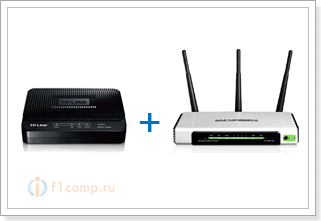 Зачем вообще соединять два похожих устройства? Если у вас ADSL интернет, то понятное дело, что стоит модем. Много модемов, не имеют возможности раздавать Wi-Fi, а Wi-Fi нам нужен, без него сейчас сложно 🙂
Так вот, есть два варианта:
- Купить новый ADSL модем, который имеет возможность раздачи интернета по беспроводной технологии. Таких устройств сейчас на рынке полно. Если не хотите заворачиваться с выбором, то позвоните (или сходите) к своему интернет-провайдеру, и он вам посоветует определенную модель и производителя. Или предложит свое устройство. У многих провайдеров есть сетевое оборудование, которое они как бы рекомендуют использовать.
- И второй вариант (о котором и будет эта статья). Можно купить обычный Wi-Fi роутер, любой, и подключить его по сетевому кабелю к модему. Модем точно имеет сетевые выходы (LAN). Роутер будет просто брать интернет от модема и раздавать его по воздуху.
Как видите, все очень просто. Нам понадобится сам модем (который уже должен быть настроен и раздавать интернет), сетевой кабель (который есть в комплекте с роутером), и сам Wi-Fi роутер. Сейчас мы все это будем соединять и настраивать.
Кстати, у нас уже есть похожая статья по соединению двух маршрутизаторов. Можете посмотреть.
Подключаем маршрутизатор к ADSL модему
Перед соединением, обязательно сделайте сброс настроек на Wi-Fi роутере. Даже, если он новый, с магазина.
Дальше, берем сетевой кабель. Один конец подключаем на модеме в LAN разъем (он как правило подписан, и выделен желтым цветом). На вашем модеме может быть несколько LAN разъемов. Можете подключать в любой.
 Второй конец подключаем на роутере в синий WAN разъем. Смотрите внимательно.
Вот собственно и вся схема подключения. Если вы сделали сброс настроек на роутере, и ваш модем раздает IP автоматически, то роутере уже должен раздавать интернет по Wi-Fi. А по кабелю, к маршрутизатору, вы можете подключить устройства, которые у вас были подключены к модему. Вот на всякий случай инструкция https://f1comp.ru/internet/kak-podklyuchit-kompyuter-k-routeru-po-setevomu-kabelyu-lan/.
Настройкам маршрутизатора
Если автоматически не заработало, то давайте проверим настройки. Настраивать будем только роутер, модем не трогаем. Но, модем у вас должен быть настроен, и через него интернет должен работать.
Нужно проверить, установлено ли в настройках маршрутизатора автоматическое получение IP адреса. При условии, что модем раздает IP автоматически.
Зайдите в настройки роутера. Если не знаете как, то смотрите инструкцию.
Перейдите на вкладку WAN. В зависимости от фирмы и модели, эта вкладка может называться по-разному. Интернет, сеть и т. д.
И посмотрите, что бы в поле WAN Connection Type (Тип WAN соединения) было установлено Dynamic IP (Динамический IP-адрес). Установите и сохраните настройки. Это на примере TP-Link.
Перезагрузите модем и маршрутизатор.
Все должно работать. Если не работает, то описывайте проблему в комментариях к этой статье, будем разбираться вместе.
Всего хорошего!
Понравилась статья? Оцените её:
По Категории
Мобильный интернет-доступ
Модем
LTE Advanced — Up to 300Mbps
LTE Advanced — Up to 600Mbps
G.fast — Up to 1000/500Mbps
VDSL2 35b — Up to 300/100Mbps
VDSL2 30a — Up to 200/100Mbps
DOSIS 3.0 — Up to 1000/200Mbps
Раскрыть все
Вернуться к фильтру
DSL-AC88U Annex B
AC3100 Dual-Band ADSL/VDSL Gigabit Wi-Fi Modem Router with Parental Controls
DSL-AC750
AC750 Dual-Band ADSL/VDSL Wi-Fi Modem Router with Parental Controls
DSL-AC51
Двухдиапазонный беспроводной VDSL/ADSL-маршрутизатор со встроенными средствами родительского контроля
DSL-AC88U
Двухдиапазонный беспроводной VDSL/ADSL-маршрутизатор
DSL-N16
DSL-N16 300Mbps Wi-Fi VDSL/ADSL Modem Router
DSL-AC68U
ADSL-маршрутизатор с поддержкой Wi-Fi 802.11ac
Для работы проектов iXBT.com нужны файлы cookie и сервисы аналитики.
Продолжая посещать сайты проектов вы соглашаетесь с нашей
Политикой в отношении файлов cookie
Сегодня технологии DSL для реализации доступа к Интернет используются все реже. Производителям сетевого оборудования нет смысла в новых линейках своих домашних роутеров иметь отдельные устройства со встроенными модемами, как было ранее. Так что шаг компании Zyxel по выделению поддержки DSL в отдельный опциональный модуль выглядит вполне логично.
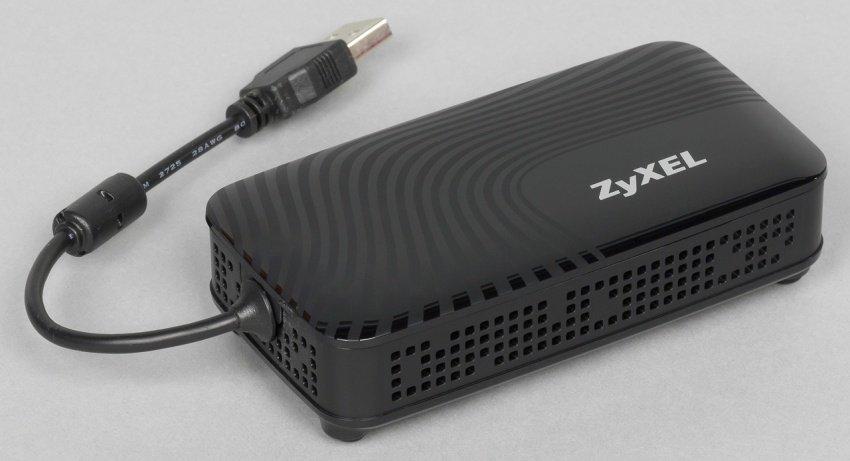
Модем Zyxel Keenetic Plus DSL имеет интерфейс USB и может быть использован с Интернет-центрами последнего поколения – Keenetic Ultra II и Keenetic Giga III. В ближайших обновлениях для Keenetic Extra, Keenetic Omni II и Keenetic Viva также планируется его поддержка (в настоящий момент есть в бета-версиях для этих моделей). Ожидается, что новые устройства с портом USB также получат возможность работы с этим модулем.
Комплектация и внешний вид
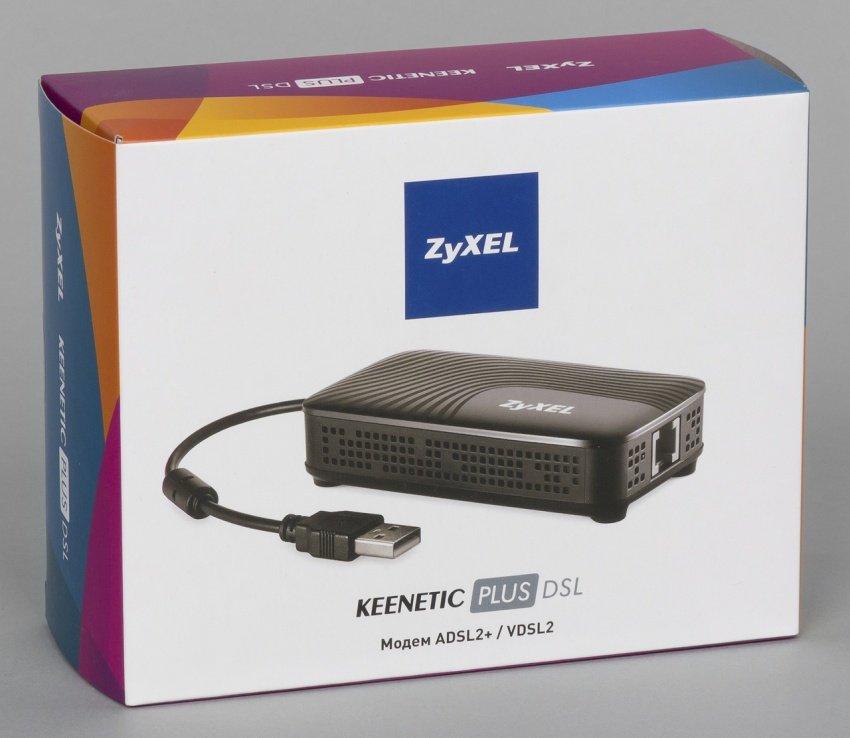
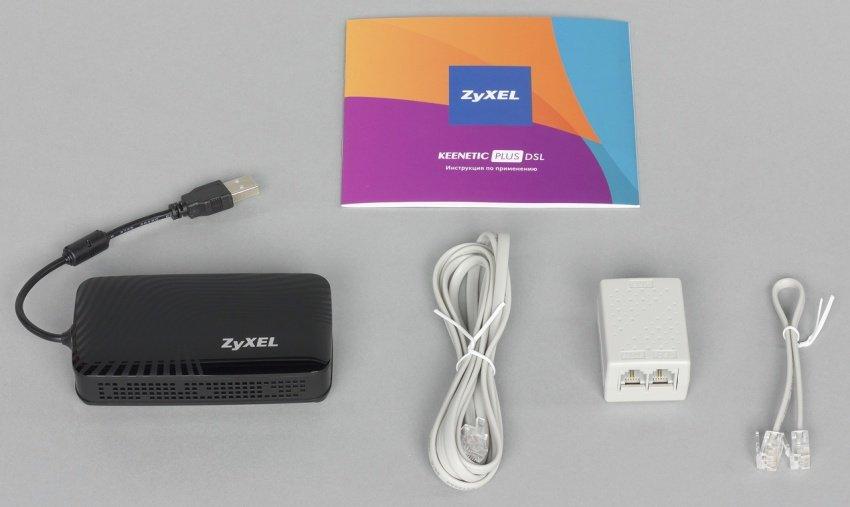
Поставляется модель в небольшой картонной коробке, на которой есть фотография и технические характеристики устройства. В комплект поставки модема входит сплиттер для телефонной линии, телефонный кабель и краткая инструкция.
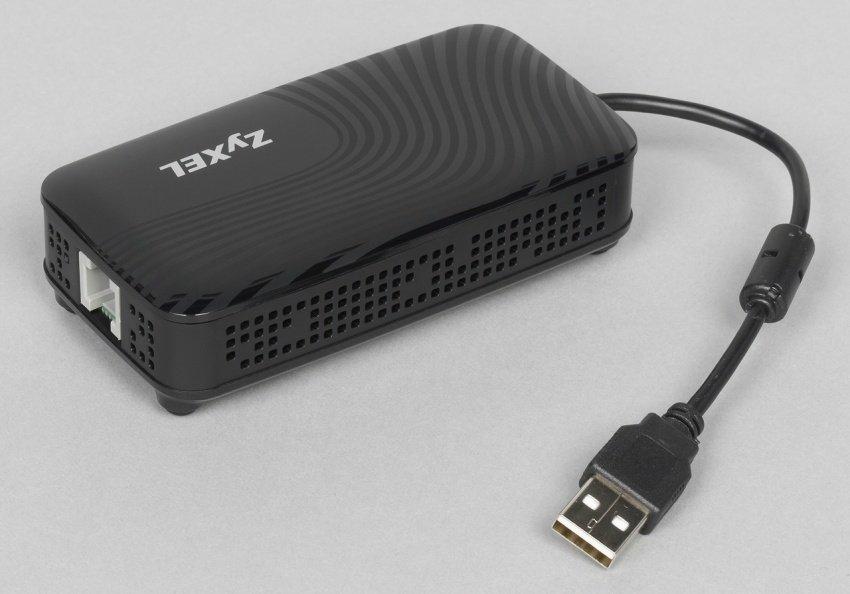
Устройство представляет собой небольшую (102x53x27 мм) и легкую (70 г) коробочку с корпусом из черного пластика. Оформление аналогично последнему поколению Интрнет-центров Keenetic. Глянец на верхней и нижней крышках конечно лишний. Со всех сторон, кроме верхней, находятся вентиляционные отверстия. Во время работы устройство потребляет менее 3 Вт, однако нагрев корпуса все-таки достаточно заметен. Так что при установке рекомендуем обратить внимание на обеспечение достаточной вентиляции.
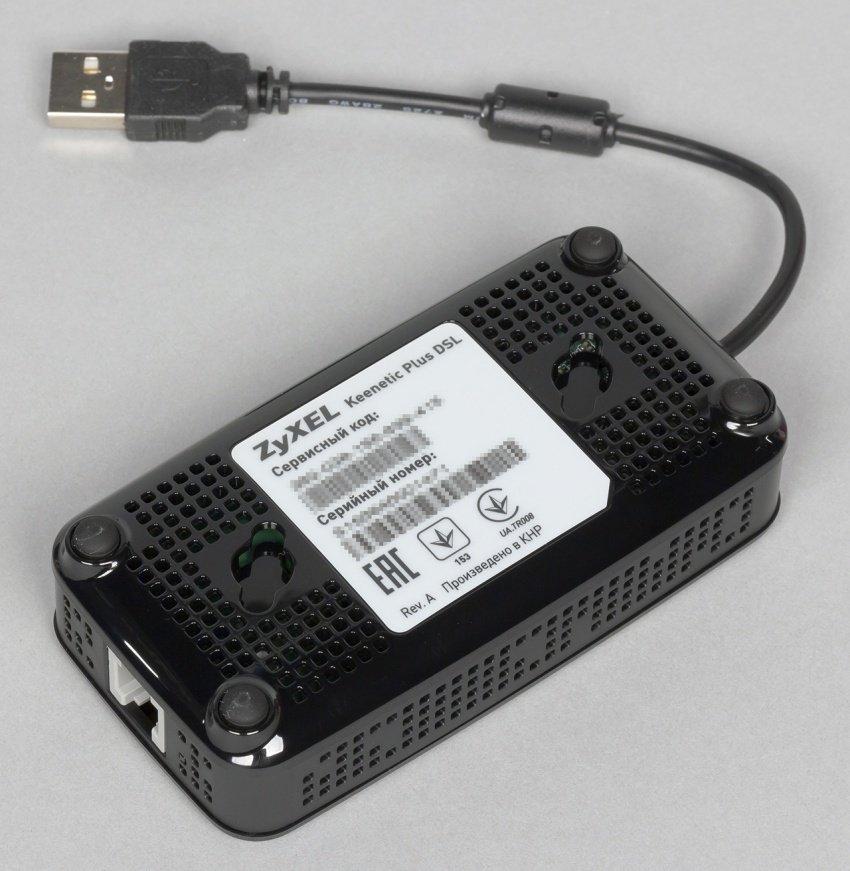
На дне можно заметить резиновые ножки и два отверстия для крепления на вертикальную поверхность. Присутствует здесь и традиционная наклейка с информацией об устройстве.
На одном из коротких торцов находится разъем RJ11 для телефонной линии. Рядом с ним установлен один светодиодный индикатор состояния линии. С противоположной стороны мы видим несъемный кабель USB со стандартным разъемом Type A длиной около 15 сантиметров. Вариант с разъемом на корпусе, вероятно, мог бы быть более универсальным с точки зрения выбора места установки, но большинству пользователей будет удобнее именно такой встроенный кабель.
Технические характеристики
Для подключения к провайдеру модем поддерживает работу в качестве клиента по стандарту ADSL2/ADSL2+ (ITU-T G.992.3, G.992.5) с максимальной скоростью подключения 24 Мбит/с. Дополнительно в нем реализована работа с протоколом VDSL2 (ITU-T G.993.2, G.994.1, G.997.1, G.998.4, G.993.5, ANSI T1E1.4, до 100 Мбит/с, до 1,5 км) и кроме режима клиента для подключения к провайдеру, устройство может выступать и в роли сервера (есть выбор CO/CPE). Эта возможность позволяет использовать пару модемов для организации выделенных линий точка-точка. Для подключения к роутеру используется интерфейс USB 2.0, который реализован через мост на Ethernet с максимальной скоростью 100 Мбит/с.
В качестве примеров можно привести увеличение зоны покрытия сети, установку удаленных точек доступа, объединение сетей, подключение удаленных офисов и другие аналогичные ситуации. Конечно, скорость обеспечивается относительно невысокая, однако дальность работы по одной медной паре существенно выше, чем у соединений Ethernet.
Дополнительно укажем заявленные условия эксплуатации – диапазон рабочих температур от 0°С до +40°С, относительная влажность от 20% до 95% без конденсации.
Драйверов у данного модуля для работы с ПК на момент написания материала не было и их появление в будущем маловероятно.
Использование модема
Для работы модема с роутером Zyxel Keenetic в последнем должна стоять прошивка с включенным компонентом поддержки DSL.
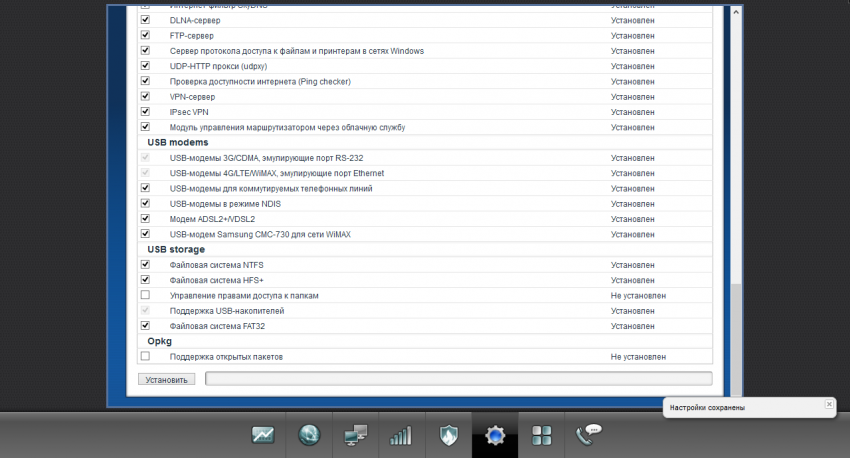
После этого в группе страниц «Интернет» появится отдельная вкладка с настройками модема.
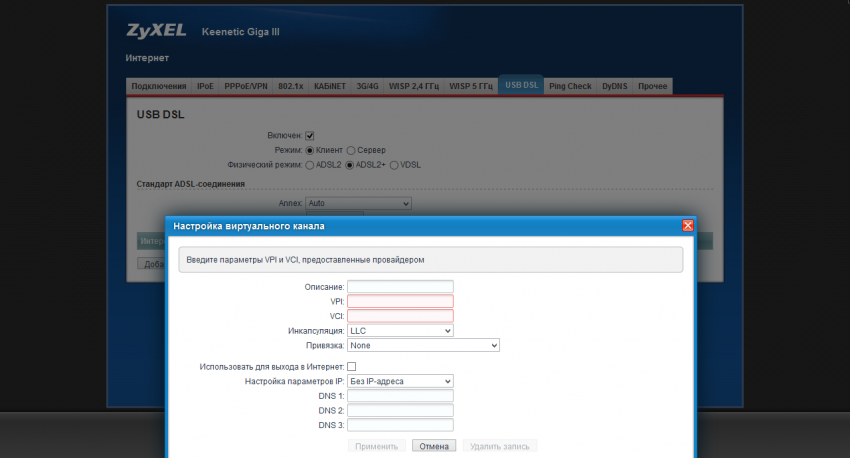
Здесь вы можете выбрать режим работы, настроить виртуальные каналы для ADSL, выбрать протоколы для VDSL, а также установить другие параметры.
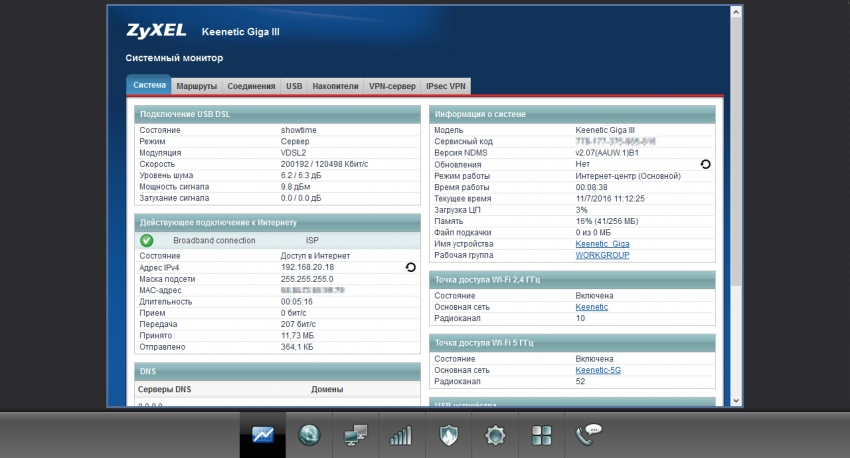
Проверить состояние линка DSL можно на странице статуса роутера.
Варианта подключений к провайдеру по ADSL2 в ближайшем окружении найти не удалось. Учитывая богатый опыт работы производителя с этой технологией, маловероятно, что с в таком сценарии могут быть какие-то проблемы как с совместимостью, так и скоростью.
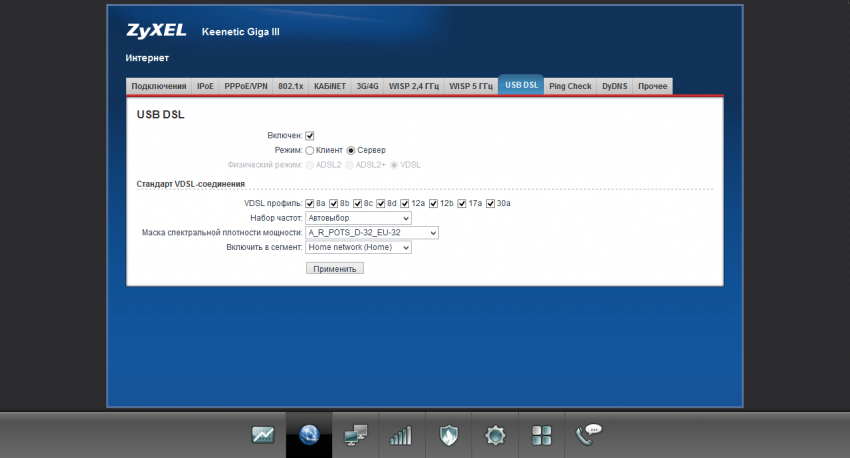
В качестве наиболее популярного варианта использования модемов разработчик указывает объединение сетей (роутеров) по VDSL в режиме моста. Для этого на стороне условного сервера нужно выбрать режим «Сервер», остальные параметры можно не трогать. Проверить только что в пункте «Включить в сегмент» указана правильная подсеть.
На стороне клиента тоже ничего сложного нет – выбираем режим «Клиент», «Физический режим» VDSL и включение в нужный сегмент.
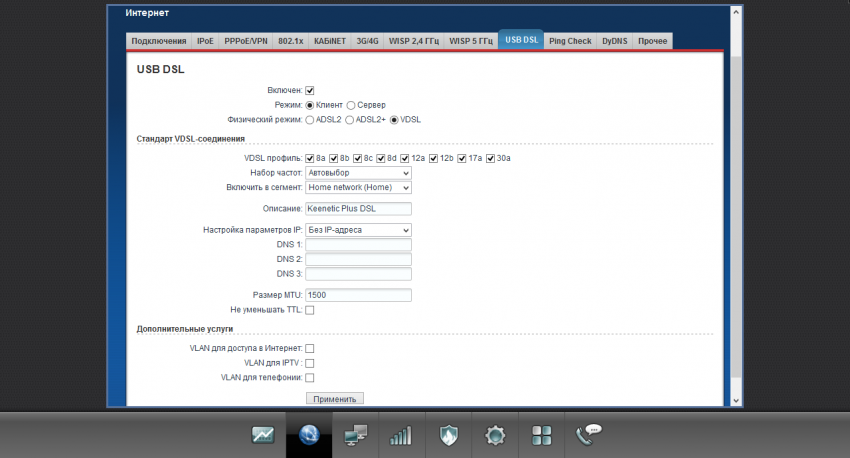
Удобно использовать такой вариант для работы с Интернет-центрами Keenetic в режиме точки доступа. Например, когда вам нужно расширить зону покрытия вашей беспроводной сети или подключить к локальной сети удаленное строение, а есть только медная пара. В этом режиме клиент вообще не требует настроек – просто переводите устройство в режим точки доступа и подключаете к нему Keenetic Plus DSL. Правда стоит отметить, что в этом сценарии страница с настройками модуля будет отсутствовать в Web-интерфейсе роутера. Но на работоспособность это, конечно, не влияет.
Тестирование обмена данными по линии VDSL2 проводилось между двумя компьютерами, которые были подключены к роутерам Keenetic Giga III и Keenetic Viva с бета-версией прошивки v2.07. При этом время установления подключения составило менее двух минут после включения роутера-клиента. На коротких расстояниях максимальная скорость обмена данными – около 80 Мбит/с в одном направлении и около 130 Мбит/с в режиме полного дуплекса независимо от числа потоков (один или шестнадцать). По информации от производителя, при работе на линии с протяженностью более одного километра скорость подключения составляет порядка 50 Мбит/с.
Заключение
Знакомство с модулем Keenetic Plus DSL показало, что устройство вполне соответствует заявленным характеристикам. Оно может быть использовано, в частности, для подключения к линиям ADSL2/2+, если у вас есть такой провайдер. Учитывая современные требования и возможности, речь в этом случае идет скорее об организации резервного канала связи. Более интересным и полезным вариантом представляется работа пары устройств в режиме VDSL, когда требуется удаленное подключение оборудования или объединение сетей, а технические возможности ограничены одной медной парой.
Анонсировано данное устройство было еще в прошлом сентябре, вместе с новыми роутерами и вторым представителем Keenetic Plus – модулем для подключения DECT-трубок. Тогда же было завялено о появлении их в продаже в ноябре прошлого года по стоимости, эквивалентной $27. В настоящее время, Zyxel Keenetic Plus DSL можно найти на локальном рынке по цене примерно от 2000 рублей, но реальных предложений по факту очень мало. Хочется надеяться, что с появлением поддержки этого модуля для роутеров прошлого поколения, компания сможет увеличить его поставки. Все-таки на фоне цен другого оборудования с поддержкой VDSL2, они смотрятся очень привлекательно даже с учетом необходимости подключения через роутер.