
Оптоволокно уже достаточно давно используется в коммуникационных интернет-сетях. Однако пользователи обычно видят лишь «медь» — классический сетевой кабель, который подсоединяется роутеру. Однако многие провайдеры предлагают услугу «оптика до порога». В этом случае вам понадобится роутер с оптическими PON-портам. Что это за устройства и каковы их преимущества — рассмотрим в этом блоге.
Что такое технология PON
Для начала сделаем небольшой экскурс в построение сетей. Как многие знают, в оптическом волокне для передачи сигнала используется не электрический импульс, а свет. Благодаря этому удается не только повысить скорость, увеличить помехоустойчивость сигнала, но и создавать куда большие отрезки сети без усиливающего оборудования. Подробнее о разнице мы рассказали в отдельном материале.
Именно поэтому основные магистрали выполнены с использованием оптоволокна. В каждом доме стоит специальный шлюз, от которого интернет уже «расходится» по квартирам. Как правило, для соединения домового шлюза и пользователей используется витая пара с медной жилой. Это намного дешевле и безопаснее, поскольку медный кабель не столь критичен к перегибам.

PON (Passive Optical Network) — это пассивная оптическая сеть, которая использует оптоволокно для доставки информации непосредственно к терминальному устройству клиента. В сетях используется пассивный сплиттер, который разделяет оптический канал на нескольких абонентов. Но самое главное — теперь оптоволоконный кабель прокладывается непосредственно до вашей квартиры/частного дома. Услуга обычно предоставляется под названием GPON (Gigabit PON).

Помимо этого существуют еще и AON-сети с активным маршрутизатором. Они обычно дороже в возведении и имеют свои ограничения. Подробнее о разновидностях стандартов и технологии PON вы можете почитать здесь.

Однако большинство устройств вроде ПК, ноутбуков, ТВ-приставок и так далее все еще работают с классическим медным сетевым кабелем. Чтобы преобразовать оптический сигнал в электрический и соединить все гаджеты в единую сеть вам потребуется тот самый PON-роутер. Для соединения конечных устройств и роутера все еще используется витая пара.
Обратите внимание, что PON-роутер и PON-модем не являются идентичными терминами. Модем используется для прямого соединения компьютера или обычного роутера с интернет-сетью. Этот гаджет выполняет лишь преобразование сигнала (оптоволокно → витая пара), но не обеспечивает никакой маршрутизации. Проще говоря, это обычный мост-конвертер.

В некоторых магазинах предлагают так называемые GPON-роутеры. Однако они обычно не имеют возможности прямого подключения оптоволокна. Этот термин говорит о том, что устройства оснащены гигабитными портами WAN/LAN и ориентированы для работы в паре с теми самыми PON-модемами.

В чем смысл технологии PON? Преимуществ несколько. Во-первых, большая скорость. С помощью PON можно добиться значений до 2,5 Гбит/с. На практике провайдеры обычно предлагают тарифы до 1 Гбит/с. Во-вторых, клиент получает лучшую помехоустойчивость, поскольку уязвимыми будут лишь небольшие участки сетевых кабелей, соединяющие роутер и конечную технику. В частном секторе эта технология может стать и вовсе единственно доступной.
Что такое PON-роутер
Если вы хотите завести оптоволокно в квартиру и использовать для создания сети всего одно устройство, то вам потребуется PON-роутер с возможностью подключения оптоволокна напрямую. Для этого вам необходим оптический GPON SFP модуль. Это небольшой металлический блочок, который и выполняет преобразование светового сигнала в электрический.

Они отличаются длинами волн, с которыми способны работать — разный цвет на корпусе как раз об этом информирует.
Наличие такого преобразователя — главное отличие от обычных маршрутизаторов.
Модуль может быть встроенный в роутер. В этом случае помимо уже знакомых портов вы найдете PON-интерфейс (Optical Fibre). Как правило, он обозначается зеленым цветом.

В этом случае оптический кабель от провайдера подключается напрямую в маршрутизатор. От LAN-портов вы уже разводите сетевой кабель к устройствам потребителям.

Такие абонентские терминалы обычно предлагают сами провайдеры. Вы можете купить маршрутизатор и самостоятельно, однако перед этим необходимо согласовать с провайдером совместимость. Проблема в том, что выбранный вами роутер может быть несовместим с абонентским оборудованием, а в худших случаях специалисты просто откажутся его подключать.
Второй вариант — это роутер с разъемом SFP/SFP+. В него вставляется ранее описанный SFP модуль. Такие порты обычно совмещенные — то есть вы можете превратить его как в оптический, так и обычный WAN соответствующими модулями.

После этого оптоволокно подключается непосредственно в установленный SFP модуль.

Главное неудобство — помимо роутера придется докупить и SFP-модуль. И это самая большая проблема.
Во-первых, многие производители искусственно блокируют работу своих маршрутизаторов/коммутаторов с SFP-модулями сторонних производителей, что сужает поиск. Во-вторых, вам придется консультироваться с интернет-поставщиком по поводу совместимости, поскольку как мы сказали, модули могут использовать разные длины волн. Параллельно стоит обращать внимание на тип разъема — в случае подключения оптических кабелей их есть несколько видов.

Проще говоря, покупка роутера с SFP – это лишь половина дела. Для подключения оптоволокна вам потребуется изучить все тонкости относительно выбора модуля, если такового не предлагает сам провайдер.
Во всех остальных аспектах помимо оптоволоконного подключения PON-роутеры ничем не отличаются от обычных. Для них актуальны все те же характеристики — скорость LAN-портов, усиление Wi-Fi-антенн, наличие двух диапазонов и так далее.
Кому актуально оптоволокно в дом и какие есть минусы
Технология PON (GPON) будет актуальна для тех, кого не устраивает стандартный тариф в 100 Мбит/с. Провайдеры обычно предлагают тарифы в 200, 350, 500 и 1000 Мбит/с. При этом вы получаете возможность использовать IPTV и даже телефонию — все это от одного оптоволокна. Крупнейшими поставщиками GPON являются МГТС и Ростелеком — информацию о возможности подключения необходимо узнавать конкретно по вашему адресу.
Однако выбирая подобный интернет, учитывайте несколько особенностей:
- Хрупкость оптоволокна. Такой кабель нельзя перегибать, иначе он поломается. Выполнить ремонт можно только с помощью специального сварочного аппарата. Услуга эта недешевая. Нарастить оптоволокно при необходимости просто не получится, что ограничивает возможность перемещения роутера по дому/квартире.

- Дороговизна. Стоимость такого интернета обычно выше. К тому же провайдер может заставить вас взять в аренду собственный PON-роутер, мотивируя это тем, что все остальные несовместимы.
- Сложность подбора оборудования. Покупка сторонних роутеров под оптоволокно возможна, однако в зависимости от поставщика и даже региона все нюансы подключения придется согласовывать отдельно.
- Небольшой ассортимент и высокая стоимость. PON-роутеры с Wi-Fi обычно предлагает сам провайдер, а в свободной продаже число моделей не столь велико. Ассортимент устройств с SFP/SFP+ разъемами больше. Однако цена таких устройств ощутимо выше, не говоря о необходимости подбора и покупки отдельно SFP модуля.
Как итог, роутеры под оптоволокно в продаже имеются. Но будет ли рациональна их покупка взамен оборудования от провайдера при такой стоимости и необходимости дополнительных настроек — вопрос индивидуальный.
Подробная инструкция по подключению роутера к модему или оптическому терминалу. Эта информация пригодится в том случае, если у вас интернет подключен через телефонную линию (ADSL модем), или по технологии PON, через оптику.
При подключении к интернету одним из этих способов провайдер обычно устанавливает свой модем, роутер, или медиаконвертер. Но очень часто это оборудование сильно ограничено в своем функционале, без возможности раздачи Wi-Fi, или вообще не подходит для одновременного подключения к интернету нескольких устройств. Эту проблему можно решить подключив к ADSL или GPON (GEPON) модему обычный Wi-Fi роутер. Роутер может быть любой: TP-Link, ASUS, D-Link, Keenetic, Tenda, Netis, Xiaomi, Huawei и т. д. Если вы еще не купили роутер, то вам могут пригодиться мои рекомендации по выбору Wi-Fi роутера.
У меня, например, оптический интернет. Он подключен через оптический кабель, который заходит в медиаконвертер, а уже от него по сетевому кабелю подключен Wi-Fi роутер. Точнее у меня подключена Wi-Fi Mesh-система, но в данном случае это не имеет значения. Выглядит это так: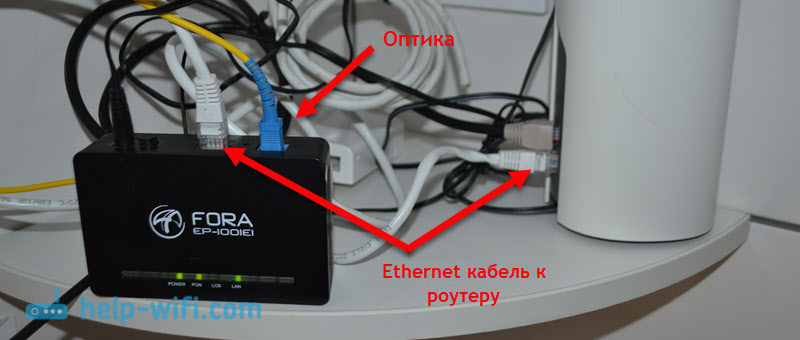 У вас же вместо медиаконвертера может быть модем или оптический терминал (один из популярных – Huawei HG8245), который установил интернет-провайдер. Эти устройства могут быть как обычные роутеры, с поддержкой Wi-Fi, несколькими LAN-портами и т. д. Но даже к ним очень часто подключают дополнительный Wi-Fi роутер. Обычно, по этим причинам:
- Провайдер установил простой абонентский терминал, как в моем случае. В нем нет поддержки Wi-Fi и только один LAN-порт. Это значит, что к нему можно подключить только одно устройство, и то по кабелю. Чтобы раздать интернет на все устройства в доме, в том числе по Wi-Fi, нужно подключить роутер к оптическому терминалу.
- Если установлен нормальный ADSL модем или GPON роутер, то не всем будет достаточно его производительности, радиуса действия Wi-Fi сети (если он ее поддерживает), количества Ethernet-портов и т. д. Подключение собственного роутера к модему провайдера решает эти проблемы.
- Установленный модем технически устарел. Например, не поддерживает диапазон Wi-Fi 5 ГГц, нет поддержки стандарта Wi-Fi 6, нет USB-порта, медленные Ethernet-порты и т. д.
- В большинстве случаев установленное провайдером оборудование сильно уступает современным роутерам в наборе программных функций. Например, нет управления через приложение с телефона, поддержки гостевой Wi-Fi сети, разных фильтров и родительского контроля, устаревшие настройки безопасности беспроводной сети и т. д. А все это доступно даже в бюджетном Wi-Fi роутере.
Варианты подключения Wi-Fi роутера к модему, PON терминалу, медиаконвертеру
- По кабелю в режиме обычного Wi-Fi роутера.
 Это самый популярный способ, который вы скорее всего будете использовать. Роутер подключается к модему по сетевому кабелю и создает отдельную домашнюю сеть. На роутере работает DHCP-сервер и раздает IP-адреса подключенным устройства.
 - По кабелю в режиме точки доступа. В этом режиме на роутере отключен DHCP-сервер, раздачей IP-адресов занимается DHCP-сервер на модеме, к которому подключен роутер. Этот способ я рекомендую использовать только в том случае, когда к модему/терминалу подключены устройств (по кабелю или Wi-Fi) и вам нужно, чтобы эти устройств и устройств подключенные к роутеру находились в одной локальной сети. Других причин использовать этот способ я не вижу.
- По Wi-Fi в режиме WISP или усилителя Wi-Fi сигнала. Не самый популярный способ, но может пригодиться. Особенно в том случае, когда нет возможности проложить кабель от модема к роутеру, или разместить роутер рядом с модемом. Для соединения роутера и модема по Wi-Fi, модем (GPON роутер) должен раздавать Wi-Fi сеть. В моем случае это невозможно, так как установлен обычный медиаконвертер без Wi-Fi.
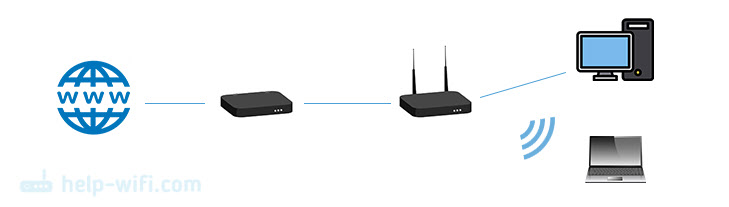 Это самый популярный способ, который вы скорее всего будете использовать. Роутер подключается к модему по сетевому кабелю и создает отдельную домашнюю сеть. На роутере работает DHCP-сервер и раздает IP-адреса подключенным устройства.
Переходим к подключению и настройке.
Подключение роутера к модему (ADSL, GPON) через LAN
Сам модем или оптический терминал у вас уже должен быть подключен и настроен. Он должен раздавать интернет. Возможно, к нему у вас уже подключены какие-то устройства. Обычно менять настройки модема не нужно. Настраивать мы будем только роутер. Я буду показывать на примере роутера TP-Link.
Что нужно сделать:
- Сброс настроек роутера. Это не обязательный шаг. Но если на роутере уже меняли какие-то настройки, то их лучше сбросить. Или вернитесь к этому пункту, если у вас возникнут какие-то проблемы в процессе настройки. Восстановите заводские настройки и начните заново.
- Зайти в настройки роутера и сменить его IP-адрес. Это нужно для того, чтобы исключить конфликт IP-адресов между роутером и модемом. Обычно у роутера IP-адрес 192.168.1.1 или 192.168.0.1, а у модема или терминала он может быть таким же.
Обычно сменить IP-адрес можно в разделе LAN (Домашняя сеть). Установите, например, IP-адрес 100.100.1.1.
 Сохраните настройки и перезагрузите роутер. После перезагрузки настройки роутера будут доступны по новому IP-адресу (у меня это 100.100.1.1).
 - С помощью сетевого кабеля подключите роутер к модему. На модеме кабель нужно подключить в LAN-порт, а на роутере в WAN-порт (Internet).
 Роутер должен сразу подключиться к интернету через модем и раздавать его на другие устройства.
 - Остается только еще раз зайти в настройки роутера (по адресу, который мы установили на втором шаге этой инструкции), и если это необходимо, настроить Wi-Fi сеть. Сменить имя беспроводной сети и пароль.
 Сохраните настройки и перезагрузите роутер. После перезагрузки настройки роутера будут доступны по новому IP-адресу
  Роутер должен сразу подключиться к интернету через модем и раздавать его на другие устройства.
Если после соединения роутера с модемом интернет через роутер не работает, проверьте эти три пункта:
- Работает ли интернет от модема по кабелю, который вы подключили к роутеру. Подключите его для проверки к компьютеру, ноутбуку, или другому устройству.
- В настройках роутера, в разделе WAN (Интернет) должен быть установлен тип подключения Динамический IP (Dynamic IP).
- Если у вас клиентский терминал (медиаконвертер), как у меня, то провайдер может делать привязку по MAC-адресу. Уточните этот момент у своего провайдера. Нужно в личном кабинете у провайдера, или по телефону прописать MAC-адрес роутера, который вы подключили.
Соединение модема и роутера в режиме точки доступа
Что это за режим соединения и чем он отличается от предыдущего способа я писал выше.
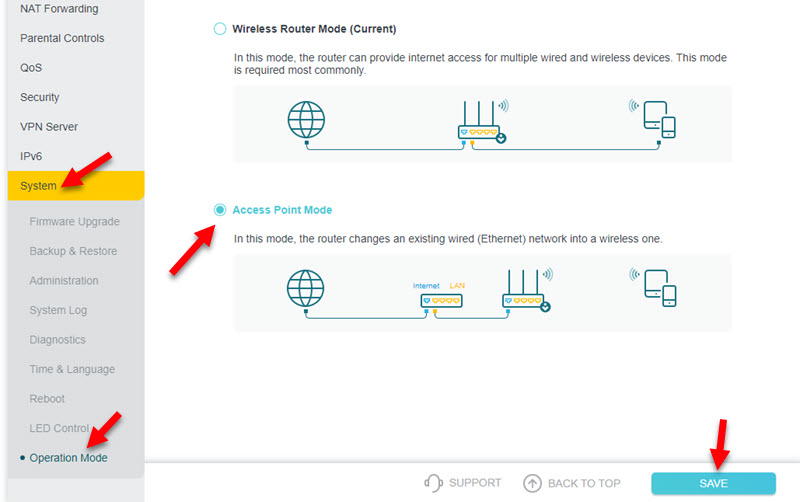
- Откройте настройки роутера и активируйте на нем режим работы Точка доступа.

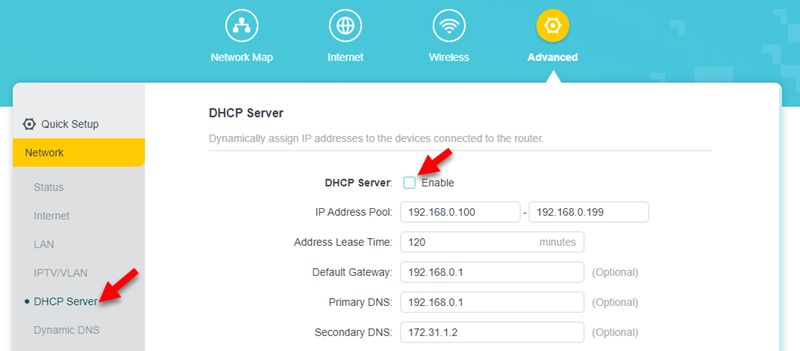
- Если на вашем роутере нельзя сменить режим работы, то просто отключите DHCP-сервер, сохраните настройки и перезагрузите роутер.

- Подключите роутер к ADSL модему или GPON роутеру. На модеме кабель в LAN-порт, а на роутере можно в WAN или в LAN. Хотя на схеме у TP-Link показано, что подключать кабель в режиме точки доступа нужно в WAN-порт. Но при подключении в LAN-порт на роутере так же должно работать.

- Настройки роутера не будут доступны по его заводскому IP-адресу. Чтобы узнать IP-адрес роутера, нужно посмотреть, какой IP-адрес выделил ему модем. Посмотреть можно в веб-интерфейсе модема. Больше информации в этой статье: как зайти в роутер в режиме репитера, моста, точки доступа.

Подключение по Wi-Fi
При таком соединении будет страдать скорость и стабильность соединения. Поэтому, я рекомендую использовать кабель. К тому же ваш модем должен раздавать Wi-Fi сеть (а это умеют далеко не все модемы), а роутер желательно установить в зоне стабильного сигнала Wi-Fi сети модема.
Я не знаю какой у вас роутер, поэтому не могу дать конкретные инструкции по настройке. А режим репитера, или WISP есть не на всех роутерах.
Есть как минимум три варианта настройки Wi-Fi соединения между роутером и модемом:
- Режим WISP. В этом режиме роутер подключается к модему по Wi-Fi. Затем создает свою сеть, к которой можно подключать устройства по кабелю и Wi-Fi. Достаточно включить режим WISP в настройках роутера, выбрать сеть модема и ввести пароль. Эти настройки я уже показывал на примере роутера Zyxel Keenetic.
- Беспроводной мост (WDS). Эта функция есть на многих роутерах. Включив ее, точно так же можно выбрать из списка доступных сетей Wi-Fi сеть модема, указать от нее пароль и установить подключение. Смотрите мою инструкцию по настройке роутера Tp-Link в режиме моста (WDS).
- Режим репитера (усилитель Wi-Fi сигнала). Этот режим работы так же доступен на разных роутерах. Но для беспроводного подключения к ADSL модему или оптическому терминалу лучше использовать WISP или WDS. В режиме репитера на роутере отключается DHCP-сервер, а это не всегда нужно при такой схеме подключения. На сайте есть инструкции по настройке данного режима практически на всех роутерах. Ищите через поиск, или спрашивайте в комментариях. Я оставлю ссылку только на инструкцию для TP-Link.
Еще одно решение, если вас не устраивает ваш модем или оптический терминал – покупка нового роутера с входом, который подходит для вашего подключения. Например, роутер с оптическим входом или входом для телефонного кабеля (ADSL). Но выбор среди таких устройств очень скромный. Именно по этой причине многие используют модем и Wi-Fi роутер.
На чтение 23 мин Просмотров 79.5к.

Сергей Сакадынский
Работал в сфере IT-консалтинга, занимался созданием и администрированием интернет-ресурсов. 10 лет опыта работы по проектированию и обслуживанию компьютерных сетей.
Задать вопрос
Витая пара (Ethernet), а местами и ADSL ещё остаются самыми распространенными способами подключения к интернету. Но в крупных городах провайдеры предлагают еще и высокоскоростное подключение по оптоволоконной линии. Раньше эта связь была очень дорогой, но сейчас уже не требует больших расходов. Нужно купить роутер для оптоволокна, который работает так же, как Ethernet-маршрутизатор.
Производители сетевого оборудования давно наладили их выпуск, поэтому есть из чего выбирать. Ниже речь пойдёт о том, что представляет собой оптоволоконная связь и какие маршрутизаторы для подключения к оптике выбрать.
Содержание
- Коротко о технологии FTTH
- Критерии выбора роутера
- Рейтинг
- Сравнение моделей
- 1. Keenetic Peak (KN-2710)
- 2. Keenetic Giant (KN-2610)
- 3. Keenetic Giga (KN-1010)
- 4. Keenetic Ultra KN-1810
- 5. ZYXEL USG20W-VPN
- 6. Cisco RV160W
- 7. MikroTik RB4011iGS+5HacQ2HnD-IN
- 8. MikroTik RB2011UiAS-2HnD-IN
- 9. MikroTik CRS109-8G-1S-2HnD-IN
- 10. D-link DIR-825/ACF
- Разъем под оптоволокно на роутере
- Наша справка: как работает оптоволоконный интернет
Оптоволоконные роутеры не нуждаются в промежуточном оборудовании для подключения к интернету. Оптоволокно заводится в квартиру и подсоединяется напрямую к маршрутизатору. Такая технология называется FTTH.
Оптический роутер, он же FTTH-роутер выглядит и работает как Ethernet-маршрутизатор. Устройство может подключаться к интернету привычным способом, по медному кабелю. Только WAN-порт у него комбинированный, называется SFP-разъём и предназначен для подключения как витой пары, так и оптоволоконного кабеля.
В остальном всё устроено точно так же: после первичной настройки роутер получает интернет от провайдера и раздаёт его на устройства в квартире.
Преимущество FTTH — высокая (до 2400 мбит/сек) скорость передачи данных на расстояние десятки километров. И универсальность: по одному проводу можно подключить сразу интернет, телефон и телевидение. Подключение надёжно защищено от взлома.
Самый крупный провайдер, предоставляющий подключение этой технологии, — «Ростелеком».
Критерии выбора роутера
Маршрутизаторы для оптоволокна копируют классические модели стационарных роутеров. Поэтому подход к выбору устройства для FTTH такой же, как и обычного маршрутизатора.
Обратить внимание следует на один важный аспект – скорость. Интернет по оптоволокну работает на скорости выше 100 мбит/сек и даже гигабита. Ваш оптический модем должен соответствовать этим параметрам. Выбирайте роутер с гигабитными сетевыми портами и максимальной скоростью Wi-Fi. Ведь если у вас входящий канал 1000 мбит/сек, а в беспроводной сети максимум 300 мбит/сек, теряется весь смысл подключения оптоволокна.
В остальном, при выборе FTTH роутера надо исходить из реальных потребностей: количество портов, антенн, дополнительные функции.
Рейтинг
Этот рейтинг мы составили, исходя из характеристик, экспертных мнений, репутации производителя и отзывов реальных пользователей.
ТОП-10 лучших оптоволоконных роутеров:
- Keenetic Peak (KN-2710) — лидер рейтинга, лучшая модель с оптическим входом по характеристикам, мощности, набору опций.
- Keenetic Giant (KN-2610)
- Keenetic Giga (KN-1010)
- Keenetic Ultra (KN-1810)
- ZYXEL USG20W-VPN
- Cisco RV160W
- MikroTik RB4011iGS+5HacQ2HnD-IN
- MikroTik RB2011UiAS-2HnD-IN
- MikroTik CRS109-8G-1S-2HnD-IN
- D-link DIR-825/ACF
Сравнение моделей
| Модель | Диапазоны (ГГц) | Стандарты Wi-Fi | Макс.скорость (Мбит/сек) | Кол-во портов LAN | Скорость портов | Оценка в Я.Маркет | Цена (руб.) |
| Keenetic Peak (KN-2710) | 2.4/5 | 802.11 b/g/aс, AC2600 | 2600 | 9 | 1 Гбит/сек | 4,3 | 15889 – 18739 |
| Keenetic Giant (KN-2610) | 2.4/5 | 802.11 b/g/a, AC1300 | 1267 | 9 | 1 Гбит/сек | 4,8 | 8800–14382 |
| Keenetic Giga 1010 | 2.4/5 | 802.11 b/g/a, AC1300 | 1267 | 5 | 1 Гбит/сек | 4,8 | 7980–10490 |
| Keenetic Ultra KN-1810 | 2.4/5 | 802.11 b/g/aс, AC2600 | 2533 | 5 | 1 Гбит/сек | 4,8 | 9349–15904 |
| ZYXEL USG20W-VPN | 2.4/5 | 802.11 b/g/aс | 1300 | 4 | 1 Гбит/сек | 4 | 28240–31499 |
| Cisco RV160W | 2.4/5 | 802.11 b/g/aс | 1000 | 4 | 1 Гбит/сек | – | 14022–31010 |
| MikroTik RB4011iGS+5HacQ2HnD-IN | 2.4/5 | 802.11 b/g/aс | 2033 | 10 | 1 Гбит/сек | 4,7 | 16640–22370 |
| MikroTik RB2011UiAS-2HnD-IN | 2.4 | 802.11 b/g/a | 300 | 10 | 5х1 Гбит/сек, 5х100 Мбит/сек | 4,7 | 8328–11468 |
| MikroTik CRS109-8G-1S-2HnD-IN | 2.4 | 802.11 b/g/n | 300 | 8 | 1 Гбит/сек | 4,8 | 9792–12845 |
| D-link DIR-825/ACF | 2.4/5 | 802.11 b/g/ас | 802.11 b/g/ас | 4 | 1 Гбит/сек | 3,8 | 3637–4620 |
Ниже – подробный обзор каждой модели.
1. Keenetic Peak (KN-2710)

Диапазоны: 2.4/5 ГГц
Стандарт Wi-Fi: 802.11 b/g/aс, AC2600
Подключение к Интернету: SFP, Ethernet, ADSL (через Keenetic Plus DSL)
Максимальная скорость: 2600 Мбит/сек
Количество портов: 10×1 Гбит/с: 9xRJ-45, 1xSFP
Скорость портов: 1 Гбит/сек
USB-порт: 1xUSB 2.0, 1xUSB 3.0
Количество антенн и их тип: 4 антенны 5 дБи, съёмные
Цена: 15889 – 18739 руб.
Оценка в Яндекс.Маркет: 4,3
Флагманский роутер модельной линейки Keenetic, недавно появившийся на рынке. Достоинства этого аппарата — десятипортовый сетевой коммутатор и быстрый Wi-Fi. На частоте 2,4 ГГц скорость передачи данных составляет 800 Мбит/сек, а в диапазоне 5 ГГц до 1800 Мбит/сек. Оба диапазона работают одновременно, что в сумме даёт 2600 Мбит/сек. Благодаря такой скорости можно играть в онлайн-игры и просматривать потоковое видео без тормозов.
Устройство поддерживает создание Mesh-сетей и обеспечивает покрытие в многоэтажном частном доме или офисе из десятка помещений. По кабелю одновременно подключается до 8 устройств. При этом роутер не греется при нагрузках и не нуждается в дополнительном охлаждении.
Высокопроизводительное устройство, лучшее в модельном ряду Keenetic.
универсальное подключение к интернету
девять сетевых портов
высокая скорость
настраивается быстро, много полезных функций
2. Keenetic Giant (KN-2610)

Диапазоны: 2.4/5 ГГц
Стандарт Wi-Fi: 802.11 b/g/a, AC1300
Подключение к Интернету: SFP, Ethernet, ADSL (через Keenetic Plus DSL)
Максимальная скорость: 1267 Мбит/сек
Количество портов LAN: 9
Скорость портов: 1 Гбит/сек
USB-порт: 1xUSB 2.0, 1xUSB 3.0
Количество антенн и их тип: 4 антенны 5 дБи, съемные
Цена: 8800 – 14382 руб.
Оценка в Яндекс.Маркет: 4,8
Этот оптический маршрутизатор подключается к интернету и по технологии FTTH, и через обычный кабель. При желании можно использовать даже телефонную линию, но для этого придётся дополнительно приобрести фирменный USB-модем Keenetic Plus DSL.
По своим характеристикам эта модель в точности копирует Keenetic Giga, за исключением сетевых портов. Их здесь аж девять. При том, что восьмипортовые модели конкурентов стоят заметно дороже. В наличии также USB-порты 2.0 и 3.0. За счёт этого к роутеру можно подключить большое количество устройств одновременно.
Скорость передачи данных на частоте 2,4 ГГц 400 Мбит/сек, а в диапазоне 5 ГГц 867 Мбит/сек. Есть роутеры пошустрее, но по цене дороже. А такой скорости хватит для просмотра потокового видео и онлайн-игр.
Плюс этой модели – съёмные антенны. Их можно заменить на другие, можно вынести за пределы монтажного шкафа (если роутер установлен там) для улучшения приёма. А можно вообще убрать, если Wi-Fi использовать не планируется. Но как раз здесь производитель проштрафился. Нарекания пользователей связаны с непродуманным креплением антенн. Оно легко ломается, плохо фиксируется, а сама антенна поворачивается туго.
Поддержка Mesh технологии позволяет обеспечить покрытие Wi-Fi на большой площади. Можно подключить по кабелю 3-4 Wi-Fi ретранслятора и раздавать интернет в большом частном доме в несколько этажей.
Несмотря на высокую цену, это хороший вариант, если нужен мощный, производительный роутер с возможностью подключить большое количество устройств одновременно.
подключается к интернету разными способами
восемь сетевых портов
высокая скорость
непродуманное крепление антенн
3. Keenetic Giga (KN-1010)
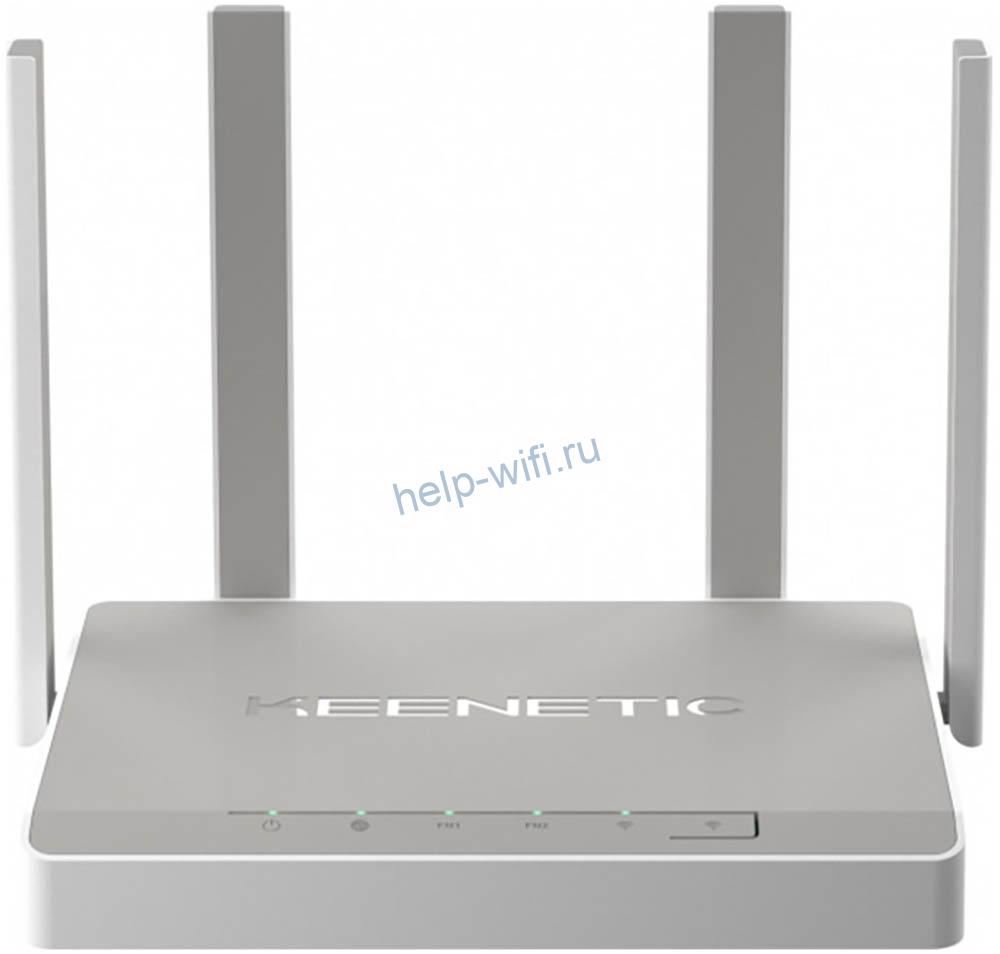
Диапазоны: 2.4/5 ГГц
Стандарт Wi-Fi: 802.11 b/g/a, AC1300
Подключение к Интернету: SFP, Ethernet, ADSL (через Keenetic Plus DSL)
Максимальная скорость: 1267 Мбит/сек
Количество портов LAN: 5
Скорость портов: 1 Гбит/сек
USB-порт: 1xUSB 2.0, 1xUSB 3.0
Количество антенн и их тип: 4 антенны 5 дБи, несъемные
Цена: 7980 – 10490 руб.
Оценка в Яндекс.Маркет: 4,8
Высокопроизводительный двухдиапазонный роутер под оптоволокно от бренда. Оснащён пятью гигабитными LAN-портами, один из которых комбинированный с SFP- разъёмом. Одновременно работает как кабельный и оптоволоконный маршрутизатор.
У роутера встроены два USB-порта с поддержкой модемов, принтеров и носителей информации.
Устройство по своим параметрам копирует другую модель — Keenetic Giant. Отличие — в несъёмных антеннах и меньшем количестве сетевых портов.
Антенны и встроенные усилители позволяют обеспечить покрытие Wi-Fi в большой квартире или частном доме. Стены и перекрытия на качество работы влияют мало.
Из недостатков пользователи отмечают большой размер устройства и проблемы при работе с L2TP оператора «Билайн».
Это производительный, быстрый роутер. Однако если вам требуется подключать большое количество устройств по кабелю, лучше приобрести Keenetic Giant. Он стоит не намного дороже, а по акции можно купить за такие же деньги.
возможность подключиться к интернету по оптоволокну, кабелю, ADSL и через мобильную сеть
высокая скорость
несъёмные антенны
высокая цена
проблемы при работе с L2TP
4. Keenetic Ultra KN-1810
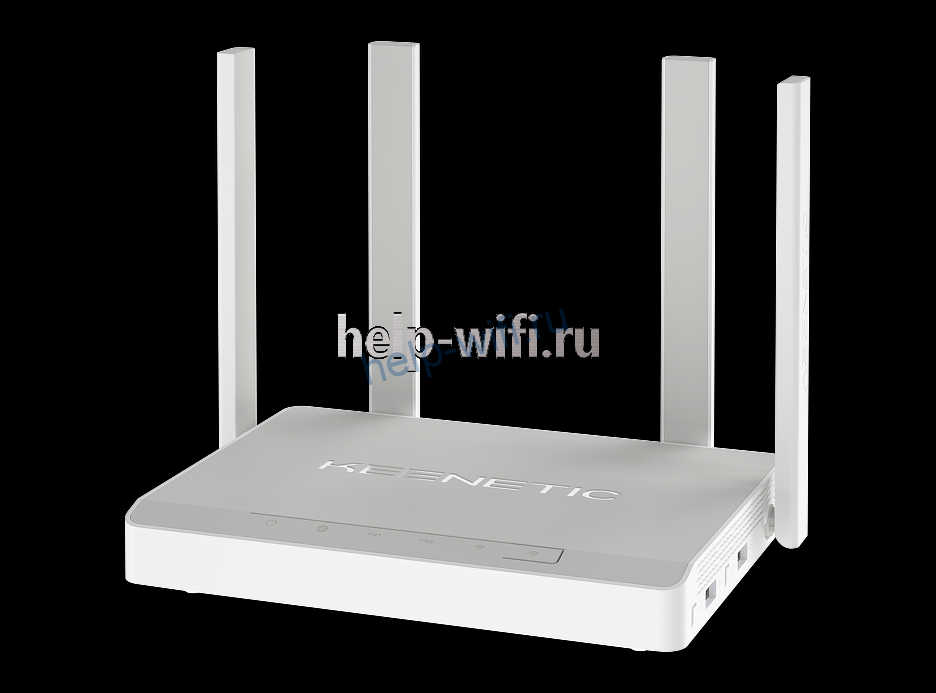 Диапазоны: 2.4/5 ГГц
Стандарт Wi-Fi: 802.11 b/g/aс, AC2600
Подключение к Интернету: SFP, Ethernet, ADSL (через Keenetic Plus DSL)
Максимальная скорость: 2533 Мбит/сек
Количество портов LAN: 5
Скорость портов: 1 Гбит/сек
USB-порт: 1xUSB 2.0, 1xUSB 3.0
Количество антенн и их тип: 4 антенны 5 дБи, несъемные
Цена: 9349 – 15904 руб.
Оценка в Яндекс.Маркет: 4,8
Один из лучших роутеров Keenetic для дома и офиса. Демонстрирует высокую скорость Wi-Fi до 2533 Мбит/сек при работе в двух диапазонах. Мощный передатчик и четыре антенны обеспечивают высокое качество сигнала на большой площади. Гигабитные порты позволяют передавать данные на высокой скорости по кабелю.
Настройка роутера проста, в отличие от серверных устройств. Управлять Keenetic Ultra можно с компьютера или через программу с мобильного устройства. При этом есть много полезных функций, позволяющих создавать несколько подсетей с различными параметрами.
Простое устройство с множеством опций, практически лишённое недостатков. К последним пользователи относят несъёмные антенны и большие габариты корпуса.
возможность подключиться к интернету различными способами
высокая скорость Wi-Fi
простота настройки и много полезных функций
несъёмные антенны
большой размер
5. ZYXEL USG20W-VPN

Диапазоны: 2.4/5 ГГц
Стандарт Wi-Fi: 802.11 b/g/aс
Подключение к Интернету: SFP, Ethernet
Максимальная скорость: 1300 Мбит/сек
Количество портов LAN: 4
Скорость портов: 1 Гбит/сек
USB-порт: USB 3.2 Gen 1 Type A
Количество антенн и их тип: 3 съемные
Цена: 28240 – 31499 руб.
Оценка в Яндекс.Маркет: 4,0
Оптоволоконный роутер с серверными функциями и поддержкой VPN. Проще в настройке, чем MikroTik. Первый запуск устройства осуществляется с помощью мастера настройки в четыре простых шага. Базовые параметры можно изменять через привычный веб-интерфейс. Но некоторые серверные функции настраиваются только через консоль.
Быстрый Wi-Fi, много полезных функций, качество сборки – всё это положительные стороны этой модели.
А вот серьёзный недостаток, помимо высокой цены: дополнительные сервисы и функции платные. Кроме того, нельзя одновременно использовать частоты 2,4 и 5 ГГц.
Если у вас высокие запросы к возможностям роутера и вы готовы за них заплатить, это устройство вам подойдёт.
много функций
простая настройка
высокое качество
не все настройки доступны через веб-интерфейс
дополнительные сервисы платные
высокая цена
6. Cisco RV160W

Диапазоны: 2.4/5 ГГц
Стандарт Wi-Fi: 802.11 b/g/aс
Подключение к Интернету: SFP, Ethernet
Максимальная скорость: 1000 Мбит/сек
Количество портов LAN: 4
Скорость портов: 1 Гбит/сек
USB-порт: нет
Количество антенн и их тип: 2 внешних антенны
Цена: 14022 – 31010 руб.
Оценка в Яндекс.Маркет: оценок пока нет.
Серверный роутер плюс точка доступа Wi-Fi. Работает в двух диапазонах, но скорость передачи данных ограничена 1000 Мбит/сек.
Как и MikroTik, роутеры Cisco предназначены для создания сетей со сложной архитектурой. Для домашнего пользователя большинство этих возможностей будут бесполезны. При этом для настройки понадобятся навыки и изучение документации. Да и стоит этот аппарат недёшево.
Если и приобретать такой роутер, то только для решения сложных или нестандартных задач.
широкие возможности для настройки
стабильная работа
сложность настройки
высокая цена
7. MikroTik RB4011iGS+5HacQ2HnD-IN

Диапазоны: 2.4/5 ГГц
Стандарт Wi-Fi: 802.11 b/g/aс
Подключение к Интернету: SFP, Ethernet
Максимальная скорость: 2033 Мбит/сек
Количество портов LAN: 10
Скорость портов: 1 Гбит/сек
USB-порт: нет
Количество антенн и их тип: 4 внешние антенны
Цена: 16640 – 22370 руб.
Оценка в Яндекс.Маркет: 4,7
Мощный серверный роутер с возможностью подключения по Ethernet и оптоволокну. Оснащён модулем Wi-Fi. Работает в диапазонах 2,4 и 5 ГГц.
Назначение устройства — создание больших сетей с высокой нагрузкой. В настройке, как и большинство маршрутизаторов этого класса, сложен и требует серьёзных знаний и навыков.
Из недостатков пользователи называют отсутствие USB-порта и слабый сигнал в диапазоне 5 ГГц. Во время работы роутер сильно нагревается.
Этот маршрутизатор подойдёт для использования в офисе. Приобретать же его в квартиру не имеет смысла: большинство возможностей останутся невостребованными, а цена устройства довольно высока.
наличие Wi-Fi
большое количество портов
большие возможности
сильно греется
слабый сигнал 5 ГГц
очень дорогой
8. MikroTik RB2011UiAS-2HnD-IN

Диапазоны: 2.4 ГГц
Стандарт Wi-Fi: 802.11 b/g/a
Подключение к Интернету: SFP, Ethernet
Максимальная скорость: 300 Мбит/сек
Количество портов LAN: 10
Скорость портов: 5х1 Гбит/сек, 5х100 Мбит/сек
USB-порт: 1 x microUSB type AB
Количество антенн и их тип: 2 внешние антенны
Цена: 8328 – 11468 руб.
Оценка в Яндекс.Маркет: 4,7
Серверный оптоволоконный роутер с Wi-Fi. Беспроводная сеть работает в диапазоне 2,4 ГГц на скорости до 300 Мбит/сек. Пользователи отмечают, что сигнал слабый: обычная перегородка в квартире снижает скорость почти вдвое.
Устройство оснащено десятком LAN-портов. Половина из них работает на гигабитной скорости, половина до 100 Мбит/сек.
Как и любой MikroTik, имеет множество настроек. С одной стороны, это плюс. С другой, придётся вникать и разбираться в тонкостях.
Эта модель дешевле других устройств этого класса. Так что, если нужен серверный роутер под оптоволокно, это устройство вполне подойдёт.
серверный роутер за небольшие деньги
большое количество портов
наличие Wi-Fi
сложность настройки
медленный Wi-Fi
9. MikroTik CRS109-8G-1S-2HnD-IN

Диапазоны: 2.4 ГГц
Стандарт Wi-Fi: 802.11 b/g/n
Подключение к Интернету: SFP, Ethernet
Максимальная скорость: 300 Мбит/сек
Количество портов LAN: 8
Скорость портов: 1 Гбит/сек
USB-порт: USB 2.0 Type A
Количество антенн и их тип: 2 съёмные антенны 4 dBi
Цена: 9792 – 12845 руб.
Оценка в Яндекс.Маркет: 4,8
Надёжный и недорогой серверный роутер с вайфай и восьмипортовым коммутатором. Недостаток – беспроводная сеть работает только на частоте 2,4 Ггц.
Роутер предназначен для решения любых задач по созданию компьютерных сетей. В первую очередь, рекомендуется системным администраторам, а не домашним пользователям.
Настройка сложная, однако компенсируется возможностями устройства.
По соотношению цена-качество отличный серверный роутер с разъёмом для оптоволокна.
серверный роутер по умеренной цене
большое количество портов
стабильность и надёжность
медленный Wi-Fi
сложная настройка
10. D-link DIR-825/ACF
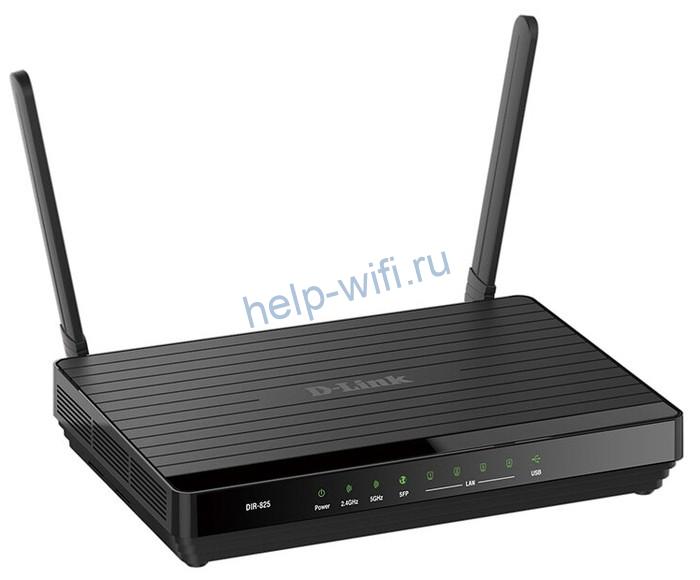
Диапазоны: 2.4/5 ГГц
Стандарт Wi-Fi: 802.11 b/g/ас
Подключение к Интернету: SFP, Ethernet
Максимальная скорость: 1667 Мбит/сек
Количество портов LAN: 4
Скорость портов: 1 Гбит/сек
USB-порт: USB 2.0 Type A
Количество антенн и их тип: 2 внешних антенны
Цена: 3637 – 4620 руб.
Оценка в Яндекс.Маркет: 3,8
Недорогой роутер для подключения к оптоволоконным линиям со стандартным для D-Link набором опций. Один порт USB, четыре гигабитных сетевых порта, двухдиапазонный Wi-Fi. Устройство легко настраивается.
Из недостатков слабый сигнал в диапазоне 5 ГГц. Но этим грешат даже дорогие роутеры.
Подойдёт для квартиры или небольшого офиса.
Роутер уже не выпускается, но ещё продаётся в магазинах.
прост в использовании
недорогой
стабильная работа
слабый сигнал в диапазоне 5 ГГц
Разъем под оптоволокно на роутере
Напоследок информация о разъёме для подключения оптоволокна на роутере. Ethernet- маршрутизаторы для подключения к интернету используют WAN-порт под медный кабель. Модемы для оптоволокна оснащены разъёмом, который называется SFP-порт. Он размещается рядом с сетевыми портами и выглядит так же.
Но для того, чтобы подключить интернет, этого недостаточно.
Подсоединить оптический кабель напрямую к SFP-порту нельзя. Для этого придумали SFP-адаптер. С одной стороны расположен Ethernet-коннектор, а с другой разъём для подключения оптоволокна. Кажется, что производители намеренно усложнили способ подключения. На самом деле это не так. Применяется много разновидностей оптоволоконных коннекторов. Из-за этого сложно и дорого сделать универсальный роутер. Пришлось бы впаять туда десяток разъёмов. Решить проблему помог универсальный переходник.

Поскольку SFP-порт на роутерах одинаковый, проблем с подключением не будет. Главное приобрести нужный SFP-адаптер. Какой – уточняйте у интернет-провайдера.
Наша справка: как работает оптоволоконный интернет
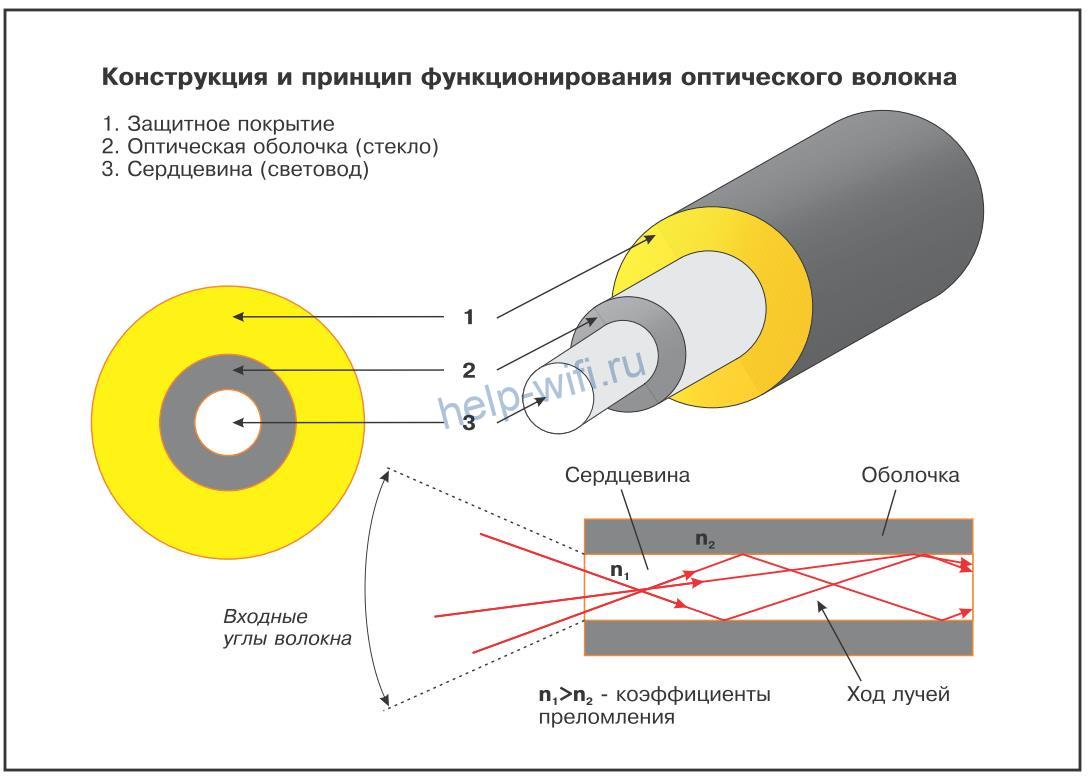
Оптоволокно — это стеклянная или пластиковая нить, по которой информация передаётся не в виде электрических импульсов, а как луч света. Преимущество такого метода в устойчивости к помехам. На электрический кабель воздействуют радиоволны, наводки от других проводов и электроприборов, магнитные поля, что приводит к потере сигнала на больших расстояниях. Оптоволокно лишено подобных недостатков. Луч света без потерь преодолевает десятки километров. За счёт этого увеличивается пропускная способность линии и скорость обмена данными. Также к оптическому кабелю невозможно несанкционированно подключиться и считать информацию.
Идея передачи данных по оптическому проводу не нова. Первые опыты в этом направлении ставились больше ста лет назад. Начиная с 1970-х годов, оптоволокно используют для прокладки линий связи между государствами.
Однако несовершенство и высокая стоимость оборудования для оптоволоконного интернета не давали внедрять его массово. Провайдеры использовали оптику только на магистральных линиях. Затем стали доводить до дома. А там разводка делалась витой парой. Потом оптоволокно стали заводить в квартиры, но для того, чтобы пользоваться интернетом, приходилось покупать или арендовать у провайдера дорогой терминал, преобразовывающий световые импульсы в электрические.
В мире, где все больше устройств требуют доступа к беспроводному интернету, надежный и быстрый Wi-Fi-роутер является необходимостью. Особенно, если вы подключаете дом к оптоволоконной сети, где скорости передачи данных могут достигать впечатляющих высот. Но как выбрать лучший роутер для вашей сети? Существует множество опций, и не все они подходят для оптимального сочетания скорости и надежности. В этой статье мы подскажем какой роутер выбрать для оптоволокна для максимальной производительности и устойчивости соединения.
- Как выбрать Wi-Fi роутер для оптоволокна?
- Рейтинг ТОП-10 лучших роутеров для оптоволокна с Wi-Fi на 2023 год
- Лучшие роутеры для оптоволокна с Wi-Fi по цене/качеству на 2023 год
Как выбрать Wi-Fi роутер для оптоволокна?
Wi-Fi роутер является важной составляющей домашней сети, особенно если у вас есть оптоволоконный интернет. Он обеспечивает беспроводной доступ к интернету, а также позволяет создавать локальную сеть для обмена файлами между устройствами. Однако выбор правильного роутера может оказаться сложной задачей. В этой статье мы рассмотрим 6 важных технических характеристик, которые помогут вам выбрать наилучший вариант для вашей домашней сети.
- Стандарт Wi-Fi. Один из наиболее важных параметров Wi-Fi роутера — это стандарт Wi-Fi. Существует множество стандартов Wi-Fi, таких как 802.11ac, 802.11n, 802.11g и т.д. В настоящее время наиболее популярным стандартом является 802.11ac, который обеспечивает скорость передачи данных до 1 Гбит/с. Если у вас есть оптоволоконный интернет, то рекомендуется выбирать роутеры с поддержкой 802.11ac.
- Частота Wi-Fi. Роутеры работают на двух частотах: 2,4 ГГц и 5 ГГц. Частота 2,4 ГГц обеспечивает более дальнюю дальность передачи сигнала, но скорость передачи данных ниже, чем на частоте 5 ГГц. Частота 5 ГГц обеспечивает более высокую скорость передачи данных, но сигнал менее стабилен и дальность передачи сигнала ниже, чем на частоте 2,4 ГГц. Если у вас нет большого дома, рекомендуется выбрать роутеры с поддержкой 5 ГГц, чтобы обеспечить более высокую скорость передачи данных.
- Скорость передачи данных. Скорость передачи данных является важной характеристикой Wi-Fi роутера. Обычно производители указывают скорость в мегабитах в секунду (Мбит/с) или гигабитах в секунду (Гбит/с). Если у вас есть оптоволоконный интернет, то рекомендуется выбирать роутеры с высокой скоростью передачи данных.
- Совместимость с провайдером и операционной системой. При выборе роутера для оптоволоконного интернета важно убедиться в его совместимости с провайдером и операционной системой. Некоторые провайдеры могут требовать определенных настроек или поддерживать только определенные типы роутеров, поэтому перед покупкой необходимо узнать, поддерживается ли выбранный роутер провайдером и его требованиями.
- Безопасность сети. При выборе роутера для оптоволоконного интернета важно обратить внимание на безопасность сети. Некоторые роутеры могут иметь дополнительные функции защиты, такие как встроенные фильтры контента, блокирование сайтов и приложений, гостевой доступ и другие. Также рекомендуется выбирать роутеры, которые поддерживают современные протоколы безопасности, такие как WPA3.
- Совместимость с другими устройствами. При выборе Wi-Fi роутера для оптоволокна важно убедиться в том, что он совместим с другими устройствами, которые будут использоваться в сети. Например, если вы планируете подключить сетевое хранилище NAS или умный дом, вам нужно выбрать роутер, который поддерживает эти устройства. Также, если у вас есть устройства с разными стандартами Wi-Fi, важно выбрать роутер, который поддерживает все нужные стандарты Wi-Fi, чтобы все устройства могли работать с наивысшей скоростью.
В целом, при выборе Wi-Fi роутера для оптоволоконного интернета необходимо учитывать такие параметры, как скорость передачи данных, покрытие, количество и тип антенн, поддержка стандарта Wi-Fi, возможность настройки и управления, совместимость с провайдером и операционной системой, а также безопасность сети. После тщательного анализа всех этих параметров можно выбрать роутер, который наилучшим образом соответствует потребностям и бюджету.
Рекомендуем посетить рейтинг: ТОП-15 лучших Wi-Fi роутеров 2023 года.

Рейтинг ТОП-10 лучших роутеров для оптоволокна с Wi-Fi на 2023 год
Лучшие роутеры для оптоволокна с Wi-Fi по цене/качеству на 2023 год
Лучшие роутеры для оптоволокна с Wi-Fi по цене/качеству на 2023 год
10. Cisco RV160W
 Надежный роутер для оптоволоконных сетей, предназначенный для небольших предприятий и офисов. Он оснащен двумя съемными антеннами для беспроводной связи, что обеспечивает широкий диапазон радиуса действия и высокую скорость передачи данных.
Данный роутер имеет гигабитные порты Ethernet, поддерживает функцию виртуальных локальных сетей (VLAN) и допускает настройку виртуальных частных сетей (VPN). Кроме того, он поддерживает беспроводной стандарт 802.11ac, что обеспечивает высокую скорость передачи данных по Wi-Fi.
Роутер Cisco RV160W имеет встроенный брандмауэр и функции контроля доступа, которые обеспечивают безопасность сети. Также он поддерживает функцию кеширования DNS-запросов, что повышает скорость работы сети. Управление роутером осуществляется через веб-интерфейс, который позволяет управлять всеми его функциями и настройками. Роутер поддерживает протоколы динамической маршрутизации OSPF и RIP, а также поддерживает до 10 одновременных IPsec VPN-соединений.
Рекомендуем посетить рейтинг: ТОП-10 лучших роутеров c Wi-Fi 6 2023 года.
Безопасный и надежный маршрутизатор для малого бизнеса.
Поддерживает 802.11ac Wi-Fi со скоростью до 1,3 Гбит/с.
Имеет 4 LAN-порта и 1 WAN-порт.
Интуитивно понятный интерфейс управления.
Поддержка VPN, VLAN, IPv6 и других функций.
Относительно дорогая цена по сравнению с другими моделями.
Не поддерживает функцию многоканального протокола сетевой точки доступа (WAP).
9. D-link DIR-615/FB/O1
 Роутер D-link DIR-615/FB/O1 — один из лучших роутеров для оптоволокна с Wi-Fi. Это устройство, предназначенное для обеспечения стабильного и быстрого доступа в интернет через оптоволоконное подключение. Он оснащен высокоскоростным беспроводным интерфейсом Wi-Fi и поддерживает стандарты 802.11b/g/n. Модель обладает скоростью передачи данных до 300 Мбит/с, что обеспечивает быструю загрузку и потоковое воспроизведение видео.
Роутер D-link DIR-615/FB/O1 поддерживает функцию беспроводной защиты WPA/WPA2 и поддерживает шифрование данных по стандарту WEP, что гарантирует безопасность подключения к интернету. Модель имеет встроенный брандмауэр, который обеспечивает защиту от внешних угроз и предотвращает несанкционированный доступ к вашей сети.
Роутер D-link DIR-615/FB/O1 оборудован четырьмя портами Ethernet, что позволяет подключить несколько устройств к сети, таких как компьютеры, принтеры, консоли для игр и другие устройства. Модель имеет компактный и стильный дизайн, что позволяет легко интегрировать ее в интерьер вашего дома или офиса.
Видеообзор
Недорогой и простой в настройке маршрутизатор.
Поддерживает 802.11n Wi-Fi со скоростью до 300 Мбит/с.
Имеет 4 LAN-порта и 1 WAN-порт.
Возможность настройки гостевого Wi-Fi.
Поддержка VPN-протоколов.
Не поддерживает стандарт 802.11ac.
Ограниченная функциональность и возможности настройки.
8. ZYXEL SBG3600-NB
 Мощный роутер для подключения к оптоволоконным сетям. Он оснащен высокопроизводительным двухъядерным процессором и мощной системой охлаждения, которые позволяют ему обеспечивать стабильную и быструю работу. Модель имеет встроенный Wi-Fi-маршрутизатор, который обеспечивает высокоскоростной интернет с максимальной скоростью передачи данных до 1 Гбит/с.
Среди преимуществ роутера ZYXEL SBG3600-NB можно выделить возможность подключения к сети нескольких устройств, включая настольные компьютеры, ноутбуки, смартфоны и планшеты. Также модель поддерживает функцию гостевого доступа к сети и обеспечивает защиту сети с помощью мощных средств шифрования данных.
Для удобства пользователя роутер оснащен интерфейсом на русском языке, который позволяет быстро и просто настраивать и управлять им. Кроме того, модель имеет компактный и элегантный дизайн, что позволяет ее использовать в любом интерьере.
Очень быстрый и надежный маршрутизатор с поддержкой 802.11ac.
4 гигабитных LAN-порта и 1 гигабитный WAN-порт.
Поддержка функции многоканальной сетевой точки доступа (WAP).
Встроенный DSL-модем.
Поддержка функций VoIP и IPTV.
Относительно высокая цена.
Сложная настройка и интерфейс управления.
7. HUAWEI AR161FGW-L
 HUAWEI AR161FGW-L — это надежный и мощный роутер для оптоволоконных сетей. Он оснащен быстрым процессором и имеет много портов, что позволяет управлять большим количеством устройств одновременно. Кроме того, модель поддерживает множество функций, таких как NAT, DHCP и VPN, что обеспечивает безопасность и стабильность сети.
Роутер HUAWEI AR161FGW-L имеет высокую производительность и способен обрабатывать большой объем данных, благодаря мощному процессору и высокой скорости передачи данных. Эта модель оснащена 8 портами 10/100/1000 Мбит/сек, а также 1 портом для оптоволокна, что обеспечивает высокую скорость передачи данных между сетями.
HUAWEI AR161FGW-L также имеет множество функций, которые обеспечивают безопасность и стабильность сети. Он поддерживает NAT, DHCP, VPN и другие функции, которые обеспечивают безопасный и устойчивый интернет-трафик. Кроме того, роутер имеет возможность управления полосой пропускания, что позволяет оптимизировать трафик и предотвратить перегрузку сети.
Рекомендуем посетить рейтинг: ТОП-10 лучших Wi-Fi роутеров c поддержкой 5 ГГц 2023 года.
Высокая производительность и скорость передачи данных.
Поддержка протоколов IPv4, IPv6, MPLS, L2VPN и других.
Наличие функции Power over Ethernet (PoE) для питания устройств.
Встроенная защита от DDoS атак.
Наличие интерфейсов WAN/LAN/SFP для подключения различных устройств.
Высокая стоимость модели.
Ограниченный функционал для настройки и мониторинга.
6. SNR-CPE-ME2-SFP Lite
 Мощный роутер для оптоволоконных сетей, который отлично подходит для бизнеса и домашнего использования. Он оснащен двумя портами Ethernet и одним SFP-портом, что обеспечивает быструю и стабильную связь с Интернетом. Благодаря поддержке технологии Wi-Fi, SNR-CPE-ME2-SFP Lite обеспечивает высокоскоростной доступ к Интернету на большом расстоянии.
Модель работает на частотах 2.4 ГГц и 5 ГГц, что обеспечивает стабильный сигнал и высокую скорость передачи данных. Роутер имеет мощный процессор и большой объем оперативной памяти, что обеспечивает быструю обработку данных и стабильную работу сети. SNR-CPE-ME2-SFP Lite поддерживает множество протоколов и стандартов безопасности, включая WPA2-PSK и MAC-фильтрацию, что обеспечивает надежную защиту вашей сети от хакерских атак и взломов.
Видеообзор
Низкая стоимость модели.
Наличие функций NAT, Firewall, QoS для управления трафиком.
Поддержка протоколов PPPoE, DHCP, Static IP и других.
Мощный сигнал Wi-Fi с возможностью увеличения до 27 дБм.
Наличие 2 Ethernet-портов и 1 SFP-порта для подключения к Интернету.
Ограниченный функционал и настройки в сравнении с другими моделями.
Нет встроенной защиты от DDoS атак.
5. MikroTik RB4011iGS+5HacQ2HnD-IN
 Профессиональный роутер для оптоволоконных сетей, который идеально подходит для использования в офисных и корпоративных сетях. Он оснащен 10-ю гигабитными портами Ethernet и 1 SFP+ портом, который обеспечивает высокую скорость передачи данных. Роутер поддерживает технологию MU-MIMO, которая позволяет одновременно обрабатывать несколько клиентов на высокой скорости. Также, устройство оснащено двумя четырехдиапазонными Wi-Fi модулями, которые обеспечивают высокую скорость и стабильность беспроводного соединения.
Кроме того, MikroTik RB4011iGS+5HacQ2HnD-IN поддерживает функцию LACP (Link Aggregation Control Protocol), которая позволяет объединять несколько портов в логическую группу, увеличивая тем самым пропускную способность и надежность соединения. Роутер поддерживает стандарты 802.3af/at, что позволяет подключать устройства с поддержкой PoE (Power over Ethernet) без использования дополнительных источников питания.
Устройство имеет мощный процессор и большой объем оперативной памяти, что обеспечивает быстродействие и надежность работы. Конфигурация роутера осуществляется через удобный веб-интерфейс или командную строку, что делает его использование более гибким и удобным.
Видеообзор
Высокая производительность и гибкость настроек.
Поддержка протоколов IPv4, IPv6, MPLS, BGP и других.
Многоуровневая защита от DDoS атак и других угроз безопасности.
Наличие функций VLAN, VPN, QoS для управления трафиком.
Наличие 10 Gigabit Ethernet-портов и 1 SFP+ порта для подключения высокоскоростных устройств.
Высокая стоимость модели.
Сложность настройки для новичков.
4. Keenetic Giga (KN-1011)
 Высокопроизводительный роутер для работы с оптоволоконными сетями, который подойдет как для домашнего использования, так и для малого бизнеса. Модель имеет мощный двухъядерный процессор с тактовой частотой 1,4 ГГц и 1 Гб оперативной памяти, что обеспечивает высокую скорость передачи данных и обработки запросов.
Роутер оснащен 5 гигабитными портами Ethernet для подключения кабеля, а также 2 портами USB 3.0 и слотом для карты памяти microSD. Keenetic Giga поддерживает стандарт 802.11ac, имеет 2,4 ГГц и 5 ГГц Wi-Fi суммарной пропускной способностью до 2200 Мбит/с и поддержкой технологии MIMO.
С помощью удобного и интуитивно понятного веб-интерфейса Keenetic можно легко настроить и управлять роутером. Также есть возможность управления роутером с помощью мобильного приложения Keenetic для Android и iOS. Keenetic Giga (KN-1011) обеспечивает безопасность с помощью функций, таких как встроенный файрволл, VPN-сервер и блокировка рекламы. Роутер также поддерживает функцию родительского контроля и контроля доступа к интернету.
Рекомендуем посетить рейтинг: ТОП-10 лучших Wi-Fi роутеров Keenetic 2023 года.
Видеообзор
Быстрый интернет на больших расстояниях за счет использования 4 антенн и технологии MIMO.
Встроенная защита от кибератак и вирусов, обеспечивающая безопасность данных пользователей.
Широкий выбор настроек и функций, включая возможность настройки VPN.
Поддержка стандарта 802.11ac, обеспечивающего высокую скорость передачи данных.
Удобный интерфейс и мобильное приложение для управления роутером.
Высокая цена по сравнению с другими моделями роутеров.
Некоторые пользователи жалуются на перегрев роутера при интенсивном использовании.
3. MikroTik hAP AC
 Маршрутизатор MikroTik hAP AC — это надежное и мощное устройство, которое идеально подходит для использования с оптоволоконными сетями. Он оснащен четырьмя портами Gigabit Ethernet, двумя 802.11ac Wi-Fi антеннами и поддерживает беспроводные скорости до 1300 Мбит/с. Кроме того, этот роутер имеет встроенный процессор на 720 МГц и 128 МБ оперативной памяти, что позволяет ему легко обрабатывать большое количество трафика.
Одной из особенностей MikroTik hAP AC является его способность работать в двух диапазонах частот — 2,4 ГГц и 5 ГГц. Это позволяет использовать устройство в любой сетевой среде, идеально подходит для домашних и офисных сетей. Дополнительно, роутер поддерживает механизм CAPsMAN, что позволяет управлять сетью и устройствами из единого интерфейса.
Конфигурация MikroTik hAP AC также происходит в удобном и интуитивно понятном интерфейсе, который поддерживает множество функций, таких как настройка фильтров и маршрутизации, контроль доступа, настройка VPN и т.д. Кроме того, роутер можно легко настроить в качестве моста или точки доступа Wi-Fi.
Видеообзор
Высокая скорость передачи данных до 1 Гбит/с.
Поддержка стандарта 802.11ac, 2,4 ГГц и 5 ГГц Wi-Fi.
Небольшой размер и удобное размещение в помещении.
Возможность настройки VPN-сервера.
Наличие поддержки Power over Ethernet.
Отсутствие встроенного модема 4G/LTE.
Нет возможности подключения кабеля к интернет-провайдеру напрямую.
2. Keenetic Ultra KN-1810
 Мощный и надежный роутер для оптоволокна. Он оснащен 4-ядерным процессором с тактовой частотой 1,4 ГГц и 1 ГБ оперативной памяти, что позволяет обрабатывать большие объемы данных и поддерживать высокую скорость интернет-соединения.
Модель поддерживает стандарты 802.11ac Wave 2 и 802.11ax (Wi-Fi 6), что обеспечивает высокую скорость беспроводной передачи данных. Кроме того, Keenetic Ultra KN-1810 имеет встроенный модуль Bluetooth и поддерживает функцию MU-MIMO, которая позволяет одновременно соединять несколько устройств с Wi-Fi.
Роутер также оснащен 5 гигабитными портами Ethernet, поддерживающими скорость передачи данных до 2,5 Гбит/сек, а также 2 USB-портами, один из которых совмещен с eSATA, что обеспечивает большую гибкость и удобство подключения периферийных устройств. Keenetic Ultra KN-1810 имеет простой и удобный интерфейс управления, поддерживает функцию родительского контроля и защиту от DDoS-атак. Также он совместим со многими сервисами и приложениями для удаленного управления и настройки, что облегчает использование роутера в домашней сети.
Видеообзор
Встроенный модем 4G/LTE.
Поддержка стандарта 802.11ac, 2,4 ГГц и 5 ГГц Wi-Fi.
Мощный процессор и быстрое соединение.
Удобный и интуитивно понятный интерфейс.
Возможность настройки родительского контроля.
Отсутствие поддержки Power over Ethernet.
Небольшое количество портов LAN.
1. MikroTik RB2011UiAS-2HnD-IN
 Роутер для оптоволокна MikroTik RB2011UiAS-2HnD-IN — это мощное и надежное устройство, которое способно обеспечить стабильную работу интернет-сети. Среди главных особенностей можно выделить наличие 5-ти портов Gigabit Ethernet, 5-ти портов Fast Ethernet, а также двух 802.11n беспроводных модулей, которые позволяют создать высокоскоростную Wi-Fi-сеть.
Одним из преимуществ данной модели является возможность настройки с помощью операционной системы RouterOS, которая позволяет управлять трафиком, создавать виртуальные локальные сети и устанавливать различные ограничения на доступ в интернет. Кроме того, роутер имеет поддержку Power over Ethernet, что позволяет питать другие устройства через сетевые кабели.
RB2011UiAS-2HnD-IN отличается высокой производительностью и быстрой скоростью передачи данных, благодаря использованию процессора Atheros 600 МГц и 128 Мб оперативной памяти. Роутер также имеет встроенный блок питания, что делает его удобным в использовании и обслуживании.
Рекомендуем посетить рейтинг: ТОП-10 лучших двухдиапазонных роутеров 2023 года.
Видеообзор
Высокая производительность и широкие возможности настройки.
Наличие 10 Ethernet-портов, что позволяет подключить несколько устройств.
Поддержка Power over Ethernet для удобства установки и подключения устройств.
Возможность настройки VLAN и маршрутизации.
Наличие USB-порта для подключения внешних устройств.
Не поддерживает стандарт 802.11ac Wi-Fi.
Отсутствие встроенного модема 4G/LTE.
Заключение
В заключении можно сказать, что роутеры для оптоволокна с Wi-Fi — это необходимое устройство для современного дома и бизнеса. Они позволяют обеспечить высокоскоростной доступ в интернет и подключить к сети несколько устройств одновременно. Важно выбирать роутеры, подходящие по мощности и функционалу для конкретных потребностей пользователя. Также следует обращать внимание на производителя и проверять отзывы покупателей перед покупкой. Надежный и качественный роутер с Wi-Fi поможет улучшить качество жизни и работы в онлайн-режиме.
Постепенно Интернет-провайдеры отказываются от привычной витой пары. Вместо неё кидают оптоволоконный кабель.
Многие пользователи недооценивают это преимущество. Но в действительности именно оптоволокно обладает самыми высокими показателями скорости передачи данных. Такой материал менее подвержен негативному воздействию со стороны низких и высоких температур, влажности, солнечной активности и пр.
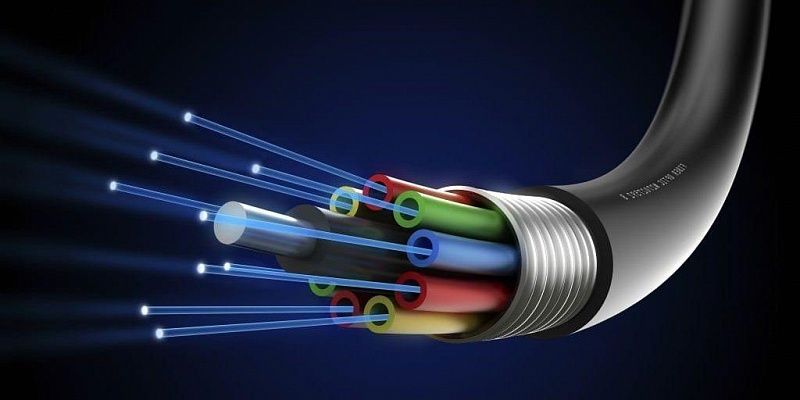
Витая пара получила такое строение по причине наличия большого количества источников радиоволн и электромагнитных излучений вокруг. А они способны существенно повлиять на качество и скорость передачи данных по кабелю. Оптоволокно имеет иную структуру и технологию, что позволяет минимизировать потерю данных.
Чтобы воспользоваться преимуществами оптоволокна, потребуется приобрести соответствующий роутер. Причём каждый пользователь закономерно захочет лучшую модель. Именно для этих целей и был сформирован рейтинг.
Коротко о технологии
Прежде чем определить, какой роутер будет лучше под оптоволокно, не помешает разобраться с самой технологией.
Эта технология носит название PON. В отличие от той же витой пары, здесь передача данных осуществляется в виде световых импульсов. Именно для этого и нужен волоконно-оптический кабель. Или просто оптоволокно.
Нынешние компьютеры, ноутбуки и беспроводные девайсы, которые подключаются к Wi-Fi, не предусматривают наличия встроенных модулей, способных декодировать оптический сигнал. Чтобы работать с Интернет-провайдером системы FTTH, предусматривающей проведение оптоволокна в дом или квартиру, нужно приобрести соответствующий маршрутизатор. Он же роутер.
Чтобы преобразовать оптические сигналы в электрические, используют медиаконвертер. На входе устройства предусмотрен разъём по стандарту SC/LC, либо же спаренный разъём SFP, имеющий порта RX и TX.
После преобразования сигнал передаётся на порт RJ45. Уже через него, используя стандартный кабель Ethernet, можно подключать роутеры и другие сетевые устройства.
Представители рейтинга
Теперь самое время выбрать оптимальный роутер, который подойдёт для оптоволокна.
В актуальный рейтинг, в который попал далеко не один Wi-Fi роутер именно для оптоволокна, включены модели различного ценового диапазона. Это позволяет приобрести как достаточно бюджетные модели, так и премиальные устройства с расширенным функционалом и дополнительными возможностями.
Топ составлялся с учётом потребительского спроса и мнения профильных экспертов. В итоге в список попали представители следующих производителей:
- Eltex;
- ZTE;
- Huawei;
- Sercomm;
- TP-Link;
- Keenetic;
- D-Link.
Теперь следует рассмотреть отдельно все потенциально лучшие Wi-Fi роутеры для оптоволокна и определиться с выбором для покупки.
Eltex NTU-2W
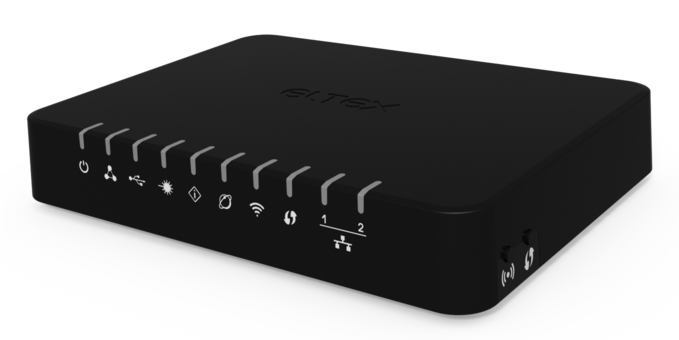
Если говорить о цене и выбирать лучший бюджетный роутер для волоконной оптики, то эта модель точно претендует на такое звание.
Отличная бюджетная модель для домашнего использования, которая поддерживает Wi-Fi и имеет встроенный функционал IPTV.
Устройство станет оптимальным решением именно для небольшой квартиры или дома, где не требуется огромная зона покрытия. Да, здесь только 2 порта LAN. Внешние Wi-Fi антенны для усиления сигнала вообще отсутствуют. Но для множества ситуаций это не критично.
Прекрасные показатели надёжности, доступная цена, наличие USB и Ethernet разъёмов делают Eltex достойным выбором для домашнего использования.
В качестве недостатка можно отметить работу исключительно в диапазоне 2,4 ГГц. Всё же в настоящее время всё более актуальным становится диапазон 5 ГГц. Это высокая пропускная способность беспроводного интернета, а также улучшенное качество сигнала. Если у вас есть много соседей, роутеры которых работают в диапазоне 2,4 ГГц, можно столкнуться с помехами при пересечении каналов.
Здесь имеется один разъём Gigabit Ethernet и один Fast Ethernet.
ZTE F660
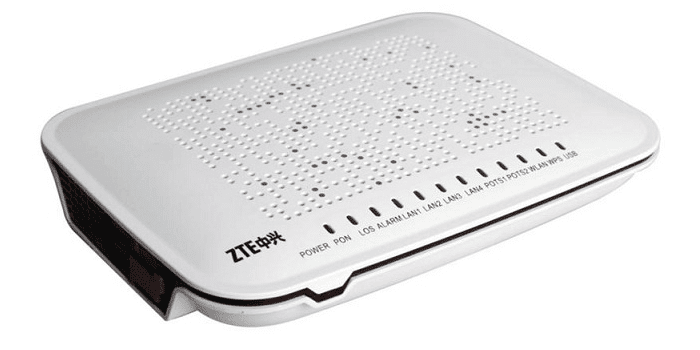
Также в рейтинг маршрутизаторов с Wi-Fi, подходящих для оптоволокна, попал роутер фирмы ZTE.
Эта модель имеет сразу 4 LAN порта типа RJ45, а также пару телефонных разъёмов RJ11. Через оптический интерфейс девайс способен принимать информацию со скоростью 2,488 Гбит/сек, а отправлять на 1,244 Гбит/сек.
С помощью этого роутера можно создать 4 сети Wi-Fi, у каждой из которых будет различный SSID. Но частота 2,4 ГГц.
В теории этот маршрутизатор способен обслуживать до 128 пользователей. Но на деле подобный аппарат лучше брать именно для дома, квартиры или небольшого офиса.
В девайсе предусмотрен USB разъём. Здесь имеется встроенный функционал для автоматической диагностики PON соединения. Это позволяет поддерживать стабильную и качественную связь, используя оптический канал передачи данных.
Более существенной проблемой модели маршрутизатора является то, что основная масса имеет ограниченную прошивку МГТС. Чтобы получить доступ ко всем возможностям и функциям, лучше изначально взять глобальную версию либо же просто перепрошить аппарат.
Huawei EchoLife HG8247H
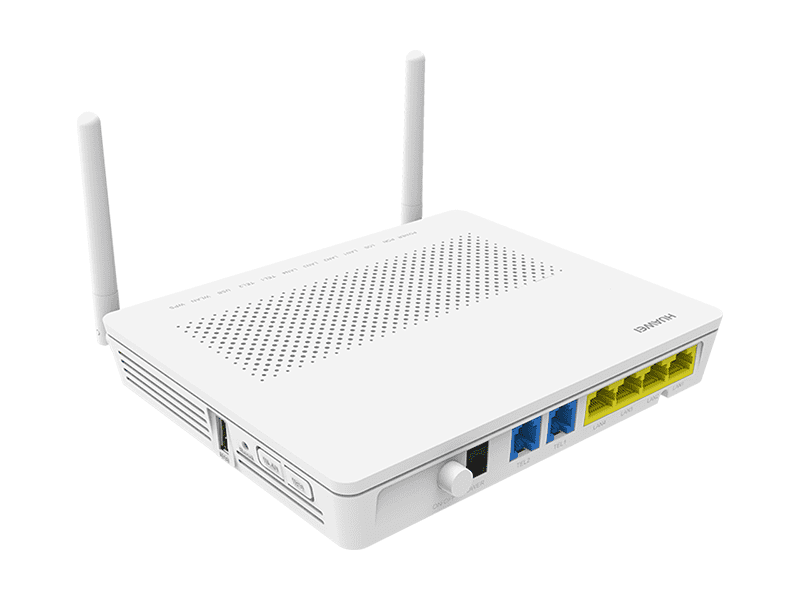
Также поддерживает оптоволокно, как и все представители этого рейтинга.
Отличительной особенностью оборудования, если сравнивать с предыдущими моделями, является наличие 2 всенаправленных антенн. Также здесь предусмотрен CATV разъём, что позволяет подключить кабельное телевидение.
Ещё стоит выделить нестандартное расположение оптоволоконного разъёма SC. Сначала кабель следует завести через отверстие и специальный канал, который находится в нижней части. Затем происходит подключение в разъём в нижней панели. Такая схема предусмотрена для того, чтобы кабель был защищён от переломов, и дополнительно это позволило скрыть длинный коннектор.
Со всех сторон корпуса предусмотрены отверстия вентиляции, что защищает плату от перегрева. Все разъёмы разместили на задней панели. Здесь доступны:
- Ethernet;
- Wi-Fi;
- IPTV;
- VoIP.
Маршрутизатор оснащается интегрированным межсетевым экраном, что позволяет защищать создаваемую локальную сеть от посторонних. Также это помогает в борьбе с атаками, негативно влияющими на скорость работы.
Программное обеспечение роутера имеет динамический регулятор мощности. Потребление энергии может варьироваться в пределах 7,5–18 Вт. Это напрямую зависит от того, какая текущая нагрузка.
D-Link DIR 615/FB
Размышляя над тем, какой роутер под оптоволокно будет лучше использовать, многие отдают предпочтение именной это модели производства D-Link. Здесь отлично реализована оптоволоконная технология обработки информации.
При этом модель является достаточно бюджетной. Отличный выбор для домашнего использования и даже для небольшого офиса.
Здесь предусмотрены некоторые ограничения по внутренней скорости создаваемой локальной сети. Предусматривается использование стандарта 802.11n. Пользователи высоко оценили привлекательный дизайн.
Устройство работает на частоте 2,4 ГГц, как и все пока что представленные модели. Имеются 2 регулируемые антенны для усиления Wi-Fi сигнала. Скорость работы 100 Мбит/сек.
D-Link DVGN402GF
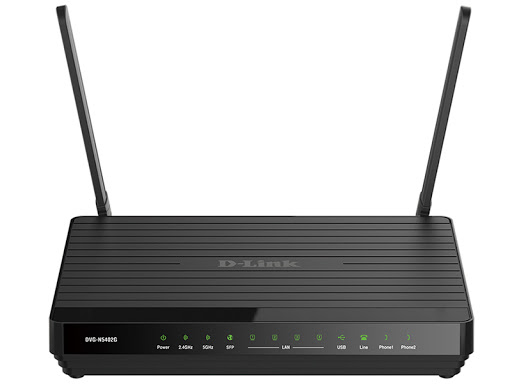
Ещё один представитель торговой марки D-Link. Только уже более мощный, производительный и дорогой.
Все порты, включая оптоволоконный, обеспечивают скорость передачи информации в 10 раз выше, чем у предыдущей модели. То есть тут речь идёт уже о 1 Гбит/сек. Частота работы беспроводной сети будет аналогичной. Устройство имеет оптоволоконный выход SFP.
Корпус стандартный, ничего выдающегося в плане дизайна. Особенностью можно считать расположение двух регулируемых антенн на боковой панели, а не сзади устройства. Но выглядит это довольно неплохо. Всё же выбирают этот маршрутизатор не за дизайн, а за характеристики и работоспособность.
Keenetic Giga
Если пользователь задумался о том, какой роутер под кабель-оптоволокно будет лучше выбрать, то точно стоит обратить внимание на эту модель.
Здесь речь уже идёт о двухдиапазонном премиальном маршрутизаторе. Он способен обеспечивать раздачу беспроводной сети с частотой 2,4 и 5 ГГц. У каждого порта скорость составляет 1 Гб в секунду. Максимальная скорость при создании локальной Wi-Fi сети составит 865 Мбит за секунду.
Есть поддержка IPTV, что даёт возможность без торможения и задержек принимать через этот роутер сигнал на телевизор. При этом ценник составляет около 9 тысяч рублей, что для маршрутизатора такого уровня совсем немного.
Плюс ещё, безусловно, стильный и оригинальный дизайн. Предусмотрено сразу 4 регулируемых антенны для усиления сигнала. 2 из них располагаются на задней панели и ещё по 1 по бокам корпуса роутера.
Sercomm RV6688BCM
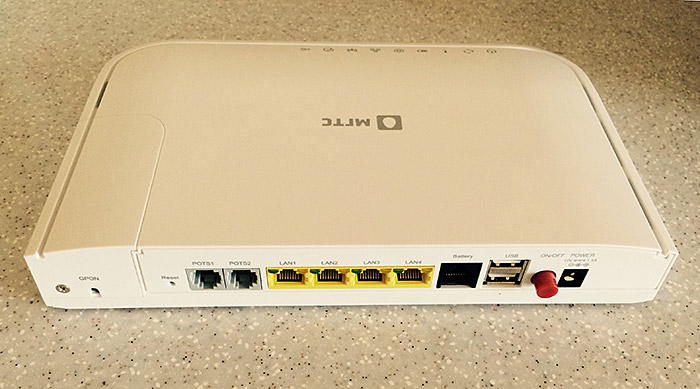
Среди российских пользователей всё чаще можно встретить именно эту модель маршрутизатора, поддерживаемого провайдером МГТС.
Как и пара роутеров от Huawei и ZTE, эту модель провайдер готов предложить на бесплатной основе пользователю с предоставлением права последующего выкупа. Только тут стоит отметить, что некоторые продвинутые настройки роутера скрыты специальной прошивкой от провайдера. Чтобы получить доступ для администрирования маршрутизатора, потребуется предварительно обратиться в техподдержку МГТС.
Если говорить о характеристиках PON модуля, то тут стоит выделить следующие особенности и возможности:
- скорость приёма составляет 2,488 Гбит за секунду;
- скорость отдачи будет в 2 раза меньше, то есть 1,244 Гбит за секунду;
- используется коннектор SC/APC;
- максимально между оборудованием провайдера и самим маршрутизатором может быть расстояние 20 километров.
Здесь стоит отметить ещё одну интересную особенность. Это специальный разъём с маркировкой Battery. Он служит для резервного питания телефона. Если в дома подключить стационарный телефон через роутер, тогда связь не пропадёт, даже при условии отключения электроэнергии.
Сзади на корпусе разместили пару портов USB.
Внешние антенны здесь отсутствуют. Плюс по габаритам маршрутизатор получился довольно крупным. Именно эти недостатки не позволили модели возглавить рейтинг.
TP-Link TXVG1530
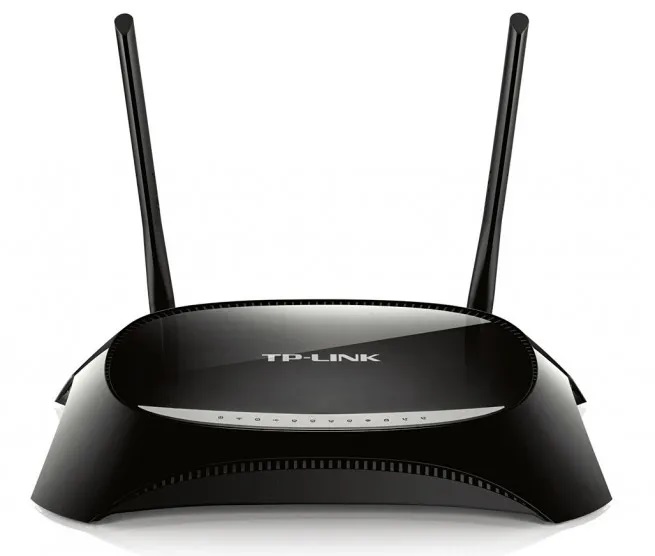
Выбирая среди огромного разнообразия маршрутизаторов тот роутер, какой будет лучше остальных подходить под оптоволокно и демонстрировать оптимальные характеристики, фаворитом оказалась именно эта модель. Многие эксперты заслуженно поставили продукцию от TP-Link на первое место.
Это универсальное устройство, которое имеет для входа RJ11 для работы IP телефонии, порт USB, сразу 4 LAN порта. Причём пропускная способность последних составляет внушительные 1000 Мбит за секунду.
На устройстве устанавливается пара антенн, а их усиление составляет до 5 дБ. Девайс поддерживает OMCI (интерфейс удалённого управления), а также сетевой экран SPI и NAT.
Рассматриваемый маршрутизатор отличается широкими функциональными возможностями IP телефонии.
Устройство функционирует на оптоволоконном стандарте GPON ONT. Здесь предусматривается наличие входа SC/APC. Показатели входящей скорости до 2,5 Гбит за секунду, а исходящая способна доходить до 1,2 Гбит в секунду.
При всех своих преимуществах и возможностях, покупка такого роутера под оптоволокно обойдётся примерно в 5 тысяч рублей. А это неприлично мало для маршрутизатора такого уровня.
На этом предлагаемый ассортимент не ограничивается. Но представленные модели пользуются заслуженной популярностью и высоким спросом на отечественном рынке.
Каждый пользователь в итоге сам решит, какую именно модель маршрутизатора под оптоволокно ему приобрести.