
Сегодняшняя статья посвящена тем людям, у которых домашний интернет доступен через старый модем ADSL. Сегодня многие провайдеры до сих пор предлагают интернет через подобные устаревшие технологии, но порой альтернативы просто нет. Одним из таких провайдеров является «Ростелеком». Из этой статьи вы узнаете, как подключить роутер через модем «Ростелеком», но с другими ADSL-модемами это тоже пройдет.
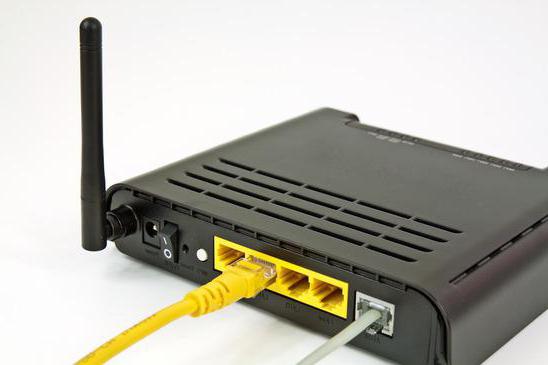
Схемы подключения
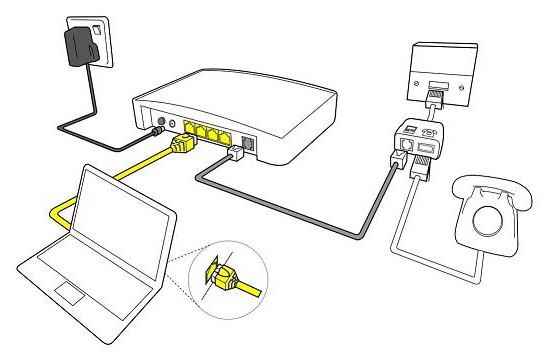
Если на текущий момент вы используете подключение через ADSL-модем, то ваша схема приблизительно выглядит так: телефонный кабель подключен к разветвителю (или сплиттеру). От этого разветвителя один провод идет на домашний телефон (впрочем, его может и не быть), другой — на модем. А от модема сетевой кабель «витая пара» подключается непосредственно к компьютеру или ноутбуку. Подобная схема активно практикуется на сегодняшний день.
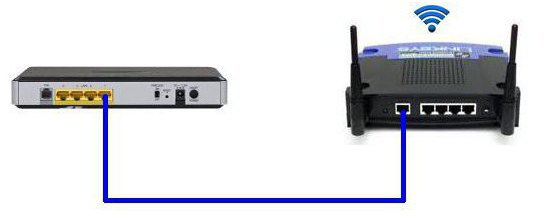
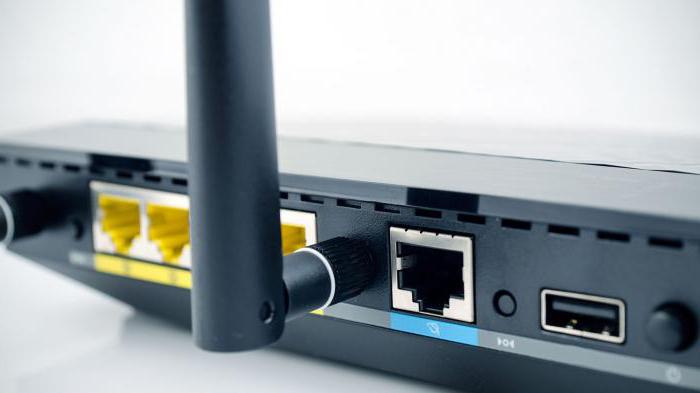
Самый простой способ, как подключить роутер через модем, — создать дополнительное звено в этой цепи в виде Wi-Fi-роутера. Мы просто с помощью той же «витой пары» создаем подключение между роутером (WAN-портом) и ADSL-модемом.
Как подключить вай-фай роутер через модем: способы
Для реализации такой схемы можно использовать несколько способов:
- Сделать так, чтобы модем работал в качестве моста, а роутер в качестве точки доступа (то есть роутера). В такой конфигурации настройки необходимо произвести на роутере.
- Второй способ предполагает использование роутера в качестве «продолжения» сигнала.
Отметим, что второй способ является самым простым. В этом случае делать практически ничего не нужно. Необходим лишь минимум: настроить роутер на получение динамического адреса и активировать режим раздачи адресов по DHCP-сети. Большинство пользователей знают, что это необходимо сделать, но не знают как. Подключить модем как роутер, где последний будет выступать «раздатчиком» интернета, легко: в настройках роутера во вкладке Advanced (название вкладки может зависеть от модели роутера и производителя) есть опция DHCP. Ее необходимо активировать, и тогда любое устройство, подключенное к Wi-Fi роутеру, будет автоматически подключаться к интернету. Перед тем как подключить модем как роутер, необходимо убедиться, что все настройки в ADSL-модеме уже есть. Их обычно вписывает сотрудник провайдера.
Второй способ: как подключить WIFI роутер к модему
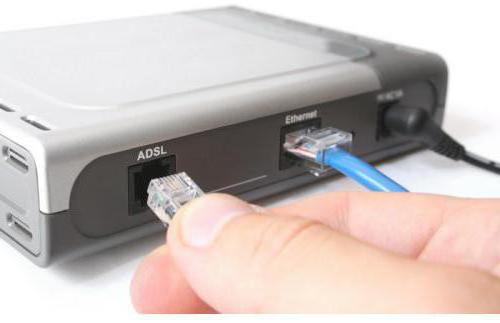
Учитывая, что первый вариант наиболее трудный, стоит его разобрать на примере наиболее распространенного роутера D-Link. Итак, вставьте кабель с маленьким коннектором в ADSL-разъем модема, а в разъем LAN воткните патчкорд и соедините его с компьютером или ноутбуком.
Настройки модема
Теперь необходимо ввести настройки на самом компьютере. Заходим в панель управления Windows (Пуск — Панель управления), находим вкладку «Сеть и интернет» и нажимаем на «Управление сетями». Там нас интересует пункт «Изменение параметров адаптера». Находим «Подключения по локальной сети», кликаем правой кнопкой мышки и выбираем пункт «Свойства». Там нужно установить все настройки протокола TCP/IPv4 на автомат.
Теперь в браузере набираете адрес 192.168.1.1 и попадаете в админпанель своего роутера. Здесь необходимо ввести пару логин/пароль. Вводите admin/admin (по-умолчанию). В появившемся меню в разделе Quick Setup нужно убрать галочку напротив строки DSL Auto Connect и прописать значения для строк VPI и VCI. Их необходимо узнать у провайдера. Также эти значения могут быть указаны в договоре на подключение, поэтому не торопитесь звонить провайдеру. В пункт PORT прописываем значение «0». Теперь жмем на «Далее» (Next) и напротив значения Bridging ставим флажок. Так мы переведем модем в режим моста. Также необходимо установить флажок напротив Enable Bridge Service и задать название для моста. Далее от нас потребуют прописать IP-адрес и маску модема. Там прописываем: 192.168.1.1 и стандартную маску сети 255.255.255.0.
Жмем «Далее» и внимательно еще раз смотрим настройки. Система запросит сохранение и перезагрузку роутера. Соглашаемся и вместе с модемом перезагружаем компьютер, чтобы тот получил новый адрес IP.
Теперь переходим к настройке нашего Wi-Fi роутера. Прежде всего, вынимаем кабель из ноутбука и вставляем его в роутер. Он должен быть соединен с модемом через разъем WAN, с компьютером — через любой LAN-порт. Теперь подключаемся к роутеру, заходим в его настройки в раздел WAN и выбираем PPPoE в качестве соединения. Теперь нужно ввести все данные, которые нам предоставил провайдер (пароль, логин), применяем настройки, сохраняемся. После этого роутер будет раздавать интернет из ADSL-модема. Теперь вы знаете, как подключить модем как роутер, но есть и еще способы.
Шаринг с ноутбука
Дело в том, что сам ноутбук или компьютер можно использовать как роутер, и настроить это просто, нужно лишь знать как. Подключить модем как роутер с помощью компьютера можно лишь в том случае, если на нем есть Wi-Fi-адаптер. На ноутбуках он есть по умолчанию. Схема будет выглядеть так: маленький телефонный кабель входит в ADSL-разъем модема, из модема выходит «витая пара» прямо в ноутбук. Ноутбук (или компьютер) получает доступ в Сеть и расшаривает его по Wi-Fi. Потребуются ли для этого настройки? Да, однако сейчас есть специальные программы для расшаривания интернета по Wi-Fi, например, Connectify Hotspot. Есть и другие программы для этой цели, но суть всегда одна. Также расшарить интернет можно и с помощью встроенных средств Windows, но это уже большая тема для отдельной статьи.
Заключение
Указанные способы, как подключить роутер через модем, работают в 80% случаев. В зависимости от вашей модели роутера или модема названия настроек, которые были упомянуты в статье, могут отличаться, но суть остается прежней. Поэтому не стоит ориентироваться в данном случае на названия. В целом настройка роутера и модема не займет у вас много времени в том случае, если вы все сделали правильно.
Все кто пользуется интернетом через 3G USB модем, рано или поздно задается вопросом как же раздать интернет по Wi-Fi сети. Если у нас есть один 3G/4G модем, не важно какого интернет-провайдера (у меня, например, есть Интертелеком), мы можем модем подключить только к одному компьютеру. В таком случае, интернет будет только на одном компьютере, к которому подключен модем.
А так как сейчас полно смартфонов, планшетов, ноутбуков и множество других устройств, которые могут подключатся к интернету по Wi-Fi, то нам нужно как-то раздать интернет от 3G USB модема. Да, есть сейчас модемы, которые имеют встроенный Wi-Fi роутер, который может раздать интернет по Wi-Fi. К тому же, они могут работать автономно. Но, есть у них и свои минусы: небольшой радиус сети, много устройств одновременно не подключить и т. д. Да и если у вас уже есть обычный USB модем, то не выбрасывать же его.
В этой статье мы поговорим о настоящих, обычных маршрутизаторах, которые поддерживают 3G/4G модемы. Практически у каждого производителя сейчас есть по несколько моделей, которые без проблем раздают интернет с USB модемов. При этом, эти роутеры поддерживают подключение обычного кабельного интернета RJ-45. Если у вас появится возможность вместо модема подключить кабельный интернет, то роутер менять не придется.
Роутеры, которые поддерживают 3G/4G модемы
Есть у нас значит USB модем, и нам нужно организовать Wi-Fi сеть, что бы интернет с модема можно было раздать на все ваши устройства по Wi-Fi, ну и по сетевому кабелю можно будет подключить например стационарный компьютер.
Для этого дела, нам нужно купить роутер, к которому можно подключить наш модем. Роутер будет получать интернет с модема, и раздавать его на ваши устройства. Вот как все это работает:

В принципе, ничего сложно. Только, есть некоторые нюансы в выборе самого роутера. Так как далеко не все роутеры поддерживают USB 3G модемы. А те что поддерживают, умеют работать не со всеми модемами.
У производителя Asus, например, есть очень много моделей с поддержкой USB модемов. Для примера: Asus RT-N18U, RT-AC56U, RT-N14U, RT-N66U, RT-N10U B и т. д. О настройке 3G модема на роутерах Asus я писал в статье Как подключить и настроить 3G USB-модем на роутере Asus?
У Tp-Link так же есть несколько моделей: Tp-Link TL-MR3420, TL-MR3220 и еще несколько штук. У ZyXEL есть много хороших моделей: Zyxel Keenetic DSL, Keenetic Omni II, Zyxel Keenetic Viva, Zyxel Keenetic Extra и другие.
Выбор как видите большой. В характеристиках роутера, который умеет работать с USB модемом, как правило можно увидеть что-то типа: WAN-порт — USB 3G/4G. Ну и обычный Ethernet они так же поддерживают.
Если в роутере есть USB разъем, это еще не значит, что он точно совместим с 3G модемами. Нужно уточнять эту информацию. Смотрите характеристики, или спрашивайте у консультантов в магазинах.
Выбрать устройство не сложно, а вот совместимость роутера с модемом, нужно проверить обязательно.
Проверяем совместимость роутера с модемом
Главное, что нужно знать, и в чем нужно убедится при покупке роутера для модема, так это в совместимости. Нужно проверить, поддерживает ли роутер (который вы собрались приобрести) ваш модем. Так как модем уже скорее всего у вас есть.
Как я уже писал выше, выбранный вами роутер, просто может не работать с вашим модемом. Поэтому, обязательно нужно проверять устройства на совместимость.
Как узнать, совместим ли роутер с вашим модемом? Лучший способ, это посмотреть список совместимых устройств, на сайте производителя роутера.
Страницы с совместимостью для некоторых производителей роутеров:
- Совместимость 3G/4G модемов с роутерами Tp-Link — http://www.tp-link.ua/ru/comp-list.html (выберите нужную модель под заголовком «Список совместимых 3G/3.75G USB модемов»). Сохраните .xlsx файл на компьютер, откройте его и посмотрите список модемов.
- Список совместимости роуетров Asus с модемами — https://www.asus.com/event/networks_3G4G_support/. Смотрите в списке страну, модель модема и провайдера. В самом верху указаны роутеры, для которых подходит этот список.
- Список USB-модемов, которые совместимы со всеми роутерами Zyxel, которые работают на новой версии прошивки ОС NDMS V2 (второе поколение) — http://zyxel.ua/kb/2222
- Что бы посмотреть список совместимых 3G модемов с маршрутизаторами D-Link, на официальном сайте найдите страницу нужного роутера. Там будут указаны поддерживаемые модемы.
Могу точно сказать, что маршрутизатор Asus RT-N18U отлично работает с модемом Huawei EC 306 от Интертелеком.
Вам еще может пригодится статья по увеличению скорости работы 3G интернета, за счет настройки 3G модема на лучший прием. И инструкция по установке CDMA антенны.
У меня дома, модем Huawei EC 306 подключен к Asus RT-N18U. К тому же, недавно подключил безлимитный тариф от Интертелеком. Все работает стабильно. Бывает, правда, что интернет иногда пропадает, но это уже скорее всего какие-то сбои на базовой станции. Все же, беспроводной интернет не такой стабильный как проводной.
Еще как вариант, подключив модем к ноутбуку, можно попробовать раздать Wi-Fi с самого ноутбука. Вот инструкция по настройке раздачи Wi-Fi в Windows 7. Если у вас Windows 10, то смотрите эту статью.
Очень популярная сейчас эта тема по настройке роутера с USB модемом. У людей появляется много разных устройств, которые они хотят подключить к интернету по Wi-Fi. А интернет есть только на компьютере, через модем. Вот и нужно как-то выходить из этой ситуации. А установка и настройка роутера с поддержка USB модемов, это лучшее решение.
 Обнаружился тут намедни лежащий бестолку adsl-ный роутер со встроенной wi-fi точкой доступа – ZTE 531B. У оного маршрутизатора сдох adsl порт, и потому по прямому его назначению – хватать из телефонной розетки интернет, и раздавать его направо и налево – использовать ну никак не получалось – не было DSL сигнала, и все тут, не коннектился. Зато все остальное работало как часы. Выкинуть жалко, посему было решено прикрутить его, как обычную беспроводную точку доступа к обычному свитчу в одном из помещений, где был только проводной интернет.
Итак, вводные данные:
Есть проводной интернет, заходит в комп на сетевую карту со статическим IP, допустим, 213.33.218.2, маска 255.255.255.0, гейт для него соответственно 213.33.218.1. В свойствах подключения стоит общедоступно.
В компе стоит вторая сетевая карта, которой автоматом присвоен адрес 192.168.0.1, через которую подключен простой хаб (не роутер), через него раздается интернет еще на два компа, у них адреса соответственно 192.168.0.2 и 192.168.0.3, маски 255.255.255.0.
Решение:
Подключаю его кабелем в его обычный LAN порт, от хаба, назначаю ему IP 192.168.0.4, маску 255.255.255.0. Необходимо отметить, что подавляющее большинство таких девайсов идут с вшитыми IP адресами 192.168.1.1 – с карты имеющей IP 192.168.0.1 он видится не будет, поэтому, чтобы поменять на нем IP на указанный выше 192.168.0.4, необходимо установить на сетевухе ip из диапазона 192.168.1.2 – 192.168.1.254, зайти на него, поменять его ip с 192.168.1.1 на 192.168.0.4, затем снова присвоить сетевухе IP 192.168.0.1 Дальше. Настраиваю на нем вай-файную точку доступа (ну, тут и описывать нечего – все как обычно), выключаю DHCP Server, говорю телефону и ноуту использовать статические IP 192.168.0.5, и 192.168.0.6, соответственно, маску 255.255.255.0, и в качестве гейта – 192.168.0.1 первого компьютера – все зашибись – подключается вручную на них Wi-Fi через него, все летает, интернет везде есть, счастью предела нет.
Однако, если залезть на роутер, включить DHCP Server, чтобы он автоматом раздавал IP по вай-фаю, в телефоне и ноуте выключить использование статических IP – им присваиваются автоматом те же 192.168.0.5, и 192.168.0.6, соответственно они подключается, роутер c них по адресу 192.168.0.4 видится прекрасно, с компа 192.168.0.1 – он тоже видится прекрасно. Но интернета ни на ноуте, ни на телефоне нет.
Такое чувство, что они пытаются как гейт использовать его вместо 192.168.0.1, а он, железяка тупая – не знает, что необходимо роутить пакеты между 192.168.0.4 и 192.168.0.1.
Что с этим делать – не понятно. Есть настройки Static Route, но что не пытался вводить в Destination, Netmask, Gateway – ничего не помогает. На ixbt говорят, что на компе необходимо поднимать DHCP сервер, но по ряду причин не хочется с этим заморачиваться.
В принципе, поскольку со статичным гейтом и IP, жестко прописанных на устройствах все работает, то можно дальше и не париться.
Также аналогичные настройки можно апроксимировать и на иные ситуации, когда, например, инет раздается не со второй сетевой карты, а с обычного проводного роутера – не важно adsl или нет. Соединил их лан-порты кабелем, и вперед.
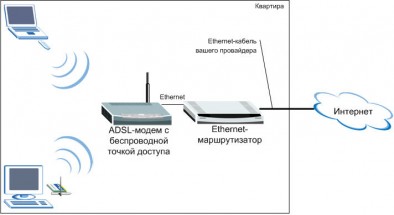
Только все еще проще будет: скорее всего увидится с компа, даже если не менять IP на компе, но надо будет перенастроить, чтобы его IP и IP проводного маршрутизатора отличались. Ну – и в роутере с точкой доступа отключить раздачу адресов, и их будет раздавать проводной маршрутизатор, благо dhcp сервер во всех них встроен.
Только не надо мне рассказывать, что проще купить обычный WLAN роутер, в него воткнуть приходящий ethernet кабель, и нехай себе раздает и по портам, и по вайфаю – я это и сам прекрасно знаю, задача тут стояла утилизировать наиболее полезным способом этот.

1
You can follow any responses to this entry through the RSS 2.0 feed. You can leave a response, or trackback from your own site.
Всем привет! Поздравляю с наступившим годом! Отойдя от новогоднего… отдыха, постараюсь рассказать вам об удобной девайсине для организации стабильного WiFi покрытия там, где это вам необходимо, ну и, разумеется, есть мобильная связь. Поездка на каникулы в загородный дом или на лесную базу отдыха, в современных реалиях уже не возможна без интернета. Так уж получилось, что даже находясь в лесу, хочется поздравить родных с праздником посредством видеосвязи, а также поделиться фотографиями. Как вы поняли, модем я протестировал и в условиях плохого приема связи, где едва 3G и уверенного, в условиях 4G LTE.
Поехали!!!
Характеристики:
Со страницы продавца
Размеры: 109 мм * 60 мм * 20 мм
Процессор: Qualcomm 9200.9600.8909.
Пиковая скорость: Загрузка: 150 Мбит/с, выгрузка: 50 Мбит/с
Wifi: поддержка 802.11b/g/n
Совместное использование: поддержка до 10 пользователей
Батарея: 2400 мАч литиевая батарея/8.88Wh/3,7 В
Поддержка 4G в то же время: FDD-LTE/TDD-LTEF
Время работы в режиме ожидания: в режиме ожидания более 50 часов, устойчивая работа более 8 часов
Системы: B1/B2/B5/B8, FDD-LTE, TDD-LTE
Сетевой стандарт + Поддержка диапазона:
4G: FDD-LTE B1/B3/B7
TDD-LTE B38/B39/B40/B41: 2555-2655 мГц
3g: TD-SCDMA B34/B39
WCDMA B1/B2/B5/B8
CDMA2000 BC0
Упаковка и комплектация
Приходит в коробке с раскраской под древесину
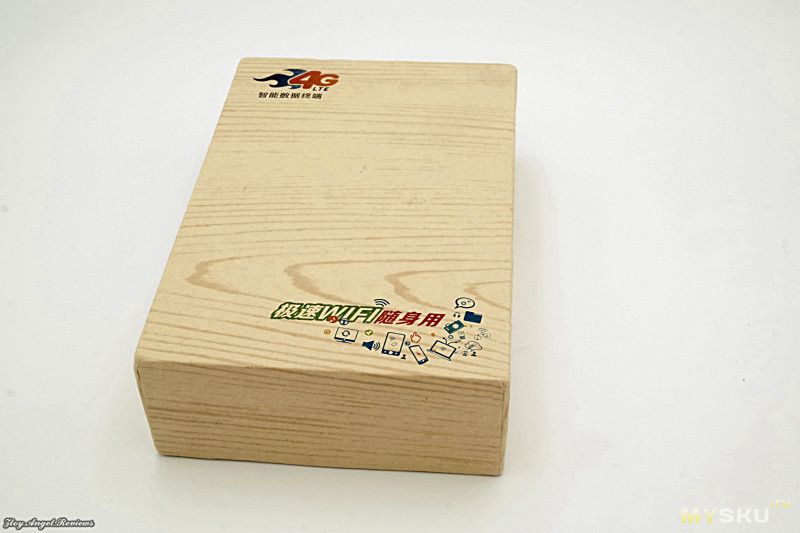
Ну коробке указано, что мы имеем дело с WiFi

Ну и 4G LTE

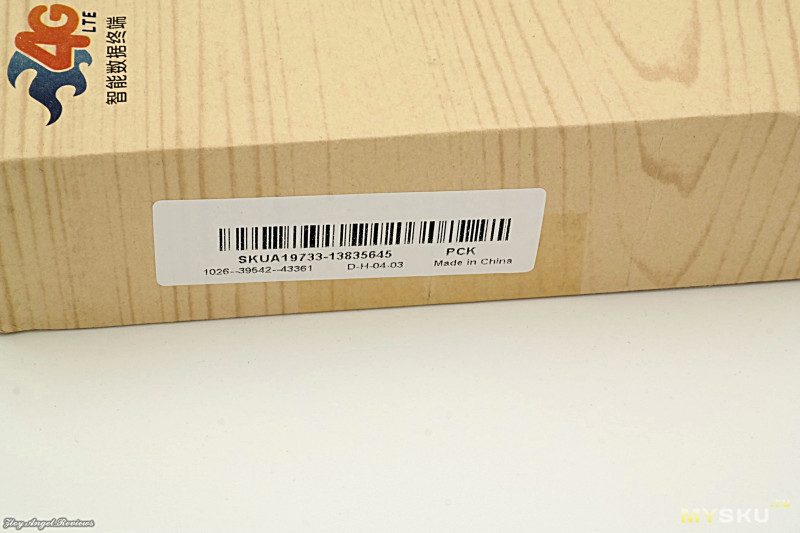
Есть наклейка с моделью на боку коробки
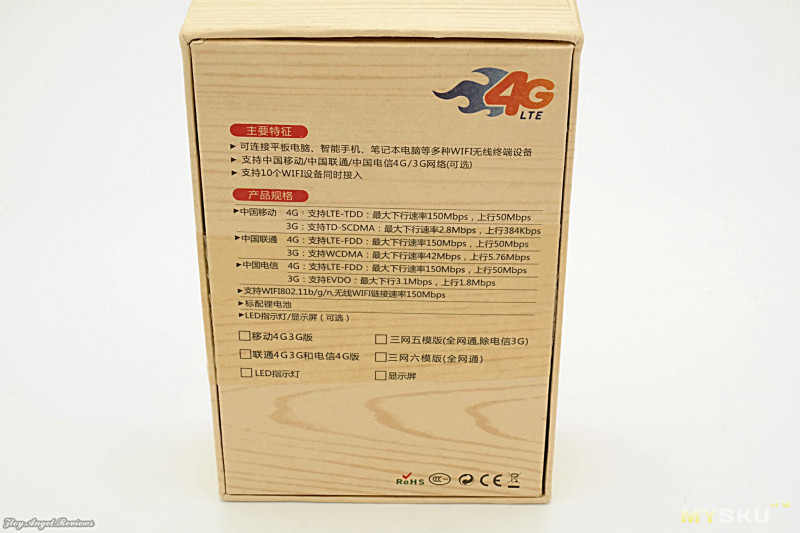
Сзади характеристики
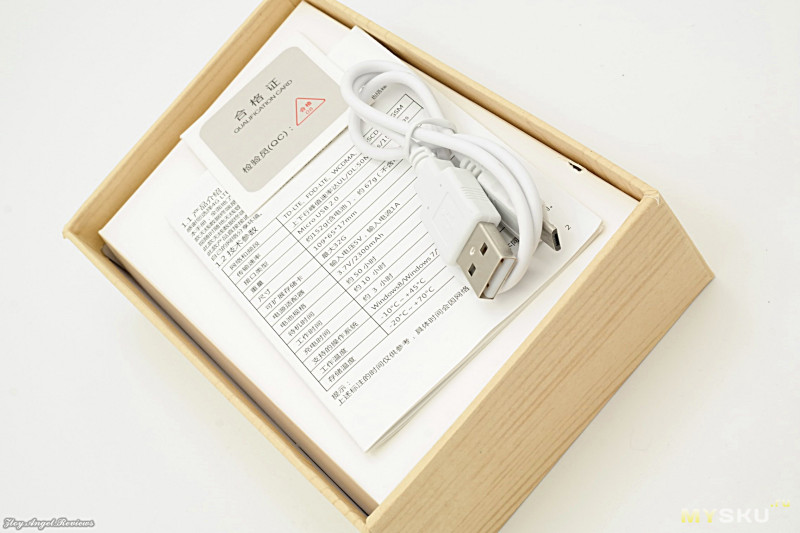
Открываем нас встречает упаковка, инструкция на КИТАЙСКОМ и кабель для зарядки
Это все добро под спойлером, чтобы обзор сократить.
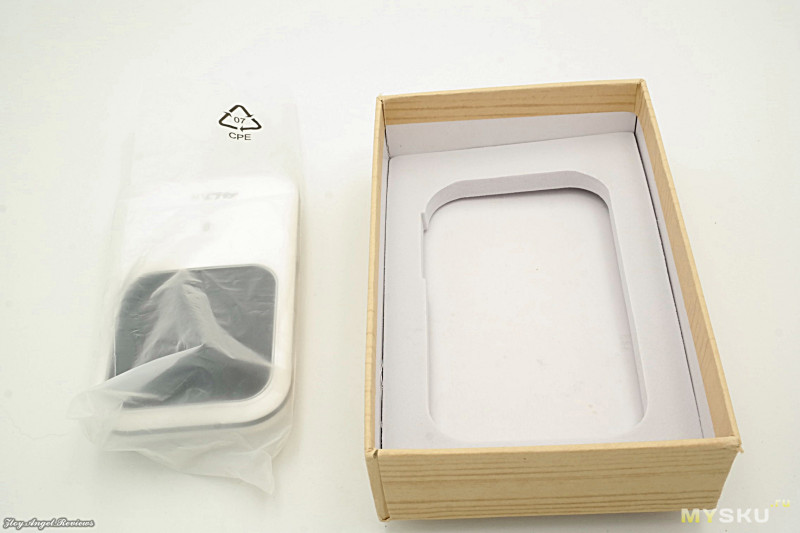
А внутри в уплотнителе лежит сам роутер-модем в пакетике
Перейдем к самому модему
Внешний вид
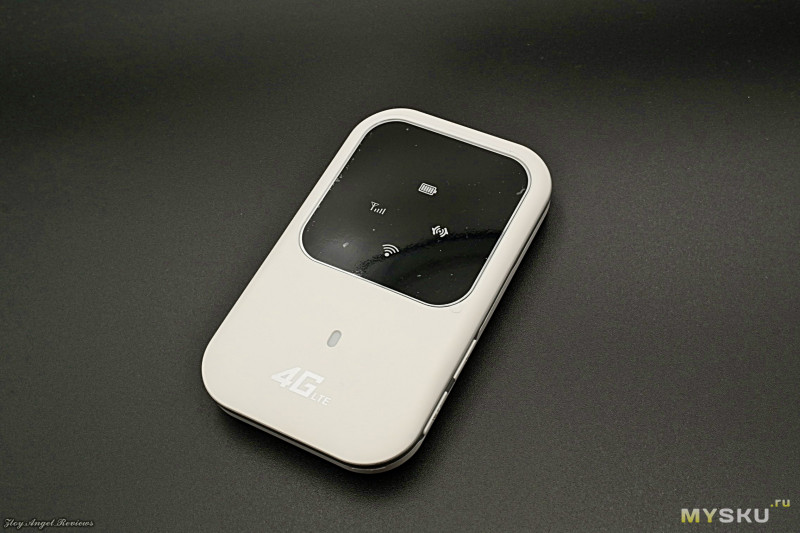
Модем выполнен из белого пластика и имеет обрамленную черным глянцевым пластиков область дисплея.
Дисплей это условно, потому что там по факту только светодиоды состояния
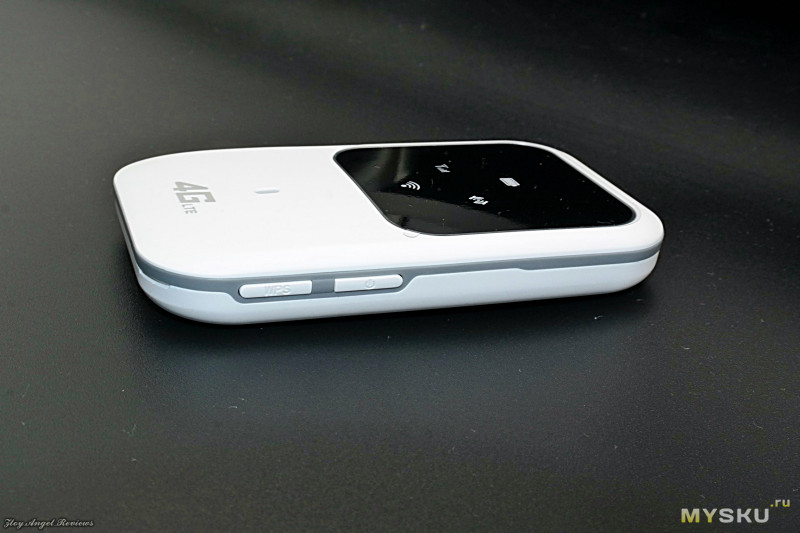
С правого бока есть 2 кнопки включения/выключения и быстрого подключения WPS
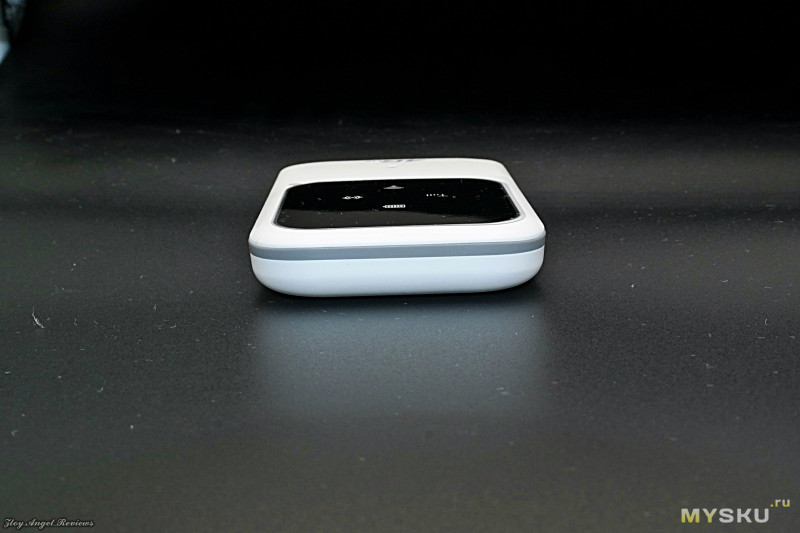
Сверху ничего
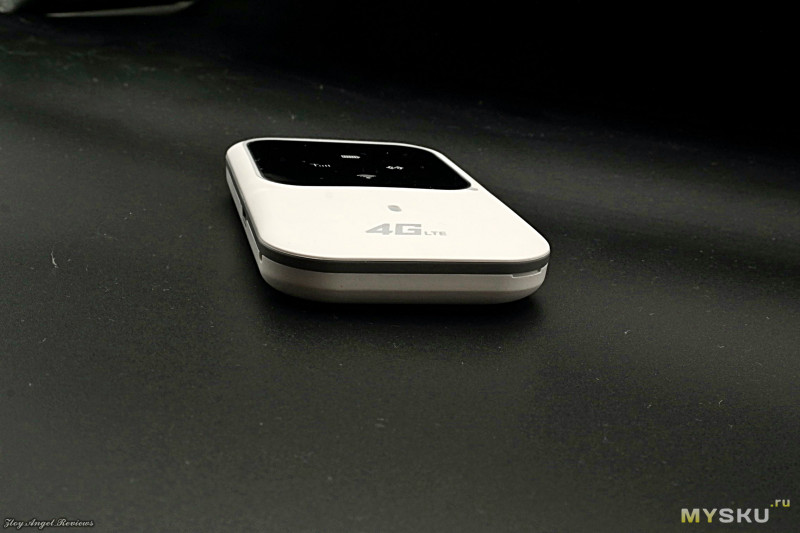
Снизу есть паз для того, чтобы подцепить крышку и открыть модем
А слева есть разъем microUSB чтобы заряжать устройство и еще отверстие для установки шнурка
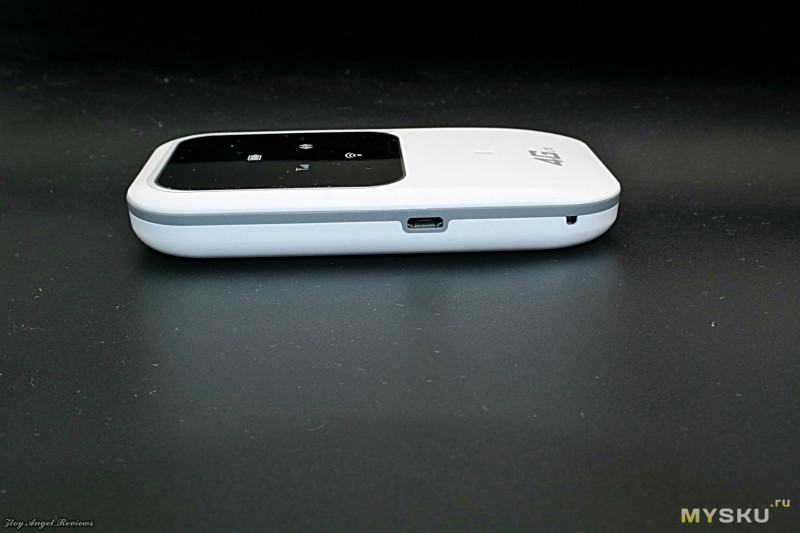
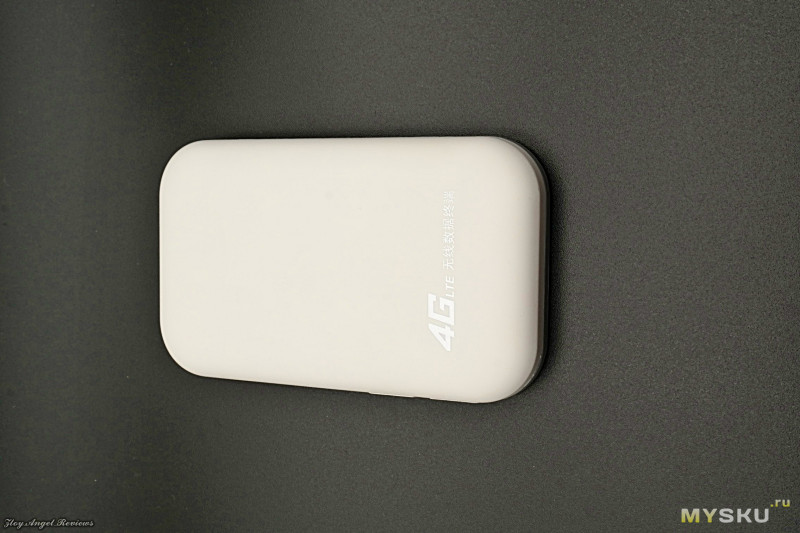
Сзади на крышке написано 4GLTE
Едем дальше. открываем крышку
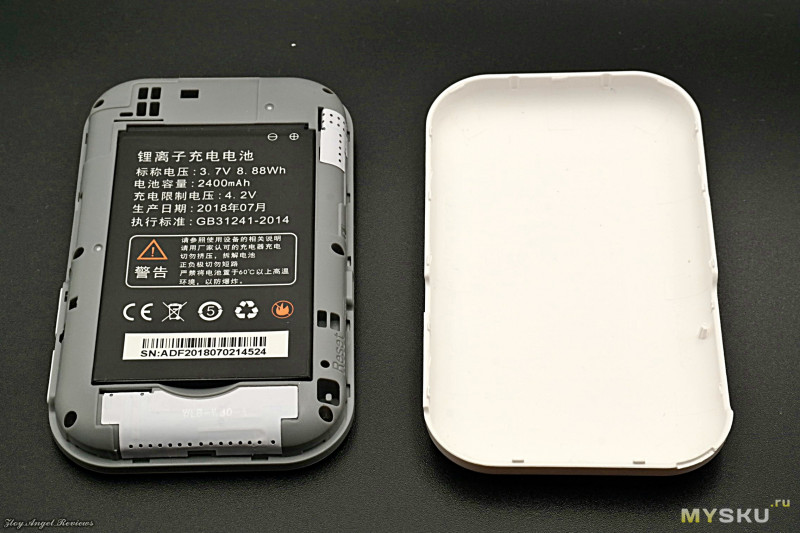
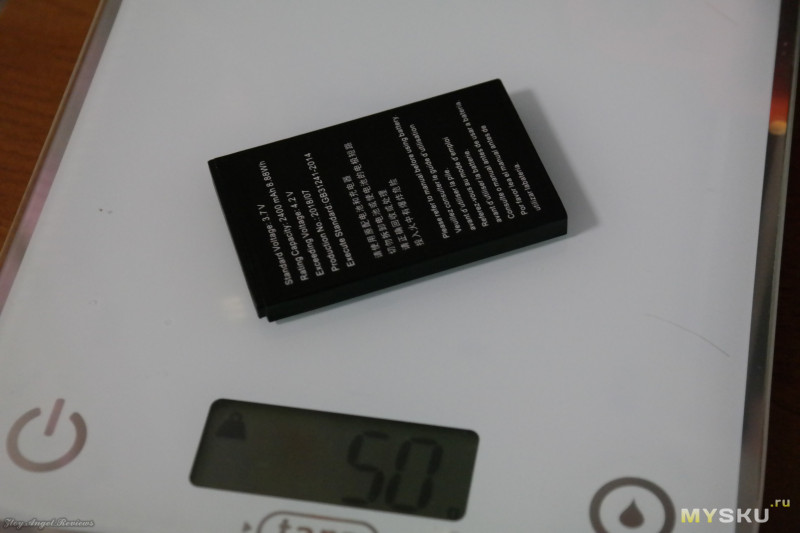
Аккумулятор заявлен на 2400мАч
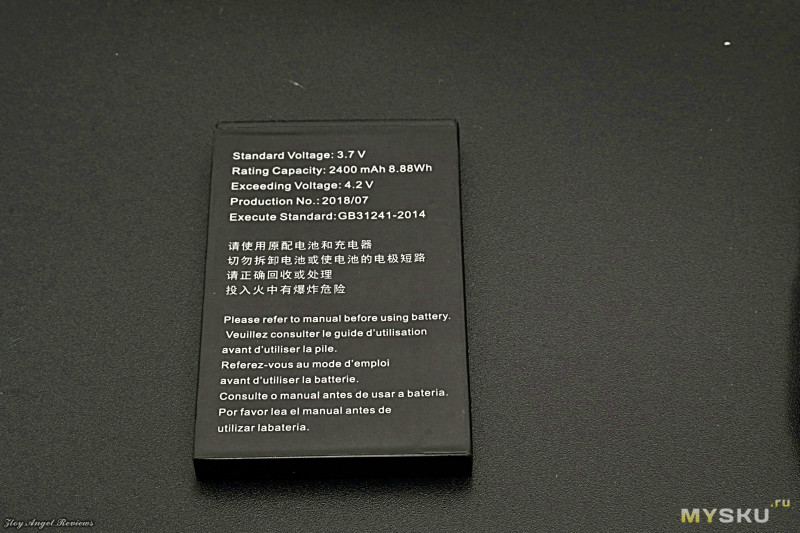
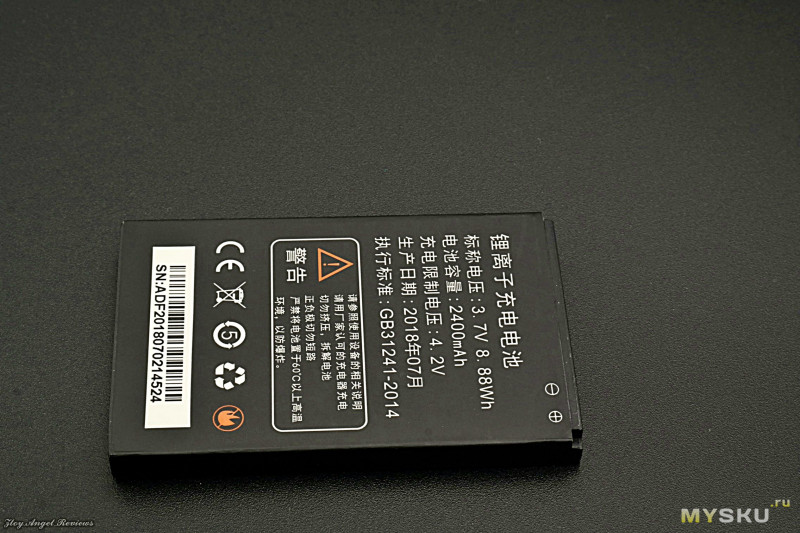
Для любителей измерять аккумуляторы
Дополнительная информация
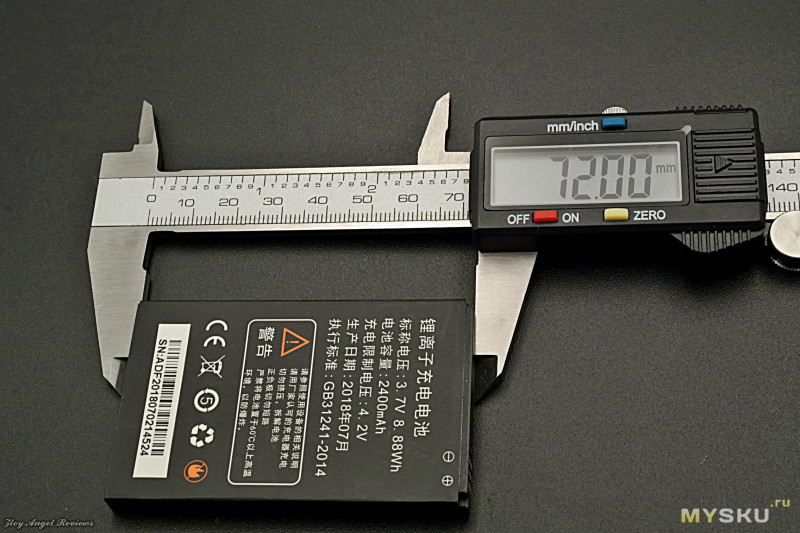
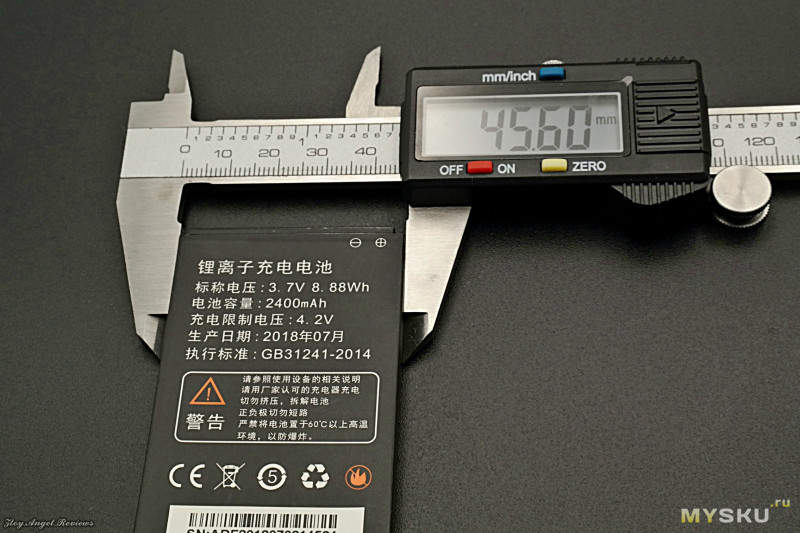
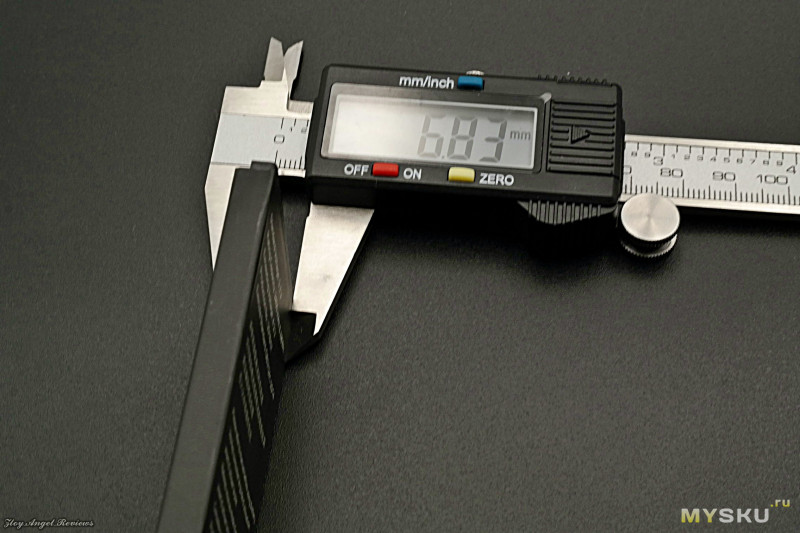
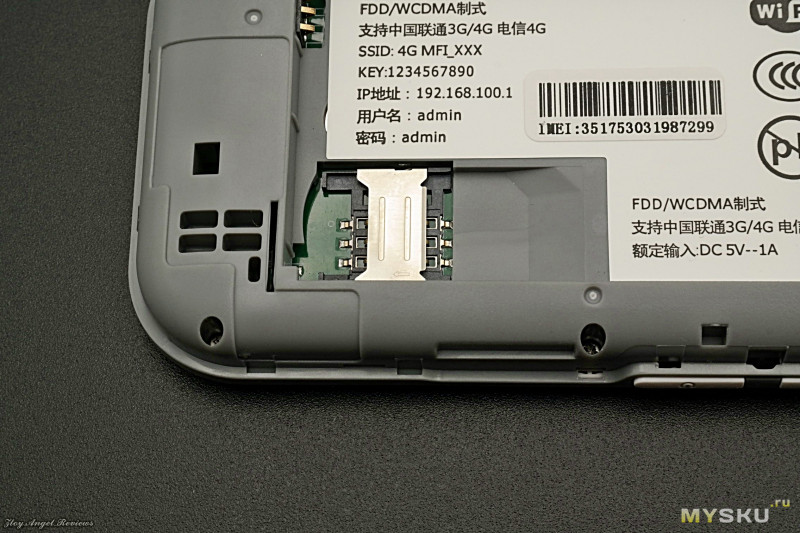
Вот что под аккумулятором
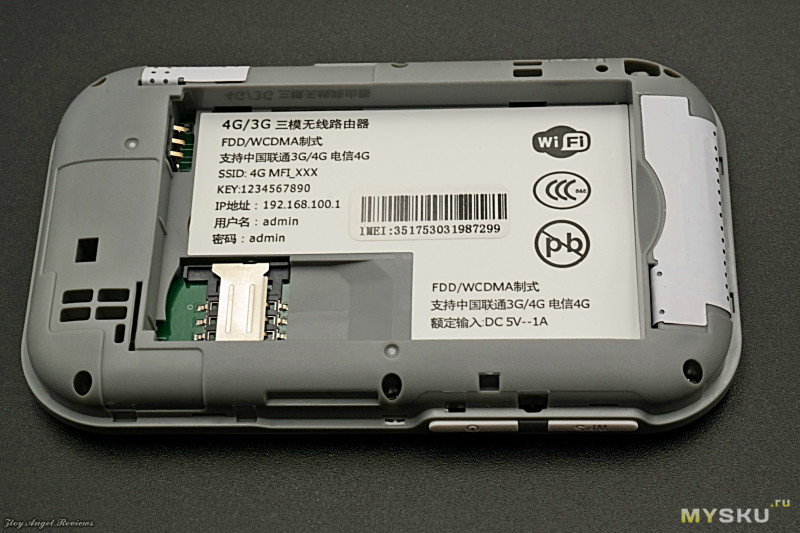
Есть слот под полноценную симкарту
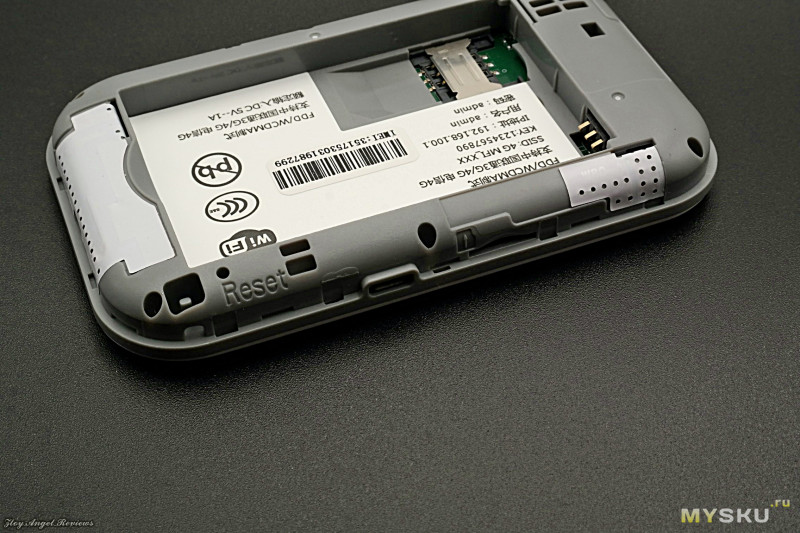
Также мы можем увидеть слот под MicroSD карту и кнопку перезагрузки
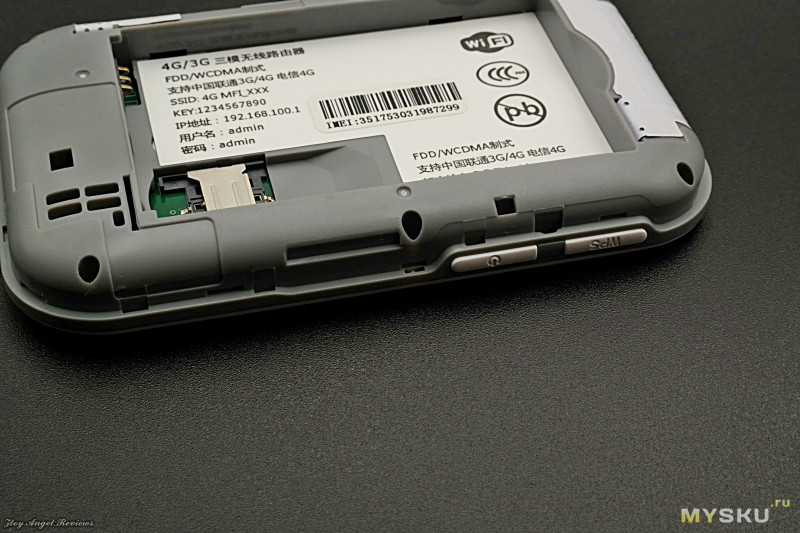
С другой стороны ничего интересного
Для полноты картины измерим сам модем
Дополнительная информация
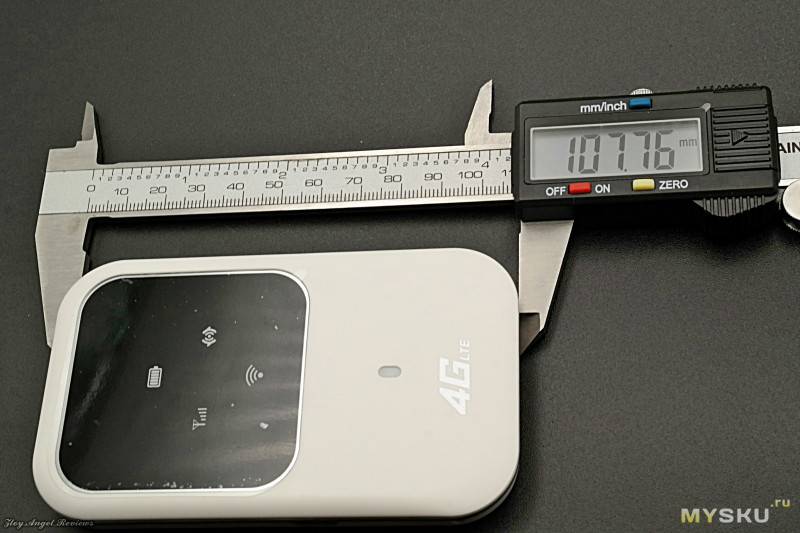
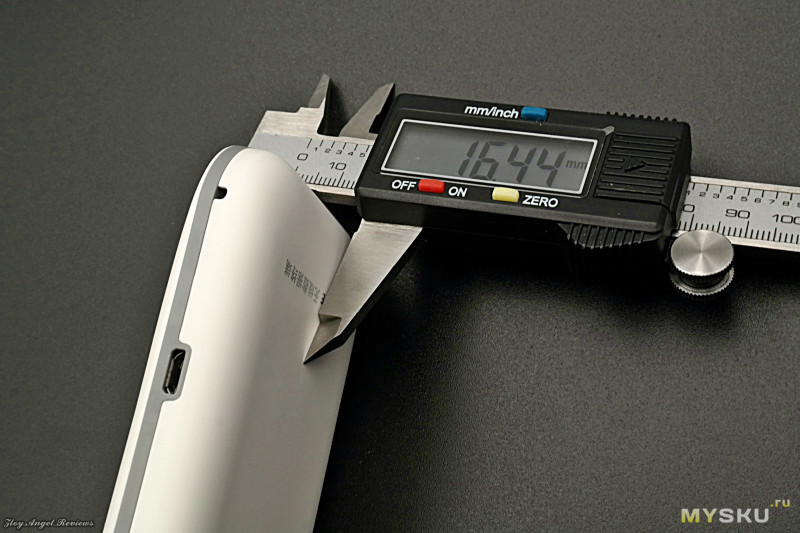
А вот зачем-то взвесил устройство с акком и акк отдельно

Перейдем к эксплуатации
Модем включается длительным нажатием кнопки включения
Загорается красным иконка батарейки, когда роутер загрузится становиться синим, потом окрашивается в фиолетовый когда будет подключено к сети
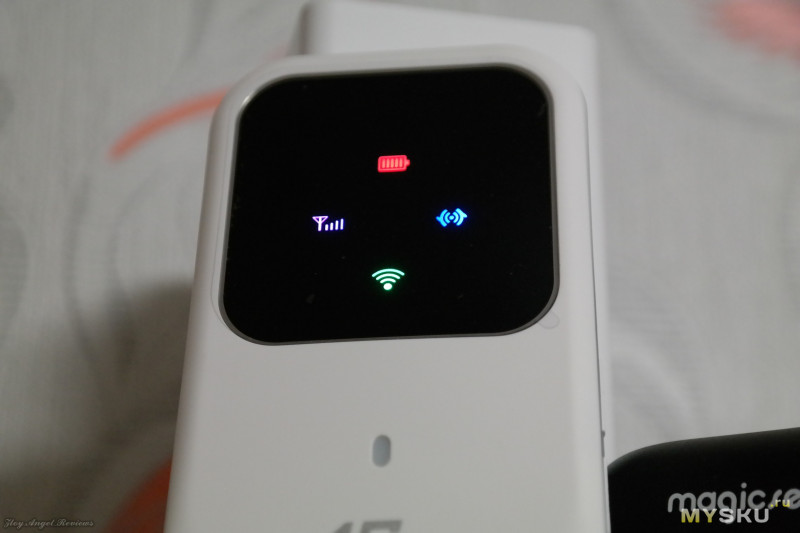
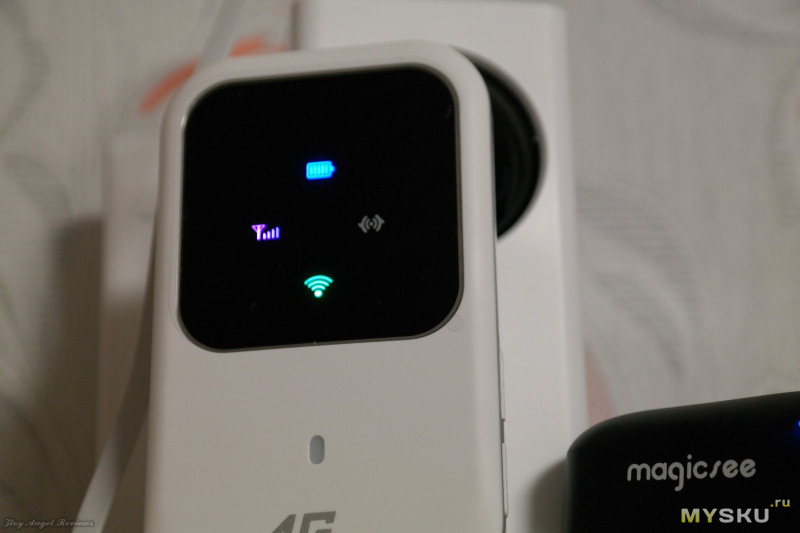
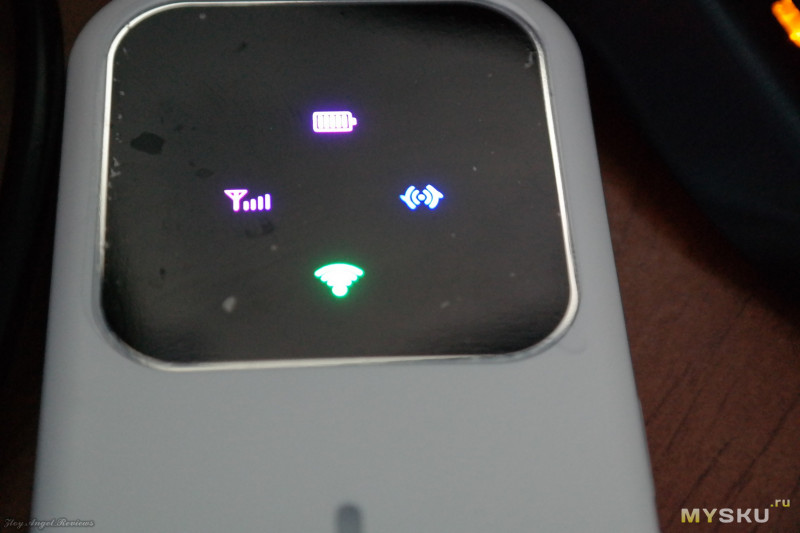
На дисплее мы видим 4 иконки: сотовая связь, батарея, подключенные устройства, статус работы WiFi
индикатор Wifi моргает, когда сеть используется
WiFi находится легко, подключаемся, вводим пароль 1234567890
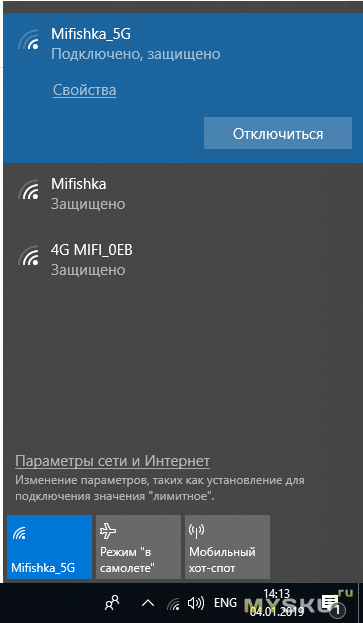
Для настройки роутера подключаемся по адресу 192.168.100.1
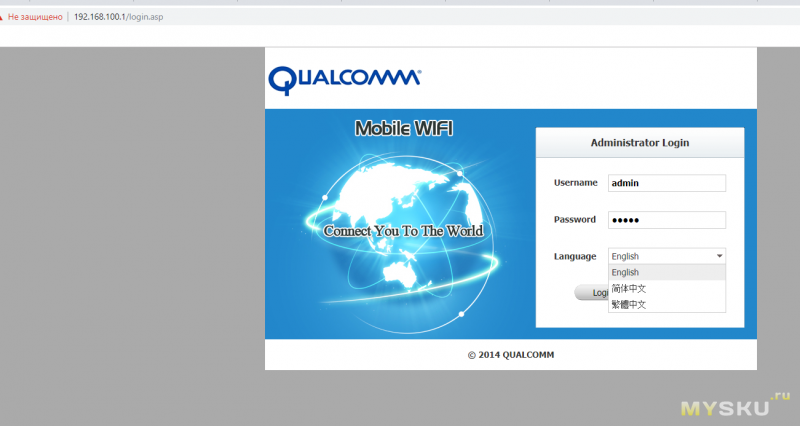
пользователь admin
пароль admin
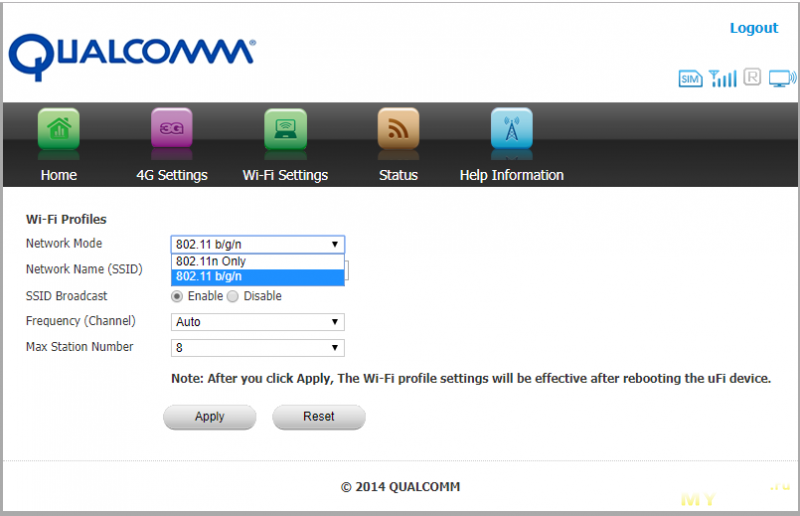
Настройки банальны
Есть выбор предпочтительных сетей я сделал замеры скоростей во всех из них ниже
Можно посмотреть, кто присутствует в сети, по Mac адресам
Настроить сеть и параметры дозвона да APN
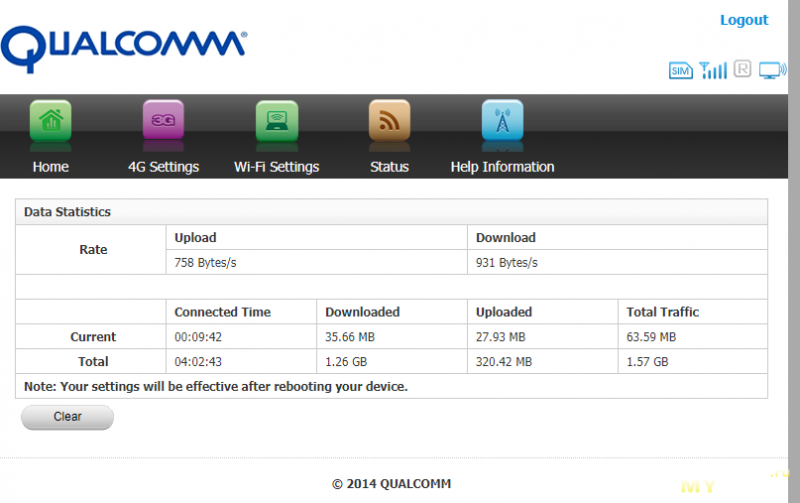
Можно глянуть статистику
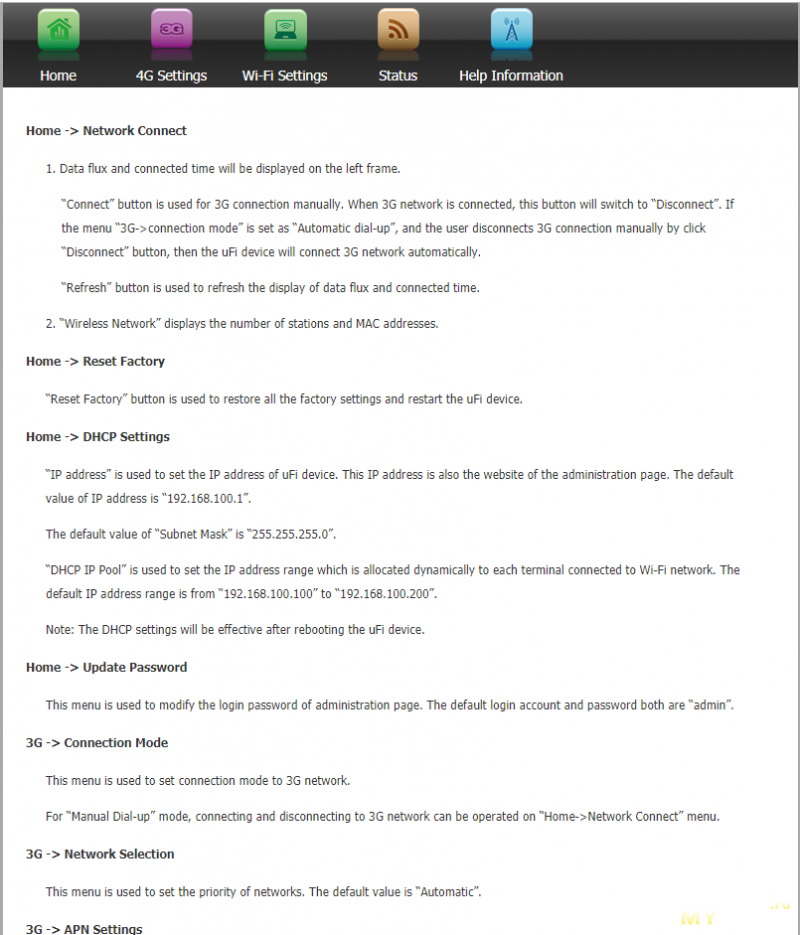
Ну и помощь присутствует
Во замеры нашего местного МЕГАФОНа, который якобы умеет и в 4G
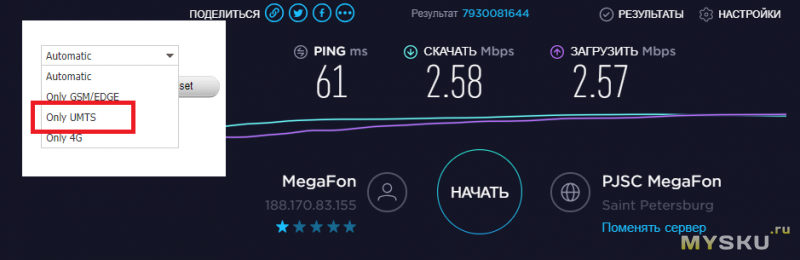
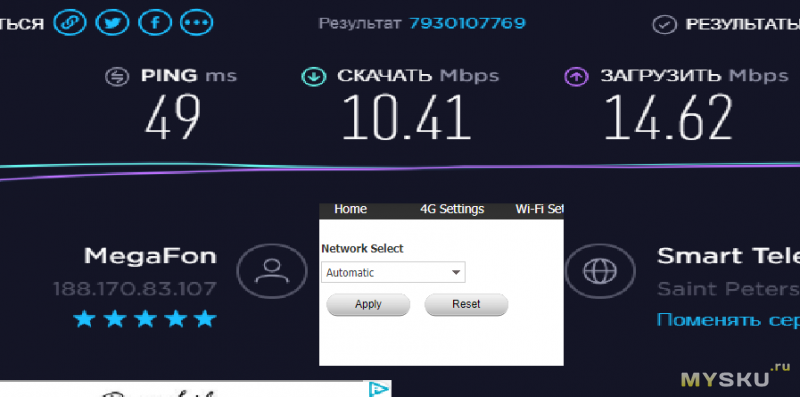
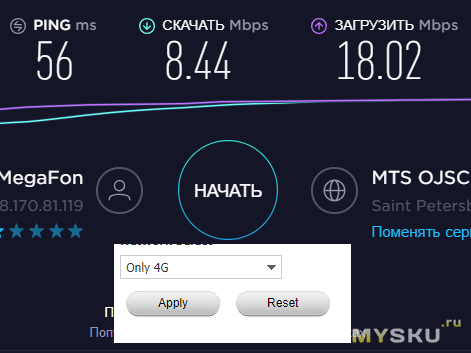
Данная скорость подтверждается замерами и с мобильных устройств.
Позволяет посмотреть видосики с ютьюба в 1920*1080

А вот и замеры уровня WiFi по сравнению c mi Router PRO
Подключаюсь к WiFi
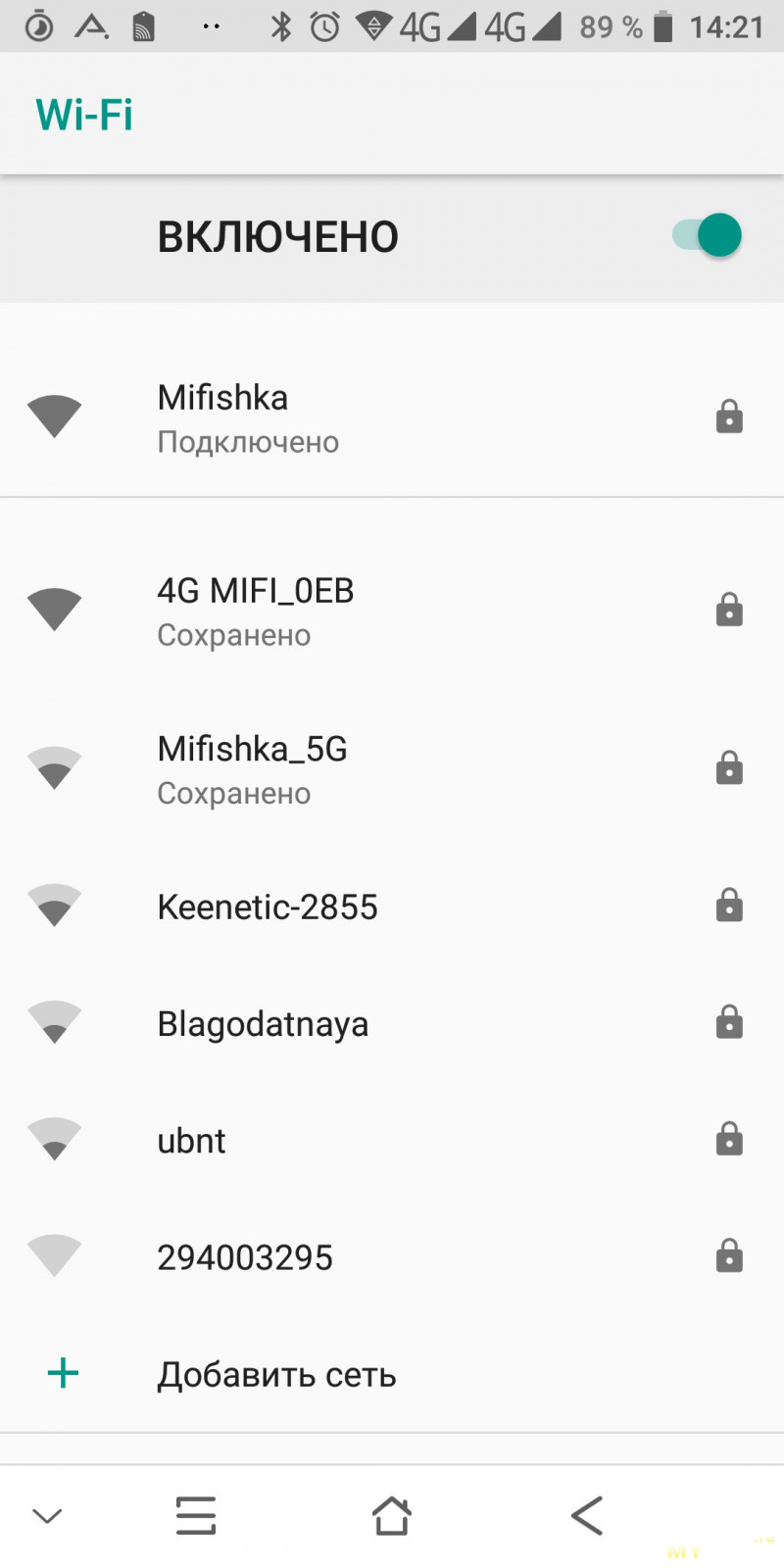
Отхожу от роутера
3 м от роутера
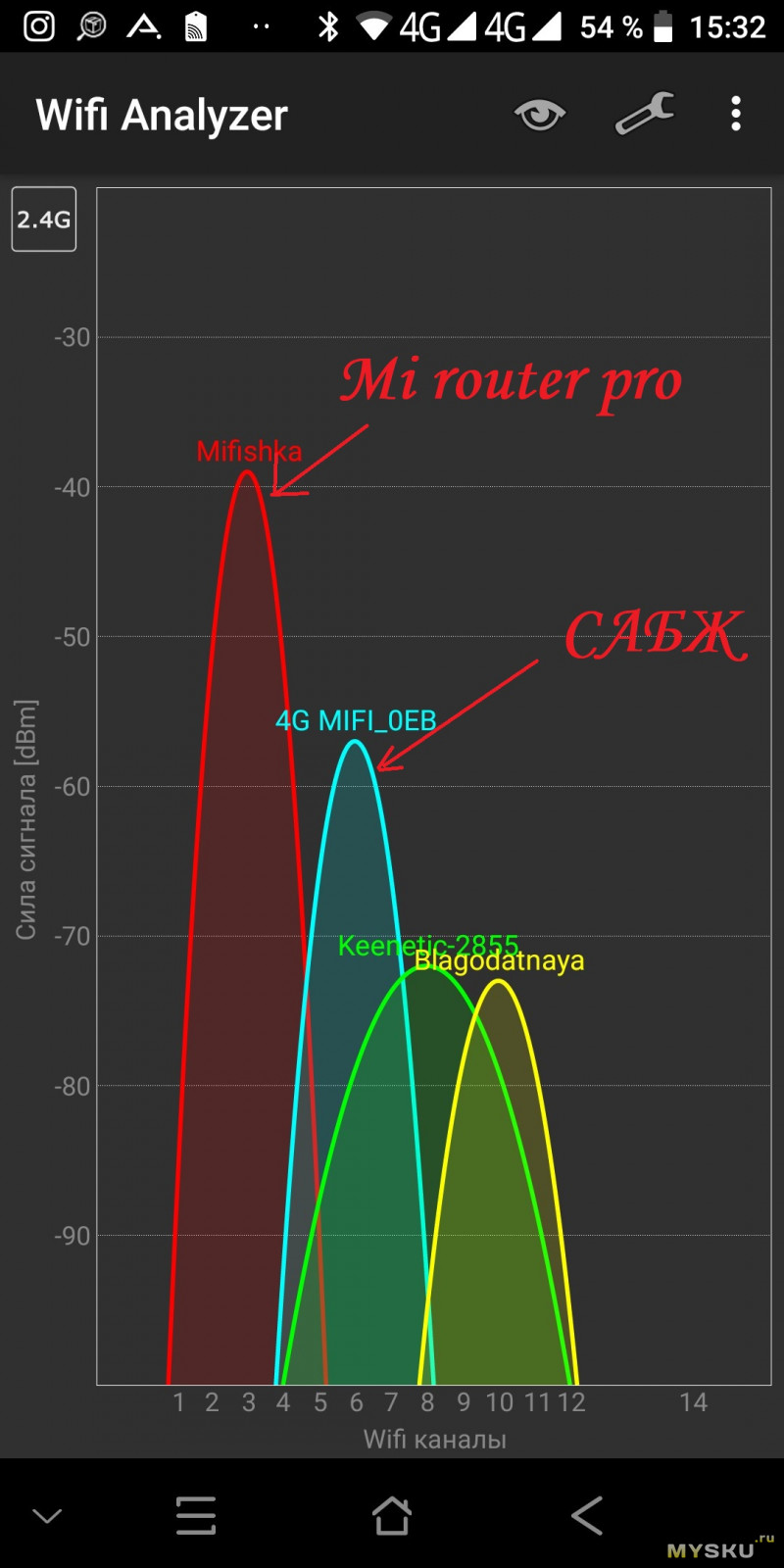
20 м от роутера
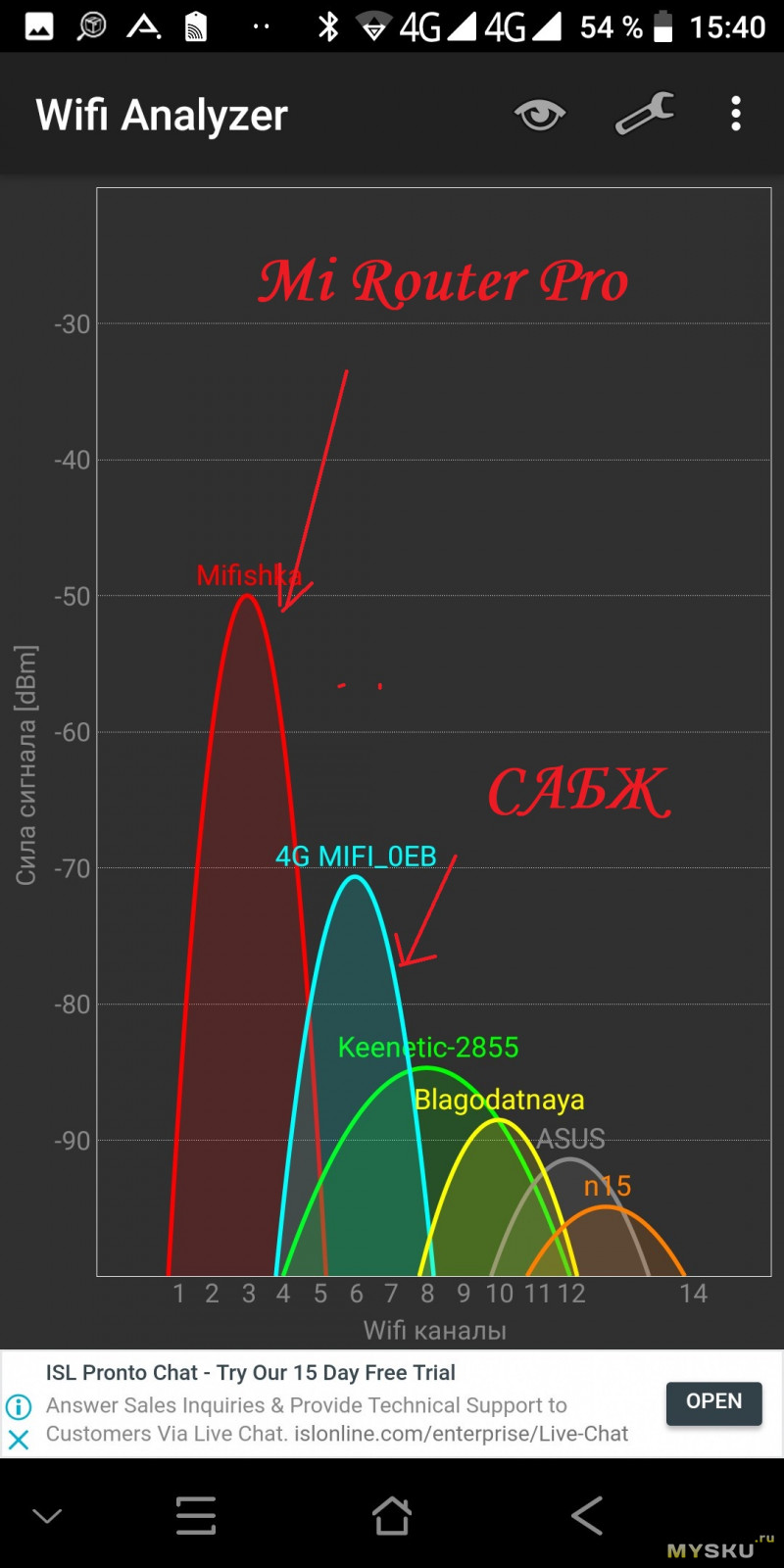
45 м от роутера
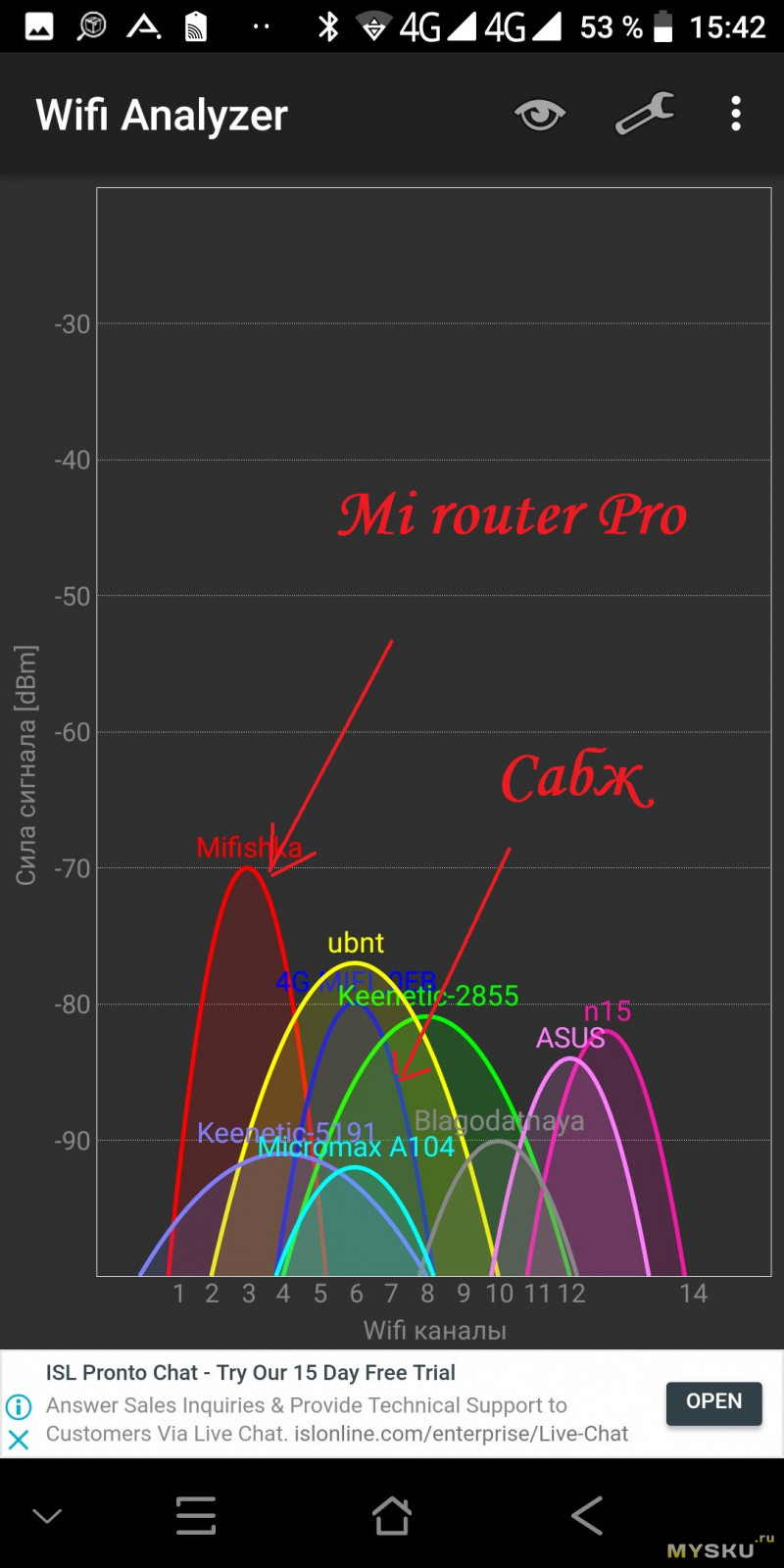
Вот как отошел от дома
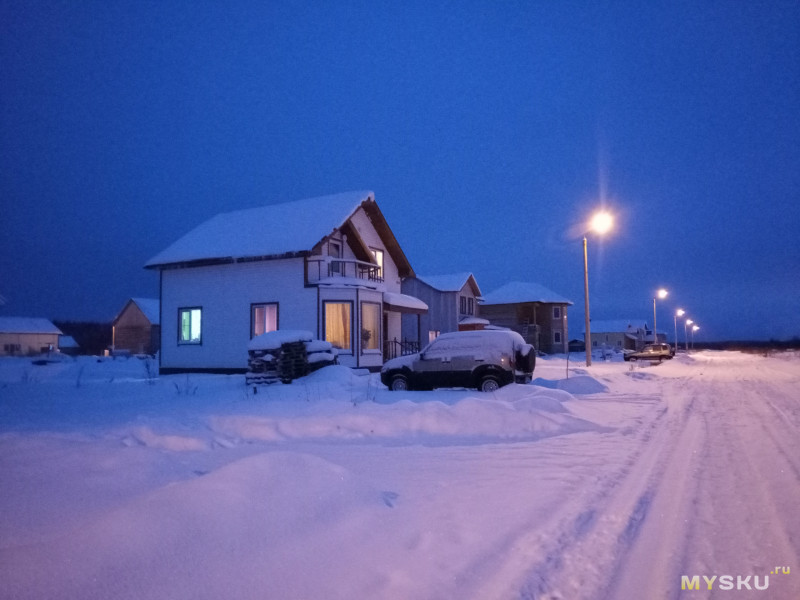
Зима царствует )))
В общем-то есть возможность использовать роутер не как WiFi, а как USB роутер
Вставляем в USB в ПК под Windows 10
Диск определяется
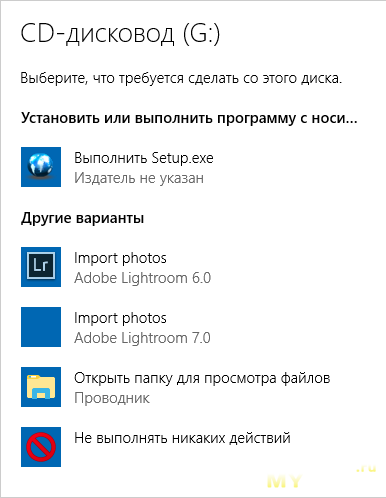
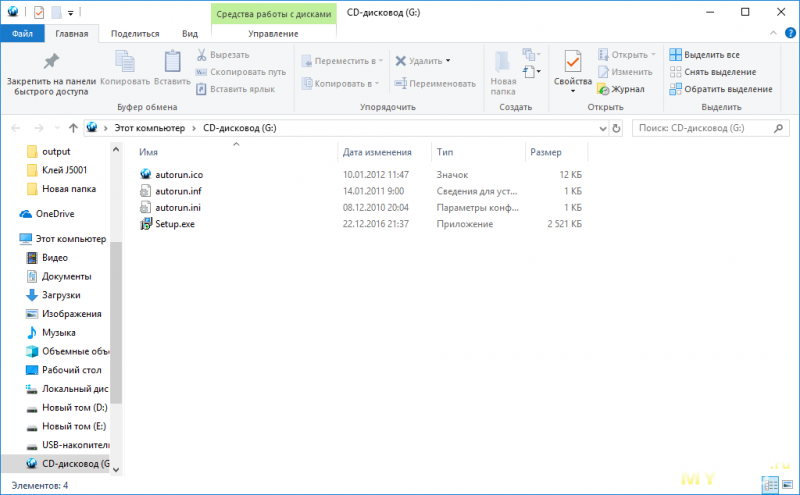
Запускаем SETUP
Устанавливаем ПО
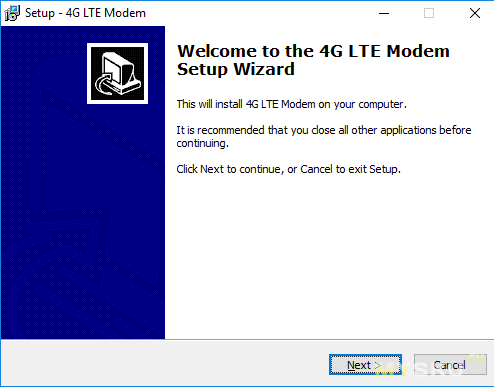
После каждого запуска есть предзагрузка По (не с интернета)

Вот и Сама софтина, тут все банально и настроек мало, как стандартные программули от ОПСОСов.
Единственный нюанс, что модем нужно перевести из режима WiFi в режим USB

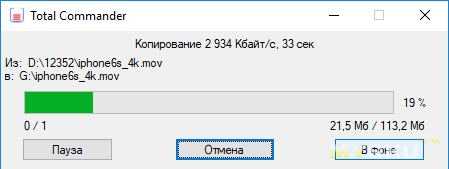
А также если вставить microSd карту, то можно пользоваться устройством как флешкой
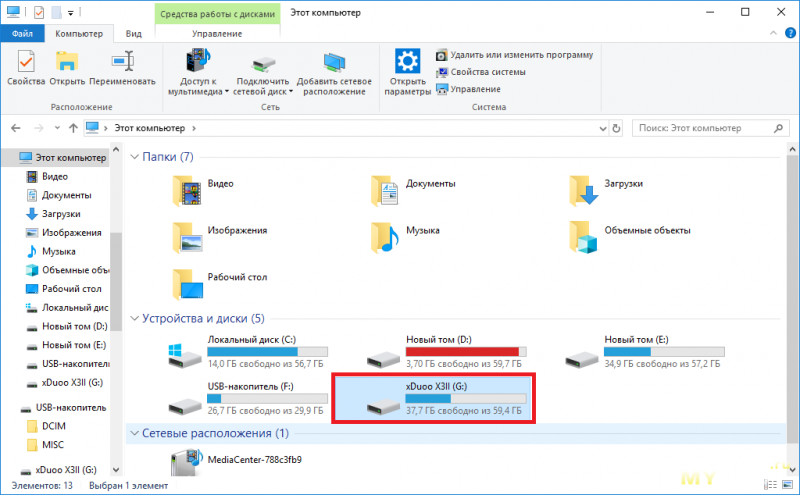
Ну и скорость копирования
А теперь посмотрим что внутри.
Так сказать, доберемся до Квалкома
Разборку под спойлер, дабы не загромождать
Модем-роутер обладает весьма неплохим приемом связи, в деревне позволил быть онлайн, хотя там и прием плохой. Скорости интернета во многом обусловлены данными местного ОПСОСа, поэтому, так сказать, чем богаты тем и рады.
Роутер может поддерживать до 10ти подключаемых устройств и иметь скорость соединения до 150мБит/с
Кстати аккумулятора роутера примерно хватает на 10 часов
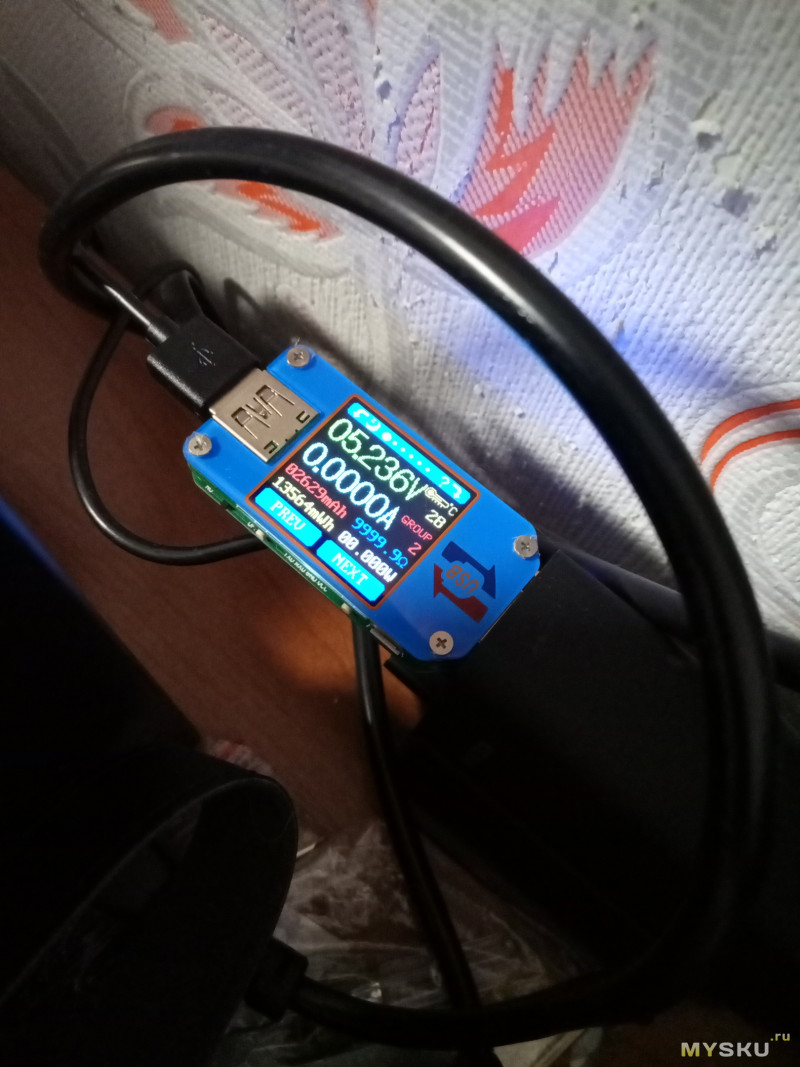
И за время зарядки в него затекло 2600 мАч
На пределе приема скорость очень падает в 45 метрах уже едва едва обновляется… Ну это и не «взрослый» роутер.
За эти деньги отличное устройство. Но вот по проводу смены TTL для обхода ограничений ОПСОСа не подскажу, Прошли те времена, слава богу, когда я шил модемы, теперь слава богу не требуется. Нашел правильный тариф.
Но по разборке мы видим что за железо, так что если только искать сторонние прошивки, не думаю что производитель сабжа будет его обновлять.
Я данный модем использую в деревне.
Его удобно и брать при выездах на природу, а еще легко разместить в точке более менее постоянного приема связи и раздать WiFi другим устройствам.
На этом все! Если есть какие вопросы, задавайте в комментариях.