
Не так давно на рынке мобильной связи снова появилось оборудование под уже знакомой с начала 2000-х годов маркой SkyLink. В то время компания занималась развитием сетей передачи данных по стандарту CDMA-450 с частотой вещания 450 МГц. Постепенно бренд изжил себя и уступил место на рынке компаниям, продвигающим более перспективные высокочастотные стандарты. В 2015 году компания “Скай Линк”, у которой еще оставалось около 200 тысяч абонентов, была поглощена сотовым оператором Tele2. Но несмотря на ликвидацию ЗАО “Скай Линк”, бренд SkyLink продолжил свое существование, и летом 2016 года компанией Tele2 была запущена первая LTE сеть, работающая на частоте 450 МГц, сначала в Санкт-Петербурге, затем в Москве. Преимуществом вещания на такой частоте является охват территории большой площади, ведь зона покрытия одной такой базовой станции имеет радиус около 20 км. Для сравнения, вышка, работающая на частоте 800 МГц, может покрыть зону радиусом не более 14 км. А более высокие частоты имеют еще меньший радиус покрытия. Очевидно, что основным потребителем услуг связи на частоте 450 МГц будут жители окраин городов и сельских поселений, поэтому, вместе со специальными Wi-Fi роутерами, способными работать на этой частоте, на официальном сайте бренда предлагаются к покупке усиливающие сигнал антенны.
Согласно отчету компании Tele2, чаще всего абоненты приобретают стационарный Wi-Fi роутер SkyLink модели V-FL500 со встроенным аккумулятором, который способен обеспечить автономную работу устройства на время около 2 часов. Такое техническое решение очень удобно для поиска места наилучшего приема сигнала в помещении. Отметим, что кроме частотного диапазона 450 МГц, данный роутер поддерживает также работу во всех, используемых российскими операторами частотах: 800 МГц, 1800 МГц и 2600 МГц.
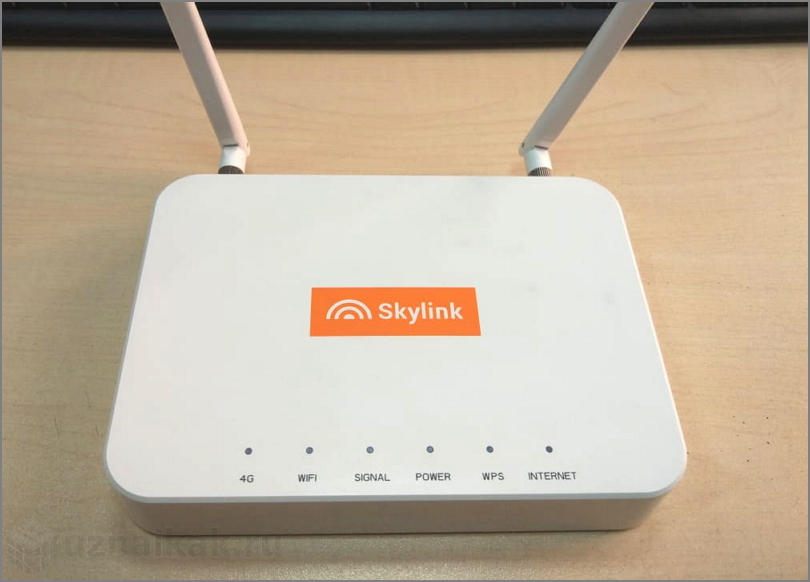
К сожалению, данная модель имеет еще и массу недостатков, которых, если присмотреться, даже больше чем преимуществ.
В числе минусов, отметим следующие:
- Качество исполнения. Корпус довольно хлипкий и маркий. Поверхность белая матовая, с которой очень трудно удалить пятна.
- Отсутствие WAN-разъема. Не смотря на то, что один из LAN-портов обозначен как универсальный, подключить к нему кабель проводного интернета не получится, так как в панели настроек отсутствует соответствующее меню.
- USB-порт. Единственное, для чего можно использовать этот разъем, так это для установки обновлений прошивки роутера. Ни сетевой принтер ни файлообменник из него сделать не получится. Возможно именно поэтому производители таким странным образом расположили разъем — на обратной поверхности корпуса.
- Регистрация в сети LTE, в сравнении с тем же USB-модемом, происходит довольно продолжительное время — около 3-х минут. Но возможно, это особенность сети LTE-450.
- Отсутствие инструментов диагностики в меню настроек роутера. Даже в самых дешевых Wi-Fi роутерах имеется возможность, используя интерфейс роутера, проверить доступность узла в сети Интернет утилитой Ping или Tracert. Здесь таких инструментов к сожалению нет.
- Отсутствие возможности изменить режим сети. Устройство “заточено” для работы в сети LTE-450, поэтому поменять режим с 4G на 3G, как на других роутерах с встроенным лотком для сим-карт, здесь не выйдет.

Чтобы не омрачать картину, укажем и некоторые положительные качества рассматриваемого роутера:
- Наличие аккумулятора. Продолжительность автономной работы составляет около 2-часов.
- Наличие SMA-разъемов для подключения антенн, в том числе в режиме MIMO. Для того, чтобы роутер мог принимать сигнал мобильной сети, нужно накрутить штатные антенки, но для существенного увеличения уровня сигнала и скорости интернет, можно подключить уличную антенну, к тем же разъемам, к которым прикручивается штатная. Для режима MIMO потребуется пара антенн или одна MIMO антенна с двумя выходами. Подробнее об увеличении скорости мобильного 3G/4G интернета Вы можете прочесть в этой статье.
- Информация об уровне сигнала. В настройках роутера V-FL500, в разделе “Статус сети” можно увидеть значения, характеризующие уровень сигнала мобильной 4G сети, в которой зарегистрировано устройство. Ориентируясь на изменения значений параметров SINR и RSSI можно выбрать наилучшее направление для уличных антенн. С инструкцией по настройке уличных антенн можете ознакомиться в нашей предыдущей статье.
- Работает с сим-картами других операторов. Тестируемый аппарат с прошивкой 1.0.4 оказался “разлочен” и работал с сим-картами других операторов. Не факт, что данная опция будет актуальна на последующих версиях ПО.
- Сравнительно невысокая цена. Стоимость роутера SkyLink V-FL500 на момент написания статьи составляет около 3000 рублей.
Инструкция по настройке
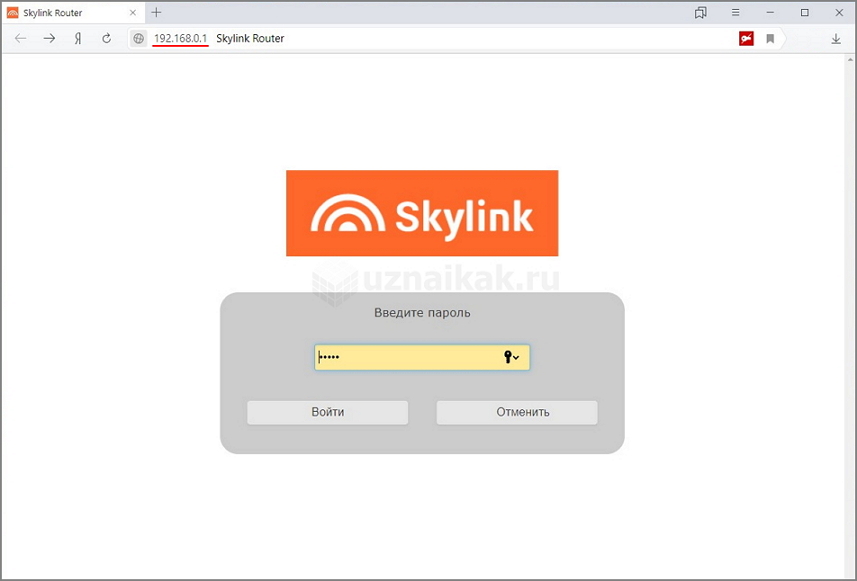
Чтобы попасть в меню настроек, подключитесь к роутеру одним из двух способов, по кабелю или по Wi-Fi. Имя и пароль Wi-Fi сети по умолчанию указаны на корпусе, на нижней его поверхности. После подключения, введите в адресную строку браузера 192.168.0.1, в результате чего, откроется web-интерфейс меню настроек. Введите логин и пароль администратора. Логин по умолчанию “admin”, пароль отсутствует.
Во вкладке “Статус” отражаются сведения о состоянии подключения и прочая служебная информация.

Настройки точки доступа установлены по умолчанию и дополнительных действий со стороны пользователя не требуется.

Во вкладке “Контроль трафика” можно установить лимит потребления трафика. Может пригодиться абонентам с лимитированным тарифом.

При необходимости, можно изменить номер подсети и отключить службу DHCP, чтобы присвоить подключенным в локальную сеть компьютерам статические IP-адреса.
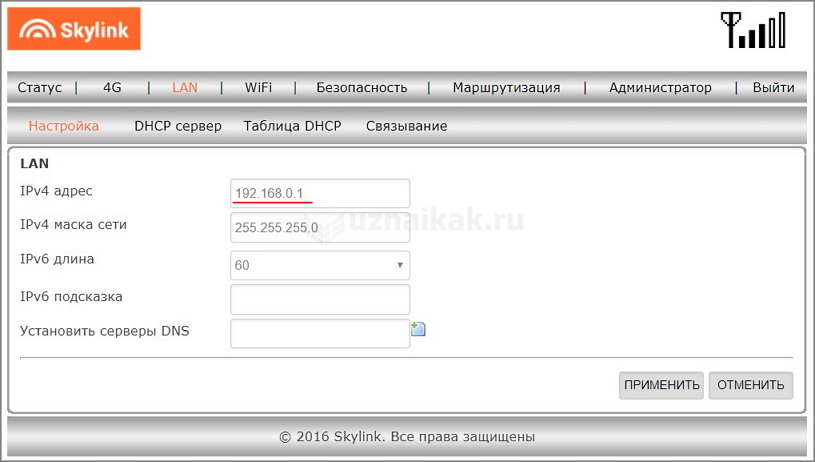
Чтобы изменить имя Wi-Fi сети (SSID) и ключ доступа к ней, перейдите во вкладку Wi-Fi. В подразделе “Основные” Вы можете изменить имя сети SSID,
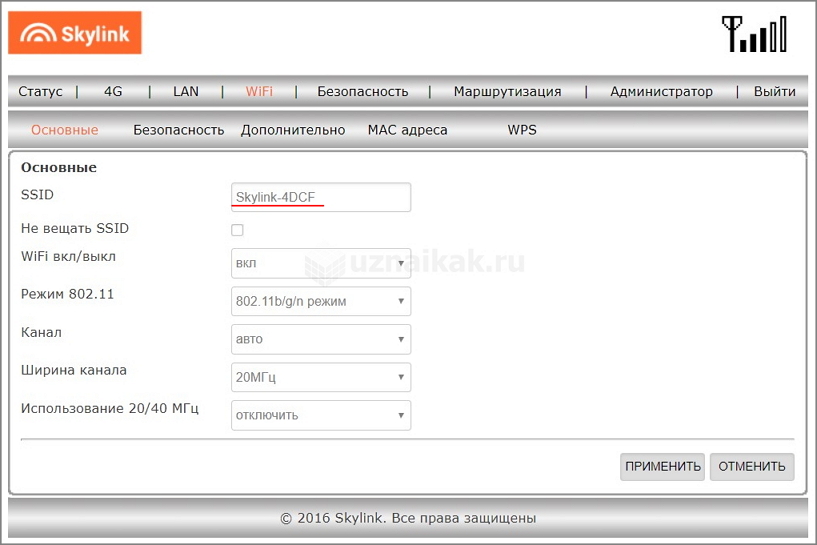
а в подразделе “Безопасность” ключ сети.
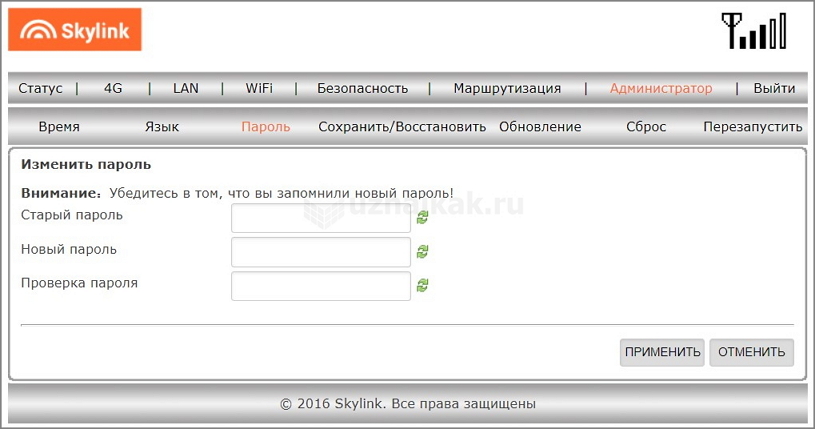
Если не хотите, чтобы без Вашего ведома кто-либо поменял настройки роутера, нужно установить пароль администратора на вход в меню настроек. Для этого перейдите во вкладку “Администратор”, подраздел “Пароль”.
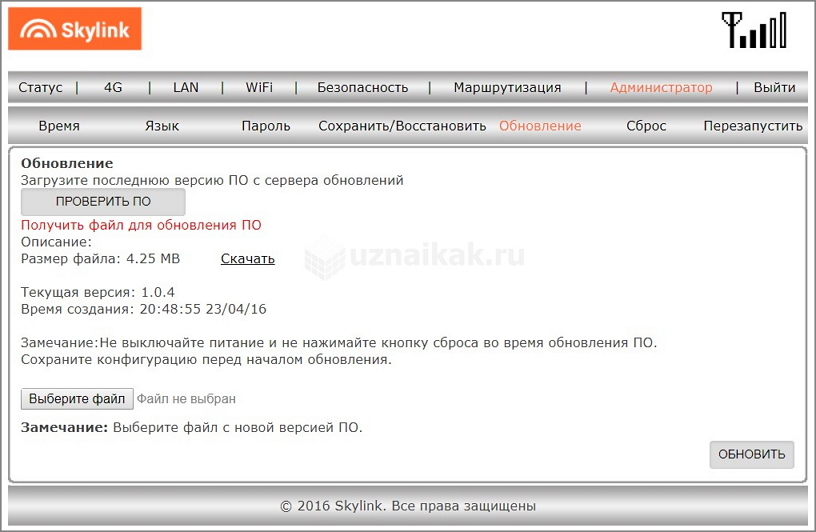
В той же вкладке можно загрузить и установить обновления, выполнить сброс настроек до заводских, сохранить конфигурацию и сделать перезагрузку.
На этом все. Если остались вопросы, оставляйте их в комментариях к статье.
Автор: [Ваше имя]
Сегодняшний мир становится все более цифровым, и доступ к Интернету является неотъемлемой частью нашей повседневной жизни. Если у вас есть два компьютера и модем Skylink, вы можете настроить WiFi-соединение, чтобы подключить оба компьютера к Интернету. В этой статье мы рассмотрим, как это сделать.
Шаг 1: Подготовка к подключению
Перед тем как начать процесс настройки WiFi-соединения, убедитесь, что у вас есть все необходимые компоненты:
- Модем Skylink с функцией WiFi.
- Два компьютера с WiFi-адаптерами.
- Роутер (если вы планируете использовать проводное подключение к модему Skylink).
Убедитесь, что ваш модем Skylink настроен и готов к работе.
Шаг 2: Подключение модема к Интернету
- Подключите модем Skylink к источнику питания и включите его.
- Соедините модем с провайдером Интернет-услуг посредством Ethernet-кабеля.
Шаг 3: Установка WiFi-соединения
- Включите WiFi на компьютере, к которому вы хотите подключиться к Интернету.
- В появившемся списке доступных WiFi-сетей выберите сеть, созданную модемом Skylink.
- Введите пароль WiFi, если требуется.
- Дождитесь, пока компьютер подключится к WiFi-сети.
Шаг 4: Подключение второго компьютера
- Включите WiFi на втором компьютере.
- В появившемся списке доступных WiFi-сетей выберите сеть, созданную модемом Skylink.
- Введите пароль WiFi, если требуется.
- Дождитесь, пока второй компьютер подключится к WiFi-сети.
Поздравляю! Теперь у вас есть два компьютера, подключенные к Интернету через WiFi с использованием модема Skylink.
Дополнительные советы
- Если вы хотите оба компьютера подключить к Интернету одновременно, рекомендуется использовать роутер. Подключите модем Skylink к роутеру, а затем каждый компьютер подключите к роутеру через проводное или беспроводное соединение.
- Если у вас возникают проблемы с подключением к WiFi-сети или вы не можете найти сеть, убедитесь, что модем Skylink настроен правильно. Обратитесь к документации модема или обратитесь в службу поддержки Skylink.
Надеюсь, эта статья помогла вам настроить WiFi-соединение для подключения двух компьютеров к Интернету через модем Skylink. Пользуйтесь Интернетом с удовольствием!
- Если в баню не подведена вода, что придумать?
- Как подключить два компьютера к Интернету через WiFi с использованием модема Skylink?
- Чем отличаются специалисты-эксперты от специалистов 1-го разряда в госорганах?
- Что делать, если в плей маркете выдается ошибка 491?
- Подскажите интересный и страшный фильм ужасов
- Мужчины, а в чём вы следуете моде? 🕺💼
- Мандарин можно кушать при застое желчи?
- Я врач, лечу застои — как вы думаете, вы больны?
all-lab.ru
Laboratory of all

4G роутер Skylink (V-FL500) — один в поле
Совсем недавно произошло то, чего никто не ожидал — Skylink объявил о запуске LTE в низкочастотном диапазоне — 450Мгц (далее LTE450).
LTE сеть Skylink предоставляет доступ к сети Интернет на скорости до 17Мбит/с и нацелена на абонентов находящихся далеко от мегаполисов, в местах, где нет не то что LTE, а зачастую и связи в принципе. На данный момент анонсировано два клиентских устройства, на одно из них мы посмотрим в этом обзоре — стационарный 4G роутер Skylink (V-FL500).
4G роутер Skylink (V-FL500)
Цена/комплектация V-FL500
Поскольку устройства для LTE450 от Skylink позиционируются как оборудование для доступа к сети Интернет в труднодоступных местах, в качестве альтернативы, например, спутниковой связи, цена очень высокая — сейчас за V-FL500 просят 8990 р.
Помимо самого 4G роутера стандартная комплектация содержит:
- 2 внешних антенны;
- аккумуляторная батарея Li-ion на 1500 мАч, 3,7 В;
- блок питания на 5В, 2А;
- краткое руководство пользователя.

Комплектация Skylink (V-FL500)
Технические характеристики 4G роутера Skylink (V-FL500)
- Поддержка стандартов: LTE FDD 450/800/1800/2600 МГц ( LTE 3GPP Release 9 Category 4);
- Скорость приема данных: до 100 Мбит/c;
- Скорость передачи данных: до 50 Мбит/с;
- Максимальная мощность: +23 дБм;
- Количество одновременно подключенных устройств по Wi-Fi: 30;
- Поддерживаемые протоколы Wi-Fi: IEE 802.11b/g/n MIMO 2×2, до 300 Мбит/с;
- Индикация: светодиодная;
- Ёмкость аккумулятора: 1500 мАч;
- Время работы от аккумулятора: до 2 ч;
- Управление устройством: веб-интерфейс;
- Вес: 700 г;
- Сетевые функции: DHCP-сервер / DNS / Firewall / NAT / WLAN QoS / и др.;
- Рабочий температурный диапазон: 0 С … +40 С ;
- Разъемы для внешних антенн: 2 SMA;
- Количество портов LAN: 3 — Ethernet RJ45;
- Размер 168x120x30 мм;
- Гарантийный срок 12 мес.
Сразу можно выделить многоканальный Wi-Fi до 300 Мбит/с. Понятно, что сама сеть Skylink LTE450 такие скорости предложить не сможет, но для построения домашней локальной сети это огромный плюс.
Так же стоит отметить возможность автономной работы. Конечно, 2 часа не так много, но даже такой срок значительно увеличивает возможные сценарии использования устройства.
И самое главное — поддержка всех популярных частотных диапазонов LTE + LTE на низких частотах — 450 МГц, данный частотный диапазон поддерживает на сегодня только оборудование Skylink.
V-FL500 со всех сторон — внешний вид, эргономика, индикация
Роутер выполнен в стандартном для домашних устройств этого типа форм-факторе.

Заднее ребро устройства
Сзади расположились разъёмы для подключения антенн, блока питания и разъёмы для подключения по Ethernet — RJ45 и 3 кнопки: включения, WPS и перезагрузки ( Reset ).

Нижняя сторона роутера
Снизу отсек для подключения аккумулятора и разъём для подключения SIM-карты, разъём USB, отверстия для крепления к стене, наклейка со стандартным названием Wi-Fi cети, пароль, адресом WEB — интерфейса.

Индикация устройства ( верхняя сторона )
Сверху мы можем видеть новый логотип Skylink и 6 индикаторов. На них остановимся чуть подробнее:
- 4G — загорается когда роутер успешно подключается к сети 4G.
- WI-FI — горит когда Wi-Fi включен, мигает при передаче данных через беспроводную сеть.
- SIGNAL — горит при высоком уровне сигнала сети 4G, мигает при низком уровне сигнала.
- POWER — индикатор питания: горит оранжевым при питании от сети или батареи, красным — при низком заряде батареи.
- WPS — горит когда режим WPS включен, мигает в случае ожидания подключения через WPS.
- INTERNET — горит когда роутер подключен к сети Интернет.
Индикаторов много и они информативны – в случае проблем с доступом к сети Интернет в ряде случаев можно сразу понять в чём проблема.
Устройство выполнено из качественного пластика, нареканий по сборке нет. Достаточно странно расположен разъём USB, даже с учётом того, что используется он только для обновления ПО, решение явно неудобное. Белый цвет для загородного устройства также многим может показаться спорным выбором, но тут уже зависит от пользовательского сценария использования и личных предпочтений.
Эксплуатация 4G роутера Skylink (первое включение, настройка)
При первом включении фактически никакой настройки не требуется — всё готово для работы в LTE сети Skylink. Чтобы начать работать нужно выполнить несколько простых действий:
- прикручиваем антенны;
- вставляем sim-карту;
- подключаем аккумулятор;
- подключаем блок питания.
Всё, можно нажать кнопку включения и пользоваться — роутер сразу создаёт Wi-Fi сеть, к которой можно подключиться используя дефолтные SSID и пароль (указаны на нижней стороне роутера).
Но не смотря на простоту первоначального включения V-FL500 имеет множество настроек. Давайте посмотрим самое важное.

Вход на WEB-интерфейс
Для доступа к WEB-интерфейсу (настройкам роутера) переходим по адресу http://192.168.0.1 , пароль по умолчанию admin .

После удачного входа нам откроется страница состояния роутера со всей основной информацией о подключении (статус подключения, сигнал сети LTE, ip адрес и прочее).

Во вкладке «4G» можно включить/выключить поддержку тех или иных диапазонов LTE, включить контроль трафика. Для лучшего приёма рекомендую сразу включить поддержку всех доступных частотных диапазонов ( Band ).
Внимательные читатели сразу заметят, что APN, судя по скриншоту, можно задать вручную — всё верно, устройство не залочено под сеть Skylink (можно использовать с любой sim-картой).

Доступные настройки Wi-Fi
Сменить имя сети можно на вкладке «Wi-Fi», раздел «Основные», а пароль для подключения к беспроводной сети можно поменять в разделе «Безопасность».

Интересная функция есть во вкладке «Безопасность», раздел «Блокировка» — там можно создать список запрещённых к просмотру через устройство сайтов.

Настройки правил переадресации портов ( port forwarding ) доступны на вкладке «Маршрутизация», раздел «Статическая».

Во вкладке «Администрирование» доступны разделы, где можно сменить пароль входа на WEB-интерфейс, сбросить и сохранить настройки, выполнить обновление ПО и прочее.
Обратите внимание — после любых изменений нужно нажимать кнопку «ПРИМЕНИТЬ».
Тут описаны только основные настройки, которые чаще всего используются при эксплуатации, в реальности их гораздо больше, но описывать их, думаю, смысла нет — 90% пользователей их никогда не меняют. Если вас интересует конкретная опция, которая тут не описана — спрашивайте в комментариях.
Пару слов о работе LTE сети Skylink
Конечно, это обзор роутера, но поскольку устройство брендовое, совсем не упомянуть об операторе связи было бы, наверное, не правильно.
Если кратко — ловит хорошо, например, во дворе-колодце, где LTE ни одного другого оператора связи не ловит — Skylink LTE450 показывает уверенный приём и скорость 6 Мбит/c, отличное покрытие за городом и оно вполне соответствует карте покрытия на сайте оператора. Средняя скорость в зависимости от сигнала и географического положения колеблется от 3 до 12 Мбит/c.
Что в итоге — отзыв о работе Skylink (V-FL500)
Само устройство не имеет конкурентов, и если вы хотите стать пользователем LTE от Skylink, нужно стационарное устройство для дома — особого выбора нет. Но не смотря на это устройство сделано качественно, и готово для полевого использования: есть и аккумулятор, и разъёмы для подключения антенны, и куча различных настроек в придачу.
Конечно, ради интереса, любви к Skylink или для использования в городе — такое устройство бессмыслено, но за городом, как альтернатива, например, спутниковому интернету — данный вариант более экономичный, и к тому же прост в обслуживании. Если стоит задача доступа к сети Интернет вдали от городской инфраструктуры — это одно из решений, о котором, как минимум, стоит задуматься.
Источник
Обзор и настройка роутера SkyLink V-FL500
Не так давно на рынке мобильной связи снова появилось оборудование под уже знакомой с начала 2000-х годов маркой SkyLink. В то время компания занималась развитием сетей передачи данных по стандарту CDMA-450 с частотой вещания 450 МГц. Постепенно бренд изжил себя и уступил место на рынке компаниям, продвигающим более перспективные высокочастотные стандарты. В 2015 году компания “Скай Линк”, у которой еще оставалось около 200 тысяч абонентов, была поглощена сотовым оператором Tele2. Но несмотря на ликвидацию ЗАО “Скай Линк”, бренд SkyLink продолжил свое существование, и летом 2016 года компанией Tele2 была запущена первая LTE сеть, работающая на частоте 450 МГц, сначала в Санкт-Петербурге, затем в Москве. Преимуществом вещания на такой частоте является охват территории большой площади, ведь зона покрытия одной такой базовой станции имеет радиус около 20 км. Для сравнения, вышка, работающая на частоте 800 МГц, может покрыть зону радиусом не более 14 км. А более высокие частоты имеют еще меньший радиус покрытия. Очевидно, что основным потребителем услуг связи на частоте 450 МГц будут жители окраин городов и сельских поселений, поэтому, вместе со специальными Wi-Fi роутерами, способными работать на этой частоте, на официальном сайте бренда предлагаются к покупке усиливающие сигнал антенны.
Согласно отчету компании Tele2, чаще всего абоненты приобретают стационарный Wi-Fi роутер SkyLink модели V-FL500 со встроенным аккумулятором, который способен обеспечить автономную работу устройства на время около 2 часов. Такое техническое решение очень удобно для поиска места наилучшего приема сигнала в помещении. Отметим, что кроме частотного диапазона 450 МГц, данный роутер поддерживает также работу во всех, используемых российскими операторами частотах: 800 МГц, 1800 МГц и 2600 МГц.
К сожалению, данная модель имеет еще и массу недостатков, которых, если присмотреться, даже больше чем преимуществ.
В числе минусов, отметим следующие:
- Качество исполнения. Корпус довольно хлипкий и маркий. Поверхность белая матовая, с которой очень трудно удалить пятна.
- Отсутствие WAN-разъема. Не смотря на то, что один из LAN-портов обозначен как универсальный, подключить к нему кабель проводного интернета не получится, так как в панели настроек отсутствует соответствующее меню.
- USB-порт. Единственное, для чего можно использовать этот разъем, так это для установки обновлений прошивки роутера. Ни сетевой принтер ни файлообменник из него сделать не получится. Возможно именно поэтому производители таким странным образом расположили разъем — на обратной поверхности корпуса.
- Регистрация в сети LTE, в сравнении с тем же USB-модемом, происходит довольно продолжительное время — около 3-х минут. Но возможно, это особенность сети LTE-450.
- Отсутствие инструментов диагностики в меню настроек роутера. Даже в самых дешевых Wi-Fi роутерах имеется возможность, используя интерфейс роутера, проверить доступность узла в сети Интернет утилитой Ping или Tracert. Здесь таких инструментов к сожалению нет.
- Отсутствие возможности изменить режим сети. Устройство “заточено” для работы в сети LTE-450, поэтому поменять режим с 4G на 3G, как на других роутерах с встроенным лотком для сим-карт, здесь не выйдет.

Чтобы не омрачать картину, укажем и некоторые положительные качества рассматриваемого роутера:
- Наличие аккумулятора. Продолжительность автономной работы составляет около 2-часов.
- Наличие SMA-разъемов для подключения антенн, в том числе в режиме MIMO. Для того, чтобы роутер мог принимать сигнал мобильной сети, нужно накрутить штатные антенки, но для существенного увеличения уровня сигнала и скорости интернет, можно подключить уличную антенну, к тем же разъемам, к которым прикручивается штатная. Для режима MIMO потребуется пара антенн или одна MIMO антенна с двумя выходами. Подробнее об увеличении скорости мобильного 3G/4G интернета Вы можете прочесть в этой статье.
- Информация об уровне сигнала. В настройках роутера V-FL500, в разделе “Статус сети” можно увидеть значения, характеризующие уровень сигнала мобильной 4G сети, в которой зарегистрировано устройство. Ориентируясь на изменения значений параметров SINR и RSSI можно выбрать наилучшее направление для уличных антенн. С инструкцией по настройке уличных антенн можете ознакомиться в нашей предыдущей статье.
- Работает с сим-картами других операторов. Тестируемый аппарат с прошивкой 1.0.4 оказался “разлочен” и работал с сим-картами других операторов. Не факт, что данная опция будет актуальна на последующих версиях ПО.
- Сравнительно невысокая цена. Стоимость роутера SkyLink V-FL500 на момент написания статьи составляет около 3000 рублей.
Инструкция по настройке
Чтобы попасть в меню настроек, подключитесь к роутеру одним из двух способов, по кабелю или по Wi-Fi. Имя и пароль Wi-Fi сети по умолчанию указаны на корпусе, на нижней его поверхности. После подключения, введите в адресную строку браузера 192.168.0.1, в результате чего, откроется web-интерфейс меню настроек. Введите логин и пароль администратора. Логин по умолчанию “admin”, пароль отсутствует.
Во вкладке “Статус” отражаются сведения о состоянии подключения и прочая служебная информация.

Настройки точки доступа установлены по умолчанию и дополнительных действий со стороны пользователя не требуется.

Во вкладке “Контроль трафика” можно установить лимит потребления трафика. Может пригодиться абонентам с лимитированным тарифом.

При необходимости, можно изменить номер подсети и отключить службу DHCP, чтобы присвоить подключенным в локальную сеть компьютерам статические IP-адреса.
Чтобы изменить имя Wi-Fi сети (SSID) и ключ доступа к ней, перейдите во вкладку Wi-Fi. В подразделе “Основные” Вы можете изменить имя сети SSID,
а в подразделе “Безопасность” ключ сети.
Если не хотите, чтобы без Вашего ведома кто-либо поменял настройки роутера, нужно установить пароль администратора на вход в меню настроек. Для этого перейдите во вкладку “Администратор”, подраздел “Пароль”.
В той же вкладке можно загрузить и установить обновления, выполнить сброс настроек до заводских, сохранить конфигурацию и сделать перезагрузку.
На этом все. Если остались вопросы, оставляйте их в комментариях к статье.
Похожие статьи:

Wi-Fi роутер TP-Link WR841N является одним из самых популярных для домашнего использования, что в первую очередь обусловлено конечно же его…

Так уж случилось, что в данном почтовом клиенте на момент написания статьи, функция автоматизации резервного копирования писем встроенными средствами не…

В силу большой протяженности территории нашей родины, а также малой плотности населения, обеспечение полного покрытия беспроводной сетью интернет — задача…
Источник
Хотите настроить домашнюю сеть для подключения оборудования Skylink? Но не уверены, как правильно подключить роутер и настроить его работу? Наша статья поможет вам разобраться в этом вопросе.
Для начала, стоит заметить, что процесс подключения роутера Skylink не сложный и доступен для любого пользователя. При этом качество работы сети зависит от правильности выполнения инструкции по настройке устройства.
В этой статье мы подробно опишем все шаги, необходимые для подключения роутера Skylink и настройки его работы. Вы получите полезные советы, узнаете, как проверить работу сети, и научитесь быстро решать возникающие проблемы.
Содержание
- Как подключить роутер Skylink
- Шаг 1: Распаковка роутера
- Шаг 2: Подключение роутера
- Шаг 3: Настройка роутера Skylink
- Step 1: Понимание необходимости установки
- Step 2: Подготовка к установке
- 1. Проверьте комплектацию
- 2. Выберите место установки
- 3. Подготовьте кабель Ethernet
- 4. Подключите роутер Skylink к питанию
- 5. Подключите роутер Skylink к Интернету
- 6. Включите роутер Skylink
- 7. Проверьте соединение
- Step 3: Подключение роутера к интернету
- Выбор типа подключения
- Ввод данных
- Тестирование подключения
- Step 4: Подключение устройств к роутеру
- Кабельное подключение
- Беспроводное подключение
- Ограничение скорости Wi-Fi и LAN
- Подключение устройств через USB
- Step 5: Настройка роутера Skylink
- 1. Вход в панель управления роутером
- 2. Изменение имени и пароля WiFi-сети
- 3. Настройка портов
- 4. Обновление прошивки роутера
- 5. Сохранение настроек
- Вопрос-ответ
- Какой роутер лучше использовать вместе с Skylink?
- Какой пароль нужен для входа в настройки роутера Skylink?
- Могу ли я использовать роутер Skylink для подключения нескольких устройств к интернету?
- Как изменить имя и пароль Wi-Fi сети на роутере Skylink?
- Как настроить IP-адрес на роутере Skylink?
- Как подключить роутер Skylink к определенному провайдеру интернета?
- Можно ли использовать роутер Skylink в качестве репитера сигнала Wi-Fi?
Как подключить роутер Skylink
Шаг 1: Распаковка роутера
Перед началом подключения необходимо распаковать роутер и проверить наличие всех необходимых комплектующих: роутер, блок питания, кабель Ethernet.
- Роутер должен быть расположен вблизи источника питания и места подключения кабеля Ethernet.
- Для наилучшей скорости и бесперебойного соединения, рекомендуется выбрать место установки роутера на краю помещения в зоне наилучшего приема сигнала.
Шаг 2: Подключение роутера
Подключение роутера Skylink производится следующим образом:
- Подключите блок питания к роутеру и входному источнику питания.
- Подсоедините кабель Ethernet от провайдера интернет-услуг к WAN-порту роутера.
- Подключите дополнительные устройства (например, компьютеры, ноутбуки, планшеты) к LAN-порту роутера.
Шаг 3: Настройка роутера Skylink
После успешного подключения роутера необходимо произвести его настройку:
- Введите IP-адрес по умолчанию в адресную строку вашего браузера. Обычно это 192.168.0.1.
- Введите логин и пароль администратора. Для Skylink это admin и admin.
- Выберите язык настроек и следуйте инструкциям на экране для настройки параметров подключения и безопасности роутера.
Когда настройка завершена, вы должны быть готовы к использованию Skylink и связанных с ними устройств. Если у вас возникли вопросы, вы всегда можете обратиться за помощью к технической поддержке.
Step 1: Понимание необходимости установки
Перед тем, как начать установку роутера Skylink, необходимо понимать, зачем он вам нужен. Роутер – это устройство, которое позволяет подключить к интернету несколько устройств одновременно.
Возможно, у вас уже есть модем, который выдаёт подключение к интернету, однако он позволяет подключить только одно устройство. Если в вашей семье или офисе используется несколько устройств, которым необходимо подключение к интернету, роутер будет необходим.
Кроме того, роутер Skylink позволяет создать безопасную Wi-Fi сеть. Если у вас есть мобильные устройства, которые поддерживают Wi-Fi, или у вас есть гости, которые хотят подключиться к интернету, это становится одним из главных преимуществ установки роутера.
Теперь, когда вы понимаете, зачем вам необходим роутер Skylink, можно приступить к его установке. Далее мы расскажем, как это сделать.
Step 2: Подготовка к установке
1. Проверьте комплектацию
Перед началом установки убедитесь, что в комплекте роутера Skylink есть все необходимые элементы: роутер, блок питания, кабель Ethernet и инструкция по установке.
2. Выберите место установки
Найдите подходящее место для установки роутера Skylink. Рекомендуется выбирать место, близкое к центру жилой площади, чтобы обеспечить равномерное распределение Wi-Fi сигнала. Также важно, чтобы роутер был установлен вдали от препятствий, таких как стены, металлические конструкции, микроволновые печи и т.д.
3. Подготовьте кабель Ethernet
Подготовьте кабель Ethernet, который будет использоваться для подключения роутера Skylink к Интернету. Для этого удалите защитный колпачок с одного из концов кабеля.
4. Подключите роутер Skylink к питанию
Подключите блок питания к роутеру Skylink и вставьте его в розетку.
5. Подключите роутер Skylink к Интернету
Подключите кабель Ethernet к порту WAN на задней панели роутера Skylink и к модему Интернета.
6. Включите роутер Skylink
Включите роутер Skylink, нажав кнопку питания. Дождитесь, пока устройство запустится и начнет работу.
7. Проверьте соединение
Проверьте соединение, убедившись, что на роутере загорелся световой индикатор, указывающий на успешное подключение к Интернету. Теперь вы готовы настраивать роутер Skylink для обеспечения высокоскоростного Интернета и Wi-Fi в вашем доме.
Step 3: Подключение роутера к интернету
Выбор типа подключения
Для подключения роутера к интернету необходимо выбрать тип подключения. Обычно доступны три варианта: PPPoE, динамический IP и статический IP. Какой тип выбрать, зависит от настроек вашего интернет-провайдера.
Ввод данных
После выбора типа подключения необходимо ввести данные от провайдера. Это может быть логин и пароль для подключения по протоколу PPPoE или адреса серверов DNS. Обычно эти данные можно найти на сайте провайдера или в договоре на подключение к интернету.
Тестирование подключения
После ввода данных необходимо проверить, что подключение работает корректно. Для этого можно попробовать зайти на любой сайт или использовать специальный инструмент тестирования скорости интернета. Если подключение работает нормально, вы сможете начать использовать роутер Skylink для доступа к интернету.
Step 4: Подключение устройств к роутеру
Кабельное подключение
Если ваше устройство поддерживает кабельное подключение, то подключите его к одному из портов Ethernet на задней панели роутера. В случае необходимости, используйте дополнительный сетевой кабель для подключения к другому порту.
Беспроводное подключение
Для беспроводного подключения устройства к роутеру нужно настроить Wi-Fi. Найдите сеть с указанным на корпусе роутера именем (SSID), введите пароль Wi-Fi и подключитесь к сети.
Ограничение скорости Wi-Fi и LAN
Рекомендуется ограничить скорость Wi-Fi и LAN для избежания проблем с задержками и потерей пакетов. Для этого зайдите в настройки роутера и настройте ограничение скорости Wi-Fi и LAN.
Подключение устройств через USB
Некоторые модели роутеров Skylink поддерживают USB-подключение устройств. Подключите устройство к USB-порту на задней панели роутера. Распознавание устройства может занять несколько минут.
Step 5: Настройка роутера Skylink
1. Вход в панель управления роутером
Для начала настройки роутера Skylink откройте веб-браузер и введите адрес «192.168.1.1» в поле адресной строки. Нажмите клавишу «Enter».
Откроется страница авторизации, где вам нужно будет ввести логин и пароль. Если никаких изменений не было произведено в настройках роутера Skylink, то логином по умолчанию является «admin», а пароль — «admin».
2. Изменение имени и пароля WiFi-сети
Чтобы изменить имя и пароль WiFi-сети, перейдите во вкладку «Wireless Network» («Беспроводная сеть») и измените значения полей «SSID» («Имя сети») и «Passphrase» («Пароль сети»).
3. Настройка портов
Вы можете настроить порты роутера Skylink, например для создания виртуальных серверов, перенаправления портов и т.д. Для этого перейдите во вкладку «Port Forwarding» («Перенаправление портов») и настройте нужные значения.
4. Обновление прошивки роутера
Обновление прошивки роутера Skylink может улучшить его работу, исправить ошибки и добавить новые функции. Для обновления прошивки перейдите во вкладку «System Tools» («Системные утилиты») и выберите «Firmware Upgrade» («Обновление прошивки»). Затем выберите загруженный файл прошивки и нажмите «Upgrade» («Обновить»).
5. Сохранение настроек
После завершения настройки роутера Skylink не забудьте нажать кнопку «Save» («Сохранить»), чтобы сохранить настройки. Рекомендуется перезагрузить роутер для применения изменений.
Вопрос-ответ
Какой роутер лучше использовать вместе с Skylink?
Для подключения к интернету Skylink можно использовать любой роутер, который поддерживает TCP/IP протоколы и имеет поддержку DHCP.
Какой пароль нужен для входа в настройки роутера Skylink?
Пароль для входа в настройки роутера Skylink по умолчанию – admin. Рекомендуется изменить его после первого входа.
Могу ли я использовать роутер Skylink для подключения нескольких устройств к интернету?
Да, роутер Skylink поддерживает подключение нескольких устройств одновременно через беспроводное соединение или LAN-порты.
Как изменить имя и пароль Wi-Fi сети на роутере Skylink?
Для изменения имени Wi-Fi сети и пароля необходимо зайти в настройки роутера Skylink, выбрать раздел Wi-Fi и внести нужные изменения в соответствующие поля.
Как настроить IP-адрес на роутере Skylink?
Для настройки статического IP-адреса на роутере Skylink необходимо зайти в настройки, выбрать раздел Network -> LAN, выбрать Static IP Address и внести нужный IP-адрес, маску сети и шлюз по умолчанию.
Как подключить роутер Skylink к определенному провайдеру интернета?
Для подключения роутера Skylink к интернет-провайдеру необходимо ввести настройки соединения в разделе Network -> WAN. Настройки будут зависеть от провайдера, обычно это тип соединения (PPPoE, Static IP, DHCP), логин, пароль и прочие параметры.
Можно ли использовать роутер Skylink в качестве репитера сигнала Wi-Fi?
Да, роутер Skylink поддерживает режим репитера. Для настройки этого режима необходимо зайти в настройки роутера, выбрать раздел Wi-Fi, выбрать режим репитера и ввести данные о главной Wi-Fi сети.