
Почему модем горит синим цветом
В данной статье мы рассмотрим причины того, почему индикатор модема светится синим цветом и какие действия следует предпринять в такой ситуации.
- Какими цветами могут гореть индикаторы модема
- Какие индикаторы должны гореть на модеме
- Каким цветом должен гореть роутер
- Что делать, если на роутере горит лампочка интернета
- Почему модем горит красным цветом
- Заключение
- Полезные советы
- Выводы
Какими цветами могут гореть индикаторы модема
- Зеленый цвет: если устройство подключено к сети 2G.
- Синий цвет: если устройство подключено к сети 3G.
Какие индикаторы должны гореть на модеме
При правильной работе модема следующие индикаторы должны быть включены:
- Индикатор Power (Питание) должен гореть постоянно.
- Индикатор ADSL должен гореть постоянно.
- Соответствующий индикатор LAN должен гореть или мигать, если компьютер включен.
- Если это беспроводной маршрутизатор с модемом, индикатор Wi-Fi также должен мигать по умолчанию.
Каким цветом должен гореть роутер
При нормальном подключении к сети лампа питания роутера должна гореть зеленым цветом. Если индикатор не горит, это может быть признаком отсутствия питания или поломки роутера.
Что делать, если на роутере горит лампочка интернета
Если вы заметили, что на роутере не горит индикатор «Интернет», следует выполнить следующие действия:
- Проверьте подключение кабеля провайдера. Убедитесь, что он надежно подключен как к порту WAN (синий), так и к порту LAN (желтый) роутера.
- Если индикатор LAN (в виде иконки компьютера) загорелся после переключения кабеля в порт LAN, значит ваш роутер имеет проблему с WAN портом и возможно требует ремонта.
Почему модем горит красным цветом
Если напряжение в сети недостаточно стабильно и варьируется либо слишком низким, либо слишком высоким, это может привести к ошибке загрузки маршрутизатора и индикатор питания будет гореть красным цветом.
Заключение
В данной статье мы рассмотрели причины горения индикаторов модема различными цветами. Если у вас возникли проблемы с модемом, рекомендуется в первую очередь проверить подключение и стабильность питания, а в случае необходимости обратиться к специалисту для диагностики и ремонта оборудования.
Полезные советы
- Регулярно проверяйте статус индикаторов модема для обнаружения возможных проблем.
- В случае проблем с подключением, проверьте правильность подключения кабелей провайдера и роутера.
- Если индикатор питания модема горит красным, рекомендуется проверить стабильность напряжения в сети и при необходимости обратиться к электрику для исправления проблемы.
Выводы
Индикаторы модема играют важную роль в определении статуса подключения и работы устройства. Понимание значения различных цветов горения индикаторов поможет вам диагностировать и решить проблемы с модемом и роутером. В случае возникновения неполадок, рекомендуется обратиться к специалисту для получения профессиональной помощи.
Что делать если не открываются сайты
Если у вас возникли проблемы с открытием веб-сайтов, вам потребуется принять несколько мер. Сначала попробуйте открыть страницу на другом устройстве или через другую сеть, например, используя мобильные данные. Если это сработало, значит, проблема может быть связана именно с вашим устройством или вашей сетью. Попробуйте перезагрузить устройство — часто это способствует устранению мелких технических сбоев. Если проблема не ушла, попробуйте использовать другой веб-браузер. Иногда бывает, что проблема связана с конфликтом с антивирусной программой — в таком случае попробуйте отключить его на время. Также стоит перезагрузить модем и маршрутизатор, так как это может помочь с обновлением соединения. Не забудьте проверить настройки даты и времени на вашем компьютере — неверная информация может вызвать проблемы с открытием некоторых сайтов.
Почему на роутере мигает los
Если же мигает, то возможны следующие причины. Одна из них — проблемы с оптическим кабелем. Возможно, кабель поврежден или неправильно подключен. Также возможно, что проблема кроется в оптическом модуле роутера. Модуль может быть вышедшим из строя или неправильно подключен. Другой возможной причиной является проблема в сети провайдера. Может быть, у провайдера возникли технические неполадки или перебои с сигналом. Иногда неполадки могут быть вызваны неправильными настройками или конфигурацией роутера. В этом случае, стоит проверить настройки и обратиться к документации. Если лампочка LOS мигает на роутере, то это является сигналом о существующей проблеме. Чтобы устранить эту проблему, необходимо выяснить ее причину и принять соответствующие меры.
Что делать если на МТС не работает интернет
Если у вас возникла проблема с работой интернета на сети МТС, есть несколько действий, которые вы можете предпринять для ее решения. Во-первых, попробуйте перезагрузить свой телефон. Это может помочь восстановить соединение с интернетом. Если это не помогло, попробуйте извлечь SIM-карту из телефона и снова вставить ее. Иногда это приводит к решению проблемы. Также проверьте настройки телефона и убедитесь, что вы не случайно не включили режим полета. Если это не помогает, попробуйте найти сеть вручную в настройках телефона. Если проблема все еще не решена, вы можете проверить, работает ли SIM-карта в другом телефоне. Если SIM-карта работает в другом телефоне, возможно, проблема заключается в вашем устройстве. В этом случае, рекомендуется обратиться в сервисный центр МТС для дальнейшей помощи.
Что должно гореть на роутере чтобы он работал
Для работы роутера необходимо, чтобы на нем горели определенные лампочки. Во-первых, на передней панели роутера должна гореть лампочка индикатора Power. Это означает, что устройство подключено к сети электропитания. Если эта лампочка не горит, значит роутер не получает питание и не сможет функционировать.
Во-вторых, должна мигать лампочка SYS, что указывает на то, что роутер загружается и находится в рабочем состоянии. Если эта лампочка не мигает или не горит, значит роутер не работает.
И, наконец, должна гореть лампочка беспроводной сети. Это означает, что Wi-Fi функция роутера активна и готова к использованию. Если эта лампочка не горит, значит беспроводная сеть не работает.
Таким образом, чтобы роутер работал корректно, необходимо проверять, чтобы указанные лампочки были в рабочем состоянии.
80
80 people found this article helpful
Modem symbols and LED lights can have a variety of meanings and styles
Updated on September 24, 2021
Internet modems feature a wide variety of symbols and LED lights whose meanings can change depending on their color and activity. For example, modem lights blinking fast can mean something completely different than a light that’s stable or not on at all.
This article will break down what modem light colors mean, how to read the symbols on a modem and provide additional resource links to popular internet provider modem manuals and support documents.
Modem Light Colors Explained
The LED lights on modems communicate the functionality and activity on the internet device. Specific colors can show which aspects of the device or internet service work, if there’s an error or if something is broken or offline.
The meaning of modem light colors varies greatly depending on the specific modem model and the internet service provider used. The list below is a guide for basic understanding only.
Here are some of the more common modem light colors and what they can mean.
- Green: A green modem light usually indicates modem power, an active internet connection, a confirmed pairing with another device, an active phone line, or a strong internet signal.
- Blue: Blue modem lights can show a firmware update is in progress, the modem is connecting to another device for pairing, a provider has been detected, and the connection process has begun, the connection process has been completed, and a phone call is in progress.
- Orange: An orange modem light sometimes indicates a good (but not great) internet connection, the early stages of the connection process after turning a modem on, when phone service is disconnected, but emergency calls are still possible, and the pairing process has begun.
- Red: Red modem light meanings can mean an overheated modem, there being a service error, a weak internet connection, no internet connection, PPP authentication failed, setup failure, and phone service being completely disconnected.
- White: A white LED light is typically used on modems to indicate power, the pairing process has begun, the modem trying to detect a service provider and connect to the internet, and a firmware upgrade being in progress.
Modem Lights Meaning
As with the LED colors, modem lights blinking rapidly or shining a stable light can also have different meanings.
- Stable Modem Lights: Usually, a steady modem light that isn’t blinking means its associated function is working correctly or has finished. However, a steady red or orange modem light, as mentioned above, could indicate something is wrong or needs fixing.
- Modem Lights Blinking: A blinking or flickering modem light, depending on its color, could indicate functioning internet activity, a connecting or pairing activity in progress, or a phone handset that’s picked up or off the hook. Sometimes moderate modem light blinking can mean the beginning of a process, while faster blinking can indicate the end phase of a process.
- Off/No Light: If a modem’s LED light is completely off, this usually means a lack of power, complete disconnection from a provider or one of its services, or a feature has been disabled. While it sounds counterintuitive, no lights sometimes indicate the modem is working correctly.
An off modem light isn’t always a bad thing, though. For example, if you don’t need to use an Ethernet cable and don’t have one connected, it would make sense for the Ethernet light to be off. Similarly, if you don’t have a landline phone service through your internet provider, you don’t need to worry about the phone line indicator light.
Modem Symbol Meanings
Some modems and modem-router hybrids feature text labels above lights and icons to make understanding their meanings easier. Many, however, don’t, which can make them ambiguous and confusing.
AndreyDeryabin/iStock/GettyImagesPlus
Modem and router symbols will vary from device to device though they usually resemble those shown in the image above. Here’s what each modem symbol means from left to right.
- Power. This symbol is pretty universal and is on most modems and a variety of other products.
- Wi-Fi and Internet: The meaning of the second and third symbols can vary depending on your modem model. If you have just one of these types of symbols, it’s usually for your internet signal or connection. Two slightly different versions can refer to your internet signal and its Wi-Fi connection to other devices or separate 2.5 and 5 GHz Wi-Fi signals.
- Internet: The fourth symbol, which looks like a planet with a ring around it, typically refers to internet connectivity. Sometimes this symbol is used to represent the WAN connection as well. The @ symbol is also commonly used for this purpose.
- Ethernet: This fifth symbol represents a wired connection to the modem or router. Usually, an empty square refers to a WAN connection, while a box with a line striking through its bottom side, as shown above, refers to a LAN connection. A symbol of three squares connected by a line can also represent a LAN connection.
- USB: The sixth symbol, a trident-like icon with the middle line ending in a point, represents a USB connection. There are various versions of the USB icon, but they usually resemble this format.
- WPS: Often, two arrows forming a circle represent WPS (Wi-Fi Protected Setup). WAP is a way to quickly connect devices to your Wi-Fi by pushing a button at the rear of your router. The LED light will turn on briefly during this process.
Resources For Deciphering Modem Symbols
Modem models vary greatly, and most manufacturers use their own custom icons and symbols. If you’ve been stuck trying to understand your Spectrum modem lights or don’t understand the Arris modem lights’ meaning, this is probably why.
Here are the links to the official modem light guides for several of the most popular internet providers to help you further understand your modem lights.
- CenturyLink
- Spectrum
- Arris
- Xfinity
- AT&T
- Verizon
- Cox Internet
FAQ
-
What if all my modem lights are green, but I have no internet connection?
The first step is to turn off and unplug your modem. Then, wait 15 minutes before hooking everything back up. If all the lights turn green again, troubleshoot your device’s settings.
-
What lights should be on if my modem is operating correctly?
Modem indicators vary by manufacturer, but typically, a router with a good internet and Wi-Fi connection will show solid green or blue lights near the power, internet, and Wi-Fi symbols. Your modem might show additional lights, depending on its connections and functions.
Thanks for letting us know!
Get the Latest Tech News Delivered Every Day
Subscribe
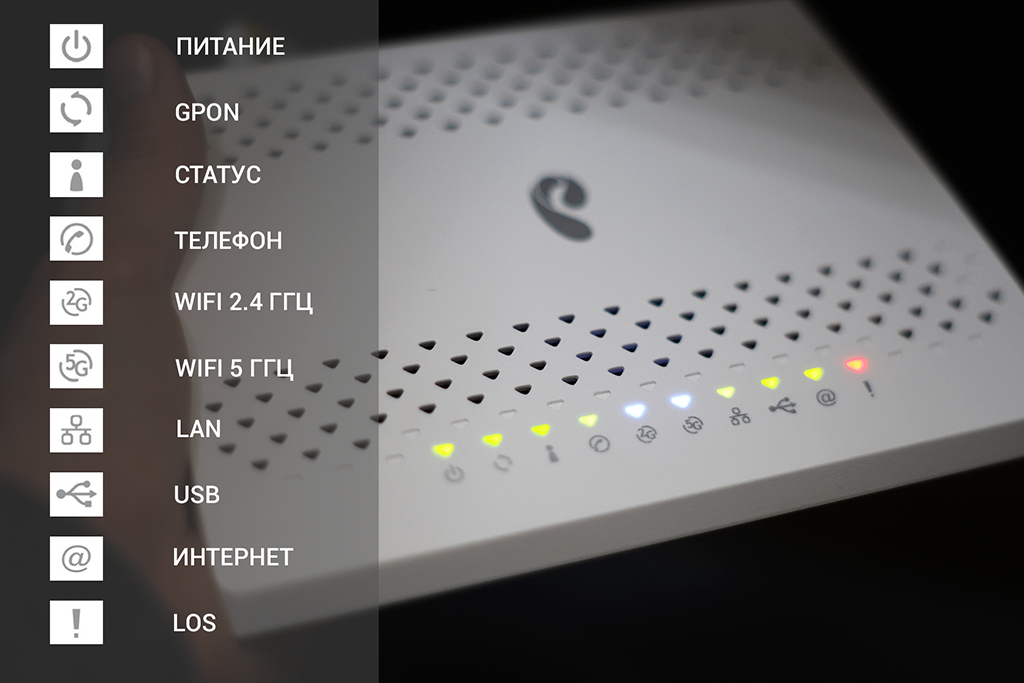
Современные роутеры оснащают множеством индикаторов. Через них устройства сигнализируют о состоянии, подключении к сети и неполадках. Разбираемся на примере популярного оптического терминала SERCOMM RV6699 — что именно означают мигания и изменения цвета лампочек.
Терминал SERCOMM RV6699 — роутер, Wi-Fi точка доступа,
оптический модем, коммутатор и VOIP шлюз для подключения телефона в одном лице.
Устройство популярно у провайдеров, которые предлагают абонентам подключение по
технологии GPON. Она подразумевает прокладку волоконно-оптического кабеля до
квартиры пользователя. И это один из терминалов, которые получают абоненты Ростелекома.
Устройство имеет десять световых индикаторов на передней
панели. По порядку назначение индикаторов следующее: «Питание», «GPON»,
«Статус», «Телефон», «Wi-Fi 2,4 ГГц», «Wi-Fi 5 ГГц», «LAN», «USB», «Интернет» и
«LOS». Индикаторы на работающем устройстве могут светиться разным цветом,
гореть постоянно, «мигать».
| Индикатор | Значения |
| Питание | Горит постоянным зеленым цветом при подаче питания. Гаснет при выключении. |
| GPON | Горит зеленым — регистрация и настройка выполнены. Выключена — нет подключения к GPON. Мигание 5 Гц (5 раз в секунду) — выполняется настройка устройства. Мигание 1 Гц (1 раз в секунду) — выполняется регистрация GPON |
| Статус | Мигание 5 Гц (5 раз в секунду) — устройство загружается (установка соединения). Мигание 1 Гц (1 раз в секунду) — выполняется обновление ПО. Горит зеленым — подключено к интернету. |
| Телефон | Горит зеленым — номер зарегистрирован в сети. Выключена — номер не зарегистрирован. Мигание (один раз в секунду) — снята трубка телефона, телефонная линия используется. |
| WiFi 2.4 ГГц |
Выключена — WiFi сеть недоступна. Горит зеленым — Wi-Fi-сеть доступна. Мигание (зеленый) — передача данных. Мигание (синий, 1 раз в секунду) — режим подключения WPS активирован. Мигание (синий, 5 раз в секунду) — ошибка функции WPS. Горит синим — подключение устройства по WPS успешно. |
| Wi-Fi 5 ГГц |
Выключена — WiFi сеть недоступна. Горит зеленым — Wi-Fi-сеть доступна. Мигание (зеленый) — передача данных. Мигание (синий, 1 раз в секунду) — режим подключения WPS активирован. Мигание (синий, 5 раз в секунду) — ошибка функции WPS. Горит синим — подключение устройства по WPS успешно. |
| LAN | Горит зеленым — есть подключение к LAN. Выключена — нет подключений к LAN. Мигает зеленым — передача трафика на LAN портах. |
| USB | Горит зеленым — есть подключение к USB порту. Выключена — нет подключения к USB порту Мигает зеленым — осуществляется обмен данными с USB устройством. |
| Интернет | Выключена — отсутствует подключение к Интернет. Горит зеленым — IP адрес получен, есть подключение к Интернет. Мигает зеленым — передача/прием данных. |
| LOS | Выключена — оптический кабель подключен, приемопередатчик работает. Горит красным — оптический кабель не подключен, либо приемопередатчик отключен. |
Модем — это устройство, которое обеспечивает подключение компьютера к Интернету. Каждый модем имеет светодиодные индикаторы, которые отображают различные состояния устройства.
Один из наиболее распространенных цветов светодиода на модеме — синий. Этот цвет означает, что модем находится в рабочем состоянии и готов к подключению к Интернету.
Кроме этого, синий цвет может указывать на то, что в данный момент происходит передача данных через соединение.
Если светодиод на модеме не горит вообще, значит, модем не работает. Если он мигает, это может указывать на проблему с соединением или на то, что происходит запрос на подключение к Интернету.
Таким образом, светодиод модема, горящий синим цветом, является обычным и предназначенным для обозначения рабочего состояния устройства.
Содержание
- Основной сигнал световой индикации
- Что означает голубой цвет?
- Что означает синий цвет?
- Провести диагностику своего модема
- Вопрос-ответ
- Почему индикатор модема горит синим?
- Может ли синий свет на модеме указывать на другие проблемы?
- Что нужно делать, если индикатор модема не перестает светиться синим?
Основной сигнал световой индикации
Одним из основных способов определения состояния модема является световая индикация. Каждый цвет горящих индикаторов сообщает о разных событиях. Синий цвет — один из наиболее часто встречающихся цветов световой индикации. Что же он означает?
Синий цвет на модеме обычно означает, что устройство работает в нормальном режиме. Кроме того, синий цвет также может свидетельствовать о том, что модем подключен к Интернету и готов к использованию.
Если модем мигает синим цветом, это может указывать на деятельность модема, например, на передачу данных. Кроме того, мигание может означать, что модем загружается или настраивается.
В любом случае, синий цвет на модеме — это хороший знак, который свидетельствует о том, что ваше устройство работает в нормальном режиме и может использоваться для подключения к Интернету.
Если вы не уверены в причинах мигания синего светодиода на модеме, обычно в блоке инструкций можно найти информацию о световой индикации и ее значениях.
Итак, если модем горит синим цветом, это является основным сигналом световой индикации, сообщающим о нормальной работе модема, подключении к Интернету и передаче данных.
Что означает голубой цвет?
Голубой цвет — это светлый оттенок синего цвета. В психологии этот цвет часто связывают с гармонией, легкостью и безразличием. Он может означать спокойствие, уверенность и доверие.
В контексте техники, голубой цвет может указывать на различные состояния прибора. Например, в модемах голубой цвет обычно указывает на рабочий режим. Это означает, что модем подключен к интернету и работает нормально.
Также голубой цвет может указывать на дополнительные функции устройства. Например, некоторые клавиши на клавиатурах, которые расположены под цифровым блоком, могут светиться голубым цветом, чтобы подчеркнуть их важность и удобство использования.
В общем, голубой цвет — это оттенок, который может означать разные вещи в разных контекстах и в разных культурах. В технике и электронике он часто используется для указания специальных состояний и функций устройств.
Что означает синий цвет?
Синий цвет – цвет, который считается символом доверия, спокойствия и стабильности. Он придает вещам ощущение прохлады, свежести и чистоты. Синий цвет – один из наиболее используемых цветов в логотипах, визуальных идентификаторах и рекламе.
В культурах многих стран синий цвет ассоциируется с духовностью, мудростью и гармонией. В древнем Египте он был цветом божественности и императорской власти, в средневековой Европе – цветом благородства и чистоты.
В современной жизни синий цвет нашел свое применение в различных сферах, включая сферу технологий и электроники. Он часто используется для обозначения интернет-связи, например, в модемах, роутерах и сетевых устройствах.
Таким образом, если ваш модем горит синим цветом, это может означать, что ваше устройство успешно подключено к сети Интернет и готово к использованию. Однако, перед использованием, всегда следует проверить настройки подключения и убедиться в правильности установки всех компонентов.
Провести диагностику своего модема
Если у вас сеть работает нестабильно, интернет не подключается или скорость сильно снижена, то первым делом стоит провести диагностику своего модема. В данной ситуации необходимо понимать, что каждый модем имеет свои особенности и характеристики, поэтому необходимо проводить проверку в соответствии с настройками и моделью вашего устройства.
Во-первых, проверьте подключение кабелей. Убедитесь, что кабель Ethernet подключен к порту WAN модема, а кабель, подключенный к порту LAN, в свою очередь, подключен к порту компьютера или роутера. Если вы используете проводное подключение, необходимо проверить кабель на наличие повреждений.
Во-вторых, проверьте, горит ли индикатор питания на модеме. Этот индикатор должен гореть постоянно, если модем подключен к сети. Если индикатор не светится, попробуйте изменить розетку для подключения устройства. Если это не помогает, необходимо обратиться за помощью к специалистам.
В-третьих, проверьте настройки сети модема и убедитесь, что они соответствуют настройкам провайдера интернет-услуг. Для этого можно зайти в настройки модема, используя логин и пароль. Проверьте, правильный ли IP-адрес был установлен и настроен на модем (обычно IP-адрес имеет вид 192.168.х.х), а также правильно ли настроены DNS-серверы.
В-четвертых, проверьте настройки брандмауэра и антивируса на вашем компьютере. Возможно, установленное ПО блокирует доступ к интернет-ресурсам. Попробуйте временно отключить брандмауэр или антивирусное ПО для проверки доступа к сайтам.
Если все вышеперечисленные действия не помогли решить проблему, следует обратиться за помощью к сервисному центру или связаться с провайдером интернет-услуг. Это поможет быстро и эффективно решить возникшую проблему.
Вопрос-ответ
Почему индикатор модема горит синим?
Синий цвет индикатора на модеме может указывать на различные вещи. В большинстве случаев это означает, что устройство успешно подключено к сети Интернет.
Может ли синий свет на модеме указывать на другие проблемы?
Да, есть несколько других причин, почему модем может гореть синим. Например, это может быть связано с удаленным управлением модемом, заданиями на обновление прошивки или проблемами с соединением.
Что нужно делать, если индикатор модема не перестает светиться синим?
Если модем продолжает мигать синим цветом и не работает должным образом, попробуйте сбросить устройство и перезагрузить его. Если это не помогает, может потребоваться связаться с технической поддержкой вашего интернет-провайдера, чтобы решить проблему.
Практически на всех роутерах, или модемах есть индикаторы. Чаще всего их называют просто лампочки. Их задача информировать нас о состоянии роутера, подключении устройств и работе определенных функций. По состоянию индикаторов мы можем сразу определить, раздает ли роутер Wi-Fi, подключен ли он к интернету, активно ли подключение по LAN и т. д. Так же по индикаторам можно определить неисправность роутера. В этой статье мы разберемся с индикаторами на роутерах TP-Link.
Практически на всех роутерах TP-Link индикаторы работают одинаково. Но на новых моделях есть небольшие изменения. Они могут гореть другим цветом (при определенных ошибках), нет индикатора в виде шестеренки (система, SYS), и может быть два индикатора Wi-Fi (отдельно для диапазона 2.4 ГГц и 5 ГГц).
Многих интересует вопрос, как же должны гореть, или мигать лампочки на маршрутизаторах TP-Link при нормальной работе устройства. Что означает каждый индикатор и что делать, если, например, горит только индикатор питания (Power), горят все лампочки, или не активный значок Wi-Fi.
Для начала нужно разобраться, что к чему.
Что означают индикаторы на роутере TP-Link?
Думаю, будет правильно рассмотреть два маршрутизатора TP-Link. Выше я уже писал, что в новых моделях есть некоторые изменения.
И так, для начала рассмотрим индикаторы на примере популярной модели TP-Link TL-WR740N.

За что они отвечают и как должны работать:
- Индикатор питания (Power). Когда питание маршрутизатора включено – он горит. Отключено – не горит.
- Это системный индикатор (SYS). У него три режима: не горит – системная ошибка, горит – роутер загружается, или системная ошибка, мигает – все нормально, так и должно быть.
- Индикатор работы беспроводной сети WLAN. И если он не горит, то это значит, что Wi-Fi сеть отключена кнопкой на маршрутизаторе, или в настройках.
- LAN порты. Не горит – значит к порту ничего не подключено, горит — подключено устройство, но не активно, мигает – идет передача данных.
- Индикатор подключения к интернету (WAN). По индикации все так же, как в случае с LAN. На некоторых моделях он может гореть оранжевым, когда нет (или не настроено) подключения к интернету.
- WPS. Медленно мигает – идет процесс подключения устройства по WPS. Быстро мигает – устройство не смогло подключится, время ожидания истекло. Не горит – функция неактивна. Горит – при загрузке маршрутизатора и 5 минут после успешного подключения устройства.
И на примере более нового роутера, TL-WR942N.

Я не буду заново описывать все индикаторы. Рассмотрим только некоторые изменения.
- Если у вас на маршрутизаторе TP-Link два индикатора Wi-Fi, то они отвечают за индикацию работы беспроводной сети в разных диапазонах: 2.4 GHz и 5 GHz.
- Может быть один значок LAN. Он активный, если по кабелю подключено хотя бы одно устройство.
- На роутерах с USB-портом есть соответствующий индикатор (под номером 6 на картинке выше). Не горит – когда по USB ничего не подключено, мигает – когда идет определение устройства, горит – когда устройство определено.
- Индикатор WAN (Интернет, в виде земного шара) горит оранжевым (красным) когда кабель к маршрутизатору подключен в WAN порт, но нет соединения с интернетом. Роутер не может подключится к провайдеру. Как показывает практика, чаще всего из-за настроек. Это очень популярная проблема, расскажу о ней ниже в статье.
Давайте рассмотри три основные проблемы, с которыми чаще всего сталкиваются пользователи этих маршрутизаторов, и определяют их по лампочкам на корпусе устройства.
Оранжевый, или красный индикатор WAN (Интернет)
Это не поломка маршрутизатора, или еще что-то. Оранжевый индикатор интернета на маршрутизаторе TP-Link означает, что кабель в WAN порт подключен, но нет подключения к интернету. То есть, маршрутизатор не может установить соединение с провайдером.

И если при прямом подключении кабеля к компьютеру интернет работает, то в большинстве случаев необходимо правильно настроить роутер. Указать тип подключения и задать все параметры, которые вам должен выдать интернет-провайдер. Так же, возможно, нужно клонировать MAC-адрес.
На эту тему я писал отдельную статью: почему на роутере TP-Link индикатор интернета (WAN) горит оранжевым.
Почему на роутере TP-Link не горит значок (лампочка) Wi-Fi?
Бывают и такие случаи. При нормальной работе (когда подключено хотя бы одно устройство и идет обмен данными), индикатор беспроводной сети должен мигать. Если он не горит вообще, то это значит, что маршрутизатор не транслирует беспроводную сеть.

Попробуйте сначала перезагрузить роутер. Если не поможет, то проверьте копку Wi-Fi (Wireless) On/Off, которая есть на многих моделях. Ее нужно нажать и подержать секунды 3.

Если индикатор Wi-Fi не загорится, то зайдите в настройки, и в разделе «Беспроводной режим», проверьте, включено ли вещание беспроводной сети. Если это не поможет, или в настройках будет сообщение, что для включения используйте переключатель на корпусе устройства (а он точно включен), то придется делать сброс настроек. А если и сброс не поможет, то придется отнести роутер в ремонт, или по гарантии.
Подробнее в статье: TP-Link: не работает Wi-Fi. Роутер не раздает Wi-Fi сеть.
Горит только индикатор питания, или горят/мигают все лампочки
Бывает, что индикаторы ведут себя странно, например, горит только лампочка питания (Power) даже через некоторое время после включения.

Или после включения маршрутизатора TP-Link горят все индикаторы и не гаснут. А еще бывает, что все лампочки одновременно мигают (это режим восстановления).

Скорее всего, это программный сбой, или аппаратная поломка маршрутизатора.
Первым делом сделайте сброс настроек к заводским.
Можете попробовать восстановить прошивку. Особенно, если эта проблема появилась в процессе обновления прошивки. Возможно, что-то пошло не так, или вы «залили» в роутер не ту прошивку.
Если проблема осталась, роутер не включается, не загружается, то ничего не остается, как обратится в сервисный центр. Можно по гарантии. А если роутер не дорогой, да еще и старый, то лучше купить новый.