
Знакомясь с Keenetic Hero 4G и Runner 4G, я случайно наткнулся на их странное умение работать с тарифами, не очень предназначенными для модемов и роутеров. Решил немного изучить данный феномен, а заодно и новую часть меню Keenetic OS, посвященную модему.
Следует заметить, что модем сообщает нам немало интересного. Нельзя сказать, что информация уникальна, но, будучи собранной в одном месте, дает почти исчерпывающую картину.
Мы видим частоты, на которых работает модем, номер band’а, идентификатор базовой станции, расстояние до нее и, что немаловажно, ширину канала. Максимальная скорость на модеме Snapdragon X5 составляет 150/50 Мбит/с (LTE Cat.4), но эти показатели достижимы только при канале 20 МГц. А такой вам с наибольшей вероятностью предложит только Мегафон, потому что у него ресурсы в сетях LTE посерьезнее, чем у коллег по бизнесу. На 15 и даже 10 МГц работать тоже будет. Но медленнее.

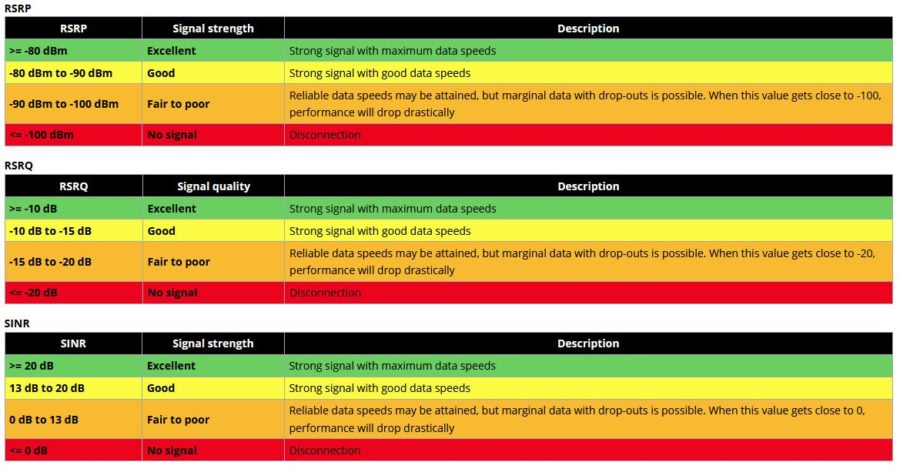
Еще модем сообщает полезную информацию об антеннах. Наверное, при работе с родной парой она поможет средне, а вот при подключении внешних – весьма. Читатель Петр прислал полезную памятку, которая позволит понять значение выдаваемых модемом цифр.
Клиентское устройство (любое) не может выбирать, к какой базовой станции подключиться. Это решение всегда на стороне сети. Но в случае Keenetic есть интересная лазейка. Например, у меня около дома есть две базовых станции Билайна – одна умеет Band 7, а другая Band 3. Чаще всего меня кидает на Band 7, но там ширина канала 10 МГц и скорость очень так себе. В настройках Keenetic’ов я могу вообще отключить Band 7, и тогда сети придется подключать меня к быстрой Band 3 с шириной канала 15 МГц. Круто? Да не то слово!
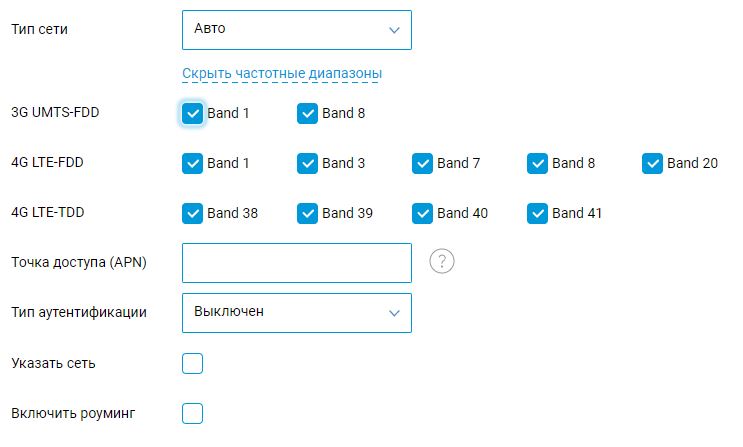
О такой мелочи, как выбор между подключением по 3G или 4G, наверное, даже говорить не стоит. Это, конечно, есть.

Также, как и на всех Кинетиках, можно определять – через какой источник интернета питается конкретное устройство. Да, можно ноутбук через модем, а телевизор – через стационарного провайдера. Зачем такое нужно? Да понятия не имею 😊 Но, судя по всему, люди придумывают соответствующие сценарии. А красноглазые сектанты-микротикеры до сих пор уверены, что кроме их кумира на такое никто не способен.
У Keenetic OS на ноябрь 2020 года есть особенность: она постоянно пингует модем, и если у вас тариф с посуточной оплатой (как у меня, мегафоновский «Закачайся! В любой момент»), денежки будут сниматься каждый день. В будущем может придумают примочку, но пока – так. Аккуратнее выбирайте тариф для резервного канала.
Посмотрите видеоверсию, там больше деталей в динамике
Видишь роутер? А это модем!
Настоящие модемные тарифы относительно дороги. Конечно, 1000 рублей в месяц за безлимит – это по мировым меркам смешно, но по нашим – ощутимо. Особенно когда операторы предлагают безлимиты для смартфонов ощутимо дешевле.
Есть целая индустрия перешивки USB-модемов смартфонными IMEI и установки подходящих TTL. Работает это? В общем, да. Но в новых Keenetic ничего мудрить не требуется. Все операторы абсолютно уверены, что их сим-карта работает в смартфоне.
Почему так? Наверное, потому, что по IMEI роутер пока пробивается в базах, как смартфон. Keenetic отправлял номера куда следует, но то ли мешок у почтальона был худой, то ли на почте потеряли… В общем, пока лафа. У Билайна на тарифе «Близкие люди 3» с безлимитным интернетом в Кинетике все работает на полной скорости, хотя, по идее, в роутере должно резаться до 4 Мбит/с. В сети Yota со смартфонной симкой поначалу все работало отлично даже без включенной раздачи интернета, но потом таки заругалось и попросило денег. Но! Судя по вывалившемуся сообщению, Yota считает роутер смартфоном. И за раздачу интернета с него просит гораздо гуманнее, чем за модемный тариф.

На МТС, правда, этот фокус не прокатит, потому что оператор научился не IMEI проверять, а сам трафик. И если «смартфон» постоянно обращается к серверам обновлений Windows или Mac OS, волшебство мигом закончится.
Нельзя исключать, что праздник внезапно прекратят, и все операторы увидят в Hero 4G и Runner 4G именно роутеры. Больше того, если над TTL можно издеваться, сколько угодно, то вот IMEI поменять без паяльника и такой-то матери не выйдет.
Но пока, конечно, раздолье.
Итого
В комментариях к первой статье часто звучало – ну нафига нужен встроенный модем, когда и USB-свисток норм.
Про размеры антенн я уже писал – ну не могут булавки в USB-модеме ловить достаточно хорошо без внешних примочек. Если только базовая станция под окном, но такое за городом бывает нечасто.
Плюс встроенного модема в том, что он встроен в общую инфраструктуру платформы. Вы знаете о нем и о сети достаточно много, чтобы принимать правильные решения. Ну и стабильность все же другая. Никаких перегревов и отваливаний.
Я вчера из интереса целый день сидел с основного компьютера через Hero 4G. Работал, играл. И, знаете, никакой серьезной разницы с кабелем. Да, пинг в «Танках» около 40 мс вместо привычных 4-5. Но на качество игрового процесса это не влияет. Нормально все.
Замечу, что преимущества интегрированного модема относятся не только к продукции Keenetic. Если помните, летом у меня в саратовском домовладении трудился TP-Link Archer MR600, и мы были довольны друг другом. Но по объему информации о соединении и количеству настроек Keenetic, конечно, может предложить больше.
Мобильный интернет прямо на глазах теряет элемент… неожиданности. С толковым роутером (и в хорошо построенной сети) можно получить пользовательские впечатления не хуже, чем от «стационарного», проводного канала. Качественных решений и тарифов появляется все больше.
Главное, чтобы мы скорее начали снова пользоваться ими по желанию, а не вынужденно.
Нет в наличии

Нет в наличии
Нет в наличии

Нет в наличии
Нет в наличии

Нет в наличии

Нет в наличии

Нет в наличии
Нет в наличии

Нет в наличии

Нет в наличии

Нет в наличии
Нет в наличии
Нет в наличии

Нет в наличии
Нет в наличии
Нет в наличии
Нет в наличии
Нет в наличии
Нет в наличии
Нет в наличии
Нет в наличии
Нет в наличии
Нет в наличии
Нет в наличии
Нет в наличии
Нет в наличии
Нет в наличии
Нет в наличии
Нет в наличии
Нет в наличии
Нет в наличии
Нет в наличии
Нет в наличии
Нет в наличии
Нет в наличии
Нет в наличии

Нет в наличии
Нет в наличии
Нет в наличии

Нет в наличии
Нет в наличии
Нет в наличии
Нет в наличии
Нет в наличии
Нет в наличии
Нет в наличии
Нет в наличии
Нет в наличии

Нет в наличии

Нет в наличии

Нет в наличии

Нет в наличии

Нет в наличии

Нет в наличии

Нет в наличии

Нет в наличии

Нет в наличии

Нет в наличии
Нет в наличии
Нет в наличии

Нет в наличии
Нет в наличии
Нет в наличии
Нет в наличии
Нет в наличии

Нет в наличии
Нет в наличии
Нет в наличии
Нет в наличии
Нет в наличии
Нет в наличии
Нет в наличии
Нет в наличии
Нет в наличии
Нет в наличии
Нет в наличии
Нет в наличии
Нет в наличии
Нет в наличии
Нет в наличии
Нет в наличии
Нет в наличии
Нет в наличии
Нет в наличии
Нет в наличии
Нет в наличии
Нет в наличии
Нет в наличии
Нет в наличии
Нет в наличии
Нет в наличии
Нет в наличии
Нет в наличии
Нет в наличии
Нет в наличии

Нет в наличии

Нет в наличии
Нет в наличии
Нет в наличии

Нет в наличии

Нет в наличии

Нет в наличии

Нет в наличии

Нет в наличии
Нет в наличии
Нет в наличии
Оценка 5.00 из 5
1,590 ₽ 490 ₽
Нет в наличии
Оценка 4.71 из 5
1,590 ₽ 490 ₽
Нет в наличии
Оценка 5.00 из 5
1,590 ₽ 490 ₽

Нет в наличии
Оценка 3.00 из 5
1,990 ₽ 1,190 ₽
Нет в наличии
Нет в наличии
Оценка 4.97 из 5
1,590 ₽ 490 ₽
Нет в наличии
Нет в наличии

Нет в наличии

Нет в наличии
Нет в наличии
Оценка 4.90 из 5
1,590 ₽ 490 ₽
Оценка 4.15 из 5
1,590 ₽ 490 ₽
Нет в наличии
Нет в наличии
Нет в наличии
Нет в наличии
Нет в наличии
Нет в наличии

Нет в наличии

Нет в наличии

Нет в наличии

Нет в наличии

Нет в наличии

Нет в наличии

Нет в наличии
Нет в наличии
Нет в наличии

Нет в наличии
Нет в наличии
Нет в наличии
Нет в наличии
Нет в наличии
Нет в наличии
Нет в наличии
Нет в наличии
Нет в наличии
Нет в наличии
Нет в наличии
Нет в наличии
Нет в наличии
Нет в наличии
Нет в наличии

Нет в наличии
Нет в наличии
Нет в наличии
Нет в наличии
Нет в наличии
Нет в наличии
Нет в наличии
Нет в наличии
Нет в наличии
Нет в наличии

Нет в наличии
Нет в наличии
Нет в наличии
Нет в наличии
Нет в наличии
Нет в наличии
Нет в наличии
Нет в наличии

Нет в наличии

Нет в наличии
Нет в наличии

Нет в наличии
Нет в наличии

Нет в наличии
Использовать модем как телефон может понадобиться из-за ограничений мобильных операторов. Они стремятся заработать на всех ваших действиях, и если вы оплачиваете тариф, но используете его на другом устройстве, то такая сим карта, скорее всего, будет заблокирована. Поэтому в данной статье я расскажу о том, как сделать, чтобы модем определялся как телефон.
Возможно ли использовать модем как телефон
Использовать модем как телефон возможно – более того, это проще, чем кажется на первый взгляд. Мобильный оператор проверяет, в какое именно устройство вставлена ваша симка, сверяя IMEI-код устройства. Так он видит, пользуетесь ли вы телефоном, планшетом или модемом.
То есть для того, чтобы использовать модем как смартфон, достаточно сменить его IMEI. Сделать это можно несколькими способами, и они зависят от модели устройства. Мобильные операторы в основном используют 3G и 4G девайсы производства Huawei, а также ZTE, нанося на них свои логотипы.
Но и для устройств других производителей порядок действий будет мало отличаться.
Как использовать модем как смартфон
Итак, вот несколько способов, как поменять имей на модеме на имей телефона:
- Применить базовый установщик, и подредактировать файл в процессе, например программу HUAWEI DataCard Update Wizard.
- Использовать приложение Qualcomm Product Support Tools (QPST).
- Применить специальные AT команды.
- Использовать программатор.
Я остановлюсь на первых трёх вариантах. Это достаточно специфические способы, и все они имеют определённую сложность и степень опасности для гаджета. Помните, что они осуществляются на ваш страх и риск, как с технической, так и с правовой точки зрения.
Кстати, использовать телефон как модем для компьютера, еще проще. Так что оба устройства легко становятся взаимозаменяемыми.
Способ 1: базовый установщик
В первую очередь, запомните, что все приложения нужно запускать от имени администратора. Перед тем, как прошить модем как телефон, необходимо подготовиться к этому процессу:
- скачайте файл обновления ПО для вашего девайса;
- скачайте какой-либо HeX редактор, например WinHex;
- скачайте генератор IMEI кодов, например HD7-IMEI-Gen;
- закачайте утилиту ProcessExplorer;
- не лишней будет утилита IMEI2HEX.
Теперь можно приступить к действиям:
- Переведите модем в режим COM-портов. Узнайте, как это сделать для вашего устройства. Например, для ZTE MF667, который использует Билайн, нужно вначале прошить его на самую последнюю прошивку, а затем перейти по такой ссылке:

После проделанной операции, девайс будет определяться в Диспетчере устройств как набор COM-портов:

Возможно, для вашего конкретного устройства эта операция и не нужна, но для других девайсов она обязательна.
- Запустите базовый установщик прошивки модема от производителя.

- Откройте программу ProcessExplorer и найдите процесс установщика.
- В установщике запускайте «Далее», пока не будет сделана резервная копия и не начнётся процесс установки.
- Заморозьте процесс установки с помощью ProcessExplorer – нажмите Suspend. В разных моделях процесс можно заморозить или сразу, или после 19% выполнения – можете попробовать это сделать сразу, а если что-то не будет получаться, восстановите установку и заморозьте её уже после указанного процента.

- Теперь необходимо найти файл с прошивкой. Чаще всего это самый новый файл в папке %temp% (введите этот текст в адресную строку проводника). Возможно, файл будет находиться в другой папке, например как для ZTE MF667 в «C:Program FilesWindows ServiceWCDMAnewversion».
- Откройте файл HeX редактором.

- Запустите утилиту IMEI2HEX и введите свой IMEI. Нажмите на кнопку, и он будет перегенерирован в 16-чный формат. Формат его записи такой: всегда вначале идёт значение 08, затем первая цифра IMEI и «A», а потом цифры попарно перевёрнуты. Именно это действие и выполняет утилита, но вы можете проделать его и вручную.

- В открытом HeX редактором файле выполните поиск по только что полученному коду. Вы точно узнаете, где записан ваш IMEI.
- Запустите генератор IMEI кодов и получите код. Либо перепишите значение IMEI с какого-нибудь своего старого смартфона, чтобы впоследствии использовать ЮСБ модем как телефон.
- Ещё раз запустите утилиту IMEI2HEX и введите новый код IMEI, который вы только что получили. Переведите его в шестнадцатеричное значение.
- Теперь очень аккуратно, не ошибаясь, введите полученное значение на место старого в HeX редакторе.

- Сохраните и закройте файл.
- Возобновите процесс установки. После завершения, оператор будет определять USB модем как телефон.

Способ 2: приложение Qualcomm
Это ещё один вариант, как модем превратить в телефон. Для начала подготовка:
- скачайте Qualcomm Product Support Tools (QPST) и установите его;
- подготовьте номер IMEI своего старого телефона или сгенерируйте его с помощью какой-то программы, например HD7-IMEI-Gen;
- скачайте утилиту IMEI2HEX.
Процесс смены кода выглядит так:
- Запустите QPST Configuration из установленного пакета.
- Откройте Диспетчер устройств ПК. Проще всего нажать Win+R и ввести devmgmt.msc. Найдите здесь номер порта модема. Например, для Huawei – «3G Application Interface», а для ZTE нужно выполнить действие, как в первом пункте способа 1.
- Если в запущенном QPST Configuration нет устройства с нужным портом, то добавьте его: нажмите на соответствующую кнопку, и в новом окне внесите порт в список.

- В пункте меню «Start Clients» нажмите на RF NV Item Manager.

- Нажмите Settings – Comport и выберите порт.

- Сначала нажмите на пункт меню File и выберите Read From Phone.
- А затем, когда процесс будет завершён, снова File и Read Supported RF NV Items.

- Найдите пункт NV_UE_IMEI_I и нажмите на него. Здесь вы сможете сменить код девайса.

- Поставьте галочку Hex.
- Запустите IMEI2HEX и введите в ней номер, который вы введёте как новый IMEI.
- Введите полученные значения во все поля. Помните: первое поле обязательно 8, второе будет заканчиваться на A, в пятом должна быть одна цифра, а не две, а в остальных полях две цифры меняются местами. Всё это должна сделать программа IMEI2HEX, но лишний раз удостоверьтесь, что всё так.
- Вводите значения аккуратно – у вас только одна попытка.
- Нажмите на пункт меню File и выберите Write Only Listed NV Item To Phone.

Всё готово. Новый код установлен, и вы можете использовать ЮСБ модем как телефон.
Способ 3: AT команды
В некоторых случаях вы можете использовать внутренние команды модема. Например, это работает для некоторых моделей Huawei. Что нужно сделать:
- Скачайте программы DC-Unlocker и Huawei Calculator.
- Перепишите IMEI своего старого телефона или создайте новый утилитой, например HD7-IMEI-Gen.
- Соедините девайс с ПК. Сим-карта должна быть в нём. Все драйвера должны быть установлены на него.
- Запустите DC-Unlocker и кликните «Определить модем».
- Скопируйте IMEI устройства.

- Откройте Huawei Calculator и введите номер, который вы только что скопировали. Нажмите кнопку рядом с ним. Вы получите три номера, которые понадобятся далее. Я советую начать с последнего и, если он не подойдёт, подниматься выше.

- Введите в DC-Unlocker команду at^datalock=»КОД», где в кавычках введите номер из предыдущего пункта. Операция должна быть успешной.

- Напишите в DC-Unlocker команду at^cimei=»НОМЕР», где в кавычках напишите подготовленный вами новый IMEI. Вы должны увидеть надпись «ОК».

- Выньте модем и вставьте его снова. Теперь он определяется, как смартфон.
Возможные трудности
Во время описанных выше процедур проблемы случаются нередко. Поэтому я советую придерживаться следующих принципов:
- запускать программы от имени администратора. Абсолютно все программы и утилиты – это очень важно;
- правильно выполнять описанные шаги;
- если что-то существенно расходится с описанным процессом, то читать о вашей модели отдельно, советоваться на форумах;
- если какой-то шаг сделан неверно, например вы забыли запустить программу в режиме админа, и только если никаких процессов не выполняется, то можно перезапустить программу и перезапустить устройство;
- после того, как всё получилось и вам удалось сменить имей модема на имей смартфона, не следует пользоваться этим смартфоном параллельно с модемом, иначе его смогут заблокировать.

Итак, теперь вам известны разные способы, как прошить модем чтобы он определялся как телефон. Ещё раз повторю, что этот процесс не очень прост с технической точки зрения, и вы должны чётко следовать инструкциям, а если они отличаются для вашей модели, то почитать о ней на форумах отдельно. Однако результат того стоит: вы сможете использовать мобильный интернет на ПК или в роутере, платить за свой тарифный план и не зависеть от желаний оператора контролировать вас, какое конкретно устройство вы сейчас используете.