
На чтение 6 мин Просмотров 58.9к. Опубликовано
Обновлено
Мне много задают вопросов, касающихся подключения 3G или 4G модема к роутерам Zyxel и Keenetic. Думаю, это не случайно, поскольку одно время это были едва ли не единственные маршрутизаторы, которые стабильно без различных «костылей» в виде альтернативных прошивок работали с USB модемами 3G/4G. Сегодня хочу остановиться на двух конкретных примерах, которые я лично использовал долгое время у себя на даче, пока не стал обладателем комплекта для частного дома. Покажу, как подключить USB модем к маршрутизатору и настроить интернет через 3G/4G с компьютера, ноутбука или смартфона по WiFi.
Инструкция актуальна для любого маршрутизатора Zyxel и Keenetic с USB портом — 4G, Giga, Omni, Ultra, Viva, Extra и т.д. с модемами таких операторов, как Yota, Мегафон, МТС, Билайн, Теле 2 и Ростелеком.
При выборе оборудования для подключения 3G/4G USB модема к роутеру, я остановился на модели Zyxel Keenetic Giga II. Это аппарат недешевый, но его я смело могу рекомендовать как надежное и практичное универсальное устройство с поддержкой большинства моделей модемов, а также флеш накопителей и принтеров. Цена кусается, но полностью себя оправдывает.
В компанию к нему я использовал LTE модем от Yota. Такое сочетание устройств позволило мне создать достаточно стабильную скоростную сеть на стандартном дачном участке в 12 соток без использования дополнительных усиливающих антенн.

Поскольку все основные модели модемов, а также настройки параметров подключения к сетям различных провайдеров мобильного 3G-4G интернета уже вшиты в микропрограмму роутера Zyxel Keenetic, нам при настройке модема Yota не нужно будет вручную вводить никаких данных. Все очень просто
- включаем wifi роутер Zyxel,
- вставляем в USB порт 3G-4G модем
На этом наши действия заканчиваются — без дополнительных конфигураций он подключается к интернету и начинает раздавать WiFi.
Проверить это можно, зайдя в админку маршрутизатора Zyxel Keenetic. Для этого не обязательно даже подключаться к к нему по кабелю — можно использовать телефон, планшет или ноутбук через WiFi.
Заданные по умолчанию Имя сети и пароль для подключения к ней имеются на наклейке на корпусе роутера Zyxel.
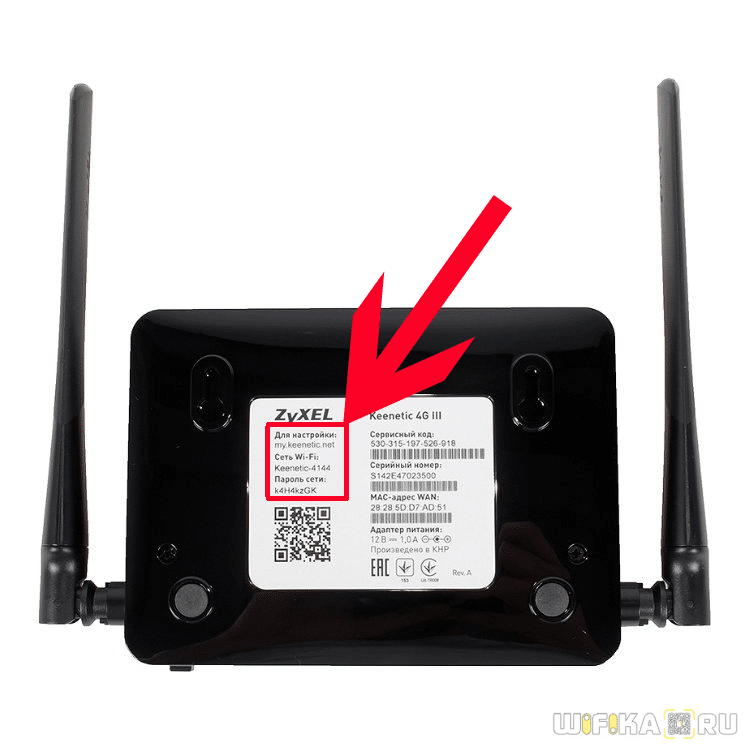
А чтобы попасть в администраторский раздел, достаточно набрать в браузере адрес 192.168.1.1 и пароль «1234» (если у вас роутер другой фирмы или модели, то эти данные могут отличаться). Решение всех проблем со входом в систему также имеется на нашем блоге.
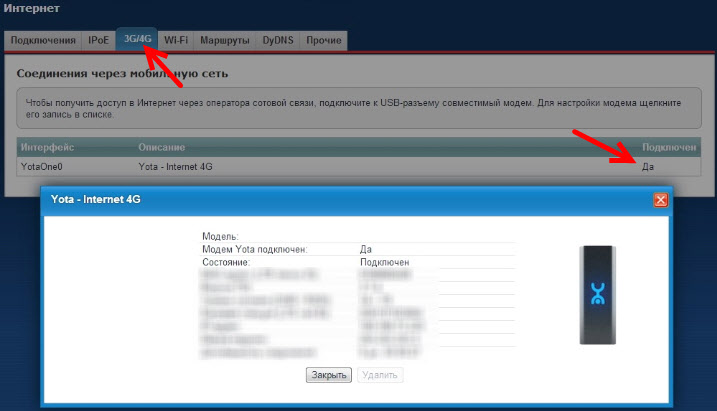
Здесь зайдем в раздел «Интернет» из нижнего меню, вкладка «3G/4G». В списке среди активных подключений будет модем USB LTE.

Кликаем по нему — откроется новое окно с полной информацией о нашем подключении
Остается только настроить беспроводную сеть для раздачи wifi, то есть сменить SSID и пароль для подключения в соответствующем разделе меню роутера и пользоваться 4G интернетом на даче.
Настройка USB модема 4G на роутере Keenetic Viva
Время летит, появляются новые модели. И вот пришел тот час, когда нужно дополнить данную статью новым опытом подключения 4G модема к роутеру Zyxel. Здесь я буду настраивать уже Keenetic Viva из новой линейки белого цвета. А в качестве источника интернета будет выступать универсальный USB модем Huawei E8372. Именно его сегодня очень часто можно увидеть на витринах отечественных мобильных операторов — Мегафон, МТС, Билайн, Теле 2 и Ростелеком.
Мой образец пришел уже перепрошитый и готовый к использованию с любыми провайдерами. Поэтому я без проблем вставляю в него симку Теле2 и подключаю к USB разъему маршрутизатора Keenetic Viva.
Далее через браузер захожу в настройки роутера и открываю раздел «3G/4G модем». Здесь нужно сначала активировать режим работы интернета через модем.
Далее выбираем приоритет подключения. То есть будет ли сигнал 4G-LTE основным источником или резервным. Если основной канал от кабельного провайдера будет недоступен (например, забыли заплатить абонентскую плату), то включится мобильный интернет.
Еще одна полезная настройка — задать расписание для 4G модема.
Либо он будет работать постоянно, либо в определенные дни и часы.
Для сохранения изменений нужно нажать на соответствующую кнопку внизу страницы.
Настройка 3G/4G интернета через модем с мобильного телефона на роутере Keenetic
Любой обладатель современного поколения роутеров Keenetic хотя бы краем уха слыша про мобильное приложение для смартфона. Подробно про его установку рассказывал в отдельной статье, можете прочитать, если еще не пользуетесь. С его помощью точно также можно настроить подключение к интернету через 3G/4G сеть.
Итак, запускаем приложение и выбираем название своего маршрутизатора Keenetic, который является контроллером, то есть главным устройством в локальной сети — у меня в данный момент это «Viva»
Попадаем в панель настроек, но нам надо провалиться еще глубже. Поэтому в самом низу еще раз жмем на название модели.
Далее кликаем на «Интернет»
Здесь, как вы догадались, находятся настройки подключения к провайдеру. Здесь есть несколько вариантов. В данный момент активен «Провайдер (IEoP)», то есть кабельный интернет. Для того, чтобы назначить мобильного оператора 3G/4G основным источником связи, ищем название своего USB модема. У меня это «Huawei Mobile Broadband» — заходим в него
Здесь в настройках необходимо активировать переключатель «Включить» и нажать на кнопку «Сделать основным» для того, чтобы интернет поступал именно через 3G — 4G модем, который подключен к USB порту роутера Keenetic
Дополнительно здесь же можно установить расписание работы интернета через модем.
Маршуртизатор Zyxel Keenetic не видит 4G модем
Нередко приходится сталкиваться с ситуацией, что роутер Zyxel Keenetic не видит 4G модем. Чаще всего причиной тому является то, что эти устройства просто-напросто несовместимы. Как вы понимаете, модели постоянно обновляются и прошивка маршрутизатора не всегда успевает за их скоростью выхода. Поэтому рекомендую ознакомиться со списком поддерживаемых моделей на официальном сайте фирмы.
Вот и все — надеюсь, вам будет полезен мой опыт настройки интернета путем подключения 3G-4G модема к роутеру Zyxel Keenetic и с раздачей его по wifi. О том, как настроить модем через роутеры других фирм, читайте в отдельной статье.
Актуальные предложения:
Задать вопрос
- 10 лет занимается подключением и настройкой беспроводных систем
- Выпускник образовательного центра при МГТУ им. Баумана по специальностям «Сетевые операционные системы Wi-Fi», «Техническое обслуживание компьютеров», «IP-видеонаблюдение»
- Автор видеокурса «Все секреты Wi-Fi»
Для доступа к интернету все больше и больше людей пользуется беспроводным типом подключения. Он предполагает несколько вариантов: мобильный интернет, когда подключение осуществляется через USB модем и получает интернет со спутника, а также проводной интернет, который распространяется для клиентов по беспроводной технологии вайфай. Иногда эти способы комбинируют и подключают USB модем к роутеру или интернет-центру для создания более качественной и надежной сети. В этом материале будет рассказано, как подключить ротуер zyxel keenetic 4g iii, настройка Yota USB модем на взаимодействие с этим маршрутизатором.
Содержание
- Подготовка к подключению
- Подключение модема Yota к интернет-центру Keenetic
- Почему роутер не видит USB-модем Yota 4G
- Как настроить роутер
- Предварительная настройка
- Быстрая настройка подключения
- Тонкости подключения 4G
- Ручная настройка интернета
- Обновление прошивки
- Как изменить название Wi-Fi и пароль
Подготовка к подключению
Стоит сказать, что для любителей беспроводного мобильного интернета, маршрутизатор ZyXEL Keenetic 4G III — самый настоящий помощник. Он не только может перезагрузить модем по кабелю подключения, но и восстановить каналы связи без участия людей. Это полезно, если устройство используется в удалении: на даче, в загородном доме и так далее.
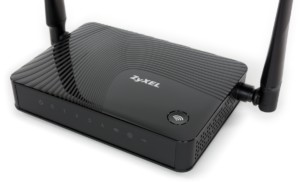
Важно! Новое поколение роутера получило еще более сильный USB-порт, который может работать с модемами, потребляющими много электроэнергии, и активными удлинителями на 15 и более метров.
Разъем ЮСБ этого роутера способен взаимодействовать с более чем семьюдесятью моделями популярных мобильных модемов. Не лишен он и недостатков: к нему нельзя подключить сетевые принтеры и жесткие диски, как это делалось с более старыми поколениями устройств.
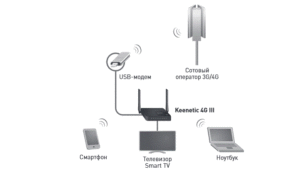
Подготовка к подключению девайса начинается с его распаковки. В первую очередь нужно открыть коробку и вынуть все комплектующие устройства. Среди них особо выделяется ЮСБ удлинитель (кабель, который одной своей стороной подключается к роутеру, а другой к модему). Он способен увеличивать скорость передачи данных и регулировать расположение модема. Последний, например, можно закрепить у окна, так как один из концов кабеля обладает специальный липучкой для таких поверхностей.
Важно! Эти действия позволят получать максимально доступную скорость соединения с интернетом. При этом сама интернет-станция смещаться не будет.
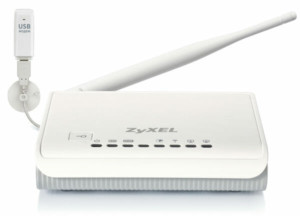
Подключение модема Yota к интернет-центру Keenetic
После разбора всех комплектующих возникает вопрос: как подключить модем yota к роутеру zyxel keenetic 4g. Следует подсоединить аппарат в электросеть через блок питания. Для этого к роутеру подключают соответствующий блок, а его вилку вставляют в обычную домашнюю розетку электросети. После этого нажимается кнопка включения, находящаяся около разъема для питания. Далее на боковой стороне находят USB-разъем для подключения удлинителя активного типа или портативного мобильного модема. Если человек использует проводной интернет, то кабель интернет-провайдера необходимо вставлять в крайний порт под названием «WAN» (он помечен синим). Как только на панели индикации загорятся соответствующие светодиоды, можно переходить к программной настройке через веб-интерфейс браузера.
Почему роутер не видит USB-модем Yota 4G
USB-модемы от йота бывают совершенно разными. Хоть роутер и поддерживает очень большое количество модемов, следует проверить этот список на официальном сайте производителя ZyXEL (https://help.keenetic.com/hc/ru/articles/214471025). Если модем 4G интернета есть в списке, то никаких проблем с совместимостью быть не должно, так как роутер сам синхронизируется с портативными устройствами, которые он поддерживает. Если модем есть в списке, а коннекта нет, то нужно обновить прошивку роутера до самой последней. Чаще всего предустановленная версия программного обеспечения в маршрутизаторе сильно отличается от той, которую выпускают производители в данный момент.
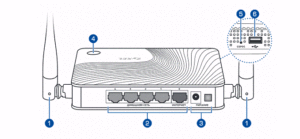
Как настроить роутер
Модель этого маршрутизатора keenetic является сертифицированным участником специальной программы от Йота — Yota Ready. Это означает, что для настройки нужно всего лишь подключить его к модему. Для этого:
- Подсоединяют модем, чтобы он автоматически подключился к4G интернету;
- Запускают любой браузер и вводят в его поисковой строке айпи адрес 192.168.1.1 и нажимают «Ввод»;
- Переходят в веб-интерфейс настройки и вводят логин и пароль для входа (по умолчанию они равны admin и admin).
Предварительная настройка
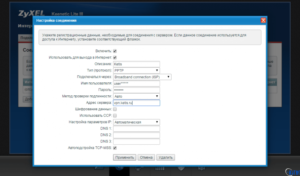
Чтобы сеть работала корректно, нужно установить автоматическое обновление и получение IP-адресов и DNS. Для этого следует:
- Перейти в Панель управления и найти там раздел «Центр управления сетями и общим доступом». Это же можно сделать и в меню Пуск;
- В окне выбрать ссылку «Изменение параметров адаптера» слева;
- Будет выведен список всех сетей, среди которых нужно выбрать активную и нажать на нее ПКМ, выбрав «Свойства»;
- В списке выбрать IPv4— версию интернет протокола 4 и нажать на него;
- В окошке будет несколько настроек: необходимо поставить галочки напротив пунктов «Получать IP-адрес и DNS автоматически».
Важно! После этого следует нажать кнопку «Ок» и перезагрузить компьютер. Это установит настройки на нужные параметры, и роутер будет принимать данные в автоматическом режиме.
Быстрая настройка подключения
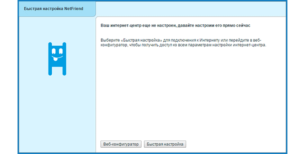
Как только человек первый раз перейдет по адресу настроек роутера, перед ним появится мастер быстрой настройки. Он предложит выполнить этот тип конфигурации или перейти к ручному типу. Если тип подключения проводной, то последовательность действий такая:
- Нажать «Далее»;
- Ввести свои данные и опять нажать «Далее»;
- Найти своего провайдера в списке;
- Указать данные для подключения в зависимости от его типа;
- Подтвердить введенную информацию.
На этом быстрая настройка закончена и устройство, скорее всего, уже установило соединение. На следующем этапе следует обновить прошивку роутера.
Тонкости подключения 4G
Есть несколько проблем, которые возникают при подключении портативных модемом в такому типу маршрутизаторов:
- Неверные настройки самого модема или его сим-карты;
- Поломка в коннекторе USB;
- Аппаратная или программная несовместимость роутера и модема.
Чтобы исправить это, нужно:
- Активировать сим-карту;
- Произвести предварительную настройку сети на ПК;
- Вытащить модеми вставить его в роутер.
Важно! Если все это не помогло, то устройства несовместимы. В этом случае один аппарат просто не видит другой и не может с ним взаимодействовать.
Ручная настройка интернета
Если изначально выбрать пункт «Веб-конфигуратор», то можно попасть не в «мастер настройки», а в веб-интерфейс, где все делается вручную. Внизу страницы располагается основная часть функционала, среди которого нужно выбрать второй пункт: «Глобальная сеть». После перехода следует выбрать тип подключения, добавить его и ввести все данные, которые дал оператор или провайдер. Работает это для проводного интернета, но можно настроить и 3G/4G.
Обновление прошивки
При ручном конфигурировании придется автоматически обновить прошивку роутера или интернет-центра. Чтобы сделать это, есть два способа: полуавтомат и вручную.
Первый предполагает следующие действия:
- Выбрать вменю пункт «Система»;
- Найти «Обновление»;
- Если файлы есть на персональном компьютере, то выбрать их;
- Если нет, то нажать «Обновить»;
- Подождать переподключение роутера( Прибор может отключаться и включаться).
Чтобы этот способ заработал, требуется наличие подключение интернета.
Второй ручной вариант предполагает:
- Просмотр прошивки в конфигураторе;
- Переход на официальный сайт ZyXEL через ПК, который подключен к сети;
- Поиск своей версии прошивки;
- Скачивание необходимого файла и распаковка архива в любое место;
- Переход в веб-конфигуратор (вкладка Система— Обновление«;
- Выбор скачанного файла и нажатие кнопки «Заменить».
После этих действий роутер обновится и перезагрузится. Останется только проверить его основные настройки и работоспособность.
Как изменить название Wi-Fi и пароль
Чтобы изменить название беспроводной сети и ее пароль, нужно:
- Перейти в веб-конфигуратор и найти вкладку «Wifi сеть;
- На этой странице можно изменить наименование беспроводной сети и ее ключ — пароль по умолчанию;
- Настроить диапазон распространения Wifi сигнала и его мощность.
После этого надо нажать кнопку «Применить» и дождаться обновления данных. Если все эти шаги проделаны, то пользователь может полностью пользоваться интернетом
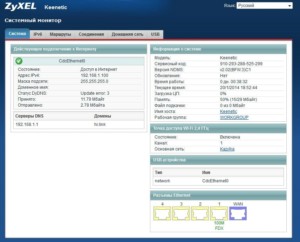
Таким образом, роутер keenetic 4g, yota модем и другие интернет-устройства настраивать совсем не сложно. С этим стравится и человек, который никогда до этого не занимался ничем подобным.

Подгорнов Илья Владимирович
Всё статьи нашего сайта проходят аудит технического консультанта. Если у Вас остались вопросы, Вы всегда их можете задать на его странице.
Ответ
Здравствуйте. То, что интернет не работает через Zyxel Keenetic II на Android TV BOX и других устройствах – это нормально, ведь роутер не подключен к интернету. Он даже не видит USB-модем, как вы написали.
Я не сильный специалист по 4G модемам от Yota, но они бывают разные (разные модели). Неплохо было бы узнать, какой модем у вас. И какая прошивка на роутере Zyxel Keenetic II. На вкладке 3G/4G модем вообще не появляется?
Все очень просто. Есть список поддерживаемых USB-модемов для роутеров Zyxel Keenetic — https://help.keenetic.com/hc/ru/articles/214471025 Если ваш модем Yota есть в списке совместимых, значит все должно работать.
Скорее всего, вам нужно просто обновить прошивку на своем Zyxel Keenetic II до последней версии. Установить последнюю версию компонентов, которые отвечают за поддержку USB-модемов.
По ссылке выше есть подробная инструкция (ссылки на инструкции) по обновлению прошивки.
 18.12.18

 0
0
 Автор вопроса: Игорь
Новые вопросы и ответы
- Почему отваливается Wi-Fi на кондиционере?
- Периодически проседает канальная скорость и сила сигнала Wi-Fi на ноутбуке
- Как ноутбук выбирает к какому диапазону подключиться: Wi-Fi 5 GHz или Wi-Fi 2.4 GHz?
- Почему сам пропадает и появляется драйвер на беспроводную сеть Wi-Fi?
- Почему в телевизоре маленькая скорость интернета по кабелю?
Больше вопросов
Новости
- Умные Wi-Fi лампы от TP-Link
- Трехдиапазонный роутер TP-LINK Archer C3200 уже в продаже
- Стартовали продажи 150-мегабитного LTE-роутера Huawei CPE B315
- D-Link DIR 850L – домашний роутер с гигабитным Wi-Fi
- Linksys EA9500: 3-диапазонный маршрутизатор от Linksys за 400 долларов
Больше новостей
Полезные статьи
- Как раздать Wi-Fi с ноутбука или компьютера без роутера
- Как выбрать Wi-Fi роутер в 2023 году и какой купить?
- Что такое роутер, как он работает, и чем отличается от маршрутизатора
- Информация о двухдиапазонных (Dual-Band) роутерах и Wi-Fi сети на частоте 5 GHz
- Скорость по Wi-Fi: почему роутер ее режет, и как увеличить скорость беспроводного соединения
- Радиус действия Wi-Fi сети: как его увеличить, и усилить беспроводную сеть
Время на прочтение
2 мин
Количество просмотров 45K
Думаю многие счастливые обладатели высокоскоростного интернета от Yota сталкивались с этими двумя проблемами:
1. Соединение с интернетом пропадает полностью
2. Соединение как бы есть, но его нет (очень-очень низкая скорость)
Ниже способы борьбы с ними. Сразу отмечу, что решения для тех, у кого роутер Zyxel и usb-модем Yota.
Ping нам в помощь
Ребята из Zyxel видимо наслышаны о ситуациях, когда интернет отваливаются полностью, и сделали для нас Ping Checker. Это настройка позволяет проверять доступность какого-нибудь узла, пингуя его, если пакеты теряются, значит настало время перезагружать модем, что она автоматически и делает.
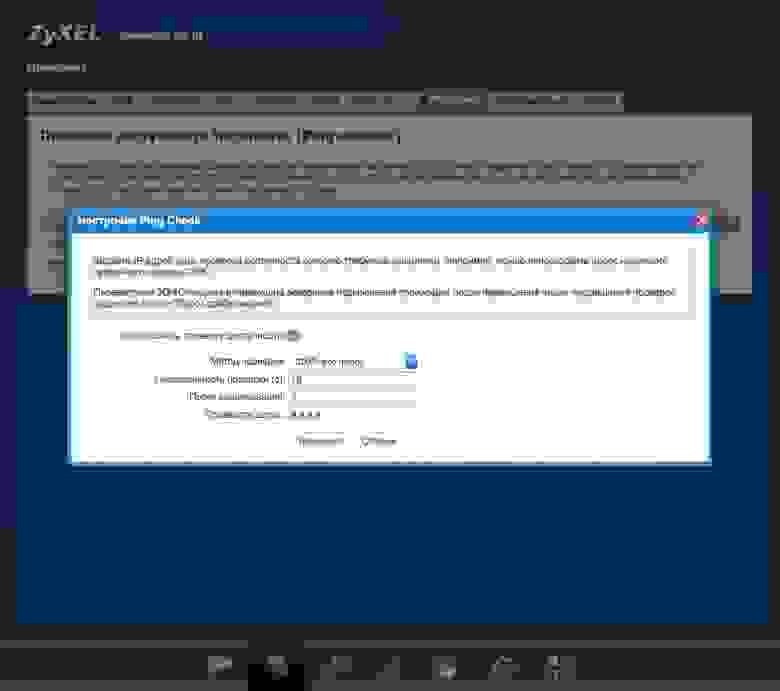
На рисунке настройки Ping Checker, 8.8.8.8 — public dns от Google вполне хороший узел для проверки.
Перезагружаем модем. Быстро, дешево, качественно
Когда соединение есть, и скорость неудовлетворительная или она просто почти на нуле, сервер гугла будет пинговаться, поэтому Ping Checker нам не поможет. Остается только перезагружать модем.
Можно:
1. Вытащить модем и вставить его заново;
2. Выключить/включить роутер;
3. Зайти в веб-интерфейс и перезагрузить модем там, нажав на соответствующую кнопку;
4. Подключиться через telnet и перезагрузить через CLI.
Последний способ и будет автоматизирован дальше. Перезагрузка модема будет требовать только двойного клика по иконке. К роутеру Zyxel можно подключиться через telnet, использую тот же логин и пароль, что и в веб-интерфейсе. После открывается CLI.
Вот тут лежит гайд по этой самой CLI. Для тех же, кто не читает инструкции, будет очень полезно знать что вопросительный знак выводит список всех доступных команд, вопросительный знак после команды выводит список параметров команды.
Итак к делу. Сначала надо раздобыть называние интерфейса модема (можно посмотреть в веб-интерфейсе), у меня назывался YotaOne0:
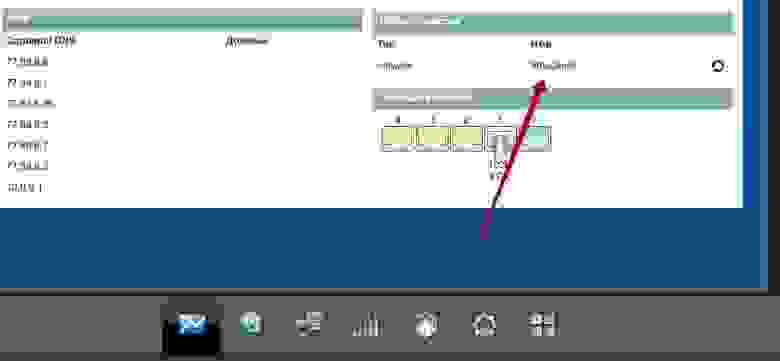
Подключаемся через telnet, вводим логин и пароль, затем:
interface YotaOne0 usb power-cycle 0Все, модем должен перезагрузиться.
Остается только автоматизировать вышеописанный процесс. Здесь, конечно, все зависит от ОС, которую вы используйте. Ниже bash-скрипт, скорее всего, для Windows можно сделать что-нибудь подобное:
#!/usr/bin/expect -f
spawn telnet 192.168.1.1
expect "Login: "
send "ВАШ_ЛОГИН(обычно admin)\r"
expect "Password: "
send "ВАШ_ПАРОЛЬ\r"
expect "(config)> "
send "interface YotaOne0 usb power-cycle 0\r"
send "exit\r"
interact
Создаем какой-нибудь файлик, допустим reboot_yota.command, заменяем логин и пароль на свои, выполняем:
chmod +x reboot_yota.commandГотово. Двойной клик по файлу, перезагружает модем.
Сразу подчеркну, тестировал только на Mac OS, работает прекрасно. Надеюсь, кому-нибудь поможет )
Yota — это популярный российский оператор сотовой связи, предоставляющий широкий спектр услуг в области мобильной коммуникации. Одним из продуктов Yota является Yota модем, который представляет собой компактное устройство для доступа к интернету по технологии WiMAX.
Zyxel Keenetic — это продвинутый домашний роутер, который обладает массой возможностей для настройки интернет-соединения. Он позволяет создать стабильную и безопасную сеть для использования интернета.
В данной статье мы рассмотрим подробную инструкцию по настройке Yota модема с роутером Zyxel Keenetic. Мы разберем все этапы настройки, начиная с физического подключения модема, и заканчивая настройками веб-интерфейса роутера.
Если у вас возникнут проблемы или вопросы по настройке модема Yota с роутером Zyxel Keenetic, обращайтесь за помощью к нашей подробной инструкции. Мы постарались разобрать все возможные варианты настроек и ответить на все ваши вопросы.
Содержание
- Подключение Yota модема к роутеру Zyxel Keenetic
- Настройка интернет-соединения на роутере Zyxel Keenetic
- Проверка подключения и настройка Wi-Fi на роутере Zyxel Keenetic
Подключение Yota модема к роутеру Zyxel Keenetic
Для того, чтобы настроить подключение Yota модема к роутеру Zyxel Keenetic, следуйте этим простым шагам:
- Включите роутер Zyxel Keenetic и подключите его к компьютеру с помощью сетевого кабеля.
- Откройте веб-браузер и введите в адресной строке IP-адрес роутера Keenetic (обычно 192.168.1.1).
- В появившемся окне авторизации введите имя пользователя и пароль, которые указывали при первоначальной настройке роутера. Если вы не внесли никаких изменений, то имя пользователя по умолчанию — admin, а пароль — admin.
- После успешной авторизации вы попадете в интерфейс управления роутером.
- Перейдите в раздел «Настройки соединения» или «Интернет» (название может отличаться в зависимости от версии прошивки).
- В этом разделе найдите настройки подключения к сети Интернет.
- Выберите тип соединения «Статический IP» или «DHCP», в зависимости от того, что предлагает ваш провайдер Yota.
- Вводите требуемые параметры, такие как IP-адрес, маска подсети, шлюз по умолчанию и DNS-серверы. Эти данные должны быть предоставлены вашим провайдером.
- Когда настройки сети Интернет будут готовы, нажмите кнопку «Сохранить» или «Применить» для применения изменений.
Теперь ваш Yota модем успешно подключен к роутеру Zyxel Keenetic и готов к использованию. Убедитесь, что вы правильно настроили сетевое соединение и проверьте подключение к Интернету.
Настройка интернет-соединения на роутере Zyxel Keenetic
-
Подключите Yota модем к роутеру Zyxel Keenetic с помощью Ethernet-кабеля. Вставьте один конец кабеля в порт WAN роутера, а другой — в Ethernet-порт модема.
-
Войдите в веб-интерфейс роутера, открыв браузер и введя IP-адрес роутера в строке адреса. Обычно адрес состоит из комбинации цифр «192.168» и «0.1». Нажмите клавишу Enter, чтобы открыть страницу входа.
-
Введите логин и пароль для доступа к веб-интерфейсу. Если вы не производили изменений, то используйте стандартные значения: «admin» в качестве логина и «1234» в качестве пароля. Нажмите кнопку Войти.
-
В веб-интерфейсе роутера выберите раздел «Настройки» или «Configuration» в зависимости от языка интерфейса. Затем выберите раздел «WAN» или «Wide Area Network».
-
В разделе WAN найдите опцию «Тип соединения» или «Connection Type». Выберите значение «Динамический IP» или «Dynamic IP».
-
Введите имя пользователя и пароль, предоставленные вашим интернет-провайдером. Если у вас нет этих данных, свяжитесь с технической поддержкой Yota, чтобы получить необходимую информацию.
-
Нажмите кнопку «Сохранить» или «Save», чтобы применить настройки. Маршрутизатор автоматически подключится к сети Yota.
Теперь ваш роутер Zyxel Keenetic настроен для работы с интернетом через модем Yota. Убедитесь, что световые индикаторы на модеме и роутере горят зеленым цветом, указывая на успешное соединение. Если вы все сделали правильно, вы можете использовать интернет без проблем.
Проверка подключения и настройка Wi-Fi на роутере Zyxel Keenetic
После успешной настройки Yota модема с роутером Zyxel Keenetic необходимо проверить подключение и настроить беспроводную сеть (Wi-Fi). В этом разделе мы рассмотрим основные шаги, которые позволят вам проверить подключение и настроить Wi-Fi на роутере Zyxel Keenetic.
Шаг 1: Убедитесь, что все светодиоды на роутере Zyxel Keenetic горят зеленым цветом. Это указывает на стабильное подключение к интернету.
Шаг 2: Подключите устройство (например, ноутбук или смартфон) к роутеру Zyxel Keenetic посредством сетевого кабеля или по Wi-Fi.
Шаг 3: Откройте веб-браузер на подключенном устройстве и в адресной строке введите IP-адрес роутера Zyxel Keenetic. Обычно IP-адрес роутера состоит из комбинации чисел и точек (например, 192.168.1.1). Нажмите Enter.
Шаг 4: В открывшемся окне введите логин и пароль для доступа к настройкам роутера Zyxel Keenetic. Если вы не знаете логин и пароль, обратитесь к инструкции по эксплуатации роутера.
Шаг 5: После успешной авторизации вы попадете в интерфейс управления роутером Zyxel Keenetic. В настройках найдите раздел «Wi-Fi» или «Беспроводная сеть».
Шаг 6: В разделе «Wi-Fi» настройте следующие параметры:
— Имя сети (SSID): введите название для вашей беспроводной сети.
— Защита (Security): выберите тип шифрования для вашей сети (например, WPA2-PSK).
— Пароль (Password): задайте пароль для доступа к вашей беспроводной сети.
Шаг 7: После настройки параметров Wi-Fi нажмите кнопку «Применить» или «Сохранить» для сохранения изменений.
Шаг 8: Подключите другие устройства к вашей беспроводной сети, используя новое имя сети и пароль.
Теперь вы успешно проверили подключение и настроили Wi-Fi на роутере Zyxel Keenetic. Вы можете использовать вашу беспроводную сеть для подключения к интернету и обмена данными с другими устройствами.