
В наше время быстрый и стабильный интернет стал неотъемлемой частью нашей повседневной жизни. Для обеспечения стабильного интернет-соединения в доме или офисе, используется специальное устройство — роутер. Одним из популярных типов роутеров является роутер, совместимый с модемами Hilink.
Модем Hilink является одним из самых современных и удобных типов модемов для получения доступа к интернету. Одно из преимуществ модемов Hilink — отсутствие необходимости в дополнительном ПО для установки соединения. Они самостоятельно подключаются к интернету и могут работать сразу же после установки сим-карты.
Роутер, совместимый с модемом Hilink, позволяет расширить функциональность модема и предоставляет возможность одновременного подключения нескольких устройств к интернету. Таким образом, вы можете разделить доступ к интернету между несколькими устройствами, такими как компьютеры, смартфоны, планшеты и телевизоры.
Важно отметить, что при выборе роутера для модема Hilink, необходимо обратить внимание на его характеристики, такие как максимальная скорость передачи данных, количество портов для подключения устройств, а также наличие дополнительных функций, таких как поддержка безопасности и возможность настройки сети.
Правильно настроенный роутер для модема Hilink может значительно улучшить качество и стабильность интернет-соединения. Для этого следует выполнить несколько простых шагов, таких как подключение роутера к модему, выполнение первоначальной настройки и настройка параметров безопасности. После этого вы сможете наслаждаться быстрым и надежным интернет-соединением для всех ваших устройств.
Содержание
- Что такое роутер для модема Hilink?
- Как выбрать подходящий роутер для модема Hilink?
- Топ-5 лучших роутеров для модема Hilink
Что такое роутер для модема Hilink?
Роутер для модема Hilink позволяет создавать Wi-Fi сеть вокруг себя и делиться интернетом с другими устройствами в любой точке, где есть доступ к сети связи. Он оснащен встроенной батареей, что позволяет использовать его в дороге или в местах, где нет возможности подключиться к электросети. Роутер может также использоваться как модем, подключая его к компьютеру через USB-порт, что обеспечит высокоскоростное интернет-соединение.
В зависимости от модели и производителя, роутеры Hilink могут поддерживать различные типы сетей, такие как 2G, 3G, 4G и даже 5G. Также они могут иметь разные функции и возможности, такие как подключение внешних антенн для усиления сигнала, наличие RJ-45 порта для подключения к компьютеру или другим устройствам по кабелю, наличие карты памяти для обмена данными и т.д. Роутеры Hilink могут быть разной ценовой категории, в зависимости от их характеристик и бренда.
Выбор роутера для модема Hilink зависит от ваших потребностей и требований к скорости и стабильности интернет-соединения. При выборе роутера стоит обратить внимание на его совместимость с вашим модемом Hilink, наличие поддержки нужных сетей, какие функции и возможности он имеет, а также на отзывы и рейтинги других пользователей.
Как выбрать подходящий роутер для модема Hilink?
При выборе роутера для модема Hilink необходимо учитывать несколько ключевых факторов, которые помогут сделать правильный выбор. Важно обратить внимание на следующие параметры:
1. Тип подключения: Убедитесь, что выбранный роутер поддерживает тип подключения, который используется вашим модемом Hilink. Наиболее распространенными типами подключения являются Ethernet, Wi-Fi и USB.
2. Скорость передачи данных: Рекомендуется выбрать роутер, который поддерживает скорость передачи данных, сопоставимую с подключенным модемом Hilink. Это позволит обеспечить стабильное и быстрое интернет-соединение.
3. Диапазон Wi-Fi: Если вам требуется беспроводное подключение к интернету, убедитесь, что выбранный роутер поддерживает достаточно широкий диапазон Wi-Fi. Это позволит улучшить покрытие сети и качество соединения.
4. Функционал: Определитесь, какие дополнительные функции вам необходимы. Некоторые роутеры имеют USB-порты для подключения внешних устройств, поддержку VPN-соединения или возможность настройки гостевой Wi-Fi-сети. Выбирайте роутер, который наиболее полно соответствует вашим потребностям.
При выборе роутера для модема Hilink рекомендуется также ознакомиться с отзывами других пользователей и экспертов, чтобы получить полную информацию о его характеристиках и надежности.
Топ-5 лучших роутеров для модема Hilink
1. TP-Link Archer MR600
Этот роутер оснащен четырьмя съемными антеннами, которые обеспечивают отличную скорость передачи данных. Он поддерживает стандарты 4G LTE и Gigabit Ethernet, что позволяет легко подключать его к модему Hilink. TP-Link Archer MR600 также имеет достаточно свободных портов, чтобы удовлетворить потребности большинства пользователей.
2. Huawei B525s-23a
Этот роутер имеет встроенный модем Hilink и поддерживает работу с разными операторами сотовой связи. Он ориентирован на использование дома или в офисе и может подключаться к интернету через 4G LTE сеть. С Huawei B525s-23a вы сможете настроить безопасность и контроль доступа к вашей сети.
3. ZTE MF253V
Этот роутер обеспечивает высокую скорость передачи данных и стабильное соединение. Он имеет встроенный модем Hilink и может использоваться как домашний роутер или мобильная точка доступа. ZTE MF253V поддерживает энергосбережение и имеет встроенную защиту от вирусов и взломов.
4. D-Link DWR-921
Этот роутер подходит для использования с модемом Hilink и поддерживает 4G LTE сеть. Он имеет высокую скорость передачи данных и стабильное соединение. D-Link DWR-921 также имеет удобный интерфейс для настройки и управления сетью.
5. Netgear Nighthawk M1
Этот мощный роутер позволяет подключаться к интернету через 4G LTE сеть даже в самых отдаленных местах. Он имеет высокую скорость передачи данных и удобный интерфейс для настройки сети. Netgear Nighthawk M1 также поддерживает подключение до 20 устройств одновременно, что делает его идеальным выбором для использования в офисе или на больших мероприятиях.
На днях досталась мне задачка — отремонтировать YotaStation 4g, собранной на базе RouterBoard 951Ui-2HnD.
Внешний вид


Суть ремонта — заводской недочет, а именно MIMO разъемы модема и разъемы антенны отличались, из-за чего разъемы антенны не держались и часто выпадали, что привело к обрыву одного из разъемов и расшатыванию разъемов модема из-за частого «передергивания». О перепайке и замене провода от антенны я рассказывать не буду — все очевидно, а вот про настройки RouterOS тут как раз и пойдет речь. К сожалению родной модем, поставляемый с данным девайсом был «Stick» (родной Мегафон, у RouterOS имеется нативная поддержка некоторых операторских модемов).
Еще к большему сожалению привел факт того, что модем «Megafon M100-4» (он же Huawei E3272) приобрести уже невозможно, а находящийся сейчас в продаже «Megafon M150-2» (он же Huawei E3372h) не поддерживается роутером. Ну ничего — подумал я — ведь всегда можно перешиться в HiLink! Но тут меня ждал сюрприз…
В связи с нулевым опытом по работе с оборудованием Microtik сходу взять быка за рога не вышло — настройки RouterOS разбросаны по интерфейсу и существенно отличаются от «User-friendly» настроек. По этой причине я решил перешить микротик в привычный OpenWRT. Затея оказалась не из легких, в последней версии OpenWRT отсутствует файл initramfs.elf что делает невозможным эту затею в принципе. Загрузчик берется от Barrier Breaker, притом во всех инструкциях рекомендуется использовать c, сборку ядра «DefaultNoWifi» по причине кривого драйвера AR51. Такое положение дел меня крайне не устроило и я спросил себя: «Неужели такая мощная и продуманная RouterOS на роутере L5 не способна работать с HiLink, который по сути является просто еще одним роутером с LAN интерфейсом?». И оказался абсолютно прав! Не смотря на заявление консультанта фирмы-продавца, утверждавшего что это не возможно, мне удалось настроить микротик на работу с модемом. Далее привожу настройки для адекватной работы девайса:
Для начала воткнем модем в микротик и включим девайс. После двойного писка можно логинится. По дефолту на вебморду пустит сразу и без паролей, если у вас уже настроенный девайс — юзайте свои учетные данные. Далее рекомендую скачать WinBox прямо из вэб-интерфейса роутера:
WinBox

Но можно обойтись и без него и осуществить настройку через вэбморду (что я и буду описывать далее). Модем определится как интерфейс «LTE1». Далее идем в interfaces > lte1
Изображение

Где в самом низу пишем комментарий «WAN1»
Изображение

Далее требуется натравить DHCP Client на интерфейс модема, для этого идем в IP > DHCP Client:
Изображение

И говорим клиенту с какого интерфейса получить адрес: жмем «Add new» и выбираем интерфейс LTE1.
Изображение

После сохранения получаем в DHCP Client примерно это:
Изображение

Теперь приступим к настройке NAT. Для этого идем в IP > Firewall > NAT, по образу и подобию предыдущей настройки жмем «Add new». Выставляем цепочку «srcnat», выставляем диапазон IP сети в параметре «Src. Address», которая будет получать доступ в интернет через модем. В качестве исходящего интерфейса (Out Interface) ставим наш LTE1.
Изображение

На этом можно было бы и закончить, ибо интернет у вас уже появился, но для корректной работы торрентов и вообще нескольких машин с одного модема надо еще кое-что, а именно UPnP. Идем в IP > UPnP > Interfaces. Там создаем 2 правила: жмем Add new, в качестве External указываем наш LTE1, а в качестве internal — bridge1. По завершению должно все выглядеть так:
Изображение

Настройка закончена, и если все сделано правильно — вуаля!
Добро пожаловать

Один и тот же модем может присутствовать на рынке как в HiLink, так и в Stick вариантах (например МТС 829F, он же Huawei E3372H поставляется с HiLink прошивкой, а точно такой же модем, который можно приобрести у оператора Tele2 — уже HiLink).
Итак, если ваш модем имеет Stick прошивку, то после того как вы его установите в ПК и установите драйвера и ПО со встроенного CDROM раздела, то в диспетчере устройств он будет определяться у вас как, собственно, модем (в разделе Телефоны и модемы), а также несколько COM портов. Плюс к этому, для того чтобы выйти в интернет, вам придется запускать специальное ПО под названием дашборд (dashboard):
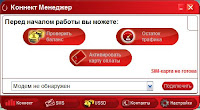
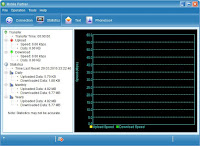
На двух фото выше изображены дашборды от МТС — Коннект Менеджер и стандартный Huawei’евский дашборд от Mobile Partner. Все это справедливо если наш модем имеет stick-прошивку, т.е. здесь мы имеем дело с ПО для выхода в интернет, а само устройство у нас определяется как модем и несколько COM-портов.
Совершенно по-другому обстоят дела если мы имеем HiLink прошивку. В этом случае после установки ПО с CDROM раздела модем у нас определяется как виртуальная сетевая карта (RNDIS адаптер) и никакого ПО для соединения с интернет нет. Модем устанавливает соединение с интернет автоматически, а для управления настройками модема есть web-интерфейс. Т.е. фактически в этом случае модем представляет собой ethernet-роутер, имеющий собственный IP адрес в локальной сети (например, 192.168.8.1). Ваш ПК получает на интерфейс RNDIS адаптера (виртуальной сетевой карты) IP из подсети модема — 192.168.8.0/24, и выходит через шлюз 192.168.8.1 в интернет. Само соединение, естественно устанавливается в модеме, просто в данном случае он дополнительно выполняет функции роутера, в котором поднимается NAT и т.д.
(отсюда)
STICK
С этой прошивкой устройство ведет себя как классический USB-модем: имеется командный AT-порт, через который можно установить соединение посредством PPP-протокола. Именно так работают практически все 3G-модемы предыдущих поколений. При этом скорость ограничена — не более 20-30 Mbit на прием. Кроме PPP-режима, имеется режим NDIS. При этом модем эмулирует сетевой интерфейс, через который и передаются данные, а через AT-порт идут только управляющие команды. В этом режиме скорость не ограничена. Основная особенность stick-режима — установление соединения и поддержка работы канала производится средствами ОС компьютера, к которому подключен модем. При этом компьютер получает IP-адрес непосредственно у провайдера сотовой связи через запрос DHCP, а модем работает как сетевой мост, передавая пакеты от компьютера в сотовую сеть и обратно, никак их не изменяя.
Начальная USB-композиция stick-модема — это виртуальный CD-ROM и картридер microSD. Для того, чтобы появились модемные порты, надо сделать переключение композиции. Под windows этим занимается операторский софт, имеющийся на виртуальном CD, или фирменная программа от huawei — Mobile Partner. Под linux переключение делает программа usb-modeswitch. Имеется возможность запретить перелючение композиций. Это делается такой командой:
AT^SETPORT=»FF;10,12,16″
При этом модем сразу после включения будет выглядеть как 2 AT-порта и сетевая карта NDIS. CD и microSD будут исключены из конфигурации. Такой режим крайне удобен для использования модема в различных домашних роутерах. Вернуть обратно композицию с переключением можно командой:
AT^SETPORT=»A1,A2;10,12,16,A1,A2″
Номера версий stick-прошивки всегда начинаются на 21 — например, 21.285.01.02.143. С таким типом прошивки поставляются модемы от МТС и Мегафона.
HILINK
С прошивкой HILINK модем работает в режиме роутера, и представляется компьютеру в виде сетевого интерфейса (usb-ethernet-rndis). Компьютер получает с этого интерфейса сетевые настройки через DHCP, и далее ходит через него в интернет, как через обычную проводную локальную сеть. Всю заботу об установлении соединения и поддержании канала модем берет на себя, компьютер даже не замечает, что доступ в интернет осуществляется через сототвую сеть. В этом режиме модем имеет свой собственный локальный IP-адрес (обычно 192.168.8.1), видимый со стороны компьютера как шлюз по умолчанию (default route), а также внешний IP-адрес, получаемый из сотовой сети. Между сетью сотового провайдера и локальной сетью (модем-компьютер) осуществляется маршрутизация с использованием механизма трансляции адресов (NAT). Предусмотрен проброс портов из внешней сети (port forwarding и DMZ).
Настройка модема в этом режиме производится через WEB-интерфейс, имеющийся в модеме, и доступный через его локальный IP-адрес. Также через WEB-интерфейс доступна информация о состоянии модема и сигнале сотовой сети, управление подключением, прием-передача SMS-сообщений и USSD-команд, SIM-меню и многое другое. Это особенно ценно для пользователей Linux, а также для тех, у кого модем подключен не к компьютеру, а к домашнему роутеру. Настройка модема через AT-команды, как в stick-прошивках, в штатном режиме hilink-прошивок не производится, хотя и возможна в специальном отладочном режиме DebugMode.
Начальная USB-композиция HILINK-модема в точности такая же, как и у stick — виртуальный CD-ROM и картридер microSD. Переключение композиций под windows производится небольшой программой mbbservice, запускаемой со встроенного CD. Под linux это делает программа usb-modeswitch. Штатно разработчиками модема не предусмотрен режим без переключения композиций. Тем не менее, путем некоторой модификации прошивки такой режим сделать возможно. При этом теряется встроенный картридер SD, однако появляется возможность использовать модем с любым роутером, поддерживающим сетевые карты usb-rndis.
Номера версий hilink-прошивки всегда начинаются на 22 — например, 22.286.03.00.00. С таким типом прошивки поставляется модем от Билайна.
Прошивки HILINK состоят из двух частей — сама прошивка, и WebUI (вебинтерфейс). Первой прошивается основная прошивка, потом WebUI.
Mikrotik
Отличаться также будет и настройка в микротике: для режима Stick появится ppp-out* устройство, а для HiLink — lte* в отдельном разделе LTE.
Хотя есть мануалы, где сказано, что можно переводить модемы в stick и hilink без перепрошивки:
AT^U2DIAG=0 — в stick
AT^U2DIAG=119 — в hilink
Ну и вероятно полезная комбинация:
AT^SETPORT=»FF;10,12,16,A2″ — режим «без переключения». Т.е. в данном режиме первичная композиция модема (initial mode) отключена, т.е. задана как FF — Dummy (отсутствие переключения), а вторичная композиция (normal mode) задана как 10,12,16,A2 — т.е. 10 — модем, 12 — PC UI, 16 — RNDIS (у нас его нет), A2 — TF Card Reader.
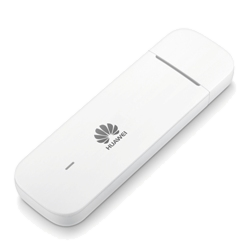
Инструкция по настройке LTE 4G модема, Huawei E3372 (Hilink). Модем работает со всеми операторами связи МТС, Мегафон, Билайн, Теле2, Yota. Достаточно вставить СИМ карту в модем и он сам подключится к сети. На маршрутизаторе, необходимо сделать несколько настроек и у вас уже есть интернет, который можно раздать на несколько устройств.
Список маршрутизаторов Mikrotik с USB
| RouterBOARD | USB ports | Power Reset | USB powering |
| Cloud Core Router series | 1 | yes | yes |
| CRS109-8G-1S-2HnD | 1 | yes | yes |
| CRS125-24G-1S | 1 | yes | yes |
| RB OmniTik U-5HnD | 1 | yes | yes |
| RB OmniTik UPA-5HnD | 1 | yes | yes |
| RB SXT series
(excluding SXT Lite) |
1 | yes | yes |
| RB SXT G series | 1 | yes | yes |
| RB mAP 2n | 1 | no | yes |
| RB2011UAS | 1 | yes | yes |
| RB2011UiAS | 1 | yes | yes |
| RB411GL | 1 | yes | yes |
| RB411U | 1 | no | yes |
| RB411UAHL | 1 | yes | yes |
| RB411UAHR | 1 | no | no* |
| RB433GL | 1 | yes | yes |
| RB433UL | 1 | yes | yes |
| RB433UAH | 2 | no | yes |
| RB433UAHL | 1 | yes | yes |
| RB435G | 2 | no | yes |
| RB493G | 1 | no | no* |
| RB711UA-2HnD | 1 | yes | yes |
| RB711UA-5HnD | 1 | yes | yes |
| RB750UP | 1 | no | yes |
| RB751G-2HnD | 1 | no | yes |
| RB751U-2HnD | 1 | no | yes |
| RB912UAG-2HPnD | 1 | yes | yes |
| RB912UAG-5HPnD | 1 | yes | yes |
| RB921UAGS/RB922UAGS series | 1 | yes | yes |
| RB951G-2HnD | 1 | yes | yes |
| RB951Ui-2HnD | 1 | yes | yes |
| RB953GS-5HnT | 1 | yes | yes |
| RB951Ui-2nD (hAP) | 1 | yes | yes |
| RB750UPr2 (hEX PoE lite) | 1 | yes | yes |
*Устройства могут быть указанны не все, список обновляется, подробно о всех устройствах где есть USB можно узнать на сайте производителя.
Для начала, обновите устройство до последнего релиза Router OS, это можно сделать на странице загрузки.
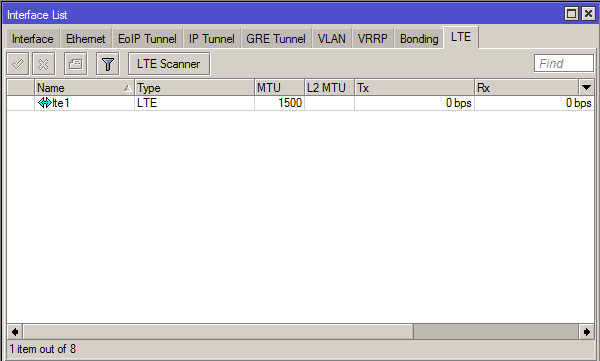
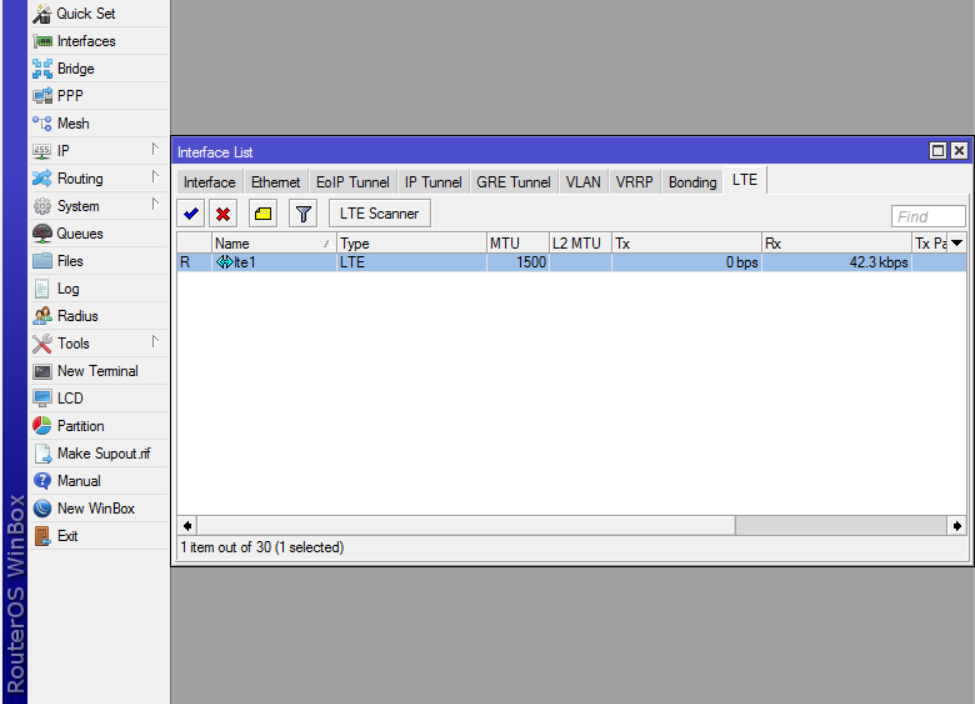
Подключите модем к порту USB, убедитесь что устройство подключено, для этого нужно зайти в меню на панеле управления, кнопка Interfaces> далее закладка LTE.
Теперь, нам нужно настроить DHCP, для получения IP адреса от модема, так как он работает в режиме маршрутизатора. На панели меню, заходим в меню IP> DHCP Client.
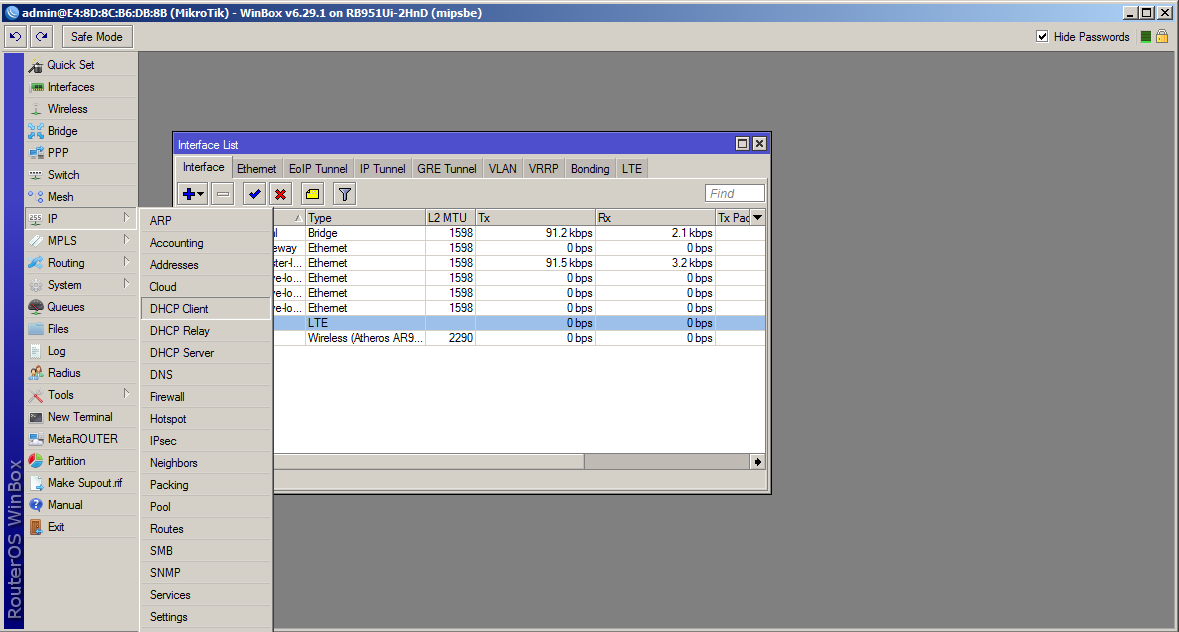
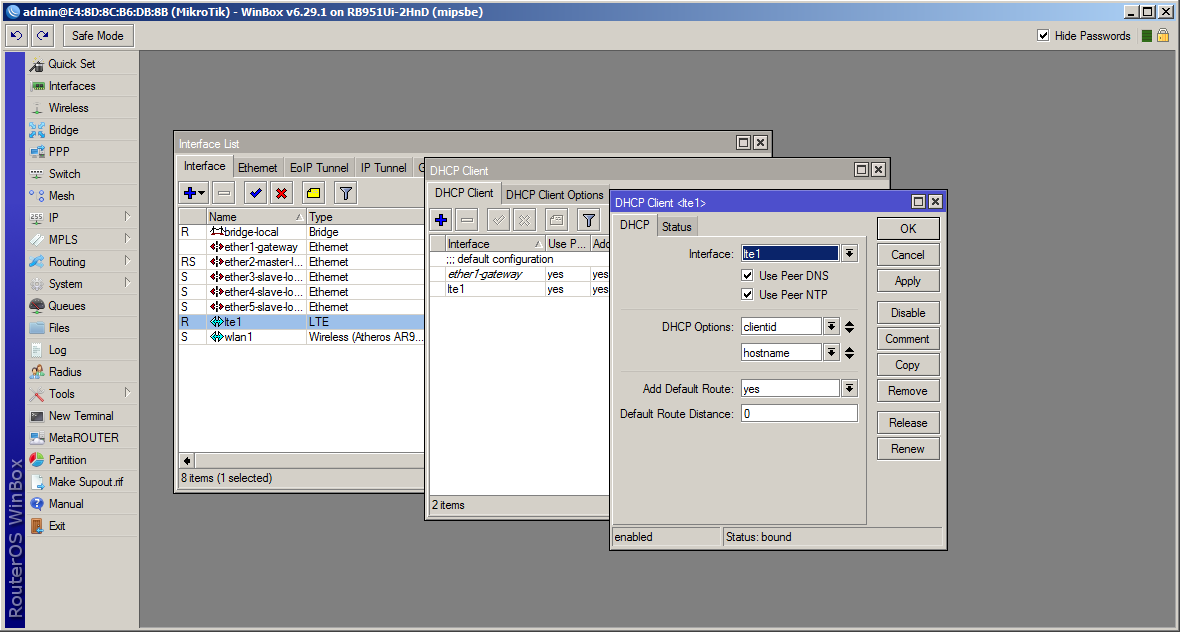
Жмем на крестик (добавить новый), в окне в настройки Interface: выбираем ваш lte модем, в нашем случае это lte1. Остальные настройки оставляем по умолчанию. В дальнейшем все эти настройки можно поменять. Если у вас изменится конфигурация сети.
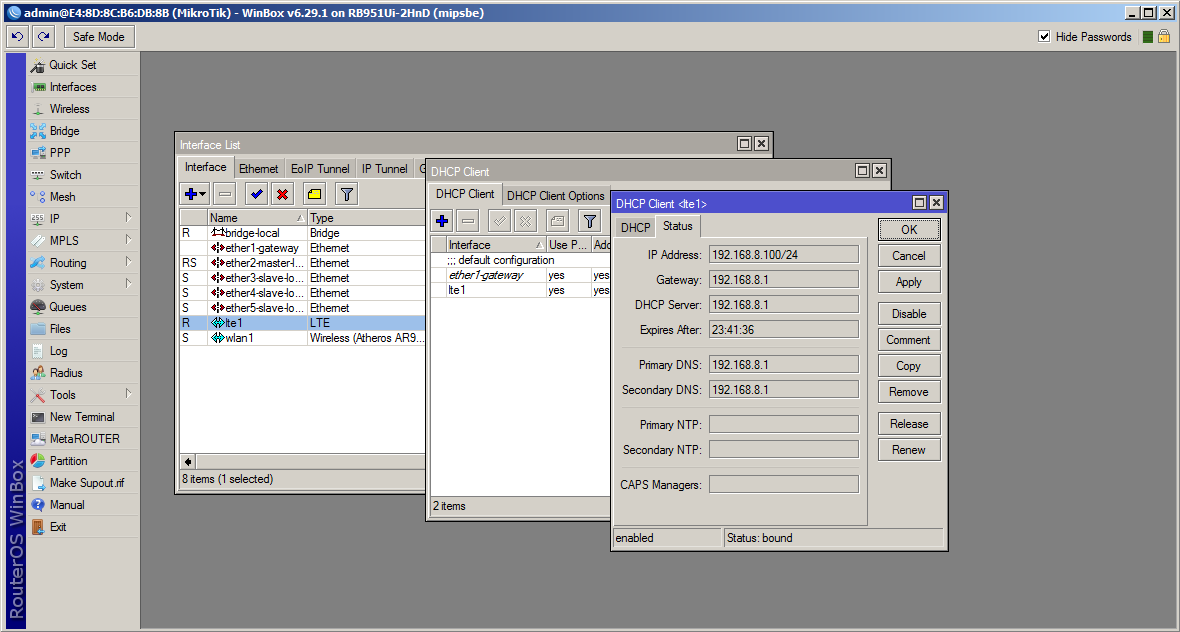
В закладке статус, можно увидеть статус состояния получил ли маршрутизатор IP от модема.
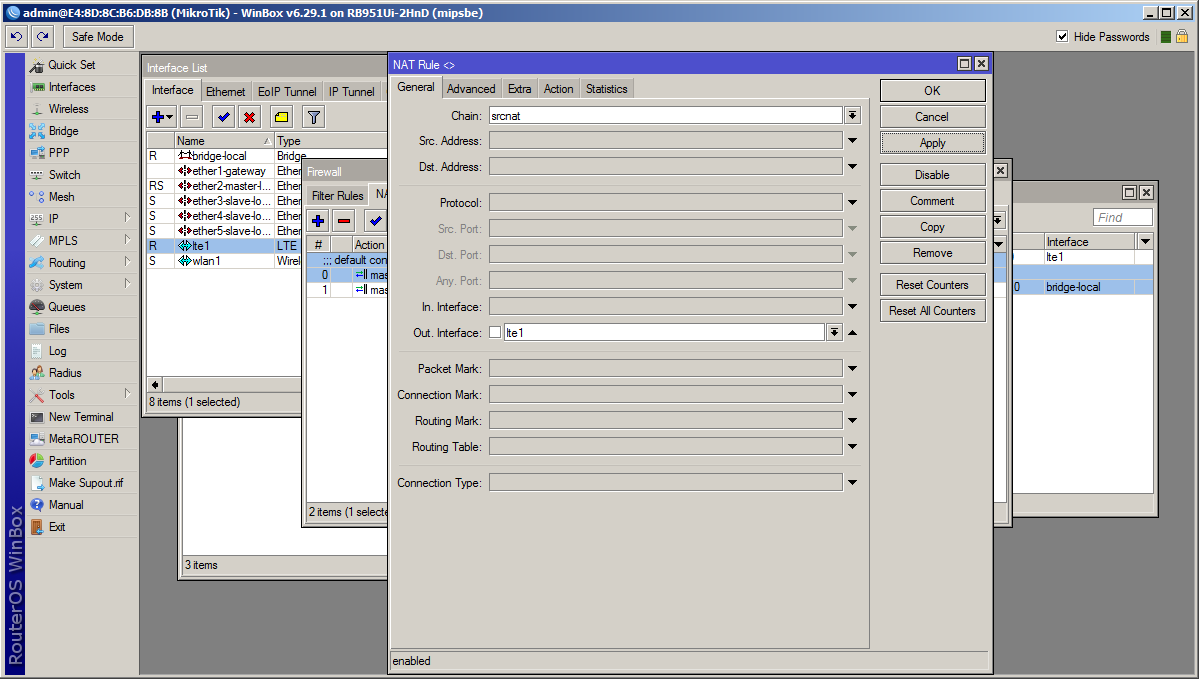
В правиле NAT указываем srcnat, Out interface указываем в нашем случае lte1
В настройках правила указываем Chain: input, а входящий интерфейс In interface: lte1

На этом настройки закончились, Теперь можете проверять работу Internet
Все эти настройки базовые, для более глубокой настройки маршрутизаторов Mikrotik можно почитать на нашем сайте, или найти информацию в сети.
Данный информационный материал был создан, подготовлен и размещен специалистами ООО «ЛАНМАРТ» и является собственностью администрации проекта www.lanmart.ru. Любое использование и размещение данного материала на других ресурсах допускается только при наличии прямой ссылки на первоисточник.
Подключение USB модема в качестве шлюза для доступа в интернет используя роутер Mikrotik(RouterOS 6.x). Для примера взят модем Huawei E3372 (МТС 827F/829F, МегаФон M150-2, Билайн E3372/E3370, TELE2 E3372h-153).
В данной статье мы рассмотрим как легко и быстро настроить работу интернет с помощью связки роутера Mikrotik + USB модем.
Немного о модеме, который мы взяли для тестов:
Данный модем неплохо держит сеть и стоил мне всего 900 рублей. Модем перепрошит на прошивку HiLink.
Для данного модема существуют 2 принципиально разных типа прошивок —
STICK и HILINK. Прошивки взаимозаменяемы, то есть в любой модем можно
прошить любую прошивку.
режиме роутера, и представляется компьютеру в виде сетевого интерфейса
(usb-ethernet-rndis). Компьютер получает с этого интерфейса сетевые
настройки через DHCP, и далее ходит через него в интернет, как через
обычную проводную локальную сеть. Всю заботу об установлении соединения и
поддержании канала модем берет на себя, компьютер даже не замечает, что
доступ в интернет осуществляется через сототвую сеть. В этом режиме
модем имеет свой собственный локальный IP-адрес (обычно 192.168.8.1),
видимый со стороны компьютера как шлюз по умолчанию (default route), а
также внешний IP-адрес, получаемый из сотовой сети. Между сетью сотового
провайдера и локальной сетью (модем-компьютер) осуществляется
маршрутизация с использованием механизма трансляции адресов (NAT).
Предусмотрен проброс портов из внешней сети (port forwarding и DMZ).
Настройка модема в этом режиме производится через WEB-интерфейс,
имеющийся в модеме, и доступный через его локальный IP-адрес. Также
через WEB-интерфейс доступна информация о состоянии модема и сигнале
сотовой сети, управление подключением, прием-передача SMS-сообщений и
USSD-команд, SIM-меню и многое другое. Это особенно ценно для
пользователей Linux, а также для тех, у кого модем подключен не к
компьютеру, а к домашнему роутеру. Настройка модема через AT-команды,
как в stick-прошивках, в штатном режиме hilink-прошивок не производится,
хотя и возможна в специальном отладочном режиме DebugMode.
Начальная USB-композиция HILINK-модема в точности такая же, как и у
stick — виртуальный CD-ROM и картридер microSD. Переключение композиций
под windows производится небольшой программой mbbservice, запускаемой со
встроенного CD. Под linux это делает программа usb-modeswitch. Штатно
разработчиками модема не предусмотрен режим без переключения композиций.
Тем не менее, путем некоторой модификации прошивки такой режим сделать
возможно. При этом теряется встроенный картридер SD, однако появляется
возможность использовать модем с любым роутером, поддерживающим сетевые
карты usb-rndis.
Номера версий hilink-прошивки всегда начинаются на 22 — например,
22.286.03.00.00. С таким типом прошивки поставляется модем от Билайна.
Прошивки HILINK состоят из двух частей — сама прошивка, и WebUI
(вебинтерфейс). Первой прошивается основная прошивка, потом WebUI. С
Инструкцией по прошивке можно ознакомиться здесь
С этой прошивкой устройство ведет себя как классический USB-модем:
имеется командный AT-порт, через который можно установить соединение
посредством PPP-протокола. Именно так работают практически все 3G-модемы
предыдущих поколений. При этом скорость ограничена — не более 20-30
Mbit на прием. Кроме PPP-режима, имеется режим NDIS. При этом модем
эмулирует сетевой интерфейс, через который и передаются данные, а через
AT-порт идут только управляющие команды. В этом режиме скорость не
ограничена. Основная особенность stick-режима — установление соединения и
поддержка работы канала производится средствами ОС компьютера, к
которому подключен модем. При этом компьютер получает IP-адрес
непосредственно у провайдера сотовой связи через запрос DHCP, а модем
работает как сетевой мост, передавая пакеты от компьютера в сотовую сеть
и обратно, никак их не изменяя.
Начальная USB-композиция stick-модема — это виртуальный CD-ROM и
картридер microSD. Для того, чтобы появились модемные порты, надо
сделать переключение композиции. Под windows этим занимается
операторский софт, имеющийся на виртуальном CD, или фирменная программа
от huawei — Mobile Partner. Под linux переключение делает программа
usb-modeswitch. Имеется возможность запретить перелючение композиций.
Это делается такой командой:
При этом модем сразу после включения будет выглядеть как 2 AT-порта и
сетевая карта NDIS. CD и microSD будут исключены из конфигурации. Такой
режим крайне удобен для использования модема в различных домашних
роутерах. Вернуть обратно композицию с переключением можно командой:
AT^SETPORT=»A1,A2;10,12,16,A1,A2″
Номера версий stick-прошивки всегда начинаются на 21 — например,
21.285.01.02.143. С таким типом прошивки поставляются модемы от МТС и
Мегафона.
Прошивки дашбордов (операторский софт для управления модемом) от МТС и Мегафона
Инструкция по прошивке стикового модема
В комплекте со Stick-прошивкой в модем прошивается так называемый
Dashboard — образ виртуального CD, появляющегося в системе после
подключения модема. На этом CD находятся драйвера модема под разные ОС, а
также управляющая программа, с помщью которой устанавливают соединение с
интернетом, читают SMS, делают USSD-запросы итд. Существует
универсальная версия этой программы от фирмы-производителя модема Huawei
(Huawei Modem), а также специализированные версии от конкретных
оператров связи.
Универсальный Dashboard — Huawei modem 3.5, рекомендуется у испльзованию
Прошивка дашборда от МТС и Мегафона
Содержимое ZERO CD Huawei E3372 MTS 827F («Коннект менеджер» + драйвера)
Наш модем настроен как роутер, ip адрес 192.168.8.1, dhcp включен.
При желании IP адрес модема можно изменить в его настройках.
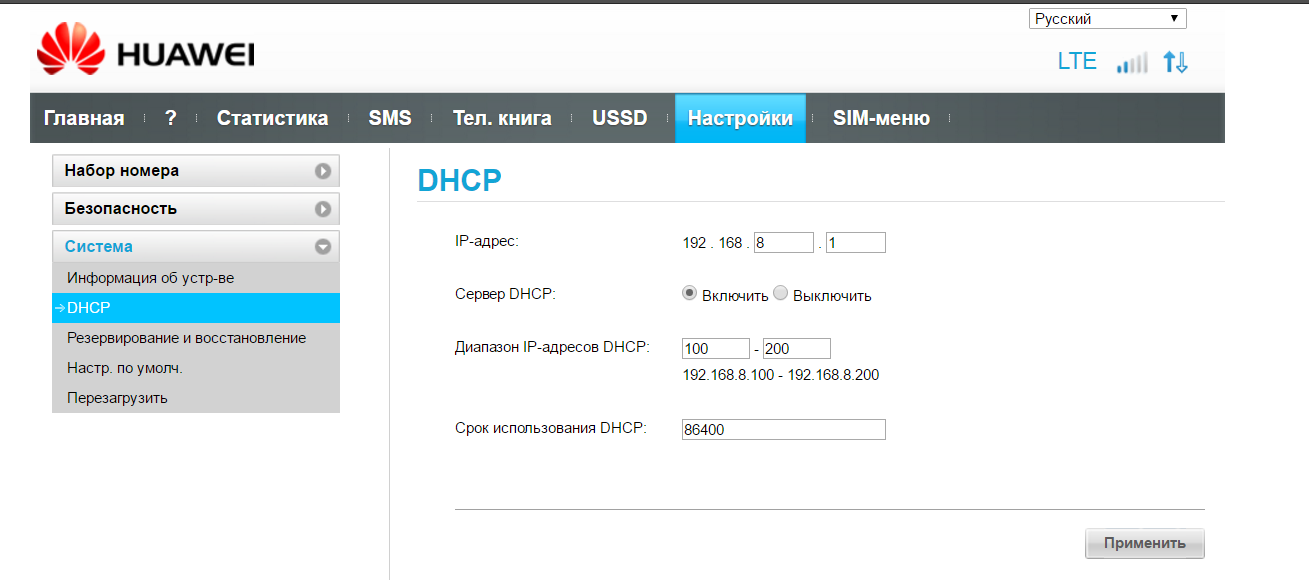
Подключение к mikrotik и настройка:
- Подключаем модем к порту USB, либо через переходник к micro-usb. У
роутера должен появиться интерфейс LTE1, возможно потребуется
перезагрузка роутера.
2. Переходим в раздел IP -> DHCP Client и добавляем новый клиент для интерфейса LTE1
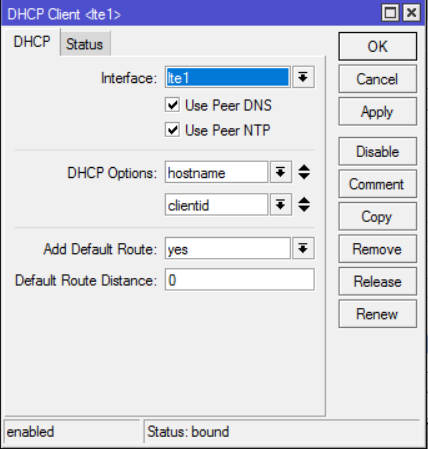
Если мы не планируем использовать модем в качестве шлюза по
умолчанию, надо снять галочки Use Peer DNS(что бы не отправлять все
запросы к DNS мобильного оператора) и Use Peer NTP, а так же в строке
Add Default Route выбрать значение «NO»
3. Если NAT уже настроен, то после добавления DHCP Client интернет
должен будет заработать. Если этого не произошло, проверям NAT, вероятно
требуется добавить новое правило (IP -> Firewall -> NAT):


На этом всё должно заработать. если что-то не работает, проверяем DNS, Route, как их настраивать можно посмотреть в статье Настройка MIkrotik, изменение стандартного IP + IPTV RouterOS ver. 6.x

Для чего использовать микротик и модем? Например в качестве резервного канала. Или на даче, в качестве wi-fi маршрутизатора. Микротик можно разместить где-то, где сигнал достаточно хороший, а сидеть можно там, где Вам кофортно. Можно даже повешать его на дерево, предварительно подключив к аккумулятору
Информация о модеме и типах прошивок взята с 4PDA
Источник http://valec.ru/?p=316