
Одной из самых важных составляющих комфортного использования интернета является стабильность соединения. Когда каждая секунда имеет значение, надежное подключение обеспечивает бесперебойную работу приложений, быстрое скачивание файлов и комфортное онлайн-взаимодействие. Именно поэтому выбор модема для роутера является важным этапом.
Модемы ZTE – это современные устройства, которые обеспечивают высокую скорость передачи данных и отличное качество связи. В сочетании с роутером Keenetic 4G они станут незаменимым помощником в обеспечении стабильного интернета в доме или офисе. Благодаря использованию передовых технологий и инновационных решений, эти модемы позволяют получить максимальное качество соединения, даже при неблагоприятных условиях сигнала.
Модемы ZTE для роутера Keenetic 4G обладают высокой производительностью и широкими функциональными возможностями. Они поддерживают несколько частотных диапазонов, что позволяет использовать их на разных операторах связи, и оснащены встроенными антеннами для усиления сигнала. Благодаря своей компактности и простоте использования, эти модемы являются интуитивно понятными и удобными в эксплуатации.
Если вы цените надежность и качество, модемы ZTE для роутера Keenetic 4G станут отличным выбором. С ними вы всегда будете на связи, получая стабильный и быстрый интернет, и сможете наслаждаться бесперебойной работой в сети.
Преимущества модемов ZTE для роутера Keenetic 4G
1. Совместимость и легкая установка
Модемы ZTE идеально подходят для использования с роутером Keenetic 4G. Они имеют специальный разъем, который позволяет легко и быстро подключиться к роутеру. Вы сможете настроить соединение за считанные минуты и наслаждаться стабильным интернетом.
2. Высокая скорость передачи данных
Модемы ZTE обеспечивают высокую скорость передачи данных, что позволяет вам быстро загружать и скачивать файлы, смотреть видео без задержек и играть в онлайн-игры без лагов. Вы сможете наслаждаться быстрым и плавным интернетом в любое время.
3. Надежность и стабильность
ZTE – это известный производитель с многолетним опытом работы в сфере сетевых технологий. Модемы этой марки отличаются высокой надежностью и стабильностью соединения. Вы не будете испытывать проблем с подключением и обрывами связи, даже при интенсивном использовании интернета.
4. Широкий радиус действия
Модемы ZTE для роутера Keenetic 4G имеют широкий радиус действия, что позволяет получать стабильный сигнал даже на больших расстояниях от базовой станции. Вы сможете пользоваться интернетом, находясь в любой точке вашего дома или офиса.
5. Простота использования
Модемы ZTE разработаны с учетом простоты использования. Вы сможете легко настроить и управлять модемом с помощью интерфейса Keenetic 4G. Вам не потребуется специальных знаний или навыков, чтобы подключиться к интернету и настроить роутер.
Использование модемов ZTE для роутера Keenetic 4G – это надежный и удобный способ обеспечить себе стабильное интернет-соединение. Вы получите высокую скорость передачи данных, широкий радиус действия и легкую установку, что позволит вам наслаждаться комфортным интернет-серфингом.
Стабильная работа
Модемы ZTE также обеспечивают стабильную связь с сетью оператора мобильной связи. Высокая чувствительность модема позволяет успешно подключаться даже в условиях низкого уровня сигнала, что является важным преимуществом для пользователей, живущих в отдаленных районах или путешествующих.
Благодаря качественной конструкции и использованию высококачественных компонентов, модемы ZTE обеспечивают стабильную работу в течение длительного времени без перебоев и сбоев. Это гарантирует беспрерывное подключение к Интернету и отсутствие перерывов в работе, что особенно важно для офисных и бизнес-пользователей.
| Преимущества модемов ZTE для роутера Keenetic 4G: |
|---|
| Стабильная связь с сетью оператора мобильной связи |
| Высокая чувствительность модема |
| Длительное время работы без перебоев и сбоев |
Бывают ситуации, когда нужен постоянный доступ в интернет,
например, в офисе, но местные провайдеры заламывают юридическим лицам и ИП такие
цены, что хочется их просто послать. Благо, сейчас их услуги нередко
можно заменить быстрым мобильным доступом 3G/4G.
Мы в своем офисе так и сделали. Около 1,5 лет пользовались
интернетом от Yota, но
эта компания не оправдала возложенных на себя надежд (читайте подробности),
потому была отправлена нами «в отставку». Протестировав других операторов и
сравнив их тарифы, я остановил свой выбор на LTE от Билайн. Пока об этом не жалею.
Разумеется, в офисе, где стоит не один компьютер, просто USB «свисток» не подойдет,
поэтому интернет у нас раздает по Wi-Fi роутер ZyXEL Keenetic 4G.
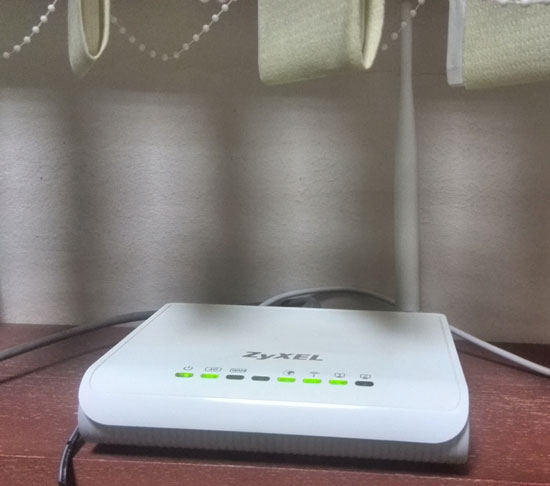
О нем подробнее по ссылке:
Интернет-центр
ZyXEL Keenetic 4G >>
Итак, переходим к реализации нашей задачи.
Модем Билайн ZTE MF823
В моей ситуации было важно, чтобы модем был не только с
поддержкой 4G, но и работал в паре с интернет-центром ZyXEL Keenetic 4G.
Для
этого я посмотрел список совместимых со своим маршрутизатором модемов, плюс
задал уточняющий вопрос службе поддержки ZyXEL.
Оказалось, таких списков аж два, но их содержимое не совсем совпадает: первый и второй (второй мне сообщил технический специалист ZyXEL Губанов Александр Сергеевич в ходе
переписки).
Оказывается, чтобы роутер Keenetic 4G был совместим с
модемами из второго списка, он должен быть прошит последней прошивкой NDMS 2.
Качать официальную прошивку следует отсюда.
Маленькое отступление. Сайт ZyXEL сообщает, что мой роутер Keenetic
4G (первого поколения) уже устарел и рекомендуется его заменить на Keenetic
4G II. Я довольно долго думал, но так и не смог понять, зачем мне менять вполне
современное и рабочее сетевое оборудование, которое полностью нас устраивает?
Итак, для оператора Билайн вышло оптимальным приобретение
модемов LTE/4G ZTE MF823 или Quanta 1K6E. Почему именно их? Потому, что других из поддерживаемого
списка на данный момент в продаже у Билайн не было. Из этих же двух я выбрал
ZTE MF823 с максимальной скоростью 100 Мбит/с согласно отзывам в интернете
(Яндекс.Маркет и пр.) и наличию в салоне Билайн в ТЦ «Европарк», куда меня
занесло.

Модем был приобретен за 1299 руб. В комплекте шла SIM-карта с проплаченной на
месяц опцией «Хайвей» на 15 Гб без ограничения скорости, в т.ч. в сети 4G. Фото упаковки:

Первым делом я подключил модем ZTE MF823 дома прямо к USB-порту ноутбука. Жаль, но
сеть LTE у меня лишь едва засветилась и тут же пропала, перейдя в 3G.
Однако интернет работал, и работал так, что я через какое-то время забыл о
переключении с проводного широкополосного провайдера. Скорость (район Северное
Крылатское г. Москвы) около 5 Мбит/с (давнлоад).

В офисе (Южнопортовая улица г. Москвы) Билайн меня просто
поразил. В хорошем смысле слова. Подключив модем к USB рабочего
ноутбука, я дождался завершения процесса его автоматической установки. Заняло
это не более 1 минуты, проблем не было ни под Windows 8.1, ни под XP.
Затем в браузере у меня автоматически открылась страничка со статусом модема, ссылкой
на личный кабинет и прочими возможностями:


Увидев мигание модема голубым цветом (LTE, 3G — зеленый), я первым делом снова провел тест скорости и получил от speedtest.net результат в…
67 Мбит/с! Разумеется, речь идет об
LTE с полной шкалой приема. Вот это называется мобильный интернет, я вам скажу! Ping около 30-50 ms, конечно, великоват, например, для работы с удаленными базами данных, но при обычном
серфинге и закачке файлов – просто конфетка!
Итак, получив желаемое, мне осталось сосватать модем роутеру
и убедить их в вечной любви друг к другу.
ZTE MF823 + ZyXEL Keenetic 4G = love
Воткнув модем наудачу в USB-порт роутера я, разумеется, желаемого результата не получил.
Интернет-центр ZyXEL Keenetic 4G скривил рожу и модем не увидел. Но эту ситуацию я и предполагал. Роутер необходимо было
перепрошить с прошивки 1.00(AABV.1.2)D0 на последнюю V2.03[AABV.0]C4 (у меня Rev.B).
То есть, другими словами, на NDMS 2.
Для этого я скачал по уже указанной выше ссылке последнюю
прошивку, затем вошел в панель настроек роутера по сетевому адресу http://192.168.1.1/,
загрузил в нее последнюю прошивку (предварительно распаковав из архива) и
выполнил обновление. Затем интернет-центр перезагрузился и все былые сетевые
настройки (точка доступа Wi-Fi) были сброшены.

Далее я действовал по этой
официальной инструкции подключения ряда модемов к Keenetic 4G, в т.ч. и ZTE MF823 (у всех свои
особенности). В частности, IP-адрес
модема и роутера изначально совпадал, что приводило к невозможности их
корректно работать в связке. Поэтому мне пришлось изменить адрес роутера на http://172.16.1.1/,
а вместе с тем и параметры сетевого адаптера своего ноутбука для обеспечения возможности
обращения к панели администратора устройства по новому адресу (чтобы маска подсети
совпала). Разумеется, после этого снова произошла перезагрузка устройства.
Войдя в него уже по новому адресу, я настроил Wi-Fi (вкладка «Сеть Wi-Fi»), а также протестировал работу через патчкорд.
Работает!!!
Вроде бы – ура!!! – после всех проделанных танцев с бубном
интернет пошел (как через Wi-Fi, так и «по проводу»).

Через патчкорд скорость закачки скакнула до 45 Мбит/с (роутер скорость все же
режет), через «вафлю» — до 20-22 Мбит/с. Upload все время колеблется около 10-20
Мбит/с. Все последующее тесты в любой комбинации (даже при подключении модема
прямо к USB-порту компьютера) давали уже результат только в пределах 20 Мбит/с, плюс-минус
немного.

Однако работать стало все как-то криво: интернет то «летает»,
то лишь грузятся тайтлы страниц и наступают Великие Тормоза. Стал разбираться
дальше. Оказалось, что хоть интернет как-то и работает, модем в настройках интернет-центра
якобы отсутствует. Пусто. Чудеса! Штурмуя службу поддержки, я узнал, что залить
в него последнюю прошивку вручную оказалось недостаточно! Далее следует зайти
во вкладку «Система» >> «Компоненты», при этом устройство автоматически подключится к серверу
и проверит обновления.

Так и есть, обновления нашлись. Я их благополучно
установил (прошивка должна стать не ниже 2.04С4) и
следом, по совету технического специалиста Бобокала Константина
Сергеевича, обновил и настроил компонент Ping Checker (проверка
доступности интернета). Делается это так, цитирую:
…внизу вкладка «Приложения», вверху Ping Checker,
для интерфейса usb-модема, периодичность проверки — 10, порог срабатывания — 5,
проверять адрес 8.8.8.8.
Заново настраивать Wi-Fi не потребовалось. Модем в панели управления роутера нашелся
(вкладка «Интернет» >> «3G/4G») и почему-то обозначился как CdcEthernet0.

На этом все, процедура полностью закончена.
Финал
С тех пор наш старенький ZyXEL Keenetic 4G исправно работает с новым модемом китайской фирмы ZTE, раздавая шустрый 4G-интернет Билайн на различные
устройства. Благодаря этому я сделал даже Wi-Fi Free для наших посетителей. Потребность переплачивать местным провайдерам
отпала. Когда кончится месяц предоплаченной опции «Хайвей» на 15 Гб,
планирую купить симку с полностью безлимитным доступом в интернет на скорости
4G по всей России за 590 руб. в месяц и радоваться жизни.
Капля дегтя. Иногда хваленый мной интернет от Билайн все же «затыкается». Сигнал есть, но
появляются все те же тормоза при открытии страниц и ступор. Перетыкание модема
помогает с десятого раза. Сначала гадал, в чем дело, пробовал втыкать модем напрямую
в USB ноутбука, но тщетно. Предполагал даже, что сам модем не совсем исправен. Сейчас же склоняюсь к временным перегрузкам
или косякам сети Билайн. Выход: если все работает — лучше не трогай!
Огромнейшее спасибо
вышеуказанным специалистам технической поддержки ZyXEL за качественную и достаточно быструю письменную
консультацию, которая помогла мне в решении многих вопросов.
Keenetic 4G — это современный роутер с поддержкой сети четвертого поколения, который обеспечивает высокоскоростной доступ в Интернет. Однако, чтобы воспользоваться всеми возможностями Keenetic 4G, нужно выбрать правильный USB-модем, который будет работать вместе с роутером.
Выбор USB-модема для Keenetic 4G является ответственным и требует некоторых знаний. Существует множество моделей на рынке, и каждая из них имеет свои особенности и характеристики. Чтобы правильно подобрать модем, нужно учитывать несколько факторов.
Во-первых, необходимо проверить совместимость модема с роутером. Keenetic 4G поддерживает USB-модемы различных производителей, однако, для их работы может потребоваться прошивка или настройка роутера. Перед покупкой модема рекомендуется обратиться к документации роутера или на сайт производителя, чтобы узнать поддерживаемые модели и способы настройки.
Совет: перед покупкой USB-модема, лучше всего проконсультироваться с технической поддержкой или форумом производителя роутера. Эксперты смогут посоветовать наиболее подходящую модель и помочь с настройкой.
Содержание
- Как правильно выбрать usb модем для роутера Keenetic 4G
- Какие особенности имеет USB модем для роутера Keenetic 4G
- Как подобрать совместимый usb модем для роутера Keenetic 4G
- Какой usb модем лучше выбрать для роутера Keenetic 4G
- Советы по выбору usb модема для роутера Keenetic 4G
- Как подключить usb модем к роутеру Keenetic 4G
Как правильно выбрать usb модем для роутера Keenetic 4G
Во-первых, убедитесь, что usb модем совместим с роутером Keenetic 4G. Проверьте список поддерживаемых моделей модемов, который можно найти на официальном сайте производителя. Также важно учитывать наличие актуальной прошивки на роутере, которая поддерживает выбранный модем.
Во-вторых, обратите внимание на технические характеристики модема. Чем выше скорость передачи данных, тем быстрее будет работать интернет-соединение. Проверьте, поддерживает ли модем технологию LTE и какие частоты он поддерживает. Это особенно важно, если вы планируете использовать модем в сельской местности или за границей.
Также обращайте внимание на другие характеристики модема, такие как: количество поддерживаемых частотных диапазонов, поддержка функции SMS-информирования, наличие разъема для подключения внешней антенны и т.д. Все эти параметры могут повысить качество и стабильность сети.
Наконец, не забудьте учесть ваш бюджет при выборе usb модема. Рынок предлагает различные модели по разным ценам, поэтому подберите вариант, который соответствует вашим требованиям и финансовым возможностям.
В целом, правильный выбор usb модема для роутера Keenetic 4G поможет вам создать стабильное и быстрое интернет-соединение в вашем доме или офисе. Следуйте указанным рекомендациям и выбирайте модем, который подходит именно вам.
Какие особенности имеет USB модем для роутера Keenetic 4G
Основные особенности USB модема для роутера Keenetic 4G включают:
| Особенность | Описание |
|---|---|
| Поддержка сетей | USB модем поддерживает 4G сети, что обеспечивает скоростной доступ к интернету в сотовой сети с поддержкой высоких скоростей передачи данных. |
| Совместимость | USB модем совместим с роутером Keenetic 4G, что позволяет без проблем подключать модем к роутеру и использовать его для доступа к интернету. |
| Удобство использования | USB модем представляет собой небольшое и компактное устройство, которое легко подключается к роутеру и не требует дополнительных проводов или настроек. |
| Высокая производительность | USB модем обеспечивает стабильное и быстрое подключение к интернету через сеть 4G, что позволяет удобно работать с онлайн-сервисами и проводить видеозвонки. |
При выборе USB модема для роутера Keenetic 4G необходимо обратить внимание на совместимость моделей, поддержку нужной частоты сигнала, а также наличие встроенных антенн или возможность подключения внешних, что поможет в повышении качества сигнала и области покрытия.
Как подобрать совместимый usb модем для роутера Keenetic 4G
При выборе usb модема для использования с роутером Keenetic 4G необходимо учитывать несколько факторов:
- Поддержка необходимых технологий. Убедитесь, что выбранный модем поддерживает сеть GSM, 3G или 4G, в зависимости от ваших требований.
- Совместимость с роутером Keenetic 4G. Проверьте список совместимых модемов на официальном сайте производителя роутера.
- Рекомендации производителя. Обратите внимание на рекомендации производителя роутера относительно моделей usb модемов. Они могут указывать на модели, которые протестированы и подходят лучше всего.
- Скорость интернета и дополнительные функции. Если вам важна высокая скорость интернета, убедитесь, что выбранный модем поддерживает нужные технологии и имеет высокую пропускную способность. Также обратите внимание на дополнительные функции, такие как возможность использования внешних антенн для усиления сигнала.
Итак, при выборе совместимого usb модема для роутера Keenetic 4G важно учитывать поддержку необходимых технологий, совместимость с роутером, рекомендации производителя, скорость интернета и дополнительные функции модема.
| Поддерживаемая сеть | Совместимые модели usb модемов |
|---|---|
| GSM | Huawei E1750, ZTE MF180 |
| 3G | Huawei E303, ZTE MF667 |
| 4G | Huawei E3372, Alcatel LinkKey IK40V |
При выборе usb модема для роутера Keenetic 4G обращайтесь к рекомендациям производителя и проверяйте совместимость, чтобы избежать проблем с сетью и обеспечить стабильное подключение к интернету.
Какой usb модем лучше выбрать для роутера Keenetic 4G
При выборе usb модема для роутера Keenetic 4G следует учитывать несколько важных факторов. Во-первых, модем должен поддерживать сеть 4G и быть совместимым с роутером Keenetic 4G. Во-вторых, необходимо обратить внимание на поддержку нужных частот, чтобы модем мог работать в вашем регионе.
Одним из лучших вариантов для роутера Keenetic 4G является модем ZTE MF823. Он поддерживает сеть 4G и оснащен высокоскоростным модулем LTE. Модем имеет компактный размер, что удобно при использовании вместе с роутером. Кроме того, модем ZTE MF823 обладает хорошей производительностью и стабильной работой.
Еще одним хорошим выбором является модем Huawei E3372. Он также поддерживает сеть 4G и обладает высокоскоростным модулем LTE. Huawei E3372 имеет стильный дизайн и маленький размер, что делает его удобным в использовании. Также он обладает хорошей производительностью и стабильной работой.
Важно также отметить, что при выборе usb модема для роутера Keenetic 4G нужно учитывать операторов связи, которые вы используете. Рекомендуется выбрать модем, который поддерживает работу с вашими операторами связи, чтобы обеспечить наилучшую производительность и скорость интернета.
| Модель | Поддержка 4G | Поддержка LTE | Размер |
|---|---|---|---|
| ZTE MF823 | Да | Да | Компактный |
| Huawei E3372 | Да | Да | Маленький |
В заключение, при выборе usb модема для роутера Keenetic 4G необходимо обратить внимание на поддержку сети и частот, а также учесть операторов связи, которые вы используете. Модемы ZTE MF823 и Huawei E3372 являются хорошими вариантами, которые обладают высокой производительностью и стабильной работой.
Советы по выбору usb модема для роутера Keenetic 4G
1. Совместимость: При выборе usb модема для роутера Keenetic 4G необходимо убедиться в его совместимости с данной моделью роутера. Проверьте список поддерживаемых модемов, указанный в официальной документации Keenetic или на их официальном сайте.
2. Поддержка частот: Убедитесь, что выбранный usb модем поддерживает необходимые частоты для работы в вашем регионе. Корректная работа модема в вашей местности зависит от поддержки совместимых частот.
3. Скорость передачи данных: Обратите внимание на скорость передачи данных, которую может обеспечить выбранный модем. Высокая скорость передачи данных позволит вам наслаждаться бесперебойным интернет-соединением.
4. Поддержка технологий: Проверьте, поддерживает ли модем необходимые технологии передачи данных, такие как 3G, 4G или LTE. Это позволит вам использовать самые современные и быстрые технологии передачи данных.
5. Качество сигнала: Узнайте о качестве сигнала usb модема. Высокое качество сигнала обеспечит стабильное интернет-соединение и предотвратит проблемы с потерей сигнала или низкой скоростью передачи данных.
6. Размер и портативность: Если вам важна портативность и компактность, выбирайте usb модемы, которые малы в размерах и легкие в весе. Это позволит легко брать модем с собой и использовать его в любом месте.
7. Наличие встроенной антенны: Если вам требуется более сильный и стабильный сигнал, выбирайте usb модемы с встроенной высококачественной антенной. Это улучшит качество сигнала и повысит скорость передачи данных.
8. Цена: Сравните цены на различные модели usb модемов. Выберите ту модель, которая соответствует вашим требованиям и бюджету.
Важно помнить, что правильный выбор usb модема для роутера Keenetic 4G обеспечит стабильное и быстрое интернет-соединение. При выборе обратитесь к руководству пользователя или к специалистам, чтобы получить дополнительную информацию и консультацию.
Как подключить usb модем к роутеру Keenetic 4G
Для подключения usb модема к роутеру Keenetic 4G выполните следующие шаги:
- Убедитесь, что usb модем совместим с роутером Keenetic 4G. Обычно список совместимых модемов можно найти на официальном сайте производителя роутера.
- Переведите роутер Keenetic 4G в режим настройки. Для этого нажмите кнопку «Сброс» на задней панели роутера и удерживайте ее несколько секунд, пока не загорится индикатор «Мгновенная настройка».
- Подключите usb модем к порту usb на задней панели роутера.
- Подключите роутер Keenetic 4G к источнику питания и включите его.
- Подождите, пока роутер Keenetic 4G настроит usb модем. Это может занять несколько минут.
- После того как настройка завершится, на передней панели роутера должен загореться индикатор usb.
После успешного подключения usb модема к роутеру Keenetic 4G вы можете настроить соединение с интернетом через web-интерфейс роутера. Откройте браузер и введите адрес «http://192.168.1.1» в адресной строке. Введите логин и пароль, если они у вас есть, и перейдите во вкладку «Настройки подключения». Там вы сможете выбрать модем из списка и настроить соединение с интернетом.
Обратите внимание, что для некоторых usb модемов могут потребоваться дополнительные драйверы. Обычно эти драйверы можно скачать с официального сайта производителя модема. Проверьте информацию о модеме на официальном сайте роутера, чтобы узнать подробности о совместимости и требованиях.
Важно отметить, что скорость интернета через usb модем может зависеть от сигнала и качества сети оператора. Если у вас возникают проблемы с подключением или низкая скорость, обратитесь в службу поддержки своего оператора связи.
На чтение 6 мин Просмотров 58.9к. Опубликовано
Обновлено
Мне много задают вопросов, касающихся подключения 3G или 4G модема к роутерам Zyxel и Keenetic. Думаю, это не случайно, поскольку одно время это были едва ли не единственные маршрутизаторы, которые стабильно без различных «костылей» в виде альтернативных прошивок работали с USB модемами 3G/4G. Сегодня хочу остановиться на двух конкретных примерах, которые я лично использовал долгое время у себя на даче, пока не стал обладателем комплекта для частного дома. Покажу, как подключить USB модем к маршрутизатору и настроить интернет через 3G/4G с компьютера, ноутбука или смартфона по WiFi.
Инструкция актуальна для любого маршрутизатора Zyxel и Keenetic с USB портом — 4G, Giga, Omni, Ultra, Viva, Extra и т.д. с модемами таких операторов, как Yota, Мегафон, МТС, Билайн, Теле 2 и Ростелеком.
При выборе оборудования для подключения 3G/4G USB модема к роутеру, я остановился на модели Zyxel Keenetic Giga II. Это аппарат недешевый, но его я смело могу рекомендовать как надежное и практичное универсальное устройство с поддержкой большинства моделей модемов, а также флеш накопителей и принтеров. Цена кусается, но полностью себя оправдывает.
В компанию к нему я использовал LTE модем от Yota. Такое сочетание устройств позволило мне создать достаточно стабильную скоростную сеть на стандартном дачном участке в 12 соток без использования дополнительных усиливающих антенн.

Поскольку все основные модели модемов, а также настройки параметров подключения к сетям различных провайдеров мобильного 3G-4G интернета уже вшиты в микропрограмму роутера Zyxel Keenetic, нам при настройке модема Yota не нужно будет вручную вводить никаких данных. Все очень просто
- включаем wifi роутер Zyxel,
- вставляем в USB порт 3G-4G модем
На этом наши действия заканчиваются — без дополнительных конфигураций он подключается к интернету и начинает раздавать WiFi.
Проверить это можно, зайдя в админку маршрутизатора Zyxel Keenetic. Для этого не обязательно даже подключаться к к нему по кабелю — можно использовать телефон, планшет или ноутбук через WiFi.
Заданные по умолчанию Имя сети и пароль для подключения к ней имеются на наклейке на корпусе роутера Zyxel.
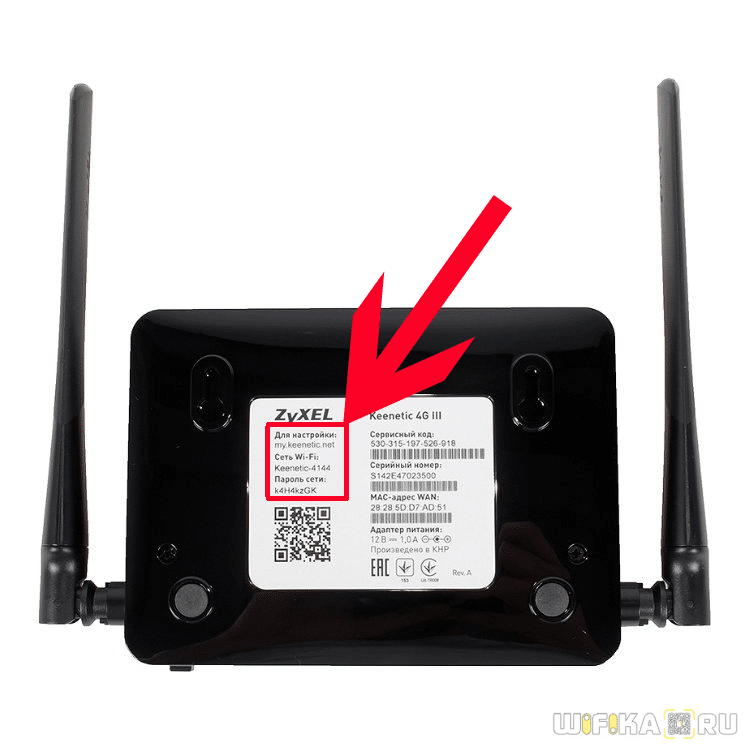
А чтобы попасть в администраторский раздел, достаточно набрать в браузере адрес 192.168.1.1 и пароль «1234» (если у вас роутер другой фирмы или модели, то эти данные могут отличаться). Решение всех проблем со входом в систему также имеется на нашем блоге.
Здесь зайдем в раздел «Интернет» из нижнего меню, вкладка «3G/4G». В списке среди активных подключений будет модем USB LTE.

Кликаем по нему — откроется новое окно с полной информацией о нашем подключении
Остается только настроить беспроводную сеть для раздачи wifi, то есть сменить SSID и пароль для подключения в соответствующем разделе меню роутера и пользоваться 4G интернетом на даче.
Настройка USB модема 4G на роутере Keenetic Viva
Время летит, появляются новые модели. И вот пришел тот час, когда нужно дополнить данную статью новым опытом подключения 4G модема к роутеру Zyxel. Здесь я буду настраивать уже Keenetic Viva из новой линейки белого цвета. А в качестве источника интернета будет выступать универсальный USB модем Huawei E8372. Именно его сегодня очень часто можно увидеть на витринах отечественных мобильных операторов — Мегафон, МТС, Билайн, Теле 2 и Ростелеком.
Мой образец пришел уже перепрошитый и готовый к использованию с любыми провайдерами. Поэтому я без проблем вставляю в него симку Теле2 и подключаю к USB разъему маршрутизатора Keenetic Viva.
Далее через браузер захожу в настройки роутера и открываю раздел «3G/4G модем». Здесь нужно сначала активировать режим работы интернета через модем.
Далее выбираем приоритет подключения. То есть будет ли сигнал 4G-LTE основным источником или резервным. Если основной канал от кабельного провайдера будет недоступен (например, забыли заплатить абонентскую плату), то включится мобильный интернет.
Еще одна полезная настройка — задать расписание для 4G модема.
Либо он будет работать постоянно, либо в определенные дни и часы.
Для сохранения изменений нужно нажать на соответствующую кнопку внизу страницы.
Настройка 3G/4G интернета через модем с мобильного телефона на роутере Keenetic
Любой обладатель современного поколения роутеров Keenetic хотя бы краем уха слыша про мобильное приложение для смартфона. Подробно про его установку рассказывал в отдельной статье, можете прочитать, если еще не пользуетесь. С его помощью точно также можно настроить подключение к интернету через 3G/4G сеть.
Итак, запускаем приложение и выбираем название своего маршрутизатора Keenetic, который является контроллером, то есть главным устройством в локальной сети — у меня в данный момент это «Viva»
Попадаем в панель настроек, но нам надо провалиться еще глубже. Поэтому в самом низу еще раз жмем на название модели.
Далее кликаем на «Интернет»
Здесь, как вы догадались, находятся настройки подключения к провайдеру. Здесь есть несколько вариантов. В данный момент активен «Провайдер (IEoP)», то есть кабельный интернет. Для того, чтобы назначить мобильного оператора 3G/4G основным источником связи, ищем название своего USB модема. У меня это «Huawei Mobile Broadband» — заходим в него
Здесь в настройках необходимо активировать переключатель «Включить» и нажать на кнопку «Сделать основным» для того, чтобы интернет поступал именно через 3G — 4G модем, который подключен к USB порту роутера Keenetic
Дополнительно здесь же можно установить расписание работы интернета через модем.
Маршуртизатор Zyxel Keenetic не видит 4G модем
Нередко приходится сталкиваться с ситуацией, что роутер Zyxel Keenetic не видит 4G модем. Чаще всего причиной тому является то, что эти устройства просто-напросто несовместимы. Как вы понимаете, модели постоянно обновляются и прошивка маршрутизатора не всегда успевает за их скоростью выхода. Поэтому рекомендую ознакомиться со списком поддерживаемых моделей на официальном сайте фирмы.
Вот и все — надеюсь, вам будет полезен мой опыт настройки интернета путем подключения 3G-4G модема к роутеру Zyxel Keenetic и с раздачей его по wifi. О том, как настроить модем через роутеры других фирм, читайте в отдельной статье.
Актуальные предложения:
Задать вопрос
- 10 лет занимается подключением и настройкой беспроводных систем
- Выпускник образовательного центра при МГТУ им. Баумана по специальностям «Сетевые операционные системы Wi-Fi», «Техническое обслуживание компьютеров», «IP-видеонаблюдение»
- Автор видеокурса «Все секреты Wi-Fi»