
Этот пост является дополнением к другой моей статье о dBm. Я объясню здесь ещё одну спецификацию, относящуюся к покрытию Wi-Fi – dBi – высокие значения которого обычно указывают на, так называемых, антеннах Wi-Fi с высоким коэффициентом усиления.
Как оказалось, сам по себе dBi обычно мало что значит для Wi-Fi. Это то, на что вы не должны обращать много внимания, или вообще игнорировать.
Вот почему большинство поставщиков оборудования не указывают это значение на домашних устройствах, а те, которые это делают, делают это исключительно в маркетинговых целях.
Суть в следующем: не используйте dBi как фактор при выборе домашнего роутера или точки доступа.
Вы можете сохранить эти знания и двигаться дальше или продолжить – этот пост может быть забавным чтением в спокойный день.
Что такое dBi
Чтобы понять dBi, нам сначала нужно понять dB или децибел. Опять же, я подробно описал это в посте о dBm и мощности сигнала Wi-Fi, но вот суть:
- dB является логарифмическим измерением. Он увеличивается и уменьшается не последовательно, а по экспоненте.
- Помимо уровня звука, dB – это логарифмический способ передать другие свойства материала.
- dBm (десятичная милливатта) является примером, где dB используется для измерения уровня мощности или чувствительности сигнала.
При этом dBi – это изотропных децибел. Это логарифмический способ передать физические свойства объекта, измеренные в разных направлениях. В частности, 0 dBi означает, что объект излучает радиоволны одинаково во всех направлениях. Это похоже на сферу с излучателем прямо в центре.
Поскольку мы не можем видеть радиоволны, вы можете представить 0 dBi как свет, излучаемый одним источником, например, солнцем или лампочкой. Он выходит одинаково во всех направлениях или всенаправленно.
Теоретически, в тот момент, когда вы увеличиваете dBi выше нуля, сфера сигнала начинает менять свою форму – она больше не является идеальной сферой. На самом деле, это зависит от обстоятельств.
Это потому, что в нашем случае объект – это антенна Wi-Fi, а свойство – это радиосигналы, которые она излучает. И всё это очень сложно.
Вся правда об антеннах с высоким коэффициентом усиления
Стоит отметить, что антенны используются не только в Wi-Fi. Все приложения на основе радиоволнах требуют, чтобы эти маленькие столбы передавали и принимали сигналы.
В телекоммуникациях мы часто хотим поговорить со стороной в определенном направлении. Например, если вы едете в трейлере по бездорожью, первая машина обычно хочет разговаривать по радио с теми, кто позади неё, а последняя машина хочет разговаривать только с теми, кто впереди неё.
И в этом случае есть смысл сфокусировать антенны в двух конкретных направлениях, сзади и спереди соответственно. Так что, скорее всего, автомобили будут использовать направленные антенны.
С этим типом антенны сигналы идут дальше в одном направлении (усиление) за счёт других (часто противоположных) направлений (потери).
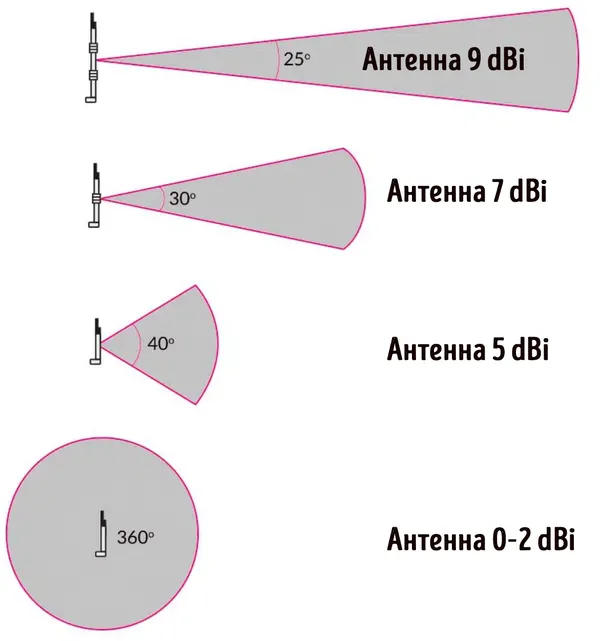
Чем выше значение dBi, тем более сфокусированы сигналы в направлении усиления – тем дальше он может идти – и тем больше область, где сигнала нет вообще.
Как правило, направленные антенны используют значение 9 dBi или выше, вплоть до 24 dBi. Но число варьируется в зависимости от конкретного устройства или приложения.
Вы можете думать о направленных антеннах как о фонарике. Чем больше вы фокусируете свет, тем уже луч и чем дальше он уходит, но тем менее освещённой будет область за пределами луча. А когда вы используете фонарик, за вами вообще нет света. Тем не менее, фонарик имеет такой же световой поток, как если бы вы вынули отражатель и позволили лампе светить во всех направлениях.
Суть этого в том, что в сигналах нет «усиления». Вы только берете их с одного направления, чтобы сконцентрироваться в другом. Суммарный выходной сигнал остаётся прежним. Почти.
На самом деле, использование сфокусированных сигналов всегда приводит к некоторой потере общего результата из-за накладных расходов. (Рефлектор фонарика не отражает на 100% количество падающего на него света – он поглощает часть света и преобразует его в тепло.)
Но при покрытии большой площади направленные антенны (также известные как антенны с высоким коэффициентом усиления) практичны для конкретных приложений, таких как FM-радио или сотовые сигналы – в зависимости от того, где вы размещаете антенны, есть вероятность, что вам нужно покрыть больше в одном направлении, чем в других.
И это возвращает нас к Wi-Fi и его антеннам.
Все домашние Wi-Fi-вещатели – роутеры и точки доступа – являются всенаправленными (без усиления) по уважительным причинам.
Во-первых, это связано с тем, что сигналы Wi-Fi имеют короткий радиус действия из-за высоких частот – здесь мы говорим о частоте 2,4 ГГц, 5 ГГц и 6 ГГц. Всенаправленность позволяет оборудованию работать максимально эффективно.
А, во-вторых, всенаправленная антенна – самая лучшая и безопасная конструкция, поскольку она подходит для всех домов.
Если вы приобретаете направленный вещатель, вам нужен профессионал, чтобы выяснить, где и как его установить в конкретном месте. Идея непрактична для продавцов, даже рискованна с точки зрения удовлетворенности клиентов.
Тем не менее, все производители сетевых устройств обычно стараются сделать так, чтобы их домашний Wi-Fi-вещатель излучал сигналы в виде сферы. Но, это непростая задача – получить 0 dBi для Wi-Fi практически невозможно.
Антенны Wi-Fi и dBi – всё зависит от FEM
Значение dBi обычно применяется только к антеннам и не работает одинаково у всех поставщиков. Это связано с тем, что то, как сигналы выходят из роутера (или точки доступа), зависит от внешнего модуля устройства (FEM).
Обычно FEM включает в себя несколько мощных и малошумящих усилителей и несколько других аппаратных компонентов. Но я не хочу вдаваться в подробности.
Вы можете понимать FEM как чип Wi-Fi, который работает с прошивкой роутера, чтобы определить, как сигналы Wi-Fi выходят из аппаратных антенн.
Цель домашнего вещателя Wi-Fi всегда состоит в том, чтобы иметь наилучшее сочетание трёх элементов: самое широкое покрытие Wi-Fi, самый высокий уровень сигнала Wi-Fi и наилучшая совместимость. Все одинаково важны.
Кстати, не забывайте, что для Wi-Fi требуется два устройства – нам также нужны поддерживаемые клиенты.
И то, как FEM работает с конкретной конструкцией антенны при ограничении уровня мощности dBm для достижения этой цели, является хорошо охраняемым секретом каждого поставщика. Это то, что делает один сетевой бренд или конкретный роутер лучше или хуже других.
Размер роутера имеет значение
Обычная вещь среди роутеров Wi-Fi: использование прошивки для управления FEM и антеннами требует большой вычислительной мощности. Вот где в игру вступают процессор маршрутизатора и системная память (ОЗУ).
Именно поэтому, если вам нужен мощный роутер с обширным покрытием, вы должны выбрать маршрутизатор определенного (большого) физического размера. У некоторых даже есть внутренние вентиляторы – например, Asus RT-AX89X, Netgear RAX120 или Ubiquiti UDM.
Антенны являются лишь частью уравнения. Но все домашние Wi-Fi вещатели поставляются со своим набором антенн, специально разработанным для конкретного FEM.
Общие значения dBi домашних роутеров: это бессмысленно
Как правило, ни один из домашних Wi-Fi роутеров не транслирует сигналы идеальной сферой – это невозможно. В большинстве случаев выходные сигналы имеют форму яйца или искаженного шара.
Что касается значения dBi, то оно варьируется от 2 dBi до 6 dBi – почти не бывает ситуаций, когда у вас идеальный нулевой dBi. И затем FEM устройства работают в пределах этого значения, чтобы определить форму выходного сигнала, как – опять же, является секретом.
Тем не менее, раскрытие значения dBi в домашнем Wi-Fi-роутере предназначено исключительно для маркетинговых целей. Чтобы число имело смысл, поставщик также должен раскрыть, как работает его FEM – никто этого не делает.
И именно по этой причине вам не стоит обращать внимание на dBi, когда дело доходит до выбора домашнего вещателя Wi-Fi.
Поставщики оборудования, которые сосредоточены на мощности вещания, следовательно, dBi, как правило, не преуспевают в бизнесе – они часто не могут обеспечить реальную производительность, соответствующую фиктивному «усилению» антенны. Например, Amped Wireless – несколько лет назад компания произвела фурор, рекламируя покрытие в несколько тысяч квадратных метров в своих роутерах Wi-Fi 5. С тех пор дела пошли плохо, что неудивительно.
Общие вопросы, касающиеся антенн Wi-Fi
Всё это подводит нас к нескольким часто задаваемым вопросам о самих антеннах Wi-Fi.
Означает ли большее количество антенн лучшую скорость Wi-Fi?
Не обязательно. Как правило, роутеру требуется одна антенна для каждого диапазона, поэтому двухдиапазонный роутер будет иметь две антенны. Дополнительные антенны предназначены для дополнительных функций, таких как MU-MIMO, Beamforming и т.д.
Но даже в этом случае большее количество антенн не обязательно означает больше возможностей. Кроме того, количество антенн не влияет на радиус действия роутера.
Они меняют тип покрытия, но не охват. Таким образом, большее количество антенн может означать более высокие скорости, но не всегда.
Это потому, что, в конечном счете, важно то, как FEM и прошивка маршрутизатора управляют антеннами.
Не нужно слишком зацикливаться на количестве антенн, торчащих из коробки Wi-Fi.
Мой дом разросся, могут ли помочь дополнительные или направленные антенны?
Общий ответ – нет. Это связано с тем, что большинство поставщиков не производят направленные антенны для своих вещателей, а сторонние обычно не работают так, как вы могли бы надеяться, если вообще работают.
С другой стороны, вы можете использовать стандартные антенны на приёмном конце – это просто пассивные куски металла. Например, если у вас есть адаптер Wi-Fi TP-Link, вы можете использовать на нём антенны Asus – как правило, они совместимы.
Существуют направленные антенны Wi-Fi, но большинство из них предназначены для наружного применения. Если у вас есть конкретный вещатель, который включает в себя специально разработанные направленные антенны, вы можете попробовать.
Имейте в виду, что в этом случае вы можете вообще не получать сигнал от устройства в некоторых направлениях, даже находясь рядом с ним.
Как наклонить антенны для лучшей производительности?
Вертикально.
Роутеры с внешними антеннами обычно имеют в руководстве пользователя раздёл о том, как с ними обращаться. Но, как правило, они должны оставаться вертикальными, чтобы обеспечить предполагаемое покрытие и производительность.
Конечно, вы можете изменить их положение (когда это возможно), чтобы немного изменить форму упомянутой выше сферы покрытия. Тем не менее, результат непредсказуем и варьируется от одного роутера к другому.
Кроме того, эффект будет иметь место только у границ зоны покрытия, где сигнал уже слишком слаб – небольшие колебания внутри не приведут к значимому изменению работы Wi-Fi.
По этой причине многие роутеры с внешними антеннами, такие как TP-Link Archer GX90, вообще не позволяют поворачивать их. Это не говоря уже о том, что роутеров с внутренними антеннами больше.
Когда дело доходит до антенн, не снимайте и не складывайте их – держите их поднятыми. Вы можете размещать их под любыми углами, которые вам нравятся. Но, если вы сомневаетесь, оставьте их все вертикально.
Что более важно, так это разместить передатчик Wi-Fi на возвышении, на открытом месте.
Вывод – может ли антенна усилить Wi-Fi
Нет необходимости слишком зацикливаться на dBi при покупке нового домашнего вещателя Wi-Fi. В большинстве, если не во всех случаях, изменения незначительны.
Антенны с высоким коэффициентом усиления (направленные) больше подходят для радиоприложений, отличных от Wi-Fi.
Если вы хотите использовать направленные антенны с Wi-Fi, то dBi необходимы, но в этом случае вам нужно нанять профессионала и использовать специализированное оборудование.
В Wi-Fi размер имеет большее значение. Вы не сможете упаковать множество алгоритмов в маленькую коробку, не вызвав проблем с перегревом. Поэтому нереально ожидать, что роутер Wi-Fi будет компактным, красивым, но при этом обеспечит максимальную скорость Wi-Fi и широкое покрытие. Это вопрос физики (и стоимости).
Для работы проектов iXBT.com нужны файлы cookie и сервисы аналитики.
Продолжая посещать сайты проектов вы соглашаетесь с нашей
Политикой в отношении файлов cookie
Для
комфортной работы в сети Интернет, просмотра видео и онлайн-игр нужен хороший
роутер, который не просто способен работать на высоких скоростях. Одновременная
работа с несколькими клиентами, возможность выставления приоритетов в работе,
родительский контроль и многое другое – все это может пригодиться рядовому
потребителю. В сегодняшней статье я постараюсь сравнить два отличных
устройства, а именно TP-Link Archer AX73(RU) и Keenetic GIGA AX1800. Почему сравниваю эти два
устройства? Ответ очевиден. Оба устройства имеют поддержку стандарта AX и находятся примерно в одном
ценовом диапазоне.
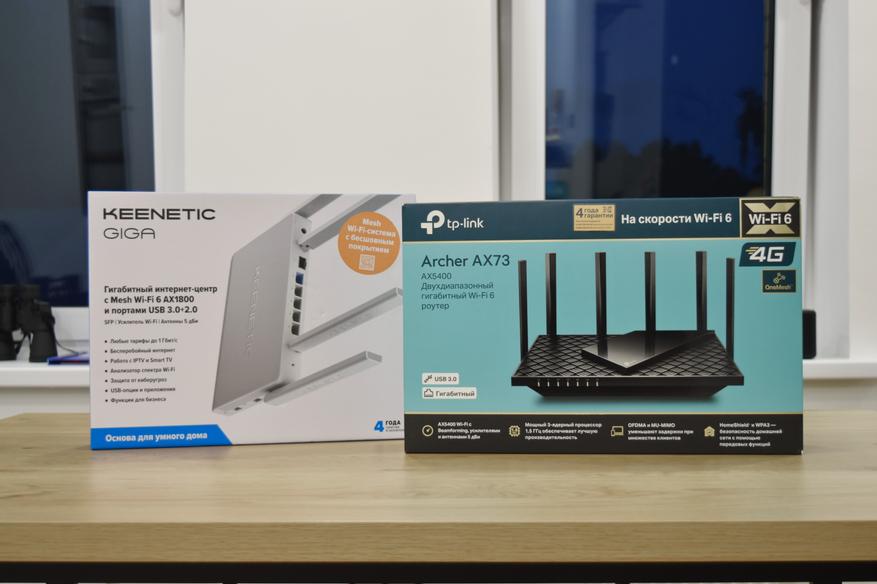
Оба
устройства поставляются в информативных картонных коробках, которые содержат на
себе информацию об основных технических характеристиках, основных функциях и
изображения устройств. Коробка Keenetic GIGA AX1800 чуть компактнее.
Комплект
поставки TP-Link Archer AX73(RU) включает в себя роутер, сетевой
адаптер питания, патч-корд и комплект бумажной документации. В комплект
поставки Keenetic GIGA
AX1800 входит
сам роутер, сетевой адаптер, плоский патч-корд и руководство пользователя на
русском языке.
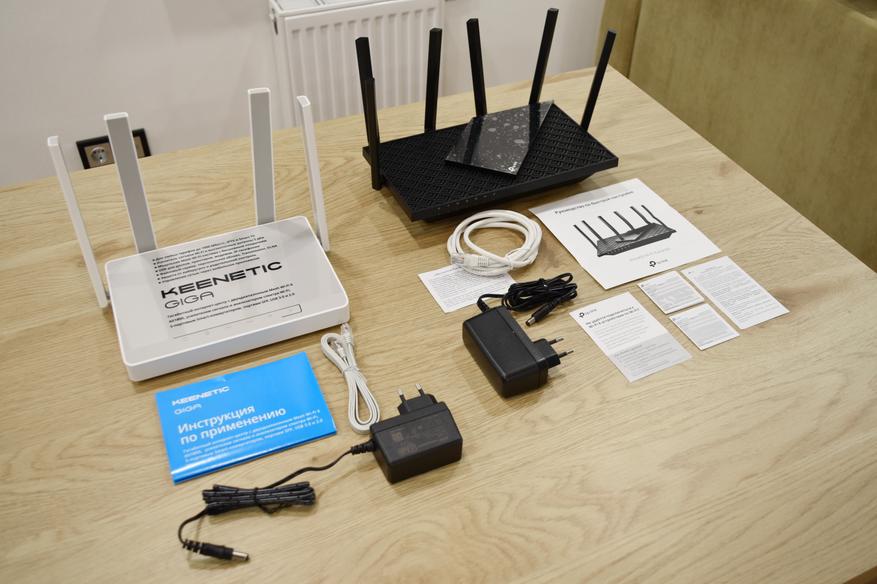
В
целом достаточно скромные, практически идентичные комплекты поставки.
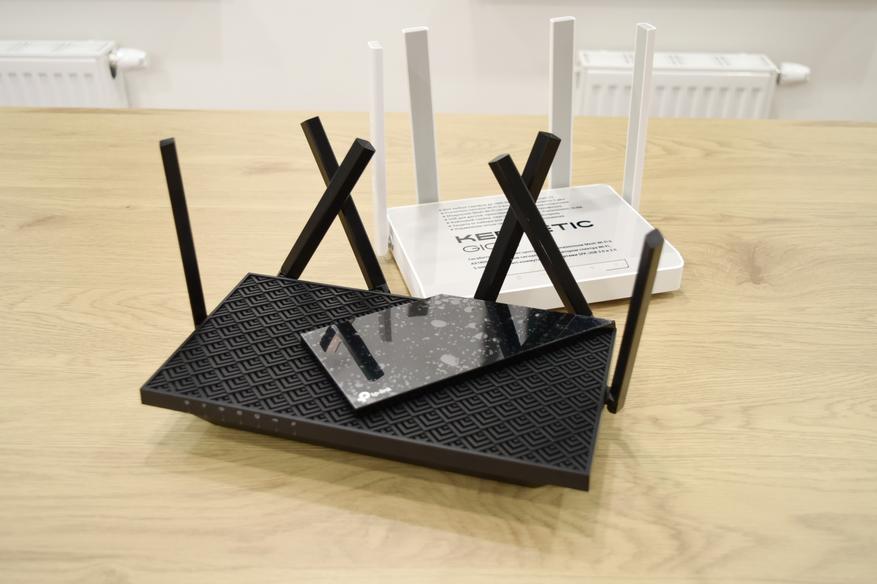
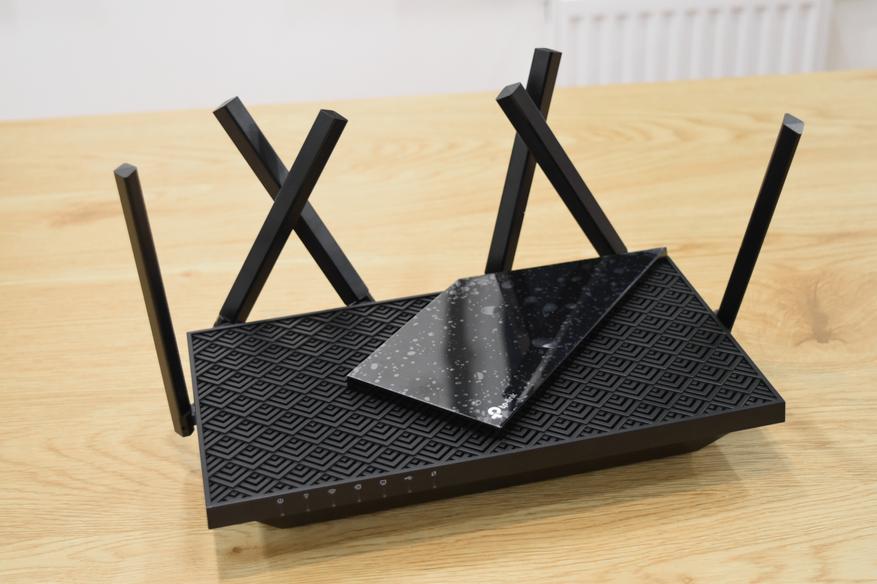
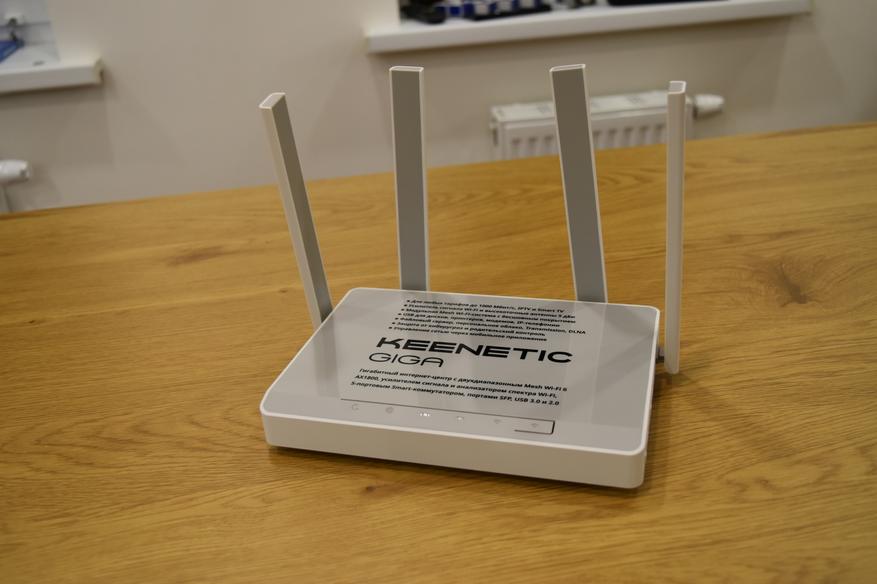
Корпуса
обоих устройств изготовлены из пластика. В случае с TP-Link – используется черный матовый
пластик, с глянцевыми накладками черного цвета, а в случае с Keenetic – используется пластик серого и
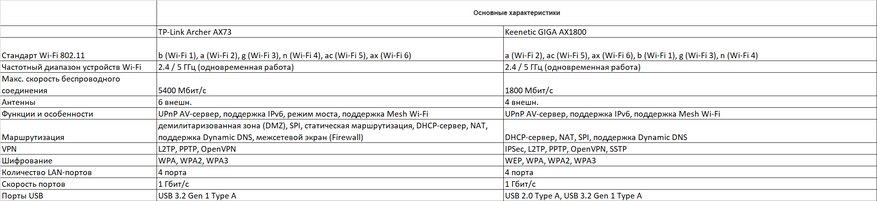
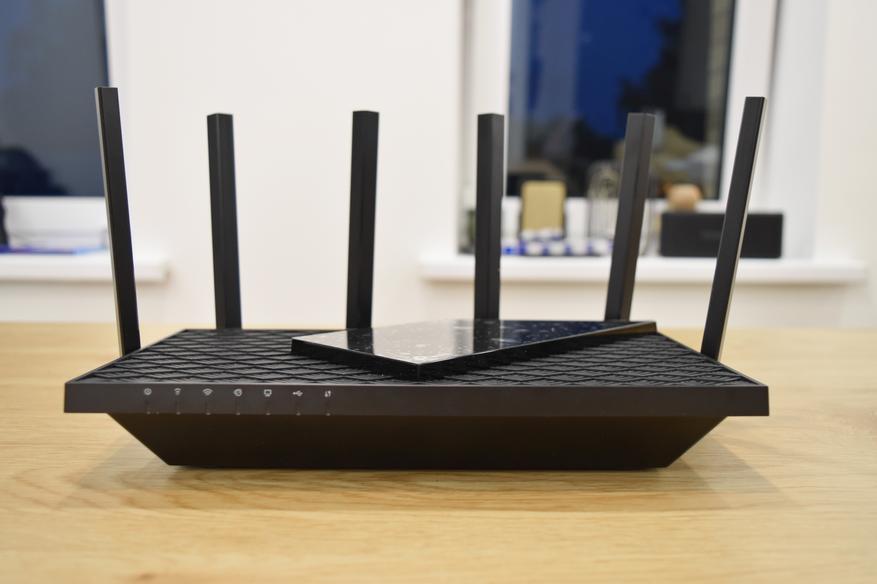
белого цвета. Габаритные размеры TP-Link Archer AX73(RU) несколько больше, чем у Keenetic GIGA AX1800. На корпусе AX73 нашлось место для шести антенн,
а на корпусе AX1800
– всего четыре.
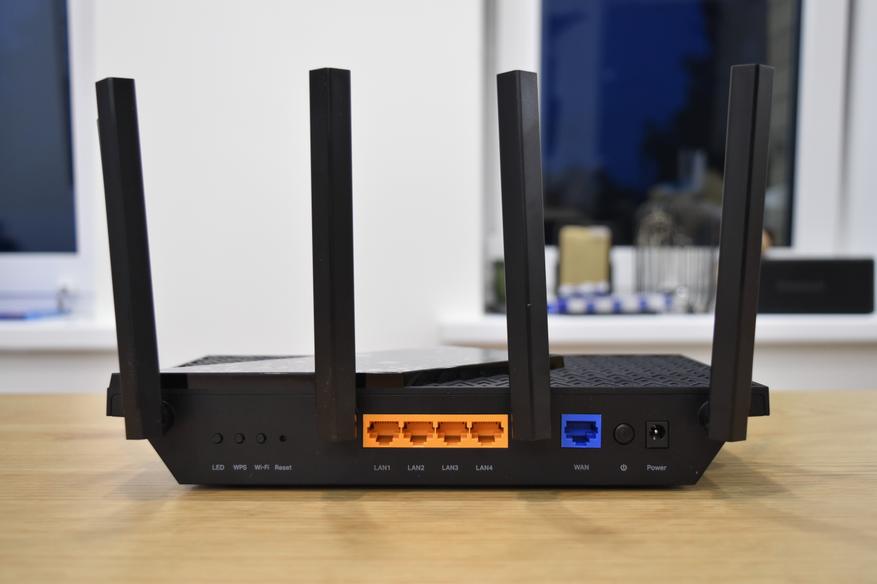
В
TP-Link Archer AX73(RU) основной элемент управления и
интерфейсы расположены на задней поверхности. Здесь нашлось место трем кнопкам:
LED, WPS, Wi-Fi, кнопке reset, четырем гигабитным LAN портам, одному гигабитному порту WAN, кнопке включения/выключения
устройства и сетевому разъему.
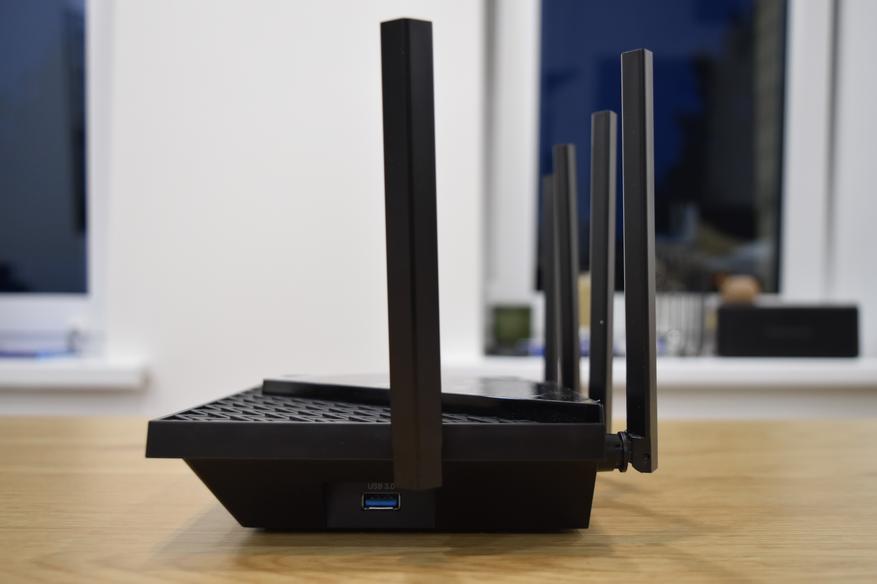
На
одной из боковых поверхностей в TP-Link Archer AX73(RU) расположен порт USB 3.0.
На
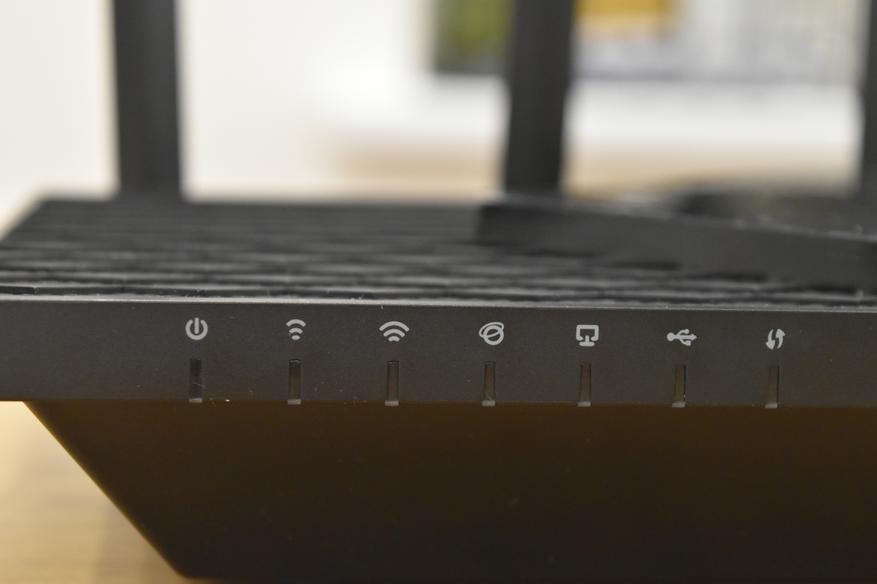
лицевой панели расположено семь светодиодных индикаторов.
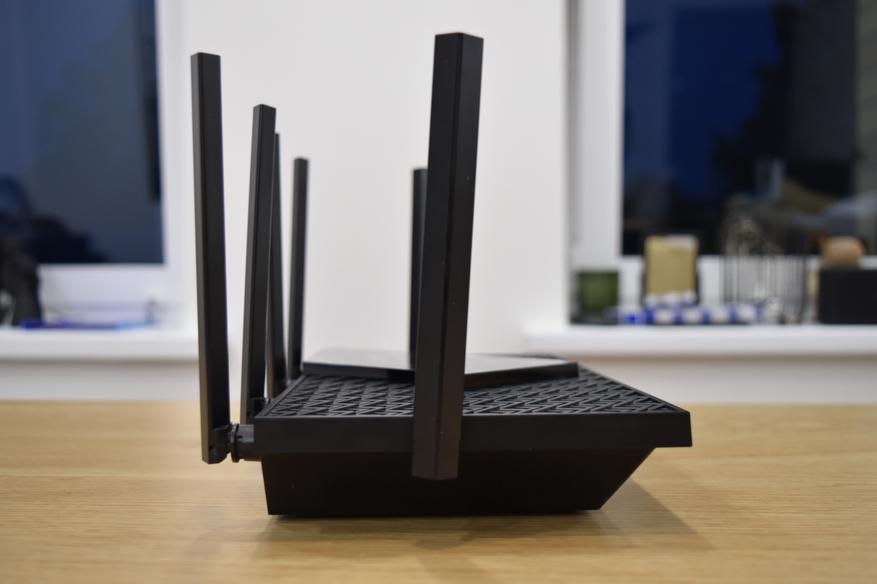
На второй боковой поверхности какие-либо элементы управления отсутствуют.
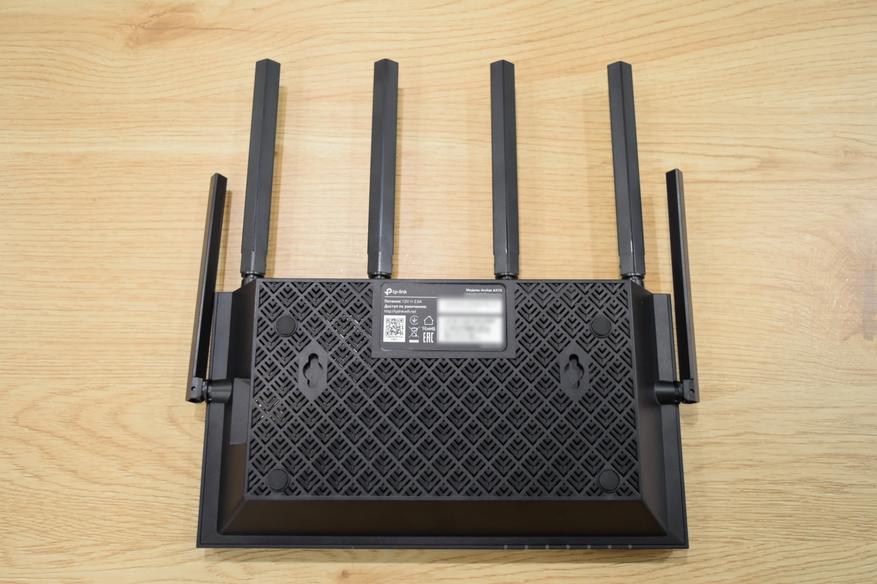
На
нижней поверхности находится достаточно большое количество вентиляционных
отверстий, четыре резиновые ножки и отверстия для настенного крепления роутера.
В
целом TP-Link Archer AX73(RU) имеет современный, слегка
футуристичный, стильный дизайн. Он с легкостью вписывается в любой интерьер и,
можно сказать, является весьма неплохим декором.
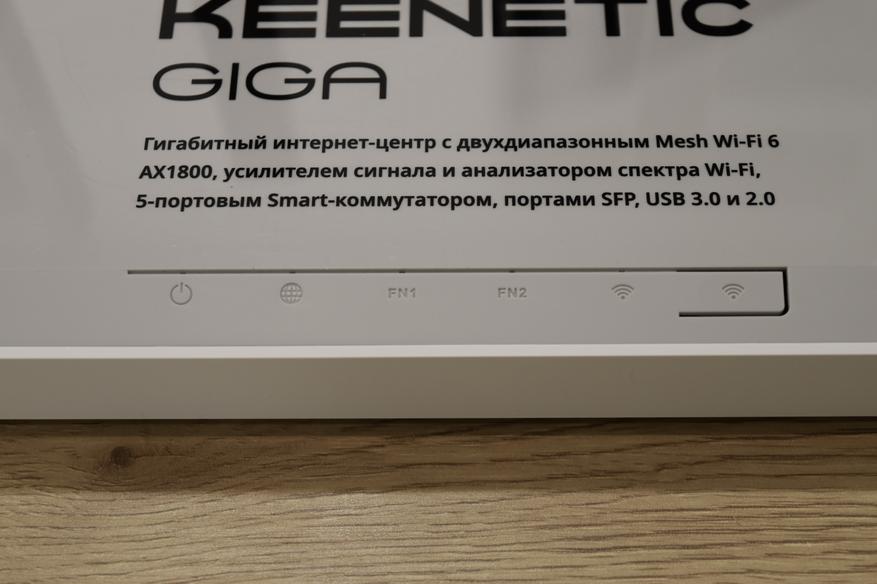
В
Keenetic
GIGA
AX1800 светодиодные
индикаторы вынесены на верхнюю поверхность, здесь же расположена кнопка
включения/выключения Wi-Fi. Верхняя поверхность накрыта крышкой
из матового пластика цвета капучино.

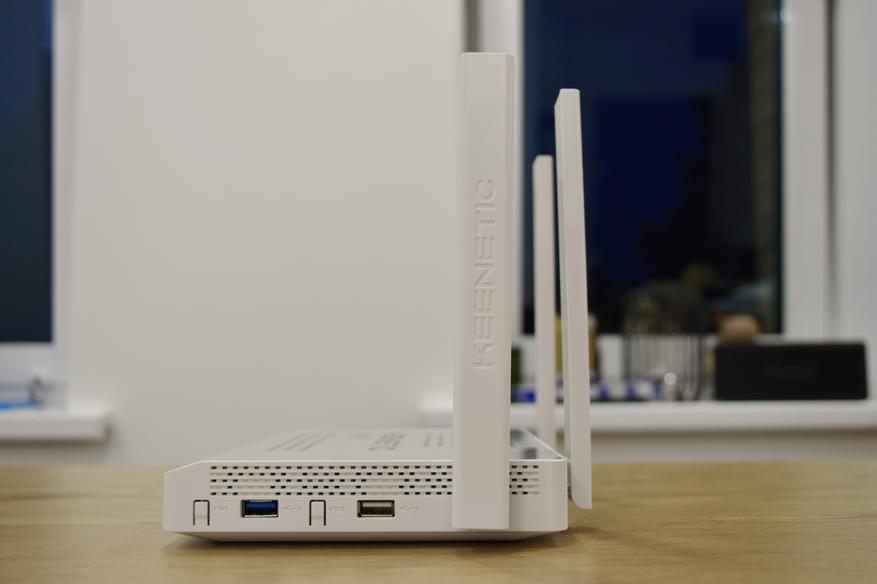
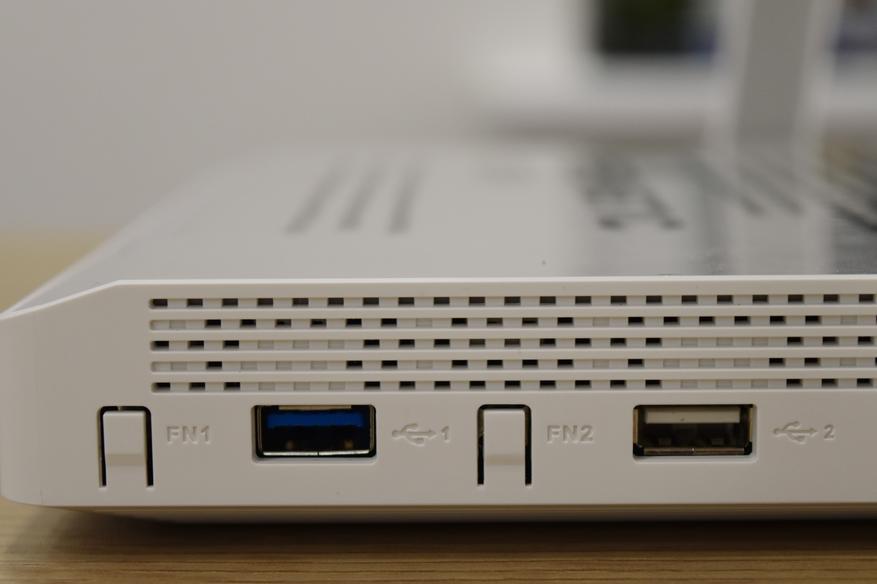
На
одной из боковых поверхностей расположены кнопки FN1 и FN2, а также порты USB 3.0 и USB 2.0.
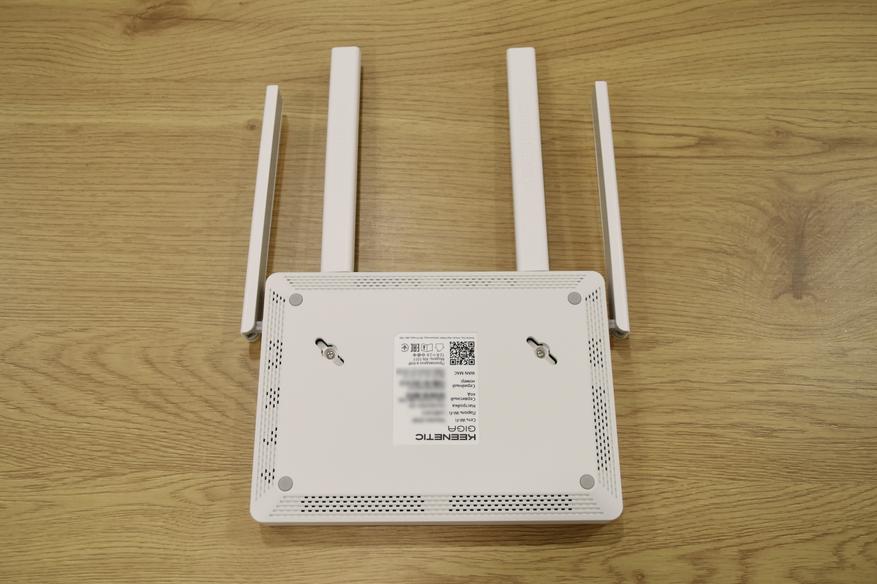
На
нижней поверхности находится ряд вентиляционных отверстий, четыре резиновые
ножки и отверстия для настенного крепления роутера.
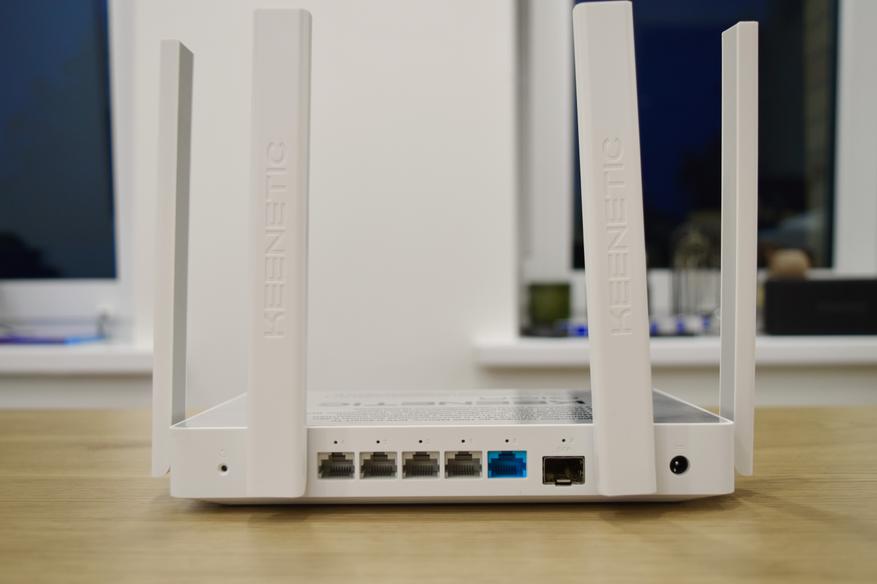
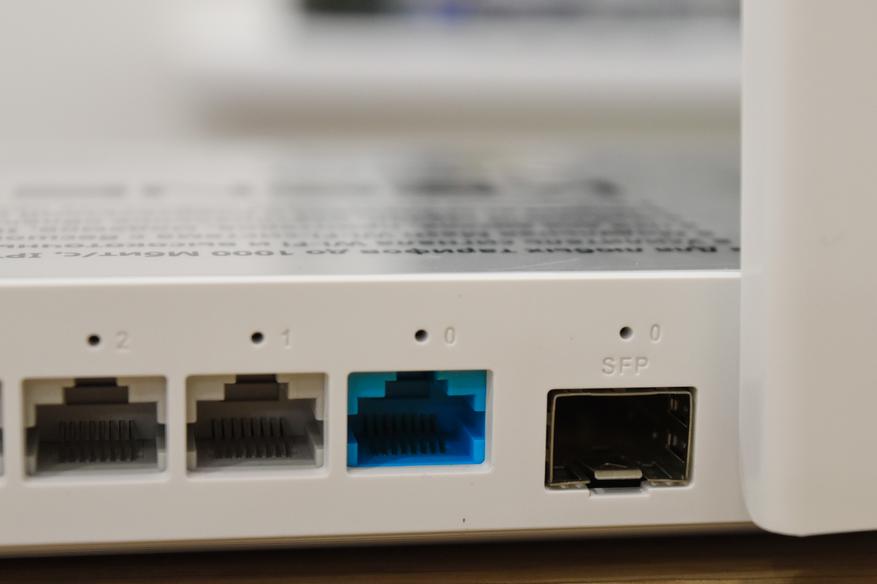
На
задней поверхности в Keenetic GIGA
AX1800
расположено четыре гигабитных LAN
порта, гигабитный порт
WAN, порт SFP и кнопка reset.
Лицевая панель лишена элементов управления.
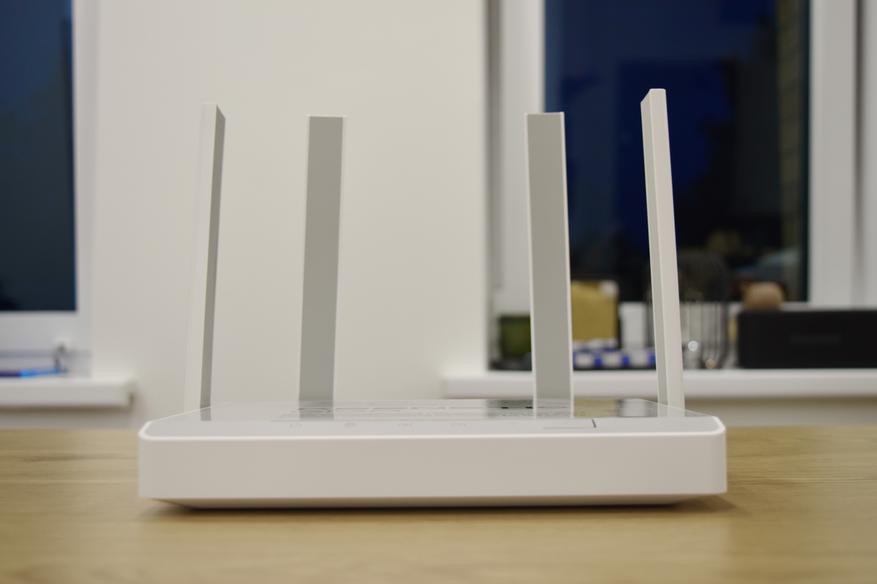
Вторая боковая поверхность также лишена элементов управления

В
целом устройство выглядит строго и стильно.
TP-Link Archer AX73(RU) оснащен трехъядерным процессором BCM6750
с тактовой частотой ядер 1.5 ГГц, Keenetic GIGA AX1800 работает под управлением двухъядерного
процессора MT7621AT с тактовой частотой ядра 880 МГц. В целом два неплохих
процессора, однако важно отметить, что мощный процессор является основной
гарантией производительности и способности выполнять несколько задач
одновременно. Двухъядерного процессора MT7621AT может быть недостаточно для работы
с Torrent в автономном режиме.
Оба
устройства имеют поддержку современного Wi-Fi 6. В диапазоне Wi-Fi 2.4 ГГц у обоих имеется поддержка 2×2
MIMO с поддержкой скорости до 574 Мбит/с, а вот в диапазоне Wi-Fi 5.0 ГГц, TP-Link Archer AX73(RU) нам предлагает поддержку 4×4 MIMO
с максимальной скоростью до 4804 Мбит/с, против 2×2 MIMO с максимальной
скоростью до 1201 Мбит/с, которые предлагает Keenetic GIGA AX1800. По сути 4×4 MIMO в Archer
AX73 гарантирует более высокую скорость для клиентов AX и AC.
Также
TP-Link имеет полосу CH160, благодаря
которой устройство способно работать не только с клиентами 11ax, но и с
клиентами 11ac, которые поддерживают CH160. Можно сказать, что это удвоит
скорость 11ac.
Оба
устройства используют «печатные» антенны, которые по сути являются обычными всенаправленными
антеннами, при этом в Archer
установлено шесть модулей (6х5dBi), а в GIGA всего четыре (4х5dBi). Для
дополнительного усиления используется модуль FEM. В TP-Link Archer AX73(RU) используется 2 FEM для диапазона
2.4 ГГц и 4 FEM для диапазона 5.0 ГГц. В Keenetic GIGA AX1800 используется по 2 FEM для
каждого из частотных диапазонов.
Каждый
из роутеров оснащен пятью гигабитными портами Ethernet. В Keenetic GIGA AX1800 имеется SFP, что будет весьма актуально для
пользователей, чьи интернет-провайдеры используют технологию Active Ethernet для подключения офисов и частных домов
по оптоволоконному кабелю. Хотя… Для бытовых нужд это абсолютно не нужно.
Подключение SFP осуществляет сам провайдер, соответственно для бытовых нужд данный
порт вообще бесполезен.
На
борту обоих устройств нашлось по одному порту USB 3.0, при этом на борту Keenetic GIGA AX1800 также имеется порт USB 2.0.
Обе
модели роутеров имеют поддержку OFDMA, MU-MIMO, Beamforming, Airtime Fairness, поддерживают
все типы подключения: IPoE/PPPoE/L2TP/PPTP.
Обе
модели поддерживают протоколы бесшовного роуминга 802.11k/v/r и работают между
одним производителем. Решение от компании TP-Link на текущий момент работает по
сценарию роутер + усилитель и роутер+роутер. Для получения второго сценария
работы достаточно лишь обновить прошивку.
Оба
устройства имеют поддержку внешних USB-модемов 3G/4G, способны выступать
в роли файловых серверов FTP, медиасерверов DLNA, в качестве торрент-клиента и
Time Machine. В отличии от TP-Link решение от Keenetic имеет поддержку Print-сервера.
Функция конечно очень важная и полезная, но, большинство современных принтеров
имеют интерфейс Ethernet/Wi-Fi
и Print-сервер для них бесполезен.
В
обоих устройствах реализована функция «Родительский контроль». В TP-Link Archer AX73(RU) данная функция реализована при
помощи HomeShield и категории в «Родительском контроле». В настройках обоих
устройств можно найти поддержку Yandex. DNS. В Keenetic GIGA AX1800 имеется поддержка Sky DNS, CloudFlare
DNS, AdGuard DNS. Для работы с последней потребуется завести учетную запись, а
количество бесплатных услуг крайне ограничено. В TP-Link родительский контроль основывается
на создании профиля, куда сразу привязываются несколько устройств одного человека
и можно выставлять категории сайтов для блокировки. По сути это уникальная
фишка, которая имеется исключительно в роутерах TP-Link и Asus.
Реализация
QoS у GIGA
более функциональна. Если в AX73 у нас имеется возможность лишь устанавливать приоритет
устройства в настройках HomeShield, то в GIGA имеется «Интернет-центр», который
позволяет выставлять приоритет приложений и вручную ограничивать скорости.
Что
касается безопасности. В Keeetic имеется только решения DNS и ручной фильтр,
данные настройки бесплатны. У Archer AX73 есть возможность защищать
устройства IoT и т.д. (это платная функция HomeSHield. За безопасность отвечает
«Avira»), к сожалению, в Keeetic подобного решения не предусмотрено.
Оба
устройства имеет поддержку сервер/клиент PPTP/L2TP/OpenVPN и этого вполне
достаточно для основной массы пользователей. В дополнении к этому в Keenetic
есть SSTP, GRE, IP-IP, IPSec – это более сложные и профессиональные решения,
рассчитанные на продвинутых пользователей. Или даже не так — это решения, рассчитанные
на офисы и корпорации, и вряд ли пригодятся кому-то дома.
Обе
модели устройств имеют поддержку IPTV. Речь идет о поддержке решений
UDP-Proxy, IGMP Proxy, Bridge и VLAN. При этом, в TP-Link Archer AX73(RU) предусмотрено простое, интуитивно
понятное меню для настройки IPTV, в то время как GIGA имеет неочевидное решение
для VLAN.
В
Keenetic
GIGA
AX1800
реализована функция Мульти-WAN. Это весьма специфическая технология, которая
позволяет осуществить подключение к резервному Интернет-каналу, если вдруг
основной канал упал. Решение, рассчитанное на достаточно специфические
сценарии, которые вряд ли пригодятся обычным пользователям.
Оба
устройства поддерживают функцию проброса портов, имеют поддержку UPnP, DMZ,
переадресации портов, а также имеют возможность облачного управления.
TP-Link
Archer AX73(RU)
При
подключении роутера нам сразу предлагается пройти базовые настройки при помощи
мастера, более того, мастер предлагает выбрать настройки сети одного из
операторов сотовой связи, распространенных в регионе. После того, как вся
процедура пройдена успешно, устройство предлагает произвести обновление
программного обеспечения. На это потребуется около 3-4 минут. Интересен тот
факт, что в Archer
AX73
используется сразу две прошивки, одна – прошивка Archer AX73, вторая – прошивка
«Устройства Mesh-сети».
После
того, как вся процедура пройдена успешно, нам открывается полный доступ к Web-интерфейсу и управлению
устройством. Сразу хочется обратить внимание на тот факт, что интерфейс
достаточно понятен и для произведения настройки роутера не требуется каких-то
особых познаний.
Отдельного
внимания заслуживает фирменное мобильное приложение. Данное приложение
позволяет осуществить практически полную настройку роутера. Приложение
функционально и интуитивно понятно.
KeeneticGIGAAX1800
Сразу
после включения Keenetic GIGA
AX1800 в сеть
нам предлагается пройти быстрый мастер настроек, создать пароль администратора,
выбрать тип подключения и т.д. Вся процедура занимает буквально 2-3 минуты. Сразу
после подключения устройства к глобальной сети Интернет прилетело обновление, а
мастер настроек уточнил предпочитаемый период, когда следует обновлять ПО в
модеме.
После
того, как устройство настроено и запущено нам представляется достаточно большое
количество всевозможных настроек. Хочу отметить, что настроек действительно
очень много и назначение многих из них для меня остаются загадкой.
Единственное, что можно сказать с уверенностью – Keenetic GIGA AX1800 можно настроить под себя и под
различные специфичные сценарии использования.
Несмотря
на то, что основные настройки устройства проводятся через Web-интерфейс, пользователю доступно и
мобильное приложение. Оно предлагает не так много настроек, но все же кое-что
сделать можно. Например, мы можем ограничить скорость подключения для того либо
иного устройства, либо просмотреть статистику использования Интернет.
Сравнивая
настройки двух устройств могу сказать, что интерфейс от компании TP-Link куда более понятен и доступен. С
ним смогут справиться даже неподготовленные пользователи. Я бы назвал
управление TP-Link простым и интуитивно понятным. Отдельной
благодарности заслуживают предустановленные настройки провайдеров, т.е. при
возникновении сложностей с настройкой устройства мы просто выбираем
необходимого провайдера (если он есть в списке), а далее все настройки будут
проведены автоматически.
Тестирование
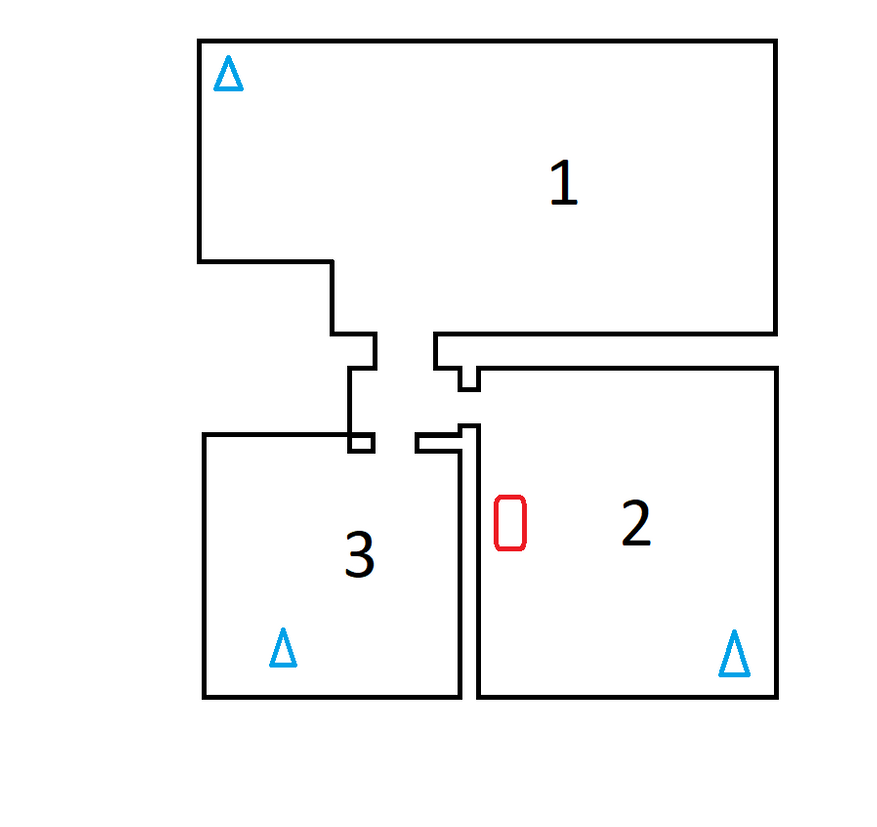
двух устройств происходило в стандартной трешке с кирпичными стенами. Толщина
несущих стен составляет 430 мм, остальные стены имеют толщину 130 мм. Место
расположения роутера на изображении отмечено красным прямоугольником, точки
замера скорости сетевого соединения отмечены синим треугольником.
Тарифный
план, используемый в ходе тестирования скоростных характеристик: 100/100 Мбит/с,
устройством для проведения тестов является смартфон Samsung Galaxy Note20 Ultra и приложения SpeedTest и WiFi Analyzer.
В
диапазоне Wi-Fi 2.4 ГГц сеть забита огромным
количеством устройств от соседей. В моем регионе провайдеры предоставляют в
пользование на безвозмездной основе модемы, имеющие поддержку исключительно Wi-Fi 2.4 ГГц, в связи с этим и нагрузка
на данный диапазон чрезмерно высока. Результаты измерения скорости, полученные
в диапазоне Wi-Fi 2.4 ГГц:
Keenetic GIGA AX1800
TP-Link Archer AX73
В
диапазоне Wi-Fi 5.0 ГГц дела обстоят несколько
лучше. Все еще немного пользователей используют данный частотный диапазон. Результаты
измерения скорости, полученные в диапазоне Wi-Fi 5.0 ГГц:
Keenetic GIGA AX1800
TP-Link Archer AX73
Основываясь
на полученных результатах можно смело говорить о том, что оба устройства
показывают примерно идентичные результаты, небольшие различия в скорости
подключения можно легко отнести на загруженность сетей в конкретный момент времени.
Оба устройства показывают достаточно неплохие показатели по покрытию. Хочу
обратить внимание на то, что приемлемыми показателями уровня сигнала является
диапазон от -40 дБм до -60дБм.
Сравнить качество приема сигналов можно на изображениях ниже
Keenetic GIGA AX1800
TP-Link Archer AX73
Для получения еще более наглядной картины относительно скорости работы устройств, предлагаю ознакомиться с результатами тестирования каждого из устройств. Первое измерение происходило при активированном Wi-Fi 2.4 ГГц, далее осуществлялись замеры в диапазоне Wi-Fi 5.0 ГГц. В заключение измерение осуществлялось с активными режимами Wi-Fi 2.4/5.0 ГГц. Результаты измерений
Keenetic GIGA AX1800
TP-Link Archer AX73
Сравнить цены и узнать актуальную стоим устройств можно перейдя по ссылкам:
TP-Link Archer AX73(RU)
Keenetic GIGA AX1800
Что
можно сказать о TP-Link Archer AX73(RU) и Keenetic GIGA
AX1800 – это устройства, обладающие схожими техническими характеристиками.
Основное различие между двумя роутерами заключается в функциональных
возможностях программной части. Keenetic GIGA AX1800 может похвастаться более
широким набором функциональных возможностей, большинство из которых являются
абсолютно бесполезными для основной массы пользователей. Основная масса
функциональных возможностей Keenetic GIGA AX1800 направлена на B2B и другие специфические сценарии,
которые рядовому пользователю попросту не нужны. В TP-Link Archer AX73(RU) основной упор сделан на простоте
настройки и эксплуатации. Даже неподготовленный пользователь без труда сможет
настроить продукт от компании TP-Link под свои нужды, при этом я не могу
сказать, что в устройстве от компании TP-Link мне чего-то не хватает.
Keenetic
GIGA AX1800 – это хорошая аппаратная составляющая. Мощной стороной роутера
является большой набор функциональных возможностей (который мало кому
пригодится), позволяющий производить тонкую настройку устройства под различные,
даже специфические потребности пользователей.
TP-Link Archer AX73(RU) – устройство, обладающее хорошей
аппаратной составляющей и хорошим набором функций. Устройство является более
универсальным и как для любителей покопаться в настройках, так и для тех, кто
не слишком с этим заморачивается.
Важным
достоинством TP-Link Archer AX73(RU) является дружественный,
интуитивно понятный интерфейс. Даже неподготовленный пользователь справится с настройкой
данного роутера. Интерфейс Keenetic GIGA AX1800 куда более сложный и не так
дружелюбен. Назначение большинства функций для большинства пользователя будет
попросту непонятны, при этом, для продвинутых пользователей – есть возможность
для маневров.
В
целом, на основании всего вышесказанного я хочу сделать следующее заключение: Keenetic
GIGA AX1800 – отличное устройство, способное предложить большой функционал, при
этом невольно задаешься вопросом, нужно ли оно? Готовы ли мы заплатить за то,
чем, возможно, никогда не воспользуемся?
На
мой взгляд TP-Link Archer AX73 ничем не уступает Keenetic
GIGA AX1800 в программной части. Более того, TP-Link Archer AX73 несколько превосходит Keenetic
GIGA AX1800 по аппаратной части, а разница в цене данных устройств находится на
уровне 25%. Здесь также хочу отметить, что TP-Link Archer AX73 имеет предустановленные
настройки провайдеров, что ещё больше облегчает настройку. Не нужно быть
экспертом, чтобы настроить роутер и подключиться к интернету.
Да.
Совсем забыл, в отличии от Keenetic GIGA AX1800, у TP-Link Archer AX73(RU) имеется поддержка 4×4
MU-MIMO, а это означает что данное устройство имеет более высокую пропускную
способность, способно подключать больше клиентов, имеет лучшее покрытие и может
иметь усиление сигнала около 3 дБм.
Более
того, Archer AX73 это не просто роутер, это комбинация роутер + роутер Mesh.
Здесь же хочу отметить, что поддержка двух образов прошивки, которая имеется в
устройстве от TP-Link, обеспечит надежную защиту
устройства от поломки при сбое во время обновления ПО.
«Блог системного администратора» рассмотрел в обзоре двухдиапазонный роутер Archer AX73 от TP-Link с Wi-Fi 6.

Wi-Fi нужен мне не только для работы и развлечений. Голосовыми командами управляю по беспроводной сети отоплением и освещением. Поэтому интересуюсь новыми устройствами, которые делают скорость беспроводного соединения выше.

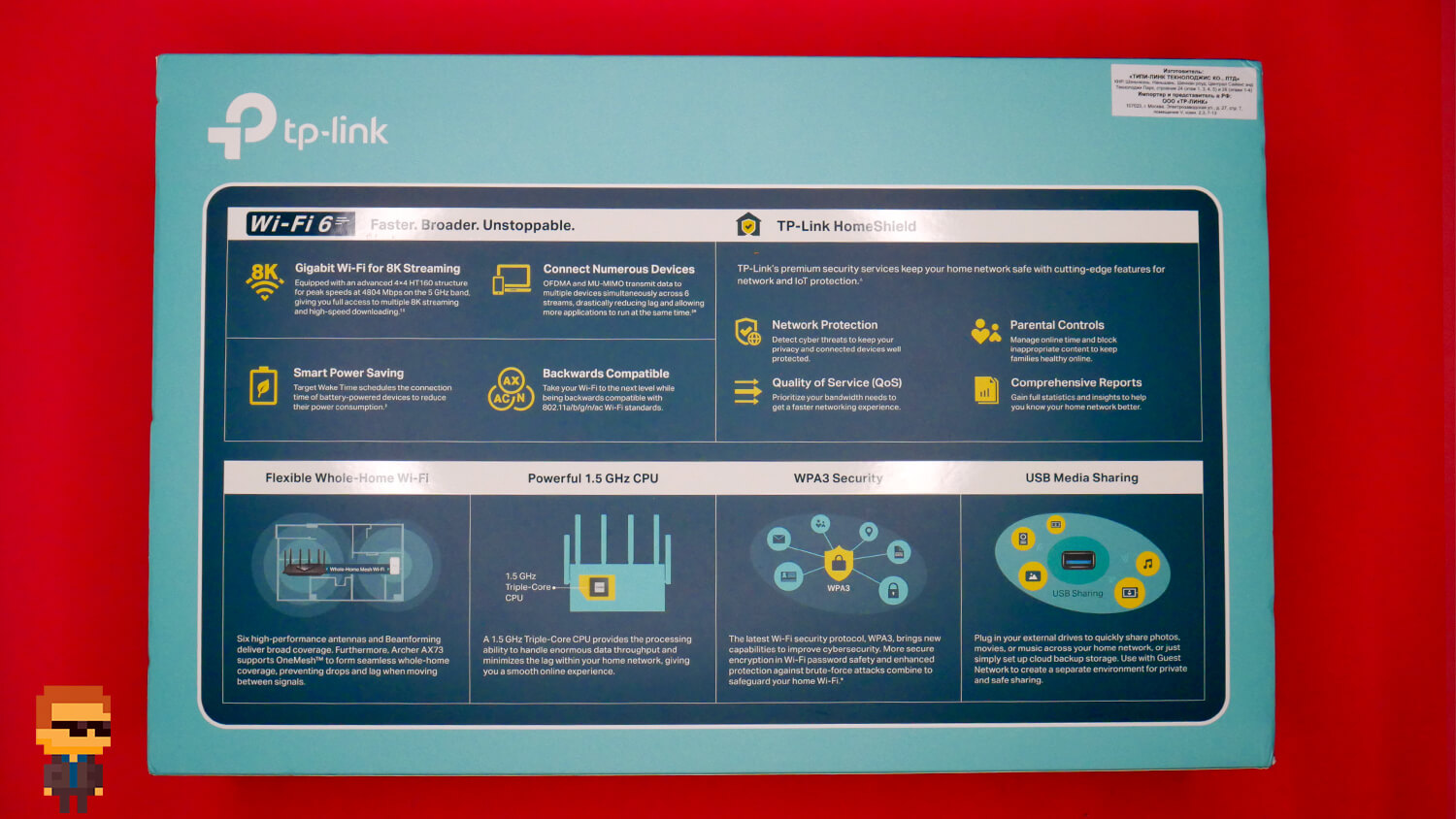
Модель AX5400 — способ на четыре года и более забыть о необходимости приобретения нового маршрутизатора. Рассказываю почему.
Распаковка, первое впечатление — украшает интерьер, прятать не надо
Содержание
- Распаковка, первое впечатление — украшает интерьер, прятать не надо
- Совместимость, дополнительное оборудование и условия использования
- Главные факторы стабильного соединения:
- Беспроводная сеть без прерываний и тормозов
- Видеообзор TP-Link Archer AX73
- Фокусировка луча на устройстве
- Как подключить и настроить роутер с Wi-Fi 6
- Информационная безопасность семейной сети
- Не мешают друг другу
- В 2021 интернет это:
- Что означает Wi-Fi 6 — скорость, стабильность и экономия энергии
- Вкратце:
- 8К-видео — быстрее на 164%
- Главные аппаратные характеристики
- Разъемы, антенны, габариты:
- Гигабитные порты Ethernet:
- Скорость Wi-Fi (в мегабитах в секунду):
- Мощность передатчика:
- Функционал беспроводного режима:
- Wi-Fi шифрование:
- Основные программные спецификации
- Тип WAN:
- Управление:
- DHCP:
- DNS (динамический):
- Контроль:
- Предусмотрено обеспечение безопасности сети:
- Wi-Fi 6 — не только для интернета
Многочисленные отверстия на верхней панели выглядит стильно. На первый взгляд — элемент декора и не более. На самом деле предназначены для того, чтобы тепло распределялось равномерно.

Двухуровневый дизайн корпуса модели и функционален и красив. Улучшает охлаждение. Чем больше суммарная площадь вентиляции — тем выше производительность. В особенности при интенсивной работе. Возрастает стабильность подключения, снижаются задержки.

Открыл коробку и увидел (помимо роутера) — кабель EthernetRJ45 и инструкцию по быстрой настройке. Нужное есть, но ничего лишнего.
Совместимость, дополнительное оборудование и условия использования
Ознакомился со спецификациями. Отметил — оборудование завтрашнего дня, но вендор предусмотрел совместимость со старыми ОС. Помимо «десятки» поддерживаются и более старые версии Windows. Предусмотрено использование с macOS, Linux, UNIX и NetWare.
Wi-Fi сам по себе — не интернет. Даже не доступ к Глобальной Сети. Необходимо подключение через провайдера и проведенный кабель или DSL-модем.
Недопустимо использование устройства при минусовых температурах по Цельсию и жаре выше 40 градусов тепла. Не устанавливают там, где образуется конденсат, а влажность ниже 10 или выше 90 процентов.
Главные факторы стабильного соединения:
- мощный модуль FEM;
- 6 антенн;
- Beamforming;
- 4T4R.
Ни в одной комнате нет такого места, где интернет будет недоступен.
Беспроводная сеть без прерываний и тормозов
Широкое покрытие обеспечивают шесть производительных антенн. Суммарная скорость может достигать без малого 5400 мегабит в секунду, из них:
- 4804 в 5-гигагерцевом диапазоне;
- 574 в 2,4-гигагерцевом.

Скорость — предельная совокупная. Фактическая зависит от множества факторов.
Означает — никаких тормозов при просмотре не только 4К, но и 8К видео на нескольких устройствах. И буферизация не потребуется. Считаете, что сегодня не слишком актуально? Напомню — недавно и 4К считали кто фантастикой, кто — ненужным наворотом.

Поддержка технологий OFDMA, MU-MIMO и DFS позволяет подключить к нему двести и более цифровых девайсов. В том числе — настольные ПК, ноутбуки, смартфоны и планшеты.
Возможно сочтете, что так много цифровых девайсов не бывает. Неправильное мнение. Обустраиваю свой умный дом. Умные розетки, лампочки, колонки, светодиодные ленты, контроллеры системы отопления — устройства, которым вай-фай необходим.
Сомневаетесь в необходимости умной бытовой техники? Не настаиваю на своей точке зрения. Лишь напомню, что в начале века в том, что обычной семье нужен ПК тоже сомневались. Затем согласились, что вещь полезная, но без интернета. Смартфоны еще быстрее прошли все стадии — от «бесполезных» девайсов для гиков до самой важной вещи.

Мнение о том, нужно ли устройство, меняется быстро. Достаточно раз увидеть, как помогает в работе или быту. Маршрутизатор же меняют редко. Затем меня спрашивают: «Почему интернет по вай-фаю медленный, компы же с мощными процами и телефоны всем недавно купили новые?»
Нередко ответ прост: мощные ПК и мобильные девайсы семьи, у которой подобный вопрос возник, получают доступ к Сети через древний роутер. Настольные компьютеры и ноуты с мощными чипами, крутые флагманские смартфоны тупят. Не потому что слабы или плохи. Большая часть задач пользователя в 2021 в приложениях с доступом к интернету. Медленное соединение выглядит для пользователя, как тормозящий телефон или ноут.
Система безопасности HomeShield разработана TP-Link в партнерстве с Avira. Защита от DDoS, вредоносных веб-ресурсов и проникновений на уровне семейной сети, а не отдельного девайса.

В комплексе — опции родительского контроля. Плюс возможность определить, каким устройствам или задачам предоставляется приоритет — QoS. Улучшена безопасность интернета вещей, IoT. Администратору домашней сети предоставляются полные отчеты о ней.
Когда идете из комнаты в комнату со смартфоном в руке, видео или звук начинают тормозить. Поскольку Archer AX73 поддерживает технологию OneMesh, с ним подобного не будет.
Не раз отмечал, что беспроводной маршрутизатор является компьютером. Необходим производительный процессор. У AX73 — трехъядерный 1,5-гигагерцевый. Через роутер проходят огромные объемы информации. Для пользователя очевидно не всегда. В первую очередь — видео и аудио высокого качества. Способность процессора справится с нагрузкой означает, что задержки будут сведены к минимуму.
Видеообзор TP-Link Archer AX73
Фокусировка луча на устройстве
Beamforming — технология, которая позволяет сосредоточить луч на девайсе, а не рассеивать его впустую. Итогом становится повышение надежности и скорости соединения.
Принципы формирования направленного луча были известны еще в середине минувшего век. Но лишь сравнительно недавно стали одной из главных фишек Wi-Fi. Электромагнитная энергия фокусируется в заданном направлении.
Одна широковещательная антенна передает беспроводной сигнал во всех направлениях. Фактически бесцельно. Препятствием может стать лишь физический объект. Поэтому, кстати, не рекомендую прятать роутеры и точки доступа за мебелью.

Одним из способов сфокусировать сигнал стало применение нескольких антенн, которые располагаются в непосредственной близости друг от друга. Каждая передает один и тот же сигнал с некоторой разницей во времени. Возникают помехи, что не всегда плохо. При правильном подходе могут быть конструктивными, то есть усиливать сигнал. Физическая природа радиоволн используется целенаправленно. Специалисты научились применять ее для фокусировки сигнала там, где необходимо в данный момент. Для пользователя означает, что скорость выше, а ошибок меньше. При этом необходимости повышать мощность вещания нет.
Beamforming необходима для другой важной технологии — MU-MIMO. Благодаря ней несколько пользователей могут связывать с антеннами роутера. Чтобы работала корректно, нужно, чтобы сигнал от маршрутизатора был эффективно направлен на каждое из клиентских устройств.
Как подключить и настроить роутер с Wi-Fi 6
Пользователям ПК — через веб-интерфейс. Предпочитаете с мобильного девайса — посредством приложения для операционной системы:
- iOS (iPhone, iPad).
- Android — по состоянию на январь 2021 является ОС большинства смартфонов и планшетов. Исключения — устройства компании Apple.
Веб-интерфейс — для продвинутых пользователей. Доступ к максимуму настроек. Выглядит актуально в 2021 году. Без изысков, но не старомодно. На мысли о древних компах или биосе не наводит.
Есть функция Smart Connect. Если режим включен, пользователь не задумывается, какую сеть использовать — 2,4- или 5-гигагерцевую. К какой подключить девайс определяет маршрутизатор. 5-гигагерцевый явно в приоритете. Удобно. Исключение — опытный пользователь точно уверен, какому девайсу к какой сети нужно подключаться.

График работы беспроводных модулей в главном меню. Не нужно, чтобы в ночное время был интернет — настройте автоматическое отключение. Не стал бы включать. К сети подключены не только ПК и мобильные девайсы. Без Wi-Fi не смогу управлять умным отоплением и освещением. И Алиса из умной колонки не обратится к серверам Яндекса.
Администратор может определить доступные в локальной сети каталоги. Настраивается уровень доступа — только чтение или также и запись. Поддерживается Time Machine. Как пользователю Mac понравилось. Компьютер увидел и стартовал бэкап.
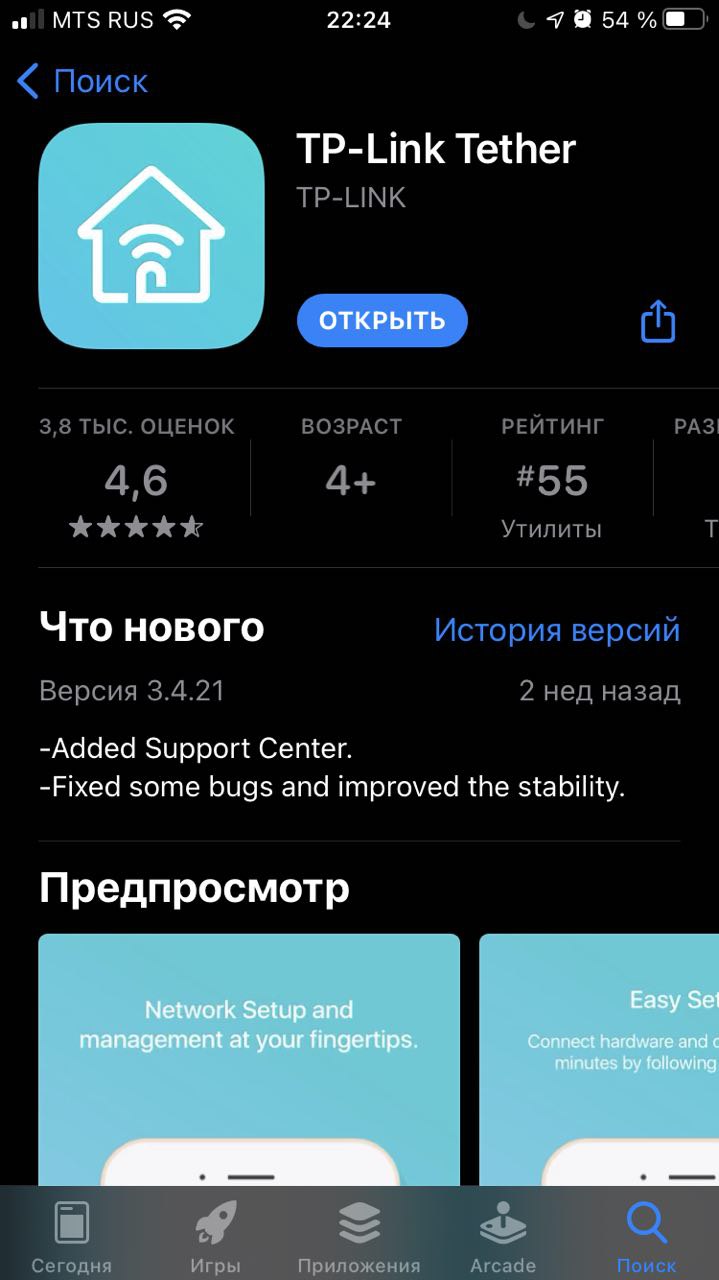
Приложение для телефона Tether — возможность управлять домашней сетью из любой точки мира. По детализации настроек уступает браузерной консоли.
Информационная безопасность семейной сети
Роутером поддерживается последний протокол шифрования WPA3. Обеспечивает высокую степень защиты информации, поскольку шифрует пароли и предохраняет от брутфорс-атак.
Кабельные соединения сохранят актуальность в 2021. Часть файлов находится на флешках и внешних накопителях. Чтобы члены семьи могли совместно использовать фотоальбомы, видеоколлекции и музыкальные подборки друг друга, в AX73 предусмотрели разъем USB 3.0.

Подключенный через USB накопитель сможет функционировать в качестве:
- хранилища (Samba);
- сервера FTP;
- медиасервера.
Делал ремонт всего год назад. Но при покупке оборудования не учел, что стану подключать его к умному дому. Решение нашел. Моя домашняя сеть готова к Wi-Fi 6.
Техники с доступом к интернету будет больше. В этом сомнений нет. Без мощного роутера тормоза неизбежны. Смысл мощных девайсов теряется. С другой стороны — семейный бюджет зачастую не предполагает больших трат. AX73 — одно из оптимальных решений. Цена на уровне дешевого Android-телефона. Новинка — продажи стартовали 21 декабря 2020. Модель сертифицирована FCC, CE и RoHS.
Потенциал — Wi-Fi 7 ждут в 2024. Означает, что до этого времени в большинстве случаев о новом маршрутизаторе и думать не нужно. О будущем в TP-Link позаботились. Необходимо покрыть большую площадь — используйте дополнительные репитеры TP-Link. Усилят сигнал. Сделают возможным не менять роутер для использования в большем помещении.
Не мешают друг другу
Персональными к 2021 стали не только и не столько компьютеры. И телевизоры и игровые консоли и, прежде всего, мобильные девайсы — индивидуального использования.

Вкусы и предпочтения членов семьи различаются. Это нормально. Один из домочадцев работает, другой общается, третий играет, четвертый смотрит фильм. Беспроводные гарнитуры позволяют каждому наслаждать полезным или интересным ему контентом. Технологии Wi-Fi 6 позволяют девайсам не прерывать друг друга. К сожалению — в рамках суммарно предоставляемой провайдером скорости. Но этот показатель растет, а предельная скорость роутера неизменна.
В 2021 интернет это:
- развлекательные и познавательные программы;
- социальные сети, видеоканалы, тематические блоги;
- фильмы, музыка и книги всех жанров и направления;
- работа и образование;
- игры, в том числе обучающие;
- хобби и творчество;
- общение;
- управление домашним освещением и отоплением.
Что означает Wi-Fi 6 — скорость, стабильность и экономия энергии
Вкратце:
- увеличенная модуляция сигнала 1024-QAM — для передачи больших объемов данных;
- длинный OFDM-символ — для повышения скорости и стабильности;
- широкий (160-мегагерцевый) канал передачи данных — поддерживается;
- OFDMA — для уменьшения задержек;
- MU-MIMO — для одновременного приема и передачи информации с четырьями девайсами.
- BSS coloring — пакеты маркируются. Если не предназначен для данного устройства, будет проигнорирован. Полезно в сетях с большим количестсвом девайсов.
Функция Target Wake Time экономит энергию, которую потребляют подключенные к сети устройства. Анализирует каждое устройство и определяет, необходимо ли ему в данный момент подключение. В случае, если пользователь занят чем-то другим, модуль Wi-Fi отключается. В итоге — АКБ приходится заряжать реже. Максимальная экономия энергии — в семь раз.
Не столько для лэптопов, телефонов и планшетов, сколько для компактных и миниатюрных гаджетов интернета вещей.
8К-видео — быстрее на 164%
При просмотре потокового видео с разрешением 8К на нескольких устройствах одновременно следует помнить о суммарной скорости (в мегабитах в секунду):
- маршрутизатор с Wi-Fi 5 — 2033;
- Archer AX73 — 5378.
Главные аппаратные характеристики
Моделью поддерживаются стандарты Wi-Fi 802.11 a/b/g/n/ac. Протоколы: IPv4 и IPv6.
Разъемы, антенны, габариты:
- 6 антенн, производительность высокая;
- размерные характеристики (в миллиметрах) — 272,5 х 147,2 х 49,2.
Гигабитные порты Ethernet:
- 1 WAN.
- 4 LAN.

Скорость Wi-Fi (в мегабитах в секунду):
- 5 ГГц, 11ax — 4804;
- 2 ГГц, 11ax — 574.
Мощность передатчика:
- в дБм — < 20;
- в мВт — < 100.
Функционал беспроводного режима:
- беспроводное вещание — включение и отключение;
- статистика Wi-Fi;
- WMM.

Wi-Fi шифрование:
- WPA/WPA2-Personal.
- WPA2/WPA3-Personal.
- WPA/WPA2-Enterprise.
Основные программные спецификации
Тип WAN:
- динамический IP;
- статический IP;
- PPPoE;
- PPTP (Dual Access);
- L2TP (Dual Access).
Управление:
- удаленное;
- локальное;
- контроль доступа.
DHCP:
- список клиентов;
- резервирование адресов;
- сервер.
DNS (динамический):
- TP-Link.
- DynDns.
- NO-IP.
Контроль:
- родительский;
- локального управления;
- список узлов;
- белый список;
- черный список.
Предусмотрено обеспечение безопасности сети:
- Межсетевым экраном SPI.
- Привязкой IP- и MAC-адресов.

Тонкость — USB-разъем не подойдет для подключения модема.
Wi-Fi 6 — не только для интернета
Располагаю файловым хранилищем — NAS. Когда работаю, необходимо передавать данные с устройства на устройство или обращаться к файловой библиотеке, которая располагается на дисках моего домашнего дата-центра. Скорость загрузки приближается к 1 гигабайту за 5 секунд. Экономит мое время. Не жду, пока массивный видеофайл загрузится. Тапнул по экрану — открыл. Задержка минимальна.

Отмечал наличие у AX73 быстрого порта USB третьего поколения. Означает, что файлы, которые предназначаются для совместного использования членами семьи можно разместить на внешнем SSD или HDD. По мере необходимости каждый обращается к нужному контенту. Другие пользователи помех не ощущают. Очевидное достоинство шестого поколения беспроводных сетей даже сегодня, когда провайдеры еще не готовы к нему.
Применяю беспроводную домашнюю сеть не только как канал доступа к ресурсам Сети Глобальной, но и по прямому назначению — в качестве локальной. Нет необходимости переполнять накопители девайсов дублями файлов. В особенности, если речь не о важнейших данных, которые нуждаются в многократном резервном копировании.
Чтобы воспользоваться возможностями беспроводной сети нового поколению, нужно, чтобы она поддерживалась девайсом. При покупке обращайте внимание, есть ли слова «Wi-Fi 6» или «Wi-Fi 6 Certified» на коробке.
Знаете лучший способ повысить скорость домашнего Wi-Fi? Поделитесь в комментариях.
0
0
голоса
Рейтинг статьи
Мы в редакции iPhones.ru жить не можем без интернета. В офисе каждый день пять человек подключают к Wi-Fi свои ноутбуки и смартфоны, а если есть девайсы на обзор – то и их тоже. Бывает больше десяти устройств одновременно в сети: кто-то качает обновления, кто-то смотрит YouTube, а иногда и работать приходится, статьи писать.
Так что для нас хороший Wi-Fi роутер просто необходим. И когда я получил на обзор TP-Link Archer AX55 с поддержкой Wi-Fi 6 и специальной технологией для увеличения производительности при подключении большого числа устройств, решил устроить эксперимент. С роутерами TP-Link я знаком не по наслышке, а конкретно Archer AX55 радует своими особенностями:
▪️ мощный процессор и высокая скорость при подключении к интернету
▪️ корпус практически не греется
▪️ четыре антенны с модулями FEM для отличного покрытия Wi-Fi
▪️ есть поддержка Beamforming для направленного сигнала
▪️ гигабитные порты и поддержка гигабитных интернет-тарифов
▪️ пропускная способность Wi-Fi 2,4 ГГц – до 574 Мбит/с, Wi-Fi 5 ГГц – 2402 Мбит/с
Ну и цена: этот роутер сейчас стоит 4990 рублей, что достаточно гуманно за устройство с таким функционалом.
А ещё роутер настраивается в несколько кликов, русифицирован и готов к работе с любыми отечественными провайдерами. Так что я решил заменить офисный роутер на Archer AX55 и посмотреть, заметят коллеги разницу в скоростях, или нет.
Никому ничего не сказал, пришёл в офис пораньше и подключил новый TP-Link. Позже подтянулись коллеги и рабочий день начался.
Интернет, я вам скажу, сразу ожил.
Главное в Archer AX55 – поддержка высоких скоростей
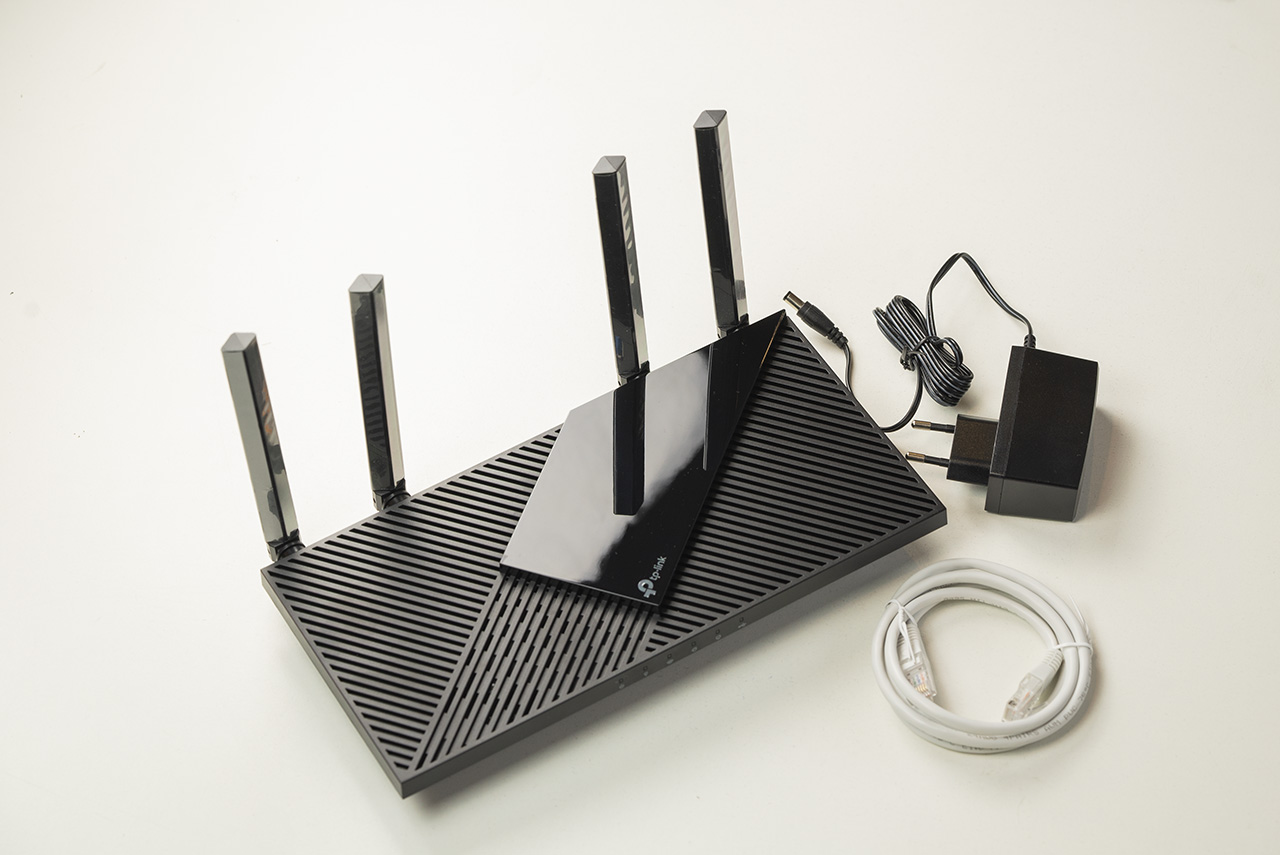
Если отказаться от технических терминов и рассказать о плюсах Wi-Fi 6 простым языком, то получится следующее:
Archer AX55 сам по-умному раздаёт интернет всем подключённым устройствам по потребностям. Если на ноутбуке крутится потоковое видео, фильм или стрим, для него канал будет жирнее, чем для другого гаджета, с которого просто читают новости.
Соответственно, общая скорость возрастает, благодаря грамотному распределению нагрузки.
Кроме этого, роутер поддерживает Orthogonal Frequency Division Multiple Access, или OFDMA, которая является одной из важнейших функций для повышения производительности сети.
Суть её в том, что данные разбиваются на несколько пакетов, которые приходят на все устройства одновременно, а не по-очереди. Так что задержка между получением информации минимальная. Такая параллельная связь даже при медленном интернете позволяет запросто заниматься своими делами в сети всем подключённым к Archer AX55 пользователям.
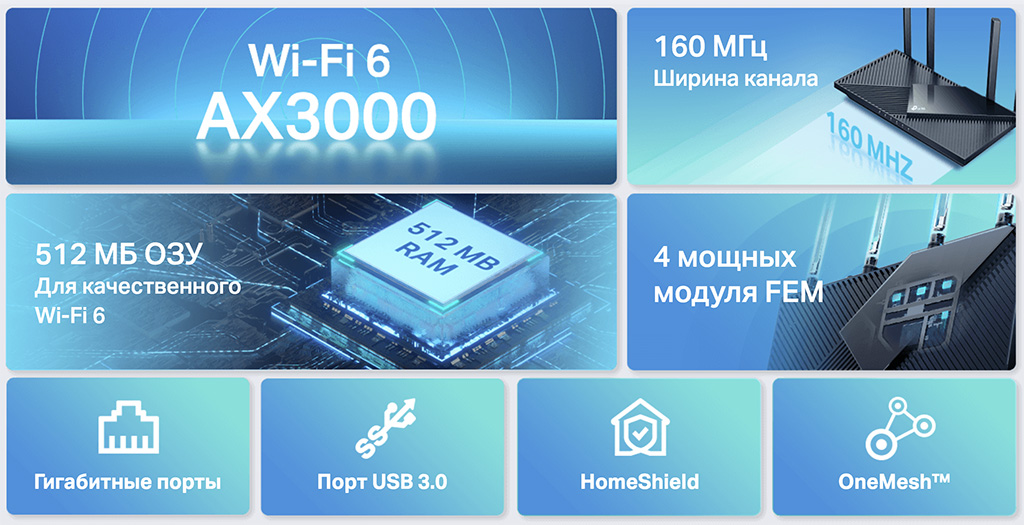
Это не роутер, а какой-то космический корабль.
При подключении к этому роутеру даже аккумулятор ноутбука, планшета или смартфона расходуется экономнее, потому что устройство почти не тратит энергию в ожидании ответа и получения сигнала. Это тоже заслуга технологии OFDMA.
Понятно, что роутер поддерживает бешеные скорости до 2402 Мбит/с на канале 5 ГГц и до 574 Мбит/с на канале 2,4 ГГц. При подключении большого количества устройств скорость не режется.
Как это всё работает на практике?
Настройка. Что такое HomeShield
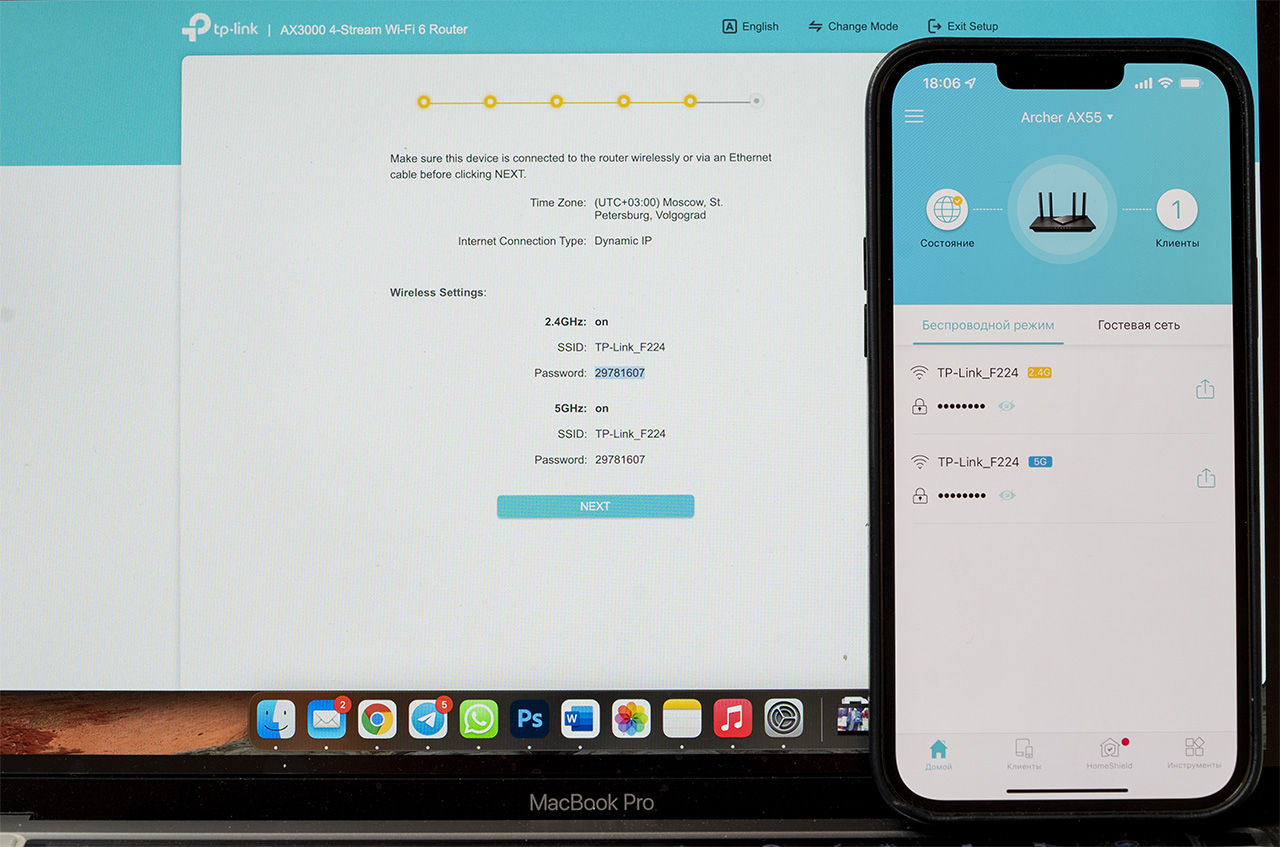
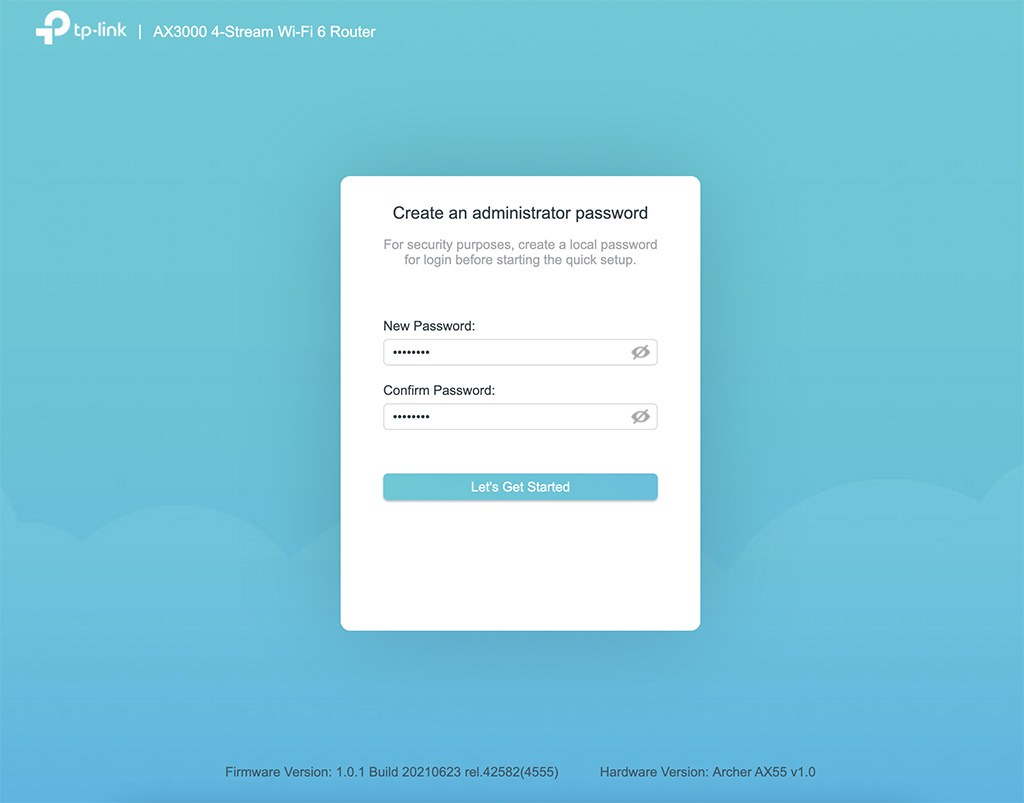
В роутере можно выбрать нужный язык уже на этапе первичной настройки: мне удобнее пользоваться английским (на фото в web-интерфейсе), а кому-то больше по душе русский (на фото в мобильном приложении).
Я уже упомянул, что меню роутера полностью на русском языке, а сам процесс настройки происходит в 4 простых шага. Причём, можно всё сделать как через web-интерфейс, так и с помощью мобильного приложения, которое бесплатно скачивается в App Store и Google Play.
От себя скажу, что через мобильное приложение настраивать даже проще, потому что не нужно вводить IP-адрес для подключения к роутеру. Достаточно к нему подсоединиться по Wi-Fi через стандартные настройки смартфона. Имя сети и пароль написаны на нижней части корпуса роутера.
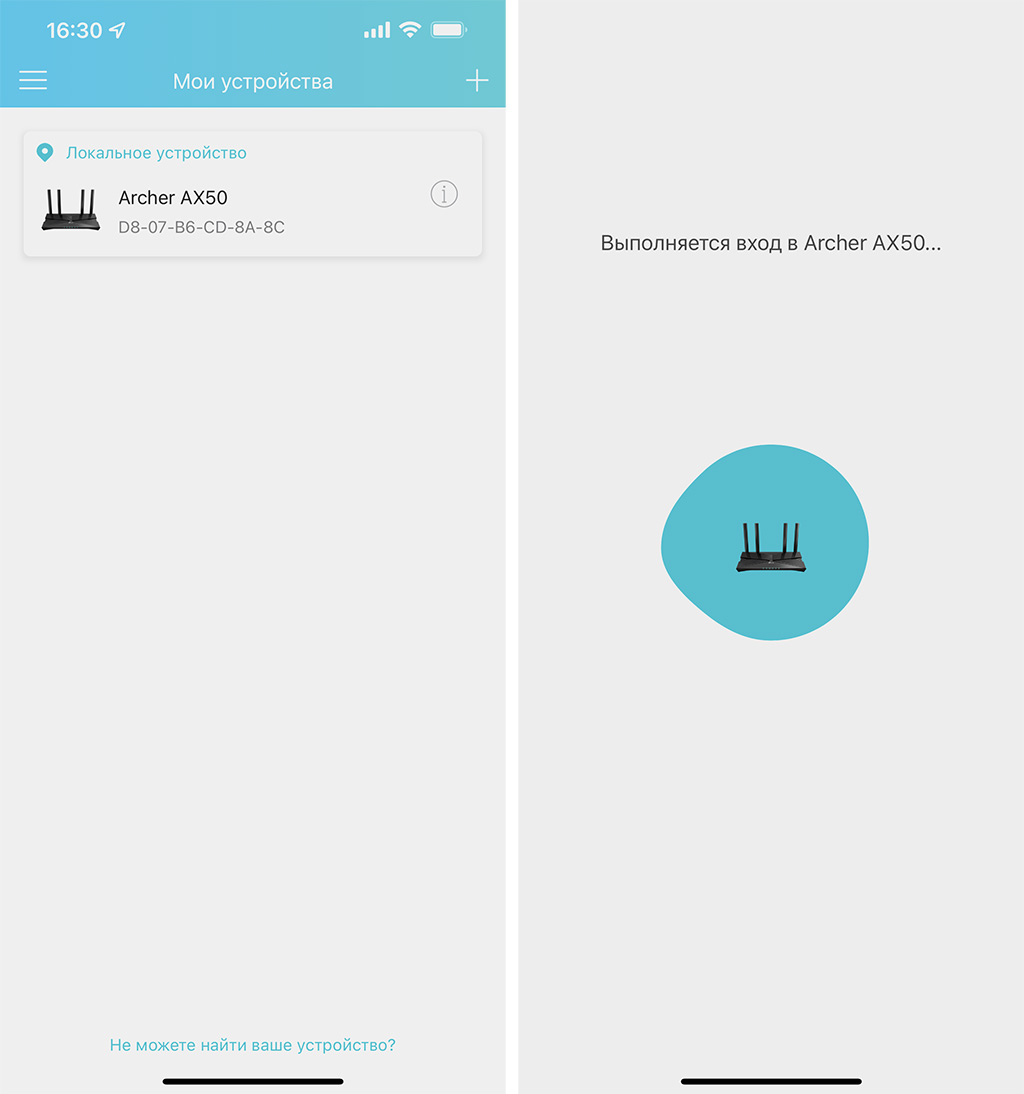
Затем следует создать учётную запись, а если у вас уже были во владении устройства TP-Link, то такая учётка уже скорее всего имеется, просто нужно вспомнить свой логин и пароль от неё.
Далее следует выбрать тип вашего устройства и приложение само найдёт работающий роутер и предложит поменять установленный по умолчанию пароль к 2,4 Гц и к 5 Гц сетям.
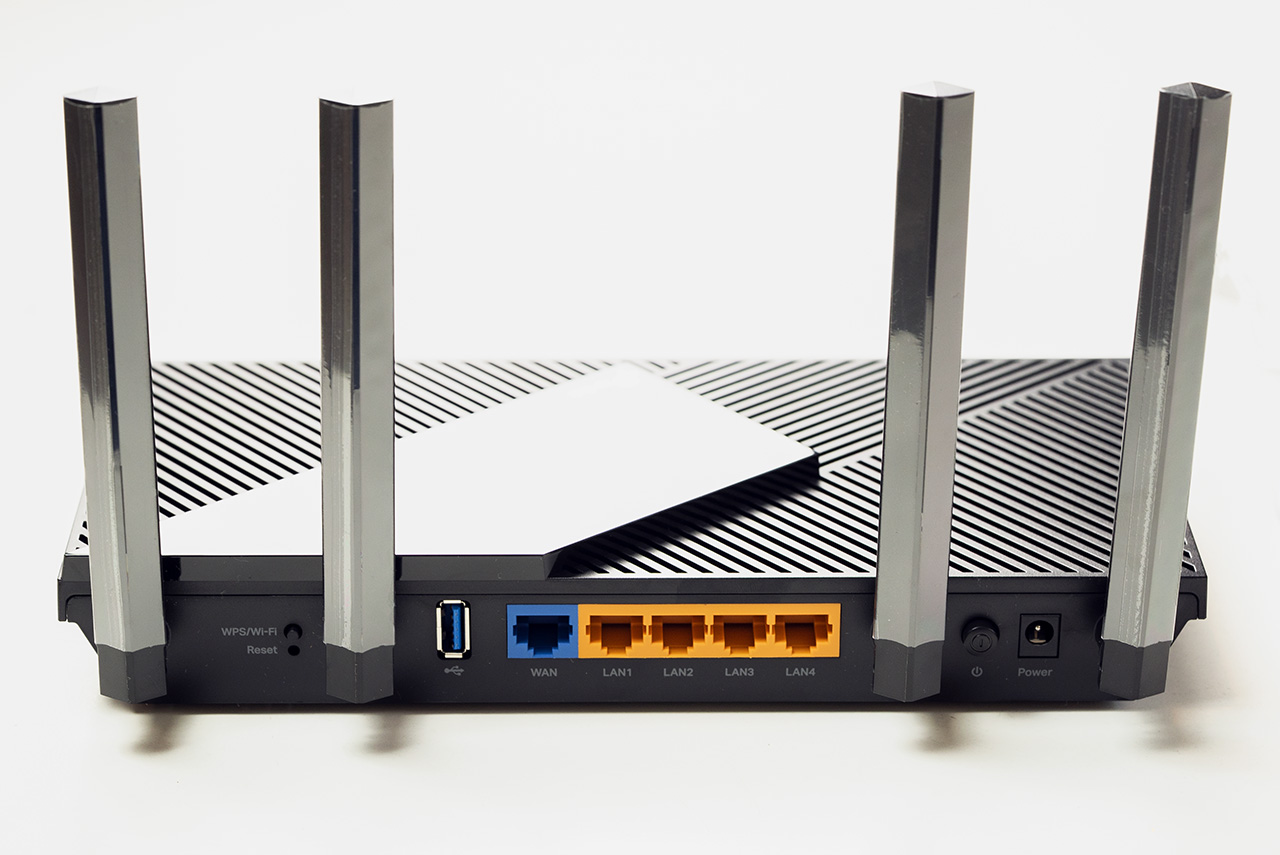
На этом всё, настройка завершена. Главное, подключить к Archer AX55 интернет-кабель в синий порт WAN.
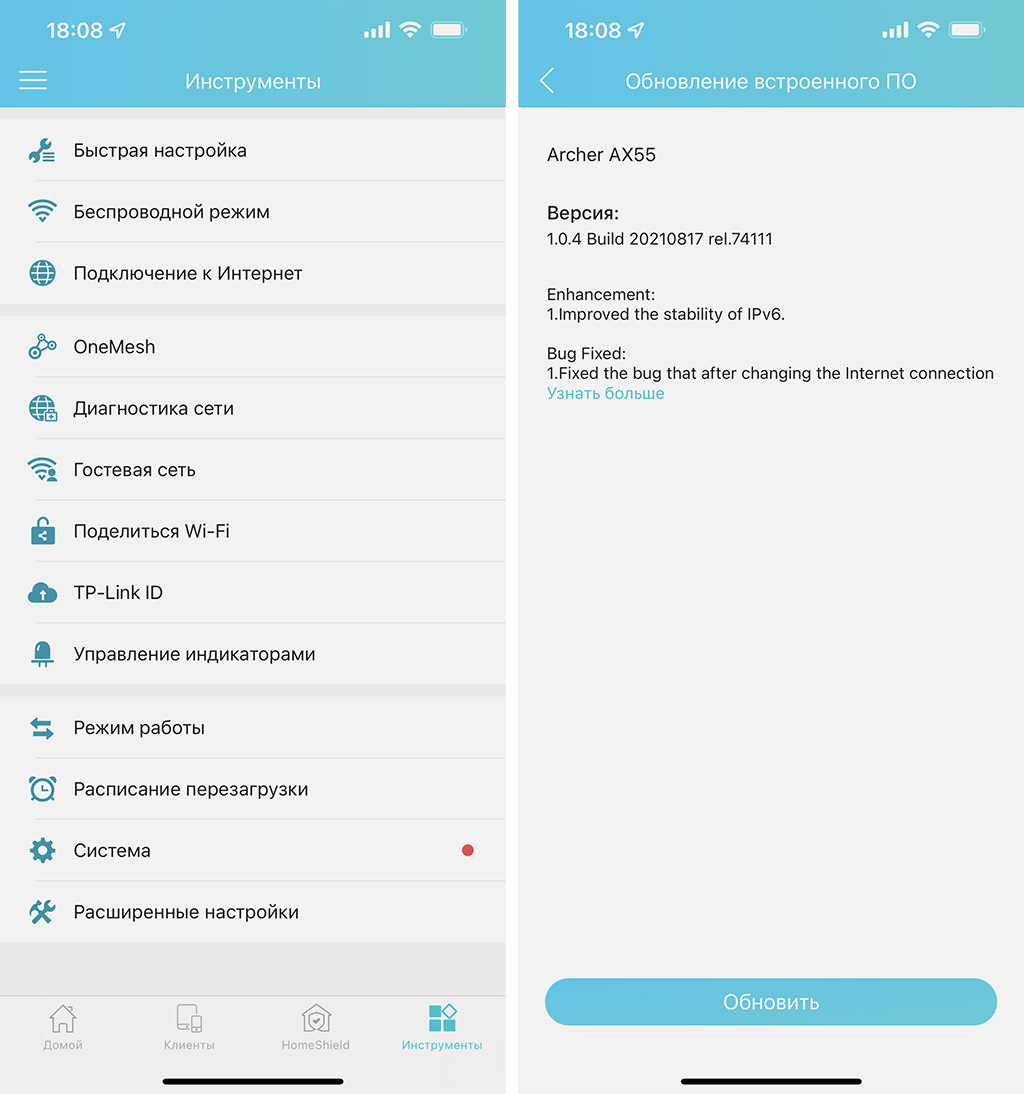
Далее в приложении можно смотреть состояние подключения к интернету, сколько устройств и каким образом подключены к роутеру, а также настраивать родительский контроль или вообще, активировать гостевую сеть и поставить свои ограничения на её скорость.
Настройка с помощью ПК такая же простая:
Нужно включить роутер в сеть, воткнуть интернет-кабель, а локальным кабелем соединить устройство и ПК.
После подключения кабеля в компьютер, на экране автоматически запустится браузер с окошком входа в настройки нового роутера, а если этого не произошло, откройте браузер и пропишите в адресной строке 192.168.0.1 или tplinkwifi.net. Если в вашей сети уже есть адрес 192.168.0.1, то адрес роутера автоматически меняется на 192.168.1.1.
Далее нужно будет придумать пароль, указать часовой пояс и придумать названия для сетей Wi-Fi и пароли для них же. Всё.
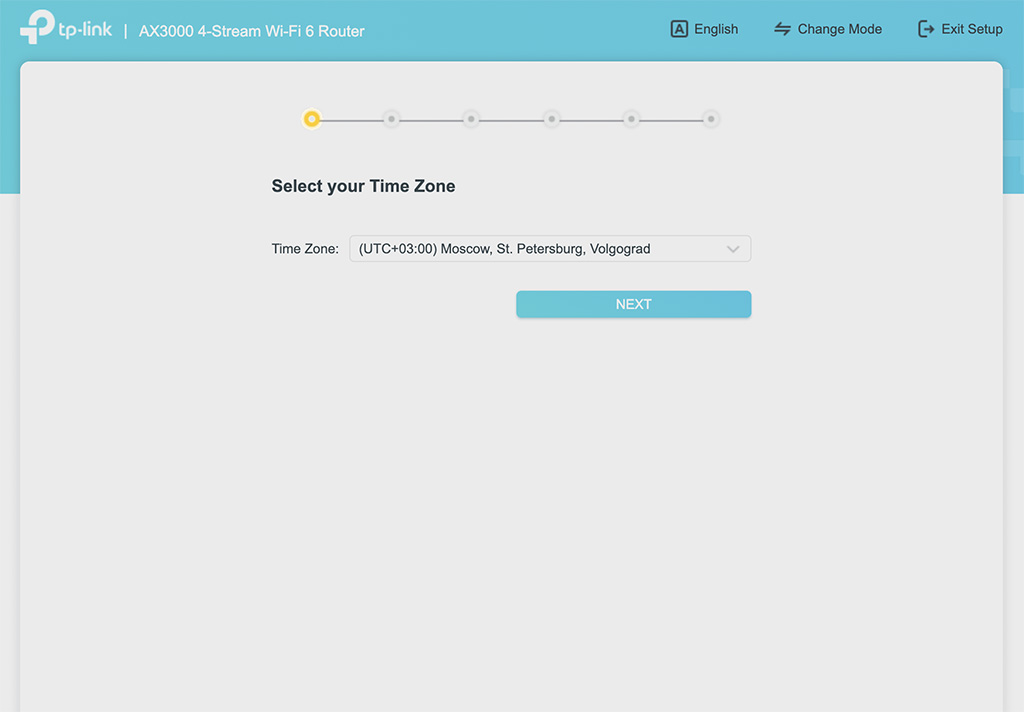
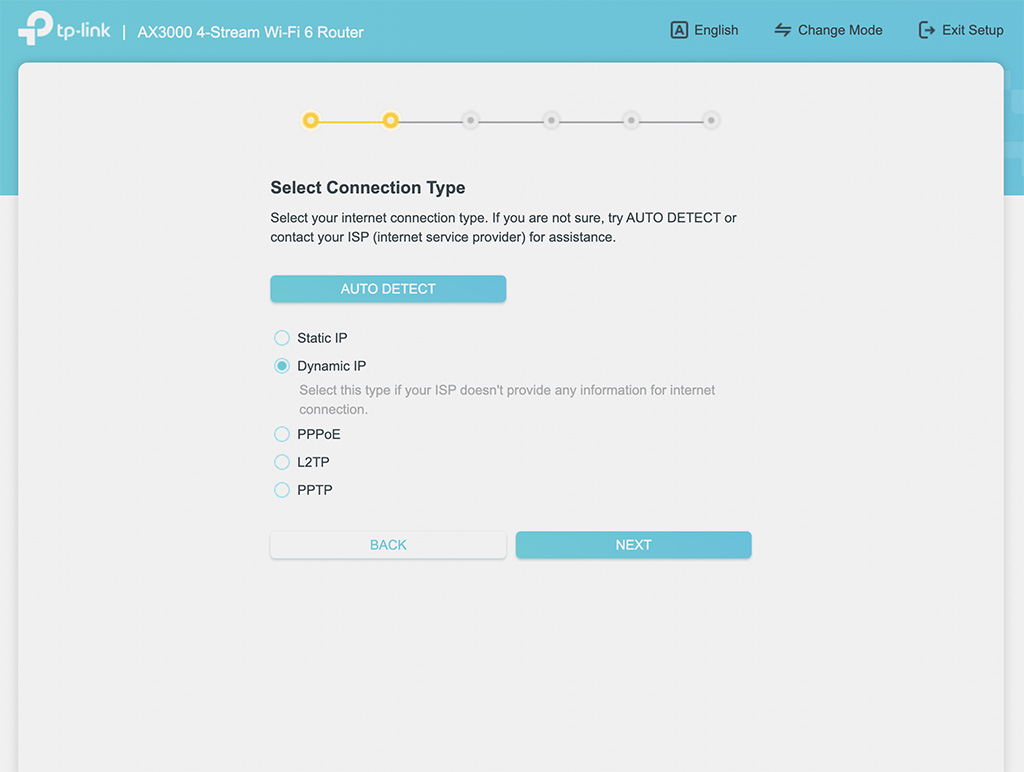
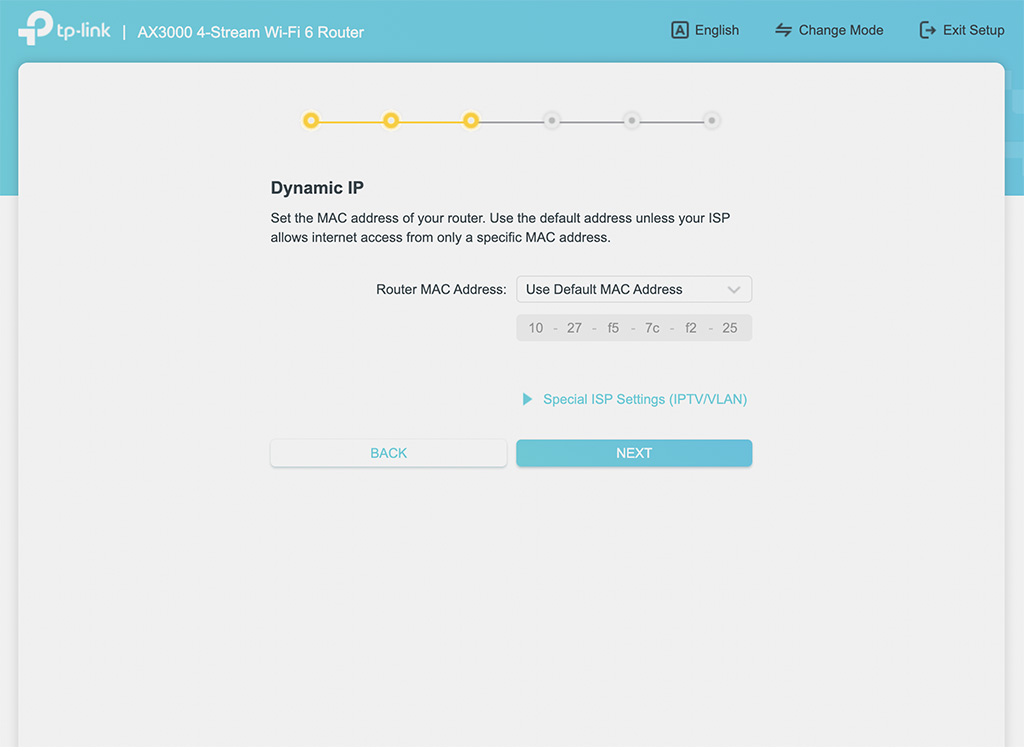
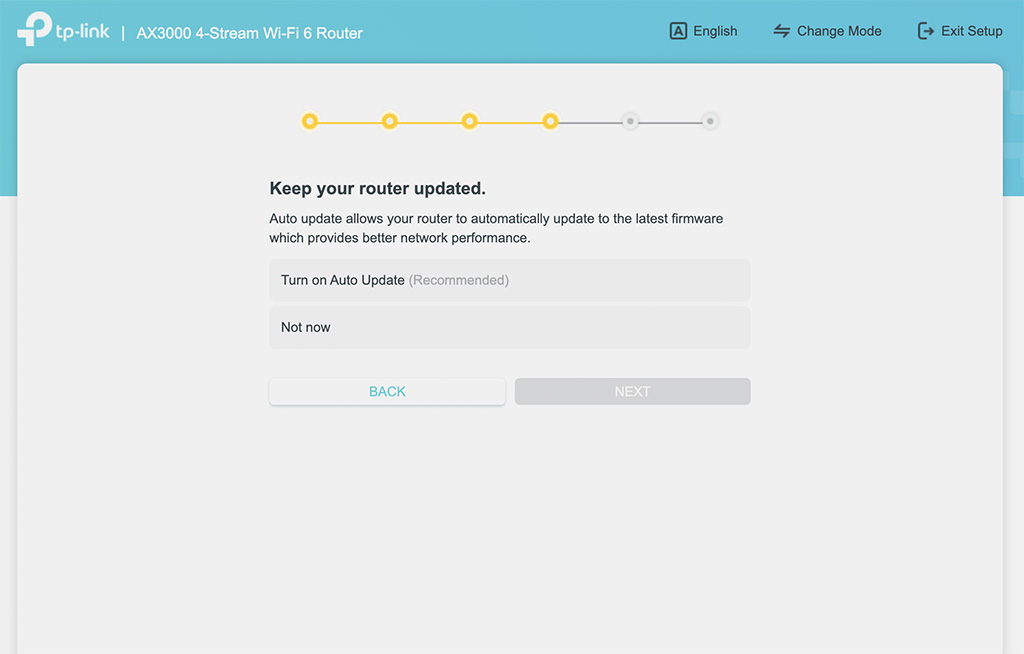
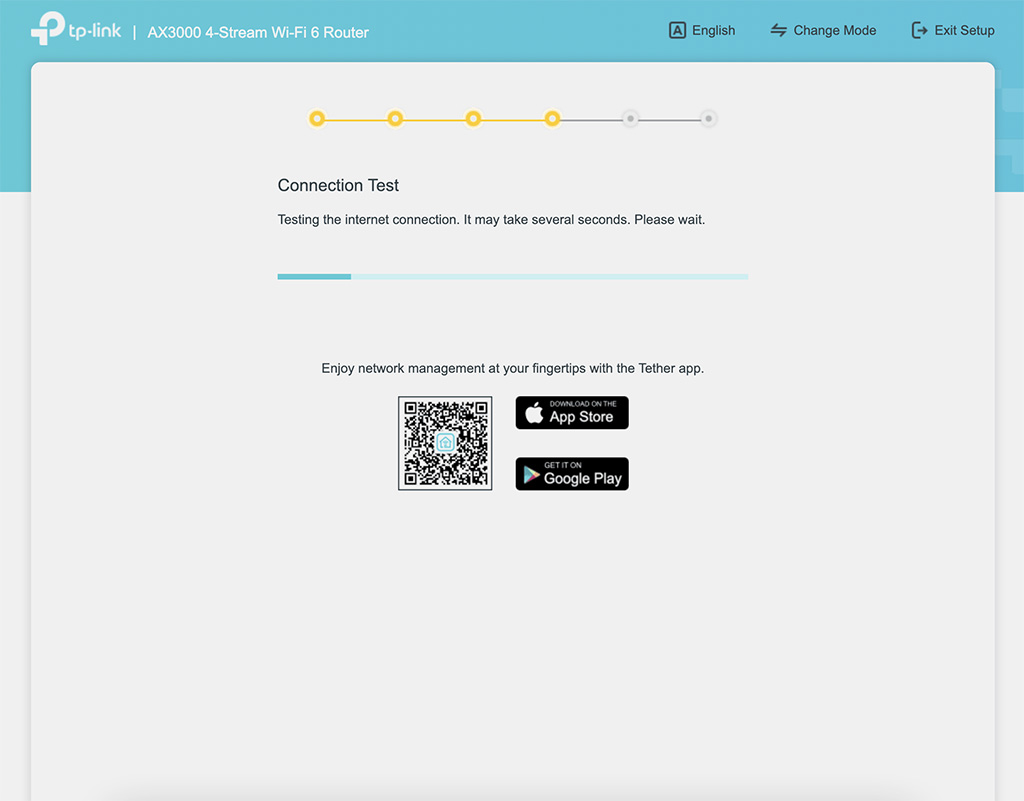
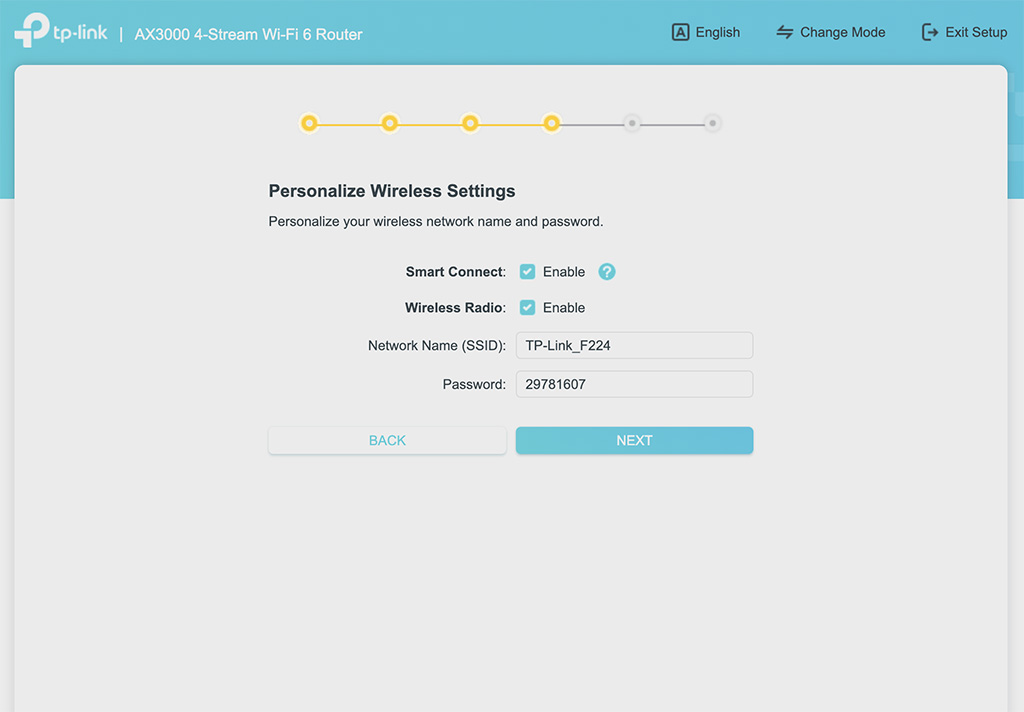
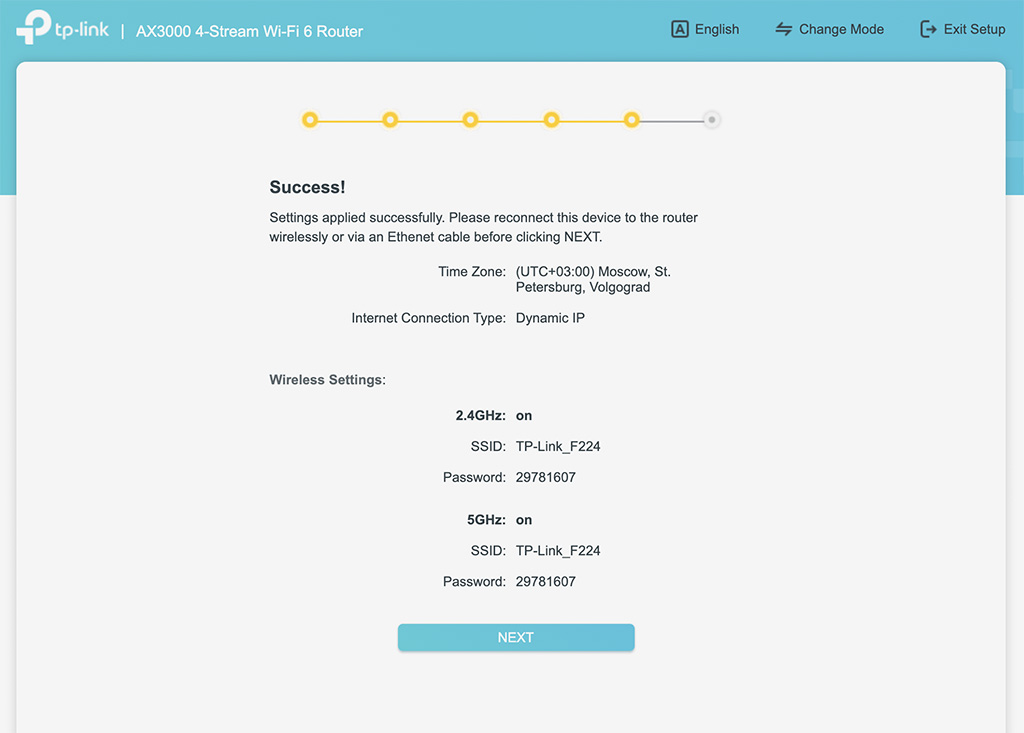
Среди прочих настроек отдельно хочу рассказать про функцию HomeShield, которая является комплексной защитой вашей сети от любого типа цифровых угроз, от предотвращения DDoS атак до выявления уязвимостей при подключении.
Вообще, в первый раз вижу роутер с таким мощным встроенным защитным комплексом.
Подробно, зачем нужен HomeShield

🔘 Защищает IoT‑устройства в реальном времени. Если у вас есть умный чайник, холодильник, лампочка, колонка или любая другая бытовая техника, которая требует подключение к интернету, HomeShield заблокирует попытки неавторизованного доступа, а также зашифрует все данные, которые устройство отдаёт в интернет.
🔘 Имеет собственную базу вредоносных сайтов и адресов, которая постоянно обновляется, так что в качестве дополнительного блокировщика защитит ваши путешествия по интернету, не дав попасть на ресурсы, способные заразить ваш компьютер вирусами или попытаться украсть информацию.
🔘 Расширяет функции родительского контроля, позволяя создавать несколько профилей для каждого члена семьи с возможностью установки ограничений на время, проводимое в сети. Профили можно привязать к конкретным устройствам и одним тапом ставить запрет на выход в интернет или наоборот, увеличивать доступное время нахождения в сети. Также можно добавлять категории контента, которые запрещены для каждого конкретного профиля.
🔘 HomeShield позволяет настроить приоритет среди устройств, подключённых к роутеру. Выделите компьютер и дайте ему максимальную скорость по расписанию, по факту подключения или в конкретное время суток.
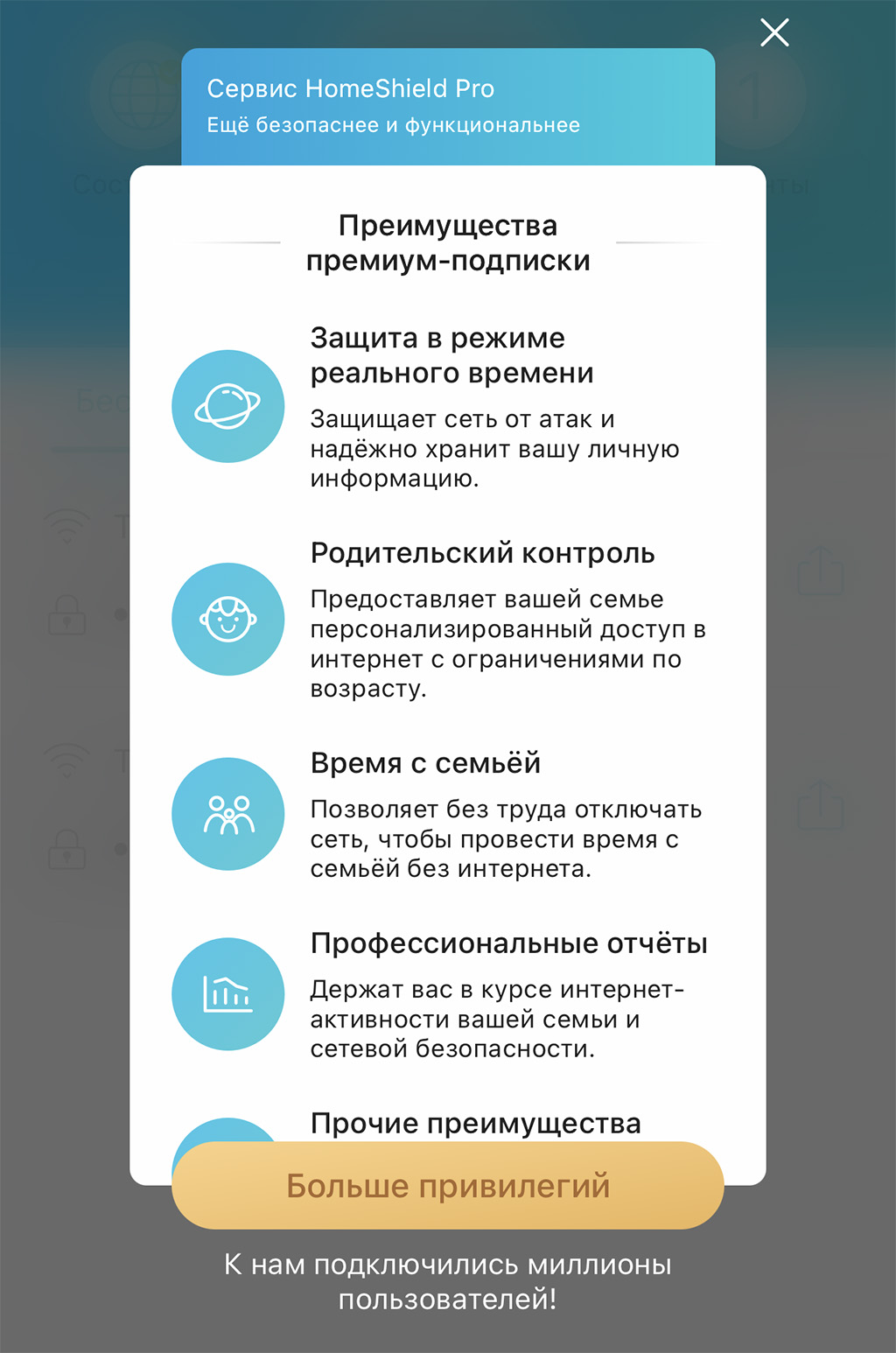
HomeShield имеет базовую и платную версию. В базовой версии некоторые функции ограничены.
Подробнее можете посмотреть на официальной странице.
В офисе интернета хватило всем
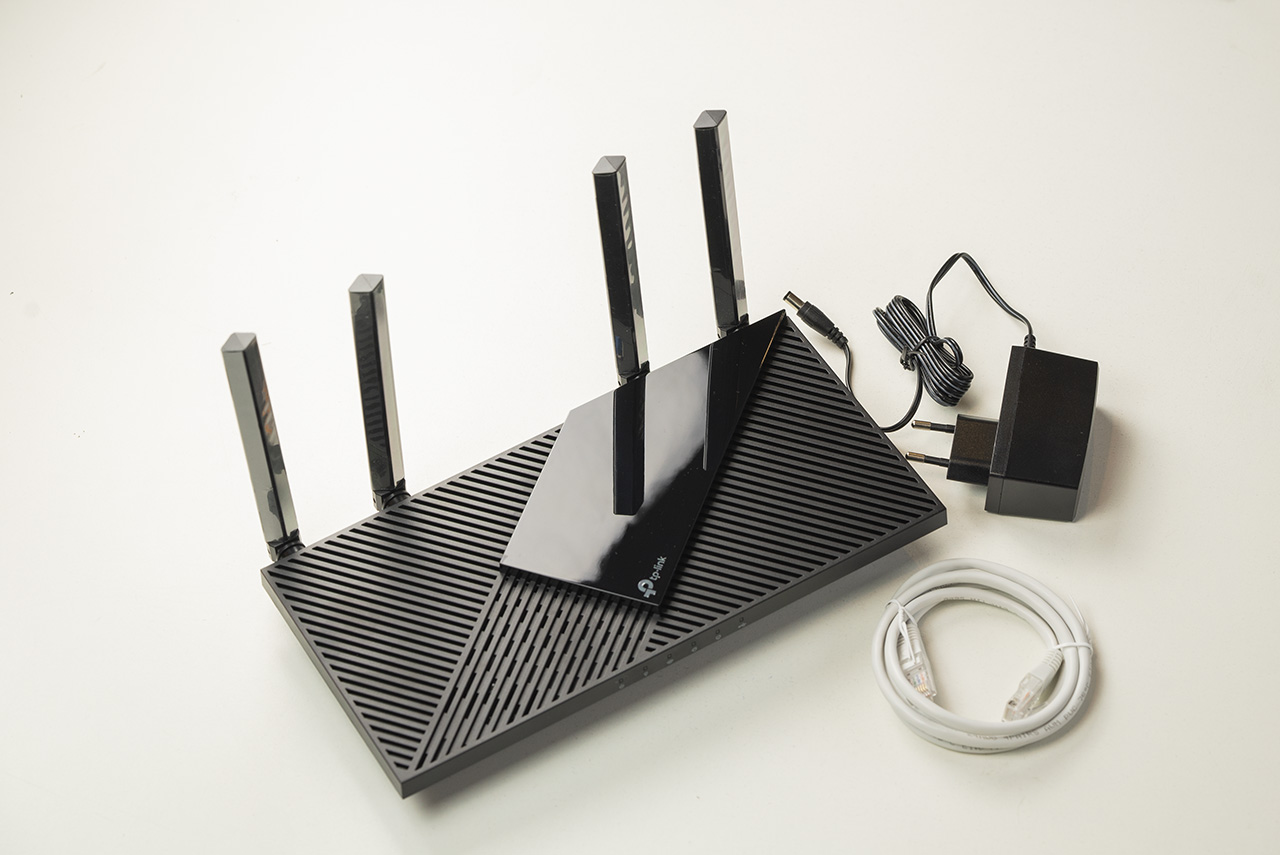
В комплекте всё самое необходимое: блок питания и сетевой кабель.
У нас в iPhones.ru офис состоит из двух помещений, соединённых между собой винтовой лестницей. Можно даже сказать, что мы сидим в двухэтажном open-space. Роутер установлен на верхнем этаже у самой дальней от входа стены.
Каждый давно облюбовал себе место, и если главред сидит ближе всех к источнику интернета, то остальные рассеяны по офису и я, например, нахожусь от роутера дальше всех, этажом ниже. Ничего личного, просто там самый удобный пуф 
Archer AX55 имеет 4 антенны высокого усиления с модулями FEM, что позволяет раздавать Wi-Fi равномерно во все уголки нашего офиса. А для тех, кто сидит дальше всех, работает ещё и технология Beamforming для направленного сигнала.
Приятно знать, что роутер «видит» мой ноутбук и автоматически увеличивает мощность сигнала в моём направлении, чтобы минимизировать возможные задержки в получении интернета из-за стен и перекрытий.
Тариф у нас не самый дорогой, заявленный канал выдаёт 500 Мбит/с. Сделал замеры с помощью приложения Speedtest в разных уголках офиса и вот что получилось:
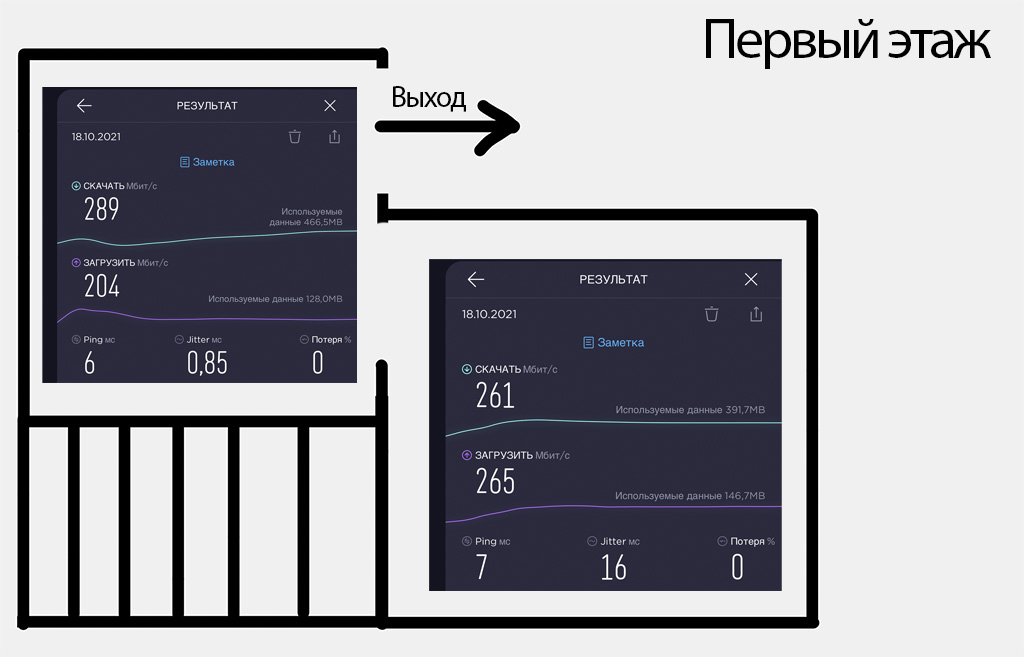
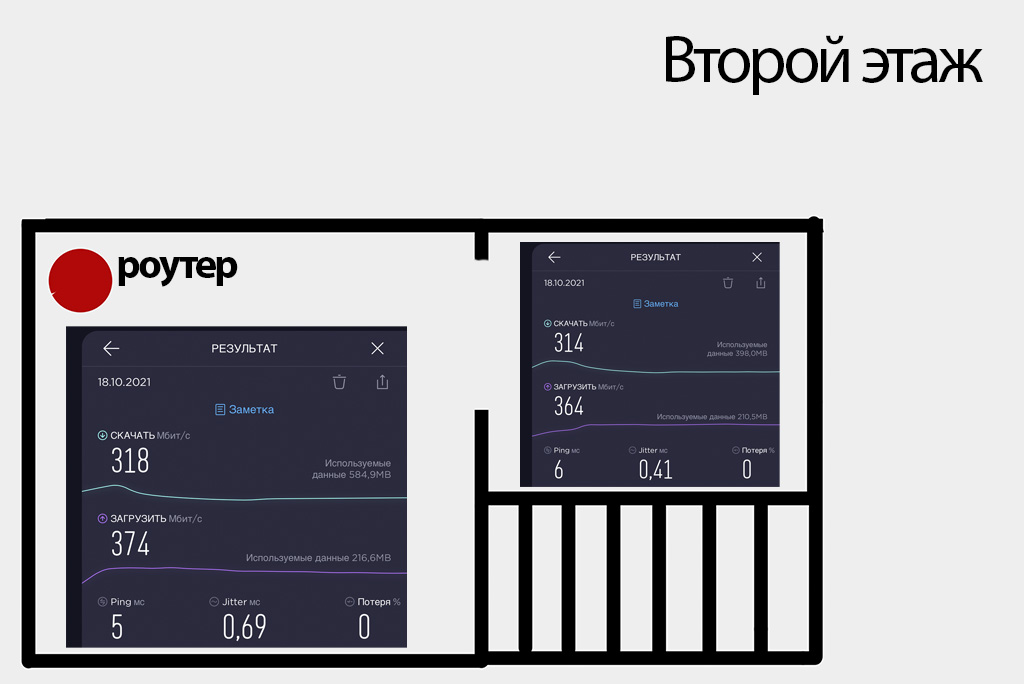
В момент замера скоростей в офисе на Wi-Fi сидели: Яндекс.Станция, 4 ноутбука, 6 смартфонов, один тестовый сервер и два стационарных ПК. Этажи расположены друг под другом, роутер установлен на верхнем этаже.
Скорость приличная везде, даже в самом дальнем углу самой дальней комнаты, которая к тому же расположена ниже этажом. Это наглядное доказательство работы всех вышеперечисленных встроенных функций Archer AX55.
Уверяю, дома будет ещё быстрее, ведь в роутере, кроме одного гигабитного порта WAN, есть 4 гигабитных LAN-порта, к которым можно проводом подключить игровую консоль, тот же стационарный ПК и смарт-телевизор впридачу.
Эксперимент удался, интернет в офисе летает
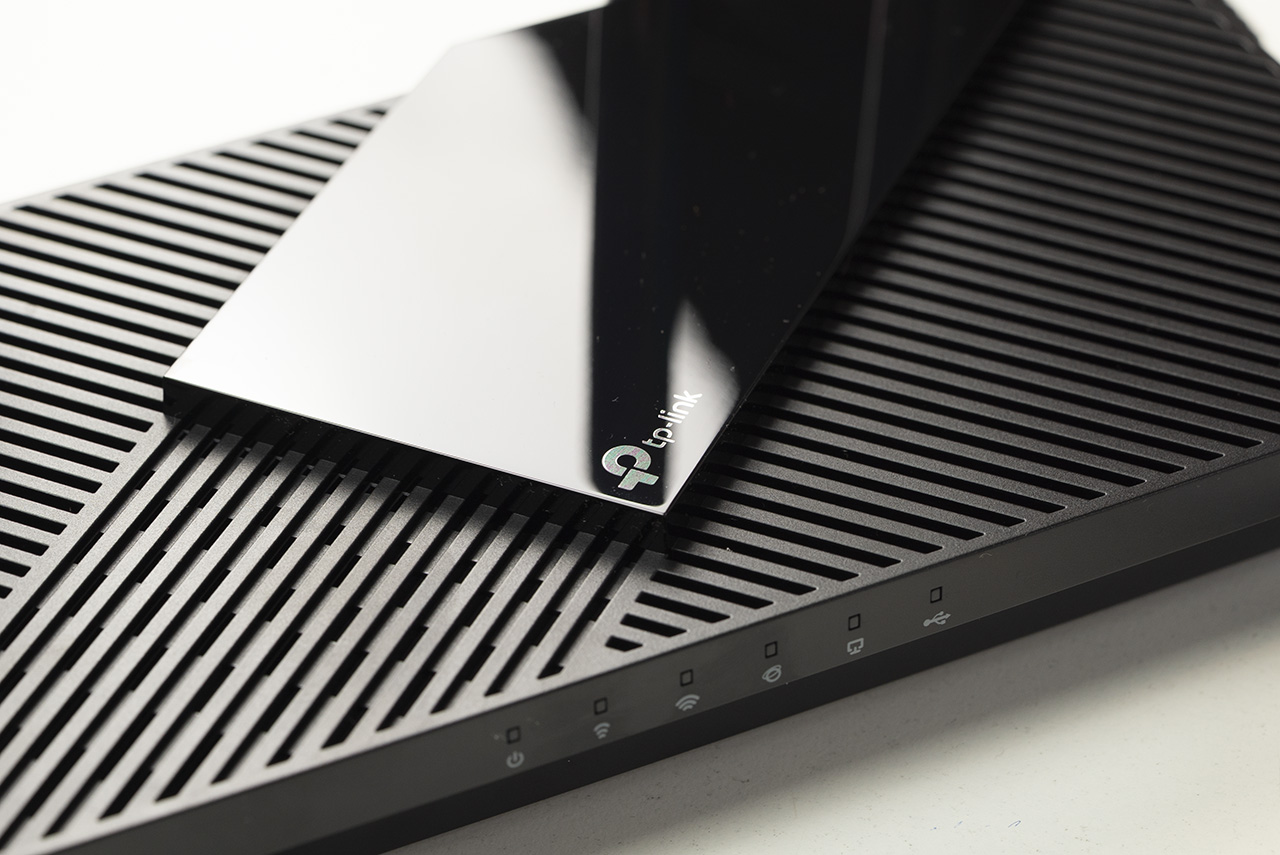
За несколько дней моего эксперимента в офисе никто не заметил подмены роутера на Archer AX55. А вот я заметил, что пропали возмущённые возгласы из разных концов офиса, типа «ну кто опять что-то качает?! Дайте скорости!»
Зато когда пришло время возвращать тестовый образец и я вернул на место старый роутер, эту подмену заметили все. В этот день каждый счёл своим долгом высказать в пустоту, какой у нас медленный интернет и что эти провайдеры себе позволяют, учитывая какие деньги мы платим за корпоративный канал.
Так что могу с уверенностью сказать, что все фишки Archer AX55 – не пустой звук. Вот ещё раз его основные особенности, кратко:
▪️ поддержка шифрования данных WPA3
▪️ порт USB 3.0 для подключения внешнего накопителя
▪️ поддержка Target-wake-Time экономит заряд аккумулятора мобильных устройств
▪️ поддержка BSS Coloring, которая защищает от помех соседских сетей Wi-Fi
▪️ чипсет от Qualcomm, двухъядерный процессор и 512 МБ оперативной памяти
▪️ поддержка OFDMA снижает задержки и «пинг»
▪️ возможность отключать светодиоды и быстро делиться доступом к Wi-Fi через генерируемый QR-код
Этот роутер отлично подойдёт в качестве мощного домашнего источника интернета как по воздуху, так и через провод, а также обеспечит стабильной связью небольшой офис.
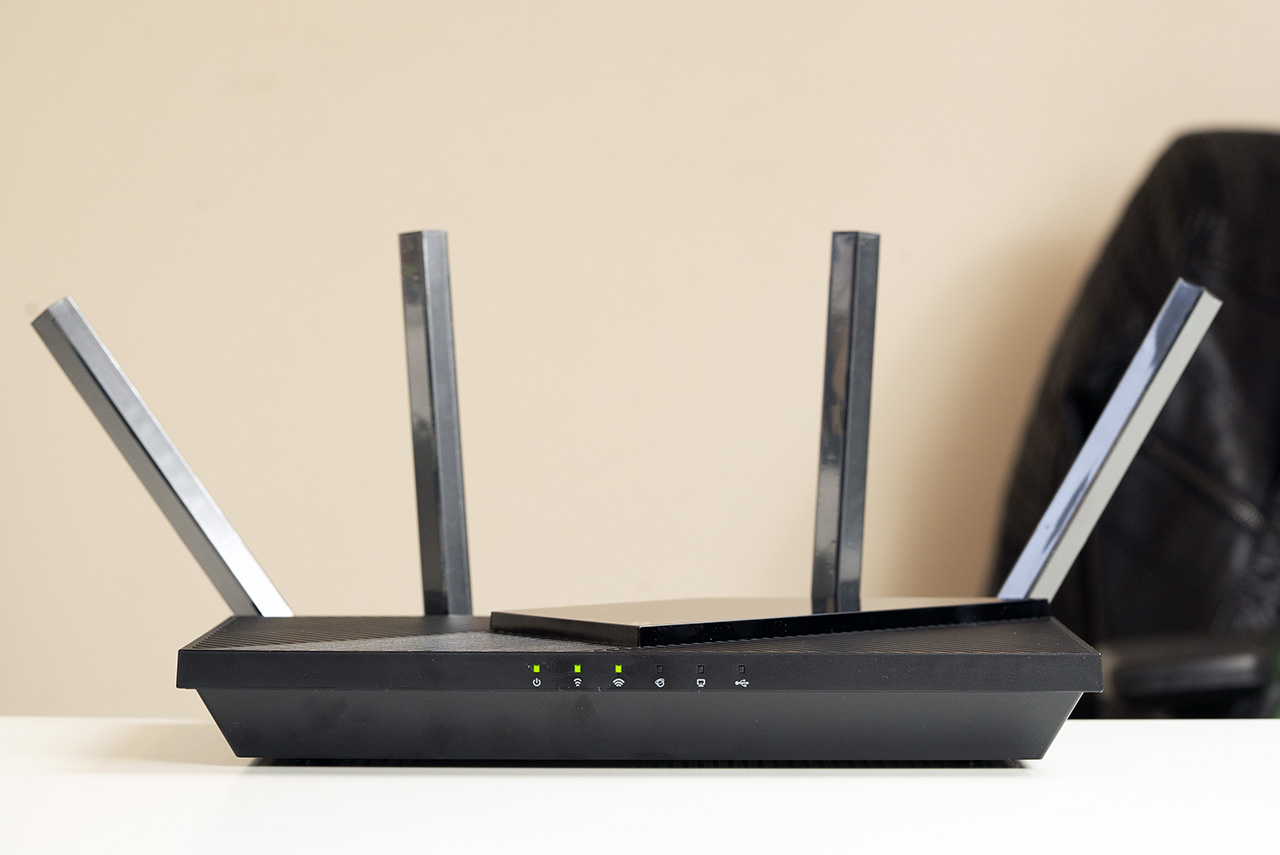
Он легко настраивается, практически не греется, а четыре мощные антенны доставлять Wi-Fi даже в самые отдалённые закоулки офиса. А если помещений несколько, или стены слишком толстые, или дом трёхэтажный – можно создать бесшовное Wi-Fi подключение, используя репитеры TP-Link c поддержкой функции OneMesh.
Напоследок хочется отметить возможность обновления прошивки «по воздуху» и возможность подключения к облачному сервису TP-Link, который позволяет управлять роутером из любой точки мира, видеть состояние подключения, менять настройки, перезагружать и контролировать количество подключённых устройств.
Всем, кому важна стабильность работы Wi-Fi дома и на работе, я рекомендую обратить внимание на Archer AX55. В пределах 4990 рублей лучшего аналога с таким количеством функций вам просто не найти.
📸 Все фотографии в статье:

 (44 голосов, общий рейтинг: 4.30 из 5)
🤓 Хочешь больше? Подпишись на наш Telegram.

iPhones.ru
Идеален для большой семьи, чтобы ни у кого не тормозил интернет.
- TP-Link,
- Обзоры,
- Роутеры,
- Это интересно

Микк Сид
@mickmaster
Пишу обо всём, что интересно и познавательно — гаджеты, события, репортажи. Увлекаюсь игрой на барабанах, меломан со стажем.
 Компания Qorvo представила приемно-передающий модуль (front end module — FEM) для сетей WiFi 6E — QPF4730. Модуль покрывает весь диапазон 5,1–7,1 ГГц. Решение позволяет построенному на его базе роутеру, одновременно поддерживать Wi-Fi и 6, и 6E.
В предыдущем поколении FEM и роутеров на их базе данная поддержка требовала отдельного решения (отдельного канала с FEM) для каждого частотного диапазона, а также СВЧ-переключателя между каналами. Модуль QPF4730 экономит пространство на печатной плате и общий бюджет разработки Wi-Fi системы.
Краткие характеристики QPF4730:
- частотный диапазон: 5,1–7,1 ГГц;
- коэффициент усиления передающего канала: 30 дБ;
- коэффициент шума приемного канала: 2 дБ;
- коэффициент усиления приемного канала: 14 дБ;
- развязка встроенного переключателя: 20 дБ;
- напряжение питания: +3,3 В;
- размеры корпуса: 3×3 мм.