
Можно ли заменить роутер Ростелеком на свой
Существует возможность заменить роутер, предоставляемый компанией «Ростелеком», на собственное устройство. Это позволяет абонентам расширить возможности своей домашней сети и улучшить качество подключения к интернету.
- Можно ли роутер Ростелеком изменить на любой другой
- Можно ли заменить роутер провайдера на свой
- Какой роутер совместим с Ростелекомом
- Полезные советы
- Выводы
Можно ли роутер Ростелеком изменить на любой другой
«Ростелеком» готов осуществить замену следующих моделей роутеров:
- Оптические (PON) терминалы: PSG-590, Ericsson T073G-HGU, Eltex NTP-RG-1402G-W, RON RFT 620, Eltex NTU-RG-1402G-W
- Маршрутизаторы FTTB: D-Link DIR-615, Sagemcom Fast 1744 v4, ZTE ZXHN H118N, SNR-CPE-W4N, Sagemcom Fast 2804
Можно ли заменить роутер провайдера на свой
Замена роутера, предоставляемого провайдером, на собственное устройство может значительно расширить возможности пользователей и предоставить им большую гибкость в настройке сети. Старый роутер, который был предоставлен провайдером, может ограничивать функциональность и скорость подключения к интернету. В большинстве случаев, пользователи могут самостоятельно заменить роутер на новый устройство, без необходимости обращаться в офис компании. Для этого необходимо приобрести новое устройство, подключить его и настроить.
Какой роутер совместим с Ростелекомом
Для корректной работы и подключения к сети «Ростелеком» рекомендуется использовать маршрутизаторы от следующих производителей: Интеркросс, D-Link и Sagemcom. Эти модели маршрутизаторов оптимально подходят для подключения по ADSL соединению и обеспечивают стабильную и надежную работу сети.
Полезные советы
- Перед приобретением нового роутера для замены роутера провайдера, рекомендуется уточнить список совместимых моделей у провайдера или на его официальном сайте.
- При установке нового роутера, необходимо правильно выполнить настройки, чтобы обеспечить безопасность и стабильность сети.
- Если возникнут сложности при настройке или замене роутера, стоит обратиться к специалистам провайдера или обратиться в специализированную организацию, чтобы получить квалифицированную помощь.
Выводы
Возможность замены роутера, предоставляемого провайдером, на собственное устройство, позволяет пользователям расширить функциональность и гибкость своей домашней сети. «Ростелеком» предоставляет абонентам возможность замены определенных моделей роутеров без дополнительных затрат и посещения офиса компании. При замене роутера рекомендуется выбрать совместимую модель, а также правильно настроить новое устройство. В случае возникновения сложностей, пользователи могут обратиться к специалистам провайдера или квалифицированным специалистам, чтобы получить помощь и настроить сеть в соответствии с индивидуальными потребностями и требованиями.
Как вернуть роутер TP Link к заводским настройкам
Когда откроется интерфейс роутера, потребуется ввести имя пользователя и пароль. Если вы не изменили эти данные ранее, обычно это admin/admin или admin/password. После успешной авторизации откроется панель управления роутером. Здесь нужно найти раздел «Система» или «Настройки» и выбрать пункт «Сброс настроек». Подтвердите свое действие, нажав кнопку «Сбросить». Процесс может занять некоторое время. По завершении роутер будет возвращен к заводским настройкам, включая стандартные данные для входа. После этого можно заново настроить роутер, вводя необходимые данные, такие как имя сети и пароль. Это может потребоваться, если роутер перестал работать должным образом или если вы хотите начать его настройку с чистого листа.
Как сменить IP адрес роутера TP Link
Для смены IP-адреса роутера TP Link войдите в его настройки и откройте меню Сеть (Network). Затем выберите раздел LAN. Если на вашей модели роутера есть раздел Дополнительные настройки, перейдите в него (см. снимки экрана ниже). В поле IP-адрес введите новое значение, соответствующее вашим требованиям. После этого сохраните изменения и перезагрузите роутер. Если все настройки были введены корректно, IP-адрес роутера должен измениться на новый. Обратите внимание, что для некоторых дополнительных настроек может потребоваться ввод дополнительной информации, такой как маска подсети или шлюз по умолчанию. Если вы не уверены в правильности ввода этих данных, обратитесь к руководству пользователя роутера или обратитесь за помощью к специалисту.
Какой IP-адрес у роутера keenetic
Чтобы узнать IP-адрес роутера Keenetic, нужно выполнить несколько простых действий. Сначала подключитесь к устройству с помощью Ethernet-кабеля. Затем откройте любой веб-браузер и в адресной строке введите 192.168.1.1, который является IP-адресом устройства по умолчанию. Чтобы войти в меню настроек, введите логин «admin» и пароль, который вы установили (обычно по умолчанию используется «admin»). После успешного входа вы увидите веб-интерфейс устройства, где можно будет изменить настройки роутера и выполнить другие операции. Необходимо помнить, что настройки и пароли могут отличаться в зависимости от модели и прошивки роутера Keenetic, поэтому в случае возникновения проблем рекомендуется обратиться к инструкции или к службе поддержки производителя.
Нужно ли менять вай фай роутер
Вопрос о необходимости замены вай-фай роутера стоит перед каждым пользователем интернета. Технические специалисты советуют менять роутер примерно раз в 3-4 года, также как и смартфон. Несмотря на то, что роутер может все еще функционировать, его производительность будет значительно отставать от современных моделей. В течение этого времени технологии развиваются, и старые устройства не могут обеспечивать стабильное и быстрое интернет-подключение. Новые модели роутеров имеют передовые функции, повышенную пропускную способность и более надежные защитные механизмы. Также стоит отметить, что смена роутера может быть связана с проблемами старого устройства, например, с периодическими сбоями или невозможностью подключения к определенным устройствам. В целом, замена вай-фай роутера регулярно помогает улучшить качество и скорость работы интернета в доме или офисе.
Просто и понятно; вы можете заменить маршрутизатор, предоставленный вашим интернет-провайдером, на собственный. … Возможно, вы захотите приобрести маршрутизатор, поддерживающий два диапазона, или маршрутизатор, поддерживающий новые стандарты беспроводной связи. Все полностью зависит от того, что вы хотите, чтобы ваш маршрутизатор делал для вас.
Содержание
- 1 Любой роутер работает с любым интернет-провайдером?
- 2 Вам нужно использовать маршрутизатор, предоставленный вашим интернет-провайдером?
- 3 Нужно ли мне менять роутер при смене провайдера?
- 4 Как мне заменить роутер на новый?
- 5 Любой роутер совместим с любым модемом?
- 6 Нужен ли мне и модем, и роутер?
- 7 В чем разница между роутером и модемом?
- 8 Увеличивает ли роутер скорость интернета?
- 9 Лучше арендовать или купить роутер?
- 10 Сколько времени нужно, чтобы сменить интернет-провайдера?
- 11 Нужно ли мне отключать Интернет перед переключением?
- 12 Могу ли я использовать свой старый роутер с новым провайдером?
- 13 Нужно ли мне удалять старый маршрутизатор перед установкой нового?
- 14 Как я узнаю, что мне нужен новый роутер?
- 15 Как часто нужно менять беспроводной маршрутизатор?
Любой роутер работает с любым интернет-провайдером?
Вы можете использовать любой беспроводной маршрутизатор, который хотите, но приобретенный вами модем должен быть одобрен вашим интернет-провайдером для работы с его сетью. В некотором смысле вы можете думать о своем маршрутизаторе как об устройстве, которое является частью вашей домашней сети, а о модеме — как об устройстве, которое является частью сети вашего интернет-провайдера.
Вам нужно использовать маршрутизатор, предоставленный вашим интернет-провайдером?
Должен ли я использовать маршрутизатор, предоставленный моим интернет-провайдером? Если вы хотите заменить оборудование вашего интернет-провайдера, вы можете задаться вопросом, заставляет ли ваш интернет-провайдер использовать его маршрутизатор. Ответ — нет, но иногда использование маршрутизатора вашего интернет-провайдера может упростить задачу.
Нужно ли мне менять роутер при смене провайдера?
Вам нужно будет сменить широкополосный маршрутизатор или концентратор.
Ваш новый провайдер широкополосного доступа в Интернет предоставит вам маршрутизатор или концентратор Wi-Fi. Вам нужно будет подключить его в день перевода. Вам также нужно будет снова войти в Wi-Fi на всех ваших домашних устройствах, поскольку данные для входа будут изменены.
Как мне заменить роутер на новый?
Как установить новый роутер
- Проверьте подключение к Интернету. …
- Установите маршрутизатор. …
- Подключитесь к Power. …
- Подключитесь к своему Интернет-источнику. …
- Войдите в веб-интерфейс маршрутизатора. …
- Подключите проводные устройства. …
- Подключите ваш компьютер или устройство к Wi-Fi.
6 февр. 2018 г.
Любой роутер совместим с любым модемом?
Большинство маршрутизаторов совместимы с большинством модемов, но есть ключевые отличия, которые могут помешать вам подключиться к определенным моделям. Прежде чем вы сможете понять, какие модемы работают с какими маршрутизаторами, ознакомьтесь с нашим подробным руководством по совместимости маршрутизаторов и принципам их работы.
Нужен ли мне и модем, и роутер?
Вам нужен роутер, если у вас есть модем? Технический ответ — нет, но практический ответ — да. Поскольку модем может подключаться только к одному устройству за раз, вам понадобится маршрутизатор, если вы хотите иметь доступ к Интернету с нескольких устройств.
В чем разница между роутером и модемом?
Основное различие между модемом и маршрутизатором заключается в том, что модем подключает вас к Интернету, а маршрутизатор распределяет Интернет-соединение между вашими устройствами.
Увеличивает ли роутер скорость интернета?
Да, ваш роутер влияет на скорость вашего интернета. Он управляет и обрабатывает все данные из вашей домашней сети, поэтому хороший маршрутизатор максимально использует скорость вашего интернета, в то время как медленный маршрутизатор может ее замедлить.
Лучше арендовать или купить роутер?
Большинство интернет-провайдеров, арендующих модемы, также хотят арендовать вам маршрутизатор. (Или, чаще, комбинированное устройство.) Хотя у аренды модема есть свои плюсы и минусы, вам почти всегда лучше покупать собственный маршрутизатор, особенно если вы используете модем высокого класса.
Сколько времени нужно, чтобы сменить интернет-провайдера?
Обычно на смену провайдера уходит около двух недель, хотя может потребоваться больше времени, если вам потребуется выполнить какие-либо монтажные или инженерные работы. Это не означает, что вы останетесь без Интернета — у вас должно быть всего несколько минут простоя, если вы просто переключаете широкополосную связь.
Нужно ли мне отключать Интернет перед переключением?
Теперь, когда вы переехали, вам нужно как можно скорее отменить старую интернет-службу. Убедитесь, что вы не звоните в службу поддержки, пока не нашли нового поставщика услуг. Вы не хотите находиться между поставщиками интернет-услуг, поэтому постарайтесь запланировать отмену сразу после того, как начнет действовать новая услуга.
Могу ли я использовать свой старый роутер с новым провайдером?
В наши дни это маловероятно, но использование маршрутизатора, не предоставленного вашим провайдером, может быть нарушением вашего контракта. Большинство провайдеров, включая BT, TalkTalk и Plusnet, позволяют использовать собственный маршрутизатор, хотя не всегда рекомендуют это. … Если вы покупаете новый маршрутизатор, изучите его!
Нужно ли мне удалять старый маршрутизатор перед установкой нового?
Re: Удалить старый роутер перед установкой нового? просто удалил старый и настроил новый. Одно из предложений — удалить старый профиль беспроводной сети на стороне ПК, чтобы облегчить вашу жизнь.
Как я узнаю, что мне нужен новый роутер?
В этой статье мы рассмотрим все возможные признаки износа маршрутизатора, включая советы о том, почему вам следует его заменить.
- 6 признаков того, что вам нужен новый маршрутизатор. …
- Медленная скорость интернета. …
- Прерывистая связь. …
- Полная поломка устройства. …
- Неисправные световые индикаторы. …
- Перегрев. …
- Отсутствие поддержки новых устройств.
5 сент. 2020 г.
Как часто нужно менять беспроводной маршрутизатор?
Как правило, мы рекомендуем вам переходить на новый маршрутизатор каждые три-четыре года. Это объясняет, как часто люди обычно обновляют устройства, такие как смартфоны (каждые два года) и компьютеры (каждые три-четыре года).
Замена роутера на новый. Как самостоятельно поменять роутер на другой?
Решил написать небольшую статью на тему замены Wi-Fi роутера и ответить на самые популярные вопросы связанные с выбором, покупкой и настройкой нового роутера. Есть несколько причин, по которым может потребоваться замена роутера. Например, поломка старого роутера. Эти устройства не самые надежные и долговечные. Обычная гроза или перепад напряжения в электросети могут запросто вывести роутер из строя. И в большинстве случаев проще и выгоднее купить новый роутер, чем ремонтировать старый.
Еще одна из причин – устаревшая и слабая модель. В доме появляются новые, современные устройства, их становится больше, необходимо более быстрое и стабильное подключение к интернету. А старый роутер просто не справляется с этой нагрузкой. К тому же, он уже просто технически устарел. Например, не поддерживает новый стандарт Wi-Fi сети. И из-за этого страдают все подключенные к нему устройства. Старый роутер просто ограничивает их возможности.
В большинстве случаев поменять роутер на новый можно самостоятельно. Все что необходимо, это выбрать новое устройство, купить его, подключить и настроить. Есть в этом деле несколько нюансов, о которых я расскажу в этой статье. У вас все получится!
Выбор нового роутера
Это наверное самое главное и сложное. Нам нужно выбрать и приобрести новый роутер.
Если роутер, который у вас сейчас установлен вы покупали не сами, а его вам установил интернет-провайдер, то я настоятельно рекомендую обсудить этот вопрос с поддержкой интернет-провайдера.
Очень удобно изучать рынок маршрутизаторов в каком-то популярном интернет-магазине. Там можно посмотреть технические характеристики, цены, почитать отзывы реальных пользователей. А если вам удобнее купить устройство в обычном магазине в своем городе, то зная конкретную модель, вы сможете без проблем это сделать.
На что нужно обратить внимание:
- Тип подключения (WAN). Если у вас обычное Ethernet подключение к интернету (по сетевому кабелю), или от модема, оптического терминала, то вам нужен обычный роутер с WAN-портом (входом) Ethernet (под коннектор RJ-45). Если подключение через телефонный кабель, то нужен DSL роутер (под коннектор RJ-11). Если же у вас сейчас интернет подключен через USB-модем, то нужен роутер с поддержкой USB-модемов и конкретно вашей модели модема.
- Если у вас скорость по тарифу выше 100 Мбит/с, или вы предполагаете, что эта скорость может быть увеличена в будущем, то лучше сразу купить роутер с гигабитными портами (до 1000 Мбит/с).
- Если вы меняете роутер с целью увеличить радиус действия Wi-Fi сети, или сейчас используете усилитель Wi-Fi сигнала и хотите от него избавиться, то лучше сразу рассмотреть вариант покупки Wi-Fi Mesh системы, или хотя бы роутера с поддержкой технологии Mesh (например, из линейки устройств OneMesh от TP-Link, или другого производителя).
- Я советую покупать роутер с поддержкой стандарта 802.11ac (диапазона 5 ГГц). Он же двухдиапазонный роутер. Или даже с поддержкой Wi-Fi 6 (802.11ax). Это самый новый на сегодня стандарт Wi-Fi сети.
- Если в доме много разных устройств, и особенно если есть игровые приставки, или вы играете в онлайн игры на компьютере – не экономьте на новом роутере. Чем дороже роутер, тем он более производительный и способен адекватно справляться с нагрузкой.
- Желательно покупать устройство в проверенных магазинах, чтобы в случае возникновения каких-то проблем (например, роутер не подойдет) его можно было без проблем вернуть, или поменять на другой.
Выше я перечислил только основные моменты. Вся информация и даже рекомендации конкретных моделей есть в актуальной статье: выбор роутера для квартиры или дома в 2020 году. Обязательно почитайте.
Подключение и настройка нового роутера вместо старого
Тот факт, что мы именно меняем роутер на другой, практически никак не влияет на процесс установки и настройки. То есть, ничего особенного делать не нужно. Мы просто подключаем и настраиваем новую модель.
Важный совет! Так как самое главное, это настроить на маршрутизаторе подключение к интернету, то соответственно нам нужно знать, какой тип подключения использует наш интернет-провайдер. Ну и уже определенные параметры в зависимости от типа подключения. Если у вас нет этой информации, то можно посмотреть настройки на старом роутере (пока не отключили его). Зайдите в его настройки и в разделе «WAN», или «Интернет» посмотрите установленный тип подключения и необходимые параметры.
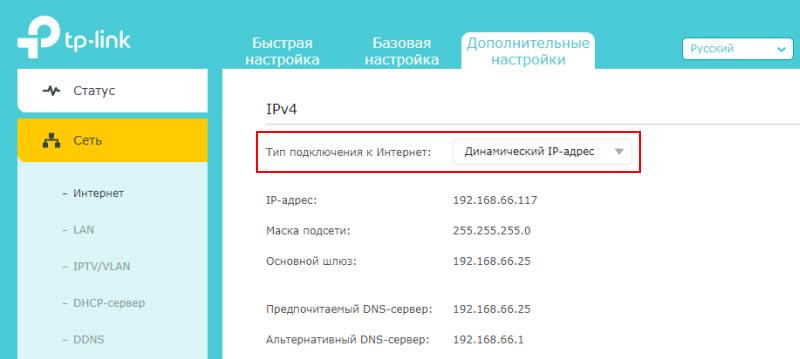 Если там, например, PPPoE, L2TP, PPTP, то пароль может быть скрытый. Но он обычно указан в документах, которые выдал интернет-провайдер. В любом случае, вы всегда можете позвонить в поддержку интернет-провайдера (МТС, Дом.ру, Билайн, Ростелеком, Киевстар и т. д.) и уточнить все настройки.
Самый простой и быстрый способ настроить маршрутизатор – использовать инструкцию, которая написана для конкретной модели (которая у вас). У нас на сайте есть уже много пошаговых инструкций по настройке разных моделей роутеров от TP-Link, ASUS, D-Link, Tenda, Netis, Xiaomi и т. д. Смотрите раздел «Настройка роутера», или воспользуйтесь поиском по сайту.

Пошаговая инструкция
1
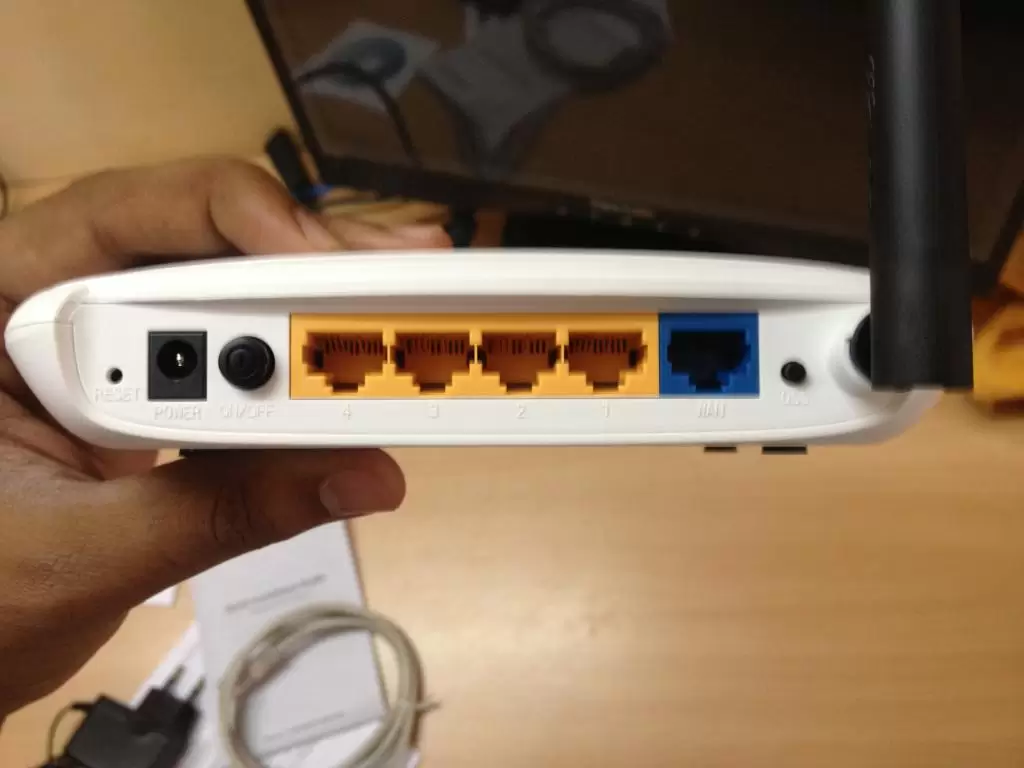
Отключите старый роутер и подключите новый. Будьте внимательны. Интернет подключается в WAN-порт. Чаще всего он подписан или выделен другим цветом.

2
Подключаемся к новому роутеру с устройства, с которого будем его настраивать. Можно по кабелю с компьютера/ноутбука, или по Wi-Fi. Заводское имя сети и пароль указаны на корпусе роутера. Подробнее в статье: где на роутере написан пароль от Wi-Fi, IP-адрес, MAC-адрес, логин и пароль.
3
На устройстве, которое подключено к новому роутеру запускаем браузер и заходим в веб-интерфейс (страницу с настройками) по адресу, который так же указан на наклейке, на корпусе роутера. Обычно это IP-адрес 192.168.0.1 или 192.168.1.1. Или же обычный адрес (хостнейм).
4
Если появится запрос имени пользователя и пароля, то укажите заводские (так как роутер новый). Обычно это admin и admin. Они так же должны быть указаны на наклейке. Некоторые модели при первом входе в веб-интерфейс предлагают установить пароль администратора. Или просто открывается страница с настройками, а пароль при желании можно задать в соответствующем разделе. Не путать с паролем на Wi-Fi.
5
Нужно задать параметры подключения к интернету. Обычно в разделе «Интернет», или «WAN». Как их узнать – я писал выше (в выделенном блоке). Показываю на примере TP-Link.

Когда роутер не может подключиться к интернету – рекомендую позвонить в поддержку провайдера, чтобы уточнить все параметры и не делает ли он привязку по MAC-адресу.
6
Настройка Wi-Fi сети. Это можно сделать в соответствующем разделе в веб-интерфейсе. Есть один важный момент: если вы зададите такое же имя и пароль Wi-Fi сети, как было на старом роутере, то на устройствах могут возникнуть проблемы с подключением к Wi-Fi (не часто, но бывает). Поэтому, либо задайте другое имя сети, либо же просто удалите Wi-Fi сеть на устройстве и подключитесь заново (если возникнут проблемы).

Так же обратите внимание, что на двухдиапазонных роутера задаются параметры беспроводной сети отдельно для каждого диапазона.
Если у вас остались какие-то вопросы – задавайте их в комментариях.
Подключение нового роутера взамен старого

Сергей Ефимов
19 октября, 2021
Работа из дома становится все более и более распространенной, но медленное соединение или его сбой отрицательно сказываются на производительности. Замена роутера может помочь изменить ситуацию. Но как поменять роутер на другой и подключить самому? Об этом подробно будет рассказано далее.
Сроки службы роутера и как часто его нужно менять
Официальные рекомендации основных производителей маршрутизаторов — от 6 до 8 лет. Но это достаточно расплывчатый ответ, а в некоторых случаях он даже неверен. Все зависит от качества сборки и материалов, из которых изготовлен роутер. Также следует учитывать нагрузку.
А еще нельзя забывать про такой факт, как моральное старение устройства и тех технологий, которые были использованы при производстве.
Многие также путают гарантию с долговечностью, но это совсем другой параметр. На данный момент у ASUS 3 года гарантии, а у TP-Link — 4. Но гарантия не имеет ничего общего со сроком службы.
Другое дело, что со временем сам роутер устаревает, меняются и возникают новые технологии. Например, 8 лет назад большой популярностью пользовались Wi-Fi маршрутизаторы 4-го поколения с поддержкой 2,4 ГГц и 802.11n. Проблема с этой частотой в том, что у нее небольшое количество каналов.
Можно посоветовать следующее — если при использовании Wi-Fi у пользователя что-то не работает, зависает или перегревается, то подключение нового роутера взамен старого будет правильным решением.
Правила выбора нового маршрутизатора
Первое, что нужно сделать, перед тем как поменять роутер, это учесть различные технологии для получения наилучшего результата. Мобильные устройства, поддерживающие Wi-Fi, соответствуют семейству протоколов 802.11. Это семейство включает проверенные стандарты 802.11a, 802.11b и 802.11g, а новые устройства Wi-Fi поддерживают намного более быстрые стандарты 802.11n и 802.11ac.
Последние два, 802.11n и 802.11ac, содержат технологию MIMO, которая использует антенны для отправки нескольких потоков беспроводных данных для повышения производительности.
Технология MIMO позволяет маршрутизаторам осуществлять широковещательную передачу на несколько устройств одновременно, а не последовательно, что значительно ускоряет работу сетей.
Теоретически устройства 802.11n могут предлагать до четырех отдельных каналов, а 802.11ac поддерживает до восьми.
Но прежде чем покупать один из этих дорогих роутеров, нужно знать, что для использования такой скорости беспроводной связи устройства должны поддерживать ту же технологию. К сожалению, большинство из них, включая смартфоны и планшеты, поддерживают только один или два канала и не смогут в полной мере использовать эти типы маршрутизаторов.
То же самое и с MU-MIMO, поскольку существует всего несколько мобильных устройств, поддерживающих эту технологию.
В некоторых случаях имеет смысл купить более доступный маршрутизатор Wi-Fi, который обеспечивает оптимальную производительность с существующими устройствами, а затем приобрести более продвинутый при обновлении до мобильных устройств с поддержкой MIMO.
Любой маршрутизатор Wi-Fi должен поддерживать двухдиапазонную беспроводную технологию, что делает его совместимым со старыми устройствами с частотой 2,4 ГГц, а также с любыми устройствами, использующими диапазон 5 ГГц, которые менее подвержены помехам.
Если пользователь не планирует использовать дюжину или более устройств с частотой 5 ГГц одновременно, трехдиапазонный маршрутизатор следующего поколения, вероятно, не стоит того.
Большинство современных мобильных устройств могут использовать только один диапазон одновременно, поэтому может быть лучше купить второй маршрутизатор или внедрить корпоративную систему Wi-Fi, чтобы улучшить поддержку большого количества устройств.
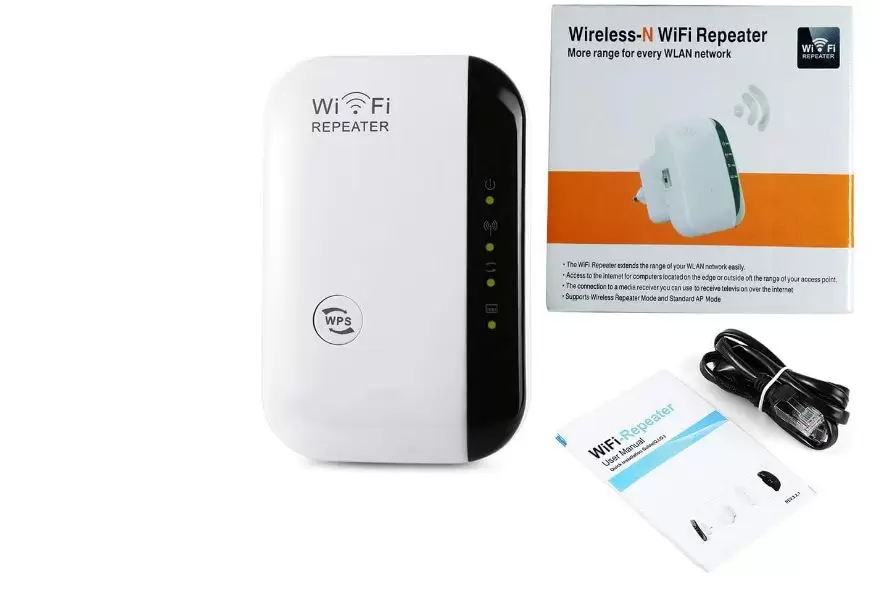
Производители некоторых маршрутизаторов объединяют максимальные теоретические скорости двух или трех диапазонов, поддерживаемых их продуктами, для получения вводящих в заблуждение показателей производительности, таких как AC1200, AC1750 и AC3200. Например, маршрутизатор, предлагающий AC1750, на самом деле поддерживает только 450 Мбит/с на частоте 2,5 ГГц и 1300 Мбит/с на 5 ГГц (450 + 1300 = 1750). Возможно, пользователь никогда не сможет получить 1750 Мбит/с в одном потоке от маршрутизатора.
Вопрос того, как заменить роутер и какое устройство выбрать — это больше, чем просто оценка производительности. Хороший пользовательский интерфейс, который легко настраивается, может быть очень важным моментом.
Например, очень удобными могут быть функции, позволяющие делиться доступом с друзьями или семьей без необходимости раскрывать пароль безопасности. Также можно проверить, есть ли возможность:
- настроить свою гостевую сеть на полосу частот 2,4 ГГц или 5 ГГц;
- изолировать гостевые устройства от остальных гаджетов в той же сети;
- ограничить количество гостей или полосу пропускания, которую они могут использовать.
Параметры качества обслуживания (QoS), которые позволяют определять приоритеты чувствительных к задержкам приложений, таких как вызовы VoIP или потоковая передача мультимедиа, могут быть очень важны в домашних условиях или в небольшом офисе. Они помогают гарантировать, что маршрутизатор знает, как расставлять приоритеты для определенных типов трафика при нагрузке на сеть.
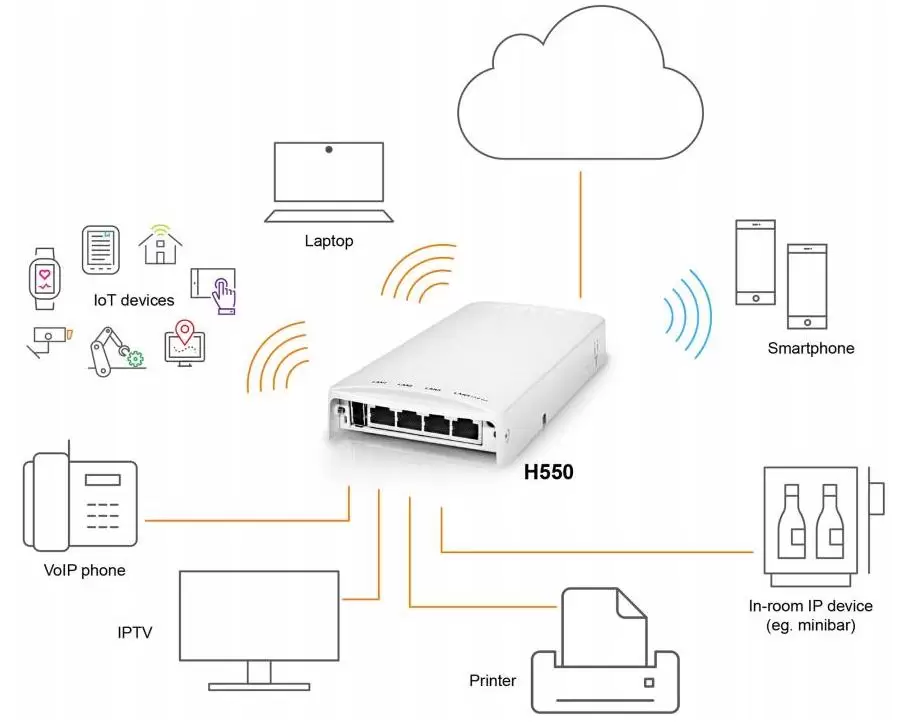
Маршрутизаторы содержат наборы микросхем от разных производителей, а технические характеристики оборудования могут значительно различаться и существенно влиять на скорость интернета. Это наиболее заметно для пользователей со скоростью широкополосного доступа выше 50 Мбит/с. Есть сайты, которые предлагают тестирование Wi-Fi с информацией об аппаратных ограничениях.
К сожалению, даже самые быстрые маршрутизаторы, используемые в оптимальных условиях, не могут сравниться со скоростью проводных гигабитных соединений.
Несмотря на непреодолимое стремление к миру беспроводной связи, по-прежнему имеет смысл подключать определенные устройства к интернету через кабели, например устройства NAS и ПК.
Перед тем, как подключить новый роутер вместо старого, нужно иметь в виду, что многие маршрутизаторы имеют один или два порта USB, которые можно использовать для подсоединения принтеров или накопителей. В новых роутерах вряд ли будут использоваться системы до USB 3.0.
Другая возможность — это устройство с двумя WAN, которое позволит использовать подключения к интернету от разных провайдеров в качестве способа обеспечения бесперебойного доступа к сети.
Маршрутизатор должен находиться высоко и по центру квартиры, вдали от всего, что может вызвать искажения сигнала. Иногда потребуется перенести устройство в другое место.
Нужно ли сообщать провайдеру о смене роутера
Нет, в уведомлении поставщика нет необходимости. Сегодня большинство крупных интернет-провайдеров придерживаются такой схемы обслуживания, при которой помимо кабеля в квартиру клиентам предоставляется бесплатный или арендованный фирменный Wi-Fi роутер. Это пример того, что делают Ростелеком, МГТС, Билайн или другие.
При этом модели этих роутеров не обновлялись уже много лет, а это значит, что высока вероятность, что устанавливать будут не самое современное устройство. Но перед тем, как подключить новый роутер вместо старого к интернету, лучше выяснить у провайдера особенности предоставления MAC-адреса.
Подключение нового роутера вместо старого и его настройка
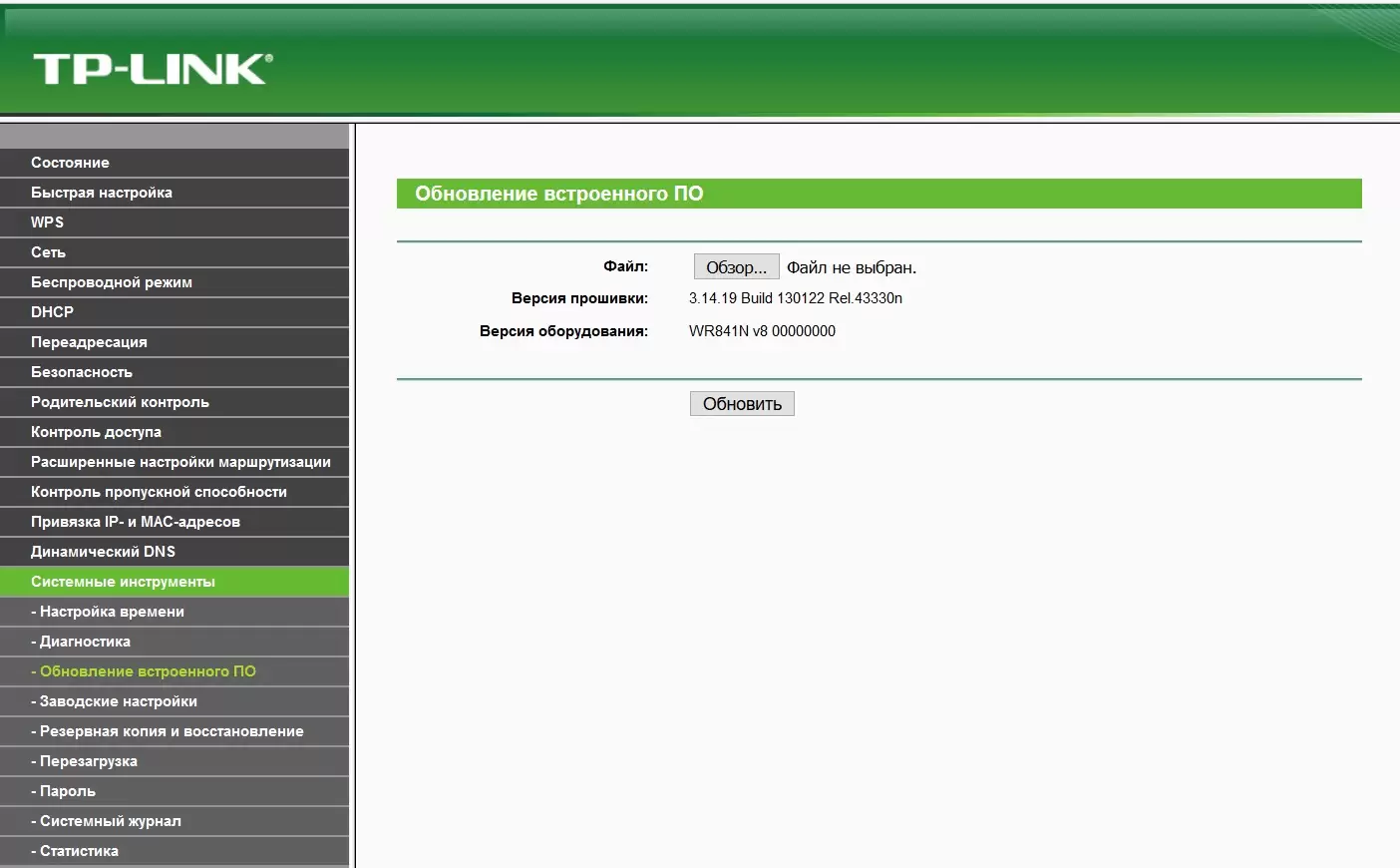
У пользователя может возникнуть вопрос, нужно ли настраивать роутер при смене роутера. Установка и настройка очень просты.
Инструкция:
- Отключить старый маршрутизатор и подключить новое устройство. Кабель поставщика интернет подключается к порту WAN. Обычно он подписан или помечен другим цветом.
- Подключиться к новому роутеру с того устройства, с которого нужно его настраивать. Это можно сделать с помощью кабеля от компьютера или через Wi-Fi. Сетевое имя и пароль производителя отображаются на коробке роутера.
- На устройстве, подключенном к новому маршрутизатору, запустить браузер и войти в веб-интерфейс (страницу настроек) по адресу, также указанному на наклейке на коробке маршрутизатора. Обычно это IP-адрес или обычный адрес (имя хоста).
- Если будет предложено ввести имя пользователя и пароль, нужно указать заводские (поскольку маршрутизатор новый). Они также должны быть указаны на наклейке. Некоторые модели предлагают установить пароль администратора при первом входе в веб-интерфейс. Или откроется страница с настройками и пароль при желании можно ввести в соответствующий раздел. Не путать с паролем Wi-Fi.
- Необходимо указать параметры подключения к интернету. Обычно в «Интернет» или «WAN». Если маршрутизатор не может подключиться к интернету, нужно позвонить в службу поддержки оператора связи, чтобы уточнить все настройки.
- Настроить сеть Wi-Fi. Это можно сделать в соответствующей части веб-интерфейса.
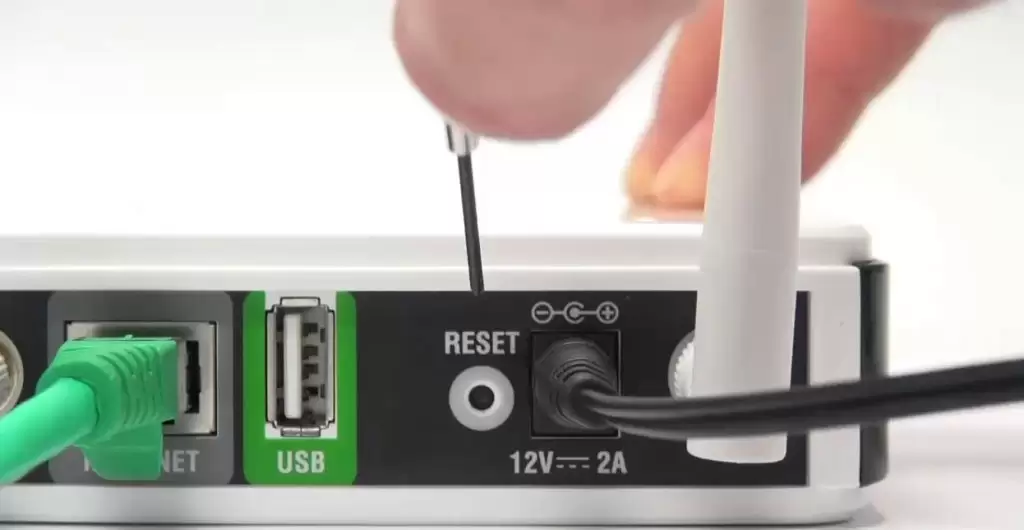
Если возникли проблемы при смене роутера
Для начала нужно разобрать основные причины отсутствия подключения, но в первую очередь необходимо проверить надежность соединения сетевого кабеля к компьютеру и к роутеру.
Возможные причины:
- Настройки сетевого подключения. Они могут быть неверными, сбиться из-за проблем с ОС, не соответствовать настройкам нового поставщика.
- Драйвер сетевой карты. Неправильные или поврежденные драйверы могут привести к невозможности подключения к сети.
- Сетевая карта может быть отключена в настройках BIOS.
Есть ряд причин, по которым на ПК нет интернета, но в большинстве случаев проблема решается довольно легко. Иногда требуется всего несколько щелчков мышью, а в некоторых случаях — немного повозиться или позвонить в техподдержку провайдера.
Сегодня специалисты провайдера умеют настраивать точки доступа клиентов удаленно. Поэтому при любых проблемах достаточно позвонить в компанию и дождаться ответа оператора.
Разобравшись, как сменить роутер на другой и установить подключение, можно начать пользоваться более быстрым интернетом.
Автор
Сергей Ефимов
Дипломированный специалист по безопасности компьютерных сетей. Навыки маршрутизации, создание сложных схем покрытия сетью, в том числе бесшовный Wi-Fi.
На чтение 6 мин Просмотров 67.6к. Опубликовано
Обновлено
Смена провайдера — головная боль для любого начинающего пользователя WiFi роутера. Равно как и замена старого маршрутизатора на более новую функциональную модель TP-Link, Asus, Zyxel, Keenetic, D-Link и т.д.. Однако, в реальности поменять роутер ТП-Линк или любой другой достаточно легко самому. Равно как и сменить провайдера. Что нужно знать, чтобы не потерять настройки при установке нового оборудования? И нужно ли говорить провайдеру о том, что меняешь роутер? Об этом поговорим в данной статье.
Сколько служит wifi маршрутизатор и как часто его надо менять?
WiFi роутер — устройство достаточно неприхотливое. И при изначально высоком качестве производства служит довольно долго. Например, у меня до сих пор лежит маршрутизатор 2011 года выпуска и вполне мог бы продолжать трудиться, если бы не сломался из-за скачка напряжения в розетке. Но есть одно но.

Поскольку технологии с каждым годом совершенствуются, любая электроника со временем устаревает. Приведу простой пример. 10 лет назад на заре зарождения WiFi все сетевое оборудование работало в диапазоне частот 2.4 ГГц.
Когда беспроводные устройства в большом количестве появились в каждом доме, эфир стал настолько засорен, что сегодня нормально пользоваться интернетом в многоквартирном доме на 2.4 GHz просто невозможно.
Соответственно появился новый рабочий диапазон 5 ГГц, с которым старые роутеры и беспроводные адаптеры не работают. Что делать? Если вас устраивает низкая скорость — ничего, пользуйтесь дальше. Если же вы хотите постоянно поддерживать высокую скорость и стабильность сети, смотреть видео в высоком качестве, играть в современные игры, то из года в годе требование к оборудованию возрастают. А значит нужно периодически менять все оборудование. Благо, не так часто — раз 5-7 лет будет достаточно.
Когда нужно менять старый роутер на новый и как часто?
Как понять, что стоит поменять свой старый роутер на новый? И нужно ли вообще его менять, если WiFi исправно работает?
- Первую причину я уже назвал выше — появление новых технологий требует обновления устройств.
- Вторая частично вытекает из первой — это увеличение скорости и пропускной способности. Если поменять младшую модель на более продвинутую из линейки одного и того же производителя, то вы получите прирост в мощности, площади покрытия сигнала и сможете подключить большее количество гаджетов.
- То же самое касается и дополнительных функций. Если вы взяли изначально самый простой роутер, чтобы попробовать, как работает WiFi, то впоследствии захочется расширить его возможности, подключить внешний диск или принтер и т.д. Для этого нужно поменять его на более навороченную модификацию.
- Отсутствие обновлений программного обеспечения также может стать причиной замены wifi роутера. Производители не слишком стараются поддерживать актуальности старых устройств. Обычный цикл получения свежих прошивок — около 2 лет. После чего вы уже не сможете получить на свой роутер новых современных фишек. Например, работы с мобильным приложением или поддержка удаленного доступа к домашней сети через интернет.
Если меняешь старый роутер на новый, нужно ли говорить провайдеру Ростелеком, Дом.Ру, МГТС, Билайн?
Однозначный ответ на вопрос, есть ли необходимость сообщать своему провайдеру при смене старого маршрутизатора на новый, — НЕТ, не нужно.
Сегодня большинство крупных провайдеров интернета придерживаются такой схемы оказания услуг, при которой помимо кабеля в квартиру клиенту предлагается бесплатно или в аренду брендированный wifi роутер. Например, так делает Ростелеком, Дом.Ру, МГТС, Билайн или другой. При этом модели этих маршрутизаторов не обновляются годами, а значит высока вероятность, что вы получите не самое современное устройство, которое подойдет лишь самым непритязательным к скорости wifi и качеству связи пользователям.

Однако, через некоторое время наступает озарение в том, что нужно приобретать более мощный и функциональный маршрутизатор. В связи с чем возникает справедливый вопрос — нужно ли говорить провайдеру о том, что вы меняете его роутер на свой?
Еще несколько лет назад на заре эпохи WiFi провайдеры очень негативно относились к установке роутера в принципе. Еще бы, так у вас был подключен только один ПК, а по вай-фай можно вывести в интернет сразу все ноутбуки и смартфоны. И ничего не платить дополнительно. Поэтому в 99% случаев при подключении интернета выполнялась привязка MAC адреса компьютера к вашему личному кабинету.

И чтобы поменять его, приходилось звонить в поддержку и говорить провайдеру о том, что у вас поменялся компьютер. Про установку роутера же вообще лучше было не говорить. Сегодня вопроса о запрете смены роутера уже не стоит, однако многие провайдеры по-прежнему привязывают MAC адрес устройств.
Как поменять самому старый роутер провайдера на новый TP-Link и не только
Но разработчики сетевого оборудования предусмотрели подобные возможные проблемы.
А дело все в том, что в каждой модели имеется такая функция, как клонирование MAC адреса. Очень подробно для моделей разных брендов я рассматривал эту тему в отдельной статье. Эта настройка работает на TP-Link, Zyxel, Keenetic, Asia, Tenda, Netis, D-link и т.д.
Если говорить кратко, то для ее активации необходимо войти в настройки роутера именно с того ПК или ноутбука, к которому изначально был подсоединен кабель от провайдера, и включить функцию копирования MAC адреса с компьютера на маршрутизатор.
Далее нужно сохранить настройки и перезагрузить роутер. После чего интернет начнет работать, как прежде, а оборудование провайдера вообще не заметит никакой разницы. Единственное, что нужно будет знать, это тип подключения к интернету и данные для доступа, которые нужно будет ввести в конфигурациях системы. Их можно переписать со старого роутера или узнать у самого оператора.
Что нужно знать при смене провайдера в квартире?
Не менее волнительный вопрос при смене провайдера. Вроде бы, вы когда-то все настроили и забыли, сейчас интернет и беспроводная сеть прекрасно работают — а что будет после переподключения роутера Tp-Link к новому оператору?
Здесь беспокоиться также не о чем. Начнем с того, что настройки wifi сети никуда не денутся. Они с интернетом никак не связаны и беспроводной сигнал будет продолжать работать с теми же параметрами, как и раньше.
Даже без интернета вы сможете перекидывать файлы с одного компьютера на другой по локальной сети или транслировать картинку ноутбука на телевизор.
А вот что понадобится поменять, так это настройки интернета.
Для этого вам необходимо узнать у своего нового провайдера тип подключения и данные для авторизации.
- Для DHCP или Динамического IP — ничего указывать не нужно

- Для Статического IP — IP адрес, маску, шлюз и DNS серверы
- Для PPPoE — логин и пароль
- Для L2TP/PPTP — логин, пароль и адрес сервера
После того, как вы узнали эти параметры, просто заходим в настройки интернета в панели управления роутером, выбираем свой тип и вводим предоставленные данные.
Сама же замена провайдера происходит вообще без вашего участия. Специалисты выполняют все манипуляции с кабелем, который заведен в вашу квартиру непосредственно в щитке в холле или подъезде. Он отключается от оборудования старого оператора и подсоединяется к новому — и все. Вы этого даже не заметите.
Более подробные инструкции по детальной настройке той или иной модели роутера при его первичном подключении или замене вы найдете на страницах нашего сайта!
Актуальные предложения:
Задать вопрос
- 10 лет занимается подключением и настройкой беспроводных систем
- Выпускник образовательного центра при МГТУ им. Баумана по специальностям «Сетевые операционные системы Wi-Fi», «Техническое обслуживание компьютеров», «IP-видеонаблюдение»
- Автор видеокурса «Все секреты Wi-Fi»