
В этой статье мы поговорим об обычных роутерах, которые могут не только раздавать интернет по кабелю и Wi-Fi, но и усиливать уже существующую Wi-Fi сеть. Проще говоря, принимать интернет по Wi-Fi и раздавать его дальше. Такая возможность в маршрутизаторе называется режим репитера, усилителя, или повторителя (ретранслятора). Практически все современные маршрутизаторы могут работать в режиме репитера. Сейчас мы более подробно разберемся, маршрутизаторы каких производителей могут принимать и раздавать сигнал. То есть, усиливать беспроводную сеть. Дам ссылки на инструкции по настройке режима повторителя на роутерах разных производителей. И напишу о моделях, на которых я лично настраивал этот режим работы, и на которых он точно работает.
Репитер – это вообще-то отдельное устройство, которое создано специально для расширения зоны покрытия Wi-Fi сети. Например, я недавно писал о настройке такого устройства – TP-LINK TL-WA850RE. А в маршрутизаторах, эта возможность реализована просто как дополнительная функция. Так же, в отдельной статье я уже писал, что такое повторитель, и что значит роутер в режиме репитера. Там есть вся необходимая информация по этой теме.

Если вы только ищите роутер, который может принимать и раздавать Wi-Fi, и у вас задача просто усилить Wi-Fi сеть, когда она не ловит в каких-то комнатах, то я бы советовал покупать все таки именно репитер. Я имею введу отдельное устройство, так как оно создано специально для усиления беспроводной сети. А в роутере, это всего лишь функция, которая не всегда работает стабильно, так как создавался он для других задач. Но, если вам все же нужен маршрутизатор, то сейчас мы разберемся, какое устройство лучше приобрести, и от какого производителя.
Выбор роутера с поддержкой режима повторителя, для усиления Wi-Fi сети
На данный момент, я уже написал, и опубликовал на сайте отдельные инструкции по настройке режима повторителя на роутерах ASUS, Zyxel Keenetic, и Netis. Рассматривал я настройку на конкретных моделях. Ссылки на инструкции дам ниже в статье.
Больше всего, мне понравилось как эта функция организована на маршрутизаторах Zyxel Keenetic. Все настраивается очень просто и понятно. Так же, все отлично работает. Дальше я бы поставил роутеры от компании Netis, и ASUS. Это чисто мое мнение, мой рейтинг 🙂 На роутера этих трех производителей, режим повторителя работает отлично.
Что касается такого популярного производителя как TP-LINK, то на их маршрутизаторах нет режима повторителя (по крайней мере на тех моделях, с которыми я знаком). Там, можно использовать функцию WDS (режим моста). Но, она немного отличается.
Давайте разберемся с маршрутизаторами каждой фирмы. Напишу о моделях, на которых я проверял работу функции усилителя сигнала Wi-Fi сети. И как этот режим сделан на том, или ином маршрутизаторе. Ну и дам ссылки на подробные инструкции по настройке.
Роутеры Zyxel Keenetic в качестве репитера
Думаю, что все маршрутизаторы Zyxel из серии Keenetic (которые в черном корпусе) могут работать в режиме репитера. Я проверял на модели Zyxel Keenetic Start. Все работает просто идеально. Достаточно выбрать данный режим в настройках, нажать кнопку WPS на главном маршрутизаторе, и на Zyxel Keenetic. После этого, роутеры будут соединены по беспроводной сети и Zyxel будет усиливать сигнал вашей Wi-Fi сети. Будет одна, но усиленная беспроводная сеть.

Вот подробная инструкция по настройке: настройка Zyxel Keenetic в режиме репитера (усилитель). Рекомендую эти маршрутизаторы в качестве ретрансляторов.
Режим повторителя на маршрутизаторах ASUS
Так же все очень просто. Я настраивал на примере модели Asus RT-N12. Так же проверял на RT-N18. Вот подробная инструкция: настройка роутера Asus в качестве репитера (режим повторителя Wi-Fi сети). Помню, даже на старом роутере Asus RT-N13U B1 все отлично работало. Там режим включался отдельным переключателем на корпусе.
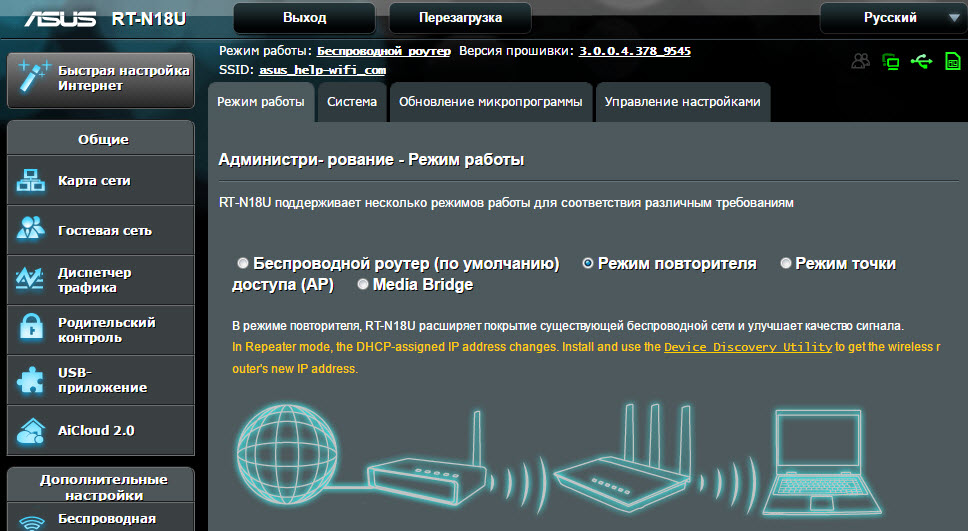
В настройках достаточно активировать необходимый режим работы, выбрать сеть, которую нужно усилить, и все готово.
Маршрутизатор Netis, как повторитель Wi-Fi сети
Проверял я настройку на дешевом роутере этой компании – Netis WF2411. Не знаю, как на других моделях этого производителя, но на Netis WF2411 все работает очень хорошо. По идеи, если на самом дешевом роутере есть такой режим работы, то на более дорогих он точно будет 🙂
В настройках так же все просто. Достаточно выбрать режим работы «Повторитель», и задать необходимые параметры для подключения к беспроводной сети, которую хотим усилить.

Если выберите устройство этого производителя, то вам пригодится подробная инструкция: Роутер Netis как репитер, повторитель Wi-Fi сети.
Может ли роутер TP-LINK быть репитером?
Как я уже писал выше, на маршрутизаторах TP-LINK нет такой функции (только на их точках доступа).
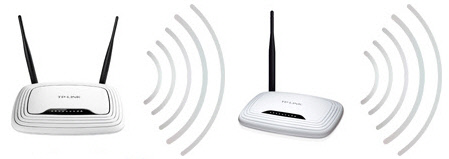
По этой теме, я даже писал статью: роутер TP-Link TL-WR841ND и TL-WR741ND как репитер (повторитель Wi-Fi сети), где объяснял, что есть только режим моста, он же WDS. О настройке которого писал в статье: настройка роутера Tp-Link в режиме моста (WDS).
Расширение Wi-Fi сети с помощью роутера D-LINK
Честно говоря, с маршрутизаторами фирмы D-LINK я мало сталкивался. В основном, все инструкции по настройке писал на примере модели D-link DIR-615. И до этой поры, почему-то думал, что роутеры D-LINK не могут работать в роли усилителя. Принимать интернет по беспроводной сети, и передавать его дальше.
В чем-то я был прав. На D-link DIR-615 я не нашел как такового режима репитера. Но, там есть «режим клиента». Когда роутер D-link получает интернет по Wi-Fi и передает его на устройства по кабелю. Но, если в настройках режима «Клиент» включить вещание Wi-Fi сети, и на вкладке «Сеть» – «WAN» добавить подключение с интерфейсом «WiFiClient», то все работает.

Правда, у нас будет две Wi-Fi сети, а не одна, как в случае с работой данного режима на других устройствах. Просто D-link не клонирует настройки Wi-Fi сети с главного маршрутизатора. Но, можно попробовать задать их вручную.
Немного информации по настройке такой схемы есть в статье по соединению двух роутеров через Wi-Fi.
Выводы
Рассказал все что знаю по этому вопросу на данный момент. Будет новая информация и новый опыт, обязательно дополню статью. Думаю, что мои советы вам пригодятся, и вы сможете выбрать для себя подходящий роутер, который будет без проблем работать в режиме повторителя беспроводной сети.
Если у вас есть интересная и полезная информация по этой теме, или вы знаете хорошие модели маршрутизаторов, которые отлично работают в роли усилителей, то пишите в комментариях. Ваша информация пригодится многим, буду благодарен. Всего хорошего!
Как сделать вай фай адаптер из роутера — настройка устройства
Иногда появляется необходимость сделать и раздающие устройства, которые чаще всего является маршрутизатором или точкой доступа, сделать принимающее устройство (Wi-Fi адаптер). Проблема состоит в том, что не все устройства могут выполнять сразу две функции одновременно без дополнительных настроек. Есть роутеры, которые сразу включают функцию «Адаптер», а есть те, которые нужно настроить на репитер с помощью мостов WDS, клиентов и беспроводных подключений. В этой статье будет подробно рассказано, можно ли использовать роутер как Wi-Fi адаптер, как подключить вай-фай адаптер к роутеру и выполнить настройку роутера в режиме адаптера.
Содержание
- Может ли роутер принимать и раздавать Wi-Fi одновременно
- Как из роутера сделать Wi-Fi адаптер и настроить его в режиме адаптера
- Приемник Wi-Fi из роутера ZyXEL
- Режим адаптера беспроводной сети на роутерах ASUS
- Приемник Wi-Fi из маршрутизатора TP-LINK
- Маршрутизатор D-Link в качестве приемника
- Режим адаптера (клиента) на роутерах Netis
Может ли роутер принимать и раздавать Wi-Fi одновременно
Многих интересует вопрос: может ли вай-фай роутер принимать Wi-Fi сигналы. Ответ утешающий: может. Современные маршрутизаторы спокойно работают в качестве репитеров, то есть приемщиков сигнала. Вообще репитер — это самостоятельный аппарат, созданный специально для того, чтобы расширить зону покрытия беспроводной сети Wi-Fi. Он принимает, повторяет и усиливает сигналы сотовой связи и беспроводного интернет-соединения. Предназначен чаще всего для локального использования и расширения.
Не все роутеры способны работать в этом режиме, для некоторых их них потребуется настройка параметров сети и работа с мостами объединения точек Wi-Fi в одну сеть.
Как из роутера сделать Wi-Fi адаптер и настроить его в режиме адаптера
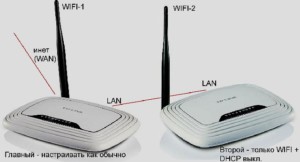
Суть настройки заключается в том, что маршрутизатор превращается в некоторое подобие беспроводного адаптера. Он перестает раздавать беспроводную связь, которую получает по кабелю интернета, а, наоборот, — принимает ее и передает на другие устройства по типу персональных компьютеров или ноутбуков, Smart TV при помощи сетевого кабеля.
При настройке основной точки доступа можно не трогать ни одного параметра, кроме определенного Wi-Fi канала, который поможет избежать предстоящих трудностей при организации сети, связанных со сканированием рабочих частот в автоматическом режиме.
После этого берется роутер, выступающий в роли клиента, и настраивается на основное устройство, которое раздает беспроводной интернет по дому или квартире. Далее он подключается к нему кабелем и организовывается беспроводной интернет, несмотря на то, что в начале у роутера есть только порт локальной сети LAN для соединения по кабелю.
Приемник Wi-Fi из роутера ZyXEL
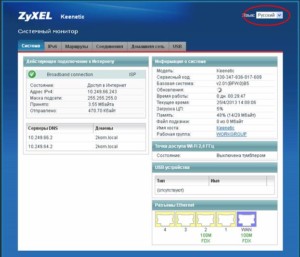
Начать ознакомление рекомендуется именно с устройств от компании ZyXEL, так как они поддерживают большое количество режимов работы с разными тонкими настройками. Среди этих режимов есть и режим репитера. Особенно легко это сделать в новой прошивке NDMS V2, которая имеет веб-интерфейс в синих тонах.
Некоторые модели Keenetiс, такие как Lite III, элементарно переключаются между режимами с помощью аналоговых кнопок на самих девайсах. Если же роутер это не поддерживает, то нужно зайти в настройки. Делается это следующим образом:
- В любом веб-браузере перейти по адресу 192.168.1.1 или my.keenetic.net и попасть в панель управления;
- Перейти во вкладку System и выбрать «Режим»;
- На открывшейся странице нужно сменить переключатель на положение «Адаптер» и подтвердить выбор;
- Перезагрузить девайс.
После этого можно подключить репитер и главное раздающее устройство. Для этого на обоих приборах следует одновременно нажать кнопку WPS.
Важно! В режиме репитера веб-настройки не будут доступны до следующей перезагрузки. Кроме того, если в интерфейсе нет вкладки «Режим», то рекомендует обновить прошивку до последней версии.
Режим адаптера беспроводной сети на роутерах ASUS
Если же целью стоит использовать приборы от ASUS, то нужно понимать, что они могут работать в режиме репитера. Это не совсем то, что нужно, но в этом режиме маршрутизаторы этой компании могут раздавать сеть через кабель, а это означает, что они без проблем могут стать адаптерами.
Отладка ASUS-устройств выполняется согласно пошаговой инструкции:
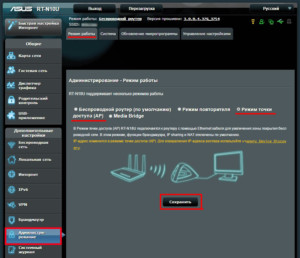
- Перейти в браузере по адресу 192.168.1.1 и указать данные для входа, которые стандартно определены как «admin», «admin»;
- Найти вкладку «Администрирование» и перейти из нее в «Режим работы»;
- Установить галочку напротив параметра «Работать в режиме репитера»;
- Сохранить изменения и выбрать из списка доступных сетей ту, которую следует расширить;
- Указать пароль этой сети и подключиться к ней;
- Сохранить настройки по умолчанию и применить все изменения;
- После успешного подключения изучить окно сконфигурированной сети.
Приемник Wi-Fi из маршрутизатора TP-LINK
Один из наиболее популярных производителей роутеров TP-LINK также предусмотрел использование своих устройств в режиме адаптера, но на них потребуется совершить отдалку работы в режиме моста по WDS технологии. Репитером, к сожалению, маршрутизаторы TP-LINK работать не могут, но по «мосту» сеть от тп-линковского роутера по кабелю работает отлично.
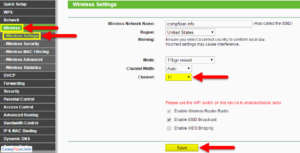
Перед самим процессом необходимо изменить канал связи на основном устройстве. Делается это индивидуально для каждого девайса, но суть одна: установить свободный статический канал для беспроводной связи.
После этого можно перейти к мосту. Для этого:
- В настройках подчиненного устройства, которые также находятся по адресу 192.168.1.1, изменить IP-адрес путем перехода во вкладку «Сеть» и выбора LAN;
- Указать новый IP путем замены последней его цифры на «2»;
- Применить настройку и сохранить изменения. Устройство будет перезагружено автоматически;
- Зайти в настройки по новому адресу и перейти во вкладку Wireless;
- В поле имени беспроводной сети указать наименование второй сети, а в поле канала установить тот же канал, что и в настройках главного устройства;
- Разрешить работу в режиме моста путем установки галочки напротив соответствующего пункта и выбрать нужную сеть из списка, появляющегося при нажатии на кнопку «Обзор…»;
- Напротив нужной сети нажать «Подключиться»;
- Выбрать из выпадающего меню тип безопасности для созданной сети и определить пароль;
- Выполнить сохранение;
- Перезагрузить прибор, вынув его из электросети и подключив обратно.
Проверить успешность работы можно, зайдя в настройки и во вкладке «Беспроводная сеть» напротив параметра WDS увидеть надпись «Запущено».
Маршрутизатор D-Link в качестве приемника
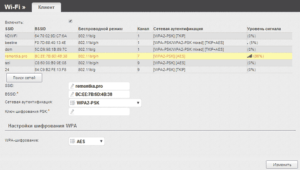
Для использования моделей D-link в качестве адаптеров нужно произвести их настройку на работу в качестве беспроводного клиента. Для этого следует:
- Перейти в веб-интерфейс настроек по адресу 192.168.0.1.;
- Перейти в Wi-Fi, а потом в раздел «Клиент»;
- Включить режим галочкой и выбрать в списке свою сеть;
- Указать пароль от домашней сети и применить изменения;
- Согласиться со всплывающим окном и изучить его информацию;
- Перейти в Сеть — WAN и выделить все профили, удалив их;
- Добавить новый, выбрать в списке динамический IP-адрес и интерфейс «WiFiClient»;
- Принять изменения, нажав на «Система» — «Сохранить»;
- Перезагрузить устройство, выбрав во вкладке «Система» Перезагрузить.
Режим адаптера (клиента) на роутерах Netis
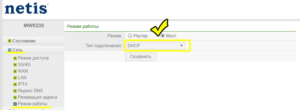
Модели от Netis также работают в режиме клиента. Для их настройки требуется:
- Перейти по адресу netis.cc;
- Перейти в расширенные настройки через пункт «Advanced» и выбрать Беспроводной режим — Настройки сети;
- В меню выбрать пункт «Клиент» и нажать на кнопку «AP Scan»;
- Выбрать свою сеть и задать пароль для нее;
- Сохранить изменения и ожидать перезагрузки роутера.
Таким образом, заставить маршрутизатор в режиме ресивера-усилителя или адаптера для ПК и пользоваться вай-фай в режиме моста WDS достаточно просто. Главное — следовать всем инструкциям по настройке роутеров разных моделей от различных производителей.

Подгорнов Илья Владимирович
Всё статьи нашего сайта проходят аудит технического консультанта. Если у Вас остались вопросы, Вы всегда их можете задать на его странице.
Роутер – это сетевое устройство, которое позволяет подключиться к интернету нескольким устройствам одновременно. Однако, как правило, роутеры предназначены для передачи сигнала wifi, а не для его приема. Вопрос о том, может ли роутер работать на прием wifi, часто возникает у пользователей, которые хотят усилить сигнал в своей домашней сети или расширить ее покрытие.
Однако, большинство стандартных роутеров не способны работать в режиме приема wifi. Обычно они только передают сигнал и обеспечивают подключение к интернету. В этом случае, роутер получает информацию от провайдера через проводное подключение (например, через Ethernet-кабель или DSL-модем) и передает ее в безпроводной вид через сигнал wifi.
Однако, существуют специальные устройства, называемые wifi-адаптеры, которые позволяют роутеру работать в режиме приема wifi. Wifi-адаптер может быть встроенным в роутер или подключаться отдельно. Он позволяет роутеру подключаться к другим сетям wifi для усиления сигнала или расширения покрытия домашней сети.
Рекомендация: Если у вас возникла необходимость усилить сигнал или расширить покрытие wifi в домашней сети, рассмотрите возможность использования wifi-адаптера или другого специализированного устройства. Важно помнить, что не все роутеры поддерживают работу в режиме приема wifi, поэтому перед покупкой проверьте технические характеристики устройства.
Содержание
- Роутер и wifi: ответы на вопросы и рекомендации
- Роутер и wifi: работают ли они вместе?
- Диапазон wifi и роутера: как выбрать оптимальное сочетание?
Ниже приведены ответы на некоторые распространенные вопросы о роутерах и Wi-Fi, а также несколько рекомендаций:
-
Как работает роутер?
Роутер принимает сигналы интернета от провайдера и передает их по беспроводной сети Wi-Fi. Устройства подключаются к роутеру и получают доступ к интернету через него.
-
Как улучшить сигнал Wi-Fi?
Сигнал Wi-Fi можно усилить, используя устройства типа Wi-Fi усилителей или маршрутизаторов с более мощными антеннами.
-
Как настроить пароль для Wi-Fi?
Чтобы защитить свою сеть Wi-Fi, следует настроить пароль для доступа к ней. Это можно сделать в настройках роутера.
-
Как выбрать подходящий роутер?
При выборе роутера стоит обратить внимание на такие параметры, как скорость передачи данных, покрытие Wi-Fi, количество антенн и наличие дополнительных функций.
-
Как защитить свою сеть Wi-Fi от несанкционированного доступа?
Для защиты сети Wi-Fi следует использовать пароль с надежной комбинацией символов, включая буквы, цифры и специальные символы. Также рекомендуется включить функцию скрытия имени (SSID) сети.
-
Как узнать скорость своей сети Wi-Fi?
Скорость сети Wi-Fi можно проверить при помощи специальных онлайн-сервисов, которые измеряют скорость передачи данных.
Знание основных принципов работы роутера и настройка сети Wi-Fi позволят вам наслаждаться устойчивым и безопасным интернет-соединением.
Роутер и wifi: работают ли они вместе?
Роутер — это устройство, которое обеспечивает подключение к интернету, а также передачу данных между устройствами внутри локальной сети. Роутер может иметь различные способы подключения к интернету, включая подключение по проводной сети через Ethernet-кабель или безпроводное подключение через wifi.
Wifi — это технология беспроводной передачи данных, которая использует радиоволны для передачи информации между устройствами. Wifi позволяет подключать устройства к интернету без необходимости использования проводного соединения.
Роутер может работать как на прием wifi, так и на передачу wifi. Это означает, что роутер может подключаться к интернету через проводное соединение и передавать беспроводной сигнал wifi для подключения устройств к интернету.
Когда роутер настроен на работу на прием wifi, он может получать сигнал wifi от другого устройства, например, от модема или от другого wifi-роутера. Это позволяет расширить зону покрытия wifi и улучшить сигнал в труднодоступных местах.
Однако, важно отметить, что не каждый роутер может работать на прием wifi. Некоторые модели роутеров имеют только функцию передачи wifi и не поддерживают прием сигнала wifi. Поэтому, если вам необходимо использовать роутер для усиления wifi-сигнала, убедитесь, что выбранный вами роутер поддерживает функцию работы на прием wifi.
В заключение, роутер и wifi являются неотъемлемыми компонентами беспроводных сетей. Роутер может работать как на прием wifi, так и на передачу wifi, обеспечивая беспроводное подключение устройств к интернету.
Диапазон wifi и роутера: как выбрать оптимальное сочетание?
При выборе роутера важно обратить внимание на его диапазон работы. Диапазон wifi может варьироваться в зависимости от модели и производителя роутера. Какой диапазон выбрать?
Первым шагом при выборе диапазона wifi следует ознакомиться с общими характеристиками каждого из них:
- 2.4 ГГц: работает на более низкой частоте, имеет лучшую способность проникновения сквозь стены и препятствия, но может быть подвержен интерференции от других устройств, таких как микроволновки или беспроводные телефоны.
- 5 ГГц: работает на более высокой частоте, обеспечивает более высокую скорость передачи данных, но имеет меньшую способность проникновения сквозь стены и препятствия.
Исходя из приведенных характеристик, оптимальным решением будет выбор роутера, поддерживающего оба диапазона – 2.4 ГГц и 5 ГГц. Такой роутер позволит вам настроить две отдельные сети – одну для устройств, требующих больше скорости и стабильности (5 ГГц), и другую для устройств, требующих большей проникающей способности (2.4 ГГц).
Однако, если вы не собираетесь использовать высокоскоростные устройства или вам не нужно подключать устройства на большом расстоянии от роутера, то вы можете остановить выбор на роутере только с одним диапазоном – 2.4 ГГц.
Не забывайте также о географическом местонахождении вашей сети. Некоторые страны или регионы могут иметь ограничения на использование некоторых частотных диапазонов. Перед покупкой роутера проверьте совместимость его работы с частотами в вашей стране.
Роутер сегодня является неотъемлемой частью нашей повседневной жизни. Он позволяет подключать к интернету различные устройства, создавая беспроводную сеть wifi. Однако, что делать, если вы находитесь в зоне плохого покрытия или отдалены от своего роутера, но рядом есть другой роутер с хорошим сигналом? В этой статье мы рассмотрим, как роутер может принимать wifi с другого роутера и как настроить такое подключение.
Существует несколько способов подключить роутер к другому роутеру для получения wifi-сигнала. Один из самых простых и распространенных способов — это использование функции «репитер» или «усилитель сигнала». Роутер с этой функцией будет принимать сигнал wifi от другого роутера и передавать его дальше, усиливая его и расширяя зону покрытия. Для настройки роутера-репитера достаточно выполнить несколько простых шагов в его административной панели.
Если ваш роутер не поддерживает функцию «репитер», вы можете использовать другой способ — настройку режима моста (bridge mode). При такой настройке роутер будет принимать сигнал wifi от основного роутера и передавать его на другие устройства через проводное подключение. Для настройки режима моста также требуется войти в административную панель роутера и выполнить несколько шагов.
Важно отметить, что при использовании роутера для принятия wifi-сигнала с другого роутера, скорость интернета может незначительно снизиться, особенно если между роутерами есть препятствия (стены, мебель и т. д.). В таких случаях рекомендуется розеткать роутеры как можно ближе друг к другу для улучшения качества сигнала.
В данной статье мы рассмотрели основные способы подключения роутера к другому роутеру для принятия wifi-сигнала. Вы можете выбрать тот, который больше подходит вам по функциональности и возможностям вашего роутера. Следуйте инструкции производителя роутера или обратитесь к специалисту, чтобы грамотно настроить ваше wifi-подключение и наслаждаться скоростным интернетом в любой точке вашего дома или офиса.
Роутер и его возможности
Многие современные роутеры поддерживают Wi-Fi, что позволяет подключать к ним различные устройства без проводного соединения. Таким образом, роутер может стать беспроводной точкой доступа к интернету для ноутбука, смартфона или планшета.
Кроме того, некоторые роутеры поддерживают функцию маршрутизации с определенными правилами, позволяющими ограничивать доступ к определенным сайтам или портам. Это может быть полезно для родителей, которые хотят контролировать интернет-активность своих детей.
Некоторые роутеры могут также поддерживать функцию управления пропускной способностью сети, что позволяет приоритезировать определенные типы трафика. Например, можно установить приоритетное соединение для стримингового видео или онлайн-игр, чтобы исключить задержки или прерывания во время просмотра или игры.
Роутеры с поддержкой множества частотных диапазонов (двухдиапазонные) могут предоставить более стабильное и быстрое соединение, так как они работают одновременно на двух разных частотах – 2,4 ГГц и 5 ГГц.
Таким образом, роутер – это не только устройство, которое осуществляет маршрутизацию пакетов данных, но и имеет множество других полезных возможностей, делающих его незаменимым элементом домашней или офисной сети.
Принятие wifi с другого роутера: зачем это нужно?
Принятие wifi с другого роутера может быть полезным в нескольких ситуациях:
1. Расширение зоны действия сети. Если у вас есть несколько комнат или этажей в доме, где сигнал Wi-Fi не достигает адекватно, то можно использовать второй роутер, чтобы увеличить зону покрытия. Вместо покупки нового роутера с более мощным сигналом, можно воспользоваться имеющимся и настроить его на прием сигнала wifi от основного роутера.
2. Улучшение силы и качества сигнала. Если сигнал Wi-Fi от вашего провайдера или основного роутера слишком слабый или нестабильный, вы можете установить второй роутер в более близком месте к вашим устройствам. Это поможет улучшить силу и качество сигнала, что в свою очередь повысит скорость и стабильность вашего интернет-соединения.
3. Резервное подключение. В случае, если основной роутер выходит из строя или имеет проблемы с подключением к интернету, можно настроить второй роутер на прием сигнала wifi от соседней сети. Таким образом, вы можете обеспечить резервное подключение к интернету и избежать временного отключения.
4. Распределение нагрузки. Если у вас есть множество устройств, которые подключены к Wi-Fi, например, смартфоны, планшеты, ноутбуки, игровые приставки и т.д., вы можете разделить нагрузку на два роутера. Один роутер будет отвечать за подключение к интернету, а второй — за обеспечение Wi-Fi сигнала. Таким образом, вы сможете распределить нагрузку и улучшить производительность вашей сети.
5. Улучшение безопасности. Используя два роутера, можно создать отдельную сеть для гостей или устройств, которые вы не доверяете полностью. Отделение трафика на разные сети поможет защитить вашу основную сеть от возможных угроз и несанкционированного доступа к вашей личной информации.
В целом, использование двух роутеров в домашней сети может быть полезным для улучшения качества связи, расширения зоны покрытия, обеспечения резервного подключения и повышения безопасности. Правильная настройка и конфигурация роутеров поможет вам сэкономить время и деньги, а также сделает вашу домашнюю сеть более эффективной и защищенной.
Может ли роутер ловить вай-фай
На чтение 5 мин Опубликовано Обновлено
Роутер – это устройство, которое способно создавать беспроводные сети Wi-Fi и передавать данные между устройствами, подключенными к сети. Роутер является неотъемлемой частью современных домашних и офисных сетей, позволяя подключать к интернету различные устройства – от компьютеров и ноутбуков до смартфонов и планшетов.
Однако, не все роутеры могут также ловить Wi-Fi. Обычно роутер осуществляет только передачу сигнала Wi-Fi, но не может его воспринимать. Для этого необходимо иметь дополнительное устройство – модем, которое подключается к интернету через проводной канал и передает данные роутеру.
Тем не менее, существуют комплексные устройства, которые объединяют в себе функции роутера и модема, так называемые Wi-Fi роутеры с встроенным модемом. Они являются одной из наиболее распространенных и удобных форм беспроводного подключения к интернету.
Важно: При выборе роутера стоит учитывать его функционал и возможности. Необходимо определиться, нужно ли только распространение сигнала Wi-Fi или же также необходимо подключение к интернету через проводной канал.
Таким образом, роутер может создавать сеть Wi-Fi и передавать данные между устройствами внутри этой сети. Однако, сам по себе он не может «ловить Wi-Fi». Для подключения к интернету требуется модем, который передает сигнал роутеру по проводной линии. Тем не менее, существуют устройства, объединяющие функции роутера и модема, что делает их наиболее удобными для создания беспроводной сети и доступа к интернету одновременно.
Содержание
- Основные принципы работы роутера
- Устройство роутера и его функционал
- Возможность роутера ловить Wi-Fi сигнал
Основные принципы работы роутера
- Передача данных. Роутер получает пакеты данных и определяет, куда они должны быть отправлены. Он использует таблицу маршрутизации, чтобы определить наилучший путь для доставки пакета.
- Маршрутизация. Роутер может иметь несколько интерфейсов, которые подключают его к различным сетям. Он может использовать различные протоколы маршрутизации, такие как RIP (Routing Information Protocol) или OSPF (Open Shortest Path First), чтобы определить наилучший путь для доставки пакетов данных.
- Адресация. Каждое устройство в сети имеет свой уникальный IP-адрес. Роутер использует IP-адреса для идентификации и передачи пакетов данных.
- Безопасность. Роутер обеспечивает безопасность сети путем фильтрации и блокировки нежелательного трафика. Он также может предоставлять функции аутентификации, чтобы разрешить доступ только авторизованным пользователям.
- Управление трафиком. Роутер может управлять трафиком в сети, чтобы предотвратить перегрузку и обеспечить качество обслуживания. Он может использовать технологии, такие как очередь сброса пакетов (Packet Drop Queueing), указание приоритета (Quality of Service) и управление пропускной способностью (Bandwidth Management).
Вместе эти принципы работы позволяют роутеру эффективно управлять сетью и обеспечивать стабильное подключение к интернету для всех подключенных устройств.
Устройство роутера и его функционал
Устройство роутера состоит из нескольких основных компонентов:
- Модем – устройство для получения сигнала от интернет-провайдера. Модем может быть встроенным в сам роутер или быть отдельным.
- Маршрутизатор – компонент, отвечающий за передачу данных между различными устройствами в сети. Маршрутизатор осуществляет передачу данных по оптимальному пути и обеспечивает безопасность сети.
- Wi-Fi модуль – часть роутера, отвечающая за беспроводное соединение с устройствами по стандарту Wi-Fi. Wi-Fi модуль может поддерживать разные стандарты Wi-Fi, такие как 802.11n, 802.11ac и другие.
- Антенны – устройства, усиливающие и направляющие радиосигнал Wi-Fi. Антенны могут быть внешними или встроенными в корпус роутера.
Роутер предлагает широкий функционал для настройки и управления сетью:
- Установка пароля для защиты сети Wi-Fi от несанкционированного доступа.
- Отображение и контроль подключенных устройств.
- Настройка портов – определение, какие порты открыты для доступа в интернет.
- Настройка беспроводного диапазона и каналов Wi-Fi.
- Настройка и использование виртуальных частных сетей (VPN).
- Настройка фильтрации контента – блокировка доступа к определенным сайтам или категориям сайтов.
- Обновление программного обеспечения (прошивки) роутера.
Все эти функции позволяют пользователю легко и удобно настраивать и контролировать свою беспроводную сеть Wi-Fi, обеспечивать ее безопасность и эффективную работу.
Кроме того, роутер обычно имеет возможность подключаться к беспроводной сети Wi-Fi для распространения интернет-соединения.
При помощи Wi-Fi сигнала роутер может ловить интернет-сигнал от провайдера и передавать его по воздуху к устройствам,
которые подключены к нему по Wi-Fi.
Чтобы роутер мог успешно ловить Wi-Fi сигнал, требуется выполнение следующих условий:
- Роутер должен быть подключен к интернет-провайдеру с помощью сетевого кабеля. Кабель подключается к порту WAN (широкополосный доступ) на роутере.
- Роутер должен быть настроен правильно, используя данные от провайдера, включая логин и пароль (если они требуются).
- В роутере должен быть включен Wi-Fi модуль, который позволяет ему ловить сигнал от беспроводной сети.
- Роутер должен находиться в зоне действия Wi-Fi сигнала. Если сигнал слабый, роутер может использовать внешние антенны или усилители для улучшения приема сигнала.
- Устройства, которые хотят получить доступ к интернету через роутер, должны быть подключены к нему по Wi-Fi и иметь правильные данные для подключения (например, имя Wi-Fi сети и пароль).
Использование роутера с Wi-Fi функционалом позволяет создавать беспроводные сети в доме, офисе или другом месте.
Это дает возможность подключать устройства к интернету без необходимости проводных подключений.
Однако, чтобы получить наилучшее качество подключения, важно обеспечить хорошую силу и стабильность Wi-Fi сигнала,
а также правильно настроить роутер и подключенные устройства.