
Как настроить статическую маршрутизацию на беспроводном роутере?
Требования к использованию
Дата последнего обновления: 05-28-2019 08:15:03 AM
 555598
Эта статья подходит для:
TL-WR841ND , TL-WR842ND , TL-WR843ND , Archer C5( V1.20 ) , Archer C2( V1 ) , Archer C50( V1 ) , TL-WDR3500 , TL-WR720N , TL-WR841N , TL-WDR3600 , TL-WR710N , TL-WR740N , Archer C20i , TL-WR741ND , TL-WR940N , TL-WR743ND , TL-WR1043ND , Archer C7( V1 V2 V3 ) , TL-WR1042ND , TL-WR542G , TL-WR702N , TL-WR700N , TL-WR843N , TL-WR340G , TL-WDR4300 , TL-WR340GD , Archer C20( V1 ) , TL-MR3220 , TL-WR842N , TL-WR2543ND , TL-MR3020 , TL-WR840N , TL-MR3040 , TL-WR841HP , TL-WDR4900 , TL-WR941ND , TL-WR543G , TL-WR541G , TL-WR810N , TL-MR3420
Статический маршрут — это заранее определенный путь, по которому должна следовать информация в сети, чтобы достичь определенного хоста или сети.
Вот два типичных сценария, в качестве примеров, когда требуется статический маршрут, рассмотрим их.
Сценарий 1:
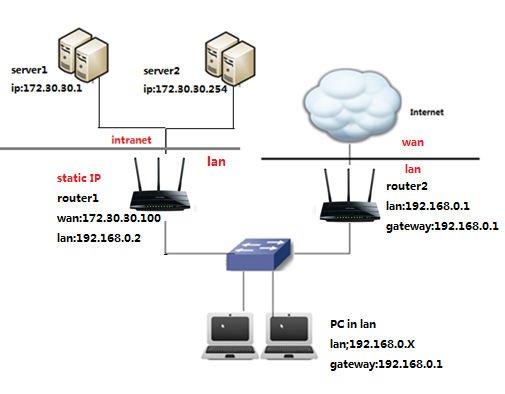
Проблема:
Шлюзом ПК-является роутер 2, который предоставляет доступ в интернет.
Когда ПК хочет подключиться к серверам сервер 1 и сервер 2, сначала запрос будет отправлен на роутер 2. Поскольку к сервер 1 и сервер 2 нет маршрута в таблице маршрутов роутера 2, запрос будет отклонен.
Решение: Добавление статического маршрута на роутере 2
Сетевые параметры: Серверы в сетевом сегменте: 172.30.30.0. Маска подсети IP для этого сегмента: 255.255.255.0
Сценарий 2:
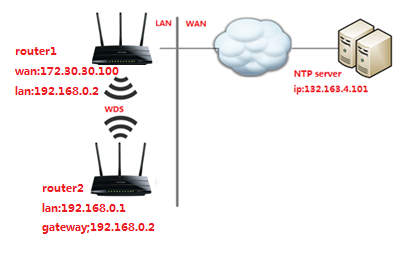
Проблема: Шлюзом сети LAN является роутер 1, роутер 2 подключен по WDS к роутеру 1. В таблице маршрутизации роутера 2 нет записи маршрута от роутера 2 к NTP-серверу, поэтому роутер 2 не может синхронизировать время с NTP сервером.
Разрешение: Добавление статического маршрута на роутере 2
Сетевые параметры: IP-адрес сервера в Интернете — 132.163.4.101. Маска подсети IP для этого адреса 255.255.255.255
Шаги настройки:
Шаг 1.
Зайдите на web – страницу настройки роутера.
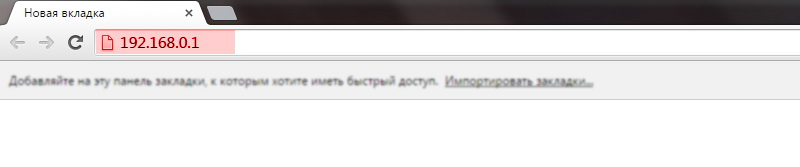
Для этого в адресной строке браузера наберите 192.168.0.1

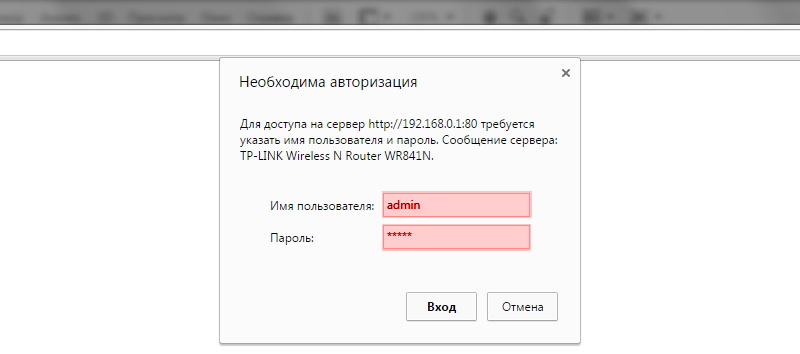
Шаг 2. Введите имя пользователя и пароль на странице входа. Имя пользователя и пароль по умолчанию — admin.
Шаг 3. В меню с левой стороны выберите раздел Настройки маршрутизации – Список статических маршрутов.

Шаг 4.
Нажмите Добавить ….
В первом поле введите IP-адрес назначения.
В втором поле введите маску подсети.
В третьем поле IP-адрес шлюза, который должен находиться в том же сегменте локальной сети, что и роутер.

Пример ввода параметров для Сценария 1:

Пример ввода параметров для Сценария 2:

Если у Вас возникнуть какие либо сложности с настройкой, обратитесь в техническую поддержку TP-Link
Чтобы получить подробную информацию о каждой функции и настройке оборудования, перейдите на страницу Загрузки для загрузки руководства пользователя к вашей модели устройства.
Был ли этот FAQ полезен?
Ваш отзыв поможет нам улучшить работу сайта.
Что вам не понравилось в этой статье?
- Недоволен продуктом
- Слишком сложно
- Неверный заголовок
- Не относится к моей проблеме
- Слишком туманное объяснение
- Другое
Как мы можем это улучшить?
Спасибо
Спасибо за обращение
Нажмите здесь, чтобы связаться с технической поддержкой TP-Link.
Настраивать TP-Link мы будем через WEB интерфейс. Для этого необходимо в любом браузере компьютера (Opera, Internet Explorer, Mozilla, Chrome) в адресной строке перейти по адресу: http://192.168.0.1 (этот адрес TP-link имеет по умолчанию). Вы увидите поля ввода логина пароля администратора на экране компьютера (см. рис. 4)
Для входа в вэб-интерфейс роутера TP-link потребуется ввести имя пользователя и пароль, а затем нажать на Вход. По умолчанию Имя пользователя — admin, Пароль — admin. (см. рис. 5)
После ввода учетных данных Вы попадете в главное меню роутера. Далее идем в раздел Сеть — WAN. В разделе «Тип подклюючения» ставим «PPTP / Россия PPTP» (см. рис. 6)
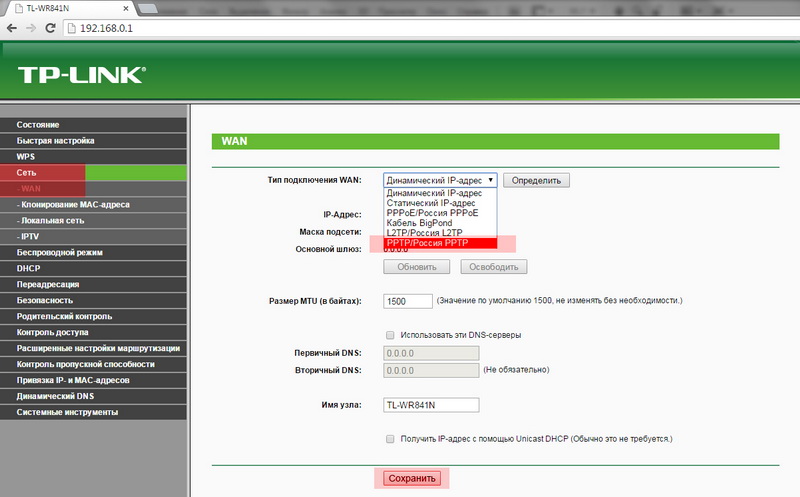
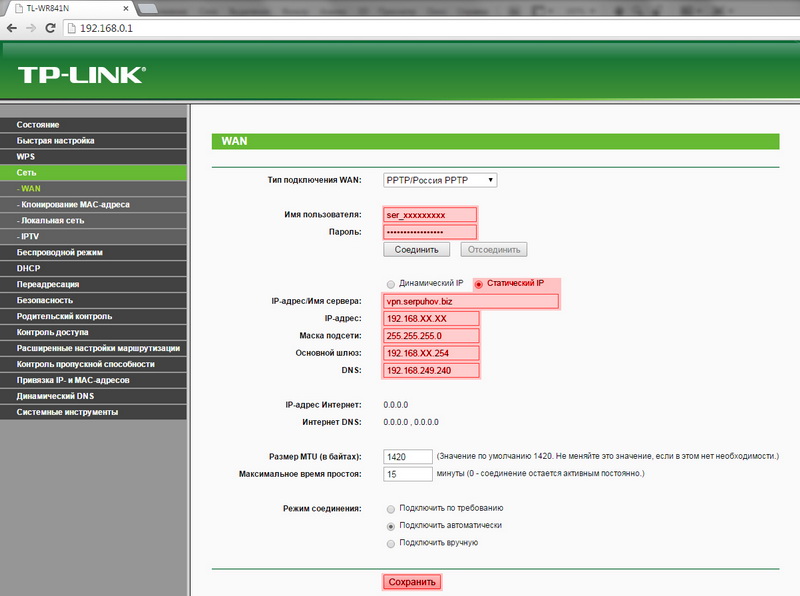
Имя пользователя – имя пользователя (логин) для подключения к VPN серверу. (см. свой договор)
Пароль – пароль для подключения к VPN серверу провайдера (см. свой договор)
Далее ставим переключтель на «Статический IP»
IP адрес/Имя Сервера – адрес PPTP VPN сервера провайдера. vpn.serpuhov.biz (см. свой договор).
IP-адрес – сетевой адрес, который выдается Вам от провайдера (см. свой договор)
Маска подсети – маска подсети, задаваемая провайдером 255.255.255.0 (см. свой договор).
Gateway – основной шлюз (см. свой договор).
DNS – адрес DNS сервера (сервера системы доменных имен) 192.168.249.240 (см. свой договор).
После заполнения всех необходимых настроек остается только нажать на кнопку «Сохранить» для сохранения настроек. (см. рис. 7)
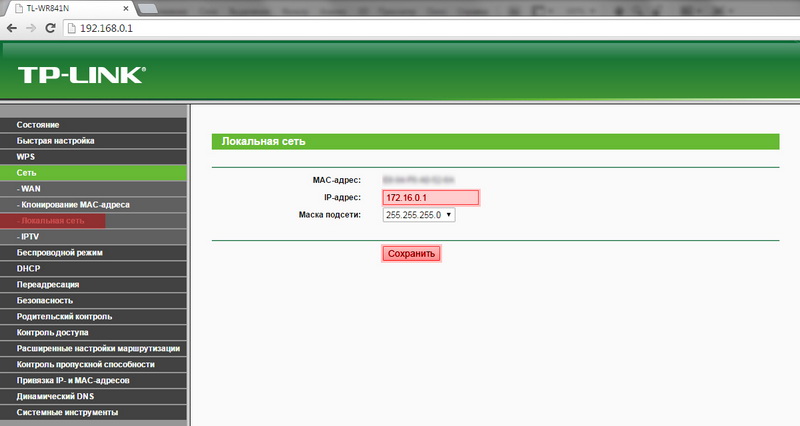
Переходим в раздел Сеть — «Локальная сеть».
Меняем IP-адрес c 192.168.0.1 на 172.16.0.1 и нажимаем «Сохранить» (см. рис. 
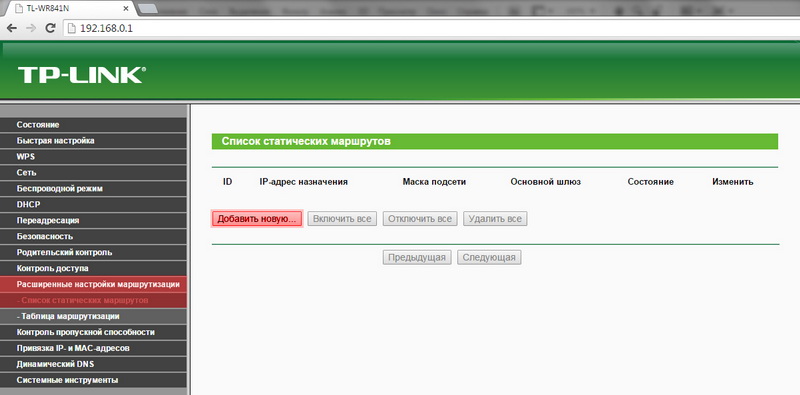
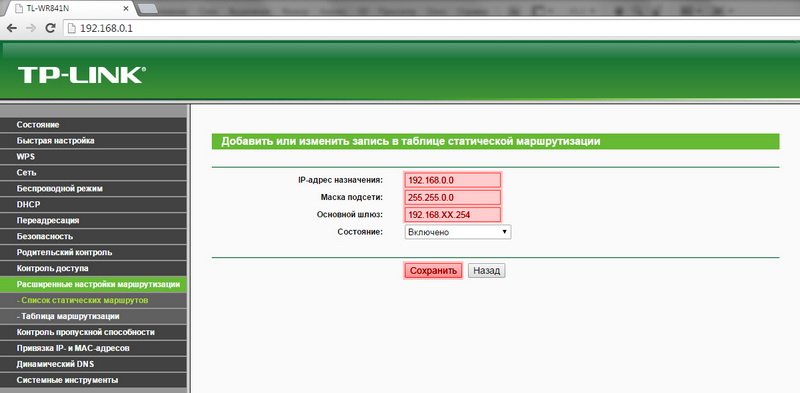
После перезагрузки роутера и ввода логина и пароля к роутеру (admin — admin)- переходим в раздел «Расширенные настройки маршрутизации».
Нажимаем «Добавить новую…». (см. рис. 9)
IP-адрес назначения: 192.168.0.0
Маска подсети: 255.255.0.0
Осовной шлюз: 192.168.ХХ.254 (см. свой договор).
Нажимаем «Сохранить» (см. рис. 10)
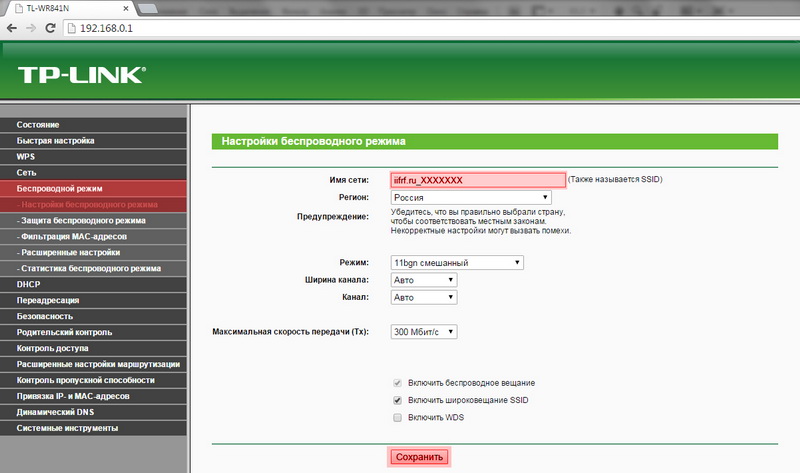
Переходим в раздел «Настройки беспроводного режима».
Имя сети: Придумайте название беспроводной сети.
Нажимаем «Сохранить» (см. рис. 11)
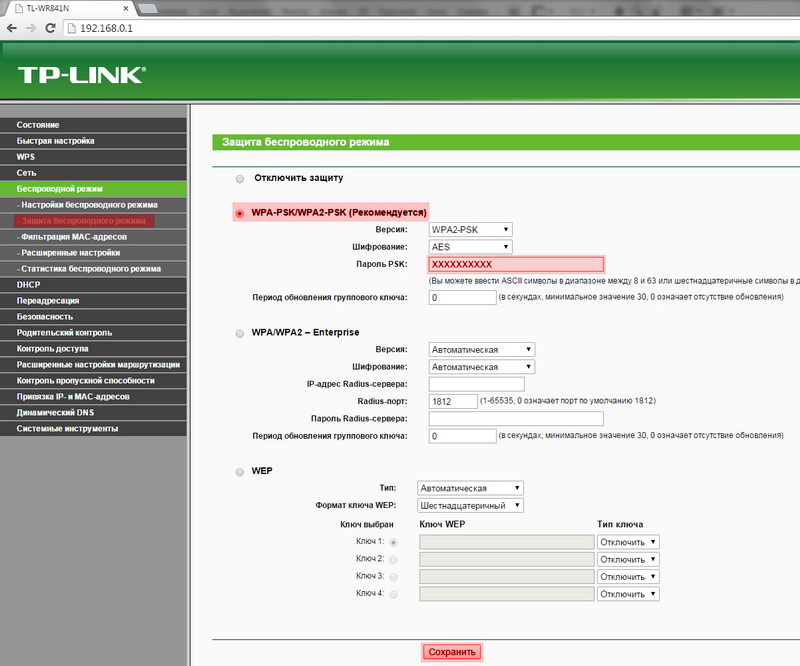
В разделе «Защита беспроводного режима» выбрать «WPA-PSK/WPS2-PSK (Рекомендуется)»
В поле «Пароль PSK» придумайте пароль для беспроводной сети. Пароль должен быть длинной от 8 символов.
Нажимаем «Сохранить» (см. рис. 12).
Маска подсети — это важный аспект при настройке сетевого оборудования, включая роутеры. Она определяет, какие IP-адреса находятся в одной сети и могут обмениваться данными. Настроить маску подсети на роутере позволяет точнее определить границы сети и секционировать трафик для улучшения безопасности и производительности.
В этом полном гиде по настройке мы рассмотрим все аспекты настройки маски подсети на роутере. Мы начнем с объяснения, что такое маска подсети и как она работает. Затем мы рассмотрим, как выбрать правильную маску подсети для вашей сети и как ее настроить на роутере. Также мы рассмотрим расчет сетевых адресов и подсетей, а также объясним, как использовать эти знания для обеспечения безопасности и эффективности сети.
Основное, что стоит помнить, настраивая маску подсети на роутере, — это правильно определить требования вашей сети. Узнайте, сколько устройств будет подключаться к сети, и какой трафик они будут генерировать. Используйте это знание для выбора подходящей маски подсети и настройки роутера.
Содержание
- Почему важно настроить маску подсети на роутере?
- Шаги для настройки маски подсети на роутере
- Как выбрать правильную маску подсети для своей сети?
- Дополнительные советы и рекомендации по настройке маски подсети на роутере
Почему важно настроить маску подсети на роутере?
Неправильно настроенная маска подсети может привести к некорректной маршрутизации данных и проблемам с подключением к сети. Если маска подсети неправильно настроена, устройства могут не распознавать друг друга в сети или не могут обращаться к внешним сетям.
Настройка маски подсети также влияет на безопасность сети. Правильно настроенная маска подсети позволяет ограничить доступ к сети только устройствам, которым разрешено подключаться. Это помогает предотвратить несанкционированный доступ к сети и повышает ее защищенность.
Для правильной настройки маски подсети на роутере необходимо учитывать количество устройств, подключенных к сети, и их адреса. Также стоит обратить внимание на используемую технологию сети, например, IPv4 или IPv6, и выбрать соответствующую маску подсети.
Важно помнить, что настройка маски подсети на роутере — это одно из основных заданий при настройке сети, и правильное выполнение этой задачи позволит создать стабильную и безопасную сеть для ваших устройств.
Шаги для настройки маски подсети на роутере
- Определите подсеть и количество устройств: Прежде чем начать настройку маски подсети, вам необходимо определить, какую подсеть вы хотите создать и сколько устройств будет включено в эту сеть. Это позволит вам выбрать правильную маску подсети.
- Выберите правильную маску подсети: Маска подсети определяет количество бит, которые присваиваются для адресации сети и хостов. Существует несколько стандартных масок подсети, таких как 255.255.255.0 или 255.255.0.0, в зависимости от требуемого количества устройств.
- Войдите в панель управления роутера: Для настройки маски подсети вам необходимо войти в панель управления роутера. Обычно это делается путем ввода IP-адреса роутера в веб-браузере и входа в систему с помощью администраторского пароля.
- Найдите раздел настройки сети: В панели управления роутера найдите раздел, отвечающий за настройку сети. Обычно он называется «Настройки сети» или «LAN-настройки».
- Измените маску подсети: В разделе настройки сети найдите параметр, отвечающий за маску подсети. Обычно это поле с названием «Маска подсети» или «Subnet Mask». Введите правильную маску подсети в соответствующее поле.
- Сохраните изменения и перезагрузите роутер: После ввода правильной маски подсети сохраните изменения и перезагрузите роутер. Это позволит применить настройки и установить новую маску подсети.
Следуя этим шагам, вы сможете успешно настроить маску подсети на своем роутере и обеспечить правильную работу сети.
Как выбрать правильную маску подсети для своей сети?
Вот несколько шагов, которые помогут вам выбрать правильную маску подсети:
- Определите количество устройств в вашей сети. Чем больше устройств, тем больше подсетей вам понадобится.
- Разбейте сеть на подсети. Если вы имеете большое количество устройств, разделите их на несколько подсетей для повышения безопасности и улучшения управления сетью.
- Определите необходимое количество IP-адресов для каждой подсети. Различные подсети могут иметь разное количество устройств и, следовательно, требовать различное количество IP-адресов.
- Используйте таблицу для выбора маски подсети. В таблице сопоставьте количество устройств и количество IP-адресов с соответствующей маской подсети.
- Выберите наибольшую маску подсети, которая удовлетворяет вашим требованиям. Наибольшая маска подсети позволит вам использовать наименьшее количество IP-адресов и сохранить адресное пространство.
При выборе маски подсети также учитывайте будущий рост вашей сети. Если у вас есть планы на добавление новых устройств, выберите более широкую маску подсети, чтобы иметь достаточно IP-адресов для будущих нужд.
Надеюсь, эти шаги помогут вам выбрать правильную маску подсети для вашей сети и настроить роутер соответствующим образом.
Дополнительные советы и рекомендации по настройке маски подсети на роутере
|
Выбор правильной маски подсети При выборе маски подсети необходимо учитывать количество устройств в сети и требования к ее размеру. Более мелкая маска подсети позволяет разделить сеть на большее количество подсетей, но каждая подсеть будет иметь меньшее количество доступных IP-адресов. Более крупная маска подсети обеспечивает большее количество доступных IP-адресов в каждой подсети, но имеет ограничения по количеству подсетей. |
|
Избегайте перекрывающихся подсетей Перекрывающиеся подсети могут привести к проблемам в работе сети, поэтому необходимо избегать их использования. Перекрывающиеся подсети возникают, когда в сети настроены подсети с одинаковыми адресами, но разными масками. Это может привести к конфликтам маршрутизации и неправильной работе сети. Перед настройкой маски подсети на роутере убедитесь, что в сети нет перекрывающихся подсетей. |
|
Обновление маски подсети Если вам потребуется изменить маску подсети в существующей сети, необходимо производить обновление на всех устройствах в сети. В противном случае, возможны проблемы с маршрутизацией и связью между устройствами. |
|
Резервное копирование настроек Перед началом настройки маски подсети на роутере рекомендуется сделать резервную копию текущих настроек. Это позволит вам быстро восстановить работу сети в случае проблем или ошибок в процессе настройки. Резервное копирование можно произвести через интерфейс управления роутером или использовать специальное программное обеспечение. |
|
Тестирование сети После настройки маски подсети на роутере рекомендуется провести тестирование сети, чтобы убедиться, что все устройства работают правильно и связь между ними налажена. Проверьте соединение и доступность устройств, проведите проверку скорости передачи данных в сети. |
Базовая настройка маршрутизатора для CCNA и ICND. Назначение IP-адресов на интерфейсы маршрутизатора.
Предположим, что после деления сети 192.168.0.0/24 на 3 подсети A, B и C (по 100, 50, 2 хоста соответственно) мы получили такие подсети: A — 192.168.0.0/25, B — 192.168.0.128/26, C — 192.168.0.192/30.
Первый адрес подсети A надо назначить на интерфейс маршрутизатора fastethernet 0/0.
Первый адрес подсети B надо назначить на интерфейс маршрутизатора fastethernet 0/1.
Первый адрес подсети C надо назначить на интерфейс маршрутизатора serial 0/0/0. Причем на один конец кабеля (DCE) для интерфейса serial необходимо назначить clock rate (задать время для синхронизации сигнала), а для другого (DTE) этого делать не надо.
// Так я буду обозначать комментарии.
-
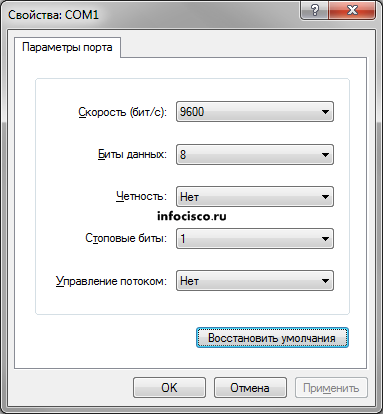
Устанавливаем консольное соединение через гипертерминал со следующими настройками:
- Скорость: 9600; Биты данных: 8; Четность: Нет; Стоповые биты: 1; Управление потоком: Нет;
- Router>enable//Входим в привилегированный режим.
- Router#
- Router#erase startup-config//Очищаем маршрутизатор от предыдущих настроек.
- Router#reload//Перезагружаем маршрутизатор.
- Would you like to enter the initial configuration dialog? [yes/no]: no//После перезагрузки маршрутизатора IOS спросит, надо ли настраивать маршрутизатор в режиме диалога. Откажитесь.
- Router>enable//Снова входим в привилегированный режим.
- Router#
- Router#configure terminal//входим в режим глобальной конфигурации
- Router(config)#hostname R1//даём имя маршрутизатору, в данном случае R1
- R1(config)#no ip domain-lookup//выключаем поиск DNS
- R1(config)#enable secret class//включаем пароль на вход привилегированного режима
- R1(config)#banner motd #//Настраиваем сообщение дня (message of the day). Между знаками «#» пишем сообщение.
!!!ACCESS DENIED!!!
# - R1(config)#line console 0//Входим в режим настройки консоли.
- R1(config-line)#password cisco//Назначаем пароль на вход.
- R1(config-line)#login//Включаем запрос пароля перед входом в консоль.
- R1(config-line)#exit
- R1(config)#line vty 0 4//Входим в режим настройки телнета.
- R1(config-line)#password cisco//Назначаем пароль на вход.
- R1(config-line)#login//Включаем запрос пароля перед входом с помощью телнета.
- R1(config-line)#end
- R1#show running-config//Проверяем введенные данные.
- R1#copy running-config startup-config//Сохраняем произведенную настройку в энерго-независимую память. Сейвы помогают не только геймерам
 Были случаи когда ПакетТрейсер вис и приходилось всё делать заново.
 - R1#configure terminal//снова заходим в режим глобальной конфигурации
- R1(config)#interface fastethernet 0/0//заходим в режим конфигурации интерфейса
- R1(config-if)#ip address 192.168.0.1 255.255.255.128//назначаем IP-адрес интерфейсу и маску 255.255.255.128 (эта маска является расшифровкой префикса /25)
- R1(config-if)#des Subnet A//краткое описание интерфейса
- R1(config-if)#no shutdown//включаем интерфейс
- R1(config)#interface fastethernet 0/1//заходим в режим конфигурации интерфейса
- R1(config-if)#ip address 192.168.0.129 255.255.255.192//назначаем IP-адрес интерфейсу и маску 255.255.255.128 (эта маска является расшифровкой префикса /25)
- R1(config-if)#des Subnet B//краткое описание интерфейса
- R1(config-if)#no shutdown//включаем интерфейс
- R1(config)#interface serial 0/0/0//заходим в режим конфигурации интерфейса
- R1(config-if)#ip address 192.168.0.193 255.255.255.252//назначаем IP-адрес интерфейсу и маску 255.255.255.128 (эта маска является расшифровкой префикса /25)
- R1(config-if)#des Link to R2//краткое описание интерфейса
- R1(config-if)#clock rate 64000//задаем время сигнала для синхронизации со вторым роутером. На втором роутере этого делать не надо!
- R1(config-if)#no shutdown//включаем интерфейс
- R1(config-line)#end//выходим в привилегированный режим EXEC Mode
- R1#show running-config//Проверяем введенные данные.
- R1#copy running-config startup-config//Сохраняем произведенную настройку в энерго-независимую память.
Скачать выполненное задание настройки роутера
Предлагаю скачать файл с выполненным заданием для программы эмулятора PacketTracer, открыть его и посмотреть на реализацию (пароль на консольный вход — cisco, на привилегированный режим — class).
Заметьте, что компьютер PC1 может нормально пинговать компьютер PC2, но не может пинговать PC3. Это происходит из-за не настроенной маршрутизации. А настроим мы её в следующей шпаргалке 
Настройка роутера копированием конфигурации
-
Для автоматической базовой настройки (всё, что выше) маршрутизатора выполните следующие действия:
- 1. Скопируйте текст ниже в буфер обмена: выделите всё, кликните правой кнопкой по выделенному и выберите «Копировать».
- 2. При необходимости очистите роутер от всех настроек и перезагрузите его.
- 3. Войдите в режим глобальной конфигурации и вызовите меню Гипер Терминала «Правка», а в нём «Передать главному компьютеру».
- 4. Обязательно проверьте настройки с помощью команды
show running-config - 5. При необходимости включите интерфейсы командой no shutdown из режима каждого интерфейса
Подготовка к настройке роутера.
На задней панели роутера имеются пять портов, один из которых обозначен WAN или Internet (обычно выделен другим цветом) — к нему необходимо подключить кабель провайдера. Один из портов LAN, обозначенных цифрами, соедините входящим в комплект роутера кабелем с сетевым разъемом компьютера или ноутбука. При первоначальной настройке лучше использовать проводное соединение, это позволит сократить количество нюансов, из-за которых могут возникнуть сложности.

В настройках подключения по локальной сети на компьютере, в параметрах протокола TCP/IP должно быть установлено «Получать IP автоматически» и «Подключаться к DNS серверу автоматически». Теперь можно приступить к настройке роутера.
Настройка роутера ASUS
Открываем наш браузер (Internet Explorer, Google Chrome, Mozilla Firefox, Opera, Safari или любой другой) и в адресной строке вбиваем адрес роутера: 192.168.1.1 и жмём Enter. Должно появиться окошко с запросом Имя пользователя «User Name» и Пароль «Password», в первое и второе поле вводим слово «admin» и жмём кнопочку «Log In» (вход).

При первом входе в панель администратора появляется меню быстрой настройки (подойдет, если роутер настраивается впервые). Здесь мы выполняем все шаги, предложенные роутером, нажимая кнопку далее. Главное правильно указать «Тип подключения» — в нашем случае он «Статический». Как только вы его выбрали, роутер предложит вам заполнить параметры сети: IP-адрес, Маска подсети, Основной шлюз, ДНС 1 и ДНС 2. Также нужно будет указать пароль для Wi—Fiсети. На этом настройка закончена.

Если мы хотим провести полностью ручную настройку, нажимаем на На главную страницу (или основные настройки) и попадаем в основное меню. В интерфейсе роутера выбираем вкладку слева «Дополнительные настройки» — «Интернет» — «Подключение».

Тип подключения выбираем «Статический IP» и заполняем все параметры: IP-адрес, Маска подсети, Основной шлюз, ДНС 1 и ДНС 2. Чуть ниже будет кнопка «Применить» — нажимаем ее, роутер сохранит настройки.

Переходим к настройке Wi—Fi сети. В интерфейсе роутера выбираем вкладку слева «Беспроводная cеть», в открывшемся списке выбираем «Общие». Выставляем параметры следующим образом:
- Поле «SSID»: вводим название беспроводной сети. Значение в этом поле можно не менять.
- Метод проверки подлинности: WP2- Personal
- Шифрование WPA: AES
- Предварительный ключ WPA: сюда пишем пароль для Wi—Fi (не должен содержать кириллические символы и быть меньше 8 символов, должен состоять из латинских букв и цифр).Нажимаем ниже кнопку «Применить»

После проведения настройки, рекомендуется сохранить их, чтобы в случае возникновения проблем, можно было их восстановить. Для этого необходимо зайти во вкладку «Дополнительные настройки», меню «Администрирование», вкладка «Управление настройками».Для сохранения текущих настроек роутера необходимо нажать кнопку «Сохранить». Файл с настройками будет сохранен в указанное место на жёстком диске.
Для восстановления настроек из файла, необходимо нажать кнопку «Выберите файл», указать путь к файлу с настройками, затем нажать кнопку «Отправить».
Внимание! Нажатие кнопки «Восстановить» приведет к восстановлению заводских настроек!

Для абонентов, использующих услугу IPTV, выполним настройку. Слева в меню выбираем пункт Локальная сеть и переходим во вкладку IPTV. Если подключение через приставку: Для настройки TV-приставки нам потребуется: Подключить приставку в порт роутера (например) LAN4Выбор порта IPTV STB — выбираем LAN4. Если подключение без приставки: Включить многоадресную маршрутизации «Включить», Включить IGMPSnooping«Включить», нажимаем«Применить». Настройка завершена. Проверяем работу интернета.

ООО «ИНКО» обрабатывает Cookies для корректной работы сайта и персонализации сервисов, в т.ч. с использованием метрических программ и систем аналитик. Вы можете запретить обработку Cookies в настройках браузера